
Dell PowerVault MD3600F – страница 7
Инструкция к Компьютеру Dell PowerVault MD3600F
Оглавление

La cantidad de tiempo que tarda una operación de cambio de tamaño de
segmento depende de:
• La carga de E/S del host
• La prioridad de modificación del disco virtual
• El número de discos físicos en el grupo de discos
• El número de puertos de disco físico
• La energía de procesamiento de los módulos de la controladora RAID de la
matriz de almacenamiento
Si desea que esta operación finalice más rápido, puede cambiar la prioridad de
modificación, aunque esto podría disminuir el rendimiento de E/S.
Para cambiar el tamaño de segmento de un disco virtual:
1
En la AMW, seleccione la ficha
Lógico
y seleccione un disco virtual.
2
Seleccione
Disco virtual
→
Cambiar
→
Tamaño de segmento
.
3
Seleccione el tamaño de segmento necesario.
Un mensaje le pedirá que confirme el tamaño de segmento seleccionado.
4
Haga clic en
Sí
.
Se iniciará la operación de modificación de tamaño de segmento. El icono
de disco virtual del panel
Lógico
mostrará el estado
Operación en curso
mientras la operación se esté realizando.
NOTA:
para ver el progreso o cambiar la prioridad de la operación de
modificación, elija un disco virtual del grupo de discos y seleccione Disco virtual
→
Cambiar
→
Prioridad de modificación.
Cambio del tipo de E/S
Puede especificar características de E/S de disco virtual para los discos
virtuales que esté definiendo como parte de la configuración de la matriz de
almacenamiento. Las características de E/S esperadas del disco virtual las
utiliza el sistema para indicar un tamaño de segmento de disco virtual
predeterminado aplicable y un valor de captura previa de lectura de caché
dinámica. Para obtener más información sobre el asistente de configuración
automática, consulte los temas de la ayuda en línea de PowerVault Modular
Disk Storage Manager.
Configuración: Grupos de discos y discos virtuales
121

NOTA:
el valor de captura previa de lectura de caché dinámica se puede cambiar
más tarde seleccionando Disco virtual
→
Cambiar
→
Configuración de caché.
Puede cambiar el tamaño de segmento más tarde seleccionando Disco virtual
→
Cambiar
→
Tamaño de segmento.
Los tipos de característica de E/S mostrados a continuación sólo están
presentes durante el proceso de creación de disco virtual.
Al seleccionar una de las características de E/S de disco virtual, el tamaño de
segmento y el valor de captura previa de lectura de caché dinámica
correspondientes que normalmente se adaptan a los patrones de E/S
esperados se rellenan en el campo Captura previa de lectura de caché
dinámica y en el campo Tamaño de segmento.
Para cambiar el tipo de E/S:
1
Seleccione de estos tipos de características de E/S de disco virtual, en
función de sus necesidades:
• Sistema de archivos (típica)
• Base de datos
• Multimedia
• Personalizar
El valor de captura previa de lectura de caché dinámica y los valores de
tamaño de segmento que normalmente se corresponden con el tipo de
característica de E/S de disco virtual seleccionado se rellenan en los
campos
Captura previa de lectura de caché dinámica
y
Tamaño de
segmento
.
NOTA:
si ha seleccionado la opción Personalizar, seleccione el valor
preferido de captura previa de lectura de caché dinámica
(habilitado/deshabilitado) y el tamaño de segmento (de 8 KB a 512 KB)
2
Haga clic en
Aceptar
.
Elección de un tipo de disco físico adecuado
Puede crear grupos de discos y discos virtuales en la matriz de
almacenamiento. Debe seleccionar la capacidad que desee asignar para el
disco virtual de la capacidad no configurada o la capacidad libre disponibles
en la matriz de almacenamiento. A continuación, defina los parámetros
básicos y avanzados opcionales para el disco virtual.
122
Configuración: Grupos de discos y discos virtuales

Con la aparición de diferentes tecnologías de disco físico, ahora es posible
mezclar discos físicos con diferentes tipos de soporte y diferentes tipos de
interfaces dentro de una única matriz de almacenamiento. En esta versión de
MDSM, se admiten los siguientes tipos de soporte:
• Disco duro físico
• Disco de estado sólido (SSD)
Seguridad de disco físico con disco de
autocifrado
La tecnología de disco de autocifrado (SED) impide el acceso no autorizado a
los datos de un disco físico que se haya quitado físicamente de la matriz de
almacenamiento. La matriz de almacenamiento tiene una clave de seguridad.
Los discos de autocifrado proporcionan acceso a los datos sólo a través de una
matriz que tenga la clave de seguridad correcta.
El disco de autocifrado o un disco físico con función de seguridad cifra los
datos durante las escrituras y los descifra durante las lecturas. Para obtener
más información, consulte los temas de la Ayuda en línea de PowerVault
Modular Disk Storage Manager.
Puede crear un grupo de discos seguros a partir de discos físicos con función
de seguridad. Al crear un grupo de discos físicos seguro a partir de discos
físicos con función de seguridad, los discos físicos de dicho grupo de discos
pasan a tener la seguridad habilitada. Cuando un disco físico con función de
seguridad tiene la seguridad habilitada, el disco físico requiere la clave de
seguridad correcta de un módulo de la controladora RAID para leer o escribir
los datos. Todos los discos físicos y los módulos de la controladora RAID de
una matriz de almacenamiento comparten la misma clave de seguridad. La
clave de seguridad compartida proporciona acceso de lectura y escritura a los
discos físicos, mientras que la clave de cifrado de disco físico de cada disco
físico se utiliza para cifrar los datos. Un disco físico con función de seguridad
funciona como cualquier otro disco físico hasta que tenga la seguridad
habilitada.
Siempre que la alimentación se apague y encienda de nuevo, todos los discos
físicos con la seguridad habilitada cambiarán a un estado de seguridad bloqueada.
En este estado, los datos serán inaccesibles hasta que un módulo de la
controladora RAID proporcione la clave de seguridad correcta.
Configuración: Grupos de discos y discos virtuales
123
Puede ver el estado de disco de autocifrado de cualquier disco físico de la
matriz de almacenamiento en el cuadro de diálogo Propiedades del disco
físico. La información de estado muestra si el disco físico:
• Es con función de seguridad
• Es seguro: tiene la seguridad habilitada o deshabilitada
• Es de lectura/escritura accesible: la seguridad está bloqueada o
desbloqueada
Puede ver el estado de disco de autocifrado de cualquier grupo de discos de la
matriz de almacenamiento. La información de estado muestra si la matriz de
almacenamiento:
• Es con función de seguridad
• Seguro
La Tabla 9-1 muestra cómo interpretar el estado de seguridad de un grupo
de discos.
Tabla 9-1. Interpretación del estado de seguridad de un grupo de discos
Seguro Con función de seguridad: Sí Con función de seguridad: No
Sí El grupo de discos se compone de
No aplicable. Sólo los discos
todos los discos físicos SED y está
físicos SED pueden estar en un
en un estado Seguro.
estado Seguro.
No El grupo de discos se compone de
El grupo de discos no está
todos los discos físicos SED y está
completamente compuesto por
en un estado No seguro.
discos físicos SED.
Aparece el menú Seguridad de disco físico en el menú Matriz de
almacenamiento. El menú Seguridad de disco físico tiene estas opciones:
• Crear clave de seguridad
• Cambiar la clave de seguridad
• Guardar archivo de clave de seguridad
• Validar clave de seguridad
•
Desbloquear unidades
124
Configuración: Grupos de discos y discos virtuales
NOTA:
si no ha creado una clave de seguridad para la matriz de almacenamiento,
la opción Crear clave de seguridad estará activa. Si ha creado una clave de
seguridad para la matriz de almacenamiento, la opción Crear clave de seguridad
estará inactiva con una marca de verificación a la izquierda. Las opciones Cambiar
clave de seguridad, Guardar clave de seguridad y Validar clave de seguridad
estarán activas ahora.
La opción Discos físicos seguros aparecerá en el menú Grupo de discos. La
opción Discos físicos seguros estará activa si se cumplen estas condiciones:
• La matriz de almacenamiento seleccionada no tiene seguridad habilitada
pero está compuesta completamente por discos físicos con función de
seguridad.
• La matriz de almacenamiento no contiene discos virtuales de origen de
instantánea ni discos virtuales de repositorio de instantánea.
• El grupo de discos está en un estado
Óptimo
.
• Hay configurada una clave de seguridad para la matriz de almacenamiento.
NOTA:
la opción Discos físicos seguros estará inactiva si estas condiciones no
son verdaderas:
La opción Discos físicos seguros está inactiva con una marca de verificación a
la izquierda si el grupo de discos ya tiene la seguridad habilitada.
La opción Crear un grupo de discos seguro aparece en el cuadro de diálogo
Asistente para crear grupo de discos: Nombre del grupo de discos y Selección
de disco físico. La opción Crear un grupo de discos seguro solo estará activa
cuando se cumplan estas condiciones:
• Una clave de seguridad está instalada en la matriz de almacenamiento.
• Al menos un disco físico con función de seguridad está instalado en la
matriz de almacenamiento.
• Todos los discos físicos que ha seleccionado en la ficha
Físico
son discos
físicos con función de seguridad.
Puede borrar los discos físicos con seguridad habilitada para poder reutilizar
las unidades en otro grupo de discos o en otra matriz de almacenamiento. Al
borrar los discos físicos con seguridad habilitada, asegúrese de que los datos
no se pueden leer. Cuando todos los discos físicos que haya seleccionado en la
ficha Físico tengan la seguridad habilitada y ninguno de los discos físicos
seleccionados forme parte de un grupo de discos, la opción Borrado seguro
aparecerá en el menú Disco físico.
Configuración: Grupos de discos y discos virtuales
125

La contraseña de la matriz de almacenamiento protege a ésta de operaciones
potencialmente destructivas de usuarios no autorizados. La contraseña de la
matriz de almacenamiento es independiente del disco de autocifrado y no
debe confundirse con la frase de paso utilizada para proteger copias de una
clave de seguridad. Es recomendable que defina una contraseña para la matriz
de almacenamiento.
Creación de una clave de seguridad
Al crear una clave de seguridad, la matriz la genera y la almacena de forma
segura. No puede leer ni ver la clave de seguridad.
NOTA:
una copia de la clave de seguridad debe guardarse en algún otro medio de
almacenamiento para copia de seguridad en caso de fallo del sistema o para
transferirla a otra matriz de almacenamiento.
Una frase de paso que proporcione se utiliza para cifrar y descifrar la clave de
seguridad del almacenamiento en otros soportes. Al crear una clave de
seguridad, también proporcionará información para crear un identificador de
clave de seguridad. A diferencia de lo que ocurre con la clave de seguridad,
podrá leer o ver el identificador de clave de seguridad. El identificador de
clave de seguridad también se almacena en un disco físico o soporte
transportable. El identificador de clave de seguridad se utiliza para identificar
qué clave está utilizando la matriz de almacenamiento.
Para crear una clave de seguridad:
1
En la barra de herramientas de la AMW, seleccione
Matriz de
almacenamiento
→
Seguridad de disco físico
→
Crear clave de seguridad
.
Aparecerá la ventana
Crear clave de seguridad
.
2
En
Identificador de clave seguro
, escriba una cadena que forme parte del
identificador de clave seguro.
Puede introducir hasta 189 caracteres alfanuméricos sin espacios,
puntuación o símbolos. Se generarán caracteres adicionales
automáticamente y se anexarán al final de la cadena que haya especificado.
Los caracteres generados ayudan a garantizar que el identificador de clave
de seguridad sea único.
3
Edite la ruta predeterminada agregando un nombre de archivo al final de la
ruta o haga clic en
Examinar,
vaya a la carpeta requerida e introduzca el
nombre del archivo.
126
Configuración: Grupos de discos y discos virtuales

4
En
Frase de paso
, introduzca una cadena para la frase de paso.
La frase de paso deberá:
• tener entre 8 y 32 caracteres de largo.
• contener al menos una letra en mayúscula.
• contener al menos una letra en minúscula.
• contener al menos un número.
• contener al menos un carácter no alfanumérico, por ejemplo, < > @
+.
La frase de paso que introduzca estará enmascarada.
NOTA:
la opción Crear clave se activa solo si la frase de paso cumple con los
criterios anteriormente mencionados.
5
En
Confirmar frase de paso
, vuelva a introducir la cadena exacta que haya
introducido en
Frase de paso
.
Cree un registro de la frase de paso que ha introducido y el identificador de
clave de seguridad que esté asociado con la frase de paso. Esta información
será necesaria para las operaciones seguras posteriores.
6
Haga clic en
Crear clave
.
7
Cree un registro del identificador de clave de seguridad y el nombre de
archivo en el cuadro de diálogo
Creación de clave de seguridad finalizada
y haga clic en
Aceptar
.
Después de haber creado una clave de seguridad, podrá crear grupos de discos
seguros a partir de discos físicos con función de seguridad. La creación de un
grupo de discos seguro habilita la seguridad de los discos físicos del grupo de
discos. Los discos físicos con seguridad habilitada entran en estado de
Seguridad bloqueada siempre que se restablece la alimentación. Sólo un
módulo de la controladora RAID que suministre la clave correcta durante la
inicialización del disco físico podrá desbloquearlos. De lo contrario, los discos
físicos permanecerán bloqueados, y los datos inaccesibles. El estado de
Seguridad bloqueada evita que cualquier persona no autorizada acceda a los
datos de un disco físico con la seguridad habilitada quitando físicamente el
disco físico e instalándolo en otro equipo u otra matriz de almacenamiento.
Configuración: Grupos de discos y discos virtuales
127

Cambio de la clave de seguridad
Al cambiar una clave de seguridad, el sistema genera una nueva clave de
seguridad. La nueva clave sustituye a la anterior. No podrá ver ni leer la clave.
Sin embargo, una copia de la clave de seguridad debe guardarse en algún otro
medio de almacenamiento para copia de seguridad en caso de fallo del
sistema o para transferirla a otra matriz de almacenamiento. Una frase de
paso suministrada cifrará y descifrará la clave de seguridad para el
almacenamiento en otro soporte.
Al cambiar una clave de seguridad, también se proporcionará información
para crear un identificador de clave de seguridad.
El cambio de la clave de seguridad no destruye ningún dato. Puede cambiar la
clave de seguridad en cualquier momento.
Antes de cambiar la clave de seguridad, asegúrese de que:
• Todos los discos virtuales de la matriz de almacenamiento están en estado
Óptimo
.
• En matrices de almacenamiento con dos módulos de la controladora
RAID, ambos estén presentes y funcionando con normalidad.
Para cambiar la clave de seguridad:
1
En la barra de herramientas de la AMW, seleccione
Matriz de
almacenamiento
→
Seguridad de disco físico
→
Cambiar clave de
seguridad
.
Aparecerá la ventana
Confirmar cambio de clave de seguridad
.
2
Escriba
sí
en el campo de texto y haga clic en
Aceptar
.
Aparecerá la ventana
Cambiar clave de seguridad
.
3
En
Identificador de clave seguro
, escriba una cadena que forme parte del
identificador de clave seguro.
Puede dejar el cuadro de texto en blanco, o escribir hasta 189 caracteres
alfanuméricos sin espacio en blanco, puntuación o símbolos. Los
caracteres adicionales se generan de forma automática.
4
Edite la ruta predeterminada agregando un nombre de archivo al final de la
ruta o haga clic en
Examinar
, vaya a la carpeta requerida e introduzca el
nombre del archivo.
128
Configuración: Grupos de discos y discos virtuales

5
En
Frase de paso
, introduzca una cadena para la frase de paso.
La frase de paso deberá:
• tener entre 8 y 32 caracteres de largo.
• contener al menos una letra en mayúscula.
• contener al menos una letra en minúscula.
• contener al menos un número.
• contener al menos un carácter no alfanumérico, por ejemplo, < > @
+.
La frase de paso que introduzca estará enmascarada.
6
En
Confirmar frase de paso
, vuelva a introducir la cadena exacta que haya
introducido en
Frase de paso
.
Cree un registro de la frase de paso introducida y el identificador de clave de
seguridad que tiene asociado. Esta información será necesaria para operaciones
seguras posteriores.
7
Haga clic en
Cambiar clave.
8
Cree un registro del identificador de clave de seguridad y el nombre de
archivo en el cuadro de diálogo
Cambio de clave de seguridad finalizado
y
haga clic en
Aceptar
.
Cómo guardar una clave de seguridad
Guarde una copia almacenable externamente de la clave de seguridad cuando
la clave de seguridad se cree por primera vez y cada vez que se cambie. Puede
crear copias almacenables adicionales en cualquier momento. Para guardar
una nueva copia de la clave de seguridad, deberá proporcionar una frase de
paso. No es necesario que la frase de paso elegida coincida con la frase de paso
utilizada al crear o cambiar por última vez la clave de seguridad. La frase de
paso se aplica a la copia específica de la clave de seguridad que vaya a guardar.
Para guardar la clave de seguridad para la matriz de almacenamiento:
1
En la barra de herramientas de la AMW, seleccione
Matriz de
almacenamiento
→
Seguridad de disco físico
→
Guardar archivo de clave
de seguridad
.
Aparecerá la ventana
Guardar archivo de clave de seguridad - Introducir
frase de paso
.
Configuración: Grupos de discos y discos virtuales
129

2
Edite la ruta predeterminada agregando un nombre de archivo al final de la
ruta o haga clic en
Examinar
, vaya a la carpeta requerida e introduzca el
nombre del archivo.
3
En
Frase de paso
, introduzca una cadena para la frase de paso.
La frase de paso deberá:
• tener entre 8 y 32 caracteres de largo.
• contener al menos una letra en mayúscula.
• contener al menos una letra en minúscula.
• contener al menos un número.
• contener al menos un carácter no alfanumérico, por ejemplo, < > @
+.
La frase de paso que introduzca estará enmascarada.
4
En
Confirmar frase de paso
, vuelva a introducir la cadena exacta que haya
introducido en
Frase de paso
.
Cree un registro de la frase de paso introducida. Lo necesitará para
operaciones seguras más adelante.
5
Haga clic en
Guardar
.
6
Cree un registro del identificador de clave de seguridad y el nombre de
archivo en el cuadro de diálogo
Guardado de clave de seguridad finalizado
y haga clic en
Aceptar
.
Validar clave de seguridad
Un archivo cuya clave de seguridad se almacena y valida mediante el cuadro
de diálogo Validar clave de seguridad. Para transferir, archivar o realizar una
copia de seguridad de la clave de seguridad, el firmware del módulo de la
controladora RAID cifra (o empaqueta) la clave de seguridad y la almacena en
un archivo. Debe proporcionar una frase de paso e identificar el archivo
correspondiente para descifrar el archivo y recuperar la clave de seguridad.
130
Configuración: Grupos de discos y discos virtuales

Los datos solo se pueden leer desde un disco físico con la seguridad habilitada
si un módulo de la controladora RAID de la matriz de almacenamiento
proporciona la clave de seguridad adecuada. Al mover los discos físicos con la
seguridad habilitada de una matriz de almacenamiento a otra, también es
necesario importar la clave de seguridad adecuada a la nueva matriz de
almacenamiento. De lo contrario, no será posible acceder a los datos de los
discos físicos con la seguridad habilitada que se movieron.
Para obtener más información sobre la validación de la clave de seguridad,
consulte los temas de la ayuda en línea de PowerVault Modular Disk Storage
Manager.
Desbloqueo de discos físicos de seguridad
Puede exportar un grupo de discos físicos con seguridad habilitada para
mover los discos físicos asociados a una matriz de almacenamiento diferente.
Después de instalar dichos discos físicos en la nueva matriz de
almacenamiento, debe desbloquear los discos físicos antes de que los datos se
puedan leer en los discos físicos o leerse desde ellos. Para desbloquear los
discos físicos, debe suministrar la clave de seguridad de la matriz de
almacenamiento original. La clave de seguridad de la nueva matriz de
almacenamiento es diferente y no puede desbloquear los discos físicos.
Debe suministrar la clave de seguridad de un archivo de clave de seguridad
que se haya guardado en la matriz de almacenamiento original. Debe
proporcionar la frase de paso que haya utilizado para cifrar el archivo de clave
de seguridad para extraer la clave de seguridad de este archivo.
Para obtener más información, consulte los temas de la Ayuda en línea de
PowerVault Modular Disk Storage Manager.
Borrado de discos físicos seguros
En la AMW, cuando seleccione un disco con seguridad habilitada que no
forme parte de un grupo de discos, el elemento de menú Borrado seguro
estará habilitado en el menú Disco físico. Puede utilizar el procedimiento de
borrado seguro para volver a poner en servicio un disco físico. Puede utilizar la
opción Borrado seguro si desea quitar todos los datos del disco físico y
restablecer los atributos de seguridad de disco físico.
PRECAUCIÓN:
posible pérdida de acceso a los datos: la opción Borrado seguro
quita todos los datos que estén actualmente en el disco físico. Esta acción no se
puede deshacer.
Configuración: Grupos de discos y discos virtuales
131

Antes de completar esta opción, asegúrese de que el disco físico que ha
seleccionado sea el disco físico correcto. No puede recuperar ningún dato que
esté actualmente en el disco físico.
Después de completar el procedimiento de borrado seguro, el disco físico
estará disponible para ser utilizado en otro grupo de discos o en otra matriz de
almacenamiento. Para obtener más información sobre el procedimiento para
borrar con seguridad, consulte los temas de la ayuda en línea de PowerVault
Modular Disk Storage Manager.
Configuración de discos físicos de repuesto
dinámico
Pautas para configurar discos físicos de repuesto dinámico:
• Sólo puede utilizar discos físicos no asignados con estado Óptimo como
discos físicos de repuesto dinámico.
• Puede desasignar únicamente discos físicos de repuesto dinámico con
estado Óptimo o En espera. No puede desasignar un disco físico de
repuesto dinámico que tenga el estado En uso. Un disco físico de repuesto
dinámico tiene el estado En uso cuando está en proceso de asumir las
funciones de un disco físico fallido.
• Si un disco físico de repuesto dinámico no tiene el estado Óptimo, siga los
procedimientos del Recovery Guru mostrados por la aplicación MDSM
para corregir cualquier problema antes de intentar desasignar el disco físico.
• Los discos físicos de repuesto dinámico deben ser del mismo tipo de
soporte y tipo de interfaz que los discos físicos que estén protegiendo.
• Si hay grupos de discos seguros y grupos de discos con función de
seguridad en la matriz de almacenamiento, el disco físico de repuesto
dinámico debe coincidir con la función de seguridad del grupo de discos.
• Los discos físicos de repuesto dinámico deben tener capacidades iguales o
mayores que la capacidad utilizada en los discos físicos que estén
protegiendo.
• La disponibilidad de protección ante pérdida del gabinete de un grupo de
disco depende de la ubicación de los discos físicos que componen el grupo
de discos. Para asegurarse de que la protección ante pérdida del gabinete
no se vea afectada, deberá sustituir un disco físico que ha fallado para
iniciar el proceso de copia de respaldo. Ver
“Protección ante pérdida del
gabinete” en la página 136.
132
Configuración: Grupos de discos y discos virtuales

PRECAUCIÓN:
si un disco físico de repuesto dinámico no tiene estado Óptimo,
siga los procedimientos del Recovery Guru para corregir el problema antes de
intentar desasignar el disco físico. No puede asignar un disco físico de repuesto
dinámico si está en uso (asumiendo las funciones de un disco físico fallido).
Para asignar o desasignar discos físicos de repuesto dinámico:
1
En la AMW, seleccione la ficha
Físico
.
2
Seleccione uno o más discos físicos.
3
Realice una de estas acciones:
• Seleccione
Disco físico
→
Cobertura de repuesto dinámico
.
• Haga clic con el botón derecho del mouse en el disco físico y
seleccione
Cobertura de repuesto dinámico
en el menú emergente.
Aparecerá la ventana
Opciones de disco físico de repuesto dinámico
.
4
Seleccione la opción adecuada. Puede seleccionar:
•
Ver/cambiar cobertura de repuesto dinámico actual
: para revisar la
cobertura de repuesto dinámico y asignar o desasignar discos físicos de
repuesto dinámico, si fuera necesario. Ver
paso 5.
•
Asignar automáticamente discos físicos
: para crear automáticamente
discos físicos de repuesto dinámico para la mejor cobertura de
repuesto dinámico utilizando discos físicos disponibles.
•
Asignar manualmente discos físicos individuales
: para crear discos
físicos de repuesto dinámico fuera de los discos físicos seleccionados
en la ficha
Físico
.
•
Desasignar manualmente discos físicos individuales
: para desasignar
los discos físicos de repuesto dinámico seleccionados en la ficha
Físico.
Ver paso 12.
5
Para asignar repuestos dinámicos, en la ventana
Cobertura de repuesto
dinámico
, seleccione un grupo de discos en el área
Cobertura de repuesto
dinámico
.
6
Revise la información sobre la cobertura de repuesto dinámico en el área
Detalles
.
7
Haga clic en
Asignar
.
Aparecerá la ventana
Asignar repuesto dinámico
.
Configuración: Grupos de discos y discos virtuales
133

8
Seleccione los discos físicos correspondientes en el área
Discos físicos no
asignados
, como repuestos dinámicos para el disco seleccionado, y haga
clic en
Aceptar
.
9
Para desasignar repuestos dinámicos, en la ventana
Cobertura de repuesto
dinámico
, seleccione los discos físicos en el área
Discos físicos de repuesto
dinámico
.
10
Revise la información sobre la cobertura de repuesto dinámico en el área
Detalles
.
11
Haga clic en
Desasignar
.
Un mensaje le indicará que confirme la operación.
12
Escriba
sí
y haga clic en
Aceptar
.
Repuesto dinámico y regeneración
Una estrategia válida para proteger datos es asignar discos físicos disponibles
en la matriz de almacenamiento como repuestos dinámicos. Un repuesto
dinámico agrega otro nivel de tolerancia a fallos a la matriz de
almacenamiento.
Un repuesto dinámico es un disco físico en espera, inactivo y encendido, listo
para uso inmediato en caso de un fallo de disco. Si un repuesto dinámico se
define en un gabinete en el que un disco virtual redundante experimenta un
fallo de disco físico, los módulos de la controladora RAID inician
automáticamente una regeneración del disco virtual degradado. Si no se
definen repuestos dinámicos, los módulos de la controladora RAID iniciarán
el proceso de regeneración cuando se inserte un disco físico de sustitución en
la matriz de almacenamiento.
Repuestos dinámicos globales
La serie MD3600f admite repuestos dinámicos globales. Un repuesto
dinámico global puede sustituir un disco físico que ha fallado en cualquier
disco virtual con un nivel de RAID redundante siempre y cuando la capacidad
del repuesto dinámico sea igual o superior al tamaño de la capacidad
configurada en el disco físico al que sustituye, incluidos sus metadatos.
134
Configuración: Grupos de discos y discos virtuales

Operación de repuesto dinámico
Cuando falla un disco físico, el disco virtual se regenera automáticamente
utilizando un repuesto dinámico disponible. Cuando hay instalado un disco
físico de sustitución, se copian los datos del repuesto dinámico en el disco
físico de sustitución. Esta función se denomina copia de respaldo. De forma
predeterminada, el módulo de la controladora RAID configura
automáticamente el número y el tipo de repuestos dinámicos en función del
número y la capacidad de los discos físicos del sistema.
Un repuesto dinámico puede tener los siguientes estados:
• Repuesto dinámico en espera: es un disco físico asignado como repuesto
dinámico y disponible para asumir las funciones de cualquier disco físico
que haya fallado.
• Repuesto dinámico en uso: es un disco físico asignado como repuesto
dinámico que actualmente asume las funciones de un disco físico que ha
fallado.
Protección mediante unidades de repuesto dinámico
Puede utilizar un disco físico de repuesto dinámico para la protección de
datos adicionales en fallos de discos físicos que se produzcan en un grupo de
discos de nivel 1 de RAID o de nivel 5 de RAID. Si el disco físico de repuesto
dinámico está disponible cuando falla un disco físico, el módulo de la
controladora RAID utiliza los datos de redundancia para reconstruir los datos
del disco físico que ha fallado en el disco físico de repuesto dinámico. Cuando
haya sustituido físicamente el disco físico que ha fallado, se producirá una
operación de copia de respaldo del disco físico de repuesto dinámico en el
disco físico sustituido.
Si hay grupos de discos seguros y grupos de discos con función de seguridad
en la matriz de almacenamiento, el disco físico de repuesto dinámico debe
coincidir con la función de seguridad del grupo de discos. Por ejemplo, un
disco físico sin función de seguridad no se puede utilizar como repuesto
dinámico para un grupo de discos seguro.
NOTA:
para un grupo de discos con función de seguridad, se prefieren los discos
físicos de repuesto dinámico con función de seguridad. Si no se dispone de discos
físicos con función de seguridad, podrían utilizarse discos físicos sin función de
seguridad como discos físicos de repuesto dinámico. Para garantizar que el grupo de
discos se mantiene con función de seguridad, el disco físico de repuesto dinámico sin
función de seguridad deberá sustituirse por un disco físico con función de seguridad.
Configuración: Grupos de discos y discos virtuales
135

Si selecciona un disco físico con función de seguridad como repuesto
dinámico para un grupo de discos no seguro, aparecerá un cuadro de diálogo
indicándole que se está utilizando un disco físico con función de seguridad
como repuesto dinámico para un grupo de discos no seguro.
La disponibilidad de protección ante pérdida del gabinete de un grupo de
disco depende de la ubicación de los discos físicos que componen el grupo de
discos. La protección ante pérdida del gabinete puede perderse debido a un
disco físico que haya fallado y a la ubicación del disco físico de repuesto
dinámico. Para asegurarse de que la protección ante pérdida del gabinete no
se vea afectada, deberá sustituir un disco físico que ha fallado para iniciar el
proceso de copia de respaldo.
El disco virtual permanece en línea y accesible mientras se sustituye el disco
físico que ha fallado, porque el disco físico de repuesto dinámico sustituye
automáticamente el disco físico que ha fallado.
Protección ante pérdida del gabinete
La protección ante pérdida del gabinete es un atributo de un grupo de discos.
La protección ante pérdida del gabinete garantiza la accesibilidad a los datos
de los discos virtuales de un grupo de discos si se produce una pérdida total de
la comunicación con un único gabinete de expansión. Un ejemplo de pérdida
total de comunicación podría ser la pérdida de alimentación para el gabinete
de expansión o el fallo de ambos módulos de la controladora RAID.
PRECAUCIÓN:
la protección ante pérdida del gabinete no está garantizada si ya
ha fallado un disco físico en el grupo de discos. En esta situación, la pérdida de
acceso a un gabinete de expansión y, en consecuencia, a otro disco físico del
grupo de discos, produce un fallo de disco físico doble y la pérdida de datos.
La protección ante pérdida del gabinete se consigue al crear un grupo de
discos en el que todos los discos físicos que componen el grupo de discos se
encuentran en diferentes gabinetes de expansión. Esta distinción depende del
nivel de RAID. Si decide crear un grupo de discos utilizando el método
Automático, el software intentará seleccionar discos físicos que proporcionen
protección ante pérdida del gabinete. Si decide crear un grupo de discos
utilizando el método Manual, deberá utilizar los criterios especificados en la
Tabla 9-2.
136
Configuración: Grupos de discos y discos virtuales
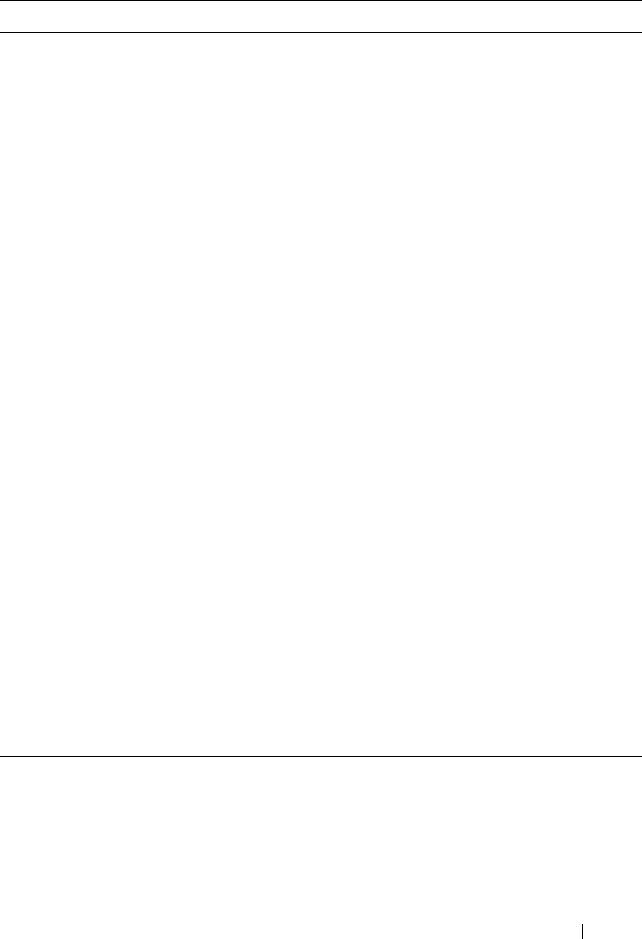
Tabla 9-2. Criterios para la protección ante pérdida del gabinete
Nivel de RAID Criterios para la protección ante pérdida del gabinete
Nivel 5 de
Asegúrese de que todos los discos físicos del grupo de discos se
RAID o nivel
encuentren en gabinetes de expansión diferentes.
6 de RAID
Como el nivel 5 de RAID requiere un mínimo de 3 discos físicos, la
protección ante pérdida del gabinete no se podrá conseguir si la matriz
de almacenamiento tiene menos de 3 gabinetes de expansión.
Como el nivel 6 de RAID requiere un mínimo de 5 discos físicos, la
protección ante pérdida del gabinete no se podrá conseguir si la matriz
de almacenamiento tiene menos de 5 gabinetes de expansión.
Nivel 1 de
Asegúrese de que cada disco físico de un par duplicado se encuentre
RAID
en un gabinete de expansión diferente. De esta forma podrá tener más
de dos discos físicos en el grupo de discos dentro del mismo gabinete
de expansión.
Por ejemplo, si crea un grupo de discos de seis discos físicos (tres pares
duplicados), podría conseguir la protección ante pérdida del gabinete
con sólo dos gabinetes de expansión especificando que los discos
físicos de cada par duplicado se encuentran en gabinetes de expansión
independientes. Por ejemplo:
• Par duplicado 1: disco físico en ranura 1 de gabinete 1 y disco físico en
ranura 1 de gabinete 2.
• Par duplicado 2: disco físico en ranura 2 de gabinete 1 y disco físico en
ranura 2 de gabinete 2.
• Par duplicado 3: disco físico en ranura 3 de gabinete 1 y disco físico en
ranura 3 de gabinete 2.
Como el grupo de discos de nivel 1 de RAID requiere un mínimo de
dos discos físicos, la protección ante pérdida del gabinete no se podrá
conseguir si la matriz de almacenamiento tiene menos de dos
gabinetes de expansión.
Nivel 0 de
Dado que el nivel 0 de RAID no tiene coherencia, no podrá conseguir
RAID
la protección ante pérdida del gabinete.
Configuración: Grupos de discos y discos virtuales
137

Asignación de host a disco virtual
Una vez creados los discos virtuales, deberá asignarlos a los hosts conectados a
la matriz.
Pautas para configurar la asignación de host a disco virtual:
• Cada disco virtual de la matriz de almacenamiento sólo se puede asignar a
un host o a un grupo de hosts.
• Las controladoras de la matriz de almacenamiento comparten las
asignaciones de host a disco virtual.
• Un host o grupo de hosts debe utilizar un LUN exclusivo para acceder a un
disco virtual.
• Cada host tiene su propio espacio de direcciones LUN. MDSM permite
que distintos hosts o grupos de hosts utilicen el mismo LUN para acceder a
discos virtuales de una matriz de almacenamiento.
• No todos los sistemas operativos tienen el mismo número de LUN
disponibles.
• Puede definir las asignaciones en la ficha
Asignaciones
de la AMW. Ver
“Uso de la ficha Asignaciones” en la página 100.
Creación de asignaciones de host a disco virtual
Pautas para definir las asignaciones:
• No es necesaria una asignación de disco virtual de acceso para una matriz
de almacenamiento fuera de banda. Si la matriz de almacenamiento se
administra mediante una conexión fuera de banda, y se asigna una
asignación de disco virtual de acceso al Grupo predeterminado, se realiza
una asignación de disco virtual de acceso a cada host creado en el Grupo
predeterminado. Para evitar que se produzca esta acción, quite la
asignación de disco virtual de acceso del Grupo predeterminado.
• La mayoría de los hosts tienen 256 LUNs asignados por partición de
almacenamiento. La numeración de los LUN va de 0 a 255. Si el sistema
operativo restringe los LUNs a 127, e intenta asignar un disco virtual a un
LUN que sea mayor o igual a 127, el host no podrá acceder a él.
• Debe crearse una asignación inicial del grupo de hosts o host utilizando el
Asistente de Particionamiento de almacenamiento antes de definir
asignaciones adicionales. Ver
“Particionamiento de almacenamiento” en la
página 150.
138
Configuración: Grupos de discos y discos virtuales

Para crear asignaciones de host a disco virtual:
1
En la ventana AMW, seleccione la ficha
Asignaciones
.
2
En el panel
Topología
seleccione:
• Grupo predeterminado
• Nodo con asignaciones no definidas
• Asignación definida individual
• Grupo de hosts
•Host
3
En la barra de herramientas, seleccione
Asignaciones
→
Definir
→
Asignación adicional
.
Aparece la ventana
Definir asignación adicional
.
4
En
Grupo de hosts o host
, seleccione el grupo de hosts o host adecuado.
Todos los hosts definidos, los grupos de hosts y el grupo predeterminado se
muestran en la lista.
5
En
Número de unidad lógica
, seleccione un LUN. Los LUNs admitidos
van del 0 al 255.
6
Seleccione el disco virtual que se va a asignar en el área
Disco virtual
.
En el área
Disco virtual
se enumeran los nombres y la capacidad de los discos
virtuales que se pueden asignar en función del grupo de hosts o host
seleccionado.
7
Haga clic en
Agregar
.
NOTA:
el botón Agregar permanece inactivo hasta que se selecciona un host
o grupo de hosts, un LUN y un disco virtual.
8
Para definir asignaciones adicionales, repita del paso 4 al paso 7.
NOTA:
cuando un disco virtual se ha asignado una vez, dejará de estar
disponible en el área de disco virtual.
9
Haga clic en
Cerrar
.
Se guardan las asignaciones. Los paneles
Topología
y
Asignaciones
definidas
de la ficha
Asignaciones
se actualizan para reflejar las
asignaciones.
Configuración: Grupos de discos y discos virtuales
139

Modificación y eliminación de una asignación de host a disco virtual
Puede modificar o quitar una asignación de host a disco virtual por diversos
motivos, como una asignación incorrecta o la reconfiguración de la matriz de
almacenamiento. La modificación o eliminación de una asignación de host a
disco virtual se aplica tanto a los hosts como a los grupos de hosts.
Para modificar o quitar una asignación de host a disco virtual:
NOTA:
antes de modificar o eliminar una asignación de host a disco virtual,
detenga todos los accesos a datos (E/S) en los discos virtuales para evitar la
pérdida de datos.
1
En la ventana AMW, seleccione la ficha
Asignaciones
.
2
En el panel
Asignaciones definidas
, realice una de estas acciones:
• Seleccione un único disco virtual y seleccione
Asignaciones
→
Cambiar
→
Asignación
.
• Haga clic con el botón derecho del mouse en el disco virtual y
seleccione
Cambiar asignación
en el menú emergente.
3
En
Grupo de hosts o host
, seleccione el grupo de hosts o host adecuado.
De forma predeterminada, la lista desplegable muestra el grupo de hosts o
el host actual asociado con el disco virtual seleccionado.
4
En
Número de unidad lógica
, seleccione el LUN adecuado.
La lista desplegable muestra únicamente los LUNs actualmente
disponibles que estén asociados con el disco virtual seleccionado.
5
Haga clic en
Aceptar
.
Detenga las aplicaciones de host asociadas con este disco virtual y
desmonte el disco virtual, si procede, del sistema operativo.
6
En el cuadro de diálogo
Cambiar asignación
, haga clic en
Sí
para
confirmar los cambios.
Se comprueba si la asignación es válida y se guarda. El panel
Asignaciones
definidas
se actualiza para mostrar la nueva asignación. El panel
Topología
también se actualiza para reflejar cualquier movimiento de los grupos de
hosts o de los hosts.
NOTA:
si hay establecida una contraseña en la matriz de almacenamiento,
aparece el cuadro de diálogo Introducir contraseña. Escriba la contraseña
actual para la matriz de almacenamiento y haga clic en Aceptar.
140
Configuración: Grupos de discos y discos virtuales
