
Dell OptiPlex 320: Funciones avanzadas
Funciones avanzadas: Dell OptiPlex 320
Оглавление
- Funciones avanzadas

Regresar a la página de contenido
Funciones avanzadas
Guía del usuario de los sistemas Dell OptiPlex™ 320
Control de la tecnología LegacySelect
El control de la tecnología LegacySelect ofrece soluciones con soporte total de legado, con soporte parcial de legado o sin soporte de legado basadas en
plataformas comunes, imágenes del disco duro y procedimientos de ayuda. El control se proporciona al administrador mediante el programa Configuración del
sistema, Dell OpenManage™ IT Assistant o la integración personalizada en fábrica de Dell.
LegacySelect permite a los administradores activar y desactivar electrónicamente los conectores y dispositivos de soporte que incluyen conectores USB y de
serie, un conector paralelo, una unidad de disco flexible, ranuras PCI y dispositivos PS/2. La desactivación de conectores y dispositivos de soporte pone los
recursos a disposición de otras aplicaciones. Debe reiniciar el ordenador para que los cambios entren en vigor.
Capacidad administrativa
Dell OpenManage™ IT Assistant
IT Assistant configura, administra y supervisa ordenadores y otros dispositivos de una red corporativa. IT Assistant gestiona activos, configuraciones, eventos
(alertas) y la seguridad de los ordenadores que poseen software de administración estándar de la industria. Admite instrumentación que cumpla los
estándares de la industria SNMP, DMI y CIM.
El software Dell OpenManage Client Instrumentation, basado en DMI y CIM, está disponible para el ordenador. Para obtener información sobre IT Assistant,
consulte la publicación
Dell OpenManage IT Assistant User's Guide
(Guía del usuario de Dell OpenManage IT Assistant), disponible en la página web de soporte
de Dell en
support.dell.com
.
Dell OpenManage Client Instrumentation
Dell OpenManage Client Instrumentation es un software que permite a programas de administración remota como IT Assistant realizar lo siguiente:
l
Acceder a información sobre el ordenador, como cuántos procesadores tiene y qué sistema operativo ejecuta.
l
Supervisar el estado del ordenador, por ejemplo, mediante la escucha de las alertas térmicas de las sondas de temperatura o las alertas de error del
disco duro procedentes de los dispositivos de almacenamiento.
l
Cambiar el estado del ordenador, por ejemplo, actualizando el BIOS o apagando el ordenador de forma remota.
Un sistema administrado es el que tiene configurado el software Dell OpenManage Client Instrumentation en una red que utiliza IT Assistant. Para obtener
información sobre Dell OpenManage Client Instrumentation, consulte la publicación
Dell OpenManage Client Instrumentation User's Guide
(Guía del usuario de
Dell OpenManage Client Instrumentation), disponible en la página web de soporte de Dell en
support.dell.com
.
Seguridad
Anillo para candado y ranura para cable de seguridad
Utilice uno de los métodos siguientes para proteger el ordenador:
l
Use únicamente un candado o un candado y un cable de seguridad con el anillo para candado
El uso de un candado solo evita que se abra el ordenador.
El uso de un cable de seguridad atado alrededor de un objeto fijo junto con un candado evita el transporte no autorizado del ordenador.
l
Coloque un dispositivo antirrobo de los que se venden en los establecimientos comerciales en la ranura para cable de seguridad de la parte posterior
del ordenador.
Los dispositivos antirrobo suelen incluir un lazo de cable metálico trenzado con un dispositivo de bloqueo que se abre con una llave. La documentación
Control de tecnología LegacySelect
Capacidad administrativa
Seguridad
Protección por contraseña
Configuración del sistema
Inicio desde un dispositivo USB
Eliminación de contraseñas olvidadas
Borrado de la configuración de la memoria CMOS
Hyper-Threading
Administración de energía
NOTA:
antes de comprar un dispositivo antirrobo, asegúrese de que encajará en la ranura para cable de seguridad del ordenador.

que se incluye con el dispositivo contiene instrucciones para su instalación.
Protección por contraseña
System Password (Contraseña del sistema)
Valores de la opción
No es posible cambiar la contraseña del sistema (System Password) ni especificar una nueva si se muestra una de estas dos opciones:
l
Set
(Establecida): Se ha asignado una contraseña del sistema.
l
Disabled
(Desactivada): La contraseña del sistema se ha desactivado mediante la configuración del puente de la placa base.
Sólo es posible asignar una contraseña del sistema cuando se muestra la opción siguiente:
l
Not set
(No activada): no está asignada una contraseña del sistema y el puente de la contraseña en la placa base está en posición activada (su
posición predeterminada).
Asignación de una contraseña del sistema
Para abandonar el campo sin asignar una contraseña del sistema, pulse <Tab> o la combinación de teclas <Mayús><Tab> para pasar a otro campo, u pulse
<Esc> en cualquier momento antes de completar el paso 5.
1.
Entre en el programa de configuración del sistema y compruebe que
Password Status
(Estado de la contraseña) está establecida como
Unlocked
(Desbloqueado) (consulte
Cómo entrar en Configuración del sistema
).
2.
Resalte
System
Password
(Contraseña del sistema) y, a continuación, pulse la tecla de dirección izquierda o derecha.
El encabezado de la opción cambia a
Enter Password
(Introducir contraseña), seguido de un campo vacío de 32 caracteres entre corchetes.
3.
Escriba la nueva contraseña del sistema.
Puede utilizar hasta 32 caracteres. Para borrar un carácter mientras introduce su contraseña, pulse la tecla <Retroceso>o la tecla de flecha hacia la
izquierda. En la contraseña no se distingue entre mayúsculas y minúsculas.
Algunas combinaciones de teclas no son válidas. Si usted introduce una de estas combinaciones, el altavoz emite un sonido.
Conforme oprime cada tecla de caracteres (o la barra espaciadora para un espacio en blanco), un indicador de posición aparece en el campo.
4.
Pulse la tecla <INTRO>.
Si la nueva contraseña del sistema consta de menos de 32 caracteres, todo el campo se llena con indicadores de posición. Después, el encabezado de
la opción cambia a
Verify Password
(Verificar la contraseña), seguido de otro campo de 32 caracteres entre corchetes.
5.
Para confirmar su contraseña, escríbala por segunda vez y pulse la tecla <Intro>.
El valor de la contraseña pasa a ser
Set
(Establecida).
6.
Salga del programa Configuración del sistema.
La protección por contraseña entra en vigor cuando se reinicia el ordenador.
Escritura de la contraseña del sistema
Cuando inicie o reinicie el ordenador, aparecerá uno de los mensajes siguientes en la pantalla.
Si la opción
Password Status
(Estado de la contraseña) está establecida en
Unlocked
(Desbloqueado):
Type in the password and (Teclee la contraseña y)
- press <ENTER> to leave password security enabled (-
pulse la tecla INTRO para dejar activada la seguridad por contraseña).
- press <CTRL><ENTER> to disable password security (-
pulse <CTRL><INTRO> para desactivar la seguridad por contraseña).
Enter password: (Teclee la contraseña:)
AVISO:
aunque las contraseñas protegen los datos del ordenador, no son infalibles. Si requiere más seguridad para sus datos, es su responsabilidad
adquirir y utilizar medios adicionales de protección, tales como programas para el cifrado de datos.
AVISO:
si deja el ordenador en funcionamiento y desatendido y no ha asignado una contraseña del sistema, o si lo deja desbloqueado de modo que
cualquiera pueda desactivar la contraseña cambiando la configuración del puente, cualquier persona podrá acceder a los datos almacenados en la
unidad de disco duro.

Si la opción
Password
Status
(Estado de la contraseña) está establecida en
Locked
(Bloqueado):
Type the password and press Intro (Teclee la contraseña y pulse <Intro>).
Si ha asignado una contraseña de administrador, el ordenador aceptará la contraseña de administrador como una contraseña del sistema alternativa.
Si escribe una contraseña del sistema incorrecta o incompleta, aparecerá el mensaje siguiente en la pantalla:
** Incorrect password. ** (**Contraseña incorrecta.**) **
Si vuelve a escribir una contraseña incorrecta o incompleta, aparecerá el mismo mensaje en la pantalla. A partir de la tercera vez que vuelva a escribir una
contraseña del sistema incorrecta o incompleta, el ordenador mostrará el mensaje siguiente:
** Incorrect password. ** (**Contraseña incorrecta.**)
Number of unsuccessful password attempts (Número de intentos fallidos de la contraseña): 3
System halted! Must power down (¡Sistema interrumpido! Debe apagarse).
Incluso después de apagar y encender el ordenador, el mensaje anterior se mostrará cada vez que escriba una contraseña del sistema incorrecta o
incompleta.
Eliminación o modificación de una contraseña del sistema
1.
Entre en el programa de configuración del sistema y compruebe que
Password Status
(Estado de la contraseña) está establecida como
Unlocked
(Desbloqueado) (consulte
Cómo entrar en Configuración del sistema
).
2.
Reinicie su ordenador.
3.
Cuando se le pida, teclee la contraseña del sistema.
4.
Pulse <Ctrl><Intro> para desactivar la contraseña actual del sistema.
5.
Compruebe que la opción
System Password
(Contraseña del sistema) tiene el valor
Not Set
(No establecida).
Si es así, esto significa que se ha eliminado la contraseña del sistema. Si la opción
Not Set
(No establecida) no se visualiza, pulse la combinación de
teclas <Alt><b> para reiniciar el ordenador y, a continuación, repita del
paso 3
al
paso 5
.
Para asignar una nueva contraseña, realice el procedimiento descrito en el apartado
Asignación de una contraseña del sistema
.
6.
Salga del programa Configuración del sistema.
Contraseña del administrador
Valores de la opción
No es posible cambiar la contraseña de administrador (Admin Password) ni especificar una nueva si se muestra una de estas dos opciones:
l
Set
(Establecida): se ha asignado una contraseña de administrador.
l
Disabled
(Desactivada): la contraseña de administrador se ha desactivado mediante la configuración del puente de la placa base.
Sólo es posible asignar una contraseña de administrador cuando se muestra la opción siguiente:
l
Not set
(No activada): no está asignada una contraseña de administrador y el puente de la contraseña en la placa base está en posición activada (su
posición predeterminada).
Asignar una contraseña de administrador
La
contraseña
del administrador puede ser la misma que la contraseña del sistema.
1.
Entre en el programa de configuración del sistema y compruebe que la opción
Admin Password
(Contraseña de administrador) está establecida en
Not
Set
(No establecida) (consulte el apartado
Cómo entrar en Configuración del sistema
).
2.
Resalte la opción
Admin Password
(Contraseña de administrador) y, a continuación, pulse la tecla de flecha hacia la izquierda o hacia la derecha.
El ordenador le pedirá que escriba y confirme la contraseña. Si un carácter no está permitido, el ordenador emitirá un sonido.
NOTA:
puede utilizar
Password Status
(Estado de la contraseña) en combinación con
System Password
(Contraseña del sistema) y
Admin Password
(Contraseña de administrador) para lograr una mayor protección del ordenador frente a cambios no autorizados.
NOTA:
si las dos contraseñas son diferentes, se puede utilizar la contraseña de administrador como contraseña del sistema alternativa. Sin embargo,
no se puede utilizar la contraseña del sistema en lugar de la contraseña de administrador.

3.
Escriba y verifique la contraseña.
Una vez que haya verificado la contraseña, el valor de
Admin Password
(Contraseña de administrador) pasará a ser
Set
(Establecida). La próxima vez
que entre en el programa de configuración del sistema (consulte
Cómo entrar en Configuración del sistema
), el ordenador le pedirá que indique la
contraseña del administrador.
4.
Salga del programa Configuración del sistema.
Los cambios realizados en
Admin Password
(Contraseña de administrador) se hacen efectivos inmediatamente (no es necesario reiniciar el ordenador).
Funcionamiento del ordenador con una contraseña de administrador activada
Al entrar en Configuración del sistema, aparecerá resaltada la opción
Admin Password
(Contraseña de administrador), indicándole que escriba la contraseña
(consulte
Configuración del sistema
).
Si no escribe la contraseña correcta, el sistema le permite ver, pero no modificar, las opciones de configuración del sistema.
Eliminación o modificación de una contraseña de administrador existente
Para cambiar una contraseña de administrador existente, debe conocerla.
1.
Entre en el programa Configuración del sistema (consulte
Cómo entrar en Configuración del sistema
).
2.
Cuando el sistema se lo solicite, escriba la contraseña de administrador.
3.
Resalte la opción
Admin Password
(Contraseña de administrador) y pulse la tecla de flecha hacia la izquierda o hacia la derecha para eliminar la
contraseña de administrador existente.
El valor pasará a ser
Not Set
(No establecida).
Para asignar una nueva contraseña del administrador, lleve a cabo los pasos del apartado
Asignación de una contraseña del administrador
.
4.
Salga del programa Configuración del sistema.
Desactivación de una contraseña olvidada y configuración de una nueva contraseña
Para restablecer las contraseñas del administrador y/o del sistema, consulte el apartado
Eliminación de contraseñas olvidadas
.
Programa de configuración del sistema
Visión general
Utilice el programa Configuración del sistema como se indica a continuación:
l
Para cambiar la información de configuración del sistema después de agregar, cambiar o quitar hardware del ordenador
l
Para establecer o cambiar una opción seleccionable por el usuario, como la contraseña de usuario
l
Para leer la cantidad de memoria actual o para establecer el tipo de unidad de disco duro instalado
Antes de utilizar el programa Configuración del sistema, se recomienda anotar la información de la pantalla de configuración del sistema para poder utilizarla
en un futuro.
Acceso al programa Configuración del sistema
1.
Encienda (o reinicie) el ordenador.
2.
Cuando aparezca el logotipo azul de DELL™, pulse <F2> inmediatamente.
Si no pulsa esa tecla inmediatamente, aparecerá el logotipo del sistema operativo; espere hasta que aparezca el escritorio de Microsoft®
Windows
®
.
Después, apague el ordenador e inténtelo de nuevo (consulte el apartado
Cómo apagar el ordenador
).
NOTA:
puede utilizar
Password Status
(Estado de la contraseña) en combinación con
Admin Password
(Contraseña de administrador) para proteger la
contraseña del sistema frente a cambios no autorizados.
Pantallas del programa Configuración del sistema
La pantalla de configuración del sistema muestra la información de la configuración actual o modificable del ordenador. La información de la pantalla se divide
en tres áreas: la lista de opciones, el campo de la opción activa y las funciones de tecla.
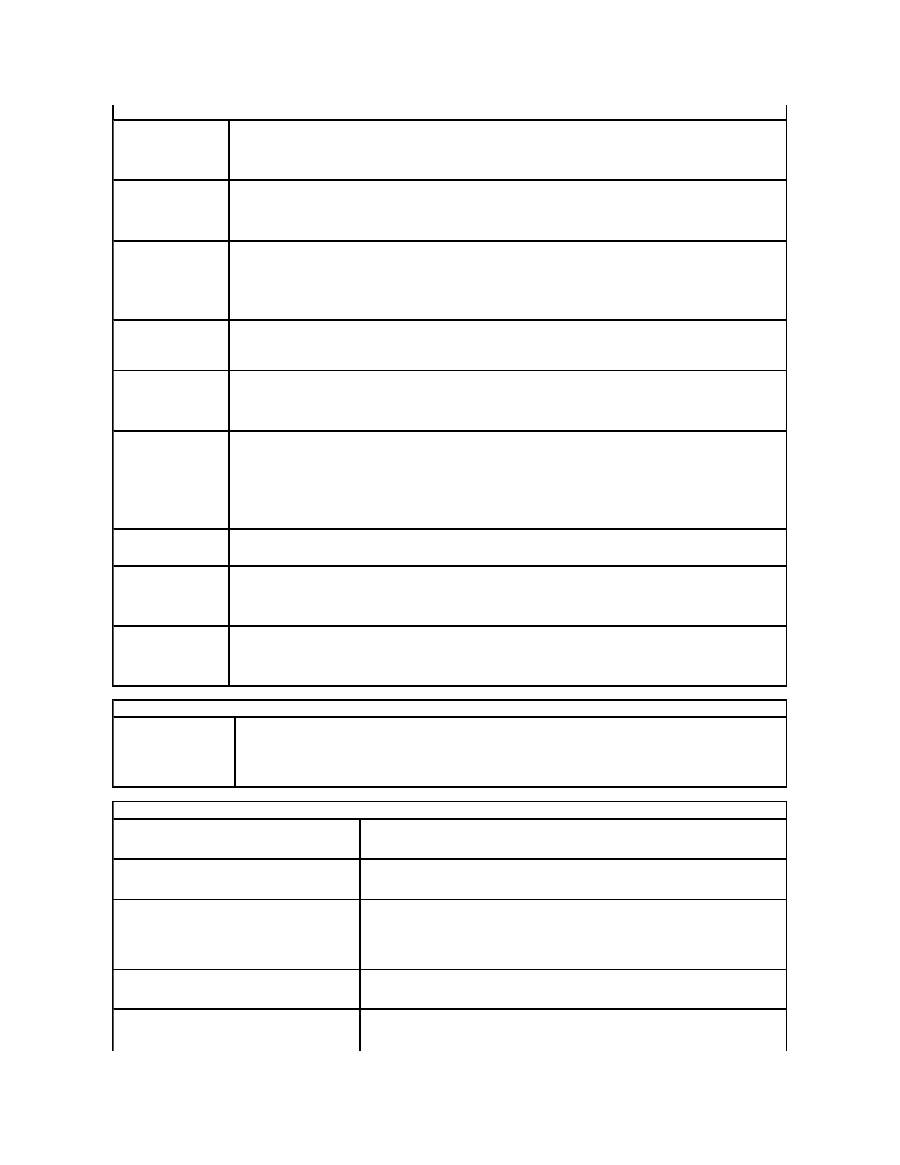
Opciones del programa Configuración del sistema
Lista de opciones
: este campo aparece en el lado izquierdo de la ventana del programa
Configuración del sistema. Se trata de una lista desplazable que contiene las opciones que definen la
configuración del ordenador, incluido el hardware instalado, la conservación de energía y las
características de seguridad.
Avance y retroceda por la lista mediante las teclas de flecha hacia arriba y hacia abajo. Cuando se
resalta una opción, el
campo de opción
muestra más información sobre dicha opción junto con los
valores actuales y los valores disponibles.
Campo de opción
: contiene información sobre cada
una de las opciones. En este campo puede ver y
modificar los valores actuales.
Utilice las teclas de flecha hacia la izquierda y hacia
la derecha para resaltar una opción. Pulse <Intro>
para activar esa selección.
Funciones de tecla
: aparece debajo del
campo de
opción
y enumera las teclas y sus funciones dentro
del campo de configuración del sistema activo.
NOTA:
los elementos listados en esta sección aparecerán o no en función del ordenador y de los dispositivos que haya instalados en éste.
Sistema
System Info (Información
del sistema)
Aparecen el nombre del ordenador, la
BIOS Version
(Versión de BIOS), la
Service Tag
(Etiqueta de servicio), el
Express
Service Code
(Código de servicio rápido), (si proceden), y la
Asset Tag
(Etiqueta de propiedad). Ninguno de estos campos se
puede modificar.
Processor Info
(Información del
procesador)
Identifica el tipo de Unidad central de procesamiento (CPU), la velocidad del bus, la velocidad del reloj y el tamaño de la
memoria caché L2. Establece si el procesador es Hyper
-
Threading, compatible con varios núcleos y si admite tecnología de 64
bits.
Memory Info (Información
de la memoria)
Muestra el tipo, el tamaño, la velocidad y el modo de canal (doble o sencillo) de la memoria instalada.
PCI Info (Información de
PCI)
Identifica las tarjetas PCI o PCI Express instaladas.
Date/Time (Fecha y hora)
Muestra los valores de fecha y hora actuales.
Boot Sequence (Secuencia
de inicio)
El ordenador intenta iniciar siguiendo la secuencia de los dispositivos especificados en esta lista.
Unidades
Diskette Drive (Unidad de
disquetes)
(
Internal
(Interna) es el
valor predeterminado)
Esta opción activa o desactiva la unidad de disquete. Las opciones disponibles son
Off
(Desactivada),
Internal
(Interna),
USB
y
Read Only
(Sólo lectura).
NOTA:
si está seleccionada la opción
USB
, asegúrese de que la opción de configuración de la controladora de USB de
Onboard Devices
(Dispositivos integrados) está establecida en
On
(Activada).
Drive 0 through Drive n
(Unidad 0 a Unidad n)
Identifica, activa y desactiva las unidades conectadas a los conectores SATA o IDE de la placa base, y enumera las
capacidades de las unidades de disco duro.
NOTA:
Estas opciones aparecen como
Drive 0
(Unidad 0) hasta
Drive 3
(Unidad 3) para los ordenadores de sobremesa,
minitorre y de formato pequeño y
Drive 0
(Unidad 0) hasta
Drive 5
(Unidad 5) para los ordenadores de formato
ultrareducido.
SMART Reporting (Nofificación
SMART)
(
Off
[Desactivado] es el
valor predeterminado)
Este valor determina si se notifican o no los errores de la unidad integrada durante el inicio del sistema.
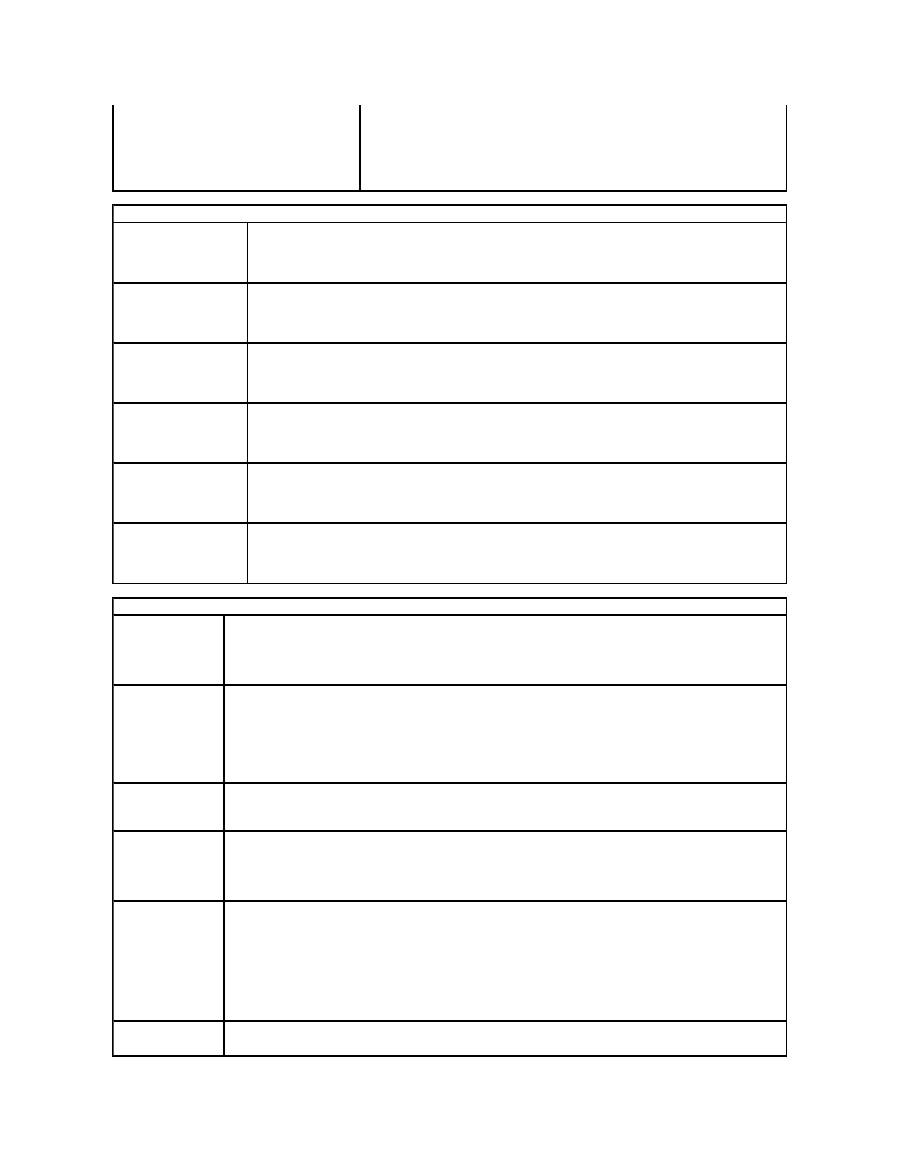
Dispositivos integrados
Integrated NIC (NIC
integrada)
(
Encendido
es el valor
predeterminado)
Activa o desactiva la controladora NIC integrada. Los valores son
On
(Activada),
Off
(Desactivada) y
On w/ PXE
(Activada con
PXE). Si está activado el valor
On w/ PXE
(Activada con PXE) y la rutina de inicio no está disponible desde el servidor de red, el
ordenador intentará arrancar desde el siguiente dispositivo de la lista de secuencia de inicio.
Integrated Audio (Audio
integrado)
(
Encendido
es el valor
predeterminado)
Activa o desactiva la controladora de audio integrada. Los valores son Off (Desactivada),
On
(Activada) y
No Boot
(Sin arrancar).
USB Controller
(Controladora USB)
(
Encendido
es el valor
predeterminado)
Activa o desactiva la controladora USB interna.
No Boot
(Sin arrancar) activa la controladora pero desactiva la posibilidad de
arrancar desde un dispositivo USB.
NOTA:
Los sistemas operativos compatibles con USB reconocerán unidades de disco flexible USB independientemente de si está
o no establecido el valor
Sin arrancar
.
Puertos USB anteriores
(
Encendido
es el valor
predeterminado)
Activa o desactiva los puertos USB anteriores.
PS/2 Mouse Port (Puerto
del ratón PS/2)
(
Encendido
es el valor
predeterminado)
Activa o desactiva la controladora del ratón PS2/.
LPT Port Mode (Modo de
puerto LPT)
(PS/
2
es el valor
predeterminado
Determina el modo de funcionamiento del puerto paralelo interno. La opción
Off
(Desconectado) desactiva el puerto. La opción
AT
configura el puerto para que sea compatible con AT. La opción
PS/2
configura el puerto para que sea compatible con PS/2. La
opción
EPP
configura el puerto para el protocolo bidireccional EPP. La opción
ECP
configura el puerto para el protocolo
bidireccional ECP.
NOTA:
si establece el
LPT Port Mode
(Modo de puerto LPT) en
ECP
, aparecerá la opción
LPT Port DMA
(DMA de puerto LPT) en
el menú de opciones.
LPT Port Address
(Dirección del puerto
LPT)
Determina la dirección que utiliza el puerto paralelo integrado.
Serial Port #1 (Puerto
serie n
º
. 1)
(Auto es el valor
predeterminado
Determina el funcionamiento del puerto serie.
Auto
, el valor predeterminado, configura automáticamente un conector con una designación particular (
COM1
o
COM3
).
Serial Port #2 (Puerto
serie n
º
. 2)
(Auto es el valor
predeterminado
Determina el funcionamiento del puerto serie.
Auto
(Automático), el valor predeterminado, configura automáticamente un conector con una designación determinada (
COM2
o
COM4
).
Vídeo
Primary Video (Vídeo
principal)
(Auto es el valor
predeterminado
Este valor especifica la controladora de vídeo principal,
Auto
(Automática) o
Onboard/Card
(Integrada/Tarjeta). Si está
seleccionada la opción Auto (Automática), se utilizará la controladora de vídeo adicional.
NOTA:
Una tarjeta de gráficos PCI Express suplantará la controladora de vídeo integrada.
Rendimiento
Hyper-Threading
(
Encendido
es el valor predeterminado)
Determina si el procesador físico aparece como uno o dos procesadores lógicos. El rendimiento de
algunas aplicaciones mejora con procesadores lógicos adicionales. La opción
On
(Activada) activa
Hyper-Threading.
Multiple CPU Core (CPU de múltiples núcleos)
(
Encendido
es el valor predeterminado)
Determina si el procesador tiene uno o dos núcleos activados. La opción
On
(Activado) activa el
segundo núcleo.
SpeedStep
(Off [Desactivado] es el valor predeterminado)
Activa Intel
®
SpeedStep
®
para todos los procesadores compatibles del ordenador. Este valor
cambia el consumo de energía y la frecuencia del procesador.
NOTA:
es posible que esta opción no esté disponible en su ordenador.
Limit CPUID Value (Limitar valor de CPUID)
(Off [Desactivado] es el valor predeterminado)
Limita el valor máximo que admitirá la función CPUID estándar del procesador. Algunos sistemas
operativos no finalizan la instalación si la función CPUID máxima es superior a 3.
HDD Acoustic Mode (Modo acústico de la unidad de
disco duro) (
Bypass
(Omitir) es el valor
predeterminado)
l
Quiet
(Silencio): la unidad de disco duro funciona con su configuración más silenciosa.
l
Performance
(Rendimiento): la unidad de disco duro funciona a la máxima velocidad.
l
Bypass
(Ignorar): el ordenador no probará ni cambiará la configuración actual del modo de
acústica.
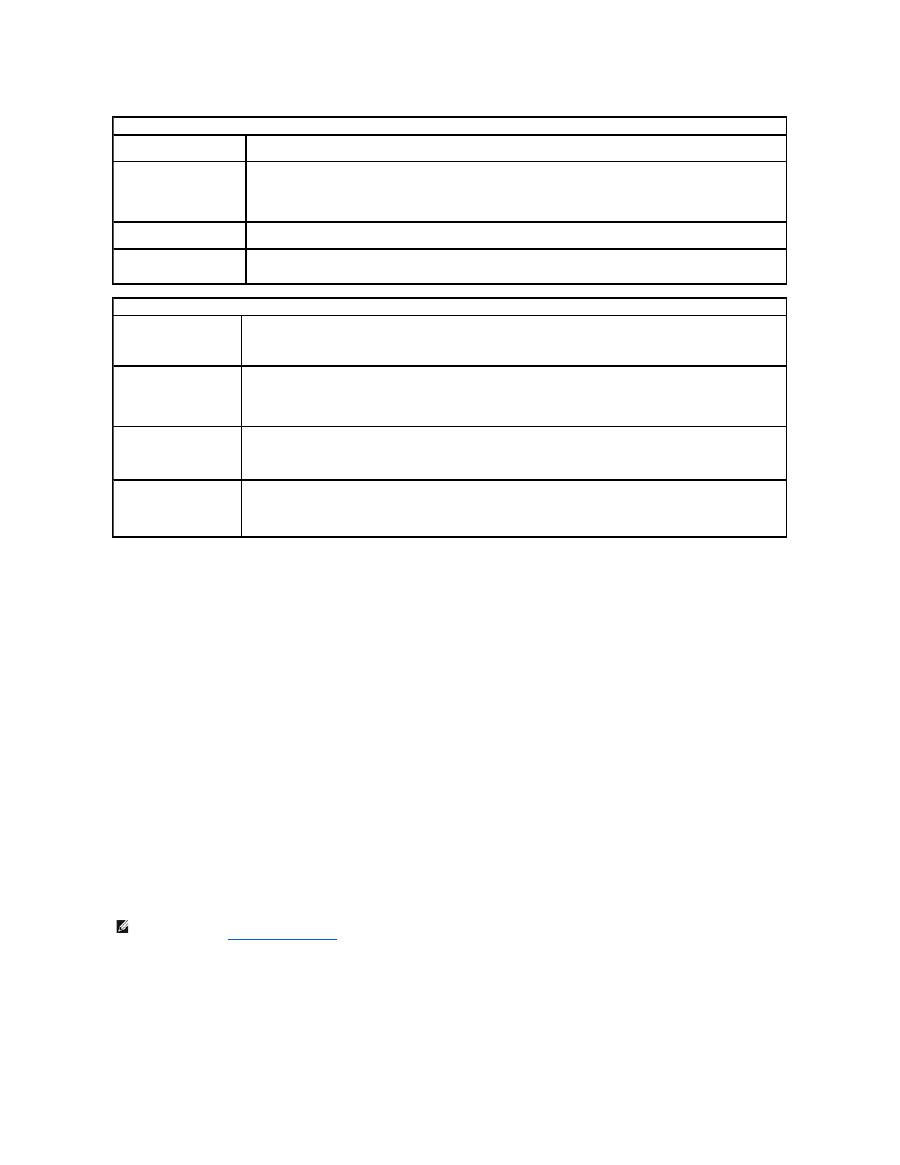
l
Suggested
(Recomendado): la unidad de disco duro funciona con el nivel recomendado por
el fabricante de la unidad.
NOTA:
si se pasa al modo de rendimiento, la unidad puede resultar más ruidosa, pero ello no
afecta al rendimiento.
El cambio de la configuración de acústica no modifica la imagen de la unidad de disco duro.
Security
(Seguridad)
Unlock Setup (Desbloquear
configuración)
(
Locked
[Bloqueada] es el
valor predeterminado)
Si se utiliza una contraseña del administrador, se permite el acceso del usuario para modificar valores de configuración del
sistema. Entre la contraseña del administrador cuando se le pida para desbloquear la Configuración del sistema. Si no se
especifica la contraseña correcta, el usuario podrá ver pero no modificar los campos de Configuración del sistema.
Admin Password (Contraseña
admin)
(Not Set [No establecida]
es el valor predeterminado)
Muestra el estado actual de la función de seguridad por contraseña del programa Configuración del sistema y le permite
verificar y asignar una nueva contraseña del administrador.
System Password (Contraseña
del sistema)
(Not Set [No establecida]
es el valor predeterminado)
Muestra el estado actual de la función de seguridad por contraseña del sistema y permite asignar y comprobar una nueva
contraseña del sistema.
Drive
0-n
Password
(Contraseña de unidad 0
-n)
(Not Set [No establecida]
es el valor predeterminado)
Muestra el estado actual de la función de seguridad por contraseña de la unidad de disco duro y permite asignar y verificar
una nueva contraseña de la unidad de disco duro.
Password Changes (Cambios
de contraseña)
(Unlocked [Desbloquear] es
el valor predeterminado)
Determina la interacción entre la contraseña del
sistema
y la contraseña del
administrador
.
Locked
(Bloqueada) impide que
un usuario sin una contraseña del
administrador
válida consiga modificar la contraseña del
sistema
.
Unlocked
(Desbloqueada) permite que un usuario con una contraseña del
sistema
válida modifique la contraseña del sistema.
Execute Disable (Ejecutar
deshabilitar)
(
Encendido
es el valor
predeterminado)
Activa o desactiva la tecnología de protección de memoria Execute Disable.
Administración de energía
AC Recovery
(Recuperación de CA)
(Off [Desactivado] es
el valor
predeterminado)
Determina la forma en la que el sistema responde cuando se vuelve a aplicar alimentación de CA tras una pérdida de alimentación.
Off
(Desactivado) ordena al sistema pararse cuando se vuelve a aplicar la alimentación. Debe pulsar el botón de alimentación del
panel anterior antes de que se encienda el sistema.
On
(Activado) ordena al sistema encenderse cuando se vuelve a aplicar la
alimentación.
Last
(Último) ordena al sistema volver al último estado en el que estaba el sistema antes de apagarse.
Auto Power On
(Encendido automático)
(Off [Desactivado] es
el valor
predeterminado)
Configura el ordenador para que se encienda automáticamente.
Off
(Desactivado) desactiva esta función.
Everyday
(Todos los
días) enciende el ordenador cada día a una hora establecida en
Auto Power Time
(Hora de encendido automático).
Weekdays
(Días entre semana) enciende el ordenador cada día, de lunes a viernes, a la hora establecida en
Auto Power Time
(Hora de
encendido automático).
NOTA:
Esta función no tiene efecto si apaga el ordenador con el conmutador de una caja de contactos o de un protector contra
sobrevoltajes.
Auto Power Time (Hora
de encendido
automático)
Establece la hora en la que se encenderá el ordenador automáticamente.
La hora se guarda en el formato de 12 horas estándar (
horas:minutos
). Cambie la hora de arranque pulsando las teclas de flecha
hacia la izquierda o hacia la derecha para aumentar o disminuir los números, o escríbalos en los campos de fecha y hora.
Low Power Mode (Modo
de bajo consumo)
(Off [Desactivado] es
el valor
predeterminado)
Cuando se selecciona
Low Power Mode
(Modo de bajo consumo), los eventos de activación remota dejarán de encender el
ordenador cuando éste esté en
hibernación
o
apagado
a través de la controladora de red integrada.
Remote Wake-Up
(Reactivación remota)
(Off [Desactivado] es
el valor
predeterminado)
Esta opción permite que el sistema se encienda cuando un módem compatible con la activación remota o una controladora de
interfaz de red recibe una señal de activación.
On
(Activado) es el valor predeterminado.
On w/ Boot to NIC
(Activado con arranque desde la NIC) permitirá que el ordenador
intente arrancar desde una red antes de utilizar la secuencia de arranque.
NOTA:
normalmente, el sistema puede encenderse de forma remota desde el modo de suspensión, desde el modo de hibernación
o cuando está apagado. Si la opción
Low Power Mode
(Administración de energía mínima) del menú
Power Management
(Administración de energía) está activada, el sistema sólo puede encenderse remotamente desde el modo
suspensión
.
Suspend Mode (Modo de
espera)
Establece el modo de espera del ordenador. Las opciones disponibles son
S1
, un estado de espera en el que el ordenador
funciona en modo de administración de bajo consumo, y
S3
, un estado de espera en el que la energía se reduce o se apaga para
muchos componentes, aunque la memoria del sistema se mantiene activa.
Boot Sequence (Secuencia de inicio)
Esta función permite cambiar la secuencia de arranque de los dispositivos.
Valores de la opción
l
Onboard or USB Floppy Drive
(Unidad de disquete USB o integrada): el ordenador intenta arrancar desde la unidad de disquete. Si el disquete no es
iniciable o si no hay disquete en la unidad, el ordenador genera un mensaje de error.
l
Onboard SATA Hard Drive
(Unidad de disco duro SATA integrada): el ordenador intenta arrancar desde la unidad de disco duro ATA serie principal. Si
no hay ningún sistema operativo en la unidad, el ordenador genera un mensaje de error.
l
Onboard PATA Hard Drive
(Unidad de disco duro PATA integrada): el ordenador intenta arrancar desde la unidad de disco duro IDE principal, si
procede. Si no hay ningún sistema operativo en la unidad, el ordenador genera un mensaje de error.
l
Onboard or USB CD-ROM Device
(Dispositivo de CD-
ROM USB o integrado): el ordenador intenta arrancar desde la unidad de CD. Si no hay ningún CD
en la unidad, o si el CD no tiene ningún sistema operativo, el ordenador genera un mensaje de error.
l
Expansion Card Name
(Nombre de tarjeta de expansión): si ha instalado una tarjeta de expansión de inicio, puede que aparezca en la lista de
arranque. El ordenador intentará iniciarse desde la tarjeta de expansión.
Cambio de la secuencia de inicio para el arranque actual
Puede utilizar esta función, por ejemplo, para hacer que el ordenador arranque desde la unidad de CD, de modo que pueda ejecutar los Dell Diagnostics
(Diagnósticos Dell) en el CD
Drivers and Utilities
(Controladores y utilidades) (
Resource CD
), pero debe iniciar el ordenador desde la unidad de disco duro
cuando los Diagnostic Tests (Ensayos de diagnóstico) hayan sido completados. También puede utilizar esta función para reiniciar el ordenador desde un
dispositivo USB, como una unidad de disquete, una memoria USB o una unidad de CD.
1.
Si va a arrancar desde un dispositivo USB, conecte dicho dispositivo al conector USB.
2.
Encienda (o reinicie) el ordenador.
3.
Cuando aparezca
F2 = Setup, F12 = Boot Menu
(F2= Configuración, F12= Menú de inicio) en la esquina superior derecha de la pantalla, pulse <F12>.
Si no lo hace inmediatamente, aparecerá el logotipo del sistema operativo; espere hasta que aparezca el escritorio de Microsoft Windows. Después,
Mantenimiento
Service Tag (Etiqueta de
servicio)
Muestra la etiqueta de servicio del ordenador.
SERR Message (Mensaje
SERR)
(
Encendido
es el valor
predeterminado)
Algunas tarjetas gráficas requieren que el mensaje SERR esté desactivado.
Load Defaults (Cargar
valores predeterminados)
Restaura las opciones de configuración del sistema a sus valores predeterminados de fábrica.
Event Log (Registro de
sucesos)
Le permite ver el
Event Log
(Registro de eventos). Las entradas están marcadas como
R
para
Read
(Leída) y
U
para
Unread
(Sin leer).
Mark All Entries Read
(Marcar todas las entradas como leídas) coloca una
R
a la izquierda de todas las entradas.
Clear Log
(Borrar registro) borra el
Event Log
(Registro de eventos).
Comportamiento de POST
Fastboot (Inicio rápido)
(
Encendido
es el valor
predeterminado)
Cuando está activada, esta función reduce el tiempo de inicio del ordenador omitiendo algunos pasos de compatibilidad. Con
la opción
Off
(Desactivado) no se salta ningún paso durante el inicio del ordenador.
On
(Activado) inicia el sistema más
rápidamente.
Numlock Key (Tecla Bloq
Num)
(
Encendido
es el valor
predeterminado)
Determina la funcionalidad de las teclas numéricas de la parte derecha del teclado. La opción
Off
(Desactivada) hace que las
teclas del teclado derecho funcionen como flechas. La opción
On
(Activada) hace que las teclas del teclado derecho funcionen
como números.
POST Hotkeys (Teclas de
acceso de la POST)
Determina si la pantalla de inicio de sesión muestra un mensaje que indique la secuencia de pulsaciones de teclas necesaria
para entrar en el programa
Configuración del sistema
o en la función de
inicio rápido
.
Setup
(Configuración) y
Boot Menu
(Menú de inicio) muestran los dos mensajes
(F2=Setup and F12=Boot Menu).
Setup
(Configuración) muestra sólo el mensaje de configuración: F2=Setup.
Boot Menu
(Menú de inicio) muestra sólo el mensaje de inicio rápido (F12=Boot Menu).
None
(Ninguno) no muestra ningún mensaje.
Keyboard Errors (Errores
del teclado)
Cuando se establece en
Report
(Informar) (activado) y se detecta un error durante la POST, el BIOS mostrará el mensaje de
error y le pedirá que pulse <F1> para continuar o bien <F2> para entrar en la configuración del sistema.
Si se establece en
Do Not Report
(No informar) (desactivado) y se detecta un error durante la POST, el BIOS mostrará el
mensajes de error y seguirá iniciando el sistema.
NOTA:
si va a iniciar en una unidad de disco flexible USB, primero debe establecer la unidad de disco flexible en USB en Configuración del sistema
(consulte el apartado
Configuración del sistema
).

apague el ordenador e inténtelo de nuevo (consulte el apartado
Cómo apagar el ordenador
).
Aparecerá
Boot Device Menu
(Menú de dispositivos de arranque), donde se muestran todos los dispositivos de arranque disponibles. Cada dispositivo
tiene un número junto a él.
4.
En la parte inferior del menú, indique el número del dispositivo que sólo se va a utilizar para el inicio actual.
Por ejemplo, si va a iniciar en una tecla de memoria USB, resalte
USB Device
(Dispositivo USB) y pulse <Intro>.
Cambio de la secuencia de inicio para arranques futuros
1.
Entre en el programa Configuración del sistema (consulte
Cómo entrar en Configuración del sistema
).
2.
Use las teclas de flecha para resaltar la opción de menú
Boot Sequence
(Secuencia de inicio) y pulse <Intro>para acceder al menú emergente.
3.
Pulse las teclas de flecha hacia arriba y hacia abajo para desplazarse por la lista de dispositivos.
4.
Para activar o desactivar un dispositivo, pulse la barra espaciadora. (Los dispositivos activados que tienen una marca de verificación).
5.
Pulse <Mayús><Flecha arriba> o <Mayús><Flecha abajo> para mover un dispositivo seleccionado hacia arriba o hacia abajo de la lista.
Arranque desde un dispositivo USB
Memoria USB
1.
Inserte la clave de memoria en un puerto USB y reinicie el ordenador.
2.
Cuando aparezca
F12 = Boot Menu
(F12 = Menú de inicio) en la esquina superior derecha de la pantalla, pulse <F12>.
El BIOS detecta el dispositivo y añade la opción de dispositivo USB al menú de inicio.
3.
En el menú de inicio, seleccione el número que aparece junto al dispositivo USB.
El ordenador arrancará desde el dispositivo USB.
Unidad de disco flexible
1.
En el programa Configuración del sistema, establezca la opción
Diskette Drive
(Unidad de disquete) en
USB
.
2.
Guarde los cambios y salga del programa Configuración del sistema.
3.
Conecte la unidad de disco flexible USB, inserte un disquete de arranque y reinicie el sistema.
Eliminación de contraseñas olvidadas
1.
Siga los procedimientos que se describen en
Antes de comenzar
.
2.
Localice el puente de contraseña de 3 patas (PSWD) en la placa base y mueva la tapa del puente de las patas 1 y 2 a las patas 2 y 3 para borrar la
NOTA:
para poder arrancar desde un dispositivo USB, éste debe ser de arranque. Para asegurarse de que el dispositivo es iniciable, compruebe la
documentación o el sitio Web del dispositivo.
NOTA:
anote la secuencia de inicio actual por si desea restaurarla.
NOTA:
para poder arrancar desde un dispositivo USB, éste debe ser de arranque. Compruebe en la documentación del dispositivo si éste es de
arranque.
PRECAUCIÓN:
antes de comenzar cualquiera de los procedimientos de esta sección, siga las instrucciones de seguridad que se encuentran en la
Guía de información del producto
.
AVISO:
este proceso borra la contraseña de administrador y la contraseña del sistema.
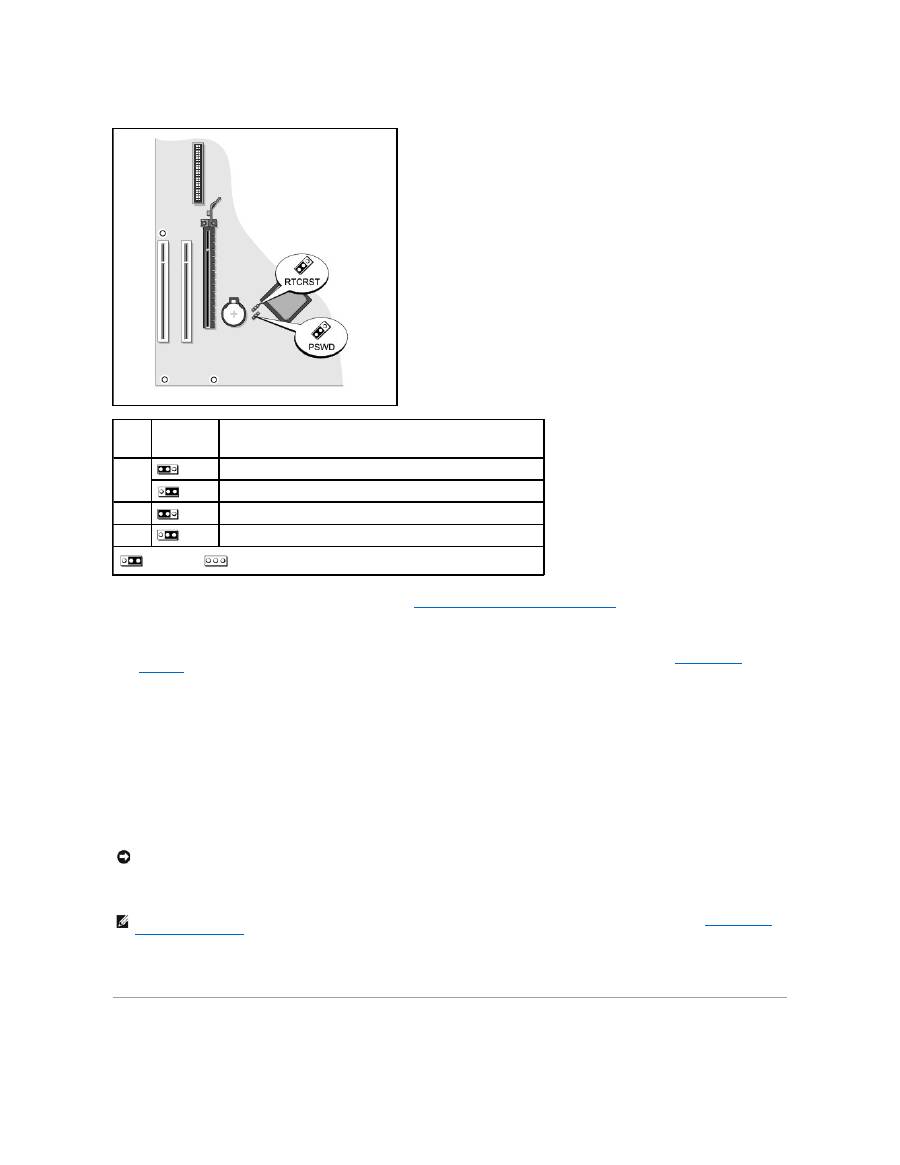
contraseña.
3.
Vuelva a colocar la cubierta del ordenador (consulte el apartado
Cómo volver a colocar la cubierta del ordenador
).
4.
Conecte el ordenador y el monitor a las tomas de alimentación eléctricas y enciéndalos.
5.
Después de que aparezca el escritorio de Microsoft®
Windows
®
en el ordenador, apague el ordenador (consulte el apartado
Cómo apagar el
ordenador
).
6.
Apague el monitor y desconéctelo de la toma de alimentación eléctrica.
7.
Desconecte el cable de alimentación del ordenador de la toma de alimentación eléctrica y pulse el botón de alimentación para conectar a tierra la placa
base.
8.
Retire la cubierta del sistema.
9.
Localice el puente de contraseña de 3 patas en la placa base y mueva el puente de las patas 2 y 3 a las patas 1 y 2 para volver a activar la función de
contraseña.
10.
Vuelva a colocar la cubierta del ordenador.
11.
Conecte el ordenador y los dispositivos a las tomas de alimentación eléctrica y enciéndalos.
12.
Asigne una nueva contraseña del sistema y/o de administrador.
Borrado de la configuración de la memoria CMOS
Puente
Configuración
Descripción
PSWD
Las funciones de contraseña están activadas (valor predeterminado).
Las funciones de contraseña están desactivadas.
RTCRST
El reloj de tiempo real no se ha restablecido.
El reloj de tiempo real se está restableciendo (puenteado temporalmente).
puenteado
no puenteado
AVISO:
para conectar un cable de red, enchufe primero el cable en la toma de red de la pared y después en el ordenador.
NOTA:
este procedimiento permite activar la función de contraseña. Cuando entre en Configuración del sistema (consulte el apartado
Como entrar en
Configuración del sistema
), las opciones de contraseña del sistema y contraseña del administrador aparecen como
Not Set
(No establecida), lo que
significa que la función de contraseña está activada pero no se ha asignado ninguna contraseña.

1.
Siga los procedimientos que se describen en
Antes de comenzar
.
2.
Restablezca la configuración actual de la memoria CMOS:
a.
Localice el puente CMOS de 3 patas (RTC_RST) en la placa base (consulte el apartado
Cómo borrar contraseñas olvidadas
).
b.
Retire la tapa del puente CMOS de las patas 2 y 1.
c.
Coloque la tapa del puente CMOS en las patas 3 y 2 y espere aproximadamente 5 segundos.
d.
Devuelva la tapa del puente CMOS a las patas 1 y 2.
3.
Vuelva a colocar la cubierta del ordenador (consulte el apartado
Cómo volver a colocar la cubierta del ordenador
).
4.
Coloque el soporte del ordenador, si se utiliza.
5.
Conecte el ordenador y los dispositivos a las tomas de alimentación eléctrica y enciéndalos.
Hyper-Threading
Hyper-
Threading es una tecnología de Intel® que mejora el rendimiento global del ordenador, ya que permite que un procesador físico funcione como dos
procesadores lógicos, por lo que puede realizar determinadas tareas simultáneamente. Se recomienda utilizar el sistema operativo Microsoft®
Windows
®
XP
Service Pack 1 (SP1) o posterior, ya que Windows XP está optimizado para aprovechar la tecnología Hyper
-Threading. Si bien hay muchos programas que
pueden beneficiarse de Hyper-
Threading, algunos de ellos no se han optimizado para dicha tecnología y pueden requerir una actualización por parte del
fabricante del software. Póngase en contacto con el fabricante del software para obtener actualizaciones e información sobre cómo utilizar Hyper
-Threading
con el software del que dispone.
Para determinar si el ordenador utiliza la tecnología Hyper
-Threading:
1.
Haga clic en el botón
Inicio
, haga clic con el botón derecho del ratón en
Mi PC
y, a continuación, haga clic en
Propiedades
.
2.
Haga clic en la ficha
Hardware
y en
Administrador de dispositivos
.
3.
En la ventana
Administrador de dispositivos
, haga clic en el signo más (+) junto al tipo de procesador. Si Hyper
-
Threading está activado, el procesador
aparece dos veces en la lista.
Puede activar o desactivar Hyper-
Threading mediante el programa Configuración del sistema consulte el apartado
Configuración del sistema
).
Administración de energía
Puede configurarse el ordenador de modo que consuma menos energía cuando el usuario no lo está utilizando. Puede controlar el consumo de energía a
través del sistema operativo instalado en el ordenador y de determinadas opciones del programa Configuración del sistema (consulte el apartado
Configuración del sistema
). Estos periodos de consumo reducido de energía se denominan “modo de suspensión”
:
l
En espera
. En este estado de reposo, la energía se reduce o se apaga para la mayoría de los componentes, incluidos los ventiladores de refrigeración.
Sin embargo, la memoria del sistema permanece activa.
l
Hibernar
. En este modo de suspensión, se reduce el consumo de energía al mínimo ya que se graban todos los datos de la memoria del sistema en la
unidad de disco duro y, a continuación, se interrumpe la alimentación del sistema. Al salir de este modo, se reinicia el ordenador y se restaura el
contenido de la memoria. El funcionamiento del ordenador se reanuda justo donde se quedó al entrar en el modo de hibernación
l
Apagado
. En este modo de suspensión se interrumpe la alimentación del ordenador, excepto una pequeña cantidad auxiliar. Mientras el ordenador
permanezca enchufado a una toma de alimentación eléctrica, se podrá iniciar de forma automática o remota. Por ejemplo, la opción
Auto Power On
(Encendido automático) permite iniciar el ordenador automáticamente a una hora especificada (consulte el apartado
Configuración del sistema
). Del
mismo modo, el administrador de la red puede encender un ordenador de forma remota utilizando un evento de administración de energía, como la
activación remota.
En la tabla siguiente se enumeran los modos de suspensión y los métodos que pueden utilizarse para salir de cada estado.
PRECAUCIÓN:
antes de comenzar cualquiera de los procedimientos de esta sección, siga las instrucciones de seguridad que se encuentran en la
Guía de información del producto
.
AVISO:
para conectar un cable de red, enchufe primero el cable en la toma de red de la pared y después en el ordenador.
NOTA:
todos los componentes instalados en el ordenador deben admitir las funciones de los modos de hibernación y/o de espera y tienen las unidades
apropiadas cargadas para entrar en cualquiera de estos modos de suspensión. Para obtener más información, consulte la documentación del fabricante
de cada componente.
Modo de suspensión
Métodos de activación (Windows XP)
En espera
l
Presionar el botón de alimentación
l
Encendido automático
l
Mover el ratón o hacer clic con él
l
Pulsar una tecla del teclado
l
Actividad del dispositivo USB

Regresar a la página de contenido
l
Evento de administración de energía
Hibernar
l
Presionar el botón de alimentación
l
Encendido automático
l
Evento de administración de energía
Apagado
l
Presionar el botón de alimentación
l
Encendido automático
l
Evento de administración de energía
NOTA:
para obtener más información sobre la administración de energía, consulte la documentación del sistema operativo.
Regresar a la página de contenido
Batería
Guía del usuario de los sistemas Dell OptiPlex™ 320
Una batería de tipo botón mantiene la configuración del ordenador, así como la información de fecha y hora. La batería puede durar varios años.
Es posible que deba sustituir la batería en el caso de que aparezca una fecha u hora incorrecta durante la rutina de arranque junto con el siguiente mensaje:
Time-of-day not set -
please run the SETUP program (No se ha establecido la hora; ejecute el programa de configuración).
o
Invalid configuration information -
please run SETUP program (Información de configuración no válida; ejecute el programa de configuración).
o
Strike the F1 key to continue, F2 to run the setup utility (Pulse la tecla F1 para continuar y la tecla F2 para ejecutar la utilidad de
configuración).
Para determinar si necesita sustituir la batería, vuelva a establecer la fecha y la hora en el programa Configuración del sistema y salga de éste para guardar la
información. Apague el ordenador y desconéctelo de la toma de alimentación eléctrica durante unas horas; a continuación, vuelva a conectarlo y entre en
Configuración del sistema (consulte el apartado
Cómo entrar en Configuración del sistema
). Si la fecha y la hora no son correctas en el programa
Configuración del sistema, sustituya la batería.
El ordenador puede funcionar sin batería; sin embargo, sin ella, se borra la información de configuración si el ordenador se apaga o se desconecta de la toma
de alimentación eléctrica. En este caso, deberá entrar en Configuración del sistema y restablecer las opciones de configuración (consulte el apartado
Cómo
entrar en Configuración del sistema
).
Para sustituir la batería:
1.
Si todavía no lo ha hecho, realice una copia de la información de configuración, que se encuentra en el programa Configuración del sistema.
2.
Siga los procedimientos que se describen en
Antes de comenzar
.
3.
Localice el zócalo de la batería (para obtener más información acerca del ordenador de minitorre, consulte el apartado
Componentes de la placa base
;
en el caso del ordenador de sobremesa, consulte el apartado
Componentes de la placa base
).
4.
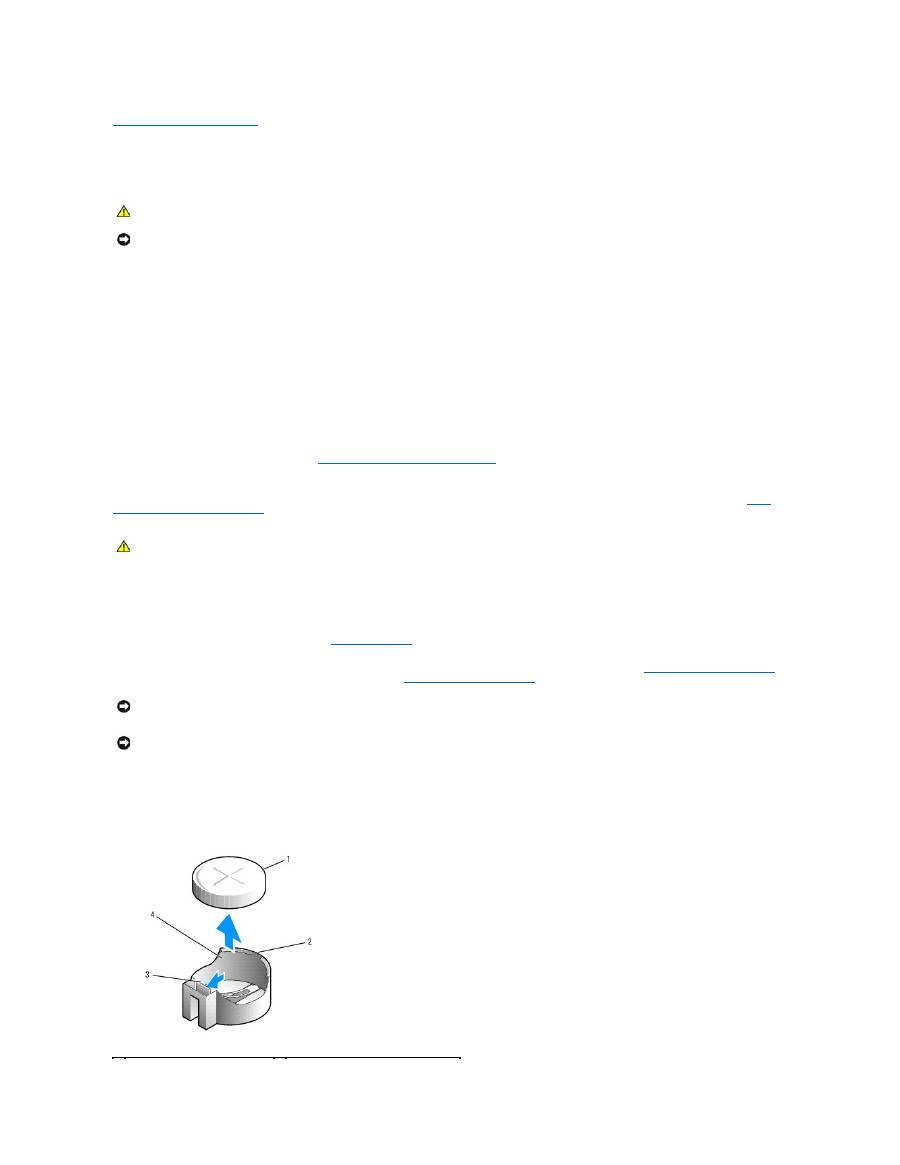
Extraiga la batería del sistema.
a.
Sustente el conector de la batería presionando firmemente sobre el lado positivo del conector.
b.
Mientras sujeta el conector de la batería, presione la lengüeta de la batería para apartarla del lado positivo del conector y apalánquela para
sacarla de las lengüetas de fijación situadas en el lado negativo del conector.
PRECAUCIÓN:
antes de comenzar cualquiera de los procedimientos de esta sección, siga las instrucciones de seguridad que se encuentran en la
Guía de información del producto
.
AVISO:
para evitar que los componentes internos del ordenador resulten dañados por descargas electrostáticas, antes de tocar cualquiera de sus
componentes electrónicos, descargue la electricidad estática de su cuerpo. Para ello, toque una superficie metálica sin pintar del chasis del ordenador.
PRECAUCIÓN:
una batería nueva puede explotar si se instala incorrectamente. Reemplace la batería únicamente por una del mismo tipo o de un
tipo equivalente recomendado por el fabricante. Deseche las baterías agotadas de acuerdo con las instrucciones del fabricante.
AVISO:
si levanta la batería de su zócalo haciendo palanca con un objeto romo, procure no tocar la placa base con el objeto. Asegúrese de que
introduce el objeto entre la batería y el zócalo antes de intentar hacer palanca para extraer la batería. De lo contrario, puede dañar la placa base al
sacar el zócalo de su sitio o al romper las pistas de circuito de dicha placa.
AVISO:
para evitar daños en el conector de la batería, sujete firmemente el conector mientras extrae la batería.

5.
Instale la nueva batería del sistema.
a.
Sustente el conector de la batería presionando firmemente sobre el lado positivo del conector.
b.
Sostenga la batería con el signo “
+
”
hacia arriba y deslícela debajo de las lengüetas de fijación en el lado positivo del conector.
c.
Presione la batería dentro del conector hasta que encaje.
6.
Vuelva a colocar la cubierta del ordenador (consulte el apartado
Cómo volver a colocar la cubierta del ordenador
).
7.
Entre en el programa Configuración del sistema y restaure la configuración registrada en el
paso 1
(consulte el apartado
Cómo entrar en Configuración
del sistema
).
8.
Deseche debidamente la batería antigua según lo dispuesto en la
Guía de información del producto
.
Regresar a la página de contenido
1
Batería del sistema
2
Lado positivo del conector de la batería
3
Lengüeta del zócalo de la batería
4
Zócalo de la batería
AVISO:
para evitar daños en el conector de la batería, sujete firmemente el conector mientras cambia la batería.

Regresar a la página de contenido
Antes de comenzar
Guía del usuario de los sistemas Dell OptiPlex™ 320
Herramientas recomendadas
Cómo apagar el ordenador
Antes de trabajar en el interior de su ordenador
En este capítulo se describen los procedimientos para extraer e instalar los componentes del ordenador. A menos que se señale lo contrario, cada
procedimiento asume que existen las siguientes condiciones:
l
Ha realizado los pasos descritos en los apartados
Cómo apagar el ordenador
y
Antes de trabajar en el interior de su ordenador
.
l
Ha leído la información de seguridad de la
Guía de información del producto
de Dell™.
l
Se puede volver a colocar un componente realizando el procedimiento de extracción en orden inverso.
Herramientas recomendadas
Los procedimientos de este documento podrían requerir el uso de las siguientes herramientas:
l
Un pequeño destornillador de paletas planas
l
Un destornillador Phillips
l
Destornillador largo Phillips
l
CD o disquete de actualización del programa BIOS flash
Cómo apagar el ordenador
1.
Apague el sistema operativo:
a.
Guarde y cierre los archivos abiertos, salga de todos los programas, haga clic en el botón
Inicio
y sobre
Turn Off Computer
(Apagar ordenador).
b.
En la ventana
Turn off computer
(Apagar ordenador), haga clic en
Turn off
(Apagar).
El ordenador se apaga una vez finalizado el proceso de cierre del sistema operativo.
2.
Asegúrese de que el ordenador y los dispositivos conectados estén apagados. Si el ordenador y los dispositivos conectados no se apagan
automáticamente al cerrar el sistema operativo, apáguelos ahora.
Antes de trabajar en el interior de su ordenador
Aplique las siguientes pautas de seguridad para proteger el ordenador contra posibles daños y garantizar su propia seguridad personal.
Para evitar daños en el ordenador, realice los pasos siguientes antes de comenzar a trabajar dentro del ordenador.
1.
Apague el ordenador.
AVISO:
para evitar la pérdida de datos, guarde y cierre los archivos que tenga abiertos y salga de todos los programas antes de apagar el ordenador.
NOTA:
para apagar el ordenador sin cerrar el sistema operativo (que no se recomienda), mantenga pulsado el botón de alimentación durante 6
segundos.
PRECAUCIÓN:
antes de comenzar cualquiera de los procedimientos de esta sección, siga las instrucciones de seguridad que se encuentran en la
Guía de información del producto
.
PRECAUCIÓN:
manipule los componentes y las tarjetas con cuidado. No toque los componentes o contactos ubicados en una tarjeta. Sostenga las
tarjetas por sus bordes o por su soporte metálico de montaje. Sujete un componente, como un procesador, por sus bordes y no por sus patas.
AVISO:
sólo un técnico certificado debe realizar reparaciones en el ordenador. La garantía no cubre los daños por reparaciones no autorizadas por
Dell.
AVISO:
cuando desconecte un cable, tire del conector o del lazo liberador de tensión, no tire directamente del cable. Algunos cables cuentan con un
conector que tiene lengüetas de sujeción; si está desconectando un cable de este tipo, presione las lengüetas de sujeción antes de desconectar el
cable. Cuando separe conectores, manténgalos alineados para evitar doblar las patas de conexión. Además, antes de conectar un cable, asegúrese de
que los dos conectores estén orientados y alineados correctamente.
AVISO:
para desconectar un cable de red, desconecte primero el cable del ordenador y, a continuación, del enchufe de red de la pared.

2.
Desconecte del ordenador las líneas de teléfono o de telecomunicaciones.
3.
Desconecte el ordenador y todos los dispositivos conectados de las tomas de alimentación eléctrica correspondientes y, a continuación, pulse el botón
de encendido para conectar a tierra la placa base.
4.
Si fuera aplicable, retire la base del ordenador (para obtener más instrucciones, consulte la documentación que se incluye con la base).
5.
Retire la cubierta del sistema.
l
En el caso del ordenador de minitorre
, consulte:
Extracción de la cubierta del ordenador
l
En el caso del ordenador de sobremesa
, consulte:
Extracción de la cubierta del ordenador
Regresar a la página de contenido
PRECAUCIÓN:
para protegerse de las descargas eléctricas, desconecte el ordenador de la toma de alimentación eléctrica antes de retirar la
cubierta.
AVISO:
antes de tocar los componentes del interior del ordenador, descargue la electricidad estática de su cuerpo; para ello, toque una superficie
metálica sin pintar, como el metal de la parte posterior del ordenador. Mientras trabaja, toque periódicamente una superficie metálica sin pintar para
disipar la electricidad estática y evitar que los componentes internos resulten dañados.

Regresar a la página de contenido
Limpieza del ordenador
Guía del usuario de los sistemas Dell OptiPlex™ 320
Ordenador, teclado y monitor
l
Utilice una aspiradora con un accesorio de cepillo para eliminar el polvo de las ranuras, los orificios del ordenador y las teclas del teclado.
l
Para limpiar la pantalla del monitor, humedezca ligeramente con agua un paño limpio y suave. Si es posible, utilice un papel tisú para limpiar pantallas o
una solución adecuada para el recubrimiento antiestático del monitor.
l
Frote el teclado, el ordenador y la parte de plástico del monitor con un paño de limpieza humedecido con una solución de tres partes de agua y una
parte de lavavajillas líquido.
Escurra bien el paño y no permita que el agua chorree dentro del ordenador o del teclado.
Ratón
Si el cursor de pantalla salta o se mueve de forma anómala, limpie el ratón. Para limpiar un ratón que no sea óptico:
1.
Gire el anillo de retención situado en la parte inferior del ratón en sentido contrario a las agujas del reloj y, a continuación, retire la esfera.
2.
Frote la esfera con un paño limpio y libre de pelusa.
3.
Sople cuidadosamente dentro del compartimento de la esfera para desalojar el polvo y la pelusa.
4.
Si los rodillos que se encuentran dentro del compartimento de la esfera están sucios, límpielos utilizando un bastoncillo de algodón humedecido
ligeramente con alcohol isopropílico.
5.
Vuelva a centrar los rodillos en sus canales, si no están alineados correctamente. Asegúrese de que no quede pelusa del bastoncillo de algodón sobre
los rodillos.
6.
Vuelva a colocar la esfera y el anillo de retención y gire éste en el sentido de las agujas del reloj hasta que quede encajado (cuando suene un “
clic
”
).
Unidad de disco flexible
Limpie la unidad utilizando un estuche de limpieza de venta en establecimientos comerciales. Estos estuches incluyen discos tratados previamente para
eliminar los contaminantes que se acumulan con el funcionamiento normal.
CD y DVD
Si observa algún problema, como saltos, en la calidad de reproducción de los CD o DVD, límpielos.
1.
Sujete el disco por el borde exterior. También puede tocar el borde interior del orificio central.
2.
Con un paño suave y sin pelusa, frote suavemente la parte inferior del disco (la cara sin etiqueta) en línea recta, desde el centro al borde exterior.
PRECAUCIÓN:
antes de comenzar cualquiera de los procedimientos de esta sección, siga las instrucciones de seguridad que se encuentran en la
Guía de información del producto
.
PRECAUCIÓN:
antes de limpiar el ordenador, desenchúfelo de la toma de alimentación eléctrica. Limpie el ordenador con un paño suave
humedecido con agua. No utilice limpiadores en aerosol o líquidos, que podrían contener sustancias inflamables.
AVISO:
no frote la pantalla del monitor con detergentes o soluciones de alcohol. Si lo hace podría dañar el recubrimiento antirreflejante.
AVISO:
no limpie los cabezales de las unidades con un bastoncillo de algodón. Puede desalinear accidentalmente los cabezales y hacer que la unidad
deje de funcionar.
AVISO:
utilice siempre aire comprimido para limpiar la lente de la unidad de CD/DVD y siga las instrucciones que se incluyen con el dispositivo de aire
comprimido. No toque nunca la lente de la unidad.
AVISO:
para evitar que se dañe la superficie, no limpie con un movimiento circular alrededor del disco.

Para la suciedad difícil de eliminar, pruebe con agua o una solución diluida de agua y jabón suave. También puede adquirir productos comerciales para la
limpieza de discos que proporcionan cierta protección contra el polvo, las huellas dactilares y los arañazos. Los productos de limpieza para los CD sirven
perfectamente para los DVD.
Regresar a la página de contenido

Regresar a la página de contenido
Conexión de varios monitores
Guía del usuario de los sistemas Dell OptiPlex™ 320
Antes de conectar varios monitores o un monitor y una televisión al ordenador
Conexión de dos o tres monitores mediante la vista envolvente
Conexión de monitores duales o un monitor y una televisión a una tarjeta gráfica
Cambio de la configuración de pantalla
Antes de conectar varios monitores o un monitor y una televisión al ordenador
Para admitir monitores duales o un monitor y una televisión, debe tener una tarjeta gráfica opcional. Si conecta más de un monitor, asegúrese de que los
conectores de los monitores (VGA o DVI) encajan en los conectores disponibles en el ordenador, o que dispone de los adaptadores necesarios. Por ejemplo, si
tiene un monitor VGA que necesita ser conectado a un puerto DVI de la tarjeta gráfica, deberá tener el adaptador de DVI opcional.
Para conectar un televisor a su ordenador, debe adquirir un cable de S-
vídeo, que encontrará en la mayoría de los establecimientos de electrónica de
consumo. Su ordenador no incluye ningún cable de S
-
vídeo. Podrá conectar sólo un monitor (VGA o DVI) además de la televisión. Consulte la documentación
que se suministra con su televisor para asegurarse de configurar y conectar el televisor correctamente.
Conexión de dos o tres monitores mediante la vista envolvente
1.
Siga los procedimientos que se describen en
Antes de comenzar
.
2.
Asegúrese de que está seleccionada la opción
Auto
(Automático) de
Primary Video
(Vídeo principal) en Configuración del sistema (consulte el apartado
Configuración del sistema
).
3.
Conecte el conector VGA de un monitor en el conector VGA (azul)
situado en el panel posterior del ordenador.
En el caso de un ordenador de minitorre,
consulte el apartado
Conectores del panel posterior
. En el caso de un ordenador de sobremesa, consulte el apartado
Conectores del panel posterior
.
4.
Conecte los demás monitores a la tarjeta gráfica opcional situada en la parte posterior del ordenador. Si fuera necesario, consulte el apartado
Conexión
de monitores duales o un monitor y una televisión a una tarjeta gráfica
para obtener más información.
Conexión de monitores duales o un monitor y una televisión a una tarjeta gráfica
Si ha adquirido una tarjeta gráfica que admita monitores duales, siga estas instrucciones para conectar y activar los monitores o para conectar un monitor y
una televisión.
1.
Siga los procedimientos que se describen en
Antes de comenzar
.
2.
Conecte un monitor VGA al conector VGA (azul) de la tarjeta gráfica situada en la parte posterior del ordenador.
PRECAUCIÓN:
antes de comenzar cualquiera de los procedimientos de esta sección, siga las instrucciones de seguridad que se encuentran en la
Guía de información del producto
.
NOTA:
estos pasos sólo se aplican a ordenadores con una tarjeta gráfica ATI.
NOTA:
estos pasos sólo se aplican a un ordenador con una tarjeta gráfica con gráficos duales.
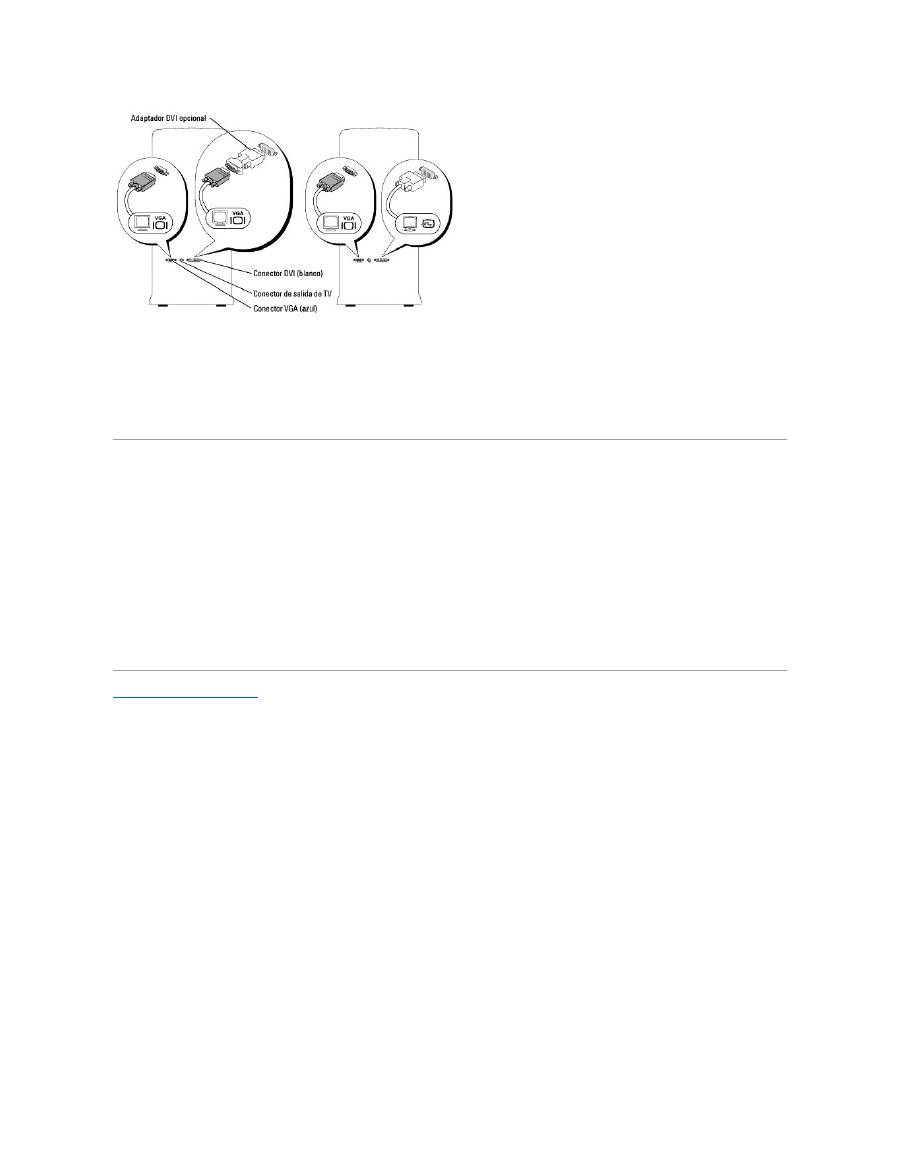
3.
Realice las conexiones adecuadas para el segundo dispositivo que está conectando.
Monitor DVI:
Conecte el conector DVI del monitor al conector DVI (blanco) de la tarjeta gráfica situada en la parte posterior del ordenador.
Monitor VGA:
Conecte el conector VGA del monitor en el adaptador DVI opcional y, a continuación, conecte el adaptador al conector DVI (blanco) de la
tarjeta gráfica situada en la parte posterior del ordenador.
Televisión:
Conecte un extremo del cable de S-
vídeo al conector de salida de TV de la tarjeta gráfica situada en la parte posterior del ordenador y el
otro extremo al conector de entrada de S-
vídeo de la televisión.
Cambio de la configuración de pantalla
1.
Después de conectar los monitores o el televisor, encienda el ordenador.
El escritorio de Microsoft
®
Windows
®
aparece en el monitor principal.
2.
Active el modo de clonación o el modo de escritorio ampliado en la configuración de pantalla.
l
En el modo de clonación, los dos monitores muestran la misma imagen.
l
En el modo de escritorio ampliado, puede arrastrar objetos de una pantalla a otra, con lo que se dobla de manera eficaz la cantidad de área de
trabajo visible.
Para obtener información sobre cómo cambiar la configuración de pantalla de la tarjeta de gráficos, consulte la guía del usuario del Centro de ayuda y
soporte técnico (haga clic en el botón
Inicio
, en
Ayuda y soporte técnico
, en
Guías del usuario y del sistema
, en
Guías del dispositivo
y, a
continuación, haga clic en la guía para la tarjeta de gráficos).
Regresar a la página de contenido

Regresar a la página de contenido
Ordenador de sobremesa
Guía del usuario de los sistemas Dell OptiPlex™ 320
Acerca del ordenador de sobremesa
Interior de su ordenador
Acerca del ordenador de sobremesa
Vista anterior
1
Conectores USB
2.0 (2)
Utilice los conectores USB de la parte frontal del ordenador para los
dispositivos que conecte ocasionalmente, como palancas de mando o
cámaras, o para dispositivos USB de arranque (consulte el apartado
Configuración del sistema
para obtener más información sobre cómo
arrancar desde un dispositivo USB).
Se recomienda la utilización de los conectores USB en el panel
posterior para los dispositivos que suelen estar siempre conectados,
como las impresoras y los teclados.
2
Indicador de
actividad de la
unidad de disco
duro
Este indicador parpadea cuando se accede a la unidad de disco duro.
3
Botón de
alimentación
Pulse el botón de encendido para encender el ordenador.
AVISO:
para evitar la pérdida de datos, no apague el ordenador
pulsando el botón de alimentación. En su lugar, apague el ordenador
mediante el sistema operativo.
AVISO:
si su sistema operativo tiene ACPI activado, al pulsar el
botón de alimentación el ordenador se apagará mediante el sistema
operativo.
4
Placa de
identificación de
Dell
Esta placa puede girarse de modo que esté orientada igual que su
ordenador. Para girar la placa, coloque los dedos alrededor de la
placa, presione con fuerza y gírela. También puede girarla utilizando
la ranura que hay cerca de la parte inferior de la placa.
5
Indicador de
alimentación
El indicador de alimentación se ilumina y parpadea o permanece
encendido para indicar estados diferentes:
l
Apagado: el ordenador está apagado.
l
Verde fijo: el ordenador se encuentra en un estado de
funcionamiento normal.
l
Verde intermitente: el ordenador se encuentra en un estado
de ahorro de energía.
l
Ámbar intermitente o fijo: consulte el apartado
Problemas con
la alimentación
.
Para salir de un modo de ahorro de energía, pulse el botón de
encendido o utilice el teclado o el ratón si está configurado como un
dispositivo de activación en el Administrador de dispositivos de
Windows. Para obtener más información sobre los modos de
suspensión y sobre cómo salir de un estado de ahorro de energía,
consulte el apartado
Administración de energía
.
Consulte el apartado
Indicadores del sistema
para ver una
descripción de los códigos luminosos que pueden ayudarle a
solucionar problemas con el ordenador.
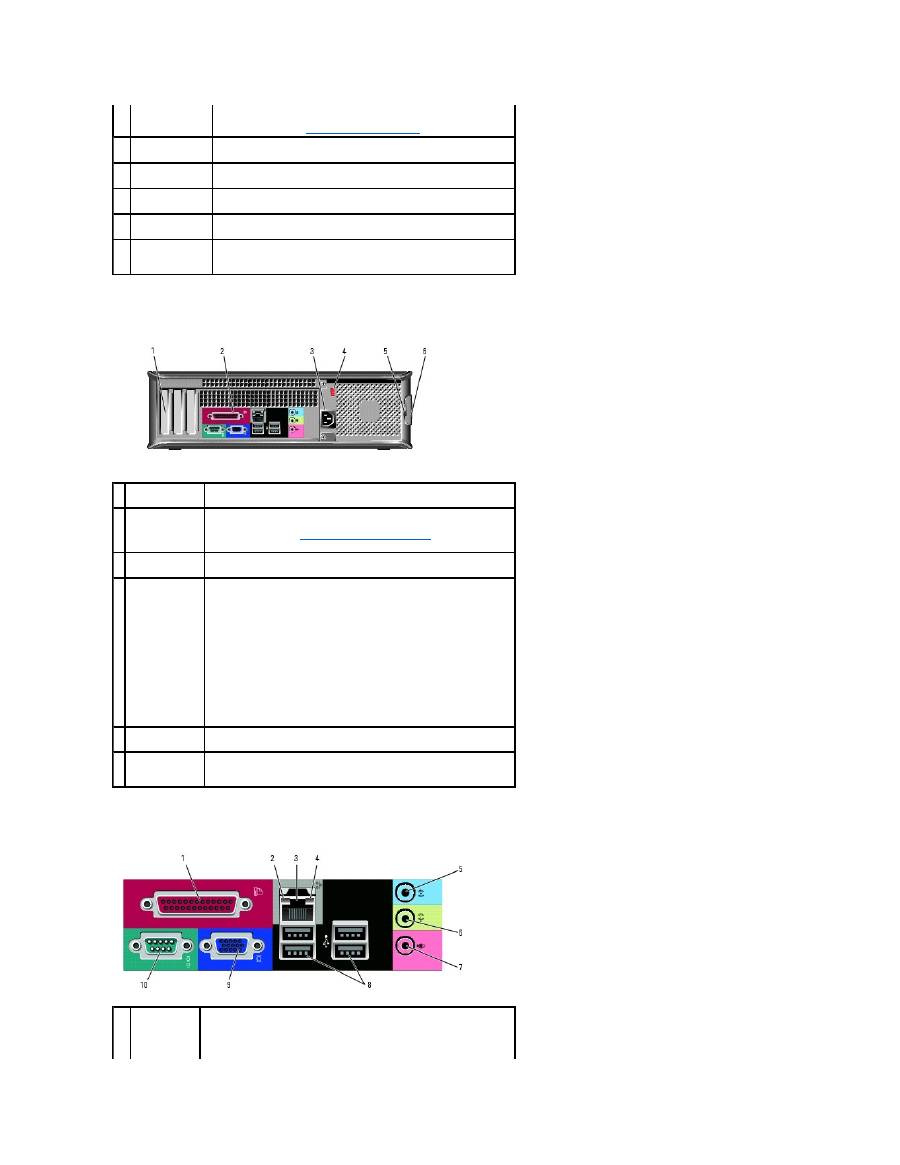
Vista posterior
Conectores del panel posterior
6
Indicadores de
diagnóstico
Utilice los indicadores para solucionar problemas del ordenador
basados en el código de diagnóstico. Para obtener más información,
consulte el apartado
Indicadores de diagnóstico
.
7
Indicador
luminoso de LAN
Este indicador señala que se ha establecido una conexión LAN (red
de área local).
8
Conector para
auriculares
Enchufe los auriculares o los altavoces al conector.
9
Unidad de disco
flexible
Inserte un disquete en esta unidad.
10 Unidad de
CD/DVD
Inserte un CD o DVD (si lo admite) en esta unidad.
11
Ubicación de la
etiqueta de
servicio
Utilice la etiqueta de servicio para identificar el ordenador al acceder
al sitio web de Dell Support o al llamar al servicio de soporte técnico.
1 Ranuras para
tarjetas
Acceda a los conectores de las tarjetas PCI y PCI Express instaladas.
2 Conectores del
panel posterior
Enchufe los dispositivos serie, USB y de otro tipo en el conector
apropiado.
Consulte el apartado
Conectores del panel posterior
para obtener
detalles.
3 Conector de
alimentación
Inserte el cable de alimentación en este conector.
4 Interruptor de
selección de
voltaje
Su ordenador está equipado con un interruptor de selección de voltaje
manual. Con el fin de evitar dañar un ordenador que tenga un
interruptor de selección de voltaje manual, coloque dicho interruptor en
la posición que más se parezca a la de la potencia de corriente alterna
disponible en su área.
AVISO:
En Japón el interruptor de selección de voltaje debe estar
establecido en la posición 115
-V.
Asimismo, asegúrese de que la clasificación eléctrica del monitor y los
dispositivos conectados es la correcta según la potencia de corriente
alterna disponible en su localidad.
5 Anillo del
candado
Inserte un candado para bloquear la cubierta del ordenador.
6 Pestillo de
liberación de la
cubierta
Utilice este seguro para abrir la cubierta del ordenador.
1
Conector
paralelo
Conecte un dispositivo paralelo, como una impresora, al conector
paralelo. Si tiene una impresora USB, enchúfela a un conector USB.
Interior de su ordenador
NOTA:
el conector paralelo integrado se desactiva automáticamente si
el ordenador detecta una tarjeta instalada que contiene un conector
paralelo configurado en la misma dirección. Para obtener más
información, consulte el apartado
Opciones de Configuración del
sistema
.
2
Indicador de
integridad de
vínculo
l
Verde: existe una conexión correcta entre una red a 10 Mbps y el
ordenador.
l
Naranja: existe una conexión correcta entre una red a 100 Mbps
y el ordenador.
l
Apagado: el ordenador no detecta una conexión física con la red.
3
Conector del
adaptador de
red
Para conectar el ordenador a una red o a un dispositivo de banda
ancha, conecte un extremo de un cable de red a un enchufe de red o a
su dispositivo de banda ancha. Conecte el otro extremo del cable de red
al conector del adaptador de red, situado en el panel posterior del
ordenador. Cuando el cable de red se haya conectado correctamente,
oirá un clic.
NOTA:
no enchufe un cable de teléfono al conector de red.
En los ordenadores con una tarjeta adaptadora de red, utilice el
conector de la tarjeta.
Se recomienda que utilice cableado y conectores de categoría 5 para su
red. Si debe utilizar la categoría 3 para cables, fuerce la velocidad de la
red a 10 Mbps para garantizar un funcionamiento fiable.
4
Indicador de
actividad de
red
Este indicador amarillo parpadea cuando el ordenador transmite o
recibe datos de la red. Un gran volumen de tráfico en la red puede hacer
que este indicador luminoso parezca estar continuamente encendido.
5
Conector de
entrada de
línea
Utilice el conector azul de entrada de línea para conectar un dispositivo
de grabación/reproducción como un reproductor de casete, de CD o
VCR.
En ordenadores con tarjeta de sonido, use el conector de la tarjeta.
6
Conector de
salida de línea
Utilice el conector verde de salida de línea para conectar auriculares y la
mayoría de altavoces con amplificadores integrados.
En ordenadores con tarjeta de sonido, use el conector de la tarjeta.
7
Conector de
micrófono
Utilice el conector rosa de micrófono para conectar un micrófono de PC
para la entrada de música o de voz a un programa de sonido o de
telefonía.
En los ordenadores con tarjeta de sonido, el conector de micrófono está
en la tarjeta.
8
Conectores
USB 2.0 (4)
Utilice los conectores USB posteriores para los dispositivos que suelen
permanecer siempre conectados como, por ejemplo, impresoras y
teclados.
9
Conector de
vídeo
Enchufe el cable del monitor compatible con VGA en el conector de vídeo
azul.
NOTA:
si ha adquirido una tarjeta gráfica opcional, este conector tendrá
una tapa. Conecte el monitor al conector de la tarjeta de gráficos. No
quite la tapa.
10 Conector serie
Conecte un dispositivo serie, como un dispositivo portátil, al puerto
serie. El nombre predeterminado para el conector serie 1 es COM1.
Para obtener más información, consulte el apartado
Opciones de
Configuración del sistema
.
PRECAUCIÓN:
antes de comenzar cualquiera de los procedimientos de esta sección, siga las instrucciones de seguridad que se encuentran en la
Guía de información del producto
.
PRECAUCIÓN:
para evitar las descargas eléctricas, desconecte el ordenador de la toma de alimentación eléctrica antes de retirar la cubierta.
AVISO:
asegúrese de que al abrir la cubierta del ordenador no haya desconectado inadvertidamente los cables de la placa base.
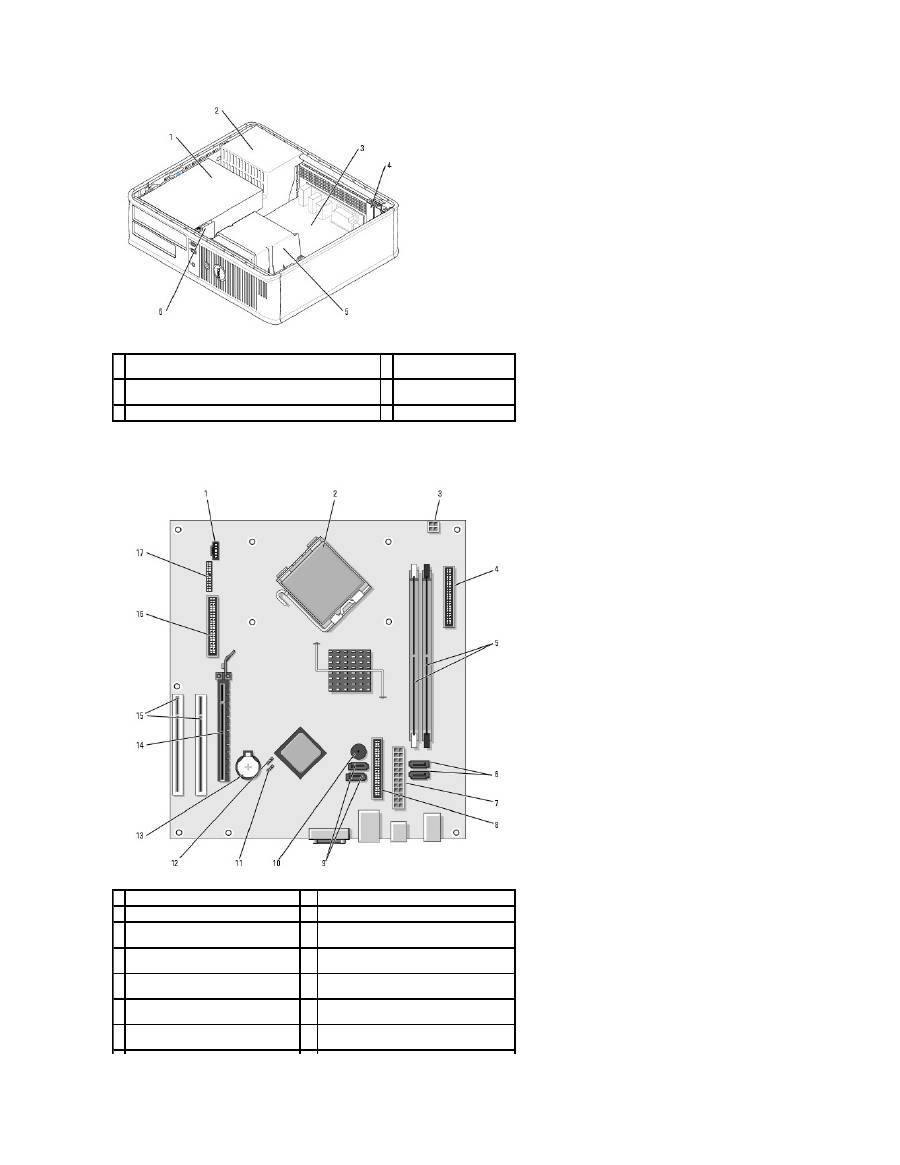
Componentes de la placa base
1 Compartimento de las unidades (CD/DVD, disquete y
unidad de disco duro)
4 Ranuras para tarjetas
2
Fuente de alimentación
5 Ensamblaje de disipador
de calor
3 Tarjeta del sistema
6 Panel de E/S frontal
1 Conector del ventilador (FAN)
10 Timbre interno (SPKR1)
2 Conector del procesador (CPU)
11
Puente de contraseña (PSWD)
3
Conector de alimentación del
procesador (12VPOWER)
12 Puente de restablecimiento del reloj en
tiempo real (RTCRST)
4 Conector del panel anterior
(FNT_PANEL)
13
Zócalo de la batería (BATT)
5
Conectores del módulo de memoria
(DIMM_1, DIMM_2)
14 Conector de tarjeta PCI Express x16
6 Conectores de unidad serie ATA
(SATA0, SATA1)
15 Conector de tarjeta PCI (2)
7
Conector de alimentación (POWER)
16 Conector de la unidad de disco flexible
(FLOPPY)

Regresar a la página de contenido
8 Conector de unidad de CD/DVD (IDE)
17 Conector serie/ PS/2 (PS2/SER2)
9 Conectores de unidad serie ATA
(SATA2, SATA3)

Regresar a la página de contenido
Tarjetas PCI y PCI Express
Guía del usuario de los sistemas Dell OptiPlex™ 320
Instalación de una tarjeta de expansión
Extracción de una tarjeta de expansión
El ordenador Dell™ ofrece dos ranuras de tarjetas PCI de perfil bajo para tarjetas PCI y una ranura de tarjeta para una tarjeta PCI Express de perfil bajo:
Instalación de una tarjeta de expansión
1.
Siga los procedimientos que se describen en
Antes de comenzar
.
2.
Presione ligeramente la lengüeta de liberación del seguro de retención de la tarjeta.
3.
Si va a instalar una nueva tarjeta, extraiga el soporte de relleno para dejar abierta la ranura para tarjetas. A continuación, prosiga con el
paso 5
.
4.
Si va a sustituir una tarjeta que ya estaba instalada en el ordenador, extraiga la tarjeta. Si es necesario, desconecte todos los cables conectados a la
tarjeta.
5.
Prepare la tarjeta para su instalación.
PRECAUCIÓN:
antes de comenzar cualquiera de los procedimientos de esta sección, siga las instrucciones de seguridad que se encuentran en la
Guía de información del producto
.
AVISO:
para evitar que los componentes internos del ordenador resulten dañados por descargas electrostáticas, antes de tocar cualquiera de sus
componentes electrónicos, descargue la electricidad estática de su cuerpo. Para ello, toque una superficie metálica sin pintar del chasis del ordenador.
NOTA:
el ordenador Dell utiliza solamente ranuras para PCI y PCI Express. No admite tarjetas ISA.
NOTA:
consulte la documentación incluida con la tarjeta para obtener información sobre la configuración de la tarjeta, la creación de conexiones
internas o la personalización para el ordenador.
1
Seguro de retención de la tarjeta
2
Lengüeta de liberación
3
Tarjeta
4
Conector de borde de tarjeta
5
Conector de tarjeta

6.
Coloque la tarjeta en el conector y pulse hacia abajo firmemente. Asegúrese de que la tarjeta esté completamente encajada en la ranura.
7.
Presione ligeramente el seguro de retención de la tarjeta hacia abajo para asegurar la tarjeta.
8.
Conecte los cables necesarios a la tarjeta.
9.
Si ha instalado una tarjeta de sonido:
a.
Entre en Configuración del sistema, seleccione
Audio Controller
(Controladora de audio) y cambie el valor a
Off
(Desactivada) (consulte el
apartado
Cómo entrar en Configuración del sistema
).
b.
Conecte los dispositivos de audio externos a los conectores de la tarjeta de sonido. No conecte los dispositivos de audio externos a los
conectores de micrófono, de altavoz/auricular o de entrada de línea del panel anterior o posterior.
10.
Si ha instalado una tarjeta de adaptador de red y desea desactivar el adaptador de red integrado:
a.
Entre en Configuración del sistema, seleccione
Network Controller
(Controladora de red) y cambie el valor a
Off
(Desactivada) (consulte el
apartado
Cómo entrar en Configuración del sistema
).
b.
Conecte el cable de red a los conectores de la tarjeta del adaptador de red. No conecte el cable de red al conector de red integrado del panel
posterior.
11.
Instale los controladores necesarios para la tarjeta tal como se describe en la documentación de la tarjeta.
Extracción de una tarjeta de expansión
1.
Siga los procedimientos que se describen en
Antes de comenzar
.
2.
Empuje suavemente la lengüeta de liberación del seguro de retención de la tarjeta y muévala hacia fuera.
3.
Si es necesario, desconecte todos los cables conectados a la tarjeta.
4.
Sujete la tarjeta por las esquinas superiores y extráigala del conector.
PRECAUCIÓN:
algunos adaptadores de red inician automáticamente el ordenador cuando se conectan a una red. Para evitar un electrochoque,
asegúrese de desconectar el ordenador de la toma de alimentación eléctrica antes de instalar cualquier tarjeta.
1
Tarjeta encajada correctamente
2
Tarjeta encajada incorrectamente
3
Soporte dentro de la ranura
4
Soporte enganchado fuera de la ranura
AVISO:
no haga pasar ningún cable de tarjeta por encima o por detrás de las tarjetas. Los cables que pasan por encima de las tarjetas pueden
impedir que se cierre correctamente la cubierta del ordenador o pueden dañar el equipo.
AVISO:
para conectar un cable de red, primero conecte el cable a la toma de red de la pared y, después, al ordenador.
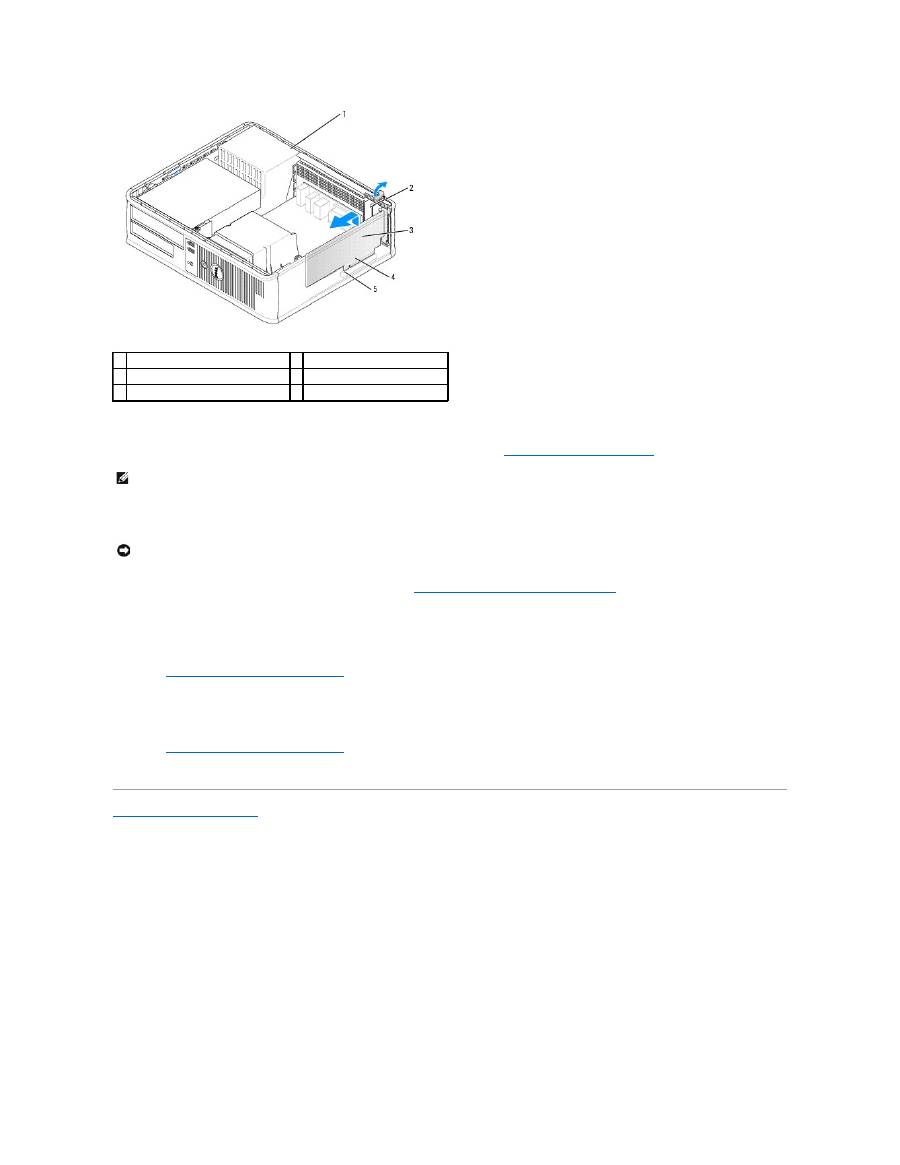
5.
Si va a extraer la tarjeta de forma permanente, instale un soporte de relleno en la abertura vacía de la ranura para tarjetas.
Si necesita un soporte de relleno, póngase en contacto con Dell (consulte el apartado
Cómo ponerse en contacto con Dell
).
6.
Coloque el seguro de retención de la tarjeta en su sitio.
7.
Vuelva a colocar la cubierta del ordenador (consulte el apartado
Cómo volver a colocar la cubierta del ordenador
).
8.
Desinstale el controlador de la tarjeta. Para obtener instrucciones, consulte la documentación proporcionada con la tarjeta.
9.
Si ha extraído una tarjeta de sonido:
a.
Entre en Configuración del sistema, seleccione
Audio Controller
(Controladora de audio) y cambie el valor a
On
(Activada) (consulte el apartado
Cómo entrar en Configuración del sistema
).
b.
Enchufe los dispositivos de audio externos en los conectores de audio del panel posterior del ordenador.
10.
Si ha extraído una tarjeta de adaptador de red:
a.
Entre en Configuración del sistema, seleccione
Network Controller
(Controladora de red) y cambie el valor a
On
(Activada) (consulte el apartado
Cómo entrar en Configuración del sistema
).
b.
Conecte el cable de red en el conector de red integrado del panel posterior del ordenador.
Regresar a la página de contenido
1
Lengüeta de liberación
4 Conector de borde de tarjeta
2
Seguro de retención de la tarjeta
5 Conector de tarjeta
3 Tarjeta
NOTA:
para mantener la certificación FCC del ordenador, es necesario instalar un soporte de relleno en las aberturas vacías de las ranuras para tarjeta.
Además, los cubrerranuras permiten mantener el ordenador limpio de polvo y suciedad.
AVISO:
para conectar un cable de red, primero conecte el cable a la toma de red de la pared y, después, al ordenador.
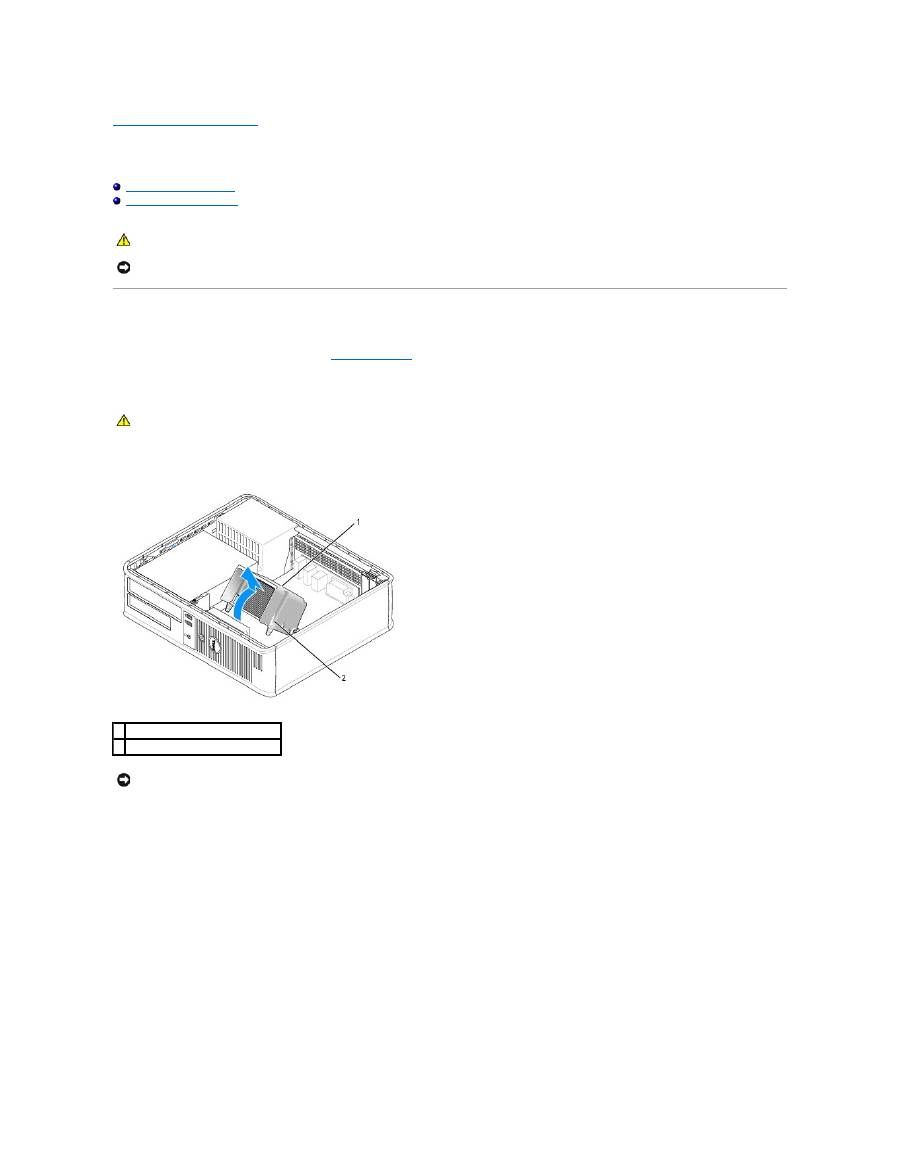
Regresar a la página de contenido
Procesador
Guía del usuario de los sistemas Dell OptiPlex™ 320
Extracción del procesador
Instalación del procesador
Extracción del procesador
1.
Siga los procedimientos que se describen en
Antes de comenzar
.
2.
Afloje el tornillo de sujeción de los laterales del ensamblaje de disipador de calor.
3.
Gire el ensamblaje de disipador de calor hacia arriba y retírelo del ordenador.
4.
Abra la cubierta del procesador deslizando la palanca de liberación por debajo del seguro de la cubierta del centro situado en el zócalo. A continuación,
tire de la palanca hacia atrás para soltar el procesador.
PRECAUCIÓN:
antes de comenzar cualquiera de los procedimientos de esta sección, siga las instrucciones de seguridad que se encuentran en la
Guía de información del producto
.
AVISO:
para evitar que los componentes internos del ordenador resulten dañados por descargas electrostáticas, antes de tocar cualquiera de sus
componentes electrónicos, descargue la electricidad estática de su cuerpo. Para ello, toque una superficie metálica sin pintar del chasis del ordenador.
PRECAUCIÓN:
la cubierta del disipador de calor, aunque es de plástico, puede estar muy caliente durante el funcionamiento normal. Antes de
tocarla, asegúrese de que ha tenido el tiempo suficiente para enfriarse.
1 Ensamblaje de disipador de calor
2
Cubierta del tornillo de sujeción (2)
AVISO:
a menos que sea necesario un nuevo disipador de calor para el nuevo procesador, vuelva a utilizar el ensamblaje del disipador de calor original
cuando sustituya el procesador.
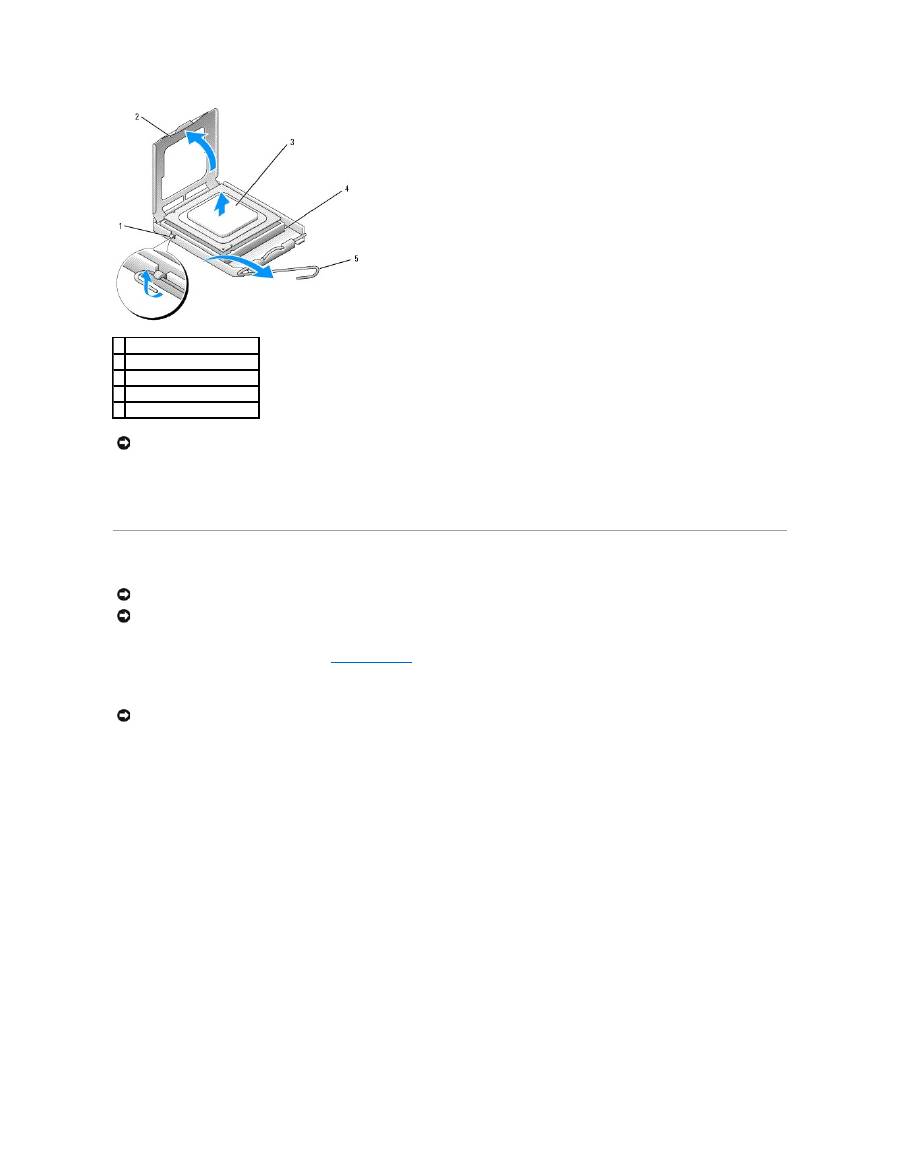
5.
Extraiga el procesador del zócalo con cuidado.
Deje extendida la palanca de liberación en la posición de liberación para que el zócalo esté listo para el nuevo procesador.
Instalación del procesador
1.
Siga los procedimientos que se describen en
Antes de comenzar
.
2.
Desembale el nuevo procesador, teniendo cuidado de no tocar la parte inferior del procesador.
3.
Si la palanca de liberación del zócalo no está totalmente extendida, colóquela en dicha posición.
4.
Alinee las muescas de alineación frontal y posterior del procesador con las muescas frontal y posterior del zócalo.
5.
Alinee los bordes de la patilla 1 del procesador y el zócalo.
1 Pasador de la cubierta central
2 Cubierta del procesador
3 Procesador
4
Zócalo
5
Palanca de liberación
AVISO:
cuando sustituya el procesador, no toque ninguna de las patillas que se encuentran dentro del zócalo ni deje que caiga ningún objeto en las
patillas del zócalo.
AVISO:
descargue la electricidad estática de su cuerpo. Para ello, toque una superficie metálica sin pintar de la parte posterior del ordenador.
AVISO:
cuando sustituya el procesador, no toque ninguna de las patillas que se encuentran dentro del zócalo ni deje que caiga ningún objeto en las
patillas del zócalo.
AVISO:
deberá colocar el procesador correctamente en el zócalo para evitar que se dañen de forma permanente el procesador y el ordenador cuando
encienda el ordenador.
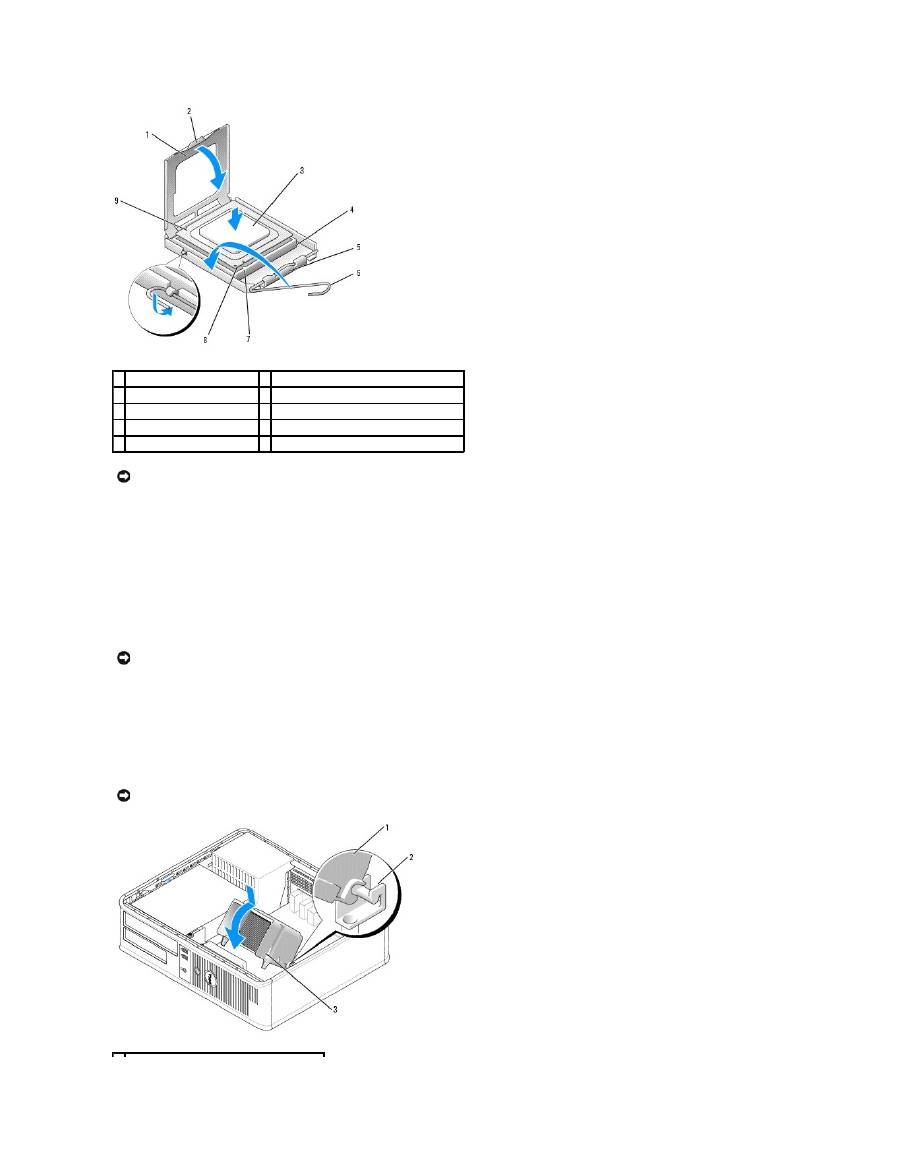
6.
Inserte ligeramente el procesador en el zócalo y asegúrese de que el procesador está colocado correctamente.
7.
Cuando el procesador haya encajado en el zócalo, cierre la cubierta del procesador.
Asegúrese de que la lengüeta de la cubierta del procesador queda debajo del pasador de la cubierta central en el zócalo.
8.
Gire la palanca de liberación del zócalo hacia el zócalo y encájela en su sitio para fijar el procesador.
9.
Limpie la grasa térmica de la parte inferior del disipador de calor.
10.
Aplique la nueva grasa térmica sobre el procesador.
11.
Instale el ensamblaje de disipador de calor:
a.
Vuelva a colocar el ensamblaje del disipador de calor en el soporte del ensamblaje de disipador de calor.
b.
Gire el ensamblaje de disipador de calor hacia la base del ordenador y apriete los dos tornillos de sujeción.
1 Cubierta del procesador
6
Palanca de liberación
2
Lengüeta
7
Muesca de alineación anterior
3 Procesador
8
Indicador de pata 1 del procesador y zócalo
4
Zócalo del procesador
9
Muesca de alineación posterior
5 Pasador de la cubierta central
AVISO:
para evitar daños, asegúrese de que el procesador esté alineado correctamente con el zócalo y no ejerza una fuerza excesiva al instalar el
procesador.
AVISO:
asegúrese de aplicar nueva grasa térmica. La nueva grasa térmica es imprescindible para garantizar el termosoldado adecuado, que es un
requisito para el funcionamiento óptimo del procesador.
AVISO:
asegúrese de que el ensamblaje del disipador de calor esté colocado correctamente y de forma segura.

12.
Vuelva a colocar la cubierta del ordenador (consulte el apartado
Cómo volver a colocar la cubierta del ordenador
).
Regresar a la página de contenido
1 Ensamblaje de disipador de calor
2 Soporte del ensamblaje de disipador de calor
3
Cubierta del tornillo de sujeción (2)
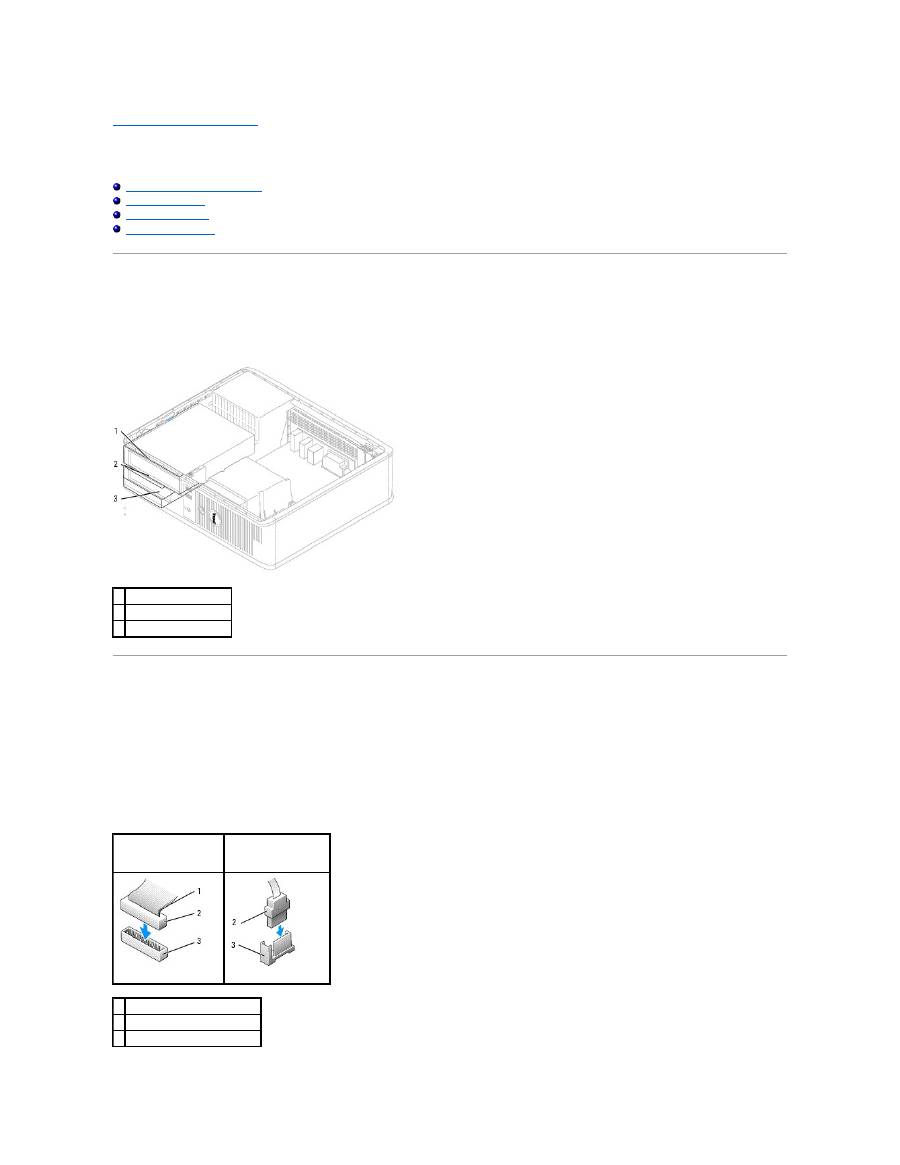
Regresar a la página de contenido
Unidades
Guía del usuario de los sistemas Dell OptiPlex™ 320
Pautas generales de instalación
Unidad de CD/DVD
Unidad de disquete
Unidad de disco duro
El ordenador admite:
l
Una unidad de disco duro SATA (serie ATA)
l
Una unidad de disco flexible opcional
l
Una unidad de CD o DVD opcional
Pautas generales de instalación
Conexión de los cables de las unidades
Cuando instale una unidad, debe conectar dos cables (un cable de alimentación de CC y un cable de datos) a la parte posterior de la unidad y a la placa base.
Conectores de interfaz de unidad
1 Unidad de CD/DVD
2 Unidad de disco flexible
3 Unidad de disco duro
Conector de unidad IDE
Conector ATA serie
1 Banda de color en el cable IDE
2 Conector del cable de interfaz
3 Conector de interfaz
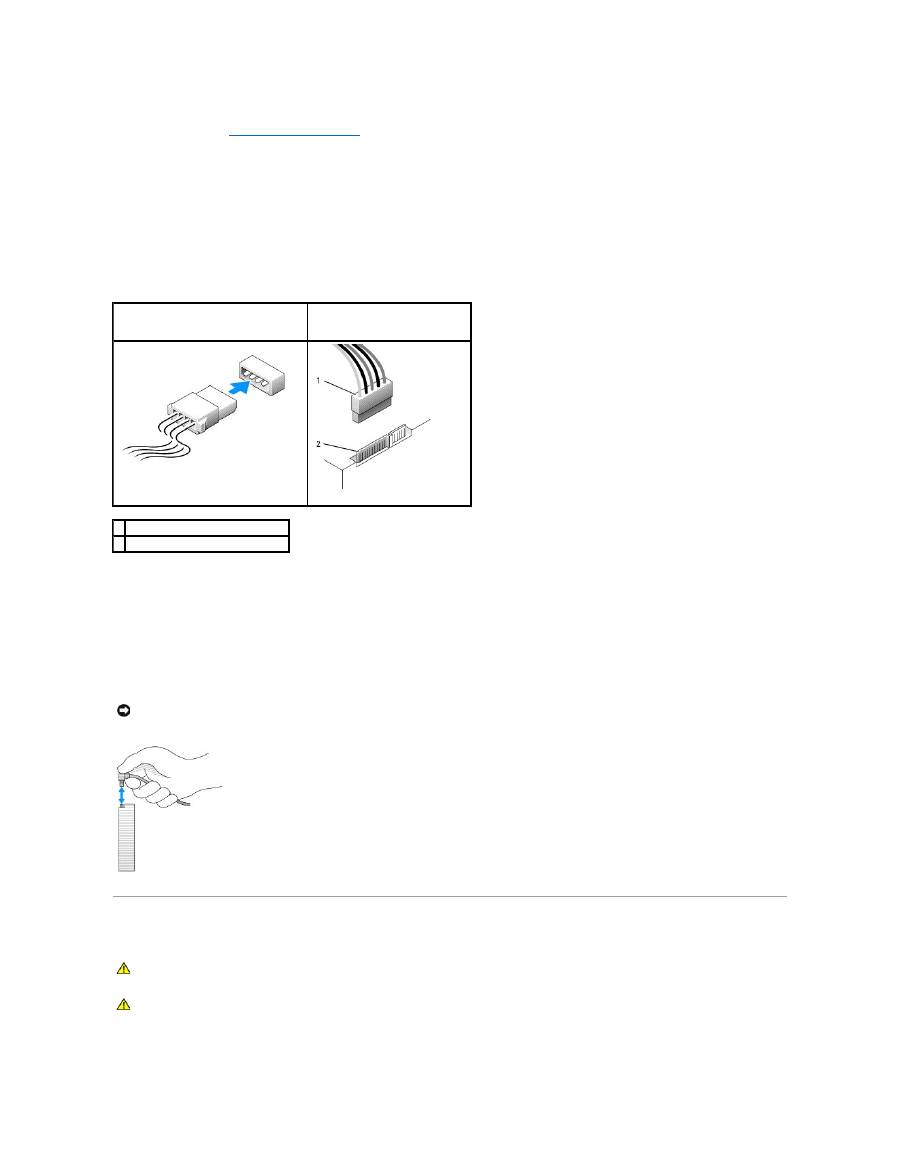
Conecte una unidad CD/DVD IDE al conector con la etiqueta
“
IDE
”
en la placa base. Conecte una unidad de CD/DVD SATA al conector con la etiqueta
“
SATA1
”
.
Las unidades de disco duro SATA deben conectarse con los conectores etiquetados
“
SATA0
”
o
“
SATA1
”
en la placa base. Para ubicar los conectores de la placa
base, consulte el apartado
Componentes de la placa base
.
Direccionamiento de unidades IDE
Cuando conecte dos dispositivos IDE a un único cable de datos IDE y los configure para el establecimiento de selección por cable, el dispositivo conectado al
último conector del cable de datos será el maestro o dispositivo de inicio (unidad 0), y el dispositivo conectado al conector intermedio del cable de datos será
el dispositivo esclavo (unidad 1). Consulte la documentación de la unidad en el kit de actualización para obtener información sobre cómo configurar
dispositivos para el ajuste de selección por cable.
Conectores del cable de alimentación
Conexión y desconexión de cables de unidad
La mayoría de los conectores tienen unas marcas para que se inserten correctamente; por ejemplo, una muesca o una pata que falta en un conector coincide
con una lengüeta o un orificio relleno del otro conector. Los conectores con marcas garantizan que el alambre de la pata 1 del cable (indicado por la banda de
color a lo largo del borde del cable IDE; los cables SATA no utilizan una banda de color) va al extremo de la pata 1 del conector. El extremo de la pata 1 de un
conector de una placa o tarjeta suele estar indicado con un
“
1
”
impreso directamente en la placa o tarjeta.
Cuando desenchufe un cable de datos de IDE, sujételo por la lengüeta de tiro de color y tire de ella hasta que se desenganche el conector. Cuando conecte y
desconecte un cable de datos SATA, sujételo por el conector negro en cada extremo.
Unidad de CD/DVD
Conector de alimentación de la unidad IDE
Conector de alimentación ATA serie
1
Cable de alimentación
2
Conector de entrada de alimentación
AVISO:
cuando conecte un cable de datos IDE, no coloque la banda de color en un lugar que no sea la patilla 1 del conector. Si se cambia la orientación
del cable, puede que la unidad no funcione y que la controladora, la unidad o ambas resulten dañadas.
PRECAUCIÓN:
antes de comenzar cualquiera de los procedimientos de esta sección, siga las instrucciones de seguridad que se encuentran en la
Guía de información del producto
.
PRECAUCIÓN:
para protegerse de las descargas eléctricas, desconecte el ordenador de la toma de alimentación eléctrica antes de retirar la
cubierta.
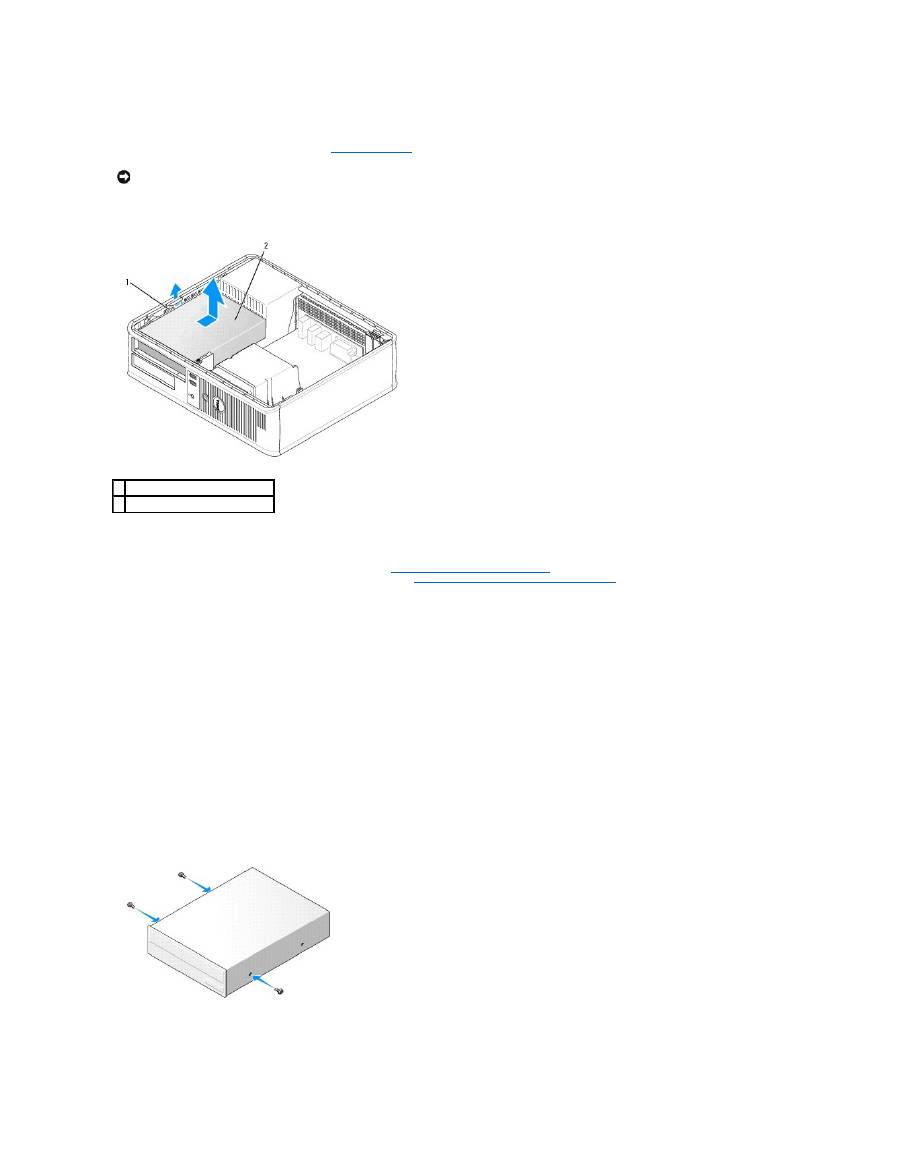
Extracción de una unidad de CD o DVD
1.
Siga los procedimientos que se describen en
Antes de comenzar
.
2.
Tire del seguro de liberación de la unidad y deslice la unidad hacia la parte posterior del ordenador. A continuación, levántelo para quitar la unidad del
ordenador.
3.
Desconecte los cables de alimentación y de datos de la parte posterior de la unidad.
4.
Si va a sustituir la unidad de CD/DVD, consulte el apartado
Instalación de una unidad de CD/DVD
.
Vuelva a colocar la cubierta del ordenador (consulte el apartado
Cómo volver a colocar la cubierta del ordenador
).
Instalación de una unidad de CD/DVD
1.
Desempaquete la unidad y prepárela para su instalación.
Consulte la documentación de la unidad para comprobar que ésta está configurada para su ordenador. Si va a instalar una unidad IDE, configúrela para
el ajuste de selección por cable.
2.
Si va a instalar una unidad nueva:
a.
Presione los dos retenes de la parte superior del protector del panel de la unidad y gire el protector hacia la parte anterior del ordenador.
b.
Retire los tres tornillos con pivote del protector del panel de la unidad.
c.
Introduzca los tres tornillos con pivote en los laterales de la nueva unidad y apriételos.
3.
Si va a sustituir una unidad antigua:
a.
Retire los tres tornillos con pivote de la unidad existente.
b.
Introduzca los tres tornillos con pivote en los laterales de la nueva unidad y apriételos.
4.
Conecte los cables de alimentación y de datos a la unidad.
AVISO:
no saque la unidad del ordenador tirando de los cables de la unidad. Si lo hace, puede dañar los cables y los conectores de los cables.
1
Seguro de liberación de la unidad
2 Unidad de CD/DVD
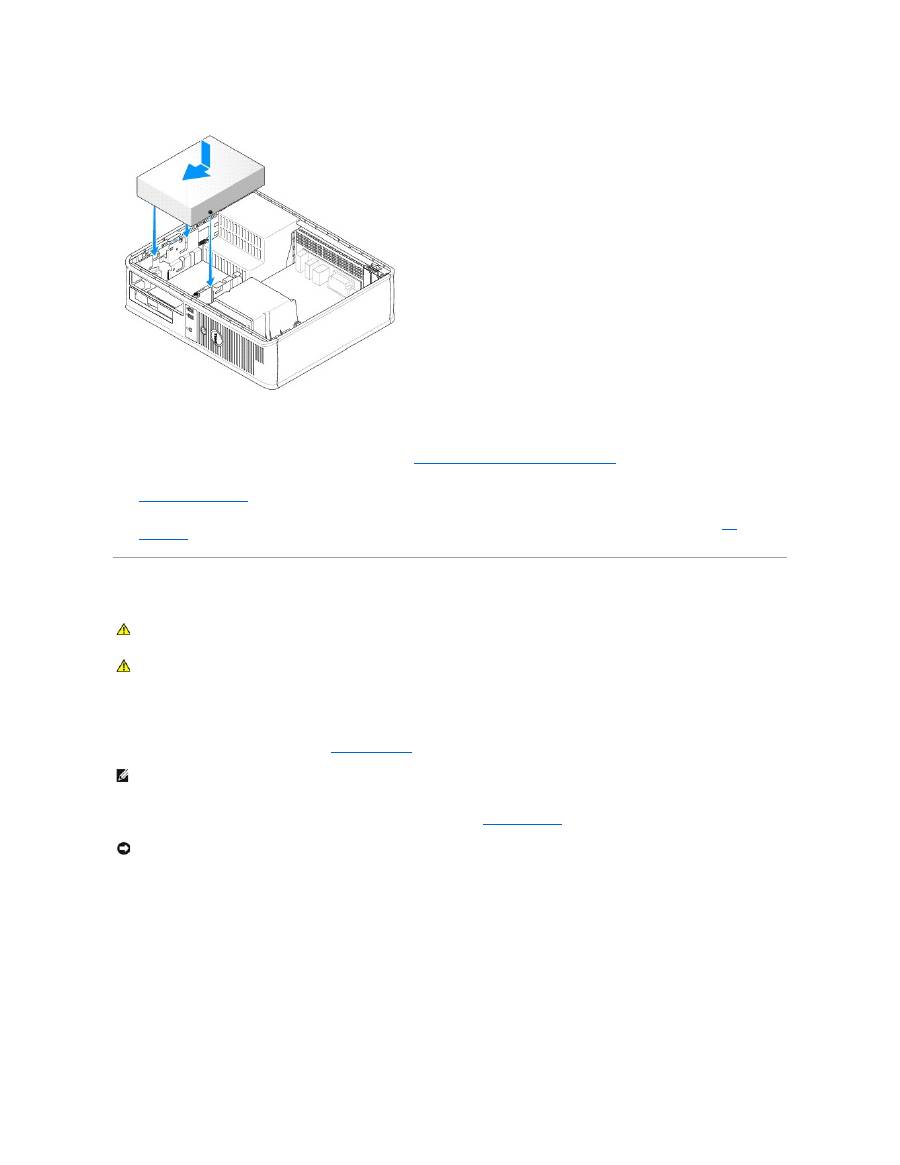
5.
Alinee los tornillos con pivote con las guías de los tornillos y deslice la unidad hacia el compartimento hasta que haga clic en su lugar.
6.
Compruebe todas las conexiones de los cables, y pliegue y aparte los cables para proporcionar flujo de aire al ventilador y a las rejillas de ventilación.
7.
Vuelva a colocar la cubierta del ordenador (consulte el apartado
Cómo volver a colocar la cubierta del ordenador
).
8.
Actualice la información de configuración estableciendo la opción
Drive
(Unidad) apropiada (
0
ó
1
) bajo
Drives
(Unidades). Consulte el apartado
Configuración del sistema
para obtener más información.
9.
Compruebe que el ordenador funciona correctamente mediante la ejecución de Dell Diagnostics (Diagnósticos Dell) (consulte el apartado
Dell
Diagnostics
).
Unidad de disco flexible
Extracción de una unidad de disco flexible
1.
Siga los procedimientos que se describen en
Antes de comenzar
.
2.
Retire la unidad de CD/DVD y déjela a un lado con cuidado (consulte el apartado
Unidad de CD/DVD
).
3.
Tire del seguro de liberación de la unidad y deslice la unidad de disco flexible hacia la parte posterior del ordenador. A continuación, levántelo para
quitar la unidad del ordenador.
PRECAUCIÓN:
antes de comenzar cualquiera de los procedimientos de esta sección, siga las instrucciones de seguridad que se encuentran en la
Guía de información del producto
.
PRECAUCIÓN:
para protegerse de las descargas eléctricas, desconecte el ordenador de la toma de alimentación eléctrica antes de retirar la
cubierta.
NOTA:
los siguientes pasos no requieren la extracción total de la unidad de CD/DVD, por lo que no es necesario desconectar los cables que conectan la
unidad de CD/DVD.
AVISO:
no saque la unidad del ordenador tirando de los cables de la unidad. Si lo hace, puede dañar los cables y los conectores de los cables.
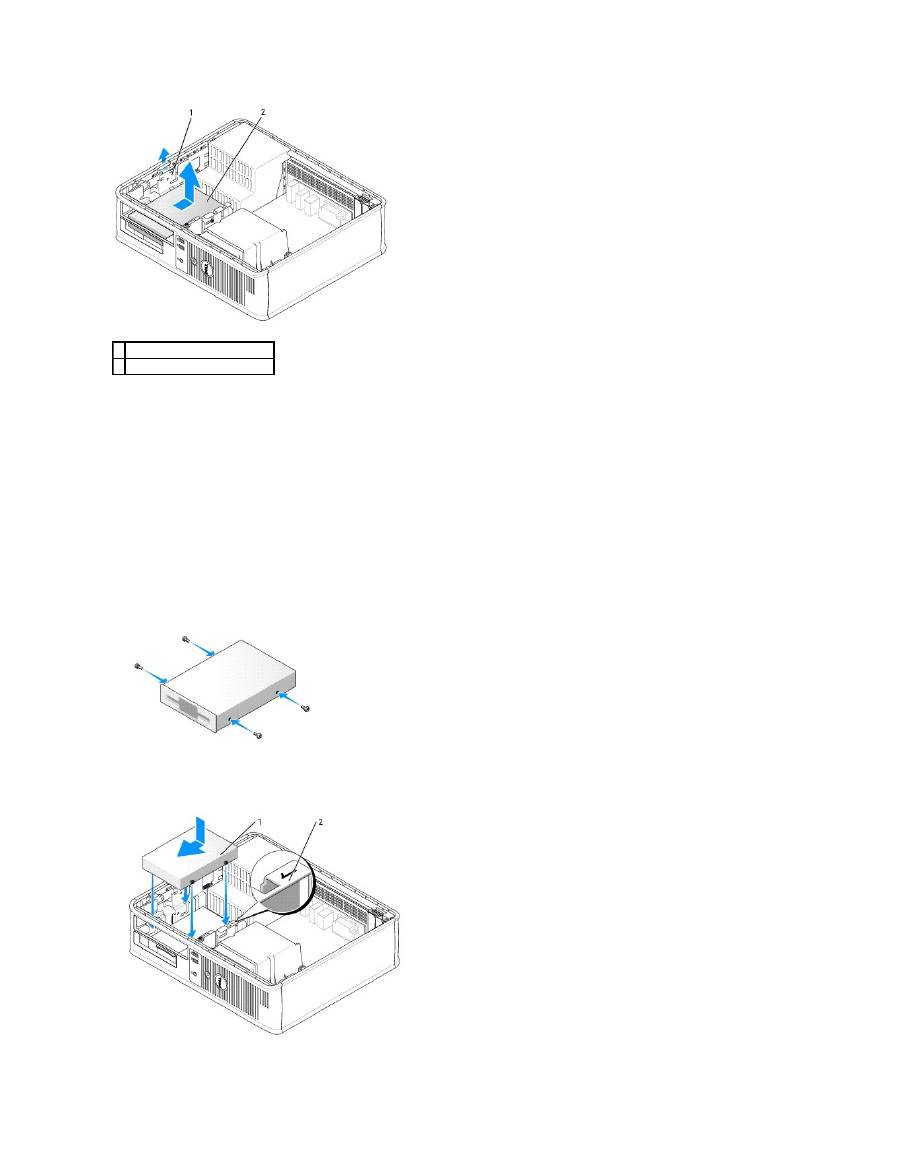
4.
Desconecte los cables de alimentación y de datos de la parte posterior de la unidad de disco flexible.
Cómo instalar una unidad de disco flexible
1.
Si va a instalar una unidad nueva:
a.
Deslice delicadamente un pequeño destornillador de borde plano entre la parte anterior del ordenador y la parte posterior del protector del
panel de la unidad para sacar el protector.
b.
Retire los cuatro tornillos con pivote del protector del panel de la unidad.
2.
Si va a sustituir una unidad antigua:
Retire los cuatro tornillos con pivote de la unidad existente.
3.
Introduzca los cuatro tornillos con pivote en los laterales de la nueva unidad de disco flexible y apriételos.
4.
Conecte los cables de alimentación y de datos a la unidad de disco flexible.
5.
Alinee los tornillos con pivote con las guías de los tornillos y deslice la unidad hacia el compartimento hasta que haga clic en su lugar.
1
Seguro de liberación de la unidad
2 Unidad de disco flexible

6.
Vuelva a colocar la unidad de CD/DVD (consulte el apartado
Unidad de CD/DVD
).
7.
Compruebe todas las conexiones de los cables, y pliegue y aparte los cables para proporcionar flujo de aire al ventilador y a las rejillas de ventilación.
8.
Vuelva a colocar la cubierta del ordenador (consulte el apartado
Cómo volver a colocar la cubierta del ordenador
).
9.
Entre en Configuración del sistema y establezca la opción
Diskette Drive
(Unidad de disco flexible) para activar la unidad de disco flexible (consulte el
apartado
Cómo entrar en Configuración del sistema
).
10.
Compruebe que el ordenador funciona correctamente mediante la ejecución de Dell Diagnostics (Diagnósticos Dell) (consulte el apartado
Dell
Diagnostics
).
Unidad de disco duro
Extracción de una unidad de disco duro
1.
Si va a reemplazar una unidad de disco duro que contiene datos que desea conservar, haga una copia de seguridad de los archivos antes de empezar
este proceso.
2.
Consulte la documentación de la unidad para comprobar que ésta está configurada para su ordenador.
3.
Siga los procedimientos que se describen en
Antes de comenzar
.
4.
Retire la unidad de CD/DVD del compartimento y déjela a un lado con cuidado (consulte el apartado
Unidad de CD/DVD
).
5.
Retire la unidad de disco flexible del compartimento y déjela a un lado con cuidado (consulte el apartado
Unidad de disco flexible
).
6.
Presione los dos ganchos de fijación de plástico situados a los lados de la unidad de disco duro y deslícela hacia la parte posterior del ordenador.
7.
Saque la unidad del ordenador y desconecte los cables de alimentación y de datos de la unidad.
1
Cable de alimentación
2
Número de verificación de la ranura
PRECAUCIÓN:
antes de comenzar cualquiera de los procedimientos de esta sección, siga las instrucciones de seguridad que se encuentran en la
Guía de información del producto
.
PRECAUCIÓN:
para protegerse de las descargas eléctricas, desconecte el ordenador de la toma de alimentación eléctrica antes de retirar la
cubierta.
AVISO:
para evitar que se dañe la unidad, no la coloque sobre una superficie dura. Por el contrario, coloque la unidad sobre una superficie que
proporcione soporte suficiente, tal como una almohadilla de espuma plástica.
NOTA:
los siguientes pasos no requieren la extracción total de la unidad de CD/DVD y la unidad de disco flexible, por lo que no es necesario
desconectar los cables que conectan a las dos unidades.
AVISO:
no saque la unidad del ordenador tirando de los cables de la unidad. Si lo hace, puede dañar los cables y los conectores de los cables.
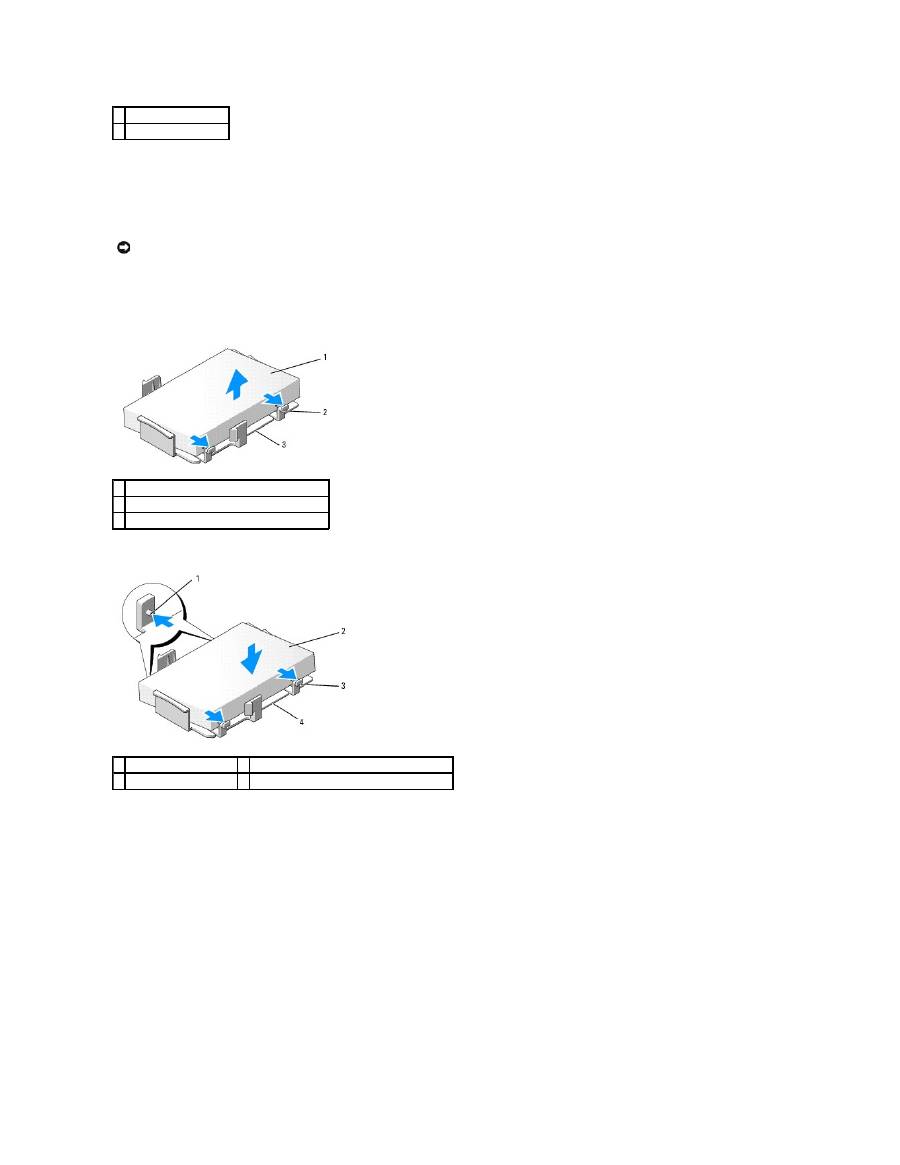
Instalación de una unidad de disco duro
1.
Consulte la documentación de la unidad para comprobar que ésta está configurada para su ordenador.
2.
Desembale la unidad de disco duro de repuesto y prepárela para instalarla.
3.
Si la unidad de disco duro de repuesto no tiene acoplados el soporte de plástico de la unidad de disco duro, retire el soporte de la unidad existente
extrayéndolo de la unidad con ayuda de las dos lengüetas de liberación.
4.
Fije el soporte a la unidad nueva sujetándolo a la unidad.
5.
Conecte los cables de alimentación y de datos a la unidad.
6.
Localice la ranura correcta de la unidad y deslícela hacia el compartimento hasta que haga clic al encajar en su lugar.
1
Ganchos de fijación (2)
2 Unidad de disco duro
AVISO:
para evitar que se dañe la unidad, no la coloque sobre una superficie dura. Por el contrario, coloque la unidad sobre una superficie que
proporcione soporte suficiente, tal como una almohadilla de espuma plástica.
1 Unidad de disco duro
2
Lengüetas de liberación (2)
3
Soporte de plástico de la unidad de disco duro
1
Lengüetas de fijación (2)
3
Lengüetas de liberación (2)
2 Unidad
4
Soporte de plástico de la unidad de disco duro
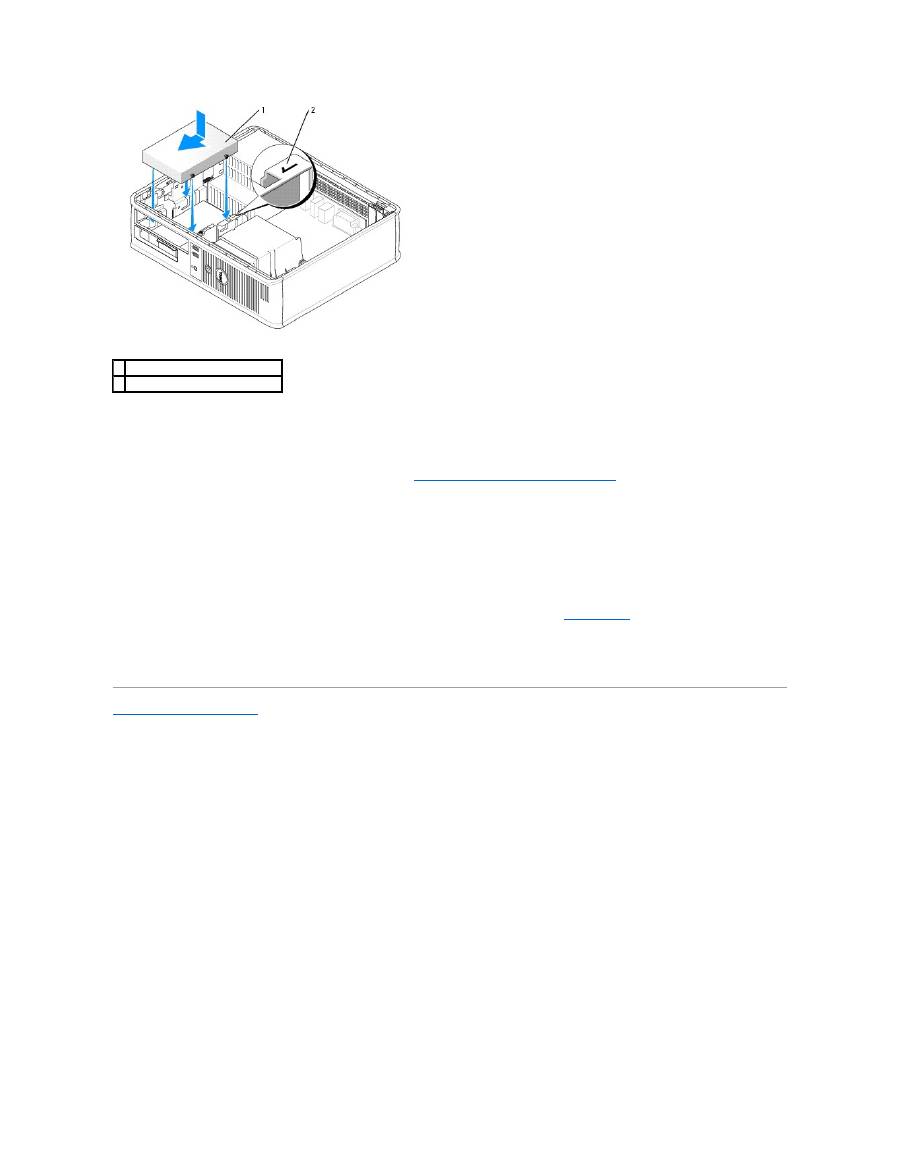
7.
Vuelva a colocar las unidades de disco flexible y de CD/DVD.
8.
Compruebe que todos los conectores tienen los cables correctos y que están insertados firmemente.
9.
Vuelva a colocar la cubierta del ordenador (consulte el apartado
Cómo volver a colocar la cubierta del ordenador
).
10.
Inserte el medio de inicialización en la unidad de arranque.
11.
Encienda el ordenador.
12.
Cree particiones y dé un formato lógico a la unidad antes de seguir con el siguiente paso.
Para obtener más información, consulte la documentación incluida con el sistema operativo.
13.
Pruebe la unidad de disco duro ejecutando Dell Diagnostics (Diagnóstico Dell) (consulte el apartado
Dell Diagnostics
).
14.
Instale el sistema operativo en la unidad de disco duro.
Para obtener más información, consulte la documentación incluida con el sistema operativo.
Regresar a la página de contenido
1 Unidad de disco duro
2
Número de verificación de la ranura
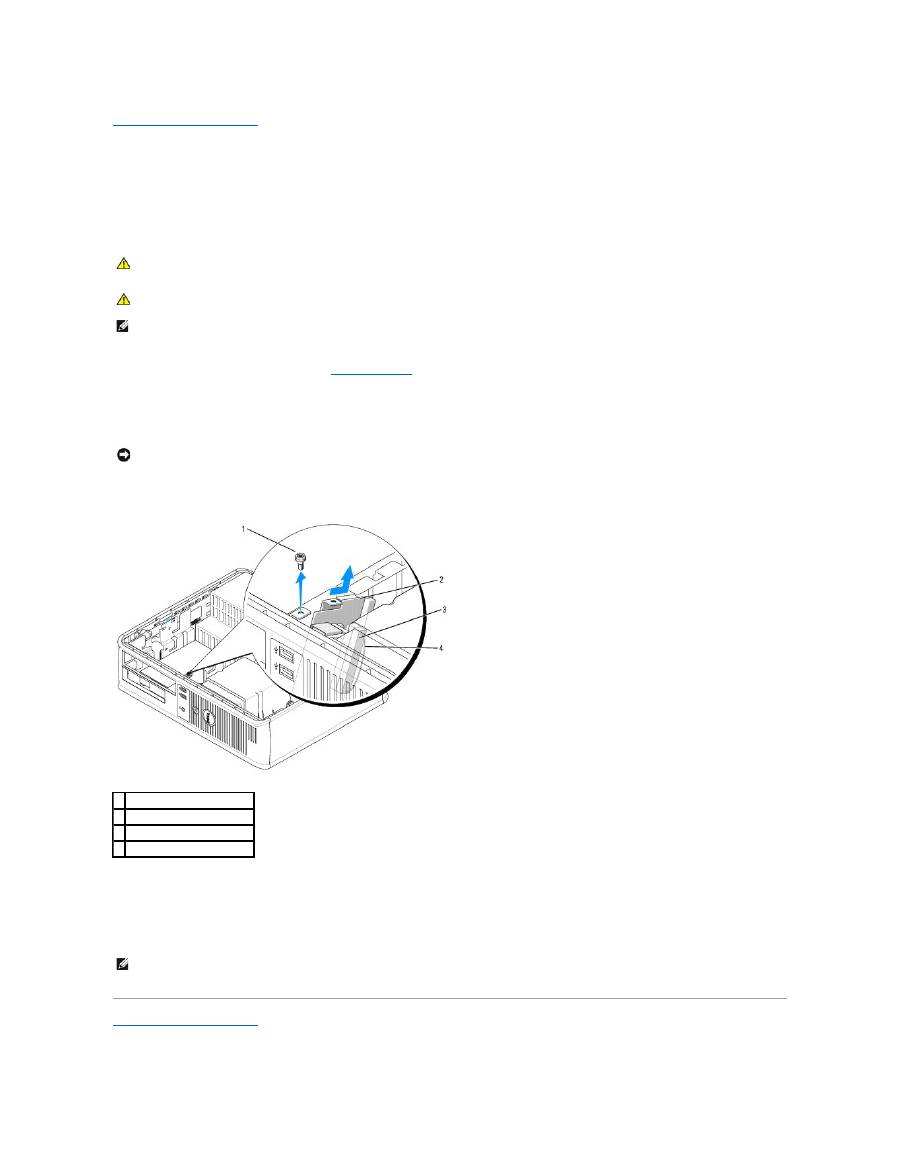
Regresar a la página de contenido
Panel de E/S
Guía del usuario de los sistemas Dell OptiPlex™ 320
Extracción del panel de E/S
1.
Siga los procedimientos que se describen en
Antes de comenzar
.
2.
Retire el cable del panel de E/S tirando de la arandela.
3.
Retire el tornillo que fija el panel de E/S al ordenador de sobremesa.
4.
Gire ligeramente y deslice el panel de E/S hacia fuera del ordenador.
Colocación del panel de E/S
1.
Para volver a colocar el panel de E/S, siga el procedimiento de extracción en el orden inverso.
Regresar a la página de contenido
PRECAUCIÓN:
antes de comenzar cualquiera de los procedimientos de esta sección, siga las instrucciones de seguridad que se encuentran en la
Guía de información del producto
.
PRECAUCIÓN:
para protegerse de las descargas eléctricas, desconecte el ordenador de la toma de alimentación eléctrica antes de retirar la
cubierta.
NOTA:
fíjese en el encaminamiento de todos los cables antes de desconectarlos, de modo que pueda volver a encaminarlos correctamente cuando
instale el panel de E/S nuevo.
AVISO:
tenga mucho cuidado cuando extraiga el panel de E/S del ordenador. Si no es cuidadoso, puede dañar los conectores del cable y los ganchos
de encaminamiento del cable.
1
Tornillo de fijación
2 Panel de E/S
3 Conector del cable de E/S
4 Arandela del conector de E/S
NOTA:
utilice las guías del soporte del panel de E/S para colocar el panel de E/S en su lugar y utilice la muesca del soporte del panel de E/S para
colocarla más fácilmente.
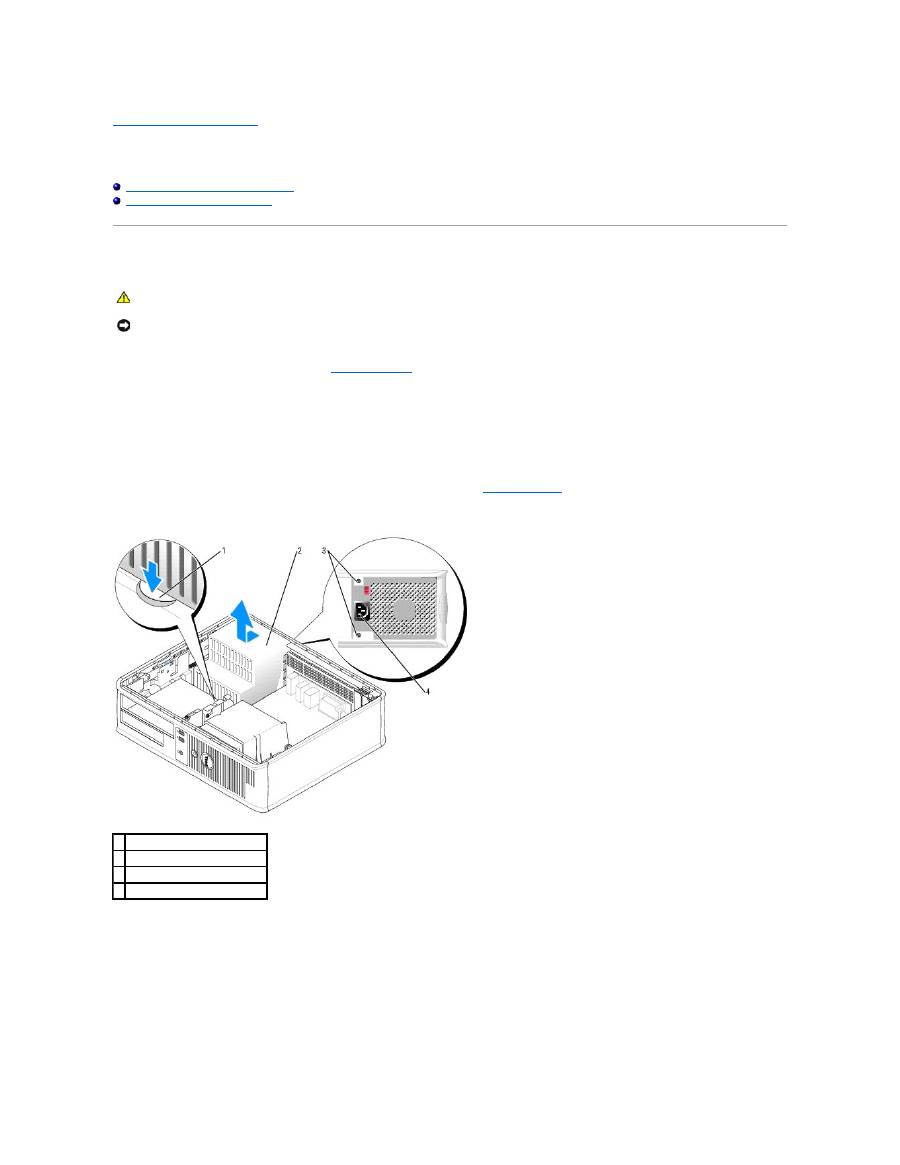
Regresar a la página de contenido
Fuente de alimentación
Guía del usuario de los sistemas Dell OptiPlex™ 320
Colocación de la fuente de alimentación
Conectores de alimentación de CC
Colocación de la fuente de alimentación
1.
Siga los procedimientos que se describen en
Antes de comenzar
.
2.
Desconecte los cables de alimentación de CC de la placa base y las unidades.
Fíjese en la colocación de los cables de alimentación de CC debajo de las lengüetas del chasis del ordenador mientras los desconecta de la placa base y
las unidades. Deberá colocar estos cables correctamente cuando los vuelva a conectar a fin de evitar que queden pinzados o doblados.
3.
Retire los dos tornillos que fijan la fuente de alimentación a la parte posterior del chasis del ordenador.
4.
Retire la unidad de CD/DVD y déjela a un lado con cuidado (consulte el apartado
Unidad de CD/DVD
).
5.
Pulse el botón de liberación situado en la base del chasis del ordenador.
6.
Deslice la fuente de alimentación hacia la parte anterior del ordenador aproximadamente 2,5 cm.
7.
Levante la fuente de alimentación y extráigala del ordenador.
8.
Deslice la fuente de alimentación de repuesto hasta su posición
9.
Vuelva a colocar los tornillos que fijan la fuente de alimentación a la parte posterior del chasis del ordenador.
10.
Vuelva a conectar los cables de alimentación de CC.
PRECAUCIÓN:
antes de comenzar cualquiera de los procedimientos de esta sección, siga las instrucciones de seguridad que se encuentran en la
Guía de información del producto
.
AVISO:
para evitar que los componentes internos del ordenador resulten dañados por descargas electrostáticas, antes de tocar cualquiera de sus
componentes electrónicos, descargue la electricidad estática de su cuerpo. Para ello, toque una superficie metálica sin pintar del chasis del ordenador.
1
Botón de liberación
2
Fuente de alimentación
3 Tornillos (2)
4 Conector de la corriente alterna

11.
Sustituya la unidad de CD/DVD (consulte el apartado
Instalación de una unidad de CD/DVD
).
12.
Conecte el cable de alimentación de CA al conector.
13.
Vuelva a colocar la cubierta del ordenador (consulte el apartado
Cómo volver a colocar la cubierta del ordenador
).
Conectores de alimentación de CC
Conector de alimentación de CC P1
Número de pata
Nombre de señal
Cable de 18 AWG
1
+3,3 VCC
Anaranjado
2
+3,3 VCC
Anaranjado
3
GND
Negro
4
+5 VCC
Rojo
5
GND
Negro
6
+5 VCC
Rojo
7
GND
Negro
8
PS_PWROK*
Gris
9
P5AUX
Púrpura
10
+12 VCC
Blanco
11
+12 VCC
Blanco
12
+3,3 VCC
Anaranjado
13
+3,3 VCC
Anaranjado
14
-12 VCC*
Azul
15
GND
Negro
16
PWR_PS_ON
Verde
17
GND
Negro
18
GND
Negro
19
GND
Negro
20
NC
N/C
21
+5 VCC
Rojo
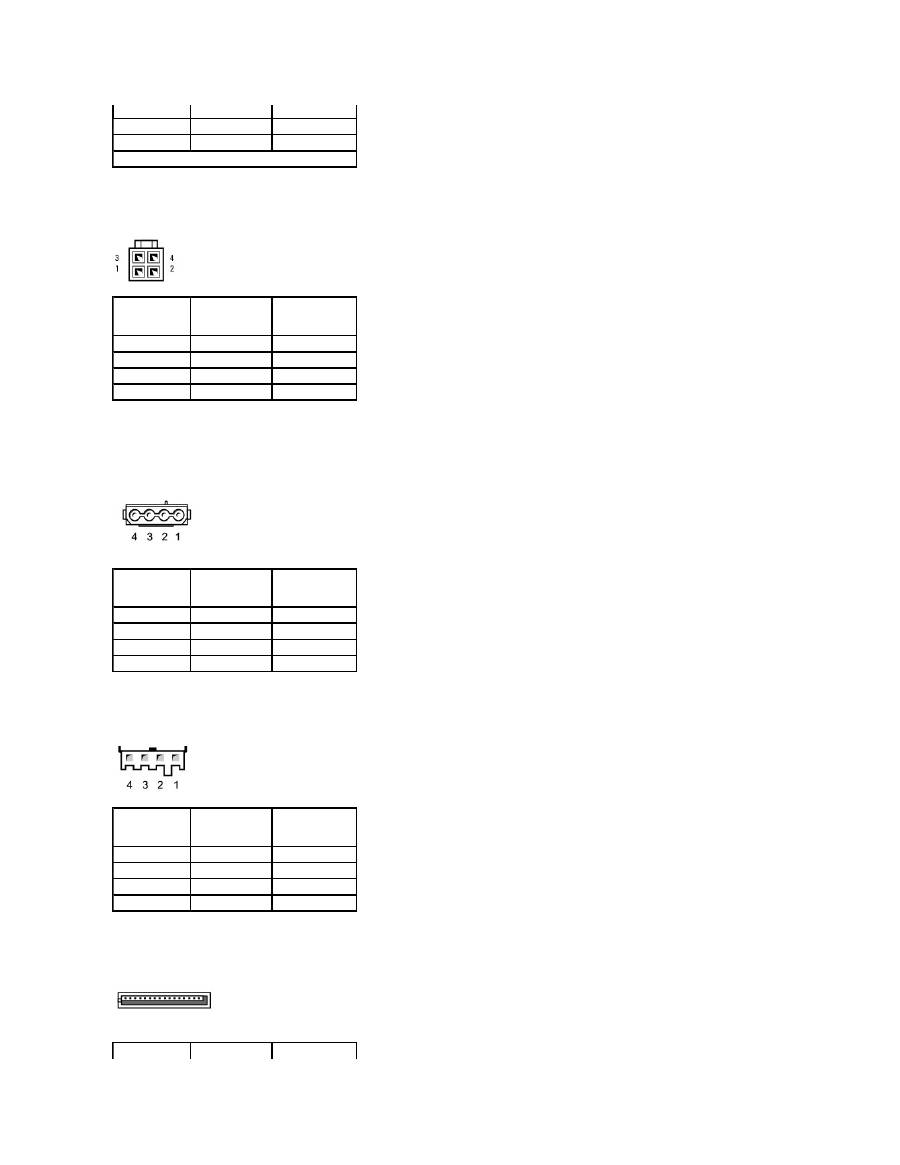
Conector de alimentación de CC P2
Conector de alimentación de CC P3
Conector de alimentación de CC P4
Conectores de alimentación de CC P5, P6
22
+5 VCC
Rojo
23
+5 VCC
Rojo
24
GND
Negro
* Utiliza un cable de 22 AWG en lugar de 18 AWG.
Número de pata
Nombre de señal
Cable de 18 AWG
1
GND
Negro
2
GND
Negro
3
+12 VCC
Amarillo
4
+12 VCC
Amarillo
Número de pata
Nombre de señal
Cable de 18 AWG
1
+12 VCC
Amarillo
2
GND
Negro
3
GND
Negro
4
+5 VCC
Rojo
Número de pata
Nombre de señal
Cable de 22 AWG
1
+5 VCD
Rojo
2
GND
Negro
3
GND
Negro
4
+12 VCC
Amarillo

Regresar a la página de contenido
Número de pata
Nombre de señal
Cable de 18 AWG
1
+3,3 VCC
Anaranjado
2
GND
Negro
3
+5 VCC
Rojo
4
GND
Negro
5
+12 VCC
Amarillo

Regresar a la página de contenido
Extracción de la cubierta del ordenador
Guía del usuario de los sistemas Dell OptiPlex™ 320
1.
Siga los procedimientos que se describen en
Antes de comenzar
.
2.
Si ha instalado un candado a través del anillo del candado en el panel posterior, retire el candado.
3.
Deslice el seguro de liberación de la cubierta hacia atrás al mismo tiempo que levanta la cubierta.
4.
Levante la cubierta utilizando las lengüetas de la bisagra a modo de palanca.
5.
Retire la cubierta de las lengüetas de la bisagra y colóquela sobre una superficie suave y no abrasiva.
Regresar a la página de contenido
PRECAUCIÓN:
antes de comenzar cualquiera de los procedimientos de esta sección, siga las instrucciones de seguridad que se encuentran en la
Guía de información del producto
.
PRECAUCIÓN:
para protegerse de las descargas eléctricas, desconecte el ordenador de la toma de alimentación eléctrica antes de retirar la
cubierta.
1 Ranura para cable de seguridad
2
Pestillo de liberación de la cubierta
3 Anillo del candado
Regresar a la página de contenido
Especificaciones del ordenador de sobremesa
Guía del usuario de los sistemas Dell OptiPlex™ 320
Microprocesador
Tipo de microprocesador
Procesador Intel
®
Pentium
®
o Celeron
®
Memoria caché interna
Transmisión en bloques traslapados de hasta 2 MB,
asociativa por conjuntos de ocho vías, SRAM de
escritura no simultánea
Memoria
Tipo
533- o 667-MHz DDR2 SDRAM
Conectores de memoria
2
Módulos de memoria admitidos
No ECC de 256 MB, 512 MB o 1 GB
Mínimo de memoria
256 MB
Memoria máxima
2 GB
Dirección BIOS
F0000h
Información del ordenador
Conjunto de chips
ATI Radeon Xpress 200 Professional
Amplitud del bus de datos
64 bits
Amplitud del bus de direcciones
32 bits
Canales DMA
ocho
Niveles de interrupción
24
Chip del BIOS (NVRAM)
4 Mb
NIC
Interfaz de red integrada capaz de una comunicación
10/100.
l
Verde: existe una conexión correcta entre una
red a 10 Mbps y el ordenador.
l
Naranja: existe una conexión correcta entre
una red a 100 Mbps y el ordenador.
l
Apagado: el ordenador no detecta una
conexión física con la red.
Vídeo
Tipo
Gráfica ATI Radeon integrada
Audio
Tipo
Audio de alta definición ADI1983
Conversión estereofónica
24 bits de analógico a digital; 24 bits de digital a
analógico
Controladoras
Unidades
Hasta dos unidades de disco duro SATA, una unidad
de disco flexible opcional y una unidad óptica IDE o
SATA opcional
Bus de expansión
Tipo de bus
PCI 2.3
PCI Express 1.0A
SATA
USB 2.0
Velocidad del bus
PCI: 133 MB/s
PCI Express x16: velocidad bidireccional de 8 GB
SATA: 3.0 Gbps
USB: 480 Mbps
Tarjetas
compatibilidad con tarjetas de perfil bajo
PCI:
conectores
dos
tamaño de la tarjeta
de perfil bajo
tamaño del conector
120 patas
amplitud de datos del conector
(máxima)
32 bits
PCI Express:
conectores
uno x16
tamaño de la tarjeta
de perfil bajo
alimentación eléctrica
25 W máximo
tamaño del conector
164 patas
amplitud de datos del conector (máximo)
dieciséis pistas PCI Express
Unidades
De acceso externo
una unidad de 3,5 pulgadas
un compartimento para CD/DVD o una segunda
unidad de disco duro opcional
De acceso interno
un compartimiento para una unidad de disco duro IDE
de 1 pulgada
Conectores
Conectores externos:
Serie
conector de 9 patas; compatible con el estándar
16550C
Paralelo
conector de 25 orificios (bidireccional)
Vídeo
conector VGA de 15 orificios
Adaptador de red
conector RJ-45
USB
dos conectores en el panel anterior y cuatro en el
panel posterior compatibles con USB 2.0
Audio
tres conectores del panel posterior para línea de
entrada, línea de salida y micrófono; un conector del
panel anterior para altavoces
Conectores de la placa base del sistema:
IDE
conector de 40 patas (admite un dispositivo)
SATA
cuatro conectores de 7 patas
Unidad de disco flexible
conector de 34 patas
Serie
conector de 12 patas para tarjeta de puerto serie
opcional
Ventilador
conector de 5 patas
PCI 2.3
dos conectores de 120 patas de perfil bajo
PCI Express x16
conector de 164 patas de perfil bajo
Interfaz de audio de la unidad de CD
conector de 4 patas
Panel anterior
conector de 40 patas
Combinaciones de teclas
<Ctrl><Alt><Del>
en Microsoft
®
Windows
®
XP, aparece la ventana
Seguridad de Windows; en modo DOS, reinicia el
ordenador
<F2> o <Ctrl><Alt><Intro>
ejecuta el programa Configuración del sistema
incorporado (sólo durante el inicio del sistema)
<F12> o <Ctrl><Alt><F8>
muestra un menú de dispositivos de inicio que
permite al usuario especificar un dispositivo para una
inicialización única (sólo durante el inicio del sistema)
y presenta opciones para ejecutar diagnósticos de la
unidad de disco duro y el sistema
Controles e indicadores

Regresar a la página de contenido
Control de alimentación
Botón de presión
Indicador de alimentación
Indicador verde: verde parpadeante indica un modo
de suspensión; verde fijo indica el estado encendido.
Ámbar: ámbar intermitente indica un problema con un
dispositivo instalado; ámbar fijo: indica un problema
de la alimentación interna (consulte el apartado
Problemas con la alimentación
).
Luz de acceso a la unidad de disco duro
Verde
Indicador de vínculo
Luz verde fija indica que hay una conexión de red
Indicador de integridad de vínculo (en el adaptador
de red integrado)
Luz verde para el funcionamiento de 10 Mb y luz
naranja para el funcionamiento de 100 Mb
Indicador de actividad (en el adaptador de red
integrado)
Indicador amarillo parpadeante
Indicadores de diagnóstico
Cuatro indicadores en el panel anterior (consulte el
apartado
Indicadores de diagnóstico
)
Indicador de encendido de espera
AUX_PWR en la placa base
Alimentación eléctrica
Fuente de alimentación de CC:
Potencia
280 W
Disipación de calor
955 BTU/hr
NOTA:
La disipación de calor se calcula en base a la
clasificación de voltaje del suministro de energía.
Voltaje
De 90 a 135 V a 60 Hz; de 180 a 264 V a 50 Hz; de
100 V a 50/60Hz para ordenadores japoneses
Batería de reserva
Batería de celda de litio de 3 V CR2032
Físicas
Altura
11,4 cm (4,5 pulgadas)
Anchura
39,9 cm (15,7 pulgadas)
Profundidad
35,3 cm (13,9 pulgadas)
Peso
10,4 kg (23 libras)
Especificaciones del entorno
Temperatura:
En funcionamiento
De 10 a 35 °C (de 50 a 95 º
F)
En almacenamiento
De
–40 a 65 °C (de –40 a 149 °F)
Humedad relativa
Del 20 % al 80 % (sin condensación)
Vibración máxima:
En funcionamiento
De 5 a 350 Hz a 0,0002 G
2
/Hz
En almacenamiento
De 5 a 500 Hz a frecuencias de 0,001 a 0,01 G
2
/Hz
Impacto máximo:
En funcionamiento
40 G +/-
5% con duración del impulso de 2 mseg. +/
-
10% (equivalente a 51 cm/seg. [20 in/seg.])
En almacenamiento
105 G +/-
5% con duración del impulso de 2 mseg.
+/- 10% (equivalente a 50 pulgadas/seg [127
cm/seg])
Altitud:
En funcionamiento
De
–
15,2 a 3048 m (de
–
50 a 10.000 pies)
En almacenamiento
De
–
15,2 a 10.668 m (de
–
50 a 35.000 pies)

Regresar a la página de contenido
Aviso de la FCC (únicamente en Estados Unidos)
Guía del usuario de los sistemas Dell OptiPlex™ 320
FCC Clase B
Este equipo genera, utiliza y puede radiar energía de radiofrecuencia y, si no se instala y utiliza de acuerdo con el manual de instrucciones del fabricante,
puede causar interferencias con la recepción de radio y televisión. Este equipo se ha probado y cumple con los límites establecidos para los dispositivos
digitales de clase B, de conformidad con lo dispuesto en la Sección 15 de la Normativa de la FCC.
Este dispositivo cumple con el Apartado 15 de la Normativa de la FCC. El funcionamiento depende de las dos condiciones siguientes:
1.
Este dispositivo no debe provocar interferencias perjudiciales.
2.
Este dispositivo debe aceptar cualquier interferencia recibida, incluidas las que puedan provocar un funcionamiento no deseado.
Estos límites se han diseñado para ofrecer una protección razonable frente a interferencias perjudiciales en instalaciones residenciales. Sin embargo, no hay
garantías de que no se puedan producir interferencias en un tipo de instalación determinado. Si este equipo ocasiona interferencias perjudiciales con la
recepción de radio o televisión, lo cual se pueden determinar apagando y encendiendo el ordenador, se aconseja intentar corregir la interfaz en una o más de
las medidas siguientes:
l
Reoriente la antena de recepción.
l
Vuelva a colocar el sistema con respecto al receptor.
l
Separe el sistema del receptor.
l
Conecte el sistema a un enchufe diferente, de modo que el sistema y el receptor se encuentren en diferentes ramas del circuito.
Si es necesario, consulte a un representante de Dell Inc. o a un técnico con experiencia en radio/televisión para obtener consejos adicionales.
La información siguiente se proporciona en el dispositivo o dispositivos cubiertos en este documento de conformidad con las normas de la FCC.:
l
Nombre del producto: Dell™ OptiPlex™ 320
l
Números de modelo: DCSM y DCNE
l
Nombre de la compañía:
Dell Inc.
Worldwide Regulatory Compliance & Environmental Affairs
One Dell Way
Round Rock, TX 78682 USA
512-338-4400
Regresar a la página de contenido
AVISO:
las normas de la FCC indican que los cambios o modificaciones que no estén expresamente aprobados por Dell Inc. podrían invalidar su
autoridad para utilizar este equipo.
NOTA:
para obtener más información reglamentaria, consulte la
Guía de información del producto
.
Regresar a la página de contenido
Localización de información
Guía del usuario de los sistemas Dell OptiPlex™ 320
NOTA:
algunos medios o funciones pueden ser opcionales y no venir incluidos con el ordenador. Es posible que algunas funciones o medios no estén
disponibles en determinados países.
NOTA:
puede incluirse información adicional con el ordenador.
¿Qué busca?
Aquí lo encontrará
l
Un programa de diagnóstico para el ordenador
l
Controladores para el ordenador
l
La documentación de mi ordenador
l
Documentación del dispositivo
l
Desktop System Software (DSS)
CD Drivers and Utilities (Controladores y utilidades) (también
conocido como ResourceCD)
NOTA:
el CD denominado Drivers and Utilities (Controladores y utilidades) es
opcional y es posible que no se entregue con el ordenador.
La documentación y los controladores ya están instalados en su ordenador.
Puede utilizar el CD para volver a instalar los controladores (consulte el
apartado
Reinstalación de controladores y utilidades
), ejecutar Dell
Diagnostics (Diagnósticos Dell) (consulte el apartado
Dell Diagnostics
) o
acceder a la documentación.
Los archivos
“
readme
”
(
léame) pueden estar incluidos en su CD para
disponer de actualizaciones de última hora sobre los cambios técnicos del
ordenador o material de consulta destinado a los técnicos o usuarios
avanzados.
NOTA:
los controladores y las actualizaciones de la documentación se
pueden encontrar en
support.dell.com
.
l
Cómo instalar el ordenador
l
Información básica sobre la solución de problemas
l
Cómo ejecutar los diagnósticos Dell
l
Códigos de error e indicadores luminosos de diagnóstico
l
Herramientas y utilidades
Guía de referencia rápida
NOTA:
este documento puede ser opcional, por lo que es posible que no se
envíe con su ordenador.
NOTA:
este documento está disponible en formato pdf en
support.dell.com
.
l
Información sobre la garantía
l
Términos y condiciones (sólo en EE.UU.)
l
Instrucciones de seguridad
l
Información sobre normativas
l
Información sobre ergonomía
l
Acuerdo de licencia del usuario final
Guía de información del producto Dell™

l
Etiqueta de servicio y código de servicio urgente
l
Etiqueta de licencia de Microsoft Windows
Etiqueta de servicio y licencia de Microsoft
®
Windows
®
Estas etiquetas se encuentran en su ordenador.
l
Utilice la etiqueta de servicio (consulte
Vista anterior
del ordenador
de minitorre o
Vista anterior
del ordenador de sobremesa) para
identificar su ordenador cuando utilice
support.dell.com
o póngase en
contacto con la asistencia.
l
Escriba el código de servicio urgente para dirigir su llamada cuando se
ponga en contacto con el servicio de asistencia.
l
Soluciones: consejos y sugerencias para la solución de problemas,
artículos de técnicos, cursos en línea y preguntas más frecuentes.
l
Comunidad: conversaciones en línea con otros clientes de Dell
l
Actualizaciones: información de actualización para componentes, como
la memoria, la unidad de disco duro y el sistema operativo
l
Atención al cliente: información de contacto, llamada de servicio y
estado de los pedidos, garantía e información de reparación
l
Servicio y asistencia: historial de asistencia y estado de llamadas,
contratación de servicios, discusiones en línea con la asistencia técnica
l
Referencia: documentación del ordenador, detalles sobre la
configuración de mi ordenador, especificaciones del producto y
documentación técnica
l
Descargas: controladores certificados, revisiones y actualizaciones de
software
l
Desktop System Software (DSS): si vuelve a instalar el sistema
operativo del ordenador, también debe volver a instalar la utilidad DSS.
DSS proporciona actualizaciones importantes del sistema operativo y
asistencia para unidades de disquete USB de 3,5 pulgadas de Dell™,
procesadores Intel
®
,
unidades ópticas y dispositivos USB. La utilidad
DSS es necesaria para el correcto funcionamiento de su ordenador Dell.
El software detecta automáticamente su ordenador y sistema operativo
e instala las actualizaciones apropiadas a su configuración.
Sitio web Dell Support: support.dell.com
NOTA:
seleccione su región o segmento empresarial para ver el sitio de
asistencia apropiado.
Para descargar Desktop System Software:
1.
Vaya a
support.dell.com
, seleccione la región o segmento
empresarial y escriba su etiqueta de servicio.
2.
Seleccione
Drivers & Downloads
(Controladores y descargas) y haga
clic en
Go
(Ir).
3.
Haga clic en el sistema operativo y busque la palabra clave
Desktop
System Software
.
NOTA:
la interfaz para el usuario de
support.dell.com
puede variar
dependiendo de las selecciones que efectúe.
l
Procedimientos para utilizar Windows XP
l
Cómo trabajar con programas y archivos
l
Cómo personalizar mi escritorio
Centro de ayuda y soporte técnico de Windows
1.
Haga clic en
Inicio
®
Ayuda y soporte técnico
.
2.
Escriba una palabra o frase que describa el problema y, a
continuación, haga clic en el icono de la flecha.
3.
Haga clic en el tema que describa el problema.
4.
Siga las instrucciones que aparecen en pantalla.
l
Cómo reinstalar el sistema operativo
CD Operating System (Sistema operativo)
NOTA:
el CD
Operating System
(Sistema operativo) es opcional, por lo que es
posible que no se envíe con su ordenador.
El sistema operativo ya está instalado en el ordenador. Para volver a
instalar su sistema operativo, utilice el CD
Operating System
(Sistema
operativo). Consulte el apartado
Reinstalación de Microsoft Windows XP
.
Después de instalar el sistema operativo, utilice el CD opcional
Drivers and
Utilities
(Controladores y utilidades) (
ResourceCD
)
para reinstalar los
controladores de los dispositivos que se proporcionan con el ordenador.
Regresar a la página de contenido
Consulte el CD
Drivers and Utilities
(Controladores y utilidades) (también
conocido como ResourceCD).
La etiqueta Product Key del sistema operativo se encuentra en el ordenador
(consulte el apartado
Etiqueta de servicio y licencia de Microsoft
®
Windows
®
).
NOTA:
el color de su CD varía según el sistema operativo que haya
solicitado.

Regresar a la página de contenido
Obtención de ayuda
Guía del usuario de los sistemas Dell OptiPlex™ 320
Asistencia técnica
Problemas con su pedido
Información sobre productos
Devolución de artículos para su reparación en garantía o para la devolución de su importe
Antes de llamar
Cómo ponerse en contacto con Dell
Asistencia técnica
Si necesita ayuda con algún problema técnico, Dell está preparado para atenderle.
1.
Complete los procedimientos descritos en
Solución de problemas
.
2.
Ejecute Dell Diagnostics (consulte el apartado
Dell Diagnostics
).
3.
Haga una copia de la
Lista de verificación de diagnósticos
y rellénela.
4.
Utilice la amplia gama de servicios en línea de Dell disponibles en el sitio web Dell Support (
support.dell.com
) para obtener ayuda sobre la instalación y
los procedimientos de solución de problemas.
5.
Si los pasos descritos anteriormente no han resuelto el problema, póngase en contacto con Dell.
NOTA:
llame al servicio de asistencia técnica desde un teléfono situado al lado del ordenador o en éste para que puedan guiarle en los procedimientos
necesarios.
NOTA:
es posible que el sistema de código de servicio urgente de Dell no esté disponible en todos los países.
Cuando el sistema telefónico automatizado de Dell lo solicite, marque el código de servicio rápido para dirigir su llamada directamente al personal de servicio
que corresponda. Si no tiene un código de servicio urgente, abra la carpeta
Dell Accessories
(Accesorios Dell), haga doble clic en el icono
Express Service
Code
(Código de servicio rápido) y siga las instrucciones.
Para obtener instrucciones sobre el uso del servicio de asistencia técnica, consulte
Servicio de asistencia técnica
.
NOTA:
algunos de los servicios que se describen a continuación no siempre están disponibles en todos los lugares fuera de la parte continental de EE.UU.
Póngase en contacto con su representante local de Dell para obtener información sobre su disponibilidad.
Servicios en línea
Puede acceder al sitio web Dell Support en la dirección
support.dell.com
. Seleccione su región en la página
WELCOME TO DELL SUPPORT
(Bienvenido al
servicio de asistencia de Dell) y rellene los datos que se solicitan para acceder a las herramientas y a la información de la ayuda.
Puede ponerse en contacto con Dell en las siguientes direcciones electrónicas:
l
Red mundial
www.dell.com/
www.dell.com/ap/
(únicamente para países asiáticos y del Pacífico)
www.dell.com/jp
(únicamente para Japón)
www.euro.dell.com
(únicamente para Europa)
www.dell.com/la/
(únicamente para países de Latinoamérica)
www.dell.ca
(únicamente para Canadá)
l
FTP (File Transfer Protocol, Protocolo de transferencia de archivos) anónimo
ftp.dell.com/
Regístrese como usuario:
anonymous
(anónimo) y utilice su dirección de correo electrónico como contraseña.
l
Servicio electrónico de asistencia (Electronic Support Service)
PRECAUCIÓN:
si necesita quitar las cubiertas del ordenador, compruebe primero que están desenchufados los cables de alimentación del
ordenador y del módem.

mobile_support@us.dell.com
support@us.dell.com
apsupport@dell.com
(únicamente para países asiáticos y del Pacífico)
support.jp.dell.com
(únicamente para Japón)
support.euro.dell.com
(únicamente para Europa)
l
Electronic Quote Service (Servicio electrónico de cotizaciones)
sales@dell.com
apmarketing@dell.com
(sólo para países asiáticos y del Pacífico)
sales_canada@dell.com (únicamente para Canadá)
l
Electronic Information Service (Servicio electrónico de información)
info@dell.com
Servicio AutoTech
El servicio de asistencia técnica automatizada de Dell, AutoTech, proporciona respuestas grabadas a las preguntas más frecuentes formuladas por los clientes
de Dell acerca de sus ordenadores portátiles y de sobremesa.
Cuando llame a AutoTech, utilice un teléfono de tonos para seleccionar los temas correspondientes a sus preguntas.
El servicio AutoTech está disponible las 24 horas del día, los 7 días de la semana. También puede acceder a este servicio a través del servicio de asistencia
técnica. Para obtener el número de teléfono al que llamar, consulte los números de contacto de su área en
Cómo ponerse en contacto con Dell
.
Servicio automatizado para averiguar el estado de un pedido
Para comprobar el estado de un pedido de cualquier producto Dell™ que haya solicitado, puede dirigirse a
support.dell.com
o
llamar al servicio automatizado
de comprobación del estado de los pedidos. Un contestador automático le pedirá los datos necesarios para buscar el pedido e informarle sobre su estado.
Para obtener el número de teléfono al que llamar, consulte los números de contacto de su área en
Cómo ponerse en contacto con Dell
.
Servicio de asistencia técnica
Dell pone a su disposición un servicio de asistencia técnica, disponible las 24 horas del día y todos los días de la semana, para dar respuesta a todas sus
preguntas sobre el hardware de Dell. Nuestro personal de asistencia técnica utiliza diagnósticos basados en los ordenadores para proporcionar respuestas
rápidas y precisas.
Para ponerse en contacto con el servicio de asistencia técnica de Dell, consulte
Asistencia técnica
y después llame al número de teléfono correspondiente a su
país incluido en la lista
Cómo ponerse en contacto con Dell
.
Problemas con su pedido
Si tiene algún problema con un pedido (por ejemplo, falta algún componente, hay componentes equivocados o la factura es incorrecta), póngase en contacto
con el departamento de atención al cliente de Dell. Tenga a mano la factura o el albarán cuando haga la llamada. Para obtener el número de teléfono al que
llamar, consulte los números de contacto de su área en
Cómo ponerse en contacto con Dell
.
Información sobre productos
Si necesita información sobre otros productos de Dell disponibles o si desea hacer un pedido, visite el sitio web de Dell en la dirección
www.dell.com
. Para
saber el número de teléfono al que debe llamar para hablar con un especialista en ventas, consulte los números de teléfono de su área en
Cómo ponerse en
contacto con Dell
.
Devolución de artículos para su reparación en garantía o para la devolución de su importe
Prepare todos los artículos que vaya a devolver, ya sea para su reparación bajo garantía o para que le devuelvan el importe, de la manera siguiente:
1.
Llame a Dell para obtener un Número de autorización para devolución de material y anótelo de manera clara y destacada en el exterior de la caja.
Para obtener el número de teléfono al que llamar, consulte los números de contacto de su área en
Cómo ponerse en contacto con Dell
.
2.
Incluya una copia de la factura y una carta que describa la razón de la devolución.
3.
Incluya una copia de la
Lista de verificación de diagnósticos
indicando las pruebas que ha ejecutado y todos los mensajes de error mostrados por los
Dell Diagnostics.
4.
Si la devolución es para obtener un crédito a cambio, incluya todos los accesorios correspondientes al artículo en devolución (cables de alimentación,
disquetes de software, guías, etc.).
5.
Embale el equipo que vaya a devolver en el embalaje original (o uno equivalente).
El usuario se responsabiliza de los gastos de envío. Asimismo, tiene la obligación de asegurar el producto devuelto y asumir el riesgo en caso de pérdida
durante el envío a Dell. No se aceptará el envío de paquetes a portes debidos.
Cualquier devolución que no satisfaga los requisitos indicados no será aceptada por el departamento de recepción de Dell y le será devuelta.
Antes de llamar
NOTA:
tenga a mano el código de servicio rápido cuando llame. El código contribuirá a que el sistema telefónico automatizado de asistencia de Dell gestione
con mayor eficacia su llamada.
No olvide rellenar la
Lista de verificación de diagnósticos
. Si es posible, encienda el ordenador antes de llamar a Dell para obtener asistencia técnica y haga la
llamada desde un teléfono situado cerca. Es posible que se le pida que escriba algunos comandos con el teclado, que proporcione información detallada
durante las operaciones o que intente otros procedimientos para solucionar problemas que únicamente pueden realizarse con el ordenador. Asegúrese de
tener a mano la documentación del ordenador.
Cómo ponerse en contacto con Dell
Para ponerse en contacto con Dell de forma electrónica, puede acceder a los siguientes sitios web:
l
www.dell.com
l
support.dell.com
(asistencia)
Para obtener las direcciones web de su país, busque la sección correspondiente en la siguiente tabla.
Cuando necesite ponerse en contacto con Dell, utilice las direcciones electrónicas, los números de teléfono y los códigos que se incluyen en la siguiente tabla.
Si necesita ayuda para averiguar los códigos que debe utilizar, póngase en contacto con un operador de telefonía local o internacional.
PRECAUCIÓN:
antes de trabajar en el interior de su ordenador, siga las instrucciones de seguridad que se encuentran en la publicación
Guía de
información del producto.
Lista de verificación de diagnósticos
Nombre:
Fecha:
Dirección:
Teléfono:
Etiqueta de servicio (código de barras en la parte posterior del ordenador):
Código de servicio urgente:
Número de autorización para devolución de material (si le fue proporcionado por un técnico de asistencia de Dell):
Sistema operativo y versión:
Dispositivos:
Tarjetas de expansión:
¿Está el ordenador conectado a una red? Sí No
Red, versión y adaptador de red:
Programas y versiones:
Consulte la documentación del sistema operativo para determinar el contenido de los archivos de inicio del sistema. Si el ordenador está conectado a una
impresora, imprima cada archivo. Si no, anote el contenido de cada uno antes de llamar a Dell.
Mensaje de error, código de sonido o código de diagnóstico:
Descripción del problema y procedimientos de solución de problemas que haya realizado:
NOTA:
los números de teléfono gratuitos son para uso dentro del país para el que aparecen.
NOTA:
en ciertos países, asistencia técnica específica a ordenadores Dell™ XPS™ se encuentra disponible llamando a un número de teléfono individual
para aquellos países participantes. Si no ve un número de teléfono que sea específico para ordenadores XPS, puede ponerse en contacto con Dell
llamando al número de asistencia técnica que aparezca y su llamada será dirigida al servicio adecuado que necesite.

NOTA:
la información de contacto proporcionada se consideró correcta en el momento en que este documento se imprimió pero puede estar sujeta a
cambios.
País (ciudad)
Código de acceso
internacional Código de
país
Código de ciudad
Nombre del departamento o área de servicio,
sitio web y dirección de correo electrónico
Códigos de área,
números locales y
números de teléfono gratuitos
Alemania (Langen)
Código de acceso
internacional:
00
Código de país:
49
Código de ciudad:
69
Sitio web:
support.euro.dell.com
Correo electrónico: tech_support_central_europe@dell.com
Asistencia técnica para XPS
069 9792 7222
Asistencia técnica para todos los demás ordenadores Dell
069 9792
-7200
Atención al cliente para particulares y pequeñas empresas
0180-5-224400
Atención al cliente para cuentas globales
069 9792
-7320
Atención al cliente para cuentas preferentes
069 9792
-7320
Atención al cliente para grandes cuentas
069 9792
-7320
Atención al cliente para cuentas públicas
069 9792
-7320
Centralita
069 766-7000
Anguilla
Sitio web:
www.dell.com.ai
Correo electrónico: la
-techsupport@dell.com
Asistencia general
gratuito: 800-335-0031
Antigua y Barbuda
Sitio web:
www.dell.com.ag
Correo electrónico: la
-techsupport@dell.com
Asistencia general
1-800-805-5924
Antillas Neerlandesas
Correo electrónico: la
-techsupport@dell.com
Asistencia general
001-800-882-1519
Argentina (Buenos Aires)
Código de acceso
internacional:
00
Código de país:
54
Código de ciudad:
11
Sitio web:
www.dell.com.ar
Correo electrónico: la
-techsupport@dell.com
Correo electrónico para ordenadores portátiles y de sobremesa:
la-techsupport@dell.com
Correo electrónico para los servidores y los productos de almacenamiento EMC®
:
la_enterprise@dell.com
Atención al cliente
gratuito: 0
-800-444-0730
Asistencia técnica
gratuito: 0-800-444-0733
Servicios de asistencia técnica
gratuito: 0
-800-444-0724
Ventas
0-810-444-3355
Aruba
Sitio web:
www.dell.com.aw
Correo electrónico: la
-techsupport@dell.com
Asistencia general
gratuito: 800-1578
Australia (Sydney)
Código de acceso
internacional:
0011
Código de país:
61
Código de ciudad:
2
Sitio web: support.ap.dell.com
Correo electrónico: support.ap.dell.com/contactus
Asistencia general
13DELL-133355
Austria (Viena)
Código de acceso
internacional:
900
Código de país:
43
Código de ciudad:
1
Sitio web:
support.euro.dell.com
Correo electrónico: tech_support_central_europe@dell.com
Ventas a particulares y pequeñas empresas
0820 240 530 00
Fax para particulares y pequeñas empresas
0820 240 530 49
Atención al cliente para particulares y pequeñas empresas
0820 240 530 14
Atención al cliente para cuentas preferentes y corporaciones
0820 240 530 16
Asistencia técnica para XPS
0820 240 530 81
Asistencia para particulares y pequeñas empresas para el resto de los ordenadores Dell
0820 240 530 17
Asistencia a cuentas preferentes y corporaciones
0820 240 530 17
Centralita
0820 240 530 00
Bahamas
Sitio web:
www.dell.com.bs
Correo electrónico: la
-techsupport@dell.com
Asistencia general
gratuito: 1-866-278-6818
Barbados
Sitio web: www.dell.com/bb
Correo electrónico: la
-techsupport@dell.com
Asistencia general
1-800-534-3142
Bélgica (Bruselas)
Código de acceso
internacional:
00
Código de país:
32
Código de ciudad:
2
Sitio web:
support.euro.dell.com
Asistencia técnica para XPS
02 481 92 96
Asistencia técnica para todos los demás ordenadores Dell
02 481 92 88
Fax de asistencia técnica
02 481 92 95
Atención al cliente
02 713 15 65
Ventas corporativas
02 481 91 00
Fax
02 481 92 99
Centralita
02 481 91 00
Bermuda
Sitio web: www.dell.com/bm
Correo electrónico: la
-techsupport@dell.com
Asistencia general
1-877-890-0751
Bolivia
Sitio web: www.dell.com/bo
Correo electrónico: la
-techsupport@dell.com
Asistencia general
gratuito: 800-10-0238
Brasil
Código de acceso
internacional:
00
Código de país:
55
Código de ciudad:
51
Sitio web:
www.dell.com/br
Correo electrónico: la
-techsupport@dell.com
Servicio al cliente, Asistencia técnica
0800 90 3355
Fax de asistencia técnica
51 3481 5470
Fax de atención al cliente
51 3481 5480
Ventas
0800 90 3390
Brunei
Código de país:
673
Asistencia técnica (Penang, Malasia)
604 633 4966
Atención al cliente (Penang, Malasia)
604 633 4888
Ventas de transacciones (Penang, Malasia)
604 633 4955
Canadá (North York,
Ontario)
Código de acceso
internacional:
011
Estado de pedidos en línea:
www.dell.ca/ostatus
AutoTech (soporte de garantía y de hardware automatizado)
gratuito: 1-800-247-9362
Servicio al cliente (ventas a particulares/pequeñas empresas)
gratuito: 1-800-847-4096
Servicio al cliente (empresas medianas/grandes y del gobierno)
gratuito: 1-800-326-9463
Servicio al cliente (impresoras, proyectores, televisiones, dispositivos de bolsillo,
reproductores musicales digitales y dispositivos inalámbricos)
gratuito: 1-800-847-4096
Soporte de garantía de hardware (ventas a particulares/pequeñas empresas)
gratuito: 1
-800-906-3355
Soporte de garantía de hardware (empresas medianas/grandes y del gobierno)
gratuito: 1-800-387-5757
Soporte de garantía de hardware (impresoras, proyectores, televisiones, dispositivos de
bolsillo, reproductores musicales digitales, y dispositivos inalámbricos)
1-877-335-5767
Ventas (particulares/pequeñas empresas)
gratuito: 1-800-387-5752
Ventas (empresas medianas/grandes y del gobierno)
gratuito: 1-800-387-5755
Ventas de piezas de repuesto & Ventas de servicios ampliados
1 866 440 3355
Chile (Santiago)
Código de país:
56
Código de ciudad:
2
Sitio web:
www.dell.com/cl
Correo electrónico: la
-techsupport@dell.com
Ventas y servicio al cliente
gratuito: 1230-020-4823
China (Xiamén)
Código de país:
86
Código de ciudad:
592
Sitio web de asistencia técnica:
support.dell.com.cn
Correo electrónico de asistencia técnica: cn_support@dell.com
Correo electrónico de atención al cliente: customer_cn@dell.com
Fax de asistencia técnica
592 818 1350
Asistencia técnica (Dell™ Dimension™ e Inspiron)
gratuito: 800 858 2968
Asistencia técnica (OptiPlex™, Latitude™ y Dell Precision™)
gratuito: 800 858 0950
Asistencia técnica (servidores y almacenamiento)
gratuito: 800 858 0960
Asistencia técnica (proyectores, PDA, conmutadores, enrutadores y otros)
gratuito: 800 858 2920
Asistencia técnica (impresoras)
gratuito: 800 858 2311
Atención al cliente
gratuito: 800 858 2060
Fax de atención al cliente
592 818 1308
Particulares y pequeñas empresas
gratuito: 800 858 2222
División de cuentas preferentes
gratuito: 800 858 2557
Grandes cuentas corporativas GPC
gratuito: 800 858 2055
Grandes cuentas corporativas y cuentas principales
gratuito: 800 858 2628
Grandes cuentas corporativas del norte
gratuito: 800 858 2999
Grandes cuentas corporativas del norte y del ámbito educativo
gratuito: 800 858 2955
Grandes cuentas corporativas del este
gratuito: 800 858 2020
Grandes cuentas corporativas del este y del ámbito educativo
gratuito: 800 858 2669
Grandes cuentas corporativas del grupo de cola
sin cargo: 800 858 2572
Grandes cuentas corporativas del sur
gratuito: 800 858 2355
Grandes cuentas corporativas del oeste
gratuito: 800 858 2811
Grandes cuentas corporativas de diferentes partes
gratuito: 800 858 2621
Colombia
Sitio web:
www.dell.com/cl
Correo electrónico: la
-techsupport@dell.com
Asistencia general
01-800-915-4755
Corea (Seúl)
Código de acceso
internacional:
001
Código de país:
82
Código de ciudad:
2
Correo electrónico: krsupport@dell.com
Asistencia
gratuito: 080-200-3800
Asistencia (Dimension, PDA, electrónicos y accesorios)
gratuito: 080-200-3801
Ventas
gratuito: 080-200-3600
Fax
2194-6202
Centralita
2194-6000
Costa Rica
Sitio web:
www.dell.com/cr
Correo electrónico: la
-techsupport@dell.com
Asistencia general
0800-012-0231
Dinamarca (Copenhague)
Código de acceso
internacional:
00
Código de país:
45
Sitio web:
support.euro.dell.com
Asistencia técnica para XPS
7010 0074
Asistencia técnica para todos los demás ordenadores Dell
7023 0182
Atención al cliente (relacional)
7023 0184
Atención al cliente para particulares y pequeñas empresas
3287 5505
Centralita (relacional)
3287 1200
Fax de la centralita (relacional)
3287 1201
Centralita (particulares y pequeñas empresas)
3287 5000
Fax de la centralita (particulares y pequeñas empresas)
3287 5001
Dominica
Sitio web:
www.dell.com/dm
Correo electrónico: la
-techsupport@dell.com
Asistencia general
gratuito: 1-866-278-6821
Ecuador
Sitio web:
www.dell.com/ec
Correo electrónico: la
-techsupport@dell.com
Asistencia general (si llama desde Quito)
gratuito: 999
-119-877-655-3355
Asistencia general (si llama desde Guayaquil)
gratuito: 1800
-999-119-877-655-
3355
EE.UU. (Austin, Texas)
Código de acceso
internacional:
011
Código de país:
1
Servicio automatizado para averiguar el estado de un pedido
gratuito: 1-800-433-9014
AutoTech (para ordenadores portátiles y de escritorio)
gratuito: 1-800-247-9362
Soporte de garantía y de hardware (
TV, impresoras y proyectores Dell) para clientes de
Relationship
gratuito: 1-877-459-7298
Asistencia de XPS para los consumidores de América
gratuito: 1
-800-232-8544
Cliente
(Particular y oficina doméstica) Asistencia para todos los demás productos Dell
gratuito: 1-800-624-9896
Atención al cliente
gratuito: 1-800-624-9897
Clientes del programa de compra para empleados (EPP [Employee Purchase Program])
gratuito: 1-800-695-8133
Sitio web de servicios financieros:
www.dellfinancialservices.com
Servicios financieros (alquiler y préstamos)
gratuito: 1-877-577-3355
Servicios financieros (cuentas preferentes de Dell [DPA, Dell Preferred Accounts])
gratuito: 1-800-283-2210
Empresas
Servicio al cliente y asistencia
gratuito: 1-800-456-3355
Clientes del programa de compra para empleados (EPP [Employee Purchase Program])
gratuito: 1-800-695-8133
Asistencia para impresoras, proyectores, PDA y reproductores de MP3
gratuito: 1-877-459-7298
Público
(gobierno y centros educativos y sanitarios)
Servicio al cliente y asistencia
gratuito: 1-800-456-3355
Clientes del programa de compra para empleados (EPP [Employee Purchase Program])
gratuito: 1-800-695-8133
Ventas de Dell
gratuito: 1-800-289-3355
o gratuito: 1-800-879-3355
Dell Outlet Store (ordenadores Dell restaurados)
gratuito: 1-888-798-7561
Venta de software y periféricos
gratuito: 1-800-671-3355
Venta de piezas de repuesto
gratuito: 1-800-357-3355
Venta de servicios y garantías ampliados
gratuito: 1-800-247-4618
Fax
gratuito: 1-800-727-8320
Servicios de Dell para personas sordas, con discapacidades auditivas o del habla
gratuito: 1-877-DELLTTY
(1-877-335-5889)
El Salvador
Sitio web:
www.dell.com/ec
Correo electrónico: la
-techsupport@dell.com
Asistencia general
800-6132
Eslovaquia (Praga)
Código de acceso
internacional:
00
Código de país:
421
Sitio web:
support.euro.dell.com
Correo electrónico: czech_dell@dell.com
Asistencia técnica
02 5441 5727
Atención al cliente
420 22537 2707
Fax
02 5441 8328
Fax de asistencia técnica
02 5441 8328
Centralita (ventas)
02 5441 7585
España (Madrid)
Código de acceso
internacional:
00
Código de país:
34
Código de ciudad:
91
Sitio web:
support.euro.dell.com
Particulares y pequeñas empresas
Asistencia técnica
902 100 130
Atención al cliente
902 118 540
Ventas
902 118 541
Centralita
902 118 541
Fax
902 118 539
Corporativa
Asistencia técnica
902 100 130
Atención al cliente
902 115 236
Centralita
91 722 92 00
Fax
91 722 95 83
Finlandia (Helsinki)
Código de acceso
internacional:
990
Código de país:
358
Código de ciudad:
9
Sitio web:
support.euro.dell.com
Correo electrónico: fi_support@dell.com
Asistencia técnica
0207 533 555
Atención al cliente
0207 533 538
Centralita
0207 533 533
Ventas bajo 500 empleados
0207 533 540
Fax
0207 533 530
Ventas bajo 500 empleados
0207 533 533
Fax
0207 533 530
Francia (París)
(Montpellier)
Código de acceso
internacional:
00
Código de país:
33
Códigos de ciudad:
(1)
(4)
Sitio web:
support.euro.dell.com
Particulares y pequeñas empresas
Asistencia técnica para XPS
0825 387 129
Asistencia técnica para todos los demás ordenadores Dell
0825 387 270
Atención al cliente
0825 823 833
Centralita
0825 004 700
Centralita (llamadas desde fuera de Francia)
04 99 75 40 00
Ventas
0825 004 700
Fax
0825 004 701
Fax (llamadas desde fuera de Francia)
04 99 75 40 01
Corporativa
Asistencia técnica
0825 004 719
Atención al cliente
0825 338 339
Centralita
01 55 94 71 00
Ventas
01 55 94 71 00
Fax
01 55 94 71 01
Granada
Correo electrónico: la
-techsupport@dell.com
Asistencia general
gratuito: 1-866-540-3355
Grecia
Código de acceso
internacional:
00
Código de país:
30
Sitio web:
support.euro.dell.com
Asistencia técnica
00800-44 14 95 18
Asistencia técnica Gold Service
00800-44 14 00 83
Centralita
2108129810
Centralita para Gold Service
2108129811
Ventas
2108129800
Fax
2108129812
Guatemala
Correo electrónico: la
-techsupport@dell.com
Asistencia general
1-800-999-0136
Guayana
Correo electrónico: la
-techsupport@dell.com
Asistencia general
gratuito: 1-877-270-4609
Hong Kong
Código de acceso
internacional:
001
Código de país:
852
Sitio web: support.ap.dell.com
Correo electrónico de asistencia técnica: HK_support@Dell.com
Asistencia técnica (Dimension e Inspiron)
2969 3188
Asistencia técnica (OptiPlex, Latitude y Dell Precision)
2969 3191
Asistencia técnica (PowerApp™, PowerEdge™, PowerConnect™ y PowerVault™)
2969 3196
Atención al cliente
3416 0910
Cuentas corporativas grandes
3416 0907
Programas globales para clientes
3416 0908
División de la mediana empresa
3416 0912
División de particulares y pequeñas empresas
2969 3105
India
Correo electrónico: india_support_desktop@dell.com
india_support_notebook@dell.com
india_support_Server@dell.com
Asistencia técnica
1600338045
y 1600448046
Ventas (Grandes cuentas corporativas)
1600 33 8044
Ventas (Particulares y Pequeña empresa)
1600 33 8046
Irlanda (Cherrywood)
Código de acceso
internacional:
00
Código de país:
353
Código de ciudad:
1
Sitio web:
support.euro.dell.com
Correo electrónico: dell_direct_support@dell.com
Ventas
Ventas para Irlanda
01 204 4444
Ventas al por menor de Dell
1850 200 778
HelpDesk para pedidos por internet
1850 200 778
Atención al cliente
Atención al cliente (particulares)
01 204 4014
Atención al cliente para pequeñas empresas
01 204 4014
Atención al cliente para corporaciones
1850 200 982
Asistencia técnica
Asistencia técnica sólo para ordenadores XPS
1850 200 722
Asistencia técnica para todos los demás ordenadores Dell
1850 543 543
General
Fax/Fax de ventas
01 204 0103
Centralita
01 204 4444
Atención al cliente en el Reino Unido (sólo para llamadas dentro del Reino Unido)
0870 906 0010
Atención al cliente en el Reino Unido (sólo para llamadas dentro del Reino Unido)
0870 907 4499
Ventas en el Reino Unido (sólo para llamadas dentro del Reino Unido)
0870 907 4000
Islas Caimán
Correo electrónico: la
-techsupport@dell.com
Asistencia general
1-877-262-5415
Islas Turks y Caicos
Sitio web:
www.dell.com/tc
Correo electrónico: la
-techsupport@dell.com
Asistencia general
gratuito: 1
-877-441-4735
Islas Vírgenes
Americanas
Correo electrónico: la
-techsupport@dell.com
Asistencia general
1-877-702-4288
Islas Vírgenes Británicas
Asistencia general
gratuito: 1-866-278-6820
Italia (Milán)
Código de acceso
internacional:
00
Código de país:
39
Código de ciudad:
02
Sitio web:
support.euro.dell.com
Particulares y pequeñas empresas
Asistencia técnica
02 577 826 90
Atención al cliente
02 696 821 14
Fax
02 696 821 13
Centralita
02 696 821 12
Corporativa
Asistencia técnica
02 577 826 90
Atención al cliente
02 577 825 55
Fax
02 575 035 30
Centralita
02 577 821
Jamaica
Correo electrónico: la
-techsupport@dell.com
Asistencia general (sólo para dentro de Jamaica)
1-800-440-9205
Japón (Kawasaki)
Código de acceso
internacional:
001
Código de país:
81
Código de ciudad:
44
Sitio web:
support.jp.dell.com
Asistencia técnica (servidores)
gratuito: 0120-198-498
Asistencia técnica fuera de Japón (servidores)
81-44-556-4162
Asistencia técnica (Dimension e Inspiron)
gratuito: 0120-198-226
Asistencia técnica fuera de Japón (Dimension e Inspiron)
81-44-520-1435
Asistencia técnica (Dell Precision, OptiPlex y Latitude)
gratuito:0120-198-433
Asistencia técnica fuera de Japón (Dell Precision, OptiPlex y Latitude)
81-44-556-3894
Asistencia técnica (PDA, proyectores, impresoras, enrutadores)
gratuito: 0120-981-690
Asistencia técnica fuera de Japón (PDA, proyectores, impresoras, enrutadores)
81-44-556-3468
Servicio Faxbox
044-556-3490
Servicio automático de 24 horas para informar del estado de un pedido
044-556-3801
Atención al cliente
044-556-4240
División de ventas corporativas (hasta 400 empleados)
044-556-1465
Ventas de la división de cuentas preferentes (más de 400 empleados)
044-556-3433
Ventas al sector público (agencias del Estado, instituciones educativas y médicas)
044-556-5963
Cuentas globales de Japón
044-556-3469
Usuario individual
044-556-1760
Centralita
044-556-4300
Latinoamérica
Asistencia técnica al cliente (Austin, Texas, EE.UU.)
512 728-4093
Atención al cliente (Austin, Texas, EE.UU.)
512 728-3619
Fax (Asistencia técnica y Servicio al cliente) (Austin, Texas, EE.UU.)
512 728-3883
Ventas (Austin, Texas, EE.UU.)
512 728-4397
Fax de ventas (Austin, Texas, EE.UU.)
512 728-4600
ó 512 728
-3772
Luxemburgo
Código de acceso
internacional:
00
Código de país:
352
Sitio web:
support.euro.dell.com
Asistencia
342 08 08 075
Ventas a particulares y pequeñas empresas
+32 (0)2 713 15 96
Ventas corporativas
26 25 77 81
Atención al cliente
+32 (0)2 481 91 19
Fax
26 25 77 82
Macao
Código de país:
853
Asistencia técnica
gratuito: 0800 105
Servicio al cliente (Xiamén, China)
34 160 910
Ventas de transacción (Xiamén, China)
29115693
Malasia (Penang)
Código de acceso
internacional:
00
Código de país:
60
Código de ciudad:
4
Sitio web:
support.ap.dell.com
Asistencia técnica (Dell Precision, OptiPlex y Latitude)
gratuito: 1 800 880 193
Asistencia técnica (Dimension, Inspiron, y componentes electrónicos y accesorios)
gratuito: 1 800 881 306
Asistencia técnica (PowerApp, PowerEdge, PowerConnect y PowerVault)
gratuito: 1800 881 386
Atención al cliente
gratuito: 1800 881 306 (opción 6)
Ventas de transacciones
gratuito: 1 800 888 202
Ventas corporativas
gratuito: 1 800 888 213
México
Código de acceso
internacional:
00
Código de país:
52
Correo electrónico: la
-techsupport@dell.com
Asistencia técnica al cliente
001-877-384-8979
ó 001
-877-269-3383
Ventas
50-81-8800
ó 01
-800-888-3355
Atención al cliente
001-877-384-8979
ó 001
-877-269-3383
Principal
50-81-8800
ó 01
-800-888-3355
Montserrat
Correo electrónico: la
-techsupport@dell.com
Asistencia general
gratuito: 1-866-278-6822
Nicaragua
Correo electrónico: la
-techsupport@dell.com
Asistencia general
001-800-220-1377
Noruega (Lysaker)
Sitio web:
support.euro.dell.com
Asistencia técnica para XPS
815 35 043
Código de acceso
internacional:
00
Código de país:
47
Asistencia técnica para todos los demás productos Dell
671 16882
Atención relacional al cliente
671 17575
Atención al cliente para particulares y pequeñas empresas
23162298
Centralita
671 16800
Centralita de fax
671 16865
Nueva Zelanda
Código de acceso
internacional:
00
Código de país:
64
Sitio web:
support.ap.dell.com
Correo electrónico: support.ap.dell.com/contactus
Asistencia general
0800 441 567
Países Bajos
(Amsterdam)
Código de acceso
internacional:
00
Código de país:
31
Código de ciudad:
20
Sitio web:
support.euro.dell.com
Asistencia técnica para XPS
020 674 45 94
Asistencia técnica para todos los demás ordenadores Dell
020 674 45 00
Fax de asistencia técnica
020 674 47 66
Atención al cliente para particulares y pequeñas empresas
020 674 42 00
Atención relacional al cliente
020 674 4325
Ventas a particulares y pequeñas empresas
020 674 55 00
Ventas relacionales
020 674 50 00
Ventas por fax a particulares y pequeñas empresas
020 674 47 75
Fax para ventas relacionales
020 674 47 50
Centralita
020 674 50 00
Fax de la centralita
020 674 47 50
Países del sureste
asiático y del Pacífico
Asistencia técnica, servicio al cliente y ventas (Penang, Malasia)
604 633 4810
Panamá
Correo electrónico: la
-techsupport@dell.com
Asistencia general
011-800-507-1264
Perú
Correo electrónico: la
-techsupport@dell.com
Asistencia general
0800-50-669
Polonia (Varsovia)
Código de acceso
internacional:
011
Código de país:
48
Código de ciudad:
22
Sitio web:
support.euro.dell.com
Correo electrónico: pl_support_tech@dell.com
Teléfono de atención al cliente
57 95 700
Atención al cliente
57 95 999
Ventas
57 95 999
Fax de atención al cliente
57 95 806
Fax de la recepción
57 95 998
Centralita
57 95 999
Portugal
Código de acceso
internacional:
00
Código de país:
351
Sitio web:
support.euro.dell.com
Asistencia técnica
707200149
Atención al cliente
800 300 413
Ventas
800 300 410 ó 800 300 411 ó
800 300 412 ó 21 422 07 10
Fax
21 424 01 12
Puerto Rico
Correo electrónico: la
-techsupport@dell.com
Asistencia general
1-877-537-3355
Reino Unido (Bracknell)
Código de acceso
internacional:
00
Código de país:
44
Código de ciudad:
1344
Sitio web:
support.euro.dell.com
Correo electrónico: dell_direct_support@dell.com
Sitio web de atención al cliente:
support.euro.dell.com/uk/en/ECare/Form/Home.asp
Ventas
Ventas a particulares y pequeñas empresas
0870 907 4000
Ventas corporativas y al sector público
01344 860 456
Atención al cliente
Atención al cliente para particulares y pequeñas empresas
0870 906 0010
Atención al cliente para corporaciones
01344 373 185
Cuentas preferentes (de 500 a 5.000 empleados)
0870 906 0010
Atención al cliente para cuentas globales
01344 373 186
Atención al cliente para el gobierno central
01344 373 193
Atención al cliente para gobiernos locales y centros educativos
01344 373 199
Atención al cliente para temas de salud
01344 373 194
Asistencia técnica
Asistencia técnica sólo para ordenadores XPS
0870 366 4180
Asistencia técnica (cuentas preferentes, corporativas o PAD, para más de 1000
empleados)
0870 908 0500
Asistencia técnica para todos los demás productos
0870 353 0800
General
Fax para particulares y pequeñas empresas
0870 907 4006
República Checa (Praga)
Código de acceso
internacional:
00
Código de país:
420
Sitio web:
support.euro.dell.com
Correo electrónico: czech_dell@dell.com
Asistencia técnica
22537 2727
Atención al cliente
22537 2707
Fax
22537 2714
Fax de asistencia técnica
22537 2728
Centralita
22537 2711
República Dominicana
Sitio web:
www.dell.com/do
Correo electrónico: la
-techsupport@dell.com
Asistencia general
1-800-156-1588
Singapur (Singapur)
Código de acceso
internacional:
005
Código de país:
65
NOTA:
Sólo podrá llamar a los números de teléfono de esta sección desde dentro de
Singapur o Malasia.
Sitio web:
support.ap.dell.com
Asistencia técnica (Dimension, Inspiron, y componentes electrónicos y accesorios)
gratuito: 1 800 394 7430
Asistencia técnica (OptiPlex, Latitude y Dell Precision)
gratuito: 1 800 394 7488
Asistencia técnica (PowerApp, PowerEdge, PowerConnect y PowerVault)
gratuito: 1 800 394 7478
Atención al cliente
gratuito: 1 800 394 7430 (opción 6)
Ventas de transacciones
gratuito: 1 800 394 7412
Ventas corporativas
gratuito: 1 800 394 7419
St. Kitts y Nevis
Sitio web:
www.dell.com/kn
Correo electrónico: la
-techsupport@dell.com
Asistencia general
gratuito: 1-866-540-3355
St. Lucia
Sitio web:
www.dell.com/lc
Correo electrónico: la
-techsupport@dell.com
Asistencia general
1-800-882-1521
St. Vicente y las
Granadinas
Sitio web:
www.dell.com/vc
Correo electrónico: la
-techsupport@dell.com
Asistencia general
gratuito: 1
-877-441-4740
Sudáfrica
(Johanesburgo)
Código de acceso
internacional:
09/091
Código de país:
27
Código de ciudad:
11
Sitio web:
support.euro.dell.com
Correo electrónico: dell_za_support@dell.com
Gold Queue
011 709 7713
Asistencia técnica
011 709 7710
Atención al cliente
011 709 7707
Ventas
011 709 7700
Fax
011 706 0495
Centralita
011 709 7700
Suecia (Upplands Vasby)
Código de acceso
internacional:
00
Código de país:
46
Código de ciudad:
8
Sitio web:
support.euro.dell.com
Asistencia técnica para XPS
0771 340 340
Asistencia técnica para todos los demás productos Dell
08 590 05 199
Atención relacional al cliente
08 590 05 642
Atención al cliente para particulares y pequeñas empresas
08 587 70 527
Soporte para el programa de compra para empleados (EPP [Employee Purchase
Program])
020 140 14 44
Fax de asistencia técnica
08 590 05 594
Ventas
08 590 05 185
Suiza (Ginebra)
Código de acceso
internacional:
00
Código de país:
41
Código de ciudad:
22
Sitio web:
support.euro.dell.com
Correo electrónico: Tech_support_central_Europe@dell.com
Asistencia técnica para XPS
0848 33 88 57
Asistencia técnica (Particulares y pequeñas empresas) para todos los demás productos
Dell
0844 811 411
Asistencia técnica (corporaciones)
0844 822 844
Atención al cliente para particulares y pequeñas empresas
0848 802 202
Atención al cliente para corporaciones
0848 821 721
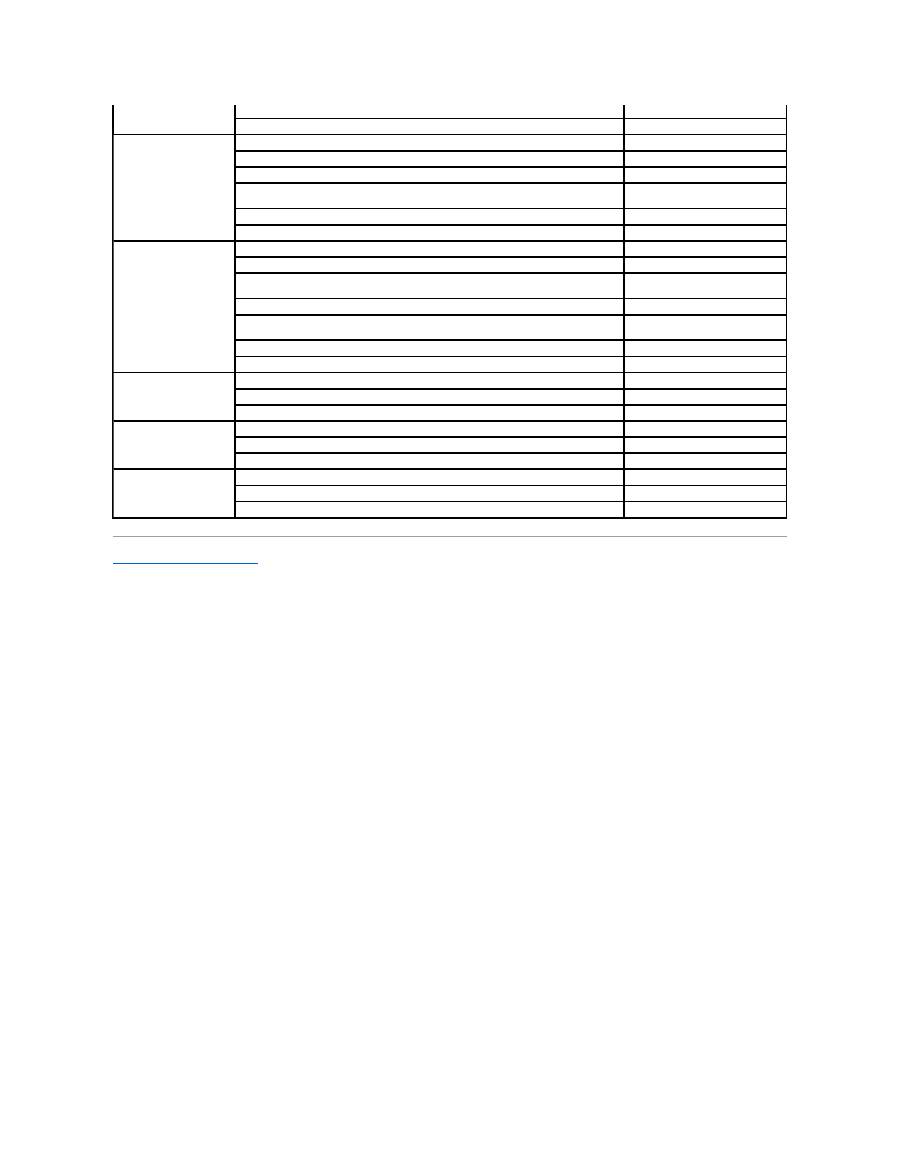
Regresar a la página de contenido
Fax
022 799 01 90
Centralita
022 799 01 01
Tailandia
Código de acceso
internacional:
001
Código de país:
66
Sitio web:
support.ap.dell.com
Asistencia técnica (OptiPlex, Latitude y Dell Precision)
gratuito: 1800 0060 07
Asistencia técnica (PowerApp, PowerEdge, PowerConnect y PowerVault)
gratuito: 1800 0600 09
Atención al cliente
gratuito: 1800 006 007
(opción 7)
Ventas corporativas
gratuito: 1800 006 009
Ventas de transacciones
gratuito: 1800 006 006
Taiwán
Código de acceso
internacional:
002
Código de país:
886
Sitio web:
support.ap.dell.com
Correo electrónico: ap_support@dell.com
Asistencia técnica (OptiPlex, Latitude, Inspiron, Dimension, y componentes electrónicos y
accesorios)
gratuito: 00801 86 1011
Asistencia técnica (PowerApp, PowerEdge, PowerConnect y PowerVault)
gratuito: 00801 60 1256
Atención al cliente
gratuito: 00801 60 1250
(opción 5)
Ventas de transacciones
gratuito: 00801 65 1228
Ventas corporativas
gratuito: 00801 651 227
Trinidad y Tobago
Sitio web:
www.dell.com/tt
Correo electrónico: la
-techsupport@dell.com
Asistencia general
1-800-805-8035
Uruguay
Sitio web:
www.dell.com/uy
Correo electrónico: la
-techsupport@dell.com
Asistencia general
gratuito: 000-413-598-2521
Venezuela
Sitio web:
www.dell.com/ve
Correo electrónico: la
-techsupport@dell.com
Asistencia general
0800-100-4752

Regresar a la página de contenido
Glosario
Guía del usuario de los sistemas Dell OptiPlex™ 320
Los términos de este glosario se incluyen sólo con fines informativos y puede que no describan las funciones incluidas con su ordenador en particular.
A
AC
(alternating current [CA, corriente alterna]): forma de electricidad que suministra alimentación al ordenador cuando enchufa el cable de alimentación del
adaptador de CA a una toma de alimentación eléctrica.
Acceso directo
: icono que proporciona un acceso rápido a programas, archivos, carpetas y unidades que se utilizan con frecuencia. Cuando sitúa un acceso
directo en el escritorio de Windows y pulsa dos veces sobre el icono, puede abrir la carpeta o el archivo correspondiente sin necesidad de buscarlo. Los iconos
de acceso directo no cambian la ubicación de los archivos. Si elimina un acceso directo, el archivo original no se ve afectado. Además, también puede cambiar
el nombre de un icono de acceso directo.
ACPI
(interfaz avanzada de configuración y energía): especificación de administración de energía que permite a los sistemas operativos Microsoft®
Windows
®
activar el modo de espera o de hibernación para un ordenador a fin de reducir la cantidad de energía eléctrica asignada a los dispositivos que están
conectados al ordenador.
Adaptador de red
: chip que proporciona funciones de red. Un ordenador puede incluir un adaptador de red en la placa base o una tarjeta PC que contenga
dicho adaptador. A un adaptador de red también se le conoce como
NIC
(Network Interface Controller, Controladora de interfaz de red).
AGP
(puerto de gráficos acelerado): puerto dedicado para gráficos que permite utilizar la memoria del sistema para tareas relacionadas con el vídeo. El AGP
produce una imagen de vídeo uniforme y de color verdadero gracias a una interfaz más rápida entre los circuitos de vídeo y la memoria del ordenador.
AHCI
(Advanced Host Controller Interface): interfaz para una controladora de host de unidad de disco duro SATA que permite al controlador de
almacenamiento habilitar tecnologías como NCQ (Native Command Queuing) y el acoplamiento activo.
ALS
(sensor de luz ambiental): función que ayuda a controlar el brillo de la pantalla.
Archivo Léame
: archivo de texto incluido con un paquete de software o con un producto de hardware. Normalmente, los archivos
“
readme
”
(
léame)
proporcionan información sobre la instalación y describen mejoras o correcciones del producto que aún no se han incluido en la documentación.
Área de notificación
: sección de la barra de tareas de Windows que contiene los iconos que proporcionan acceso rápido a los programas y a las funciones del
ordenador, como el reloj, el control de volumen y el estado de la impresora. También se conoce como
bandeja del sistema
.
ASF
(formato de estándares de alerta): estándar que define un mecanismo para notificar las alertas de hardware y software a la consola de administración.
ASF está diseñado para ser independiente de la plataforma y del sistema operativo.
Asignación de memoria
: proceso por el que el ordenador asigna direcciones de memoria a ubicaciones físicas durante el arranque. Los dispositivos y el
software pueden identificar entonces la información a la que accede el procesador.
B
BIOS
(sistema básico de entrada/salida): programa (o utilidad) que sirve de interfaz entre el hardware del ordenador y el sistema operativo. Si no sabe cómo
afectan estos valores de configuración al ordenador, no los cambie. También se conoce como
configuración del sistema
.
Bit
: la unidad más pequeña de datos que interpreta el ordenador.
Bps
(bits por segundo): unidad estándar para medir la velocidad de transmisión de datos.
BTU
(unidad térmica británica): unidad de medida de la salida de calor.
Bus
: ruta de comunicación entre los componentes del ordenador.
Bus local
: bus de datos que proporciona una comunicación rápida de los dispositivos con el procesador.
Byte
: unidad básica de datos utilizada por el ordenador. Generalmente, un byte es igual a 8 bits.
C
C
: Celsius; sistema de medición de temperatura según el cual 0 °C es el punto de congelación y 100 °C el de ebullición del agua.
Caché
: mecanismo de almacenamiento especial de alta velocidad que puede ser una sección reservada de la memoria principal o un dispositivo de
almacenamiento de alta velocidad independiente. La memoria caché mejora la eficiencia de muchas operaciones del procesador.
Caché L1
: memoria caché principal almacenada en el procesador.
Caché L2
: memoria caché secundaria que puede ser externa al procesador o puede estar incorporada dentro de la arquitectura del mismo.
Carné
: documento internacional para aduanas que facilita las importaciones temporales en países extranjeros. También conocido como
pasaporte para
mercancías
.
Carpeta
: espacio en un disco o unidad en el que los archivos están organizados y agrupados. Los archivos de una carpeta se pueden ver y ordenar de varias

formas, por ejemplo, alfabéticamente, por fecha o por tamaño.
CD de arranque
: CD que se puede utilizar para iniciar el ordenador. Asegúrese de que tiene un CD o disco de inicio disponible por si se daña la unidad de
disco duro o por si el ordenador tiene un virus. El CD
Drivers and Utilities
(Controladores y utilidades) (o el
ResourceCD
) son de inicio.
CD-R
(CD grabable): versión grabable de un CD. Los datos se pueden grabar solamente una vez en un CD
-R. Una vez grabado, no es posible borrar los datos
ni escribir sobre ellos.
CD-RW
(CD regrabable): versión regrabable de un CD. En un disco CD
-
RW se pueden escribir datos y después se pueden borrar y volver a escribir otros.
CMOS
(Complementary Metal-Oxide Semiconductor [semiconductor complementario de metal-
óxido]): un tipo de circuito electrónico. Los ordenadores utilizan
una pequeña cantidad de memoria CMOS alimentada por batería para contener la fecha, hora y opciones de configuración del sistema.
COA
(certificado de autenticidad): código alfanumérico de Windows indicado en una etiqueta adhesiva del ordenador. También se denomina
clave de producto
o
identificación de producto
.
Código de servicio urgente
: código numérico indicado en una etiqueta adhesiva del ordenador Dell™. Use el código de servicio urgente cuando llame a Dell
para solicitar asistencia. Es posible que el código de servicio urgente no esté disponible en algunos países.
Combinación de teclas
: comando que requiere que se pulsen simultáneamente varias teclas.
Compartimento de medios
: compartimento que admite dispositivos tales como unidades ópticas, una segunda batería o un módulo Dell TravelLite ™.
Compartimento para módulos
: Véase
compartimento de medios
.
Conector DIN
: conector redondo de seis patillas que cumple los estándares DIN (norma de la industria alemana). Se suele utilizar para conectar los
conectores de los cables de ratón o teclado PS/2.
Conector paralelo
: puerto de E/S que suele utilizarse para conectar una impresora paralelo al ordenador. También se conoce como
puerto LPT
.
Conector serie
: puerto de E/S que suele utilizarse para conectar dispositivos, como un dispositivo de bolsillo digital o una cámara digital, al ordenador.
Configuración de discos por bandas
: técnica para distribuir los datos en varias unidades de disco. Esta técnica puede acelerar las operaciones de
recuperación de datos del almacenamiento en disco. Normalmente, los ordenadores que utilizan las bandas de disco permiten al usuario seleccionar el tamaño
de la unidad de datos o la anchura de la banda.
Controlador
: software que permite al sistema operativo controlar un dispositivo, como por ejemplo, una impresora. Muchos dispositivos no funcionan
correctamente si no se ha instalado el controlador adecuado en el ordenador.
Controlador de dispositivo
-
Véase
controlador
.
Controladora
: chip que controla la transferencia de datos entre el procesador y la memoria, o entre el procesador y los dispositivos.
Controladora de vídeo
: circuitos de una tarjeta de vídeo o de la placa base (en ordenadores con controladora de vídeo integrada) que proporcionan al
ordenador, junto con el monitor, las funciones de vídeo.
CRIMM
(módulo de memoria en línea Rambus de continuidad): módulo especial que no tiene chips de memoria y que sirve para rellenar las ranuras RIMM no
utilizadas.
Cursor
: marcador en la pantalla que indica dónde tendrá lugar la siguiente acción que se ejecute con el teclado, la superficie táctil o el ratón. Suele ser una
línea continua parpadeante, un carácter de subrayado o una pequeña flecha.
D
DDR2 SDRAM
(Double-Data-Rate 2 SDRAM [memoria SDRAM de velocidad de transferencia de datos doble 2]): tipo de memoria SDRAM DDR que utiliza una
captura previa de 4 bits y otros cambios en la arquitectura para incrementar la velocidad de la memoria a 400 MHz.
DIMM
(Dual In-line Memory Module -
módulo dual de memoria en línea): tarjeta de circuitos con chips de memoria que se conecta a un módulo de memoria en
la placa base.
Dirección de E/S
: dirección en la RAM que está asociada a un dispositivo específico (como un conector serie, un conector paralelo o una ranura de expansión)
y que permite la comunicación del procesador con ese dispositivo.
Dirección de memoria
: ubicación específica de la RAM en la que se almacenan datos temporalmente.
Disco de arranque
: disco que se puede utilizar para iniciar el ordenador. Asegúrese de que tiene un CD o disco de inicio disponible por si se daña la unidad de
disco duro o por si el ordenador tiene un virus.
Disipador de calor
: placa de metal existente en algunos procesadores que ayuda a disipar el calor.
Dispositivo
: hardware, como por ejemplo una unidad de disco, una impresora o un teclado, instalado en el ordenador o conectado al mismo.
Dispositivo de acoplamiento
: véase
APR
.
DMA
(acceso directo a memoria): canal que permite realizar determinados tipos de transferencia de datos entre la memoria RAM y un dispositivo sin la
intervención del procesador.
DMTF
(Distributed Management Task Force): consorcio de empresas de hardware y software que desarrolla estándares de administración para entornos
distribuidos de escritorio, red, empresa e Internet.
Dominio
: grupo de ordenadores, programas y dispositivos de una red que se administran como una unidad, con reglas y procedimientos comunes, y que son
utilizados por un grupo específico de usuarios. Un usuario inicia una sesión en el dominio o accede a sus recursos.
DRAM
(memoria dinámica de acceso aleatorio): memoria que almacena información en circuitos integrados que contienen condensadores.

DSL
(línea digital de abonados): tecnología que proporciona una conexión a Internet constante y de alta velocidad a través de una línea telefónica analógica.
Duración de la batería
: periodo de tiempo (en años) durante el que una batería de ordenador portátil puede agotarse y recargarse.
DVD+RW
(DVD regrabable): versión regrabable de un DVD. En un disco DVD
-
RW se pueden escribir datos y después se pueden borrar y volver a escribir
otros. (la tecnología DVD+RW es diferente a la tecnología DVD
-RW).
DVD-R
(DVD recordable [DVD grabable]): versión grabable de un DVD. Los datos se pueden grabar solamente una vez en un DVD
-R. Una vez grabado, no es
posible borrar los datos ni escribir sobre ellos.
DVI
(Digital Visual Interface [Interfaz visual digital]): estándar para la transmisión digital entre un ordenador y una pantalla de vídeo digital.
E
ECC
(verificación y corrección de errores): tipo de memoria que incluye circuitos especiales para comprobar la exactitud de los datos entrantes y salientes de la
memoria.
ECP
(puerto de funciones ampliadas): diseño de conector paralelo que proporciona una transmisión de datos bidireccional mejorada. Similar a EPP, ECP utiliza
acceso directo a la memoria para transferir datos y, con frecuencia, mejora el rendimiento.
Editor de texto
programa que se utiliza para crear y editar archivos que sólo contienen texto; por ejemplo, el Bloc de notas de Windows utiliza un editor de
texto. Los editores de texto no suelen ofrecer la funcionalidad de ajuste de palabra o de formato (la opción para subrayar, cambiar fuentes, etc.).
EIDE
(electrónica mejorada de dispositivos integrados): versión mejorada de la interfaz IDE para unidades de disco duro y de CD.
EMI
(interferencia electromagnética): interferencia eléctrica ocasionada por radiación electromagnética.
ENERGY STAR
®
:
requisitos de la Agencia para la Protección del Medioambiente que hacen disminuir el consumo general de electricidad.
EPP
(puerto paralelo mejorado): diseño de conector paralelo que proporciona una transmisión de datos bidireccional.
E/S
(entrada/salida): operación o dispositivo mediante el que se introducen o extraen datos del ordenador. Los teclados e impresoras son dispositivos de
E/S.
ESD
(descarga electrostática): descarga rápida de electricidad estática. La ESD puede dañar los circuitos integrados del ordenador y del equipo de
comunicaciones.
Etiqueta de servicio
: etiqueta de código de barras del ordenador que lo identifica cuando se accede a la página web Dell Support en
support.dell.com
o al
llamar a Dell para solicitar servicio al cliente o soporte técnico.
F
Fahrenheit
: escala de medición de temperatura según la cual 32 °F es el punto de congelación y 212 °F el de ebullición del agua.
FBD
(DIMM con búfer completo): módulo DIMM con chips DRAM DDR2 y un búfer de memoria avanzado (AMB) que acelera la comunicación entre los chips
SDRAM DDR2 y el sistema.
FCC
(Comisión Federal de Comunicaciones): Agencia de Estados Unidos responsable de hacer cumplir las regulaciones en materia de comunicaciones que
determinan la cantidad de radiación que pueden emitir los ordenadores y otros equipos electrónicos.
Formatear
: proceso que prepara una unidad o un disco para el almacenamiento de archivos. Cuando se formatea una unidad o un disco, la información
existente se pierde.
Frecuencia de actualización
: frecuencia, medida en Hz, con la que se recargan las líneas horizontales de la pantalla. A veces también se denomina
frecuencia
vertical
. Cuanto mayor sea la frecuencia de actualización, menor será el parpadeo de vídeo perceptible por el ojo humano.
Frecuencia de reloj
: velocidad, expresada en MHz, a la que funcionan los componentes del ordenador que están conectados al bus del sistema.
FSB
(bus frontal): ruta de datos e interfaz física entre el procesador y la RAM.
FTP
(protocolo de transferencia de archivos): protocolo estándar de Internet que se utiliza para intercambiar archivos entre ordenadores que están
conectados a Internet.
G
G
(gravedad): unidad de medida de peso y fuerza.
GB
(gigabyte): unidad de medida de almacenamiento de datos que equivale a 1.024 MB (1.073.741.824 bytes). Cuando se refiere al almacenamiento en
unidades de disco duro, normalmente se redondea a 1.000.000.000 bytes.
GHz
(gigahercio): unidad de medida de frecuencia que equivale a mil millones de Hz o mil MHz. Las velocidades de los procesadores, buses e interfaces del
ordenador se miden generalmente en GHz.
GUI
(interfaz gráfica de usuario): software que interactúa con el usuario a través de menús, ventanas e iconos. La mayoría de los programas que funcionan
en los sistemas operativos Windows son GUI.

H
HTTP
(protocolo de transferencia de hipertexto): protocolo para intercambiar archivos entre ordenadores que están conectados a Internet.
Hyper-Threading
: Hyper-
Threading es una tecnología Intel que puede mejorar el rendimiento general del ordenador al permitir que un procesador físico
funcione como dos procesadores lógicos, capaces de realizar determinadas tareas simultáneamente.
Hz
(hercio): unidad de medida de frecuencia que equivale a 1 ciclo por segundo. Los ordenadores y dispositivos electrónicos suelen medirse en kilohercios
(kHz), megahercios (MHz), gigahercios (GHz) o terahercios (THz).
I
IC
(circuito integrado): plaquita de material semiconductor, o chip, que contiene miles o millones de minúsculos componentes electrónicos para su uso en
equipos informáticos, de audio y de vídeo.
IDE
(electrónica de dispositivos integrados): interfaz para dispositivos de almacenamiento masivo en los que la controladora está integrada en la unidad de
disco duro o de CD.
IEEE 1394
(Institute of Electrical and Electronics Engineers, Inc.): bus serie de alto rendimiento que se utiliza para conectar dispositivos compatibles con IEEE
1394, como cámaras digitales y reproductores de DVD, al ordenador.
Integrado
: adjetivo que generalmente se refiere a componentes que están ubicados físicamente en la placa base del ordenador. También se denominan
incorporados
.
IrDA
(Asociación de Datos por Infrarrojos): organización que crea estándares internacionales para las comunicaciones por infrarrojos.
IRQ
(solicitud de interrupción): ruta electrónica asignada a un dispositivo específico para que éste pueda comunicarse con el procesador. Cada conexión de un
dispositivo debe tener asignado un número de IRQ. Aunque dos dispositivos pueden compartir la misma asignación de IRQ, no pueden utilizarse
simultáneamente.
ISP
(proveedor de servicios de Internet): compañía que proporciona acceso a su servidor host para conectarse directamente a Internet, enviar y recibir correo
electrónico y acceder a páginas Web. El ISP normalmente proporciona un paquete de software, un nombre de usuario y números de teléfono de acceso por
una cuota determinada.
K
Kb
(kilobit): unidad de datos que equivale a 1.024 bits. Una medida de la capacidad de los circuitos integrados de memoria.
KB
(kilobyte): unidad de datos que equivale a 1.024 bytes, aunque a menudo se redondea a 1.000 bytes.
kHz
(kilohercios): unidad de medida de frecuencia que equivale a 1.000 Hz.
L
LAN
(red de área local): red de ordenadores que abarca una pequeña área. Habitualmente una LAN comprende un edificio o unos cuantos edificios próximos
entre sí. Una LAN puede conectarse a otra situada a cualquier distancia a través de líneas telefónicas y ondas de radio para formar una WAN (Wide Area
Network [red de área ancha]).
LCD
(pantalla de cristal líquido): tecnología utilizada en las pantallas de los ordenadores portátiles y en las pantallas planas.
Lector de huellas dactilares
: un sensor de banda que utiliza su huella dactilar para autenticar la identidad del usuario con el fin de ayudarle a proteger el
ordenador.
LED
(diodo emisor de luz): componente electrónico que emite una luz para indicar el estado del ordenador.
LPT
(terminal de impresión de líneas): designación para una conexión paralelo a una impresora u otro dispositivo paralelo.
M
MB
(megabyte): unidad de medida de almacenamiento de datos que equivale a 1.048.576 bytes. 1 MB equivale a 1024 KB. Cuando se refiere al
almacenamiento en la unidad de disco duro, el término a menudo se redondea a 1,000,000 de bytes.
MB/s
(megabytes por segundo): un millón de bytes por segundo. Esta medida se utiliza normalmente en la frecuencia de transferencia de datos.
Mb
(megabit): unidad de medida de la capacidad del chip de memoria que equivale a 1.024 Kb.
Mbps
(megabits por segundo): un millón de bits por segundo. Esta medida suele utilizarse para velocidades de transmisión de redes y módems.
Memoria
: área de almacenamiento de datos temporal del interior del ordenador. Puesto que los datos de la memoria no son permanentes, es recomendable
guardar con frecuencia los archivos mientras se trabaja con ellos y guardarlos siempre antes de apagar el ordenador. El ordenador puede contener diferentes
formas de memoria; por ejemplo, RAM, ROM y memoria de vídeo. A menudo la palabra memoria se utiliza como sinónimo de la RAM.
Memoria de vídeo
: memoria formada por chips de memoria dedicados a funciones de vídeo. Generalmente, la memoria de vídeo es más rápida que la memoria
del sistema. La cantidad de memoria de vídeo instalada afecta principalmente al número de colores que un programa puede mostrar.

MHz
(megahercio): unidad de medida de frecuencia equivalente a 1 millón de ciclos por segundo. Las velocidades de los procesadores, buses e interfaces del
ordenador se miden a menudo en MHz.
Minitarjeta PCI
: un estándar para dispositivos periféricos integrados con un énfasis en comunicaciones tales como módems y NIC. Una Minitarjeta PCI es una
pequeña tarjeta externa que tiene funcionalidad equivalente a una tarjeta de expansión PCI estándar.
Minitarjeta:
una tarjeta pequeña diseñada para periféricos integrados, como controladoras de interfaces de red (NIC) de comunicaciones. La minitarjeta tiene
una funcionalidad equivalente a una tarjeta de expansión PCI estándar.
Modo de espera
: modo de administración de energía que cierra todas las operaciones innecesarias del ordenador para ahorrar energía.
Modo de gráficos
: modo de vídeo que puede definirse en términos de
x
píxeles horizontales por
y
píxeles verticales por
z
colores. Los modos de gráficos
pueden mostrar una variedad ilimitada de formas y fuentes.
Modo de hibernación
: modo de administración de energía que guarda todo el contenido de la memoria en un espacio reservado del disco duro y apaga el
ordenador. Cuando se reinicia el ordenador, se recupera automáticamente la información de la memoria que se guardó en el disco duro.
Modo de pantalla extendida
: configuración de la pantalla que permite utilizar un segundo monitor como extensión de la misma. También se conoce como
modo
de pantalla dual
.
Modo de pantalla dual
: configuración de la pantalla que permite utilizar un segundo monitor como extensión de la pantalla. También se conoce como
modo de
pantalla extendida
.
Modo de vídeo
: modo que describe la forma en que se muestran el texto y los gráficos en un monitor. El software con gráficos, como los sistemas operativos
Windows, funciona en modos de vídeo que pueden definirse en términos de
x
píxeles horizontales por
y
píxeles verticales por
z
colores. El software de
caracteres, como los editores de texto, funciona en modos de vídeo que pueden definirse en términos de
x
columnas por
y
filas de caracteres.
MP
(megapíxel): una medida de resolución de imágenes utilizada para cámaras digitales.
Ms
(milisegundo): unidad de medida de tiempo que equivale a una milésima de segundo. Los tiempos de acceso de los dispositivos de almacenamiento se
miden a menudo en milisegundos.
Módem
: dispositivo que permite al ordenador comunicarse con otros ordenadores mediante líneas telefónicas analógicas. Existen tres tipos de módem:
externo, tarjeta PC e interno. Generalmente, el módem se utiliza para conectarse a Internet e intercambiar mensajes de correo electrónico.
Módulo de memoria
: pequeña placa de circuito impreso que contiene chips de memoria y se conecta a la placa base.
Módulo de viaje
: dispositivo de plástico diseñado para acoplarse en el interior del compartimento para módulos y reducir el peso del ordenador.
N
NIC
: véase
adaptador de red
.
Ns
(nanosegundo): unidad de medida de tiempo que equivale a una milmillonésima de segundo.
NVRAM
(memoria no volátil de acceso aleatorio): tipo de memoria que conserva la información cuando el ordenador está apagado o deja de recibir corriente
de la fuente de alimentación externa. La memoria NVRAM se usa para mantener la información de configuración del ordenador, por ejemplo la fecha, la hora y
otras opciones de configuración del sistema que se pueden definir.
P
Panel de control
: utilidad de Windows que permite modificar la configuración del sistema operativo y del hardware, como por ejemplo, la configuración de la
pantalla.
Partición
: área física de almacenamiento de la unidad de disco duro que se asigna a una o más áreas lógicas de almacenamiento, conocidas como unidades
lógicas. Cada partición puede contener varias unidades lógicas.
PCI
(interconexión de componentes periféricos): bus local que admite rutas de datos de 32 y 64 bits, y que proporciona una ruta de datos de alta velocidad
entre el procesador y dispositivos como el vídeo, las unidades y las redes.
PCI Express
: modificación de la interfaz PCI que incrementa la velocidad de transferencia de datos entre el procesador y los dispositivos conectados a él. PCI
Express puede transferir datos a velocidades que van desde 250 MB/seg a 4 GB/seg. Si el conjunto de chips PCI Express y el dispositivo pueden funcionar a
diferentes velocidades, funcionarán a la velocidad menor.
PCMCIA
(Asociación Internacional de Tarjetas de Memoria para Ordenadores Personales): organización que establece los estándares para las tarjetas PC.
PIO
(entrada/salida programada): método de transferencia de datos entre dos dispositivos a través del procesador como parte de la ruta de datos.
Píxel
: punto en la pantalla del monitor. Los píxeles están ordenados en hileras y columnas para crear una imagen. La resolución de vídeo (por ejemplo, 800 x
600) se expresa como el número de píxeles en dirección horizontal por el número de píxeles en dirección vertical.
Placa base
: placa de circuito impreso principal del ordenador. También conocida como
tarjeta maestra
.
Plug and Play
: capacidad del ordenador de configurar dispositivos automáticamente. La característica Plug and Play permite la instalación y configuración
automáticas, y proporciona compatibilidad con el hardware existente si el BIOS, el sistema operativo y todos los dispositivos también son compatibles con Plug
and Play.
POST
(autoprueba de encendido): conjunto de programas de diagnóstico, cargados automáticamente mediante el BIOS, que realizan pruebas básicas en los
componentes principales del ordenador, como la memoria, las unidades de disco duro y el vídeo. Si no se detecta ningún problema durante la POST, el
ordenador continúa el inicio.
Procesador
: chip del ordenador que interpreta y ejecuta las instrucciones de los programas. A veces, al procesador se le llama CPU (Central Processing Unit
[unidad central de proceso]).

Programa de configuración
: programa que se utiliza para instalar y configurar hardware y software. El programa
setup.exe
o
install.exe
se incluye con la
mayoría de paquetes de software de Windows. El
Programa de instalación
es distinto a la
configuración del sistema
.
Programa de configuración del sistema
: utilidad que actúa de interfaz entre el hardware del ordenador y el sistema operativo. Permite establecer las
opciones que puede seleccionar el usuario en el BIOS, como la fecha y la hora o la contraseña del sistema. Si no sabe cómo afectan los valores de
configuración al ordenador, no cambie los de este programa.
Protegido contra escritura
: se refiere a archivos o soportes que no se pueden modificar. Utilice la protección contra escritura si desea impedir que se cambien
o se destruyan los datos. Para proteger contra escritura un disquete de 3,5 pulgadas, deslice su lengüeta de protección hacia la posición abierta.
PS/2
(Personal System/2): tipo de conector al que se conecta un teclado, ratón o teclado numérico compatibles con PS/2.
PXE
(entorno de ejecución de preinicio): estándar WfM (Wired for Management) que permite configurar e iniciar de forma remota ordenadores conectados a
una red que no disponen de sistema operativo.
R
RAID
(matriz redundante de discos independientes): método para proporcionar redundancia de datos. Algunas implementaciones comunes de RAID incluyen
RAID 0, RAID 1, RAID 5, RAID 10 y RAID 50.
RAM
(memoria de acceso aleatorio): área principal de almacenamiento temporal para datos e instrucciones de programas. La información almacenada en la
RAM se pierde cuando se apaga el ordenador.
Ranura de expansión
: conector situado en la placa base de algunos ordenadores en el que se inserta una tarjeta de expansión para la conexión al bus del
sistema.
Resolución
: nitidez y claridad de imagen que proporciona una impresora o que presenta un monitor. Cuanto más alta es la resolución, más nítida es la
imagen.
Resolución de vídeo
: véase
resolución
.
RFI
(interferencia de radiofrecuencia): interferencia que se genera en radiofrecuencias comunes, de 10 kHz a 100.000 MHz. Las radiofrecuencias están en el
extremo más bajo del espectro de frecuencia electromagnética y tienen más posibilidades de ser objeto de interferencias que las radiaciones de frecuencia
más alta, como las de infrarrojos y luz.
ROM
(memoria de sólo lectura): memoria que almacena datos y programas que el ordenador no puede eliminar ni grabar. La memoria ROM, a diferencia de la
RAM, conserva su contenido incluso después de que se apague el ordenador. Algunos programas esenciales para el funcionamiento del ordenador residen en
la memoria ROM.
Rpm
(revoluciones por minuto): número de revoluciones que se producen por minuto. La velocidad de la unidad de disco duro a menudo se mide en r.p.m.
RTC
(reloj en tiempo real): reloj que funciona con batería situado en la placa base y que conserva la fecha y la hora después de que se apague el ordenador.
RTCRST
(restablecimiento del reloj en tiempo real): puente situado en la placa base de algunos ordenadores que puede utilizarse para solucionar problemas.
S
SAI
(sistema de alimentación ininterrumpida): fuente de alimentación de reserva que se utiliza cuando se produce una interrupción de la alimentación o una
caída a un nivel de voltaje inaceptable. Un UPS mantiene funcionando al ordenador durante un periodo limitado cuando no hay energía eléctrica. Los sistemas
UPS generalmente proporcionan supresión de sobrevoltaje y también pueden ofrecer regulación de voltaje. Los sistemas UPS pequeños proporcionan
alimentación de batería durante varios minutos, a fin de permitir el cierre del ordenador.
SAS
(SCSI de conexión serie): versión en serie y más rápida de la interfaz SCSI (a diferencia de la arquitectura paralela SCSI original).
SATA
(ATA serie): versión en serie y más rápida de la interfaz ATA (IDE).
ScanDisk
: utilidad de Microsoft que comprueba los archivos, las carpetas y la superficie del disco duro en busca de errores. ScanDisk a menudo se ejecuta
cuando se reinicia el ordenador después de haber dejado de responder.
SCSI
(Small Computer System Interface -
Interfaz estándar de ordenadores pequeños): interfaz de alta velocidad que se utiliza para conectar dispositivos a
un ordenador, como unidades de disco duro, unidades de CD, impresoras y escáneres. La interfaz SCSI puede conectar muchos dispositivos mediante una
sola controladora. Se puede acceder a los dispositivos mediante un número de identificación individual situado en el bus de la controladora SCSI.
SDRAM
(memoria dinámica de acceso aleatorio síncrona): tipo de DRAM sincronizada con la frecuencia de reloj óptima del procesador.
SDRAM DDR
(SDRAM de velocidad doble de datos): tipo de SDRAM que duplica la velocidad del ciclo de la ráfaga de datos, lo cual mejora el rendimiento del
sistema.
Secuencia de arranque
: especifica el orden de los dispositivos desde los que el ordenador intenta arrancar.
Sensor de infrarrojos
: puerto que permite la transmisión de datos entre el ordenador y los dispositivos compatibles con infrarrojos sin tener que utilizar una
conexión de cable.
SIM
(módulo de identidad de suscripciones): una tarjeta SIM contiene un microchip que cifra las transmisiones de datos y de voz. Las tarjetas SIM se pueden
utilizar en teléfonos u ordenadores portátiles.
Smart Card
: tarjeta incorporada con un procesador y un chip de memoria. Las tarjetas smart se pueden usar para autenticar un usuario en ordenadores que
admiten tarjetas smart.
Software antivirus
: programa diseñado para identificar, aislar y/o eliminar los virus del ordenador.
S/PDIF
(interfaz digital Sony/Philips): formato de archivo de transferencia de audio que permite transferir audio de un archivo a otro sin necesidad de

convertirlo a un formato analógico, lo que podría ir en detrimento de la calidad del archivo.
Strike Zone
™: área reforzada de la plataforma que protege la unidad de disco duro actuando como dispositivo de insonorización cuando el ordenador
experimenta un golpe resonante o se cae (ya esté encendido o apagado).
Supresor de sobrevoltaje
: dispositivo que evita que los picos de voltaje, producidos por ejemplo durante una tormenta con aparato eléctrico, lleguen al
ordenador a través de la toma eléctrica. Los protectores contra sobrevoltajes no protegen de rayos o disminuciones excesivas de tensión mayores del 20 por
ciento por debajo del nivel normal de tensión en la línea de CA.
Las conexiones de red no están protegidas por los protectores contra sobrevoltajes. Desconecte siempre el cable del conector de red durante una tormenta
con aparato eléctrico.
SVGA
(supermatriz de gráficos de vídeo): estándar de vídeo para tarjetas y controladoras de vídeo. Las resoluciones SVGA más comunes son 800 x 600 y
1024 x 768.
El número de colores y la resolución que puede mostrar un programa depende del monitor, de la controladora de vídeo y de sus controladores y de la cantidad
de memoria de vídeo instalada en el ordenador.
S-Video y salida de TV
: conector que se utiliza para conectar un televisor o un dispositivo de audio digital al ordenador.
SXGA+
(matriz de gráficos superampliada plus): estándar de vídeo para tarjetas y controladoras de vídeo que admite resoluciones de hasta 1.400 x 1.050.
SXGA
(matriz de gráficos superampliada): estándar de vídeo para tarjetas y controladoras de vídeo que admite resoluciones de hasta 1.280 x 1.024.
Sólo lectura
: se refiere a datos o archivos que se pueden ver, pero que no se pueden modificar ni eliminar. Un archivo puede tener un tipo de acceso de sólo
lectura si:
¡
Reside en un disquete, CD o DVD protegido físicamente contra escritura.
¡
Se encuentra en un directorio de la red y el administrador del sistema ha asignado derechos sólo a determinadas personas.
T
TAPI
(interfaz de programación de aplicaciones de telefonía): interfaz que permite utilizar los programas de Windows con una amplia gama de dispositivos de
telefonía, como los de voz, datos, fax y vídeo.
Tapiz
: diseño o imagen de fondo del escritorio de Windows. El papel tapiz se puede cambiar mediante el Panel de control de Windows. También puede
digitalizar su fotografía favorita y utilizarla como papel tapiz.
Tarjeta de expansión
: placa de circuito impreso que está instalada en una ranura de expansión de la placa base en algunos ordenadores y que amplía las
prestaciones del ordenador. Pueden ser, entre otras, tarjetas de vídeo, de módem o de sonido.
Tarjeta ExpressCard
: Una tarjeta de E/S extraíble que cumpla el estándar PCMCIA. Algunos de los tipos más habituales de tarjetas ExpressCard son los
módems y los adaptadores de red. Las tarjetas ExpressCard soportan ambos estándares PCI Express y USB 2.0.
Tarjeta PC
: tarjeta de E/S extraíble que cumple el estándar de PCMCIA. Algunos de los tipos más habituales de tarjetas PC son los módems y los
adaptadores de red.
Tarjeta PC extendida
: tarjeta PC que sobresale de la ranura para tarjeta PC cuando está instalada.
Tecnología dual core
: tecnología Intel® en la que dos unidades informáticas físicas existen dentro de un solo paquete de procesador, con lo que se
incrementa la eficacia de cómputo y la capacidad de realizar varias tarea a la vez.
Tecnología inalámbrica Bluetooth
®
:
estándar de tecnología inalámbrica para dispositivos interconectados de corto alcance (9 m) que permite que los
dispositivos activados se reconozcan entre sí automáticamente.
Tiempo de funcionamiento de la batería
: periodo de tiempo (en minutos u horas) durante el que una batería de ordenador portátil carga el ordenador.
TPM
(Trusted Platform Module): función de seguridad basada en hardware que cuando se combina con el software de seguridad mejora la seguridad del
ordenador y de la red mediante la habilitación de funciones como la protección de archivos y de correos electrónicos.
U
UMA
(Unified Memory Allocation [asignación de memoria unificada]): memoria del sistema asignada dinámicamente al vídeo.
Unidad de CD-RW
: unidad que puede leer CD y grabar en discos CD-RW (CD regrabables) y CD-
R (CD grabables). Puede grabar múltiples veces en discos CD
-
RW, pero sólo puede grabar una vez en discos CD
-R.
Unidad de CD-RW/DVD
: unidad, conocida también como unidad combinada, que puede leer CD y DVD, así como grabar en discos CD
-RW (regrabables) y CD-R
(grabables). Puede grabar múltiples veces en discos CD
-
RW, pero sólo puede grabar una vez en discos CD
-R.
Unidad de disco duro
: unidad que lee y graba datos en un disco duro. Los términos “
unidad de disco duro
”
y
“
disco duro
”
suelen utilizarse indistintamente.
Unidad de DVD+RW
: unidad que puede leer DVD y la mayoría de los CD, así como grabar en DVD+RW (DVD regrabables).
Unidad óptica
: unidad que utiliza tecnología óptica para leer datos de discos CD, DVD o DVD+RW y grabar en ellos. Son unidades ópticas las unidades de CD,
DVD, CD-RW y combinadas CD-RW/DVD, por ejemplo.
Unidad Zip
: unidad de disquete de alta capacidad desarrollada por Iomega Corporation que utiliza discos extraíbles de 3,5 pulgadas denominados discos Zip.
Los discos Zip son ligeramente más grandes que los normales, aproximadamente el doble de gruesos y almacenan hasta 100 MB de datos.
USB
(bus serie universal): interfaz de hardware para dispositivos de baja velocidad como un teclado, un ratón, una palanca de mando, un escáner, un juego
de altavoces, una impresora, dispositivos de banda ancha (DSL y módems por cable), dispositivos de imágenes y dispositivos de almacenamiento, todos ellos

compatibles con USB. Los dispositivos se enchufan directamente en un zócalo de 4 patillas existente en el ordenador o en un concentrador de varios puertos
que se conecta al ordenador. Los dispositivos USB pueden conectarse y desconectarse mientras el ordenador está encendido y también pueden conectarse
entre sí formando una cadena tipo margarita.
UTP
(par trenzado no apantallado): tipo de cable utilizado en la mayoría de las redes telefónicas y en algunas redes de ordenadores. Los pares de cables sin
blindaje están trenzados para proteger frente a las interferencias electromagnéticas, en lugar de usar una funda metálica alrededor de cada par de cables
para evitar las interferencias.
UXGA
(matriz de gráficos ultraampliada): estándar de vídeo para tarjetas y controladoras de vídeo que admite resoluciones de hasta 1.600 x 1.200.
V
V
(voltio): unidad de medida del potencial eléctrico o la fuerza electromotriz. Se produce 1 V en una resistencia de 1 ohmio cuando pasa por ella una
intensidad de 1 amperio.
Velocidad del bus
: velocidad, expresada en MHz, a la que un bus puede transferir información.
Virus
: programa diseñado para ocasionar problemas o destruir datos almacenados en el ordenador. Un programa de virus pasa de un ordenador a otro a
través de un disco infectado, de software descargado de Internet o de archivos que se adjuntan al correo electrónico. Cuando se inicia un programa
infectado, también se inicia el virus integrado.
Un tipo común de virus es el de inicialización, que se almacena en los sectores de inicialización de un disquete. Si se deja el disquete en la unidad al cerrar y
apagar el ordenador, éste se infecta cuando lee los sectores de inicialización del disquete en busca del sistema operativo. Una vez que el ordenador está
infectado, el virus de inicio puede reproducirse en todos los discos en los que se lea o escriba en ese ordenador hasta que se erradique el virus.
W
W
(vatio): unidad de medida de la potencia eléctrica, mecánica y térmica. Un vatio es 1 amperio de corriente que fluye a 1 voltio.
Wh
(vatios por hora): unidad de medida utilizada generalmente para indicar la capacidad aproximada de una batería. Por ejemplo, una batería de 66 WHr
puede proporcionar 66 W de potencia para 1 hora o 33 W para 2 horas.
WLAN
: Red de área local inalámbrica. Serie de ordenadores intercontectados que se comunican entre ellos a través de las ondas del aire mediante puntos de
acceso o enrutadores inalámbricos para proporcionar acceso a Internet.
WWAN
: Wireless Wide Area Network. Red inalámbrica de datos de alta velocidad que utiliza tecnología móvil y cubre un área geográfica mucho mayor que el
área geográfica de la WLAN.
WXGA
(wide-
aspect extended Graphics Array [arreglo de gráficos extendido wide
-
aspect]): estándar de vídeo para tarjetas y controladores que admite
resoluciones de hasta 1280 x 800.
X
XGA
(matriz de gráficos ampliada): estándar de vídeo para tarjetas y controladoras de vídeo que admite resoluciones de hasta 1.024 x 768.
Z
ZIF
(fuerza de inserción cero): tipo de zócalo o conector que permite instalar o extraer un chip del ordenador sin necesidad de ejercer presión en el chip ni en
el zócalo.
Zip
: formato común de compresión de datos. Los archivos que han sido comprimidos con el formato Zip se denominan archivos Zip y suelen tener la extensión
de nombre de archivo
.zip
. Una clase especial de archivo comprimido zip es el archivo autoextraíble, que tiene una extensión de nombre de archivo
.exe
.
Puede descomprimir un archivo autoextraíble presionando dos veces en él.
Regresar a la página de contenido
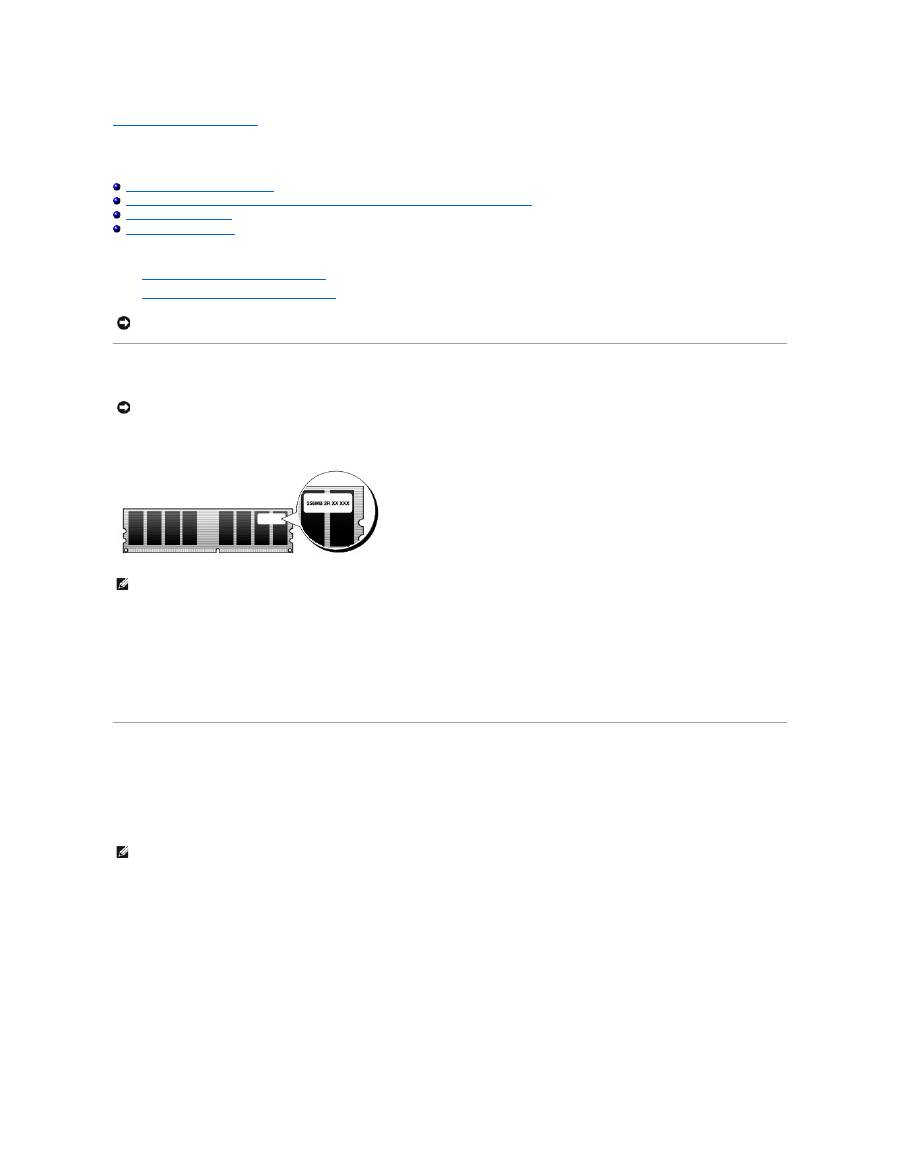
Regresar a la página de contenido
Memoria
Guía del usuario de los sistemas Dell OptiPlex™ 320
Visión general de la memoria DDR2
Direccionamiento de memoria con configuraciones de 4 GB (sólo sistemas operativos de 32 bits)
Extracción de la memoria
Instalación de la memoria
Para obtener información sobre el tipo de memoria al que da soporte el ordenador, busque “
Memoria
”
en la sección de especificaciones del ordenador:
l
Especificaciones del ordenador de minitorre
l
Especificaciones del ordenador de sobremesa
Visión general de la Memoria DDR2
Si los módulos de memoria DDR2 no se instalan con la misma cantidad de memoria en cada canal, el ordenador seguirá funcionando, pero su rendimiento será
ligeramente menor. Consulte la etiqueta de la esquina del módulo para determinar la capacidad de éste.
Asegúrese de instalar un solo módulo de memoria en el conector DIMM1, el más cercano al procesador, antes de instalar un módulo en el otro conector.
Las configuraciones de la memoria recomendadas son:
l
Un par de módulos de memoria coincidentes instalados en los conectores DIMM1 y DIMM2
o
l
Un módulo de memoria instalado en el conector DIMM1
Direccionamiento de memoria con configuraciones de 4 GB (sólo sistemas operativos de 32 bits)
Este ordenador admite un máximo de 4 GB de memoria cuando se utilizan dos DIMM de 2 GB. Los sistemas operativos actuales de 32 bits como, por ejemplo,
Microsoft
®
Windows
® XP, sólo pueden utilizar un máximo de 4 GB de espacio de direcciones; sin embargo, la cantidad de memoria disponible para el sistema
operativo es inferior al instalado. Ciertos componentes interiores del ordenador requieren un espacio de direcciones dentro del intervalo de 4 GB. Ningún
espacio de direcciones reservado para estos componentes puede ser utilizado por la memoria del ordenador.
Los componentes siguientes requieren espacio de direcciones de memoria:
l
ROM del sistema
l
APIC
l
Dispositivos PCI integrados, como conectores de red
l
Tarjetas PCI
l
Tarjetas gráficas
l
Tarjetas PCI Express (si procede)
Al iniciarse el sistema, el BIOS identifica los componentes que requieren espacio de direcciones. El BIOS calcula de forma dinámica la cantidad de espacio de
direcciones reservado que se necesita. A continuación, el BIOS resta de los 4 GB el espacio de direcciones reservado a fin de determinar la cantidad de
espacio que se puede utilizar.
AVISO:
antes de instalar nuevos módulos de memoria, descargue el BIOS más reciente para el ordenador en la página Web de soporte de Dell, en
support.dell.com
.
AVISO:
no instale módulos de memoria ECC. Estos módulos pueden impedir que el sistema se inicie o afectar a su rendimiento.
NOTA:
instale los módulos de memoria DDR2 en el orden indicado en la placa base.
NOTA:
si utiliza un sistema operativo de 64 bits, todo el rango de memoria está disponible para el sistema operativo.
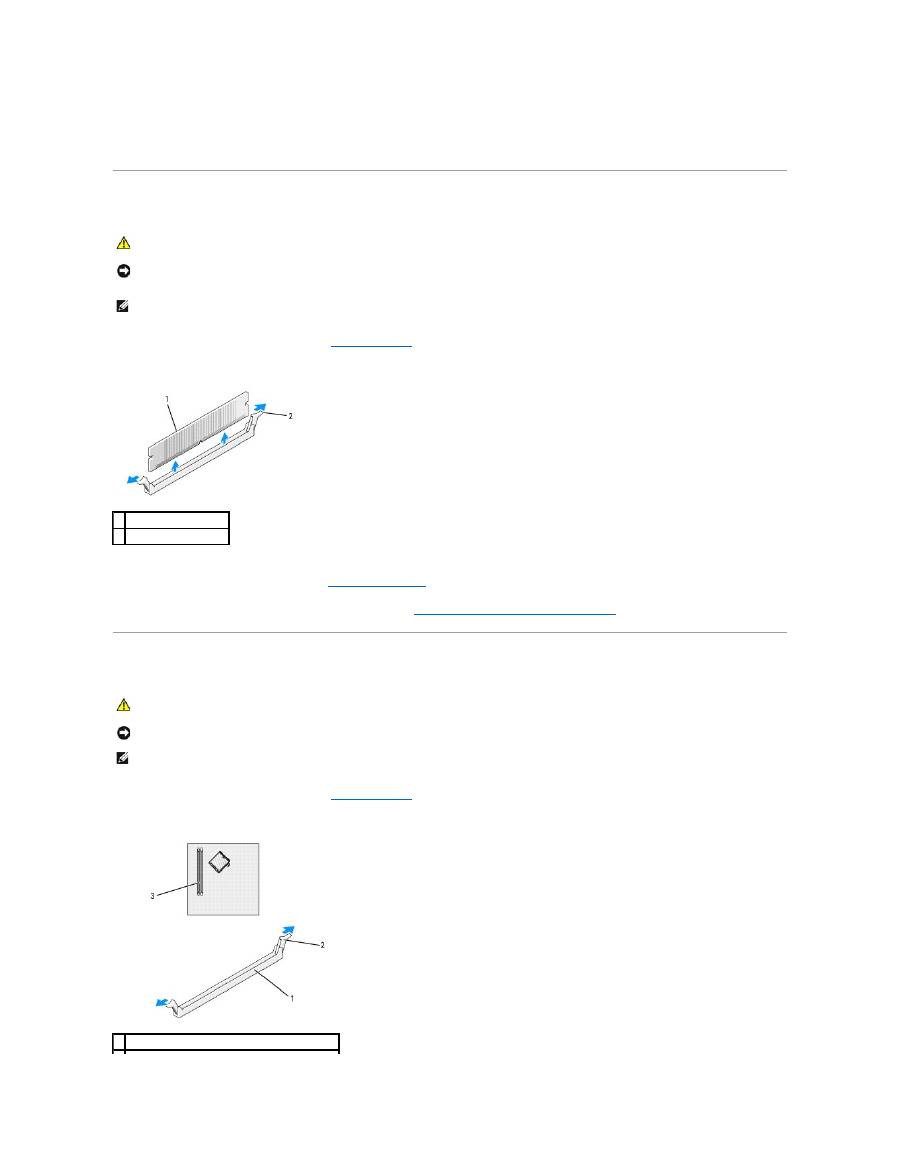
l
Si la memoria instalada total del ordenador es menor que el espacio que se puede utilizar, toda la memoria instalada del ordenador estará disponible
para que sólo la use el sistema operativo.
l
Si la memoria instalada total del ordenador es igual o superior al espacio que se puede utilizar, una parte de la memoria instalada no estará disponible
para que la use el sistema operativo.
Extracción de la memoria
1.
Siga los procedimientos que se describen en
Antes de comenzar
.
2.
Presione hacia fuera el gancho de fijación situado en cada extremo del conector del módulo de memoria.
3.
Retire el módulo de memoria.
Para instalar memoria, consulte el apartado
Instalación de memoria
.
4.
Vuelva a colocar la cubierta del ordenador (consulte el apartado
Cómo volver a colocar la cubierta del ordenador
).
Instalación de la memoria
1.
Siga los procedimientos que se describen en
Antes de comenzar
.
2.
Tire del gancho de fijación situado en cada extremo del conector del módulo de memoria.
PRECAUCIÓN:
antes de comenzar cualquiera de los procedimientos de esta sección, siga las instrucciones de seguridad que se encuentran en la
Guía de información del producto
.
AVISO:
si extrae del ordenador los módulos de memoria originales durante una ampliación de memoria, manténgalos separados de los nuevos
módulos, aunque los nuevos módulos adquiridos sean Dell. Si es posible,
no
empareje un módulo de memoria original con un módulo de memoria
nuevo. De no ser así, el ordenador puede que no se inicie correctamente.
NOTA:
la garantía del ordenador cubre la memoria adquirida a Dell.
1
Módulo de memoria
2
Ganchos de fijación (2)
PRECAUCIÓN:
antes de comenzar cualquiera de los procedimientos de esta sección, siga las instrucciones de seguridad que se encuentran en la
Guía de información del producto
.
AVISO:
para evitar que los componentes internos del ordenador resulten dañados por descargas electrostáticas, antes de tocar cualquiera de sus
componentes electrónicos, descargue la electricidad estática de su cuerpo. Para ello, toque una superficie metálica sin pintar del chasis del ordenador.
NOTA:
la garantía del ordenador cubre la memoria adquirida a Dell.
1 Conector
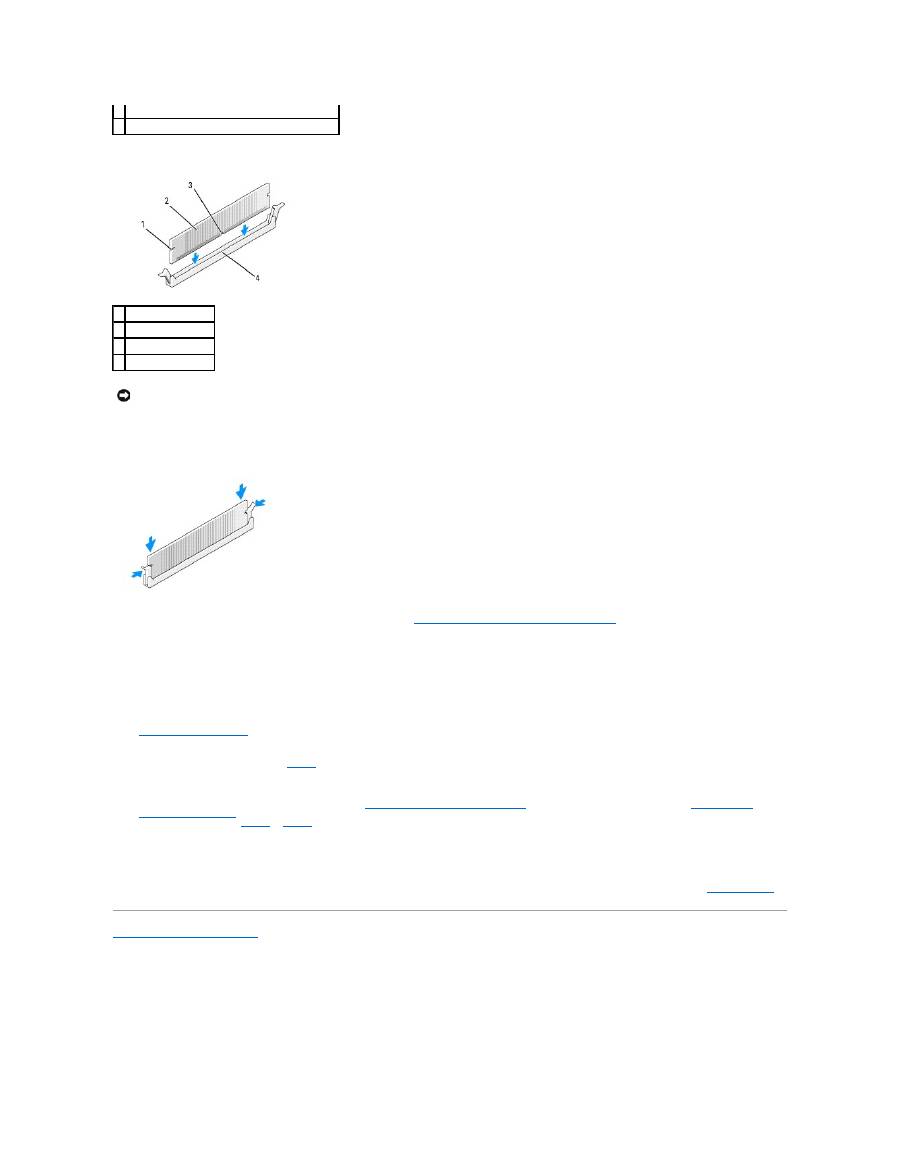
3.
Alinee la muesca en la parte inferior del módulo con el travesaño del conector.
4.
Inserte el módulo en el conector hasta que el módulo encaje en su lugar.
Si inserta el módulo correctamente, los ganchos de fijación encajan en las hendiduras de ambos extremos del módulo.
5.
Vuelva a colocar la cubierta del ordenador (consulte el apartado
Cómo volver a colocar la cubierta del ordenador
).
6.
El ordenador detecta que la memoria nueva no concuerda con la información de configuración existente y genera el siguiente mensaje:
The amount of system memory has changed (Ha cambiado la cantidad de memoria del sistema).
Strike the F1 key to continue, F2 to run the setup utility (Pulse la tecla F1 para continuar y la tecla F2 para ejecutar la utilidad de
configuración).
7.
Pulse <F2> para entrar en Configuración del sistema y compruebe el valor de
System Memory
(Memoria del sistema) (consulte el apartado
Configuración del sistema
).
El ordenador ya debe haber cambiado el valor de
System Memory
(Memoria del sistema) para reconocer la memoria recién instalada. Compruebe el
nuevo total. Si es correcto, vaya al
paso 9
.
8.
Si el total de memoria es incorrecto, apague y desconecte el ordenador y los dispositivos de los enchufes eléctricos. Abra la cubierta del ordenador
(para ordenadores sobremesa, consulte el apartado
Cómo quitar la cubierta del ordenador
, para minitorres, consulte el apartado
Cómo quitar la
cubierta del ordenador
) y compruebe los módulos de memoria instalados para asegurarse de que estén correctamente colocados en sus zócalos. A
continuación, repita del
paso 5
al
paso 7
.
9.
Cuando el total indicado en la categoría
Memoria del sistema
sea el correcto, presione la tecla <Esc> para finalizar el programa Configuración del
sistema.
10.
Ejecute Dell Diagnostics (Diagnósticos Dell) para verificar que los módulos de memoria funcionan correctamente (consulte el apartado
Dell Diagnostics
).
Regresar a la página de contenido
2
Ganchos de fijación (2)
3
Conector de memoria más cercano al procesador
1 Hendiduras (2)
2
Módulo de memoria
3 Muesca
4 Barra transversal
AVISO:
para evitar daños en el módulo de memoria, inserte el módulo verticalmente en el conector ejerciendo una presión uniforme en cada extremo
del módulo.
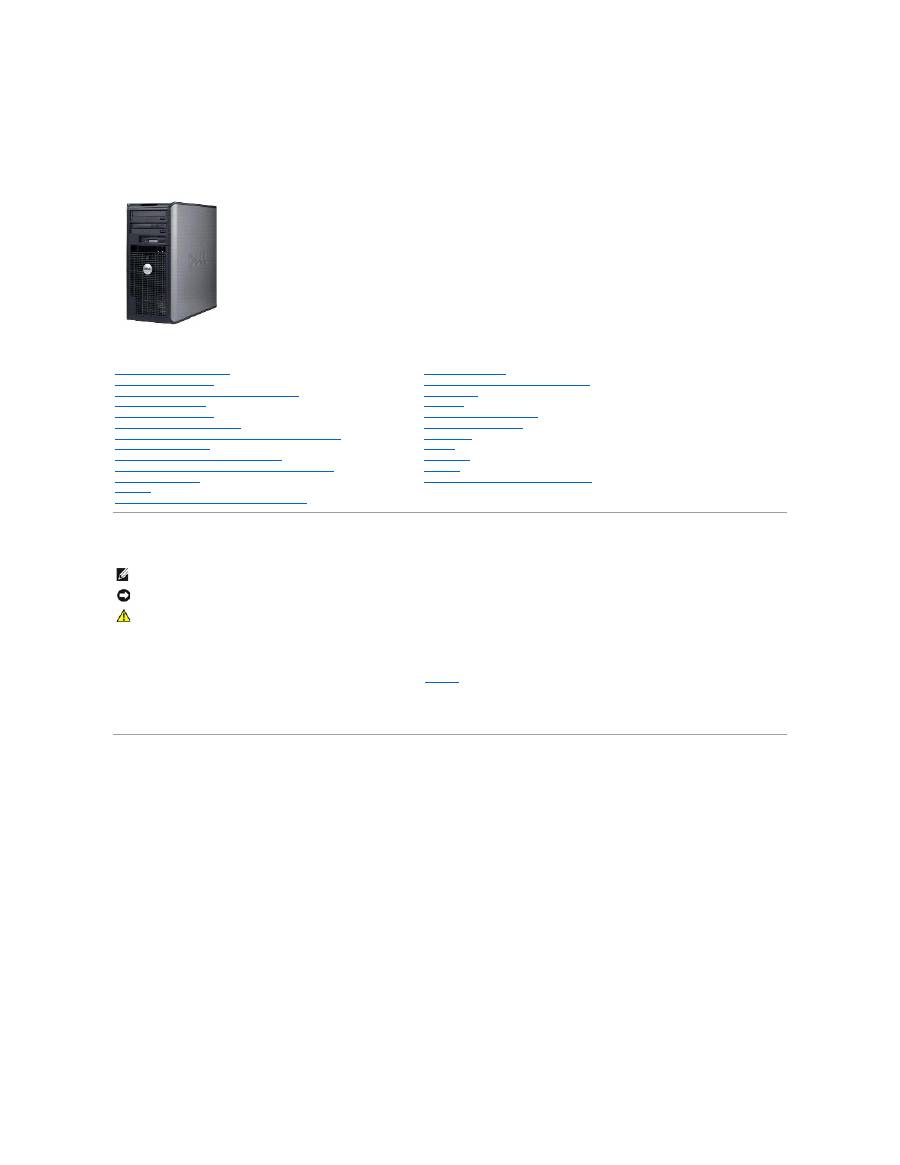
Guía del usuario de los sistemas Dell OptiPlex™ 320
Notas, avisos y precauciones Abreviaturas y siglas
Para obtener una lista completa de abreviaturas y acrónimos, consulte el
Glosario
.
Si ha adquirido un ordenador Dell™ de la serie n, las referencias a los sistemas operativos Microsoft
®
Windows
®
que aparezcan en este documento no
tendrán aplicación.
La información contenida en este documento puede modificarse sin aviso previo.
© 2006 Dell Inc. Todos los derechos reservados.
La reproducción de este documento de cualquier manera sin la autorización por escrito de Dell Inc.
queda terminantemente prohibida.
Marcas comerciales utilizadas en este texto:
Dell
, el logotipo de
DELL
,
OptiPlex
,
Inspiron
,
Dimension
,
Latitude
,
Dell Precision
,
DellNet
,
TravelLite
,
Dell OpenManage, PowerVault, Axim
,
PowerEdge
,
PowerConnect
y
PowerApp
son marcas comerciales de Dell Inc.;
Intel
,
Pentium
y
Celeron
son marcas comerciales registradas de Intel Corporation
; Microsoft, MS-DOS
y
Windows
son marcas comerciales registradas de Microsoft Corporation;
IBM
es una marca comercial registrada de International Business Machines Corporation;
Bluetooth
es una
marca comercial de Bluetooth SIG, Inc. y Dell Inc. la utiliza bajo licencia.
ENERGY STAR
es una marca comercial registrada de la Agencia para la Protección del Medioambiente de
los Estados Unidos. Como socio de ENERGY STAR, Dell Inc. ha determinado que este producto cumple las directrices de ENERGY STAR en cuanto a eficiencia energética.
En este documento pueden citarse otras marcas y nombres comerciales para referirse a las entidades que los poseen o a sus productos. Dell Inc. renuncia a cualquier interés
sobre la propiedad de marcas y nombres comerciales que no sean los suyos.
Modelos: DCSM y DCNE
Junio 2006 P/N JK524 Rev. A01
Ordenador de minitorre
Acerca de su ordenador
Localización de información
Ordenador de minitorre
Especificaciones del ordenador de minitorre
Funciones avanzadas
Limpieza del ordenador
Conexión de varios monitores
Reinstalación de controladores y el sistema operativo
Solución de problemas
Funciones de Microsoft
®
Windows
®
XP
Herramientas y utilidades de solución de problemas
Obtención de ayuda
Garantía
Aviso de la FCC (únicamente Estados Unidos)
Extracción e instalación de componentes
Antes de comenzar
Extracción de la cubierta del ordenador
Panel de E/S
Unidades
Tarjetas PCI y PCI Express
Fuente de alimentación
Procesador
Batería
Placa base
Memoria
Colocación de la cubierta del ordenador
NOTA:
una NOTA proporciona información importante que le ayuda a utilizar su ordenador de la mejor manera posible.
AVISO:
un AVISO indica la posibilidad de daños en el hardware o pérdida de datos, y le explica cómo evitar el problema.
PRECAUCIÓN:
una PRECAUCIÓN indica un posible daño material, lesión corporal o muerte.
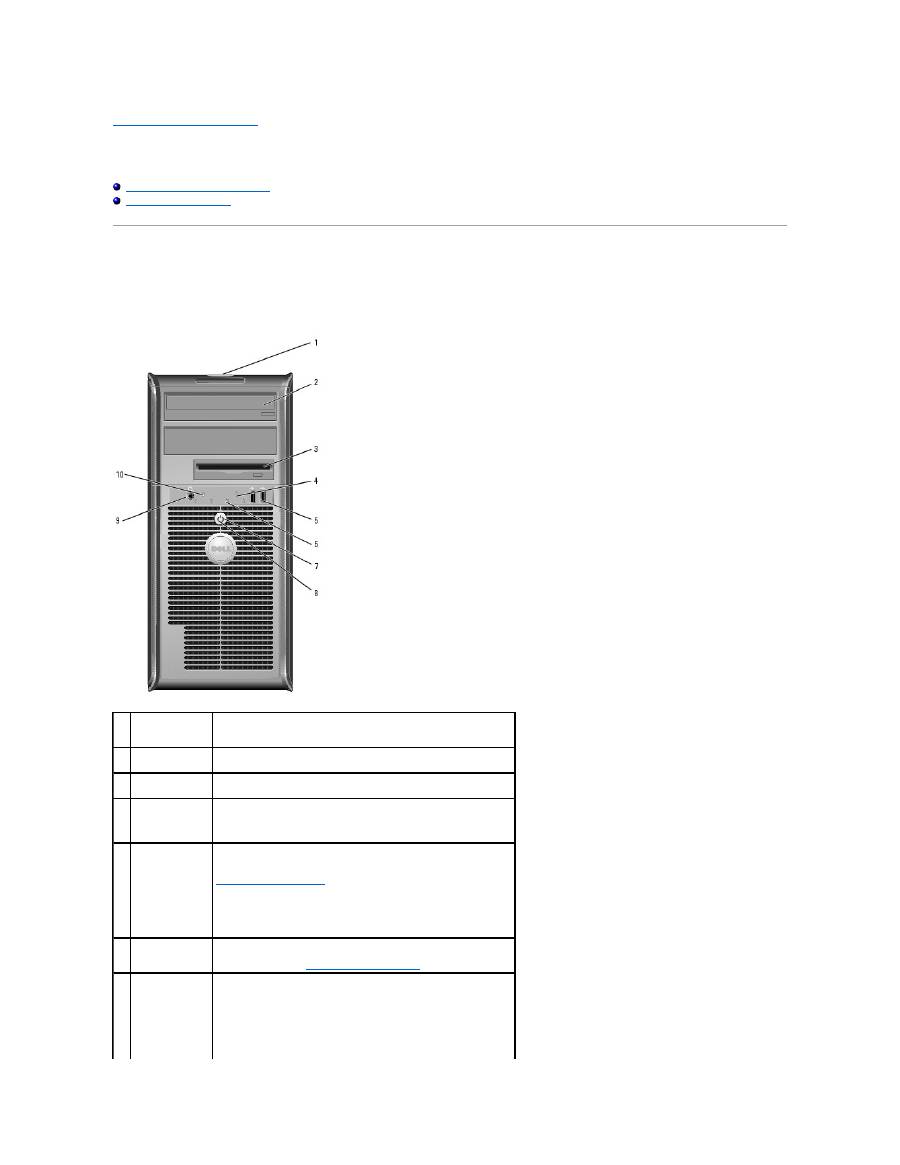
Regresar a la página de contenido
Ordenador de minitorre
Guía del usuario de los sistemas Dell OptiPlex™ 320
Acerca del ordenador de minitorre
Interior de su ordenador
Acerca del ordenador de minitorre
Vista anterior
1
Ubicación de la
etiqueta de
servicio
Utilice la etiqueta de servicio para identificar el ordenador al acceder
al sitio web Dell Support o al llamar al servicio de soporte técnico.
2
Unidad de
CD/DVD
Inserte un CD o DVD (si lo admite) en esta unidad.
3
Unidad de disco
flexible
Inserte un disquete en esta unidad.
4
Indicador de
actividad de la
unidad de disco
duro
Este indicador parpadea cuando se utiliza la unidad de disco duro.
5
Conectores USB
2.0 (2)
Utilice los conectores USB de la parte frontal del ordenador para los
dispositivos que conecte ocasionalmente, como palancas de mando o
cámaras, o para dispositivos USB de arranque (consulte el apartado
Configuración del sistema
para obtener más información sobre cómo
arrancar desde un dispositivo USB).
Se recomienda la utilización de los conectores USB en la parte
posterior del ordenador para los dispositivos que suelen estar
siempre conectados, como las impresoras y los teclados.
6
Indicadores de
diagnóstico
Utilice estos indicadores para solucionar problemas del ordenador
basados en el código de diagnóstico. Para obtener más información,
consulte el apartado
Indicadores de diagnóstico
.
7
Botón de
alimentación
Pulse el botón de encendido para encender el ordenador.
AVISO:
Para evitar la pérdida de datos, no apague el ordenador
pulsando el botón de alimentación. En su lugar, apague el ordenador
mediante el sistema operativo.
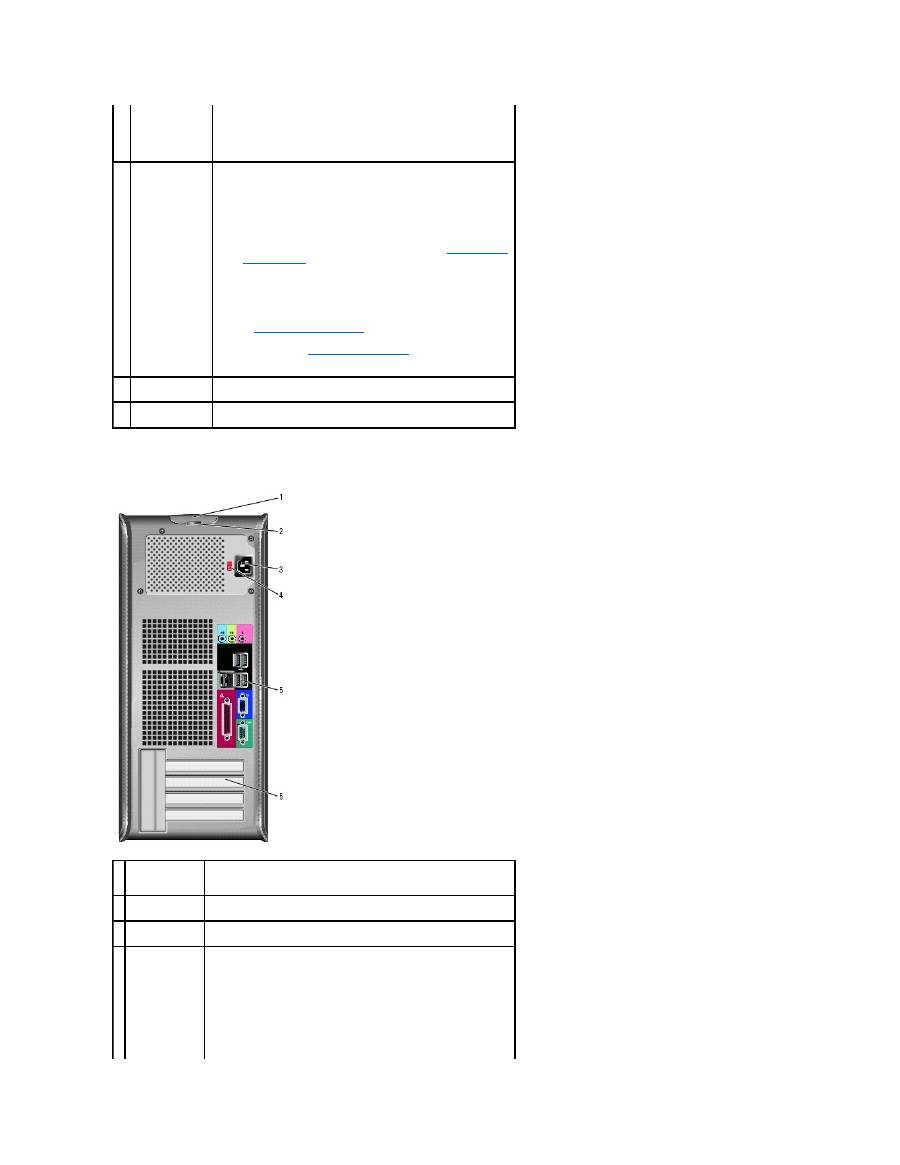
Vista posterior
AVISO:
si su sistema operativo tiene ACPI activado, al pulsar el
botón de alimentación el ordenador se apagará mediante el sistema
operativo.
8
Indicador de
alimentación
El indicador de alimentación se ilumina y parpadea o permanece
encendido para indicar estados diferentes:
l
Apagado: el ordenador está apagado.
l
Verde fijo: el ordenador se encuentra en un estado de
funcionamiento normal.
l
Verde intermitente: el ordenador se encuentra en un estado
de ahorro de energía.
l
Ámbar intermitente o fijo: consulte el apartado
Problemas con
la alimentación
.
Para salir de un modo de ahorro de energía, pulse el botón de
encendido o utilice el teclado o el ratón si está configurado como un
dispositivo de activación en el Administrador de dispositivos de
Windows. Para obtener más información sobre los modos de
suspensión y sobre cómo salir de un estado de ahorro de energía,
consulte
Administración de energía
.
Consulte el apartado
Indicadores del sistema
para obtener una
descripción de los códigos luminosos que pueden ayudarle a
solucionar problemas con el ordenador.
9
Conector para
auriculares
Enchufe los auriculares o los altavoces al conector.
10 Indicador
luminoso de LAN
Este indicador señala que se ha establecido una conexión LAN (red
de área local).
1 Pestillo de
liberación de la
cubierta
Este seguro le permite abrir la cubierta de su ordenador.
2 Anillo del
candado
Inserte un candado para bloquear la cubierta del ordenador.
3 Conector de
alimentación
Inserte el cable de alimentación en este conector.
4 Interruptor de
selección de
voltaje
Su ordenador está equipado con un interruptor de selección de voltaje
manual. Con el fin de evitar dañar un ordenador que tenga un
interruptor de selección de voltaje manual, coloque dicho interruptor en
la posición que más se parezca a la de la potencia de corriente alterna
disponible en su área.
AVISO:
En Japón, el interruptor de selección de voltaje debe estar
establecido en la posición 115
-V.
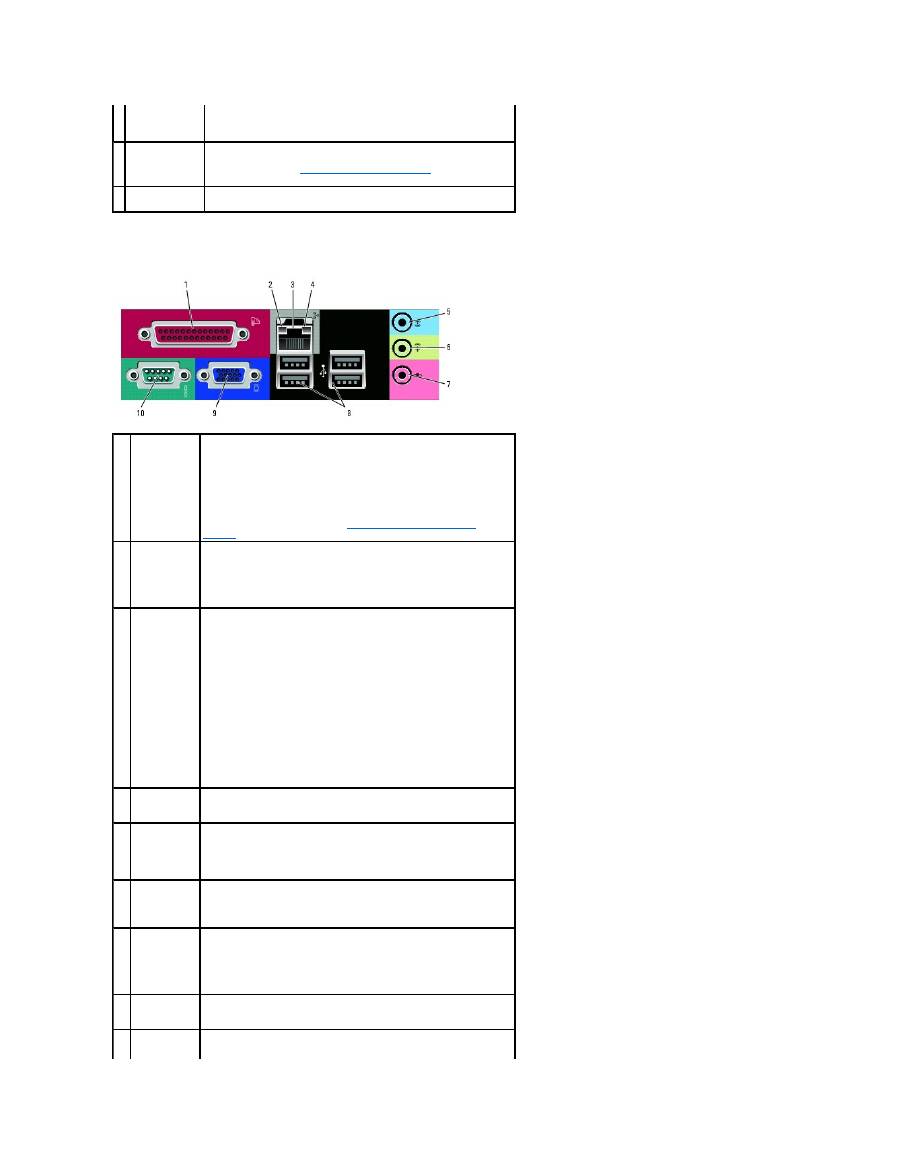
Conectores del panel posterior
Asimismo, asegúrese de que la clasificación eléctrica del monitor y los
dispositivos conectados es la correcta según la potencia de corriente
alterna disponible en su localidad.
5 Conectores del
panel posterior
Enchufe los dispositivos serie, USB y de otro tipo en el conector
apropiado.
Consulte el apartado
Conectores del panel posterior
para obtener
detalles.
6 Ranuras para
tarjetas
Acceda a los conectores de las tarjetas PCI y PCI Express instaladas.
1
Conector
paralelo
Conecte un dispositivo paralelo, como una impresora, al conector
paralelo. Si tiene una impresora USB, enchúfela a un conector USB.
NOTA:
el conector paralelo integrado se desactiva automáticamente si
el ordenador detecta una tarjeta instalada que contiene un conector
paralelo configurado en la misma dirección. Para obtener más
información, consulte el apartado
Opciones de Configuración del
sistema
.
2
Indicador de
integridad de
vínculo
l
Verde: existe una conexión correcta entre una red a 10 Mbps y el
ordenador.
l
Naranja: existe una conexión correcta entre una red a 100 Mbps
y el ordenador.
l
Apagado: el ordenador no detecta una conexión física con la red.
3
Conector del
adaptador de
red
Para conectar el ordenador a una red o a un dispositivo de banda
ancha, conecte un extremo de un cable de red a un enchufe de red o a
su dispositivo de banda ancha. Conecte el otro extremo del cable de red
al conector del adaptador de red, situado en el panel posterior del
ordenador. Cuando el cable de red se haya conectado correctamente,
oirá un clic.
NOTA:
no enchufe un cable de teléfono al conector de red.
En los ordenadores con una tarjeta adaptadora de red, utilice el
conector de la tarjeta.
Se recomienda que utilice cableado y conectores de categoría 5 para su
red. Si debe utilizar la categoría 3 para cables, fuerce la velocidad de la
red a 10 Mbps para garantizar un funcionamiento fiable.
4
Indicador de
actividad de
red
Este indicador amarillo parpadea cuando el ordenador transmite o
recibe datos de la red. Un gran volumen de tráfico en la red puede hacer
que este indicador luminoso parezca estar continuamente encendido.
5
Conector de
entrada de
línea
Utilice el conector azul de entrada de línea para conectar un dispositivo
de grabación/reproducción como un reproductor de casete, de CD o
VCR.
En ordenadores con tarjeta de sonido, use el conector de la tarjeta.
6
Conector de
salida de línea
Utilice el conector verde de salida de línea para conectar auriculares y la
mayoría de altavoces con amplificadores integrados.
En ordenadores con tarjeta de sonido, use el conector de la tarjeta.
7
Conector de
micrófono
Utilice el conector rosa de micrófono para conectar un micrófono de PC
para la entrada de música o de voz a un programa de sonido o de
telefonía.
En los ordenadores con tarjeta de sonido, el conector de micrófono está
en la tarjeta.
8
Conectores
USB 2.0 (4)
Utilice los conectores USB posteriores para los dispositivos que suelen
permanecer siempre conectados como, por ejemplo, impresoras y
teclados.
9
Conector de
vídeo
Enchufe el cable del monitor compatible con VGA en el conector de vídeo
azul.
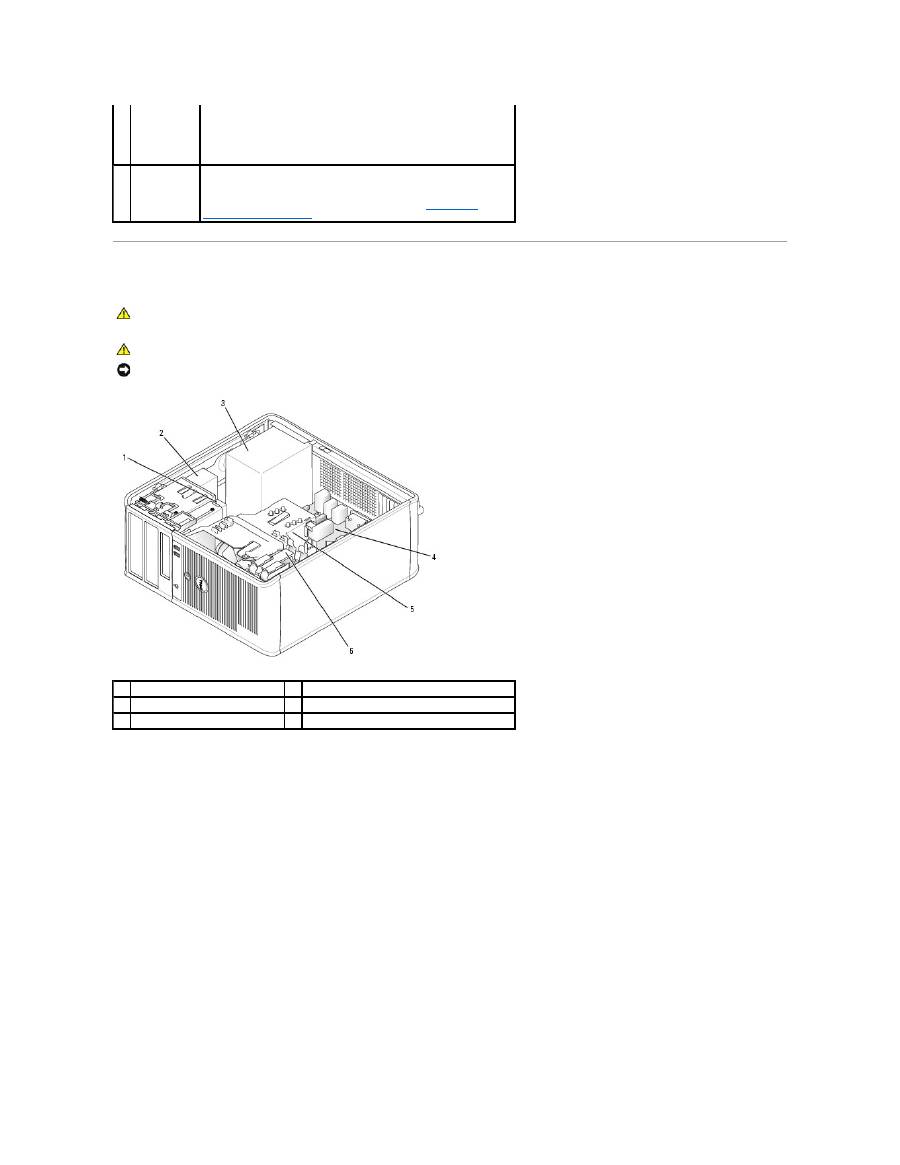
Interior de su ordenador
Componentes de la placa base
NOTA:
si ha adquirido una tarjeta gráfica opcional, este conector tendrá
una tapa. Conecte el monitor al conector de la tarjeta de gráficos. No
quite la tapa.
10 Conector serie
Conecte un dispositivo serie, como un dispositivo portátil, al puerto
serie. El nombre predeterminado para el conector serie 1 es COM1.
Para obtener más información, consulte el apartado
Opciones de
Configuración del sistema
.
PRECAUCIÓN:
antes de comenzar cualquiera de los procedimientos de esta sección, siga las instrucciones de seguridad que se encuentran en la
Guía de información del producto
.
PRECAUCIÓN:
para evitar las descargas eléctricas, desconecte el ordenador de la toma de alimentación eléctrica antes de retirar la cubierta.
AVISO:
asegúrese de que al abrir la cubierta del ordenador no haya desconectado inadvertidamente los cables de la placa base.
1
Unidad de disco flexible
4
Tarjeta del sistema
2
Unidad de CD/DVD
5
Ensamblaje de disipador de calor
3
Fuente de alimentación
6
Unidad de disco duro
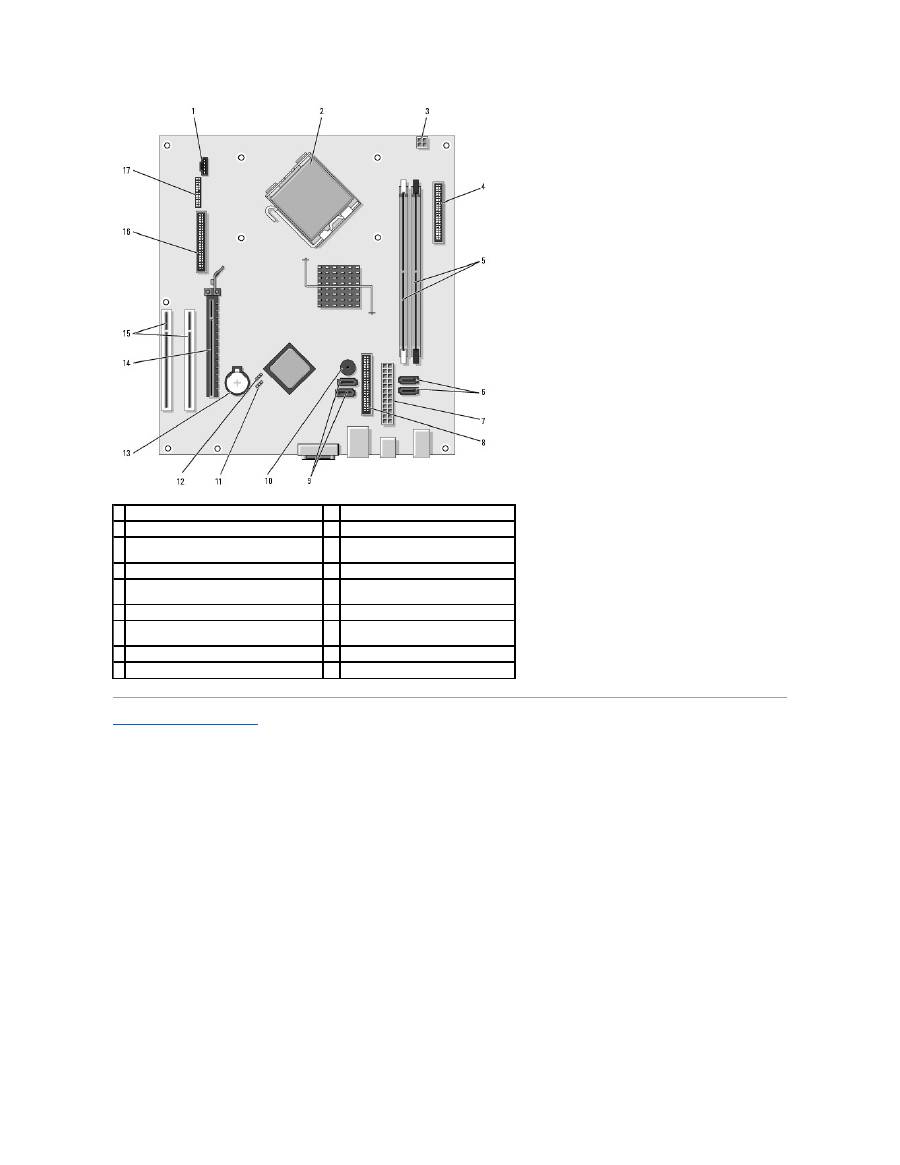
Regresar a la página de contenido
1 Conector del ventilador (FAN)
10 Timbre interno (SPKR1)
2 Conector del procesador (CPU)
11
Puente de contraseña (PSWD)
3
Conector de alimentación del procesador
(12VPOWER)
12 Puente de reinicio de RTC (RTCRST)
4 Conector del panel anterior (FNT_PANEL)
13
Zócalo de la batería (BATT)
5
Conectores del módulo de memoria
(DIMM_1, DIMM_2)
14 Conector de tarjeta PCI Express x16
6 Conectores de unidad SATA (SATA0, SATA1)
15 Conectores de tarjeta PCI (2)
7
Conector de alimentación (POWER)
16 Conector de la unidad de disco flexible
(FLOPPY)
8 Conector de unidad de CD/DVD (IDE)
17 Conector serie/ PS/2 (PS2/SER2)
9 Conectores de unidad SATA (SATA2, SATA3)
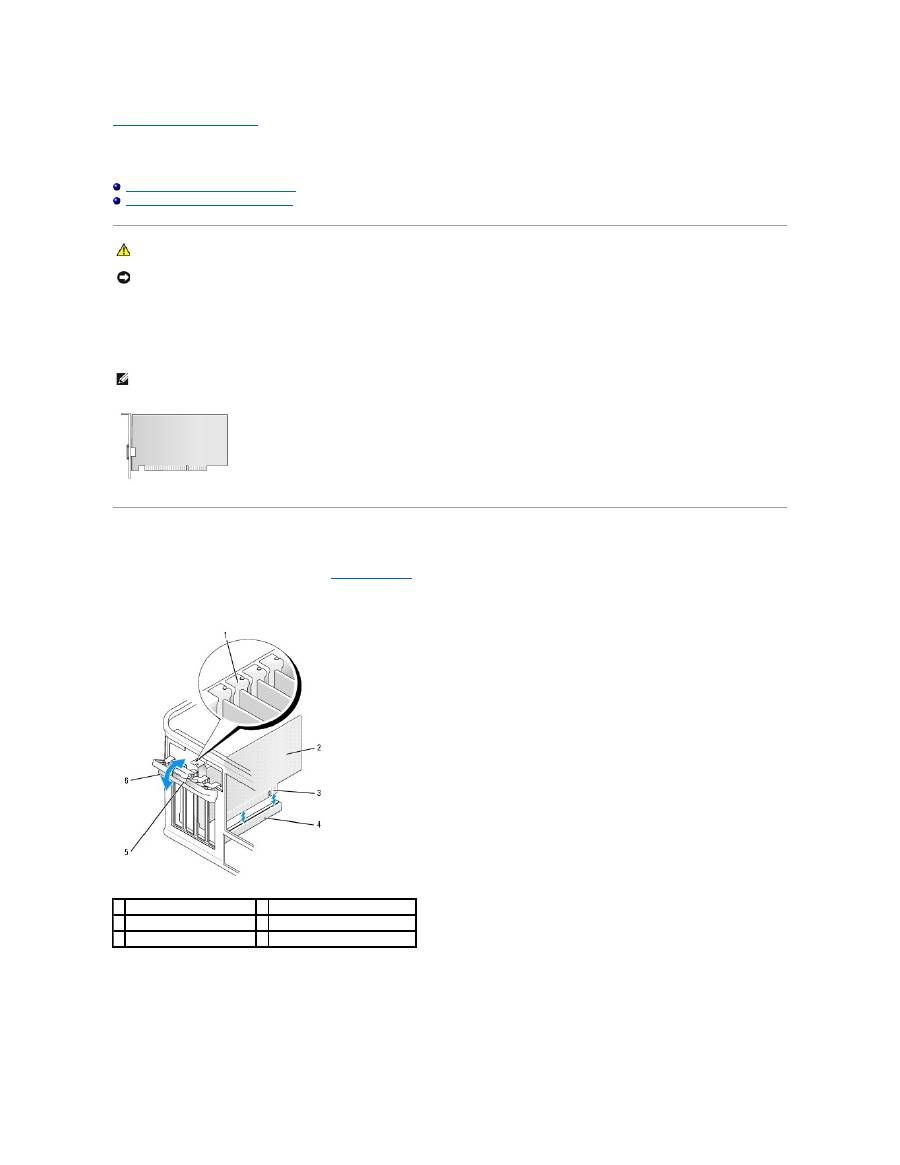
Regresar a la página de contenido
Tarjetas PCI y PCI Express
Guía del usuario de los sistemas Dell OptiPlex™ 320
Instalación de una tarjeta de expansión
Extracción de una tarjeta de expansión
El ordenador Dell™ proporciona los siguientes conectores para las tarjetas PCI y PCI Express:
l
Dos ranuras para tarjetas PCI
l
Una ranura para tarjeta PCI Express x16
Instalación de una tarjeta de expansión
1.
Siga los procedimientos que se describen en
Antes de comenzar
.
2.
Empuje la lengüeta de liberación del seguro de retención de la tarjeta desde el interior para girar el seguro y abrirlo. El seguro permanecerá en la
posición de abierto.
3.
Abra el mecanismo de retención de la tarjeta que la asegura en su sitio desde arriba:
a.
Ponga el pulgar sobre el mecanismo de retención de la tarjeta y sujete la parte inferior del mecanismo de retención con los dedos.
b.
Con la mano libre, apriete ligeramente los laterales del mecanismo de retención de la tarjeta para soltarla de las ranuras de la lengüeta que la
sujetan en su sitio.
c.
Haga girar el mecanismo de retención de tarjetas hacia arriba para soltarlo de las dos ranuras de la lengüeta.
PRECAUCIÓN:
antes de comenzar cualquiera de los procedimientos de esta sección, siga las instrucciones de seguridad que se encuentran en la
Guía de información del producto
.
AVISO:
para evitar que los componentes internos del ordenador resulten dañados por descargas electrostáticas, antes de tocar cualquiera de sus
componentes electrónicos, descargue la electricidad estática de su cuerpo. Para ello, toque una superficie metálica sin pintar del chasis del ordenador.
NOTA:
el ordenador Dell utiliza solamente ranuras para PCI y PCI Express. No admite tarjetas ISA.
1
Guía de alineación
4 Conector de tarjeta
2 Tarjeta
5
Lengüeta de liberación
3 Conector de borde de tarjeta 6
Seguro de retención de la tarjeta
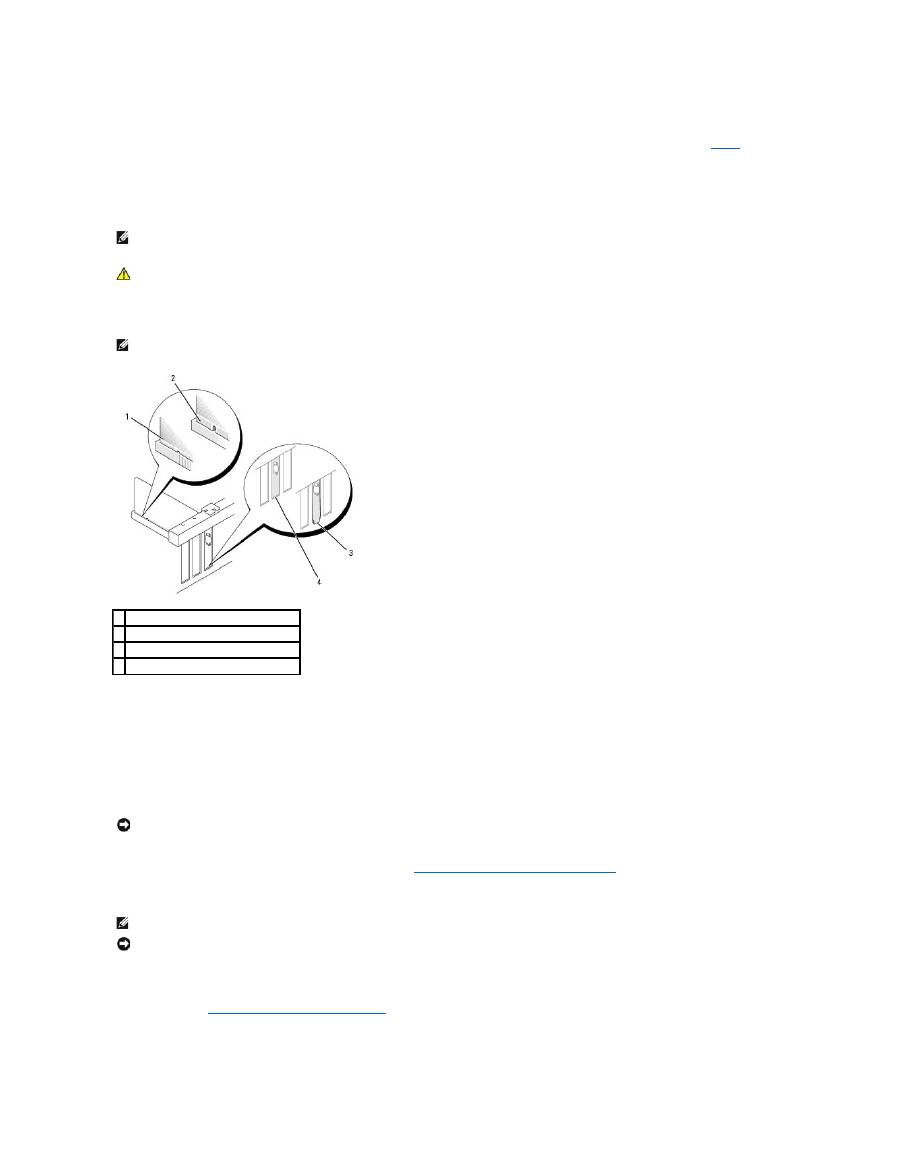
4.
Guarde el mecanismo de retención de la tarjeta en su lugar de trabajo.
5.
Si va a instalar una nueva tarjeta, extraiga el soporte de relleno para dejar abierta la ranura para tarjetas. A continuación, siga con el
paso 7
.
6.
Si va a sustituir una tarjeta que ya estaba instalada en el ordenador, extraiga la tarjeta. Si es necesario, desconecte todos los cables conectados a la
tarjeta.
7.
Prepare la nueva tarjeta para su instalación.
8.
Coloque la tarjeta en el conector y pulse hacia abajo firmemente. Asegúrese de que la tarjeta esté completamente encajada en la ranura.
9.
Antes de volver a colocar el mecanismo de retención de la tarjeta, asegúrese de que:
l
La parte superior de todas las tarjetas y soportes de relleno están niveladas con la barra de alineación.
l
La muesca de la parte superior de la tarjeta o del soporte de relleno encaja en la guía de alineación.
10.
Presione el mecanismo de retención de la tarjeta ligeramente hacia abajo para asegurar el soporte del adaptador en su sitio.
11.
Asegure las tarjetas instaladas cerrando el seguro de retención de las tarjetas y colocándolo en su lugar.
12.
Vuelva a colocar la cubierta del ordenador (consulte el apartado
Cómo volver a colocar la cubierta del ordenador
).
13.
Conecte los cables necesarios a la tarjeta.
14.
Si ha instalado una tarjeta de sonido:
a.
Entre en Configuración del sistema, seleccione
Audio Controller
(Controladora de audio) y cambie el valor a
Off
(Desactivada) (consulte el
apartado
Cómo entrar en Configuración del sistema
).
b.
Conecte los dispositivos de audio externos a los conectores de la tarjeta de sonido. No conecte los dispositivos de audio externos a los
conectores de micrófono, de altavoz/auricular o de entrada de línea del panel posterior del ordenador.
NOTA:
consulte la documentación incluida con la tarjeta para obtener información sobre la configuración de la tarjeta, la creación de conexiones
internas o la personalización para el ordenador.
PRECAUCIÓN:
algunos adaptadores de red inician automáticamente el ordenador cuando se conectan a una red. Para evitar un electrochoque,
asegúrese de desconectar el ordenador de la toma de alimentación eléctrica antes de instalar cualquier tarjeta.
NOTA:
si la tarjeta es de longitud completa, inserte el extremo de la tarjeta en el soporte de guía de la tarjeta a medida que baje la tarjeta hacia su
conector en la placa base. Inserte firmemente la tarjeta en el conector correspondiente de la placa base.
1 Tarjeta encajada correctamente
2 Tarjeta encajada incorrectamente
3 Soporte enganchado fuera de la ranura
4 Soporte dentro de la ranura
AVISO:
no haga pasar ningún cable de tarjeta por encima o por detrás de las tarjetas. Los cables que pasan por encima de las tarjetas pueden
impedir que se cierre correctamente la cubierta del ordenador o pueden dañar el equipo.
NOTA:
consulte la documentación incluida con la tarjeta para obtener información acerca de las conexiones de los cables de la tarjeta.
AVISO:
para conectar un cable de red, primero conecte el cable a la toma de red de la pared y, después, al ordenador.
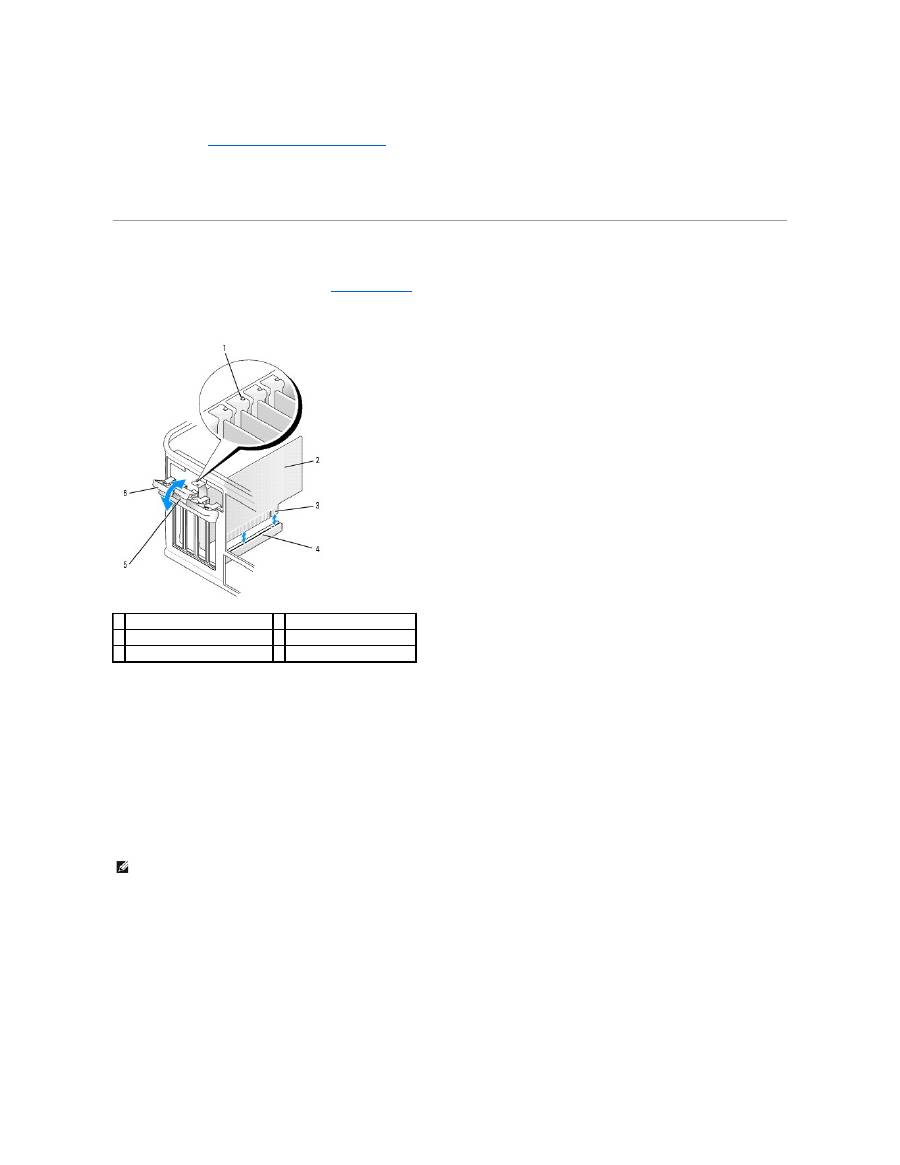
15.
Si ha instalado una tarjeta de adaptador de red y desea desactivar el adaptador de red integrado:
a.
Entre en Configuración del sistema, seleccione
Network Controller
(Controladora de red) y cambie el valor a
Off
(Desactivada) (consulte el
apartado
Cómo entrar en Configuración del sistema
).
b.
Conecte el cable de red a los conectores de tarjeta adaptadores de red. No conecte el cable de red al conector de red integrado en el panel
posterior del ordenador.
16.
Instale los controladores necesarios para la tarjeta tal como se describe en la documentación de la tarjeta.
Extracción de una tarjeta de expansión
1.
Siga los procedimientos que se describen en
Antes de comenzar
.
2.
Empuje ligeramente la lengüeta de liberación del seguro de retención de la tarjeta desde el interior para girar el seguro y abrirlo. El seguro
permanecerá en la posición de abierto.
3.
Abra el mecanismo de retención de la tarjeta que la asegura en su sitio desde arriba:
a.
Ponga el pulgar sobre el mecanismo de retención de la tarjeta y sujete la parte inferior del mecanismo de retención con los dedos.
b.
Con la mano libre, apriete ligeramente los laterales del mecanismo de retención de la tarjeta para soltarla de las ranuras de la lengüeta que la
sujetan en su sitio.
c.
Haga girar el mecanismo de retención para soltarlo de las dos ranuras de la lengüeta.
4.
Si es necesario, desconecte todos los cables conectados a la tarjeta.
5.
Sujete la tarjeta por las esquinas superiores y extráigala del conector.
6.
Si va a extraer la tarjeta de forma permanente, instale un soporte de relleno en la abertura vacía de la ranura para tarjetas.
7.
Antes de volver a colocar el mecanismo de retención de la tarjeta, asegúrese de que:
l
La parte superior de todas las tarjetas y soportes de relleno están niveladas con la barra de alineación.
l
La muesca de la parte superior de la tarjeta o del soporte de relleno encaja en la guía de alineación
1
Seguro de retención de la tarjeta
4 Conector de borde de tarjeta
2
Guía de alineación
5 Conector de tarjeta
3 Tarjeta
6
Lengüeta de liberación
NOTA:
para mantener la certificación FCC del ordenador, es necesario instalar un soporte de relleno en las aberturas vacías de las ranuras para tarjeta.
Además, los cubrerranuras permiten mantener el ordenador limpio de polvo y suciedad.
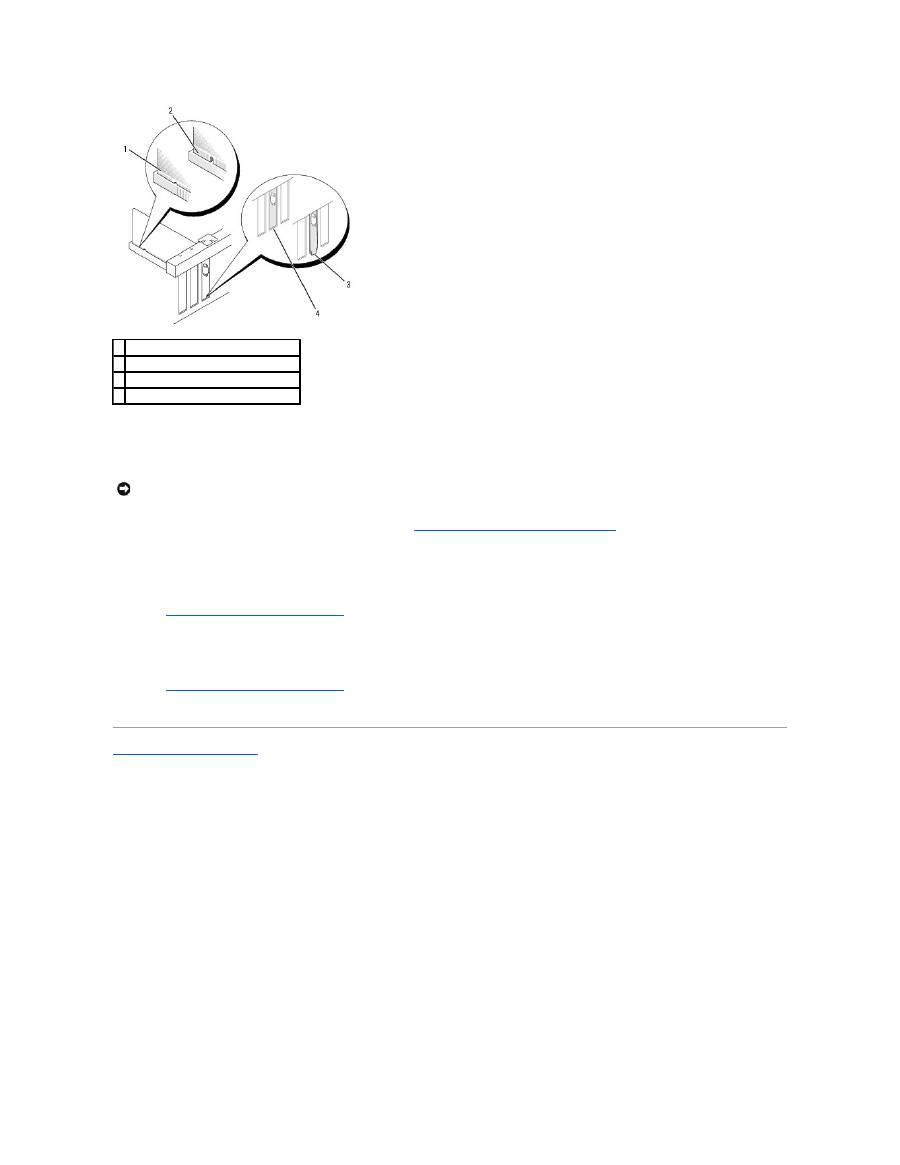
8.
Presione el mecanismo de retención de la tarjeta ligeramente hacia abajo para asegurar el soporte del adaptador en su sitio.
9.
Cierre el seguro de retención de la tarjeta encajándolo en su sitio.
10.
Vuelva a colocar la cubierta del ordenador (consulte el apartado
Cómo volver a colocar la cubierta del ordenador
).
11.
Desinstale el controlador de la tarjeta. Para obtener instrucciones, consulte la documentación proporcionada con la tarjeta.
12.
Si ha extraído una tarjeta de sonido:
a.
Entre en Configuración del sistema, seleccione
Audio Controller
(Controladora de audio) y cambie el valor a
On
(Activada) (consulte el apartado
Cómo entrar en Configuración del sistema
).
b.
Conecte los dispositivos de audio externos en los conectores de audio del panel posterior del ordenador.
13.
Si extrajo un conector de tarjeta adaptador de red:
a.
Entre en Configuración del sistema, seleccione
Network Controller
(Controladora de red) y cambie el valor a
On
(Activada) (consulte el apartado
Cómo entrar en Configuración del sistema
).
b.
Conecte el cable de red en el conector de red integrado del panel posterior del ordenador.
Regresar a la página de contenido
1 Tarjeta encajada correctamente
2 Tarjeta encajada incorrectamente
3 Soporte dentro de la ranura
4 Soporte enganchado fuera de la ranura
AVISO:
para conectar un cable de red, primero conecte el cable a la toma de red de la pared y, después, al ordenador.
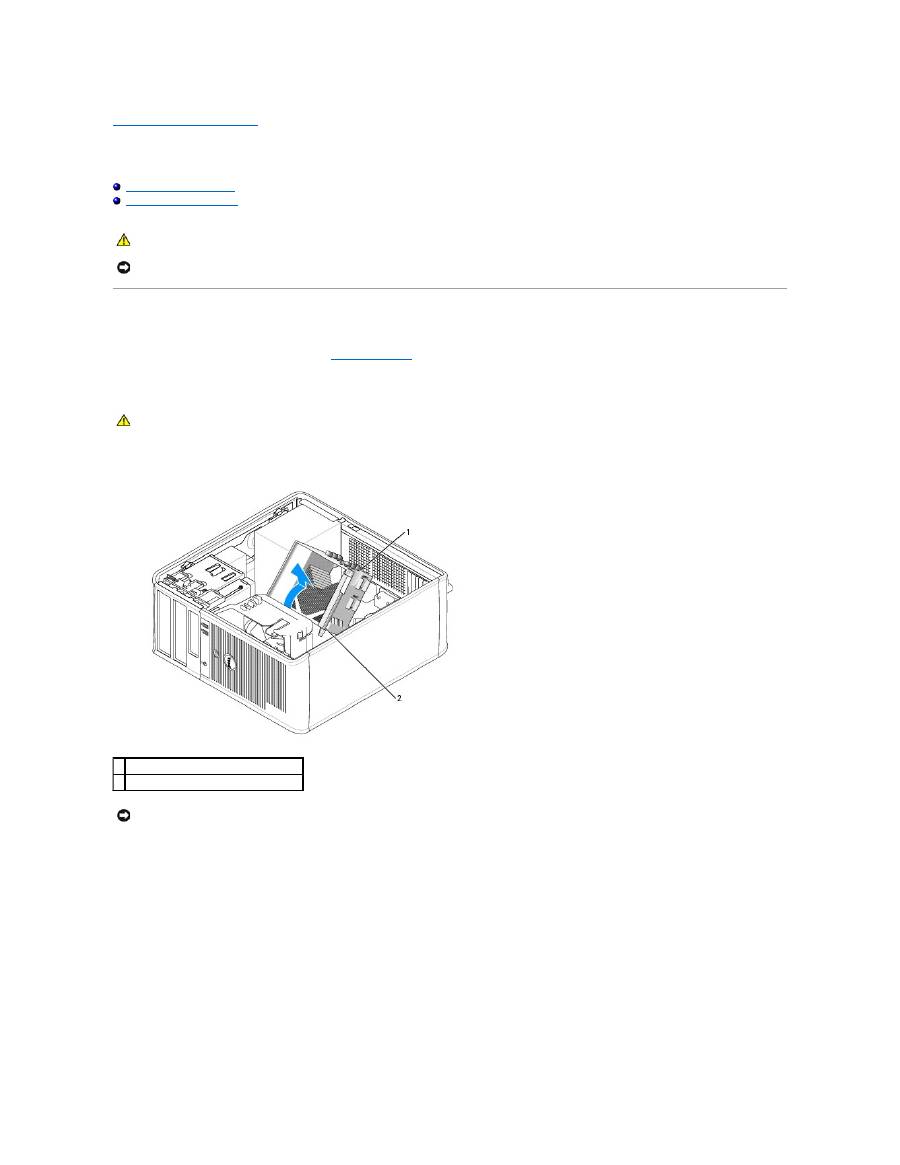
Regresar a la página de contenido
Procesador
Guía del usuario de los sistemas Dell OptiPlex™ 320
Extracción del procesador
Instalación del procesador
Extracción del procesador
1.
Siga los procedimientos que se describen en
Antes de comenzar
.
2.
Afloje el tornillo de sujeción de los laterales del ensamblaje de disipador de calor.
3.
Gire el ensamblaje de disipador de calor hacia arriba y retírelo del ordenador.
4.
Abra la cubierta del procesador deslizando la palanca de liberación por debajo del seguro de la cubierta del centro situado en el zócalo. A continuación,
tire de la palanca hacia atrás para soltar el procesador.
PRECAUCIÓN:
antes de comenzar cualquiera de los procedimientos de esta sección, siga las instrucciones de seguridad que se encuentran en la
Guía de información del producto
.
AVISO:
para evitar que los componentes internos del ordenador resulten dañados por descargas electrostáticas, antes de tocar cualquiera de sus
componentes electrónicos, descargue la electricidad estática de su cuerpo. Para ello, toque una superficie metálica sin pintar del chasis del ordenador.
PRECAUCIÓN:
la cubierta del disipador de calor, aunque es de plástico, puede estar muy caliente durante el funcionamiento normal. Antes de
tocarla, asegúrese de que ha tenido el tiempo suficiente para enfriarse.
1 Ensamblaje de disipador de calor
2
Cubiertas de los tornillos de sujeción (2)
AVISO:
a menos que sea necesario un nuevo disipador de calor para el nuevo procesador, vuelva a utilizar el ensamblaje del disipador de calor original
cuando sustituya el procesador.
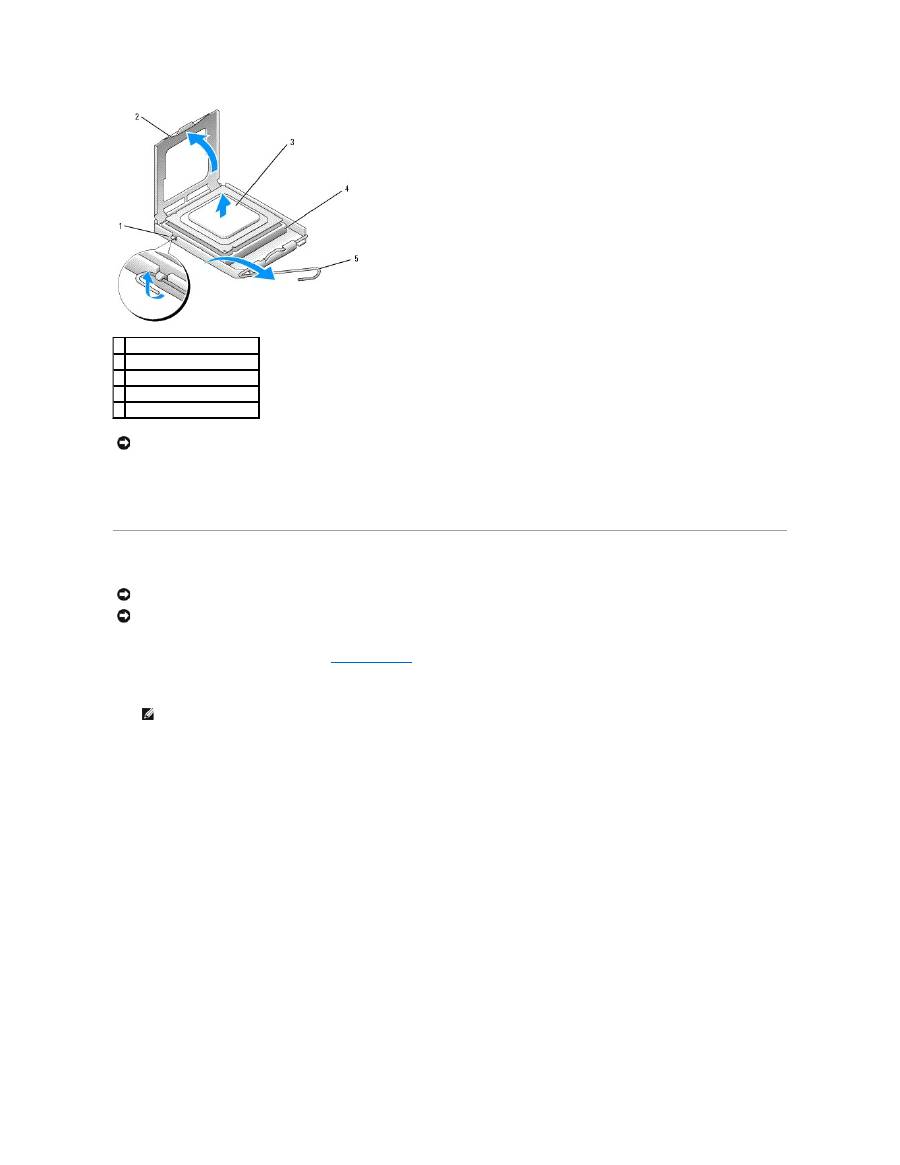
5.
Extraiga el procesador del zócalo con cuidado.
Deje extendida la palanca de liberación en la posición de liberación para que el zócalo esté listo para el nuevo procesador.
Instalación del procesador
1.
Siga los procedimientos que se describen en
Antes de comenzar
.
2.
Desembale el nuevo procesador, teniendo cuidado de no tocar la parte inferior del procesador.
3.
Si la palanca de liberación del zócalo no está totalmente extendida, colóquela en dicha posición.
4.
Alinee las muescas de alineación frontal y posterior del procesador con las muescas frontal y posterior del zócalo.
5.
Alinee los bordes de la patilla 1 del procesador y el zócalo.
1 Pasador de la cubierta central
2 Cubierta del procesador
3 Procesador
4
Zócalo
5
Palanca de liberación
AVISO:
cuando sustituya el procesador, no toque ninguna de las patillas que se encuentran dentro del zócalo ni deje que caiga ningún objeto en las
patillas del zócalo.
AVISO:
descargue la electricidad estática de su cuerpo. Para ello, toque una superficie metálica sin pintar de la parte posterior del ordenador.
AVISO:
cuando sustituya el procesador, no toque ninguna de las patillas que se encuentran dentro del zócalo ni deje que caiga ningún objeto en las
patillas del zócalo.
NOTA:
deberá colocar el procesador correctamente en el zócalo para evitar que se dañen de forma permanente el procesador y el ordenador
cuando encienda el ordenador.
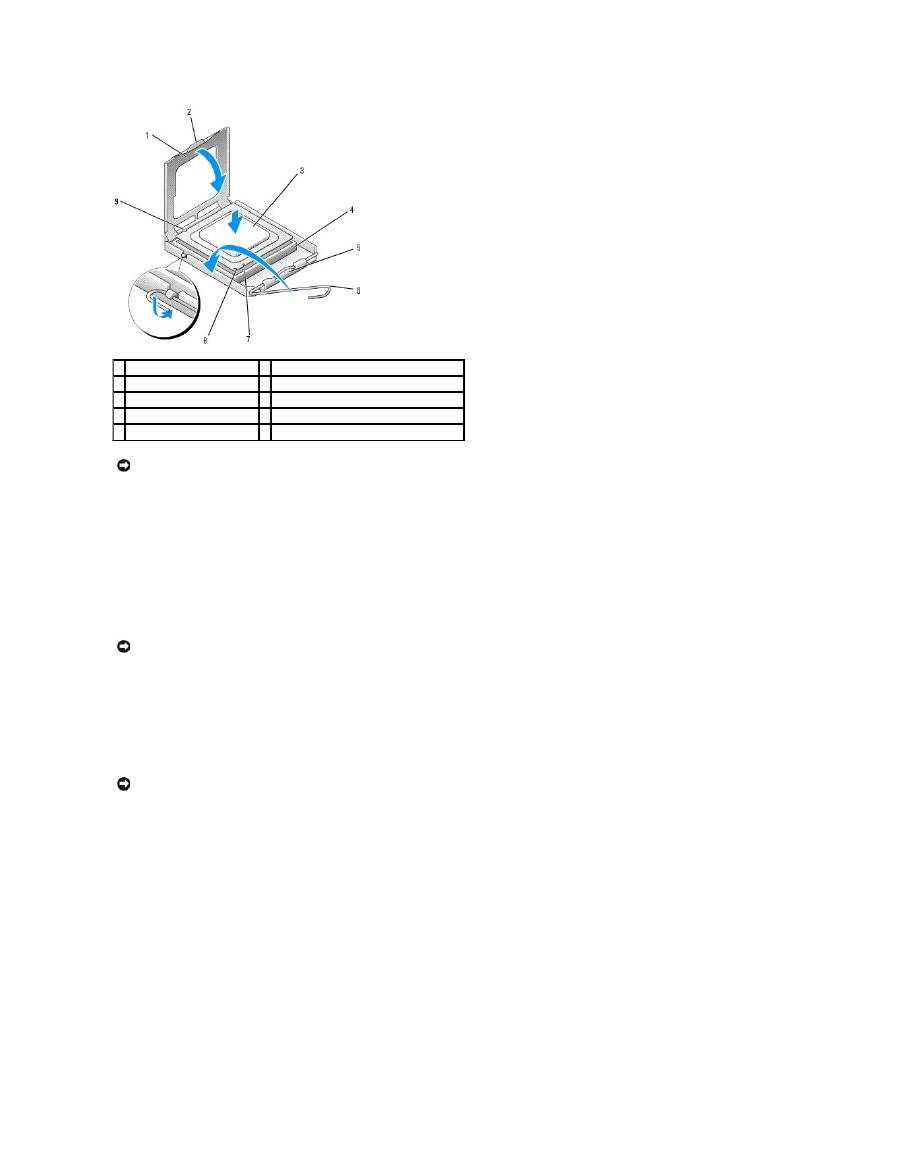
6.
Inserte ligeramente el procesador en el zócalo y asegúrese de que el procesador está colocado correctamente.
7.
Cuando el procesador haya encajado en el zócalo, cierre la cubierta del procesador.
Asegúrese de que la lengüeta de la cubierta del procesador queda debajo del pasador de la cubierta central en el zócalo.
8.
Gire la palanca de liberación del zócalo hacia el zócalo y encájela en su sitio para fijar el procesador.
9.
Limpie la grasa térmica de la parte inferior del disipador de calor.
10.
Aplique la nueva grasa térmica sobre el procesador.
11.
Instale el ensamblaje de disipador de calor:
a.
Vuelva a colocar el ensamblaje de disipador de calor en el soporte del ensamblaje de disipador de calor.
b.
Gire el ensamblaje de disipador de calor hacia la base del ordenador y apriete los dos tornillos de sujeción.
1 Cubierta del procesador
6
Palanca de liberación
2
Lengüeta
7
Muesca de alineación anterior
3 Procesador
8
Indicador de pata 1 del procesador y zócalo
4
Zócalo del procesador
9
Muesca de alineación posterior
5 Pasador de la cubierta central
AVISO:
para evitar daños, asegúrese de que el procesador esté alineado correctamente con el zócalo y no ejerza una fuerza excesiva al instalar el
procesador.
AVISO:
asegúrese de aplicar nueva grasa térmica. La nueva grasa térmica es imprescindible para garantizar el termosoldado adecuado, que es un
requisito para el funcionamiento óptimo del procesador.
AVISO:
asegúrese de que el ensamblaje del disipador de calor esté colocado correctamente y de forma segura.
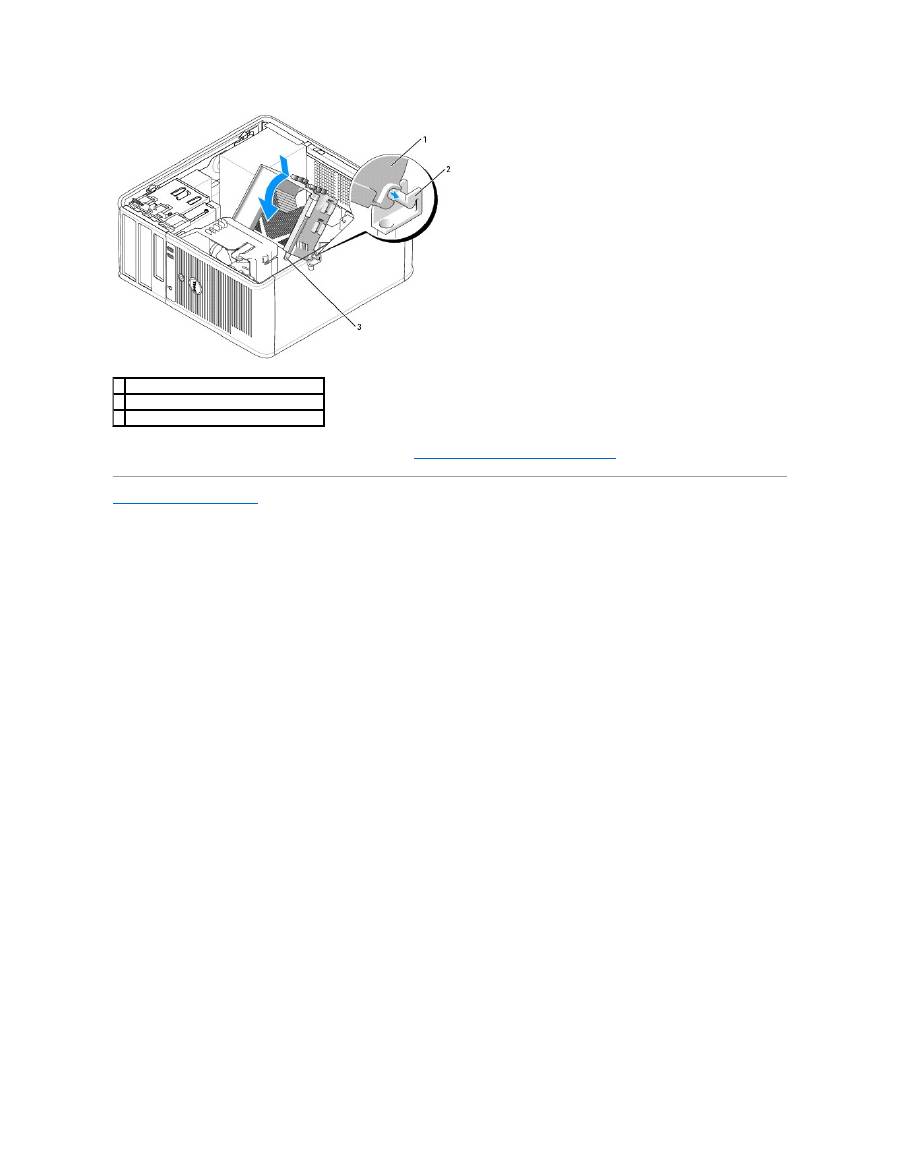
12.
Vuelva a colocar la cubierta del ordenador (consulte el apartado
Cómo volver a colocar la cubierta del ordenador
).
Regresar a la página de contenido
1 Ensamblaje de disipador de calor
2 Soporte del ensamblaje de disipador de calor
3
Cubierta del tornillo de sujeción (2)
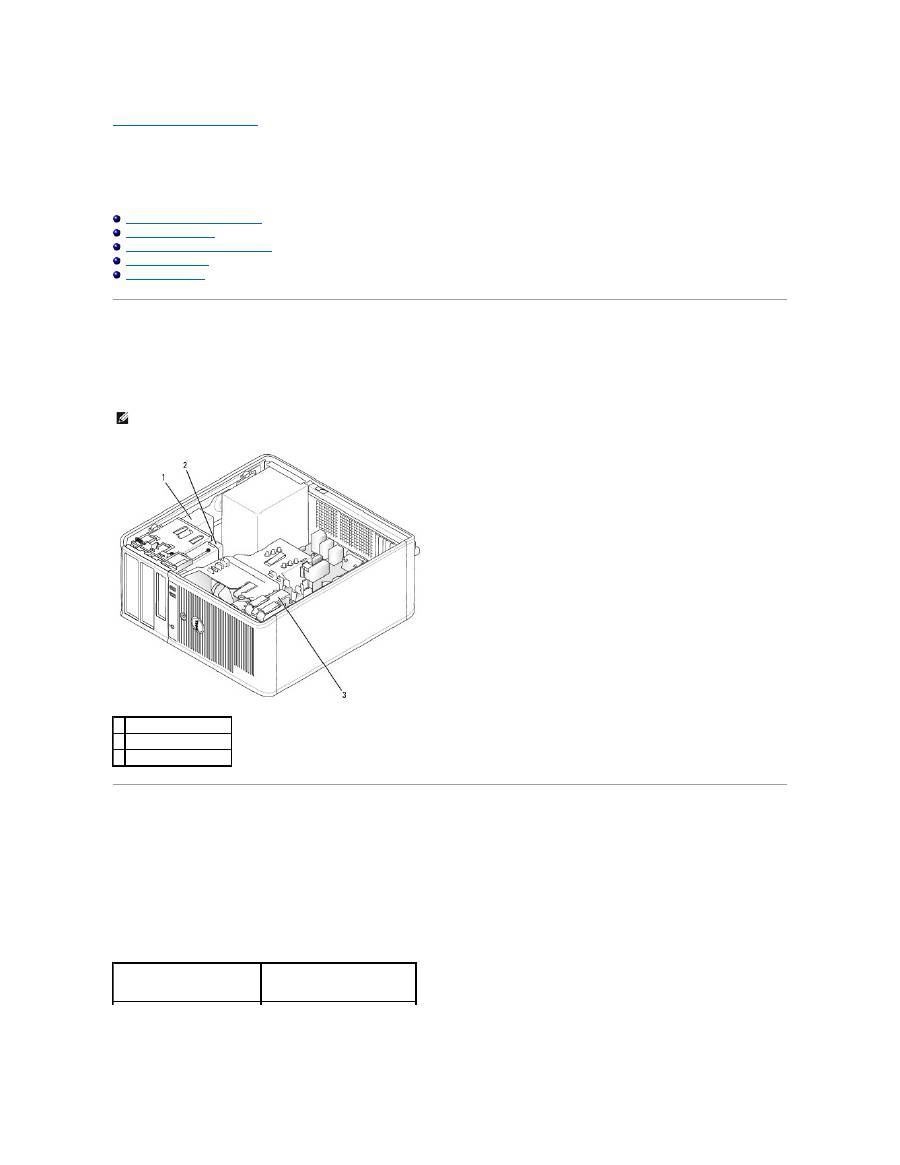
Regresar a la página de contenido
Unidades
Guía del usuario de los sistemas Dell OptiPlex™ 320
Pautas generales de instalación
Unidad de disco duro
Protectores del panel de la unidad
Unidad de disquete
Unidad de CD/DVD
El ordenador admite:
l
Hasta dos unidades de disco SATA (serie ATA)
l
Una unidad de disco flexible opcional
l
Hasta dos unidades de CD o DVD
Pautas generales de instalación
Conexión de los cables de las unidades
Cuando instale una unidad, debe conectar dos cables (un cable de alimentación de CC y un cable de datos) a la parte posterior de la unidad y a la placa base.
Conectores del cable de datos
NOTA:
Debido al número limitado de compartimentos de unidad y controladores en este ordenador, no podrá conectar todos los dispositivos
soportados al mismo tiempo.
1 Unidad de CD/DVD
2 Unidad de disco flexible
3 Unidad de disco duro
Conector del cable de datos IDE
Conector del cable de datos SATA
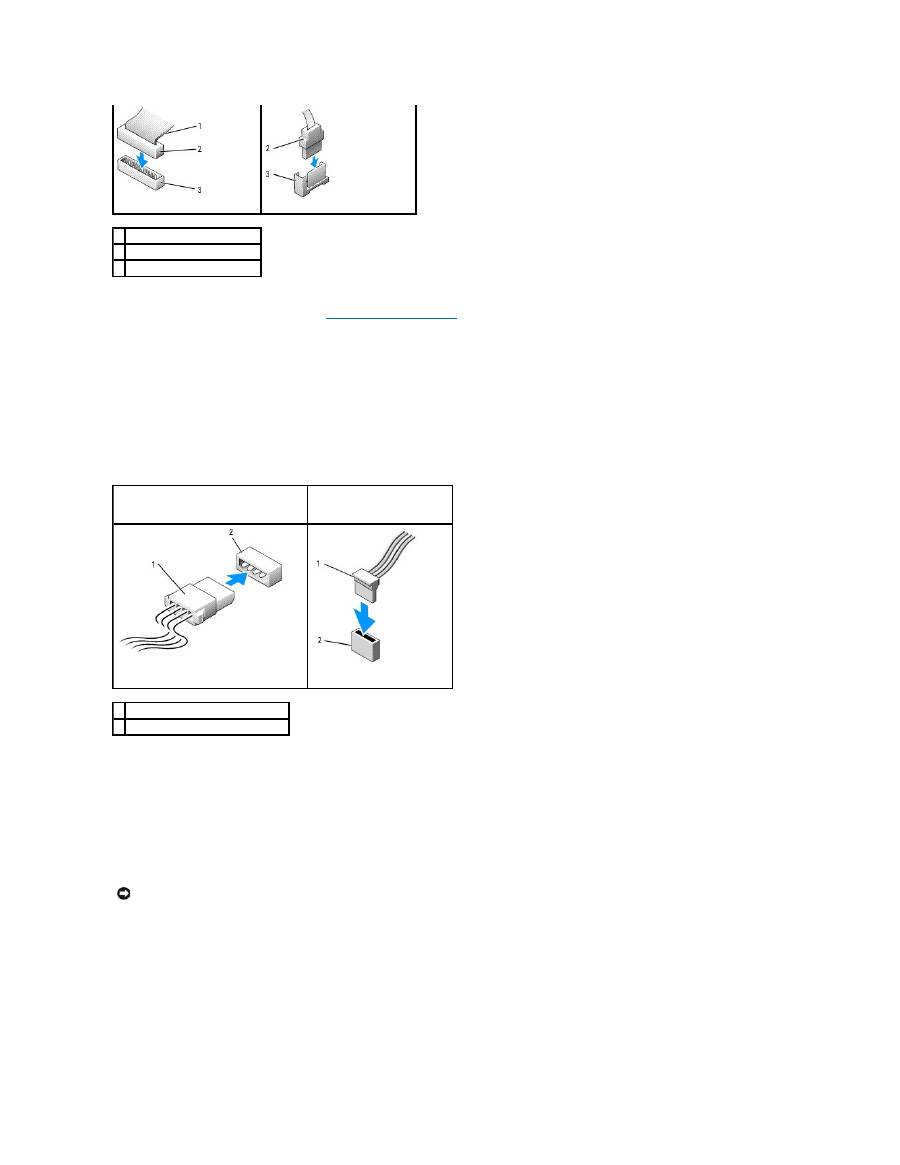
Conecte las unidades de CD/DVD IDE al conector con la etiqueta
“
IDE
”
de la placa base. Conecte las unidades de CD/DVD SATA al conector con la etiqueta
“
SATA2
”
o
“
SATA3
”
. Las unidades de disco duro SATA deben conectarse a los conectores etiquetados
“
SATA0
”
o
“
SATA1
”
de la placa base. Para ubicar los
conectores de la placa base, consulte el apartado
Componentes de la placa base
.
Direccionamiento de unidades IDE
Cuando conecte dos dispositivos IDE a un único cable de datos IDE y los configure para el establecimiento de selección por cable, el dispositivo conectado al
último conector del cable de datos será el maestro o dispositivo de inicio (unidad 0), y el dispositivo conectado al conector intermedio del cable de datos será
el dispositivo esclavo (unidad 1). Consulte la documentación de la unidad en el kit de actualización para obtener información sobre cómo configurar
dispositivos para el ajuste de selección por cable.
Conectores del cable de alimentación
Conexión y desconexión de cables de unidad
La mayoría de los conectores tienen unas marcas para que se inserten correctamente; por ejemplo, una muesca o una pata que falta en un conector coincide
con una lengüeta o un orificio relleno del otro conector. Los conectores con marcas garantizan que el alambre de la pata 1 del cable (indicado por la banda de
color a lo largo del borde del cable IDE; los cables SATA no utilizan una banda de color) va al extremo de la pata 1 del conector. El extremo de la pata 1 de un
conector de una placa o tarjeta suele estar indicado con un
“
1
”
impreso directamente en la placa o tarjeta.
Cuando desenchufe un cable de datos de IDE, sujételo por la lengüeta de tiro de color y tire de ella hasta que se desenganche el conector. Cuando conecte y
desconecte un cable de datos SATA, sujételo por el conector negro en cada extremo.
1 Banda de color en el cable IDE
2 Conector del cable de datos
3 Conector de la placa base
Conector de alimentación de la unidad IDE
Conector de alimentación SATA
1
Cable de alimentación
2
Conector de entrada de alimentación
AVISO:
cuando conecte un cable de datos IDE, no coloque la banda de color en un lugar que no sea la patilla 1 del conector. Si se cambia la orientación
del cable, puede que la unidad no funcione y que la controladora, la unidad o ambas resulten dañadas.
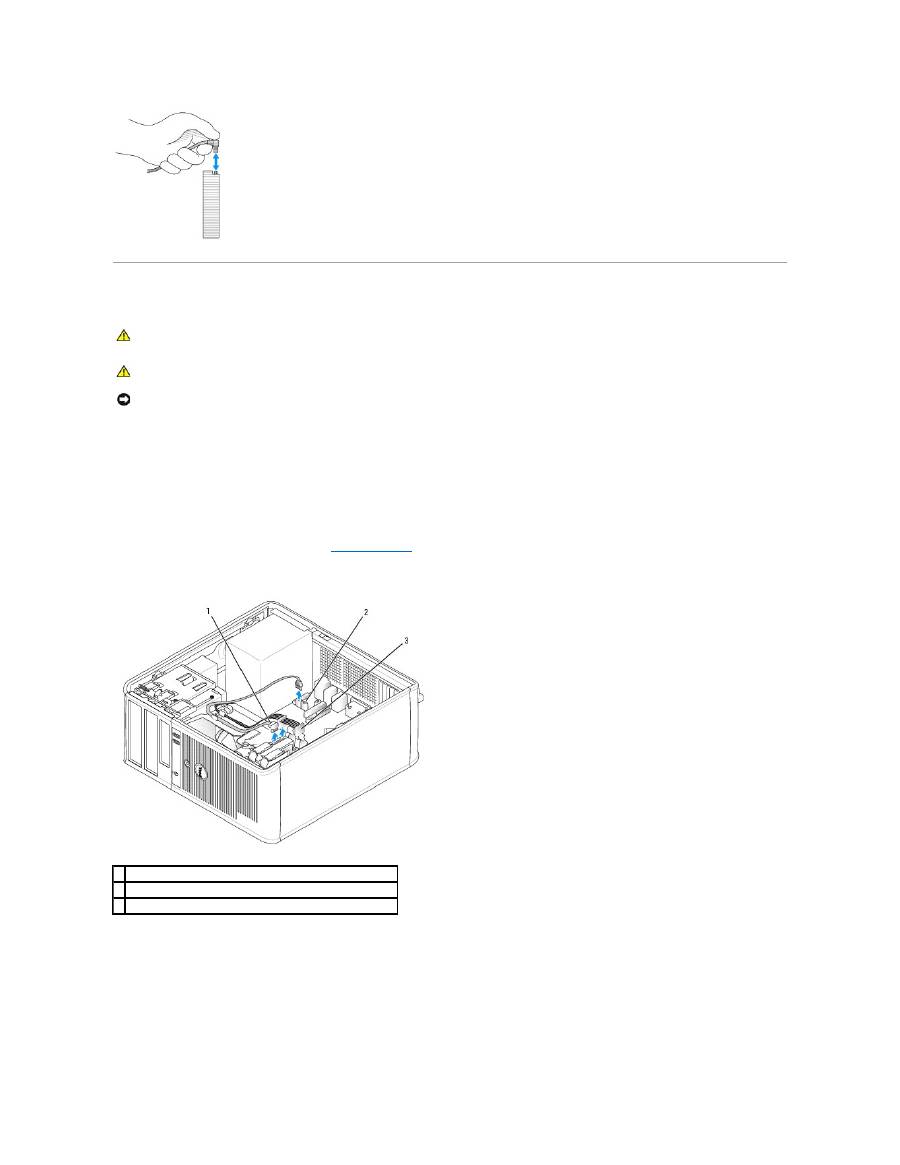
Unidad de disco duro
Extracción de una unidad de disco duro
1.
Si va a reemplazar una unidad de disco duro que contiene datos que desea conservar, haga una copia de seguridad de los archivos antes de empezar
este proceso.
2.
Consulte la documentación de la unidad para comprobar que ésta está configurada para su ordenador.
3.
Siga los procedimientos que se describen en
Antes de comenzar
.
4.
Desconecte los cables de alimentación y de datos de la unidad.
5.
Presione las lengüetas de liberación de color azul situadas a los lados de la unidad y deslice la unidad hacia arriba para extraerla del ordenador.
PRECAUCIÓN:
antes de comenzar cualquiera de los procedimientos de esta sección, siga las instrucciones de seguridad que se encuentran en la
Guía de información del producto
.
PRECAUCIÓN:
para protegerse de las descargas eléctricas, desconecte el ordenador de la toma de alimentación eléctrica antes de retirar la
cubierta.
AVISO:
para evitar que se dañe la unidad, no la coloque sobre una superficie dura. Por el contrario, coloque la unidad sobre una superficie que
proporcione soporte suficiente, tal como una almohadilla de espuma plástica.
1 Cable de datos de la unidad de disco duro
2 Conector de datos de la unidad de disco duro en la placa base
3
Cable de alimentación
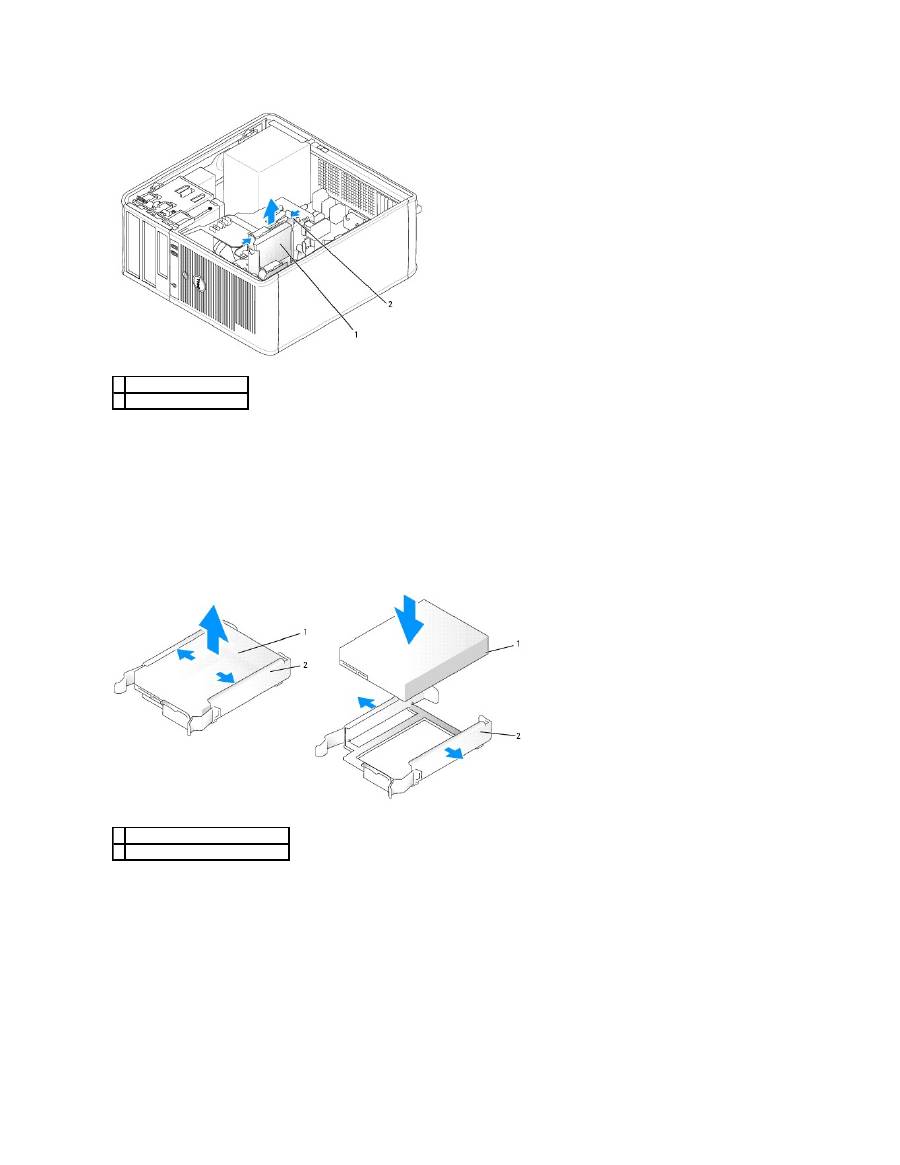
Instalación de una unidad de disco duro
1.
Desembale la unidad de disco duro de repuesto y prepárela para instalarla.
2.
Consulte la documentación de la unidad para comprobar que ésta está configurada para su ordenador.
3.
Si la unidad de disco duro de repuesto no tiene acoplado el soporte para unidades de disco duro de plástico, quite el soporte de la unidad antigua
desenganchándolo de la unidad.
Coloque el soporte sobre la unidad nueva.
4.
Deslice suavemente la unidad de disco duro en el compartimiento para unidad hasta que haga clic en su sitio.
1 Unidad de disco duro
2
Lengüetas de liberación (2)
1 Unidad de disco duro
2 Soporte para la unidad de disco duro
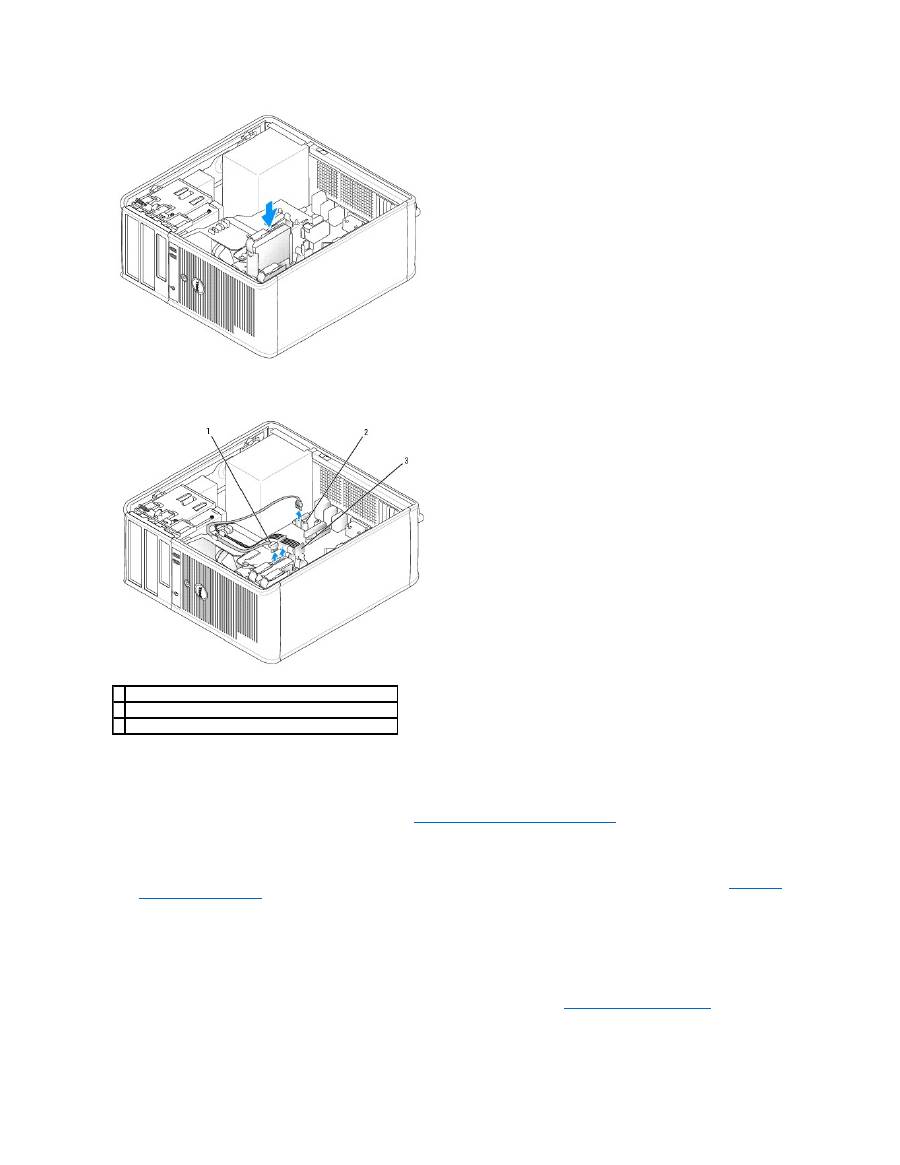
5.
Conecte los cables de alimentación y de datos a la unidad.
6.
Asegúrese de que el cable de datos está conectado firmemente al conector de la placa base.
7.
Compruebe que todos los conectores tienen los cables correctos y que están insertados firmemente.
8.
Vuelva a colocar la cubierta del ordenador (consulte el apartado
Cómo volver a colocar la cubierta del ordenador
).
9.
Si la unidad que acaba de instalar es la unidad principal, inserte un soporte de arranque en la unidad de arranque. Para obtener instrucciones sobre
cómo instalar el software necesario para el funcionamiento de la unidad, consulte la documentación incluida con ésta.
10.
Abra el programa Configuración del sistema y actualice la opción
Primary Drive
(Unidad principal) apropiada (
0
ó
1
). Consulte el apartado
Cómo entrar
en Configuración del sistema
.
11.
Salga del programa Configuración del sistema y reinicie el ordenador.
12.
Cree particiones y dé un formato lógico a la unidad antes de seguir con el siguiente paso.
Consulte las instrucciones en la documentación del sistema operativo.
13.
Pruebe la unidad de disco duro ejecutando Dell Diagnostics (Diagnóstico Dell) (consulte el apartado
Dell Diagnostics (Diagnósticos Dell)
).
14.
Si la unidad que acaba de instalar es la unidad de disco duro principal, instale en ella el sistema operativo.
1 Cable de datos de la unidad de disco duro
2 Conector de datos de la unidad de disco duro en la placa base
3
Cable de alimentación

Adición de una segunda unidad de disco duro
1.
Consulte la documentación de la unidad para comprobar que ésta está configurada para su ordenador.
2.
Siga los procedimientos que se describen en
Antes de comenzar
.
3.
Extraiga el soporte de plástico de la unidad de disco duro del interior del compartimento de unidad de disco duro. Para ello, apriete suavemente las
lengüetas de liberación y tire suavemente del soporte hacia arriba y hacia fuera del compartimento.
4.
Separe ligeramente los laterales del soporte para unidades y deslice la unidad de disco duro en el soporte hasta que haga clic al encajar en su lugar.
5.
Mueva la primera unidad de disco duro del compartimento superior al compartimento inferior:
a.
Desconecte los cables de alimentación y de datos de la parte posterior de la primera unidad de disco duro.
b.
Presione las lengüetas azules situadas a cada lado de la unidad y deslice la primera unidad de disco duro hacia arriba y hacia fuera del
compartimento superior.
c.
Deslice suavemente la primera unidad de disco duro en el compartimento inferior hasta que haga clic al encajar en su sitio.
6.
Deslice suavemente la nueva unidad de disco duro en el compartimento superior hasta que haga clic al encajar en su sitio.
7.
Conecte un cable de alimentación a cada unidad.
PRECAUCIÓN:
antes de comenzar cualquiera de los procedimientos de esta sección, siga las instrucciones de seguridad que se encuentran en la
Guía de información del producto
.
PRECAUCIÓN:
para protegerse de las descargas eléctricas, desconecte el ordenador de la toma de alimentación eléctrica antes de retirar la
cubierta.
AVISO:
para evitar que se dañe la unidad, no la coloque sobre una superficie dura. Por el contrario, coloque la unidad sobre una superficie que
proporcione soporte suficiente, tal como una almohadilla de espuma plástica.
AVISO:
si va a reemplazar una unidad de disco duro que contiene datos que desea conservar, haga una copia de seguridad de los archivos antes de
empezar este proceso.

8.
Enchufe el cable de datos SATA que retiró en el
paso 5
a la primera unidad de disco duro.
9.
Localice un conector SATA sin utilizar en la placa base y conecte un cable de unidad a este conector y a la segunda unidad de disco duro.
10.
Vuelva a colocar la cubierta del ordenador (consulte el apartado
Cómo volver a colocar la cubierta del ordenador
).
Protectores del panel de la unidad
1.
Siga los procedimientos que se describen en
Antes de comenzar
.
2.
Para retirar el panel de la unidad, deslice el seguro de liberación de la unidad hacia abajo para abrir el panel. A continuación, retire el panel de la unidad
de las bisagras.
3.
Busque el protector del panel de unidades que se encuentra frente al compartimiento para unidad que desee usar.
1 Cable de datos de la unidad de disco duro
2 Conector de datos de la unidad de disco duro en la placa base (SATA0 o SATA1)
3
Cable de alimentación
1 Panel de la unidad
2
Lengüeta de liberación
3 Protector del panel de la unidad
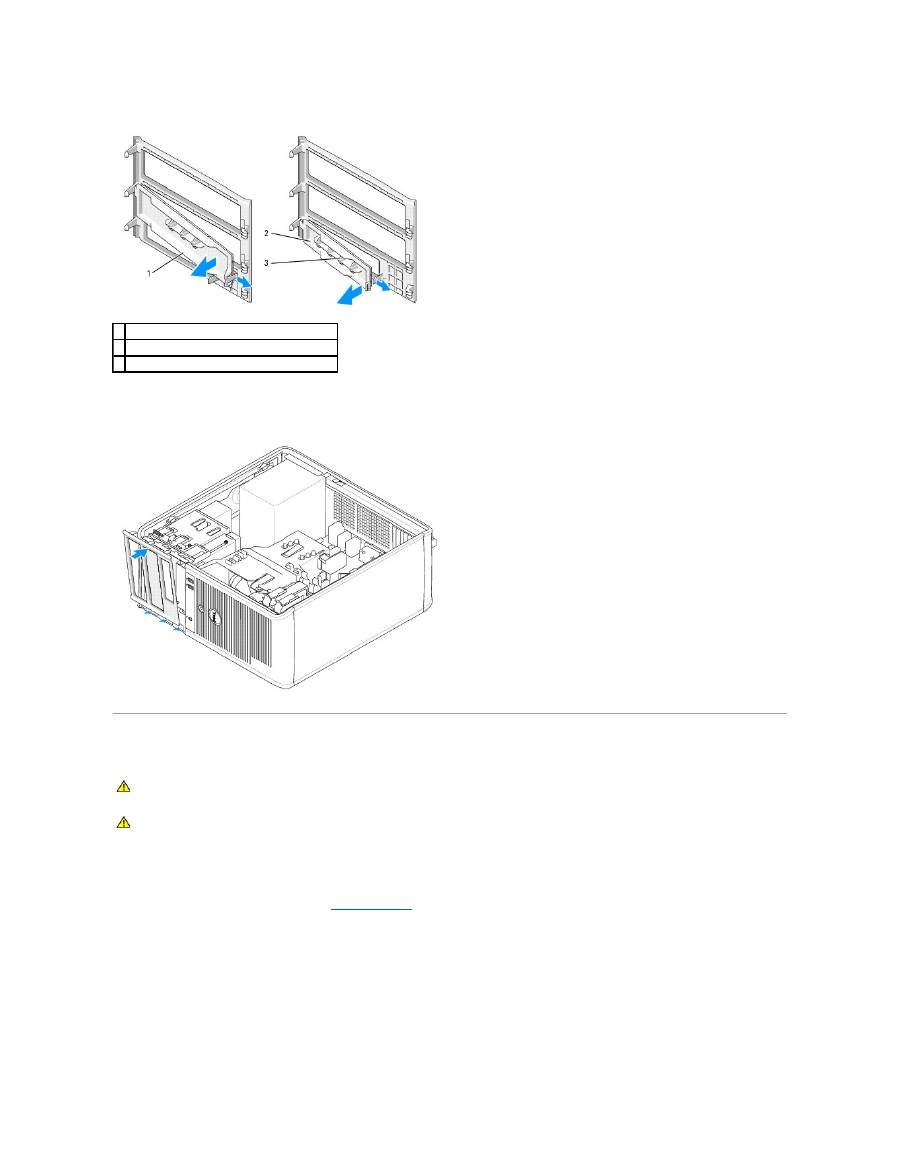
4.
Presione ligeramente la lengüeta de liberación del protector para quitarlo del panel de la unidad.
5.
Vuelva a fijar el panel de la unidad a la parte delantera del ordenador.
El panel de la unidad sólo encaja cuando está correctamente orientado.
Unidad de disco flexible
Desmontaje de la unidad de disco flexible
1.
Siga los procedimientos que se describen en
Antes de comenzar
.
2.
Para quitar el panel de la unidad, deslice el seguro de liberación de la unidad hacia abajo para abrir el panel y, a continuación, desengánchelo de las
bisagras.
3.
Desconecte los cables de alimentación y de datos de la parte posterior de la unidad de disco flexible.
4.
Deslice el seguro de liberación de la unidad hacia abajo y manténgalo en su sitio. Sin soltar el seguro, extraiga la unidad de disco flexible del ordenador.
1 Protector del panel de la unidad de CD/DVD
2 Protector del panel de la unidad de disco flexible
3 Agarradera para tornillo con pivote
PRECAUCIÓN:
antes de comenzar cualquiera de los procedimientos de esta sección, siga las instrucciones de seguridad que se encuentran en la
Guía de información del producto
.
PRECAUCIÓN:
para protegerse de las descargas eléctricas, desconecte el ordenador de la toma de alimentación eléctrica antes de retirar la
cubierta.
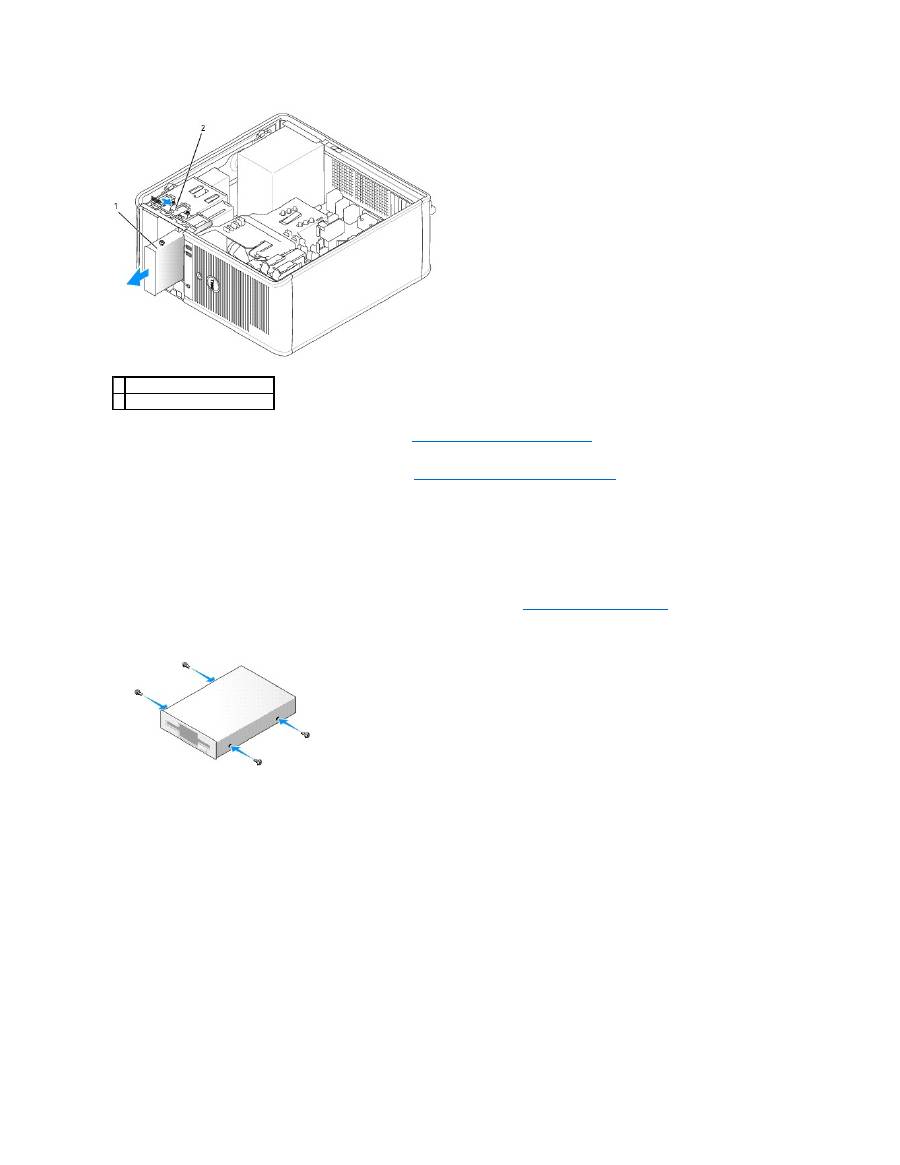
5.
Si va a sustituir la unidad de disco flexible, consulte el apartado
Instalación de una unidad de disco flexible
.
En caso contrario, vuelva a colocar el panel de la unidad alineando sus bisagras y girándolo hasta que encaje en su sitio.
6.
Vuelva a colocar la cubierta del ordenador (consulte el apartado
Cómo volver a colocar la cubierta del ordenador
).
Instalación de una unidad de disco flexible
1.
Si va a reemplazar una unidad de disco flexible, quite los tornillos con pivote de la unidad existente y póngalos en la unidad de repuesto.
2.
Si va a instalar una nueva unidad de disco flexible:
a.
Retire el protector del panel de la unidad de la nueva unidad (consulte el apartado
Protectores del panel de la unidad
).
b.
Retire los tornillos con pivote del protector del panel de la unidad.
c.
Conecte los tornillos a la unidad nueva.
3.
Alinee los tornillos con pivote sobre la unidad de disco flexible con las ranuras de los tornillos con pivote y deslice suavemente la unidad hacia el
compartimento hasta que haga clic al encajar en su lugar.
1 Unidad de disco flexible
2
Seguro de liberación de la unidad
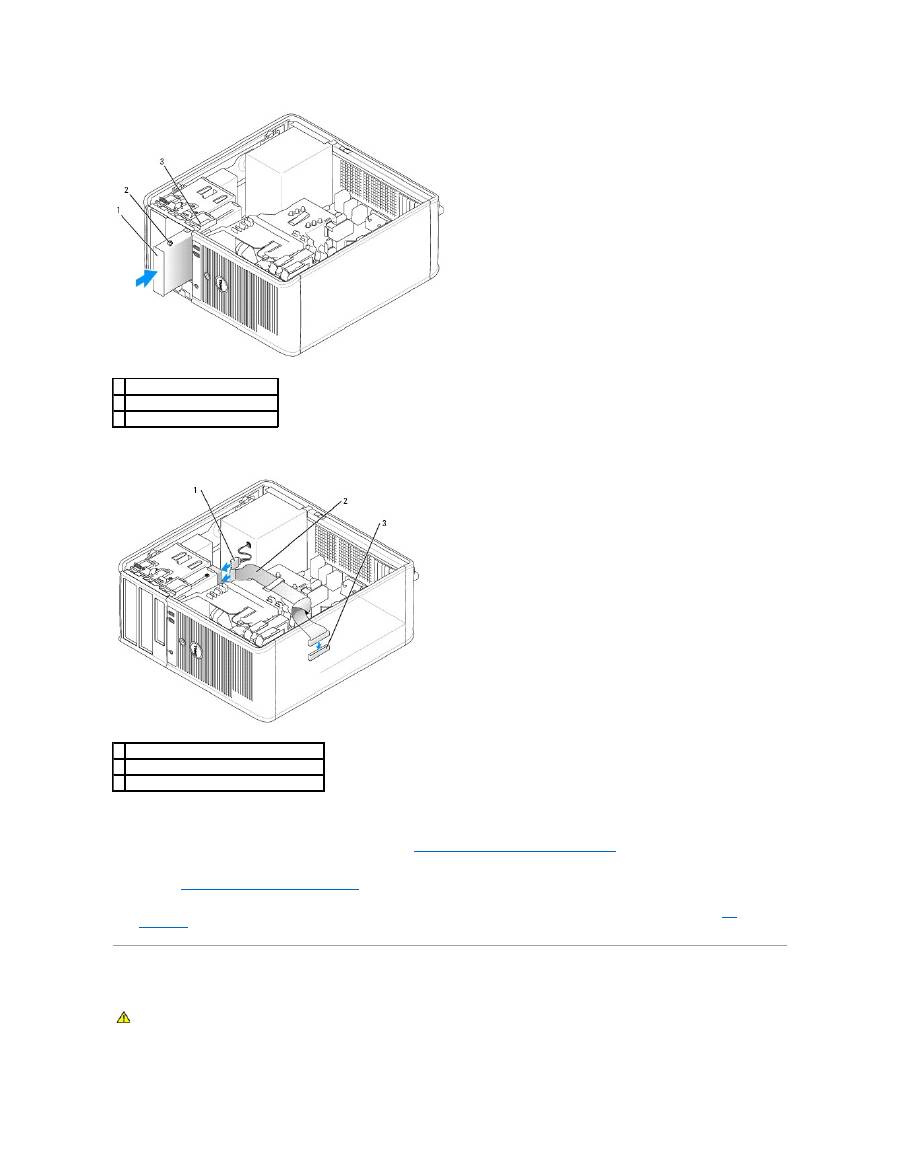
4.
Conecte los cables de alimentación y de datos a la unidad de disco flexible.
5.
Vuelva a colocar el panel de la unidad alineando sus bisagras y girándolo hasta que encaje en su sitio.
6.
Vuelva a colocar la cubierta del ordenador (consulte el apartado
Cómo volver a colocar la cubierta del ordenador
).
7.
Entre en Configuración del sistema y utilice la opción
Diskette Drive
(Unidad de disco flexible) para activar la nueva unidad de disco flexible (consulte el
apartado
Cómo entrar en Configuración del sistema
).
8.
Compruebe que el ordenador funciona correctamente mediante la ejecución de Dell Diagnostics (Diagnósticos Dell) (consulte el apartado
Dell
Diagnostics
).
Unidad de CD/DVD
1 Unidad de disco flexible
2 Tornillos con pivote (4)
3 Ranuras de tornillos con pivote (2)
1
Cable de alimentación
2 Cable de la unidad de disco flexible
3 Conector de la unidad de disquetes (FLOPPY)
PRECAUCIÓN:
antes de comenzar cualquiera de los procedimientos de esta sección, siga las instrucciones de seguridad que se encuentran en la
Guía de información del producto
.

Extracción de una unidad de CD o DVD
1.
Siga los procedimientos que se describen en
Antes de comenzar
.
2.
Para quitar el panel de la unidad, deslice el seguro de liberación de la unidad hacia abajo para abrir el panel y, a continuación, desengánchelo de las
bisagras.
3.
Desconecte los cables de alimentación y de datos de la parte posterior de la unidad.
4.
Deslice el seguro de liberación de la unidad hacia abajo y manténgalo en su sitio. Sin soltar el seguro, extraiga la unidad de CD/DVD del ordenador.
5.
Si va a sustituir la unidad de CD/DVD, consulte el apartado
Instalación de una unidad de CD/DVD
.
En caso contrario, vuelva a colocar el panel de la unidad alineando sus bisagras y girándolo hasta que encaje en su sitio.
6.
Vuelva a colocar la cubierta del ordenador (consulte el apartado
Cómo volver a colocar la cubierta del ordenador
).
Instalación de una unidad de CD/DVD
1.
Siga los procedimientos que se describen en
Antes de comenzar
.
2.
Si va a reemplazar una unidad de CD/DVD, retire los tornillos con pivote de la unidad existente y póngalos en la unidad de repuesto.
3.
Si va a instalar una nueva unidad de CD/DVD:
a.
Retire el protector del panel de la unidad de la nueva unidad (consulte el apartado
Protectores del panel de la unidad
).
b.
Retire los tornillos con pivote del protector del panel de la unidad.
c.
Conecte los tornillos a la unidad nueva.
PRECAUCIÓN:
para protegerse de las descargas eléctricas, desconecte el ordenador de la toma de alimentación eléctrica antes de retirar la
cubierta.
1 Unidad de CD/DVD
2
Seguro de liberación de la unidad

4.
Consulte la documentación de la unidad para comprobar que ésta está configurada para su ordenador.
Si va a instalar una unidad IDE, configure la unidad para la opción de selección por cable utilizando la documentación que se proporciona con la unidad.
5.
Alinee los tornillos con pivote sobre la unidad de CD/DVD con las ranuras de los tornillos con pivote y deslice suavemente la unidad hacia el
compartimento hasta que haga clic al encajar en su lugar.
6.
Conecte los cables de alimentación y de datos a la unidad y a la placa base.
7.
Compruebe todas las conexiones de los cables y doble los cables de modo que no bloqueen el paso del aire entre el ventilador y las aberturas de
enfriamiento.
8.
Vuelva a colocar el panel de la unidad alineando sus bisagras y girándolo hasta que encaje en su sitio.
9.
Vuelva a colocar la cubierta del ordenador (consulte el apartado
Cómo volver a colocar la cubierta del ordenador
).
10.
Compruebe que el ordenador funciona correctamente mediante la ejecución de Dell Diagnostics (Diagnósticos Dell) (consulte el apartado
Dell
Diagnostics
).
1 Unidad de CD/DVD
2 Tornillos con pivote (3)
3 Ranuras de tornillos con pivote (2)
NOTA:
el cable de la unidad de CD/DVD puede ser un cable SATA, que es diferente al cable IDE de la imagen que aparece a continuación. Para obtener
información sobre conectores de cables SATA, consulte el apartado
Pautas generales de instalación
.
1
Cable de alimentación
2 Cable de datos de CD/DVD
3 Conector de la unidad de CD/DVD

Regresar a la página de contenido

Regresar a la página de contenido
Panel de E/S
Guía del usuario de los sistemas Dell OptiPlex™ 320
Extracción del panel de E/S
1.
Siga los procedimientos que se describen en
Antes de comenzar
.
2.
Retire el tornillo que sujeta el panel de E/S.
3.
Desconecte todos los cables del panel de E/S y quite el panel del ordenador.
Colocación del panel de E/S
1.
Para volver a colocar el panel de E/S, siga el procedimiento de extracción en el orden inverso.
Regresar a la página de contenido
PRECAUCIÓN:
antes de comenzar cualquiera de los procedimientos de esta sección, siga las instrucciones de seguridad que se encuentran en la
Guía de información del producto
.
PRECAUCIÓN:
para protegerse de las descargas eléctricas, desconecte el ordenador de la toma de alimentación eléctrica antes de retirar la
cubierta.
NOTA:
fíjese en el encaminamiento de todos los cables cuando los desconecte, de modo que pueda volver a encaminarlos correctamente cuando instale
el panel de E/S nuevo.
AVISO:
tenga mucho cuidado cuando extraiga el panel de E/S del ordenador. Si no es cuidadoso, puede dañar los conectores del cable y los ganchos
de encaminamiento del cable.
1
Tornillo de fijación
2 Panel de E/S
3 Conector del cable de E/S
NOTA:
utilice las guías del soporte del panel de E/S para colocar el panel de E/S en su lugar y utilice la muesca del soporte del panel de E/S para
colocarlo más fácilmente.
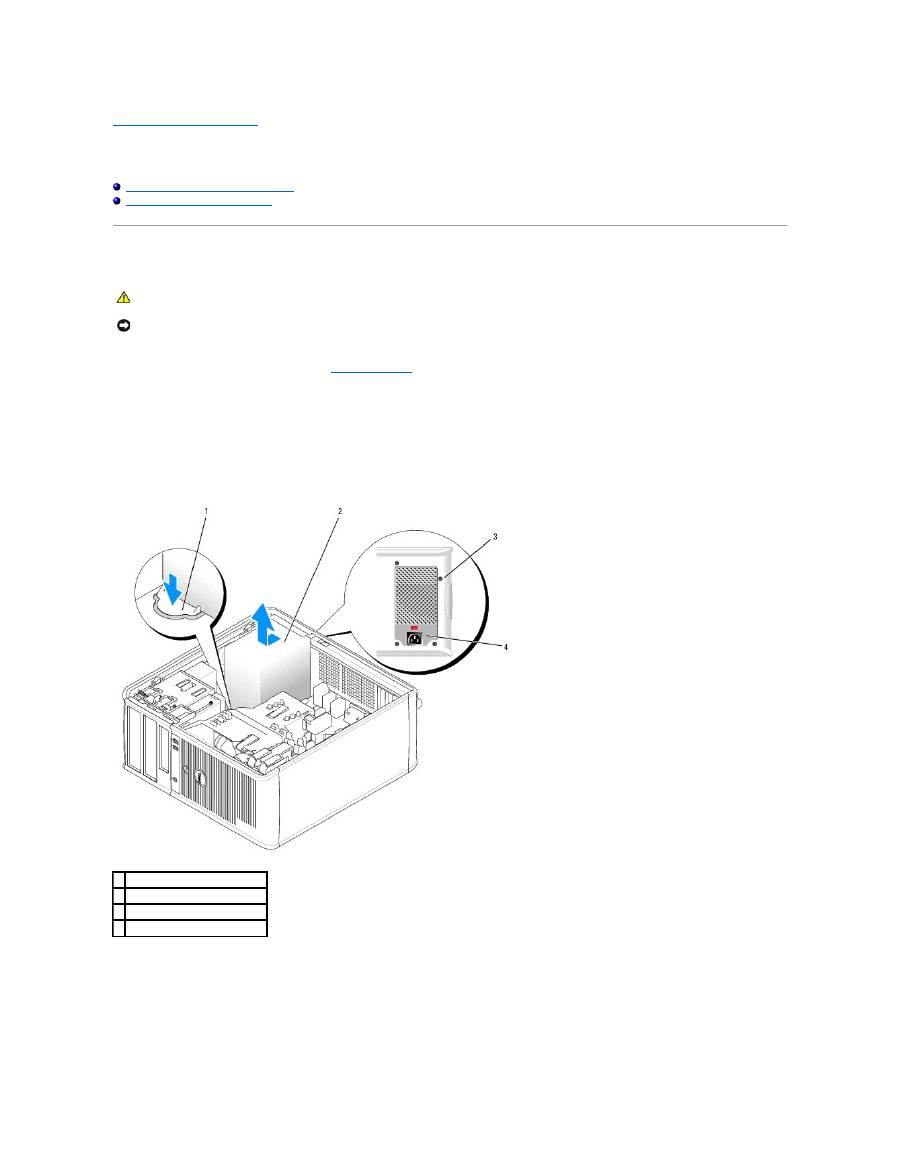
Regresar a la página de contenido
Fuente de alimentación
Guía del usuario de los sistemas Dell OptiPlex™ 320
Colocación de la fuente de alimentación
Conectores de alimentación de CC
Colocación de la fuente de alimentación
1.
Siga los procedimientos que se describen en
Antes de comenzar
.
2.
Desconecte los cables de alimentación de CC de la placa base y las unidades.
Fíjese en la colocación de los cables de alimentación de CC debajo de las lengüetas del chasis del ordenador mientras los desconecta de la placa base y
las unidades. Debe colocar estos cables correctamente cuando los vuelva a conectar a fin de evitar que queden pinzados o doblados.
3.
Quite los cuatro tornillos que fijan la fuente de alimentación a la parte posterior del chasis del ordenador.
4.
Pulse el botón de liberación situado en la base del chasis del ordenador.
5.
Deslice el suministro de energía hacia la parte frontal del ordenador aproximadamente 2,5 cm.
6.
Levante la fuente de alimentación y extráigala del ordenador.
7.
Deslice la fuente de alimentación de repuesto hasta su posición
8.
Vuelva a colocar los tornillos que fijan la fuente de alimentación a la parte posterior del chasis del ordenador.
PRECAUCIÓN:
antes de comenzar cualquiera de los procedimientos de esta sección, siga las instrucciones de seguridad que se encuentran en la
Guía de información del producto
.
AVISO:
para evitar que los componentes internos del ordenador resulten dañados por descargas electrostáticas, antes de tocar cualquiera de sus
componentes electrónicos, descargue la electricidad estática de su cuerpo. Para ello, toque una superficie metálica sin pintar del chasis del ordenador.
1
Botón de liberación
2
Fuente de alimentación
3 Tornillos (4)
4 Conector de la corriente alterna
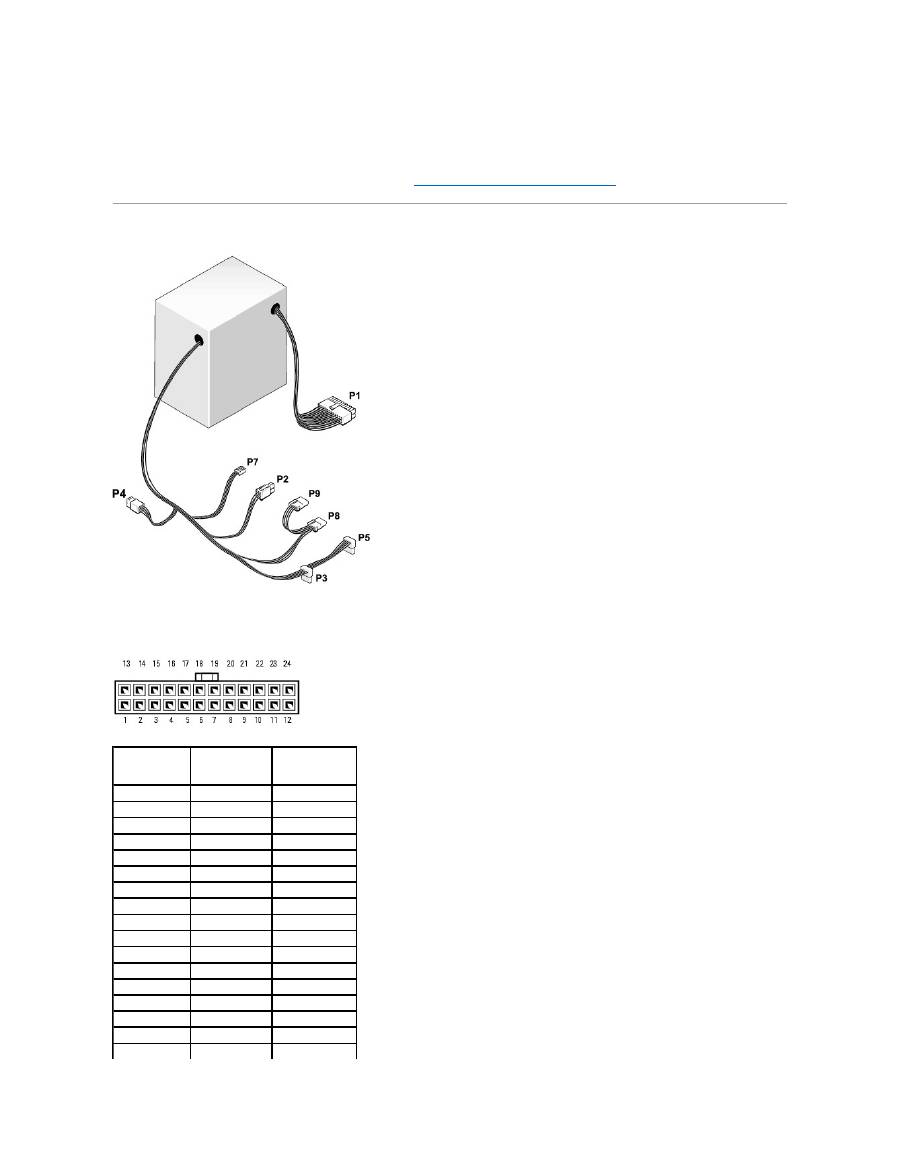
9.
Vuelva a conectar los cables de alimentación de corriente continua a la fuente de alimentación.
10.
Conecte el cable de alimentación de CA al conector de alimentación de CA.
11.
Vuelva a colocar la cubierta del ordenador (consulte el apartado
Cómo volver a colocar la cubierta del ordenador
).
Conectores de alimentación de CC
Conector de alimentación de CC P1
Número de pata
Nombre de señal
Cable de 18 AWG
1
+3,3 VCC
Anaranjado
2
+3,3 VCC
Anaranjado
3
GND
Negro
4
+5 VCC
Rojo
5
GND
Negro
6
+5 VCC
Rojo
7
GND
Negro
8
PS_PWRGOOD
Gris
9
P5AUX
Púrpura
10
+12 VCC
Blanco
11
+12 VCC
Blanco
12
+3,3 VCC
Anaranjado
13
+3,3 VCC
Anaranjado
14
-12 VCC
Azul
15
GND
Negro
16
PWR_PS_ON
Verde
17
GND
Negro
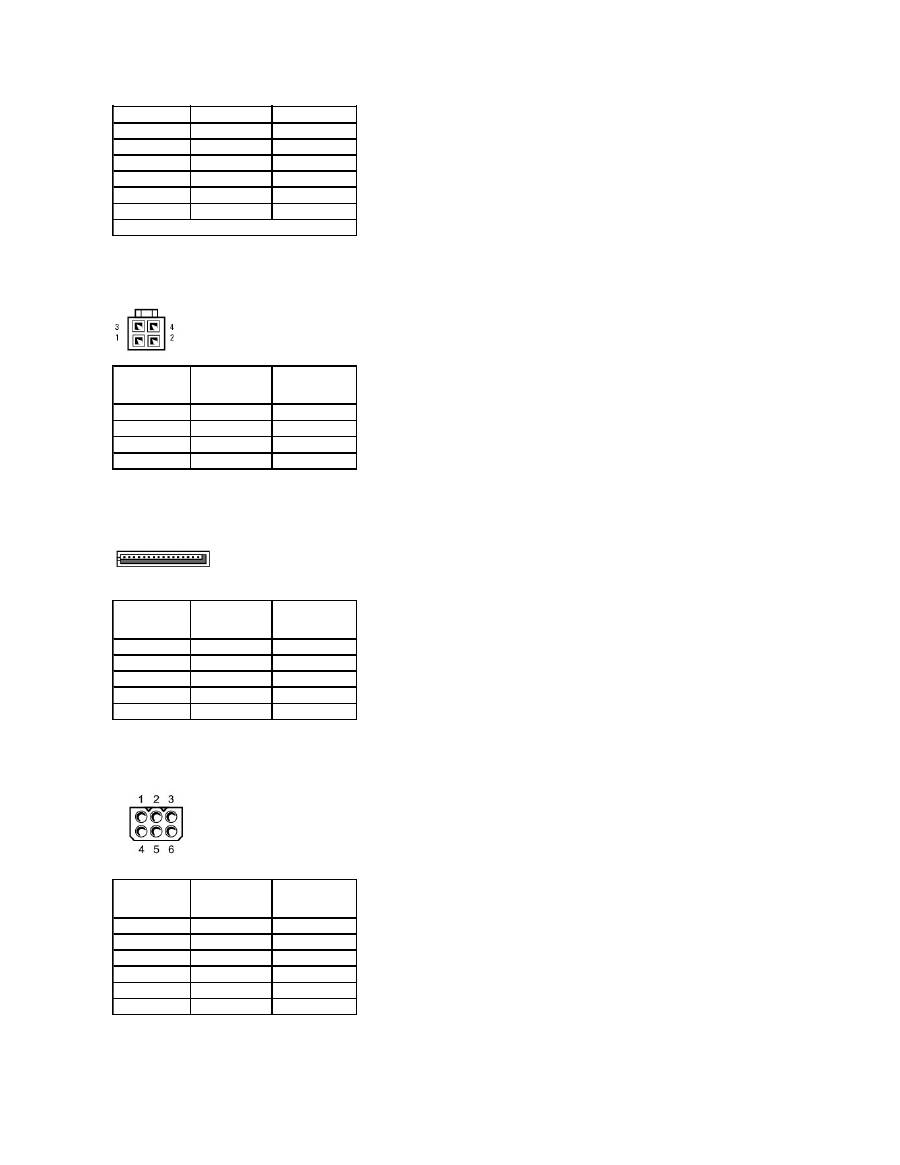
Conector de alimentación de CC P2
Conectores de alimentación de corriente continua P3 y P5
Conector de alimentación de CC P4
18
GND
Negro
19
GND
Negro
20
NC
N/C
21
+5 VCC
Rojo
22
+5 VCC
Rojo
23
+5 VCC
Rojo
24
GND
Negro
* Utilice un cable de 22 AWG en lugar de 18 AWG.
Número de pata
Nombre de señal
Cable de 18 AWG
1
GND
Negro
2
GND
Negro
3
+12 VCC
Amarillo
4
+12 VCC
Amarillo
Número de pata
Nombre de señal
Cable de 18 AWG
1
+3,3 VCC
Anaranjado
2
GND
Negro
3
+5 VCC
Rojo
4
GND
Negro
5
+12 VCC
Blanco
Número de pata
Nombre de señal
Cable de 18 AWG
1
N/C
N/C
2
GND
Negro
3
GND
Negro
4
+ 3,3 VCC
Anaranjado
5
+5 VCC
Rojo
6
+12 VCC
Blanco

Conector de alimentación de CC P7
Conectores de alimentación de CC P8 y P9
Regresar a la página de contenido
Número de pata
Nombre de señal
Cable de 22 AWG
1
+5 VCC
Rojo
2
GND
Negro
3
GND
Negro
4
+12 VCC
Amarillo
Número de pata
Nombre de señal
Cable de 18 AWG
1
+12 VCC
Blanco
2
GND
Negro
3
GND
Negro
4
+5 VCC
Rojo
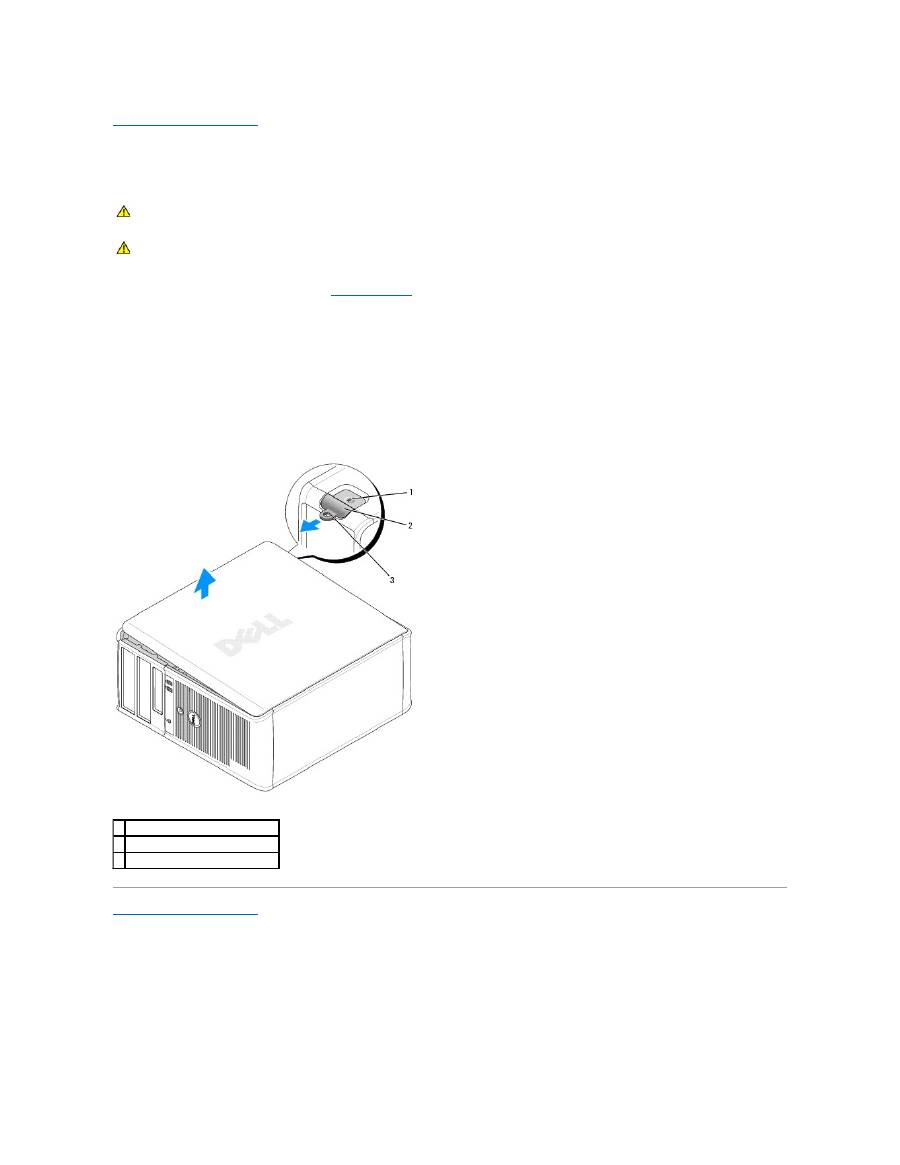
Regresar a la página de contenido
Cómo quitar la cubierta del ordenador
Guía del usuario de los sistemas Dell OptiPlex™ 320
1.
Siga los procedimientos que se describen en
Antes de comenzar
.
2.
Si ha instalado un candado a través del anillo del candado en el panel posterior, retire el candado.
3.
Apoye el ordenador en uno de sus lados.
4.
Deslice el seguro de liberación de la cubierta hacia atrás al mismo tiempo que levanta la cubierta.
5.
Sujete los laterales de la cubierta del ordenador y gire la cubierta hacia arriba hasta que salga, utilizando las lengüetas de la bisagra para hacer
palanca.
6.
Retire la cubierta de las lengüetas de la bisagra y colóquela sobre una superficie suave y no abrasiva.
Regresar a la página de contenido
PRECAUCIÓN:
antes de comenzar cualquiera de los procedimientos de esta sección, siga las instrucciones de seguridad que se encuentran en la
Guía de información del producto
.
PRECAUCIÓN:
para protegerse de las descargas eléctricas, desconecte el ordenador de la toma de alimentación eléctrica antes de retirar la
cubierta.
1 Ranura para cable de seguridad
2
Pestillo de liberación de la cubierta
3 Anillo del candado
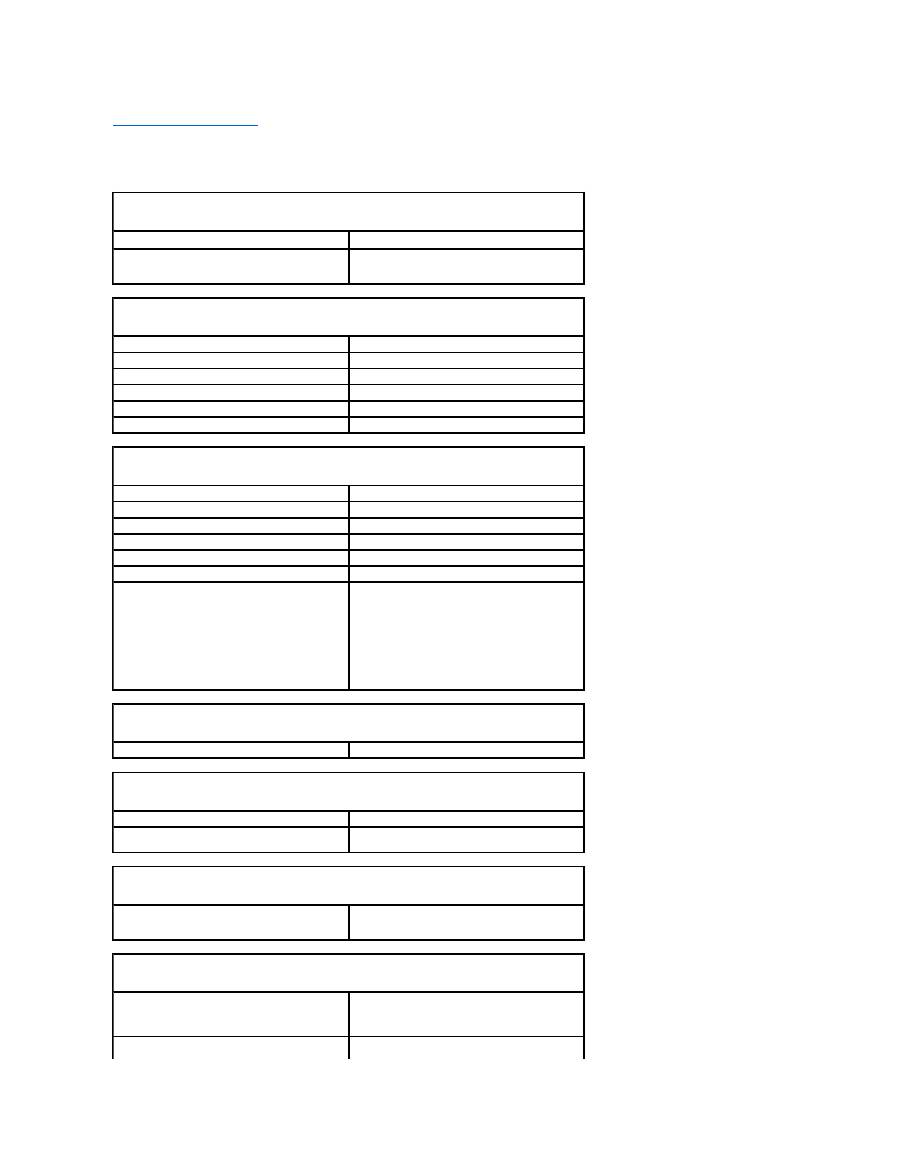
Regresar a la página de contenido
Especificaciones del ordenador de minitorre
Guía del usuario de los sistemas Dell OptiPlex™ 320
Microprocesador
Tipo del microprocesador
Procesador Intel
®
Pentium
®
o Celeron
®
Memoria caché interna
Transmisión en bloques traslapados de hasta 2 MB,
asociativa por conjuntos de ocho vías, SRAM de
escritura no simultánea
Memoria
Tipo
533- o 667-MHz DDR2 SDRAM
Conectores de memoria
dos
Módulos de memoria admitidos
No ECC de 256 MB, 512 MB o 1 GB
Mínimo de memoria
256 MB
Memoria máxima
2 GB
Dirección BIOS
F0000h
Información del ordenador
Conjunto de chips
ATI Radeon Xpress 200 Professional
Amplitud del bus de datos
64 bits
Amplitud del bus de direcciones
32 bits
Canales DMA
ocho
Niveles de interrupción
24
Chip del BIOS (NVRAM)
4 Mb
NIC
interfaz de red integrada capaz de una comunicación
10/100.
l
Verde: existe una conexión correcta entre una
red a 10 Mbps y el ordenador.
l
Naranja: existe una conexión correcta entre
una red a 100 Mbps y el ordenador.
l
Apagado: el ordenador no detecta una
conexión física con la red.
Vídeo
Tipo
Gráfica ATI Radeon integrada
Audio
Tipo
Audio de alta definición ADI1983
Conversión estereofónica
24 bits de analógico a digital; 24 bits de digital a
analógico
Controladoras
Unidades
Hasta dos unidades de disco duro SATA y hasta dos
unidades ópticas SATA o IDE, una unidad de disco
flexible opcional
Bus de expansión
Tipo de bus
PCI 2.3
PCI Express 1.0A
SATA
USB 2.0
Velocidad del bus
PCI: 133 MB/s
PCI Express x16: velocidad bidireccional de 8 GB

SATA: 3.0 Gbps
USB: 480 Mbps
Tarjetas:
Compatible con tarjetas de altura completa
PCI:
conectores
dos
tamaño del conector
120 patas
amplitud de datos del conector
(máxima)
32 bits
PCI Express:
conectores
uno x16
alimentación eléctrica
25 W máximo
tamaño del conector
164 patas
amplitud de datos del conector (máximo)
dieciséis pistas PCI Express
Unidades
De acceso externo
un compartimiento para unidad de 3,5 pulgadas
dos compartimentos para unidades de 5,25 pulgadas
De acceso interno
dos compartimientos para unidades de disco duro de
1 pulgada de altura
Conectores
Conectores externos:
Serie
conector de 9 patas; compatible con el estándar
16550C
Paralelo
conector de 25 orificios (bidireccional)
Vídeo
conector VGA de 15 orificios
Adaptador de red
conector RJ-45
USB
dos conectores en el panel anterior y cuatro en el
panel posterior compatibles con USB 2.0
Audio
tres conectores del panel posterior para línea de
entrada, línea de salida y micrófono; un conector del
panel anterior para altavoces
Conectores de la placa base del sistema:
IDE
conector de 40 patas (admite dos dispositivos)
SATA
cuatro conectores de 7 patas
Unidad de disco flexible
conector de 34 patas
Serie
conector de 12 patas para tarjeta de puerto serie
opcional
Ventilador
conector de 5 patas
PCI 2.3
cuatro conectores de 120 patas
PCI Express x16
conector de 164 patas
Interfaz de audio de la unidad de CD
conector de 4 patas
Panel anterior
conector de 40 patas
Combinaciones de teclas
<Ctrl><Alt><Del>
en Microsoft
®
Windows
®
XP, aparece la ventana
Seguridad de Windows
; en modo DOS, reinicia el
ordenador
<F2> o <Ctrl><Alt><Intro>
ejecuta el programa Configuración del sistema
incorporado (sólo durante el inicio del sistema)
<F12> o <Ctrl><Alt><F8>
muestra un menú de dispositivos de inicio que
permite al usuario especificar un dispositivo para una
inicialización única (sólo durante el inicio del sistema)
y presenta opciones para ejecutar diagnósticos de la
unidad de disco duro y el sistema
Controles e indicadores
Control de alimentación
Botón de presión
Indicador de alimentación
Indicador verde: verde parpadeante indica modo de
suspensión; verde fijo indica el estado encendido.
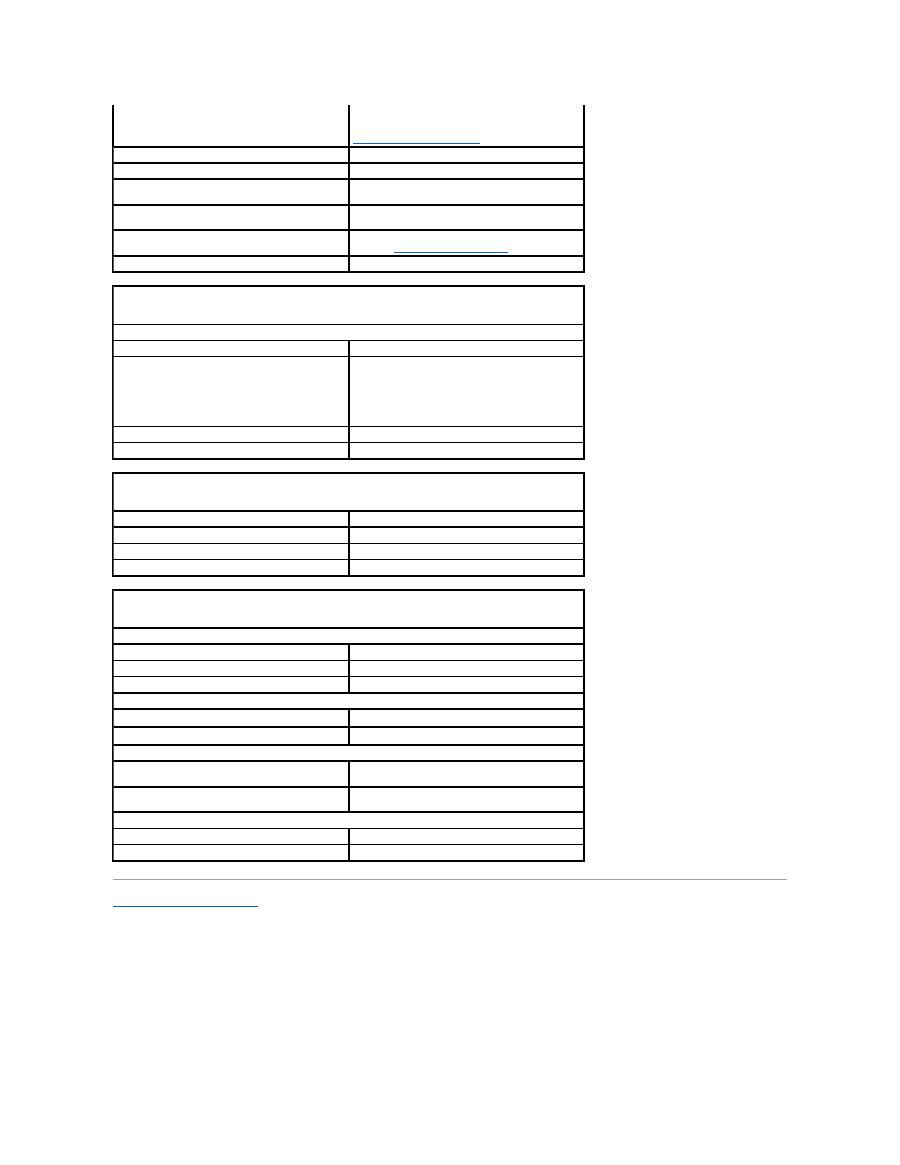
Regresar a la página de contenido
Ámbar: ámbar intermitente indica un problema con un
dispositivo instalado; ámbar fijo: indica un problema
de la alimentación interna (consulte el apartado
Problemas con la alimentación
).
Luz de acceso a la unidad de disco duro
verde
Indicador de vínculo
Luz verde fija indica que hay una conexión de red
Indicador de integridad de vínculo (en el adaptador
de red integrado)
Luz verde para el funcionamiento de 10 Mb y luz
naranja para el funcionamiento de 100 Mb
Indicador de actividad (en el adaptador de red
integrado)
Indicador amarillo parpadeante
Indicadores de diagnóstico
Cuatro indicadores en el panel anterior (consulte el
apartado
Indicadores de diagnóstico
)
Indicador de encendido de espera
AUX_PWR en la placa base
Alimentación eléctrica
Fuente de alimentación de CC:
Potencia
305 W
Disipación de calor
1041 BTU/hr
NOTA:
la disipación del calor se calcula en base a la
clasificación del suministro de energía.
Voltaje
de 90 a135 V a 60 Hz; de 180 a 264 V a 50 Hz
Batería de reserva
batería de celda de litio de 3 V CR2032
Físicas
Altura
41,4 cm (16,3 pulgadas)
Anchura
18,5 cm (7,3 pulgadas)
Profundidad
43,9 cm (17,3 pulgadas)
Peso
12,34 kg (27,2 libras)
Especificaciones del entorno
Temperatura:
En funcionamiento
De 10 a 35 °C (de 50 a 95 º
F)
En almacenamiento
–40 a 65 °C (–40 a 149 °F)
Humedad relativa
Del 20 % al 80 % (sin condensación)
Vibración máxima:
En funcionamiento
De 5 a 350 Hz a 0,0002 G
2
/Hz
En almacenamiento
De 5 a 500 Hz a frecuencias de 0,001 a 0,01 G
2
/Hz
Impacto máximo:
En funcionamiento
40 G +/-
5% con duración del impulso de 2 mseg +/
-
10% (equivalente a 51 cm/seg [20 in/seg])
En almacenamiento
105 G +/-
5% con duración del impulso de 2 mseg +/
-
10% (equivalente a 50 pulgadas/seg [127 cm/seg])
Altitud:
En funcionamiento
De
–
15,2 a 3048 m (de
–
50 a 10.000 pies)
En almacenamiento
De
–
15,2 a 10.668 m (de
–
50 a 35.000 pies)

Regresar a la página de contenido
Funciones de Microsoft ® Windows ® XP
Guía del usuario de los sistemas Dell OptiPlex™ 320
Transferencia de información a un ordenador nuevo
Cuentas de usuario y cambio rápido de usuario
Configuración de una red doméstica y de oficina
Transferencia de información a un ordenador nuevo
El sistema operativo Microsoft Windows XP proporciona el Asistente para transferencia de archivos y configuraciones, que sirve para transferir datos del
ordenador de origen al nuevo. Puede transferir datos tales como los siguientes:
l
Mensajes de correo electrónico
l
Configuraciones de barras de herramientas
l
Tamaños de ventanas
l
Marcadores de Internet
Puede transferir los datos al ordenador nuevo a través de una red o una conexión serie, o bien puede almacenarlos en un medio extraíble, como un disquete
o un CD grabable.
Para preparar el ordenador nuevo para la transferencia de archivos:
1.
Haga clic en el botón
Inicio
, seleccione
Todos los programas
®
Accesorios
®
Herramientas del sistema
y, a continuación, haga clic en
Asistente para
transferencia de archivos y configuraciones
.
2.
Cuando aparezca la pantalla de bienvenida del
Asistente para transferencia de archivos y configuraciones
, haga clic en
Siguiente
.
3.
En la pantalla
¿Qué ordenador es éste?
, haga clic en
ordenador nuevo
y en
Siguiente
.
4.
En la pantalla
¿Tiene un CD de Windows XP?
, haga clic en
Utilizaré el asistente desde el CD de Windows XP
y en
Siguiente
.
5.
Cuando aparezca la pantalla
Diríjase al ordenador antiguo
, vaya al ordenador antiguo o de origen.
No haga
clic en
Siguiente
en esta ocasión.
Para copiar datos del ordenador antiguo:
1.
En el ordenador antiguo, inserte el CD
Operating System
(Sistema operativo) de Windows XP.
2.
En la pantalla
Bienvenido a Microsoft Windows XP
, haga clic en
Realizar tareas adicionales
.
3.
En
¿Qué desea hacer?
, haga clic en
Transferir archivos y configuraciones
.
4.
En la pantalla de bienvenida del
Asistente para transferencia de archivos y configuraciones
, haga clic en
Siguiente
.
5.
En la pantalla
¿Qué ordenador es éste?
, haga clic en
ordenador antiguo
y en
Siguiente
.
6.
En la pantalla
Seleccione un método de transferencia
, elija el método de transferencia que prefiera.
7.
En la pantalla
Elija qué desea transferir
, seleccione los elementos que desea transferir y haga clic en
Siguiente
.
Una vez copiada la información, se muestra la pantalla
Completando la Fase de recopilación
.
8.
Haga clic sobre
Terminar
.
Para transferir información al ordenador nuevo:
1.
En la pantalla
Diríjase al ordenador antiguo
del ordenador nuevo, haga clic en
Siguiente
.
2.
En la pantalla
Seleccione la ubicación de archivos y configuraciones
, seleccione el método que ha elegido para transferir los archivos y las
configuraciones y haga clic en
Siguiente
.
El asistente lee las configuraciones y los archivos recopilados y los aplica al nuevo ordenador.
Una vez se han aplicado todas las configuraciones y los archivos, aparece la pantalla
Completado
.
3.
Haga clic en
Completado
y reinicie el nuevo ordenador.

Cuentas de usuario y cambio rápido de usuario
Adición de cuentas de usuario
Una vez que se ha instalado el sistema operativo Microsoft Windows XP, el administrador o un usuario con derechos de administrador puede crear cuentas de
usuario adicionales.
1.
Haga clic en el botón
Inicio
y en
Panel de control
.
2.
En la ventana
Panel de control
, haga clic en
Cuentas de usuario
.
3.
En
Elija una tarea
, haga clic en
Crear una nueva cuenta
.
4.
En
Asigne nombre a la nueva cuenta
, escriba el nombre del nuevo usuario y haga clic en
Siguiente
.
5.
En
Elija un tipo de cuenta
, haga clic en una de las opciones siguientes:
l
Administrador del ordenador
: puede cambiar toda la configuración del ordenador.
l
Limitado
: sólo puede cambiar su propia configuración personal, por ejemplo, su contraseña. No puede instalar programas ni usar Internet.
6.
Haga clic en
Crear cuenta
.
Cambio rápido de usuario
Cambio rápido de usuario permite que varios usuarios accedan a un ordenador sin que sea necesario que el usuario anterior cierre la sesión.
1.
Haga clic en el botón
Inicio
y en
Cerrar sesión
.
2.
En la ventana
Cerrar la sesión de Windows
, haga clic en
Cambiar de usuario
.
Cuando se utiliza la función de cambio rápido de usuario, los programas que estaban ejecutando los usuarios anteriores siguen ejecutándose en segundo
plano, lo que puede hacer disminuir el tiempo de respuesta del ordenador. Además, es posible que los programas multimedia, como los juegos y el software
de DVD, no funcionen con Cambio rápido de usuario. Para obtener más información, consulte el Centro de ayuda y soporte técnico de Windows. Para acceder
al Centro de ayuda y soporte técnico de Windows, consulte el apartado
Localización de información
.
Configuración de una red doméstica y de oficina
Conexión a un adaptador de red
Antes de conectar el ordenador a una red, el ordenador debe tener un adaptador de red instalado y un cable de red conectado.
Para conectar el cable de red:
1.
Conecte el cable de red al conector del adaptador de red, que está situado en la parte posterior del ordenador.
2.
Conecte el otro extremo del cable de red a un dispositivo de conexión de red, como una toma de red de pared.
Asistente para configuración de redes
NOTA:
puede haber otras opciones disponibles, dependiendo de si usa Windows XP Home Edition o Windows XP Professional. Además, las opciones
disponibles en Windows XP Professional varían dependiendo de si el ordenador está conectado a un dominio.
NOTA:
el cambio rápido de usuario no podrá realizarse si en el ordenador ejecuta Windows XP Professional y el ordenador pertenece a un dominio o
tiene menos de 128 MB de memoria.
NOTA:
inserte el cable hasta que haga clic y, a continuación, tire de él suavemente para comprobar que está seguro.
NOTA:
no utilice un cable de red con un enchufe de teléfono de pared.

El sistema operativo Microsoft Windows XP proporciona el Asistente para configuración de red, que le guiará en el proceso de compartir archivos, impresoras o
una conexión a Internet entre ordenadores de un entorno doméstico o en una oficina pequeña.
1.
Haga clic en el botón
Inicio
, seleccione
Todos los programas
®
Accesorios
®
Comunicaciones
y, a continuación, haga clic en
Asistente para
configuración de red
.
2.
En la pantalla de bienvenida, haga clic en
Siguiente
.
3.
Haga clic en
Lista de comprobación para crear una red
.
4.
Haga las comprobaciones de la lista de verificación y los preparativos necesarios.
5.
Vuelva a Asistente para configuración de red y siga las instrucciones que aparecen en pantalla.
Regresar a la página de contenido
NOTA:
si selecciona el método de conexión
Este ordenador se conecta directamente a Internet
, se activa el cortafuegos integrado que se proporciona
con Windows XP SP1.

Regresar a la página de contenido
Colocación de la cubierta del ordenador
Guía del usuario de los sistemas Dell OptiPlex™ 320
1.
Compruebe que todos los cables estén conectados y apártelos de forma que no molesten.
Tire suavemente de los cables de alimentación hacia usted de modo que no queden atrapados debajo de las unidades.
2.
Asegúrese de no dejar herramientas ni piezas adicionales dentro del ordenador.
3.
Para volver a colocar la cubierta:
a.
Alinee la parte inferior de la cubierta con las lengüetas de la bisagra situadas a lo largo del borde inferior del ordenador.
b.
Haga palanca con las lengüetas de la bisagra para girar la cubierta hacia abajo y cerrarla.
c.
Coloque la cubierta en su sitio tirando del seguro de liberación de la cubierta y, cuando la cubierta esté bien colocada, suelte el seguro.
d.
Compruebe que la cubierta está colocada correctamente antes de mover el ordenador.
4.
Coloque el soporte del ordenador (si conviene). Para obtener instrucciones, consulte la documentación proporcionada con la base.
5.
Conecte el ordenador y los dispositivos a las tomas de alimentación eléctrica y enciéndalos.
Regresar a la página de contenido
PRECAUCIÓN:
antes de comenzar cualquiera de los procedimientos de esta sección, siga las instrucciones de seguridad que se encuentran en la
Guía de información del producto
.
AVISO:
para conectar un cable de red, primero conecte el cable a la toma de red de la pared y, después, al ordenador.
Guía del usuario de los sistemas Dell OptiPlex™ 320
Notas, avisos y precauciones Abreviaturas y siglas
Para obtener una lista completa de abreviaturas y acrónimos, consulte el
Glosario
.
Si ha adquirido un ordenador Dell™ de la serie n, las referencias a los sistemas operativos Microsoft
®
Windows
®
que aparezcan en este documento no
tendrán aplicación.
La información contenida en este documento puede modificarse sin aviso previo.
© 2006 Dell Inc. Todos los derechos reservados.
La reproducción de este documento de cualquier manera sin la autorización por escrito de Dell Inc.
queda terminantemente prohibida.
Marcas comerciales utilizadas en este texto:
Dell
, el logotipo de
DELL
,
OptiPlex
,
Inspiron
,
Dimension
,
Latitude
,
Dell Precision
,
DellNet
,
TravelLite
,
Dell OpenManage, PowerVault, Axim
,
PowerEdge
,
PowerConnect
y
PowerApp
son marcas comerciales de Dell Inc.;
Intel
,
Pentium
y
Celeron
son marcas comerciales registradas de Intel Corporation
; Microsoft, MS-DOS
y
Windows
son marcas comerciales registradas de Microsoft Corporation;
IBM
es una marca comercial registrada de International Business Machines Corporation;
Bluetooth
es una
marca comercial de Bluetooth SIG, Inc. y Dell Inc. la utiliza bajo licencia.
ENERGY STAR
es una marca comercial registrada de la Agencia para la Protección del Medioambiente de
los Estados Unidos. Como socio de ENERGY STAR, Dell Inc. ha determinado que este producto cumple las directrices de ENERGY STAR en cuanto a eficiencia energética.
En este documento pueden citarse otras marcas y nombres comerciales para referirse a las entidades que los poseen o a sus productos. Dell Inc. renuncia a cualquier interés
sobre la propiedad de marcas y nombres comerciales que no sean los suyos.
Modelos: DCSM y DCNE
Junio 2006 P/N JK524 Rev. A01
Ordenador de sobremesa
Acerca de su ordenador
Localización de información
Ordenador de sobremesa
Especificaciones del ordenador de sobremesa
Funciones avanzadas
Conexión de varios monitores
Limpieza del ordenador
Reinstalación de controladores y el sistema operativo
Solución de problemas
Funciones de Microsoft
®
Windows
®
XP
Herramientas y utilidades de solución de problemas
Obtención de ayuda
Garantía
Aviso de la FCC (únicamente en Estados Unidos)
Extracción e instalación de componentes
Antes de comenzar
Extracción de la cubierta del ordenador
Panel de E/S
Unidades
Tarjetas PCI y PCI Express
Fuente de alimentación
Procesador
Batería
Placa base
Memoria
Colocación de la cubierta del ordenador
NOTA:
una NOTA proporciona información importante que le ayuda a utilizar su ordenador de la mejor manera posible.
AVISO:
un AVISO indica la posibilidad de daños en el hardware o pérdida de datos, y le explica cómo evitar el problema.
PRECAUCIÓN:
una PRECAUCIÓN indica un posible daño material, lesión corporal o muerte.

Regresar a la página de contenido
Reinstalación de controladores y el sistema operativo
Guía del usuario de los sistemas Dell OptiPlex™ 320
Controladores
Uso de la función Restaurar sistema de Microsoft®
Windows
®
Reinstalación de Microsoft Windows XP
Controladores
¿Qué es un controlador?
Un controlador es un programa que controla un dispositivo, como por ejemplo una impresora, un ratón o un teclado. Todos los dispositivos necesitan un
controlador.
Un controlador funciona como traductor entre el dispositivo y los programas que lo utilizan. Cada dispositivo posee un conjunto propio de comandos
especializados que sólo su controlador puede reconocer.
Dell suministra el ordenador con los controladores necesarios ya instalados; no se precisa ninguna otra instalación ni configuración.
Muchos controladores, como los de teclado, vienen incluidos en el sistema operativo Microsoft Windows. Deberá instalar controladores en los casos
siguientes:
l
Si desea actualizar el sistema operativo.
l
Si vuelve a instalar el sistema operativo.
l
Si desea conectar o instalar un nuevo dispositivo.
Identificación de controladores
Si experimenta problemas con algún dispositivo, determine si el origen del problema es el controlador y, en caso necesario, actualícelo.
1.
Haga clic en el botón
Inicio
y, a continuación, en
Panel de control
.
2.
En
Elija una categoría
, haga clic en
Rendimiento y mantenimiento
.
3.
Haga clic en
Sistema
.
4.
En la ventana
Propiedades del sistema
, haga clic en la ficha
Hardware
.
5.
Haga clic en
Administrador de dispositivos
.
6.
Desplácese por la lista para ver si algún dispositivo presenta un signo de exclamación (un círculo amarillo con el signo [!
]) en el icono del dispositivo.
Si aparece un signo de exclamación junto al nombre del dispositivo, deberá volver a instalar el controlador o instalar un controlador nuevo (consulte el
apartado
Reinstalación de controladores y del sistema operativo
).
Reinstalación de controladores y utilidades
PRECAUCIÓN:
antes de comenzar cualquiera de los procedimientos de esta sección, siga las instrucciones de seguridad que se encuentran en la
Guía de información del producto
.
AVISO:
debe utilizar Microsoft
®
Windows
® XP Service Pack 1 o una versión posterior cuando reinstale el sistema operativo Microsoft Windows XP.
NOTA:
si ha instalado una sola imagen en el ordenador, o si ha tenido que reinstalar el sistema operativo, ejecute la utilidad DSS. DSS está disponible
en el CD opcional
Drivers and Utilities
(Controladores y utilidades) (
Resource
CD) y en
support.dell.com
.
AVISO:
el CD opcional
Drivers and Utilities
(Controladores y utilidades) (
Resource
CD) puede contener controladores para sistemas operativos que no
estén en su ordenador. Asegúrese de que está instalando el software adecuado para el sistema operativo.
AVISO:
el sitio web de Asistencia técnica de Dell en
support.dell.com
y el CD
Drivers and Utilities
(Controladores y utilidades) (
Resource
CD)
proporcionan controladores admitidos por los ordenadores Dell™. Si instala controladores obtenidos de otras fuentes, puede que el ordenador no
funcione correctamente.
NOTA:
el CD
Drivers and Utilities
(Controladores y utilidades) (
Resource
CD) es opcional y, por tanto, es posible que no se envíe con ciertos ordenadores.

Uso de la función Volver al controlador anterior de Windows XP
Si se produce un problema en el ordenador después de instalar o actualizar un controlador, utilice la función Desinstalación del controlador de dispositivo de
Windows XP para restaurar la versión previamente instalada del controlador.
1.
Haga clic en el botón
Inicio
y, a continuación, en
Panel de control
.
2.
En
Elija una categoría
, haga clic en
Rendimiento y mantenimiento
.
3.
Haga clic en
Sistema
.
4.
En la ventana
Propiedades del sistema
, haga clic en la ficha
Hardware
.
5.
Haga clic en
Administrador de dispositivos
.
6.
Haga clic con el botón derecho del ratón en el dispositivo para el que se ha instalado el nuevo controlador y haga clic en
Propiedades
.
7.
Haga clic en la ficha
Controladores
.
8.
Haga clic en
Desinstalar controlador
.
Si la función Desinstalación del controlador de dispositivo no resuelve el problema, utilice la función Restaurar sistema (consulte el apartado
Activación de la
función Restaurar sistema
) para que el ordenador vuelva al estado operativo que existía antes de instalar el nuevo controlador.
Uso del CD opcional Drivers and Utilities (Controladores y utilidades)
Si el uso de la función Desinstalación del controlador de dispositivo o Restaurar sistema (consulte el apartado
Uso de Restaurar sistema en Microsoft
®
Windows
®
XP
) no resuelve el problema, reinstale el controlador desde el CD
Drivers and Utilities
(Controladores y utilidades) (también conocido como
Resource
CD).
1.
Inserte el CD
Drivers and Utilities
(Controladores y Utilidades)
Si utiliza el CD
Drivers and Utilities
(Controladores y utilidades) por primera vez, se abrirá la ventana
Installation
(Instalación) para informarle de que el
CD va a empezar la instalación. Para completar la instalación, haga clic en
OK
(Aceptar) y responda a las peticiones del programa de instalación.
2.
Haga clic en
Next
(Siguiente) en la pantalla
Welcome Dell System Owner
(Bienvenida al propietario del sistema Dell).
3.
Elija las selecciones adecuadas para
System Model
(Modelo del sistema),
Operating System
(Sistema operativo),
Device Type
(Tipo de dispositivo) y
Topic
(Tema).
4.
Haga clic en
My Drivers
(Mis controladores) en el menú desplegable
Topic
(Tema).
El CD
Drivers and Utilities
(Controladores y utilidades) explorará el hardware y el sistema operativo del ordenador y mostrará una lista de los
controladores de dispositivo para la configuración del sistema.
5.
Haga clic en el controlador adecuado para su ordenador y siga las instrucciones para descargarlo.
Para ver una lista de los controladores disponibles para su ordenador, haga clic en
Drivers
(Controladores) en el menú desplegable
Topic
(Tema).
Para acceder a los archivos de ayuda en el CD
Drivers and Utilities
(Controladores y utilidades), haga clic en el botón con el signo de interrogación o en el
enlace
Help
(Ayuda) situado en la parte superior de la pantalla.
Uso de la función Restaurar sistema de Microsoft® Windows ® XP
El sistema operativo Microsoft Windows XP proporciona la función Restaurar sistema, que permite volver a un estado operativo anterior del ordenador (sin que
ello afecte a los archivos de datos) si, al realizar cambios en el hardware, en el software o en otros valores del sistema, el ordenador se encuentra en un
estado operativo no deseado. Consulte el Centro de ayuda y soporte técnico de Windows para obtener información sobre el uso de la función Restaurar
sistema. Para obtener información sobre cómo acceder al Centro de ayuda y soporte técnico de Windows, consulte el apartado
Localización de información
.
Creación de un punto de restauración
NOTA:
el CD
Drivers and Utilities
(Controladores y utilidades) (
Resource
CD) es opcional y, por tanto, es posible que no se envíe con todos los
ordenadores.
NOTA:
para tener acceso a controladores de dispositivos o a la documentación del usuario, utilice el CD
Drivers and Utilities
(Controladores y utilidades)
(
Resource
CD) mientras el ordenador ejecuta Windows.
AVISO:
realice copias de seguridad de sus archivos de datos periódicamente. La función Restaurar sistema no supervisa ni recupera los archivos de
datos.

1.
Haga clic en el botón
Inicio
y, a continuación, en
Ayuda y soporte técnico
.
2.
Haga clic en
Restaurar sistema
.
3.
Siga las instrucciones que aparecen en pantalla.
Restauración del ordenador a un estado operativo anterior
1.
Haga clic en el botón
Inicio
, seleccione
Todos los programas
®
Accesorios
®
Herramientas del sistema
y, a continuación, haga clic en
Restaurar
sistema
.
2.
Asegúrese de que ha seleccionado
Restaurar mi ordenador a un estado anterior
y haga clic en
Siguiente
.
3.
En el calendario, haga clic en la fecha a la que desea restaurar el ordenador.
La pantalla
Selección de un punto de restauración
proporciona un calendario que permite ver y seleccionar puntos de restauración. Todas las fechas
con puntos de restauración disponibles aparecen en negrita.
4.
Seleccione un punto de restauración y, a continuación, haga clic en
Siguiente
.
Si una fecha sólo tiene un punto de restauración, éste se selecciona automáticamente. Si hay dos o más puntos de restauración disponibles, haga clic
en el punto de restauración que prefiera.
5.
Haga clic en
Siguiente
.
La pantalla de
Restauración finalizada
aparece cuando la función Restaurar sistema ha finalizado de recoger los datos y a continuación se reinicia el
ordenador.
6.
Cuando el ordenador se reinicie, haga clic en
Aceptar
.
Para cambiar el punto de restauración, puede repetir los pasos con otro punto de restauración o bien puede deshacer la restauración.
Cómo deshacer la última restauración del sistema
1.
Haga clic en el botón
Inicio
, seleccione
Todos los programas
®
Accesorios
®
Herramientas del sistema
y, a continuación, haga clic en
Restaurar
sistema
.
2.
Haga clic en
Deshacer la última restauración
y en
Siguiente
.
3.
Haga clic en
Siguiente
.
Aparece la pantalla
Restaurar sistema
y, a continuación, el ordenador se reinicia.
4.
Cuando el ordenador se reinicie, haga clic en
Aceptar
.
Activación de la función Restaurar sistema
Si reinstala Windows XP con menos de 200 MB de espacio libre disponible en el disco duro, se desactivará automáticamente la función Restaurar sistema. Para
ver si la función Restaurar sistema está activada:
1.
Haga clic en el botón
Inicio
y, a continuación, en
Panel de control
.
2.
Haga clic en
Rendimiento y administración
.
3.
Haga clic en
Sistema
.
4.
Haga clic en la ficha
Restaurar sistema
.
5.
Asegúrese de que está desmarcada la opción
Desactivar Restaurar sistema
.
AVISO:
antes de restaurar el ordenador a un estado operativo anterior, guarde todos los archivos y ciérrelos. Cierre también los programas abiertos.
No modifique, abra ni suprima ningún archivo ni programa hasta que la restauración del sistema haya finalizado.
AVISO:
antes de deshacer la última restauración del sistema, guarde y cierre todos los archivos abiertos y cierre todos los programas. No modifique,
abra ni suprima ningún archivo ni programa hasta que la restauración del sistema haya finalizado.

Reinstalación de Microsoft Windows XP
Antes de comenzar
Si tiene pensado reinstalar el sistema operativo Windows XP para corregir un problema con un controlador recién instalado, intente primero solucionarlo
mediante la opción Desinstalación del controlador de dispositivos de Windows XP (consulte
Uso de la opción Desinstalación del controlador de dispositivos de
Windows XP
). Si la función Desinstalación del controlador de dispositivo no resuelve el problema, utilice entonces Restaurar sistema para que el sistema
operativo vuelva al estado anterior a la instalación del nuevo controlador de dispositivo (consulte el apartado
Uso de Restaurar sistema en Microsoft
®
Windows
®
XP
).
Para volver a instalar Windows XP, necesita los siguientes elementos:
l
El CD
Operating System
(Sistema operativo) de Dell™
l
El CD
Drivers and Utilities
(Controladores y utilidades) de Dell (
Resource
CD)
Reinstalación de Windows XP
Para reinstalar Windows XP, realice todos los pasos descritos en las secciones siguientes en el orden en que se enumeran.
El proceso de reinstalación puede durar entre una y dos horas. Una vez finalizada la reinstalación del sistema operativo, deberá reinstalar los controladores
de dispositivo, el antivirus y los demás programas de software.
Arranque desde el CD Operating System (Sistema operativo)
1.
Guarde y cierre los archivos que tenga abiertos y salga de todos los programas.
2.
Inserte el CD
Operating System
(Sistema operativo). Haga clic en
Salir
si aparece el mensaje
Instalar Windows XP
.
3.
Reinicie el ordenador.
4.
Cuando aparezca el logotipo de DELL™, pulse <F12> inmediatamente.
Si se muestra el logotipo del sistema operativo, espere hasta que aparezca el escritorio de Windows y, a continuación, apague el ordenador e inténtelo
de nuevo.
5.
Pulse las teclas de flecha para seleccionar
CD-ROM
y, a continuación, pulse <Intro>.
6.
Cuando aparezca el mensaje Presione cualquier tecla para arrancar desde el CD, pulse cualquier tecla.
Instalación de Windows XP
1.
Cuando aparezca la pantalla
Programa de instalación de Windows XP
, pulse <Intro> para seleccionar
Instalar Windows ahora
.
2.
Lea la información en la pantalla
Contrato de licencia de Microsoft Windows
y, a continuación, pulse <F8> para aceptar el contrato de licencia.
3.
Si el ordenador ya tiene instalado Windows XP y desea recuperar los datos actuales de Windows XP, escriba r para seleccionar la opción de reparación
y, a continuación, extraiga el CD.
4.
Si desea instalar una nueva copia de Windows XP, pulse <Esc> para seleccionar esa opción.
5.
Pulse <Intro> para seleccionar la partición resaltada (recomendada) y siga las instrucciones de la pantalla.
Aparecerá la pantalla
Programa de instalación de Windows XP
y el sistema operativo empezará a copiar archivos y a instalar los dispositivos. El
AVISO:
debe utilizar Windows XP Service Pack 1 o una versión posterior cuando reinstale el sistema operativo.
AVISO:
antes de realizar la instalación, haga una copia de seguridad de todos los archivos de datos en la unidad de disco duro principal. En las
configuraciones convencionales de disco duro, la unidad de disco duro principal es la primera unidad que detecta el ordenador.
NOTA:
el CD
Drivers and Utilities
(Controladores y utilidades) (
Resource
CD) contiene controladores que fueron instalados durante el ensamblaje del
ordenador. Utilice el CD
Drivers and Utilities
para cargar todos los controladores necesarios.
AVISO:
el CD
Operating System
(Sistema operativo) ofrece opciones para reinstalar Windows XP. Estas opciones pueden llegar a sobrescribir archivos y
pueden afectar a las aplicaciones instaladas en la unidad de disco duro. Por lo tanto, se recomienda no reinstalar Windows XP a menos que se lo
indique un representante de asistencia técnica de Dell.
AVISO:
para evitar conflictos con Windows XP, debe desactivar todo el software antivirus instalado en el ordenador antes de reinstalar este sistema.
Para obtener instrucciones, consulte la documentación proporcionada con el software.

ordenador se reinicia automáticamente varias veces.
6.
Cuando aparezca la ventana
Opciones regionales y de idioma
, seleccione la configuración regional de su zona y haga clic en
Siguiente
.
7.
Escriba su nombre y, si lo desea, el de su organización en la ventana
Personalice su software
y, a continuación, haga clic en
Siguiente
.
8.
En la ventana
Nombre del ordenador y contraseña del administrador
, escriba un nombre para el ordenador (o bien acepte la propuesta) y una
contraseña y haga clic en
Siguiente
.
9.
Si aparece la pantalla
Información de marcado del módem
, especifique la información solicitada y haga clic en
Siguiente
.
10.
Escriba la fecha, la hora y la zona horaria en la ventana
Valores de fecha y hora
y, a continuación, haga clic en
Siguiente
.
11.
Cuando aparezca la pantalla
Configuración de red
, haga clic en
Siguiente
.
12.
Si va a reinstalar Windows XP Professional y el sistema le pide que proporcione más información acerca de la configuración de red, especifique sus
selecciones. Si no está seguro de su configuración, acepte las opciones predeterminadas.
Windows XP instala los componentes del sistema operativo y configura el ordenador. El ordenador se reiniciará automáticamente.
13.
Cuando aparezca la pantalla
Bienvenido a Microsoft
, haga clic en
Siguiente
.
14.
Cuando aparezca el mensaje ¿Cómo se conectará este ordenador a Internet?
, haga clic en
Omitir
.
15.
Cuando aparezca la pantalla
¿Preparado para registrarse con Microsoft?
, seleccione
No en este momento
y haga clic en
Siguiente
.
16.
Cuando aparezca la pantalla
¿Quién usará este ordenador?
, podrá especificar un máximo de cinco usuarios.
17.
Haga clic en
Siguiente
.
18.
Haga clic en
Terminar
para completar la instalación y extraiga el CD.
19.
Reinstale los controladores adecuados con el CD
Drivers and Utilities
(Controladores y utilidades) (
Resource
CD).
Consulte el apartado
Reinstalación de controladores y utilidades
.
20.
Vuelva a instalar el software antivirus.
21.
Reinstale los programas.
Regresar a la página de contenido
AVISO:
no pulse ninguna tecla cuando aparezca el mensaje siguiente:
Pulse cualquier tecla para arrancar desde el CD.
NOTA:
el tiempo necesario para completar la instalación depende del tamaño del disco duro y de la velocidad del ordenador.
AVISO:
no pulse ninguna tecla cuando aparezca el mensaje siguiente:
Pulse cualquier tecla para arrancar desde el CD.
NOTA:
para reinstalar y activar los programas de Microsoft Office o de Microsoft Works Suite, necesitará el número del Product Key, que se encuentra en
la parte posterior de la funda del CD de Microsoft Office o Microsoft Works Suite.
Regresar a la página de contenido
Solución de problemas
Guía del usuario de los sistemas Dell OptiPlex™ 320
Problemas con la batería
Rellene la
Lista de verificación de diagnósticos
antes de realizar estas comprobaciones.
Problemas con las unidades
Rellene la
Lista de verificación de diagnósticos
a medida que realiza estas comprobaciones.
Problemas con las unidades de CD y DVD
Problemas con la batería
Problemas con las unidades
Problemas con el teclado
Bloqueos y problemas de software
Problemas con la memoria
Problemas con el ratón
Problemas con la red
Problemas con la alimentación
Problemas con la impresora
Restauración de la configuración predeterminada
Problemas con dispositivos conectados a puertos paralelos o serie
Problemas con el sonido y los altavoces
Problemas con el vídeo y el monitor
PRECAUCIÓN:
existe el peligro de que una nueva batería explote si no se instala correctamente. Sustituya la batería únicamente por una del
mismo tipo o de un tipo equivalente recomendado por el fabricante. Deseche las baterías agotadas de acuerdo con las instrucciones del
fabricante.
PRECAUCIÓN:
antes de comenzar cualquiera de los procedimientos de esta sección, siga las instrucciones de seguridad que se encuentran en la
Guía de información del producto
.
Cambie la batería:
Si tiene que restablecer repetidas veces la información de la hora y la fecha después de encender el ordenador o si se
visualiza una hora o fecha incorrectas durante el inicio, cambie la batería (consulte el apartado
Batería
). Si la batería sigue sin funcionar
correctamente, póngase en contacto con Dell (consulte el apartado
Cómo ponerse en contacto con Dell
).
PRECAUCIÓN:
antes de comenzar cualquiera de los procedimientos de esta sección, siga las instrucciones de seguridad que se encuentran en la
Guía de información del producto
.
Pruebe la unidad:
l
Inserte otro disquete, CD o DVD para descartar la posibilidad de que el original estuviera defectuoso.
l
Inserte un disquete de inicio y reinicie el ordenador.
Limpie la unidad o el disco:
Consulte el apartado
Limpieza de su ordenador
.
Revise las conexiones de cables.
Compruebe si hay conflictos de software y hardware:
Consulte el apartado
Resolución de incompatibilidades de software y hardware
.
Ejecute Dell Diagnostics (Diagnósticos Dell):
Consulte el apartado
Dell Diagnostics
.
NOTA:
debido a los diferentes formatos de disco que se utilizan en las diferentes regiones del mundo, no todos los DVD funcionan en todas las
unidades de DVD.
Problemas de grabación en una unidad de CD/DVD
-RW
Problemas con la unidad de disco duro
Problemas con el teclado
Ajuste el control de volumen de Windows:
l
Haga clic en el icono de altavoz que aparece en el margen inferior derecho de la pantalla.
l
Asegúrese de que el volumen esté activado haciendo clic en la barra de desplazamiento y arrastrándola hacia arriba.
l
Asegúrese de que la opción de silencio no esté seleccionada haciendo clic en cualquiera de las casillas que estén seleccionadas.
Compruebe los altavoces y el altavoz de tonos bajos:
Consulte el apartado
Problemas con el sonido y los altavoces
.
Cierre los otros programas:
La unidad de CD/DVD
-
RW debe recibir un flujo de datos constante durante la grabación. Si el flujo se
interrumpe, se producirá un error. Intente cerrar todos los programas antes de grabar en el CD/DVD
-RW.
Desactive el modo de espera en Windows antes de grabar en un disco CD/DVD-RW:
Consulte el apartado
Administración de energía
.
Ejecución de la utilidad Dell IDE Hard Drive Diagnostic
s:
Dell IDE Hard Drive Diagnostics es una utilidad que sirve para probar la unidad de disco duro a fin de solucionar o confirmar la existencia de
errores en dicha unidad.
1.
Encienda el ordenador (si ya está encendido, reinícielo).
2.
Cuando aparezca
F2 = Setup
en la esquina superior derecha de la pantalla, pulse <Ctrl><Alt><d>.
3.
Siga las instrucciones que aparecen en pantalla.
Ejecute una comprobación de disco:
1.
Haga clic en el botón
Inicio
y en
Mi PC
.
2.
Haga clic con el botón derecho del ratón en Disco local (C:)
.
3.
Haga clic en
Propiedades
.
4.
Haga clic en la ficha
Herramientas
.
5.
En el grupo de opciones de
Comprobación de errores
, haga clic en
Comprobar ahora
.
6.
Haga clic en
Examinar e intentar recuperar los sectores defectuosos
.
7.
Haga clic en
Iniciar
.
PRECAUCIÓN:
antes de comenzar cualquiera de los procedimientos de esta sección, siga las instrucciones de seguridad que se encuentran en la
Guía de información del producto
.
Compruebe el cable del teclado:
l
Compruebe que el cable del teclado esté bien conectado al ordenador.
l
Apague el ordenador, vuelva a conectar el cable del teclado como se muestra en la
Guía de referencia rápida
y, a continuación, reinicie
el ordenador.
l
Compruebe que el conector del cable no tenga patas rotas o dobladas y que ningún cable esté dañado o pelado. Enderece las patas
que estén torcidas.
l
Extraiga los cables de extensión del teclado y conecte el teclado directamente al ordenador.
Pruebe el teclado:
conecte un teclado que funcione correctamente al ordenador y pruébelo. Si el teclado nuevo funciona, el teclado original
es defectuoso.
Ejecute Dell Diagnostics (Diagnósticos Dell):
Consulte el apartado
Dell Diagnostics
.
Bloqueos y problemas de software
El ordenador no se enciende
El ordenador no responde
Un programa no responde
Un programa se bloquea repetidamente
Aparece una pantalla azul
Compruebe si hay conflictos de software y hardware:
Consulte el apartado
Resolución de incompatibilidades de software y hardware
.
PRECAUCIÓN:
antes de comenzar cualquiera de los procedimientos de esta sección, siga las instrucciones de seguridad que se encuentran en la
Guía de información del producto
.
NOTA:
si ha instalado una sola imagen en el ordenador, o si ha tenido que reinstalar el sistema operativo, ejecute la utilidad DSS. DSS está disponible
en el CD
Drivers and Utilities
(Controladores y utilidades) (consulte el apartado
Localización de información
) y en
support.dell.com
.
NOTA:
debe utilizar Microsoft
®
Windows
®
XP Service Pack 1 o una versión posterior cuando reinstale Windows XP.
Compruebe los indicadores de diagnóstico:
Consulte el apartado
Indicadores de diagnóstico
.
Asegúrese de que el cable de alimentación está debidamente conectado al ordenador y a la toma de alimentación eléctrica.
AVISO:
si no puede completar el proceso de cierre del sistema operativo, es posible que se pierdan datos.
Apague el ordenador.
Si el ordenador no responde cuando se pulsa una tecla del teclado o se mueve el ratón, mantenga presionado el
botón de alimentación entre 8 y 10 segundos hasta que se apague el ordenador. A continuación, reinicie el ordenador.
Cierre el programa:
1.
Pulse <Ctrl><Mayús><Esc> simultáneamente.
2.
Haga clic en
Aplicaciones
.
3.
Haga clic en el programa que no responde.
4.
Pulse sobre
Finalizar tarea
.
NOTA:
el software normalmente incluye instrucciones de instalación en la documentación que lo acompaña o en un disco o un CD.
Consulte la documentación del software:
Si es necesario, desinstale el programa y vuelva a instalarlo.
Compruebe que se ha instalado la versión original de Windows XP en el ordenador.
Apague el ordenador:
Si el ordenador no responde cuando se pulsa una tecla del teclado o se mueve el ratón, mantenga presionado el
botón de alimentación entre 8 y 10 segundos hasta que se apague el ordenador. A continuación, reinicie el ordenador.
Otros problemas de software
Problemas con la memoria
Rellene la
Lista de verificación de diagnósticos
a medida que realiza estas comprobaciones.
Problemas con el ratón
Consulte la documentación del software o póngase en contacto con el fabricante para obtener información sobre la solución de
problemas:
l
Asegúrese de que el programa sea compatible con el sistema operativo instalado en el ordenador.
l
Asegúrese de que el ordenador cumple los requisitos mínimos de hardware necesarios para ejecutar el software. Consulte la
documentación del software para obtener información.
l
Asegúrese de que el programa esté instalado y configurado correctamente.
l
Compruebe que los controladores de dispositivo no sean incompatibles con el programa.
l
Si es necesario, desinstale el programa y, a continuación, vuelva a instalarlo.
Realice inmediatamente una copia de seguridad de los archivos.
Utilice un programa de detección de virus para comprobar el disco duro, los disquetes o los CD.
Guarde y cierre los archivos o programas abiertos y apague el ordenador mediante el menú
Inicio.
Ejecute Dell Diagnostics (Diagnósticos Dell):
Consulte el apartado
Dell Diagnostics
. Si todas las pruebas se ejecutan satisfactoriamente, el
error puede estar relacionado con un problema de software.
NOTA:
si el monitor no puede mostrar errores o problemas, es posible que el ordenador emita una serie de sonidos (código de sonidos) durante el
inicio. Esta serie de sonidos identifica un problema. Para obtener más información, consulte el apartado
Códigos de sonido
.
PRECAUCIÓN:
antes de comenzar cualquiera de los procedimientos de esta sección, siga las instrucciones de seguridad que se encuentran en la
Guía de información del producto
.
Si aparece un mensaje de memoria insuficiente:
l
Guarde y cierre todos los archivos abiertos y salga de todos los programas que estén abiertos y no utilice para ver si así se resuelve
el problema.
l
Consulte la documentación del software para ver los requisitos mínimos de memoria. Si es necesario, instale memoria adicional
(consulte el apartado
Memoria
).
l
Vuelva a colocar los módulos de memoria para asegurarse de que el ordenador se comunica correctamente con la memoria (consulte
el apartado
Memoria
).
l
Ejecute Dell Diagnostics (consulte el apartado
Dell Diagnostics
).
Si se producen otros problemas con la memoria:
l
Vuelva a colocar los módulos de memoria para asegurarse de que el ordenador se comunica correctamente con la memoria (consulte
el apartado
Memoria
).
l
Asegúrese de que sigue las pautas de instalación de memoria (consulte el apartado
Memoria
).
l
Ejecute Dell Diagnostics (consulte el apartado
Dell Diagnostics
).
PRECAUCIÓN:
antes de comenzar cualquiera de los procedimientos de esta sección, siga las instrucciones de seguridad que se encuentran en la
Guía de información del producto
.
Compruebe el cable del ratón:
1.
Compruebe que el conector del cable no tenga patas rotas o dobladas y que ningún cable esté dañado o pelado. Enderece las patas
que estén torcidas.
Problemas con la red
Rellene la
Lista de verificación de diagnósticos
a medida que realiza estas comprobaciones.
Problemas con la alimentación
Rellene la
Lista de verificación de diagnósticos
a medida que realiza estas comprobaciones.
2.
Quite los alargadores de ratón (si se utilizan) y conecte el ratón directamente al ordenador.
3.
Apague el ordenador, vuelva a conectar el cable del ratón como se muestra en la
Guía de referencia rápida
y, a continuación, reinicie el
ordenador.
Reinicie el ordenador:
1.
Pulse simultáneamente <Ctrl><Esc> para visualizar el menú
Inicio
.
2.
Escriba
u
, pulse las teclas de flecha del teclado para resaltar
Shut down
(Apagar) o
Turn Off
(Apagar) y, a continuación, pulse
<Intro>.
3.
Una vez que haya apagado el ordenador, vuelva a conectar el cable del ratón como se muestra en la
Guía de instalación y de referencia
rápida
del ordenador.
4.
Inicie el ordenador.
Pruebe el ratón:
conecte un ratón que funcione correctamente al ordenador y pruébelo. Si el ratón nuevo funciona, el ratón original es
defectuoso.
Compruebe la configuración del ratón:
1.
Haga clic en el botón
Inicio
, en
Panel de control
y en
Impresoras y otro hardware
.
2.
Haga clic en
Mouse
.
3.
Pruebe a ajustar la configuración.
Si utiliza un ratón PS/2
1.
Entre en Configuración del sistema y asegúrese de que la opción
Mouse Port
(Puerto del ratón) está establecida en
On
(Activado)
(consulte el apartado
Configuración del sistema
).
2.
Salga del programa de configuración del sistema y reinicie el ordenador.
Vuelva a instalar el controlador del ratón:
Consulte el apartado
Controladores
.
Ejecute Dell Diagnostics (Diagnósticos Dell):
Consulte el apartado
Dell Diagnostics
.
Compruebe si hay conflictos de software y hardware:
Consulte el apartado
Resolución de incompatibilidades de software y hardware
.
PRECAUCIÓN:
antes de comenzar cualquiera de los procedimientos de esta sección, siga las instrucciones de seguridad que se encuentran en la
Guía de información del producto
.
Compruebe el conector del cable de red:
Asegúrese de que el cable de red está insertado firmemente en el conector de red de la parte
posterior del ordenador y en el enchufe de red.
Compruebe las luces de red de la parte anterior o posterior del ordenador, según el tipo de chasis del sistema:
la luz de velocidad de
conexión apagada indica que no hay comunicación de red. Cambie el cable de red.
Reinicie el ordenador y vuelva a conectarse a la red.
Compruebe la configuración de la red:
Póngase en contacto con el administrador de la red o con la persona que configuró la red para
verificar que la configuración es correcta y que la red funciona.
Compruebe si hay conflictos de software y hardware:
Consulte el apartado
Resolución de incompatibilidades de software y hardware
.
Problemas con la impresora
Rellene la
Lista de verificación de diagnósticos
a medida que realiza estas comprobaciones.
PRECAUCIÓN:
antes de comenzar cualquiera de los procedimientos de esta sección, siga las instrucciones de seguridad que se encuentran en la
Guía de información del producto
.
Si el indicador de alimentación está en verde y el ordenador no responde:
consulte el apartado
Indicadores de diagnóstico
.
Si el indicador de alimentación emite una luz verde intermitente:
el ordenador se encuentra en modo de espera. Pulse una tecla del
teclado o mueva el ratón para reanudar el funcionamiento normal.
Si el indicador de alimentación está apagado:
el ordenador está apagado o no recibe alimentación.
l
Coloque de nuevo el cable de alimentación en el conector de alimentación situado en la parte posterior del ordenador y en la toma de
alimentación eléctrica.
l
Si el ordenador está enchufado a un dispositivo de enchufes múltiples, asegúrese de que el dispositivo de enchufes múltiple esté
enchufado a una toma de alimentación eléctrica y que esté encendido. Además, puentee los dispositivos de protección de la
alimentación, las regletas de enchufes y los alargadores de alimentación para comprobar que el ordenador se enciende
correctamente.
l
Asegúrese de que la toma de alimentación eléctrica funciona; para ello, pruébela con otro dispositivo, por ejemplo, una lámpara.
l
Asegúrese de que el cable de alimentación principal y el cable del panel anterior están conectados firmemente a la placa base.
Si el indicador de alimentación emite una luz de color ámbar y verde o una luz de color ámbar fija:
puede que un dispositivo funcione
mal o que esté instalado incorrectamente.
l
Extraiga y vuelva a instalar los módulos de memoria (consulte el apartado
Memoria
).
l
Extraiga las tarjetas y vuelva a instalarlas.
l
Extraiga la tarjeta gráfica y vuelva a instalarla, si procede.
Si el indicador de alimentación emite una luz ámbar intermitente:
El ordenador recibe alimentación eléctrica, pero puede haber un problema interno de alimentación.
l
Asegúrese de que el interruptor de selección de voltaje coincida con la alimentación CA de su ubicación (si corresponde).
l
Asegúrese de que el cable de alimentación del procesador está conectado firmemente a la placa base.
Elimine las interferencias:
algunas causas posibles de interferencia son:
l
Cables de la alimentación eléctrica, teclado y extensión del ratón
l
Demasiados dispositivos en una caja de contactos
l
Varias cajas de contactos conectadas a la misma toma de corriente
PRECAUCIÓN:
antes de comenzar cualquiera de los procedimientos de esta sección, siga las instrucciones de seguridad que se encuentran en la
Guía de información del producto
.
NOTA:
si necesita asistencia técnica para su impresora, póngase en contacto con el fabricante.
Compruebe la documentación de la impresora:
Consulte la documentación de la impresora para obtener información sobre la configuración
y la solución de problemas.
Compruebe que la impresora está encendida.
Compruebe las conexiones de los cables de la impresora:
l
Consulte la documentación de la impresora para obtener información acerca de la conexión de cables.
l
Asegúrese de que los cables de la impresora estén conectados de manera segura a la impresora y al ordenador.
Compruebe la toma de alimentación eléctrica:
Asegúrese de que la toma de alimentación eléctrica funciona correctamente probándola con
otro dispositivo como, por ejemplo, una lámpara.
Restauración de la configuración predeterminada Problemas con dispositivos conectados a puertos paralelos o serie
Rellene la
Lista de verificación de diagnósticos
a medida que realiza estas comprobaciones.
Problemas con el sonido y los altavoces
Rellene la
Lista de verificación de diagnósticos
a medida que realiza estas comprobaciones.
Los altavoces no emiten ningún sonido
Compruebe que Windows reconoce la impresora:
1.
Haga clic en el botón
Inicio
, en
Panel de control
y en
Impresoras y otro hardware
.
2.
Haga clic en
Ver impresoras o impresoras de fax instaladas
.
Si la impresora aparece en la lista, pulse el botón derecho en el icono de la impresora.
3.
Haga clic en
Propiedades
y en la ficha
Puertos
. En una impresora paralela, asegúrese de que la configuración
Imprimir en los
siguientes puertos:
está definida como
LPT1 (Puerto de impresora)
. En una impresora USB, asegúrese de que la configuración
Imprimir en los siguientes puertos:
está definida como
USB
.
Vuelva a instalar el controlador de la impresora:
consulte la documentación de la impresora para obtener instrucciones.
Para restaurar la configuración del sistema del ordenador a sus valores predeterminados:
1.
Encienda o reinicie el ordenador.
2.
Cuando aparezca
Press <F2> to Enter Setup
en la esquina superior derecha de la pantalla, pulse <F2> inmediatamente.
Si espera demasiado y aparece el logotipo de Microsoft
®
Windows
®
, siga esperando hasta que aparezca el escritorio de Windows. A
continuación, apague el ordenador mediante el menú
Inicio
y vuelva a intentarlo.
3.
En
Administración del sistema
, seleccione la opción
Mantenimiento
y siga las indicaciones de la pantalla (consulte el apartado
Configuración del sistema
).
PRECAUCIÓN:
antes de comenzar cualquiera de los procedimientos de esta sección, siga las instrucciones de seguridad que se encuentran en la
Guía de información del producto
.
NOTA:
Si experimenta un problema con una impresora, consulte el apartado
Problemas con la impresora
.
Compruebe la configuración:
consulte la documentación del dispositivo para conocer la configuración recomendada. A continuación, entre
en Configuración del programa y asegúrese de que el valor
Serial Port #1
(Puerto serie núm. 1) o el valor
LPT Port Mode
(Modo de puerto
LPT) coinciden con la configuración recomendada (consulte el apartado
Configuración del sistema
).
Ejecute Dell Diagnostics (Diagnósticos Dell):
Consulte el apartado
Dell Diagnostics
.
PRECAUCIÓN:
antes de comenzar cualquiera de los procedimientos de esta sección, siga las instrucciones de seguridad que se encuentran en la
Guía de información del producto
.
NOTA:
el control de volumen de algunos reproductores de MP3 reemplaza la configuración de volumen de Windows. Si ha estado escuchando canciones
en formato MP3, asegúrese de que el control de volumen no está puesto al mínimo o desactivado.
Compruebe las conexiones del cable de los altavoces:
asegúrese de que los altavoces estén conectados como se indica en el diagrama de
Los auriculares no emiten ningún sonido
Problemas con el vídeo y el monitor
Rellene la
Lista de verificación de diagnósticos
a medida que realiza estas comprobaciones.
configuración incluido con los altavoces. Si ha adquirido una tarjeta de audio, asegúrese de que los altavoces están conectados a la tarjeta.
Asegúrese de que el altavoz de tonos bajos y los altavoces están encendidos:
consulte el diagrama de configuración incluido con los
altavoces. Si los altavoces tienen control del volumen, ajuste el volumen, los agudos o los graves para eliminar la distorsión.
Ajuste el control de volumen de Windows:
haga clic o doble clic en el icono de altavoz situado en la esquina inferior derecha de la pantalla.
Asegúrese de que ha subido el volumen y no ha silenciado el sonido.
Desconecte los auriculares de su conector:
el sonido de los altavoces se desactiva automáticamente cuando se conectan los auriculares al
conector correspondiente del panel anterior del ordenador.
Compruebe la toma de alimentación eléctrica:
asegúrese de que la toma de alimentación eléctrica funciona correctamente probándola con
otro dispositivo como, por ejemplo, una lámpara.
Active el modo digital:
los altavoces no funcionan si la unidad de CD funciona en modo analógico.
1.
Haga clic en el botón
Inicio
, seleccione
Panel de
Control
y, a continuación,
Dispositivos de sonido, audio y voz
.
2.
Haga clic en
Dispositivos de sonido y audio
.
3.
Haga clic en la ficha
Hardware
.
4.
Haga doble clic en el nombre de la unidad de CD.
5.
Haga clic en la ficha
Propiedades
.
6.
Seleccione la casilla
Habilitar audio digital de CD para este dispositivo de CD-ROM
.
Elimine las posibles interferencias:
apague los ventiladores, luces fluorescentes o lámparas halógenas cercanos y compruebe si producen
interferencias.
Ejecute los diagnósticos del altavoz.
Vuelva a instalar el controlador de audio:
consulte el apartado
Controladores
.
Compruebe el valor de la opción del dispositivo:
entre en Configuración del sistema (consulte el apartado
Configuración del sistema
) y
asegúrese de que la opción
Audio Controller
(Controladora de audio) está establecida en
On
(Activada). Salga del programa Configuración
del sistema y reinicie el ordenador.
Ejecute Dell Diagnostics (Diagnósticos Dell):
consulte el apartado
Dell Diagnostics
.
Compruebe si hay conflictos de software y hardware:
consulte el apartado
Resolución de incompatibilidades de software y hardware
.
Compruebe la conexión del cable de los auriculares:
asegúrese de que el cable de los auriculares está insertado firmemente en el
conector para auriculares.
Desactive el modo digital:
los auriculares no funcionan si la unidad de CD opera en el modo digital.
1.
Haga clic en el botón
Inicio
, en
Panel de control
y, a continuación, en
Dispositivos de sonido, audio y voz
.
2.
Haga clic en
Dispositivos de sonido y audio
.
3.
Haga clic en la ficha
Hardware
.
4.
Haga doble clic en el nombre de la unidad de CD.
5.
Haga clic en la ficha
Propiedades
.
6.
Desactive la casilla de verificación
Habilitar audio digital de CD para este dispositivo de CD-ROM
.
Ajuste el control de volumen de Windows:
haga clic o doble clic en el icono de altavoz situado en la esquina inferior derecha de la pantalla.
Asegúrese de que ha subido el volumen y no ha silenciado el sonido.
Si la pantalla aparece en blanco
Si resulta difícil leer la pantalla
Regresar a la página de contenido
PRECAUCIÓN:
antes de comenzar cualquiera de los procedimientos de esta sección, siga las instrucciones de seguridad que se encuentran en la
Guía de información del producto
.
NOTA:
consulte la documentación del monitor para conocer los procedimientos de solución de problemas.
Compruebe la conexión del cable del monitor:
l
Si ha adquirido una tarjeta gráfica, asegúrese de que el monitor esté conectado a la tarjeta.
l
Asegúrese de que el monitor está conectado correctamente (consulte la
Guía de referencia rápida
entregada con el ordenador).
l
Si se utiliza un alargador de vídeo y al retirarlo se soluciona el problema, el cable está defectuoso.
l
Intercambie los cables de alimentación del ordenador y del monitor para determinar si el cable de alimentación es defectuoso.
l
Compruebe que el monitor no tiene patas dobladas o rotas. Es normal que falten patas en los conectores de los cables de monitor.
Compruebe el indicador de alimentación del monitor:
si el indicador de alimentación está apagado, pulse firmemente el botón para
asegurarse de que el monitor está encendido. Si el indicador está encendido o parpadea, el monitor recibe alimentación. Si el indicador
parpadea, pulse una tecla del teclado o mueva el ratón.
Compruebe la toma de alimentación eléctrica:
asegúrese de que la toma de alimentación eléctrica funciona correctamente probándola con
otro dispositivo como, por ejemplo, una lámpara.
Pruebe el monitor:
conecte un monitor que funcione correctamente al ordenador y pruébelo. Si el monitor nuevo funciona, el monitor original
es defectuoso.
Compruebe los indicadores de diagnóstico:
consulte el apartado
Indicadores de diagnóstico
.
Compruebe la configuración de la tarjeta:
abra el programa de configuración del sistema y asegúrese de que la opción
Primary Video
(Vídeo principal) esté establecida correctamente. Salga de Configuración del sistema y reinicie el ordenador (consulte el apartado
Configuración del sistema
).
Ejecute la autoprueba del monitor:
consulte la documentación del monitor para obtener más información.
Compruebe la configuración del monitor:
consulte la documentación del monitor para obtener instrucciones sobre cómo ajustar el contraste
y el brillo, desmagnetizar el monitor y ejecutar la autoprueba del monitor.
Aleje el altavoz de tonos bajos del monitor:
si el sistema de altavoces incluye un altavoz de tonos bajos, asegúrese de que dicho altavoz
se encuentra como mínimo a 60 cm (2 pies) del monitor.
Aleje el monitor de fuentes de alimentación externas:
los ventiladores, las luces fluorescentes, las lámparas halógenas y otros dispositivos
eléctricos pueden hacer que la imagen de la pantalla “
tiemble
”
. Apague los dispositivos cercanos para comprobar si hay interferencias.
Ajuste la configuración de la pantalla en Windows:
1.
Haga clic en el botón
Inicio
y en
Panel de control
y, a continuación, seleccione
Apariencia y temas
.
2.
Haga clic en
Pantalla
y, a continuación, en la ficha
Configuración
.
3.
Pruebe valores diferentes en
Calidad del color
y
Resolución de pantalla
.

Regresar a la página de contenido
Placa base
Guía del usuario de los sistemas Dell OptiPlex™ 320
Sustitución de la placa base
Extracción de la placa base
1.
Siga los procedimientos que se describen en
Antes de comenzar
.
2.
Retire los componentes que restrinjan el acceso a la placa base (unidad de CD/DVD, unidad de disco flexible, unidad de disco duro y panel de E/S).
3.
Extraiga el procesador:
l
Para su ordenador de minitorre
, consulte
Procesador
.
l
Para su ordenador de sobremesa
, consulte
Procesador
.
4.
Desconecte todos los cables de la placa base.
5.
Retire los tornillos de la placa base.
Tornillos de la placa base
6.
Deslice el ensamblaje de la placa base hacia la parte delantera del ordenador y, a continuación, levante la placa y sáquela.
7.
Coloque el ensamblaje de la placa base que acaba de retirar al lado de la placa base de repuesto para comprobar que son idénticas.
Sustitución de la placa base
1.
Alinee la placa con el chasis cuidadosamente y deslícela hacia la parte posterior del ordenador.
PRECAUCIÓN:
para protegerse de las descargas eléctricas, desconecte el ordenador de la toma de alimentación eléctrica antes de retirar la
cubierta.
AVISO:
antes de tocar los componentes del interior del ordenador, descargue la electricidad estática de su cuerpo; para ello, toque una superficie
metálica sin pintar, como el metal de la parte posterior del ordenador. Mientras trabaja, toque periódicamente una superficie metálica sin pintar para
disipar la electricidad estática y evitar que los componentes internos resulten dañados.
1 Tarjeta del sistema
2 Tornillos (10)

2.
Vuelva a colocar los tornillos en la placa base.
3.
Vuelva a instalar los componentes y cables que ha extraído de la placa base.
4.
Vuelva a conectar todos los cables a sus conectores en la parte posterior del ordenador.
5.
Vuelva a colocar la cubierta del ordenador (consulte el apartado
Cómo volver a colocar la cubierta del ordenador
).
Regresar a la página de contenido

Regresar a la página de contenido
Guía del usuario de los sistemas Dell OptiPlex™ 320
Notas, avisos y precauciones Abreviaturas y siglas
Para obtener una lista completa de abreviaturas y acrónimos, consulte el
Glosario
.
Si ha adquirido un ordenador Dell™ de la serie n, las referencias a los sistemas operativos Microsoft
®
Windows
®
que aparezcan en este documento no
tendrán aplicación.
La información contenida en este documento puede modificarse sin aviso previo.
© 2006 Dell Inc. Todos los derechos reservados.
La reproducción de este documento de cualquier manera sin la autorización por escrito de Dell Inc.
queda terminantemente prohibida.
Marcas comerciales utilizadas en este texto:
Dell
, el logotipo de
DELL
,
OptiPlex
,
Inspiron
,
Dimension
,
Latitude
,
Dell Precision
,
TravelLite
,
Dell OpenManage, PowerVault, Axim
,
PowerEdge
,
PowerConnect
,
Strike Zone
y
PowerApp
son marcas comerciales de Dell Inc.;
Intel
,
Pentium,
SpeedStep
, y
Celeron
son marcas comerciales registradas de Intel Corporation
; Microsoft
y
Windows
son marcas comerciales registradas de Microsoft Corporation;
Bluetooth
es una marca comercial propiedad de Bluetooth SIG, Inc. que Dell Inc. utiliza bajo licencia.
ENERGY
STAR
es una marca comercial registrada de la Agencia para la Protección del Medioambiente de los Estados Unidos. Como socio de ENERGY STAR, Dell Inc. ha determinado que
este producto cumple las directrices de ENERGY STAR en cuanto a eficiencia energética.
Otras marcas y otros nombres comerciales pueden utilizarse en este documento para hacer referencia a las entidades que los poseen o a sus productos. Dell Inc. renuncia a
cualquier interés sobre la propiedad de marcas y nombres comerciales que no sean los suyos.
Modelos: DCSM y DCNE
Septiembre 2006 P/N JK524 Rev. A01
Regresar a la página de contenido
NOTA:
una NOTA proporciona información importante que le ayuda a utilizar su ordenador de la mejor manera posible.
AVISO:
un AVISO indica la posibilidad de daños en el hardware o pérdida de datos, y le explica cómo evitar el problema.
PRECAUCIÓN:
una PRECAUCIÓN indica un posible daño material, lesión corporal o muerte.

Regresar a la página de contenido
Herramientas y utilidades de solución de problemas
Guía del usuario de los sistemas Dell OptiPlex™ 320
Dell Diagnostics
Indicadores del sistema
Indicadores de diagnóstico
Códigos de sonido
Mensajes de error
Cómo resolver incompatibilidades de software y hardware
Dell Diagnostics
Cuándo utilizar los Dell Diagnostics (Diagnósticos Dell)
Si tiene problemas con el ordenador, realice las comprobaciones de este apartado y ejecute Dell Diagnostics (Diagnósticos Dell) antes de ponerse en contacto
con Dell para obtener asistencia técnica (consulte el apartado
Dell Diagnostics
).
Se recomienda imprimir estos procesos antes de empezar.
Entre en Configuración del sistema, revise la información de configuración del ordenador y asegúrese de que el dispositivo que desea probar aparece en
Configuración del sistema y está activo (consulte el apartado
Configuración del sistema
).
Inicie Dell Diagnostics desde la unidad de disco duro o desde el CD
Drivers and Utilities
(Controladores y utilidades) (un CD opcional también denominado
ResourceCD). Consulte el apartado
Dell Diagnostics
.
Inicio de los Dell Diagnostics desde la unidad de disco duro
1.
Encienda (o reinicie) el ordenador.
2.
Cuando aparezca el logotipo de DELL™, presione <F12> inmediatamente.
Si no pulsa esa tecla inmediatamente, aparecerá el logotipo del sistema operativo; espere hasta que aparezca el escritorio de Microsoft®
Windows
®
.
Entonces, apague el ordenador y vuelva a intentarlo.
3.
Cuando aparezca la lista de dispositivos de inicio, seleccione
Boot to Utility Partition
(Iniciar en la partición de la utilidad) y pulse <Intro>.
4.
Cuando aparezca el
Main Menu
(Menú principal) de Dell Diagnostics, seleccione la prueba que desea ejecutar.
Consulte el apartado
Dell Diagnostics
.
Inicio de Dell Diagnostics desde el CD opcional Drivers and Utilities (Controladores y utilidades)
1.
Inserte el CD opcional denominado Drivers and Utilities.
Consulte el apartado
Localización de información
para obtener información sobre el CD Drivers and Utilities (Controladores y utilidades) opcional.
2.
Apague y reinicie el ordenador.
Cuando aparezca el logotipo de DELL, pulse <F12> inmediatamente.
Si espera demasiado y aparece el logotipo de Windows, siga esperando hasta que vea el escritorio de Windows. Entonces, apague el ordenador y
vuelva a intentarlo.
3.
Cuando aparezca la lista de dispositivos de inicio, seleccione
IDE CD-ROM Device
(Dispositivo CD-ROM IDE) y pulse <Intro>.
PRECAUCIÓN:
antes de comenzar cualquiera de los procedimientos de esta sección, siga las instrucciones de seguridad que se encuentran en la
Guía de información del producto
.
AVISO:
los Dell Diagnostics sólo funcionan en los ordenadores Dell™.
NOTA:
si recibe un mensaje que indica que no se ha encontrado ninguna partición para la utilidad de diagnóstico, ejecute Dell Diagnostics desde el
CD
Drivers and Utilities
(Controladores y utilidades) opcional.
NOTA:
los pasos siguientes modifican la secuencia de arranque sólo por una vez. La próxima vez que inicie el ordenador, éste lo hará según los
dispositivos especificados en la configuración del sistema.

4.
Seleccione la opción
IDE CD-ROM Device
(Dispositivo CD-
ROM IDE) en el menú de inicio del CD.
5.
Seleccione la opción
Boot from CD-ROM
(Iniciar desde el CD-
ROM) en el menú que aparece.
6.
Escriba
1
para iniciar el menú del CD
Drivers and Utilities
(Controladores y utilidades).
7.
Escriba
2
para iniciar los Dell Diagnostics.
8.
Seleccione
Run the 32 Bit Dell Diagnostics
(Ejecutar los Dell Diagnostics de 32 bits) de la lista numerada. Si se muestran varias versiones, seleccione la
apropiada para su ordenador.
9.
Cuando aparezca el
Main Menu
(Menú principal) de Dell Diagnostics, seleccione la prueba que desea ejecutar.
Consulte el apartado
Dell Diagnostics
.
Menú principal de Dell Diagnostics (Diagnósticos Dell)
1.
Una vez se hayan cargado los Dell Diagnostics y aparezca la pantalla
Main
Menu
(Menú principal), haga clic en el botón de la opción que desea.
2.
Si se produce un problema durante una prueba, aparecerá un mensaje con un código de error y una descripción del problema. Anote el código de error
y la descripción del problema, y siga las instrucciones de la pantalla.
Si no puede resolver la condición del error, póngase en contacto con Dell. Consulte el apartado
Cómo ponerse en contacto con Dell
.
3.
Si ejecuta una prueba desde la opción
Custom Test
(Prueba personalizada) o
Symptom Tree
(Árbol de síntomas), haga clic en la ficha correspondiente
que se describe en la tabla siguiente para obtener más información.
4.
Cuando finalicen las pruebas, si está ejecutando los Dell Diagnostics (Diagnósticos Dell) desde el CD
Drivers and Utilities
(Controladores y utilidades),
extráigalo.
5.
Cierre la pantalla de la prueba para volver a la pantalla
Main
Menu
(Menú principal). Para salir de Dell Diagnostics y reiniciar el ordenador, cierre la
pantalla
Main Menu
(Menú principal).
Indicadores del sistema
Los indicadores del botón de alimentación y de la unidad de disco duro pueden indicar un problema en el ordenador.
Opción
Función
Express Test (Prueba
rápida)
Realiza una prueba rápida de los dispositivos. Esta prueba suele tardar de 10 a 20 minutos y no requiere ninguna acción por
parte del usuario. Ejecute primero
Express Test
(Prueba rápida) para incrementar la posibilidad de rastrear el problema
rápidamente.
Extended Test (Prueba
extendida)
Realiza una prueba completa de los dispositivos. Esta prueba suele durar una hora o más, y requiere que el usuario responda a
preguntas periódicamente.
Custom Test (Prueba
personalizada)
Prueba un dispositivo específico. Puede personalizar las pruebas que desee ejecutar.
Symptom Tree (Árbol de
síntomas)
Hace una lista de los síntomas más habituales que se pueden encontrar y le permite seleccionar una prueba basándose en el
síntoma del problema que usted tiene.
NOTA:
la etiqueta de servicio del ordenador se encuentra en la parte superior de cada pantalla de prueba Si se pone en contacto con Dell, el servicio de
asistencia técnica le pedirá su etiqueta de servicio. La etiqueta de servicio del ordenador aparece en la lista de la opción
System Info
(Información del
sistema) de Configuración del sistema (consulte el apartado
Configuración del sistema
).
Ficha
Función
Results (Resultado) Muestra el resultado de la prueba y las condiciones de error encontradas.
Errors (Errores)
Muestra las condiciones de error encontradas, los códigos de error y la descripción del problema.
Help (Ayuda)
Describe la prueba y puede indicar los requisitos para ejecutarla.
Configuration
(Configuración)
Muestra la configuración de hardware del dispositivo seleccionado.
Dell Diagnostics obtiene la información de configuración de todos los dispositivos a partir de la configuración del sistema, la memoria y
varias pruebas internas, y la muestra en la lista de dispositivos del panel izquierdo de la pantalla. La lista de dispositivos puede que no
muestre los nombres de todos los componentes instalados en el ordenador o de todos los dispositivos conectados al ordenador.
Parameters
(Parámetros)
Permite personalizar la prueba cambiando su configuración.
Indicadores de diagnóstico
Para ayudarle a solucionar un problema con el ordenador, el ordenador cuenta con cuatro indicadores denominados
“
1
”
,
“
2
”
,
“
3
”
y
“
4
”
situados en el panel
anterior o posterior. Estos indicadores pueden estar apagados o ser de color verde. Cuando el ordenador se inicia normalmente, los patrones o códigos de los
indicadores cambian a medida que avanza el proceso de arranque. Cuando el ordenador se inicia normalmente, los patrones o códigos de los indicadores
cambian a medida que avanza el proceso de arranque. Si la parte de la POST del arranque del sistema se completa correctamente, los cuatro indicadores
luminosos emiten una luz verde fija. En el caso de que se produzcan errores durante el proceso de la POST, el patrón mostrado en los indicadores LED puede
ayudarle a identificar la fase del proceso en la que se ha detenido el ordenador.
Indicador de alimentación
Descripción del problema
Resolución sugerida
Verde constante
El ordenador está encendido y funciona de
la manera habitual. En los ordenadores de
sobremesa, una luz verde fija indica una
conexión de red.
No se necesita acción correctiva.
Verde intermitente
El ordenador se encuentra en modo de
ahorro de energía (Microsoft®
Windows
®
XP).
Pulse el botón de encendido, mueva el ratón, o pulse una tecla del
teclado para activar el ordenador.
Parpadea en verde varias veces y
luego se apaga
Existe un error de configuración.
Compruebe los indicadores de diagnóstico para ver si el problema en
cuestión está identificado (consulte el apartado
Indicadores de
diagnóstico
).
Amarillo constante
Los Dell Diagnostics están ejecutando una
prueba, o un dispositivo de la placa base
puede estar averiado o instalado
incorrectamente.
Si están ejecutándose los Dell Diagnostics, deje que terminen las
pruebas.
Si el ordenador no arranca, póngase en contacto con Dell para solicitar
asistencia técnica (consulte el apartado
Cómo ponerse en contacto con
Dell
).
Amarillo intermitente
Se ha producido un fallo del suministro de
energía o de la placa base.
Consulte el apartado
Problemas con la alimentación
.
Verde continuo y un código de
sonido durante la prueba POST
Se detectó un problema mientras se
ejecutaba el BIOS.
Consulte el apartado
Códigos de sonido
para obtener instrucciones
sobre cómo diagnosticar el código de sonido. Además, compruebe los
indicadores de diagnóstico para ver si el problema en cuestión está
identificado (consulte el apartado
Indicadores de diagnóstico
).
Indicador de alimentación iluminado
de verde y ningún código de sonido
ni vídeo durante la prueba POST
El monitor o la tarjeta de gráficos puede
estar fallando o puede estar instalado
incorrectamente.
Compruebe los indicadores de diagnóstico para ver si el problema en
cuestión está identificado (consulte el apartado
Indicadores de
diagnóstico
). Consulte el apartado
Problemas con el vídeo y el monitor
.
Indicador de alimentación iluminado
de verde y ningún código de sonido,
pero el ordenador se bloquea
durante la prueba POST
Puede haber un dispositivo de la placa
base integrada que esté fallando.
Compruebe los indicadores de diagnóstico para ver si el problema en
cuestión está identificado (consulte el apartado
Indicadores de
diagnóstico
). Si el problema no se identifica, póngase en contacto con
Dell para obtener asistencia técnica (consulte el apartado
Cómo ponerse
en contacto con Dell
).
PRECAUCIÓN:
antes de comenzar cualquiera de los procedimientos de esta sección, siga las instrucciones de seguridad que se encuentran en la
Guía de información del producto
.
NOTA:
la orientación de las luces de diagnóstico puede variar en función del tipo de sistema. Los indicadores de diagnóstico pueden estar en posición
vertical u horizontal.
Patrón de
indicadores
Descripción del problema
Resolución sugerida
El ordenador está apagado o se ha producido
un error de pre-BIOS.
Los indicadores de diagnóstico no permanecen
encendidos después de que el ordenador se
inicie correctamente en el sistema operativo.
Enchufe el ordenador a una toma de alimentación eléctrica en funcionamiento y pulse el
botón de alimentación.
Se ha producido un posible fallo del BIOS; el
ordenador se encuentra en modo de
recuperación.
Ejecute la Utilidad de recuperación de BIOS, espere a que acabe la recuperación y
reinicie el ordenador.
Se ha producido un posible fallo en el
procesador.
Vuelva a instalar el procesador y reinicie el ordenador.
Se han detectado los módulos de memoria,
pero se ha producido un error de memoria.
l
Si tiene instalado un módulo de memoria, vuelva a instalarlo y, a continuación,
reinicie el ordenador. (consulte el apartado
Memoria
para obtener instrucciones
sobre cómo extraer e instalar módulos de memoria).
l
Si tiene instalados dos o más módulos de memoria, extráigalos, vuelva a instalar
uno y reinicie el ordenador. Si el ordenador se inicia normalmente, vuelva a
instalar otro módulo. Prosiga de este modo hasta que identifique el módulo
anómalo o hasta que haya vuelto a instalar todos los módulos sin errores.
l
Si es posible, instale una memoria del mismo tipo que funcione correctamente en
el ordenador.
l
Si el problema continúa, póngase en contacto con Dell (consulte el apartado
Cómo ponerse en contacto con Dell
).
Se ha producido un posible fallo de la tarjeta
de gráficos.
l
Si el ordenador incluye una tarjeta gráfica, extráigala, vuelta a instalarla y, a
continuación, reinicie el ordenador.
l
Si persiste el problema, instale una tarjeta de gráficos que sepa que funcione y
reinicie el ordenador.
Códigos de sonido
Si el monitor no puede mostrar errores o problemas, es posible que el ordenador emita una serie de sonidos durante el inicio. Esta serie de sonidos,
denominada códigos de sonido, identifica un problema. Un código de sonido posible (código 1
-3-1) consta de un sonido, una secuencia de tres sonidos y, a
continuación, otro sonido. Este código de sonido indica que el ordenador ha detectado un problema de memoria.
Si el ordenador emite sonidos durante el inicio:
1.
Anote el código de sonido en la
lista de verificación de diagnósticos
.
2.
Ejecute Dell Diagnostics (Diagnósticos Dell) para identificar una causa más grave (consulte el apartado
Dell Diagnostics
).
3.
Póngase en contacto con Dell para obtener asistencia técnica (consulte el apartado
Cómo ponerse en contacto con Dell
).
l
Si el problema persiste o el ordenador tiene una tarjeta de gráficos integrada,
póngase en contacto con Dell (consulte el apartado
Cómo ponerse en contacto
con Dell
).
Se ha producido un error de unidad de disco
flexible o de disco duro.
Vuelva a asentar todos los cables de alimentación y de datos y reinicie el ordenador.
Se ha producido un fallo de USB.
Vuelva a instalar todos los dispositivos USB, compruebe las conexiones por cable y
reinicie el ordenador.
No se detectan módulos de memoria.
l
Si tiene instalado un módulo de memoria, vuelva a instalarlo y, a continuación,
reinicie el ordenador. Consulte el apartado
Memoria
para obtener instrucciones
sobre cómo extraer e instalar módulos de memoria.
l
Si tiene instalados dos o más módulos de memoria, extráigalos, vuelva a instalar
uno y reinicie el ordenador. Si el ordenador se inicia normalmente, vuelva a
instalar otro módulo. Prosiga de este modo hasta que identifique el módulo
anómalo o hasta que haya vuelto a instalar todos los módulos sin errores.
l
Si es posible, instale una memoria del mismo tipo que funcione correctamente en
el ordenador.
l
Si el problema continúa, póngase en contacto con Dell (consulte el apartado
Cómo ponerse en contacto con Dell
).
Se han detectado los módulos de memoria,
pero existe un error de configuración del
sistema o de compatibilidad.
l
Asegúrese de que no existen requisitos de colocación especiales para el
módulo/conector de memoria (consulte el apartado
Memoria
).
l
Compruebe que los módulos de memoria que está instalando sean compatibles
con el ordenador (consulte el apartado
Memoria
).
l
Si el problema persiste, consulte el apartado
Cómo ponerse en contacto con
Dell
.
Se ha producido un fallo.
Esta muestra también se visualiza al entrar en
Configuración del sistema y puede que no
indique un problema (consulte el apartado
Configuración del sistema
).
l
Compruebe que los cables de las unidades de disco duro, de CD y de DVD están
conectados a la placa base.
l
Compruebe el mensaje del ordenador que aparece en la pantalla del monitor.
l
Si el problema persiste, consulte el apartado
Cómo ponerse en contacto con
Dell
.
Cuando se ha completado la POST, los cuatro
indicadores verdes se encienden unos
segundos antes de apagarse para indicar un
funcionamiento normal.
Ninguna.
Código
Causa
1-1-2
Fallo en un registro del microprocesador
1-1-3
Fallo de lectura/escritura NVRAM
1-1-4
Fallo en la suma de comprobación del BIOS en ROM
1-2-1
Error del temporizador de intervalos programable
1-2-2
Fallo en la inicialización de DMA
1-2-3
Fallo de lectura /escritura en el registro de páginas del sistema de DMA
1-3
Fallo en la prueba de la memoria de vídeo
1-3-1 a 2-4-4
La memoria no se está utilizando o identificando adecuadamente
3-1-1
Fallo en el registro DMA esclavo
3-1-2
Fallo en el registro del DMA maestro
3-1-3
Fallo en el registro maestro de enmascaramiento de interrupciones.
3-1-4
Fallo en el registro esclavo de enmascaramiento de interrupciones
3-2-2
Fallo en la carga del vector de interrupciones
3-2-4
Fallo de la prueba de la controladora del teclado
3-3-1
Pérdida de alimentación para la NVRAM

Mensajes de error
Imprima y llene la
lista de verificación de diagnósticos
a medida que realiza estas comprobaciones.
Si el mensaje que aparece no figura en la lista siguiente, consulte la documentación del sistema operativo o la del programa que se estaba ejecutando cuando
apareció el mensaje.
3-3-2
Configuración de la NVRAM no válida
3-3-4
Fallo en la prueba de la memoria de vídeo
3-4-1
Fallo de inicio de la pantalla
3-4-2
Fallo en el retrazo de la pantalla
3-4-3
Fallo de búsqueda de ROM de vídeo
4-2-1
No hay impulsos del temporizador
4-2-2
Shutdown Failure (Fallo de suspensión del trabajo)
4-2-3
Gate A20 failure (Error Gate A20)
4-2-4
Interrupción inesperada en modo protegido
4-3-1
Fallo de memoria por encima de la dirección 0FFFFh
4-3-3
Fallo en el contador del chip del temporizador 2
4-3-4
El reloj de hora se ha parado
4-4-1
Fallo en la prueba de un puerto serie o paralelo
4-4-2
Falló la descompresión de los datos hacia la memoria duplicada
4-4-3
Fallo en la prueba del coprocesador matemático
4-4-4
Fallo de la prueba de la memoria caché
PRECAUCIÓN:
antes de comenzar cualquiera de los procedimientos de esta sección, siga las instrucciones de seguridad que se encuentran en la
Guía de información del producto
.
A filename cannot contain any of the following characters: \ / : * ? " < > |
(Un nombre de archivo no puede contener ninguno de los
caracteres siguientes:\ / : * ? " |): No utilice estos caracteres en nombres de archivo.
A required .DLL file was not found
(No se encontró el archivo .DLL requerido): falta un archivo fundamental en el programa que intenta
abrir. Para quitar y volver a instalar el programa:
1.
Haga clic en el botón
Inicio
, en
Panel de control
y, por último, en
Agregar o quitar programas
.
2.
Seleccione el programa que desea quitar.
3.
Haga clic en el icono
Cambiar o quitar programas
.
4.
Consulte en la documentación del programa las instrucciones de instalación.
Alert! Previous attempts at booting this system have failed at checkpoint [
nnnn
]. For help in resolving this problem, please note this
checkpoint and contact Dell Technical Support
(¡Alerta!. Los intentos anteriores de iniciar este sistema no han sido satisfactorios en el
punto de control [
nnnn
]. Para obtener ayuda acerca de la resolución de este problema, anote este punto de control y póngase en contacto
con el soporte técnico de Dell): Póngase en contacto con Dell e indique el código de punto de control (
nnnn
) al soporte técnico (consulte el
apartado
Cómo ponerse en contacto con Dell
).
Attachment failed to respond
(No respondió el dispositivo): Consulte el apartado
Problemas con las unidades
.
Bad command or file name
(Comando o nombre de archivo erróneo): asegúrese de que ha escrito el comando correctamente, ha colocado
los espacios donde corresponde y ha utilizado el nombre de ruta correcto.
Bad error-correction code (ECC) on disk read
(ECC [error
-
correction code: código de corrección de errores] incorrecto en una lectura del
disco): Consulte el apartado
Problemas con las unidades
.
Controller has failed
(La controladora ha fallado): Consulte el apartado
Problemas con las unidades
.
Data error
(Error de datos): Consulte el apartado
Problemas con las unidades
.
Decreasing available memory
(La memoria disponible disminuye):
Consulte el apartado
Bloqueos y problemas de software
.
Diskette drive 0 seek failure
(Fallo de búsqueda en una unidad de disco flexible): Consulte el apartado
Problemas con las unidades
.
Diskette read failure
(Error al leer la unidad de disco flexible):
Consulte el apartado
Problemas con las unidades
.
Diskette subsystem reset failed
(No se reinicia el subsistema de discos flexibles): Ejecute Dell Diagnostics. Consulte el apartado
Dell
Diagnostics
.
Diskette write protected
(Disco flexible protegido contra escritura): deslice la muesca de protección contra escritura en el disco flexible hacia
la posición abierta.
Drive not ready
(Unidad no está lista): inserte un disquete en la unidad.
Gate A20 failure
(Error Gate A20):
Consulte el apartado
Bloqueos y problemas de software
.
Hard-disk configuration error
(Error de configuración del disco duro)
Hard-disk controller failure
(Error de la controladora de disco duro)
Hard-disk drive failure
(Error de la unidad de disco duro)
Hard-disk drive failure
(Error de la unidad de disco duro)
Consulte
Problemas con las unidades
.
Insert bootable media
(Inserte un medio de arranque): inserte un disco flexible o CD de arranque.
Invalid configuration information - please run SETUP program
(Información de configuración no válida; ejecute el programa de
configuración): Entre en Configuración del sistema y corrija la información de configuración del ordenador (consulte el apartado
Configuración
del sistema
).
Keyboard failure
(Error de teclado): Consulte el apartado
Problemas con el teclado
.
Memory address line failure at
address
, read
value
expecting
value
(Error de línea de dirección de memoria en la
dirección
, el
valor
de lectura
espera
valor
): Consulte el apartado
Bloqueos y problemas de software
.
Memory allocation error
(Error de asignación de memoria):
1.
Apague el ordenador, espere 30 segundos y reinícielo.
2.
Intente ejecutar el programa nuevamente.
3.
Si aparece de nuevo el mensaje de error, consulte la documentación del software para obtener sugerencias adicionales sobre
solución de problemas.
Memory data line failure at
address
, read
value
expecting
value
(Error de línea de dirección de memoria en la dirección, el valor de lectura
espera valor):
Memory double word logic failure at
address
, read
value
expecting
value
(Error de lógica de doble palabra de memoria en la dirección, el
valor de lectura espera valor):
Memory odd/even logic failure at
address
, read
value
expecting
value
(Error de la lógica par/impar de memoria en la dirección, el valor de
lectura espera valor):
Memory write/read failure at
address
, read
value
expecting
value
(Error de lectura/escritura de memoria en la dirección, el valor de lectura
espera valor):
Memory size in CMOS invalid
(Tamaño de memoria inválido en CMOS):
Consulte el apartado
Bloqueos y problemas de software
.
No boot device available
(No hay ningún dispositivo de inicialización disponible):
l
Si la unidad de disco flexible es el dispositivo de inicio, asegúrese de que hay un disco flexible de inicio en la unidad.
l
Si la unidad de disco duro es el dispositivo de inicio, asegúrese de que los cables estén conectados y que la unidad esté instalada
correctamente y dividida en particiones como un dispositivo de inicio.
l
Entre en Configuración del sistema y asegúrese de que la información de la secuencia de inicio es correcta (consulte el apartado
Configuración del sistema
).
No boot sector on hard-disk drive
(No hay sector de inicio en la unidad de disco duro):
l
Entre en Configuración del sistema y asegúrese de que la información de configuración del ordenador para la unidad de disco duro es
correcta (consulte el apartado
Configuración del sistema
).
No timer tick interrupt
(No hay interrupción de tic de temporizador): Ejecute los Dell Diagnostics. Consulte el apartado
Dell Diagnostics
.
Non-system disk or disk error
(No es disco del sistema o error de disco): sustituya el disquete por otro que incluya un sistema operativo de
arranque, o extraiga el disquete de la unidad A y reinicie el ordenador.
Not a boot diskette
(No es un disquete de inicio): inserte un disquete de inicio y reinicie el ordenador.
Not enough memory or resources. Close some programs and try again
(No hay recursos o memoria suficientes. Salga de algunos
programas e inténtelo de nuevo): Cierre todas las ventanas y abra el programa que desee utilizar. En algunos casos deberá reiniciar el
ordenador para restaurar los recursos del sistema. Si es así, ejecute primero el programa que desea utilizar.
Operating system not found
(No se ha encontrado el sistema operativo):
l
Póngase en contacto con Dell (consulte el apartado
Cómo ponerse en contacto con Dell
).
Plug and Play Configuration Error
(Error de configuración Plug and Play):
1.
Apague el ordenador, desconéctelo de la toma de alimentación eléctrica y, a continuación, extraiga todas las tarjetas menos una.
2.
Enchufe el ordenador y reinícielo.
3.
Si vuelve a aparecer el mensaje, significa que la tarjeta instalada funciona mal. Si no vuelve a aparecer el mensaje, apague el
ordenador y vuelva a insertar otra tarjeta.
4.
Repita este proceso hasta que identifique la tarjeta que no funciona correctamente.
Read fault
(Fallo en lectura)
Requested sector not found
(No se encuentra sector solicitado)
Reset failed
(Error de restablecimento)
Consulte
Problemas con las unidades
.
Sector not found
(No se encuentra sector):
l
Ejecute la utilidad de comprobación de errores de Windows para comprobar la estructura de archivos del disco flexible o de la unidad
de disco duro. Consulte la Ayuda de Windows para obtener instrucciones.
l
Si hay un gran número de sectores defectuosos, haga una copia de seguridad de los datos (si es posible) y después vuelva a
formatear el disco flexible o la unidad de disco duro.
Seek error
(Error de búsqueda): Consulte el apartado
Problemas con las unidades
.
Shutdown failure
(Error en el apagado): Ejecute Dell Diagnostics. Consulte el apartado
Dell Diagnostics
.
Time-of-day clock stopped
(El reloj de hora se ha parado)

Resolución de incompatibilidades de software y hardware
Si durante la instalación del sistema operativo un dispositivo no se detecta o bien se detecta pero no está configurado correctamente, puede utilizar el
Administrador de dispositivos o el Solucionador de problemas de hardware para resolver la incompatibilidad.
Microsoft
®
Windows
®
XP
Para resolver incompatibilidades utilizando el Administrador de dispositivos:
1.
Haga clic en el botón
Inicio
y en
Panel de control
.
2.
Haga clic en
Rendimiento y administración
y en
Sistema
.
3.
Haga clic en la ficha
Hardware
y en
Administrador de dispositivos
.
4.
En la lista
Administrador de dispositivos
, compruebe si hay algún dispositivo que está mal configurado.
Los dispositivos configurados incorrectamente se indican mediante un signo de exclamación de color amarillo (
!
) o una
X
de color rojo si se ha
desactivado el dispositivo.
5.
Haga doble clic en cualquiera de los dispositivos señalados con el punto de exclamación amarillo para que aparezca la ventana
Propiedades
.
En el área de estado
Dispositivo
de la ventana
Propiedades
se indican los dispositivos que deben configurarse de nuevo.
6.
Vuelva a configurar los dispositivos o elimínelos con el
Administrador de dispositivos
. En la documentación incluida con el dispositivo encontrará
información sobre cómo configurarlo.
Para resolver las incompatibilidades con el Solucionador de problemas de hardware de Windows XP:
1.
Haga clic en el botón
Inicio
y seleccione
Ayuda y soporte técnico
.
Time-of-day not set-please run the System Setup program
(La hora no está establecida; ejecute el programa Configuración del sistema):
l
Entre en Configuración del sistema y corrija la fecha y hora (consulte el apartado
Configuración del sistema
). Si el problema persiste,
cambie la batería (consulte el apartado
Batería
).
Timer chip counter 2 failed
(Falló el contador 2 del chip del temporizador): Ejecute los Dell Diagnostics. Consulte el apartado
Dell
Diagnostics
.
Unexpected interrupt in protected mode
(Interrupción inesperada en modo protegido): Ejecute los Dell Diagnostics. Consulte el apartado
Dell Diagnostics
.
WARNING: Dell's Disk Monitoring System has detected that drive [0/1] on the [primary/secondary] EIDE controller is operating
outside of normal specifications. It is advisable to immediately back up your data and replace your hard drive by calling your support
desk or Dell
(ADVERTENCIA: el sistema de supervisión de discos de Dell ha detectado que la unidad [0/1] en el controlador EIDE
[primario/secundario] está funcionando fuera de las especificaciones normales. Se recomienda que haga una copia de seguridad de los
datos inmediatamente y que reemplace la unidad de disco duro llamando al servicio de asistencia técnica de Dell):
l
Si no se puede reemplazar la unidad inmediatamente y la unidad no es la única unidad de inicio, entre en Configuración del sistema y
cambie el valor de la unidad correspondiente a
None
(Ninguna) (consulte el apartado
Configuración del sistema
). A continuación,
extraiga la unidad del ordenador.
Write fault
(Fallo de escritura)
Write fault on selected drive
(Fallo de escritura en unidad seleccionada):
Consulte
Problemas con las unidades
.
<
drive letter> :\ is not accessible.
The device is not ready
(No se puede acceder a unidad:\. El dispositivo no está listo): La unidad
seleccionada no puede leer este soporte. Según el tipo de soporte, inserte un disco flexible, un CD o un disco ZIP en la unidad e inténtelo de
nuevo.

2.
Escriba solucionador de problemas de hardware en el campo Buscar y pulse sobre la flecha para iniciar la búsqueda.
3.
Haga clic en
Solucionador de problemas de hardware
en la lista
Resultados de la búsqueda
.
4.
En la lista
Solucionador de problemas de hardware
, haga clic en
Necesito resolver un conflicto de hardware de mi ordenador
y haga clic en
Siguiente
.
Regresar a la página de contenido

Regresar a la página de contenido
Garantía
Guía del usuario de los sistemas Dell OptiPlex™ 320
Dell Inc (
“
Dell
”
)
fabrica sus productos de hardware a partir de piezas y componentes nuevos o equivalentes a nuevos, de acuerdo con las prácticas habituales
en el sector. Para obtener información sobre la garantía de Dell aplicable a su ordenador, consulte la
Guía de información del producto
o un documento de
garantía aparte que se entrega con el ordenador.
Regresar a la página de contenido
