
Dell Latitude XT: Notes, Notices, and Cautions
Notes, Notices, and Cautions: Dell Latitude XT
Оглавление
- Notes, Notices, and Cautions

Notes, Notices, and Cautions
NOTE:
A NOTE indicates important information that helps you make better use of
your computer.
NOTICE:
A NOTICE indicates either potential damage to hardware or loss of data
and tells you how to avoid the problem.
CAUTION:
A CAUTION indicates a potential for property damage, personal injury,
or death.
____________________
Information in this document is subject to change without notice.
© 2007 Dell Inc. All rights reserved.
Reproduction in any manner whatsoever without the written permission of Dell Inc. is strictly
forbidden.
Trademarks used in this text: Dell, the DELL logo, Wi-Fi Catcher, ExpressCharge, and Latitude are
trademarks of Dell Inc.; Microsoft, Windows, and Windows Vista are either trademarks or registered
trademarks of Microsoft Corporation in the United States and/or other countries.
Other trademarks and trade names may be used in this document to refer to either the entities claiming
the marks and names or their products. Dell Inc. disclaims any proprietary interest in trademarks and
trade names other than its own.
Model PP12S
December 2007
P/N GM919
Rev. A01

Contents
3
Contents
Resources
. . . . . . . . . . . . . . . . . . . . . . . . .
5
Finding Information
. . . . . . . . . . . . . . . . . .
5
Setting Up Your Computer
. . . . . . . . . . . . .
12
About Your Tablet-PC
. . . . . . . . . . . . . . . . . .
12
Front View
. . . . . . . . . . . . . . . . . . . . .
13
Left Side View
. . . . . . . . . . . . . . . . . . .
14
Right Side View
. . . . . . . . . . . . . . . . . .
15
Back View
. . . . . . . . . . . . . . . . . . . . .
15
Bottom View
. . . . . . . . . . . . . . . . . . . .
16
Pen View
. . . . . . . . . . . . . . . . . . . . . .
17
Using a Battery
. . . . . . . . . . . . . . . . . . . . .
17
Battery Performance
. . . . . . . . . . . . . . . .
18
Checking the Battery Charge
. . . . . . . . . . .
19
Charging the Battery
. . . . . . . . . . . . . . . .
21
Removing the Battery
. . . . . . . . . . . . . . .
22
Storing a Battery
. . . . . . . . . . . . . . . . . .
23
Troubleshooting
. . . . . . . . . . . . . . . . . . . . .
23
Lockups and Software Problems
. . . . . . . . .
23
Dell Diagnostics
. . . . . . . . . . . . . . . . . .
25
Index
. . . . . . . . . . . . . . . . . . . . . . . . . . . . . . .
31

4
Contents

Quick Reference Guide
5
Resources
Finding Information
NOTE:
Some features or media may be optional and may not ship with your Tablet-
PC. Some features or media may not be available in certain countries.
NOTE:
Additional information may ship with your Tablet-PC.
NOTE:
You must use the optical drive in the D/Bay or the optional media base to
access the
Driver’s and Utilities
media.
What Are You Looking For?
Find It Here
• A diagnostic program for my Tablet-PC
• Drivers for my Tablet-PC
• My device documentation
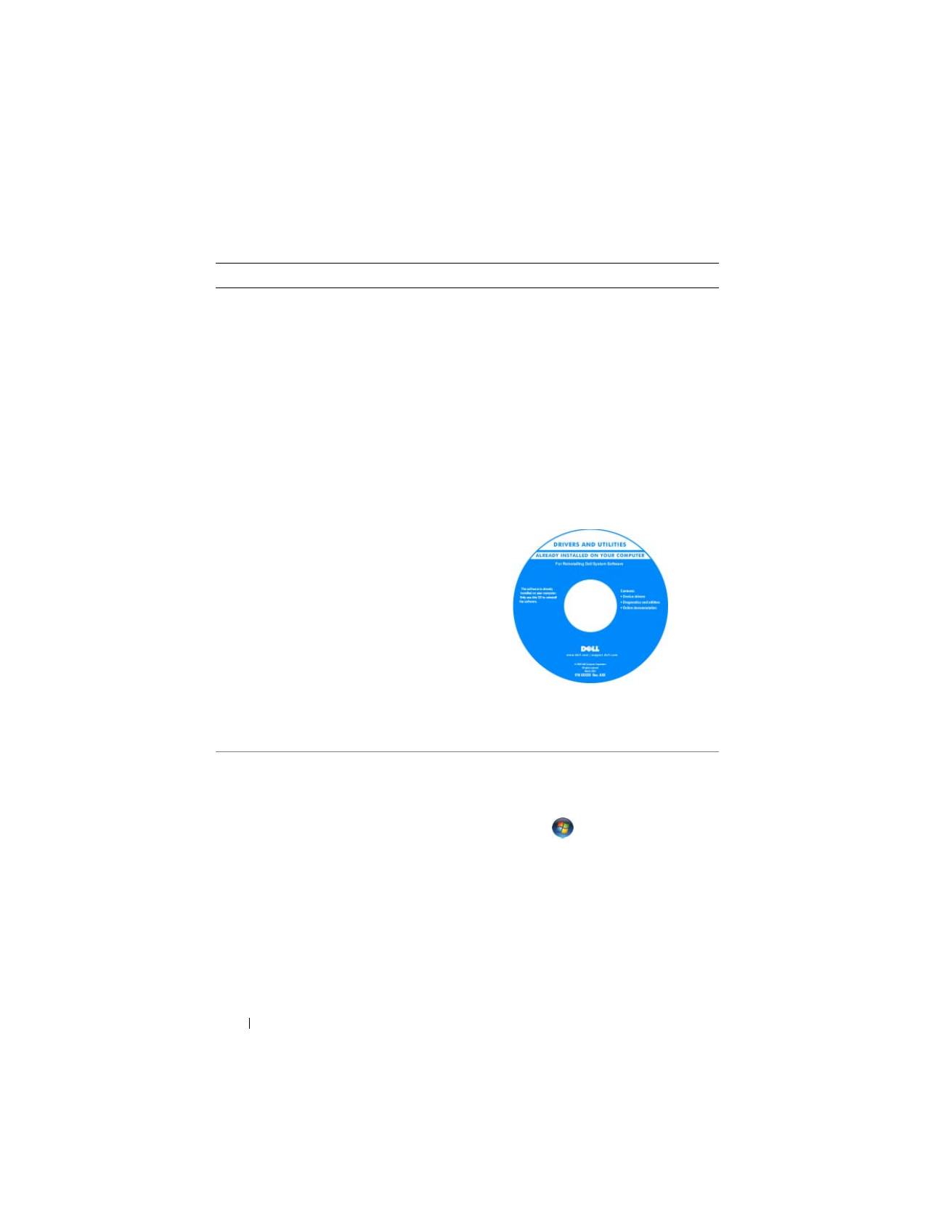
Drivers and Utilities Media
NOTE:
The
Drivers and Utilities
media may
be optional and may not ship with your
Tablet-PC.
6
Quick Reference Guide
• Notebook System Software (NSS)
Documentation and drivers are already
installed on your Tablet-PC. You can use
the
Drivers and Utilities
media to reinstall
drivers (see “Reinstalling Drivers and
Utilities” in your
User’s Guide
) or to run
the Dell Diagnostics (see "Dell
Diagnostics" on page 25).
Readme files may be included on your
media to provide last-minute updates
about technical changes to your Tablet-
PC or advanced technical-reference
material for technicians or experienced
users.
NOTE:
Drivers and documentation updates
can be found at
support.dell.com
.
• How to remove and replace parts
• Specifications
• How to configure system settings
• How to troubleshoot and solve problems
Dell™ Latitude™ XT User’s Guide
Microsoft Windows XP and Windows
Vista™ Help and Support Center
1
Click
Start
(
or
Start
in Windows
XP)
→
Help and Support
→
Dell User
and System Guides
→
System Guides
.
2
Click the
User’s Guide
for your
computer.
What Are You Looking For?
Find It Here
Quick Reference Guide
7
• Warranty information
• Terms and Conditions (U.S. only)
• Safety instructions
• Regulatory information
• Ergonomics information
• End-User License Agreement
Dell™ Product Information Guide
• How to set up my Tablet-PC
• Summary of your Tablet-PC features
• Available accessories for your Tablet-PC
Quick Reference Card
What Are You Looking For?
Find It Here

8
Quick Reference Guide
• Service Tag and Express Service Code
• Microsoft
®
Windows
®
License Label
Service Tag and Microsoft Windows
License
NOTE:
Your Tablet-PC’s Service Tag label is
located on the bottom of your Tablet-PC
near the memory and mini-card cover (see
"Bottom View" on page 16).
NOTE:
You can also find your Service Tag
information through the System Setup
program. See “System Setup Screens” in
your
User’s Guide
.
Your Tablet-PC’s Service Tag contains
both a Service Tag number and an Express
Service Code.
• Use the Service Tag to identify your
Tablet-PC when you use
support.dell.com
or contact support.
• Enter the Express Service Code to direct
your call when contacting support.
NOTE:
Your Tablet-PC’s Microsoft
®
Windows
®
License label is located under
the main battery in the battery bay of your
Tablet-PC (see "Removing the Battery" on
page 22).
• Use the product key on the license label
if you need to reinstall your operating
system.
NOTE:
As an increased security measure,
the newly designed Microsoft Windows
License incorporates a missing portion or
“hole” to discourage removal of the label.
What Are You Looking For?
Find It Here

Quick Reference Guide
9
• Solutions — Troubleshooting hints and
tips, articles from technicians, and
online courses, frequently asked
questions
• Community — Online discussion with
other Dell customers
• Upgrades — Upgrade information for
components, such as memory, the hard
drive, and the operating system
• Customer Care — Contact information,
service call and order status, warranty,
and repair information
• Service and Support — Service call
status and support history, service
contract, online discussions with
technical support
• Dell Technical Update Service —
Proactive e-mail notification of software
and hardware updates for my Tablet-PC
• Reference — Tablet-PC documentation,
details on my Tablet-PC configuration,
product specifications, and white papers
• Downloads — Certified drivers, patches,
and software updates
Dell Support Website — support.dell.com
NOTE:
Select your region or business
segment to view the appropriate support
site.
• Notebook System Software (NSS) — If
you reinstall the operating system for
your Tablet-PC, you should also reinstall
the NSS utility. NSS provides critical
updates for your operating system and
support for processors, optical drives,
USB devices, and so on. NSS is necessary
for correct operation of your Dell Tablet-
PC. The software automatically detects
your Tablet-PC and operating system,
and installs the updates appropriate for
your configuration.
To download Notebook System Software:
1
Go to
support.dell.com
and click
Drivers & Downloads.
2
Enter your Service Tag or Product Type
and Product Model, and click
Go
.
3
Scroll to
System and Configuration
Utilities
→
Dell Notebook System
Software
and click
Download Now
.
4
Select
Drivers & Downloads
and
click
Go
.
NOTE:
The
support.dell.com
user interface
may vary depending on your selections.
What Are You Looking For?
Find It Here
10
Quick Reference Guide
• Software upgrades and troubleshooting
hints — Frequently asked questions, hot
topics, and general health of your
computing environment
Dell Support Utility
The Dell Support Utility is an automated
upgrade and notification system installed
on your Tablet-PC. This support provides
real-time health scans of your computing
environment, software updates, and
relevant self-support information. Access
the Dell Support Utility from the
icon in the Windows Notification area. For
more information, see “Dell Support
Utility” in your
User’s Guide
.
• How to find information about your
Tablet-PC and its components
• How to connect to the Internet
• How to add user accounts for different
people
• How to transfer files and settings from
another Tablet-PC
Windows Welcome Center
The Windows Welcome Center
automatically appears when you use the
Tablet-PC for the first time. You can
choose to have it appear every time you
start your Tablet-PC, or turn it off. Once
turned off, to access the Welcome Center:
Windows Vista — Click
Start
→
Welcome Center
.
Windows XP — Click
Start
→
Help and
Support
→
Welcome to Tablet PC.
• How to use Microsoft Windows Vista™
and Windows XP
• How to work with programs and files
• How to personalize my desktop
Windows Help and Support
1
Click
Start
(
or
Start
in Windows
XP)
→
Help and Support
.
2
In Search Help, type a word or phrase that
describes your problem, and then press
<Enter> or click the magnifying glass.
3
Click the topic that describes your
problem.
4
Follow the instructions on the screen.
What Are You Looking For?
Find It Here

Quick Reference Guide
11
• Information on tablet features and
functionality, network activity, the Power
Management Wizard, hotkeys, and
other items controlled by Dell QuickSet
Dell QuickSet Help
To view
Dell QuickSet Help
, press the
QuickSet tablet settings button (see "Front
View
" on page 13
), or
right-click the
QuickSet icon in the Microsoft
®
Windows
®
Notification area, and select
Help
. The Windows Notification area is
located in the lower-right corner of your
screen.
• How to reinstall my operating system
Operating System Media
The operating system is already installed
on your Tablet-PC. To reinstall your
operating system, use the
Operating
System
media. See “Using the Operating
System Media” in your
User’s Guide
.
After you reinstall your operating system,
use the
Drivers and Utilities
media to
reinstall drivers for the devices that came
with your Tablet-PC.
Your operating system product key is on
the Microsoft
®
Windows
®
License Label
located in your Tablet-PC’s main battery
bay (see "Removing the Battery" on
page 22).
NOTE:
The color of your media varies
based on the operating system you ordered.
What Are You Looking For?
Find It Here
12
Quick Reference Guide
Setting Up Your Computer
CAUTION:
Before you begin any of the procedures in this section, follow the
safety instructions in the
Product Information Guide
.
1
Unpack the accessories box.
2
Set aside the contents of the accessories box, which you will need to
complete the setup of your computer.
The accessories box also contains user documentation and any software or
additional hardware (such as PC Cards, drives, or batteries) that you have
ordered.
3
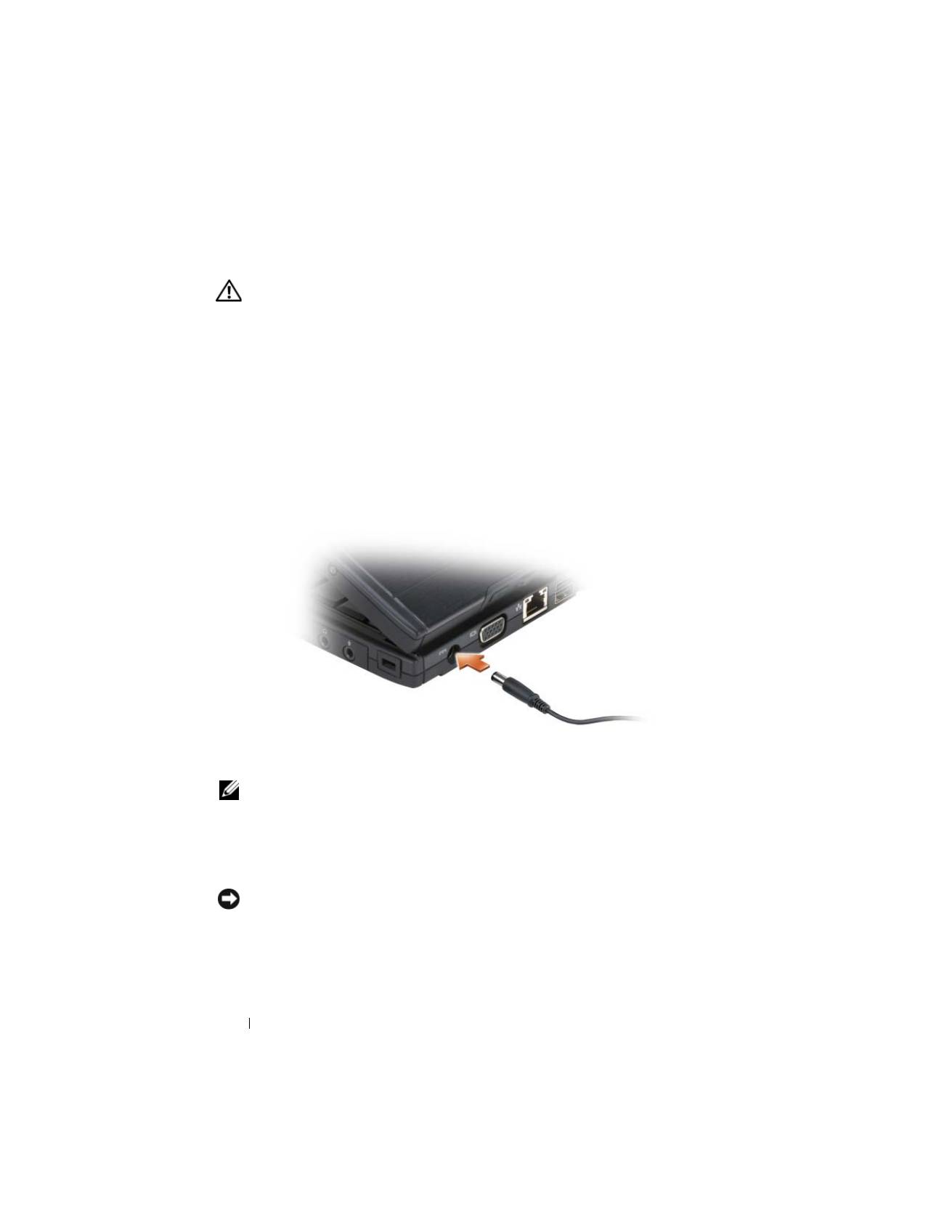
Connect the AC adapter to the AC adapter connector on the computer
and to the electrical outlet.
4
Open the computer display and press the power button to turn on the
computer (see "Front View" on page 13).
NOTE:
It is recommended that you turn on and shut down your computer at least
once before you install any cards or connect the computer to a docking device or
other external device, such as a printer.
About Your Tablet-PC
NOTICE:
To avoid damaging your display, ensure that your Tablet-PC is in notebook
mode and that the display is closed when you travel.
Quick Reference Guide
13
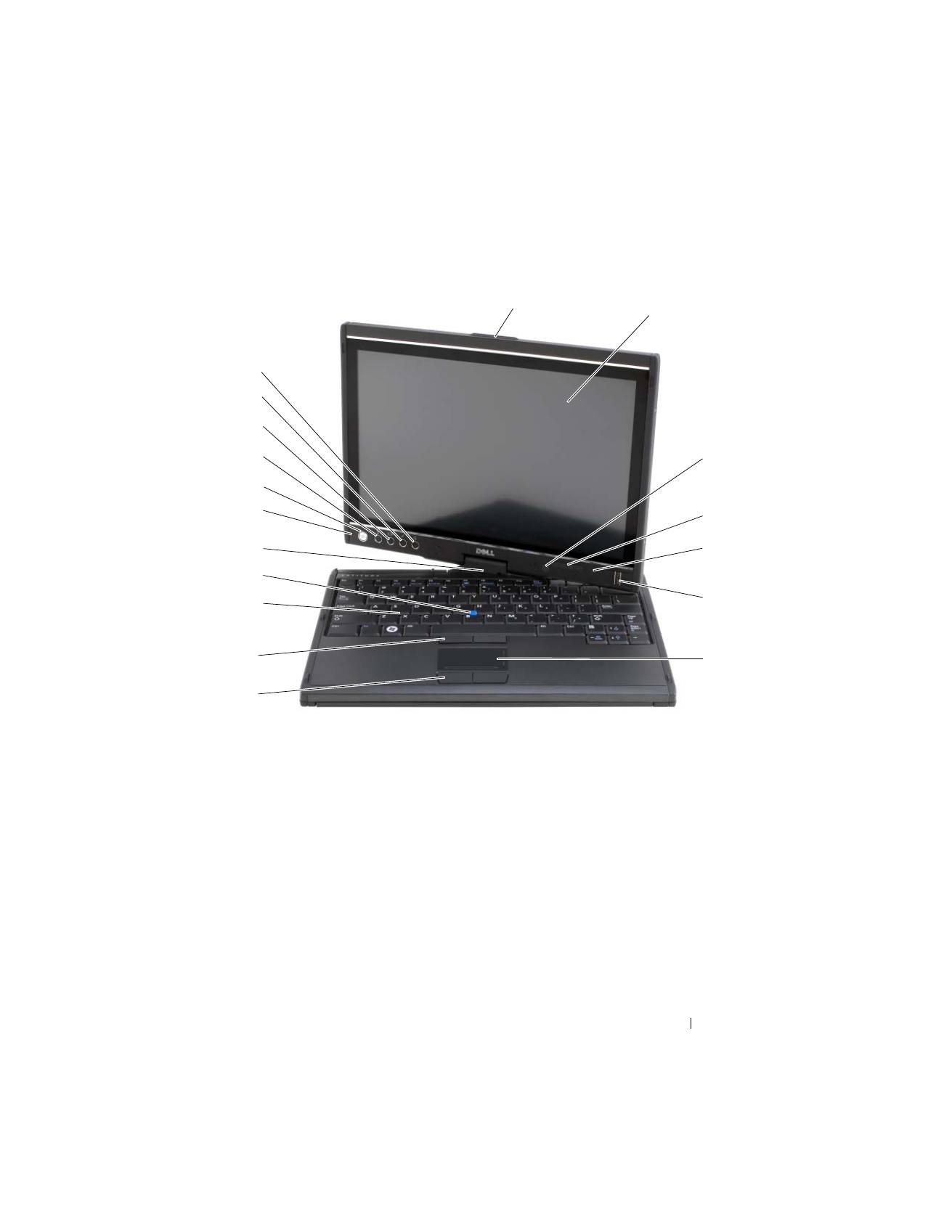
Front View
1
grip
2
display
3
ambient light sensor (with Dual-bulb
CCFL LCD option only)
4
device status lights
5
digital array microphone
6
biometric reader
7
touch pad
8
touch pad buttons
9
track stick buttons
10
keyboard
11
track stick
12
rotating hinge
13
digital array microphone
14
power button
15
Windows
®
security button
16
screen rotate button
17
QuickSet tablet settings button
18
e-mail application shortcut button
2
3
13
1
4
12
9
11
6
7
10
15
16
17
18
14
5
8
14
Quick Reference Guide
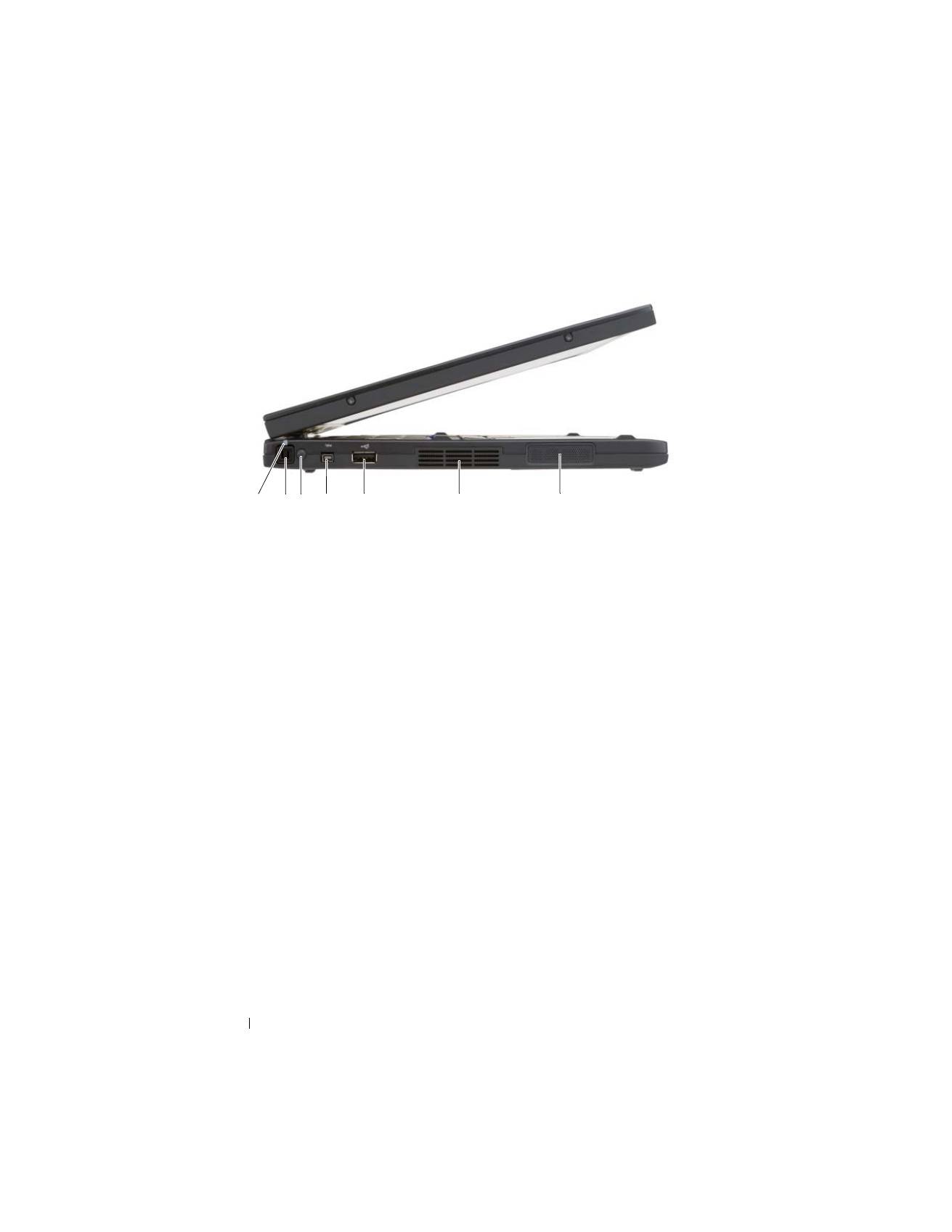
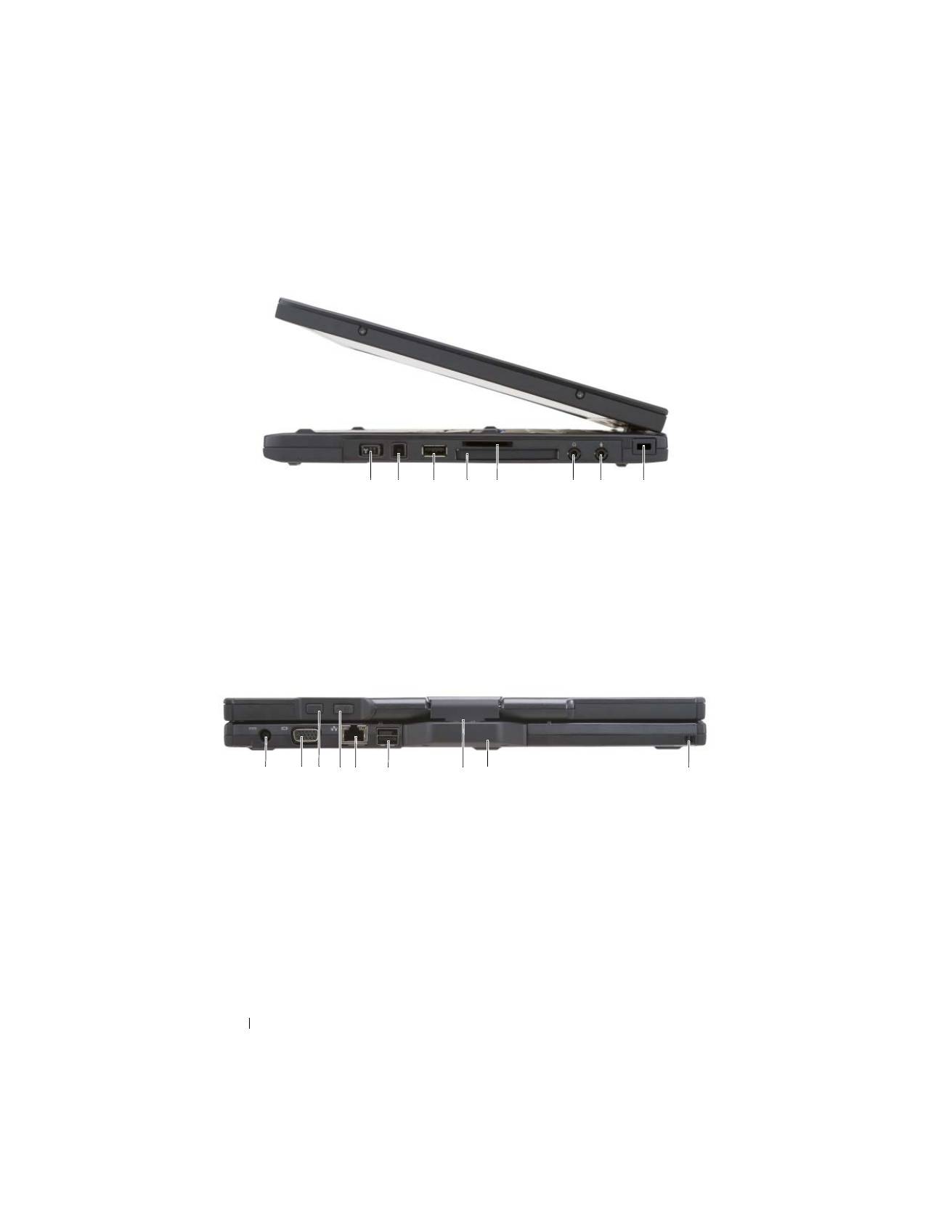
Left Side View
1
pen indicator LED
2
pen
3
external wireless WAN antenna
NOTE:
The external antenna is only
provided with WWAN cards and is
not included in the standard system
configuration. The system comes
with a plug that needs to be removed
prior to installing the antenna and
WWAN card.
4
IEEE 1394 connector
5
USB connector
6
air vent
7
speaker
4
6
7
5
3
2
1
Quick Reference Guide
15
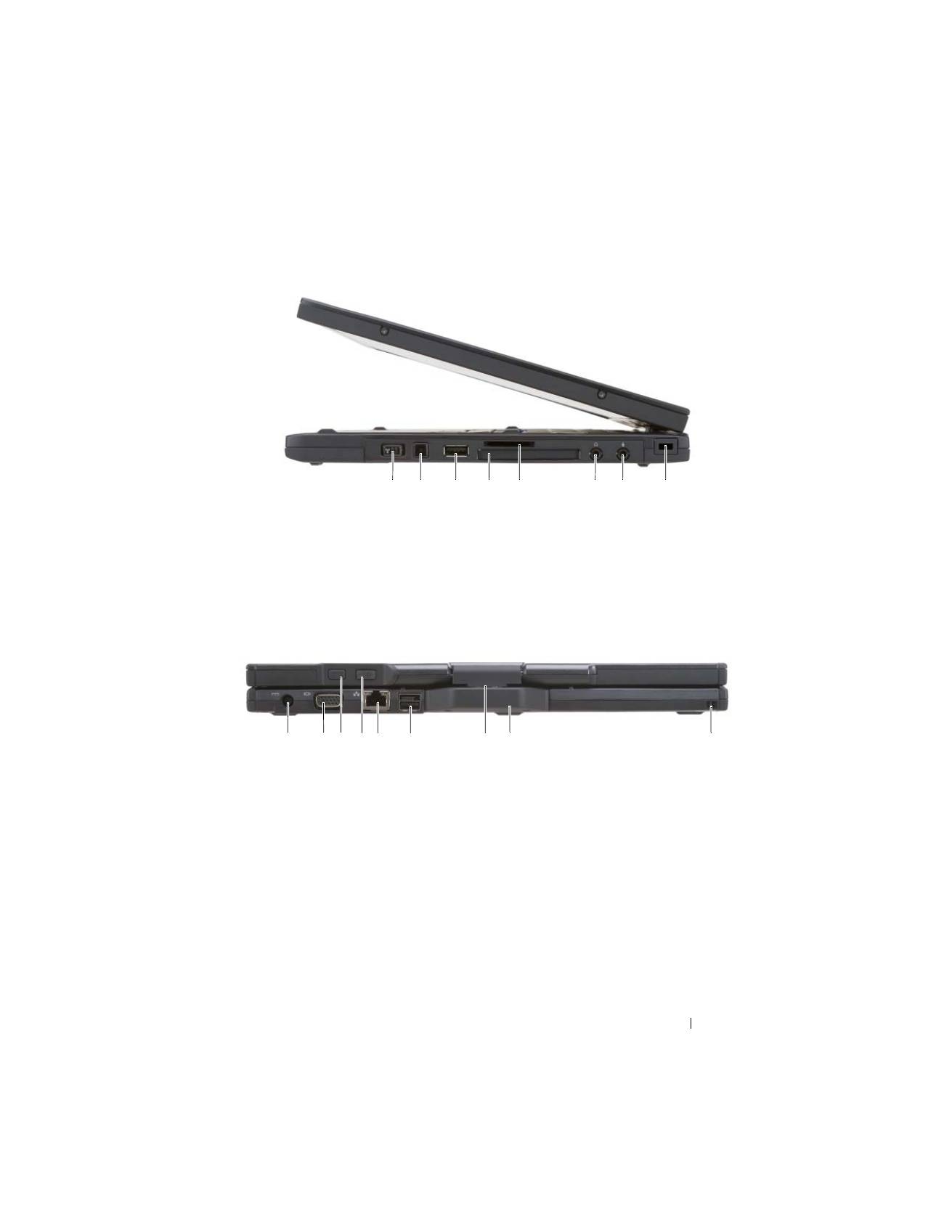
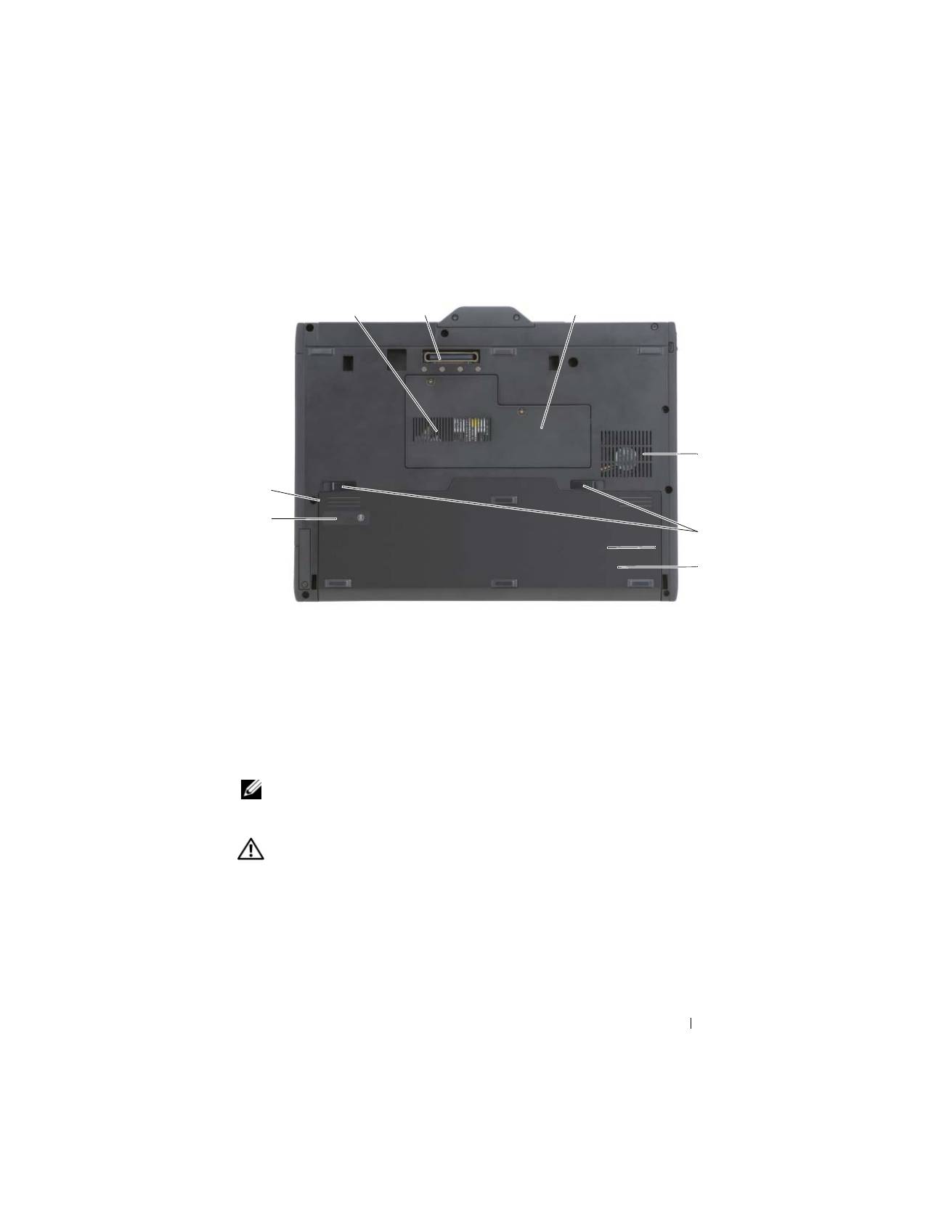
Right Side View
Back View
1
wireless radio on/off switch
2
Wi-Fi Catcher™ button
3
USB connector
4
ExpressCard slot
5
Secure Digital (SD) card slot
6
headphones connector
7
microphone connector
8
security cable slot
1
AC adapter connector
2
video connector
3
tablet back button
4
scroll control button
5
network connector
6
powered USB connector
7
rotating hinge
8
tablet grip
9
pen tether slot
1
4
5
8
2
3
7
6
1
2
5
3
4
6
9
7
8

16
Quick Reference Guide
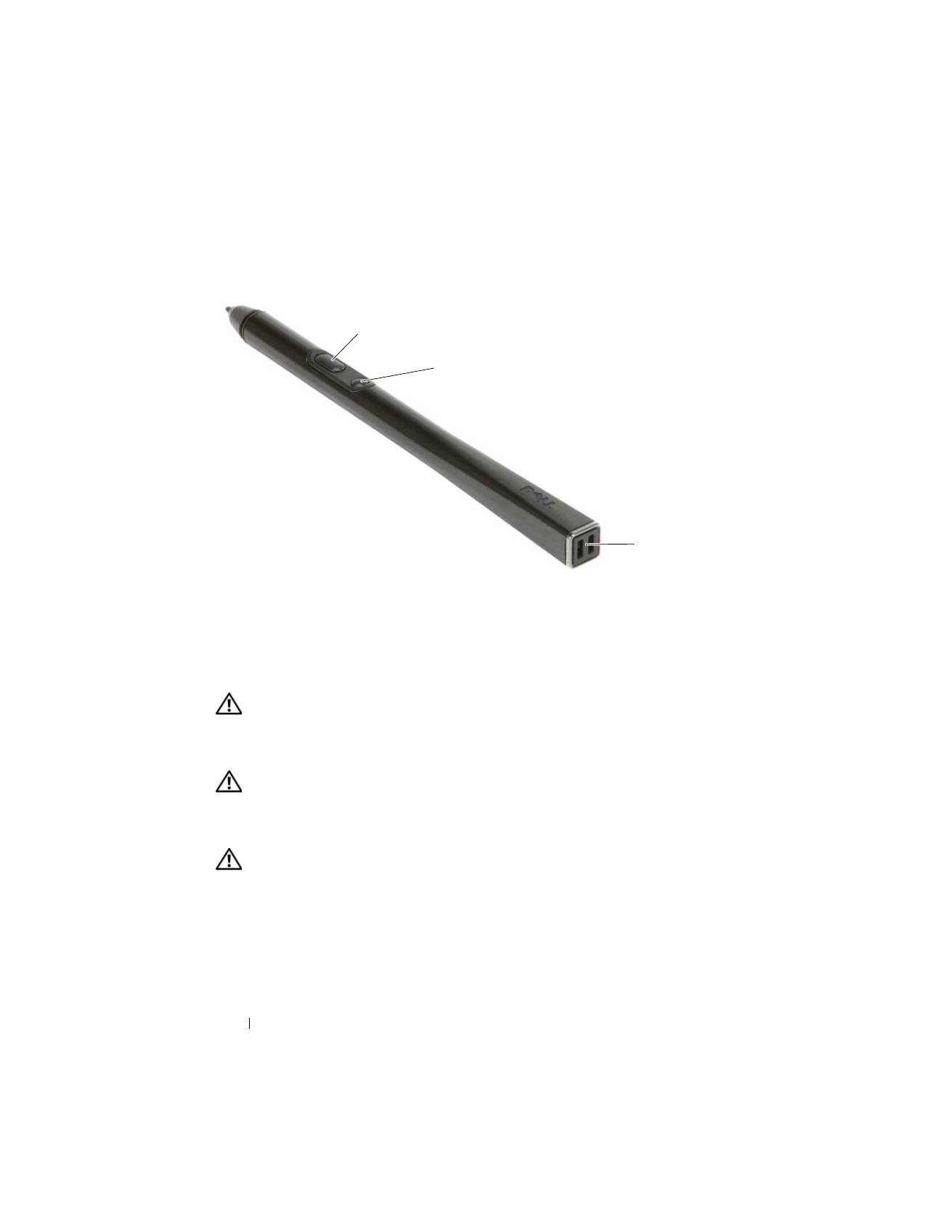
Bottom View
NOTE:
Your Tablet-PC’s Microsoft
®
Windows
®
License label is located under the
main battery in the battery bay of your Tablet-PC (see "Removing the Battery" on
page 22).
CAUTION:
Do not block, push objects into, or allow dust to accumulate in the air
vents. Do not store your Tablet-PC in a low-airflow environment, such as a closed
briefcase, while it is running. Restricting the airflow can damage the Tablet-PC or
cause a fire. The Tablet-PC turns on the fan when the Tablet-PC gets hot. Fan noise
is normal and does not indicate a problem with the fan or the Tablet-PC.
1
air vent
2
docking-device connector
3
memory module and mini-card cover 4
fan vent
5
battery-bay latch releases (2)
6
main battery
7
battery charge gauge/health gauge
8
battery bay (beneath main battery)
2
3
4
7
1
8
5
6

Quick Reference Guide
17
Pen View
Using a Battery
CAUTION:
Using an incompatible battery may increase the risk of fire or
explosion. Replace the battery only with a compatible battery purchased from
Dell. The battery is designed to work with your Dell computer. Do not use a battery
from other computers with your computer.
CAUTION:
Do not dispose of batteries with household waste. When your battery
no longer holds a charge, call your local waste disposal or environmental agency
for advice on disposing of a lithium-ion battery. See “Battery Disposal” in the
Product Information Guide
.
CAUTION:
Misuse of the battery may increase the risk of fire or chemical burn.
Do not puncture, incinerate, disassemble, or expose the battery to temperatures
above 65°C (149°F). Keep the battery away from children. Handle damaged or
leaking batteries with extreme care. Damaged batteries may leak and cause
personal injury or equipment damage.
1
pen tether slots
2
right-click pen button
3
erase pen button
2
3
1

18
Quick Reference Guide
Battery Performance
NOTE:
For information about the Dell warranty for your computer, see the
Product
Information Guide
or separate paper warranty document that shipped with your
computer.
For optimal computer performance and to help preserve BIOS settings,
operate your Dell™ Tablet-PC with the main battery installed at all times.
One battery is supplied as standard equipment in the battery bay.
NOTE:
Because the battery may not be fully charged, use the AC adapter to
connect your new computer to an electrical outlet the first time you use the
computer. For best results, operate the computer with the AC adapter until the
battery is fully charged. To view battery charge status, check the Power Meter in
Power Options (see “Accessing Power Options Properties” in your
User’s Guide
.)
NOTE:
Battery operating time varies depending on operating conditions.
NOTE:
It is recommended that you connect your computer to an electrical outlet
when writing to a CD or DVD.
Operating time on battery power is significantly reduced when you perform
operations including, but not limited to, the following:
•
Using optical drives.
•
Using wireless communications devices, PC Cards, Express Cards, media
memory cards, or USB devices.
•
Using high-brightness display settings, 3D screen savers, or other power-
intensive programs such as complex 3D graphics applications.
•
Running the computer in maximum performance mode. See “Configuring
Power Management Settings” in your
User’s Guide
for information about
accessing Windows Power Options Properties or Dell QuickSet, which you
can use to configure power management settings.
You can check the battery charge before you insert the battery into the
computer. You can also set power management options to alert you when the
battery charge is low.

Quick Reference Guide
19
Checking the Battery Charge
The following features provide information on the battery charge:
•
Dell QuickSet Battery Meter
•
Microsoft Windows
Power Meter
window and
Power
icon
(
in
Windows Vista and
in Windows XP)
•
Battery charge gauge and health gauge
•
Low-battery warning
Dell™ QuickSet Battery Meter
If Dell QuickSet is installed, press <Fn><F3> to display the QuickSet
Battery Meter. The Battery Meter displays status, battery health, charge level,
and charge completion time for the battery in your computer.
For more information about QuickSet, right-click the QuickSet icon in the
taskbar, and click
Help
.
Charge Gauge
By using the charge gauge on the battery, you can check:
•
Battery charge (check by pressing and
releasing
the status button)
•
Battery health (check by pressing and
holding
the status button)
The battery operating time is largely determined by the number of times it is
charged. After hundreds of charge and discharge cycles, batteries lose some
charge capacity—or battery health. That is, a battery can show a status of
“charged” but maintain a reduced charge capacity (health).
Check the Battery Charge
To check the battery charge,
press
and release
the status button on the battery
charge gauge to illuminate the charge-level lights. Each light represents
approximately 20 percent of the total battery charge. For example, if the
battery has 80 percent of its charge remaining, four of the lights are on. If no
lights appear, the battery has no charge.

20
Quick Reference Guide
Check the Battery Health
NOTE:
You can check battery health in one of two ways: by using the charge gauge
on the battery as described below or by using the Battery Meter in Dell QuickSet.
For information about QuickSet, right-click the icon in the taskbar, and click
Help
.
To check the battery health using the charge gauge,
press and hold
the status
button on the battery charge gauge for at least 3 seconds. If no lights appear,
the battery is in good condition, and more than 80 percent of its original
charge capacity remains. Each light represents an incremental degradation. If
five lights appear, less than 60 percent of the charge capacity remains, and you
should consider replacing the battery. See "Using a Battery" on page 17 for
more information about the battery operating time.
Low-Battery Warning
NOTICE:
To avoid losing or corrupting data, save your work immediately after a
low-battery warning, then connect the computer to an electrical outlet. If the
battery runs completely out of power, hibernate mode begins automatically.
A pop-up window warns you when the battery charge is approximately
90 percent depleted. If two batteries are installed, the low-battery warning
means that the combined charge of both batteries is approximately
90 percent depleted. The computer enters hibernate mode when the battery
charge is at a critically low level.
You can change the settings for the battery alarms in QuickSet or the
Power
Options Properties
window. See “Configuring Power Management Settings”
in your
User’s Guide
for information about accessing QuickSet or the
Power
Options Properties
window.
To manually enter hibernate mode in Windows Vista, click the Windows
Vista Start button
, and move your mouse over the right triangle beside
the Lock icon to open the
Power Options Properties
window, and then click
Hibernate
.
To manually enter hibernate mode in Windows XP, you must first enable
Hibernate mode.
To enable Hibernate mode:
1
Click
Start
→
Control Panel
→
Performance and Maintenance
→
Power
Options
.
2
Click the
Hibernate
tab.

Quick Reference Guide
21
3
Select
Enable hibernation
.
4
Click
Apply
and
OK
.
To enter Hibernate mode:
1
Type the <Ctrl><Alt><Del> key sequence.
2
Select
Shut Down
→
Hibernate
.
If you have set you set the power management options to
Hibernate
in the
Power Options Properties
window or the QuickSet Power Management
Wizard, you may also use one of the following methods to enter hibernate
mode:
•
Press the power button.
•
Close the display.
•
Press <Fn><Esc>.
NOTE:
Some PC Cards or Express Cards may not operate correctly after the
computer exits hibernate mode. Remove and reinsert the card, or simply restart
(reboot) your computer.
To exit hibernate mode, press the power button. The computer may take a
short time to exit hibernate mode. You cannot make the computer exit
hibernate mode by pressing a key or touching the touch pad or track stick. For
more information on hibernate mode, see the documentation that came with
your operating system.
Charging the Battery
When you connect the computer to an electrical outlet or install a battery
while the computer is connected to an electrical outlet, the computer checks
the battery charge and temperature. If necessary, the AC adapter then charges
the battery and maintains the battery charge.
NOTE:
With Dell™ ExpressCharge™, when the computer is turned off, the AC
adapter charges a completely discharged battery to 80 percent in about 1 hour and
to 100 percent in approximately 2 hours. Charge time is longer with the computer
turned on. You can leave the battery in the computer for as long as you like. The
battery’s internal circuitry prevents the battery from overcharging.
If the battery is hot from being used in your computer or being in a hot
environment, the battery may not charge when you connect the computer to
an electrical outlet.

22
Quick Reference Guide
The battery is too hot to start charging if the
light flashes alternately
green and orange. Disconnect the computer from the electrical outlet and
allow the computer and the battery to cool to room temperature. Then
connect the computer to an electrical outlet to continue charging the battery.
For information about resolving problems with a battery, see “Power
Problems” in your
User’s Guide
.
Removing the Battery
CAUTION:
Using an incompatible battery may increase the risk of fire or
explosion. Replace the battery only with a compatible battery purchased from
Dell. The battery is designed to work with your Dell™ computer. Do not use a
battery from other computers with your computer.
CAUTION:
Before performing these procedures, turn off the computer, disconnect
the AC adapter from the electrical outlet and the computer, disconnect the modem
from the wall connector and computer, and remove any other external cables from
the computer.
NOTICE:
You must remove all external cables from the computer to avoid possible
connector damage.
NOTICE:
If you choose to replace the battery with the computer in standby mode,
you have up to 1 minute to complete the battery replacement before the computer
shuts down and loses any unsaved data.
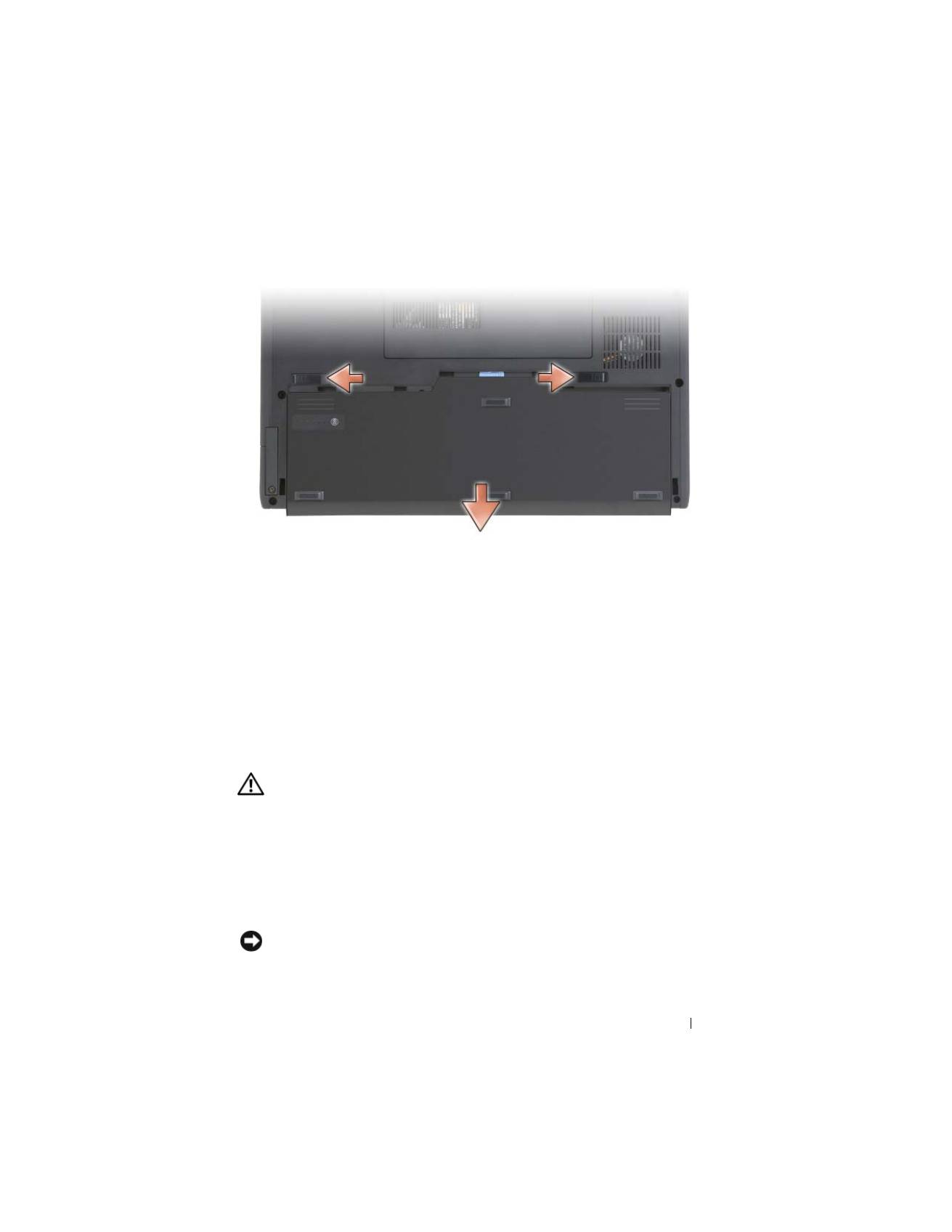
To remove the battery:
1
If the computer is connected to a docking device (docked), undock it. See
the documentation that came with your docking device for instructions.
2
Ensure that the computer is turned off or hibernated in a power
management mode.
3
Slide the battery-bay latch release on the bottom of the computer, and
then remove the battery from the bay.
Quick Reference Guide
23
To replace the battery, follow the removal procedure in reverse order.
Storing a Battery
Remove the battery when you store your computer for an extended period of
time. A battery discharges during prolonged storage. After a long storage
period, fully recharge the battery (see "Charging the Battery" on page 21)
before you use it.
Troubleshooting
Lockups and Software Problems
CAUTION:
Before you begin any of the procedures in this section, follow the
safety instructions in the
Product Information Guide
.
The Tablet-PC does not start up
E
NSURE
THAT
THE
POWER
CABLE
IS
FIRMLY
CONNECTED
TO
THE
T
ABLET
- P C
AND
TO
THE
ELECTRICAL
OUTLET
The Tablet-PC stops responding
NOTICE:
You may lose data if you are unable to perform an operating system
shutdown.

24
Quick Reference Guide
T
URN
THE
T
ABLET
- P C
OFF
—
If you are unable to get a response by pressing a
key on your keyboard or touching your display with the pen or your finger,
press and hold the power button for at least 8 to 10 seconds (until the Tablet-
PC turns off), and then restart your Tablet-PC.
A program stops responding
E
ND
THE
PROGRAM
—
1
Press <Ctrl><Shift><Esc> simultaneously to access the Task Manager.
2
Click the
Applications
tab.
3
Click to select the program that is no longer responding.
4
Click
End Task
.
A program crashes repeatedly
NOTE:
Most software includes installation instructions in its documentation, or on
a CD or DVD.
C
HECK
THE
SOFTWARE
DOCUMENTATION
—
If necessary, uninstall and then
reinstall the program.
A program is designed for an earlier Windows operating system
R
UN
THE
P
ROGRAM
C
OMPATIBILITY
W
IZARD
—
The Program Compatibility
Wizard configures a program so that it runs in an environment similar to
previous versions of Windows.
Windows Vista
1
Click
Start
→
Control Panel
→
Programs
→
Use an older program with
this version of Windows.
2
In the welcome screen, click
Next
.
3
Follow the instructions on the screen.
Windows XP
1
Click
Start
→
Help and Support
→
Fixing a problem
→
Application and
software problems.
2
Click
Run Software that Worked with previous versions
.

Quick Reference Guide
25
3
In the welcome screen, click
Next
.
4
Follow the instructions on the screen.
A solid blue screen appears
T
URN
THE
T
ABLET
- P C
OFF
—
If you are unable to get a response by pressing a
key on your keyboard or touching your display with the pen or your finger,
press and hold the power button for at least 8 to 10 seconds (until the Tablet-
PC turns off), and then restart your Tablet-PC.
Other software problems
C
HECK
THE
SOFTWARE
DOCUMENTATION
OR
CONTACT
THE
SOFTWARE
MANUFACTURER
FOR
TROUBLESHOOTING
INFORMATION
—
•
Ensure that the program is compatible with the operating system installed
on your Tablet-PC.
•
Ensure that your Tablet-PC meets the minimum hardware requirements
needed to run the software. See the software documentation for
information.
•
Ensure that the program is installed and configured properly.
•
Verify that the device drivers do not conflict with the program.
•
If necessary, uninstall and then reinstall the program.
B
ACK
UP
YOUR
FILES
IMMEDIATELY
U
SE
A
VIRUS
-
SCANNING
PROGRAM
TO
CHECK
THE
HARD
DRIVE
, C D
S
,
OR
D V D
S
S
AVE
AND
CLOSE
ANY
OPEN
FILES
OR
PROGRAMS
AND
SHUT
DOWN
YOUR
T
ABLET
-
P C
THROUGH
THE
S
TART
MENU
Dell Diagnostics
CAUTION:
Before you begin any of the procedures in this section, follow the
safety instructions in the
Product Information Guide
.
NOTICE:
The Dell Diagnostics works only on Dell™ computers.
NOTE:
You must use the optical drive in the D/Bay or the optional media base to
access the
Driver’s and Utilities
media.

26
Quick Reference Guide
When to Use the Dell Diagnostics
If you experience a problem with your Tablet-PC, perform the checks in
Lockups and Software Problems (see "Lockups and Software Problems" on
page 23), and run the Dell Diagnostics before you contact Dell for technical
assistance.
It is recommended that you print these procedures before you begin.
See “Using the System Setup Program” in your
User’s Guide
to review your
Tablet-PC’s configuration information, and ensure that the device that you
want to test displays in the system setup program and is active.
Start the Dell Diagnostics from your hard drive or from the
Drivers and
Utilities
media.
NOTE:
The
Drivers and Utilities
media is optional and may not ship with your
Tablet-PC.
Starting the Dell Diagnostics From Your Hard Drive
The Dell Diagnostics is located on a hidden diagnostic utility partition on
your hard drive.
NOTE:
If your Tablet-PC does not display a screen image, contact Dell (see
“Contacting Dell” in your
User’s Guide
).
NOTE:
If the Tablet-PC is connected to a docking device (docked), undock it. See
“Undocking Your Tablet-PC From the Media Base” and “Undocking Your Tablet-PC
From the Battery Slice” in your
User’s Guide
for instructions if applicable.
1
Ensure that the Tablet-PC is connected to an electrical outlet that is
known to be working properly.
2
Turn on (or restart) your Tablet-PC.
3
Start the Dell Diagnostics in one of the following two ways:
NOTE:
If you wait too long and the operating system logo appears, continue
to wait until you see the Microsoft
®
Windows
®
desktop; then, shut down your
Tablet-PC and try again.
–
When the DELL™ logo appears, press <F12> immediately. Select
Diagnostics
from the boot menu and press <Enter>.
NOTE:
Before attempting the following option, the Tablet-PC must be
powered down completely.
–
Press and hold the <Fn> key while powering the Tablet-PC on.

Quick Reference Guide
27
The Tablet-PC runs the Pre-boot System Assessment (PSA), a series of
initial tests of your system board, keyboard, display, memory, hard drive, etc.
•
During the assessment, answer any questions that appear.
•
If failures are detected during the Pre-boot System Assessment,
write down the error code(s) and contact Dell (see “Contacting
Dell” in your
User’s Guide
).
If the Pre-boot System Assessment completes successfully, the following
message appears: “
Booting Dell Diagnostic Utility
Partition.Press any key to continue
.”
4
Press any key to start the Dell Diagnostics from the diagnostics utility
partition on your hard drive.
NOTE:
If you see a message stating that no diagnostics utility partition has
been found, run the Dell Diagnostics from the
Drivers and Utilities
media.
5
When the Dell Diagnostics Main Menu appears, select the test you want
to run. See "Dell Diagnostics Main Menu" on page 28.
Starting the Dell Diagnostics From the Drivers and Utilities Media
1
Insert the
Drivers and Utilities
media
.
2
Shut down and restart the Tablet-PC.
When the DELL logo appears, press <F12> immediately.
NOTE:
If you wait too long and the operating system logo appears, continue
to wait until you see the Microsoft
®
Windows
®
desktop; then, shut down your
Tablet-PC and try again.
NOTE:
The next steps change the boot sequence for one time only. On the
next start-up, the Tablet-PC boots according to the devices specified in the
system setup program.
3
When the boot device list appears, highlight
CD/DVD/CD-RW
and press
<Enter>.
4
Select the
Boot from CD-ROM
option from the menu that appears and
press <Enter>.
5
Type
1
to start the CD menu and press <Enter> to proceed.
6
Select
Run the 32 Bit Dell Diagnostics
from the numbered list. If
multiple versions are listed, select the version appropriate for your
Tablet-PC.
28
Quick Reference Guide
7
When the Dell Diagnostics
Main Menu
appears, select the test you want
to run.
Dell Diagnostics Main Menu
1
After the Dell Diagnostics loads and the
Main
Menu
appears, click the
button for the option you want.
NOTE:
It is recommended that you select
Test System
to run a complete test
on your Tablet-PC.
2
After you have selected the
Test System
option from the main menu, the
following menu appears:
NOTE:
It is recommended that you select
Extended Test
from the menu below to
run a more thorough check of devices in the Tablet-PC.
Option
Function
Test Memory
Run the stand-alone memory test
Test System
Run System Diagnostics
Exit
Exit the Diagnostics
Option
Function
Express Test
Performs a quick test of devices in the
system. This typically can take 10 to
20 minutes.
Extended Test
Performs a thorough check of devices in
the system. This typically can take an
hour or more.
Custom Test
Use to test a specific device or
customize the tests to be run.
Symptom Tree
This option allows you to select tests
based on a symptom of the problem you
are having. This option lists the most
common symptoms.

Quick Reference Guide
29
3
If a problem is encountered during a test, a message appears with an error
code and a description of the problem. Write down the error code and
problem description and contact Dell (see “Contacting Dell” in your
User’s Guide
).
NOTE:
The Service Tag for your Tablet-PC is located at the top of each test
screen. If you contact Dell, technical support will ask for your Service Tag.
4
If you run a test from the
Custom Test or Symptom Tree
option, click the
applicable tab described in the following table for more information.
5
When the tests are complete, close the test screen to return to the
Main
Menu
screen. To exit the Dell Diagnostics and restart the Tablet-PC, close
the
Main
Menu
screen.
6
Remove the Dell
Drivers and Utilities
media
(if applicable).
Tab
Function
Results
Displays the results of the test and any
error conditions encountered.
Errors
Displays error conditions encountered,
error codes, and the problem
description.
Help
Describes the test and may indicate
requirements for running the test.
Configuration
Displays your hardware configuration
for the selected device.
The Dell Diagnostics obtains
configuration information for all
devices from system setup, memory, and
various internal tests, and it displays
the information in the device list in
the left pane of the screen. The device
list may not display the names of all
the components installed on your
Tablet-PC or all devices attached to
your Tablet-PC.
Parameters
Allows you to customize the test by
changing the test settings.

30
Quick Reference Guide

Index
31
Index
B
battery
charge gauge, 19
charging, 21
checking the charge, 19
performance, 18
removing, 22
storing, 23
C
computer
crashes, 23, 25
stops responding, 23
D
Dell Diagnostics, 25
Dell support site, 9
diagnostics
Dell, 25
documentation
End User License Agreement, 7
ergonomics, 7
online, 9
Product Information Guide, 7
regulatory, 7
safety, 7
documentation
(continued)
User’s Guide, 6
warranty, 7
Drivers and Utilities media
Dell Diagnostics, 25
E
End User License Agreement, 7
ergonomics information, 7
H
hardware
Dell Diagnostics, 25
L
labels
Microsoft Windows, 8
Service Tag, 8
M
media
operating system, 11

32
Index
O
operating system
reinstalling, 11
Operating System media, 11
P
problems
blue screen, 25
computer crashes, 23, 25
computer stops responding, 23
Dell Diagnostics, 25
general, 23
program crashes, 24
program stops responding, 24
software, 24-25
Product Information Guide, 7
Q
QuickSet Help, 11
R
regulatory information, 7
S
safety instructions, 7
Service Tag, 8
software
problems, 24-25
Starting the Dell Diagnostics
From the Drivers and
Utilities Media, 27
Starting the Dell Diagnostics
From Your Hard Drive, 26
support website, 9
system views
back, 15
bottom, 16
front, 13
left side, 14
right side, 15
T
troubleshooting
Dell Diagnostics, 25
U
User’s Guide, 6
W
warranty information, 7
Windows Vista
reinstalling, 11

w w w . d e l l . c o m | s u p p o r t . d e l l . c o m
Guide de référence rapide Dell™ Latitude™ XT
Modèle PP12S

Remarques, avis et précautions
REMARQUE :
Une REMARQUE indique des informations importantes qui peuvent
vous aider à mieux utiliser votre ordinateur.
AVIS :
Un AVIS vous avertit d’un risque d'endommagement du matériel ou de perte
de données et vous indique comment éviter le problème.
PRÉCAUTION :
Une PRÉCAUTION indique un risque potentiel d'endommagement
du matériel, de blessure corporelle ou de mort.
____________________
Les informations de ce document sont sujettes à modification sans préavis.
© 2007 Dell Inc. Tous droits réservés.
La reproduction de ce document, de quelque manière que ce soit, sans l'autorisation écrite de Dell Inc.
est strictement interdite.
Marques utilisées dans ce document : Dell, le logo DELL, Wi-Fi Catcher, ExpressCharge et Latitude
sont des marques de Dell Inc. ; Microsoft, Windows etWindows Vista sont des marques ou des marques
déposées de Microsoft Corporation aux États-Unis et/ou dans d'autres pays.
D'autres marques et noms commerciaux peuvent être utilisés dans ce document pour faire référence
aux entités se réclamant de ces marques et de ces noms ou à leurs produits. Dell Inc. rejette tout intérêt
propriétaire dans les marques et les noms commerciaux autres que les siens.
Modèle PP12S
Décembre 2007
Réf. GM919
Rév. A01

Table des matières
35
Table des matières
Ressources
. . . . . . . . . . . . . . . . . . . . . . .
37
Recherche d'informations
. . . . . . . . . . . . .
37
Configuration de votre ordinateur
. . . . . . . . .
45
À propos de votre Tablet-PC
. . . . . . . . . . . . . .
45
Vue frontale
. . . . . . . . . . . . . . . . . . . .
46
Vue du côté gauche
. . . . . . . . . . . . . . . .
47
Vue du côté droit
. . . . . . . . . . . . . . . . . .
48
Vue arrière
. . . . . . . . . . . . . . . . . . . . .
48
Vue de dessous
. . . . . . . . . . . . . . . . . .
49
Vue du stylet
. . . . . . . . . . . . . . . . . . . .
50
Utilisation d'une batterie
. . . . . . . . . . . . . . . .
50
Performances de la batterie
. . . . . . . . . . . .
51
Vérification de la charge de la batterie
. . . . . .
52
Chargement de la batterie
. . . . . . . . . . . . .
54
Retrait de la batterie
. . . . . . . . . . . . . . . .
55
Stockage de la batterie
. . . . . . . . . . . . . .
56
Dépannage
. . . . . . . . . . . . . . . . . . . . . . .
57
Problèmes de blocages et logiciels
. . . . . . . .
57
Dell Diagnostics
. . . . . . . . . . . . . . . . . .
59
Index
. . . . . . . . . . . . . . . . . . . . . . . . . . . . . . .
65

36
Table des matières

Guide de référence rapide
37
Ressources
Recherche d'informations
REMARQUE :
Il se peut que certaines fonctionnalités et certains supports soient
en option et ne soient pas livrés avec votre Tablet-PC. Certaines fonctionnalités ne
sont pas nécessairement disponibles dans tous les pays.
REMARQUE :
Il est possible que des informations supplémentaires soient fournies
avec votre Tablet-PC.
REMARQUE :
Pour accéder au support
Drivers and Utilities,
utilisez le lecteur
optique qui se trouve dans la baie D/Bay ou le périphérique d'accueil en option.
Que recherchez-vous ?
Cherchez ici
• Programme de diagnostic pour mon
Tablet-PC
• Pilotes pour mon Tablet-PC
• La documentation concernant mon
appareil
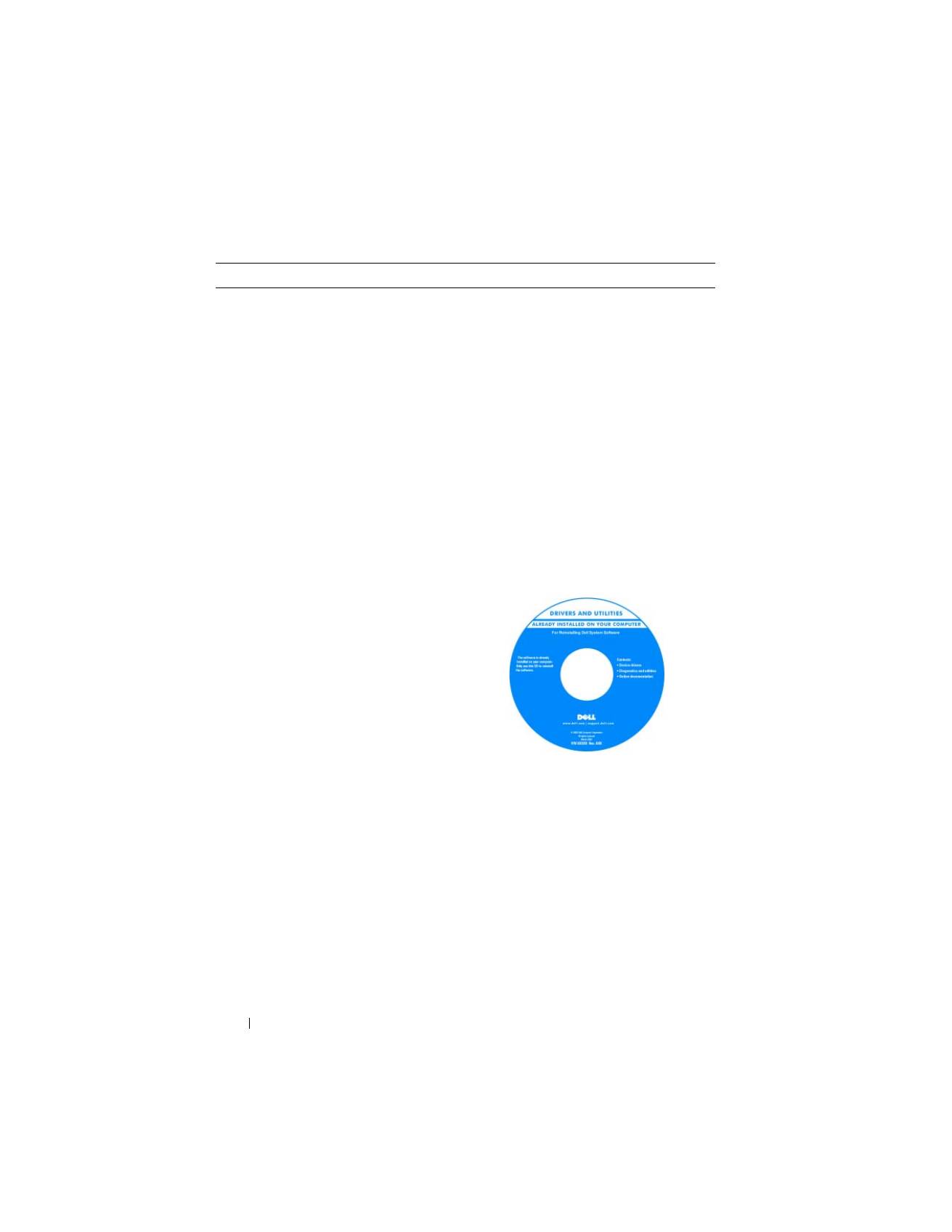
Support Drivers and Utilities
REMARQUE :
Il se peut que le support
Drivers and Utilities
soit en option et qu'il
ne soit pas livré avec votre Tablet-PC.
38
Guide de référence rapide
• NSS (Notebook System Software)
La documentation et les pilotes sont déjà
installés sur le Tablet-PC. Vous pouvez
utiliser le support
Drivers and Utilities
pour réinstaller les pilotes (reportez-vous
à la section « Réinstallation des pilotes et
des utilitaires » de votre
Guide
d'utilisation
) ou exécuter Dell
Diagnostics (reportez-vous à la section
« Dell Diagnostics » à la page 59).
Des fichiers « Lisez-moi » peuvent être
inclus sur votre support ; ces fichiers
fournissent des informations sur les
modifications techniques de dernière
minute apportées à votre Tablet-PC ou
des informations de référence destinées
aux techniciens ou aux utilisateurs
expérimentés.
REMARQUE :
Les dernières mises à jour
des pilotes et de la documentation se
trouvent à l'adresse
support.dell.com
.
Que recherchez-vous ?
Cherchez ici
Guide de référence rapide
39
• Comment retirer et remplacer des pièces
• Caractéristiques
• Comment configurer les paramètres du
système
• Comment déterminer et résoudre des
problèmes
Guide d'utilisation du Dell™ Latitude™ XT
Microsoft Windows XP et Windows Centre
d'aide et de support de Vista™
1
Cliquez sur
Démarrer
(ou
Démarrer sous Windows XP)
→
Aide et
support
→
Dell User and system guides
(Guides d'utilisation du système)
→
Guides système
.
2
Cliquez sur le
Guide d'utilisation
de
votre ordinateur.
• Informations sur les garanties
• Termes et Conditions (États-Unis
uniquement)
• Consignes de sécurité
• Informations sur les réglementations
• Informations relatives à l'ergonomie
• Contrat de licence pour utilisateur final
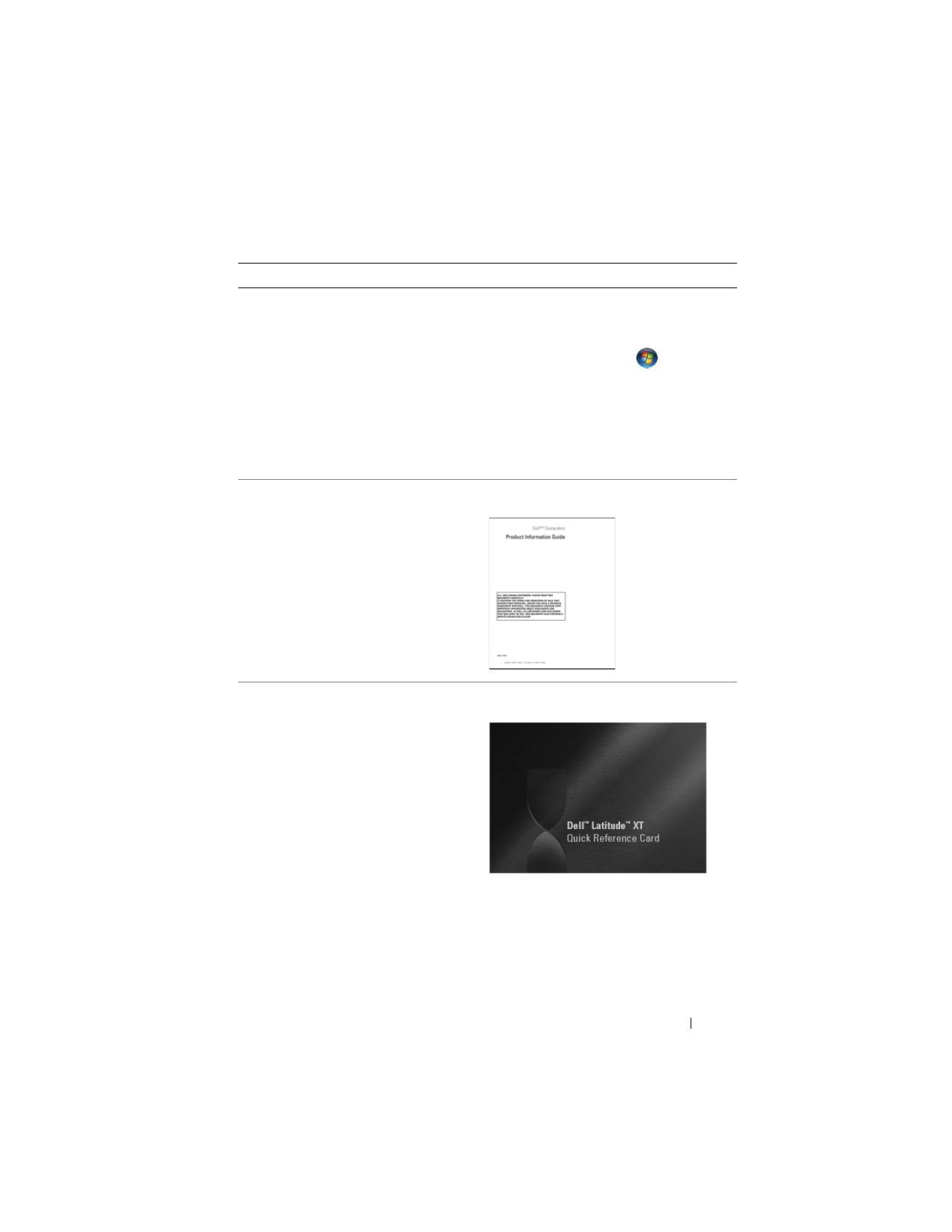
Guide d'information sur le produit Dell™
• Comment configurer mon Tablet-PC
• Sommaire des fonctionnalités de votre
Tablet-PC
• Accessoires disponibles pour votre
Tablet-PC
Carte de référence rapide
Que recherchez-vous ?
Cherchez ici
40
Guide de référence rapide
• Numéro de service et code de service
express
• Étiquette de licence Microsoft
®
Windows
®
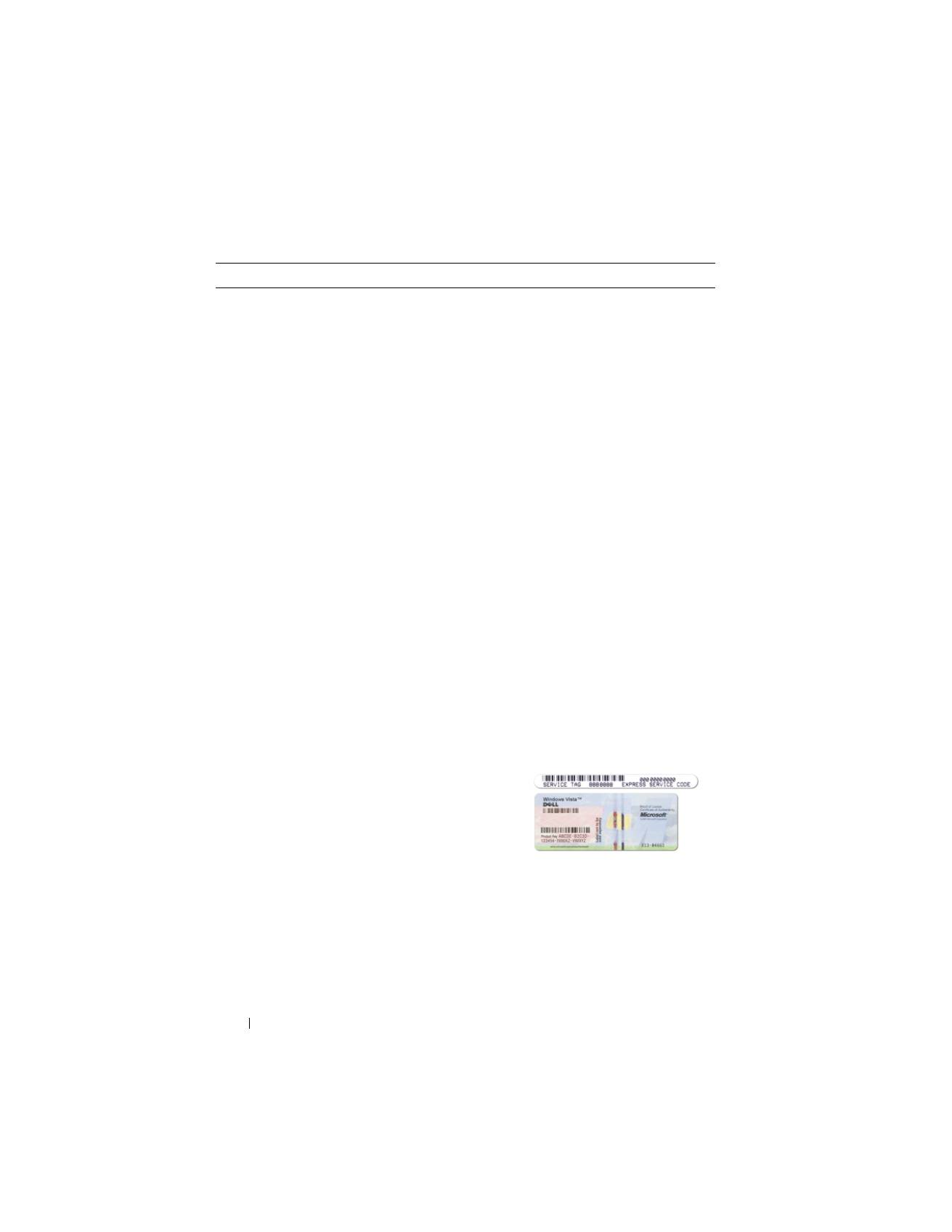
Numéro de service et licence Microsoft
Windows
REMARQUE :
L'étiquette portant le
numéro de service de votre Tablet-PC se
trouve sur le dessous de celui-ci près du
cache de la mémoire et de la carte Mini
(reportez-vous à la section « Vue de
dessous » à la page 49).
REMARQUE :
Vous pouvez également
utiliser le Programme de configuration du
système pour trouver les informations
concernant votre Numéro de service.
Reportez-vous à la section « Écrans de
configuration du système » du
Guide
d'utilisation
.
Le numéro de service de votre Tablet-PC
inclut un numéro de service et un code de
service express.
• Utilisez le numéro de service pour
identifier votre Tablet-PC lorsque vous
accédez au site Web
support.dell.com
ou lorsque vous appelez le service de
support technique.
• Entrez le code de service express pour
orienter votre appel lorsque vous
contactez le service de support.
REMARQUE :
L'étiquette de licence
Microsoft
®
Windows
®
de votre Tablet-PC
se trouve sous la batterie principale dans
la baie de batterie de votre Tablet-PC
(reportez-vous à la section « Retrait de la
batterie » à la page 55).
Que recherchez-vous ?
Cherchez ici

Guide de référence rapide
41
• Si vous devez réinstaller le système
d'exploitation, utilisez la clé de produit
située sur l'étiquette de licence.
Par mesure de sécurité, la nouvelle
étiquette de licence de Microsoft Windows
intègre une partie manquante afin d'éviter
qu'elle ne soit enlevée.
• Solutions — Conseils et astuces de
dépannage, articles de techniciens, cours
en ligne et questions fréquemment
posées
• Forum clients — Discussion en ligne
avec d'autres clients Dell
• Mises à niveau — Informations sur les
mises à niveau des composants, comme
la mémoire, l'unité de disque dur et le
système d'exploitation
• Service clientèle — Coordonnées, appels
de service et état des commandes,
garantie et informations sur les
réparations
• Service et support — État des appels de
service et historique du support, contrat
de service, discussions en ligne avec le
support technique
• Service Dell Technical Update —
Notification proactive par e-mail des
mises à jour logicielles et matérielles de
votre Tablet-PC
• Référence — Documentation du Tablet-
PC, détails sur la configuration du
Tablet-PC, caractéristiques de produit et
livres blancs
• Téléchargements — Pilotes, correctifs et
mises à jour logicielles agréés
Site Web de support de Dell —
support.dell.com
REMARQUE :
Sélectionnez votre région
ou votre secteur d'activité pour afficher le
site de support qui vous concerne.
Que recherchez-vous ?
Cherchez ici

42
Guide de référence rapide
• NSS (Notebook System Software -
Logiciel système de portable) — Si vous
réinstallez le système d'exploitation de
votre Tablet-PC, vous devez également
réinstaller l'utilitaire NSS. NSS fournit
des mises à jour essentielles pour le
système d'exploitation et la prise en
charge des processeurs, des lecteurs
optiques, des périphériques USB, etc.
NSS est requis pour le bon
fonctionnement de votre Tablet-PC
Dell. Ce logiciel détecte
automatiquement votre Tablet-PC et
son système d'exploitation, et installe les
mises à jour appropriées à votre
configuration.
Pour télécharger NSS :
1
Rendez-vous sur
support.dell.com
et
cliquez sur Drivers & Downloads
(Pilotes et téléchargements).
2
Entrez votre numéro de service ou le
type de produit et le modèle de produit,
puis cliquez sur
Go/OK
.
3
Effectuez un défilement jusqu'à
System
and Configuration Utilities
(Utilitaires
système et de configuration)
→
Dell
Notebook System Software
, puis
cliquez sur
Download Now
(Télécharger maintenant).
4
Sélectionnez
Drivers & Downloads
(Pilotes et téléchargements) et cliquez
sur
Go/OK
.
REMARQUE :
L'interface utilisateur
support.dell.com
peut varier selon vos
sélections.
• Mises à niveau logicielles et astuces de
dépannage — Questions fréquemment
posées, sujets d'actualité et état général
de votre environnement informatique
Utilitaire de support de Dell
L'utilitaire de support de Dell est un
système de mise à niveau et de
notification automatique installé sur
votre Tablet-PC. Il permet de réaliser des
balayages en temps réel de l'état de votre
environnement informatique et des mises
à jour logicielles et fournit des
informations de support automatique
appropriées. Accédez à l'utilitaire de
support Dell à partir de l'icône
située
d
ans la barre d'état système de Windows.
Pour obtenir plus d'informations, reportez-
vous à la section « Utilitaire de support de
Dell » du
Guide d'utilisation
.
Que recherchez-vous ?
Cherchez ici

Guide de référence rapide
43
• Comment trouver des informations sur
le Tablet-PC et ses composants
• Comment se connecter à Internet
• Comment ajouter des comptes
d'utilisateur pour différents utilisateurs
• Comment transférer des fichiers et des
paramètres à partir d'un autre Tablet-PC
Centre d'accueil de Windows
Le Centre d'accueil de Windows s'affiche
automatiquement lors de l'utilisation
initiale du Tablet-PC. Vous pouvez
choisir de l'afficher à chaque démarrage
du Tablet-PC ou de le désactiver. Pour
accéder au Centre d'accueil, s'il a été
désactivé :
Windows Vista — Cliquez sur
Démarrer
→
Centre d'accueil
.
Windows XP — Cliquez sur
Démarrer
→
Aide et Support
→
Welcome to Tablet
PC
(Bienvenue sur le Tablet-PC).
• Comment utiliser Microsoft Windows
Vista™ et Windows XP
• Comment utiliser des programmes et
des fichiers
• Comment personnaliser mon bureau
Aide et support de Windows
1
Cliquez sur
Démarrer
(ou
Démarrer
sous Windows XP)
→
Aide et
support
.
2
Dans
Recherche d'aide
, entrez un mot
ou une expression qui décrit votre
problème, puis appuyez sur <Entrée>
ou cliquez sur la loupe.
3
Cliquez sur la rubrique qui décrit votre
problème.
4
Suivez les instructions qui s'affichent à
l'écran.
• Informations sur les fonctions et
fonctionnalités de la tablette, l'activité
réseau, l'Assistant Gestion de
l'alimentation, les touches rapides et
autres éléments contrôlés par Dell
QuickSet
Aide Dell QuickSet
Pour afficher l'
aide de Dell QuickSet
,
appuyez sur le bouton des paramètres de la
tablette QuickSet (reportez-vous à la
section « Vue frontale
» à la page 46
), ou
effectuez un clic droit sur l'icône
QuickSet dans la barre d'état système de
Microsoft
®
Windows
®
, puis sélectionnez
Aide
. La barre d'état système de
Windows se trouve dans le coin inférieur
droit de l'écran.
Que recherchez-vous ?
Cherchez ici
44
Guide de référence rapide
• Comment réinstaller mon système
d'exploitation
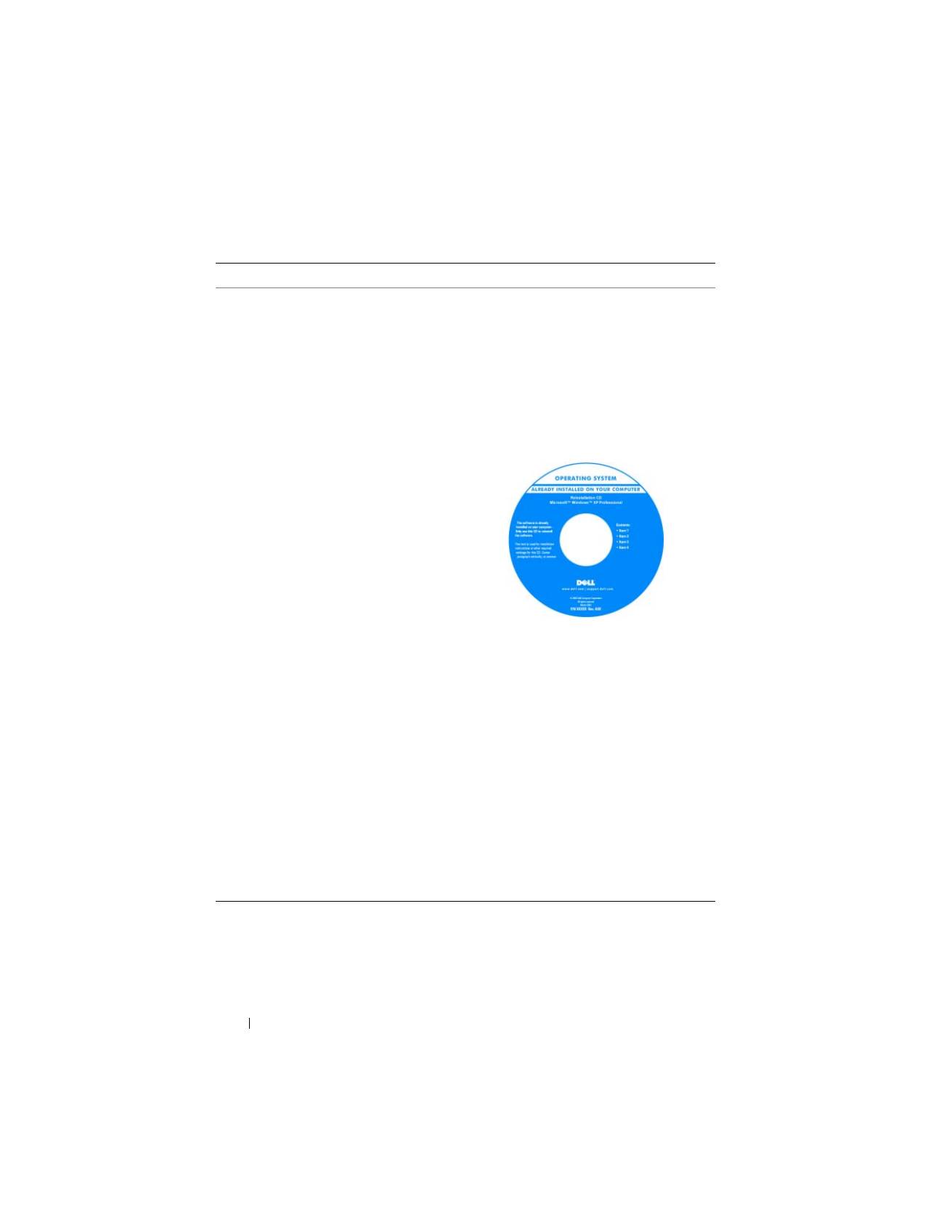
Support Operating System
Le système d'exploitation est déjà installé
sur votre Tablet-PC. Pour réinstaller le
système d'exploitation, utilisez le support
Operating System
. Reportez-vous à la
section « Utilisation du support
Operating System » du
Guide
d'utilisation
.
Après avoir réinstallé le système
d'exploitation, utilisez le support
Drivers
and Utilities
pour réinstaller les pilotes de
périphériques fournis avec votre Tablet-
PC.
La clé de produit du système
d'exploitation se trouve sur l'étiquette de
licence Microsoft
®
Windows
®
située
dans la baie de la batterie principale de
votre Tablet-PC (reportez-vous à la
section « Retrait de la batterie » à la
page 55).
REMARQUE :
La couleur du support varie
selon le système d'exploitation que vous
avez commandé.
Que recherchez-vous ?
Cherchez ici
Guide de référence rapide
45
Configuration de votre ordinateur
PRÉCAUTION :
Avant de commencer toute procédure de cette section, consultez
et respectez les consignes de sécurité du
Guide d'information sur le produit
.
1
Déballez la boîte d'accessoires.
2
Mettez de côté le contenu de la boîte d'accessoires ; vous en aurez besoin
ultérieurement pour configurer votre ordinateur.
Cette boîte contient également la documentation utilisateur et tout autre
logiciel ou matériel supplémentaire (cartes PC, lecteurs, batteries, etc.)
que vous avez commandés.
3
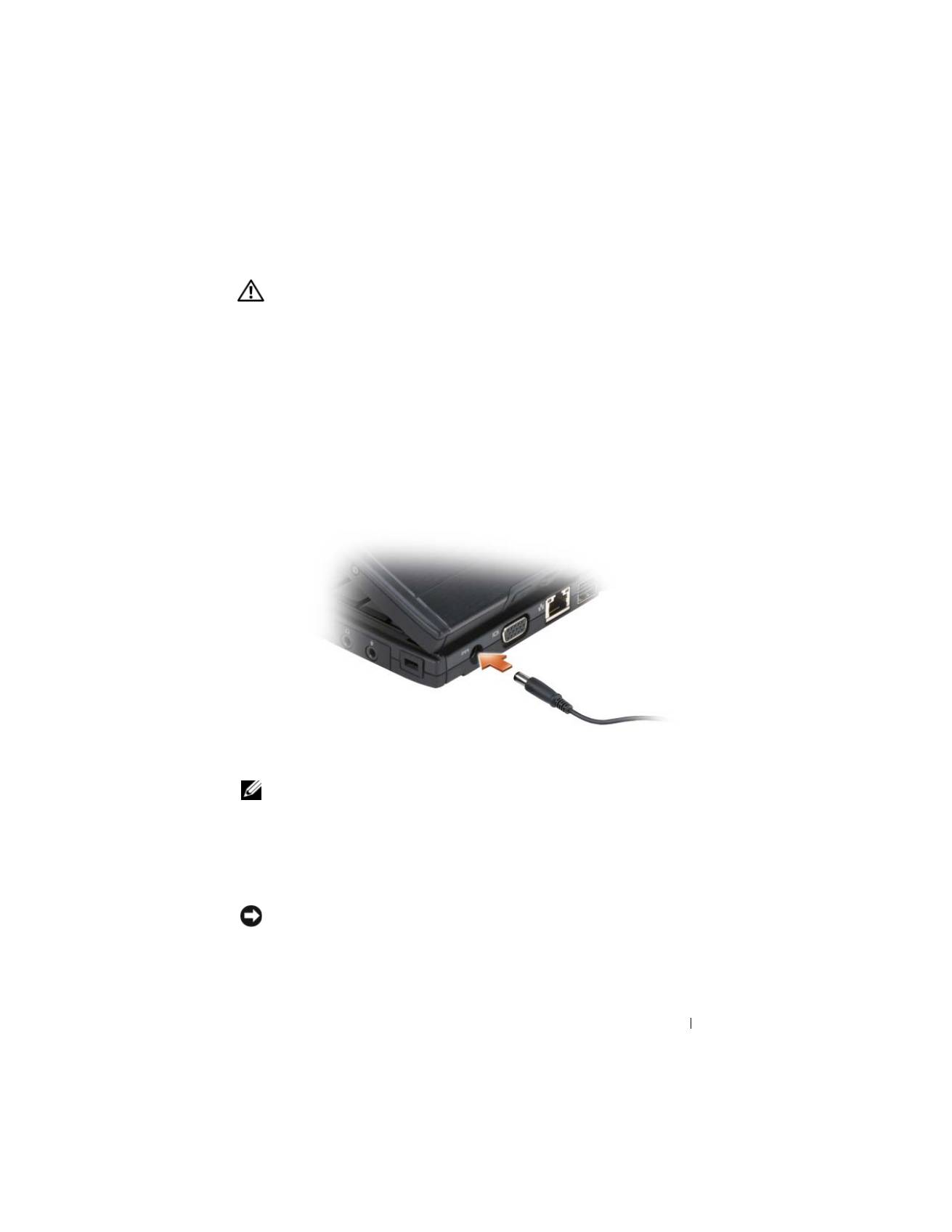
Reliez l'adaptateur secteur au connecteur de l'adaptateur secteur de
l'ordinateur et à la prise secteur.
4
Ouvrez l'écran de l'ordinateur et appuyez sur le bouton d'alimentation
(reportez-vous à la section « Vue frontale » à la page 46).
REMARQUE :
Il est recommandé de mettre l'ordinateur sous tension et de
l'éteindre au moins une fois avant d'installer des cartes ou de connecter
l'ordinateur à une station d'accueil ou un autre périphérique externe, tel qu'une
imprimante.
À propos de votre Tablet-PC
AVIS :
Pour éviter d'endommager l'écran, assurez-vous que le Tablet-PC est en
mode Portable et que l'écran est fermé lors de vos déplacements.
46
Guide de référence rapide
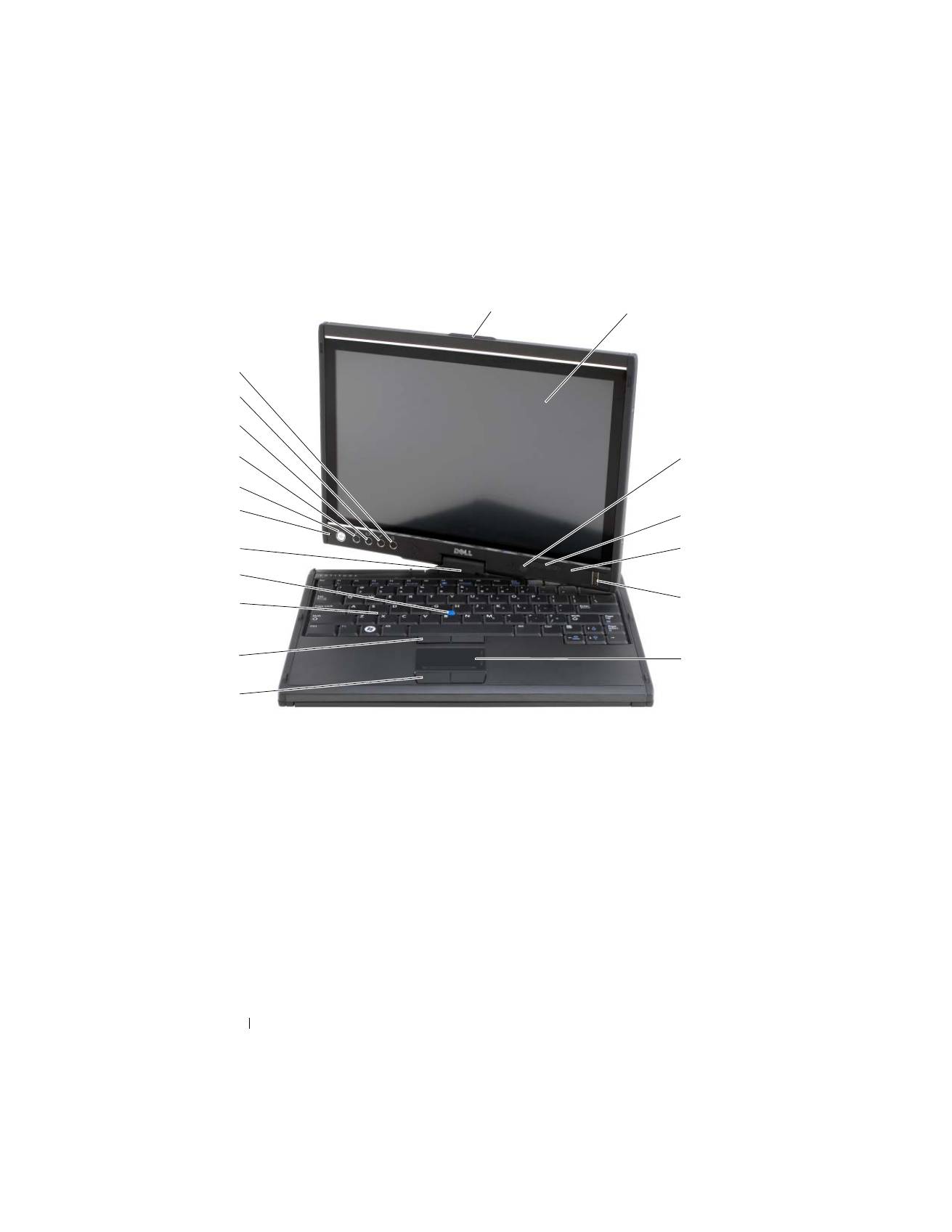
Vue frontale
1
poignée
2
écran
3
capteur d'éclairage ambiant (avec
option LCD CCFL double ampoule
uniquement)
4
voyants d'état de l'appareil
5
ensemble de microphone numérique
6
lecteur biométrique
7
tablette tactile
8
boutons de la tablette tactile
9
boutons de la manette
10
clavier
11
manette
12
charnière pivotante
13
ensemble de microphone numérique
14
bouton d'alimentation
15
bouton de sécurité Windows
®
16
bouton de rotation de l'écran
17
bouton de paramétrage de la tablette
QuickSet
18
bouton de raccourci de l'application
de messagerie
2
3
13
1
4
12
9
11
6
7
10
15
16
17
18
14
5
8
Guide de référence rapide
47
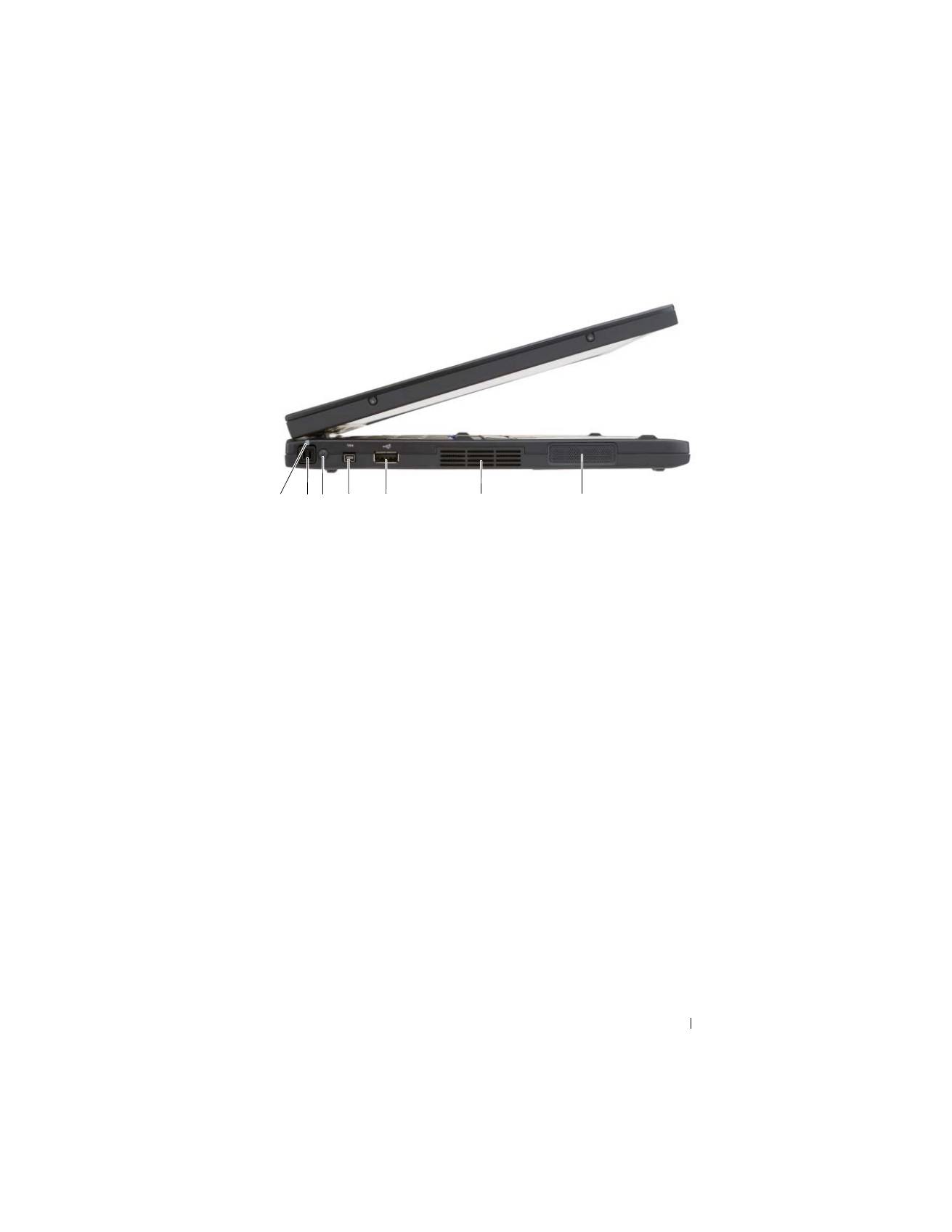
Vue du côté gauche
1
DEL du stylet
2
stylet
3
antenne WAN sans fil externe
REMARQUE :
L'antenne externe
n'est fournie qu'avec les cartes
WWAN et n'est pas incluse dans la
configuration du système standard.
Le système est livré avec une prise
qui doit être retirée avant
l'installation de l'antenne et de la
carte WWAN.
4
connecteur IEEE 1394
5
connecteur USB
6
entrée d'air
7
haut-parleur
4
6
7
5
3
2
1
48
Guide de référence rapide
Vue du côté droit
Vue arrière
1
interrupteur marche/arrêt de la
radio sans fil
2
bouton Wi-Fi Catcher™
3
connecteur USB
4
logement de carte ExpressCard
5
logement de la carte Secure
Digital (SD)
6
connecteur de casque
7
connecteur de microphone
8
emplacement pour câble de sécurité
1
connecteur d'adaptateur secteur
2
connecteur vidéo
3
bouton retour de la tablette
4
bouton de contrôle du défilement
5
connecteur réseau
6
connecteur USB alimenté
7
charnière pivotante
8
poignée de la tablette
9
emplacement d'accueil du stylet
1
4
5
8
2
3
7
6
1
2
5
3
4
6
9
7
8
Guide de référence rapide
49
Vue de dessous
REMARQUE :
L'étiquette de licence Microsoft
®
Windows
®
de votre Tablet-PC se
trouve sous la batterie principale dans la baie de batterie de votre Tablet-PC
(reportez-vous à la section « Retrait de la batterie » à la page 55).
PRÉCAUTION :
Ne bloquez pas les entrées d'air de l'ordinateur et n'insérez pas
d'objets dedans ; évitez également toute accumulation de poussière. Ne placez
pas votre Tablet-PC dans un environnement peu aéré, tel qu'une mallette fermée,
lorsque celui-ci fonctionne. Cela risquerait d'endommager le Tablet-PC ou de
provoquer un incendie. Le Tablet-PC active le ventilateur lorsque la température
du Tablet-PC est trop élevée. Il se peut que le ventilateur fasse du bruit ; cela est
tout à fait normal et ne signifie en aucun cas que le ventilateur ou le Tablet-PC est
défectueux.
1
entrée d'air
2
connecteur de la station d'accueil
3
cache du module de mémoire et de
la carte Mini
4
entrée d'air du ventilateur
5
loquets de fermeture de la baie de
batterie (2)
6
batterie principale
7
indicateur de charge/jauge d'état de
la batterie
8
baie de batterie (sous la batterie
principale)
2
3
4
7
1
8
5
6
1
50
Guide de référence rapide
Vue du stylet
Utilisation d'une batterie
PRÉCAUTION :
L'utilisation d'une batterie non compatible peut accroître le
risque d'incendie ou d'explosion. Ne remplacez la batterie que par une batterie
compatible achetée auprès de Dell. La batterie est conçue pour fonctionner avec
votre ordinateur Dell. N'utilisez pas la batterie d'un autre ordinateur.
PRÉCAUTION :
Ne jetez pas les batteries avec les ordures ménagères. Lorsque
votre batterie ne tient plus sa charge, contactez votre service municipal de
traitement des déchets pour savoir comment vous en débarrasser. Reportez-vous à
la section « Mise au rebut de la batterie » du
Guide d'information sur le produit
.
PRÉCAUTION :
Une utilisation inadéquate de la batterie peut augmenter le
risque d'incendie ou de brûlure chimique. Prenez soin de ne pas la percer,
l'incinérer, la démonter ou l'exposer à une température supérieure à 65 °C (149 °F).
Conservez la batterie hors de portée des enfants. Manipulez les batteries
endommagées ou percées avec d'extrêmes précautions. Les batteries
endommagées peuvent fuir et causer des dommages personnels ou matériels.
1
emplacements d'accueil du stylet
2
bouton clic droit du stylet
3
bouton effacer du stylet
2
3
1

Guide de référence rapide
51
Performances de la batterie
REMARQUE :
Pour obtenir des informations sur la garantie Dell de votre
ordinateur, reportez-vous au
Guide d'information sur le produit
ou au document de
garantie fourni avec votre ordinateur.
Pour un fonctionnement optimal et afin de préserver les paramètres du BIOS,
laissez la batterie principale installée en permanence dans votre Tablet-PC
Dell™. Votre ordinateur est livré avec une batterie, installée dans la baie.
REMARQUE :
Lors de la première utilisation de votre ordinateur, la batterie n'étant
pas obligatoirement complètement chargée, utilisez l'adaptateur secteur pour
raccorder votre nouvel ordinateur à une prise secteur. Pour de meilleurs résultats,
utilisez l'adaptateur secteur tant que la batterie n'est pas complètement chargée.
Pour connaître le niveau de charge de la batterie, vérifiez la jauge d'alimentation
dans les options d'alimentation (reportez-vous à la section « Accès aux propriétés
des options d'alimentation » du
Guide d'utilisation
).
REMARQUE :
L'autonomie de la batterie varie en fonction des conditions de
fonctionnement.
REMARQUE :
Il est recommandé de connecter l'ordinateur à une prise électrique
avant de graver un CD ou DVD.
Cette durée est considérablement réduite par l'exécution de certaines
opérations, notamment, sans que cela soit limitatif :
•
Utilisation de lecteurs optiques.
•
Utilisation de périphériques de communications sans fil, de cartes PC, de
cartes ExpressCard, de cartes mémoire multimédia ou de périphériques
USB.
•
Utilisation de paramètres d'affichage de luminosité élevée, d'écrans de
veille en 3D ou d'autres programmes gourmands en ressources tels que des
applications graphiques en 3D complexes.
•
Exécution de l'ordinateur en mode Performances maximales. Pour des
informations sur l'accès à la fenêtre Propriétés des options d'alimentation
de Windows et à Dell Quickset, que vous pouvez utiliser pour configurer
les paramètres de gestion de l'alimentation, reportez-vous à la section
« Configuration des paramètres de gestion de l'alimentation » du
Guide
d'utilisation
.
Vous pouvez vérifier le niveau de charge de la batterie avant de l'insérer dans
l'ordinateur. Vous pouvez également définir des options de gestion de
l'alimentation afin que l'ordinateur vous alerte lorsque le niveau de charge de
la batterie est bas.

52
Guide de référence rapide
Vérification de la charge de la batterie
Les fonctionnalités suivantes fournissent des informations sur le niveau de
charge de la batterie :
•
Jauge de batterie Dell QuickSet
•
Fenêtre
Jauge d'alimentation
de Microsoft Windows et icône
Alimentation
(
sous Windows Vista et
sous Windows XP)
•
Indicateur de charge de la batterie et jauge d'état
•
Alerte de niveau de batterie faible
Jauge de batterie Dell™ QuickSet
Si Dell QuickSet est installé, appuyez sur <Fn><F3> pour afficher la jauge
de batterie QuickSet. La fenêtre Jauge de batterie affiche l'état, l'état de
fonctionnement de la batterie, le niveau de charge et la durée nécessaire au
chargement de la batterie de votre ordinateur.
Pour plus d'informations sur QuickSet, cliquez avec le bouton droit de la
souris sur l'icône QuickSet dans la barre des tâches, puis cliquez sur
Aide
.
Indicateur de charge
L'indicateur de charge situé sur la batterie, permet de vérifier les éléments
suivants :
•
Le niveau de charge de la batterie (appuyez et
relâchez
le bouton d'état)
•
L'état de fonctionnement de la batterie (appuyez et
maintenez enfoncé
le
bouton d'état)
L'autonomie de la batterie est déterminée en grande partie par le nombre de
charges qu'elle reçoit. Après des centaines de cycles de charge et de décharge,
la capacité de charge des batteries diminue et l'état des batteries se dégrade.
C'est pourquoi, une batterie peut afficher l'état « chargé » tout en maintenant
un niveau de charge réduit (état).
Vérification du niveau de charge de la batterie
Pour vérifier le niveau de charge de la batterie,
appuyez
sur le bouton d'état,
situé sur l'indicateur de charge de la batterie, et
relâchez-le
pour allumer les
voyants de niveau de charge. Chaque voyant représente environ 20 pour cent
de la charge totale de la batterie. S'il reste, par exemple, 80 pour cent de la
charge de la batterie, quatre des voyants sont allumés. Si aucun voyant n'est
allumé, la batterie est complètement déchargée.

Guide de référence rapide
53
Vérification de l'état de fonctionnement de la batterie
REMARQUE :
Vous pouvez vérifier l'état de fonctionnement de la batterie de l'une
des deux manières suivantes : en utilisant l'indicateur de charge de la batterie
comme décrit ci-dessous ou en utilisant la jauge de batterie de Dell QuickSet. Pour
des informations sur QuickSet, cliquez avec le bouton droit de la souris sur l'icône
de la barre des tâches, puis cliquez sur
Aide
.
Pour vérifier l'état de fonctionnement de la batterie à l'aide de l'indicateur de
charge, appuyez sur le bouton d'état de l'indicateur de charge de la batterie et
maintenez-le enfoncé
pendant au moins 3 secondes. Si aucun voyant ne
s'allume, la batterie est en bon état et elle dispose encore de plus de 80 pour
cent de sa capacité de charge d'origine. Chaque voyant représente une
dégradation incrémentielle. Si cinq voyants s'allument, la batterie dispose de
moins de 60 pour cent de sa capacité de charge et vous devez envisager son
remplacement. Pour plus d'informations sur l'autonomie de la batterie,
reportez-vous à la section « Utilisation d'une batterie » à la page 50.
Alerte de batterie faible
AVIS :
Pour éviter de perdre ou de corrompre des données, enregistrez votre
travail juste après l'apparition de l'alerte de batterie faible, puis branchez
l'ordinateur sur une prise murale. Si la batterie est complètement déchargée,
l'ordinateur passe automatiquement en mode Mise en veille prolongée.
Une fenêtre pop-up affiche un message d'avertissement lorsque la batterie est
déchargée à environ 90 pour cent. Si deux batteries sont installées, l'alerte de
batterie faible indique que les deux batteries sont déchargées à environ 90
pour cent. L'ordinateur passe en mode Mise en veille prolongée lorsque la
charge de la batterie est extrêmement faible.
Vous pouvez modifier les paramètres d'alerte de la batterie dans QuickSet ou
dans la fenêtre
Propriétés des options d'alimentation
. Pour obtenir des
informations sur l'accès à QuickSet ou la fenêtre
Propriétés des options
d'alimentation
, reportez-vous à la section « Configuration des paramètres de
gestion de l'alimentation » du
Guide d'utilisation
.
Pour passer manuellement en mode Mise en veille prolongée sous Windows
Vista, cliquez sur le bouton Démarrer de Windows Vista
et placez la
souris sur le triangle à angle droit en regard de l'icône en forme de verrou pour
ouvrir la fenêtre
Propriétés des options d'alimentation
, puis cliquez sur
Mettre en veille prolongée
.
Pour passer manuellement en mode Mise en veille prolongée sous Windows
XP, vous devez tout d'abord activer le mode Mise en veille prolongée.

54
Guide de référence rapide
Pour activer le mode Mise en veille prolongée :
1
Cliquez sur
Démarrer
→
Panneau de configuration
→
Performances et
maintenance
→
Options d'alimentation
.
2
Cliquez sur l'onglet
Mise en veille prolongée
.
3
Sélectionnez
Enable hibernation
(Activer la mise en veille prolongée).
4
Cliquez sur
Appliquer
, puis sur
OK
.
Pour passer en mode Mise en veille prolongée :
1
Saisissez la séquence de touches <Ctrl><Alt><Suppr>.
2
Sélectionnez
Arrêt
→
Mise en veille prolongée
.
Si vous avez défini les options de gestion de l'alimentation sur
Mise en veille
prolongée
dans la fenêtre
Propriétés des options d'alimentation
ou dans
l'Assistant Gestion de l'alimentation QuickSet, vous pouvez également
utiliser l'une des méthodes suivantes pour passer en mode Mise en veille
prolongée :
•
Appuyez sur le bouton d'alimentation.
•
Fermez l'écran.
•
Appuyez sur <Fn><Échap>.
REMARQUE :
Certaines cartes PC ou ExpressCard peuvent ne pas fonctionner
correctement lorsque l'ordinateur sort du mode Mise en veille prolongée. Retirez et
replacez la carte ou tout simplement redémarrez (réinitialisez) l'ordinateur.
Pour quitter le mode Mise en veille prolongée, appuyez sur le bouton
d'alimentation. L'ordinateur peut mettre quelques instants à quitter le mode
Mise en veille prolongée. Vous ne pouvez pas quitter le mode Mise en veille
prolongée au moyen d'une touche, de la tablette tactile ou de la manette.
Pour plus d'informations sur le mode Mise en veille prolongée, consultez la
documentation livrée avec votre système d'exploitation.
Chargement de la batterie
Lorsque vous branchez l'ordinateur sur une prise secteur ou que vous installez
une batterie pendant que l'ordinateur est branché sur une prise secteur,
l'ordinateur vérifie le niveau de charge et la température de la batterie. Au
besoin, l'adaptateur secteur charge alors la batterie et maintient le niveau de
charge.

Guide de référence rapide
55
REMARQUE :
À l'aide de Dell™ ExpressCharge™, l'adaptateur secteur charge une
batterie complètement déchargée à 80 pour cent en environ 1 heure et à 100 pour
cent en environ 2 heures, lorsque l'ordinateur est hors tension. La durée de
chargement est plus longue lorsque l'ordinateur est sous tension. Vous pouvez
laisser la batterie dans l'ordinateur aussi longtemps que vous le souhaitez. Les
circuits internes de la batterie préviennent toute surcharge.
Si la batterie est chaude parce qu'elle se trouvait dans l'ordinateur en cours de
fonctionnement ou en raison de la température extérieure, il est probable
qu'elle ne se charge pas lorsque vous branchez l'ordinateur sur une prise
secteur.
La batterie est trop chaude pour démarrer le processus de recharge si le voyant
clignote affichant alternativement les couleurs verte et orange.
Débranchez l'ordinateur de la prise secteur et laissez refroidir l'ordinateur et la
batterie jusqu'à ce qu'ils atteignent la température ambiante. Branchez alors
l'ordinateur sur une prise secteur et continuez à charger la batterie.
Pour des informations sur la résolution des problèmes liés à la batterie,
reportez-vous à la section « Problèmes liés à l'alimentation » du
Guide
d'utilisation
.
Retrait de la batterie
PRÉCAUTION :
L'utilisation d'une batterie non compatible peut accroître le
risque d'incendie ou d'explosion. Ne remplacez la batterie que par une batterie
compatible achetée auprès de Dell. La batterie est conçue pour fonctionner avec
votre ordinateur Dell™. N'utilisez pas la batterie d'un autre ordinateur.
PRÉCAUTION :
Avant d'exécuter ces procédures, éteignez votre ordinateur,
débranchez l'adaptateur secteur de la prise secteur et de l'ordinateur, débranchez
le modem de la prise murale et de l'ordinateur et retirez les autres câbles externes
de l'ordinateur.
AVIS :
Vous devez retirer tous les câbles externes de l'ordinateur pour éviter
d'endommager les connecteurs.
AVIS :
Si vous décidez de remplacer la batterie alors que l'ordinateur est en veille,
vous disposez d'une minute pour effectuer cette opération. Passé ce délai,
l'ordinateur s'éteint et toutes les données non enregistrées sont définitivement
perdues.
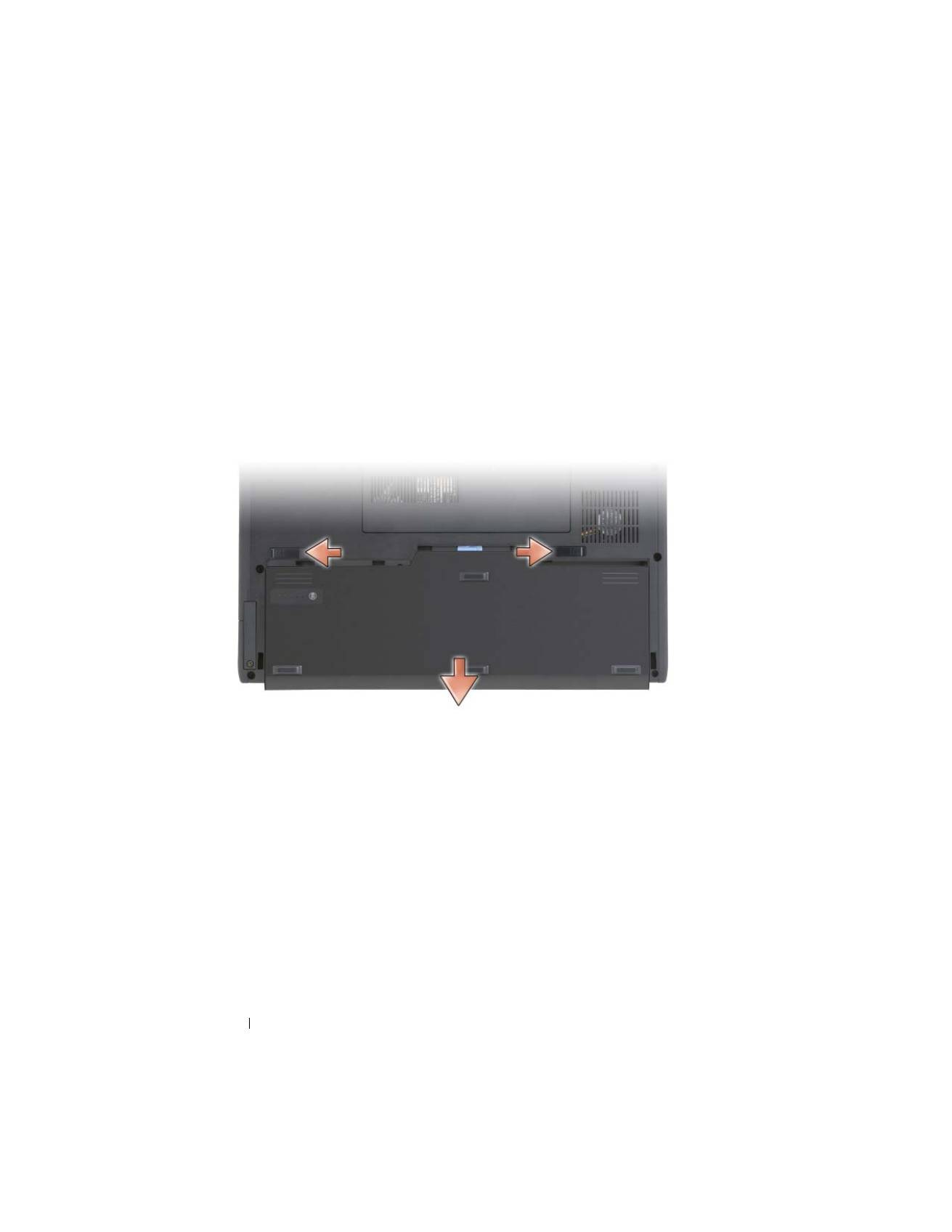
56
Guide de référence rapide
Pour retirer la batterie :
1
Si l'ordinateur est installé dans une station d'accueil, retirez-le. Pour
obtenir des instructions, consultez la documentation qui accompagne
celle-ci.
2
Assurez-vous que l'ordinateur est éteint ou en mode de gestion de
l'alimentation.
3
Faites glisser le loquet de la baie de batterie situé sur le dessous de
l'ordinateur, puis retirez la batterie de la baie.
Pour remettre en place la batterie, suivez la procédure de retrait dans l'ordre
inverse.
Stockage de la batterie
Retirez la batterie de l'ordinateur lorsque vous rangez ce dernier pendant une
période prolongée. Sinon, la batterie finira par se décharger. Après une longue
période de stockage, rechargez complètement la batterie avant de l'utiliser
(reportez-vous à la section « Chargement de la batterie » à la page 54).

Guide de référence rapide
57
Dépannage
Problèmes de blocages et logiciels
PRÉCAUTION :
Avant de commencer toute procédure de cette section, consultez
et respectez les consignes de sécurité du
Guide d'information sur le produit
.
Le Tablet-PC ne démarre pas
V
ÉRIFIEZ
QUE
LE
CÂBLE
D
'
ALIMENTATION
EST
BIEN
BRANCHÉ
SUR
LE
T
ABLET
- P C
ET
SUR
LA
PRISE
SECTEUR
.
Le Tablet-PC ne répond plus
AVIS :
Vous pouvez perdre des données si vous n'arrivez pas à arrêter
correctement le système d'exploitation.
É
TEIGNEZ
LE
T
ABLET
- P C —
Si vous n'obtenez aucune réponse lorsque vous
appuyez sur une touche du clavier ou lorsque vous touchez l'écran du doigt
ou avec le stylet, appuyez sur le bouton d'alimentation et maintenez-le
enfoncé pendant au moins 8 à 10 secondes, jusqu'à ce que le Tablet-PC
s'éteigne, puis redémarrez le Tablet-PC.
Un programme ne répond plus
F
IN
DU
PROGRAMME
—
1
Appuyez simultanément sur <Ctrl><Maj><Échap> pour accéder au
Gestionnaire des tâches.
2
Cliquez sur l'onglet
Applications
.
3
Cliquez pour sélectionner le programme qui ne répond plus.
4
Cliquez sur
Fin de tâche
.
Un programme se bloque régulièrement
REMARQUE :
La documentation de la plupart des logiciels, le CD ou le DVD qui les
accompagnent incluent généralement des instructions d'installation.
C
ONSULTEZ
LA
DOCUMENTATION
DU
LOGICIEL
—
Le cas échéant, supprimez,
puis réinstallez le programme.

58
Guide de référence rapide
Un programme est conçu pour une version antérieure d'un système d'exploitation
Windows
E
XÉCUTEZ
L
' A
SSISTANT
C
OMPATIBILITÉ
DES
PROGRAMMES
—
L'Assistant
Compatibilité des programmes configure un programme pour qu'il
fonctionne dans un environnement similaire à celui des environnements des
versions précédentes de Windows.
Windows Vista
1
Cliquez sur
Démarrer
→
Panneau de configuration
→
Programmes
→
Use an older program with this version of Windows
(Utiliser un
programme antérieur avec cette version de Windows).
2
Dans l'écran d'accueil, cliquez sur
Suivant
.
3
Suivez les instructions qui s'affichent à l'écran.
Windows XP
1
Cliquez sur
Démarrer
→
Aide et support
→
Fixing a problem
(Résolution
d'un problème)
→
Application and software problems
(Problèmes logiciels
et d'application).
2
Cliquez sur
Run Software that Worked with previous versions
(Exécuter
les logiciels qui fonctionnaient avec les versions précédentes).
3
Dans l'écran d'accueil, cliquez sur
Suivant
.
4
Suivez les instructions qui s'affichent à l'écran.
Un écran bleu uni apparaît
É
TEIGNEZ
LE
T
ABLET
- P C —
Si vous n'obtenez aucune réponse lorsque vous
appuyez sur une touche du clavier ou lorsque vous touchez l'écran du doigt
ou avec le stylet, appuyez sur le bouton d'alimentation et maintenez-le
enfoncé pendant au moins 8 à 10 secondes, jusqu'à ce que le Tablet-PC
s'éteigne, puis redémarrez le Tablet-PC.
Autres problèmes logiciels
C
ONSULTEZ
LA
DOCUMENTATION
DU
LOGICIEL
OU
CONTACTEZ
LE
FABRICANT
POUR
OBTENIR
DES
INFORMATIONS
DE
DÉPANNAGE
—
•
Assurez-vous que le programme est compatible avec le système
d'exploitation installé sur votre Tablet-PC.
•
Assurez-vous que le Tablet-PC est conforme aux exigences matérielles
requises pour que le logiciel fonctionne. Consultez la documentation du
logiciel pour de plus amples informations.

Guide de référence rapide
59
•
Assurez-vous que le programme est correctement installé et configuré.
•
Assurez-vous que les pilotes de périphérique n'entrent pas en conflit avec
le programme.
•
Le cas échéant, supprimez, puis réinstallez le programme.
S
AUVEGARDEZ
IMMÉDIATEMENT
VOS
FICHIERS
U
TILISEZ
UN
PROGRAMME
DE
RECHERCHE
DES
VIRUS
POUR
VÉRIFIER
LE
DISQUE
DUR
,
LES
C D
OU
LES
D V D .
E
NREGISTREZ
ET
QUITTEZ
TOUS
LES
PROGRAMMES
ET
LES
FICHIERS
OUVERTS
,
PUIS
ARRÊTEZ
L
'
ORDINATEUR
VIA
LE
MENU
D
ÉMARRER
Dell Diagnostics
PRÉCAUTION :
Avant de commencer toute procédure de cette section, consultez
et respectez les consignes de sécurité du
Guide d'information sur le produit
.
AVIS :
Dell Diagnostics ne fonctionne que sur les ordinateurs Dell™.
REMARQUE :
Pour accéder au support
Drivers and Utilities,
utilisez le lecteur
optique qui se trouve dans la baie D/Bay ou le périphérique d'accueil en option.
Quand utiliser Dell Diagnostics
Si vous rencontrez un problème avec le Tablet-PC, effectuez les vérifications
indiquées dans la section Blocages et problèmes logiciels (reportez-vous à la
section « Problèmes de blocages et logiciels » à la page 57) et exécutez Dell
Diagnostics avant de contacter l'assistance technique de Dell.
Nous vous recommandons d'imprimer ces procédures avant de commencer.
Reportez-vous à la section « Utilisation du programme de configuration du
système » du
Guide d'utilisation
pour étudier les informations de
configuration de votre Tablet-PC et vérifiez que le périphérique à tester
apparaît dans le programme de configuration du système et qu'il est actif.
Lancez Dell Diagnostics à partir de votre disque dur ou à partir du support
Drivers and Utilities
.
REMARQUE :
Le support
Drivers and Utilities
est en option et peut ne pas être livré
avec votre Tablet-PC.

60
Guide de référence rapide
Lancement de Dell Diagnostics à partir de votre disque dur
Dell Diagnostics se trouve dans une partition cachée (utilitaire de
diagnostics) de votre disque dur.
REMARQUE :
Si aucune image n'apparaît sur l'écran de votre Tablet-PC, contactez
Dell (reportez-vous à la section « Contacter Dell » de votre
Guide d'utilisation
).
REMARQUE :
Si le Tablet-PC est installé dans une station d'accueil, retirez-le.
Pour des instructions, le cas échéant, reportez-vous à la section « Désamarrage de
votre Tablet-PC de la base de support » et « Désamarrage de votre Tablet-PC de
l'accumulateur » du
Guide d'utilisation
.
1
Assurez-vous que le Tablet-PC est connecté à une prise électrique qui
fonctionne correctement.
2
Mettez votre Tablet-PC sous tension (ou redémarrez-le).
3
Lancez Dell Diagnostics en procédant de l'une des façons suivantes :
REMARQUE :
Si vous avez attendu trop longtemps et que le logo du système
d'exploitation s'affiche, attendez que le bureau de Microsoft
®
Windows
®
s'affiche, puis arrêtez votre Tablet-PC et essayez à nouveau.
–
Lorsque le logo DELL™ apparaît, appuyez immédiatement sur
<F12>. Sélectionnez
Diagnostics
à partir du menu de démarrage et
appuyez sur <Entrée>.
REMARQUE :
Avant d'exécuter l'option suivante, assurez-vous que le Tablet-
PC est complètement hors tension.
–
Appuyez sur la touche <Fn> et maintenez-la enfoncée lors de la mise
sous tension du Tablet-PC.
Le Tablet-PC lance l'évaluation du système de préamorçage (PSA) avec une
série de diagnostics initiaux de la carte système, du clavier, de l'écran, de la
mémoire, du disque dur, etc..
•
Répondez à toutes les questions qui s'affichent pendant
l'évaluation.
•
Si des défaillances sont détectées lors de l'évaluation du système
de préamorçage, notez le ou les codes d'erreur et contactez Dell
(reportez-vous à la section « Contacter Dell » du
Guide
d'utilisation
).
Si l'évaluation du système de préamorçage se termine sans problème, le
message suivant s'affiche : “
Booting Dell Diagnostic Utility
Partition
.
Press any key to continue
.” (Amorçage de la
partition de l'utilitaire Dell Diagnostic. Appuyez sur une touche pour
continuer).

Guide de référence rapide
61
4
Appuyez sur une touche pour démarrer Dell Diagnostics à partir de la
partition de diagnostics du disque dur.
REMARQUE :
Si un message indique qu'aucune partition de diagnostic n'a
été trouvée, exécutez Dell Diagnostics à partir du support
Drivers and Utilities
.
5
Lorsque le menu principal de Dell Diagnostics s'affiche, sélectionnez le
test à effectuer. Reportez-vous à la section « Menu principal de Dell
Diagnostics » à la page 62.
Démarrage de Dell Diagnostics à partir du support Drivers and Utilities
1
Insérez le
support
Drivers and Utilities
.
2
Arrêtez, puis redémarrez le Tablet-PC.
Lorsque le logo DELL apparaît, appuyez immédiatement sur <F12>.
REMARQUE :
Si vous avez attendu trop longtemps et que le logo du système
d'exploitation s'affiche, attendez que le bureau de Microsoft
®
Windows
®
s'affiche, puis arrêtez votre Tablet-PC et essayez à nouveau.
REMARQUE :
Les étapes suivantes modifient la séquence d'amorçage pour
une seule exécution. Au démarrage suivant, le Tablet-PC démarre en fonction
des périphériques définis dans le programme de configuration du système.
3
Lorsque la liste des périphériques d'amorçage s'affiche, mettez en
surbrillance
CD/DVD/CD-RW
et appuyez sur <Entrée>.
4
Sélectionnez l'option
Boot from CD-ROM
(Amorcer à partir du
CD-ROM) dans le menu qui s'affiche, puis appuyez sur <Entrée>.
5
Tapez
1
pour démarrer le menu du CD, puis appuyez sur <Entrée> pour
continuer.
6
Sélectionnez
Exécuter Dell Diagnostics 32 bits
dans la liste numérotée. Si
plusieurs versions sont répertoriées, sélectionnez la version appropriée à
votre Tablet-PC.
7
Lorsque le
menu principal
de Dell Diagnostics s'affiche, sélectionnez le
test à effectuer.
62
Guide de référence rapide
Menu principal de Dell Diagnostics
1
Une fois Dell Diagnostics chargé et lorsque l'écran
Menu
principal
s'affiche, cliquez sur le bouton de l'option de votre choix.
REMARQUE :
Il vous est recommandé de sélectionner
Test System
(Test
système) pour exécuter un test complet sur votre Tablet-PC.
2
Après que vous sélectionnez l'option
Test System
(Test système) dans le
menu principal, le menu suivant s'affiche.
REMARQUE :
Il vous est recommandé de sélectionner
Extended Test
(Test
approfondi) dans le menu ci-dessous pour exécuter un test plus approfondi des
périphériques du Tablet-PC.
3
Si un problème survient pendant un test, un message indiquant le code
d'erreur et une description du problème s'affiche. Prenez note par écrit du
code d'erreur et de la description du problème, puis contactez Dell
(reportez-vous à la section « Contacter Dell » de votre
Guide d'utilisation
).
Option
Fonction
Test Memory
(Test mémoire)
Permet d'exécuter le test de mémoire autonome.
Test System
(Test système)
Permet d'exécuter les diagnostics système.
Exit
(Quitter)
Permet de quitter les diagnostics.
Option
Fonction
Express Test
(Test rapide)
Exécute un test rapide des périphériques du système.
Typiquement, cela peut prendre de 10 à 20 minutes.
Extended Test
(Test approfondi)
Exécute un test approfondi des périphériques du
système. Typiquement, cela peut prendre une heure ou
plus.
Custom Test
(Test personnalisé)
Permet de tester un périphérique spécifique ou de
personnaliser les tests à exécuter.
Symptom Tree
(Arborescence des
symptômes)
Cette option permet de sélectionner les tests selon un
symptôme du problème que vous rencontrez. Elle
répertorie les symptômes les plus communs.

Guide de référence rapide
63
REMARQUE :
Le numéro de service de votre Tablet-PC est situé en haut de
chaque écran de test. Lorsque vous contacterez le support technique de Dell,
ce numéro de service vous sera demandé.
4
Si vous exécutez un test à partir de l'option
Custom Test
(Test
personnalisé) ou
Symptom Tree
(Arborescence des symptômes), cliquez
sur l'onglet approprié décrit dans le tableau suivant pour obtenir plus
d'informations.
5
Une fois les tests effectués, fermez l'écran de test pour revenir à l'écran du
menu
principal
. Pour quitter Dell Diagnostics et redémarrer le Tablet-PC,
fermez l'écran du
Menu
principal
.
6
Retirez le
support
Drivers and Utilities
de Dell (le cas échéant).
Onglet
Fonction
Résultats
Affiche les résultats du test et les conditions d'erreur
rencontrées.
Erreurs
Affiche les conditions d'erreur rencontrées, les codes
d'erreur et la description du problème.
Aide
Décrit le test et peut indiquer les conditions requises pour
exécuter le test.
Configuration
Affiche la configuration matérielle du périphérique
sélectionné.
Dell Diagnostics obtient des informations de configuration
sur tous les périphériques à partir du programme de
configuration du système, de la mémoire et de divers tests
internes. Ces résultats sont ensuite affichés dans la liste
des périphériques située dans la partie gauche de l'écran.
La liste des périphériques risque de ne pas afficher les
noms de tous les composants installés sur votre Tablet-PC
ou de tous les périphériques reliés à celui-ci.
Paramètres
Vous permet de personnaliser le test en modifiant ses
paramètres.

64
Guide de référence rapide

Index
65
Index
A
Aide QuickSet, 43
B
batterie
chargement, 54
indicateur de charge, 52
performances, 51
retrait, 55
stockage, 56
vérification de la charge, 52
C
consignes de sécurité, 39
contrat de licence pour
utilisateur final, 39
D
Dell Diagnostics, 59
diagnostics
Dell, 59
documentation
contrat de licence pour utilisateur
final, 39
en ligne, 41
ergonomie, 39
garantie, 39
Guide d'information sur le
produit, 39
Guide d'utilisation, 39
réglementation, 39
sécurité, 39
Démarrage de Dell Diagnostics à
partir de votre disque dur, 59
Démarrage de Dell Diagnostics à
partir du support Drivers and
Utilities, 61
dépannage
Dell Diagnostics, 59
G
Guide d'information sur le
produit, 39
Guide d'utilisation, 39
I
informations relatives à
l'ergonomie, 39
informations relatives à la
garantie, 39
informations sur les
réglementations, 39

66
Index
L
logiciels
problèmes, 57-58
M
matériel
Dell Diagnostics, 59
N
numéro de service, 40
O
ordinateur
absence de réponse, 57
blocages, 57-58
P
problèmes
blocages de l'ordinateur, 57-58
Dell Diagnostics, 59
généralités, 57
l'ordinateur ne répond plus, 57
logiciels, 57-58
un programme ne répond plus, 57
un programme se bloque, 57
écran bleu, 58
S
site de support de Dell, 41
site Web de support, 41
support
système d'exploitation, 44
support Drivers and Utilities
Dell Diagnostics, 59
support Operating System, 44
système d'exploitation
réinstallation, 44
V
vues du système
arrière, 48
avant, 46
côté droit, 48
côté gauche, 47
dessous, 49
W
Windows Vista
réinstallation, 44
Z
étiquettes
Microsoft Windows, 40
numéro de service, 40

w w w . d e l l . c o m | s u p p o r t . d e l l . c o m
Dell™ Latitude™ XT Guia de Referência Rápida
Modelo PP12S

Notas, Avisos e Advertências
NOTA:
uma NOTA apresenta informações importantes para ajudar você a usar
melhor o computador.
AVISO:
um AVISO indica um potencial de danos ao hardware ou a perda de dados
e descreve como evitar o problema.
ADVERTÊNCIA:
uma ADVERTÊNCIA indica um potencial de danos à propriedade,
risco de lesões corporais ou mesmo de morte.
____________________
As informações deste documento estão sujeitas a alterações sem aviso prévio.
© 2007 Dell Inc. Todos os direitos reservados.
É proibida a reprodução sem permissão por escrito da Dell Inc.
Marcas comerciais usadas neste texto: Dell, o logotipo DELL, Wi-Fi Catcher, ExpressCharge e
Latitude são marcas comerciais da Dell Inc.; Microsoft, Windows e Windows Vista são marcas
comerciais ou marcas registradas da Microsoft Corporation nos Estados Unidos e/ou em outros países.
Os demais nomes e marcas comerciais podem ser usados neste documento como referência à entidades
que reivindicam essas marcas e nomes ou a seus produtos. A Dell Inc. declara que não tem interesse
de propriedade sobre marcas comerciais e nomes de terceiros.
Modelo PP12S
Dezembro de 2007
P/N GM919
Rev. A01

índice
69
Índice
Recursos
. . . . . . . . . . . . . . . . . . . . . . . . .
71
Como obter informações
. . . . . . . . . . . . . .
71
Como configurar o computador
. . . . . . . . . .
79
Sobre o Tablet PC
. . . . . . . . . . . . . . . . . . . .
79
Vista frontal
. . . . . . . . . . . . . . . . . . . .
80
Vista lateral esquerda
. . . . . . . . . . . . . . .
81
vista lateral direita
. . . . . . . . . . . . . . . . .
82
Vista traseira
. . . . . . . . . . . . . . . . . . . .
82
Vista inferior
. . . . . . . . . . . . . . . . . . . .
83
Vista da caneta
. . . . . . . . . . . . . . . . . . .
84
Como usar a bateria
. . . . . . . . . . . . . . . . . . .
84
Desempenho da bateria
. . . . . . . . . . . . . .
85
Como verificar a carga da bateria
. . . . . . . . .
86
Como carregar a bateria
. . . . . . . . . . . . . .
88
Como remover a bateria
. . . . . . . . . . . . . .
89
Como armazenar a bateria
. . . . . . . . . . . . .
90
Solução de problemas
. . . . . . . . . . . . . . . . .
90
Problemas de travamento e de software
. . . . .
90
Dell Diagnostics
. . . . . . . . . . . . . . . . . .
93
índice remissivo
. . . . . . . . . . . . . . . . . . . . . .
99

70
índice

Guia de Referência Rápida
71
Recursos
Como obter informações
NOTA:
Alguns dos recursos ou mídias podem ser opcionais e, portanto, não serem
fornecidos com o seu Tablet PC; Eles podem não estar disponíveis em certos
países.
NOTA:
É possível que informações adicionais sejam fornecidas com o seu Tablet PC.
NOTA:
Para acessar a mídia
Drivers and Utilities
(Drivers e utilitários), você
precisa usar a unidade óptica que se encontra no compartimento D/Bay ou a base
de mídia opcional.
O que você está procurando?
Encontre aqui
• Um programa de diagnóstico para o meu
Tablet PC
• Drivers do meu Tablet PC
• Documentação do dispositivo
Mídia Drivers and Utilities (Drivers e
utilitários)
NOTA:
A mídia
Drivers and Utilities
(Drivers
e utilitários) pode ser opcional e, por esta
razão, não ser fornecida com o seu Tablet
PC.
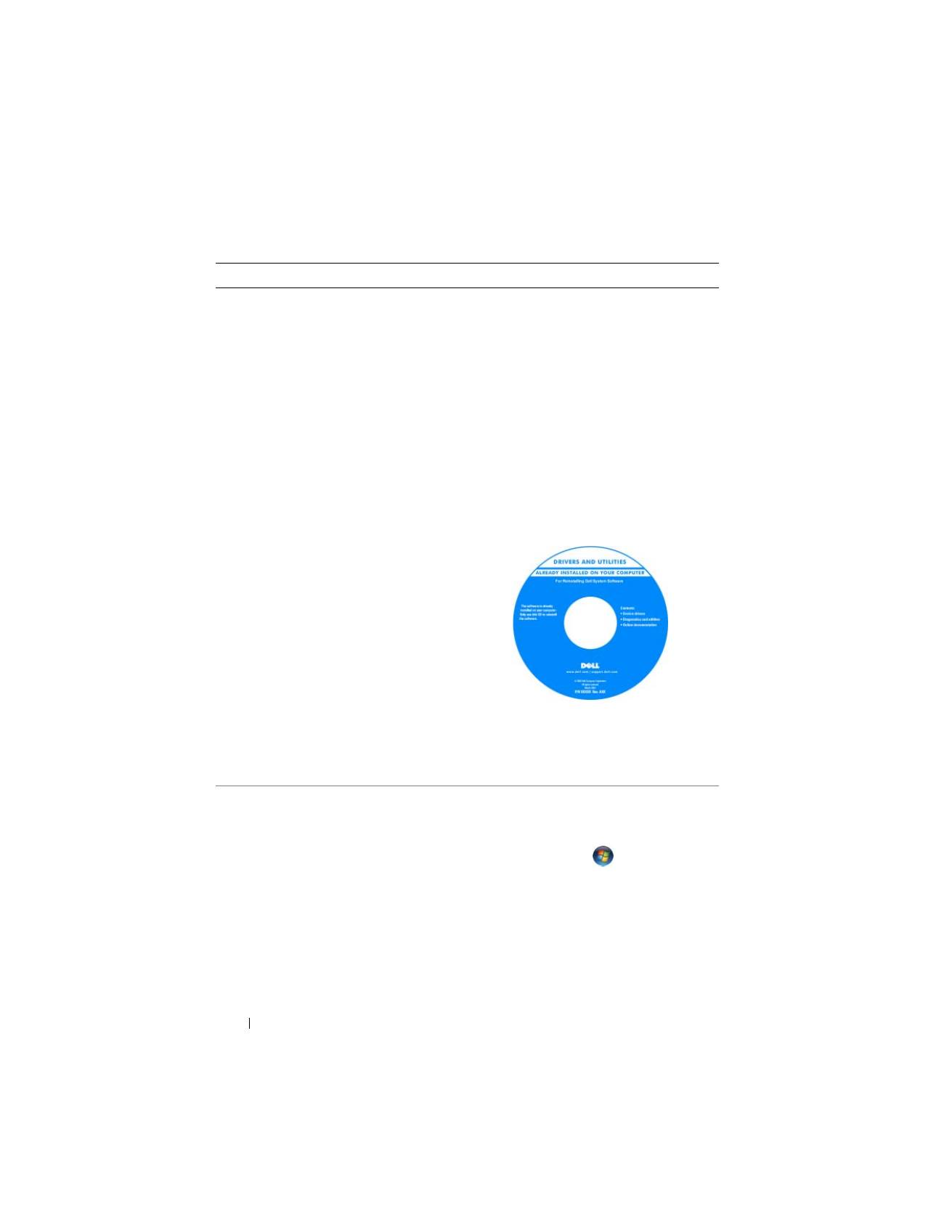
72
Guia de Referência Rápida
• NSS (Notebook System Software)
A documentação e os drivers já estão
instalados no seu Tablet PC. Você pode
usar a mídia
Drivers and Utilities
(Drivers
e utilitários) para reinstalar drivers
(consulte “Como reinstalar drivers e
utilitários” no
guia do usuário
) ou para
executar o Dell Diagnostics (consulte
“Dell Diagnostics” na página 93).
A mídia pode conter arquivos Readme
(Leiame) com atualizações de última hora
sobre alterações técnicas aplicadas ao seu
Tablet PC ou material avançado de
referência técnica para técnicos ou
usuários experientes.
NOTA:
Para encontrar atualizações de
drivers e da documentação, vá para o site
de suporte Dell em
support.dell.com
.
• Como remover e trocar peças
• Especificações
• Como configurar os parâmetros do
sistema
• Como diagnosticar e solucionar
problemas
Guia do Usuário do Dell™ Latitude™ XT
Centro de ajuda e suporte do Microsoft
Windows XP e Windows Vista™
1
Clique em
Iniciar
(ou
Iniciar
no
Windows XP)
→
Ajuda e suporte
→
Dell
User and System Guides
(guias do
usuário e de sistemas Dell)
→
System
Guides
(guias de sistemas).
2
Clique no
guia do usuário
do seu
computador.
O que você está procurando?
Encontre aqui
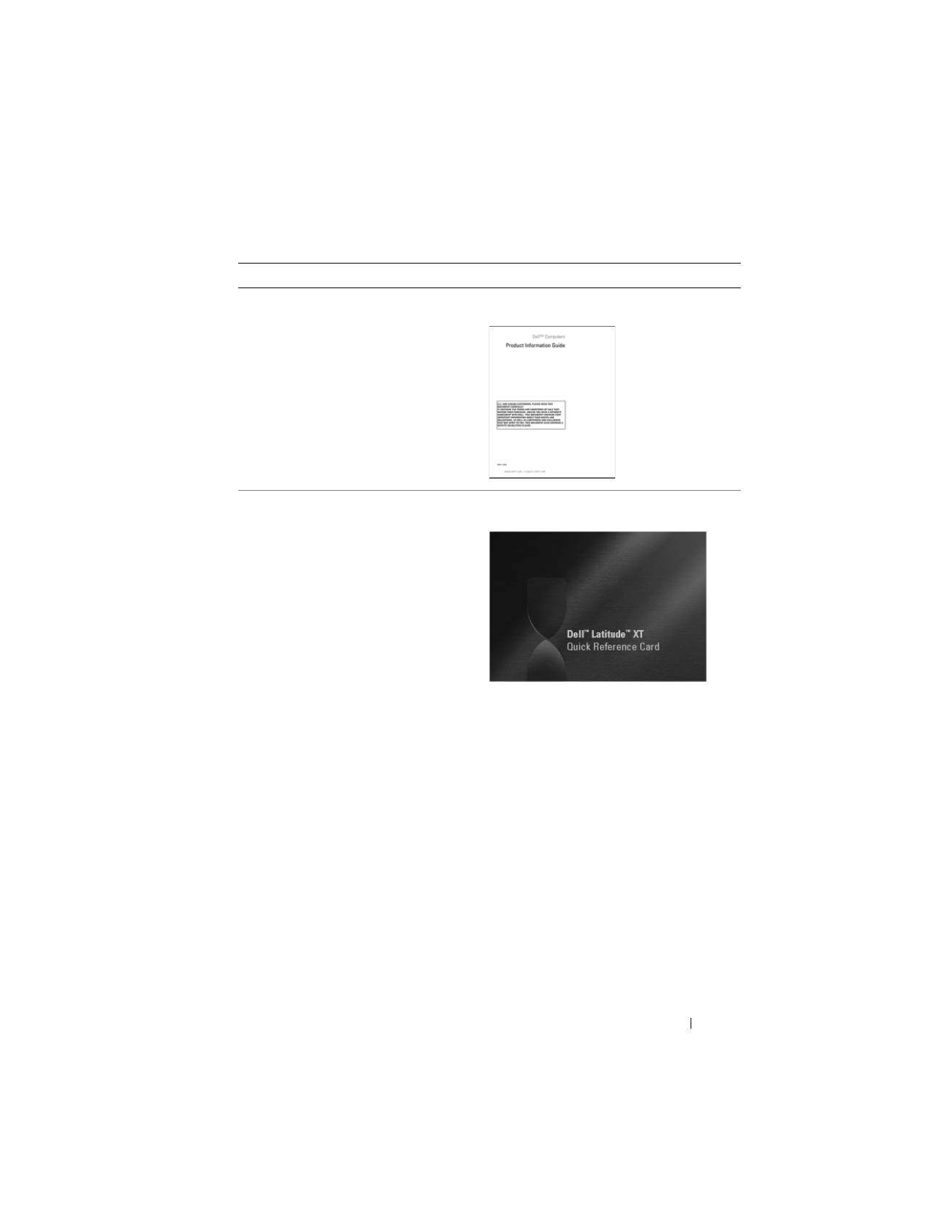
Guia de Referência Rápida
73
• Informações sobre garantia
• Termos e condições (apenas para os
EUA)
• Instruções de segurança
• Informações de normalização
• Informações de ergonomia
• Contrato de licença do usuário final
Guia de Informações do Produto Dell™
• Como configurar o meu Tablet PC
• Resumo dos recursos do seu Tablet PC
• Acessórios disponíveis para o seu Tablet
PC
Cartão de referência rápida
O que você está procurando?
Encontre aqui
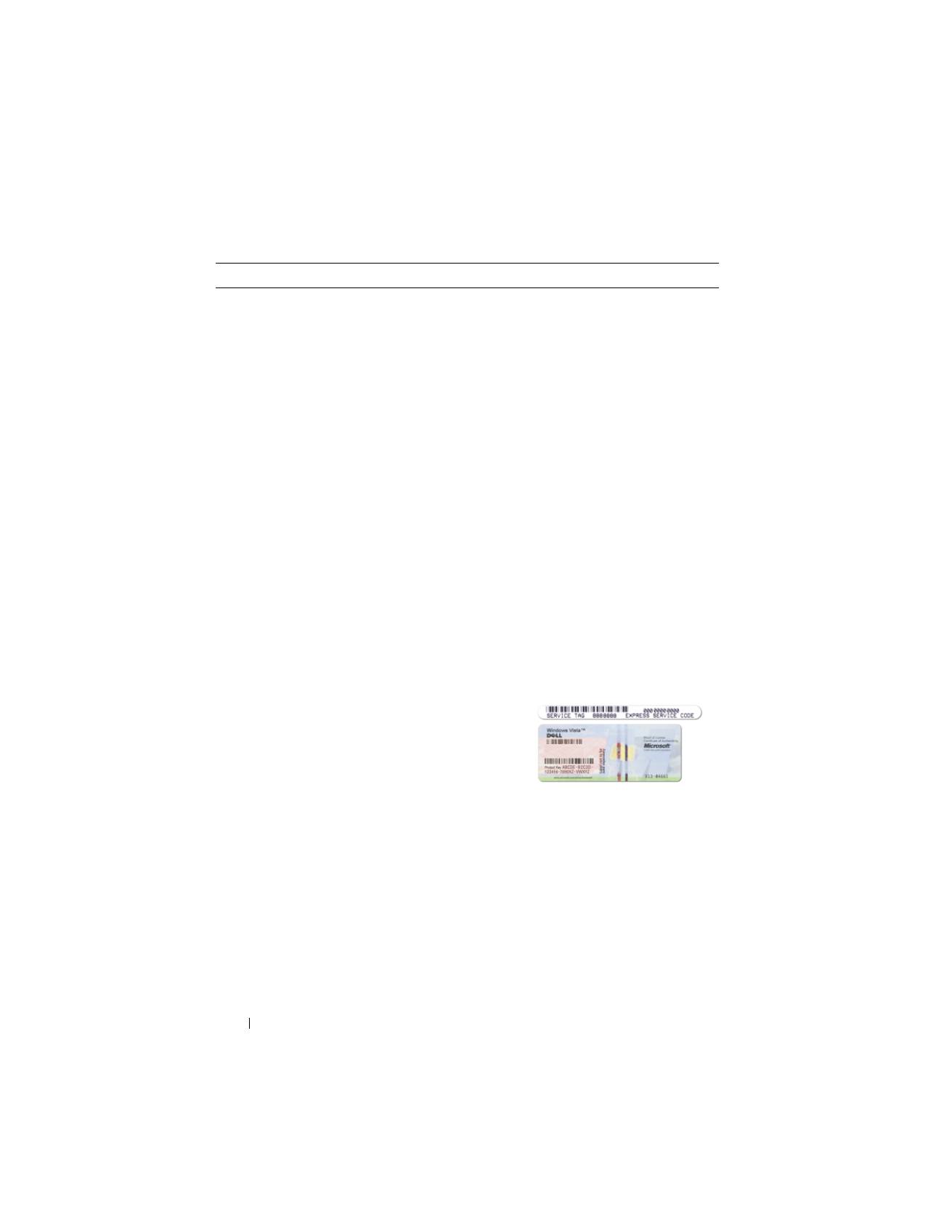
74
Guia de Referência Rápida
• Código de serviço expresso e etiqueta de
serviço
• Etiqueta de licença do Microsoft
®
Windows
®
Etiqueta de serviço e licença do Microsoft
Windows
NOTA:
A etiqueta de serviço do seu Tablet
PC está localizada na parte de baixo do
Tablet PC, perto do compartimento de
memória e miniplaca (consulte “Vista
inferior” na página 83).
NOTA:
Você pode encontrar informações
sobre a etiqueta de serviço através do
programa de configuração do sistema.
Consulte “Telas de configuração do
sistema” no
guia do usuário
.
A etiqueta de serviço do seu Tablet PC
contém o número da etiqueta de serviço e
um código de serviço expresso.
• Use a etiqueta de serviço para identificar
o seu Tablet PC quando usar o serviço
support.dell.com
ou quando entrar em
contato com o suporte técnico.
• Digite o código de serviço expresso para
direcionar a sua chamada ao entrar em
contato com o serviço de suporte.
NOTA:
A etiqueta de licença do Microsoft
®
Windows
®
do Tablet PC está localizada sob
a bateria principal, no compartimento de
baterias do Tablet PC (consulte “Como
remover a bateria” na página 89).
O que você está procurando?
Encontre aqui

Guia de Referência Rápida
75
• Se você precisar reinstalar o sistema
operacional, use a chave do produto,
localizada na etiqueta de licença.
NOTA:
Como medida de segurança
ampliada, a nova etiqueta de licença do
Microsoft Windows tem uma parte
perfurada para evitar que ela seja
removida.
• Solutions (Soluções) — Dicas para
solução de problemas, artigos escritos
por técnicos, cursos on-line e perguntas
freqüentes
• Community (Comunidade) —
Discussões on-line com outros clientes
da Dell
• Upgrades (Atualizações) — Informações
sobre atualizações de componentes,
como memórias, discos rígidos e
sistemas operacionais.
• Customer Care (Serviço de atendimento
ao cliente) — Informações de contato,
chamadas de serviço e informações sobre
status de pedidos, garantia e reparos
• Service and Support (Serviço e
suporte) — Status de chamadas de
serviço e histórico de suporte, contrato
de serviços, discussões on-line com o
suporte técnico
• Serviço Dell Technical Update —
Notificação proativa por e-mail de
atualizações de software e hardware do
seu Tablet PC
• Reference (Referência) —
Documentação do Tablet PC, detalhes
sobre a configuração do seu Tablet PC,
especificações de produtos e
informativos técnicos
• Downloads — Atualizações de software,
patches e drivers certificados
Site de suporte da Dell — support.dell.com
NOTA:
Selecione a sua região ou o seu
segmento comercial para ver o site de
suporte adequado.
O que você está procurando?
Encontre aqui

76
Guia de Referência Rápida
• NSS (Notebook System Software) — Se
você reinstalar o sistema operacional no
Tablet PC, será necessário reinstalar
também o utilitário NSS. O NSS oferece
atualizações críticas para o seu sistema
operacional, bem como suporte a
processadores, unidades ópticas,
dispositivos USB, entre outros. Esse
utilitário é um requisito para o bom
funcionamento do seu Tablet PC Dell.
Este software detecta automaticamente
o Tablet PC e o sistema operacional, e
instala as atualizações adequadas à sua
configuração.
Para fazer o download do NSS (Notebook
System Software):
1
Vá para
support.dell.com
e clique em
Drivers & Downloads (Drivers e
donwloads).
2
Digite o número da sua etiqueta de
serviço ou do tipo e modelo do produto e
depois clique em
Go
.
3
Role para
System and Configuration
Utilities
(Utilitários do sistema e de
configuração)
→
Dell Notebook System
Software
(Dell NSS) e clique em
Download Now
(Fazer o download
agora).
4
Selecione
Drivers & Downloads
(Drivers
e downloads) e clique em
Go
.
NOTA:
A interface do usuário do site
support.dell.com
pode variar dependendo
das seleções que você fizer.
• Dicas para atualizações de software e
para solução de problemas — Perguntas
mais freqüentes, tópicos de interesse e
informações sobre a saúde geral do seu
ambiente computacional
Utilitário de suporte Dell
O utilitário de suporte da Dell é um
sistema automatizado de upgrade e
notificação instalado no seu Tablet PC.
Este suporte examina em tempo real a
saúde do ambiente computacional,
oferece atualizações de software e
informações relevantes de auto-suporte.
Acesse o utilitário Dell Support através do
ícone
na área de notificação do
Windows. Para obter mais informações,
consulte “Utilitário Dell Support” no
guia
do usuário
.
O que você está procurando?
Encontre aqui

Guia de Referência Rápida
77
• Como encontrar informações sobre o
Tablet PC e seus componentes
• Como conectar-se à Internet
• Como adicionar contas de usuário para
diferentes utilizadores
• Como transferir arquivos e
configurações de outro Tablet PC
Centro de boas-vindas do Windows
O centro de boas-vindas do Windows
aparecerá automaticamente quando você
usar o Tablet PC pela primeira vez. Você
tem a opção de fazer com que ele seja
mostrado todas as vezes que iniciar o
Tablet PC ou a opção de desativá-lo. Uma
vez desativado, para você acessar o centro
de boas-vindas:
Windows Vista — Clique em
Iniciar
→
Centro de boas-vindas
.
Windows XP — Clique em
Iniciar
→
Ajuda e suporte
→
Bem-vindo ao Tablet
PC
.
• Como usar o Microsoft Windows Vista™
e o Windows XP
• Como trabalhar com programas e
arquivos
• Como personalizar minha área de
trabalho
Ajuda e suporte do Windows
1
Clique em
Iniciar
(
ou
Iniciar
no
Windows XP)
→
Ajuda e suporte
.
2
Em
Pesquisar a Ajuda
, digite uma
palavra ou frase que descreva o problema
e depois clique em <Enter> ou clique
na lupa.
3
Clique no tópico que descreve o
problema.
4
Siga as instruções apresentadas na tela.
• Informações sobre os recursos e as
funcionalidades do tablet, atividade de
rede, assistente de gerenciamento de
energia, teclas de atalho e outros itens
controlados pelo Dell QuickSet
Ajuda do Dell QuickSet
Para ver a
Ajuda do Dell QuickSet
,
pressione o botão de configurações de
tablet do QuickSet (consulte “Vista
frontal
” na página 80
) ou
clique com o
botão direito no ícone do QuickSet na
área de notificação do Microsoft
®
Windows
®
e selecione
Ajuda
. A área de
notificação do Windows está localizada no
canto inferior direito da tela.
O que você está procurando?
Encontre aqui
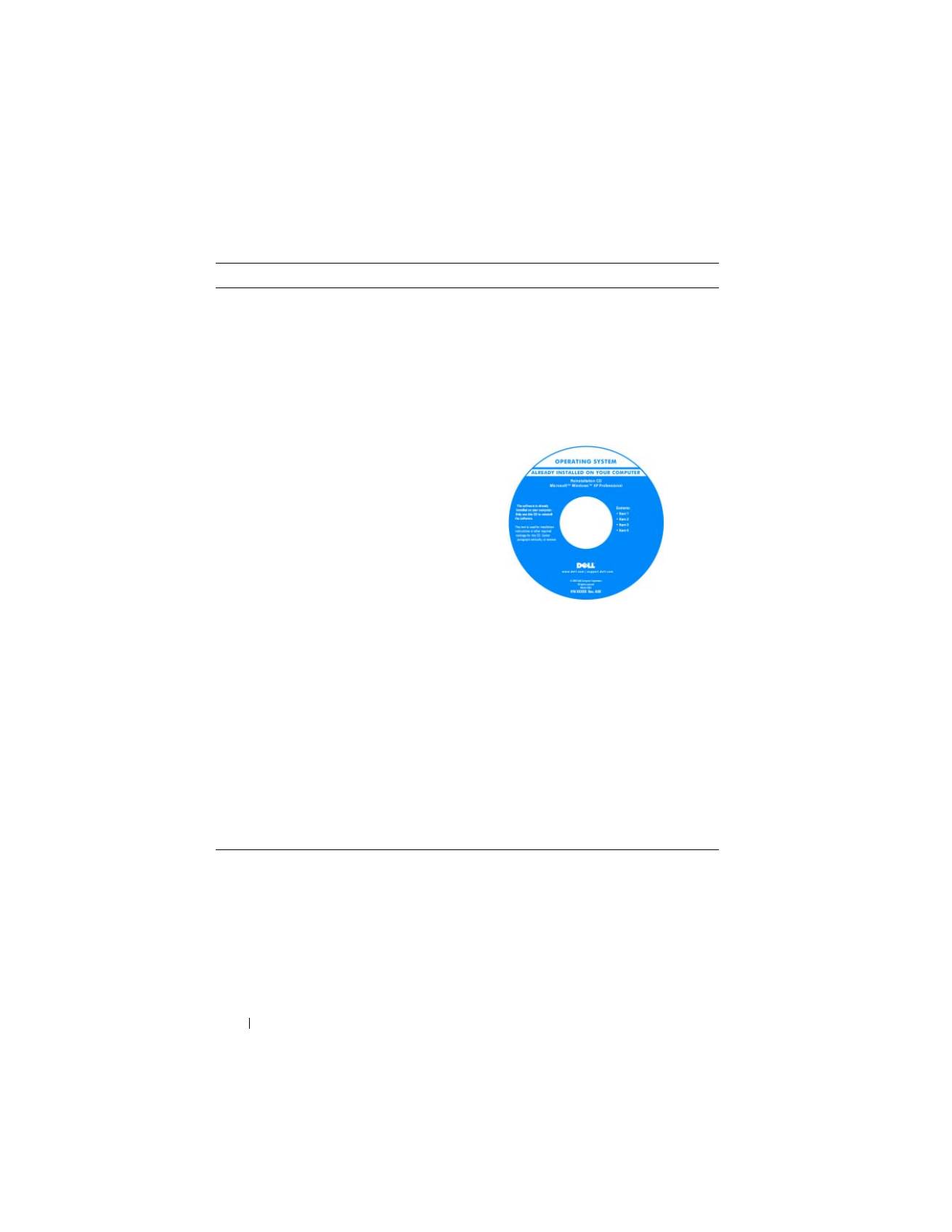
78
Guia de Referência Rápida
• Como reinstalar o sistema operacional
Mídia do sistema operacional
O sistema operacional já está instalado no
seu Tablet PC. Para reinstalar o sistema
operacional, use a mídia do
sistema
operacional
. Consulte “Como usar a mídia
do sistema operacional” no
guia do
usuário
.
Após reinstalar o seu sistema operacional,
use a mídia
Drivers and Utilities
(Drivers e
utilitários) para reinstalar os drivers dos
dispositivos fornecidos com o seu Tablet
PC.
A chave do produto do sistema
operacional encontra-se na etiqueta de
serviço do Microsoft
®
Windows
®
localizada no compartimento da bateria
principal do seu Tablet PC (consulte
“Como remover a bateria” na página 89).
NOTA:
A cor da mídia varia de acordo com
o sistema operacional adquirido.
O que você está procurando?
Encontre aqui
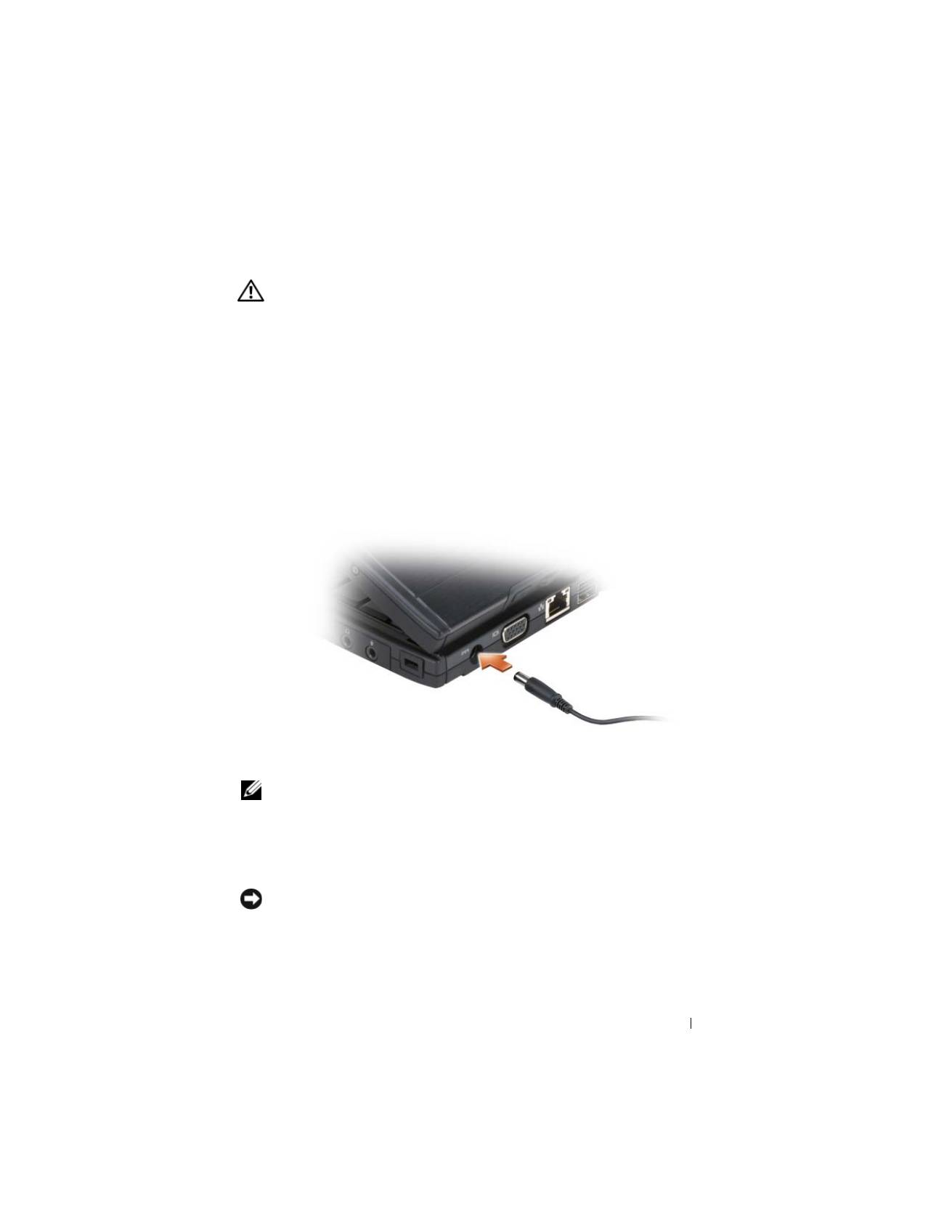
Guia de Referência Rápida
79
Como configurar o computador
ADVERTÊNCIA:
Antes de começar qualquer procedimento descrito nesta seção,
leia as instruções de segurança contidas no
Guia de Informações do Produto
.
1
Abra a caixa de acessórios.
2
Separe os itens da caixa de acessórios necessários para a configuração do
computador.
A caixa de acessórios contém também a documentação do usuário,
software ou hardware adicional (como placas de PC, drivers ou baterias)
que você adquiriu.
3
Conecte o adaptador CA no respectivo conector do computador e à
tomada elétrica.
4
Abra a tela do computador e pressione o botão liga/desliga para ligar o
computador (consulte “Vista frontal” na página 80).
NOTA:
Recomendamos ligar e desligar o computador pelo menos uma vez antes
de você instalar qualquer placa ou conectar o computador a um dispositivo de
acoplamento ou a outro dispositivo externo, como uma impressora, por exemplo.
Sobre o Tablet PC
AVISO:
Quando for viajar, para evitar danos à tela, certifique-se de que o Tablet PC
esteja no modo “notebook” e que a tela esteja fechada.
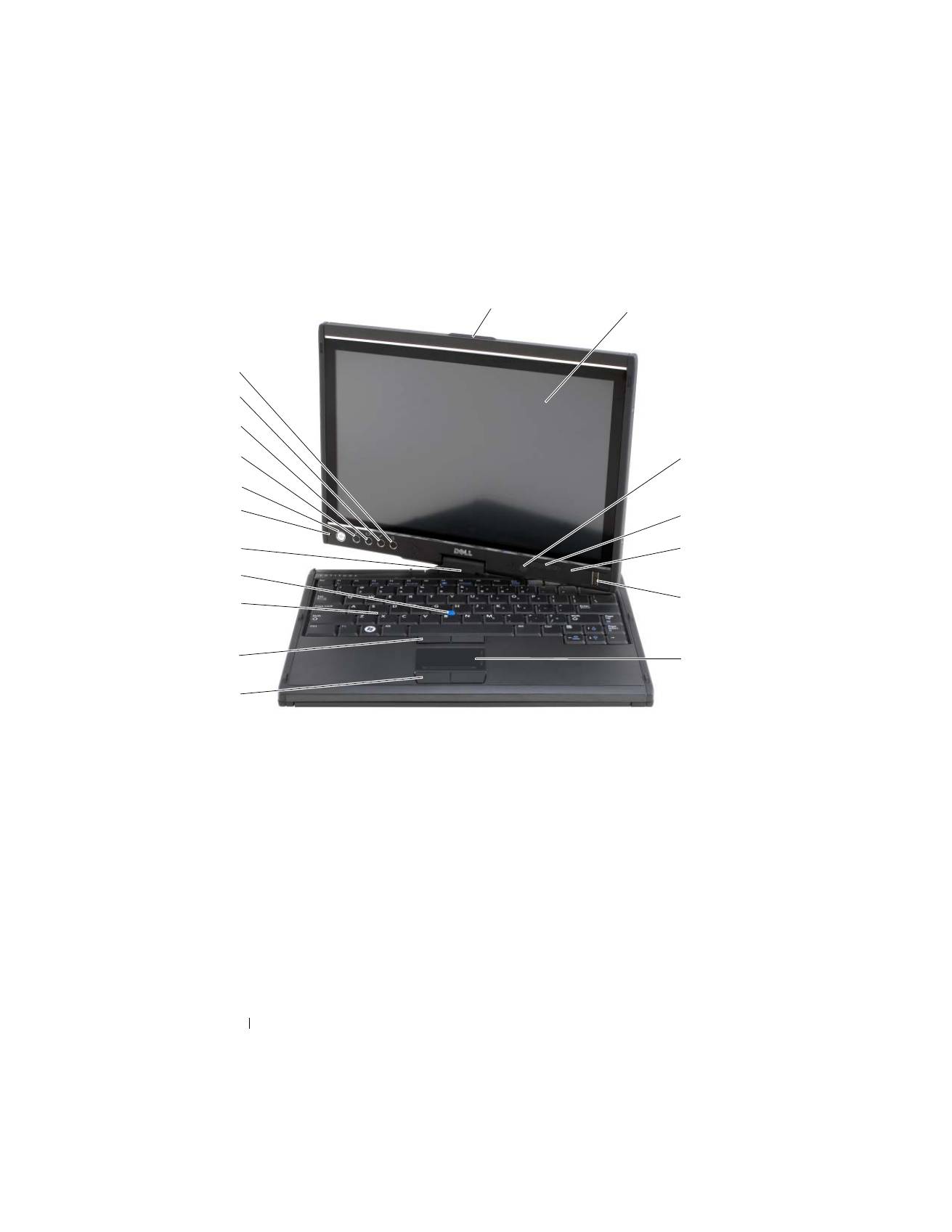
80
Guia de Referência Rápida
Vista frontal
1
pegador do tablet
2
tela
3
sensor de luz ambiente (apenas com
a opção de LCD com duas lâmpadas
CCFL)
4
luzes de status do dispositivo
5
microfone de matriz digital
6
leitor biométrico
7
touch pad
8
botões do touch pad
9
botões do track stick
10
teclado
11
track stick
12
dobradiça giratória
13
microfone de matriz digital
14
botão liga/desliga
15
botão de segurança do Windows
®
16
botão de rotação da tela
17
botão de configurações de tablet do
QuickSet
18
botão de atalho do aplicativo de e-
2
3
13
1
4
12
9
11
6
7
10
15
16
17
18
14
5
8
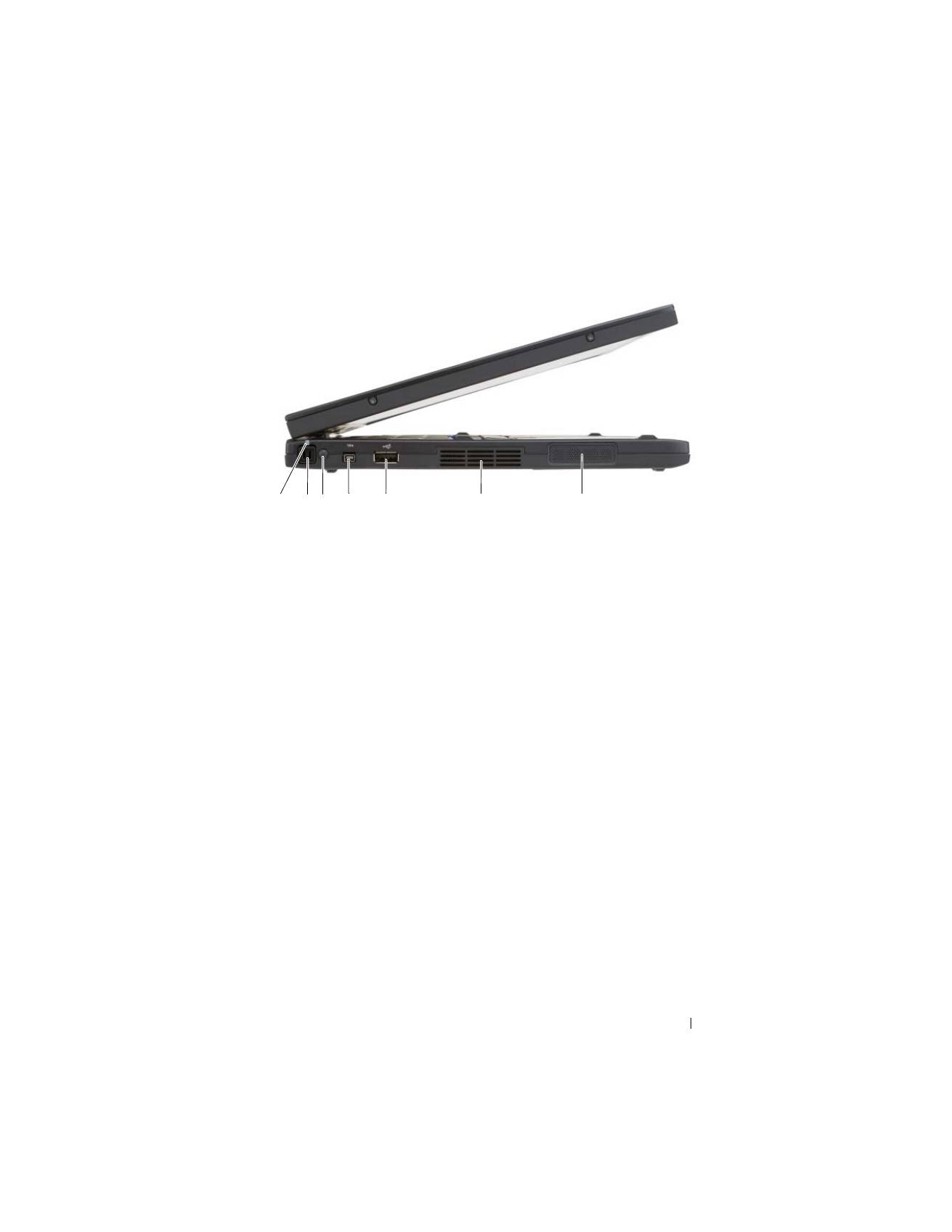
Guia de Referência Rápida
81
Vista lateral esquerda
1
LED indicador da caneta
2
caneta
3
antena externa de WAN sem fio
NOTA:
A antena externa é fornecida
somente com placas WWAN e não
está incluída na configuração padrão
de sistemas. O sistema é fornecido
com um plugue que precisa ser
removido antes da instalação da
antena e da placa WWAN.
4
conector IEEE 1394
5
conector USB
6
aberturas de ventilação
7
alto-falante
4
6
7
5
3
2
1
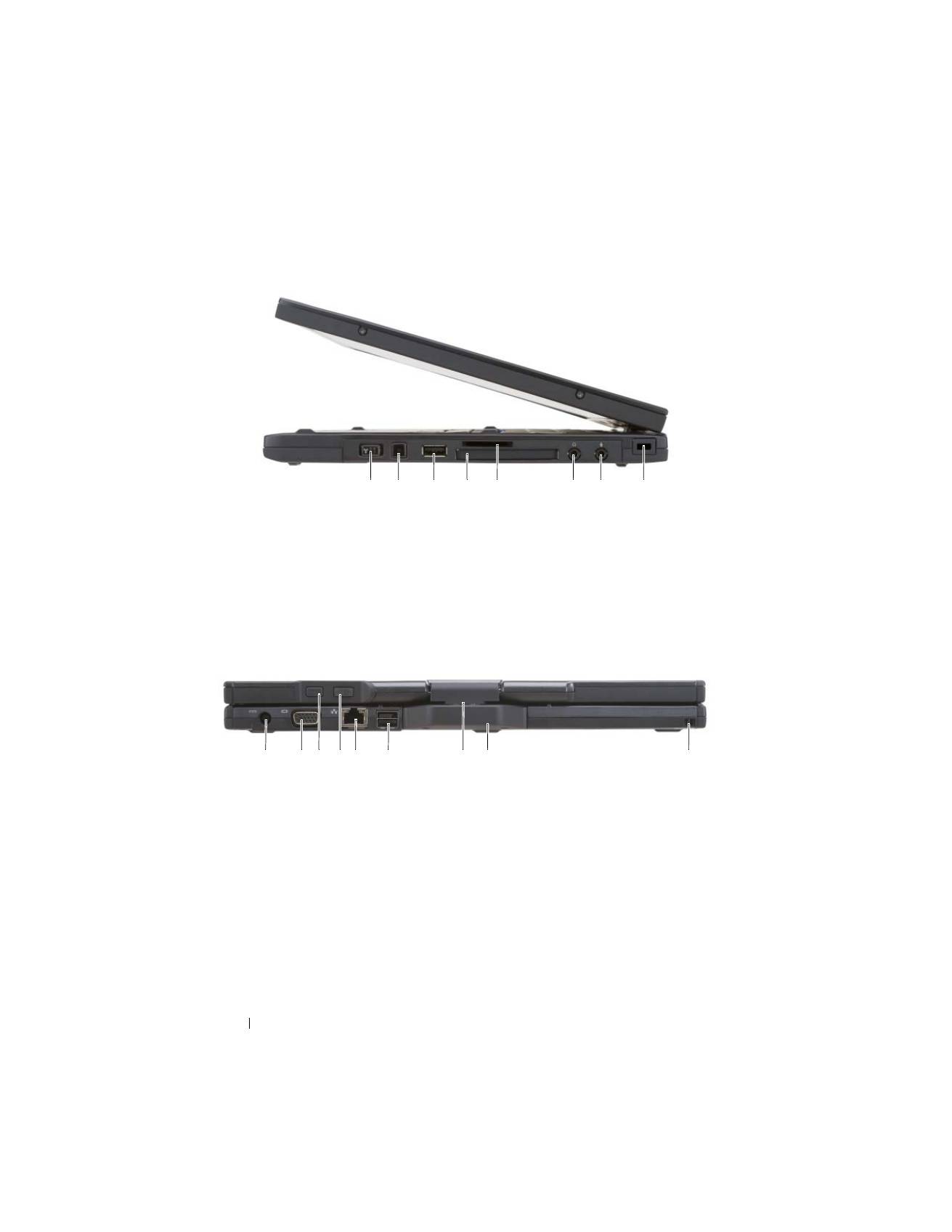
82
Guia de Referência Rápida
vista lateral direita
Vista traseira
1
chave liga/desliga do transmissor
de rede sem fio
2
botão do Wi-Fi Catcher™
3
conector USB
4
slot ExpressCard
5
slot de placa SD (Secure Digital)
6
conector do fone de ouvido
7
conector do microfone
8
encaixe do cabo de segurança
1
conector do adaptador CA
2
conector de vídeo
3
botão “voltar” do tablet
4
botão de controle de rolagem
5
conector de rede
6
conector USB energizado
7
dobradiça giratória
8
pegador do tablet
9
abertura de prender o cordão da
caneta
1
4
5
8
2
3
7
6
1
2
5
3
4
6
9
7
8
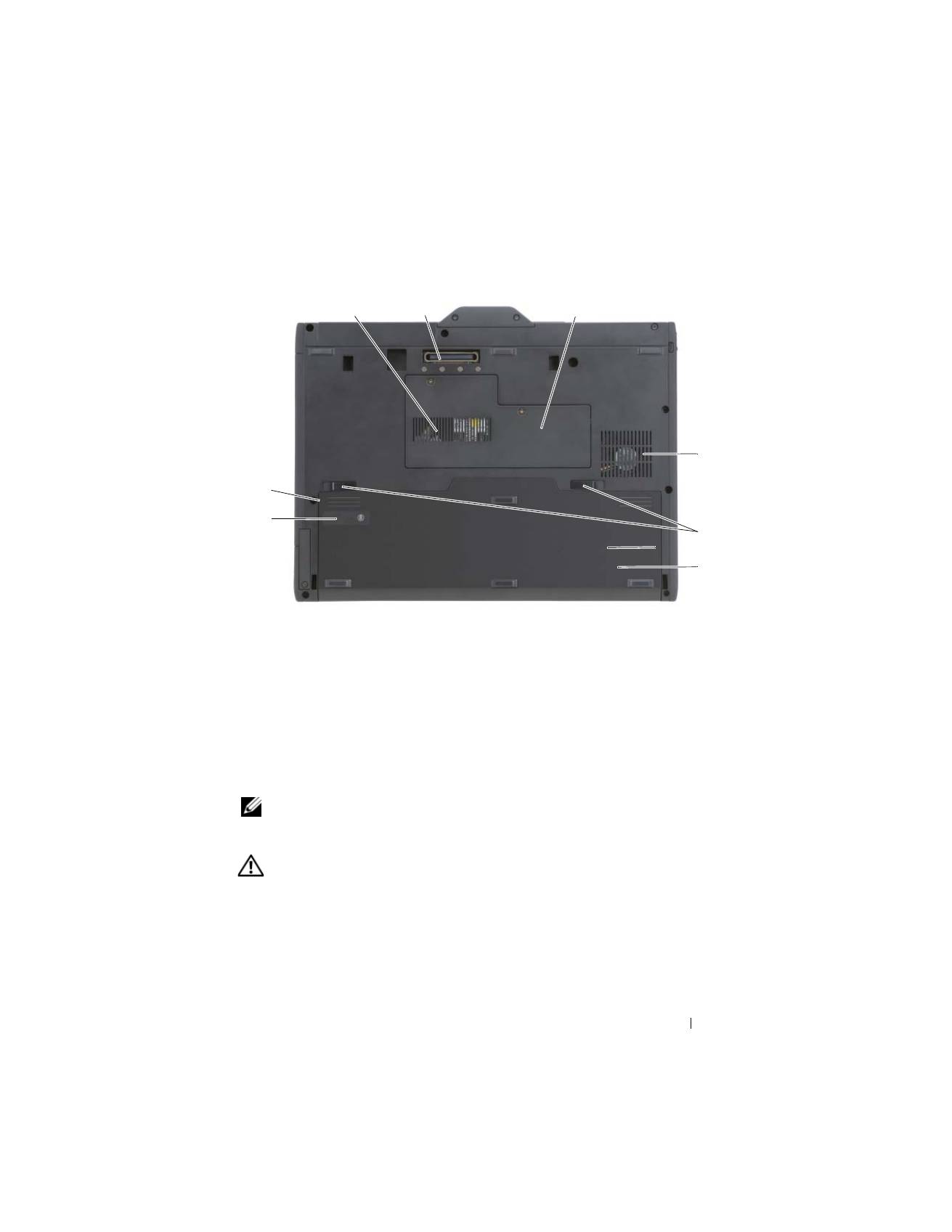
Guia de Referência Rápida
83
Vista inferior
NOTA:
A etiqueta de licença do Microsoft
®
Windows
®
do Tablet PC está
localizada sob a bateria principal, no compartimento de baterias do Tablet PC
(consulte “Como remover a bateria” na página 89).
ADVERTÊNCIA:
Não bloqueie, não introduza objetos e nem permita o acúmulo de
poeira nas aberturas de ventilação. Não coloque o Tablet PC ligado em ambientes
com pouca ventilação (em pastas fechadas, por exemplo). A limitação de fluxo de
ar pode danificar o Tablet PC ou causar incêndio. O Tablet PC liga o ventilador
quando ele esquenta. O ruído produzido é normal e não é uma indicação de que o
ventilador ou o Tablet PC esteja com problemas.
1
aberturas de ventilação
2
conector do dispositivo de
acoplamento
3
tampa do compartimento do módulo
de memória e miniplaca
4
saída de ar do ventilador
5
abas de liberação da trava do
compartimento de bateria (2)
6
bateria principal
7
indicador de carga/indicador de
saúde da bateria
8
compartimento da bateria (sob a
bateria principal)
2
3
4
7
1
8
5
6
1
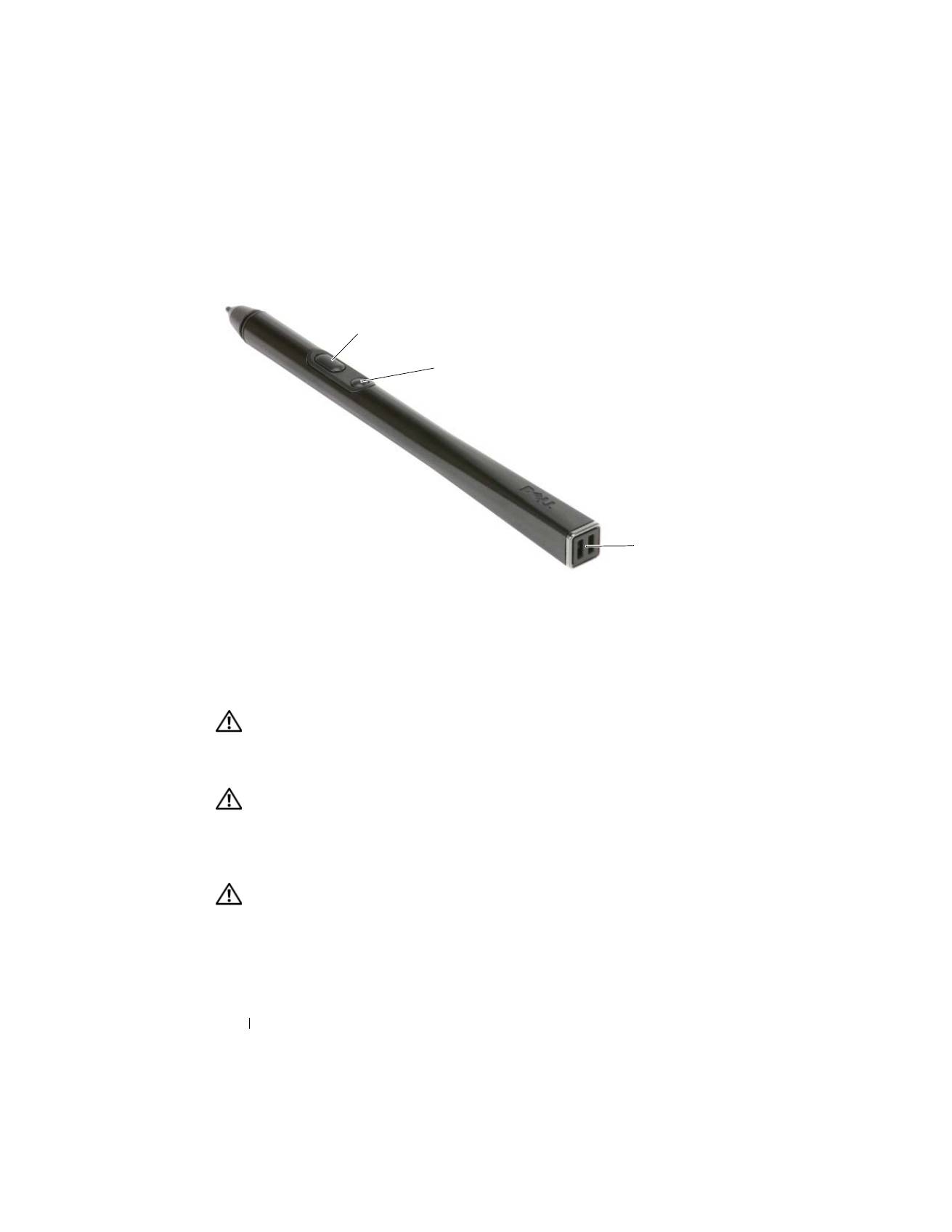
84
Guia de Referência Rápida
Vista da caneta
Como usar a bateria
ADVERTÊNCIA:
O uso de uma bateria incompatível pode aumentar o risco de
incêndio ou de explosão. Substitua a bateria somente por uma bateria compatível
adquirida da Dell. A bateria foi projetada para funcionar com este computador
Dell™. Não use baterias de outros computadores neste computador.
ADVERTÊNCIA:
Não descarte baterias junto com o lixo doméstico. Quando a
bateria não puder mais armazenar carga, ligue para o órgão ambiental ou para a
empresa de coleta de lixo local para obter instruções sobre como descartar uma
bateria de íons de lítio. Consulte “Descarte de bateria” no
Guia de Informações do
Produto
.
ADVERTÊNCIA:
O uso inadequado da bateria pode aumentar o risco de incêndio
ou de queimaduras químicas. Não perfure, não incinere, não desmonte e nem
exponha a bateria a temperaturas acima de 65°C. Mantenha a bateria longe do
alcance de crianças. Manuseie com muito cuidado baterias danificadas ou que
estejam vazando. As baterias danificadas podem vazar e causar ferimentos ao
usuário ou danos ao equipamento.
1
aberturas de prender o cordão da
caneta
2
botão da caneta que simula o clique
com o botão direito do mouse
3
botão de apagar da caneta
2
3
1

Guia de Referência Rápida
85
Desempenho da bateria
NOTA:
Para obter informações sobre a garantia Dell do seu computador, consulte
o
Guia de Informações do Produto
ou o documento de garantia em separado
enviado com o computador.
Para obter um desempenho otimizado do computador e para ajudar a
preservar as configurações do BIOS, opere o Tablet PC Dell™ com a bateria
principal sempre instalada. Uma bateria é fornecida como equipamento
padrão no compartimento de bateria.
NOTA:
Quando for usar o computador pela primeira vez, como a bateria pode não
estar completamente carregada, use o adaptador CA para conectar o novo
computador a uma tomada elétrica. Para obter melhores resultados, opere o
computador com o adaptador CA até a bateria estar completamente carregada.
Para ver o status da carga da bateria, verifique o medidor de energia em Opções de
energia (consulte “Como acessar as propriedades das opções de energia” no
guia
do usuário
.)
NOTA:
O tempo de operação da bateria varia dependendo das condições de
operação.
NOTA:
É recomendável conectar o computador a uma tomada elétrica durante as
gravações de CD ou DVD.
Quando o computador está sendo alimentado por bateria, o tempo de
operação é significativamente reduzido quando você executar certas
operações, incluindo entre outras:
•
Usar unidades ópticas
•
Usar dispositivos de comunicação sem fio, placas de PC, ExpressCards,
cartões de memória de mídia ou dispositivos USB
•
Usar configurações de alto brilho da tela, protetores de tela em 3D ou
outros programas de consumo elevado de energia, como complexos
aplicativos gráficos em 3D
•
Executar o computador no modo de desempenho máximo. Consulte
“Como configurar parâmetros de gerenciamento de energia” no
guia do
usuário
para obter informações sobre como acessar as propriedades de
opções de energia do Windows ou o Dell QuickSet, os quais você pode
usar para configurar os parâmetros de gerenciamento de energia.
Você pode verificar a carga da bateria antes de inseri-la no computador. Você
pode também definir opções de gerenciamento de energia para ser alertado
quando a carga da bateria estiver baixa.

86
Guia de Referência Rápida
Como verificar a carga da bateria
Os seguintes recursos fornecem informações sobre a carga da bateria:
•
Medidor de bateria do Dell QuickSet
•
A janela
Medidor de energia
do Microsoft Windows e o ícone de
energia
(
no Windows Vista e
no Windows XP)
•
Indicador de carga e indicador de saúde da bateria
•
Advertência de bateria com pouca carga
Medidor de bateria do Dell™ QuickSet
Se o Dell QuickSet estiver instalado, pressione <Fn><F3> para mostrar o
respectivo medidor de bateria. O medidor de bateria mostra o status, a saúde
e o nível de carga da bateria, bem como o tempo necessário para o
carregamento total da bateria do computador.
Para obter mais informações sobre o QuickSet, clique com o botão direito no
ícone desse utilitário na barra de tarefas e depois clique em
Ajuda
.
Indicador de carga
Com o indicador de carga da bateria, você pode verificar:
•
carga da bateria (para verificar a carga, pressione e
solte
o botão de status)
•
saúde da bateria (para verificar a saúde, pressione e
segure
o botão de
status)
O tempo de operação da bateria é determinado, em grande parte, pelo
número de vezes em que ela é carregada. Após centenas de ciclos de carga e
descarga, as baterias perdem um pouco da capacidade de carga ou de sua
saúde. Ou seja, a bateria pode mostrar o status de “carregada”, mas manter
uma capacidade de carga reduzida (saúde).
Verificar a carga da bateria
Para verificar a carga da bateria,
pressione
e
solte
o botão de status no
indicador de carga da bateria para acender as luzes que indicam o nível de
carga. Cada luz representa aproximadamente 20 % da carga total da bateria.
Por exemplo, se a bateria tiver 80 % de carga restante, quatro luzes acenderão.
Se não houver nenhuma luz acesa, a bateria está descarregada.

Guia de Referência Rápida
87
Verificar a saúde da bateria
NOTA:
Existem duas maneiras de verificar a saúde da bateria: usando o indicador
de carga da bateria, conforme descrito a seguir, ou usando o medidor de bateria no
Dell QuickSet. Para obter informações sobre o QuickSet, clique com o botão direito
do mouse no respectivo ícone na barra de tarefas e depois clique em
Ajuda
.
Para verificar a saúde da bateria usando o indicador de carga,
pressione e
segure
o botão de status no indicador de carga da bateria durante pelo menos
três segundos. Se nenhuma luz acender, a bateria está em boas condições e
restam mais de 80 % da sua capacidade de carga original. Cada luz representa
uma degradação incremental. O aparecimento de cinco luzes é uma indicação
de que restam menos de 60 % da capacidade de carga e você deverá começar a
pensar em trocar a bateria. Consulte “Como usar a bateria” na página 84 para
obter mais informações sobre o tempo de operação da bateria.
Advertência sobre bateria com pouca carga
AVISO:
Para evitar corromper ou perder dados, salve o seu trabalho
imediatamente após receber o aviso de bateria com pouca carga e, em seguida,
conecte o computador a uma tomada elétrica Se a bateria ficar completamente
descarregada, o modo de hibernação será iniciado automaticamente.
Uma janela pop-up avisa quando a carga da bateria está esgotada em
aproximadamente 90 %. Se houver duas baterias instaladas, a advertência de
bateria com pouca carga indicará que a carga combinada das duas baterias
está esgotada em aproximadamente 90 %. O computador entrará no modo de
hibernação quando a carga da bateria atingir um nível crítico.
Você pode alterar as configurações dos alarmes de bateria no QuickSet ou na
janela
Power Options Properties
(Propriedades das opções de energia).
Consulte “Como configurar os parâmetros de gerenciamento de energia” no
guia do usuário
para obter informações sobre como acessar o QuickSet ou a
janela de
propriedades das opções de energia
.
Para entrar manualmente no modo de hibernação do Windows Vista, clique
no botão Iniciar
e mova o mouse sobre o triângulo direito ao lado do ícone
de bloqueio para abrir a janela
Power Options Properties
(Propriedades das
opções de energia) e, em seguida, clique em
Hibernação
.
Para entrar manualmente no modo de hibernação do Windows XP, primeiro
você precisa ativar o modo de hibernação.

88
Guia de Referência Rápida
Para ativar o modo de hibernação:
1
Clique em
Iniciar
→
Painel de controle
→
Desempenho e manutenção
→
Opções de energia
.
2
Clique na guia
Hibernar
.
3
Selecione
Ativar Hibernação
.
4
Clique em
Aplicar
e em
OK
.
Para entrar no modo de hibernação:
1
Digite a seqüência de teclas <Ctrl><Alt><Del>.
2
Selecione
Desligar
→
Hibernar
.
Se você tiver configurado as opções de gerenciamento de energia para
Hibernar
na janela
Power Options Properties
(Propriedades das opções de
energia) ou no assistente de gerenciamento de energia do QuickSet, você
pode também usar um dos seguinte métodos para entrar no modo de
hibernação:
•
Pressionar o botão liga/desliga.
•
Fechar a tela.
•
Pressionar <Fn><Esc>.
NOTA:
Algumas placas de PC ou ExpressCards podem não funcionar corretamente
após o computador sair do modo de hibernação. Remova e insira novamente a
placa ou simplesmente reinicie (reinicialize) o computador.
Para sair do modo de hibernação, pressione o botão de energia. O computador
pode demorar um pouco para sair desse modo. O computador não sai do
modo de hibernação com o simples pressionamento de uma tecla ou um
toque no touch pad ou no track stick. Para obter mais informações sobre o
modo de hibernação, consulte a documentação fornecida com o sistema
operacional.
Como carregar a bateria
Quando você conecta o computador a uma tomada elétrica ou instala uma
bateria em um computador conectado a uma tomada elétrica, ele verifica a
carga e a temperatura da bateria. Se necessário, o adaptador CA carregará
então a bateria e manterá a sua carga.

Guia de Referência Rápida
89
NOTA:
Com o Dell™ ExpressCharge™, quando o computador está desligado, o
adaptador CA carrega 80 por cento de uma bateria completamente descarregada
em aproximadamente 1 (uma) hora e em aproximadamente 2 (duas) horas ele
carrega 100 por cento da bateria. O tempo de carga será maior se o computador
estiver ligado. Você pode deixar a bateria no computador o tempo que quiser. O
circuito interno da bateria evita a sobrecarga.
Se a bateria estiver quente devido ao uso no computador ou porque a
temperatura ambiente está elevada, talvez ela não seja carregada quando o
computador for conectado a uma tomada elétrica.
A bateria estará muito quente para começar a carregar se a luz
piscar
alternadamente entre as cores verde e laranja. Desconecte o computador da
tomada elétrica e deixe que a bateria e o computador esfriem até atingirem a
temperatura ambiente. Em seguida, conecte o computador à tomada elétrica
para continuar a carregar a bateria.
Para obter informações sobre como solucionar problemas de bateria, consulte
“Problemas de alimentação” no
guia do usuário
.
Como remover a bateria
ADVERTÊNCIA:
O uso de uma bateria incompatível pode aumentar o risco de
incêndio ou de explosão. Substitua a bateria somente por uma bateria compatível
adquirida da Dell. A bateria foi projetada para funcionar com este computador
Dell™. Não use baterias de outros computadores neste computador.
ADVERTÊNCIA:
Antes de executar estes procedimentos, desligue o computador,
desconecte o adaptador CA da tomada elétrica e do computador e remova
quaisquer outros cabos externos do computador.
AVISO:
Você precisa remover todos os cabos externos do computador para evitar
possíveis danos ao conector.
AVISO:
Se optar por trocar a bateria com o computador no modo de espera, você
tem apenas 1 minuto para concluir a troca antes que o computador seja desligado
e você perca os dados que não foram salvos.
Para remover a bateria:
1
Se o computador estiver conectado a um dispositivo de acoplamento,
(acoplado), desconecte-o. Consulte a documentação fornecida com o
dispositivo de acoplamento para obter instruções.
2
O computador precisa estar desligado ou estar em um modo de
gerenciamento de energia (por exemplo, modo de hibernação).
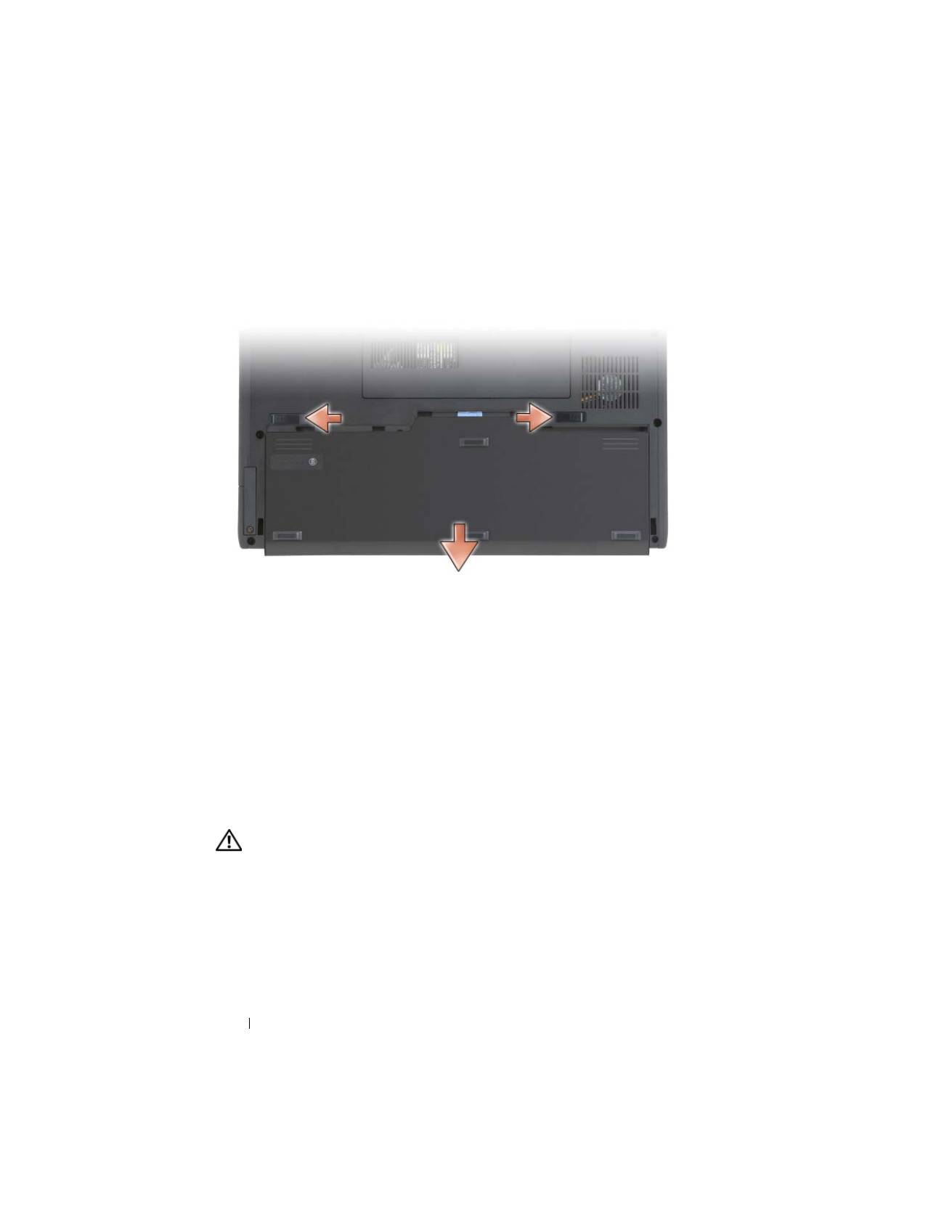
90
Guia de Referência Rápida
3
Deslize as travas de liberação do compartimento de bateria na parte de
baixo do computador e remova a bateria do compartimento.
Para recolocar a bateria, execute o procedimento de remoção na ordem
inversa.
Como armazenar a bateria
Remova a bateria quando for guardar o computador por um período de tempo
prolongado. As baterias se descarregam durante um período longo de
armazenamento. Nestes casos, recarregue a bateria completamente (consulte
“Como carregar a bateria” na página 88) antes de usá-la.
Solução de problemas
Problemas de travamento e de software
ADVERTÊNCIA:
Antes de começar qualquer procedimento descrito nesta seção,
leia as instruções de segurança contidas no
Guia de Informações do Produto
.
O Tablet PC não inicializa
V
ERIFIQUE
SE
O
CABO
DE
ALIMENTAÇÃO
ESTÁ
BEM
CONECTADO
AO
T
ABLET
P C
E
À
TOMADA
ELÉTRICA

Guia de Referência Rápida
91
O Tablet PC pára de responder
AVISO:
Pode haver perda de dados se você não conseguir executar o
procedimento de desligamento do sistema operacional.
D
ESLIGUE
O
T
ABLET
P C —
Se não houver nenhuma resposta quando você
pressionar uma tecla do teclado ou tocar a tela com a caneta ou com o dedo,
pressione e mantenha pressionado o botão liga/desliga durante pelo menos 8 a
10 segundos até que o Tablet PC seja desligado e depois reinicie-o.
Um programa pára de responder
F
ECHE
O
PROGRAMA
—
1
Pressione <Ctrl><Shift><Esc> simultaneamente para acessar o
gerenciador de tarefas.
2
Clique na guia
Aplicativos
.
3
Clique para selecionar o programa que não está mais respondendo.
4
Clique em
Finalizar tarefa
.
Um programa trava repetidamente
NOTA:
A maioria dos softwares fornece instruções sobre instalação, as quais
estão contidas na respectiva documentação ou em um CD ou DVD.
C
ONSULTE
A
DOCUMENTAÇÃO
DO
SOFTWARE
—
Se necessário, desinstale e, em
seguida, reinstale o programa.
O programa foi criado para um sistema operacional Windows mais antigo
E
XECUTAR
O
A
SSISTENTE
DE
COMPATIBILIDADE
DE
PROGRAMAS
—
O Assistente
de compatibilidade de programas configura o programa para funcionar em
um ambiente semelhante a versões anteriores do Windows.
Windows Vista
1
Clique em
Iniciar
→
Painel de controle
→
Programas
→
Usar um
programa mais antigo com esta versão do Windows
.
2
Na tela de boas-vindas, clique em
Avançar
.
3
Siga as instruções apresentadas na tela.

92
Guia de Referência Rápida
Windows XP
1
Clique em
Iniciar
→
Ajuda e suporte
→
Fixing a problem
(Corrigir um
problema)
→
Applications and software problems
(Problemas de
aplicativos e software).
2
Clique na opção
Run Software that Worked with previous versions
(Executar software que funcionou com versões anteriores).
3
Na tela de boas-vindas, clique em
Avançar
.
4
Siga as instruções da tela.
Exibição de uma tela inteiramente azul
D
ESLIGUE
O
T
ABLET
P C —
Se não houver nenhuma resposta quando você
pressionar uma tecla do teclado ou tocar a tela com a caneta ou com o dedo,
pressione e mantenha pressionado o botão liga/desliga durante pelo menos 8 a
10 segundos até que o Tablet PC seja desligado e depois reinicie-o.
Outros problemas de software
C
ONSULTE
A
DOCUMENTAÇÃO
DO
SOFTWARE
OU
ENTRE
EM
CONTATO
COM
O
FABRICANTE
DO
PRODUTO
PARA
OBTER
INFORMAÇÕES
SOBRE
A
SOLUÇÃO
DE
PROBLEMAS
—
•
Verifique se o programa é compatível com o sistema operacional instalado
no Tablet PC.
•
Verifique se o Tablet PC atende os requisitos mínimos de hardware
necessários para executar o software. Consulte a documentação do
software para obter informações.
•
Verifique se o programa foi instalado e configurado adequadamente.
•
Verifique se os drivers de dispositivo não estão entrando em conflito com o
programa.
•
Se necessário, desinstale e, em seguida, reinstale o programa.
F
AÇA
BACKUP
DE
SEUS
ARQUIVOS
IMEDIATAMENTE
U
SE
UM
PROGRAMA
DE
BUSCA
DE
VÍRUS
PARA
EXAMINAR
O
DISCO
RÍGIDO
, C D
S
OU
D V D
S
S
ALVE
E
FECHE
OS
ARQUIVOS
ABERTOS
,
FECHE
OU
PROGRAMAS
QUE
TAMBÉM
ESTIVEREM
ABERTOS
E
DESLIGUE
O
T
ABLET
P C
ATRAVÉS
DO
MENU
I
NICIAR
Guia de Referência Rápida
93
Dell Diagnostics
ADVERTÊNCIA:
Antes de começar qualquer procedimento descrito nesta seção,
leia as instruções de segurança contidas no
Guia de Informações do Produto
.
AVISO:
O Dell Diagnostics só funciona em computadores Dell™.
NOTA:
Para acessar a mídia
Drivers and Utilities
(Drivers e utilitários), você
precisa usar a unidade óptica que se encontra no compartimento D/Bay ou a base
de mídia opcional.
Quando usar o Dell Diagnostics
Se o Tablet PC apresentar algum problema, faça os testes descritos na seção
Problemas de travamento e de software (consulte “Problemas de travamento e
de software” na página 90) e execute o Dell Diagnostics antes de entrar em
contato com a Dell para obter assistência técnica.
É recomendável que você imprima estes procedimentos antes de começar.
Consulte “Como usar o programa de configuração do sistema” no
guia do
usuário
para rever as informações de configuração do Tablet PC e verifique se
o dispositivo que você quer testar é mostrado no programa de configuração do
sistema e se ele está ativo.
Inicie o Dell Diagnostics a partir do disco rígido ou da mídia
Drivers and
Utilities
(Drivers e utilitários).
NOTA:
A mídia
Drivers and Utilities
(Drivers e utilitários) é opcional e, portanto,
pode não ser fornecida com o seu Tablet PC.
Como iniciar o Dell Diagnostics a partir do disco rígido
O Dell Diagnostics está localizado em uma partição oculta do utilitário de
diagnóstico no disco rígido.
NOTA:
Se não aparecer nenhuma imagem na tela do Tablet PC, entre em contato
com a Dell (consulte “Como entrar em contato com a Dell” no
guia do usuário
).
NOTA:
Se o Tablet PC estiver conectado a um dispositivo de acoplamento,
(acoplado), desconecte-o. Consulte “Como desacoplar o Tablet PC da base de
mídia” e “Como desacoplar o Tablet PC da bateria auxiliar” no
guia do usuário
para
obter instruções, se for o caso.
1
Verifique se o Tablet PC está ligado a uma tomada energizada.
2
Ligue (ou reinicie) o Tablet PC.

94
Guia de Referência Rápida
3
Abra o Dell Diagnostics de um dos dois modos a seguir:
NOTA:
Se você esperar demais e o logotipo do sistema operacional
aparecer, continue aguardando até que a área de trabalho do Microsoft
®
Windows
®
seja mostrada; em seguida, desligue o Tablet PC e tente de novo.
–
Quando o logotipo DELL™ aparecer, pressione <F12>
imediatamente. Selecione
Diagnostics
(Diagnóstico) no menu de
inicialização e pressione <Enter>.
NOTA:
Antes de tentar a opção a seguir, o Tablet PC precisa estar
completamente desligado.
–
Pressione e segure a tecla <Fn> e ao mesmo tempo ligue o Tablet PC.
O Tablet PC executará a avaliação de pré-inicialização do sistema, que é
uma série de testes iniciais da placa de sistema, do teclado, do disco rígido,
da memória e da tela.
•
Durante a avaliação, responda a todas as perguntas apresentadas
•
Se alguma falha for detectada durante a avaliação do sistema de
pré-inicialização, anote o(s) código(s) de erro e depois entre em
contato com a Dell (consulte “Como entrar em contato com a
Dell” no
guia do usuário
).
Se a avaliação de pré-inicialização do sistema for concluída
satisfatoriamente, a seguinte mensagem será mostrada: “
Booting Dell
Diagnostic Utility Partition
.
Press any key to
continue
” (Inicializando a partição do utilitário de diagnóstico da Dell.
Pressione qualquer tecla para continuar).”
4
Pressione qualquer tecla para iniciar o Dell Diagnostics a partir da partição
do utilitário de diagnóstico no disco rígido.
NOTA:
Se aparecer uma mensagem informando que a partição do utilitário
de diagnósticos não foi localizada, execute o Dell Diagnostics a partir da
mídia
Drivers and Utilities
(Drivers e utilitários).
5
Quando o menu principal do Dell Diagnostics aparecer, selecione o teste a
ser executado. Consulte “Menu principal do Dell Diagnostics” na
página 95.

Guia de Referência Rápida
95
Como iniciar o Dell Diagnostics a partir da mídia Drivers and Utilities
1
Insira a mídia
Drivers and Utilities
(Drivers e utilitários).
2
Desligue e reinicie o Tablet PC.
Quando o logotipo DELL aparecer, pressione <F12> imediatamente.
NOTA:
Se você esperar demais e o logotipo do sistema operacional
aparecer, continue aguardando até que a área de trabalho do Microsoft
®
Windows
®
seja mostrada; em seguida, desligue o Tablet PC e tente de novo.
NOTA:
As etapas a seguir alteram a seqüência de inicialização para ser
executada apenas uma vez. Na próxima inicialização, o Tablet PC será
inicializado de acordo com os dispositivos especificados no programa de
configuração do sistema.
3
Quando a lista de dispositivos aparecer, destaque
CD/DVD/CD-RW
e
pressione <Enter>.
4
Selecione a opção
Boot from CD-ROM
(Inicializar a partir do CD-ROM)
no menu apresentado e pressione <Enter>.
5
Digite
1
para iniciar o menu do CD e pressione <Enter> para continuar.
6
Selecione
Run the 32 Bit Dell Diagnostics
(Executar o Dell Diagnostics
de 32 bits) na lista numerada. Se houver múltiplas versões na lista,
selecione a versão adequada para seu Tablet PC.-
7
Quando o menu principal do
Dell Diagnostics
aparecer, selecione o teste a
ser executado.
Menu principal do Dell Diagnostics
1
Depois que o Dell Diagnostics for carregado e a tela do
menu
principal
for
mostrada, clique no botão da opção que você quer.
NOTA:
É recomendável que você selecione
Test System
(Testar sistema) para
fazer o teste completo do seu Tablet PC.
Opção
Função
Test Memory
(Testar memória)
Executa o teste autônomo de memória
Test System
(Testar sistema)
Executa o diagnóstico do sistema
Exit
(Sair)
Sai do programa de diagnóstico

96
Guia de Referência Rápida
2
Quando você seleciona a opção
Test System
(Testar sistema) no menu
principal, será mostrado o menu a seguir.
NOTA:
É recomendável que você selecione
Extended Test
(Teste completo) no
menu abaixo para executar um teste mais abrangente dos dispositivos do Tablet
PC.
3
Se for encontrado algum problema durante um teste, aparecerá uma
mensagem mostrando o código de erro e uma descrição do problema.
Anote o código de erro e a descrição do problema e depois entre em
contato com a Dell (consulte “Como entrar em contato com a Dell” no
guia do usuário
).
NOTA:
A etiqueta de serviço do Tablet PC está localizada na parte superior
de cada tela de teste. Se você entrar em contato com a Dell, o suporte
técnico solicitará o número da etiqueta de serviço.
4
Se você executar um teste usando a opção
Custom Test
(Teste
personalizado) ou
Symptom Tree
(Árvore de sintomas), clique na guia
correspondente, descrita na tabela a seguir, para obter mais informações.
Opção
Função
Express Test
(Teste expresso)
Faz um teste rápido dos dispositivos do sistema.
Tipicamente, este teste tem a duração de 10 a 20 minutes.
Extended Test
(Teste completo)
Faz um teste completo dos dispositivos do sistema.
Tipicamente, este teste tem a duração de uma hora ou
mais.
Custom Test
(Teste personalizado)
Use este recurso para testar um dispositivos específico ou
para personalizar os testes a serem executados.
Symptom Tree
(Árvore de sintomas)
Esta opção permite a você selecionar os testes com base em
um sintoma do problema que está ocorrendo. Esta opção
mostra uma lista dos sintomas mais comuns.

Guia de Referência Rápida
97
5
Quando os testes forem concluídos, feche a tela de teste para voltar à tela
do
menu principal
. Para sair do Dell Diagnostics e reinicializar o Tablet
PC, feche a tela do
menu
principal
.
6
Remova a mídia Dell
Drivers and Utilities
(Drivers e utilitários)
(se for o
caso).
Guia
Função
Results
(Resultados)
Mostra os resultados do teste e as condições de erro
encontradas.
Errors
(Erros)
Mostra as condições de erro encontradas, os códigos de erro
e a descrição do problema.
Help
(Ajuda)
Descreve o teste e pode indicar os requisitos para a
execução desse teste.
Configuration
(Configuração)
Mostra a configuração de hardware do dispositivo
selecionado.
O Dell Diagnostics obtém as informações sobre a
configuração de todos os dispositivos através da
configuração do sistema, da memória e de vários testes
internos, e mostra essas informações na lista de dispositivos
no painel esquerdo da tela. A lista de dispositivos pode não
conter os nomes de todos os componentes instalados no
seu Tablet PC ou de todos os dispositivos conectados a ele.
Parameters
(Parâmetros)
Permite alterar as configurações de teste para personalizá-
lo.

98
Guia de Referência Rápida

índice remissivo
99
índice remissivo
A
ajuda do QuickSet, 77
B
bateria
armazenamento, 90
carga da, 88
desempenho, 85
remoção, 89
verificação da carga, 86
C
computador
pára, 90-92
pára de responder, 90-91
contrato de licença do usuário
final, 73
D
Dell
site de suporte, 75
Dell Diagnostics, 93
diagnóstico
Dell, 93
documentação
contrato de licença do usuário
final, 73
de normalização, 73
ergonomia, 73
garantia, 73
Guia de Informações do
Produto, 73
guia do usuário, 72
on-line, 75
segurança, 73
E
etiqueta de serviço, 74
etiquetas
etiqueta de serviço, 74
Microsoft Windows, 74
G
Guia de Informações do
Produto, 73
guia do usuário, 72
H
hardware
Dell Diagnostics, 93

100
índice remissivo
I
indicador de carga de bateria, 86
informações de ergonomia, 73
informações de garantia, 73
informações de normalização, 73
iniciar o Dell Diagnostics a partir
da mídia Drivers and
Utilities, 95
iniciar o Dell Diagnostics a partir
do disco rígido, 93
instruções de segurança, 73
M
mídia
sistema operacional, 78
mídia do sistema operacional, 78
mídia Drivers and Utilities
Dell Diagnostics, 93
P
problemas
computador pára, 90-92
Dell Diagnostics, 93
gerais, 90
o computador pára de
responder, 90-91
software, 91-92
tela azul, 92
um programa pára, 91
um programa pára de
responder, 91
S
sistema operacional
reinstalação, 78
site de suporte na Web, 75
software
problemas, 91-92
solução de problemas
Dell Diagnostics, 93
V
vista do sistemas
lateral direita, 82
vistas do sistema
botão, 83
frontal, 80
inferior, 83
lateral esquerda, 81
traseira, 82
W
Windows Vista
reinstalação, 78

w w w . d e l l . c o m | s u p p o r t . d e l l . c o m
Guía de referencia rápida Dell™ Latitude™ XT
Modelo PP12S

Notas, Avisos y Precauciones
NOTA:
una NOTA indica información importante que le ayuda a hacer un mejor uso
del ordenador.
AVISO:
un AVISO indica la posibilidad de daños en el hardware o pérdida de datos
y le explica cómo evitar el problema.
PRECAUCIÓN:
una PRECAUCIÓN indica un posible daño material, lesión
corporal o muerte.
____________________
La información contenida en este documento puede modificarse sin aviso previo.
© 2007 Dell Inc. Todos los derechos reservados.
Queda estrictamente prohibido realizar cualquier tipo de reproducción sin el consentimiento por escrito
de Dell Inc.
Marcas comerciales utilizadas en este texto: Dell, el logotipo de DELL, Wi-Fi Catcher, ExpressCharge
y Latitude son marcas comerciales de Dell Inc.; Microsoft, Windows y Windows Vista son marcas
comerciales o marcas comerciales registradas de Microsoft Corporation en los Estados Unidos y otros
paises.
Este documento puede incluir otras marcas y nombres comerciales para referirse a las entidades que
son propietarias de los mismos o a sus productos. Dell Inc. renuncia a cualquier interés sobre la
propiedad de marcas y nombres comerciales que no sean los suyos.
Modelo PP12S
Diciembre 2007
N/P GM919
Rev. A01

Contenido
103
Contenido
Recursos adicionales
. . . . . . . . . . . . . . . . . .
105
Búsqueda de información
. . . . . . . . . . . . .
105
Configuración del ordenador
. . . . . . . . . . .
113
Acerca del Tablet-PC
. . . . . . . . . . . . . . . . . .
113
Vista anterior
. . . . . . . . . . . . . . . . . . . .
114
Vista lateral izquierda
. . . . . . . . . . . . . . .
115
Vista lateral derecha
. . . . . . . . . . . . . . . .
116
Vista posterior
. . . . . . . . . . . . . . . . . . .
116
Vista inferior
. . . . . . . . . . . . . . . . . . . .
117
Vista lápiz
. . . . . . . . . . . . . . . . . . . . . .
118
Uso de la batería
. . . . . . . . . . . . . . . . . . . .
118
Rendimiento de la batería
. . . . . . . . . . . . .
119
Comprobación de la carga de la batería
. . . . . .
120
Carga de la batería
. . . . . . . . . . . . . . . . .
122
Extracción de la batería
. . . . . . . . . . . . . .
123
Almacenamiento de una batería
. . . . . . . . . .
124
Solución de problemas
. . . . . . . . . . . . . . . . .
124
Bloqueos y problemas de software
. . . . . . . .
124
Dell Diagnostics
. . . . . . . . . . . . . . . . . .
127
Índice
. . . . . . . . . . . . . . . . . . . . . . . . . . . . .
133

104
Contenido

Guía de referencia rápida
105
Recursos adicionales
Búsqueda de información
NOTA:
algunas funciones o medios son opcionales y pueden no incluirse en su
Tablet-PC. Es posible que algunas funciones o medios no estén disponibles en
determinados países.
NOTA:
su Tablet-PC puede incluir información adicional.
NOTA:
debe utilizar la unidad óptica en el compartimento D/Bay o la base para
medios opcional para tener acceso al soporte multimedia
Drivers and Utilities
(Controladores y utilidades).
¿Qué busca?
Aquí lo encontrará
• Un programa de diagnóstico para mi
Tablet-PC
• Controladores para mi Tablet-PC
• La documentación de mi dispositivo
Soporte multimedia Drivers and Utilities
(Controladores y utilidades)
NOTA:
el CD
Drivers and Utilities
(Controladores y utilidades) es opcional y
es posible que no se entregue con el
Tablet-PC.
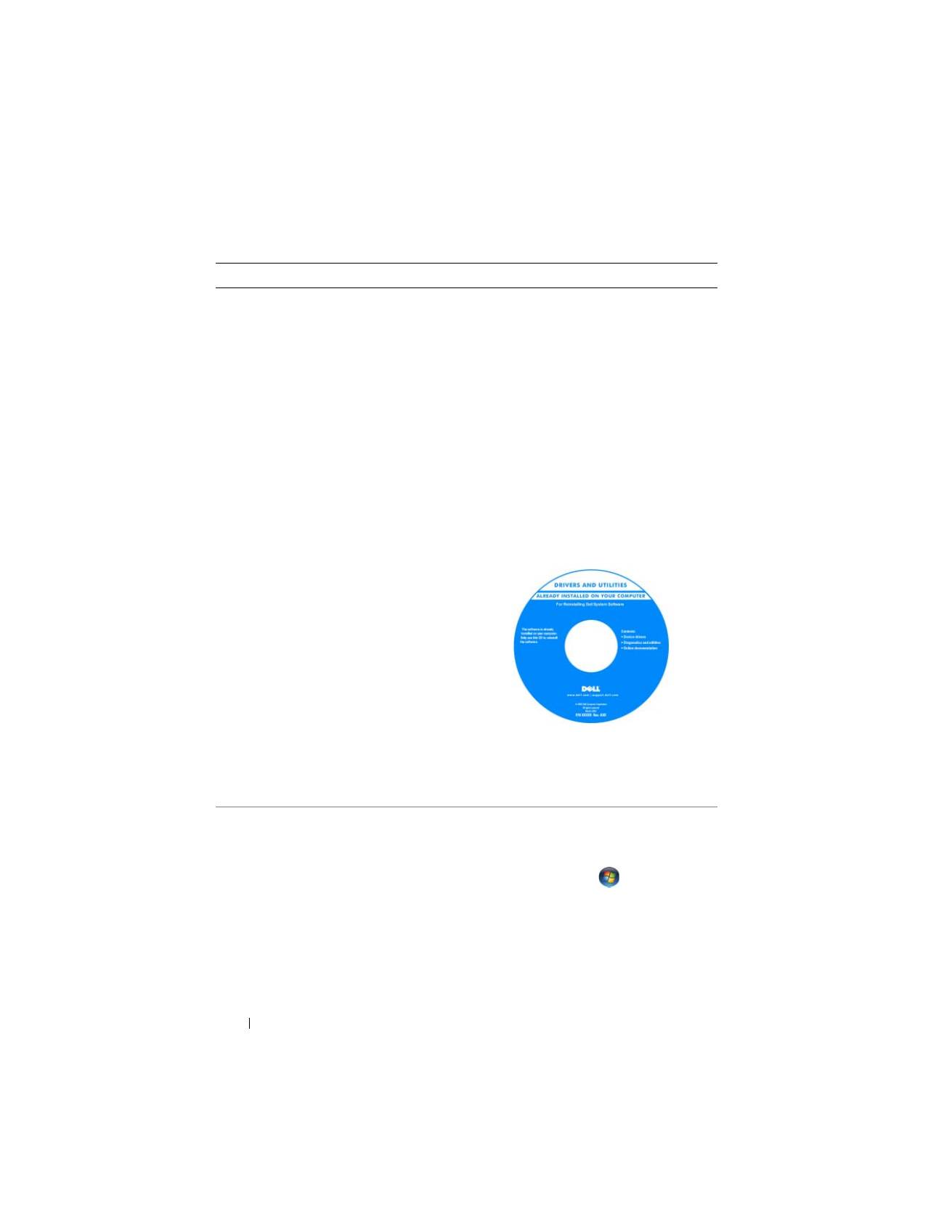
106
Guía de referencia rápida
• Notebook System Software (NSS)
La documentación y los controladores ya
están instalados en su Tablet-PC. Puede
utilizar el soporte multimedia
Drivers and
Utilities
(Controladores y utilidades) para
volver a instalar los controladores
(consulte el apartado “Reinstalación de
controladores y utilidades” en la
Guía del
usuario
) o para ejecutar los Dell
Diagnostics (consulte el apartado “Dell
Diagnostics” en la página 127).
Los archivos “readme” (léame) pueden
estar incluidos en su CD para disponer de
actualizaciones de última hora sobre los
cambios técnicos del Tablet-PC o material
de consulta destinado a los técnicos o
usuarios avanzados.
NOTA:
los controladores y las
actualizaciones de la documentación se
pueden encontrar en
support.dell.com
.
• Cómo extraer y cambiar piezas
• Especificaciones
• Cómo configurar los parámetros del
sistema
• Cómo detectar y solucionar problemas
Guía del usuario Dell™ Latitude™ XT
Microsoft Windows XP y Windows Centro
de Ayuda y Soporte de Vista™
1
Haga clic en
Inicio
(o
Inicio
en
Windows XP)
→
Ayuda y soporte
técnico
→
Guías del usuario y del
sistema de Dell
→
Guías del sistema
.
2
Haga clic en la
Guía del usuario
de su
ordenador.
¿Qué busca?
Aquí lo encontrará
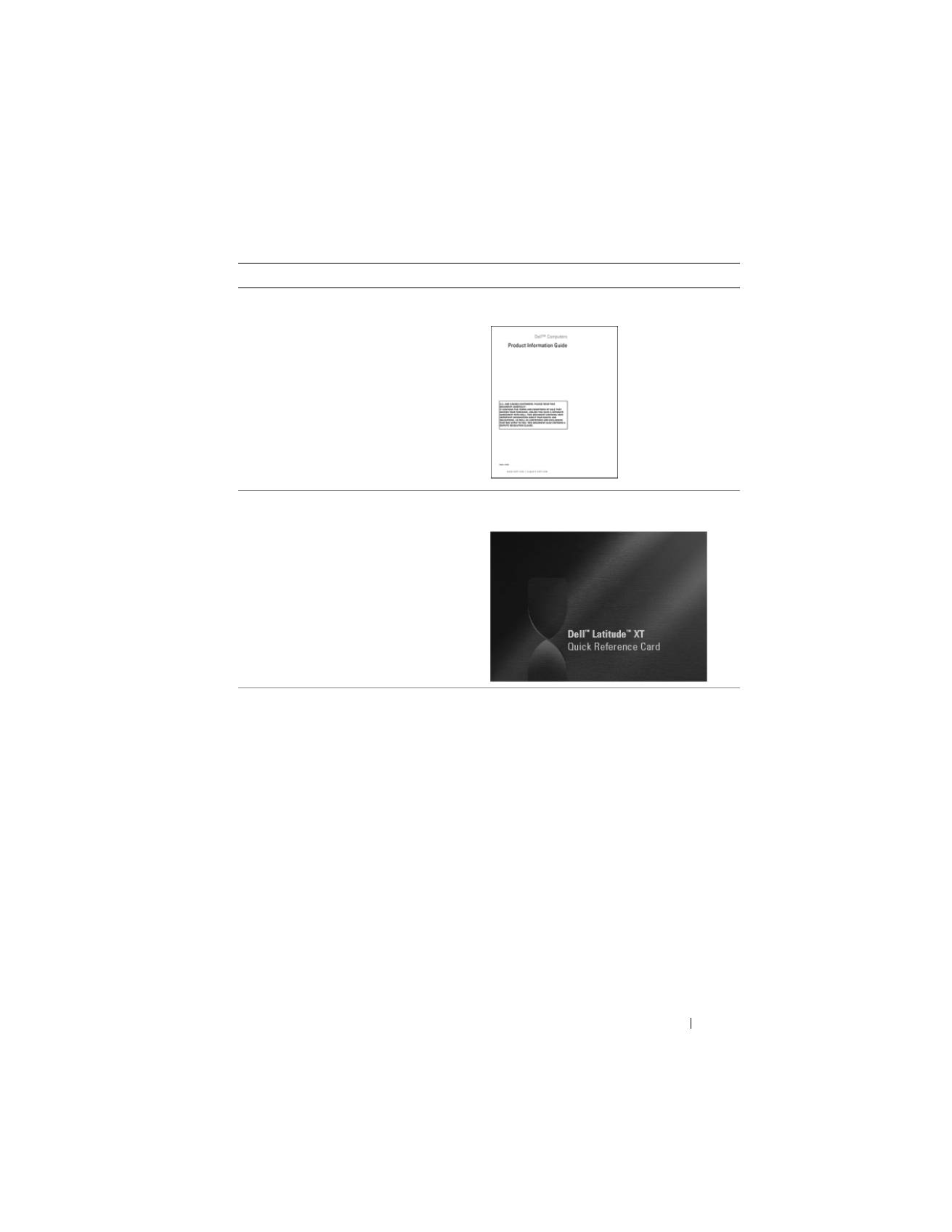
Guía de referencia rápida
107
• Información sobre la garantía
• Términos y condiciones (sólo en
EE.UU.)
• Instrucciones de seguridad
• Información reglamentaria
• Información ergonómica
• Contrato de licencia de usuario final
Guía de información del producto de Dell™
• Cómo configurar mi Tablet-PC
• Resumen de las características de su
Tablet-PC
• Accesorios disponibles para su
Tablet-PC
Tarjeta de referencia rápida
• Etiqueta de servicio y Express Service
Code (Código de servicio rápido)
• Etiqueta de licencia de Microsoft
®
Windows
®
Etiqueta de servicio y licencia de
Microsoft Windows
NOTA:
la etiqueta de servicio de su
Tablet-PC está ubicada en la parte inferior
de su Tablet-PC cerca de la cubierta de la
minitarjeta y la memoria (consulte el
apartado “Vista inferior” en la página 117).
NOTA:
también puede buscar la
información de la etiqueta de servicio por
medio del programa Configuración del
sistema. Consulte el apartado “Pantallas
del programa Configuración del sistema”
en la
Guía del usuario
.
¿Qué busca?
Aquí lo encontrará
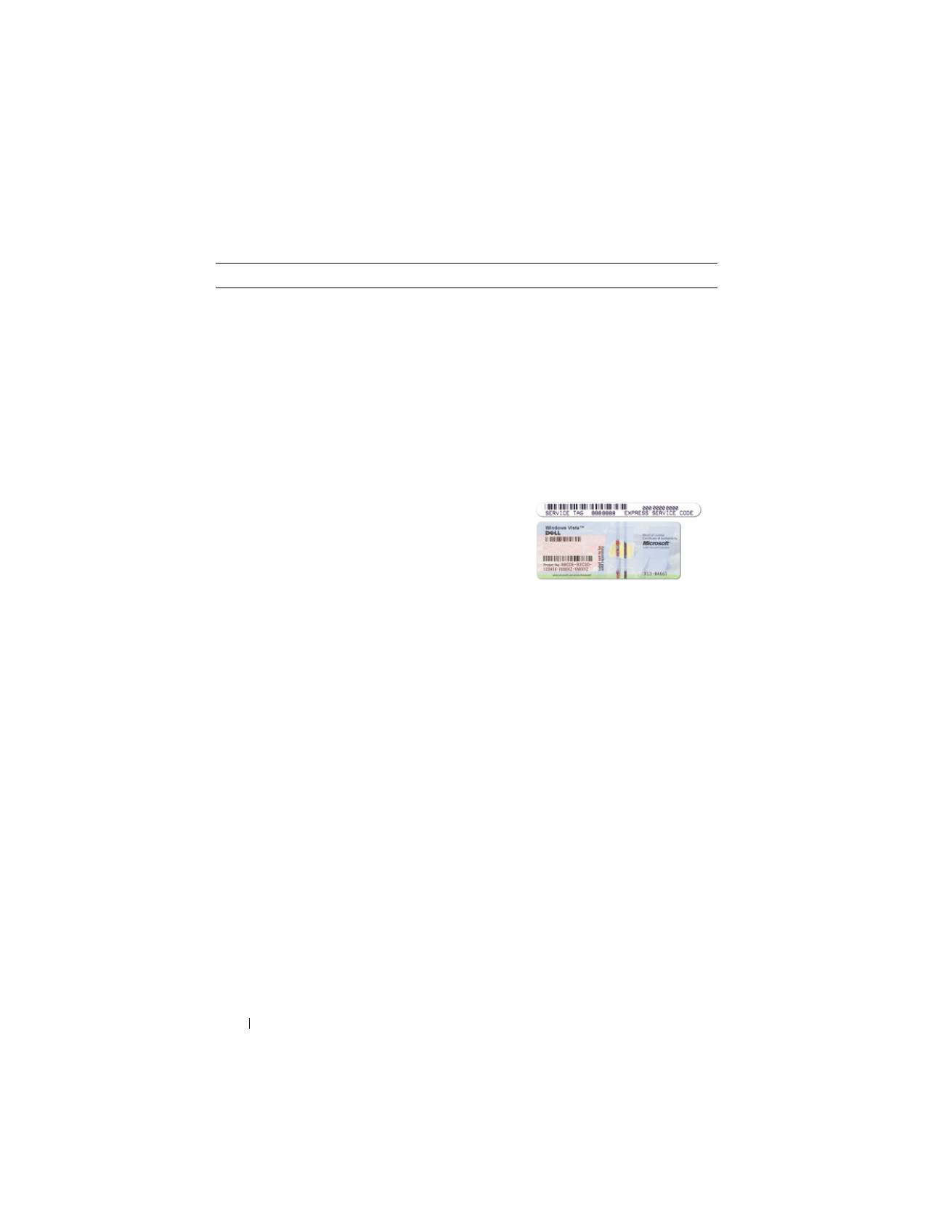
108
Guía de referencia rápida
La etiqueta de servicio de su Tablet-PC
contiene el número de la etiqueta de
servicio y el Express Service Code
(Código de servicio rápido).
• Utilice la etiqueta de servicio para
identificar el Tablet-PC cuando utilice
support.dell.com
o se ponga en contacto
con el servicio de asistencia técnica.
• Escriba el código de servicio urgente
para dirigir su llamada cuando se ponga
en contacto con el servicio de asistencia.
NOTA:
La etiqueta de licencia Microsoft
®
Windows
®
del Tablet-PC se encuentra
debajo de la batería principal en el
compartimento de baterías del Tablet-PC
(consulte el apartado “Extracción de la
batería” en la página 123).
• Utilice la Product Key en la etiqueta de
licencia si tiene que volver a instalar el
sistema operativo.
NOTA:
como mayor medida de seguridad,
a la licencia de Microsoft Windows
diseñada recientemente parece que le falta
un trozo de etiqueta o que tienen un
“agujero”, para disuadir a los delincuentes
de retirar la etiqueta.
¿Qué busca?
Aquí lo encontrará

Guía de referencia rápida
109
• Soluciones: consejos y orientación para
la solución de problemas, artículos de
técnicos y cursos en línea, preguntas
frecuentes.
• Comunidad: debates en línea con otros
clientes de Dell.
• Actualizaciones: información de
actualización para componentes como,
por ejemplo, la memoria, la unidad de
disco duro y el sistema operativo.
• Atención al cliente: información de
contacto, llamada de servicio y estado de
los pedidos, garantía e información de
reparación.
• Servicio y asistencia: historial de
asistencia y estado de las llamadas de
servicio, contrato de servicio, debates en
línea con el personal de asistencia
técnica.
• El servicio Dell Technical Update:
notificación proactiva mediante correo
electrónico de actualizaciones de
software y hardware para mi Tablet-PC.
• Referencia: documentación del
ordenador, detalles en la configuración
de mi Tablet-PC, especificaciones del
producto y documentación técnica.
• Descargas: controladores certificados,
revisiones y actualizaciones de software.
Sitio web Dell Support — support.dell.com
NOTA:
seleccione su región o segmento de
negocios para ver el sitio de asistencia
técnica apropiado.
¿Qué busca?
Aquí lo encontrará

110
Guía de referencia rápida
• Notebook System Software (NSS): si
vuelve a instalar el sistema operativo del
Tablet-PC, también debe volver a
instalar la utilidad NSS. NSS
proporciona actualizaciones importantes
del sistema operativo y soporte para
procesadores, unidades ópticas,
dispositivos USB, etc. La utilidad NSS es
necesaria para el correcto
funcionamiento de su Tablet-PC Dell. El
software detecta automáticamente su
Tablet-PC y sistema operativo e instala
las actualizaciones apropiadas a su
configuración.
Para descargar Notebook System
Software:
1
Vaya a
support.dell.com
y haga clic en
Drivers & Downloads (Controladores y
descargas).
2
Introduzca su etiqueta de servicio o tipo
de producto y modelo de producto y
haga clic en
Go
(Ir).
3
Desplácese hasta
System and
Configuration Utilities
→
Dell
Notebook System Software
(Sistema y
utilidades de configuración
→
Dell
Notebook System Software) y haga clic
en
Download Now
(Descargar ahora).
4
Seleccione
Drivers & Downloads
(Controladores y descargas) y haga clic
en
Go
(Ir).
NOTA:
la interfaz para el usuario
support.dell.com
puede variar dependiendo
de las selecciones que efectúe.
• Actualizaciones de software y
sugerencias para la solución de
problemas: preguntas más frecuentes,
temas candentes y estado general del
entorno de su ordenador
Utilidad Dell Support
La utilidad Dell Support es un sistema de
notificación y actualización
automatizadas instalado en el Tablet-PC.
Este sistema de asistencia proporciona
exploraciones del estado del entorno
informático, actualizaciones de software e
información de autosoporte relevante en
tiempo real. Vaya a la Utilidad Dell
Support desde el icono
del área de
notificación de Windows. Para obtener
más información, consulte “Utilidad Dell
Support” en la
Guía del usuario
.
¿Qué busca?
Aquí lo encontrará

Guía de referencia rápida
111
• Cómo buscar información acerca de su
Tablet-PC y sus componentes
• Cómo conectarse a Internet
• Cómo agregar cuentas de usuario para
diferentes personas
• Cómo transferir archivos y valores de
configuración desde otro Tablet-PC
Centro de bienvenida de Windows
El Centro de bienvenida de Windows
aparece automáticamente al usar el
Tablet-PC por primera vez. Tiene la
opción de que aparezca cada vez que
inicie el Tablet-PC, o bien puede
desactivarlo. Una vez se haya apagado,
para acceder al Welcome Center (Centro
de bienvenida):
Windows Vista: haga clic en
Inicio
→
Welcome Center
(Centro de bienvenida).
Windows XP: haga clic en
Inicio
→
Ayuda
y soporte técnico
→
Welcome to Tablet
PC
(Bienvenido a Tablet PC).
• Cómo utilizar Microsoft Windows
Vista™ y Windows XP
• Cómo trabajar con programas y archivos
• Cómo personalizar my escritorio
Ayuda y soporte técnico de Windows
1
Haga clic en
Inicio
(
o
Inicio
en
Windows XP)
→
Ayuda y soporte
técnico
.
2
En
Ayuda de búsqueda
, escriba una
palabra o frase que describa su problema
y pulse <Intro> o haga clic en la lupa.
3
Haga clic en el tema que describa el
problema.
4
Siga las instrucciones que aparecen en
pantalla.
• Información acerca de las características
y funciones del tablero, la actividad de
red, el Power Management Wizard
(Asistente para la administración de
energía) y otros elementos controlados
por Dell QuickSet.
Ayuda de Dell QuickSet
Para ver
Dell QuickSet Help
(Ayuda de
Dell QuickSet), pulse el botón de
configuración del tablero de QuickSet
(consulte el apartado “Vista anterior
” en la
página 114
) o
haga clic con el botón
derecho del ratón en el icono de QuickSet
del área de notificación de Microsoft
®
Windows
®
y seleccione
Help
(Ayuda). El
área de notificación de Windows se
encuentra en la esquina inferior derecha
de la pantalla.
¿Qué busca?
Aquí lo encontrará
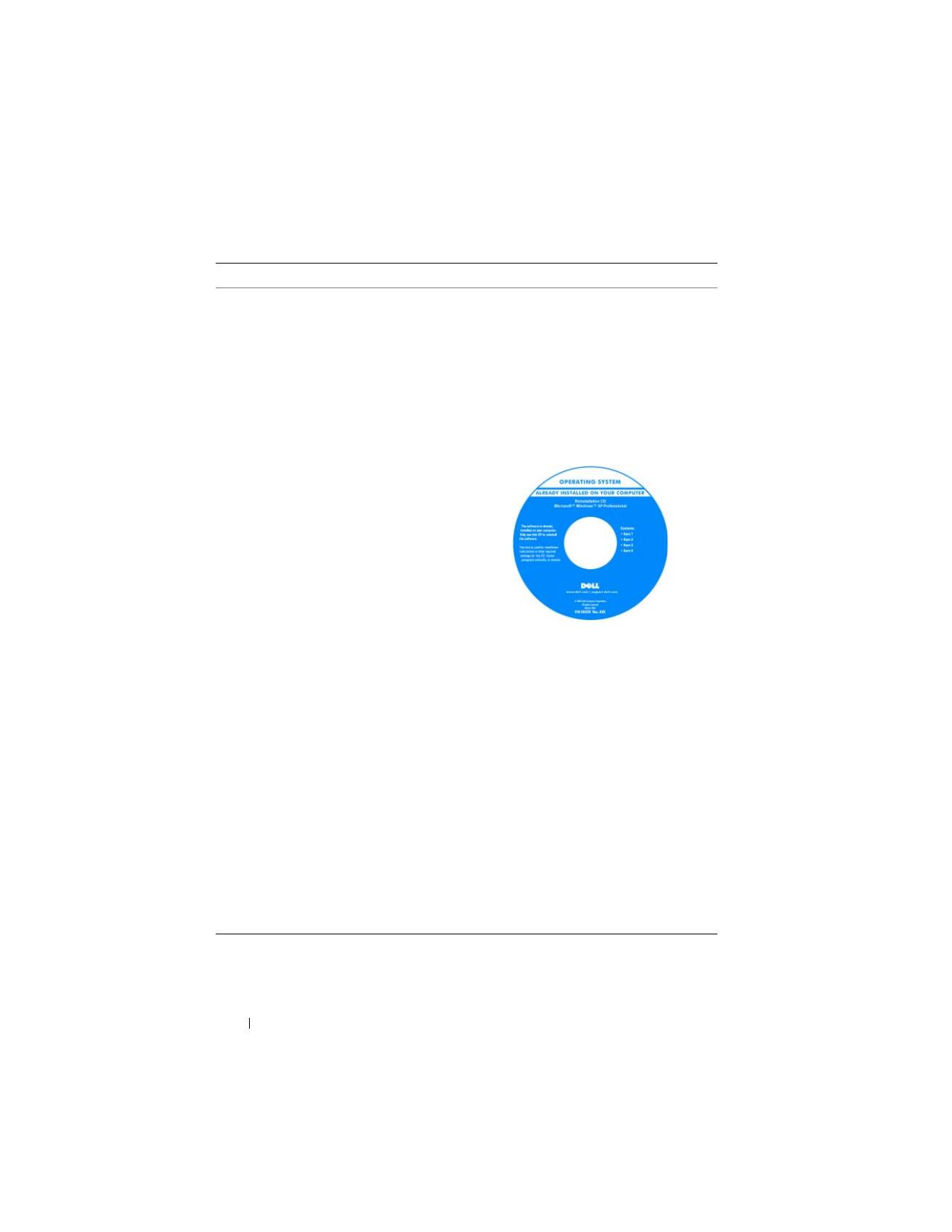
112
Guía de referencia rápida
• Cómo volver a instalar mi sistema
operativo
Soporte multimedia Operating System
(Sistema operativo)
El sistema operativo ya está instalado en
el Tablet-PC. Para volver a instalar su
sistema operativo, utilice el soporte
multimedia
Operating System
(Sistema
operativo). Consulte “Cómo utilizar el
soporte multimedia Operating System”
en la
Guía del usuario
.
Después de volver a instalar el sistema
operativo, utilice el soporte multimedia
Drivers and Utilities
(Controladores y
utilidades) para volver a instalar los
controladores de los dispositivos que se
incluían con el Tablet-PC.
La product key de su sistema operativo
está en la etiqueta de licencia de
Microsoft
®
Windows
®
ubicada en el
compartimento de la batería principal del
Tablet-PC (consulte el apartado
“Extracción de la batería” en la
página 123).
NOTA:
el color de su soporte multimedia
varía según el sistema operativo que haya
solicitado.
¿Qué busca?
Aquí lo encontrará
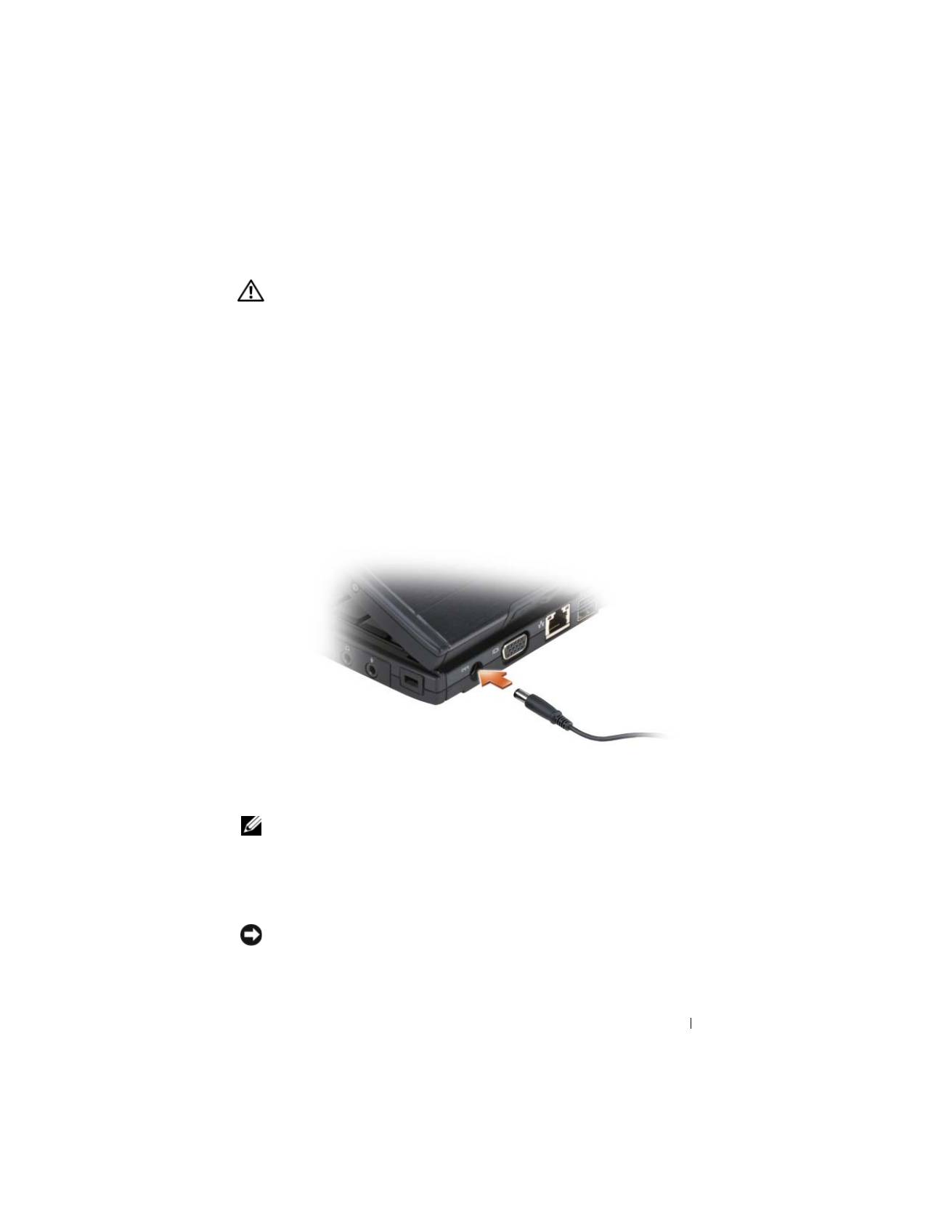
Guía de referencia rápida
113
Configuración del ordenador
PRECAUCIÓN:
antes de comenzar cualquiera de los procedimientos de esta
sección, siga las instrucciones de seguridad que se encuentran en la
Guía de
información del producto
.
1
Desempaquete la caja de accesorios.
2
Saque el contenido de la caja de accesorios, que necesitará para completar
la configuración del ordenador.
La caja de accesorios también contiene la documentación del usuario y
todo el software o hardware adicional (como tarjetas PC, unidades o
baterías) que ha solicitado.
3
Conecte el adaptador de CA al conector del adaptador de CA del
ordenador y a la toma de alimentación eléctrica.
4
Abra la pantalla del ordenador y pulse el botón de alimentación para
encender el ordenador (consulte el apartado “Vista anterior” en la
página 114).
NOTA:
se recomienda que encienda y apague el ordenador por lo menos una vez
antes de instalar alguna tarjeta o conectar el ordenador a un dispositivo de
acoplamiento u otro dispositivo externo, como una impresora.
Acerca del Tablet-PC
AVISO:
para evitar que se dañe la pantalla, asegúrese de poner el Tablet-PC en
modo portátil y de cerrar la pantalla mientras lo transporta.
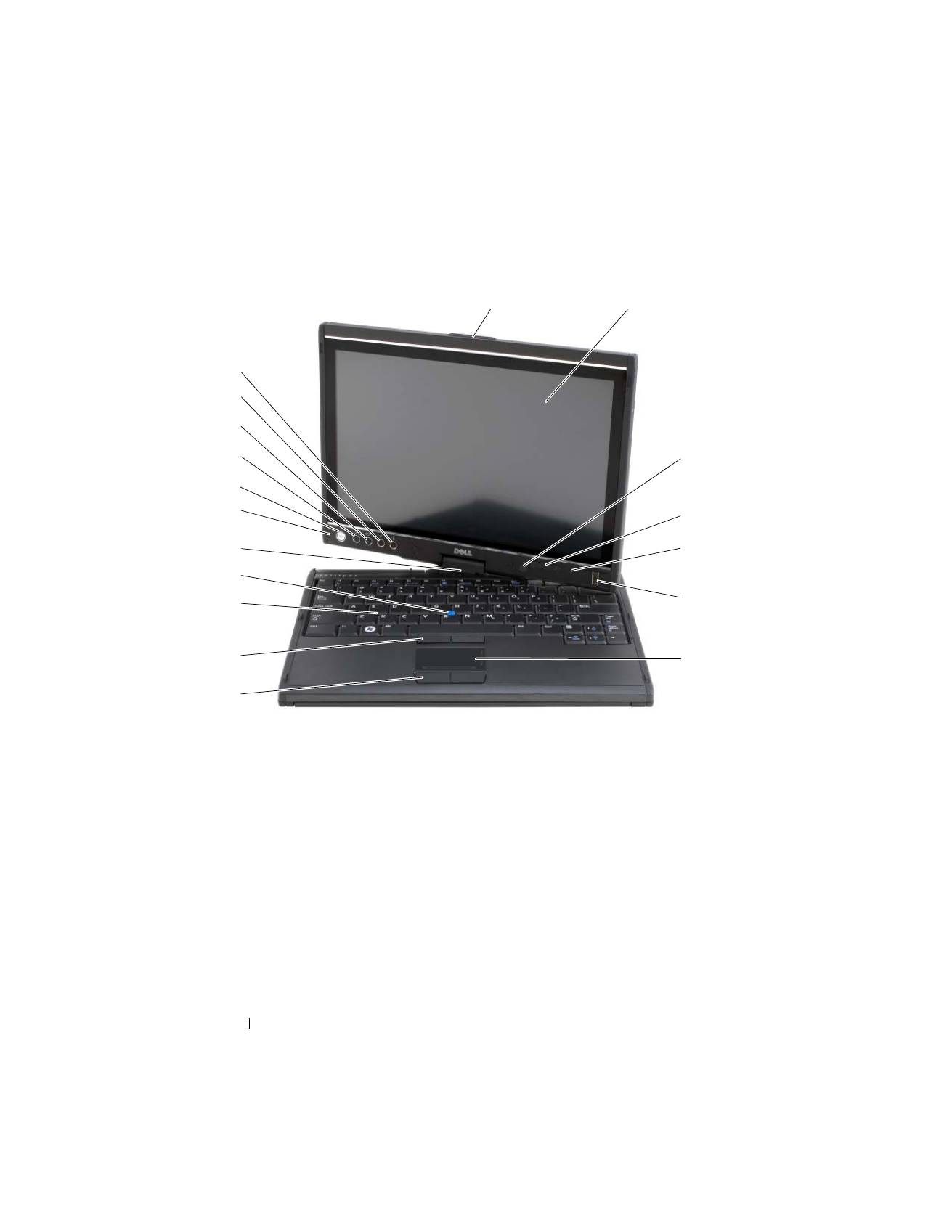
114
Guía de referencia rápida
Vista anterior
1
Asa
2
Pantalla
3
Sensor de luz ambiental (con la
opción LCD CCFL de doble bombilla)
4
Indicadores luminosos de estado del
dispositivo
5
Micrófono de matriz digital
6
Lector biométrico
7
Superficie táctil
8
Botones de la superficie táctil
9
Botones de la palanca de
seguimiento
10
Teclado
11
Palanca de seguimiento
12
Bisagra rotativa
13
Micrófono de matriz digital
14
Botón de encendido
15
Botón de seguridad de Windows
®
16
Botón de rotación de pantalla
17
Botón de configuración del tablero
QuickSet
18
Botón de acceso directo a la
aplicación de correo electrónico
2
3
13
1
4
12
9
11
6
7
10
15
16
17
18
14
5
8
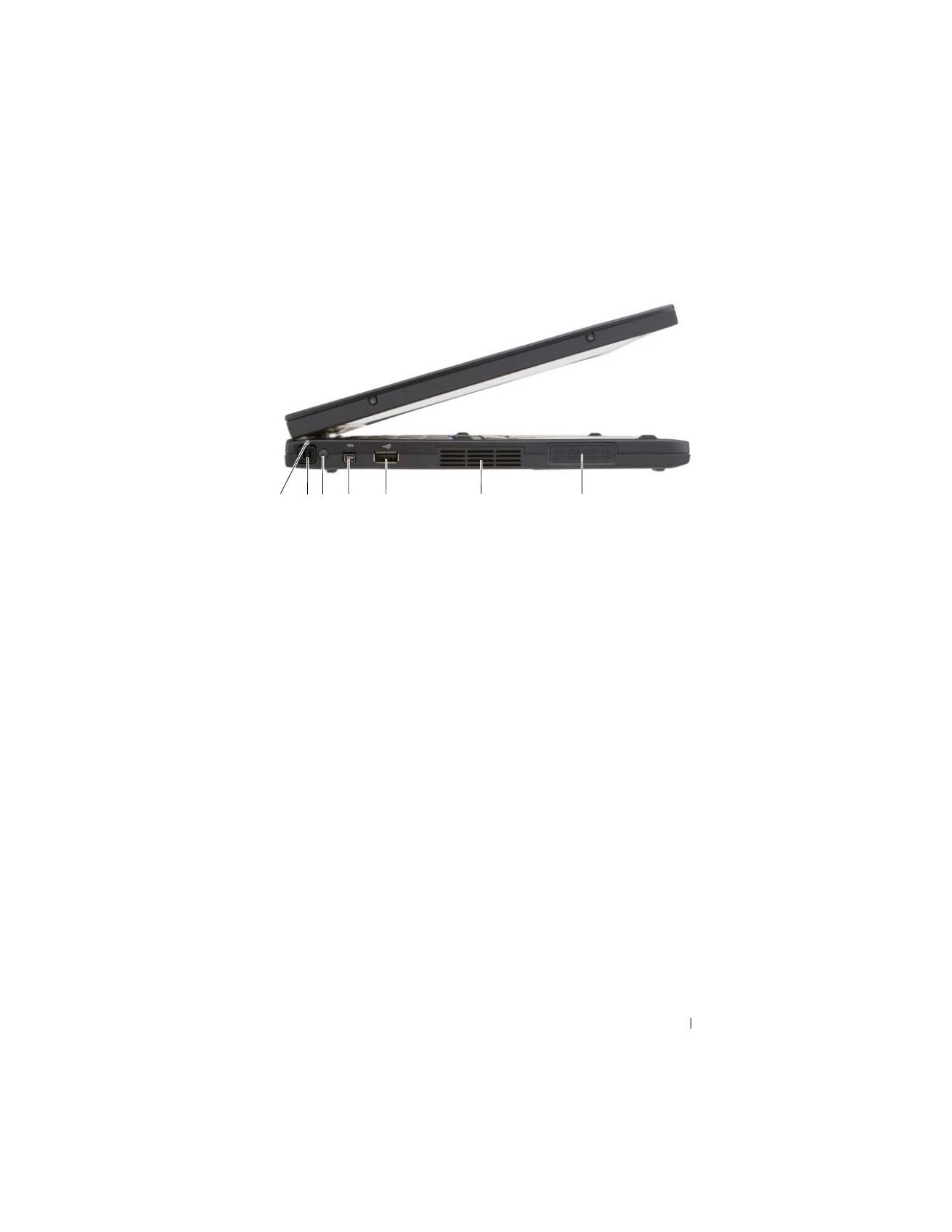
Guía de referencia rápida
115
Vista lateral izquierda
1
LED de indicador de lápiz
2
Lápiz
3
Antena WAN inalámbrica externa
NOTA:
la antena externa solamente se
proporciona con tarjetas WWAN y no
está incluida en la configuración
estándar del sistema. El sistema viene
con un enchufe que necesita ser retirado
antes de instalar la antena y la tarjeta
WWAN.
4
Conector IEEE 1394
5
Conector USB
6
Rejilla de ventilación
7
Altavoz
4
6
7
5
3
2
1
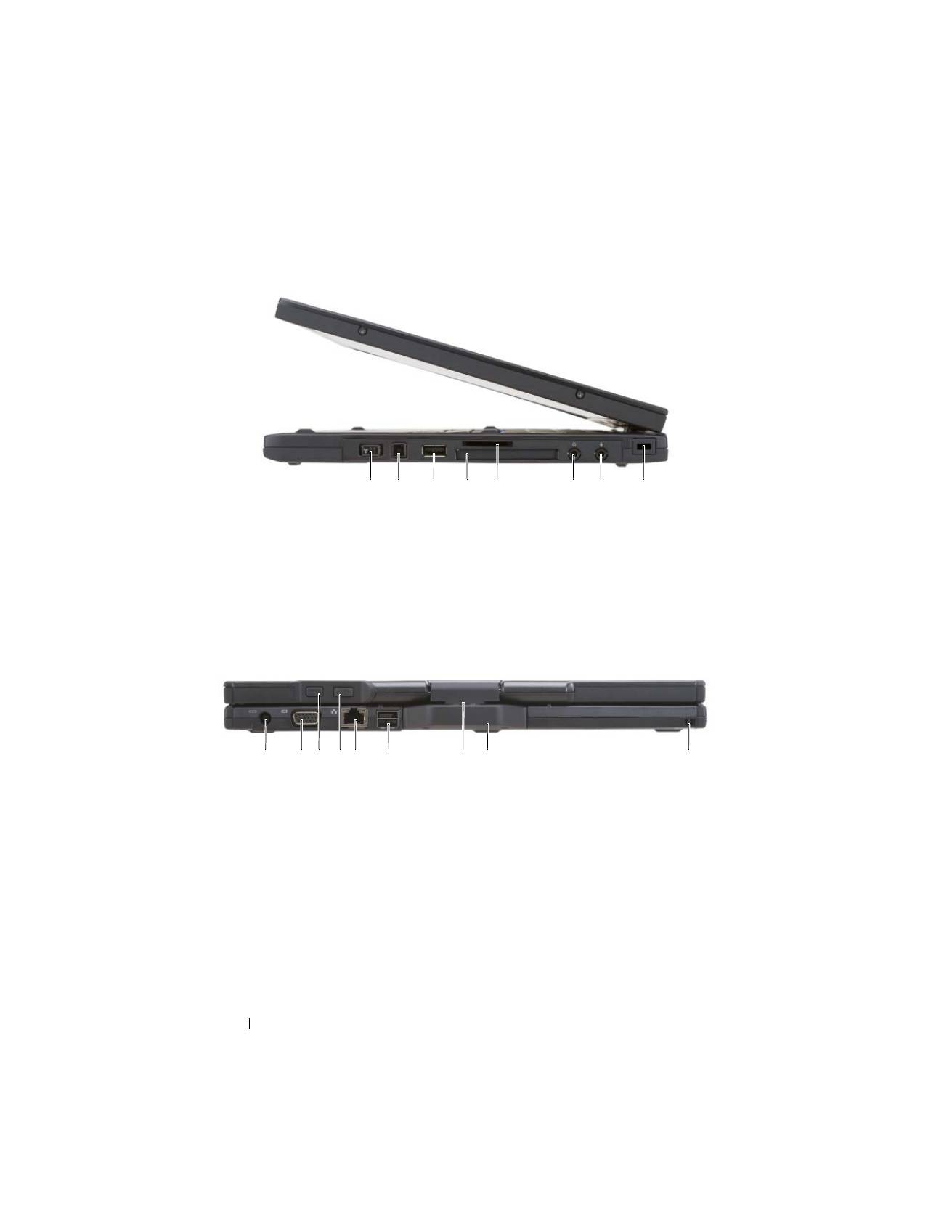
116
Guía de referencia rápida
Vista lateral derecha
Vista posterior
1
Conmutador de activación/desactivación
de conexión de radio inalámbrica
2
Botón Wi-Fi Catcher™
3
Conector USB
4
Ranura para tarjeta ExpressCard
5
Ranura para tarjeta Secure Digital (SD)
6
Conector para auriculares
7
Conector del micrófono
8
Ranura para cable de seguridad
1
Conector del adaptador de CA
2
Conector de vídeo
3
Botón Atrás del tablero
4
Botón de control de desplazamiento
5
Conector de red
6
Conector USB
7
Bisagra rotativa
8
Asa del tablero
9
Ranura de agarre del lápiz
1
4
5
8
2
3
7
6
1
2
5
3
4
6
9
7
8
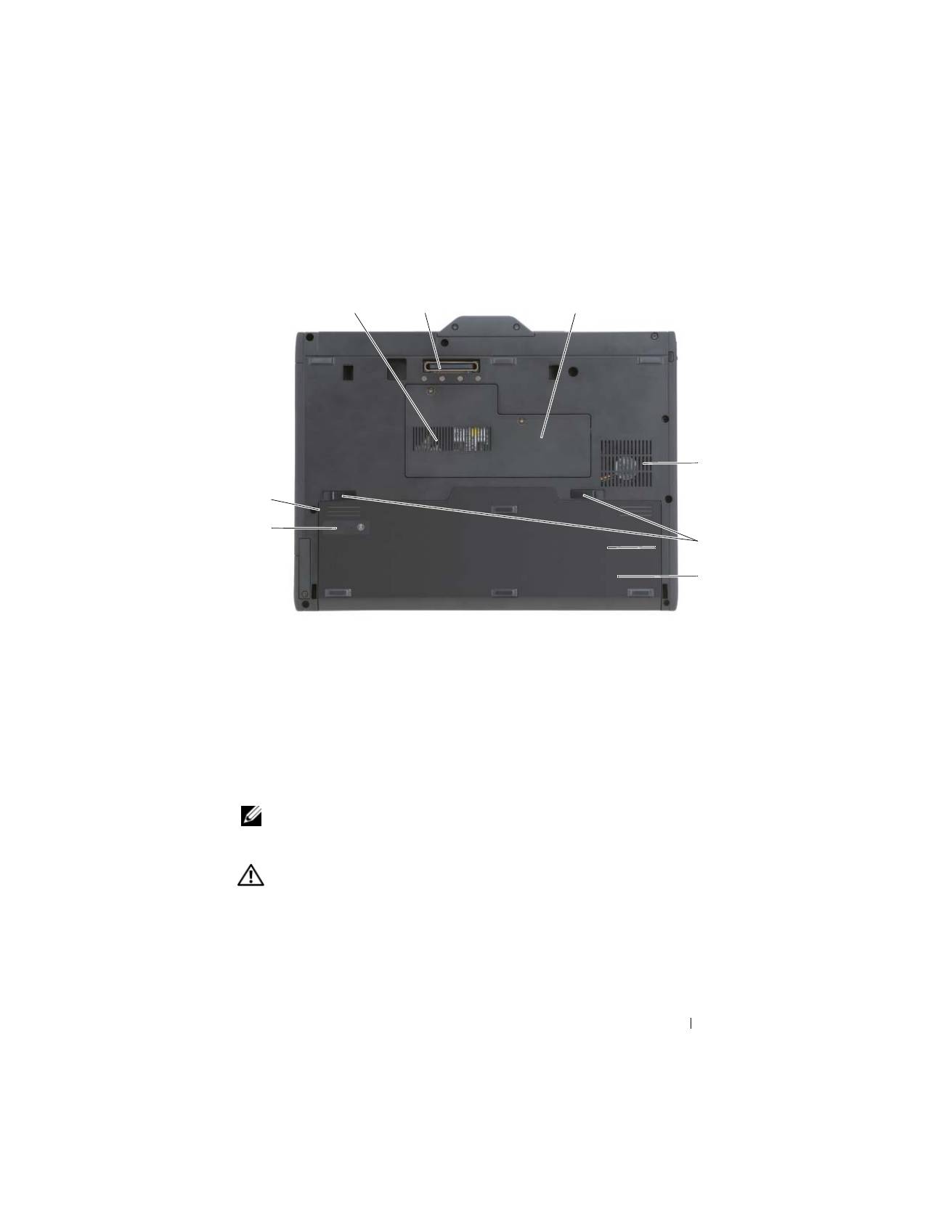
Guía de referencia rápida
117
Vista inferior
NOTA:
la etiqueta de licencia Microsoft
®
Windows
®
del Tablet-PC se encuentra
debajo de la batería principal en el compartimento de baterías del Tablet-PC
(consulte el apartado “Extracción de la batería” en la página 123).
PRECAUCIÓN:
no introduzca objetos ni permita que el polvo se acumule en las
rejillas de ventilación ni las bloquee. No guarde el Tablet-PC en un entorno con
flujo de aire limitado, como por ejemplo un maletín cerrado, mientras está en
marcha. La circulación restringida de aire podría dañar el Tablet-PC o provocar un
incendio. El Tablet-PC activa el ventilador cuando se calienta. El ruido de los
ventiladores es normal y no indica ningún problema del Tablet-PC o del ventilador.
1
Conducto de ventilación
2
Conector del dispositivo de
acoplamiento
3
Cubierta del módulo de memoria y de la
minitarjeta
4
Rejilla del ventilador
5
Pasador de liberación del
compartimento de baterías (2)
6
Batería principal
7
Medidor de estado/carga de la batería
8
Compartimento de baterías
(debajo de la batería principal)
2
3
4
7
1
8
5
6
1
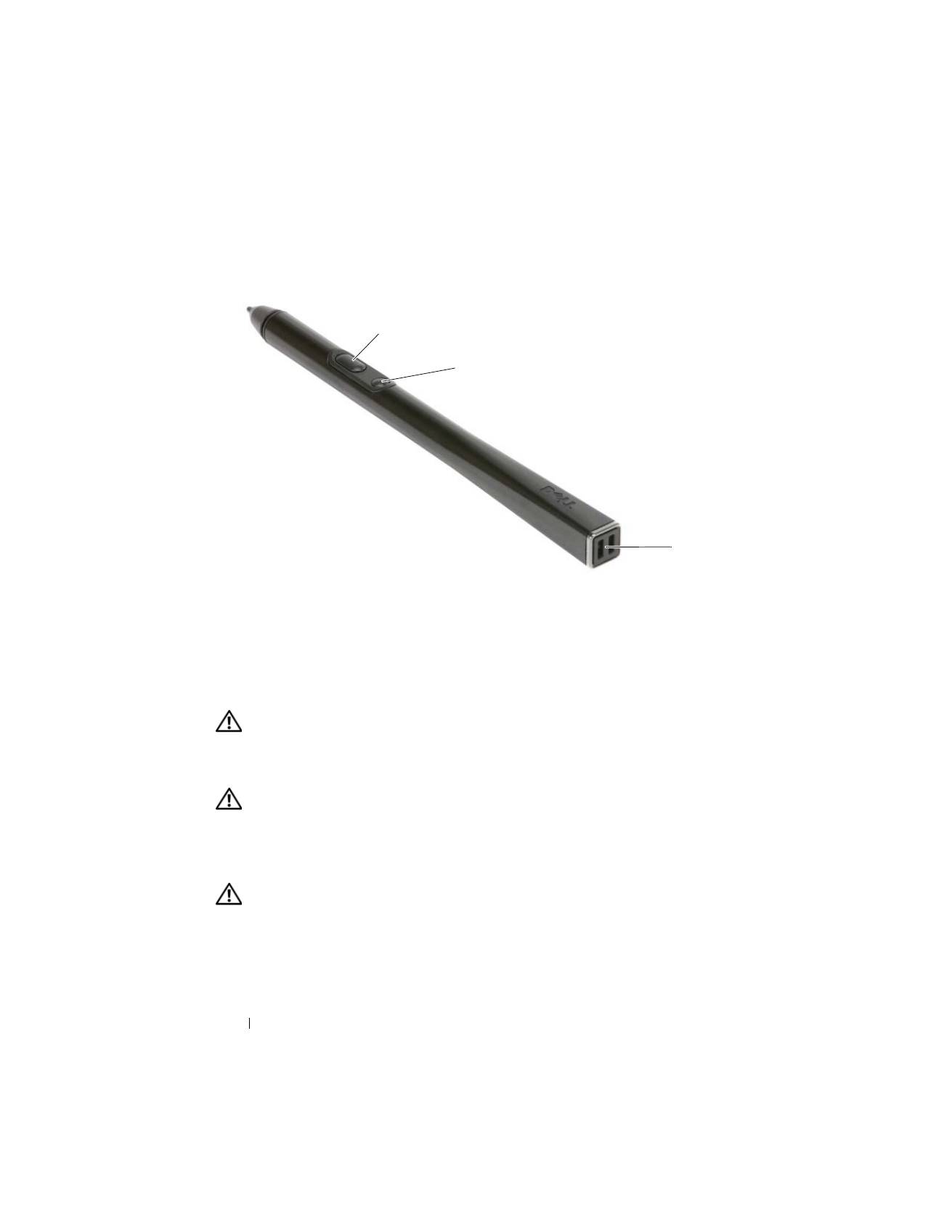
118
Guía de referencia rápida
Vista lápiz
Uso de la batería
PRECAUCIÓN:
el uso de baterías incompatibles puede aumentar el riesgo de
incendio o explosión. Sustituya la batería únicamente por baterías de Dell. La
batería está diseñada para funcionar con ordenadores Dell. No utilice las baterías
de otros ordenadores en su ordenador.
PRECAUCIÓN:
no deseche las baterías en la basura doméstica. Cuando la
batería ya no pueda cargarse, solicite información a una empresa local de gestión
de residuos o al departamento responsable en materia de medio ambiente sobre el
modo de desechar las baterías de iones de litio. Consulte el apartado “Cómo
desechar las baterías” de la
Guía de información del producto
.
PRECAUCIÓN:
el uso incorrecto de la batería puede aumentar el riesgo de
incendio o quemadura química. No perfore, incinere, desmonte o exponga la
batería a temperaturas superiores a 65 °C (149 °F). Mantenga la batería fuera del
alcance de los niños. Tenga mucho cuidado con las baterías dañadas o que
goteen. Las baterías dañadas pueden gotear y causar lesiones personales o daños
en el equipo.
1
Ranura de agarre del lápiz
2
Botón para hacer clic con el
botón derecho del lápiz
3
Botón para borrar el lápiz
2
3
1

Guía de referencia rápida
119
Rendimiento de la batería
NOTA:
para obtener más información acerca de la garantía de Dell para su
ordenador, consulte la
Guía de información del producto
o el documento de
garantía sobre papel que se envía con el ordenador.
Para el rendimiento óptimo del ordenador y para facilitar la conservación de la
configuración del BIOS, utilice su Tablet-PC de Dell con la batería principal
instalada en todo momento. Se proporciona una batería en su compartimento
correspondiente como equipamiento estándar.
NOTA:
debido a que la batería puede no estar totalmente cargada, use el
adaptador de CA para conectar su nuevo ordenador a una toma de alimentación
eléctrica la primera vez que utilice el ordenador. Para obtener mejores resultados,
utilice el ordenador con el adaptador de CA hasta que la batería esté totalmente
cargada. Para ver el estado de la carga de la batería, compruebe el Medidor de
energía en Opciones de energía (consulte el apartado “Acceso a las Propiedades
de Opciones de energía” en la
Guía del usuario
).
NOTA:
el tiempo de funcionamiento de la batería depende de las condiciones de
funcionamiento.
NOTA:
se recomienda conectar el ordenador a una toma de alimentación eléctrica
mientras se graba en un CD o DVD.
La duración de la batería se reduce en gran medida si realiza, entre otras, las
operaciones que se indican a continuación:
•
Uso de unidades ópticas.
•
Uso de dispositivos de comunicación inalámbricos, tarjetas PC, tarjetas
ExpressCard, tarjetas de memoria de medios o dispositivos USB.
•
Uso de una configuración de pantalla con mucho brillo, protectores de
pantalla en 3D u otros programas que consuman mucha energía como las
aplicaciones con imágenes complejas en 3D.
•
Ejecución del ordenador en modo de rendimiento máximo. Consulte el
apartado “Configuración de los valores de administración de energía” en la
Guía del usuario
para obtener información acerca de cómo acceder a la
ventana Propiedades de Opciones de energía de Windows o Dell QuickSet,
que puede utilizar para configurar la administración de energía.
Puede comprobar la carga de la batería antes de insertarla en el ordenador.
También se pueden establecer las opciones de administración de energía de
modo que avisen cuando la carga de la batería esté baja.

120
Guía de referencia rápida
Comprobación de la carga de la batería
Las siguientes funciones proporcionan información sobre la carga de la
batería:
•
Medidor de la batería Dell QuickSet
•
La ventana
Power Meter
(Medidor de batería) de Microsoft Windows
y el icono
Power
(Alimentación)
(
en Windows Vista y
en
Windows XP)
•
Medidor de estado/carga de la batería
•
Advertencia de batería baja
Medidor de la batería Dell™ QuickSet
Si Dell QuickSet está instalado, pulse <Fn><F3> para ver el Battery Meter
(Medidor de batería) de QuickSet. El Battery Meter (Medidor de batería)
muestra el estado, el estado de consumo de la batería, el nivel de carga y el
tiempo de finalización de la carga para la batería del ordenador.
Para obtener más información sobre QuickSet, haga clic con el botón derecho
del ratón en el icono de QuickSet de la barra de tareas y haga clic en
Ayuda
.
Medidor de carga de la batería
Puede comprobar lo siguiente utilizando el medidor de carga de la batería:
•
La carga de la batería (se comprueba pulsando y
soltando
el botón de
estado)
•
El estado de consumo de la batería (se comprueba pulsando y
manteniendo
pulsado
el botón de estado)
El tiempo de funcionamiento de la batería se ve determinado en gran medida
por el número de veces que se carga. Tras cientos de ciclos de carga y descarga,
las baterías pierden parte de su capacidad de carga o estado de consumo de la
batería. Es decir, una batería puede mostrar un estado de “cargada” y
mantener una capacidad de carga reducida (estado).
Comprobación de la carga de la batería
Para comprobar la carga de la batería,
pulse
y suelte
el botón de estado del
medidor de carga de la batería para encender los indicadores de nivel de carga.
Cada luz representa aproximadamente un 20% de la carga total de la batería.
Por ejemplo, si la batería tiene un 80% de carga restante, habrá cuatro luces
encendidas. Si no hay ninguna luz encendida, entonces la batería está
descargada.

Guía de referencia rápida
121
Comprobación del estado de consumo de la batería
NOTA:
puede comprobar el estado de consumo de la batería de dos maneras:
mediante el medidor de carga de la batería descrito a continuación o mediante el
Battery Meter (Medidor de batería) de Dell QuickSet. Para obtener información
acerca de QuickSet, haga clic con el botón derecho del ratón en el icono de la
barra de tareas y haga clic en
Help
(Ayuda).
Para comprobar el estado de consumo de la batería utilizando el medidor de
carga,
pulse y mantenga pulsado
el botón de estado del medidor de carga de la
batería durante 3 segundos, como mínimo. Si no se ilumina ningún indicador,
significa que la batería está en buenas condiciones y que mantiene más del
80 por ciento de su capacidad de carga original. Cada luz representa una
degradación gradual. Si se iluminan cinco indicadores, significa que la batería
conserva menos del 60 por ciento de su capacidad de carga, por lo que se
debería considerar su sustitución. Consulte el apartado “Uso de la batería” en
la página 118 para obtener más información sobre la duración de la batería.
Advertencia de batería baja
AVISO:
para evitar la pérdida o corrupción de datos, guarde su trabajo
inmediatamente después de que aparezca la advertencia de batería baja y, a
continuación, conecte el ordenador a una toma de alimentación eléctrica. El modo
de hibernación se activa de forma automática si la carga de la batería se agota por
completo.
Una ventana emergente le avisa cuando se ha agotado aproximadamente un
90% de la carga. Si tiene instaladas dos baterías, la advertencia de batería baja
indica que se ha agotado aproximadamente un 90% de la carga combinada de
ambas. El ordenador entrará en el modo de hibernación cuando la carga de la
batería se encuentre en un nivel peligrosamente bajo.
Puede cambiar la configuración de las alarmas de la batería en QuickSet o en
la ventana
Propiedades de Opciones de energía
. Consulte el apartado
“Configuración de los valores de la administración de energía” en la
Guía del
usuario
para obtener más información sobre cómo acceder a QuickSet o a la
ventana
Propiedades de Opciones de energía
.
Para entrar manualmente en el modo de hibernación de Windows Vista, haga
clic en el botón Inicio
, y pase el ratón por encima del triángulo derecho
que hay al lado del icono de bloqueo para abrir la ventana
Propiedades de
Opciones de energía
y, a continuación, haga clic en
Hibernar
.

122
Guía de referencia rápida
Para entrar en el modo de hibernación manualmente en Windows XP, debe
primero habilitar el modo de hibernación.
Para activar el modo de hibernación.
1
Haga clic en
Inicio
→
Panel de control
→
Rendimiento y mantenimiento
→
Opciones de energía
.
2
Haga clic en la lengüeta
Hibernar
.
3
Seleccione
Habilitar hibernación
.
4
Haga clic en
Aplicar
y en
Aceptar
.
Para entrar en el modo de hibernación:
1
Escriba la secuencia de teclas <Ctrl><Alt><Del>.
2
Seleccione
Apagar
→
Hibernar
.
Dependiendo de cómo tenga configuradas las opciones de administración de
energía en la ventana
Propiedades de Opciones de energía
o en el Power
Management Wizard (Asistente para la administración de energía) de
QuickSet, también puede usar uno de los siguientes métodos siguientes para
entrar en el modo de hibernación:
•
Pulse el botón de alimentación.
•
Cierre la pantalla.
•
Pulse <Fn><Esc>.
NOTA:
puede que algunas tarjetas PC o ExpressCard no funcionen correctamente
después de salir del modo de hibernación. Extraiga y vuelva a insertar la tarjeta o
simplemente reinicie el ordenador.
Para salir de este modo, pulse el botón de alimentación. El ordenador puede
tardar unos segundos en salir del modo de hibernación. No es posible hacer
que el ordenador salga del modo de hibernación pulsando una tecla ni
tocando la superficie táctil o la palanca de seguimiento. Para obtener más
información sobre el modo de hibernación, consulte la documentación que
venía con el sistema operativo.
Carga de la batería
Cuando conecte el ordenador a una toma de alimentación eléctrica o instale
una batería mientras está conectado a una toma de alimentación eléctrica,
comprobará la carga y la temperatura de la batería. Si es necesario, el
adaptador de CA cargará la batería y mantendrá la carga.

Guía de referencia rápida
123
NOTA:
con Dell™ ExpressCharge™, cuando el ordenador está apagado, el
adaptador de CA carga una batería completamente descargada al 80% en alrededor
de 1 hora y al 100% en aproximadamente 2 horas. El tiempo de carga aumenta con el
ordenador encendido. Puede dejar la batería en el ordenador todo el tiempo que
desee. Los circuitos internos de la batería impiden que se sobrecargue.
Si la batería está caliente porque se ha estado usando en el ordenador o
porque ha permanecido en un ambiente donde la temperatura es elevada,
puede ser que no se cargue cuando se conecte el ordenador a una toma de
alimentación eléctrica.
La batería está demasiado caliente para iniciar la recarga si el indicador
luminoso
parpadea alternando entre el verde y el naranja. Desconecte el
ordenador de la toma de alimentación eléctrica y espere a que tanto éste
como la batería se enfríen hasta alcanzar la temperatura ambiente. A
continuación, conecte el ordenador a una toma de alimentación eléctrica y
continúe cargando la batería.
Para obtener información sobre la solución de problemas de la batería,
consulte el apartado “Problemas de alimentación” en la
Guía del usuario
.
Extracción de la batería
PRECAUCIÓN:
el uso de baterías incompatibles puede aumentar el riesgo de
incendio o explosión. Sustituya la batería únicamente por baterías de Dell. La
batería está diseñada para funcionar con ordenadores Dell™. No utilice las
baterías de otros ordenadores en su ordenador.
PRECAUCIÓN:
antes de llevar a cabo estos procedimientos, apague el
ordenador, desconecte el adaptador de CA de la toma de alimentación eléctrica y
del ordenador, desconecte el módem del conector de pared y del ordenador y
retire cualquier otro cable externo del ordenador.
AVISO:
debe eliminar todos los cables externos del ordenador para evitar que se
produzcan posibles daños en el conector.
AVISO:
si decide sustituir la batería mientras el ordenador está en modo de
espera, tiene hasta un minuto para completar la sustitución antes de que el
ordenador se cierre y pierda los datos no guardados.
Para extraer la batería:
1
Si el ordenador está conectado (acoplado) a un dispositivo de
acoplamiento, desacóplelo. Si desea instrucciones, consulte la
documentación incluida con el dispositivo de acoplamiento.
2
Asegúrese de que el ordenador esté apagado o hibernando en un modo de
administración de energía.
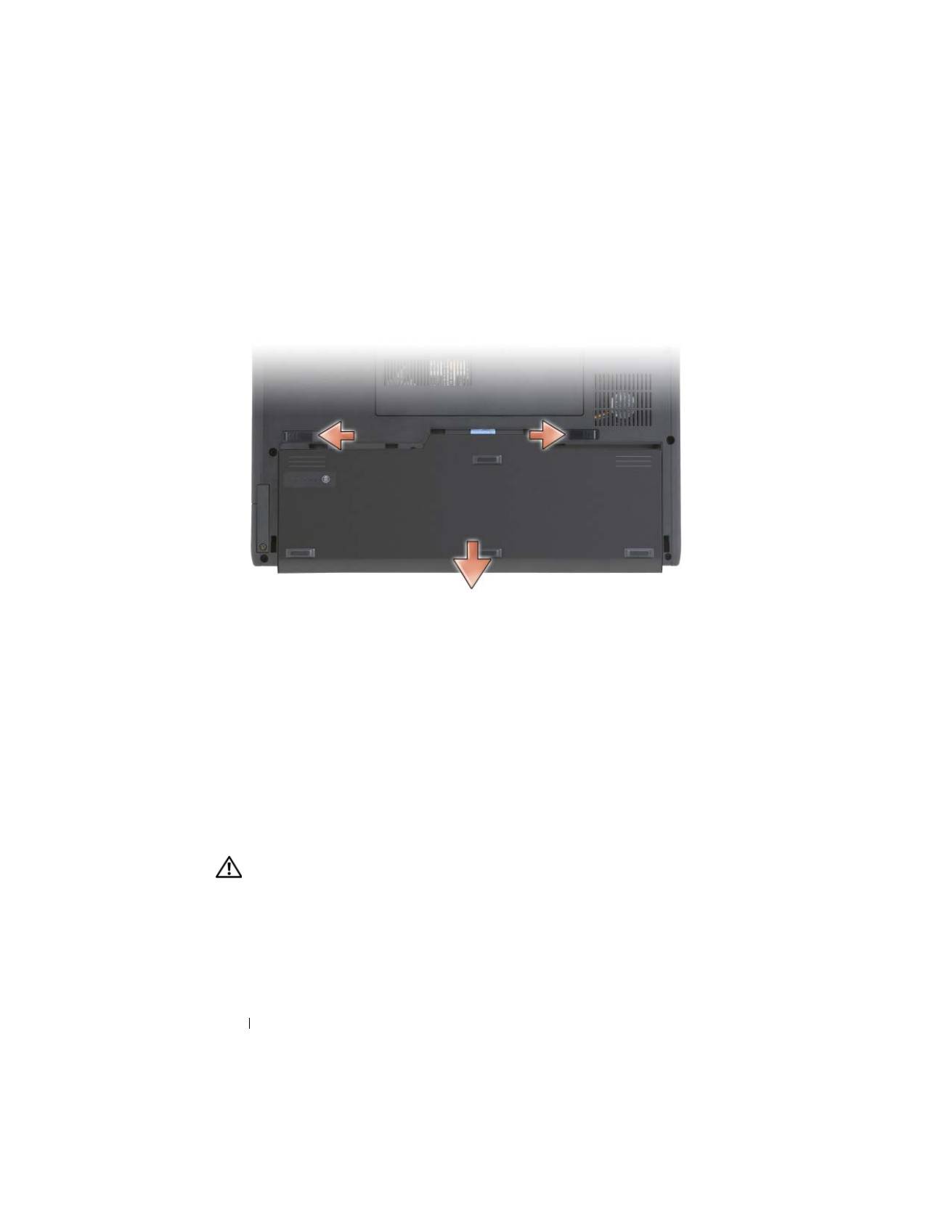
124
Guía de referencia rápida
3
Deslice el pasador de liberación del compartimento de la batería situado
en la parte inferior del ordenador y, a continuación, retire la batería del
compartimento.
Para volver a colocar la batería, siga el procedimiento de extracción en orden
inverso.
Almacenamiento de una batería
Extraiga la batería cuando vaya a guardar el ordenador durante un período
largo. Las baterías se descargan durante los almacenamientos prolongados.
Después de un período largo de almacenamiento, recargue la batería
totalmente (consulte el apartado “Carga de la batería” en la página 122) antes
de utilizarla.
Solución de problemas
Bloqueos y problemas de software
PRECAUCIÓN:
antes de comenzar cualquiera de los procedimientos de esta
sección, siga las instrucciones de seguridad que se encuentran en la
Guía de
información del producto
.
El Tablet-PC no se inicia
A
SEGÚRESE
DE
QUE
EL
CABLE
DE
ALIMENTACIÓN
ESTÁ
DEBIDAMENTE
CONECTADO
AL
T
ABLET
- P C
Y
A
LA
TOMA
DE
CORRIENTE

Guía de referencia rápida
125
El Tablet-PC no responde
AVISO:
es posible que pierda datos si no puede apagar el sistema operativo.
A
PAGUE
EL
T
ABLET
- P C :
si no responde cuando se pulsa una tecla del teclado o
cuando toca la pantalla con el lápiz o los dedos, pulse y mantenga pulsado el
botón de alimentación durante 8 ó 10 segundos como mínimo (hasta que el
Tablet-PC se apague) y, a continuación, reinícielo.
Un programa no responde
F
INALICE
EL
PROGRAMA
:
1
Pulse <Ctrl><Shift><Esc> simultáneamente para acceder al
Administrador de tareas.
2
Haga clic en la ficha
Aplicaciones
.
3
Haga clic para seleccionar el programa que haya dejado de responder.
4
Haga clic en
Finalizar tarea
.
Un programa se bloquea repetidamente
NOTA:
la mayoría de los programas incluyen instrucciones de instalación en la
documentación correspondiente o en un CD o DVD.
C
OMPRUEBE
LA
DOCUMENTACIÓN
DEL
SOFTWARE
:
si es necesario, desinstale el
programa y, a continuación, vuelva a instalarlo.
Un programa está diseñado para un sistema operativo Windows anterior
E
JECUTE
EL
ASISTENTE
PARA
COMPATIBILIDAD
DE
PROGRAMAS
:
el Asistente para
compatibilidad de programas configura un programa de manera que se
ejecute en un entorno similar a los entornos de versiones anteriores de
Windows.
Windows Vista
1
Haga clic en
Inicio
→
Panel de control
→
Programas
→
Use an older
program with this version of Windows
(Usar un programa antiguo con
esta versión de Windows).
2
En la pantalla de bienvenida, haga clic en
Siguiente
.
3
Siga las instrucciones que aparecen en pantalla.

126
Guía de referencia rápida
Windows XP
1
Haga clic en
Inicio
→
Ayuda y soporte técnico
→
Fixing a problem
(
Solucionar un problema
)→
Application and software problems
(Problemas de software y aplicación).
2
Haga clic en
Run Software that Worked with previous versions
(Ejecutar
software que funcionaba con versiones anteriores).
3
En la pantalla de bienvenida, haga clic en
Siguiente
.
4
Siga las instrucciones que aparecen en pantalla.
Aparece una pantalla azul fija
A
PAGUE
EL
T
ABLET
- P C :
si no responde cuando se pulsa una tecla del teclado o
cuando toca la pantalla con el lápiz o los dedos, pulse y mantenga pulsado el
botón de alimentación durante 8 ó 10 segundos como mínimo (hasta que el
Tablet-PC se apague) y, a continuación, reinícielo
Otros problemas de software
C
OMPRUEBE
LA
DOCUMENTACIÓN
DEL
SOFTWARE
O
PÓNGASE
EN
CONTACTO
CON
EL
FABRICANTE
DE
SOFTWARE
PARA
OBTENER
INFORMACIÓN
SOBRE
LA
SOLUCIÓN
DE
PROBLEMAS
:
•
Asegúrese de que el programa sea compatible con el sistema operativo
instalado en el Tablet-PC.
•
Asegúrese de que el Tablet-PC cumple los requisitos mínimos de hardware
necesarios para ejecutar el software. Consulte la documentación del
software para obtener información.
•
Asegúrese de que el programa esté instalado y configurado correctamente.
•
Compruebe que los controladores de dispositivo no sean incompatibles
con el programa.
•
Si es necesario, desinstale el programa y, a continuación, vuelva a instalarlo.
H
AGA
COPIAS
DE
SEGURIDAD
DE
SUS
ARCHIVOS
INMEDIATAMENTE
U
TILICE
UN
PROGRAMA
DE
DETECCIÓN
DE
VIRUS
PARA
COMPROBAR
LA
UNIDAD
DE
DISCO
DURO
, C D
O
D V D
G
UARDE
Y
CIERRE
CUALQUIER
ARCHIVO
O
PROGRAMA
QUE
ESTÉ
ABIERTO
Y
APAGUE
EL
T
ABLET
- P C
A
TRAVÉS
DEL
MENÚ
I
NICIO

Guía de referencia rápida
127
Dell Diagnostics
PRECAUCIÓN:
antes de comenzar cualquiera de los procedimientos de esta
sección, siga las instrucciones de seguridad que se encuentran en la
Guía de
información del producto
.
AVISO:
los Dell Diagnostics sólo funcionan en los ordenadores Dell™.
NOTA:
debe utilizar la unidad óptica en el compartimento D/Bay o la base para
medios opcional para tener acceso al soporte multimedia
Drivers and Utilities
(Controladores y utilidades).
Cuándo utilizar los Dell Diagnostics (Diagnósticos Dell)
Si tiene algún problema con el Tablet-PC, realice las comprobaciones que se
indican en el apartado Bloqueos y problemas de software (consulte el
apartado “Bloqueos y problemas de software” en la página 124) y ejecute Dell
Diagnostics antes de ponerse en contacto con Dell para obtener asistencia
técnica.
Se recomienda imprimir estos procesos antes de empezar.
Consulte el apartado “Configuración del sistema” en la
Guía del usuario
para
revisar la información de configuración del Tablet-PC y asegúrese de que el
dispositivo que desea probar se muestra en la Configuración del sistema y que
está activo.
Inicie los Dell Diagnostics desde la unidad de disco duro o el soporte
multimedia
Drivers and Utilities
(Controladores y utilidades).
NOTA:
el soporte multimedia
Drivers and Utilities
(Controladores y utilidades) es
opcional y es posible que no se entregue con el Tablet-PC.
Inicio de los Dell Diagnostics desde la unidad de disco duro
Los Dell Diagnostics se encuentran en una partición oculta de la utilidad de
diagnóstico en la unidad de disco duro.
NOTA:
si el Tablet-PC no muestra una imagen en la pantalla, póngase en contacto
con Dell (consulte el apartado “Cómo ponerse en contacto con Dell” de la
Guía del
usuario
).
NOTA:
si el Tablet-PC está conectado (acoplado) a un dispositivo de acoplamiento,
desacóplelo. Consulte los apartados “Cómo desacoplar el Tablet-PC de la base
para medios” y “Cómo desacoplar el Tablet-PC de la pieza de la batería” en la
Guía
del usuario
para obtener instrucciones si resulta pertinente.

128
Guía de referencia rápida
1
Asegúrese de que el Tablet-PC esté conectado a una toma de alimentación
eléctrica que funcione correctamente.
2
Encienda (o reinicie) el Tablet-PC.
3
Inicie los Dell Diagnostics (Diagnósticos Dell) de una de las dos maneras
siguientes:
NOTA:
si espera demasiado y aparece el logotipo del sistema operativo, siga
esperando hasta que vea el escritorio de Microsoft
®
Windows
®
y, a
continuación, cierre el Tablet-PC e inténtelo de nuevo.
–
Cuando aparezca el logotipo de DELL™, pulse <F12>
inmediatamente. Seleccione
Diagnostics
(Diagnósticos) desde el
menú de inicio y pulse <Intro>.
NOTA:
antes de intentar la opción siguiente, el Tablet-PC debe apagarse por
completo.
–
Pulse y mantenga pulsada la tecla <Fn> mientras se está
encendiendo el Tablet-PC.
El Tablet-PC ejecutará la evaluación del sistema previa al inicio, una serie de
pruebas iniciales de la tarjeta del sistema, el teclado, la unidad de disco duro,
la pantalla, la memoria, etc.
•
Durante la evaluación, responda a las preguntas que puedan
formularse.
•
Si se detectan fallos durante la Evaluación del sistema antes de la
inicialización, anote los códigos de error y, a continuación,
póngase en contacto con Dell (consulte el apartado “Cómo
ponerse en contacto con Dell” en la
Guía del usuario
).
Si la evaluación del sistema antes de la inicialización se realiza
correctamente, aparecerá el mensaje siguiente:“
Booting Dell
Diagnostic Utility Partition. Press any key to
continue
” (Iniciando la partición de la utilidad Dell Diagnostic. Pulse
cualquier tecla para continuar).
4
Pulse cualquier tecla para iniciar los Dell Diagnostics (Diagnósticos Dell)
desde la partición para la utilidad de diagnóstico del disco duro.
NOTA:
si ve un mensaje que indica que no se ha encontrado ninguna
partición de utilidad de diagnóstico, ejecute los Dell Diagnostics desde el
soporte multimedia
Drivers and Utilities
(Controladores y utilidades).

Guía de referencia rápida
129
5
Cuando aparezca el Main Menu (Menú principal) de Dell Diagnostics,
seleccione la prueba que desee ejecutar. Consulte el apartado “Menú
principal de Dell Diagnostics” en la página 129.
Inicio de los Dell Diagnostics desde el soporte multimedia Drivers and Utilities
(Controladores y utilidades)
1
Inserte el soporte multimedia
Drivers and Utilities
(Controladores y
utilidades)
.
2
Apague y reinicie el Tablet-PC.
Cuando aparezca el logotipo de DELL, presione <F12> inmediatamente.
NOTA:
si espera demasiado y aparece el logotipo del sistema operativo, siga
esperando hasta que vea el escritorio de Microsoft
®
Windows
®
y, a
continuación, cierre el Tablet-PC e inténtelo de nuevo.
NOTA:
los pasos siguientes modifican la secuencia de arranque sólo una vez.
La próxima vez que inicie el Tablet-PC, éste lo hará según los dispositivos
especificados en el programa Configuración del sistema.
3
Cuando aparezca la lista de dispositivos de inicio, resalte
CD/DVD/CD-RW
y pulse <Intro>.
4
Seleccione la opción
Boot from CD-ROM
(Iniciar desde CD-ROM) del
menú que aparezca y pulse <Intro>.
5
Escriba
1
para iniciar el menú del CD y pulse <Intro> para continuar.
6
Seleccione
Run the 32 Bit Dell Diagnostics
(Ejecutar los Dell Diagnostics
de 32 bits) de la lista numerada. Si se muestran varias versiones, seleccione
la apropiada para su Tablet-PC.
7
Cuando aparezca el
Main Menu
(Menú principal) de Dell Diagnostics,
seleccione la prueba que desee ejecutar.
Menú principal de Dell Diagnostics
1
Una vez se hayan cargado los Dell Diagnostics y aparezca el
Main
Menu
(Menú principal), haga clic en el botón de la opción que desea.
NOTA:
se recomienda que seleccione
Test System
(Probar sistema) para
ejecutar una prueba completa en el Tablet-PC.
130
Guía de referencia rápida
2
Después de seleccionar la opción
Test System
(Probar sistema) en el menú
principal, aparecerá el siguiente menú:
NOTA:
se recomienda que seleccione
Extended Test
(Prueba exhaustiva) en el
menú que se indica a continuación para realizar una comprobación más en
profundidad de los dispositivos del Tablet-PC.
3
Si se produce un problema durante una prueba, aparecerá un mensaje con
un código de error y una descripción del problema. Anote el código de
error y la descripción del problema y póngase en contacto con Dell
(consulte el apartado “Cómo ponerse en contacto con Dell” en la
Guía del
usuario
).
NOTA:
la etiqueta de servicio del Tablet-PC se encuentra en la parte superior
de cada pantalla de prueba. Si se pone en contacto con Dell, el servicio de
asistencia técnica le pedirá su etiqueta de servicio.
4
Si ejecuta una prueba desde la opción
Custom Test
(Prueba personalizada)
o
Symptom Tree
(Árbol de síntomas), haga clic en la ficha correspondiente
que se describe en la tabla siguiente para obtener más información.
Opción
Función
Test Memory
(Probar memoria)
Ejecuta la prueba de memoria independiente
Test System
(Probar sistema)
Ejecuta los diagnósticos del sistema
Exit
(Salir)
Sale de los diagnósticos
Opción
Función
Express Test
(Prueba rápida)
Realiza una prueba rápida de los dispositivos del sistema.
Suele tardar de 10 a 20 minutos.
Extended Test
(Prueba exhaustiva)
Realiza una prueba exhaustiva de los dispositivos del
sistema. Suele tardar una hora o más.
Custom Test
(Prueba personalizada)
Se utiliza para probar un dispositivo específico o
personalizar las pruebas que se van a ejecutar.
Symptom Tree
(Árbol de síntomas)
Esta opción le permite seleccionar pruebas basadas en un
síntoma del problema que tiene. Esta opción enumera
los síntomas más comunes.

Guía de referencia rápida
131
5
Cuando las pruebas hayan terminado, cierre la pantalla de la prueba para
volver a la pantalla
Main
Menu
(Menú principal). Para salir de Dell
Diagnostics y reiniciar el Tablet-PC, cierre la pantalla
Main
Menu
(Menú
principal).
6
Retire el soporte multimedia
Drivers and Utilities
(Controladores y
utilidades) (si corresponde).
Ficha
Función
Results
(Resultado)
Muestra los resultados de la prueba y las condiciones de
error encontradas.
Errors
(Errores)
Muestra las condiciones de error encontradas, los códigos
de error y la descripción del problema.
Help
(Ayuda)
Describe la prueba y puede indicar los requisitos para
ejecutarla.
Configuration
(Configuración)
Muestra la configuración de hardware del dispositivo
seleccionado.
Los Dell Diagnostics obtienen información de
configuración de todos los dispositivos a partir de la
configuración del sistema, la memoria y varias pruebas
internas, y muestran dicha información en la lista de
dispositivos del panel izquierdo de la pantalla. La lista de
dispositivos puede que no muestre los nombres de todos
los componentes instalados en el Tablet-PC o de todos
los dispositivos conectados al Tablet-PC.
Parameters
(Parámetros)
Permite personalizar la prueba cambiando su
configuración.

132
Guía de referencia rápida

Índice
133
Índice
A
Ayuda de QuickSet, 111
B
batería
almacenar, 124
cargar, 122
comprobar la carga, 120
extraer, 123
medidor de carga, 120
rendimiento, 119
C
Contrato de licencia del usuario
final, 107
D
Dell
sitio web de asistencia
técnica, 109
Dell Diagnostics, 127
diagnósticos
Dell, 127
documentación
Contrato de licencia del usuario
final, 107
en línea, 109
ergonomía, 107
garantía, 107
Guía de información del
producto, 107
Guía del usuario, 106
reglamentaria, 107
seguridad, 107
E
etiqueta de servicio, 107
etiquetas
etiqueta de servicio, 107
Microsoft Windows, 107
G
Guía de información del
producto, 107
Guía del usuario, 106
H
hardware
Dell Diagnostics, 127

134
Índice
I
información reglamentaria, 107
información sobre
ergonomía, 107
información sobre la
garantía, 107
Inicio de los Dell Diagnostics
desde el soporte multimedia
Drivers and Utilities
(Controladores y
utilidades), 129
Inicio de los Dell Diagnostics
desde la unidad de disco
duro, 127
instrucciones de seguridad, 107
O
ordenador
no responde, 124-125
se bloquea, 124-126
P
problemas
Dell Diagnostics, 127
el ordenador no
responde, 124-125
el ordenador se bloquea, 124-126
general, 124
pantalla azul, 126
software, 125-126
un programa no responde, 125
un programa se bloquea, 125
S
sitio web de asistencia
técnica, 109
software
problemas, 125-126
solución de problemas
Dell Diagnostics, 127
soporte multimedia
sistema operativo, 112
soporte multimedia Drivers and
Utilities (Controladores y
utilidades)
Dell Diagnostics, 127
Soporte multimedia Operating
System (Sistema operativo)
volver a instalar, 112
V
vistas del sistema
anterior, 114
botón, 117
inferior, 117
lateral derecha, 116
lateral izquierda, 115
posterior, 116
W
Windows Vista
volver a instalar, 112
