
Dell Latitude XT – страница 3
Инструкция к Ноутбуку Dell Latitude XT
Оглавление

Guide de référence rapide
41
• Si vous devez réinstaller le système
d'exploitation, utilisez la clé de produit
située sur l'étiquette de licence.
Par mesure de sécurité, la nouvelle
étiquette de licence de Microsoft Windows
intègre une partie manquante afin d'éviter
qu'elle ne soit enlevée.
• Solutions — Conseils et astuces de
dépannage, articles de techniciens, cours
en ligne et questions fréquemment
posées
• Forum clients — Discussion en ligne
avec d'autres clients Dell
• Mises à niveau — Informations sur les
mises à niveau des composants, comme
la mémoire, l'unité de disque dur et le
système d'exploitation
• Service clientèle — Coordonnées, appels
de service et état des commandes,
garantie et informations sur les
réparations
• Service et support — État des appels de
service et historique du support, contrat
de service, discussions en ligne avec le
support technique
• Service Dell Technical Update —
Notification proactive par e-mail des
mises à jour logicielles et matérielles de
votre Tablet-PC
• Référence — Documentation du Tablet-
PC, détails sur la configuration du
Tablet-PC, caractéristiques de produit et
livres blancs
• Téléchargements — Pilotes, correctifs et
mises à jour logicielles agréés
Site Web de support de Dell —
support.dell.com
REMARQUE :
Sélectionnez votre région
ou votre secteur d'activité pour afficher le
site de support qui vous concerne.
Que recherchez-vous ?
Cherchez ici

42
Guide de référence rapide
• NSS (Notebook System Software -
Logiciel système de portable) — Si vous
réinstallez le système d'exploitation de
votre Tablet-PC, vous devez également
réinstaller l'utilitaire NSS. NSS fournit
des mises à jour essentielles pour le
système d'exploitation et la prise en
charge des processeurs, des lecteurs
optiques, des périphériques USB, etc.
NSS est requis pour le bon
fonctionnement de votre Tablet-PC
Dell. Ce logiciel détecte
automatiquement votre Tablet-PC et
son système d'exploitation, et installe les
mises à jour appropriées à votre
configuration.
Pour télécharger NSS :
1
Rendez-vous sur
support.dell.com
et
cliquez sur Drivers & Downloads
(Pilotes et téléchargements).
2
Entrez votre numéro de service ou le
type de produit et le modèle de produit,
puis cliquez sur
Go/OK
.
3
Effectuez un défilement jusqu'à
System
and Configuration Utilities
(Utilitaires
système et de configuration)
→
Dell
Notebook System Software
, puis
cliquez sur
Download Now
(Télécharger maintenant).
4
Sélectionnez
Drivers & Downloads
(Pilotes et téléchargements) et cliquez
sur
Go/OK
.
REMARQUE :
L'interface utilisateur
support.dell.com
peut varier selon vos
sélections.
• Mises à niveau logicielles et astuces de
dépannage — Questions fréquemment
posées, sujets d'actualité et état général
de votre environnement informatique
Utilitaire de support de Dell
L'utilitaire de support de Dell est un
système de mise à niveau et de
notification automatique installé sur
votre Tablet-PC. Il permet de réaliser des
balayages en temps réel de l'état de votre
environnement informatique et des mises
à jour logicielles et fournit des
informations de support automatique
appropriées. Accédez à l'utilitaire de
support Dell à partir de l'icône
située
d
ans la barre d'état système de Windows.
Pour obtenir plus d'informations, reportez-
vous à la section « Utilitaire de support de
Dell » du
Guide d'utilisation
.
Que recherchez-vous ?
Cherchez ici

Guide de référence rapide
43
• Comment trouver des informations sur
le Tablet-PC et ses composants
• Comment se connecter à Internet
• Comment ajouter des comptes
d'utilisateur pour différents utilisateurs
• Comment transférer des fichiers et des
paramètres à partir d'un autre Tablet-PC
Centre d'accueil de Windows
Le Centre d'accueil de Windows s'affiche
automatiquement lors de l'utilisation
initiale du Tablet-PC. Vous pouvez
choisir de l'afficher à chaque démarrage
du Tablet-PC ou de le désactiver. Pour
accéder au Centre d'accueil, s'il a été
désactivé :
Windows Vista — Cliquez sur
Démarrer
→
Centre d'accueil
.
Windows XP — Cliquez sur
Démarrer
→
Aide et Support
→
Welcome to Tablet
PC
(Bienvenue sur le Tablet-PC).
• Comment utiliser Microsoft Windows
Vista™ et Windows XP
• Comment utiliser des programmes et
des fichiers
• Comment personnaliser mon bureau
Aide et support de Windows
1
Cliquez sur
Démarrer
(ou
Démarrer
sous Windows XP)
→
Aide et
support
.
2
Dans
Recherche d'aide
, entrez un mot
ou une expression qui décrit votre
problème, puis appuyez sur <Entrée>
ou cliquez sur la loupe.
3
Cliquez sur la rubrique qui décrit votre
problème.
4
Suivez les instructions qui s'affichent à
l'écran.
• Informations sur les fonctions et
fonctionnalités de la tablette, l'activité
réseau, l'Assistant Gestion de
l'alimentation, les touches rapides et
autres éléments contrôlés par Dell
QuickSet
Aide Dell QuickSet
Pour afficher l'
aide de Dell QuickSet
,
appuyez sur le bouton des paramètres de la
tablette QuickSet (reportez-vous à la
section « Vue frontale
» à la page 46
), ou
effectuez un clic droit sur l'icône
QuickSet dans la barre d'état système de
Microsoft
®
Windows
®
, puis sélectionnez
Aide
. La barre d'état système de
Windows se trouve dans le coin inférieur
droit de l'écran.
Que recherchez-vous ?
Cherchez ici
44
Guide de référence rapide
• Comment réinstaller mon système
d'exploitation
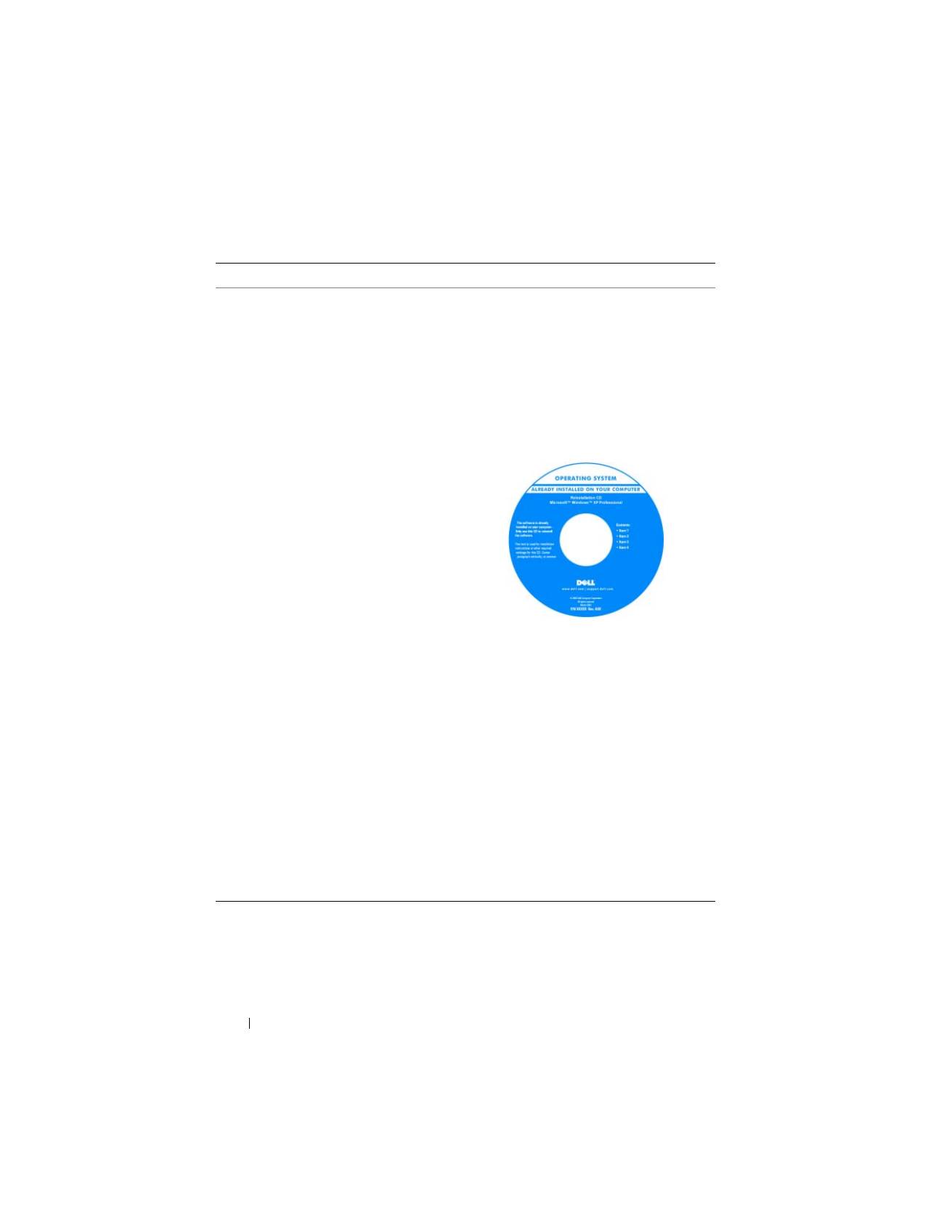
Support Operating System
Le système d'exploitation est déjà installé
sur votre Tablet-PC. Pour réinstaller le
système d'exploitation, utilisez le support
Operating System
. Reportez-vous à la
section « Utilisation du support
Operating System » du
Guide
d'utilisation
.
Après avoir réinstallé le système
d'exploitation, utilisez le support
Drivers
and Utilities
pour réinstaller les pilotes de
périphériques fournis avec votre Tablet-
PC.
La clé de produit du système
d'exploitation se trouve sur l'étiquette de
licence Microsoft
®
Windows
®
située
dans la baie de la batterie principale de
votre Tablet-PC (reportez-vous à la
section « Retrait de la batterie » à la
page 55).
REMARQUE :
La couleur du support varie
selon le système d'exploitation que vous
avez commandé.
Que recherchez-vous ?
Cherchez ici
Guide de référence rapide
45
Configuration de votre ordinateur
PRÉCAUTION :
Avant de commencer toute procédure de cette section, consultez
et respectez les consignes de sécurité du
Guide d'information sur le produit
.
1
Déballez la boîte d'accessoires.
2
Mettez de côté le contenu de la boîte d'accessoires ; vous en aurez besoin
ultérieurement pour configurer votre ordinateur.
Cette boîte contient également la documentation utilisateur et tout autre
logiciel ou matériel supplémentaire (cartes PC, lecteurs, batteries, etc.)
que vous avez commandés.
3
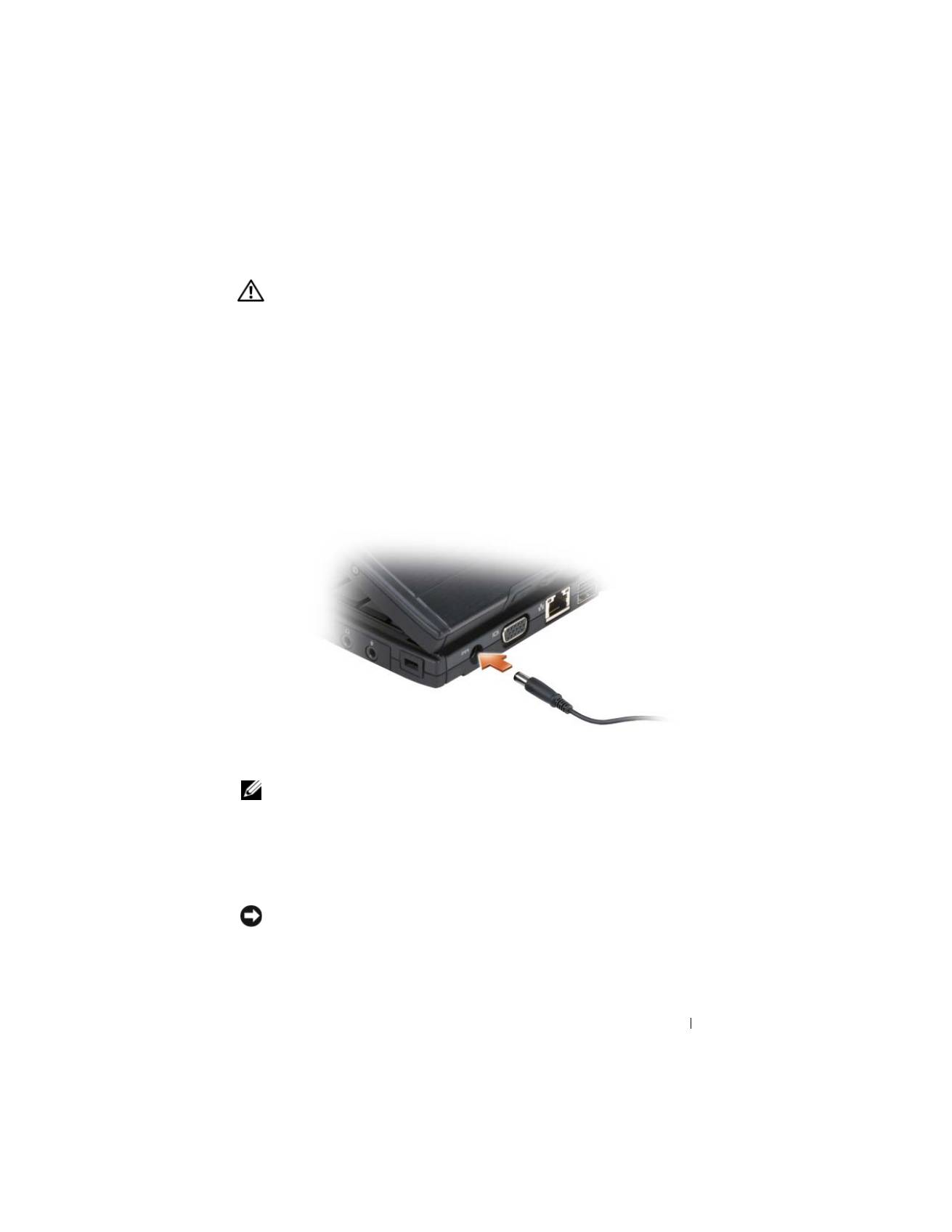
Reliez l'adaptateur secteur au connecteur de l'adaptateur secteur de
l'ordinateur et à la prise secteur.
4
Ouvrez l'écran de l'ordinateur et appuyez sur le bouton d'alimentation
(reportez-vous à la section « Vue frontale » à la page 46).
REMARQUE :
Il est recommandé de mettre l'ordinateur sous tension et de
l'éteindre au moins une fois avant d'installer des cartes ou de connecter
l'ordinateur à une station d'accueil ou un autre périphérique externe, tel qu'une
imprimante.
À propos de votre Tablet-PC
AVIS :
Pour éviter d'endommager l'écran, assurez-vous que le Tablet-PC est en
mode Portable et que l'écran est fermé lors de vos déplacements.
46
Guide de référence rapide
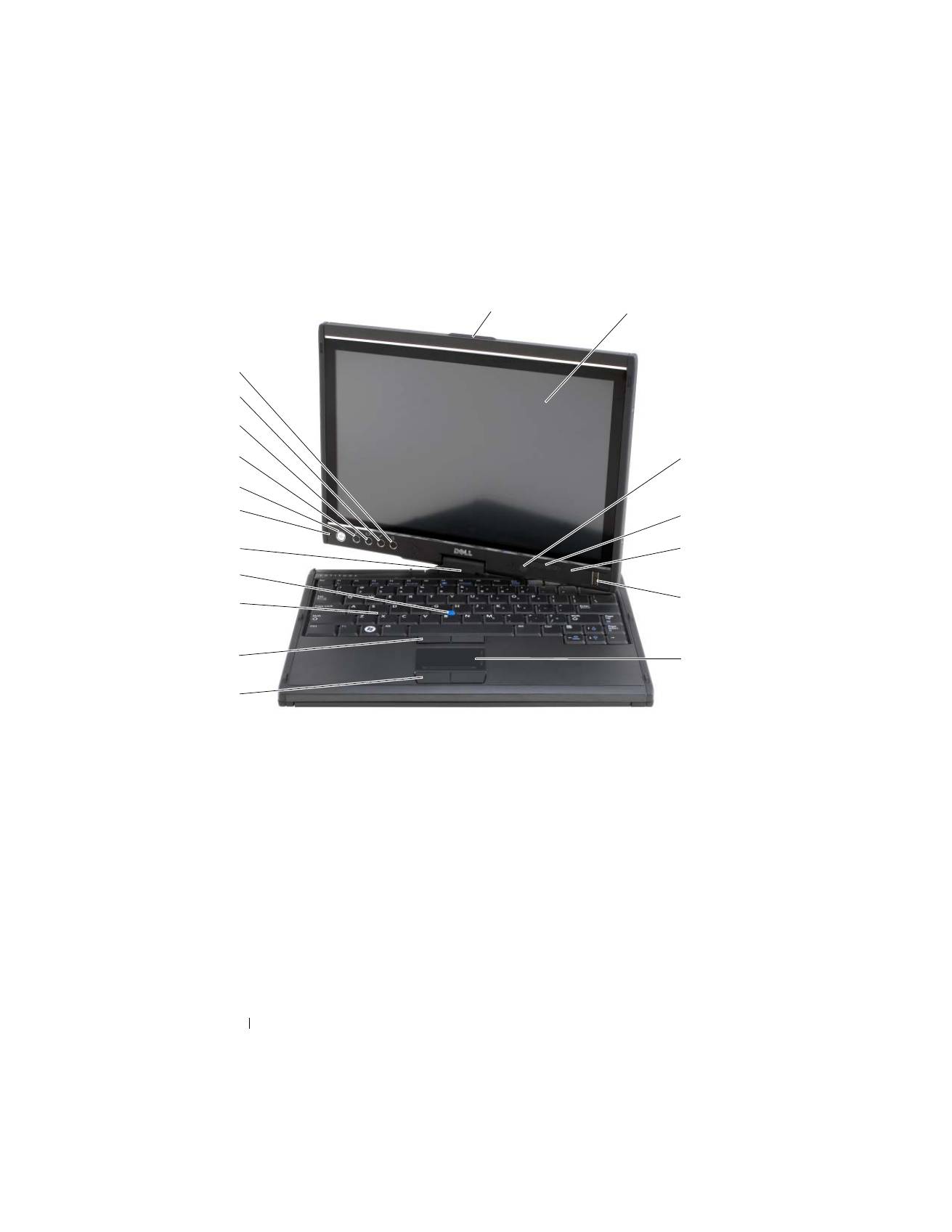
Vue frontale
1
poignée
2
écran
3
capteur d'éclairage ambiant (avec
option LCD CCFL double ampoule
uniquement)
4
voyants d'état de l'appareil
5
ensemble de microphone numérique
6
lecteur biométrique
7
tablette tactile
8
boutons de la tablette tactile
9
boutons de la manette
10
clavier
11
manette
12
charnière pivotante
13
ensemble de microphone numérique
14
bouton d'alimentation
15
bouton de sécurité Windows
®
16
bouton de rotation de l'écran
17
bouton de paramétrage de la tablette
QuickSet
18
bouton de raccourci de l'application
de messagerie
2
3
13
1
4
12
9
11
6
7
10
15
16
17
18
14
5
8
Guide de référence rapide
47
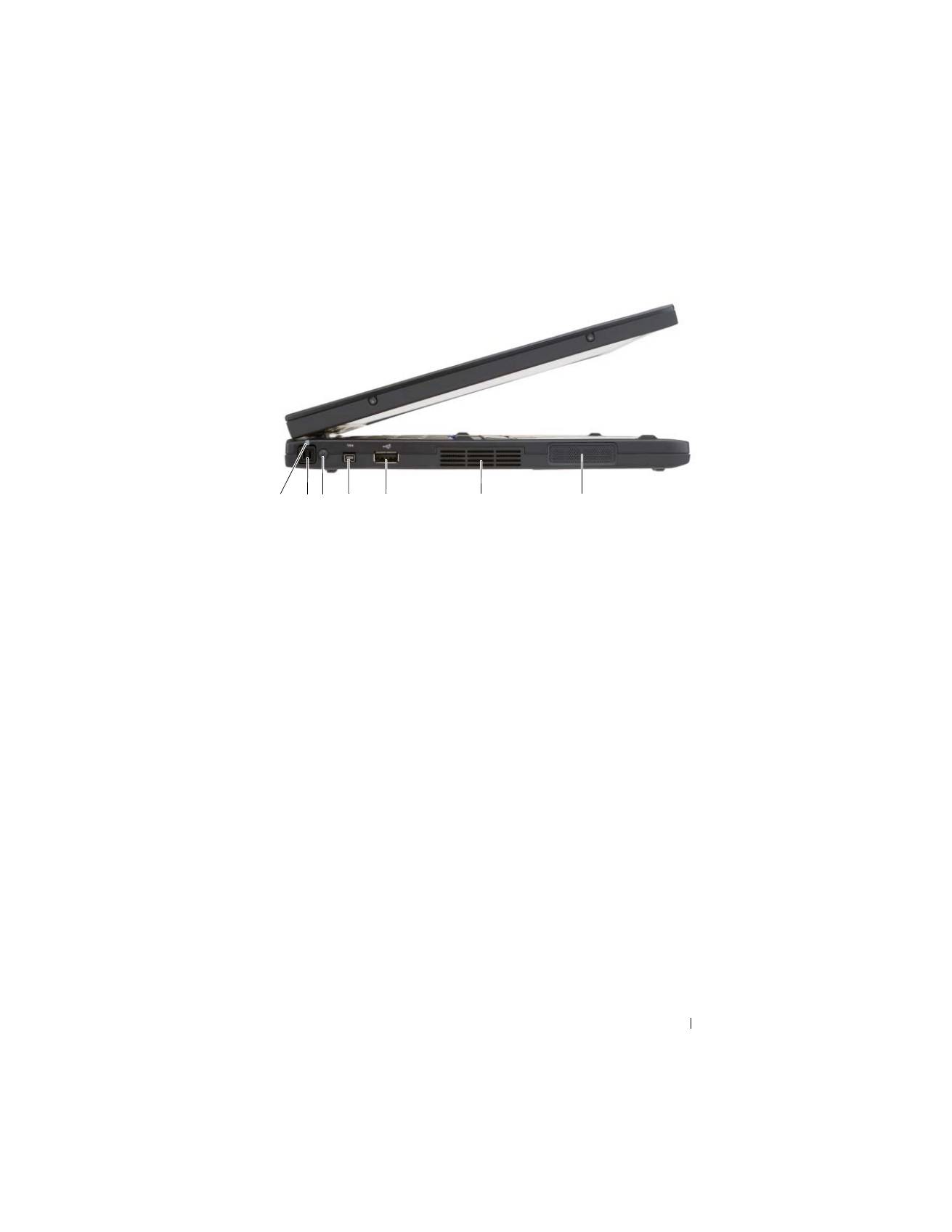
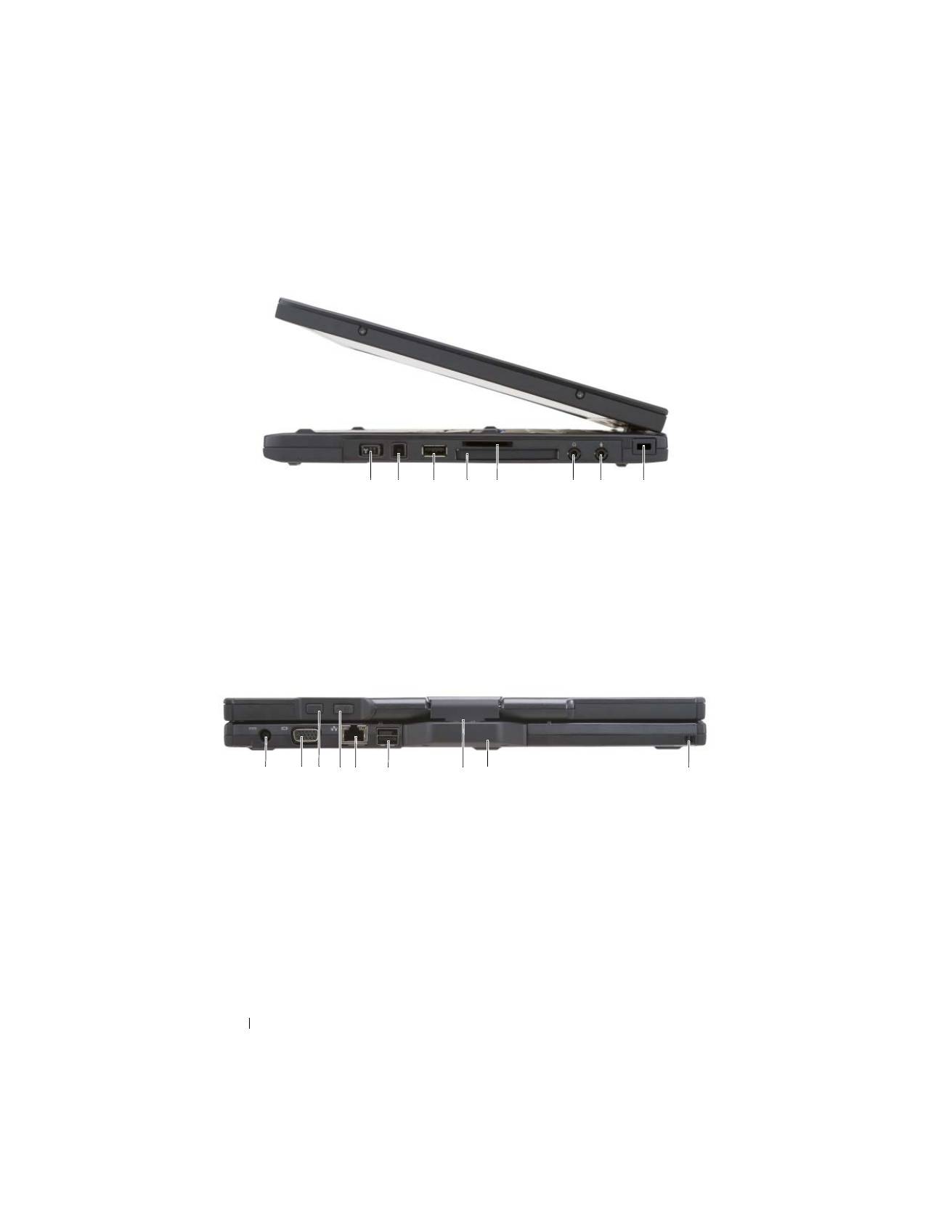
Vue du côté gauche
1
DEL du stylet
2
stylet
3
antenne WAN sans fil externe
REMARQUE :
L'antenne externe
n'est fournie qu'avec les cartes
WWAN et n'est pas incluse dans la
configuration du système standard.
Le système est livré avec une prise
qui doit être retirée avant
l'installation de l'antenne et de la
carte WWAN.
4
connecteur IEEE 1394
5
connecteur USB
6
entrée d'air
7
haut-parleur
4
6
7
5
3
2
1
48
Guide de référence rapide
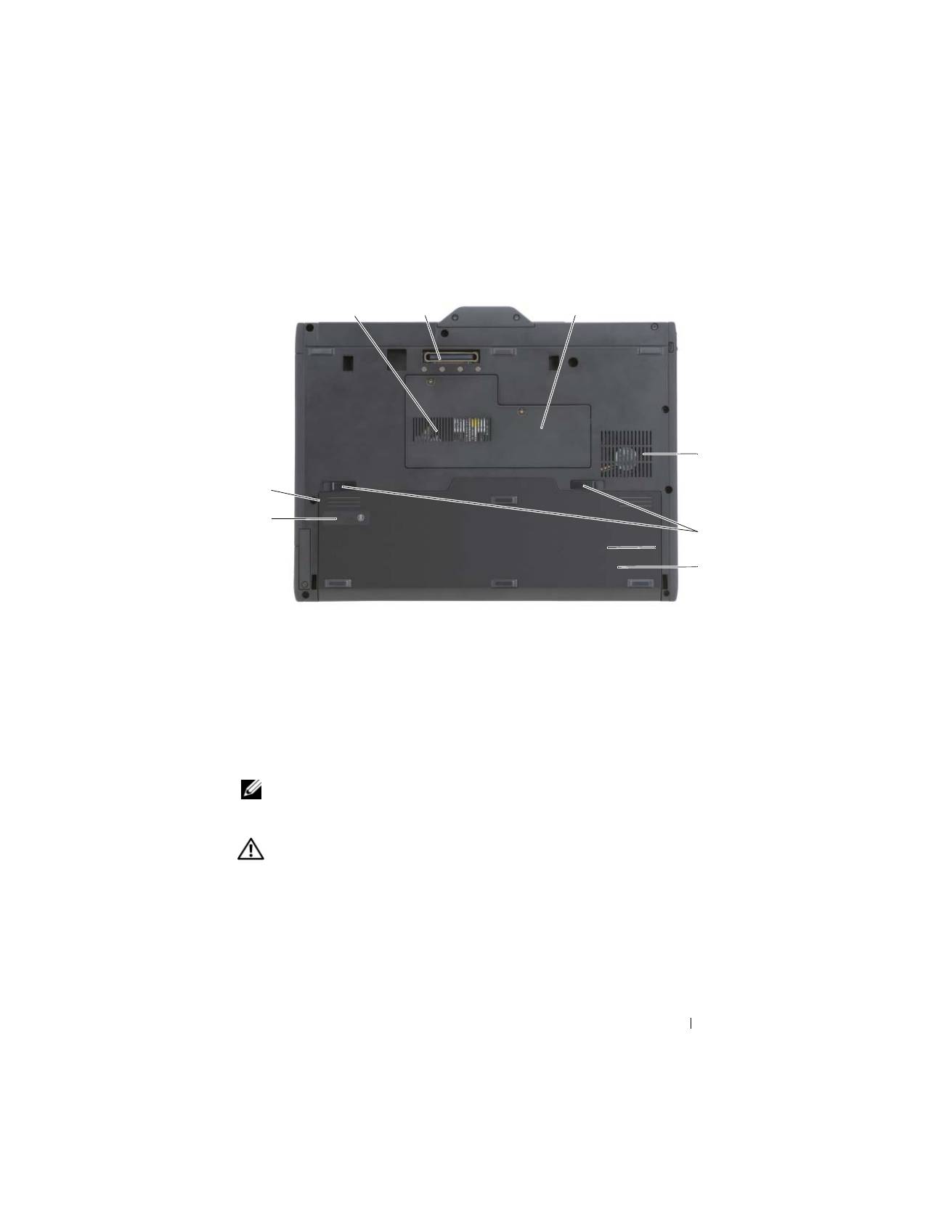
Vue du côté droit
Vue arrière
1
interrupteur marche/arrêt de la
radio sans fil
2
bouton Wi-Fi Catcher™
3
connecteur USB
4
logement de carte ExpressCard
5
logement de la carte Secure
Digital (SD)
6
connecteur de casque
7
connecteur de microphone
8
emplacement pour câble de sécurité
1
connecteur d'adaptateur secteur
2
connecteur vidéo
3
bouton retour de la tablette
4
bouton de contrôle du défilement
5
connecteur réseau
6
connecteur USB alimenté
7
charnière pivotante
8
poignée de la tablette
9
emplacement d'accueil du stylet
1
4
5
8
2
3
7
6
1
2
5
3
4
6
9
7
8
Guide de référence rapide
49
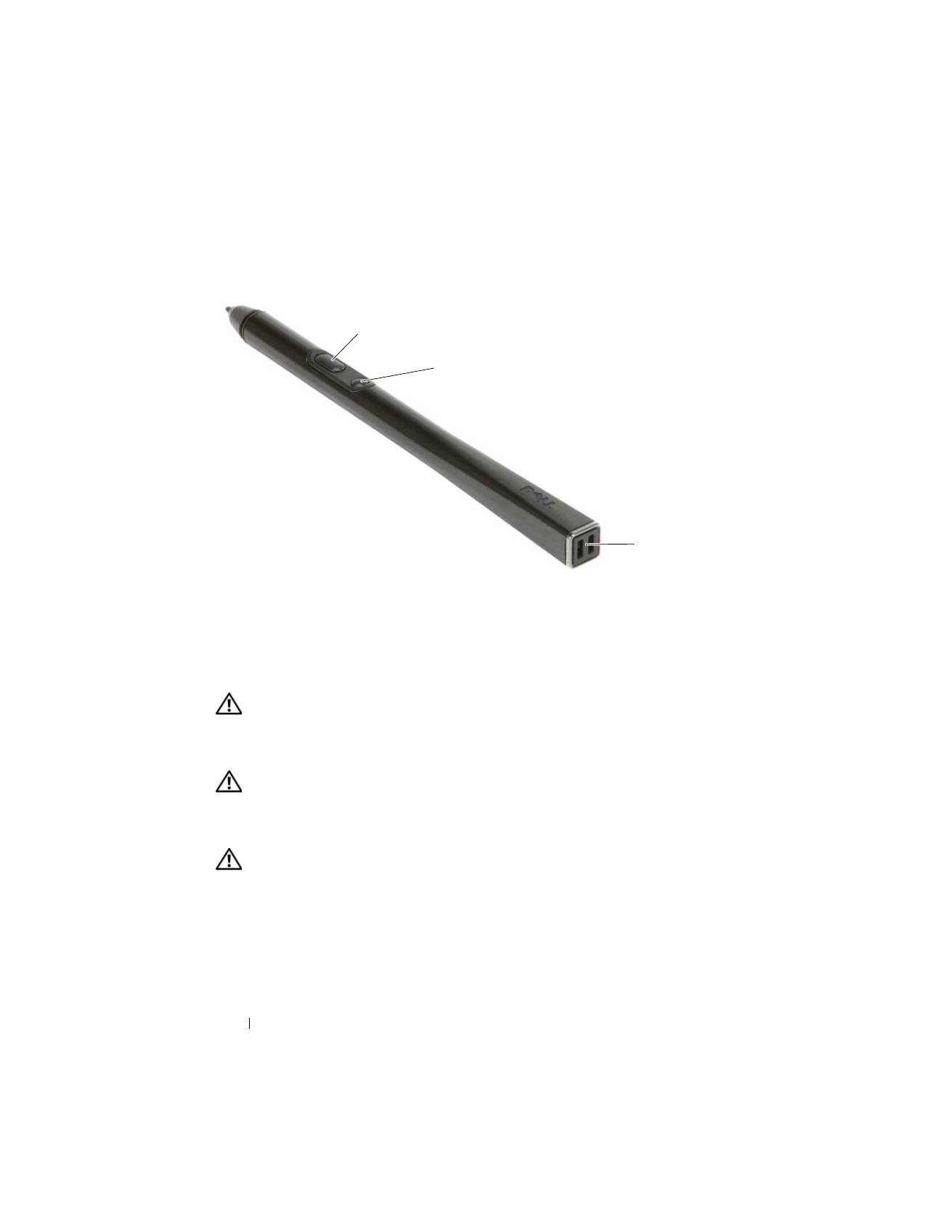
Vue de dessous
REMARQUE :
L'étiquette de licence Microsoft
®
Windows
®
de votre Tablet-PC se
trouve sous la batterie principale dans la baie de batterie de votre Tablet-PC
(reportez-vous à la section « Retrait de la batterie » à la page 55).
PRÉCAUTION :
Ne bloquez pas les entrées d'air de l'ordinateur et n'insérez pas
d'objets dedans ; évitez également toute accumulation de poussière. Ne placez
pas votre Tablet-PC dans un environnement peu aéré, tel qu'une mallette fermée,
lorsque celui-ci fonctionne. Cela risquerait d'endommager le Tablet-PC ou de
provoquer un incendie. Le Tablet-PC active le ventilateur lorsque la température
du Tablet-PC est trop élevée. Il se peut que le ventilateur fasse du bruit ; cela est
tout à fait normal et ne signifie en aucun cas que le ventilateur ou le Tablet-PC est
défectueux.
1
entrée d'air
2
connecteur de la station d'accueil
3
cache du module de mémoire et de
la carte Mini
4
entrée d'air du ventilateur
5
loquets de fermeture de la baie de
batterie (2)
6
batterie principale
7
indicateur de charge/jauge d'état de
la batterie
8
baie de batterie (sous la batterie
principale)
2
3
4
7
1
8
5
6
1
50
Guide de référence rapide
Vue du stylet
Utilisation d'une batterie
PRÉCAUTION :
L'utilisation d'une batterie non compatible peut accroître le
risque d'incendie ou d'explosion. Ne remplacez la batterie que par une batterie
compatible achetée auprès de Dell. La batterie est conçue pour fonctionner avec
votre ordinateur Dell. N'utilisez pas la batterie d'un autre ordinateur.
PRÉCAUTION :
Ne jetez pas les batteries avec les ordures ménagères. Lorsque
votre batterie ne tient plus sa charge, contactez votre service municipal de
traitement des déchets pour savoir comment vous en débarrasser. Reportez-vous à
la section « Mise au rebut de la batterie » du
Guide d'information sur le produit
.
PRÉCAUTION :
Une utilisation inadéquate de la batterie peut augmenter le
risque d'incendie ou de brûlure chimique. Prenez soin de ne pas la percer,
l'incinérer, la démonter ou l'exposer à une température supérieure à 65 °C (149 °F).
Conservez la batterie hors de portée des enfants. Manipulez les batteries
endommagées ou percées avec d'extrêmes précautions. Les batteries
endommagées peuvent fuir et causer des dommages personnels ou matériels.
1
emplacements d'accueil du stylet
2
bouton clic droit du stylet
3
bouton effacer du stylet
2
3
1

Guide de référence rapide
51
Performances de la batterie
REMARQUE :
Pour obtenir des informations sur la garantie Dell de votre
ordinateur, reportez-vous au
Guide d'information sur le produit
ou au document de
garantie fourni avec votre ordinateur.
Pour un fonctionnement optimal et afin de préserver les paramètres du BIOS,
laissez la batterie principale installée en permanence dans votre Tablet-PC
Dell™. Votre ordinateur est livré avec une batterie, installée dans la baie.
REMARQUE :
Lors de la première utilisation de votre ordinateur, la batterie n'étant
pas obligatoirement complètement chargée, utilisez l'adaptateur secteur pour
raccorder votre nouvel ordinateur à une prise secteur. Pour de meilleurs résultats,
utilisez l'adaptateur secteur tant que la batterie n'est pas complètement chargée.
Pour connaître le niveau de charge de la batterie, vérifiez la jauge d'alimentation
dans les options d'alimentation (reportez-vous à la section « Accès aux propriétés
des options d'alimentation » du
Guide d'utilisation
).
REMARQUE :
L'autonomie de la batterie varie en fonction des conditions de
fonctionnement.
REMARQUE :
Il est recommandé de connecter l'ordinateur à une prise électrique
avant de graver un CD ou DVD.
Cette durée est considérablement réduite par l'exécution de certaines
opérations, notamment, sans que cela soit limitatif :
•
Utilisation de lecteurs optiques.
•
Utilisation de périphériques de communications sans fil, de cartes PC, de
cartes ExpressCard, de cartes mémoire multimédia ou de périphériques
USB.
•
Utilisation de paramètres d'affichage de luminosité élevée, d'écrans de
veille en 3D ou d'autres programmes gourmands en ressources tels que des
applications graphiques en 3D complexes.
•
Exécution de l'ordinateur en mode Performances maximales. Pour des
informations sur l'accès à la fenêtre Propriétés des options d'alimentation
de Windows et à Dell Quickset, que vous pouvez utiliser pour configurer
les paramètres de gestion de l'alimentation, reportez-vous à la section
« Configuration des paramètres de gestion de l'alimentation » du
Guide
d'utilisation
.
Vous pouvez vérifier le niveau de charge de la batterie avant de l'insérer dans
l'ordinateur. Vous pouvez également définir des options de gestion de
l'alimentation afin que l'ordinateur vous alerte lorsque le niveau de charge de
la batterie est bas.

52
Guide de référence rapide
Vérification de la charge de la batterie
Les fonctionnalités suivantes fournissent des informations sur le niveau de
charge de la batterie :
•
Jauge de batterie Dell QuickSet
•
Fenêtre
Jauge d'alimentation
de Microsoft Windows et icône
Alimentation
(
sous Windows Vista et
sous Windows XP)
•
Indicateur de charge de la batterie et jauge d'état
•
Alerte de niveau de batterie faible
Jauge de batterie Dell™ QuickSet
Si Dell QuickSet est installé, appuyez sur <Fn><F3> pour afficher la jauge
de batterie QuickSet. La fenêtre Jauge de batterie affiche l'état, l'état de
fonctionnement de la batterie, le niveau de charge et la durée nécessaire au
chargement de la batterie de votre ordinateur.
Pour plus d'informations sur QuickSet, cliquez avec le bouton droit de la
souris sur l'icône QuickSet dans la barre des tâches, puis cliquez sur
Aide
.
Indicateur de charge
L'indicateur de charge situé sur la batterie, permet de vérifier les éléments
suivants :
•
Le niveau de charge de la batterie (appuyez et
relâchez
le bouton d'état)
•
L'état de fonctionnement de la batterie (appuyez et
maintenez enfoncé
le
bouton d'état)
L'autonomie de la batterie est déterminée en grande partie par le nombre de
charges qu'elle reçoit. Après des centaines de cycles de charge et de décharge,
la capacité de charge des batteries diminue et l'état des batteries se dégrade.
C'est pourquoi, une batterie peut afficher l'état « chargé » tout en maintenant
un niveau de charge réduit (état).
Vérification du niveau de charge de la batterie
Pour vérifier le niveau de charge de la batterie,
appuyez
sur le bouton d'état,
situé sur l'indicateur de charge de la batterie, et
relâchez-le
pour allumer les
voyants de niveau de charge. Chaque voyant représente environ 20 pour cent
de la charge totale de la batterie. S'il reste, par exemple, 80 pour cent de la
charge de la batterie, quatre des voyants sont allumés. Si aucun voyant n'est
allumé, la batterie est complètement déchargée.

Guide de référence rapide
53
Vérification de l'état de fonctionnement de la batterie
REMARQUE :
Vous pouvez vérifier l'état de fonctionnement de la batterie de l'une
des deux manières suivantes : en utilisant l'indicateur de charge de la batterie
comme décrit ci-dessous ou en utilisant la jauge de batterie de Dell QuickSet. Pour
des informations sur QuickSet, cliquez avec le bouton droit de la souris sur l'icône
de la barre des tâches, puis cliquez sur
Aide
.
Pour vérifier l'état de fonctionnement de la batterie à l'aide de l'indicateur de
charge, appuyez sur le bouton d'état de l'indicateur de charge de la batterie et
maintenez-le enfoncé
pendant au moins 3 secondes. Si aucun voyant ne
s'allume, la batterie est en bon état et elle dispose encore de plus de 80 pour
cent de sa capacité de charge d'origine. Chaque voyant représente une
dégradation incrémentielle. Si cinq voyants s'allument, la batterie dispose de
moins de 60 pour cent de sa capacité de charge et vous devez envisager son
remplacement. Pour plus d'informations sur l'autonomie de la batterie,
reportez-vous à la section « Utilisation d'une batterie » à la page 50.
Alerte de batterie faible
AVIS :
Pour éviter de perdre ou de corrompre des données, enregistrez votre
travail juste après l'apparition de l'alerte de batterie faible, puis branchez
l'ordinateur sur une prise murale. Si la batterie est complètement déchargée,
l'ordinateur passe automatiquement en mode Mise en veille prolongée.
Une fenêtre pop-up affiche un message d'avertissement lorsque la batterie est
déchargée à environ 90 pour cent. Si deux batteries sont installées, l'alerte de
batterie faible indique que les deux batteries sont déchargées à environ 90
pour cent. L'ordinateur passe en mode Mise en veille prolongée lorsque la
charge de la batterie est extrêmement faible.
Vous pouvez modifier les paramètres d'alerte de la batterie dans QuickSet ou
dans la fenêtre
Propriétés des options d'alimentation
. Pour obtenir des
informations sur l'accès à QuickSet ou la fenêtre
Propriétés des options
d'alimentation
, reportez-vous à la section « Configuration des paramètres de
gestion de l'alimentation » du
Guide d'utilisation
.
Pour passer manuellement en mode Mise en veille prolongée sous Windows
Vista, cliquez sur le bouton Démarrer de Windows Vista
et placez la
souris sur le triangle à angle droit en regard de l'icône en forme de verrou pour
ouvrir la fenêtre
Propriétés des options d'alimentation
, puis cliquez sur
Mettre en veille prolongée
.
Pour passer manuellement en mode Mise en veille prolongée sous Windows
XP, vous devez tout d'abord activer le mode Mise en veille prolongée.

54
Guide de référence rapide
Pour activer le mode Mise en veille prolongée :
1
Cliquez sur
Démarrer
→
Panneau de configuration
→
Performances et
maintenance
→
Options d'alimentation
.
2
Cliquez sur l'onglet
Mise en veille prolongée
.
3
Sélectionnez
Enable hibernation
(Activer la mise en veille prolongée).
4
Cliquez sur
Appliquer
, puis sur
OK
.
Pour passer en mode Mise en veille prolongée :
1
Saisissez la séquence de touches <Ctrl><Alt><Suppr>.
2
Sélectionnez
Arrêt
→
Mise en veille prolongée
.
Si vous avez défini les options de gestion de l'alimentation sur
Mise en veille
prolongée
dans la fenêtre
Propriétés des options d'alimentation
ou dans
l'Assistant Gestion de l'alimentation QuickSet, vous pouvez également
utiliser l'une des méthodes suivantes pour passer en mode Mise en veille
prolongée :
•
Appuyez sur le bouton d'alimentation.
•
Fermez l'écran.
•
Appuyez sur <Fn><Échap>.
REMARQUE :
Certaines cartes PC ou ExpressCard peuvent ne pas fonctionner
correctement lorsque l'ordinateur sort du mode Mise en veille prolongée. Retirez et
replacez la carte ou tout simplement redémarrez (réinitialisez) l'ordinateur.
Pour quitter le mode Mise en veille prolongée, appuyez sur le bouton
d'alimentation. L'ordinateur peut mettre quelques instants à quitter le mode
Mise en veille prolongée. Vous ne pouvez pas quitter le mode Mise en veille
prolongée au moyen d'une touche, de la tablette tactile ou de la manette.
Pour plus d'informations sur le mode Mise en veille prolongée, consultez la
documentation livrée avec votre système d'exploitation.
Chargement de la batterie
Lorsque vous branchez l'ordinateur sur une prise secteur ou que vous installez
une batterie pendant que l'ordinateur est branché sur une prise secteur,
l'ordinateur vérifie le niveau de charge et la température de la batterie. Au
besoin, l'adaptateur secteur charge alors la batterie et maintient le niveau de
charge.

Guide de référence rapide
55
REMARQUE :
À l'aide de Dell™ ExpressCharge™, l'adaptateur secteur charge une
batterie complètement déchargée à 80 pour cent en environ 1 heure et à 100 pour
cent en environ 2 heures, lorsque l'ordinateur est hors tension. La durée de
chargement est plus longue lorsque l'ordinateur est sous tension. Vous pouvez
laisser la batterie dans l'ordinateur aussi longtemps que vous le souhaitez. Les
circuits internes de la batterie préviennent toute surcharge.
Si la batterie est chaude parce qu'elle se trouvait dans l'ordinateur en cours de
fonctionnement ou en raison de la température extérieure, il est probable
qu'elle ne se charge pas lorsque vous branchez l'ordinateur sur une prise
secteur.
La batterie est trop chaude pour démarrer le processus de recharge si le voyant
clignote affichant alternativement les couleurs verte et orange.
Débranchez l'ordinateur de la prise secteur et laissez refroidir l'ordinateur et la
batterie jusqu'à ce qu'ils atteignent la température ambiante. Branchez alors
l'ordinateur sur une prise secteur et continuez à charger la batterie.
Pour des informations sur la résolution des problèmes liés à la batterie,
reportez-vous à la section « Problèmes liés à l'alimentation » du
Guide
d'utilisation
.
Retrait de la batterie
PRÉCAUTION :
L'utilisation d'une batterie non compatible peut accroître le
risque d'incendie ou d'explosion. Ne remplacez la batterie que par une batterie
compatible achetée auprès de Dell. La batterie est conçue pour fonctionner avec
votre ordinateur Dell™. N'utilisez pas la batterie d'un autre ordinateur.
PRÉCAUTION :
Avant d'exécuter ces procédures, éteignez votre ordinateur,
débranchez l'adaptateur secteur de la prise secteur et de l'ordinateur, débranchez
le modem de la prise murale et de l'ordinateur et retirez les autres câbles externes
de l'ordinateur.
AVIS :
Vous devez retirer tous les câbles externes de l'ordinateur pour éviter
d'endommager les connecteurs.
AVIS :
Si vous décidez de remplacer la batterie alors que l'ordinateur est en veille,
vous disposez d'une minute pour effectuer cette opération. Passé ce délai,
l'ordinateur s'éteint et toutes les données non enregistrées sont définitivement
perdues.
56
Guide de référence rapide
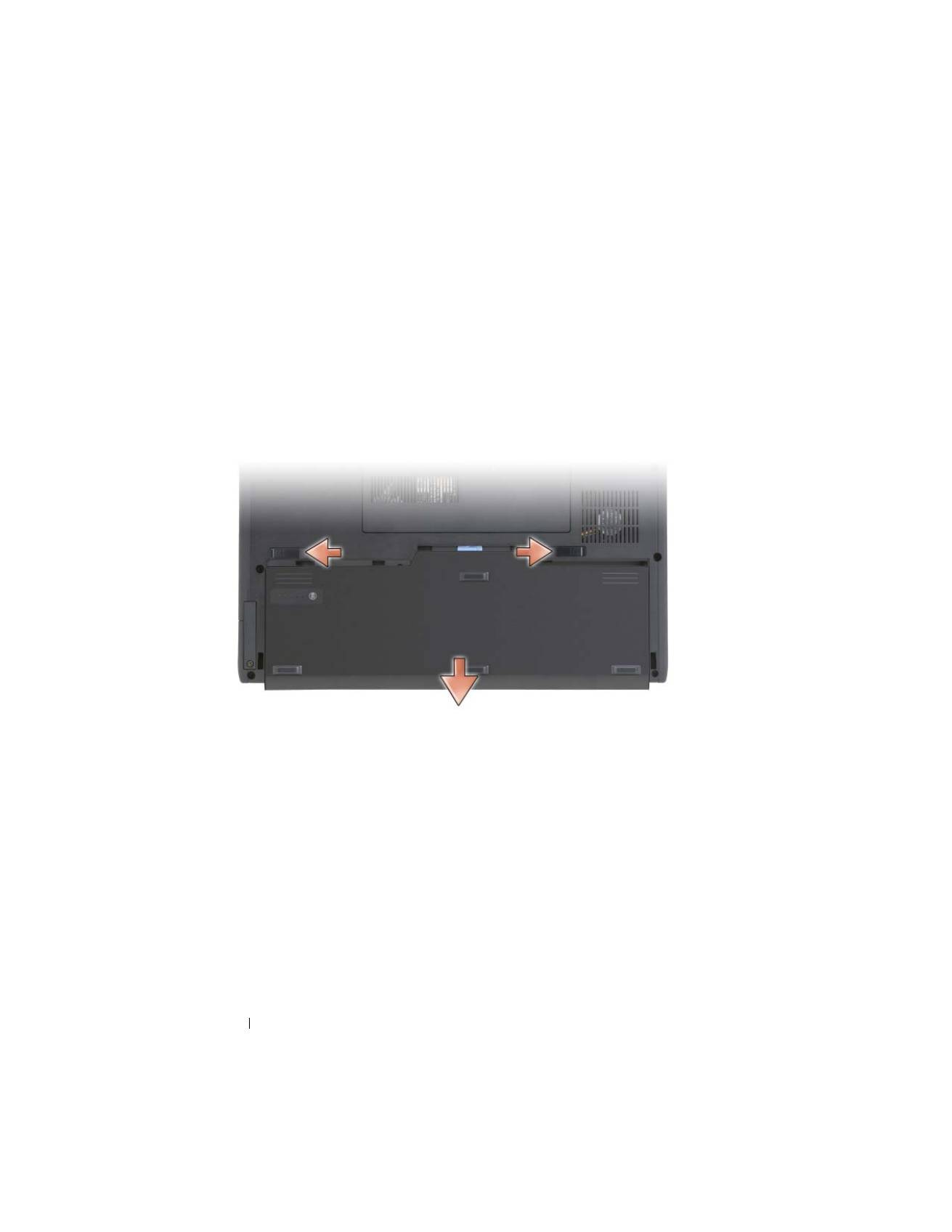
Pour retirer la batterie :
1
Si l'ordinateur est installé dans une station d'accueil, retirez-le. Pour
obtenir des instructions, consultez la documentation qui accompagne
celle-ci.
2
Assurez-vous que l'ordinateur est éteint ou en mode de gestion de
l'alimentation.
3
Faites glisser le loquet de la baie de batterie situé sur le dessous de
l'ordinateur, puis retirez la batterie de la baie.
Pour remettre en place la batterie, suivez la procédure de retrait dans l'ordre
inverse.
Stockage de la batterie
Retirez la batterie de l'ordinateur lorsque vous rangez ce dernier pendant une
période prolongée. Sinon, la batterie finira par se décharger. Après une longue
période de stockage, rechargez complètement la batterie avant de l'utiliser
(reportez-vous à la section « Chargement de la batterie » à la page 54).

Guide de référence rapide
57
Dépannage
Problèmes de blocages et logiciels
PRÉCAUTION :
Avant de commencer toute procédure de cette section, consultez
et respectez les consignes de sécurité du
Guide d'information sur le produit
.
Le Tablet-PC ne démarre pas
V
ÉRIFIEZ
QUE
LE
CÂBLE
D
'
ALIMENTATION
EST
BIEN
BRANCHÉ
SUR
LE
T
ABLET
- P C
ET
SUR
LA
PRISE
SECTEUR
.
Le Tablet-PC ne répond plus
AVIS :
Vous pouvez perdre des données si vous n'arrivez pas à arrêter
correctement le système d'exploitation.
É
TEIGNEZ
LE
T
ABLET
- P C —
Si vous n'obtenez aucune réponse lorsque vous
appuyez sur une touche du clavier ou lorsque vous touchez l'écran du doigt
ou avec le stylet, appuyez sur le bouton d'alimentation et maintenez-le
enfoncé pendant au moins 8 à 10 secondes, jusqu'à ce que le Tablet-PC
s'éteigne, puis redémarrez le Tablet-PC.
Un programme ne répond plus
F
IN
DU
PROGRAMME
—
1
Appuyez simultanément sur <Ctrl><Maj><Échap> pour accéder au
Gestionnaire des tâches.
2
Cliquez sur l'onglet
Applications
.
3
Cliquez pour sélectionner le programme qui ne répond plus.
4
Cliquez sur
Fin de tâche
.
Un programme se bloque régulièrement
REMARQUE :
La documentation de la plupart des logiciels, le CD ou le DVD qui les
accompagnent incluent généralement des instructions d'installation.
C
ONSULTEZ
LA
DOCUMENTATION
DU
LOGICIEL
—
Le cas échéant, supprimez,
puis réinstallez le programme.

58
Guide de référence rapide
Un programme est conçu pour une version antérieure d'un système d'exploitation
Windows
E
XÉCUTEZ
L
' A
SSISTANT
C
OMPATIBILITÉ
DES
PROGRAMMES
—
L'Assistant
Compatibilité des programmes configure un programme pour qu'il
fonctionne dans un environnement similaire à celui des environnements des
versions précédentes de Windows.
Windows Vista
1
Cliquez sur
Démarrer
→
Panneau de configuration
→
Programmes
→
Use an older program with this version of Windows
(Utiliser un
programme antérieur avec cette version de Windows).
2
Dans l'écran d'accueil, cliquez sur
Suivant
.
3
Suivez les instructions qui s'affichent à l'écran.
Windows XP
1
Cliquez sur
Démarrer
→
Aide et support
→
Fixing a problem
(Résolution
d'un problème)
→
Application and software problems
(Problèmes logiciels
et d'application).
2
Cliquez sur
Run Software that Worked with previous versions
(Exécuter
les logiciels qui fonctionnaient avec les versions précédentes).
3
Dans l'écran d'accueil, cliquez sur
Suivant
.
4
Suivez les instructions qui s'affichent à l'écran.
Un écran bleu uni apparaît
É
TEIGNEZ
LE
T
ABLET
- P C —
Si vous n'obtenez aucune réponse lorsque vous
appuyez sur une touche du clavier ou lorsque vous touchez l'écran du doigt
ou avec le stylet, appuyez sur le bouton d'alimentation et maintenez-le
enfoncé pendant au moins 8 à 10 secondes, jusqu'à ce que le Tablet-PC
s'éteigne, puis redémarrez le Tablet-PC.
Autres problèmes logiciels
C
ONSULTEZ
LA
DOCUMENTATION
DU
LOGICIEL
OU
CONTACTEZ
LE
FABRICANT
POUR
OBTENIR
DES
INFORMATIONS
DE
DÉPANNAGE
—
•
Assurez-vous que le programme est compatible avec le système
d'exploitation installé sur votre Tablet-PC.
•
Assurez-vous que le Tablet-PC est conforme aux exigences matérielles
requises pour que le logiciel fonctionne. Consultez la documentation du
logiciel pour de plus amples informations.

Guide de référence rapide
59
•
Assurez-vous que le programme est correctement installé et configuré.
•
Assurez-vous que les pilotes de périphérique n'entrent pas en conflit avec
le programme.
•
Le cas échéant, supprimez, puis réinstallez le programme.
S
AUVEGARDEZ
IMMÉDIATEMENT
VOS
FICHIERS
U
TILISEZ
UN
PROGRAMME
DE
RECHERCHE
DES
VIRUS
POUR
VÉRIFIER
LE
DISQUE
DUR
,
LES
C D
OU
LES
D V D .
E
NREGISTREZ
ET
QUITTEZ
TOUS
LES
PROGRAMMES
ET
LES
FICHIERS
OUVERTS
,
PUIS
ARRÊTEZ
L
'
ORDINATEUR
VIA
LE
MENU
D
ÉMARRER
Dell Diagnostics
PRÉCAUTION :
Avant de commencer toute procédure de cette section, consultez
et respectez les consignes de sécurité du
Guide d'information sur le produit
.
AVIS :
Dell Diagnostics ne fonctionne que sur les ordinateurs Dell™.
REMARQUE :
Pour accéder au support
Drivers and Utilities,
utilisez le lecteur
optique qui se trouve dans la baie D/Bay ou le périphérique d'accueil en option.
Quand utiliser Dell Diagnostics
Si vous rencontrez un problème avec le Tablet-PC, effectuez les vérifications
indiquées dans la section Blocages et problèmes logiciels (reportez-vous à la
section « Problèmes de blocages et logiciels » à la page 57) et exécutez Dell
Diagnostics avant de contacter l'assistance technique de Dell.
Nous vous recommandons d'imprimer ces procédures avant de commencer.
Reportez-vous à la section « Utilisation du programme de configuration du
système » du
Guide d'utilisation
pour étudier les informations de
configuration de votre Tablet-PC et vérifiez que le périphérique à tester
apparaît dans le programme de configuration du système et qu'il est actif.
Lancez Dell Diagnostics à partir de votre disque dur ou à partir du support
Drivers and Utilities
.
REMARQUE :
Le support
Drivers and Utilities
est en option et peut ne pas être livré
avec votre Tablet-PC.

60
Guide de référence rapide
Lancement de Dell Diagnostics à partir de votre disque dur
Dell Diagnostics se trouve dans une partition cachée (utilitaire de
diagnostics) de votre disque dur.
REMARQUE :
Si aucune image n'apparaît sur l'écran de votre Tablet-PC, contactez
Dell (reportez-vous à la section « Contacter Dell » de votre
Guide d'utilisation
).
REMARQUE :
Si le Tablet-PC est installé dans une station d'accueil, retirez-le.
Pour des instructions, le cas échéant, reportez-vous à la section « Désamarrage de
votre Tablet-PC de la base de support » et « Désamarrage de votre Tablet-PC de
l'accumulateur » du
Guide d'utilisation
.
1
Assurez-vous que le Tablet-PC est connecté à une prise électrique qui
fonctionne correctement.
2
Mettez votre Tablet-PC sous tension (ou redémarrez-le).
3
Lancez Dell Diagnostics en procédant de l'une des façons suivantes :
REMARQUE :
Si vous avez attendu trop longtemps et que le logo du système
d'exploitation s'affiche, attendez que le bureau de Microsoft
®
Windows
®
s'affiche, puis arrêtez votre Tablet-PC et essayez à nouveau.
–
Lorsque le logo DELL™ apparaît, appuyez immédiatement sur
<F12>. Sélectionnez
Diagnostics
à partir du menu de démarrage et
appuyez sur <Entrée>.
REMARQUE :
Avant d'exécuter l'option suivante, assurez-vous que le Tablet-
PC est complètement hors tension.
–
Appuyez sur la touche <Fn> et maintenez-la enfoncée lors de la mise
sous tension du Tablet-PC.
Le Tablet-PC lance l'évaluation du système de préamorçage (PSA) avec une
série de diagnostics initiaux de la carte système, du clavier, de l'écran, de la
mémoire, du disque dur, etc..
•
Répondez à toutes les questions qui s'affichent pendant
l'évaluation.
•
Si des défaillances sont détectées lors de l'évaluation du système
de préamorçage, notez le ou les codes d'erreur et contactez Dell
(reportez-vous à la section « Contacter Dell » du
Guide
d'utilisation
).
Si l'évaluation du système de préamorçage se termine sans problème, le
message suivant s'affiche : “
Booting Dell Diagnostic Utility
Partition
.
Press any key to continue
.” (Amorçage de la
partition de l'utilitaire Dell Diagnostic. Appuyez sur une touche pour
continuer).
