
Dell Latitude XT – страница 5
Инструкция к Ноутбуку Dell Latitude XT
Оглавление
Guia de Referência Rápida
81
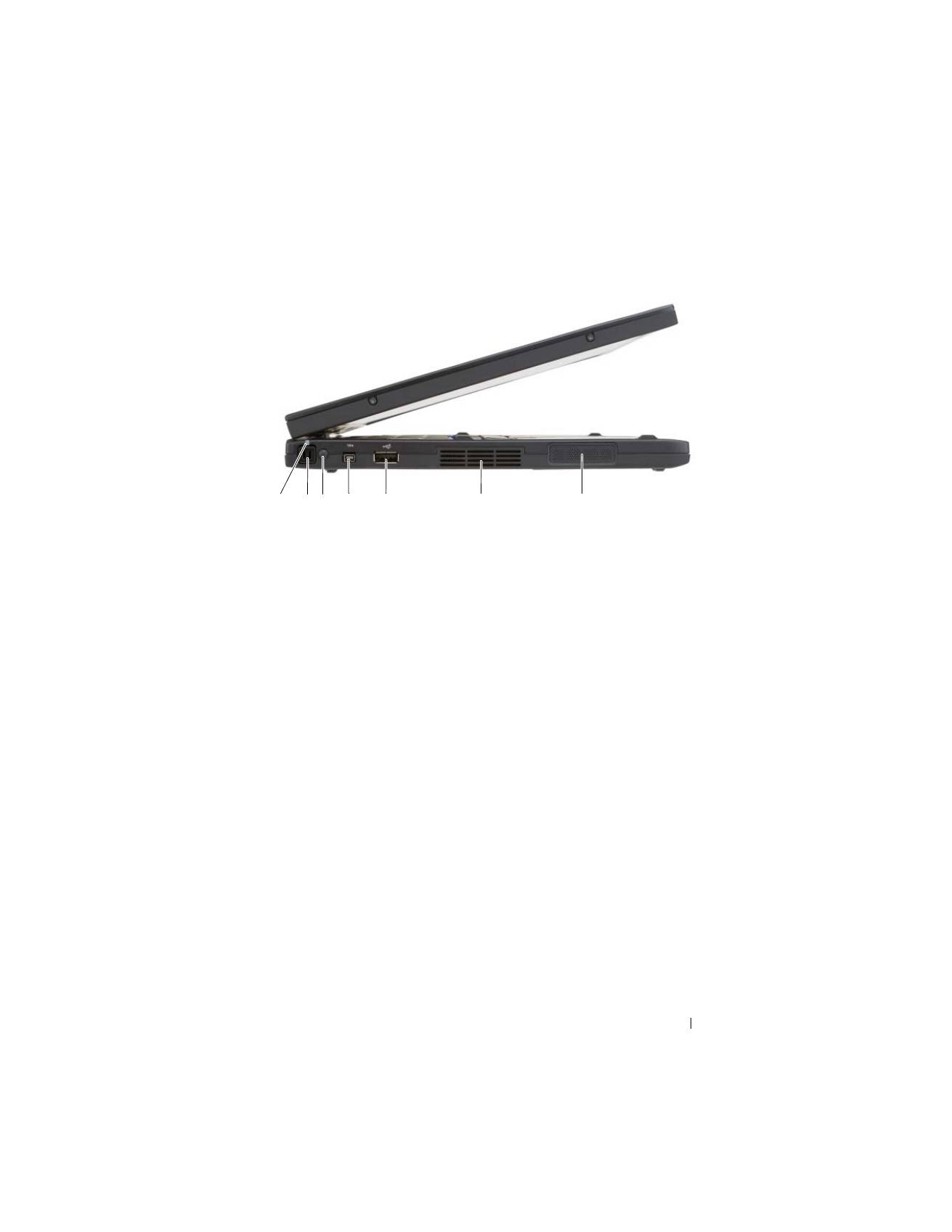
Vista lateral esquerda
1
LED indicador da caneta
2
caneta
3
antena externa de WAN sem fio
NOTA:
A antena externa é fornecida
somente com placas WWAN e não
está incluída na configuração padrão
de sistemas. O sistema é fornecido
com um plugue que precisa ser
removido antes da instalação da
antena e da placa WWAN.
4
conector IEEE 1394
5
conector USB
6
aberturas de ventilação
7
alto-falante
4
6
7
5
3
2
1
82
Guia de Referência Rápida
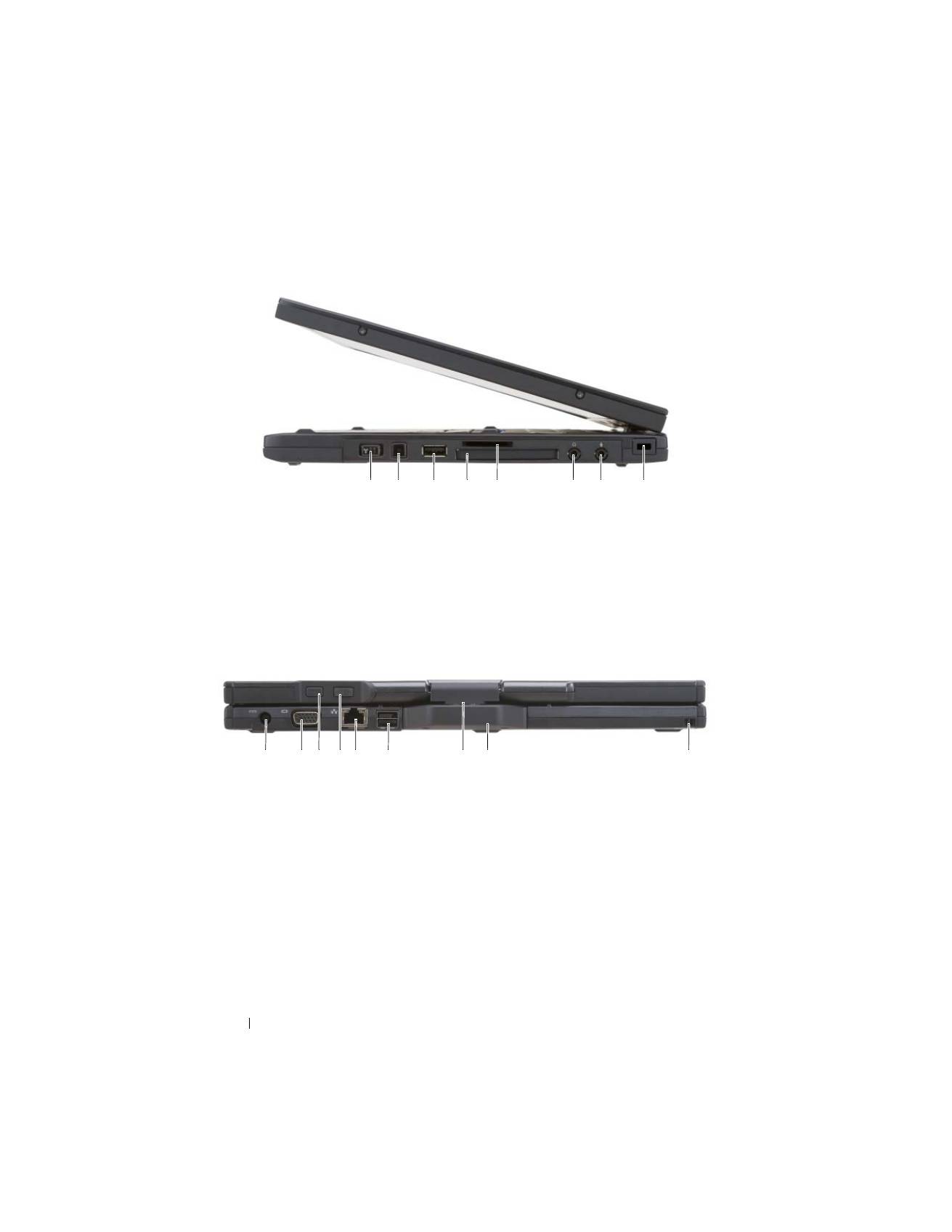
vista lateral direita
Vista traseira
1
chave liga/desliga do transmissor
de rede sem fio
2
botão do Wi-Fi Catcher™
3
conector USB
4
slot ExpressCard
5
slot de placa SD (Secure Digital)
6
conector do fone de ouvido
7
conector do microfone
8
encaixe do cabo de segurança
1
conector do adaptador CA
2
conector de vídeo
3
botão “voltar” do tablet
4
botão de controle de rolagem
5
conector de rede
6
conector USB energizado
7
dobradiça giratória
8
pegador do tablet
9
abertura de prender o cordão da
caneta
1
4
5
8
2
3
7
6
1
2
5
3
4
6
9
7
8
Guia de Referência Rápida
83
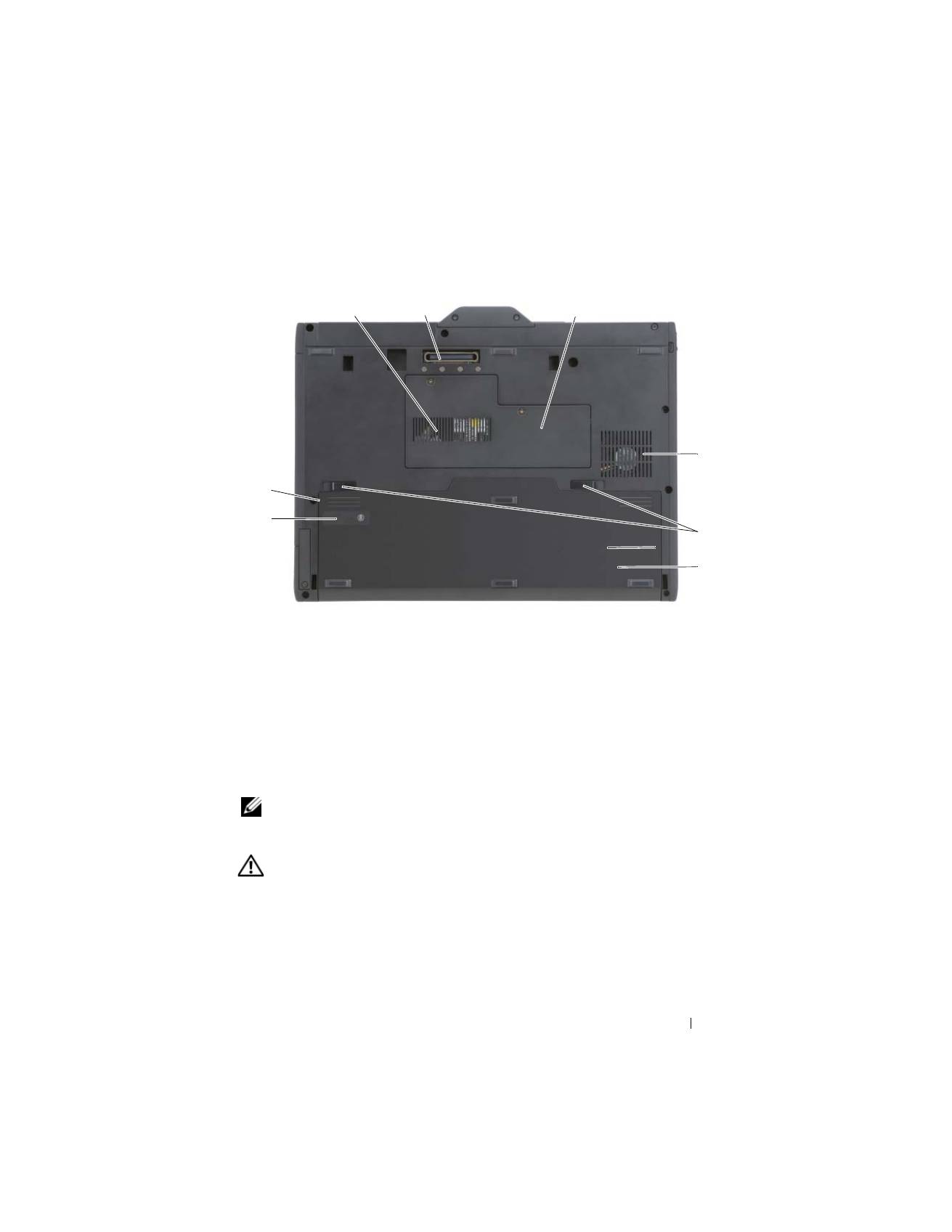
Vista inferior
NOTA:
A etiqueta de licença do Microsoft
®
Windows
®
do Tablet PC está
localizada sob a bateria principal, no compartimento de baterias do Tablet PC
(consulte “Como remover a bateria” na página 89).
ADVERTÊNCIA:
Não bloqueie, não introduza objetos e nem permita o acúmulo de
poeira nas aberturas de ventilação. Não coloque o Tablet PC ligado em ambientes
com pouca ventilação (em pastas fechadas, por exemplo). A limitação de fluxo de
ar pode danificar o Tablet PC ou causar incêndio. O Tablet PC liga o ventilador
quando ele esquenta. O ruído produzido é normal e não é uma indicação de que o
ventilador ou o Tablet PC esteja com problemas.
1
aberturas de ventilação
2
conector do dispositivo de
acoplamento
3
tampa do compartimento do módulo
de memória e miniplaca
4
saída de ar do ventilador
5
abas de liberação da trava do
compartimento de bateria (2)
6
bateria principal
7
indicador de carga/indicador de
saúde da bateria
8
compartimento da bateria (sob a
bateria principal)
2
3
4
7
1
8
5
6
1
84
Guia de Referência Rápida
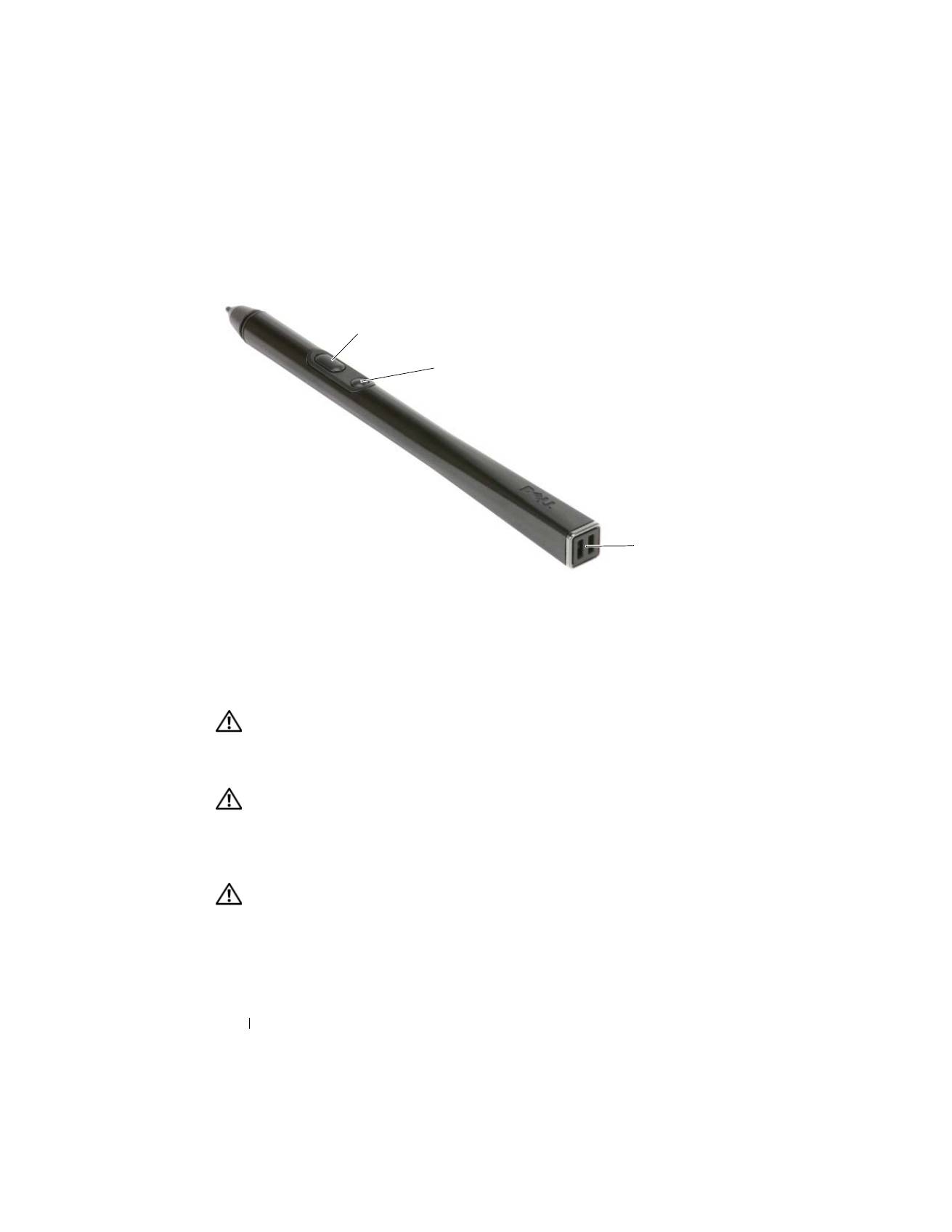
Vista da caneta
Como usar a bateria
ADVERTÊNCIA:
O uso de uma bateria incompatível pode aumentar o risco de
incêndio ou de explosão. Substitua a bateria somente por uma bateria compatível
adquirida da Dell. A bateria foi projetada para funcionar com este computador
Dell™. Não use baterias de outros computadores neste computador.
ADVERTÊNCIA:
Não descarte baterias junto com o lixo doméstico. Quando a
bateria não puder mais armazenar carga, ligue para o órgão ambiental ou para a
empresa de coleta de lixo local para obter instruções sobre como descartar uma
bateria de íons de lítio. Consulte “Descarte de bateria” no
Guia de Informações do
Produto
.
ADVERTÊNCIA:
O uso inadequado da bateria pode aumentar o risco de incêndio
ou de queimaduras químicas. Não perfure, não incinere, não desmonte e nem
exponha a bateria a temperaturas acima de 65°C. Mantenha a bateria longe do
alcance de crianças. Manuseie com muito cuidado baterias danificadas ou que
estejam vazando. As baterias danificadas podem vazar e causar ferimentos ao
usuário ou danos ao equipamento.
1
aberturas de prender o cordão da
caneta
2
botão da caneta que simula o clique
com o botão direito do mouse
3
botão de apagar da caneta
2
3
1

Guia de Referência Rápida
85
Desempenho da bateria
NOTA:
Para obter informações sobre a garantia Dell do seu computador, consulte
o
Guia de Informações do Produto
ou o documento de garantia em separado
enviado com o computador.
Para obter um desempenho otimizado do computador e para ajudar a
preservar as configurações do BIOS, opere o Tablet PC Dell™ com a bateria
principal sempre instalada. Uma bateria é fornecida como equipamento
padrão no compartimento de bateria.
NOTA:
Quando for usar o computador pela primeira vez, como a bateria pode não
estar completamente carregada, use o adaptador CA para conectar o novo
computador a uma tomada elétrica. Para obter melhores resultados, opere o
computador com o adaptador CA até a bateria estar completamente carregada.
Para ver o status da carga da bateria, verifique o medidor de energia em Opções de
energia (consulte “Como acessar as propriedades das opções de energia” no
guia
do usuário
.)
NOTA:
O tempo de operação da bateria varia dependendo das condições de
operação.
NOTA:
É recomendável conectar o computador a uma tomada elétrica durante as
gravações de CD ou DVD.
Quando o computador está sendo alimentado por bateria, o tempo de
operação é significativamente reduzido quando você executar certas
operações, incluindo entre outras:
•
Usar unidades ópticas
•
Usar dispositivos de comunicação sem fio, placas de PC, ExpressCards,
cartões de memória de mídia ou dispositivos USB
•
Usar configurações de alto brilho da tela, protetores de tela em 3D ou
outros programas de consumo elevado de energia, como complexos
aplicativos gráficos em 3D
•
Executar o computador no modo de desempenho máximo. Consulte
“Como configurar parâmetros de gerenciamento de energia” no
guia do
usuário
para obter informações sobre como acessar as propriedades de
opções de energia do Windows ou o Dell QuickSet, os quais você pode
usar para configurar os parâmetros de gerenciamento de energia.
Você pode verificar a carga da bateria antes de inseri-la no computador. Você
pode também definir opções de gerenciamento de energia para ser alertado
quando a carga da bateria estiver baixa.

86
Guia de Referência Rápida
Como verificar a carga da bateria
Os seguintes recursos fornecem informações sobre a carga da bateria:
•
Medidor de bateria do Dell QuickSet
•
A janela
Medidor de energia
do Microsoft Windows e o ícone de
energia
(
no Windows Vista e
no Windows XP)
•
Indicador de carga e indicador de saúde da bateria
•
Advertência de bateria com pouca carga
Medidor de bateria do Dell™ QuickSet
Se o Dell QuickSet estiver instalado, pressione <Fn><F3> para mostrar o
respectivo medidor de bateria. O medidor de bateria mostra o status, a saúde
e o nível de carga da bateria, bem como o tempo necessário para o
carregamento total da bateria do computador.
Para obter mais informações sobre o QuickSet, clique com o botão direito no
ícone desse utilitário na barra de tarefas e depois clique em
Ajuda
.
Indicador de carga
Com o indicador de carga da bateria, você pode verificar:
•
carga da bateria (para verificar a carga, pressione e
solte
o botão de status)
•
saúde da bateria (para verificar a saúde, pressione e
segure
o botão de
status)
O tempo de operação da bateria é determinado, em grande parte, pelo
número de vezes em que ela é carregada. Após centenas de ciclos de carga e
descarga, as baterias perdem um pouco da capacidade de carga ou de sua
saúde. Ou seja, a bateria pode mostrar o status de “carregada”, mas manter
uma capacidade de carga reduzida (saúde).
Verificar a carga da bateria
Para verificar a carga da bateria,
pressione
e
solte
o botão de status no
indicador de carga da bateria para acender as luzes que indicam o nível de
carga. Cada luz representa aproximadamente 20 % da carga total da bateria.
Por exemplo, se a bateria tiver 80 % de carga restante, quatro luzes acenderão.
Se não houver nenhuma luz acesa, a bateria está descarregada.

Guia de Referência Rápida
87
Verificar a saúde da bateria
NOTA:
Existem duas maneiras de verificar a saúde da bateria: usando o indicador
de carga da bateria, conforme descrito a seguir, ou usando o medidor de bateria no
Dell QuickSet. Para obter informações sobre o QuickSet, clique com o botão direito
do mouse no respectivo ícone na barra de tarefas e depois clique em
Ajuda
.
Para verificar a saúde da bateria usando o indicador de carga,
pressione e
segure
o botão de status no indicador de carga da bateria durante pelo menos
três segundos. Se nenhuma luz acender, a bateria está em boas condições e
restam mais de 80 % da sua capacidade de carga original. Cada luz representa
uma degradação incremental. O aparecimento de cinco luzes é uma indicação
de que restam menos de 60 % da capacidade de carga e você deverá começar a
pensar em trocar a bateria. Consulte “Como usar a bateria” na página 84 para
obter mais informações sobre o tempo de operação da bateria.
Advertência sobre bateria com pouca carga
AVISO:
Para evitar corromper ou perder dados, salve o seu trabalho
imediatamente após receber o aviso de bateria com pouca carga e, em seguida,
conecte o computador a uma tomada elétrica Se a bateria ficar completamente
descarregada, o modo de hibernação será iniciado automaticamente.
Uma janela pop-up avisa quando a carga da bateria está esgotada em
aproximadamente 90 %. Se houver duas baterias instaladas, a advertência de
bateria com pouca carga indicará que a carga combinada das duas baterias
está esgotada em aproximadamente 90 %. O computador entrará no modo de
hibernação quando a carga da bateria atingir um nível crítico.
Você pode alterar as configurações dos alarmes de bateria no QuickSet ou na
janela
Power Options Properties
(Propriedades das opções de energia).
Consulte “Como configurar os parâmetros de gerenciamento de energia” no
guia do usuário
para obter informações sobre como acessar o QuickSet ou a
janela de
propriedades das opções de energia
.
Para entrar manualmente no modo de hibernação do Windows Vista, clique
no botão Iniciar
e mova o mouse sobre o triângulo direito ao lado do ícone
de bloqueio para abrir a janela
Power Options Properties
(Propriedades das
opções de energia) e, em seguida, clique em
Hibernação
.
Para entrar manualmente no modo de hibernação do Windows XP, primeiro
você precisa ativar o modo de hibernação.

88
Guia de Referência Rápida
Para ativar o modo de hibernação:
1
Clique em
Iniciar
→
Painel de controle
→
Desempenho e manutenção
→
Opções de energia
.
2
Clique na guia
Hibernar
.
3
Selecione
Ativar Hibernação
.
4
Clique em
Aplicar
e em
OK
.
Para entrar no modo de hibernação:
1
Digite a seqüência de teclas <Ctrl><Alt><Del>.
2
Selecione
Desligar
→
Hibernar
.
Se você tiver configurado as opções de gerenciamento de energia para
Hibernar
na janela
Power Options Properties
(Propriedades das opções de
energia) ou no assistente de gerenciamento de energia do QuickSet, você
pode também usar um dos seguinte métodos para entrar no modo de
hibernação:
•
Pressionar o botão liga/desliga.
•
Fechar a tela.
•
Pressionar <Fn><Esc>.
NOTA:
Algumas placas de PC ou ExpressCards podem não funcionar corretamente
após o computador sair do modo de hibernação. Remova e insira novamente a
placa ou simplesmente reinicie (reinicialize) o computador.
Para sair do modo de hibernação, pressione o botão de energia. O computador
pode demorar um pouco para sair desse modo. O computador não sai do
modo de hibernação com o simples pressionamento de uma tecla ou um
toque no touch pad ou no track stick. Para obter mais informações sobre o
modo de hibernação, consulte a documentação fornecida com o sistema
operacional.
Como carregar a bateria
Quando você conecta o computador a uma tomada elétrica ou instala uma
bateria em um computador conectado a uma tomada elétrica, ele verifica a
carga e a temperatura da bateria. Se necessário, o adaptador CA carregará
então a bateria e manterá a sua carga.

Guia de Referência Rápida
89
NOTA:
Com o Dell™ ExpressCharge™, quando o computador está desligado, o
adaptador CA carrega 80 por cento de uma bateria completamente descarregada
em aproximadamente 1 (uma) hora e em aproximadamente 2 (duas) horas ele
carrega 100 por cento da bateria. O tempo de carga será maior se o computador
estiver ligado. Você pode deixar a bateria no computador o tempo que quiser. O
circuito interno da bateria evita a sobrecarga.
Se a bateria estiver quente devido ao uso no computador ou porque a
temperatura ambiente está elevada, talvez ela não seja carregada quando o
computador for conectado a uma tomada elétrica.
A bateria estará muito quente para começar a carregar se a luz
piscar
alternadamente entre as cores verde e laranja. Desconecte o computador da
tomada elétrica e deixe que a bateria e o computador esfriem até atingirem a
temperatura ambiente. Em seguida, conecte o computador à tomada elétrica
para continuar a carregar a bateria.
Para obter informações sobre como solucionar problemas de bateria, consulte
“Problemas de alimentação” no
guia do usuário
.
Como remover a bateria
ADVERTÊNCIA:
O uso de uma bateria incompatível pode aumentar o risco de
incêndio ou de explosão. Substitua a bateria somente por uma bateria compatível
adquirida da Dell. A bateria foi projetada para funcionar com este computador
Dell™. Não use baterias de outros computadores neste computador.
ADVERTÊNCIA:
Antes de executar estes procedimentos, desligue o computador,
desconecte o adaptador CA da tomada elétrica e do computador e remova
quaisquer outros cabos externos do computador.
AVISO:
Você precisa remover todos os cabos externos do computador para evitar
possíveis danos ao conector.
AVISO:
Se optar por trocar a bateria com o computador no modo de espera, você
tem apenas 1 minuto para concluir a troca antes que o computador seja desligado
e você perca os dados que não foram salvos.
Para remover a bateria:
1
Se o computador estiver conectado a um dispositivo de acoplamento,
(acoplado), desconecte-o. Consulte a documentação fornecida com o
dispositivo de acoplamento para obter instruções.
2
O computador precisa estar desligado ou estar em um modo de
gerenciamento de energia (por exemplo, modo de hibernação).
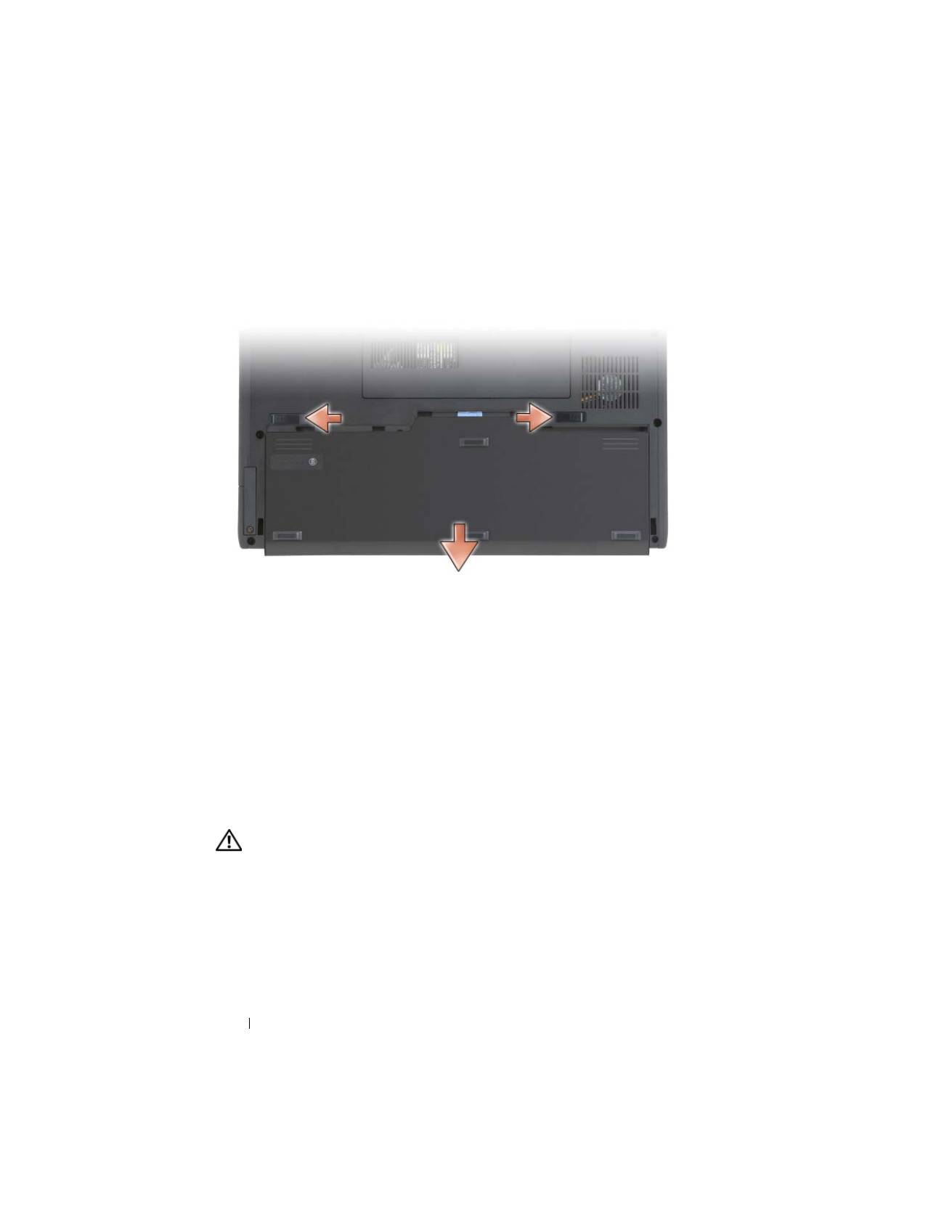
90
Guia de Referência Rápida
3
Deslize as travas de liberação do compartimento de bateria na parte de
baixo do computador e remova a bateria do compartimento.
Para recolocar a bateria, execute o procedimento de remoção na ordem
inversa.
Como armazenar a bateria
Remova a bateria quando for guardar o computador por um período de tempo
prolongado. As baterias se descarregam durante um período longo de
armazenamento. Nestes casos, recarregue a bateria completamente (consulte
“Como carregar a bateria” na página 88) antes de usá-la.
Solução de problemas
Problemas de travamento e de software
ADVERTÊNCIA:
Antes de começar qualquer procedimento descrito nesta seção,
leia as instruções de segurança contidas no
Guia de Informações do Produto
.
O Tablet PC não inicializa
V
ERIFIQUE
SE
O
CABO
DE
ALIMENTAÇÃO
ESTÁ
BEM
CONECTADO
AO
T
ABLET
P C
E
À
TOMADA
ELÉTRICA

Guia de Referência Rápida
91
O Tablet PC pára de responder
AVISO:
Pode haver perda de dados se você não conseguir executar o
procedimento de desligamento do sistema operacional.
D
ESLIGUE
O
T
ABLET
P C —
Se não houver nenhuma resposta quando você
pressionar uma tecla do teclado ou tocar a tela com a caneta ou com o dedo,
pressione e mantenha pressionado o botão liga/desliga durante pelo menos 8 a
10 segundos até que o Tablet PC seja desligado e depois reinicie-o.
Um programa pára de responder
F
ECHE
O
PROGRAMA
—
1
Pressione <Ctrl><Shift><Esc> simultaneamente para acessar o
gerenciador de tarefas.
2
Clique na guia
Aplicativos
.
3
Clique para selecionar o programa que não está mais respondendo.
4
Clique em
Finalizar tarefa
.
Um programa trava repetidamente
NOTA:
A maioria dos softwares fornece instruções sobre instalação, as quais
estão contidas na respectiva documentação ou em um CD ou DVD.
C
ONSULTE
A
DOCUMENTAÇÃO
DO
SOFTWARE
—
Se necessário, desinstale e, em
seguida, reinstale o programa.
O programa foi criado para um sistema operacional Windows mais antigo
E
XECUTAR
O
A
SSISTENTE
DE
COMPATIBILIDADE
DE
PROGRAMAS
—
O Assistente
de compatibilidade de programas configura o programa para funcionar em
um ambiente semelhante a versões anteriores do Windows.
Windows Vista
1
Clique em
Iniciar
→
Painel de controle
→
Programas
→
Usar um
programa mais antigo com esta versão do Windows
.
2
Na tela de boas-vindas, clique em
Avançar
.
3
Siga as instruções apresentadas na tela.

92
Guia de Referência Rápida
Windows XP
1
Clique em
Iniciar
→
Ajuda e suporte
→
Fixing a problem
(Corrigir um
problema)
→
Applications and software problems
(Problemas de
aplicativos e software).
2
Clique na opção
Run Software that Worked with previous versions
(Executar software que funcionou com versões anteriores).
3
Na tela de boas-vindas, clique em
Avançar
.
4
Siga as instruções da tela.
Exibição de uma tela inteiramente azul
D
ESLIGUE
O
T
ABLET
P C —
Se não houver nenhuma resposta quando você
pressionar uma tecla do teclado ou tocar a tela com a caneta ou com o dedo,
pressione e mantenha pressionado o botão liga/desliga durante pelo menos 8 a
10 segundos até que o Tablet PC seja desligado e depois reinicie-o.
Outros problemas de software
C
ONSULTE
A
DOCUMENTAÇÃO
DO
SOFTWARE
OU
ENTRE
EM
CONTATO
COM
O
FABRICANTE
DO
PRODUTO
PARA
OBTER
INFORMAÇÕES
SOBRE
A
SOLUÇÃO
DE
PROBLEMAS
—
•
Verifique se o programa é compatível com o sistema operacional instalado
no Tablet PC.
•
Verifique se o Tablet PC atende os requisitos mínimos de hardware
necessários para executar o software. Consulte a documentação do
software para obter informações.
•
Verifique se o programa foi instalado e configurado adequadamente.
•
Verifique se os drivers de dispositivo não estão entrando em conflito com o
programa.
•
Se necessário, desinstale e, em seguida, reinstale o programa.
F
AÇA
BACKUP
DE
SEUS
ARQUIVOS
IMEDIATAMENTE
U
SE
UM
PROGRAMA
DE
BUSCA
DE
VÍRUS
PARA
EXAMINAR
O
DISCO
RÍGIDO
, C D
S
OU
D V D
S
S
ALVE
E
FECHE
OS
ARQUIVOS
ABERTOS
,
FECHE
OU
PROGRAMAS
QUE
TAMBÉM
ESTIVEREM
ABERTOS
E
DESLIGUE
O
T
ABLET
P C
ATRAVÉS
DO
MENU
I
NICIAR

Guia de Referência Rápida
93
Dell Diagnostics
ADVERTÊNCIA:
Antes de começar qualquer procedimento descrito nesta seção,
leia as instruções de segurança contidas no
Guia de Informações do Produto
.
AVISO:
O Dell Diagnostics só funciona em computadores Dell™.
NOTA:
Para acessar a mídia
Drivers and Utilities
(Drivers e utilitários), você
precisa usar a unidade óptica que se encontra no compartimento D/Bay ou a base
de mídia opcional.
Quando usar o Dell Diagnostics
Se o Tablet PC apresentar algum problema, faça os testes descritos na seção
Problemas de travamento e de software (consulte “Problemas de travamento e
de software” na página 90) e execute o Dell Diagnostics antes de entrar em
contato com a Dell para obter assistência técnica.
É recomendável que você imprima estes procedimentos antes de começar.
Consulte “Como usar o programa de configuração do sistema” no
guia do
usuário
para rever as informações de configuração do Tablet PC e verifique se
o dispositivo que você quer testar é mostrado no programa de configuração do
sistema e se ele está ativo.
Inicie o Dell Diagnostics a partir do disco rígido ou da mídia
Drivers and
Utilities
(Drivers e utilitários).
NOTA:
A mídia
Drivers and Utilities
(Drivers e utilitários) é opcional e, portanto,
pode não ser fornecida com o seu Tablet PC.
Como iniciar o Dell Diagnostics a partir do disco rígido
O Dell Diagnostics está localizado em uma partição oculta do utilitário de
diagnóstico no disco rígido.
NOTA:
Se não aparecer nenhuma imagem na tela do Tablet PC, entre em contato
com a Dell (consulte “Como entrar em contato com a Dell” no
guia do usuário
).
NOTA:
Se o Tablet PC estiver conectado a um dispositivo de acoplamento,
(acoplado), desconecte-o. Consulte “Como desacoplar o Tablet PC da base de
mídia” e “Como desacoplar o Tablet PC da bateria auxiliar” no
guia do usuário
para
obter instruções, se for o caso.
1
Verifique se o Tablet PC está ligado a uma tomada energizada.
2
Ligue (ou reinicie) o Tablet PC.

94
Guia de Referência Rápida
3
Abra o Dell Diagnostics de um dos dois modos a seguir:
NOTA:
Se você esperar demais e o logotipo do sistema operacional
aparecer, continue aguardando até que a área de trabalho do Microsoft
®
Windows
®
seja mostrada; em seguida, desligue o Tablet PC e tente de novo.
–
Quando o logotipo DELL™ aparecer, pressione <F12>
imediatamente. Selecione
Diagnostics
(Diagnóstico) no menu de
inicialização e pressione <Enter>.
NOTA:
Antes de tentar a opção a seguir, o Tablet PC precisa estar
completamente desligado.
–
Pressione e segure a tecla <Fn> e ao mesmo tempo ligue o Tablet PC.
O Tablet PC executará a avaliação de pré-inicialização do sistema, que é
uma série de testes iniciais da placa de sistema, do teclado, do disco rígido,
da memória e da tela.
•
Durante a avaliação, responda a todas as perguntas apresentadas
•
Se alguma falha for detectada durante a avaliação do sistema de
pré-inicialização, anote o(s) código(s) de erro e depois entre em
contato com a Dell (consulte “Como entrar em contato com a
Dell” no
guia do usuário
).
Se a avaliação de pré-inicialização do sistema for concluída
satisfatoriamente, a seguinte mensagem será mostrada: “
Booting Dell
Diagnostic Utility Partition
.
Press any key to
continue
” (Inicializando a partição do utilitário de diagnóstico da Dell.
Pressione qualquer tecla para continuar).”
4
Pressione qualquer tecla para iniciar o Dell Diagnostics a partir da partição
do utilitário de diagnóstico no disco rígido.
NOTA:
Se aparecer uma mensagem informando que a partição do utilitário
de diagnósticos não foi localizada, execute o Dell Diagnostics a partir da
mídia
Drivers and Utilities
(Drivers e utilitários).
5
Quando o menu principal do Dell Diagnostics aparecer, selecione o teste a
ser executado. Consulte “Menu principal do Dell Diagnostics” na
página 95.

Guia de Referência Rápida
95
Como iniciar o Dell Diagnostics a partir da mídia Drivers and Utilities
1
Insira a mídia
Drivers and Utilities
(Drivers e utilitários).
2
Desligue e reinicie o Tablet PC.
Quando o logotipo DELL aparecer, pressione <F12> imediatamente.
NOTA:
Se você esperar demais e o logotipo do sistema operacional
aparecer, continue aguardando até que a área de trabalho do Microsoft
®
Windows
®
seja mostrada; em seguida, desligue o Tablet PC e tente de novo.
NOTA:
As etapas a seguir alteram a seqüência de inicialização para ser
executada apenas uma vez. Na próxima inicialização, o Tablet PC será
inicializado de acordo com os dispositivos especificados no programa de
configuração do sistema.
3
Quando a lista de dispositivos aparecer, destaque
CD/DVD/CD-RW
e
pressione <Enter>.
4
Selecione a opção
Boot from CD-ROM
(Inicializar a partir do CD-ROM)
no menu apresentado e pressione <Enter>.
5
Digite
1
para iniciar o menu do CD e pressione <Enter> para continuar.
6
Selecione
Run the 32 Bit Dell Diagnostics
(Executar o Dell Diagnostics
de 32 bits) na lista numerada. Se houver múltiplas versões na lista,
selecione a versão adequada para seu Tablet PC.-
7
Quando o menu principal do
Dell Diagnostics
aparecer, selecione o teste a
ser executado.
Menu principal do Dell Diagnostics
1
Depois que o Dell Diagnostics for carregado e a tela do
menu
principal
for
mostrada, clique no botão da opção que você quer.
NOTA:
É recomendável que você selecione
Test System
(Testar sistema) para
fazer o teste completo do seu Tablet PC.
Opção
Função
Test Memory
(Testar memória)
Executa o teste autônomo de memória
Test System
(Testar sistema)
Executa o diagnóstico do sistema
Exit
(Sair)
Sai do programa de diagnóstico

96
Guia de Referência Rápida
2
Quando você seleciona a opção
Test System
(Testar sistema) no menu
principal, será mostrado o menu a seguir.
NOTA:
É recomendável que você selecione
Extended Test
(Teste completo) no
menu abaixo para executar um teste mais abrangente dos dispositivos do Tablet
PC.
3
Se for encontrado algum problema durante um teste, aparecerá uma
mensagem mostrando o código de erro e uma descrição do problema.
Anote o código de erro e a descrição do problema e depois entre em
contato com a Dell (consulte “Como entrar em contato com a Dell” no
guia do usuário
).
NOTA:
A etiqueta de serviço do Tablet PC está localizada na parte superior
de cada tela de teste. Se você entrar em contato com a Dell, o suporte
técnico solicitará o número da etiqueta de serviço.
4
Se você executar um teste usando a opção
Custom Test
(Teste
personalizado) ou
Symptom Tree
(Árvore de sintomas), clique na guia
correspondente, descrita na tabela a seguir, para obter mais informações.
Opção
Função
Express Test
(Teste expresso)
Faz um teste rápido dos dispositivos do sistema.
Tipicamente, este teste tem a duração de 10 a 20 minutes.
Extended Test
(Teste completo)
Faz um teste completo dos dispositivos do sistema.
Tipicamente, este teste tem a duração de uma hora ou
mais.
Custom Test
(Teste personalizado)
Use este recurso para testar um dispositivos específico ou
para personalizar os testes a serem executados.
Symptom Tree
(Árvore de sintomas)
Esta opção permite a você selecionar os testes com base em
um sintoma do problema que está ocorrendo. Esta opção
mostra uma lista dos sintomas mais comuns.

Guia de Referência Rápida
97
5
Quando os testes forem concluídos, feche a tela de teste para voltar à tela
do
menu principal
. Para sair do Dell Diagnostics e reinicializar o Tablet
PC, feche a tela do
menu
principal
.
6
Remova a mídia Dell
Drivers and Utilities
(Drivers e utilitários)
(se for o
caso).
Guia
Função
Results
(Resultados)
Mostra os resultados do teste e as condições de erro
encontradas.
Errors
(Erros)
Mostra as condições de erro encontradas, os códigos de erro
e a descrição do problema.
Help
(Ajuda)
Descreve o teste e pode indicar os requisitos para a
execução desse teste.
Configuration
(Configuração)
Mostra a configuração de hardware do dispositivo
selecionado.
O Dell Diagnostics obtém as informações sobre a
configuração de todos os dispositivos através da
configuração do sistema, da memória e de vários testes
internos, e mostra essas informações na lista de dispositivos
no painel esquerdo da tela. A lista de dispositivos pode não
conter os nomes de todos os componentes instalados no
seu Tablet PC ou de todos os dispositivos conectados a ele.
Parameters
(Parâmetros)
Permite alterar as configurações de teste para personalizá-
lo.

98
Guia de Referência Rápida

índice remissivo
99
índice remissivo
A
ajuda do QuickSet, 77
B
bateria
armazenamento, 90
carga da, 88
desempenho, 85
remoção, 89
verificação da carga, 86
C
computador
pára, 90-92
pára de responder, 90-91
contrato de licença do usuário
final, 73
D
Dell
site de suporte, 75
Dell Diagnostics, 93
diagnóstico
Dell, 93
documentação
contrato de licença do usuário
final, 73
de normalização, 73
ergonomia, 73
garantia, 73
Guia de Informações do
Produto, 73
guia do usuário, 72
on-line, 75
segurança, 73
E
etiqueta de serviço, 74
etiquetas
etiqueta de serviço, 74
Microsoft Windows, 74
G
Guia de Informações do
Produto, 73
guia do usuário, 72
H
hardware
Dell Diagnostics, 93

100
índice remissivo
I
indicador de carga de bateria, 86
informações de ergonomia, 73
informações de garantia, 73
informações de normalização, 73
iniciar o Dell Diagnostics a partir
da mídia Drivers and
Utilities, 95
iniciar o Dell Diagnostics a partir
do disco rígido, 93
instruções de segurança, 73
M
mídia
sistema operacional, 78
mídia do sistema operacional, 78
mídia Drivers and Utilities
Dell Diagnostics, 93
P
problemas
computador pára, 90-92
Dell Diagnostics, 93
gerais, 90
o computador pára de
responder, 90-91
software, 91-92
tela azul, 92
um programa pára, 91
um programa pára de
responder, 91
S
sistema operacional
reinstalação, 78
site de suporte na Web, 75
software
problemas, 91-92
solução de problemas
Dell Diagnostics, 93
V
vista do sistemas
lateral direita, 82
vistas do sistema
botão, 83
frontal, 80
inferior, 83
lateral esquerda, 81
traseira, 82
W
Windows Vista
reinstalação, 78
