
Dell Latitude XT – страница 6
Инструкция к Ноутбуку Dell Latitude XT
Оглавление

w w w . d e l l . c o m | s u p p o r t . d e l l . c o m
Guía de referencia rápida Dell™ Latitude™ XT
Modelo PP12S
Notas, Avisos y Precauciones
NOTA:
una NOTA indica información importante que le ayuda a hacer un mejor uso
del ordenador.
AVISO:
un AVISO indica la posibilidad de daños en el hardware o pérdida de datos
y le explica cómo evitar el problema.
PRECAUCIÓN:
una PRECAUCIÓN indica un posible daño material, lesión
corporal o muerte.
____________________
La información contenida en este documento puede modificarse sin aviso previo.
© 2007 Dell Inc. Todos los derechos reservados.
Queda estrictamente prohibido realizar cualquier tipo de reproducción sin el consentimiento por escrito
de Dell Inc.
Marcas comerciales utilizadas en este texto: Dell, el logotipo de DELL, Wi-Fi Catcher, ExpressCharge
y Latitude son marcas comerciales de Dell Inc.; Microsoft, Windows y Windows Vista son marcas
comerciales o marcas comerciales registradas de Microsoft Corporation en los Estados Unidos y otros
paises.
Este documento puede incluir otras marcas y nombres comerciales para referirse a las entidades que
son propietarias de los mismos o a sus productos. Dell Inc. renuncia a cualquier interés sobre la
propiedad de marcas y nombres comerciales que no sean los suyos.
Modelo PP12S
Diciembre 2007
N/P GM919
Rev. A01

Contenido
103
Contenido
Recursos adicionales
. . . . . . . . . . . . . . . . . .
105
Búsqueda de información
. . . . . . . . . . . . .
105
Configuración del ordenador
. . . . . . . . . . .
113
Acerca del Tablet-PC
. . . . . . . . . . . . . . . . . .
113
Vista anterior
. . . . . . . . . . . . . . . . . . . .
114
Vista lateral izquierda
. . . . . . . . . . . . . . .
115
Vista lateral derecha
. . . . . . . . . . . . . . . .
116
Vista posterior
. . . . . . . . . . . . . . . . . . .
116
Vista inferior
. . . . . . . . . . . . . . . . . . . .
117
Vista lápiz
. . . . . . . . . . . . . . . . . . . . . .
118
Uso de la batería
. . . . . . . . . . . . . . . . . . . .
118
Rendimiento de la batería
. . . . . . . . . . . . .
119
Comprobación de la carga de la batería
. . . . . .
120
Carga de la batería
. . . . . . . . . . . . . . . . .
122
Extracción de la batería
. . . . . . . . . . . . . .
123
Almacenamiento de una batería
. . . . . . . . . .
124
Solución de problemas
. . . . . . . . . . . . . . . . .
124
Bloqueos y problemas de software
. . . . . . . .
124
Dell Diagnostics
. . . . . . . . . . . . . . . . . .
127
Índice
. . . . . . . . . . . . . . . . . . . . . . . . . . . . .
133

104
Contenido
Guía de referencia rápida
105
Recursos adicionales
Búsqueda de información
NOTA:
algunas funciones o medios son opcionales y pueden no incluirse en su
Tablet-PC. Es posible que algunas funciones o medios no estén disponibles en
determinados países.
NOTA:
su Tablet-PC puede incluir información adicional.
NOTA:
debe utilizar la unidad óptica en el compartimento D/Bay o la base para
medios opcional para tener acceso al soporte multimedia
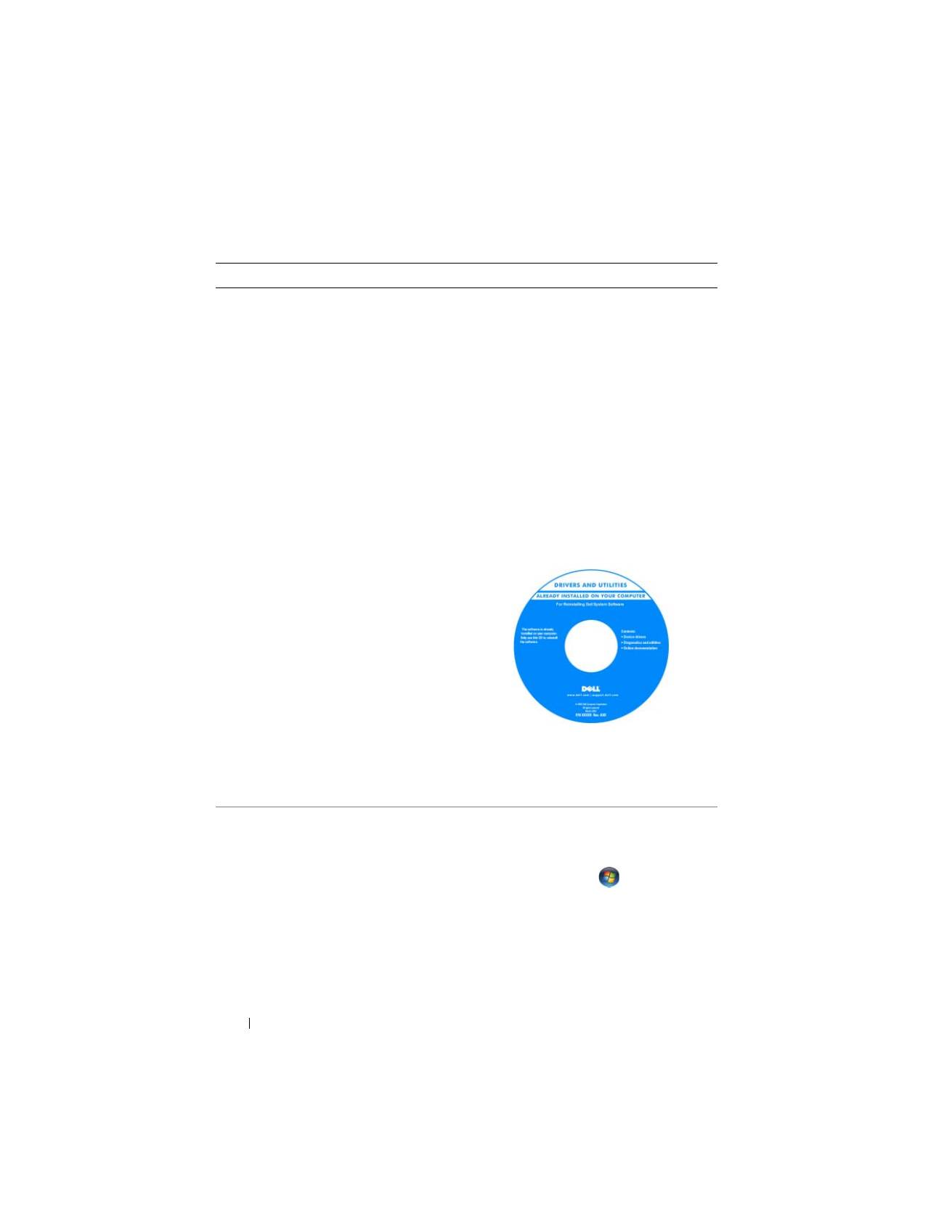
Drivers and Utilities
(Controladores y utilidades).
¿Qué busca?
Aquí lo encontrará
• Un programa de diagnóstico para mi
Tablet-PC
• Controladores para mi Tablet-PC
• La documentación de mi dispositivo
Soporte multimedia Drivers and Utilities
(Controladores y utilidades)
NOTA:
el CD
Drivers and Utilities
(Controladores y utilidades) es opcional y
es posible que no se entregue con el
Tablet-PC.
106
Guía de referencia rápida
• Notebook System Software (NSS)
La documentación y los controladores ya
están instalados en su Tablet-PC. Puede
utilizar el soporte multimedia
Drivers and
Utilities
(Controladores y utilidades) para
volver a instalar los controladores
(consulte el apartado “Reinstalación de
controladores y utilidades” en la
Guía del
usuario
) o para ejecutar los Dell
Diagnostics (consulte el apartado “Dell
Diagnostics” en la página 127).
Los archivos “readme” (léame) pueden
estar incluidos en su CD para disponer de
actualizaciones de última hora sobre los
cambios técnicos del Tablet-PC o material
de consulta destinado a los técnicos o
usuarios avanzados.
NOTA:
los controladores y las
actualizaciones de la documentación se
pueden encontrar en
support.dell.com
.
• Cómo extraer y cambiar piezas
• Especificaciones
• Cómo configurar los parámetros del
sistema
• Cómo detectar y solucionar problemas
Guía del usuario Dell™ Latitude™ XT
Microsoft Windows XP y Windows Centro
de Ayuda y Soporte de Vista™
1
Haga clic en
Inicio
(o
Inicio
en
Windows XP)
→
Ayuda y soporte
técnico
→
Guías del usuario y del
sistema de Dell
→
Guías del sistema
.
2
Haga clic en la
Guía del usuario
de su
ordenador.
¿Qué busca?
Aquí lo encontrará
Guía de referencia rápida
107
• Información sobre la garantía
• Términos y condiciones (sólo en
EE.UU.)
• Instrucciones de seguridad
• Información reglamentaria
• Información ergonómica
• Contrato de licencia de usuario final
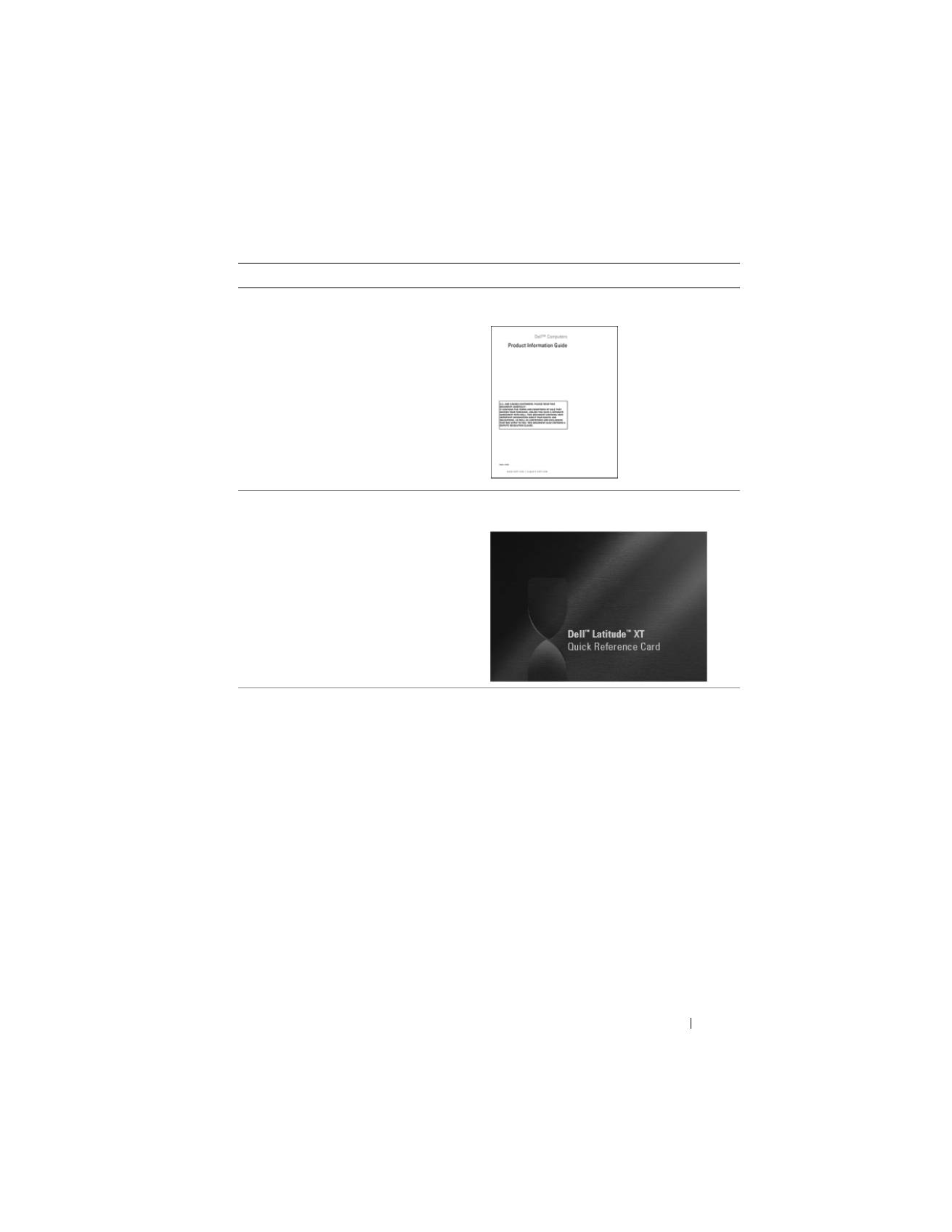
Guía de información del producto de Dell™
• Cómo configurar mi Tablet-PC
• Resumen de las características de su
Tablet-PC
• Accesorios disponibles para su
Tablet-PC
Tarjeta de referencia rápida
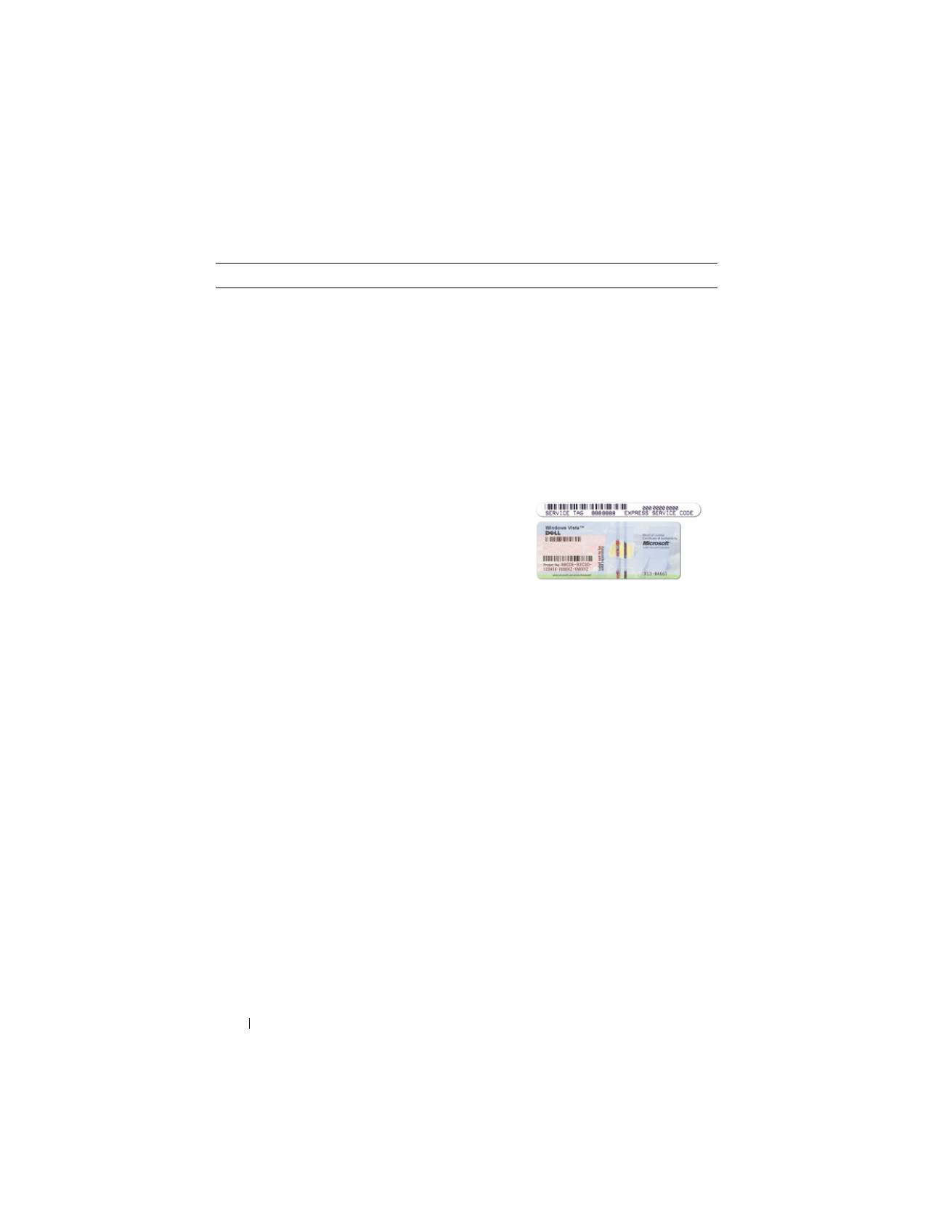
• Etiqueta de servicio y Express Service
Code (Código de servicio rápido)
• Etiqueta de licencia de Microsoft
®
Windows
®
Etiqueta de servicio y licencia de
Microsoft Windows
NOTA:
la etiqueta de servicio de su
Tablet-PC está ubicada en la parte inferior
de su Tablet-PC cerca de la cubierta de la
minitarjeta y la memoria (consulte el
apartado “Vista inferior” en la página 117).
NOTA:
también puede buscar la
información de la etiqueta de servicio por
medio del programa Configuración del
sistema. Consulte el apartado “Pantallas
del programa Configuración del sistema”
en la
Guía del usuario
.
¿Qué busca?
Aquí lo encontrará
108
Guía de referencia rápida
La etiqueta de servicio de su Tablet-PC
contiene el número de la etiqueta de
servicio y el Express Service Code
(Código de servicio rápido).
• Utilice la etiqueta de servicio para
identificar el Tablet-PC cuando utilice
support.dell.com
o se ponga en contacto
con el servicio de asistencia técnica.
• Escriba el código de servicio urgente
para dirigir su llamada cuando se ponga
en contacto con el servicio de asistencia.
NOTA:
La etiqueta de licencia Microsoft
®
Windows
®
del Tablet-PC se encuentra
debajo de la batería principal en el
compartimento de baterías del Tablet-PC
(consulte el apartado “Extracción de la
batería” en la página 123).
• Utilice la Product Key en la etiqueta de
licencia si tiene que volver a instalar el
sistema operativo.
NOTA:
como mayor medida de seguridad,
a la licencia de Microsoft Windows
diseñada recientemente parece que le falta
un trozo de etiqueta o que tienen un
“agujero”, para disuadir a los delincuentes
de retirar la etiqueta.
¿Qué busca?
Aquí lo encontrará

Guía de referencia rápida
109
• Soluciones: consejos y orientación para
la solución de problemas, artículos de
técnicos y cursos en línea, preguntas
frecuentes.
• Comunidad: debates en línea con otros
clientes de Dell.
• Actualizaciones: información de
actualización para componentes como,
por ejemplo, la memoria, la unidad de
disco duro y el sistema operativo.
• Atención al cliente: información de
contacto, llamada de servicio y estado de
los pedidos, garantía e información de
reparación.
• Servicio y asistencia: historial de
asistencia y estado de las llamadas de
servicio, contrato de servicio, debates en
línea con el personal de asistencia
técnica.
• El servicio Dell Technical Update:
notificación proactiva mediante correo
electrónico de actualizaciones de
software y hardware para mi Tablet-PC.
• Referencia: documentación del
ordenador, detalles en la configuración
de mi Tablet-PC, especificaciones del
producto y documentación técnica.
• Descargas: controladores certificados,
revisiones y actualizaciones de software.
Sitio web Dell Support — support.dell.com
NOTA:
seleccione su región o segmento de
negocios para ver el sitio de asistencia
técnica apropiado.
¿Qué busca?
Aquí lo encontrará
110
Guía de referencia rápida
• Notebook System Software (NSS): si
vuelve a instalar el sistema operativo del
Tablet-PC, también debe volver a
instalar la utilidad NSS. NSS
proporciona actualizaciones importantes
del sistema operativo y soporte para
procesadores, unidades ópticas,
dispositivos USB, etc. La utilidad NSS es
necesaria para el correcto
funcionamiento de su Tablet-PC Dell. El
software detecta automáticamente su
Tablet-PC y sistema operativo e instala
las actualizaciones apropiadas a su
configuración.
Para descargar Notebook System
Software:
1
Vaya a
support.dell.com
y haga clic en
Drivers & Downloads (Controladores y
descargas).
2
Introduzca su etiqueta de servicio o tipo
de producto y modelo de producto y
haga clic en
Go
(Ir).
3
Desplácese hasta
System and
Configuration Utilities
→
Dell
Notebook System Software
(Sistema y
utilidades de configuración
→
Dell
Notebook System Software) y haga clic
en
Download Now
(Descargar ahora).
4
Seleccione
Drivers & Downloads
(Controladores y descargas) y haga clic
en
Go
(Ir).
NOTA:
la interfaz para el usuario
support.dell.com
puede variar dependiendo
de las selecciones que efectúe.
• Actualizaciones de software y
sugerencias para la solución de
problemas: preguntas más frecuentes,
temas candentes y estado general del
entorno de su ordenador
Utilidad Dell Support
La utilidad Dell Support es un sistema de
notificación y actualización
automatizadas instalado en el Tablet-PC.
Este sistema de asistencia proporciona
exploraciones del estado del entorno
informático, actualizaciones de software e
información de autosoporte relevante en
tiempo real. Vaya a la Utilidad Dell
Support desde el icono
del área de
notificación de Windows. Para obtener
más información, consulte “Utilidad Dell
Support” en la
Guía del usuario
.
¿Qué busca?
Aquí lo encontrará
Guía de referencia rápida
111
• Cómo buscar información acerca de su
Tablet-PC y sus componentes
• Cómo conectarse a Internet
• Cómo agregar cuentas de usuario para
diferentes personas
• Cómo transferir archivos y valores de
configuración desde otro Tablet-PC
Centro de bienvenida de Windows
El Centro de bienvenida de Windows
aparece automáticamente al usar el
Tablet-PC por primera vez. Tiene la
opción de que aparezca cada vez que
inicie el Tablet-PC, o bien puede
desactivarlo. Una vez se haya apagado,
para acceder al Welcome Center (Centro
de bienvenida):
Windows Vista: haga clic en
Inicio
→
Welcome Center
(Centro de bienvenida).
Windows XP: haga clic en
Inicio
→
Ayuda
y soporte técnico
→
Welcome to Tablet
PC
(Bienvenido a Tablet PC).
• Cómo utilizar Microsoft Windows
Vista™ y Windows XP
• Cómo trabajar con programas y archivos
• Cómo personalizar my escritorio
Ayuda y soporte técnico de Windows
1
Haga clic en
Inicio
(
o
Inicio
en
Windows XP)
→
Ayuda y soporte
técnico
.
2
En
Ayuda de búsqueda
, escriba una
palabra o frase que describa su problema
y pulse <Intro> o haga clic en la lupa.
3
Haga clic en el tema que describa el
problema.
4
Siga las instrucciones que aparecen en
pantalla.
• Información acerca de las características
y funciones del tablero, la actividad de
red, el Power Management Wizard
(Asistente para la administración de
energía) y otros elementos controlados
por Dell QuickSet.
Ayuda de Dell QuickSet
Para ver
Dell QuickSet Help
(Ayuda de
Dell QuickSet), pulse el botón de
configuración del tablero de QuickSet
(consulte el apartado “Vista anterior
” en la
página 114
) o
haga clic con el botón
derecho del ratón en el icono de QuickSet
del área de notificación de Microsoft
®
Windows
®
y seleccione
Help
(Ayuda). El
área de notificación de Windows se
encuentra en la esquina inferior derecha
de la pantalla.
¿Qué busca?
Aquí lo encontrará
112
Guía de referencia rápida
• Cómo volver a instalar mi sistema
operativo
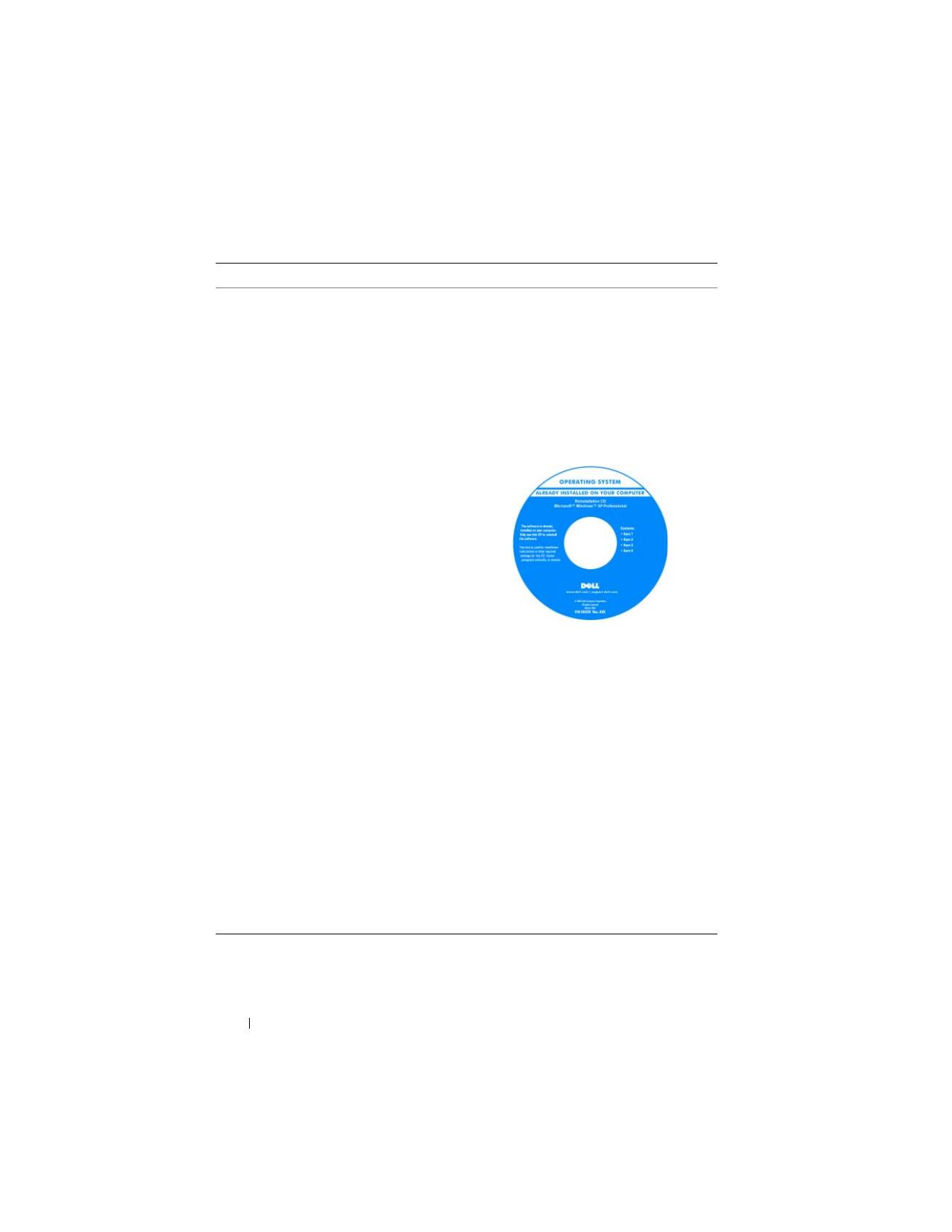
Soporte multimedia Operating System
(Sistema operativo)
El sistema operativo ya está instalado en
el Tablet-PC. Para volver a instalar su
sistema operativo, utilice el soporte
multimedia
Operating System
(Sistema
operativo). Consulte “Cómo utilizar el
soporte multimedia Operating System”
en la
Guía del usuario
.
Después de volver a instalar el sistema
operativo, utilice el soporte multimedia
Drivers and Utilities
(Controladores y
utilidades) para volver a instalar los
controladores de los dispositivos que se
incluían con el Tablet-PC.
La product key de su sistema operativo
está en la etiqueta de licencia de
Microsoft
®
Windows
®
ubicada en el
compartimento de la batería principal del
Tablet-PC (consulte el apartado
“Extracción de la batería” en la
página 123).
NOTA:
el color de su soporte multimedia
varía según el sistema operativo que haya
solicitado.
¿Qué busca?
Aquí lo encontrará
Guía de referencia rápida
113
Configuración del ordenador
PRECAUCIÓN:
antes de comenzar cualquiera de los procedimientos de esta
sección, siga las instrucciones de seguridad que se encuentran en la
Guía de
información del producto
.
1
Desempaquete la caja de accesorios.
2
Saque el contenido de la caja de accesorios, que necesitará para completar
la configuración del ordenador.
La caja de accesorios también contiene la documentación del usuario y
todo el software o hardware adicional (como tarjetas PC, unidades o
baterías) que ha solicitado.
3
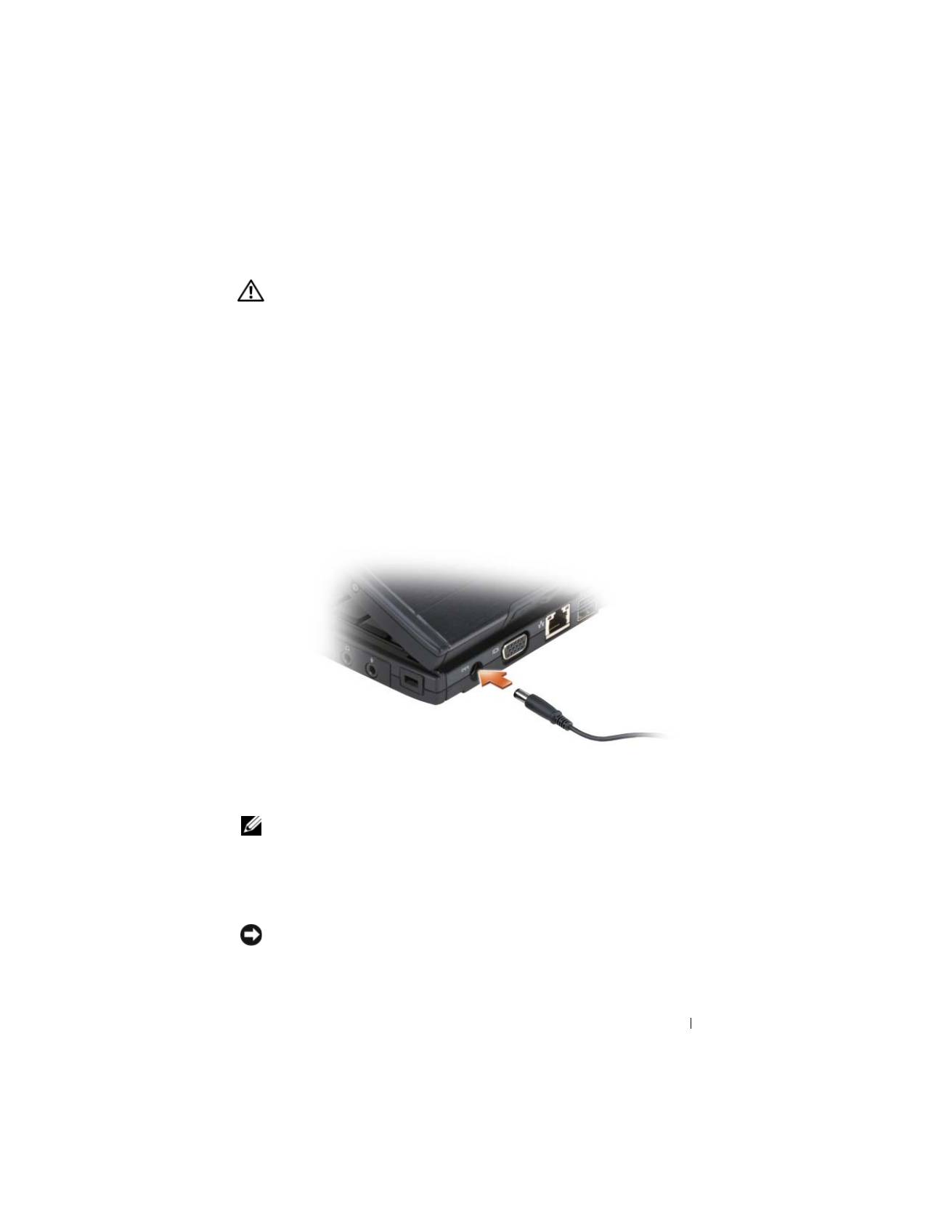
Conecte el adaptador de CA al conector del adaptador de CA del
ordenador y a la toma de alimentación eléctrica.
4
Abra la pantalla del ordenador y pulse el botón de alimentación para
encender el ordenador (consulte el apartado “Vista anterior” en la
página 114).
NOTA:
se recomienda que encienda y apague el ordenador por lo menos una vez
antes de instalar alguna tarjeta o conectar el ordenador a un dispositivo de
acoplamiento u otro dispositivo externo, como una impresora.
Acerca del Tablet-PC
AVISO:
para evitar que se dañe la pantalla, asegúrese de poner el Tablet-PC en
modo portátil y de cerrar la pantalla mientras lo transporta.
114
Guía de referencia rápida
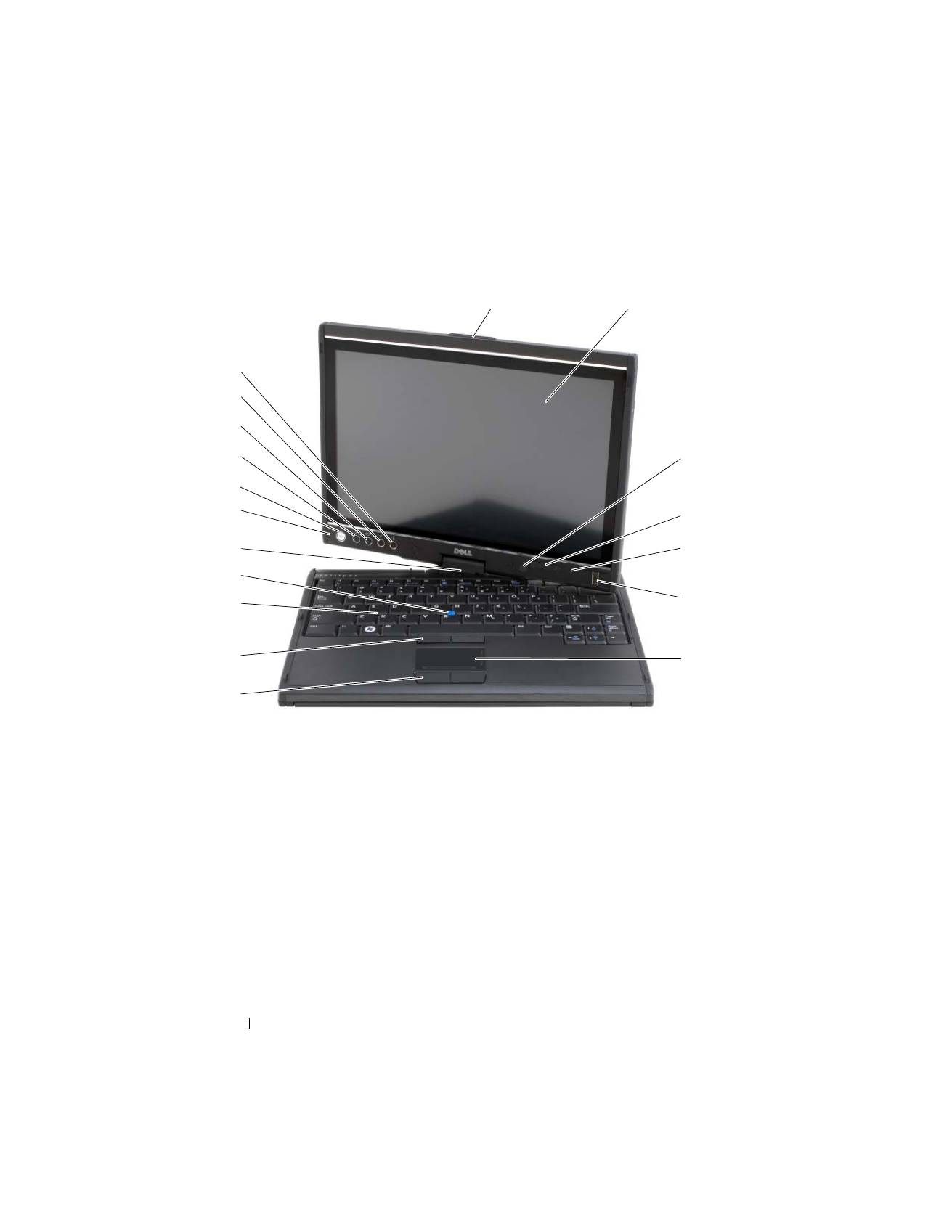
Vista anterior
1
Asa
2
Pantalla
3
Sensor de luz ambiental (con la
opción LCD CCFL de doble bombilla)
4
Indicadores luminosos de estado del
dispositivo
5
Micrófono de matriz digital
6
Lector biométrico
7
Superficie táctil
8
Botones de la superficie táctil
9
Botones de la palanca de
seguimiento
10
Teclado
11
Palanca de seguimiento
12
Bisagra rotativa
13
Micrófono de matriz digital
14
Botón de encendido
15
Botón de seguridad de Windows
®
16
Botón de rotación de pantalla
17
Botón de configuración del tablero
QuickSet
18
Botón de acceso directo a la
aplicación de correo electrónico
2
3
13
1
4
12
9
11
6
7
10
15
16
17
18
14
5
8
Guía de referencia rápida
115
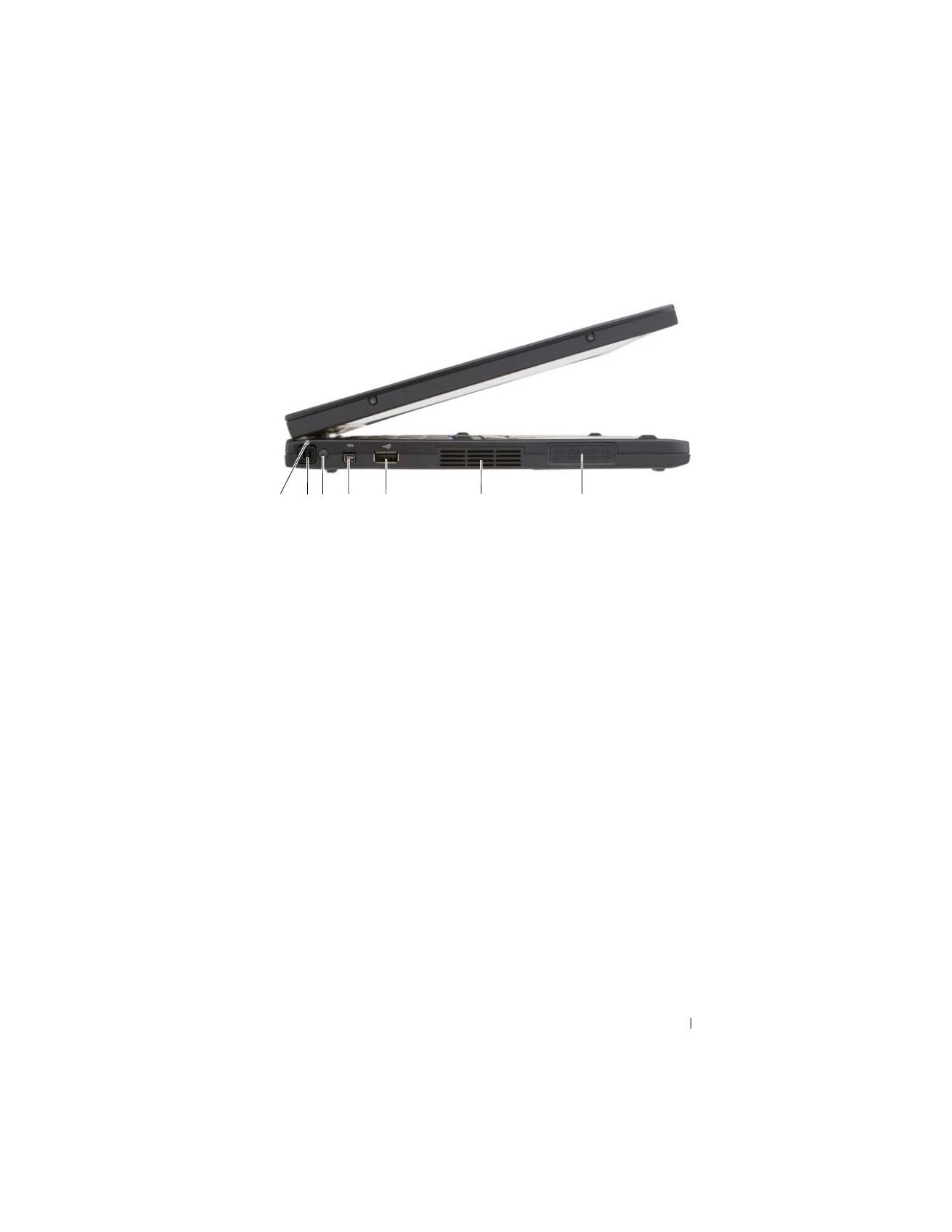
Vista lateral izquierda
1
LED de indicador de lápiz
2
Lápiz
3
Antena WAN inalámbrica externa
NOTA:
la antena externa solamente se
proporciona con tarjetas WWAN y no
está incluida en la configuración
estándar del sistema. El sistema viene
con un enchufe que necesita ser retirado
antes de instalar la antena y la tarjeta
WWAN.
4
Conector IEEE 1394
5
Conector USB
6
Rejilla de ventilación
7
Altavoz
4
6
7
5
3
2
1
116
Guía de referencia rápida
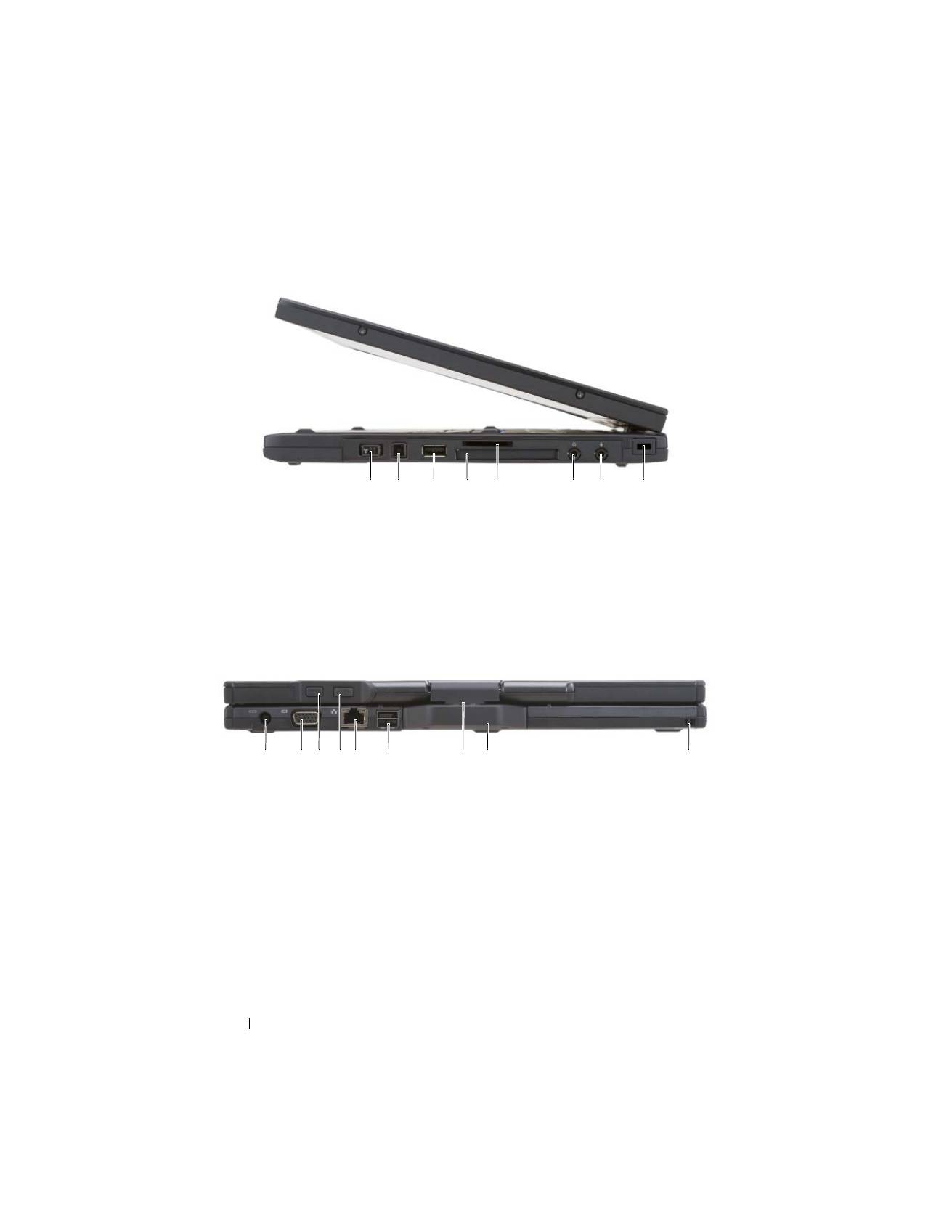
Vista lateral derecha
Vista posterior
1
Conmutador de activación/desactivación
de conexión de radio inalámbrica
2
Botón Wi-Fi Catcher™
3
Conector USB
4
Ranura para tarjeta ExpressCard
5
Ranura para tarjeta Secure Digital (SD)
6
Conector para auriculares
7
Conector del micrófono
8
Ranura para cable de seguridad
1
Conector del adaptador de CA
2
Conector de vídeo
3
Botón Atrás del tablero
4
Botón de control de desplazamiento
5
Conector de red
6
Conector USB
7
Bisagra rotativa
8
Asa del tablero
9
Ranura de agarre del lápiz
1
4
5
8
2
3
7
6
1
2
5
3
4
6
9
7
8
Guía de referencia rápida
117
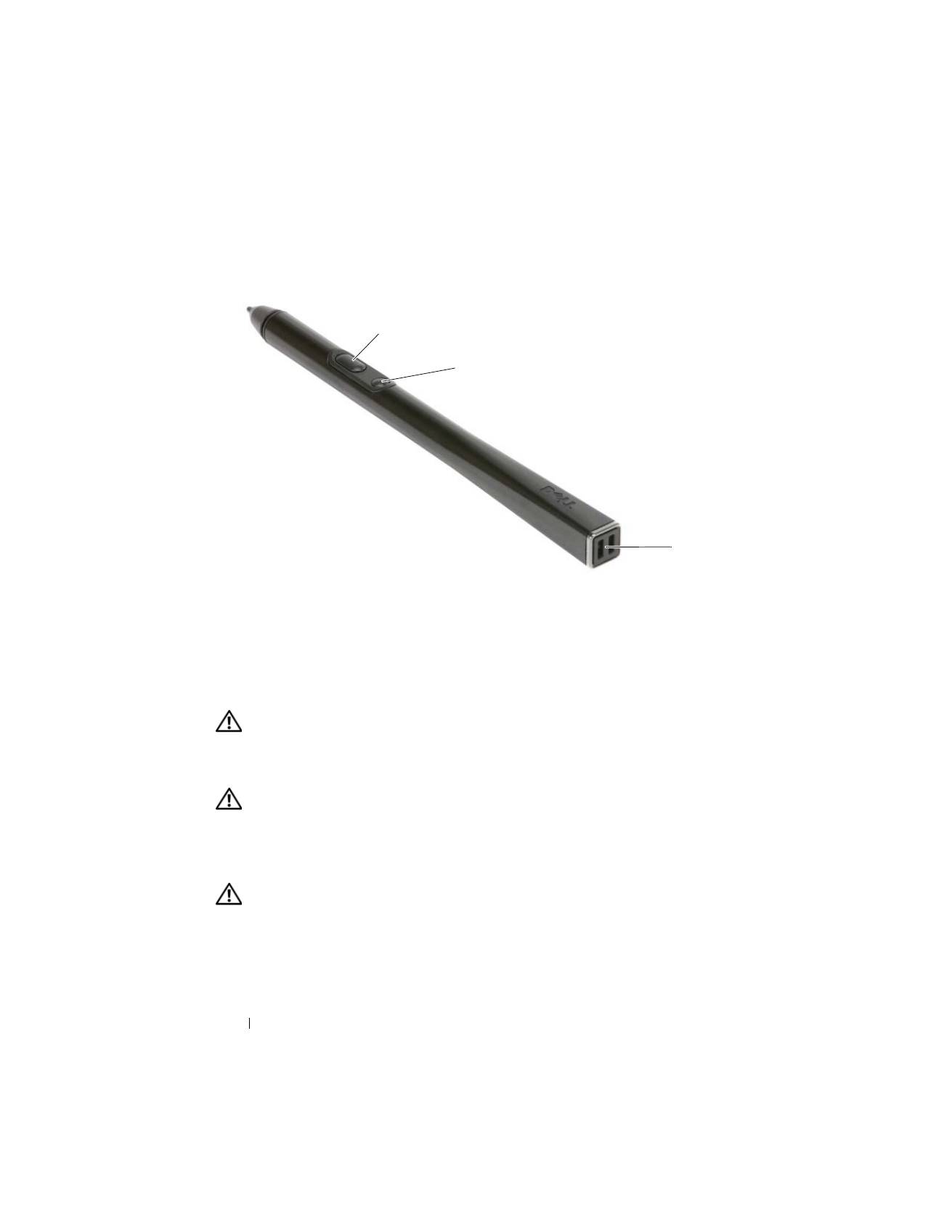
Vista inferior
NOTA:
la etiqueta de licencia Microsoft
®
Windows
®
del Tablet-PC se encuentra
debajo de la batería principal en el compartimento de baterías del Tablet-PC
(consulte el apartado “Extracción de la batería” en la página 123).
PRECAUCIÓN:
no introduzca objetos ni permita que el polvo se acumule en las
rejillas de ventilación ni las bloquee. No guarde el Tablet-PC en un entorno con
flujo de aire limitado, como por ejemplo un maletín cerrado, mientras está en
marcha. La circulación restringida de aire podría dañar el Tablet-PC o provocar un
incendio. El Tablet-PC activa el ventilador cuando se calienta. El ruido de los
ventiladores es normal y no indica ningún problema del Tablet-PC o del ventilador.
1
Conducto de ventilación
2
Conector del dispositivo de
acoplamiento
3
Cubierta del módulo de memoria y de la
minitarjeta
4
Rejilla del ventilador
5
Pasador de liberación del
compartimento de baterías (2)
6
Batería principal
7
Medidor de estado/carga de la batería
8
Compartimento de baterías
(debajo de la batería principal)
2
3
4
7
1
8
5
6
1
118
Guía de referencia rápida
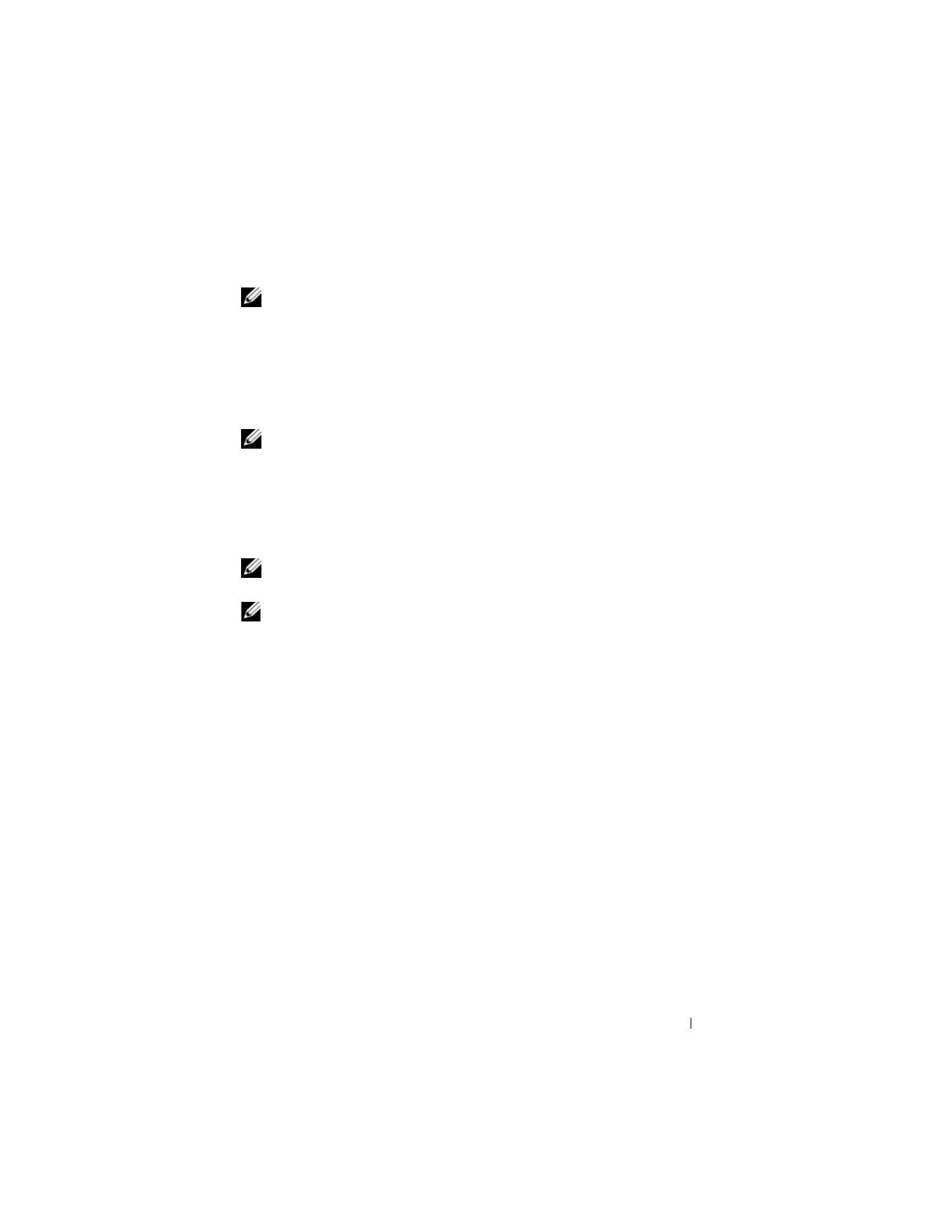
Vista lápiz
Uso de la batería
PRECAUCIÓN:
el uso de baterías incompatibles puede aumentar el riesgo de
incendio o explosión. Sustituya la batería únicamente por baterías de Dell. La
batería está diseñada para funcionar con ordenadores Dell. No utilice las baterías
de otros ordenadores en su ordenador.
PRECAUCIÓN:
no deseche las baterías en la basura doméstica. Cuando la
batería ya no pueda cargarse, solicite información a una empresa local de gestión
de residuos o al departamento responsable en materia de medio ambiente sobre el
modo de desechar las baterías de iones de litio. Consulte el apartado “Cómo
desechar las baterías” de la
Guía de información del producto
.
PRECAUCIÓN:
el uso incorrecto de la batería puede aumentar el riesgo de
incendio o quemadura química. No perfore, incinere, desmonte o exponga la
batería a temperaturas superiores a 65 °C (149 °F). Mantenga la batería fuera del
alcance de los niños. Tenga mucho cuidado con las baterías dañadas o que
goteen. Las baterías dañadas pueden gotear y causar lesiones personales o daños
en el equipo.
1
Ranura de agarre del lápiz
2
Botón para hacer clic con el
botón derecho del lápiz
3
Botón para borrar el lápiz
2
3
1
Guía de referencia rápida
119
Rendimiento de la batería
NOTA:
para obtener más información acerca de la garantía de Dell para su
ordenador, consulte la
Guía de información del producto
o el documento de
garantía sobre papel que se envía con el ordenador.
Para el rendimiento óptimo del ordenador y para facilitar la conservación de la
configuración del BIOS, utilice su Tablet-PC de Dell con la batería principal
instalada en todo momento. Se proporciona una batería en su compartimento
correspondiente como equipamiento estándar.
NOTA:
debido a que la batería puede no estar totalmente cargada, use el
adaptador de CA para conectar su nuevo ordenador a una toma de alimentación
eléctrica la primera vez que utilice el ordenador. Para obtener mejores resultados,
utilice el ordenador con el adaptador de CA hasta que la batería esté totalmente
cargada. Para ver el estado de la carga de la batería, compruebe el Medidor de
energía en Opciones de energía (consulte el apartado “Acceso a las Propiedades
de Opciones de energía” en la
Guía del usuario
).
NOTA:
el tiempo de funcionamiento de la batería depende de las condiciones de
funcionamiento.
NOTA:
se recomienda conectar el ordenador a una toma de alimentación eléctrica
mientras se graba en un CD o DVD.
La duración de la batería se reduce en gran medida si realiza, entre otras, las
operaciones que se indican a continuación:
•
Uso de unidades ópticas.
•
Uso de dispositivos de comunicación inalámbricos, tarjetas PC, tarjetas
ExpressCard, tarjetas de memoria de medios o dispositivos USB.
•
Uso de una configuración de pantalla con mucho brillo, protectores de
pantalla en 3D u otros programas que consuman mucha energía como las
aplicaciones con imágenes complejas en 3D.
•
Ejecución del ordenador en modo de rendimiento máximo. Consulte el
apartado “Configuración de los valores de administración de energía” en la
Guía del usuario
para obtener información acerca de cómo acceder a la
ventana Propiedades de Opciones de energía de Windows o Dell QuickSet,
que puede utilizar para configurar la administración de energía.
Puede comprobar la carga de la batería antes de insertarla en el ordenador.
También se pueden establecer las opciones de administración de energía de
modo que avisen cuando la carga de la batería esté baja.

120
Guía de referencia rápida
Comprobación de la carga de la batería
Las siguientes funciones proporcionan información sobre la carga de la
batería:
•
Medidor de la batería Dell QuickSet
•
La ventana
Power Meter
(Medidor de batería) de Microsoft Windows
y el icono
Power
(Alimentación)
(
en Windows Vista y
en
Windows XP)
•
Medidor de estado/carga de la batería
•
Advertencia de batería baja
Medidor de la batería Dell™ QuickSet
Si Dell QuickSet está instalado, pulse <Fn><F3> para ver el Battery Meter
(Medidor de batería) de QuickSet. El Battery Meter (Medidor de batería)
muestra el estado, el estado de consumo de la batería, el nivel de carga y el
tiempo de finalización de la carga para la batería del ordenador.
Para obtener más información sobre QuickSet, haga clic con el botón derecho
del ratón en el icono de QuickSet de la barra de tareas y haga clic en
Ayuda
.
Medidor de carga de la batería
Puede comprobar lo siguiente utilizando el medidor de carga de la batería:
•
La carga de la batería (se comprueba pulsando y
soltando
el botón de
estado)
•
El estado de consumo de la batería (se comprueba pulsando y
manteniendo
pulsado
el botón de estado)
El tiempo de funcionamiento de la batería se ve determinado en gran medida
por el número de veces que se carga. Tras cientos de ciclos de carga y descarga,
las baterías pierden parte de su capacidad de carga o estado de consumo de la
batería. Es decir, una batería puede mostrar un estado de “cargada” y
mantener una capacidad de carga reducida (estado).
Comprobación de la carga de la batería
Para comprobar la carga de la batería,
pulse
y suelte
el botón de estado del
medidor de carga de la batería para encender los indicadores de nivel de carga.
Cada luz representa aproximadamente un 20% de la carga total de la batería.
Por ejemplo, si la batería tiene un 80% de carga restante, habrá cuatro luces
encendidas. Si no hay ninguna luz encendida, entonces la batería está
descargada.
