
Dell Latitude XT – страница 4
Инструкция к Ноутбуку Dell Latitude XT
Оглавление

Guide de référence rapide
61
4
Appuyez sur une touche pour démarrer Dell Diagnostics à partir de la
partition de diagnostics du disque dur.
REMARQUE :
Si un message indique qu'aucune partition de diagnostic n'a
été trouvée, exécutez Dell Diagnostics à partir du support
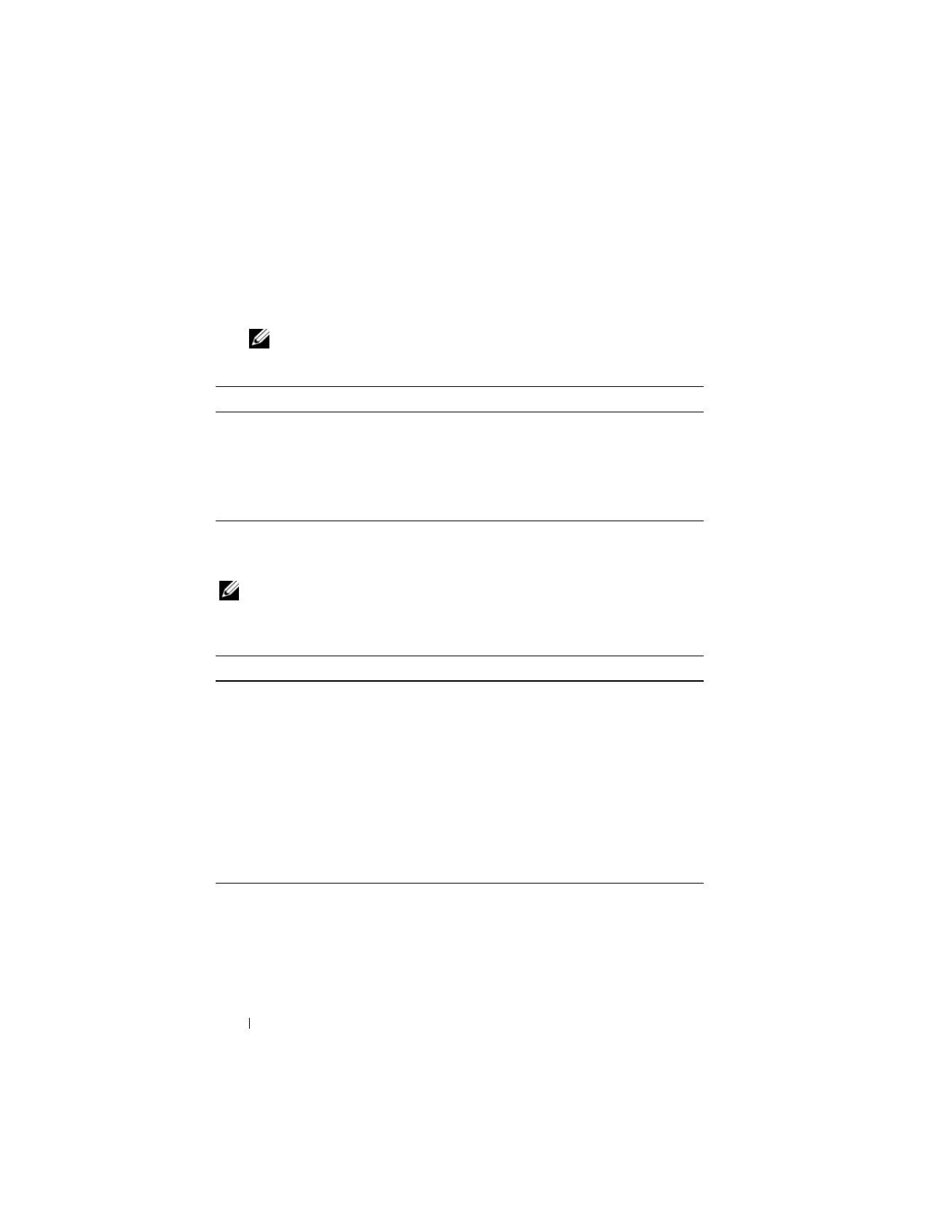
Drivers and Utilities
.
5
Lorsque le menu principal de Dell Diagnostics s'affiche, sélectionnez le
test à effectuer. Reportez-vous à la section « Menu principal de Dell
Diagnostics » à la page 62.
Démarrage de Dell Diagnostics à partir du support Drivers and Utilities
1
Insérez le
support
Drivers and Utilities
.
2
Arrêtez, puis redémarrez le Tablet-PC.
Lorsque le logo DELL apparaît, appuyez immédiatement sur <F12>.
REMARQUE :
Si vous avez attendu trop longtemps et que le logo du système
d'exploitation s'affiche, attendez que le bureau de Microsoft
®
Windows
®
s'affiche, puis arrêtez votre Tablet-PC et essayez à nouveau.
REMARQUE :
Les étapes suivantes modifient la séquence d'amorçage pour
une seule exécution. Au démarrage suivant, le Tablet-PC démarre en fonction
des périphériques définis dans le programme de configuration du système.
3
Lorsque la liste des périphériques d'amorçage s'affiche, mettez en
surbrillance
CD/DVD/CD-RW
et appuyez sur <Entrée>.
4
Sélectionnez l'option
Boot from CD-ROM
(Amorcer à partir du
CD-ROM) dans le menu qui s'affiche, puis appuyez sur <Entrée>.
5
Tapez
1
pour démarrer le menu du CD, puis appuyez sur <Entrée> pour
continuer.
6
Sélectionnez
Exécuter Dell Diagnostics 32 bits
dans la liste numérotée. Si
plusieurs versions sont répertoriées, sélectionnez la version appropriée à
votre Tablet-PC.
7
Lorsque le
menu principal
de Dell Diagnostics s'affiche, sélectionnez le
test à effectuer.
62
Guide de référence rapide
Menu principal de Dell Diagnostics
1
Une fois Dell Diagnostics chargé et lorsque l'écran
Menu
principal
s'affiche, cliquez sur le bouton de l'option de votre choix.
REMARQUE :
Il vous est recommandé de sélectionner
Test System
(Test
système) pour exécuter un test complet sur votre Tablet-PC.
2
Après que vous sélectionnez l'option
Test System
(Test système) dans le
menu principal, le menu suivant s'affiche.
REMARQUE :
Il vous est recommandé de sélectionner
Extended Test
(Test
approfondi) dans le menu ci-dessous pour exécuter un test plus approfondi des
périphériques du Tablet-PC.
3
Si un problème survient pendant un test, un message indiquant le code
d'erreur et une description du problème s'affiche. Prenez note par écrit du
code d'erreur et de la description du problème, puis contactez Dell
(reportez-vous à la section « Contacter Dell » de votre
Guide d'utilisation
).
Option
Fonction
Test Memory
(Test mémoire)
Permet d'exécuter le test de mémoire autonome.
Test System
(Test système)
Permet d'exécuter les diagnostics système.
Exit
(Quitter)
Permet de quitter les diagnostics.
Option
Fonction
Express Test
(Test rapide)
Exécute un test rapide des périphériques du système.
Typiquement, cela peut prendre de 10 à 20 minutes.
Extended Test
(Test approfondi)
Exécute un test approfondi des périphériques du
système. Typiquement, cela peut prendre une heure ou
plus.
Custom Test
(Test personnalisé)
Permet de tester un périphérique spécifique ou de
personnaliser les tests à exécuter.
Symptom Tree
(Arborescence des
symptômes)
Cette option permet de sélectionner les tests selon un
symptôme du problème que vous rencontrez. Elle
répertorie les symptômes les plus communs.

Guide de référence rapide
63
REMARQUE :
Le numéro de service de votre Tablet-PC est situé en haut de
chaque écran de test. Lorsque vous contacterez le support technique de Dell,
ce numéro de service vous sera demandé.
4
Si vous exécutez un test à partir de l'option
Custom Test
(Test
personnalisé) ou
Symptom Tree
(Arborescence des symptômes), cliquez
sur l'onglet approprié décrit dans le tableau suivant pour obtenir plus
d'informations.
5
Une fois les tests effectués, fermez l'écran de test pour revenir à l'écran du
menu
principal
. Pour quitter Dell Diagnostics et redémarrer le Tablet-PC,
fermez l'écran du
Menu
principal
.
6
Retirez le
support
Drivers and Utilities
de Dell (le cas échéant).
Onglet
Fonction
Résultats
Affiche les résultats du test et les conditions d'erreur
rencontrées.
Erreurs
Affiche les conditions d'erreur rencontrées, les codes
d'erreur et la description du problème.
Aide
Décrit le test et peut indiquer les conditions requises pour
exécuter le test.
Configuration
Affiche la configuration matérielle du périphérique
sélectionné.
Dell Diagnostics obtient des informations de configuration
sur tous les périphériques à partir du programme de
configuration du système, de la mémoire et de divers tests
internes. Ces résultats sont ensuite affichés dans la liste
des périphériques située dans la partie gauche de l'écran.
La liste des périphériques risque de ne pas afficher les
noms de tous les composants installés sur votre Tablet-PC
ou de tous les périphériques reliés à celui-ci.
Paramètres
Vous permet de personnaliser le test en modifiant ses
paramètres.

64
Guide de référence rapide

Index
65
Index
A
Aide QuickSet, 43
B
batterie
chargement, 54
indicateur de charge, 52
performances, 51
retrait, 55
stockage, 56
vérification de la charge, 52
C
consignes de sécurité, 39
contrat de licence pour
utilisateur final, 39
D
Dell Diagnostics, 59
diagnostics
Dell, 59
documentation
contrat de licence pour utilisateur
final, 39
en ligne, 41
ergonomie, 39
garantie, 39
Guide d'information sur le
produit, 39
Guide d'utilisation, 39
réglementation, 39
sécurité, 39
Démarrage de Dell Diagnostics à
partir de votre disque dur, 59
Démarrage de Dell Diagnostics à
partir du support Drivers and
Utilities, 61
dépannage
Dell Diagnostics, 59
G
Guide d'information sur le
produit, 39
Guide d'utilisation, 39
I
informations relatives à
l'ergonomie, 39
informations relatives à la
garantie, 39
informations sur les
réglementations, 39

66
Index
L
logiciels
problèmes, 57-58
M
matériel
Dell Diagnostics, 59
N
numéro de service, 40
O
ordinateur
absence de réponse, 57
blocages, 57-58
P
problèmes
blocages de l'ordinateur, 57-58
Dell Diagnostics, 59
généralités, 57
l'ordinateur ne répond plus, 57
logiciels, 57-58
un programme ne répond plus, 57
un programme se bloque, 57
écran bleu, 58
S
site de support de Dell, 41
site Web de support, 41
support
système d'exploitation, 44
support Drivers and Utilities
Dell Diagnostics, 59
support Operating System, 44
système d'exploitation
réinstallation, 44
V
vues du système
arrière, 48
avant, 46
côté droit, 48
côté gauche, 47
dessous, 49
W
Windows Vista
réinstallation, 44
Z
étiquettes
Microsoft Windows, 40
numéro de service, 40

w w w . d e l l . c o m | s u p p o r t . d e l l . c o m
Dell™ Latitude™ XT Guia de Referência Rápida
Modelo PP12S

Notas, Avisos e Advertências
NOTA:
uma NOTA apresenta informações importantes para ajudar você a usar
melhor o computador.
AVISO:
um AVISO indica um potencial de danos ao hardware ou a perda de dados
e descreve como evitar o problema.
ADVERTÊNCIA:
uma ADVERTÊNCIA indica um potencial de danos à propriedade,
risco de lesões corporais ou mesmo de morte.
____________________
As informações deste documento estão sujeitas a alterações sem aviso prévio.
© 2007 Dell Inc. Todos os direitos reservados.
É proibida a reprodução sem permissão por escrito da Dell Inc.
Marcas comerciais usadas neste texto: Dell, o logotipo DELL, Wi-Fi Catcher, ExpressCharge e
Latitude são marcas comerciais da Dell Inc.; Microsoft, Windows e Windows Vista são marcas
comerciais ou marcas registradas da Microsoft Corporation nos Estados Unidos e/ou em outros países.
Os demais nomes e marcas comerciais podem ser usados neste documento como referência à entidades
que reivindicam essas marcas e nomes ou a seus produtos. A Dell Inc. declara que não tem interesse
de propriedade sobre marcas comerciais e nomes de terceiros.
Modelo PP12S
Dezembro de 2007
P/N GM919
Rev. A01

índice
69
Índice
Recursos
. . . . . . . . . . . . . . . . . . . . . . . . .
71
Como obter informações
. . . . . . . . . . . . . .
71
Como configurar o computador
. . . . . . . . . .
79
Sobre o Tablet PC
. . . . . . . . . . . . . . . . . . . .
79
Vista frontal
. . . . . . . . . . . . . . . . . . . .
80
Vista lateral esquerda
. . . . . . . . . . . . . . .
81
vista lateral direita
. . . . . . . . . . . . . . . . .
82
Vista traseira
. . . . . . . . . . . . . . . . . . . .
82
Vista inferior
. . . . . . . . . . . . . . . . . . . .
83
Vista da caneta
. . . . . . . . . . . . . . . . . . .
84
Como usar a bateria
. . . . . . . . . . . . . . . . . . .
84
Desempenho da bateria
. . . . . . . . . . . . . .
85
Como verificar a carga da bateria
. . . . . . . . .
86
Como carregar a bateria
. . . . . . . . . . . . . .
88
Como remover a bateria
. . . . . . . . . . . . . .
89
Como armazenar a bateria
. . . . . . . . . . . . .
90
Solução de problemas
. . . . . . . . . . . . . . . . .
90
Problemas de travamento e de software
. . . . .
90
Dell Diagnostics
. . . . . . . . . . . . . . . . . .
93
índice remissivo
. . . . . . . . . . . . . . . . . . . . . .
99

70
índice

Guia de Referência Rápida
71
Recursos
Como obter informações
NOTA:
Alguns dos recursos ou mídias podem ser opcionais e, portanto, não serem
fornecidos com o seu Tablet PC; Eles podem não estar disponíveis em certos
países.
NOTA:
É possível que informações adicionais sejam fornecidas com o seu Tablet PC.
NOTA:
Para acessar a mídia
Drivers and Utilities
(Drivers e utilitários), você
precisa usar a unidade óptica que se encontra no compartimento D/Bay ou a base
de mídia opcional.
O que você está procurando?
Encontre aqui
• Um programa de diagnóstico para o meu
Tablet PC
• Drivers do meu Tablet PC
• Documentação do dispositivo
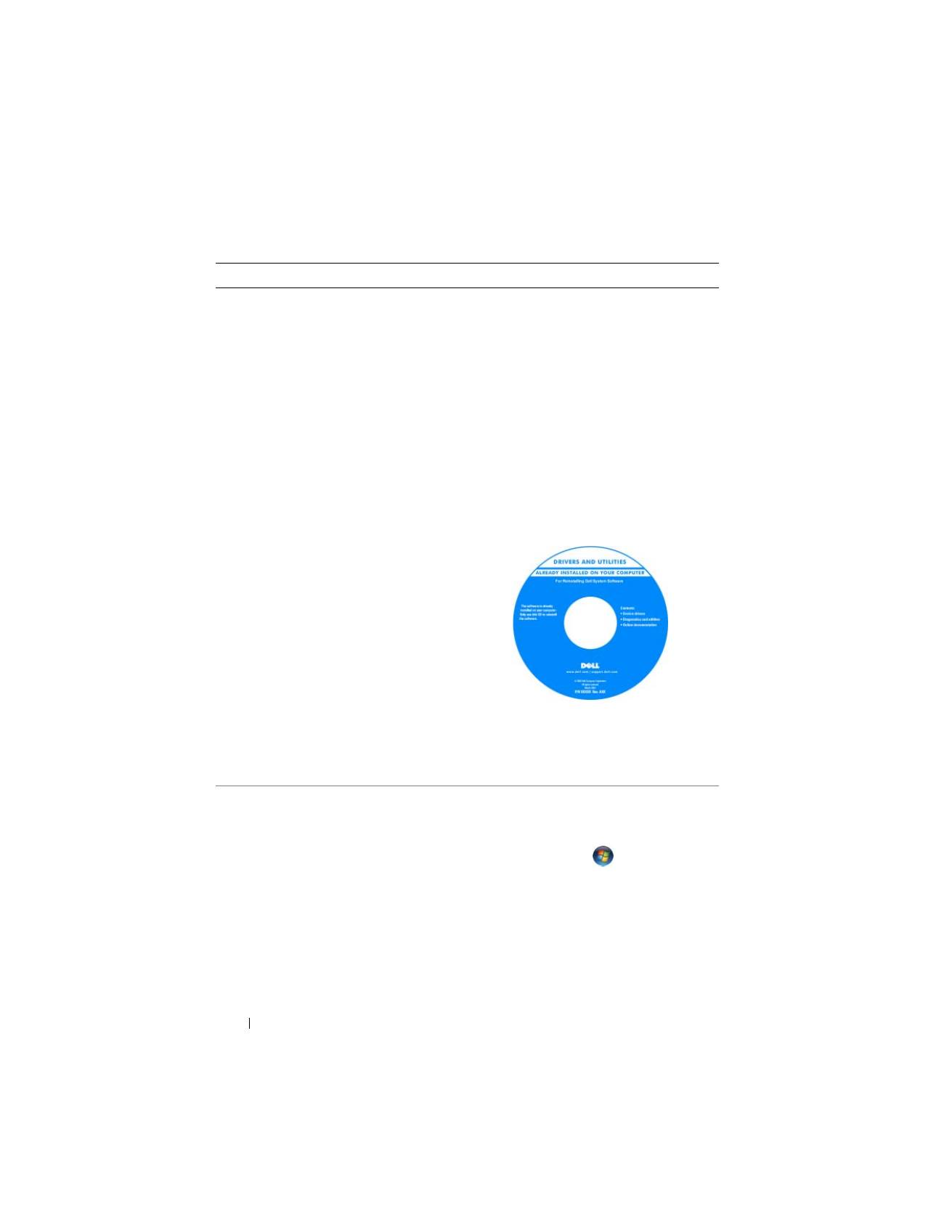
Mídia Drivers and Utilities (Drivers e
utilitários)
NOTA:
A mídia
Drivers and Utilities
(Drivers
e utilitários) pode ser opcional e, por esta
razão, não ser fornecida com o seu Tablet
PC.
72
Guia de Referência Rápida
• NSS (Notebook System Software)
A documentação e os drivers já estão
instalados no seu Tablet PC. Você pode
usar a mídia
Drivers and Utilities
(Drivers
e utilitários) para reinstalar drivers
(consulte “Como reinstalar drivers e
utilitários” no
guia do usuário
) ou para
executar o Dell Diagnostics (consulte
“Dell Diagnostics” na página 93).
A mídia pode conter arquivos Readme
(Leiame) com atualizações de última hora
sobre alterações técnicas aplicadas ao seu
Tablet PC ou material avançado de
referência técnica para técnicos ou
usuários experientes.
NOTA:
Para encontrar atualizações de
drivers e da documentação, vá para o site
de suporte Dell em
support.dell.com
.
• Como remover e trocar peças
• Especificações
• Como configurar os parâmetros do
sistema
• Como diagnosticar e solucionar
problemas
Guia do Usuário do Dell™ Latitude™ XT
Centro de ajuda e suporte do Microsoft
Windows XP e Windows Vista™
1
Clique em
Iniciar
(ou
Iniciar
no
Windows XP)
→
Ajuda e suporte
→
Dell
User and System Guides
(guias do
usuário e de sistemas Dell)
→
System
Guides
(guias de sistemas).
2
Clique no
guia do usuário
do seu
computador.
O que você está procurando?
Encontre aqui
Guia de Referência Rápida
73
• Informações sobre garantia
• Termos e condições (apenas para os
EUA)
• Instruções de segurança
• Informações de normalização
• Informações de ergonomia
• Contrato de licença do usuário final
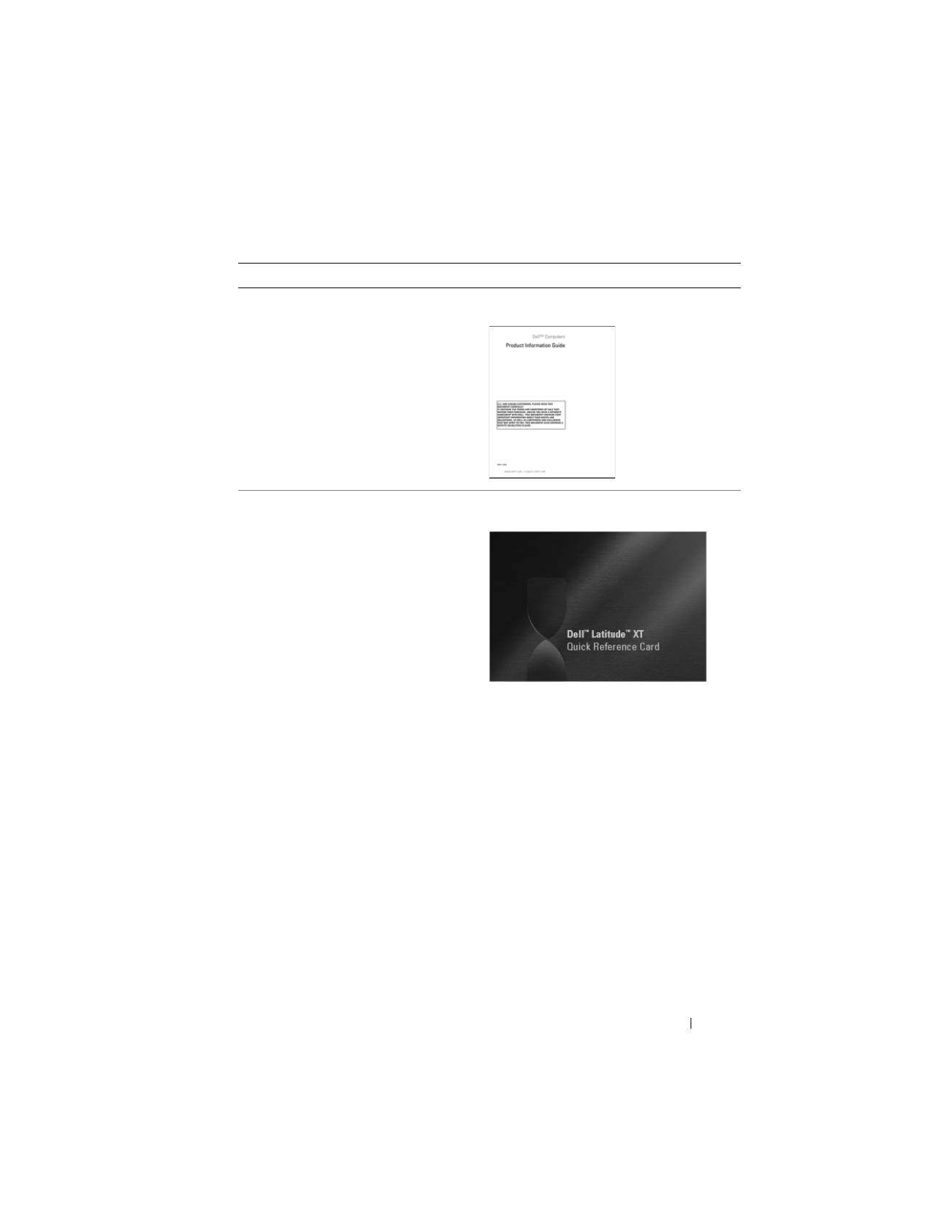
Guia de Informações do Produto Dell™
• Como configurar o meu Tablet PC
• Resumo dos recursos do seu Tablet PC
• Acessórios disponíveis para o seu Tablet
PC
Cartão de referência rápida
O que você está procurando?
Encontre aqui
74
Guia de Referência Rápida
• Código de serviço expresso e etiqueta de
serviço
• Etiqueta de licença do Microsoft
®
Windows
®
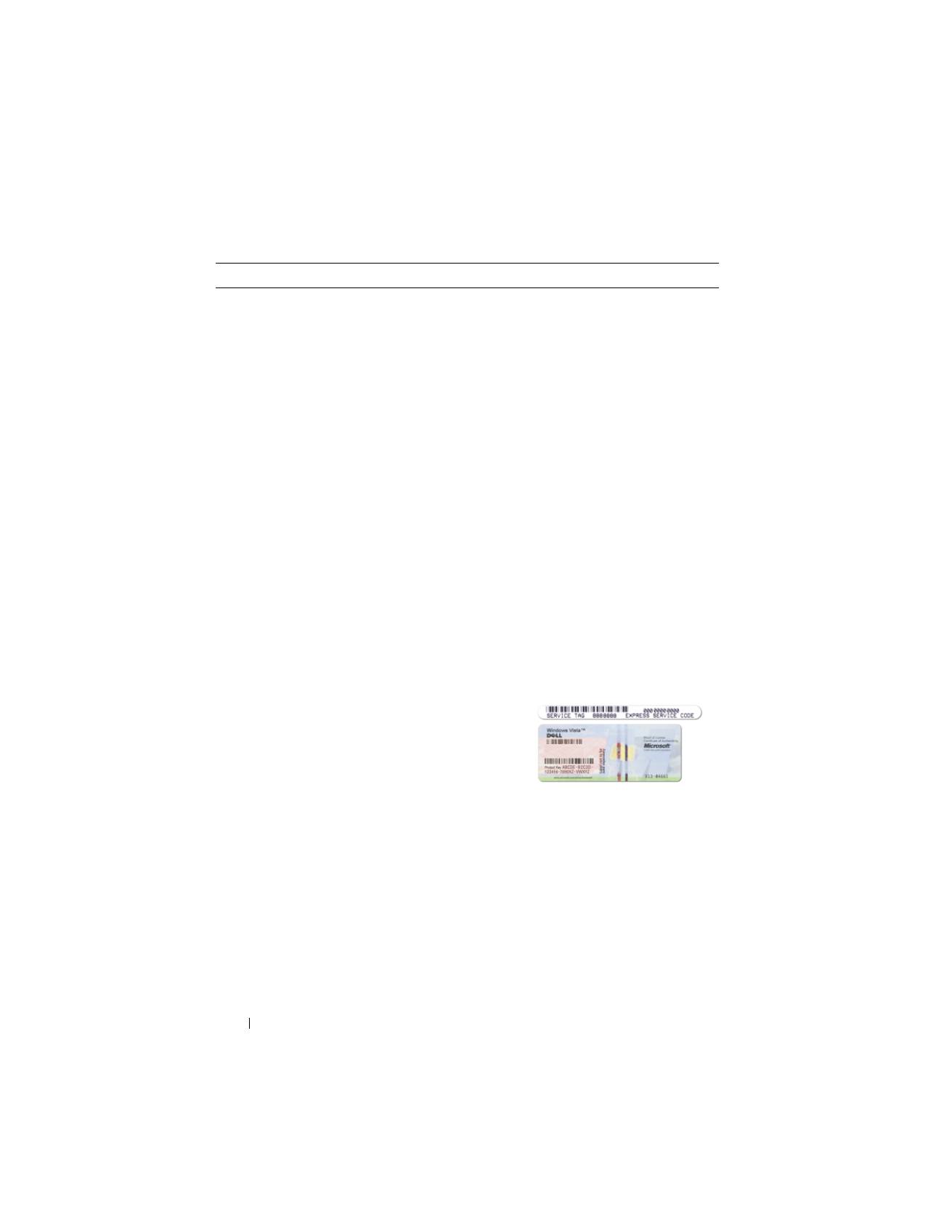
Etiqueta de serviço e licença do Microsoft
Windows
NOTA:
A etiqueta de serviço do seu Tablet
PC está localizada na parte de baixo do
Tablet PC, perto do compartimento de
memória e miniplaca (consulte “Vista
inferior” na página 83).
NOTA:
Você pode encontrar informações
sobre a etiqueta de serviço através do
programa de configuração do sistema.
Consulte “Telas de configuração do
sistema” no
guia do usuário
.
A etiqueta de serviço do seu Tablet PC
contém o número da etiqueta de serviço e
um código de serviço expresso.
• Use a etiqueta de serviço para identificar
o seu Tablet PC quando usar o serviço
support.dell.com
ou quando entrar em
contato com o suporte técnico.
• Digite o código de serviço expresso para
direcionar a sua chamada ao entrar em
contato com o serviço de suporte.
NOTA:
A etiqueta de licença do Microsoft
®
Windows
®
do Tablet PC está localizada sob
a bateria principal, no compartimento de
baterias do Tablet PC (consulte “Como
remover a bateria” na página 89).
O que você está procurando?
Encontre aqui

Guia de Referência Rápida
75
• Se você precisar reinstalar o sistema
operacional, use a chave do produto,
localizada na etiqueta de licença.
NOTA:
Como medida de segurança
ampliada, a nova etiqueta de licença do
Microsoft Windows tem uma parte
perfurada para evitar que ela seja
removida.
• Solutions (Soluções) — Dicas para
solução de problemas, artigos escritos
por técnicos, cursos on-line e perguntas
freqüentes
• Community (Comunidade) —
Discussões on-line com outros clientes
da Dell
• Upgrades (Atualizações) — Informações
sobre atualizações de componentes,
como memórias, discos rígidos e
sistemas operacionais.
• Customer Care (Serviço de atendimento
ao cliente) — Informações de contato,
chamadas de serviço e informações sobre
status de pedidos, garantia e reparos
• Service and Support (Serviço e
suporte) — Status de chamadas de
serviço e histórico de suporte, contrato
de serviços, discussões on-line com o
suporte técnico
• Serviço Dell Technical Update —
Notificação proativa por e-mail de
atualizações de software e hardware do
seu Tablet PC
• Reference (Referência) —
Documentação do Tablet PC, detalhes
sobre a configuração do seu Tablet PC,
especificações de produtos e
informativos técnicos
• Downloads — Atualizações de software,
patches e drivers certificados
Site de suporte da Dell — support.dell.com
NOTA:
Selecione a sua região ou o seu
segmento comercial para ver o site de
suporte adequado.
O que você está procurando?
Encontre aqui

76
Guia de Referência Rápida
• NSS (Notebook System Software) — Se
você reinstalar o sistema operacional no
Tablet PC, será necessário reinstalar
também o utilitário NSS. O NSS oferece
atualizações críticas para o seu sistema
operacional, bem como suporte a
processadores, unidades ópticas,
dispositivos USB, entre outros. Esse
utilitário é um requisito para o bom
funcionamento do seu Tablet PC Dell.
Este software detecta automaticamente
o Tablet PC e o sistema operacional, e
instala as atualizações adequadas à sua
configuração.
Para fazer o download do NSS (Notebook
System Software):
1
Vá para
support.dell.com
e clique em
Drivers & Downloads (Drivers e
donwloads).
2
Digite o número da sua etiqueta de
serviço ou do tipo e modelo do produto e
depois clique em
Go
.
3
Role para
System and Configuration
Utilities
(Utilitários do sistema e de
configuração)
→
Dell Notebook System
Software
(Dell NSS) e clique em
Download Now
(Fazer o download
agora).
4
Selecione
Drivers & Downloads
(Drivers
e downloads) e clique em
Go
.
NOTA:
A interface do usuário do site
support.dell.com
pode variar dependendo
das seleções que você fizer.
• Dicas para atualizações de software e
para solução de problemas — Perguntas
mais freqüentes, tópicos de interesse e
informações sobre a saúde geral do seu
ambiente computacional
Utilitário de suporte Dell
O utilitário de suporte da Dell é um
sistema automatizado de upgrade e
notificação instalado no seu Tablet PC.
Este suporte examina em tempo real a
saúde do ambiente computacional,
oferece atualizações de software e
informações relevantes de auto-suporte.
Acesse o utilitário Dell Support através do
ícone
na área de notificação do
Windows. Para obter mais informações,
consulte “Utilitário Dell Support” no
guia
do usuário
.
O que você está procurando?
Encontre aqui

Guia de Referência Rápida
77
• Como encontrar informações sobre o
Tablet PC e seus componentes
• Como conectar-se à Internet
• Como adicionar contas de usuário para
diferentes utilizadores
• Como transferir arquivos e
configurações de outro Tablet PC
Centro de boas-vindas do Windows
O centro de boas-vindas do Windows
aparecerá automaticamente quando você
usar o Tablet PC pela primeira vez. Você
tem a opção de fazer com que ele seja
mostrado todas as vezes que iniciar o
Tablet PC ou a opção de desativá-lo. Uma
vez desativado, para você acessar o centro
de boas-vindas:
Windows Vista — Clique em
Iniciar
→
Centro de boas-vindas
.
Windows XP — Clique em
Iniciar
→
Ajuda e suporte
→
Bem-vindo ao Tablet
PC
.
• Como usar o Microsoft Windows Vista™
e o Windows XP
• Como trabalhar com programas e
arquivos
• Como personalizar minha área de
trabalho
Ajuda e suporte do Windows
1
Clique em
Iniciar
(
ou
Iniciar
no
Windows XP)
→
Ajuda e suporte
.
2
Em
Pesquisar a Ajuda
, digite uma
palavra ou frase que descreva o problema
e depois clique em <Enter> ou clique
na lupa.
3
Clique no tópico que descreve o
problema.
4
Siga as instruções apresentadas na tela.
• Informações sobre os recursos e as
funcionalidades do tablet, atividade de
rede, assistente de gerenciamento de
energia, teclas de atalho e outros itens
controlados pelo Dell QuickSet
Ajuda do Dell QuickSet
Para ver a
Ajuda do Dell QuickSet
,
pressione o botão de configurações de
tablet do QuickSet (consulte “Vista
frontal
” na página 80
) ou
clique com o
botão direito no ícone do QuickSet na
área de notificação do Microsoft
®
Windows
®
e selecione
Ajuda
. A área de
notificação do Windows está localizada no
canto inferior direito da tela.
O que você está procurando?
Encontre aqui
78
Guia de Referência Rápida
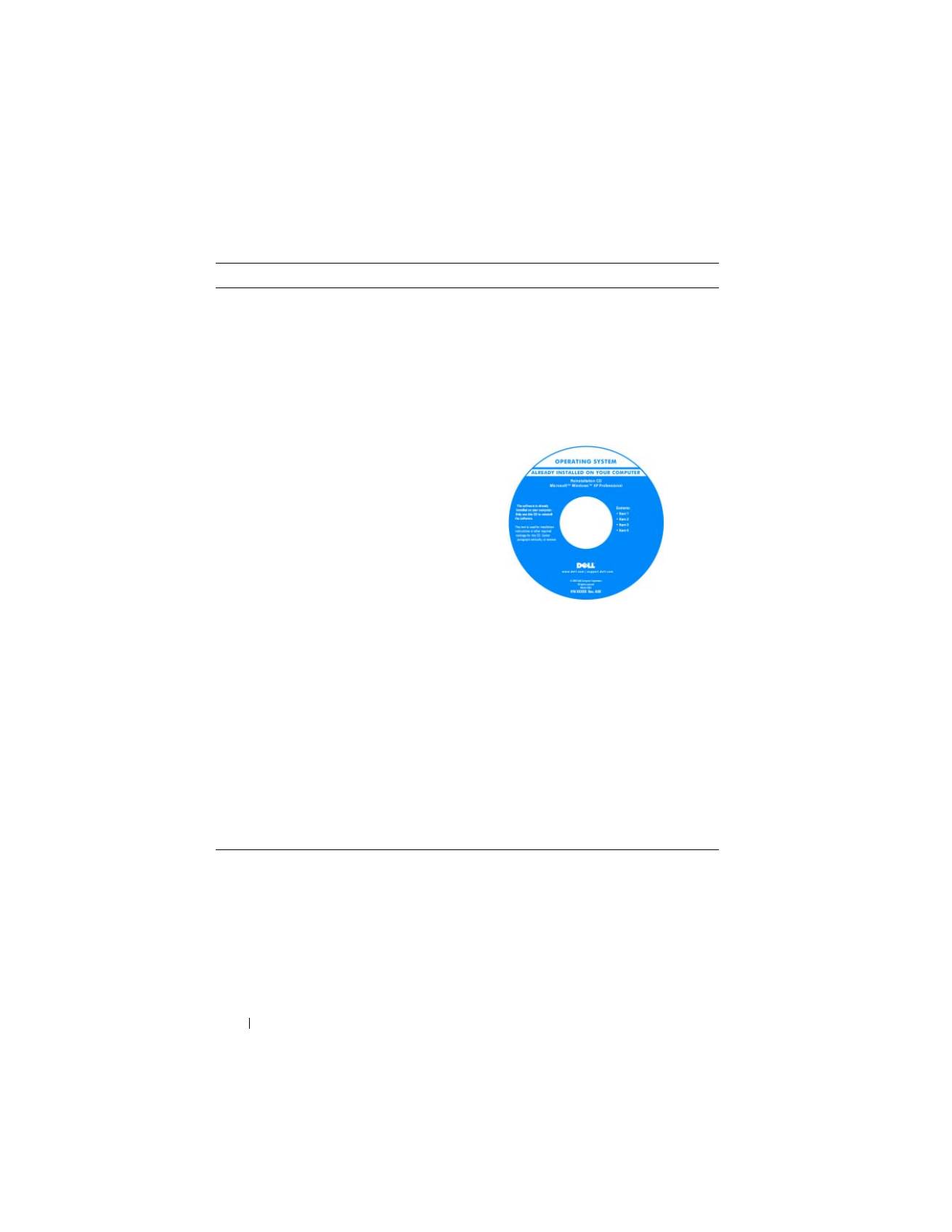
• Como reinstalar o sistema operacional
Mídia do sistema operacional
O sistema operacional já está instalado no
seu Tablet PC. Para reinstalar o sistema
operacional, use a mídia do
sistema
operacional
. Consulte “Como usar a mídia
do sistema operacional” no
guia do
usuário
.
Após reinstalar o seu sistema operacional,
use a mídia
Drivers and Utilities
(Drivers e
utilitários) para reinstalar os drivers dos
dispositivos fornecidos com o seu Tablet
PC.
A chave do produto do sistema
operacional encontra-se na etiqueta de
serviço do Microsoft
®
Windows
®
localizada no compartimento da bateria
principal do seu Tablet PC (consulte
“Como remover a bateria” na página 89).
NOTA:
A cor da mídia varia de acordo com
o sistema operacional adquirido.
O que você está procurando?
Encontre aqui
Guia de Referência Rápida
79
Como configurar o computador
ADVERTÊNCIA:
Antes de começar qualquer procedimento descrito nesta seção,
leia as instruções de segurança contidas no
Guia de Informações do Produto
.
1
Abra a caixa de acessórios.
2
Separe os itens da caixa de acessórios necessários para a configuração do
computador.
A caixa de acessórios contém também a documentação do usuário,
software ou hardware adicional (como placas de PC, drivers ou baterias)
que você adquiriu.
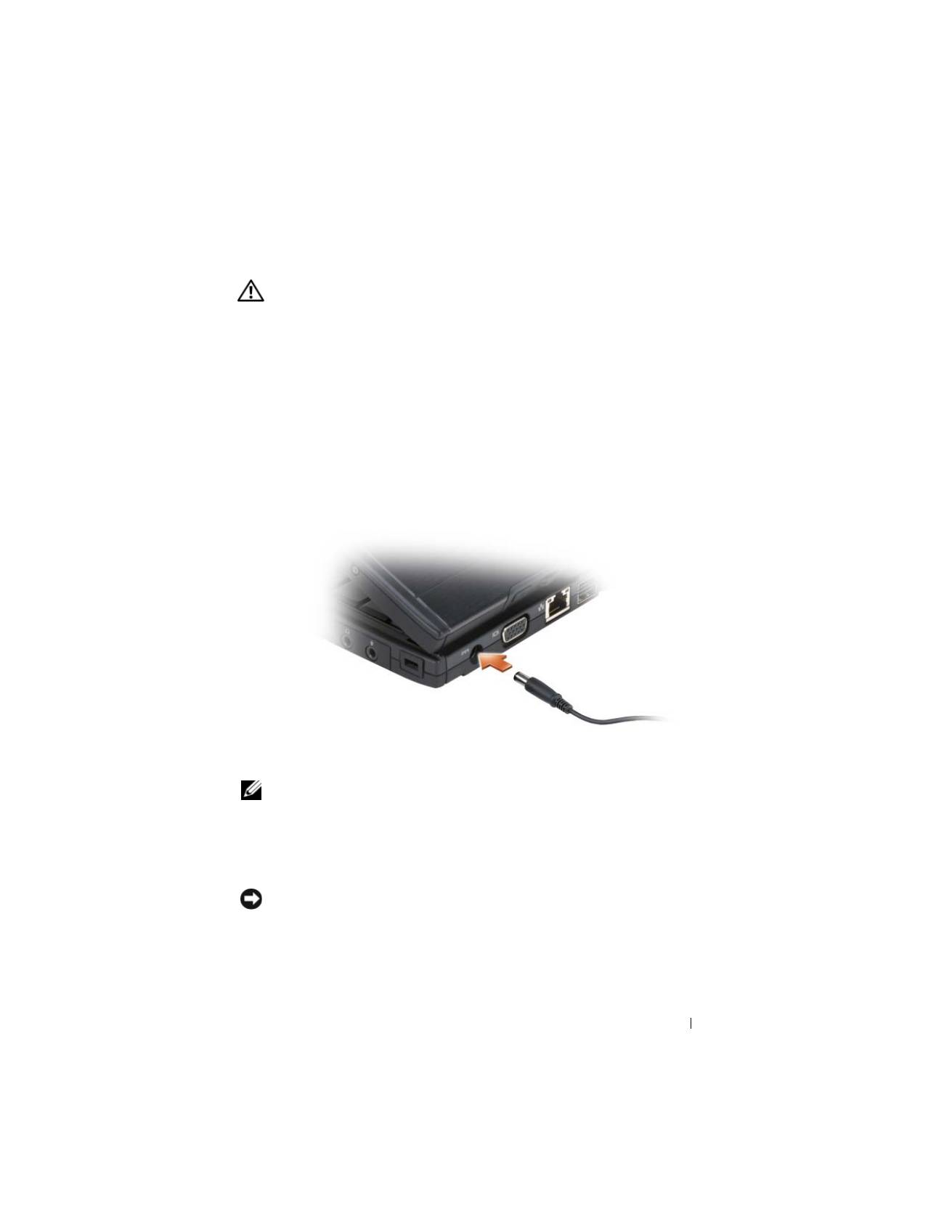
3
Conecte o adaptador CA no respectivo conector do computador e à
tomada elétrica.
4
Abra a tela do computador e pressione o botão liga/desliga para ligar o
computador (consulte “Vista frontal” na página 80).
NOTA:
Recomendamos ligar e desligar o computador pelo menos uma vez antes
de você instalar qualquer placa ou conectar o computador a um dispositivo de
acoplamento ou a outro dispositivo externo, como uma impressora, por exemplo.
Sobre o Tablet PC
AVISO:
Quando for viajar, para evitar danos à tela, certifique-se de que o Tablet PC
esteja no modo “notebook” e que a tela esteja fechada.
80
Guia de Referência Rápida
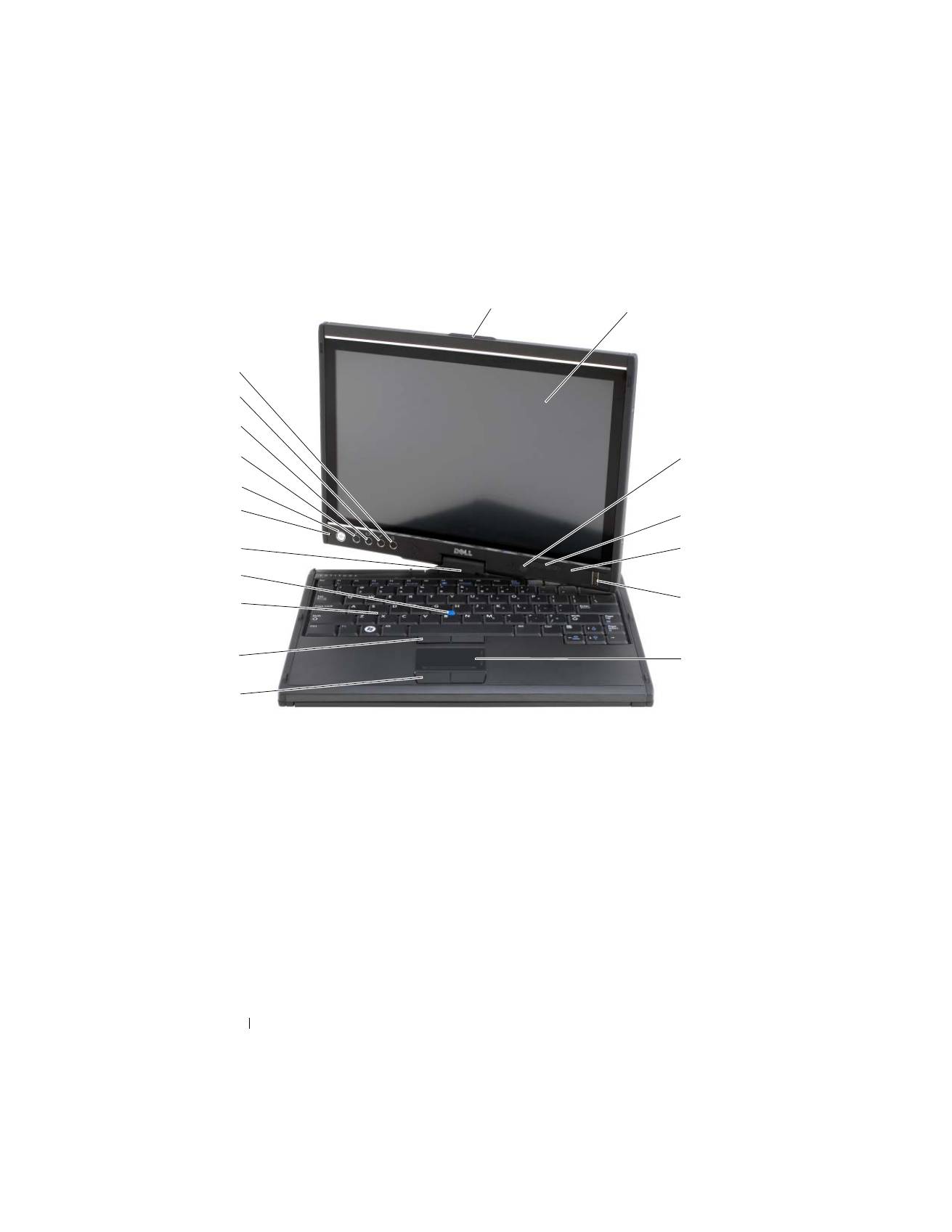
Vista frontal
1
pegador do tablet
2
tela
3
sensor de luz ambiente (apenas com
a opção de LCD com duas lâmpadas
CCFL)
4
luzes de status do dispositivo
5
microfone de matriz digital
6
leitor biométrico
7
touch pad
8
botões do touch pad
9
botões do track stick
10
teclado
11
track stick
12
dobradiça giratória
13
microfone de matriz digital
14
botão liga/desliga
15
botão de segurança do Windows
®
16
botão de rotação da tela
17
botão de configurações de tablet do
QuickSet
18
botão de atalho do aplicativo de e-
2
3
13
1
4
12
9
11
6
7
10
15
16
17
18
14
5
8
