
Dell Latitude XT – страница 7
Инструкция к Ноутбуку Dell Latitude XT
Оглавление

Guía de referencia rápida
121
Comprobación del estado de consumo de la batería
NOTA:
puede comprobar el estado de consumo de la batería de dos maneras:
mediante el medidor de carga de la batería descrito a continuación o mediante el
Battery Meter (Medidor de batería) de Dell QuickSet. Para obtener información
acerca de QuickSet, haga clic con el botón derecho del ratón en el icono de la
barra de tareas y haga clic en
Help
(Ayuda).
Para comprobar el estado de consumo de la batería utilizando el medidor de
carga,
pulse y mantenga pulsado
el botón de estado del medidor de carga de la
batería durante 3 segundos, como mínimo. Si no se ilumina ningún indicador,
significa que la batería está en buenas condiciones y que mantiene más del
80 por ciento de su capacidad de carga original. Cada luz representa una
degradación gradual. Si se iluminan cinco indicadores, significa que la batería
conserva menos del 60 por ciento de su capacidad de carga, por lo que se
debería considerar su sustitución. Consulte el apartado “Uso de la batería” en
la página 118 para obtener más información sobre la duración de la batería.
Advertencia de batería baja
AVISO:
para evitar la pérdida o corrupción de datos, guarde su trabajo
inmediatamente después de que aparezca la advertencia de batería baja y, a
continuación, conecte el ordenador a una toma de alimentación eléctrica. El modo
de hibernación se activa de forma automática si la carga de la batería se agota por
completo.
Una ventana emergente le avisa cuando se ha agotado aproximadamente un
90% de la carga. Si tiene instaladas dos baterías, la advertencia de batería baja
indica que se ha agotado aproximadamente un 90% de la carga combinada de
ambas. El ordenador entrará en el modo de hibernación cuando la carga de la
batería se encuentre en un nivel peligrosamente bajo.
Puede cambiar la configuración de las alarmas de la batería en QuickSet o en
la ventana
Propiedades de Opciones de energía
. Consulte el apartado
“Configuración de los valores de la administración de energía” en la
Guía del
usuario
para obtener más información sobre cómo acceder a QuickSet o a la
ventana
Propiedades de Opciones de energía
.
Para entrar manualmente en el modo de hibernación de Windows Vista, haga
clic en el botón Inicio
, y pase el ratón por encima del triángulo derecho
que hay al lado del icono de bloqueo para abrir la ventana
Propiedades de
Opciones de energía
y, a continuación, haga clic en
Hibernar
.

122
Guía de referencia rápida
Para entrar en el modo de hibernación manualmente en Windows XP, debe
primero habilitar el modo de hibernación.
Para activar el modo de hibernación.
1
Haga clic en
Inicio
→
Panel de control
→
Rendimiento y mantenimiento
→
Opciones de energía
.
2
Haga clic en la lengüeta
Hibernar
.
3
Seleccione
Habilitar hibernación
.
4
Haga clic en
Aplicar
y en
Aceptar
.
Para entrar en el modo de hibernación:
1
Escriba la secuencia de teclas <Ctrl><Alt><Del>.
2
Seleccione
Apagar
→
Hibernar
.
Dependiendo de cómo tenga configuradas las opciones de administración de
energía en la ventana
Propiedades de Opciones de energía
o en el Power
Management Wizard (Asistente para la administración de energía) de
QuickSet, también puede usar uno de los siguientes métodos siguientes para
entrar en el modo de hibernación:
•
Pulse el botón de alimentación.
•
Cierre la pantalla.
•
Pulse <Fn><Esc>.
NOTA:
puede que algunas tarjetas PC o ExpressCard no funcionen correctamente
después de salir del modo de hibernación. Extraiga y vuelva a insertar la tarjeta o
simplemente reinicie el ordenador.
Para salir de este modo, pulse el botón de alimentación. El ordenador puede
tardar unos segundos en salir del modo de hibernación. No es posible hacer
que el ordenador salga del modo de hibernación pulsando una tecla ni
tocando la superficie táctil o la palanca de seguimiento. Para obtener más
información sobre el modo de hibernación, consulte la documentación que
venía con el sistema operativo.
Carga de la batería
Cuando conecte el ordenador a una toma de alimentación eléctrica o instale
una batería mientras está conectado a una toma de alimentación eléctrica,
comprobará la carga y la temperatura de la batería. Si es necesario, el
adaptador de CA cargará la batería y mantendrá la carga.

Guía de referencia rápida
123
NOTA:
con Dell™ ExpressCharge™, cuando el ordenador está apagado, el
adaptador de CA carga una batería completamente descargada al 80% en alrededor
de 1 hora y al 100% en aproximadamente 2 horas. El tiempo de carga aumenta con el
ordenador encendido. Puede dejar la batería en el ordenador todo el tiempo que
desee. Los circuitos internos de la batería impiden que se sobrecargue.
Si la batería está caliente porque se ha estado usando en el ordenador o
porque ha permanecido en un ambiente donde la temperatura es elevada,
puede ser que no se cargue cuando se conecte el ordenador a una toma de
alimentación eléctrica.
La batería está demasiado caliente para iniciar la recarga si el indicador
luminoso
parpadea alternando entre el verde y el naranja. Desconecte el
ordenador de la toma de alimentación eléctrica y espere a que tanto éste
como la batería se enfríen hasta alcanzar la temperatura ambiente. A
continuación, conecte el ordenador a una toma de alimentación eléctrica y
continúe cargando la batería.
Para obtener información sobre la solución de problemas de la batería,
consulte el apartado “Problemas de alimentación” en la
Guía del usuario
.
Extracción de la batería
PRECAUCIÓN:
el uso de baterías incompatibles puede aumentar el riesgo de
incendio o explosión. Sustituya la batería únicamente por baterías de Dell. La
batería está diseñada para funcionar con ordenadores Dell™. No utilice las
baterías de otros ordenadores en su ordenador.
PRECAUCIÓN:
antes de llevar a cabo estos procedimientos, apague el
ordenador, desconecte el adaptador de CA de la toma de alimentación eléctrica y
del ordenador, desconecte el módem del conector de pared y del ordenador y
retire cualquier otro cable externo del ordenador.
AVISO:
debe eliminar todos los cables externos del ordenador para evitar que se
produzcan posibles daños en el conector.
AVISO:
si decide sustituir la batería mientras el ordenador está en modo de
espera, tiene hasta un minuto para completar la sustitución antes de que el
ordenador se cierre y pierda los datos no guardados.
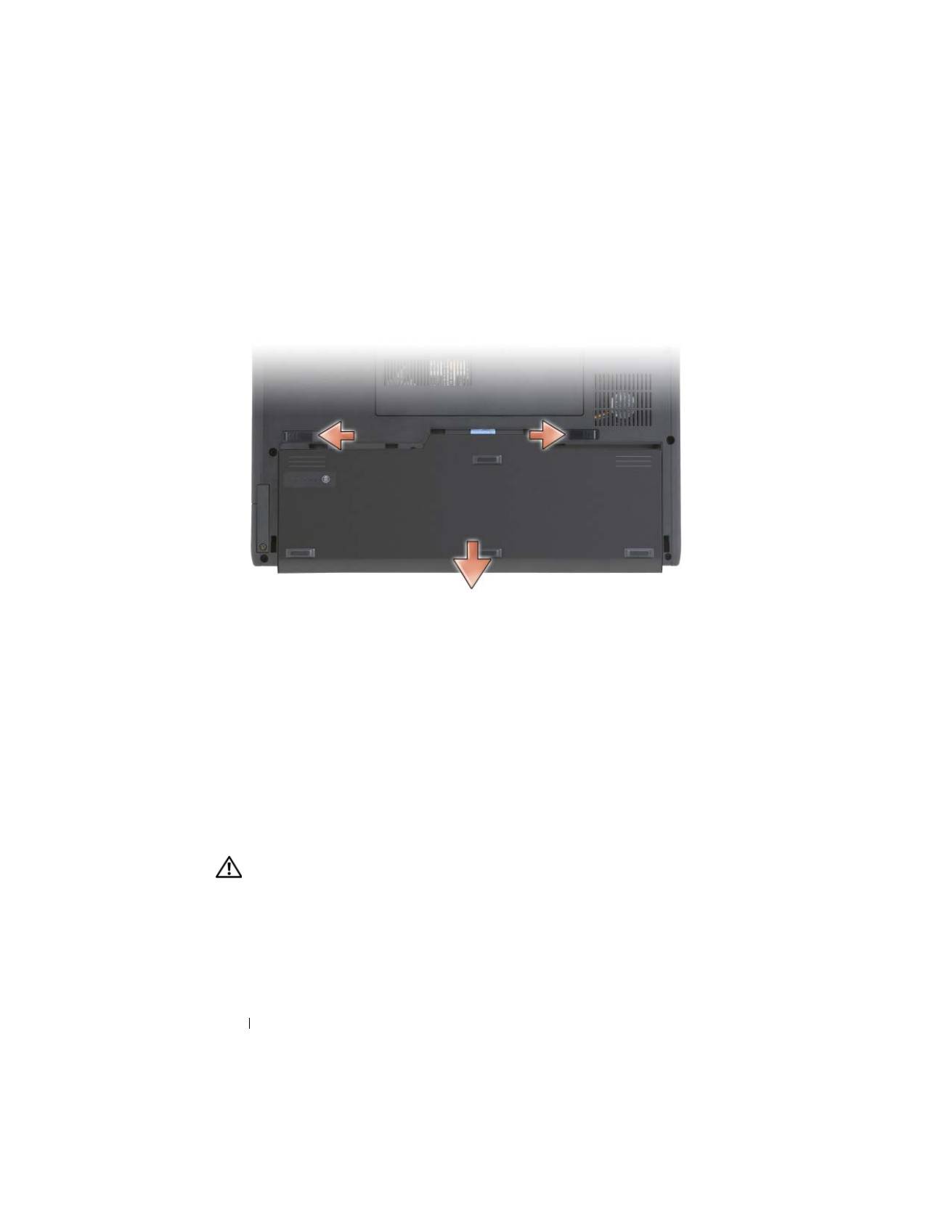
Para extraer la batería:
1
Si el ordenador está conectado (acoplado) a un dispositivo de
acoplamiento, desacóplelo. Si desea instrucciones, consulte la
documentación incluida con el dispositivo de acoplamiento.
2
Asegúrese de que el ordenador esté apagado o hibernando en un modo de
administración de energía.
124
Guía de referencia rápida
3
Deslice el pasador de liberación del compartimento de la batería situado
en la parte inferior del ordenador y, a continuación, retire la batería del
compartimento.
Para volver a colocar la batería, siga el procedimiento de extracción en orden
inverso.
Almacenamiento de una batería
Extraiga la batería cuando vaya a guardar el ordenador durante un período
largo. Las baterías se descargan durante los almacenamientos prolongados.
Después de un período largo de almacenamiento, recargue la batería
totalmente (consulte el apartado “Carga de la batería” en la página 122) antes
de utilizarla.
Solución de problemas
Bloqueos y problemas de software
PRECAUCIÓN:
antes de comenzar cualquiera de los procedimientos de esta
sección, siga las instrucciones de seguridad que se encuentran en la
Guía de
información del producto
.
El Tablet-PC no se inicia
A
SEGÚRESE
DE
QUE
EL
CABLE
DE
ALIMENTACIÓN
ESTÁ
DEBIDAMENTE
CONECTADO
AL
T
ABLET
- P C
Y
A
LA
TOMA
DE
CORRIENTE

Guía de referencia rápida
125
El Tablet-PC no responde
AVISO:
es posible que pierda datos si no puede apagar el sistema operativo.
A
PAGUE
EL
T
ABLET
- P C :
si no responde cuando se pulsa una tecla del teclado o
cuando toca la pantalla con el lápiz o los dedos, pulse y mantenga pulsado el
botón de alimentación durante 8 ó 10 segundos como mínimo (hasta que el
Tablet-PC se apague) y, a continuación, reinícielo.
Un programa no responde
F
INALICE
EL
PROGRAMA
:
1
Pulse <Ctrl><Shift><Esc> simultáneamente para acceder al
Administrador de tareas.
2
Haga clic en la ficha
Aplicaciones
.
3
Haga clic para seleccionar el programa que haya dejado de responder.
4
Haga clic en
Finalizar tarea
.
Un programa se bloquea repetidamente
NOTA:
la mayoría de los programas incluyen instrucciones de instalación en la
documentación correspondiente o en un CD o DVD.
C
OMPRUEBE
LA
DOCUMENTACIÓN
DEL
SOFTWARE
:
si es necesario, desinstale el
programa y, a continuación, vuelva a instalarlo.
Un programa está diseñado para un sistema operativo Windows anterior
E
JECUTE
EL
ASISTENTE
PARA
COMPATIBILIDAD
DE
PROGRAMAS
:
el Asistente para
compatibilidad de programas configura un programa de manera que se
ejecute en un entorno similar a los entornos de versiones anteriores de
Windows.
Windows Vista
1
Haga clic en
Inicio
→
Panel de control
→
Programas
→
Use an older
program with this version of Windows
(Usar un programa antiguo con
esta versión de Windows).
2
En la pantalla de bienvenida, haga clic en
Siguiente
.
3
Siga las instrucciones que aparecen en pantalla.

126
Guía de referencia rápida
Windows XP
1
Haga clic en
Inicio
→
Ayuda y soporte técnico
→
Fixing a problem
(
Solucionar un problema
)→
Application and software problems
(Problemas de software y aplicación).
2
Haga clic en
Run Software that Worked with previous versions
(Ejecutar
software que funcionaba con versiones anteriores).
3
En la pantalla de bienvenida, haga clic en
Siguiente
.
4
Siga las instrucciones que aparecen en pantalla.
Aparece una pantalla azul fija
A
PAGUE
EL
T
ABLET
- P C :
si no responde cuando se pulsa una tecla del teclado o
cuando toca la pantalla con el lápiz o los dedos, pulse y mantenga pulsado el
botón de alimentación durante 8 ó 10 segundos como mínimo (hasta que el
Tablet-PC se apague) y, a continuación, reinícielo
Otros problemas de software
C
OMPRUEBE
LA
DOCUMENTACIÓN
DEL
SOFTWARE
O
PÓNGASE
EN
CONTACTO
CON
EL
FABRICANTE
DE
SOFTWARE
PARA
OBTENER
INFORMACIÓN
SOBRE
LA
SOLUCIÓN
DE
PROBLEMAS
:
•
Asegúrese de que el programa sea compatible con el sistema operativo
instalado en el Tablet-PC.
•
Asegúrese de que el Tablet-PC cumple los requisitos mínimos de hardware
necesarios para ejecutar el software. Consulte la documentación del
software para obtener información.
•
Asegúrese de que el programa esté instalado y configurado correctamente.
•
Compruebe que los controladores de dispositivo no sean incompatibles
con el programa.
•
Si es necesario, desinstale el programa y, a continuación, vuelva a instalarlo.
H
AGA
COPIAS
DE
SEGURIDAD
DE
SUS
ARCHIVOS
INMEDIATAMENTE
U
TILICE
UN
PROGRAMA
DE
DETECCIÓN
DE
VIRUS
PARA
COMPROBAR
LA
UNIDAD
DE
DISCO
DURO
, C D
O
D V D
G
UARDE
Y
CIERRE
CUALQUIER
ARCHIVO
O
PROGRAMA
QUE
ESTÉ
ABIERTO
Y
APAGUE
EL
T
ABLET
- P C
A
TRAVÉS
DEL
MENÚ
I
NICIO

Guía de referencia rápida
127
Dell Diagnostics
PRECAUCIÓN:
antes de comenzar cualquiera de los procedimientos de esta
sección, siga las instrucciones de seguridad que se encuentran en la
Guía de
información del producto
.
AVISO:
los Dell Diagnostics sólo funcionan en los ordenadores Dell™.
NOTA:
debe utilizar la unidad óptica en el compartimento D/Bay o la base para
medios opcional para tener acceso al soporte multimedia
Drivers and Utilities
(Controladores y utilidades).
Cuándo utilizar los Dell Diagnostics (Diagnósticos Dell)
Si tiene algún problema con el Tablet-PC, realice las comprobaciones que se
indican en el apartado Bloqueos y problemas de software (consulte el
apartado “Bloqueos y problemas de software” en la página 124) y ejecute Dell
Diagnostics antes de ponerse en contacto con Dell para obtener asistencia
técnica.
Se recomienda imprimir estos procesos antes de empezar.
Consulte el apartado “Configuración del sistema” en la
Guía del usuario
para
revisar la información de configuración del Tablet-PC y asegúrese de que el
dispositivo que desea probar se muestra en la Configuración del sistema y que
está activo.
Inicie los Dell Diagnostics desde la unidad de disco duro o el soporte
multimedia
Drivers and Utilities
(Controladores y utilidades).
NOTA:
el soporte multimedia
Drivers and Utilities
(Controladores y utilidades) es
opcional y es posible que no se entregue con el Tablet-PC.
Inicio de los Dell Diagnostics desde la unidad de disco duro
Los Dell Diagnostics se encuentran en una partición oculta de la utilidad de
diagnóstico en la unidad de disco duro.
NOTA:
si el Tablet-PC no muestra una imagen en la pantalla, póngase en contacto
con Dell (consulte el apartado “Cómo ponerse en contacto con Dell” de la
Guía del
usuario
).
NOTA:
si el Tablet-PC está conectado (acoplado) a un dispositivo de acoplamiento,
desacóplelo. Consulte los apartados “Cómo desacoplar el Tablet-PC de la base
para medios” y “Cómo desacoplar el Tablet-PC de la pieza de la batería” en la
Guía
del usuario
para obtener instrucciones si resulta pertinente.

128
Guía de referencia rápida
1
Asegúrese de que el Tablet-PC esté conectado a una toma de alimentación
eléctrica que funcione correctamente.
2
Encienda (o reinicie) el Tablet-PC.
3
Inicie los Dell Diagnostics (Diagnósticos Dell) de una de las dos maneras
siguientes:
NOTA:
si espera demasiado y aparece el logotipo del sistema operativo, siga
esperando hasta que vea el escritorio de Microsoft
®
Windows
®
y, a
continuación, cierre el Tablet-PC e inténtelo de nuevo.
–
Cuando aparezca el logotipo de DELL™, pulse <F12>
inmediatamente. Seleccione
Diagnostics
(Diagnósticos) desde el
menú de inicio y pulse <Intro>.
NOTA:
antes de intentar la opción siguiente, el Tablet-PC debe apagarse por
completo.
–
Pulse y mantenga pulsada la tecla <Fn> mientras se está
encendiendo el Tablet-PC.
El Tablet-PC ejecutará la evaluación del sistema previa al inicio, una serie de
pruebas iniciales de la tarjeta del sistema, el teclado, la unidad de disco duro,
la pantalla, la memoria, etc.
•
Durante la evaluación, responda a las preguntas que puedan
formularse.
•
Si se detectan fallos durante la Evaluación del sistema antes de la
inicialización, anote los códigos de error y, a continuación,
póngase en contacto con Dell (consulte el apartado “Cómo
ponerse en contacto con Dell” en la
Guía del usuario
).
Si la evaluación del sistema antes de la inicialización se realiza
correctamente, aparecerá el mensaje siguiente:“
Booting Dell
Diagnostic Utility Partition. Press any key to
continue
” (Iniciando la partición de la utilidad Dell Diagnostic. Pulse
cualquier tecla para continuar).
4
Pulse cualquier tecla para iniciar los Dell Diagnostics (Diagnósticos Dell)
desde la partición para la utilidad de diagnóstico del disco duro.
NOTA:
si ve un mensaje que indica que no se ha encontrado ninguna
partición de utilidad de diagnóstico, ejecute los Dell Diagnostics desde el
soporte multimedia
Drivers and Utilities
(Controladores y utilidades).

Guía de referencia rápida
129
5
Cuando aparezca el Main Menu (Menú principal) de Dell Diagnostics,
seleccione la prueba que desee ejecutar. Consulte el apartado “Menú
principal de Dell Diagnostics” en la página 129.
Inicio de los Dell Diagnostics desde el soporte multimedia Drivers and Utilities
(Controladores y utilidades)
1
Inserte el soporte multimedia
Drivers and Utilities
(Controladores y
utilidades)
.
2
Apague y reinicie el Tablet-PC.
Cuando aparezca el logotipo de DELL, presione <F12> inmediatamente.
NOTA:
si espera demasiado y aparece el logotipo del sistema operativo, siga
esperando hasta que vea el escritorio de Microsoft
®
Windows
®
y, a
continuación, cierre el Tablet-PC e inténtelo de nuevo.
NOTA:
los pasos siguientes modifican la secuencia de arranque sólo una vez.
La próxima vez que inicie el Tablet-PC, éste lo hará según los dispositivos
especificados en el programa Configuración del sistema.
3
Cuando aparezca la lista de dispositivos de inicio, resalte
CD/DVD/CD-RW
y pulse <Intro>.
4
Seleccione la opción
Boot from CD-ROM
(Iniciar desde CD-ROM) del
menú que aparezca y pulse <Intro>.
5
Escriba
1
para iniciar el menú del CD y pulse <Intro> para continuar.
6
Seleccione
Run the 32 Bit Dell Diagnostics
(Ejecutar los Dell Diagnostics
de 32 bits) de la lista numerada. Si se muestran varias versiones, seleccione
la apropiada para su Tablet-PC.
7
Cuando aparezca el
Main Menu
(Menú principal) de Dell Diagnostics,
seleccione la prueba que desee ejecutar.
Menú principal de Dell Diagnostics
1
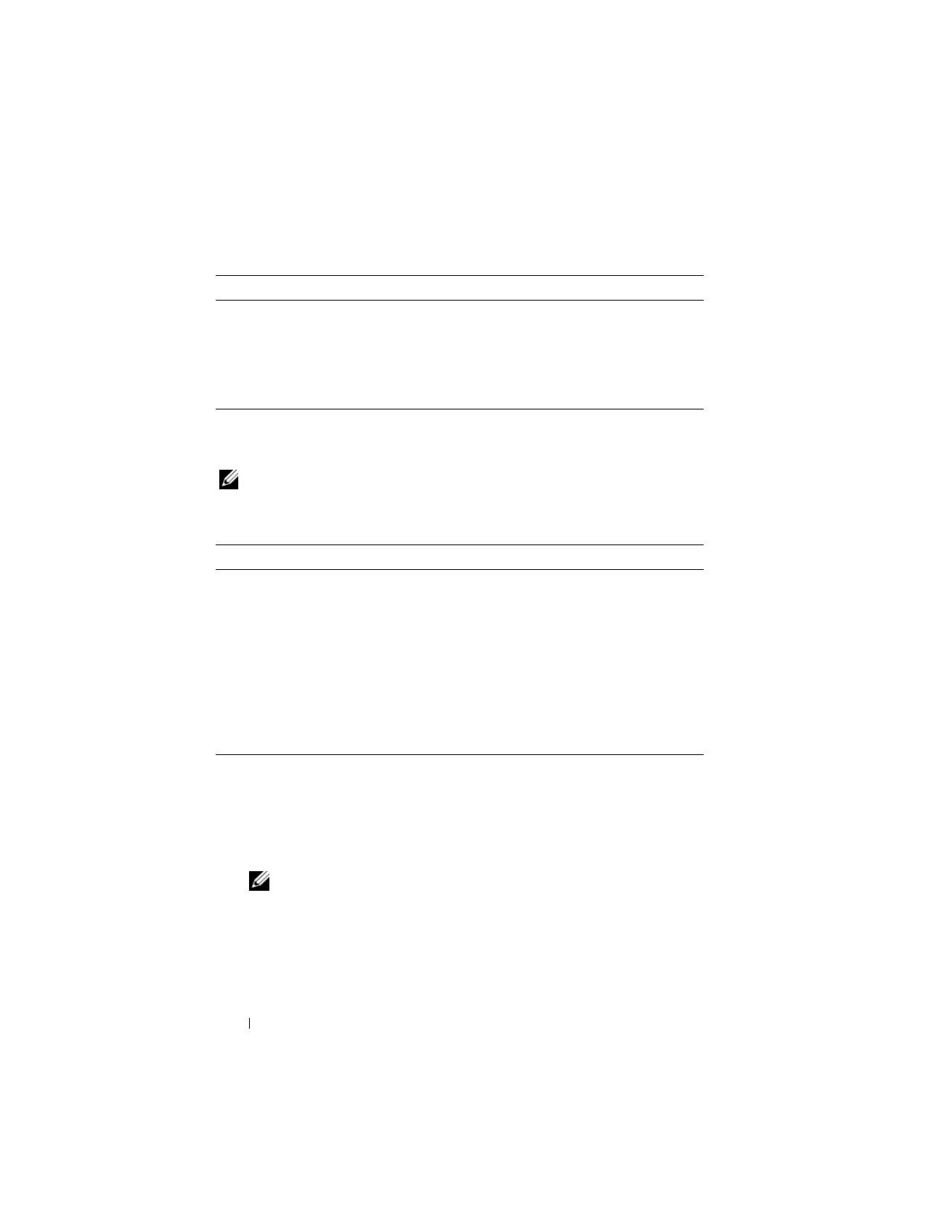
Una vez se hayan cargado los Dell Diagnostics y aparezca el
Main
Menu
(Menú principal), haga clic en el botón de la opción que desea.
NOTA:
se recomienda que seleccione
Test System
(Probar sistema) para
ejecutar una prueba completa en el Tablet-PC.
130
Guía de referencia rápida
2
Después de seleccionar la opción
Test System
(Probar sistema) en el menú
principal, aparecerá el siguiente menú:
NOTA:
se recomienda que seleccione
Extended Test
(Prueba exhaustiva) en el
menú que se indica a continuación para realizar una comprobación más en
profundidad de los dispositivos del Tablet-PC.
3
Si se produce un problema durante una prueba, aparecerá un mensaje con
un código de error y una descripción del problema. Anote el código de
error y la descripción del problema y póngase en contacto con Dell
(consulte el apartado “Cómo ponerse en contacto con Dell” en la
Guía del
usuario
).
NOTA:
la etiqueta de servicio del Tablet-PC se encuentra en la parte superior
de cada pantalla de prueba. Si se pone en contacto con Dell, el servicio de
asistencia técnica le pedirá su etiqueta de servicio.
4
Si ejecuta una prueba desde la opción
Custom Test
(Prueba personalizada)
o
Symptom Tree
(Árbol de síntomas), haga clic en la ficha correspondiente
que se describe en la tabla siguiente para obtener más información.
Opción
Función
Test Memory
(Probar memoria)
Ejecuta la prueba de memoria independiente
Test System
(Probar sistema)
Ejecuta los diagnósticos del sistema
Exit
(Salir)
Sale de los diagnósticos
Opción
Función
Express Test
(Prueba rápida)
Realiza una prueba rápida de los dispositivos del sistema.
Suele tardar de 10 a 20 minutos.
Extended Test
(Prueba exhaustiva)
Realiza una prueba exhaustiva de los dispositivos del
sistema. Suele tardar una hora o más.
Custom Test
(Prueba personalizada)
Se utiliza para probar un dispositivo específico o
personalizar las pruebas que se van a ejecutar.
Symptom Tree
(Árbol de síntomas)
Esta opción le permite seleccionar pruebas basadas en un
síntoma del problema que tiene. Esta opción enumera
los síntomas más comunes.

Guía de referencia rápida
131
5
Cuando las pruebas hayan terminado, cierre la pantalla de la prueba para
volver a la pantalla
Main
Menu
(Menú principal). Para salir de Dell
Diagnostics y reiniciar el Tablet-PC, cierre la pantalla
Main
Menu
(Menú
principal).
6
Retire el soporte multimedia
Drivers and Utilities
(Controladores y
utilidades) (si corresponde).
Ficha
Función
Results
(Resultado)
Muestra los resultados de la prueba y las condiciones de
error encontradas.
Errors
(Errores)
Muestra las condiciones de error encontradas, los códigos
de error y la descripción del problema.
Help
(Ayuda)
Describe la prueba y puede indicar los requisitos para
ejecutarla.
Configuration
(Configuración)
Muestra la configuración de hardware del dispositivo
seleccionado.
Los Dell Diagnostics obtienen información de
configuración de todos los dispositivos a partir de la
configuración del sistema, la memoria y varias pruebas
internas, y muestran dicha información en la lista de
dispositivos del panel izquierdo de la pantalla. La lista de
dispositivos puede que no muestre los nombres de todos
los componentes instalados en el Tablet-PC o de todos
los dispositivos conectados al Tablet-PC.
Parameters
(Parámetros)
Permite personalizar la prueba cambiando su
configuración.

132
Guía de referencia rápida

Índice
133
Índice
A
Ayuda de QuickSet, 111
B
batería
almacenar, 124
cargar, 122
comprobar la carga, 120
extraer, 123
medidor de carga, 120
rendimiento, 119
C
Contrato de licencia del usuario
final, 107
D
Dell
sitio web de asistencia
técnica, 109
Dell Diagnostics, 127
diagnósticos
Dell, 127
documentación
Contrato de licencia del usuario
final, 107
en línea, 109
ergonomía, 107
garantía, 107
Guía de información del
producto, 107
Guía del usuario, 106
reglamentaria, 107
seguridad, 107
E
etiqueta de servicio, 107
etiquetas
etiqueta de servicio, 107
Microsoft Windows, 107
G
Guía de información del
producto, 107
Guía del usuario, 106
H
hardware
Dell Diagnostics, 127

134
Índice
I
información reglamentaria, 107
información sobre
ergonomía, 107
información sobre la
garantía, 107
Inicio de los Dell Diagnostics
desde el soporte multimedia
Drivers and Utilities
(Controladores y
utilidades), 129
Inicio de los Dell Diagnostics
desde la unidad de disco
duro, 127
instrucciones de seguridad, 107
O
ordenador
no responde, 124-125
se bloquea, 124-126
P
problemas
Dell Diagnostics, 127
el ordenador no
responde, 124-125
el ordenador se bloquea, 124-126
general, 124
pantalla azul, 126
software, 125-126
un programa no responde, 125
un programa se bloquea, 125
S
sitio web de asistencia
técnica, 109
software
problemas, 125-126
solución de problemas
Dell Diagnostics, 127
soporte multimedia
sistema operativo, 112
soporte multimedia Drivers and
Utilities (Controladores y
utilidades)
Dell Diagnostics, 127
Soporte multimedia Operating
System (Sistema operativo)
volver a instalar, 112
V
vistas del sistema
anterior, 114
botón, 117
inferior, 117
lateral derecha, 116
lateral izquierda, 115
posterior, 116
W
Windows Vista
volver a instalar, 112
