
Dell Inspiron 1501 – страница 6
Инструкция к Ноутбуку Dell Inspiron 1501
Оглавление
- Примечания, уведомления и предупреждения Сокращения и аббревиатуры
- Содержание 1О компьютере 2 Настройка компьютера 3 Использование дисплея
- 4 Использование клавиатуры и сенсорной панели 5 Использование аккумулятора 6 Использование мультимедийных устройств
- 7 Использование плат 8 Настройка сети 9 Защита компьютера
- 10 Устранение неисправностей
- 11 Установка и замена компонентов
- 12 Программа Dell™ QuickSet 13 Использование компьютера в дороге 14 Обращение в Dell 15 Технические характеристики 16 Приложение
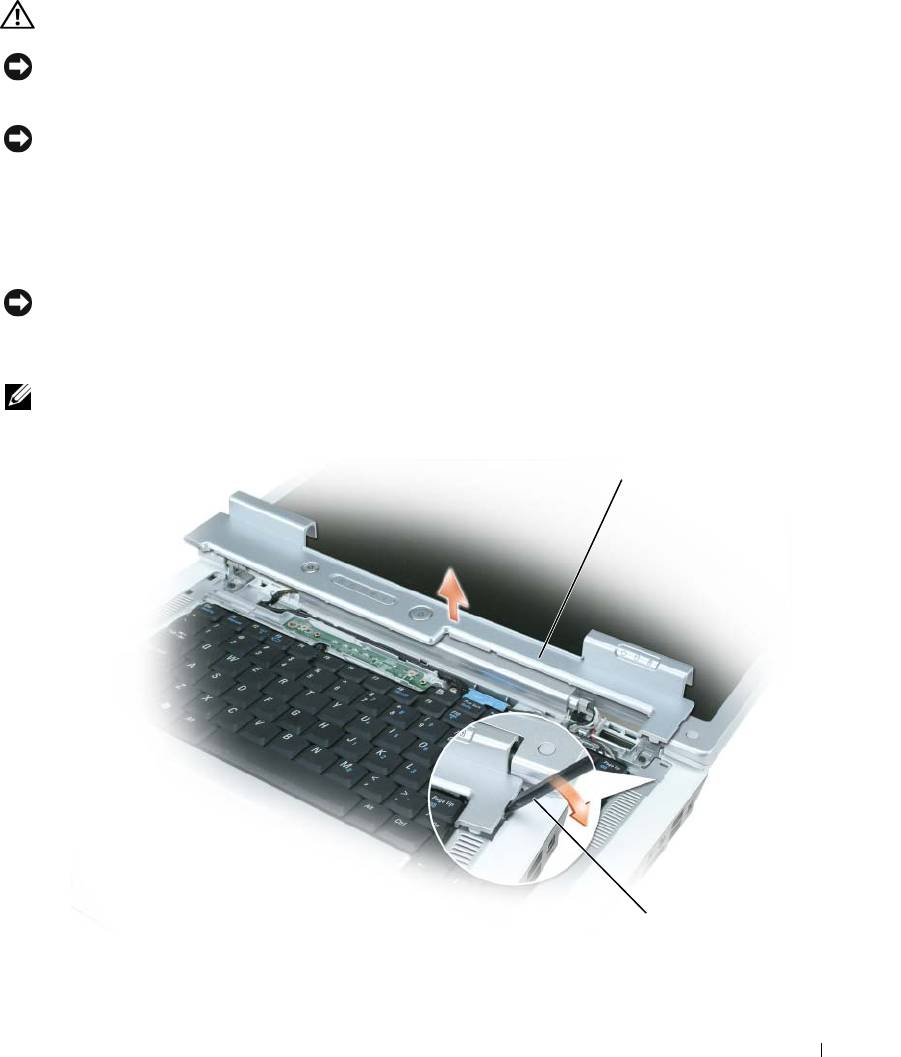
Крышка шарнира
ПРЕДУПРЕЖДЕНИЕ.
Перед тем как приступить к выполнению операций данного раздела, выполните
указания по безопасности, описанные в
Информационном руководстве по продуктам
.
ВНИМАНИЕ.
Для предотвращения возникновения электростатического разряда, заземлитесь, надев
антистатический браслет или периодически прикасаясь к некрашеной металлической поверхности,
например к разъему на задней панели компьютера.
ВНИМАНИЕ.
Во избежание повреждения системной платы перед началом работы с внутренними
компонентами компьютера необходимо извлечь аккумулятор из отсека.
1
Выполните инструкции в разделе «Перед началом работы» на cтр. 91.
2
Снимите крышку шарнира.:
a
Полностью откройте дисплей (на 180 градусов), чтобы он лежал ровно на рабочей
поверхности.
ВНИМАНИЕ.
Во избежание повреждения крышки не поднимайте ее за обе стороны.
b
Вставьте палочку в паз, чтобы приподнять крышку справа.
c
Приподнимите крышку, сдвинув ее влево, и снимите.
ПРИМЕЧАНИЕ.
При установке ее на место сначала установите левый край и затем нажмите вправо, пока
крышка не встанет на место.
1
2
1
крышка для соединения
2
палочка
Установка и замена компонентов
101
Клавиатура
ПРЕДУПРЕЖДЕНИЕ.
Перед тем как приступить к выполнению операций данного раздела, выполните
указания по безопасности, описанные в
Информационном руководстве по продуктам
.
ВНИМАНИЕ.
Для предотвращения возникновения электростатического разряда, заземлитесь, надев
антистатический браслет или периодически прикасаясь к некрашеной металлической поверхности,
например к разъему на задней панели компьютера.
ВНИМАНИЕ.
Во избежание повреждения системной платы перед началом работы с внутренними
компонентами компьютера необходимо извлечь аккумулятор из отсека.
1
Выполните действия, описанные в разделе «Перед установкой» на стр. 91.
2
Откройте дисплей.
3
Снимите крышку шарнира. См. раздел «Крышка шарнира» на стр. 101.
4
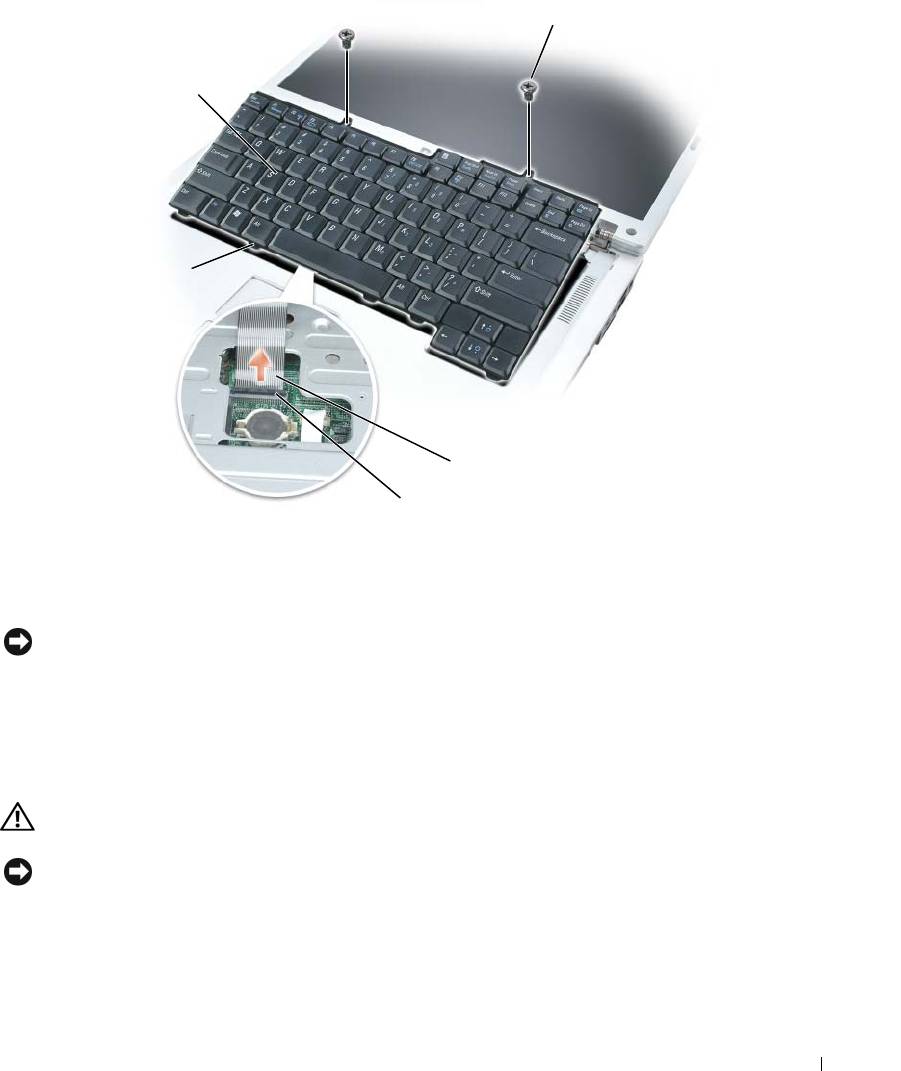
Извлечение клавиатуры:
a
Отверните два винта, расположенные в верхней части клавиатуры.
ВНИМАНИЕ.
Колпачки для клавиш на клавиатуре хрупкие, легко смещаются, и их установка требует
времени. Будьте осторожны во время разборки и манипулирования с клавиатурой.
b
Слегка сдвиньте клавиатуру в сторону задней панели компьютера, а затем приподнимите ее,
чтобы можно было, удерживая в таком положении, выдвинуть клавиатуру немного вперед и
обеспечить доступ к разъему клавиатуры.
c
Чтобы отсоединить разъем кабеля клавиатуры от разъема клавиатуры на системной плате,
поверните пластиковую планку на разъеме клавиатуры в сторону передней панели
компьютера.
102
Установка и замена компонентов
1
5
4
2
3
1
винты (2)
2
кабель клавиатуры
3
пластиковая планка на разъеме
клавиатуры
4
защелки
5
клавиатура
ВНИМАНИЕ.
Чтобы не поцарапать подставку для рук при замене клавиатуры, вставьте защелки по
переднему краю клавиатуры в подставку для рук, а затем нажмите с правого края ближе к верху, чтобы
защелкнуть клавиатуру, а затем вверните два винта.
Беспроводная мини.плата
Если вы приобрели мини-плату вместе с компьютером, она уже установлена в компьютере.
ПРЕДУПРЕЖДЕНИЕ.
Перед тем как приступить к выполнению операций данного раздела, выполните
указания по безопасности, описанные в
Информационном руководстве по продуктам
.
ВНИМАНИЕ.
Во избежание повреждения системной платы перед началом работы с внутренними
компонентами компьютера необходимо извлечь аккумулятор из отсека.
1
Выполните действия, описанные в разделе «Перед установкой» на стр. 91.
2
Снимите крышку шарнира. См. раздел «Крышка шарнира» на стр. 101.
3
Снимите клавиатуру. См. раздел «Клавиатура» на стр. 102.
Установка и замена компонентов
103
4
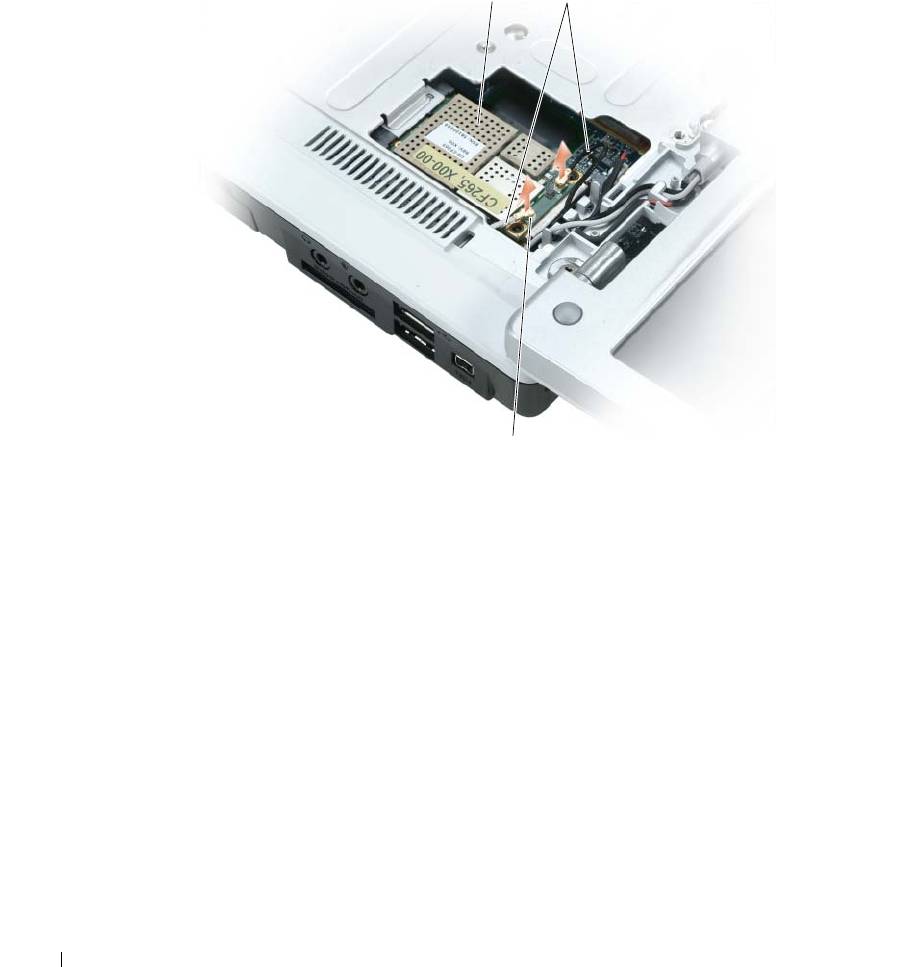
Если мини-плата еще не установлена, выполните Шаг 5. При замене мини-платы сначала
извлеките установленную плату:
a
Отсоедините два антенных кабеля от платы Mini-Card.
21
3
1
плата Mini-Card
2
кабели (2)
3
разъемы кабеля антенны (2)
b
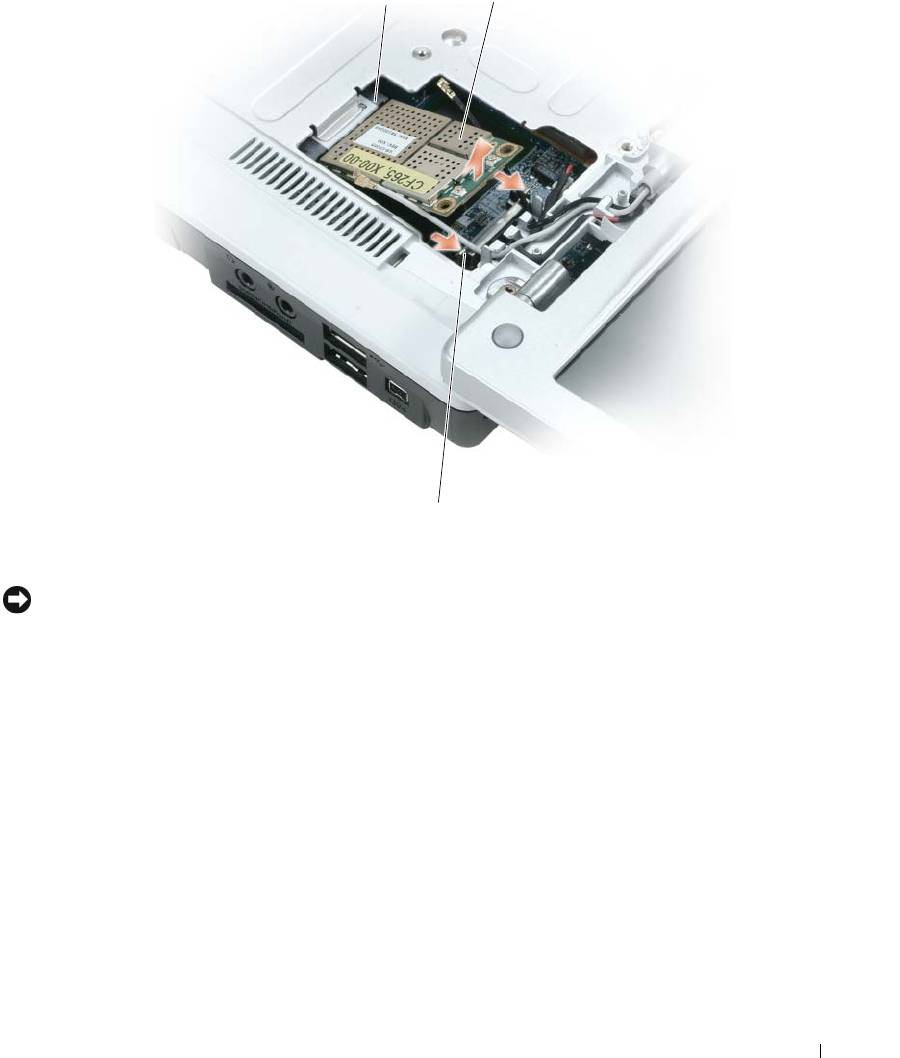
Освободите плату Mini-Card, отодвигая металлические защелки в направлении задней части
компьютера, пока плата слегка не выдвинется.
c
Извлеките плату Mini-Card из разъема на системной плате.
104
Установка и замена компонентов
1 2
3
1
разъем на системной плате
2
плата Mini-Card
3
металлические защелки (2)
ВНИМАНИЕ.
Разъемы сконструированы так, чтобы обеспечить правильность подсоединения. Если при
установке чувствуется сопротивление, проверьте разъемы на плате и системной плате и измените
направление установки платы.
5
Установите новую плату Mini-Card.
a
Вставьте разъем платы Mini-Card в разъем на системной плате под углом 45 градусов, а затем
вдавите другой конец платы Mini-Card в защелки, чтобы она встала на место со щелчком.
Установка и замена компонентов
105
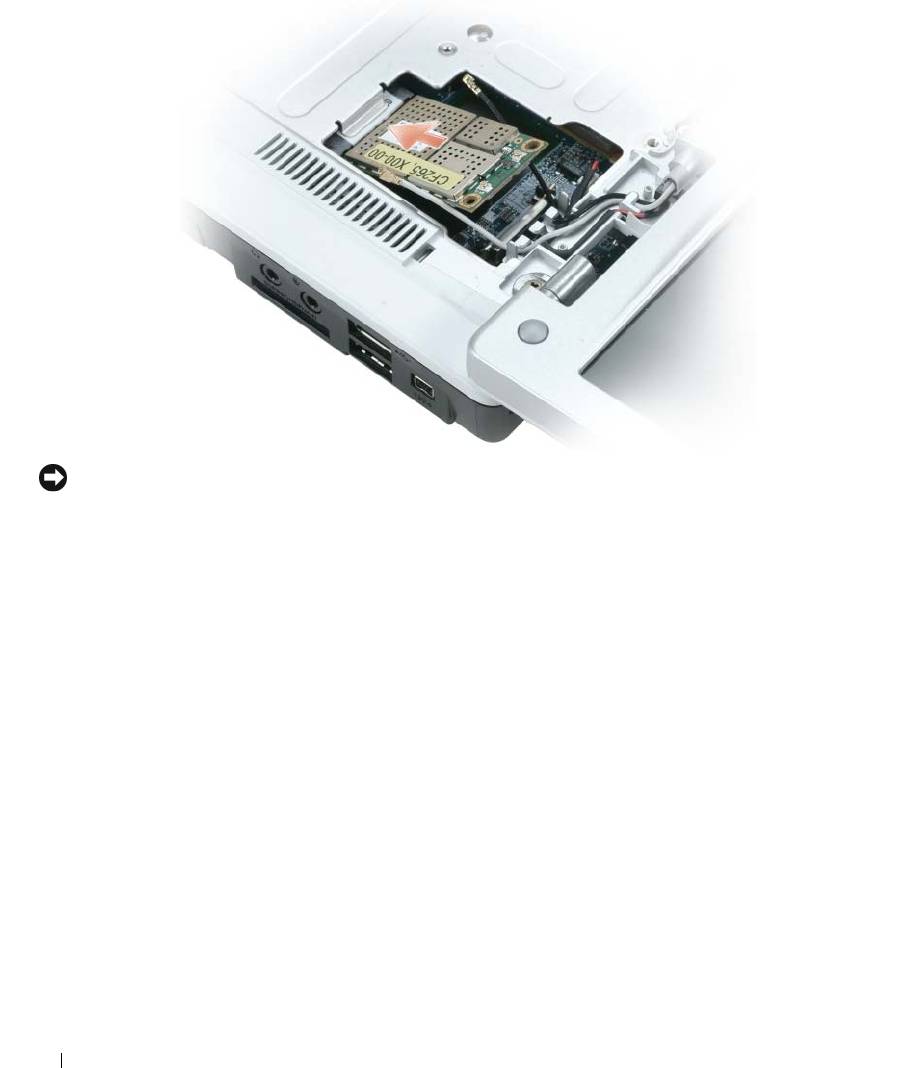
ВНИМАНИЕ.
Во избежание повреждения платы Mini!Card никогда не размещайте кабели под платой.
b
Подсоедините два антенных кабеля к плате Mini-Card (черный кабель к разъему «aux», а белый
кабель к разъему «main»).
106
Установка и замена компонентов
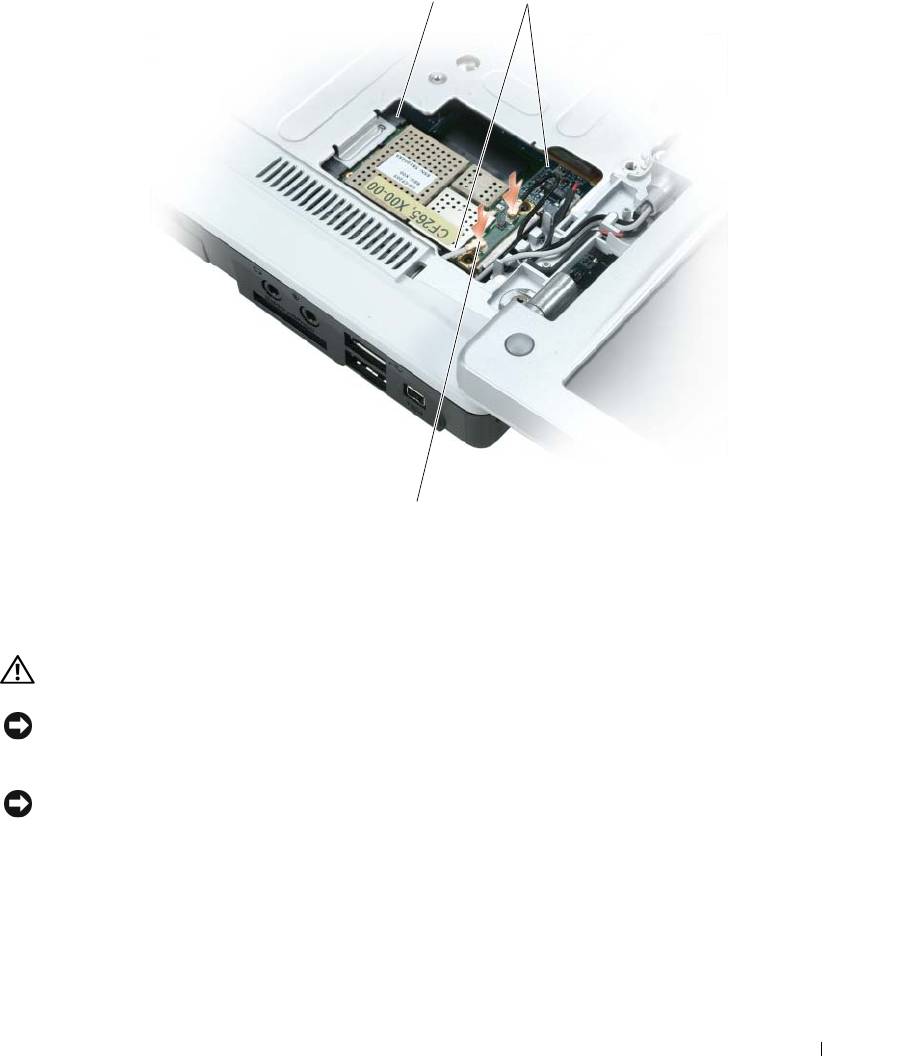
1 2
3
1
разъем на системной плате
2
кабели (2)
3
разъемы кабеля антенны (2)
Батарея типа «таблетка»
ПРЕДУПРЕЖДЕНИЕ.
Перед тем как приступить к выполнению операций данного раздела, выполните
указания по безопасности, описанные в
Информационном руководстве по продуктам
.
ВНИМАНИЕ.
Для предотвращения возникновения электростатического разряда, заземлитесь, надев
антистатический браслет или периодически прикасаясь к некрашеной металлической поверхности,
например к разъему на задней панели компьютера.
ВНИМАНИЕ.
Во избежание повреждения системной платы перед началом работы с внутренними
компонентами компьютера необходимо извлечь аккумулятор из отсека.
1
Выполните действия, описанные в разделе «Перед установкой» на стр. 91.
2
Снимите крышку шарнира. См. раздел «Крышка шарнира» на стр. 101.
3
Снимите клавиатуру. См. раздел «Клавиатура» на стр. 102.
4
Вставьте пластиковую палочку в отверстие на стороне отсека для батареи типа «таблетка» и
извлеките батарею.
Установка и замена компонентов
107
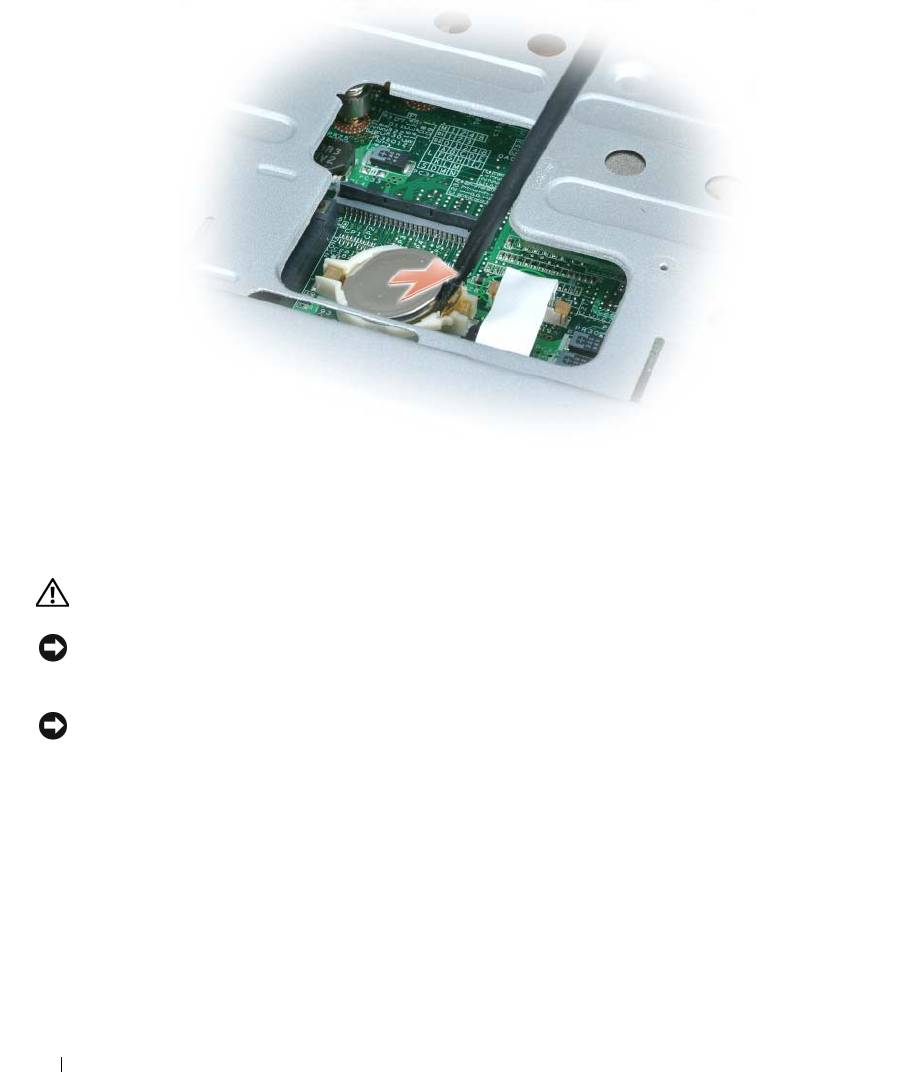
При установке батареи вставьте ее под фиксатор под углом 30 градусов стороной с положительным
знаком вверх (сторона отмечена знаком плюс [+]) и затем установите ее на место.
Дисплей
ПРЕДУПРЕЖДЕНИЕ.
Перед тем как приступить к выполнению операций данного раздела, выполните
указания по безопасности, описанные в
Информационном руководстве по продуктам
.
ВНИМАНИЕ.
Для предотвращения возникновения электростатического разряда, заземлитесь, надев
антистатический браслет или периодически прикасаясь к некрашеной металлической поверхности,
например к разъему на задней панели компьютера.
ВНИМАНИЕ.
Во избежание повреждения системной платы перед началом работы с внутренними
компонентами компьютера необходимо извлечь аккумулятор из отсека.
1
Выполните действия, описанные в разделе «Перед установкой» на стр. 91.
2
Снимите крышку шарнира. См. раздел «Крышка шарнира» на стр. 101.
3
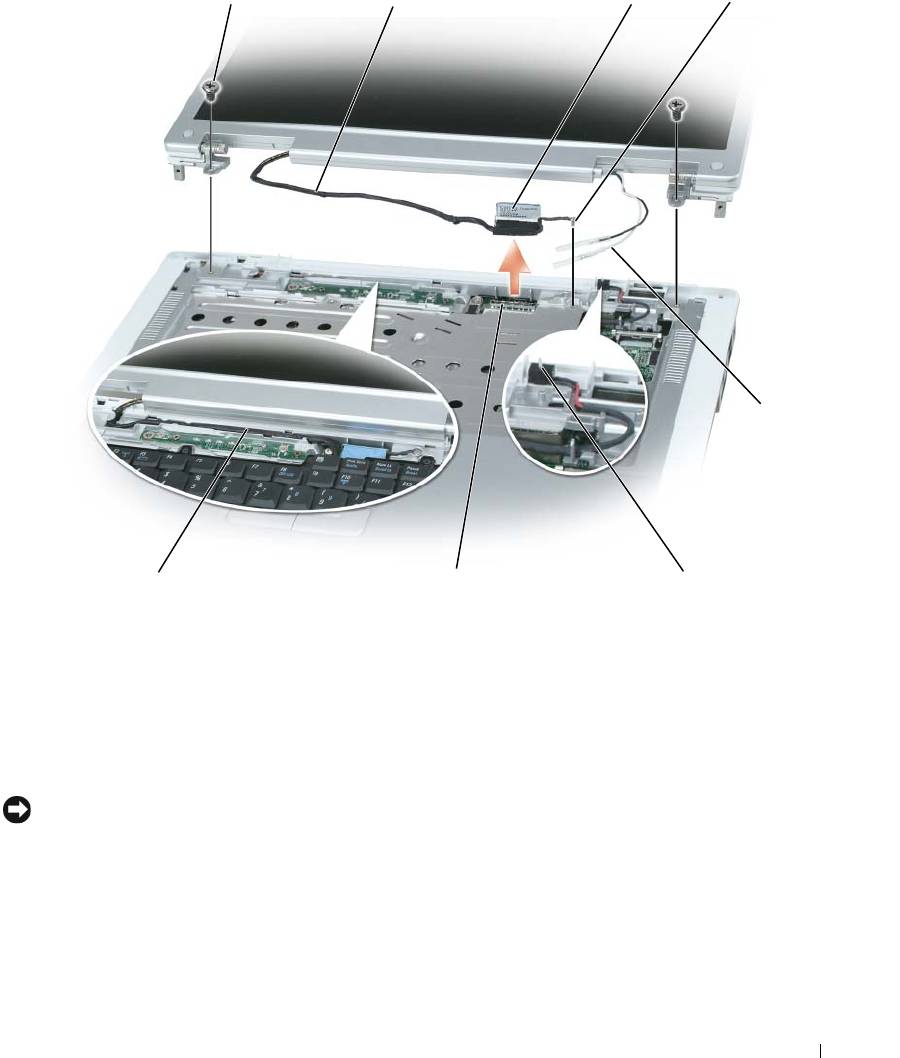
Выверните шесть винтов, фиксирующих дисплей (два сверху, два снизу и два сзади).
4
Отсоедините антенный кабель от мини-платы.
5
Отверните невыпадающий винт провода заземления.
6
Потяните язычок, чтобы отсоединить кабель дисплея.
7
Извлеките кабель из кабельного канала дисплея.
108
Установка и замена компонентов
1 4
2
3
5
8
7
6
1
винты (6)
2
кабель дисплея
3
язычок кабеля дисплея
4
винт для крепления
5
кабели антенны
6
переключатель ждущего
заземляющего провода
режима
7
разъем кабеля дисплея на
8
канал для кабеля дисплея
системной плате
8
Поднимите дисплей вверх и вперед от компьютера.
ВНИМАНИЕ.
Выключатель режима ожидания является хрупким, его легко сломать. Не стучите по
переключателю при извлечении и установке дисплея.
При повторной установке дисплея убедитесь, что кабель дисплея ровно лежит в канале для кабеля и
надежно закреплен за язычками.
Убедитесь также, что кабели антенны не перекручены и ровно лежат в зажиме кабеля антенны.
Установка и замена компонентов
109

110
Установка и замена компонентов

Программа Dell™ QuickSet
ПРИМЕЧАНИЕ.
Функция может быть недоступна для компьютера.
Dell™ QuickSet обеспечивает легкую настройку и просмотр параметров следующих типов:
•
Возможных связей в сети
•
Управления питанием
•
Дисплей
•
Сведения о системе
В зависимости от вида работы в программе QuickSet запустить ее можно щелчком, двойным
®
щелчком или щелчком правой кнопки мыши значка QuickSet на панели задач Microsoft
®
Windows
. Панель задач расположена в правом нижнем углу экрана.
Для получения дополнительной информации о программе QuickSet щелкните правой кнопкой
мыши значок QuickSet и выберите Справка.
Программа Dell™ QuickSet
111

112
Программа Dell™ QuickSet

Использование компьютера в дороге
Идентификация компьютера
•
Прикрепите к компьютеру бирку с именем или визитную карточку.
•
Запишите номер метки производителя и храните его отдельно от компьютера и футляра для
переноски.
•
В случае потери или кражи компьютера сообщите номер этой метки в правоохранительные
органы и в корпорацию Dell.
®
®
•
Создайте и поместите на рабочий стол операционной системы Microsoft
Windows
файл
if_found
. В этом файле укажите свое имя, адрес и номер телефона.
•
Выясните, может ли компания, выдавшая вам кредитную карточку, предоставить
закодированную идентификационную карту.
Упаковка компьютера
•
Отключите от компьютера все внешние устройства и положите их в надежное место.
Отсоедините все кабели от установленных плат PC Card и извлеките все платы расширенного
интерфейса PC Card. См. раздел «Использование плат» на стр.51.
•
Полностью зарядите основную аккумуляторную батарею и все запасные батареи, которые
планируете взять с собой.
•
Выключите компьютер.
•
Отсоедините адаптер переменного тока.
ВНИМАНИЕ.
Посторонние предметы, оставшиеся на клавиатуре или подставке под ладони после
закрытия дисплея, могут привести к повреждению дисплея.
•
Уберите с клавиатуры и панели для рук все посторонние предметы (скрепки, ручки, бумагу и
т.д.) и закройте дисплей.
•
У корпорации Dell™ можно дополнительно приобрести сумку для перевозки компьютера и
принадлежностей к нему.
•
Не кладите вместе с компьютером такие вещи, как крем для бритья, одеколон, духи и продукты
питания.
ВНИМАНИЕ.
Если компьютер находился в среде с очень высокой или очень низкой температурой, не
включайте его приблизительно в течение 1 часа при комнатной температуре.
Использование компьютера в дороге
113

•
Оберегайте компьютер, аккумуляторные батареи и жесткий диск от воздействия солнца,
неблагоприятных температур, а также от грязи, пыли и жидкостей.
•
Укладывайте компьютер так, чтобы он не двигался в багажнике автомобиля и не скользил на
верхних полках для багажа.
Советы по обращению с компьютером в дороге
ВНИМАНИЕ.
Во избежание потери данных не перемещайте компьютер во время работы оптического
дисковода.
ВНИМАНИЕ.
Не сдавайте компьютер в багаж.
•
Подумайте об отключении возможности беспроводной передачи данных, чтобы увеличить время
работы батареи. Чтобы выключить функцию беспроводной связи, нажмите клавишу <Fn> <F2>.
•
Чтобы увеличить время работы аккумулятора, измените параметры управления питанием (см.
раздел «Изменение настроек управления питанием» на стр. 43).
•
Чтобы ускорить прохождение таможни во время поездки за границу, имейте при себе
доказательство права собственности на компьютер или доказательство права использования
компьютера, если он принадлежит фирме. Ознакомьтесь с таможенными правилами страны,
которую вы собираетесь посетить, и рассмотрите возможность получения международного карнета
(также известного как
паспорт доставки товара
) в соответствующем государственном
учреждении.
•
Выясните, какие электрические розетки используются в стране, которую вы собираетесь посетить,
и запаситесь соответствующими адаптерами.
•
В компании, выдавшей вам кредитную карточку, выясните, какую экстренную помощь она может
оказать пользователю портативного компьютера, находящемуся в путешествии.
Путешествие самолетом
ВНИМАНИЕ.
Не пропускайте компьютер через металлодетектор. Компьютер можно проверять на
рентгеновской установке и подвергать ручному досмотру.
•
Всегда имейте под рукой заряженную аккумуляторную батарею на случай, если вас попросят
включить компьютер.
•
Перед тем, как зайти на борт самолета, убедитесь, что использование компьютера разрешено.
Некоторые авиакомпании запрещают пользоваться электронными устройствами во время полета.
Использование электронных устройств при взлете и посадке запрещено всеми авиакомпаниями.
114
Использование компьютера в дороге
Обращение в Dell
Обратиться в Dell можно по Интернету и по телефону:
•
Для получения поддержки по Интернету посетите узел
support.dell.com
.
•
Для получения международной поддержки по Интернету воспользуйтесь меню
Choose A
Country/Region
(Выбор страны/региона) в нижней части страницы или см. веб-адреса,
указанные в приведенной таблице.
•
Для получения поддержки по электронной почте см. адреса электронной почты, указанные в
приведенной таблице.
ПРИМЕЧАНИЕ.
Телефонные номера для бесплатного звонка предназначены для использования в той
стране, для которой они указаны.
•
Для получения поддержки по телефону используйте номера телефонов и коды, указанные в
приведенной таблице. Если Вам необходима помощь в опредлении нужных телефонных кодов,
свяжитесь с телеоператором местной или международной связи.
ПРИМЕЧАНИЕ.
Приведенная контактная информация считалась верной на момент печати данного
документа и может изменяться.
Страна (город),
Тип обслуживания Региональные коды,
международный код доступа,
местные номера,
код страны,
бесплатные номера
код города
веб-узел и адрес электронной почты
Австралия (Сидней)
Интерактивная поддержка support.ap.dell.com
Код выхода на международную
support.ap.dell.com/contactus
линию: 0011
Отдел технической поддержки
Код страны: 61
Дом и домашний офис
бесплатный номер: 1300-655-533
Код города: 2
Средние и крупные предприятия
бесплатный номер: 1800-633-559
Малое предприятие, система образования,
бесплатный номер: 1800-060-889
местные правительственные учреждения
Отдел обслуживания клиентов
бесплатный номер: 1300-662-196
Обращение в Dell
115

Страна (город),
Тип обслуживания Региональные коды,
международный код доступа,
местные номера,
код страны,
бесплатные номера
код города
веб-узел и адрес электронной почты
Австрия (Вена)
Интерактивная поддержка support.euro.dell.com
Код выхода на международную
tech_support_central_europe@dell.com
линию: 900
Отдел продаж для домашних
08 20 24 05 30 00
Код страны: 43
пользователей/малых предприятий
Факс отдела продаж для домашних
08 20 24 05 30 49
Код города: 1
пользователей/малых предприятий
Обслуживание домашних
08 20 24 05 30 14
пользователей/малых предприятий
Поддержка домашних
08 20 24 05 30 17
пользователей/малых предприятий
Обслуживание
08 20 24 05 30 16
привилегированных/корпоративных
клиентов
Техническая поддержка для
08 20 24 05 30 17
привилегированных/корпоративных
клиентов
Коммутатор
08 20 24 05 30 00
Американские Виргинские
Интерактивная поддержка
www.dell.com/vi
острова
la-techsupport@dell.com
Техническая поддержка, обслуживание
бесплатный номер: 1-877-702-4360
клиентов, служба продаж
Ангилья Интерактивная поддержка www.dell.com/ai
Адрес электронной почты la-techsupport@dell.com
Техническая поддержка, обслуживание
бесплатный номер: 800-335-0031
клиентов, служба продаж
Антигуа и Барбуда Интерактивная поддержка
www.dell.com.ag
la-techsupport@dell.com
Техническая поддержка, обслуживание
1-800-805-5924
клиентов, служба продаж
Антильские острова
Интерактивная поддержка la-techsupport@dell.com
(Нидерланды)
Техническая поддержка, обслуживание
001-800-882-1519
клиентов, служба продаж
Аомынь
Отдел технической поддержки
бесплатный номер: 0800 -105
Код страны: 853
Отдел обслуживания клиентов (Сямынь,
34 160 910
Китай)
Отдел торговых операций (Сямынь,
29115693
Китай)
116
Обращение в Dell

Страна (город),
Тип обслуживания Региональные коды,
международный код доступа,
местные номера,
код страны,
бесплатные номера
код города
веб-узел и адрес электронной почты
Аргентина (Буэнос Айрес)
Интерактивная поддержка www.dell.com.ar
Код выхода на международную
Электронная почта для настольных и
la-techsupport@dell.com
линию: 00
переносных компьютеров
Электронная почта для серверов и
la_enterprise@dell.com
Код страны: 54
®
оборудования для хранения EMC
Код города: 11
Отдел обслуживания клиентов
бесплатный номер: 0-800-444-0730
Техническая поддержка – Dell
бесплатный номер: 0-800-222-0154
PowerApp™, Dell PowerEdge™, Dell
PowerConnect™ и Dell PowerVault™
Служба технической поддержки
бесплатный номер: 0-800-444-0724
Отдел продаж
0-810-444-3355
Аруба Интерактивная поддержка www.dell.com.aw
la-techsupport@dell.com
Техническая поддержка, обслуживание
бесплатный номер: 800-1578
клиентов, служба продаж
Багамы Интерактивная поддержка www.dell.com/bs
la-techsupport@dell.com
Техническая поддержка, обслуживание
бесплатный номер: 1-866-874-3038
клиентов, служба продаж
Барбадос Интерактивная поддержка www.dell.com/bb
la-techsupport@dell.com
Техническая поддержка, обслуживание
1-800-534-3142
клиентов, служба продаж
Бельгия (Брюссель)
Интерактивная поддержка support.euro.dell.com
Код выхода на международную
Отдел поддержки по общим вопросам
02 481 92 88
линию: 00
Факс службы поддержки по общим
02 481 92 95
вопросам
Код страны: 32
Отдел обслуживания клиентов
02 713 15 65
Код города: 2
Отдел продаж для крупных предприятий
02 481 91 00
Факс
02 481 92 99
Коммутатор
02 481 91 00
Бермуды Интерактивная поддержка www.dell.com/bm
la-techsupport@dell.com
Техническая поддержка, обслуживание
1-877-890-0751
клиентов, служба продаж
Обращение в Dell
117

Страна (город),
Тип обслуживания Региональные коды,
международный код доступа,
местные номера,
код страны,
бесплатные номера
код города
веб-узел и адрес электронной почты
Боливия Интерактивная поддержка www.dell.com/bo
la-techsupport@dell.com
Техническая поддержка, обслуживание
бесплатный номер: 800-10-0238
клиентов, служба продаж
Бразилия
Интерактивная поддержка www.dell.com/br
Код выхода на международную
BR_TechSupport@dell.com
линию: 00
Обслуживание клиентов и техническая
0800 970 3355
Код страны: 55
поддержка
Факс отдела технической поддержки
51 2104 5470
Код города: 51
Факс отдела обслуживания клиентов
51 2104 5480
Отдел продаж
0800 970 3390
Британские Виргинские
Техническая поддержка, обслуживание
бесплатный номер: 1-866-278-6820
острова
клиентов, служба продаж
Бруней
Техническая поддержка (Пенанг,
604 633 4966
Малайзия)
Код страны: 673
Отдел обслуживания клиентов (Пенанг,
604 633 3101
Малайзия)
или бесплатно: 801 1012
Отдел торговых операций (Пенанг,
604 633 3101
Малайзия)
или бесплатно: 801 1012
118
Обращение в Dell

Страна (город),
Тип обслуживания Региональные коды,
международный код доступа,
местные номера,
код страны,
бесплатные номера
код города
веб-узел и адрес электронной почты
Великобритания (Брэкнелл)
Интерактивная поддержка support.euro.dell.com
Код выхода на международную
dell_direct_support@dell.com
линию: 00
Интерактивное обслуживание клиентов
Код страны: 44
support.euro.dell.com/uk/en/ECare/form/home.asp
Отдел продаж
Код города: 1344
Отдел продаж для домашних
0870 907 4000
пользователей и малых предприятий
Отдел продаж
01344 860 456
корпоративного/государственного сектора
Отдел обслуживания клиентов
Домашние пользователи и малые
0870 906 0010
предприятия
Корпоративные клиенты
01344 373 185
Привилегированные клиенты (500–5000
0870 906 0010
сотрудников)
Международные клиенты
01344 373 186
Центральные правительственные
01344 373 193
учреждения
Местные правительственные учреждения
01344 373 199
и система образования
Система здравоохранения
01344 373 194
Отдел технической поддержки
Корпоративные/привилегированные
0870 908 0500
клиенты/ПКК (свыше 1000 сотрудников)
Другие продукты Dell
0870 353 0800
Общие положения
Факс отдела по работе с домашними
0870 907 4006
пользователями и малыми предприятиями
Венесуэла Интерактивная поддержка www.dell.com/ve
la-techsupport@dell.com
Техническая поддержка, обслуживание
0800-100-4752
клиентов, служба продаж
Гайана Интерактивная поддержка
la-techsupport@dell.com
Техническая поддержка, обслуживание
бесплатный номер: 1-877-270-4609
клиентов, служба продаж
Обращение в Dell
119

Страна (город),
Тип обслуживания Региональные коды,
международный код доступа,
местные номера,
код страны,
бесплатные номера
код города
веб-узел и адрес электронной почты
Гватемала Интерактивная поддержка www.dell.com/gt
la-techsupport@dell.com
Техническая поддержка, обслуживание
1-800-999-0136
клиентов, служба продаж
Германия (Франкфурт)
Интерактивная поддержка support.euro.dell.com
Код выхода на международную
tech_support_central_europe@dell.com
линию: 00
Отдел технической поддержки
069 9792-7200
Код страны: 49
Обслуживание домашних
0180-5-224400
пользователей/малых предприятий
Код города: 69
Отдел международного обслуживания
069 9792-7320
клиентов
Обслуживание привилегированных
069 9792-7320
клиентов
Обслуживание крупных клиентов
069 9792-7320
Обслуживание клиентов государственного
069 9792-7320
сектора
Коммутатор
069 9792-7000
Гонконг
Интерактивная поддержка support.ap.dell.com
Код выхода на международную
support.dell.com.cn/email
линию: 001
Техническая поддержка – Dimension и
00852-2969 3188
Код страны: 852
Inspiron
Техническая поддержка – OptiPlex,
00852-2969 3191
Latitude и Dell Precision
Техническая поддержка – Серверы и
00852-2969 3196
устройства хранения данных
Техническая поддержка – Проекторы,
00852-3416 0906
карманные ПК, коммутаторы,
маршрутизаторы и т.д.
Отдел обслуживания клиентов
00852-3416 0910
Для крупных предприятий
00852-3416 0907
Программы обслуживания клиентов во
00852-3416 0908
всем мире
Подразделение по работе со средними
00852-3416 0912
предприятиями
Подразделение по работе домашними
00852-2969 3105
пользователями и малыми предприятиями
120
Обращение в Dell


