
Dell Inspiron 1501 – страница 4
Инструкция к Ноутбуку Dell Inspiron 1501
Оглавление
- Примечания, уведомления и предупреждения Сокращения и аббревиатуры
- Содержание 1О компьютере 2 Настройка компьютера 3 Использование дисплея
- 4 Использование клавиатуры и сенсорной панели 5 Использование аккумулятора 6 Использование мультимедийных устройств
- 7 Использование плат 8 Настройка сети 9 Защита компьютера
- 10 Устранение неисправностей
- 11 Установка и замена компонентов
- 12 Программа Dell™ QuickSet 13 Использование компьютера в дороге 14 Обращение в Dell 15 Технические характеристики 16 Приложение
Защита компьютера
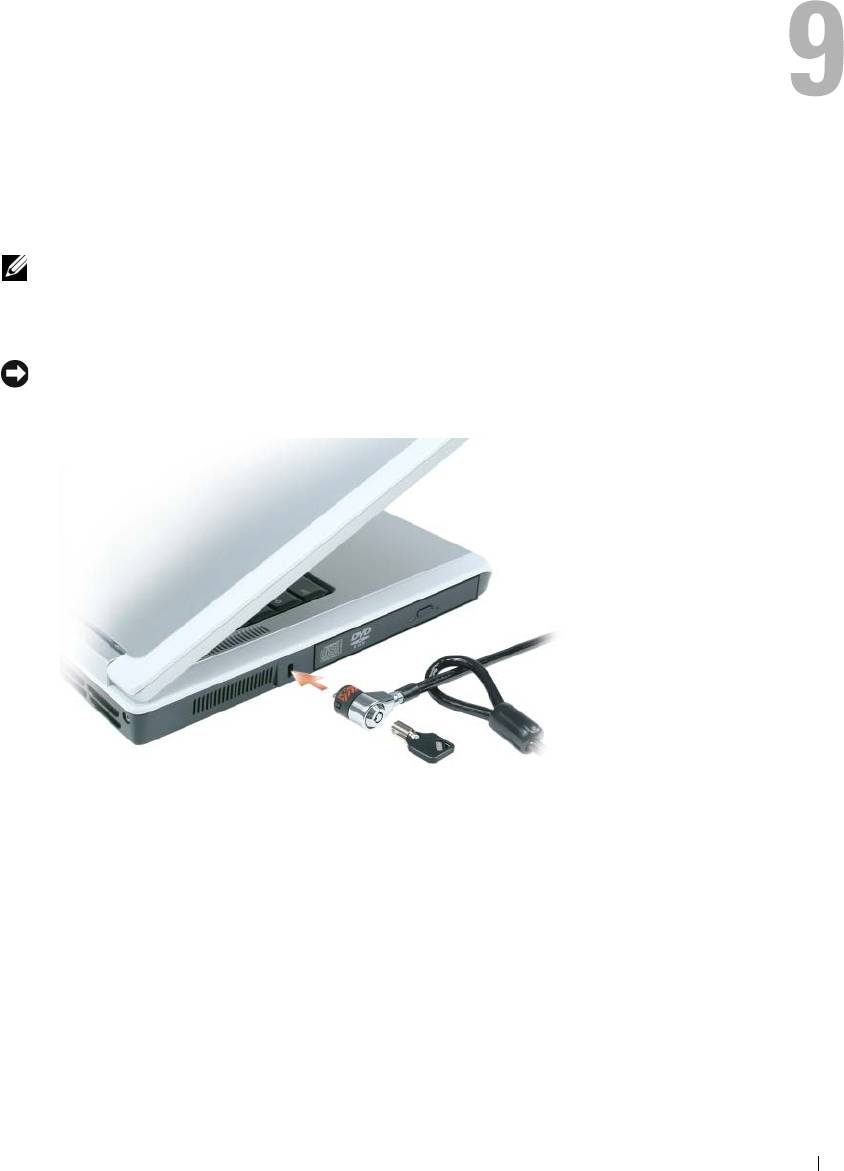
Защитный кабельный замок
ПРИМЕЧАНИЕ.
Компьютер поставляется без защитного кабельного замка.
Защитный кабельный замок является противовзломным устройством, которое можно найти в
продаже. Чтобы использовать замок, подключите его к гнезду защитного кабеля на компьютере.
Дополнительную информацию см. в инструкциях по такому устройству.
ВНИМАНИЕ.
Перед покупкой противовзломного устройства убедитесь в том, что оно будет
поддерживаться слотом защитного кабеля на компьютере.
Пароли
Пароли предотвращают несанкционированный доступ с компьютеру. При первом запуске
компьютера необходимо назначить главный пароль при появлении запроса. Если в течение 2
минут не ввести пароль, компьютер вернется в предыдущее рабочее состояние.
При использовании паролей соблюдайте следующие правила:
•
Выберите пароль, который можно легко запомнить, но трудно отгадать. Например, не
используйте в качестве паролей имена родственников или домашних животных.
•
Не рекомендуется записывать пароль на бумагу. Однако если это неизбежно, храните их в
безопасном месте.
•
Не давайте свой пароль другим людям.
•
При вводе пароля убедитесь, что за вами никто не наблюдает.
Защита компьютера
61
ВНИМАНИЕ.
Пароли обеспечивают высокую степень защиты данных в компьютере или на жестком диске.
Но обеспечить полную безопасность они не могут. Чтобы обеспечить более высокий уровень безопасности,
требуются дополнительные средства защиты, например смарт!карты, программы шифрования данных или
платы ExpressCard (или мини!платы) с функциями шифрования.
Чтобы добавить или изменить пароли, выберите Учетные записи пользователей на Панели
управления.
Если вы забыли любой из своих паролей, обратитесь в Dell (см. раздел «Обращение в Dell» на
стр.115). В целях безопасности персоналу службы технической поддержки корпорации Dell
потребуется удостоверить вашу личность, чтобы не допустить несанкционированного использования
компьютера другим лицом.
Программное обеспечение отслеживания компьютера
С помощью программного обеспечения отслеживания компьютера можно определить
местонахождение компьютера, если он потерян или украден. Данное программное обеспечение
является дополнительным и приобретается при покупке компьютера. Можно также обратиться к
торговому представителю для получения информации о данной функции безопасности.
ПРИМЕЧАНИЕ.
Программное обеспечение для отслеживания компьютера может быть недоступно в
некоторых странах.
ПРИМЕЧАНИЕ.
Если на компьютере установлено программное обеспечение для отслеживания, то при
потере или краже компьютера необходимо сообщить об этом в компанию, обеспечивающую службу
отслеживания.
Потеря или кража компьютера
•
Заявите о пропаже или краже компьютера в правоохранительные органы. Включите в описание
пропавшего компьютера метку производителя. Спросите и запишите номер заведенного дела, а
также название, адрес и телефон отдела правоохранительных органов. Если можно, узнайте имя
сотрудника, который проводит расследование.
ПРИМЕЧАНИЕ.
Если точно известно, где пропал компьютер, обратитесь в отделение правоохранительных
органов в этом районе. Если место пропажи неизвестно, обращайтесь в правоохранительные органы по
месту жительства.
•
Если компьютер является собственностью фирмы, поставьте в известность ее службу
безопасности.
•
Свяжитесь со службой технической поддержки корпорации Dell и сообщите о пропаже
компьютера. В своем сообщении укажите метку производителя компьютера, номер корпуса, а
также название, адрес и номер телефона отдела правоохранительных органов, куда вы заявили о
пропаже компьютера. Если возможно, укажите имя сотрудника, который проводит расследование.
Сотрудник службы технической поддержки корпорации Dell зарегистрирует ваше сообщение,
используя метку производителя в качестве регистрационного номера, и пометит компьютер как
пропавший или украденный. Если кто-либо обратится в службу технической поддержки корпорации
Dell и предъявит эту метку изготовителя, компьютер будет автоматически опознан как пропавший
или украденный. Сотрудник корпорации Dell постарается выяснить телефон и
адрес человека,
обратившегося в службу. Затем корпорация Dell свяжется с отделением правоохранительных
органов, где вы заявили о пропаже компьютера.
62
Защита компьютера
Устранение неисправностей
Dell Diagnostics
ПРЕДУПРЕЖДЕНИЕ.
Перед тем как приступить к выполнению операций данного раздела, выполните
указания по безопасности, описанные в
Информационном руководстве по продуктам
.
Когда использовать программу Dell Diagnostics
Если при работе на компьютере возникают неполадки, выполните тесты, указанные в разделе
«Блокировки и неполадки программного обеспечения» на стр. 75, и, прежде чем обращаться в
службу технической поддержки Dell за консультацией, запустите программу Dell Diagnostics.
Перед началом работы рекомендуется распечатать процедуры из этого раздела.
ВНИМАНИЕ.
Программа Dell Diagnostics работает только на компьютерах Dell.
ПРИМЕЧАНИЕ.
Компакт!диск
Drivers and Utilities
(Драйверы и утилиты) является дополнительным и
может не поставляться с этим компьютером.
Запустите программу диагностики Dell Diagnostics с жесткого диска или с компакт-диска Drivers
and Utilities (Драйверы и утилиты).
Запуск программы Dell Diagnostics с жесткого диска
Программа Dell Diagnostics находится в скрытом разделе Diagnostic Utility жесткого диска.
ПРИМЕЧАНИЕ.
Если на экране компьютера нет изображения, обратитесь в корпорацию Dell. См.
раздел «Обращение в Dell» на стр. 115.
1
Выключите компьютер.
2
Подключите компьютер к электрической розетке, если он еще не подключен.
3
Включите (или перезагрузите) компьютер.
4
Диагностику можно запустить двумя способами:
a
Включите компьютер. Когда появится логотип DELL™, немедленно нажмите клавишу
<F12>. Выберите пункт
Diagnostics
(Диагностика) в загрузочном меню и нажмите
клавишу <Enter>.
ПРИМЕЧАНИЕ.
Если эти клавиши нажаты с опозданием и появился экран с логотипом
®
®
операционной системы, дождитесь появления рабочего стола Microsoft
Windows
. Затем
выключите компьютер и повторите попытку.
b
Нажмите и удерживайте нажатой клавишу <Fn> во время включения питания системы.
Устранение неисправностей
63

ПРИМЕЧАНИЕ.
Если будет получено сообщение о том, что разделы утилиты диагностики не найдены,
запустите программу Dell Diagnostics с компакт!диска
Drivers and Utilities
(Драйверы и утилиты).
Компьютер запускает проверку Pre-boot System Assessment - серию встроенных диагностических
тестов, которые проверяют системную плату, клавиатуру, жесткий диск и дисплей.
•
Во время проверки отвечайте на вопросы, отображаемые на экране.
•
Если обнаружен какой-либо сбой, компьютер останавливается и выдает звуковой сигнал.
Чтобы остановить тестирование и перезагрузить компьютер, нажмите клавишу <n>. Чтобы
перейти к следующему тесту, нажмите клавишу <y>. Чтобы повторно протестировать
неисправный компонент, нажмите клавишу <r>.
•
Если при проведении теста системы перед загрузкой будут обнаружены неполадки, запишите
коды ошибки и обратитесь в корпорацию Dell.
Если тест системы перед загрузкой выполнен успешно, появится сообщение
Booting Dell
Diagnostic Utility Partition. Press any key to continue
(Загрузка раздела
утилиты Dell Diagnostic Utility. Нажмите любую клавишу для продолжения).
5
Нажмите любую клавишу, чтобы запустить программу Dell Diagnostics из раздела средств
диагностики жесткого диска.
Запуск программы диагностики Dell Diagnostics с компактдиска Drivers and Utilities (Драйверы и утилиты)
1
Вставьте компакт-диск
Drivers and Utilities
(Драйверы и утилиты).
2
Выключите и перезагрузите компьютер.
При появлении логотипа DELL™ сразу нажмите <F12>.
Если вы не успели вовремя нажать эту клавишу и появился экран с логотипом Windows, дождитесь
появления рабочего стола Windows. Затем выключите компьютер и повторите попытку.
ПРИМЕЧАНИЕ.
Последующие шаги изменяют последовательность загрузки только на один раз. В
следующий раз загрузка компьютера будет выполняться в соответствии с устройствами, указанными
в программе настройки системы.
3
При появлении списка загрузочных устройств выделите пункт
IDE CD-ROM DeviceCD/DVD/CD-
RW Drive
(Дисковод IDE CD-ROM/DVD/CD-RW) и нажмите клавишу <Enter>.
4
В появившемся меню выберите пункт
Boot from CD-ROM
(Загрузка с компакт-диска) и нажмите
клавишу <Enter>.
5
Введите
1
, чтобы открыть меню компакт-диска, и нажмите клавишу <Enter> для продолжения.
6
В нумерованном списке выберите
Run the 32 Bit Dell Diagnostics
(Запуск 32-разрядной программы
Dell Diagnostics). Если в списке имеется несколько версий, выберите подходящую для вашего
компьютера.
7
Когда появится
Main Menu
(Главное меню) программы Dell Diagnostics, выберите тест для
запуска.
64
Устранение неисправностей
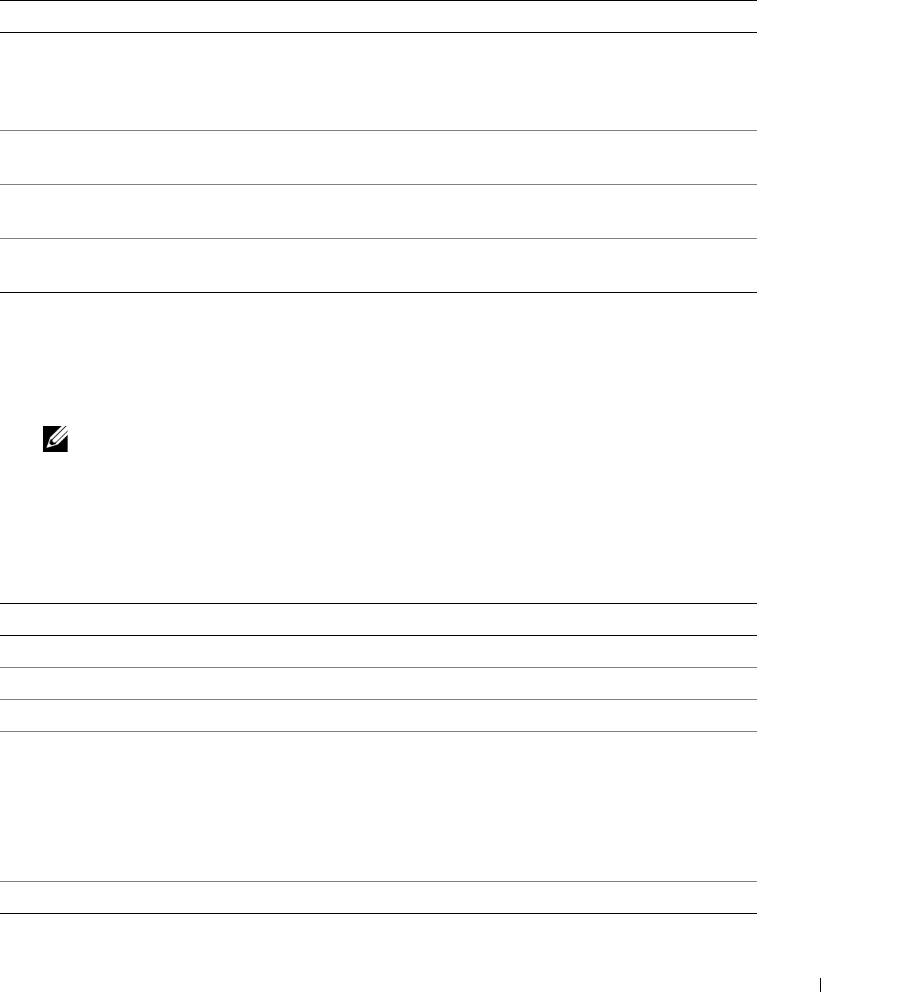
Главное меню Dell Diagnostics
1
После загрузки программы Dell Diagnostics и появления окна
Main
Menu
(Главное меню) нажмите
кнопку для выбора нужного параметра.
Параметр
Функция
Express Test
Быстрое тестирование устройств. Этот тест обычно продолжается 10-20
(Экспресс-тест)
минут и не требует вашего участия. В первую очередь выполните
Express Test (Экспресс-тест) для максимально быстрого обнаружения
проблемы.
Extended Test
Полная проверка устройств. Обычно занимает один час и периодически
(Расширенный тест)
требует от вас ответов на вопросы.
Custom Test
Тестирование выбранного
устройства. Вы можете настроить тесты,
(Настраиваемый тест)
которые хотите запустить.
Symptom Tree
Список наиболее часто встречающихся признаков, с помощью которого
(Дерево симптомов)
вы можете выбрать тест, исходя из особенностей возникшей проблемы.
2
Если во время теста возникла проблема, появится сообщение с кодом ошибки и описанием
проблемы. Запишите эту информацию и выполните инструкции на экране.
Если вам не удалось устранить ошибку, обратитесь в корпорацию Dell. См. раздел «Обращение в
Dell» на стр. 115.
ПРИМЕЧАНИЕ.
Метка производителя (Service Tag) компьютера отображается в верхней части экрана
каждого теста. При обращении в корпорацию Dell служба технической поддержки потребует от вас
указать Метку производителя.
3
Если запущены тесты
Custom Test
(Настраиваемый тест) или
Symptom Tree
(Дерево симптомов),
подробную информацию можно получить на соответствующих вкладках, описание которых
приведено в следующей таблице.
Вкладка Функция
Results (Результаты) Результаты тестов и выявленные ошибки.
Errors (Ошибки) Выявленные ошибки, их коды и описание проблемы.
Help (Справка) Описание тестов и требования для их запуска.
Configuration
Аппаратная конфигурация выбранного устройства.
(Конфигурация)
Программа Dell Diagnostics получает информацию о конфигурации для
всех устройств из программы настройки системы, памяти и различных
внутренних тестов, а затем показывает ее
как список устройств в левой
части экрана. В списке устройств могут отсутствовать имена некоторых
компонентов компьютера или подключенных к нему устройств.
Parameters (Параметры) Позволяет настраивать тест путем изменения настроек теста.
Устранение неисправностей
65
4
Если программа Dell Diagnostics запущена с компакт-диска
Drivers and Utilities
(Драйверы и
утилиты), то после завершения тестов необходимо извлечь компакт-диск.
5
После завершения тестов закройте экран с тестами, чтобы вернуться к экрану
Main
Menu
(Главное
меню). Чтобы выйти из программы Dell Diagnostics и перезагрузить компьютер, закройте окно
Main
Menu
(Главное меню).
Неполадки дисководов
ПРЕДУПРЕЖДЕНИЕ.
Перед тем как приступить к выполнению операций данного раздела, выполните
указания по безопасности, описанные в
Информационном руководстве по продуктам
.
®
®
Убедитесь, что система Microsoft
Windows
распознает дисковод.
Нажмите кнопку Пуск и
выберите Мой компьютер. Если дисковод гибких дисков, CD или DVD в списке отсутствует,
выполните полную проверку системы с помощью антивирусной программы и удалите вирусы, если
они будут найдены. Иногда операционная система Windows не может распознать дисковод из-за
наличия вирусов.
Проверьте дисковод.
•
Вставьте другую дискету, компакт-диск или DVD-диск, чтобы исключить вероятность
неисправности исходного диска.
•
Вставьте загрузочный диск и перезагрузите компьютер.
Почистите дисковод или диск.
См. «Уход за компьютером» на стр. 150.
Убедитесь в том, что компакт-диск защелкнулся на шпинделе.
Проверьте подключения кабелей.
Проверьте совместимость оборудования.
См. раздел «Разрешение вопросов несовместимости
программного и аппаратного обеспечения» на стр.85.
Запустите программу Dell Diagnostics.
См. раздел «Dell Diagnostics» на стр. 63.
Неполадки дисковода компактдисков и DVDдисков
ПРИМЕЧАНИЕ.
Вибрация высокоскоростного дисковода компакт!дисков или DVD!дисков является
нормальной. При этом может возникать шум, который не является признаком неисправности дисковода,
компакт!диска или DVD!диска.
ПРИМЕЧАНИЕ.
Поскольку в различных регионах мира используются различные форматы дисков, на
дисководах DVD могут воспроизводиться не все DVD!диски.
Неполадки при записи на дисководе CD/DVDRW
Закройте все другие программы.
Во время записи дисковод CD/DVD-RW должен получать
непрерывный поток данных. Если поток прерывается, возникает ошибка. Перед записью диска
CD/DVD-RW постарайтесь закрыть все программы.
Отключите режим ожидания в системе Windows, прежде чем начать запись на диск CD/DVD-
RW.
См. «Режимы управления питанием» на стр.42 для получения информации о режиме ожидания.
Измените скорость записи на более медленную.
См. файлы справки в программе создания
компакт-дисков или DVD-дисков.
66
Устранение неисправностей

Не выдвигается лоток дисковода CD, CDRW DVD или DVD+RW
1
Выключите компьютер.
2
Разогните скрепку для бумаг и вставьте один конец в отверстие на передней панели дисковода;
нажимайте до тех пор, пока лоток частично не выдвинется.
3
Осторожно выдвигайте лоток до его остановки.
Если вы услышите царапающий звук или скрип
•
Убедитесь, что этот звук не вызван работающей программой.
•
Убедитесь, что диск вставлен правильно.
Неисправности жесткого диска
Дайте компьютеру остыть перед включением.
Горячий накопитель на жестких дисках может
мешать запуску операционной системы. Прежде чем включать компьютер, попробуйте дать ему остыть
до комнатной температуры.
Запустите программу проверки диска Check Disk.
1
Нажмите кнопку
Пуск
и выберите
Мой компьютер
.
2
Щелкните правой кнопкой мыши
Локальный диск C:
.
3
Выберите
Свойства
.
4
Выберите вкладку
Сервис
.
5
В разделе
Проверка диска
нажмите кнопку
Выполнить проверку
.
6
Выберите
Проверять и восстанавливать поврежденные сектора
.
7
Нажмите кнопку
Запуск
.
Неполадки электронной почты, модема и подключения к
Интернету
ПРЕДУПРЕЖДЕНИЕ.
Перед тем как приступить к выполнению операций данного раздела, выполните
указания по безопасности, описанные в
Информационном руководстве по продуктам
.
ПРИМЕЧАНИЕ.
Подключайте модем только к аналоговой телефонной розетке. Если подключить модем к
цифровой телефонной сети, он не будет работать.
®
Проверьте параметры безопасности Microsoft Outlook
Express.
Если не удается открыть
вложения сообщения электронной почты, выполните указанные ниже действия.
1
В программе Outlook Express щелкните
Сервис
, выберите команду
Параметры
, а затем
Безопасность
.
2
Снимите флажок
Не разрешать сохранение или открытие вложений
.
Проверьте подключение к телефонной линии.
Проверьте телефонную розетку.
Устранение неисправностей
67

Подключите модем напрямую к стенной телефонной розетке.
Попробуйте использовать другую телефонную линию.
•
Убедитесь, что телефонная линия подключена к гнезду модема. (Рядом с этим гнездом имеется
зеленая наклейка или значок в форме разъема.)
•
Убедитесь, что слышен щелчок при подключении разъема телефонной линии к модему.
•
Отсоедините телефонную линию от модема и соедините с телефоном. Прислушайтесь к
тональному сигналу.
•
Если к этой же линии подключены другие телефонные устройства (например, автоответчик, факс,
сетевой фильтр или разветвитель), подключите модем напрямую к стенной телефонной розетке,
минуя их. Если вы используете кабель длиной более 3 м попробуйте применить более короткий
кабель.
Запуск программы диагностики модема.
Нажмите кнопку
Пуск
, выберите
Программы
а затем
нажмите
Modem Helper
. Чтобы определить и устранить неисправность модема, следуйте инструкциям
на экране. (Программа Modem Helper может отсутствовать на некоторых компьютерах).
Убедитесь, что модем обменивается информацией с Windows.
1
Нажмите кнопку
Пуск
и выберите
Панель управления
.
2
Щелкните
Принтеры и другое оборудование
.
3
Щелкните значок
Телефон и модем
.
4
Перейдите на вкладку
Модемы
.
5
Щелкните СОМ-порт, используемый вашим модемом.
6
Щелкните
Свойства
, выберите вкладку
Диагностика
и далее
Опросить модем
, чтобы проверить,
выполняется ли обмен информацией модема с Windows.
Если получен ответ на все команды, модем работает нормально.
Убедитесь в том, что вы подключены к сети Интернет.
Убедитесь в том, что вы имеете подписку у
поставщика услуг Интернета. В открытой программе электронной почты Outlook Express щелкните
Файл
. Если установлен флажок
Работать автономно
, снимите этот флажок и установите соединение с
Интернетом. Для получения справки обратитесь к поставщику услуг Интернета.
Сканирование компьютера для поиска шпионского программного обеспечения.
Если
производительность компьютера ухудшилась, на экране часто появляются окна с рекламой или имеются
проблемы подключения к Интернету, то, вероятно, компьютер заражен шпионским программным
обеспечением. Воспользуйтесь антивирусной программой, в которую входит защита от шпионского
программного обеспечения (может потребоваться обновление программы), чтобы выполнить
сканирование компьютера и удалить шпионские программы. Для получения дополнительной
информации
посетите веб-узел
support.dell.com
и выполните поиск по ключевому слову
spyware
.
Сообщения об ошибках
ПРЕДУПРЕЖДЕНИЕ.
Перед тем как приступить к выполнению операций данного раздела, выполните
указания по безопасности, описанные в
Информационном руководстве по продуктам
.
Если какого-либо сообщения нет в списке, см. документацию по операционной системе или программе,
которая работала, когда оно появилось.
68
Устранение неисправностей

Auxiliary device failure (Ошибка вспомогательного устройства).
Возможно, неисправна
сенсорная панель, микроджойстик или внешняя мышь. Если вы пользуетесь внешней мышью,
проверьте правильность соединения. В программе настройки системы включите параметр
Указывающее устройство (см. раздел «Использование программы настройки системы» на стр. 147).
Если не удается устранить неисправность, обратитесь в корпорацию Dell. См. раздел «Обращение в
Dell» на стр. 115.
Bad command or file name (Неправильная команда или имя файла).
Убедитесь, что команда
введена правильно, пробелы в нужных местах поставлены и путь указан верно.
Cache disabled due to failure (Кэш отключен из-за ошибки).
Ошибка первичного кэша
микропроцессора. Обратитесь в корпорацию Dell. См. раздел «Обращение в Dell» на стр.115.
CD drive controller failure (Ошибка контроллера дисковода компакт-дисков).
CD-дисковод не
отвечает на команды с компьютера. См. раздел «Неполадки дисководов» на стр.66.
Data error (Ошибка данных).
Ошибка чтения данных с жесткого диска. См. раздел «Неполадки
дисководов» на стр.66.
Decreasing available memory (Уменьшение доступного объема памяти).
Возможно, один или
несколько модулей памяти неисправны или неправильно установлены. Переустановите модули
памяти или замените, если необходимо. См. раздел «Память» на стр.96.
Disk C: failed initialization (Диск C: ошибка при инициализации).
Ошибка при инициализации
жесткого диска. Запустите набор тестов Hard Drive (Жесткий диск) в программе Dell Diagnostics. См.
раздел «Dell Diagnostics» на стр.63.
Drive not ready (Дисковод не готов).
Для выполнения операции необходимо вставить жесткий
диск в отсек. Установите жесткий диск в отсек дисковода. См. раздел «Жесткий диск» на стр. 94.
Error reading PCMCIA card (Ошибка чтения платы PCMCIA).
Компьютер не может определить
плату ExpressCard. Извлеките плату и вставьте ее снова или попытайтесь использовать другую плату.
См. раздел «Платы ExpressCard» на стр. 51.
Extended memory size has changed (Изменен объем расширенной памяти).
Объем памяти,
записанной на NVRAM, не совпадает с объемом памяти, установленной в системе. Перезапустите
компьютер. Если ошибка повторяется, обратитесь в корпорацию Dell. См. раздел «Обращение в Dell»
на стр. 115.
The file being copied is too large for the destination drive (Копируемый файл не умещается на
заданном диске).
Файл, который вы пытаетесь скопировать, слишком велик, или диск переполнен.
Попытайтесь скопировать файл на другой диск или на диск большего размера.
A filename cannot contain any of the following characters (Имя файла не должно содержать
следующих символов): \ / : * ? " < > |.
Не используйте эти символы в именах файлов.
Сбой линии A20.
Возможно, модуль памяти не закреплен. Переустановите модули памяти или при
необходимости замените их. См. раздел «Память» на стр. 96.
F 25>General failure (Общий отказ).
Операционная система не способна выполнить команду. Это
сообщение обычно сопровождается дополнительной информацией—например, Printer out of
paper (В принтере нет бумаги). Примите соответствующие меры.
Устранение неисправностей
69

Hard-disk drive configuration error (Ошибка конфигурации жесткого диска).
Компьютер не
может определить тип дисковода. Выключите компьютер, извлеките жесткий диск (см. раздел
«Жесткий диск» на стр. 94) и запустите компьютер с помощью компакт-диска. После этого снова
выключите компьютер, установите жесткий диск и перезагрузите компьютер. В программе
диагностики Dell Diagnostics запустите тесты жесткого диска (см. стр. 63).
Hard-disk drive controller failure 0 (Ошибка контроллера жесткого диска 0).
Жесткий диск не
отвечает на команды с компьютера. Выключите компьютер, извлеките жесткий диск (см. раздел
«Жесткий диск» на стр.94) и запустите компьютер с помощью компакт-диска.После этого снова
выключите компьютер, установите жесткий диск и перезагрузите компьютер. Если не удается
устранить проблему, попробуйте установить другой жесткий диск. В программе диагностики Dell
Diagnostics запустите тесты жесткого диска (см. стр. 63).
Hard-disk drive failure (Ошибка жесткого диска).
Жесткий диск не отвечает на команды с
компьютера. Выключите компьютер, извлеките жесткий диск (см. раздел «Жесткий диск» на стр.94)
и запустите компьютер с помощью компакт-диска. После этого снова выключите компьютер,
установите жесткий диск и перезагрузите компьютер. Если не удается устранить проблему,
попробуйте установить другой жесткий диск. В программе диагностики Dell Diagnostics запустите
тесты жесткого диска (см. стр.63).
Hard-disk drive read failure (Ошибка чтения с жесткого диска).
Возможно, жесткий диск
несправен. Выключите компьютер, извлеките жесткий диск (см. раздел «Жесткий диск» на стр. 94) и
запустите компьютер с помощью компакт-диска.После этого снова выключите компьютер,
установите жесткий диск и перезагрузите компьютер. Если не удается устранить проблему,
попробуйте установить другой жесткий диск. В программе диагностики Dell Diagnostics запустите
тесты жесткого диска (см
. стр.63).
Insert bootable media (Вставьте загрузочный носитель).
Операционная система пытается
загрузиться не с загрузочного компакт-диска. Вставьте загрузочный компакт-диск.
Invalid configuration information-please run System Setup Program (Неверная информация о
конфигурации - запустите программу SETUP).
Информация о конфигурации системы не
совпадает с конфигурацией аппаратного обеспечения. Такое сообщение чаще всего появляется после
установки модуля памяти. Измените соответствующие параметры в программе настройки системы
(см. раздел «Использование программы настройки системы» на стр. 147).
Keyboard clock line failure (Ошибка линии синхронизирующего сигнала клавиатуры).
Проверьте правильность кабельного соединения внешней клавиатуры. В программе диагностики
Dell Diagnostics запустите тест Keyboard Controller (Контроллер клавиатуры) (см. стр. 63).
Keyboard controller failure (Ошибка контроллера клавиатуры).
Проверьте правильность
кабельного соединения внешней клавиатуры. Перезагрузите компьютер, не дотрагиваясь до
клавиатуры и мыши во время загрузки. В программе диагностики Dell Diagnostics запустите тест
Keyboard Controller (Контроллер клавиатуры) (см. стр. 63).
Keyboard data line failure (Ошибка линии передачи данных клавиатуры).
Проверьте
правильность кабельного соединения внешней клавиатуры. В программе диагностики Dell
Diagnostics запустите тест Keyboard Controller (Контроллер клавиатуры) (см. стр. 63).
70
Устранение неисправностей

Keyboard stuck key failure (Ошибка запавшей клавиши клавиатуры).
Проверьте правильность
кабельного соединения внешней клавиатуры или цифровой клавиатуры. Перезагрузите компьютер,
не дотрагиваясь до клавиатуры во время загрузки. В программе диагностики Dell Diagnostics
запустите тест Stuck Key (Запавшая клавиша) (см. стр. 63).
Memory address line failure at address, read value expecting value (Ошибка линии данных по
адресу, читаемое значение, ожидаемое значение).
Возможно, модуль памяти неисправен или
неправильно установлен. Переустановите модули памяти и замените их, если это необходимо (см.
раздел «Память» на стр. 96).
Memory allocation error (Ошибка выделения памяти).
Запускаемая программа конфликтует с
операционной системой, другими программами или утилитами. Выключите компьютер и через 30
секунд включите снова. Попытайтесь запустить программу снова. Если опять появляется сообщение
об ошибке, см. документацию по этой программе.
Memory data line failure at address, read value expecting value (Ошибка линии данных по
адресу, читаемое значение, ожидаемое значение).
Возможно, модуль памяти неисправен или
неправильно установлен. Переустановите модули памяти и замените их, если это необходимо (см.
раздел «Память» на стр. 96).
Memory double word logic failure at address, read value expecting value (Ошибка логики
двойного слова по адресу, читаемое значение, ожидаемое значение).
Возможно, модуль
памяти неисправен или неправильно установлен. Переустановите модули памяти и замените их, если
это необходимо (см. раздел «Память» на стр. 96).
Memory odd/even logic failure at address, read value expecting value (Ошибка логики
четности-нечетности по адресу, читаемое значение, ожидаемое значение).
Возможно,
модуль памяти неисправен или неправильно установлен. Переустановите модули памяти и замените
их, если это необходимо (см. раздел «Память» на стр.96).
Memory write/read failure at address, read value expecting value (Ошибка записи/чтения по
адресу, читаемое значение, ожидаемое значение).
Возможно, модуль памяти неисправен или
неправильно установлен. Переустановите модули памяти и замените их, если это необходимо (см.
раздел «Память» на стр. 96).
No boot device available (Нет загрузочных устройств).
Система не может обнаружить жесткий
диск. Если загрузочным устройством является жесткий диск, он должен быть правильно установлен
и разбит на разделы как загрузочное устройство.
No boot sector on hard drive (Отсутствует сектор загрузки на жестком диске).
Возможно,
файлы операционной системы повреждены. Обратитесь в корпорацию Dell. См. раздел «Обращение
в Dell» на стр. 115.
No timer tick interrupt (Отсутствует прерывание от таймера).
Возможно, неправильно
функционирует микросхема на системной плате. В программе диагностики Dell Diagnostics
запустите тесты System Set (Настройка системы) (см. раздел стр. 63).
Not enough memory or resources. Exit some programs and try again (Недостаточно памяти или
ресурсов. Выйдите из некоторых программ и попытайтесь еще раз.).
Слишком много
открытых программ. Закройте все окна и откройте программу, с которой вы хотите работать.
Устранение неисправностей
71

Operating system not found (Не найдена операционная система).
Переустановите жесткий диск
(см. раздел «Жесткий диск» на стр.94).Если ошибка не исчезла, обратитесь в корпорацию Dell. См.
раздел «Обращение в Dell» на стр. 115.
Optional ROM bad checksum (Неверная контрольная сумма дополнительного ROM).
Вероятный сбой дополнительного ROM. Обратитесь в корпорацию Dell. См. раздел «Обращение в
Dell» на стр. 115.
A required .DLL file was not found (Не был найден необходимый файл .DLL).
В программе,
которую вы пытаетесь запустить, не хватает важного файла. Уд а л и т е программу и установите ее
снова.
1
Нажмите кнопку
Пуск
и выберите
Панель управления
.
2
Щелкните
Уст ан овка и удаление программ
.
3
Выберите программу, которую вы хотите удалить.
4
Щелкните
Уда ли т ь
или
Изменить/Уда л и ть
и следуйте подсказкам, появляющимся на экране.
5
Смотрите инструкции по установке в документации на программу.
Sector not found (Сектор не найден).
Операционная система не находит один из секторов на
жестком диске. На жестком диске имеется дефектный сектор или повреждена таблица размещения
файлов (FAT). Запустите утилиту проверки ошибок Windows, чтобы проверить файловую структуру
на жестком диске. Дополнительную информацию см. в Центре справки и поддержки Windows. Чтобы
получить доступ к Центру справки и поддержки, см. раздел «Центр
справки и поддержки Windows»
на стр. 13. Если дефектных секторов очень много, сделайте резервную копию данных (если это
возможно), а затем переформатируйте жесткий диск.
Seek error (Ошибка подвода головки).
Операционная система не может найти требуемую
дорожку на жестком диске.
Сбой закрытия системы.
Возможно, неправильно функционирует микросхема на системной плате.
В программе диагностики Dell Diagnostics запустите тесты System Set (Настройка системы) (см.
раздел стр. 63).
Time-of-day clock lost power (Часы остановились).
Ус т ан о в к и конфигурации системы повреждены.
Подключите кабель питания компьютера к электросети, чтобы зарядить аккумулятор. Если ошибка не
исчезает, попробуйте восстановить данные, запустив программу настройки системы. Затем сразу
выйдите из этой программы. См. раздел «Использование программы настройки системы» на стр. 147.
Если сообщение появится вновь, обратитесь в корпорацию Dell.
См. раздел «Обращение в Dell» на
стр.115.
Часы остановились.
Разряжен резервный аккумулятор, обеспечивающий сохранение параметров
конфигурации системы. Подключите кабель питания компьютера к электросети, чтобы зарядить
аккумулятор. Если не удается устранить неисправность, обратитесь в корпорацию Dell. См. раздел
«Обращение в Dell» на стр.115.
Time-of-day not set-please run the System Setup program (Время и дата не установлены.
Запустите программу установки системы).
Время и дата, установленные в программе установки
системы, не совпадают с показаниями системных часов. Измените значения параметров Время и
Дата. См. раздел
«Использование программы настройки системы» на стр. 147
.
72
Устранение неисправностей

Timer chip counter 2 failed (Ошибка счетчика 2 микросхемы таймера).
Возможно, неправильно
функционирует микросхема на системной плате. В программе диагностики Dell Diagnostics
запустите тесты System Set (Настройка системы) (см. раздел стр. 63).
Неожиданное прерывание в защищенном режиме.
Возможно, неправильно функционирует
контроллер клавиатуры, или ослабли крепления модуля памяти. В программе диагностики Dell
Diagnostics запустите тесты System Memory (Системная память) и Keyboard Controller (Контроллер
клавиатуры) (см. стр. 63).
x:\ is not accessible. The device is not ready (Нет доступа к x:\ Устройство не готово к
работе.).
Вставьте диск в дисковод и повторите попытку снова.
Warning: Battery is critically low (Предупреждение. Крайне недостаточный заряд
аккумулятора).
Заряд аккумулятора на исходе. Замените аккумулятор или подключите компьютер к
электросети. Или переведите компьютер в спящий режим или выключите.
Неисправности платы ExpressCard
ПРЕДУПРЕЖДЕНИЕ.
Перед тем как приступить к выполнению операций данного раздела, выполните
указания по безопасности, описанные в
Информационном руководстве по продуктам
.
Проверьте плату ExpressCard.
Убедитесь, что плата ExpressCard правильно вставлена в разъем.
Убедитесь, что Windows распознает плату.
Убедитесь, что плата есть в списке диспетчера
устройств. Нажмите кнопку Пуск
→ Панель управления→ Система→ Оборудование→ Диспетчер
устройств.
Если возникли проблемы с платой ExpressCard, поставляемой корпорацией Dell.
Обратитесь
в корпорацию Dell.
См. раздел «Обращение в Dell» на стр. 115.
Если возникли проблемы с платой ExpressCard, поставляемой не корпорацией Dell.
Обратитесь к производителю платы ExpressCard.
Неполадки клавиатуры
ПРЕДУПРЕЖДЕНИЕ.
Перед тем как приступить к выполнению операций данного раздела, выполните
указания по безопасности, описанные в
Информационном руководстве по продуктам
.
ПРИМЕЧАНИЕ.
При запуске программы Dell Diagnostics или программы настройки системы используйте
встроенную клавиатуру. Если к компьютеру подключена внешняя клавиатура, встроенная клавиатура
компьютера сохраняет все свои функции.
Неполадки внешней клавиатуры
ПРИМЕЧАНИЕ.
Если к компьютеру подключена внешняя клавиатура, встроенная клавиатура компьютера
сохраняет все свои функции.
Проверьте кабель клавиатуры.
Выключите компьютер. Отсоедините кабель мыши, проверьте его
и подключите снова.
Если используется удлинитель клавиатуры, отключите его и подключите клавиатуру
непосредственно к компьютеру.
Устранение неисправностей
73

Проверьте внешнюю клавиатуру.
1
Выключите компьютер, подождите 1 минуту и включите снова.
2
Убедитесь в том, что в процессе загрузки мигают световые индикаторы на клавиатуре:
numbers/цифры, capitals/заглавные и scroll/прокрутка.
3
На рабочем столе Windows нажмите кнопку
Пуск
и выберите
Программы
→
Стандартные
,
Блокнот
.
4
Наберите при помощи внешней клавиатуры несколько символов и убедитесь в том, что они
появляются на экране.
Если проверка прошла неудачно, возможно, внешняя клавиатура неисправна.
Чтобы убедиться в том, что неисправность связана с внешней клавиатурой, проверьте
встроенную клавиатуру.
1
Выключите компьютер.
2
Отсоедините внешнюю клавиатуру.
3
Включите компьютер.
4
На рабочем столе Windows нажмите кнопку
Пуск
и выберите
Программы
→
Стандартные
,
Блокнот
.
5
Введите несколько символов с помощью внутренней клавиатуры и проверьте, отображаются ли
они на экране.
Если теперь символы отображаются на экране, а при работе с внешней клавиатурой они не
появлялись, возможно, внешняя клавиатура неисправна. Обратитесь в корпорацию Dell.
См.
раздел «Обращение в Dell» на стр. 115.
Запустите набор диагностических тестов клавиатуры.
В программе диагностики Dell Diagnostics
запустите тесты PC-AT Compatible Keyboards (PC-AT-совместимые клавиатуры) (см. раздел стр.63)
.
Если результаты тестов указывают на неисправность внешней клавиатуры, обратитесь в корпорацию
Dell.
См. раздел «Обращение в Dell» на стр.115.
Необычные символы
Отключение цифровой клавиатуры.
Нажмите <Num Lk> для отключения цифровой клавиатуры,
если вместо букв отображаются цифры. Убедитесь, что индикатор Numbers не горит.
74
Устранение неисправностей
Блокировки и неполадки программного обеспечения
ПРЕДУПРЕЖДЕНИЕ.
Перед тем как приступить к выполнению операций данного раздела, выполните
указания по безопасности, описанные в
Информационном руководстве по продуктам
.
Компьютер не запускается
Убедитесь, что адаптер переменного тока надежно подключен к компьютеру и
электрической розетке
Компьютер не отвечает
ВНИМАНИЕ.
Если не удастся завершить работу операционной системы с помощью меню кнопки «Пуск»,
данные могут быть утеряны.
Выключите компьютер.
Если компьютер не реагирует на нажатие клавиш на клавиатуре или
перемещение мыши, нажмите кнопку питания не менее чем на 8-10 секунд, пока компьютер не
выключится. Затем перезагрузите компьютер.
Программа не отвечает и постоянно возникают сбои
Завершение программы.
1
Нажмите одновременно клавиши <Crtl> <Shift> <Esc>.
2
Перейдите на вкладку
Приложения
и выберите программу, которая не отвечает.
3
Нажмите кнопку
Завершить задачу
.
ПРИМЕЧАНИЕ.
После перезагрузки компьютера может запуститься программа chkdsk. Следуйте
инструкциям на экране.
Обратитесь к документации по программе.
Если необходимо, удалите и заново установите
программу. Инструкции по установке программы обычно содержатся в документации к этой
программе, на дискете или компакт-диске.
®
Программа, разработанная для более ранних версий операционной системы Microsoft
®
Windows
Запустите мастер совместимости программ.
Мастер совместимости программ настраивает
программу таким образом, чтобы она работала в операционных системах, отличных от Windows XP.
1
Нажмите кнопку
Пуск
, выберите
Программы
→
Стандартные
, а затем выберите
Мастер
совместимости программ
.
2
Когда появится окно приветствия, нажмите кнопку
Далее
.
3
Следуйте инструкциям на экране.
Появляется сплошной синий экран
Выключите компьютер.
Если компьютер не реагирует на нажатие клавиш на клавиатуре или
перемещение мыши, нажмите кнопку питания не менее чем на 8-10 секунд, пока компьютер не
выключится. Затем перезагрузите компьютер.
Устранение неисправностей
75

Другие неполадки программ
Прочитайте документацию по программе или обратитесь к производителю за информацией
по устранению неисправностей.
•
Убедитесь, что программа совместима с операционной системой, установленной на компьютере.
•
Убедитесь, что компьютер соответствует минимальным требованиям к оборудованию,
необходимым для запуска программного обеспечения. Информацию см. в документации по
программе.
•
Убедитесь, что программа была правильно установлена и настроена.
•
Убедитесь, что драйверы устройств не конфликтуют с программой.
•
Если необходимо, удалите и заново установите программу.
Сразу же создайте резервные копии файлов
С помощью антивирусной программы проверьте жесткий диск, гибкие диски и компакт-диски
Сохраните и закройте все открытые файлы или программы, а затем завершите работу
компьютера с помощью меню Пуск
Сканирование компьютера для поиска шпионского программного обеспечения.
Если
производительность компьютера ухудшилась, на экране часто появляются окна с рекламой или
имеются проблемы подключения к Интернету, то, вероятно, компьютер заражен шпионским
программным обеспечением. Воспользуйтесь антивирусной программой, в которую входит защита
от шпионского программного обеспечения (может потребоваться обновление программы), чтобы
выполнить сканирование компьютера и удалить шпионские программы. Для получения
дополнительной информации
посетите веб-узел support.dell.com и выполните поиск по ключевому
слову spyware.
Запустите программу Dell Diagnostics.
Если все тесты пройдены успешно, ошибка связана с
программным обеспечением. См. раздел «Dell Diagnostics» на стр.63.
Неполадки памяти
ПРЕДУПРЕЖДЕНИЕ.
Перед тем как приступить к выполнению операций данного раздела, выполните
указания по безопасности, описанные в
Информационном руководстве по продуктам
.
Если отображается сообщение о недостаточной памяти.
•
Сохраните и закройте все файлы, закройте все неиспользуемые программы и посмотрите, помогло
ли это решить проблему.
•
Минимальные требования к памяти указаны в документации по программному обеспечению. Если
необходимо, установите дополнительные модули памяти
(см. раздел «Память» на стр. 96)
.
•
Извлеките и повторно установите модули памяти, чтобы убедиться, что обмен данными между
компьютером и модулями памяти выполняется правильно
(см. раздел «Память» на стр.96)
.
•
Запустите программу Dell Diagnostics
(см. раздел стр. 63)
.
76
Устранение неисправностей
Если возникают другие проблемы с памятью.
•
Извлеките и повторно установите модули памяти, чтобы убедиться, что обмен данными между
компьютером и модулями памяти выполняется правильно
(см. раздел «Память» на стр.96)
.
•
Соблюдайте следующие указания по установке модулей памяти
(см. раздел «Память» на стр.96)
.
•
Запустите программу Dell Diagnostics
(см. раздел стр. 63)
.
Неполадки в сети
ПРЕДУПРЕЖДЕНИЕ.
Перед тем как приступить к выполнению операций данного раздела, выполните
указания по безопасности, описанные в
Информационном руководстве по продуктам
.
Проверьте разъем сетевого кабеля.
Убедитесь, что сетевой кабель надежно вставлен в сетевой
разъем компьютера и в разъем локальной сети.
Проверьте световой индикатор сети на сетевом разъеме.
Если индикатор не горит, то сетевое
соединение не установлено. Замените сетевой кабель.
Перезагрузите компьютер и попробуйте войти в сеть еще раз.
Проверьте настройку сети.
Обратитесь к сетевому администратору или человеку, который
настраивал вашу локальную сеть, чтобы проверить правильность настроек и работоспособность сети.
Неполадки питания
ПРЕДУПРЕЖДЕНИЕ.
Прежде чем приступить к выполнению операций данного раздела, выполните
инструкции по технике безопасности, описанные в
Информационном руководстве по продуктам
Проверьте контрольную лампу кнопки питания.
Если контрольная лампа горит ровно или мигает,
питание подключено к компьютеру. Если индикатор питания мигает, значит, компьютер находится в
режиме ожидания—нажмите кнопку питания, чтобы выйти из режима ожидания. Если этот индикатор
не горит, включите компьютер, нажав кнопку энергопитания.
ПРИМЕЧАНИЕ.
Для получения информации о режиме ожидания см. раздел «Режимы управления
питанием» на стр. 42.
Зарядка аккумулятора.
Аккумулятор может быть разряжен.
1
Переустановите аккумулятор.
2
Присоедините компьютер к электрической розетке при помощи адаптера переменного тока.
3
Включите компьютер.
ПРИМЕЧАНИЕ.
Рабочее время аккумулятора (время, в течение которого аккумулятор остается
заряженным) со временем уменьшается. В зависимости от того, как часто и в каких условиях используется
аккумулятор, возможно, в процессе эксплуатации компьютера, его потребуется заменить.
Проверьте индикатор состояния аккумулятора.
Если индикатор состояния аккумулятора мигает
или горит оранжевым светом, это означает, что заряд аккумулятора низкий или аккумулятор
полностью разряжен. Подключите компьютер к электросети.
Устранение неисправностей
77
Если индикатор состояния аккумулятор мигает попеременно зеленым и оранжевым светом,
аккумулятор слишком сильно нагрет для зарядки. Выключите компьютер и отсоедините его от
электросети, затем оставьте аккумулятор и компьютер на некоторое время, чтобы его температура
достигла комнатной.
Если индикатор состояния аккумулятора быстро мигает оранжевым светом, возможно, аккумулятор
поврежден. Обратитесь в корпорацию Dell. См
. раздел «Обращение в Dell» на стр. 115.
Проверьте температуру аккумулятора.
Если температура ниже 0° C (32° F), компьютер не
запустится.
Проверьте электрическую розетку.
Убедитесь, что электрическая розетка исправна, проверив ее
при помощи иного устройства, например светильника.
Проверьте адаптер переменного тока.
Проверьте соединения кабеля адаптера. Если на адаптере
есть индикатор, убедитесь, что он горит.
Подключите компьютер непосредственно к электрической розетке.
Чтобы определить, что
компьютер действительно включается, необходимо выполнить его подключение к электросети в
обход устройств защиты питания, сетевых фильтров и кабелей удлинителей.
Исключите возможные внешние воздействия.
Выключите находящиеся поблизости
вентиляторы, флуоресцентные светильники, галогенные светильники или иные устройства.
Настройте параметры питания.
См. раздел «Режимы управления питанием» на стр.42.
Переустановите модули памяти.
Если индикатор питания компьютера загорается, но экран остается
пустым, переустановите модули памяти
(см. раздел «Память» на стр. 96).
Обеспечение достаточного питания для компьютера
Компьютер предназначен для работы с адаптером переменного тока на 65 Вт. Для обеспечения
оптимальной производительности системы можно использовать дополнительный адаптер
переменного тока на 90 Вт. При использовании адаптера переменного тока на 90 Вт, возможно,
потребуется меньше времени для полной зарядки аккумулятора компьютера.
Неполадки принтера
ПРЕДУПРЕЖДЕНИЕ.
Перед тем как приступить к выполнению операций данного раздела, выполните
указания по безопасности, описанные в
Информационном руководстве по продуктам
.
ПРИМЕЧАНИЕ.
Если требуется техническая поддержка для принтера, обратитесь к изготовителю
принтера.
Убедитесь в том, что принтер включен.
Проверьте кабельные соединения принтера.
•
Сведения о подключении кабелей см. в документации по принтеру.
•
Убедитесь, что кабель принтера надежно подключен к принтеру и компьютеру.
Проверьте электрическую розетку.
Убедитесь, что электрическая розетка исправна, проверив ее
при помощи иного устройства, например светильника.
78
Устранение неисправностей

Убедитесь, что Windows распознает принтер.
1
Нажмите кнопку
Пуск
, выберите
Панель управления
,
Принтеры и другое оборудование
.
2
Выберите
Показать установленные принтеры или факсы
.
Если принтер отсутствует в списке, щелкните значок принтера правой кнопкой мыши.
3
Щелкните
Свойства
и выберите вкладку
Порты
. Если принтер подключен к параллельному порту,
убедитесь, что для параметра
Печатать в следующие порты:
установлено значение
LPT1 (Порт
принтера)
. Для принтера USB убедитесь, что для параметра
Печатать в следующие порты:
установлено значение
USB
.
Переустановите драйвер принтера.
Инструкции см. в документации по принтеру.
Неполадки сканера
ПРЕДУПРЕЖДЕНИЕ.
Перед тем как приступить к выполнению операций данного раздела, выполните
указания по безопасности, описанные в
Информационном руководстве по продуктам
.
ПРИМЕЧАНИЕ.
Если требуется техническая поддержка для сканера, обратитесь к изготовителю сканера.
Обратитесь к документации принтера.
Информацию по установке принтера и устранению
неполадок см. в документации по принтеру.
Обратитесь к документации сканера.
Сведения по установке и устранению неисправностей см. в
документации по сканеру.
Разблокируйте сканер.
Убедитесь, что ваш сканер разблокирован, если имеется клавиша блокировки
или кнопка блокировки.
Перезагрузите компьютер и повторите попытку сканирования.
Проверьте подключения кабелей.
•
Сведения о подключении кабелей см. в документации по сканеру.
•
Убедитесь, что кабель сканера надежно подключен к сканеру и компьютеру.
Убедитесь, что Microsoft Windows распознает сканер.
1
Нажмите кнопку
Пуск
, выберите
Панель управления
,
Принтеры и другое оборудование
.
2
Выберите
Сканеры и камеры
.
Если сканер отображается в списке, система Windows распознает этот сканер.
Переустановите драйвер сканера.
Инструкции см. в документации по сканеру.
Неполадки, связанные со звуком и динамиками
ПРЕДУПРЕЖДЕНИЕ.
Перед тем как приступить к выполнению операций данного раздела, выполните
указания по безопасности, описанные в
Информационном руководстве по продуктам
.
Не слышен звук из встроенных динамиков
Настройте регулятор громкости Windows.
Дважды щелкните на значок громкости в правом нижнем
углу экрана. Убедитесь, что звук не приглушен до предела и не отключен. Отрегулируйте громкость,
низкие и высокие частоты, чтобы исключить искажения звука.
Устранение неисправностей
79

Отрегулируйте громкость, используя сочетания клавиш.
Нажмите клавиши <Fn> <End>, чтобы
отключить (приглушить) или вновь включить встроенные динамики.
Переустановите звуковой (аудио) драйвер.
См. раздел «Переустановка драйверов и утилит» на
стр. 83.
Не слышен звук из внешних динамиков
Убедитесь, что низкочастотный динамик и другие динамики включены.
Смотрите схему
настройки, которая прилагается к динамикам. Если на динамиках есть регулятор громкости,
отрегулируйте громкость, низкие и высокие частоты, чтобы исключить искажения звука.
Настройте регулятор громкости Windows.
Щелкните или дважды щелкните значок динамика в
правом нижнем углу экрана. Убедитесь, что звук не приглушен до предела и не отключен.
Отсоедините наушники от разъема наушников.
Звук от динамиков автоматически отключается при
подключении наушников к разъему наушников на передней панели компьютера.
Проверьте электрическую розетку.
Убедитесь, что электрическая розетка исправна, проверив ее
при помощи иного устройства, например светильника.
Исключите возможные внешние воздействия.
Для диагностики внешних воздействий отключите
расположенные поблизости вентиляторы, флуоресцентные и галогенные светильники.
Переустановите аудиодрайвер.
См. раздел «Переустановка драйверов и утилит» на стр. 83.
Запустите программу Dell Diagnostics.
См. раздел «Dell Diagnostics» на стр. 63.
ПРИМЕЧАНИЕ.
Настройка громкости в некоторых проигрывателях MP3 отменяет настройку громкости в
Windows.Если до этого вы слушали музыку в формате MP3, убедитесь, что вы не приглушили громкость и не
отключили звук в проигрывателе.
Из наушников не слышен звук
Проверьте подключение кабеля наушников.
Убедитесь, что кабель наушников надежно вставлен
в разъем для наушников (см. стр. 22).
Настройте регулятор громкости Windows.
Щелкните или дважды щелкните значок динамика в
правом нижнем углу экрана. Убедитесь, что звук не приглушен до предела и не отключен.
Проблемы, связанные с сенсорной панелью или мышью
Проверьте параметры установки сенсорной панели.
1
Нажмите кнопку
Пуск
, выберите
Панель управления
,
Принтеры и другое оборудование
.
2
Щелкните
Мышь
.
3
Попробуйте задать настройки.
Проверьте провод, идущий от мыши.
Выключите компьютер. Отсоедините кабель мыши, проверьте
его и подключите снова.
Если используется удлинитель мыши, отсоедините его и подключите мышь непосредственно к
компьютеру.
80
Устранение неисправностей


