
Dell Inspiron 1501 – страница 3
Инструкция к Ноутбуку Dell Inspiron 1501
Оглавление
- Примечания, уведомления и предупреждения Сокращения и аббревиатуры
- Содержание 1О компьютере 2 Настройка компьютера 3 Использование дисплея
- 4 Использование клавиатуры и сенсорной панели 5 Использование аккумулятора 6 Использование мультимедийных устройств
- 7 Использование плат 8 Настройка сети 9 Защита компьютера
- 10 Устранение неисправностей
- 11 Установка и замена компонентов
- 12 Программа Dell™ QuickSet 13 Использование компьютера в дороге 14 Обращение в Dell 15 Технические характеристики 16 Приложение

Проверка заряда аккумулятора
Для проверки заряда аккумулятора нажмите и отпустите кнопку состояния на индикаторе заряда
аккумулятора, чтобы загорелись индикаторы уровня заряда. Каждый индикатор соответствует
примерно 20% полного заряда аккумулятора. Например, если осталось 80% заряда аккумулятора,
светятся четыре индикатора. Если ни один индикатор не светится, аккумулятор полностью разряжен.
Проверка работоспособности аккумулятора
Чтобы проверить работоспособность аккумулятора с помощью индикатора заряда, нажмите и
удерживайте нажатой не менее 3 секунд кнопку состояния на индикаторе заряда аккумулятора. Если
ни один индикатор не горит, аккумулятор в хорошем состоянии, и осталось более 80% начальной
емкости заряда. Каждый индикатор представляет инкрементное уменьшение заряда. Если горят пять
индикаторов, значит, осталось менее 60% емкости
заряда, и необходимо заменить аккумулятор.
Дополнительную информацию о времени работы аккумулятора см. в разделе «Технические
характеристики» на стр.139.
Предупреждение о недостаточном заряде аккумулятора
ВНИМАНИЕ.
Во избежание потери или повреждения данных сохраняйте работу сразу после появления
предупреждения о недостаточном заряде аккумулятора, а затем подключите компьютер к электросети.
Если аккумулятор полностью разрядился, автоматически запустится спящий режим.
Когда аккумулятор разрядится примерно на 90 процентов, во всплывающем окне появится
сообщение. Эта функция установлена по умолчанию. Параметры предупреждений о разрядке
аккумулятора можно изменить. См. раздел «Изменение настроек управления питанием» на стр.43
для получения сведений о том, как открыть окно Свойства: Электропитание.
Эoкономия заряда аккумулятора
Выполните следующие действия для экономии заряда аккумулятора:
•
По возможности подключайте компьютер к электросети через розетку, потому что срок действия
аккумулятора во многом зависит от того, сколько раз он используется и заряжается.
•
Если не планируется работать с компьютером в течение долгого времени, переведите его в режим
ожидания или спящий режим. См. раздел «Режимы управления питанием» на стр. 42 для
получения дополнительной информации о режиме ожидания и спящем режиме.
•
Выберите параметры для оптимизации питания компьютера. С помощью этих параметров можно
также изменить действие при нажатии кнопки включения питания, закрытии дисплея или нажатии
клавиш <Fn> <Esc>. Дополнительную информацию см. в разделе «Изменение настроек
управления питанием» на стр. 43.
ПРИМЕЧАНИЕ.
Дополнительную информацию об экономии заряда аккумулятора см. в разделе «Работа
аккумулятора» на стр. 39.
Использование аккумулятора
41

Режимы управления питанием
Режим ожидания
Экономия заряда аккумулятора в режиме ожидания достигается за счет отключения дисплея и
жесткого диска по истечении заданного времени бездействия (времени ожидания). При
возобновлении работы восстанавливается состояние системы на момент перехода в режим ожидания.
ВНИМАНИЕ.
Если компьютер находится в режиме ожидания Standby, в случае прекращения питания от
электросети и аккумуляторной батареи возможна потеря данных.
Чтобы перевести компьютер в режим ожидания, выполните следующее.
•
Нажмите кнопку
Пуск
,
Выключить компьютер
, а затем
Режим ожидания
.
или
•
В зависимости от выбранных параметров управления потреблением энергии на вкладке
Дополнительно
(см. раздел «Изменение настроек управления питанием» на стр. 43) в окне
Свойства: Электропитание
выберите один из следующих способов.
–
Нажмите кнопку питания компьютера.
–
Закройте крышку дисплея.
–
Нажмите клавиши <Fn> <Esc>.
Чтобы выйти из режима ожидания, нажмите кнопку включения питания или откройте дисплей (в
зависимости от параметров, заданных на вкладке Дополнительно). Нажатие какой-либо клавиши
или касание тач-пэда не выводят компьютер из режима ожидания.
Спящий режим
Экономия заряда аккумулятора в спящем режиме достигается за счет того, что системная
информация копируется в специальную область жесткого диска и происходит полное отключение
питания компьютера. При возобновлении работы восстанавливается состояние системы на момент
перехода в спящий режим.
ВНИМАНИЕ.
В спящем режиме нельзя удалять устройства и отстыковывать компьютер.
Компьютер переходит в спящий режим при разрядке аккумулятора до критически низкого уровня.
Как войти в спящий режим вручную:
•
Нажмите кнопку
Пуск
, выберите команду
Выключить компьютер
, нажмите и удерживайте
нажатой кнопку <Shift>, а затем выберите
Спящий режим
.
или
•
В зависимости от выбранных параметров управления потреблением энергии на вкладке
Дополнительно
в окне
Свойства: Электропитание
, выберите один из следующих способов
перехода в спящий режим:
–
Нажмите кнопку питания компьютера.
–
Закройте крышку дисплея.
–
Нажмите клавиши <Fn> <F1>.
42
Использование аккумулятора
ПРИМЕЧАНИЕ.
Некоторые платы ExpressCard могут работать неправильно после выхода компьютера из
спящего режима. Извлеките и повторно вставьте плату (см. раздел «Извлечение платы ExpressCard или
заглушки» на стр. 52) или просто перезагрузите компьютер.
Для выхода из спящего режима нажмите кнопку энергопитания компьютера. Выход компьютера из
спящего режима может занять некоторое время. Нажатие какой-либо клавиши или прикосновение к
сенсорной панели не выводят компьютер из спящего режима. Более подробную информацию о
спящем режиме см. в документации по операционной системе.
Изменение настроек управления питанием
Чтобы изменить настройки управления потреблением энергии на компьютере, можно использовать
окно «Свойства: Электропитание» в Windows.
Чтобы открыть окно Свойства: Электропитание, нажмите кнопку Пуск→ Панель управления→
Производительность и обслуживание→ Параметры питания. Для получения информации о
любом поле окна Свойства: Электропитание щелкните значок знака вопроса в строке заголовка, а
затем выберите поле,
соответствующее требуемой информации.
Зарядка аккумулятора
При подключении компьютера к электрической розетке или во время установки аккумулятора в
компьютер, который уже подключен к электрической розетке, выполняется проверка температуры и
заряда аккумулятора. При необходимости адаптер переменного тока производит зарядку
аккумулятора и поддерживает его заряд.
Если аккумулятор нагрелся при работе в компьютере или пребывании в нагретой среде, то при
подключении компьютера к электросети зарядка аккумулятора может не выполняться.
Если индикатор мигает попеременно зеленым и оранжевым светом, аккумулятор слишком
сильно нагрет для зарядки. Отсоедините компьютер от электрической розетки и дайте компьютеру и
аккумулятору остыть до комнатной температуры. Затем подключите компьютер к электросети или
установите дополнительный аккумулятор в модульный отсек.
Для
получения дополнительной информации по устранению проблем, связанных с аккумулятором,
см. раздел «Неполадки питания» на стр.77.
Замена аккумулятора
ПРЕДУПРЕЖДЕНИЕ.
Перед выполнением этой процедуры выключите компьютер, отсоедините адаптер
переменного тока от электросети и компьютера, отсоедините модем от розетки и компьютера, а также
отсоедините от компьютера все другие внешние кабели.
ВНИМАНИЕ.
Чтобы избежать возможного повреждения разъема, необходимо отсоединить все внешние
кабели от компьютера.
ПРЕДУПРЕЖДЕНИЕ.
Использование несовместимого аккумулятора может повысить риск возгорания или
взрыва. Заменяйте аккумулятор только на совместимый аккумулятор, приобретенный в Dell. Аккумулятор
предназначен для использования на компьютере Dell™; не используйте аккумулятор от других.
Использование аккумулятора
43
ВНИМАНИЕ.
Если вы меняете аккумулятор на компьютере, который находится в режиме ожидания
Standby, в вашем распоряжении не более 1 минуты, иначе компьютер выключится, и несохраненные
данные будут потеряны.
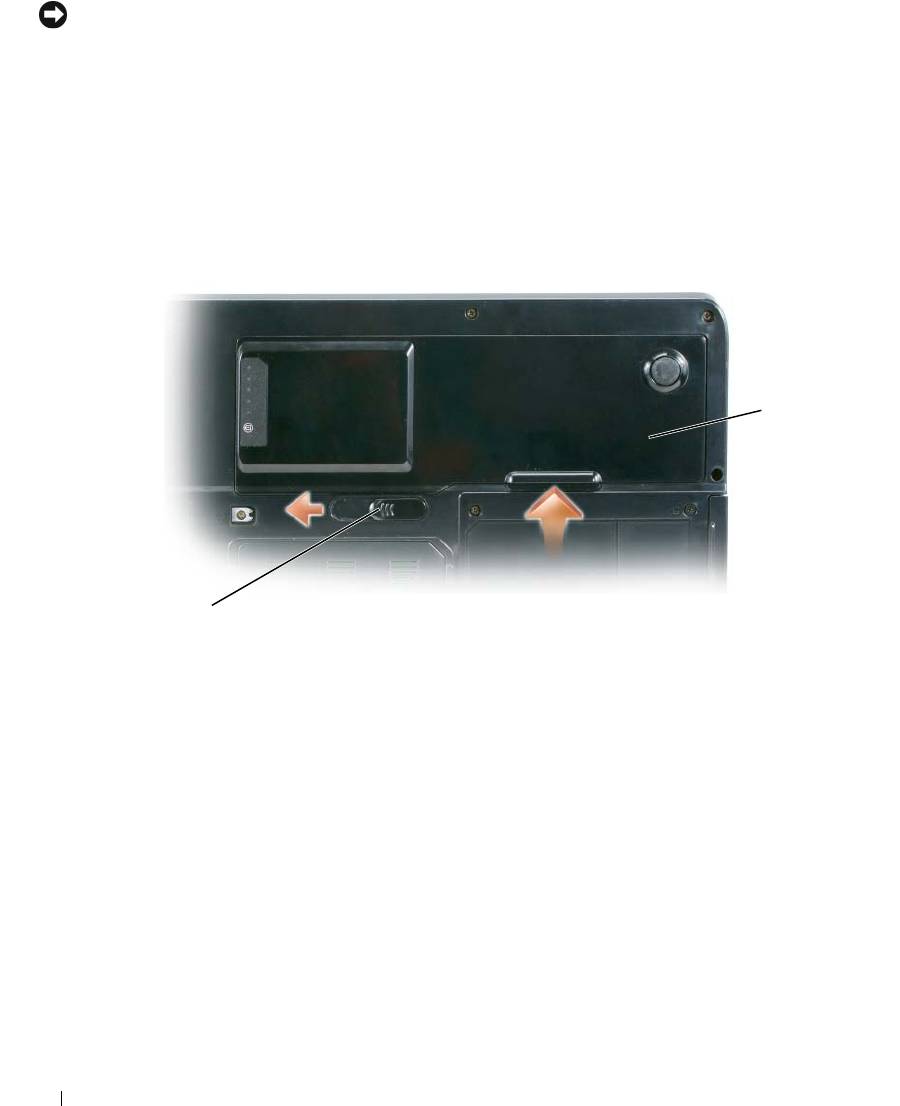
Для извлечения аккумулятора:
1
Если компьютер подключен к стыковочному устройству, отстыкуйте его. Инструкции см. в
документации, поставляемой со стыковочным устройством.
2
Выключите компьютер.
3
Сдвинув и удерживая защелку отсека для аккумулятора на нижней панели компьютера, извлеките
аккумулятор из отсека.
2
1
1
защелка аккумулятора
2
аккумулятор
Чтобы установить аккумулятор, выполните процедуру извлечения в обратном порядке.
Хранение аккумулятора
Если компьютер не используется в течение длительного времени, извлеките аккумулятор. При
длительном хранении аккумулятор разряжается. Прежде чем использовать аккумулятор после
длительного периода хранения, полностью зарядите его (см. раздел «Зарядка аккумулятора» на
стр. 43).
44
Использование аккумулятора
Использование мультимедийных устройств
Воспроизведение компакт.диска или DVD.диска
ВНИМАНИЕ.
Не нажимайте на лоток для компакт!дисков или DVD!дисков по направлению вниз при
его открытии или закрытии. Если дисковод не используется, держите лоток закрытым.
ВНИМАНИЕ.
Во время воспроизведения компакт!дисков или DVD!дисков не передвигайте
компьютер. Нажмите кнопку извлечения на передней панели устройства.
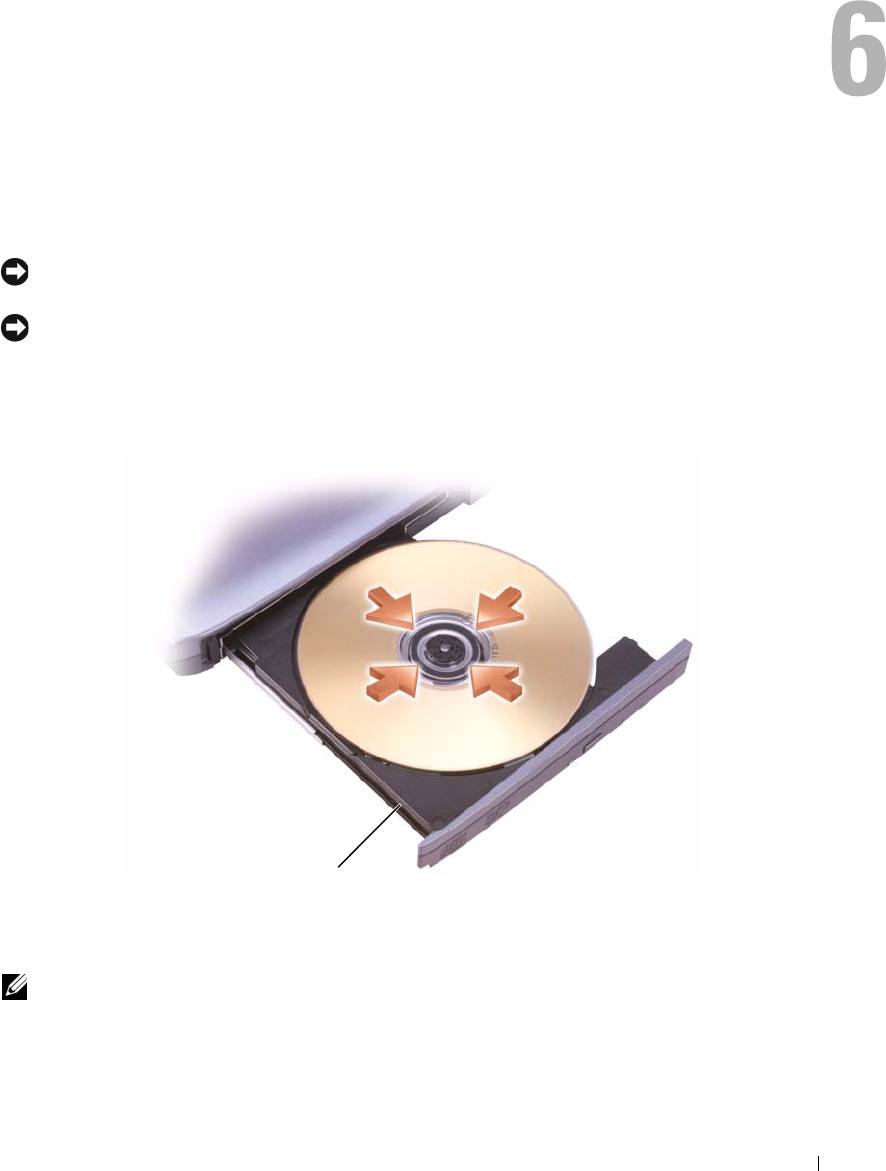
1
Нажмите кнопку извлечения на передней панели устройства.
2
Выдвиньте лоток.
1
1
лоток для компакт-дисков/DVD-дисков
3
Поместите диск этикеткой кверху в центр лотка и наденьте диск на ось.
ПРИМЕЧАНИЕ.
При использовании дисковода компакт!дисков/DVD!дисков другого компьютера
следует установить необходимые драйверы и программное обеспечение для правильной работы
дисковода. Дополнительную информацию см. на компакт!диске
Drivers and Utilities
(Драйверы и
утилиты) (компакт!диск
Drivers and Utilities
(Драйверы и утилиты) является дополнительным и в
некоторых странах может не поставляться с компьютером).
Использование мультимедийных устройств
45
4
Задвиньте лоток в дисковод.
Чтобы отформатировать компакт-диски для хранения данных, создать музыкальные компакт-диски
или скопировать диски, см. программное обеспечение для компакт-дисков, прилагаемое к
компьютеру.
ПРИМЕЧАНИЕ.
Убедитесь в том, что вы не нарушаете закон об авторских правах, записывая компакт!
диски.
Регулировка громкости
ПРИМЕЧАНИЕ.
Если динамики выключены, звук воспроизводимого компакт!диска или DVD!диска не
будет слышен.
1
Нажмите кнопку
Пуск
, выберите
Программы
→
Стандартные
→
Развлечения
(или
Мультимедиа
), а затем
Громкость
.
2
В окне
Громкость
установите нужный уровень звука, передвигая ползунок на шкале
Громкость
вверх или вниз, чтобы увеличить или уменьшить громкость.
Для получения подробной информации нажмите кнопку Справка в окне Громкость.
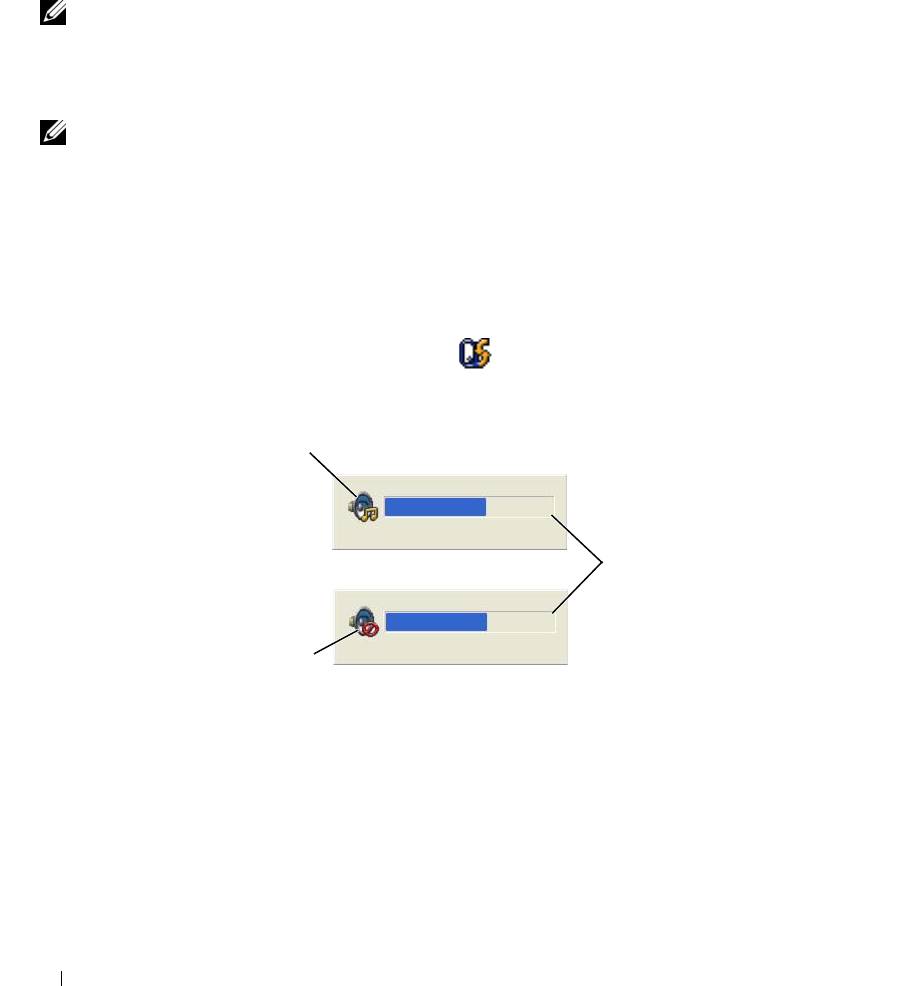
Индикатор Volume Meter показывает текущий уровень громкости (включая отключение звука),
установленный на компьютере. Щелкните значок в панели задач и выберите или отмените выбор
параметра Disable On Screen Volume Meter (Отключить индикатор громкости на экране), чтобы
включить или выключить индикатор громкости на экране.
1
2
3
1
пиктограмма индикатора
2
индикатор громкости
3
пиктограмма отключения
громкости
Volume Meter
звука
Когда индикатор громкости включен, громкость
можно регулировать с помощью кнопок регулировки
или следующих сочетания клавиш:
•
Нажмите <Fn> <PageUp> для увеличения громкости.
•
Нажмите <Fn> <PageDn> для уменьшения громкости.
•
Нажмите <Fn> <End> для отключения звука.
46
Использование мультимедийных устройств

Настройка изображения
Если появляется сообщение о том, что для текущего разрешения и глубины цвета используется
слишком большой объем памяти, что делает невозможным воспроизведение дисков DVD, выполните
настройку свойств экрана.
1
Нажмите кнопку
Пуск
и выберите
Панель управления
.
2
В группе
Выберите категорию
выберите параметр
Оформление и темы
.
3
В группе
Выберите задание...
выберите параметр
Изменить разрешение экрана
.
4
В окне
Свойства экрана
нажмите и перетащите регулятор
Разрешение экрана
для уменьшения
разрешения экрана.
5
В раскрывающемся меню в разделе
Качество цветопередачи
выберите значение
Среднее (16
бит)
.
6
Нажмите кнопку
OK
, чтобы сохранить параметры и закрыть окно.
Копирование компакт.дисков и DVD.дисков
ПРИМЕЧАНИЕ.
Убедитесь, что при создании компакт!дисков и дисков DVD не нарушаются законы об
авторских правах.
Этот раздел относится только к компьютерам с дисководом CD-RW, DVD+/-RW или комбинированным
дисководом CD-RW/DVD.
ПРИМЕЧАНИЕ.
Типы дисководов компакт!дисков и DVD!дисков Dell могут быть разными в зависимости от
страны.
В следующих инструкциях объясняется процесс создания точной копии компакт-диска или DVD-
диска. Программу Sonic DigitalMedia также можно использовать для других целей, таких как
создание компакт-дисков из аудиофайлов, хранящихся на компьютере, или создание резервных копий
данных. Для получения справки откройте программу Sonic DigitalMedia и нажмите на знак вопроса в
правом верхнем углу окна.
Как скопировать компактдиск или DVDдиск
ПРИМЕЧАНИЕ.
Комбинированные дисководы CD!RW/DVD не поддерживают запись на DVD!диски. Если
возникают проблемы записи при использовании комбинированного дисковода CD!RW/DVD, проверьте
наличие исправлений программного обеспечения на веб!узле поддержки Sonic
www.sonic.com
.
Дисководы для записи DVD-дисков, установленные в компьютеры Dell™, поддерживают запись и
чтение дисков DVD+/-R, DVD+RW и DVD+R DL (двухслойных), но могут не поддерживать запись, а
также чтение дисков DVD-RAM или DVD-R DL.
ПРИМЕЧАНИЕ.
Большинство коммерческих DVD!дисков имеют защиту авторских прав, и их невозможно
скопировать с помощью программы Sonic DigitalMedia.
1
Нажмите кнопку
Пуск
, последовательно укажите
Программы
→
Sonic
→
DigitalMedia Projects
(Проекты DigitalMedia), а затем выберите
Copy
(Копировать).
2
На вкладке
Copy
(Копировать) выберите
Disc Copy
(Копировать диск).
Использование мультимедийных устройств
47

3
Чтобы скопировать компакт-диск или DVD-диск:
•
Если имеется один дисковод компакт-дисков или DVD-дисков
, проверьте параметры и нажмите
кнопку
Disc Copy
(Копировать диск). Компьютер считывает исходный компакт-диск или DVD-
диск и копирует данные во временную папку на жестком диске компьютера.
При появлении соответствующего запроса вставьте чистый компакт-диск или DVD-диск в
дисковод и нажмите кнопку
OK
.
•
Если имеются два дисковода компакт-дисков или DVD-дисков
, выберите дисковод, в который
вставлен исходный компакт-диск или DVD-диск, и нажмите кнопку
Disc
Copy
(Копировать
диск). Компьютер скопирует данные с исходного компакт-диска или DVD-диска на чистый
компакт-диск или DVD-диск.
После завершения копирования исходного компакт-диска или DVD-диска, записанный компакт-
диски или DVD-диск автоматически извлекается.
Использование чистых компактдисков и DVDдисков
Дисководы CD-RW выполняют запись только компакт-дисков (включая высокоскоростные диски
CD-RW), в то время как дисководы для записи DVD-дисков поддерживают запись как компакт-
дисков, так и DVD-дисков.
Используйте чистые диски CD-R для записи музыки или постоянного хранения файлов данных.
После создания диска CD-R повторная запись на этот диск CD-R невозможна (дополнительную
информацию см. в документации Sonic).
Используйте чистые диски CD-RW для записи на компакт-
диски, а также для удаления, повторной записи или обновления данных на компакт-дисках.
Чистые диски DVD+/-R можно использовать для постоянного хранения больших объемов
информации. После создания диска DVD+/-R повторная запись на него может оказаться
невозможной в зависимости от того, был ли «закрыт» диск в конечной стадии
процесса создания
диска. Используйте чистые диски DVD+/-RW, если потребуется возможность удаления, повторной
записи или обновления данных на этом диске.
Дисководы для записи компакт-дисков
Тип носителя Чтение Запись Возможность
перезаписи
CD-R Да Да Нет
CD-RW Да Да Да
48
Использование мультимедийных устройств

Дисководы для записи DVD-дисков
Тип носителя Чтение Запись Возможность
перезаписи
CD-R Да Да Нет
CD-RW Да Да Да
DVD+R Да Да Нет
DVD-R Да Да Нет
DVD+RW Да Да Да
DVD-RW Да Да Да
DVD+R DL Да Да Нет
DVD-R DL Иногда Нет Нет
DVD-RAM Иногда Нет Нет
Полезные советы
®
®
•
С помощью Проводника Microsoft
Windows
перетащите файлы на диск CD-R или CD-RW
только после запуска программы Sonic DigitalMedia и откройте проект DigitalMedia.
•
Диски CD-R следует использовать для записи компакт-дисков, которые затем можно будет
воспроизводить на обычных стереопроигрывателях. Диски CD-RW не воспроизводятся на
большинстве домашних или автомобильных магнитол.
•
С помощью программы Sonic DigitalMedia нельзя создавать аудиодиски DVD.
•
Музыкальные файлы в формате МР3 могут проигрываться только на МР3-проигрывателях или на
компьютерах с установленным программным обеспечением для проигрывания МР3-файлов.
•
Бытовые DVD-проигрыватели для систем домашних кинотеатров могут не поддерживать чтение
всех DVD-форматов. Список форматов, поддерживаемых DVD-проигрывателем, можно
просмотреть в документации, поставляемой с DVD-проигрывателем, или обратиться к
изготовителю.
•
Не следует выполнять запись на чистых дисках CD-R или CD-RW до максимальной емкости;
например, не копируйте файл объемом 650 МБ на чистый компакт-диск емкостью 650 МБ. Чтобы
завершить запись диска, требуется 1–2 МБ свободного места на дисководе CD-RW.
•
Потренируйтесь в записи компакт-дисков, используя диск CD-RW, пока вы не ознакомитесь со
всеми приемами записи. Если допущена ошибка, можно удалить данные на диске CD-RW и
повторить попытку. Можно также использовать чистые диски CD-RW для проверки проектов с
музыкальными файлами перед окончательной их записью на чистый диск CD-R.
•
Дополнительную информацию можно найти на веб-узле Sonic
www.sonic.com
.
Использование мультимедийных устройств
49

50
Использование мультимедийных устройств

Использование плат
Платы ExpressCard
В платах ExpressCards используется технология плат PC Card для обеспечения быстрого и
удобного способа добавления памяти, проводных и беспроводных сетей (включая беспроводную
глобальную сеть [WWAN]), мультимедиа и функций безопасности на компьютер.
Для получения информации о поддерживаемых платах ExpressCard см. раздел «Технические
характеристики» на стр. 139.
ПРИМЕЧАНИЕ.
Плата ExpressCard не является загрузочным устройством.
Заглушки плат ExpressCard
В новом компьютере в гнезде для плат ExpressCard установлена пластиковая заглушка. Заглушки
защищают гнезда от пыли и прочих загрязнений. Сохраните эту заглушку и устанавливайте ее в
гнездо, когда в нем нет платы ExpressCard. Заглушка от другого компьютера может не подойти.
Инструкции по извлечению заглушки см. в разделе «Извлечение платы ExpressCard или
заглушки» на стр
.52.
Установка платы ExpressCard
Плату ExpressCard можно устанавливать при включенном компьютере. Компьютер
автоматически обнаружит карту.
На платах ExpressCard, как правило, имеется значок (например, треугольник или стрелка) или
этикетка, которая указывает, каким концом вставлять карту в гнездо. Конструкция платы такова,
что вставить ее неправильно невозможно. Если непонятно, как вставлять плату в компьютер, см.
документацию по этой карте.
ПРЕДУПРЕЖДЕНИЕ.
Перед тем как приступить к выполнению операций данного раздела, выполните
указания по безопасности, описанные в
Информационном руководстве по продуктам
.
Чтобы установит плату ExpressCard, выполните указанные ниже действия.
1
Возьмите карту так, чтобы верхняя часть карты была обращена вверх. Перед установкой платы
переведите защелку в позицию.
2
Вставьте карту в слот и вдвиньте ее до плотной посадки в разъеме.
Если карта не вставляется, не применяйте силу. Проверьте, правильно ли расположена карта, и
повторите попытку.
Использование плат
51
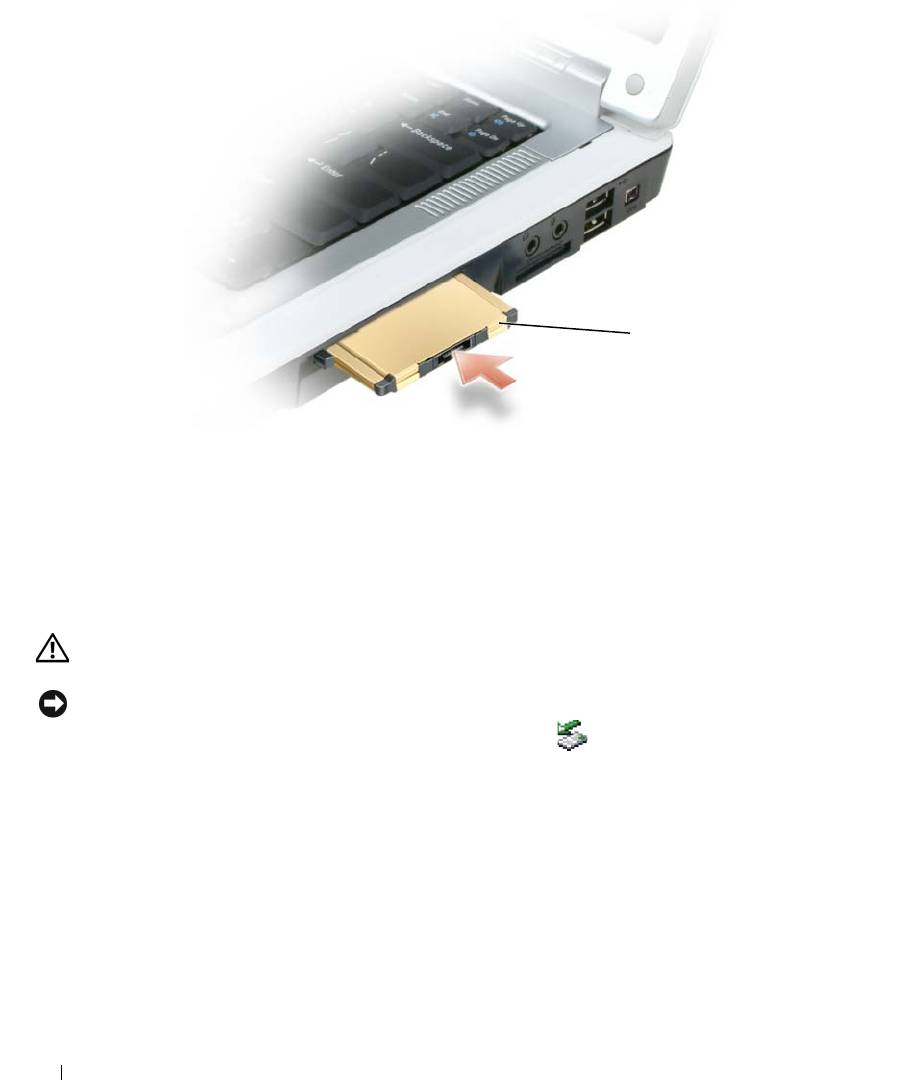
1
1
плата ExpressCard
Компьютер распознает плату ExpressCard и автоматически загружает необходимые драйверы. Если
программа настройки выдаст запрос на загрузку драйверов производителя, используйте гибкий диск
или компакт-диск, которые прилагаются к плате ExpressCard.
Извлечение платы ExpressCard или заглушки
ПРЕДУПРЕЖДЕНИЕ.
Перед тем как приступить к выполнению операций данного раздела, выполните
указания по безопасности, описанные в
Информационном руководстве по продуктам
.
ВНИМАНИЕ.
Прежде чем извлечь карту памяти из компьютера, выберите и отключите ее с помощью
программы конфигурации плат ExpressCard (щелкните значок
на панели задач). Если предварительно
не отключить плату, возможна потеря данных.
Нажмите на защелки и извлеките плату или заглушку. На некоторые защелки фиксации необходимо
нажать дважды: один раз для того, чтобы защелка выдвинулась, и второй раз, чтобы выдвинулась
плата.
Сохраните заглушку, чтобы использовать ее, когда плата ExpressCard не установлена в гнездо.
Заглушки защищают гнезда от пыли и прочих загрязнений.
52
Использование плат
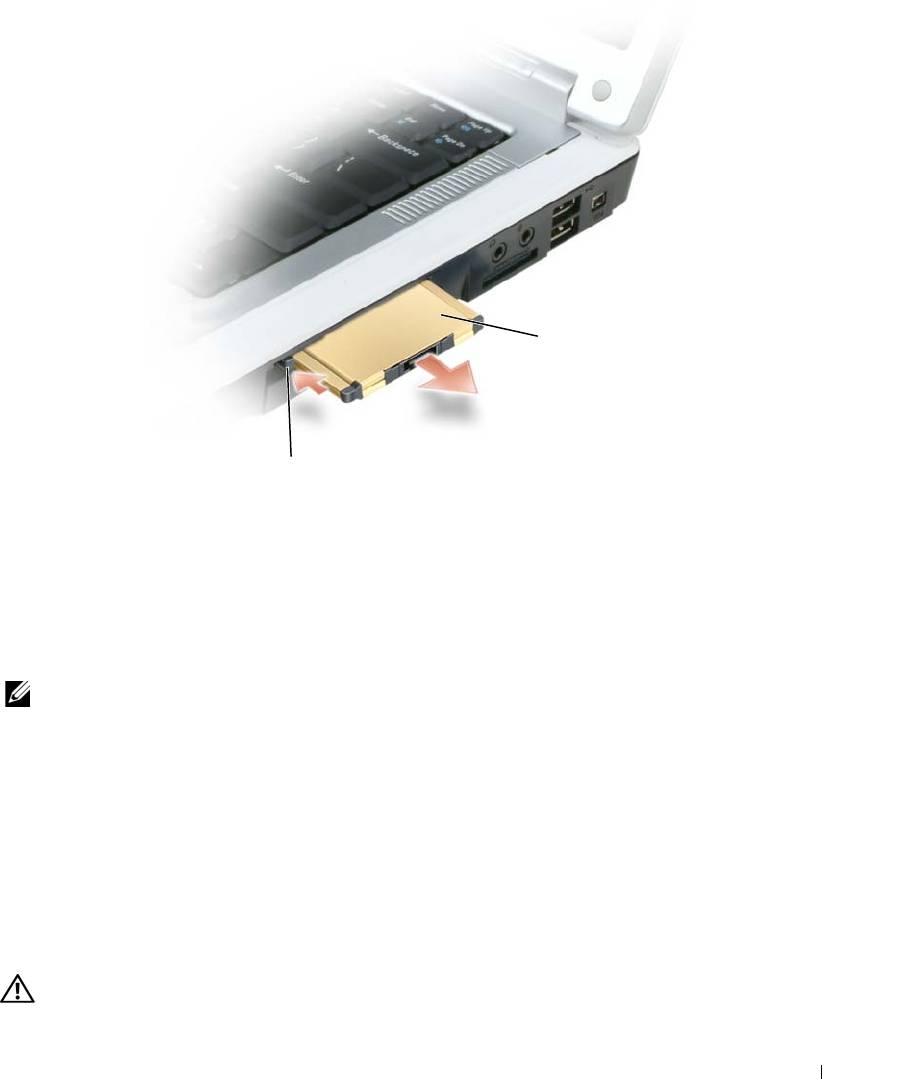
2
1
1
кнопка блокировки
2
плата ExpressCard
Карты памяти
Ус т р о й с т во чтения карт памяти 3-в-1 обеспечивает быстрый и удобный способ просмотра и
предоставления общего доступа к цифровым фотографиям, музыке и видео, которые хранятся в
карте памяти.
ПРИМЕЧАНИЕ.
Карта памяти не является загрузочным устройством.
Ус т р о й с т во чтения карт памяти 3-in-1считывает карты Secure Digital (SD)/карты памяти SDIO и
MultiMediaCard (MMC).
Установка карты памяти
Карту памяти можно устанавливать при включенном компьютере. Компьютер автоматически
обнаружит карту.
На картах памяти, как правило, имеется значок (например, треугольник или стрелка) или этикетка,
которая показывает, каким концом следует вставлять карту в гнездо. Конструкция платы такова, что
вставить ее неправильно невозможно. Если непонятно, как вставлять плату в компьютер, см.
документацию по
этой карте.
ПРЕДУПРЕЖДЕНИЕ.
Перед тем как приступить к выполнению операций данного раздела, выполните
указания по безопасности, описанные в
Информационном руководстве по продуктам
.
Использование плат
53
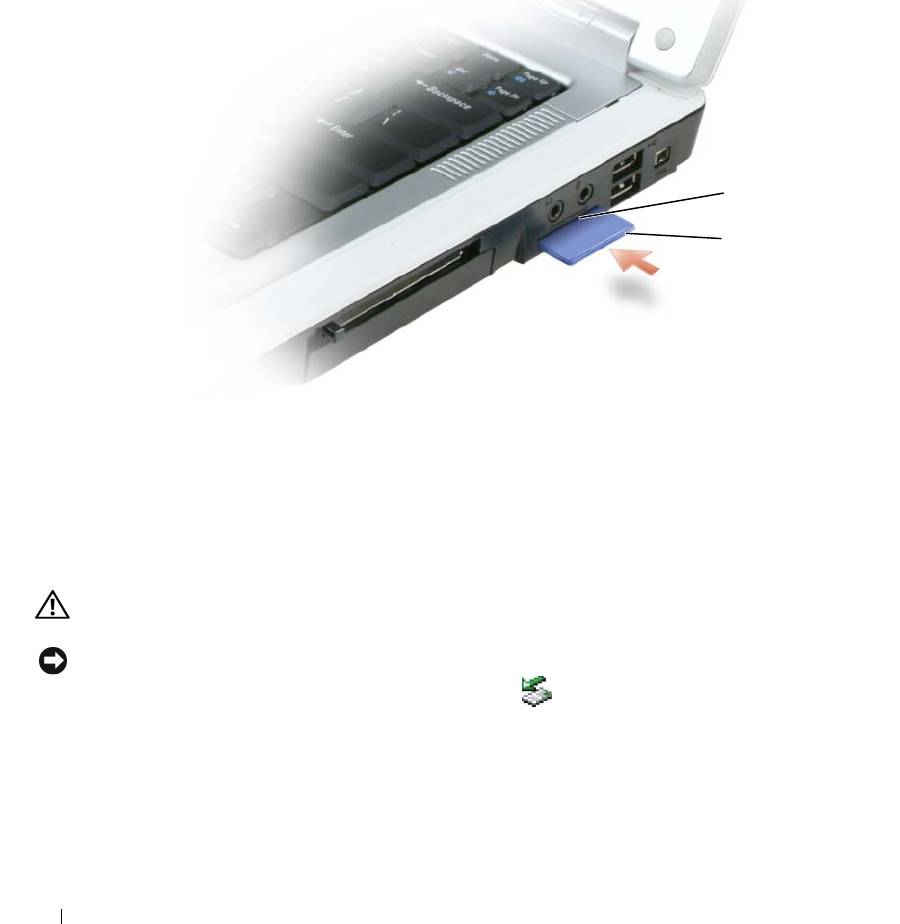
Чтобы установить карту памяти, выполните следующие действия.
1
Возьмите карту так, чтобы верхняя часть карты была обращена вверх.
2
Вставьте карту в слот и вдвиньте ее до плотной посадки в разъеме.
Если карта не вставляется, не применяйте силу. Проверьте, правильно ли расположена карта, и
повторите попытку.
1
2
1
гнездо карты памяти
2
карта памяти
Компьютер распознает карту памяти и автоматически загружает необходимый драйвер. Если
программа настройки выдаст запрос на загрузку драйверов производителя, используйте компакт-
диск, который прилагается к карте памяти (если имеется).
Извлечение карты памяти
ПРЕДУПРЕЖДЕНИЕ.
Перед тем как приступить к выполнению операций данного раздела, выполните
указания по безопасности, описанные в
Информационном руководстве по продуктам
.
ВНИМАНИЕ.
Прежде чем извлечь карту памяти из компьютера, выберите ее с помощью программы
конфигурации карт, а затем отключите (щелкните значок
на панели задач). Если предварительно не
отключить плату, возможна потеря данных.
Нажмите на карту, чтобы фиксатор считывающего устройства открылся и карта частично вышла из
устройства, а затем извлеките карту.
54
Использование плат
Настройка сети
Физическое подключение к сети или широкополосному
модему
Перед подключением компьютера к беспроводной сети на компьютере должен быть установлен
сетевой адаптер, и подключен сетевой кабель.
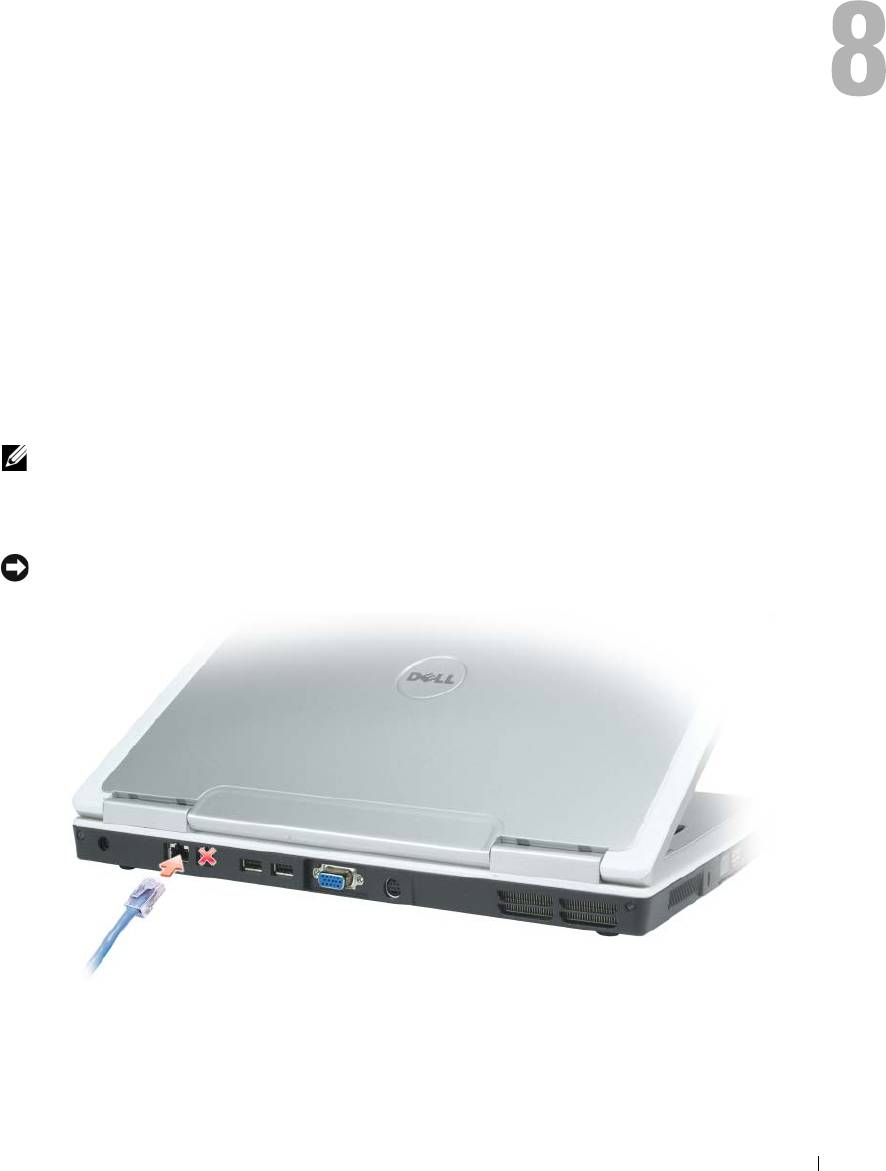
Для подключения сетевого кабеля:
1
Подключите сетевой кабель к разъему сетевого адаптера, расположенному на задней панели
компьютера.
ПРИМЕЧАНИЕ.
Вставьте кабель в разъем до щелчка и затем осторожно потяните его, чтобы
убедиться в надежности его подсоединения.
2
Подсоедините другой конец сетевого кабеля к устройству для сетевого соединения или к
внешнему коммутационному сетевому разъему.
ВНИМАНИЕ.
Не используйте сетевой кабель с телефонной розеткой.
Настройка сети
55

Мастер настройки сети
®
®
Операционная система Microsoft
Windows
XP включает в себя мастер настройки сети для
управления процессом совместного использования файлов, принтеров и Интернет-соединения для
домашней или небольшой офисной сети компьютеров.
1
Щелкните
Пуск
→
Программы
→
Стандартные
→
Связь
→
Мастер настройки сети.
2
Когда появится окно приветствия, нажмите кнопку
Далее
.
3
Щелкните
Список действий по созданию сети
.
ПРИМЕЧАНИЕ.
При выборе метода подключения
Этот компьютер имеет прямое подключение к Интернету
включается встроенный брандмауэр, включенный в пакет обновления 2 (SP2) для Windows XP.
4
Заполните контрольную таблицу.
5
Вернитесь в мастер настройки сети и выполняйте инструкции на экране.
Беспроводная локальная сеть (WLAN)
Сеть WLAN представляет собой группу подключенных друг к другу компьютеров, которые
обмениваются данными посредством воздушных волн, а не через сетевой кабель, подключенный к
каждому компьютеру. Устройство радиосвязи WLAN, называемое точкой беспроводного доступа или
беспроводным маршрутизатором, соединяет компьютеры в одну сеть и обеспечивает сетевой доступ.
Точка беспроводного доступа или беспроводной маршрутизатор и беспроводная сетевая
плата в
компьютере обмениваются данными с помощью своих антенн по воздушным волнам.
Что необходимо для установки соединения по сети WLAN
Для установки WLAN, требуется:
•
Высокоскоростной (широкополосный) доступ к Интернету (например, соединение с помощью
кабельного или DSL-модема)
•
Подключенный и включенный широкополосный модем
•
Беспроводной маршрутизатор или точка беспроводного доступа
•
По одной беспроводной сетевой плате для каждого компьютера, который необходимо подключить
к WLAN
•
Сетевой кабель с сетевым разъемом (RJ-45)
Проверка беспроводной сетевой платы
Компьютер имеет определенные конфигурации, выбранные при покупке компьютера. Чтобы
подтвердить наличие в компьютере беспроводной сетевой платы и определить ее тип,
воспользуйтесь следующими средствами:
•
Нажмите кнопку
Пуск
и выберите параметр
Подключиться к.
•
Подтвердите заказ.
56
Настройка сети

Кнопка Пуск и параметр Подключиться к
1
Нажмите кнопку
Пуск
.
2
Нажмите
Подключиться к
→
Отобразить все подключения
.
Если пункт Беспроводное сетевое соединение не появляется в разделе ЛВС или
Высокоскоростной Интернет, значит, беспроводная сетевая плата, возможно, не установлена.
Если пункт Беспроводное сетевое соединение появляется, значит, беспроводная сетевая плата
установлена. Для просмотра подробных сведений о беспроводной сетевой плате:
1
Щелкните правой кнопкой мыши
Беспроводное сетевое соединение.
2
Выберите
Свойства
. Появится окно
Свойства беспроводного сетевого соединения
. Имя и номер
модели беспроводной сетевой платы указаны на вкладке
Общие
.
ПРИМЕЧАНИЕ.
Если на компьютере выбран параметр
Классическое меню Пуск
, то просматривать
сетевые подключения можно, нажав кнопку
Пуск
→
Настройки
→
Сетевые подключения
. Если пункт
Беспроводное сетевое соединение
не появляется, значит, беспроводная сетевая плата, возможно, не
установлена.
Подтверждение заказа
В подтверждении заказа, полученном при заказе компьютера, перечислены все поставляемое с ним
оборудование и программное обеспечение.
Настройка новой сети WLAN
Подключение беспроводного маршрутизатора и широкополосного модема
1
Обратитесь к поставщику услуг Интернета для получения специальной информации по
требованиям к соединению для имеющегося широкополосного модема.
2
Перед установкой беспроводного Интернет-соединения убедитесь, что выход в Интернет
обеспечивается с помощью проводного подсоединения широкополосного модема. См. раздел
«Физическое подключение к сети или широкополосному модему» на стр. 55.
3
Установите любую программу, требующуюся для беспроводного маршрутизатора. Возможно, в
комплект беспроводного маршрутизатора входил установочный компакт-диск. Такие компакт-
диски обычно содержат информацию по установке, а так же по поиску и устранению
неисправностей. Установите необходимую программу, следуя инструкциям изготовителя.
4
С помощью меню
Пуск
выключите компьютер и все другие соседние компьютеры, подключенные
к беспроводной сети.
5
Отключите кабель питания широкополосного модема от электросети.
6
Отсоедините сетевой кабель от компьютера и модема.
ПРИМЕЧАНИЕ.
После отсоединения широкополосного модема подождите как минимум 5 минут, прежде
чем продолжить настройку сети.
7
Отсоедините кабель адаптера переменного тока от беспроводного маршрутизатора, чтобы
убедиться, что он отключен от источника питания.
Настройка сети
57

8
Подключите сетевой кабель к сетевому разъему RJ-45 в широкополосном модеме, отключенном от
сети.
9
Подсоедините другой конец сетевого кабеля к сетевому разъему Интернета RJ-45 в беспроводном
маршрутизаторе, отключенном от источника питания.
10
Убедитесь, что кроме сетевого кабеля, соединяющего модем и беспроводной маршрутизатор,
никакие другие сетевые или USB-кабели, не подсоединены к широкополосному модему.
ПРИМЕЧАНИЕ.
Перезагрузите ваше беспроводное оборудование в следующем порядке во избежание
сбоя подключения.
11
Включите
только
широкополосный модем и подождите по меньшей мере 2 минуты, пока его
работа не стабилизируется. Через 2 минуты выполните Стр. 12.
12
Включите беспроводной маршрутизатор и ждите как минимум 2 минуты, пока его работа не
стабилизируется. Через 2 минуты выполните Стр. 13.
13
Включите компьютер и ждите завершения процесса загрузки.
14
См. документацию, прилагаемую к беспроводному маршрутизатору, чтобы выполнить следующие
действия для его настройки:
•
Установить связь между компьютером и беспроводным маршрутизатором.
•
Настроить беспроводной маршрутизатор для установления связи с широкополосным
маршрутизатором.
•
Установите транслируемое имя беспроводного маршрутизатора. Техническим термином для
транслируемого имени маршрутизатора является идентификатор набора служб (SSID) или
сетевое имя.
15
При необходимости настройте беспроводную сетевую плату для подключения к беспроводной
сети. См. раздел «Подключение к беспроводным локальным вычислительным сетям» на стр. 58.
Подключение к беспроводным локальным вычислительным сетям
ПРИМЕЧАНИЕ.
Перед тем как подключиться к WLAN, убедитесь, что выполнены все указания раздела
«Беспроводная локальная сеть (WLAN)» на стр. 56.
В этом разделе приведены общие процедуры подключения к сети с помощью беспроводной
технологии. Сетевые имена и конфигурация различаются. См. раздел «Беспроводная локальная сеть
(WLAN)» на стр.56 для получения дополнительной информации по подготовке компьютера к
подключению к WLAN.
Чтобы выполнить подключение к сети, необходимо установить специальное программное
обеспечение и драйверы для беспроводной сетевой
платы. Программное обеспечение уже
установлено.
ПРИМЕЧАНИЕ.
В случае удаления или повреждения данного программного обеспечения необходимо
выполнить инструкции, указанные в документации пользователя для беспроводной сетевой платы.
Проверьте тип беспроводной сетевой платы, установленной в компьютере, затем выполните поиск этого
имени на веб!узле поддержки Dell по адресу
support.dell.com
. Дополнительную информацию о типе
беспроводной сетевой платы, установленной в компьютере, см. в разделе «Проверка беспроводной
сетевой платы» на стр. 56.
58
Настройка сети

Определение беспроводного сетевого диспетчера устройств
В зависимости от того, какое программное обеспечение установлено на компьютере, для управления
сетевыми устройствами могут использоваться различные программы настройки беспроводной сети:
•
Программа настройки беспроводной сетевой платы
•
Операционная система Windows XP
Чтобы определить, какая программа настройки беспроводного соединения управляет вашей
беспроводной сетевой платой:
1
Нажмите кнопку
Пуск
→
Настройка
→
Панель управления
.
2
Дважды щелкните
Сетевые подключения
.
3
Щелкните правой кнопкой мыши значок
Беспроводное сетевое соединение
и выберите
Просмотр
доступных беспроводных сетей
.
Если в окне Выбор беспроводной сети появляется сообщение Windows не может настроить
данное соединение, значит, беспроводной сетевой платой управляет программа настройки
беспроводной сетевой платы.
Если в окне Выбор беспроводной сети появляется сообщение Щелкните элемент в следующем
списке для подключения к беспроводной сети или получения дополнительной информации, то
беспроводной сетевой платой управляет
операционная система Windows XP.
Специальную информацию об установленной на компьютер утилите настройки беспроводного
соединения см. в документации на беспроводную сеть в Центре справки и поддержки Windows.
Чтобы открыть Центр справки и поддержки:
1
Выберите
Пуск
→
Справка и поддержка
.
2
В разделе
Выберите раздел справки
щелкните
Руководства пользователя и системные
руководства Dell
.
3
В разделе
Руководства для устройств
выберите документацию к беспроводной сетевой плате.
Завершение подключения к WLAN
Если при включении компьютера в зоне его действия обнаруживается какая-либо сеть (для работы в
которой компьютер не настроен), появится всплывающее окно рядом со значком
в области
уведомлений (в нижнем правом углу рабочего стола Windows).
Следуйте появляющимся на экране инструкциям. Эти указания предоставляются в любой утилите.
После того как компьютер настроен для выбранной беспроводной сети, появится еще одно
всплывающее окно с уведомлением о том, что компьютер подключен к этой сети.
Затем при входе в выбранную беспроводную сеть
будет появляться то же всплывающее окно с
уведомлением о беспроводном сетевом подключении.
Настройка сети
59

ПРИМЕЧАНИЕ.
Если выбрана безопасная сеть, при появлении запроса необходимо ввести ключ WEP или
WPA. Параметры защиты являются уникальными для вашей сети. Компания Dell не обладает данной
информацией.
ПРИМЕЧАНИЕ.
Компьютеру может потребоваться до 1 минуты для подключения к сети.
Включение/выключение беспроводной сетевой платы
ПРИМЕЧАНИЕ.
Если не удается подключиться к беспроводной сети, проверьте наличие всех компонентов,
необходимых для создания сети WLAN (см. раздел «Что необходимо для установки соединения по сети
WLAN» на стр. 56), а затем убедитесь, что плата беспроводной сети включена нажатием клавиш <Fn> <F2>.
Функцию беспроводной сети на компьютере можно включать и выключать нажатием комбинации
кнопок <Fn> <F2>. Если функция беспроводной сети включена, нажмите <Fn> <F2>, чтобы
выключить ее. Если функция беспроводной сети выключена, нажмите <Fn> <F2>, чтобы включить
ее.
60
Настройка сети


