
Asus M2N68 PLUS: 2.6 Boot-Menü
2.6 Boot-Menü: Asus M2N68 PLUS
Kapitel 2: BIOS Informationen
2-17
2.6.1
Boot Device Priority
1st ~ xxth Boot Device [Removable Dev.]
Diese Elemente bestimmen die Bootgerätepriorität der verfügbaren Geräte. Die Anzahl der
auf diesem Bildschirm angezeigten Geräte hängt von der Anzahl der in diesem System
installierten Geräte ab. Konfigurationsoptionen:[Removable Device] [Hard Drive]
[ATAPI CD-ROM ] [Disabled]
2.6.2
Boot Settings Configuration
Quick Boot [Enabled]
Diese Funktion beschleunigt den Start des Systems, indem manche Einschaltselbsttests
(POST) ausgelassen werden. Das BIOS führt alle POST-Elemente aus, wenn [Disabled]
gewählt wurde. Konfigurationsoptionen: [Disabled] [Enabled]
Full Screen Logo [Enabled]
Hier können Sie die Anzeige eines Vollbildschirm-Logos aktivieren oder deaktivieren.
Konfigurationsoptionen: [Disabled] [Enabled]
Wählen Sie [Enabled] für dieses Element, um die ASUS MyLogo2™-Funktion zu
verwenden.
AddOn ROM Display Mode [Force BIOS]
Hier können Sie den Anzeigemodus für optionales ROM einstellen. Konfigurationsoptionen:
[Force BIOS] [Keep Current]
Bootup Num-Lock [On]
Hier können Sie den Num-Lock-Status beim Systemstart festlegen.Konfigurationsoptionen:
[Off] [On]
2.6 Boot-Menü
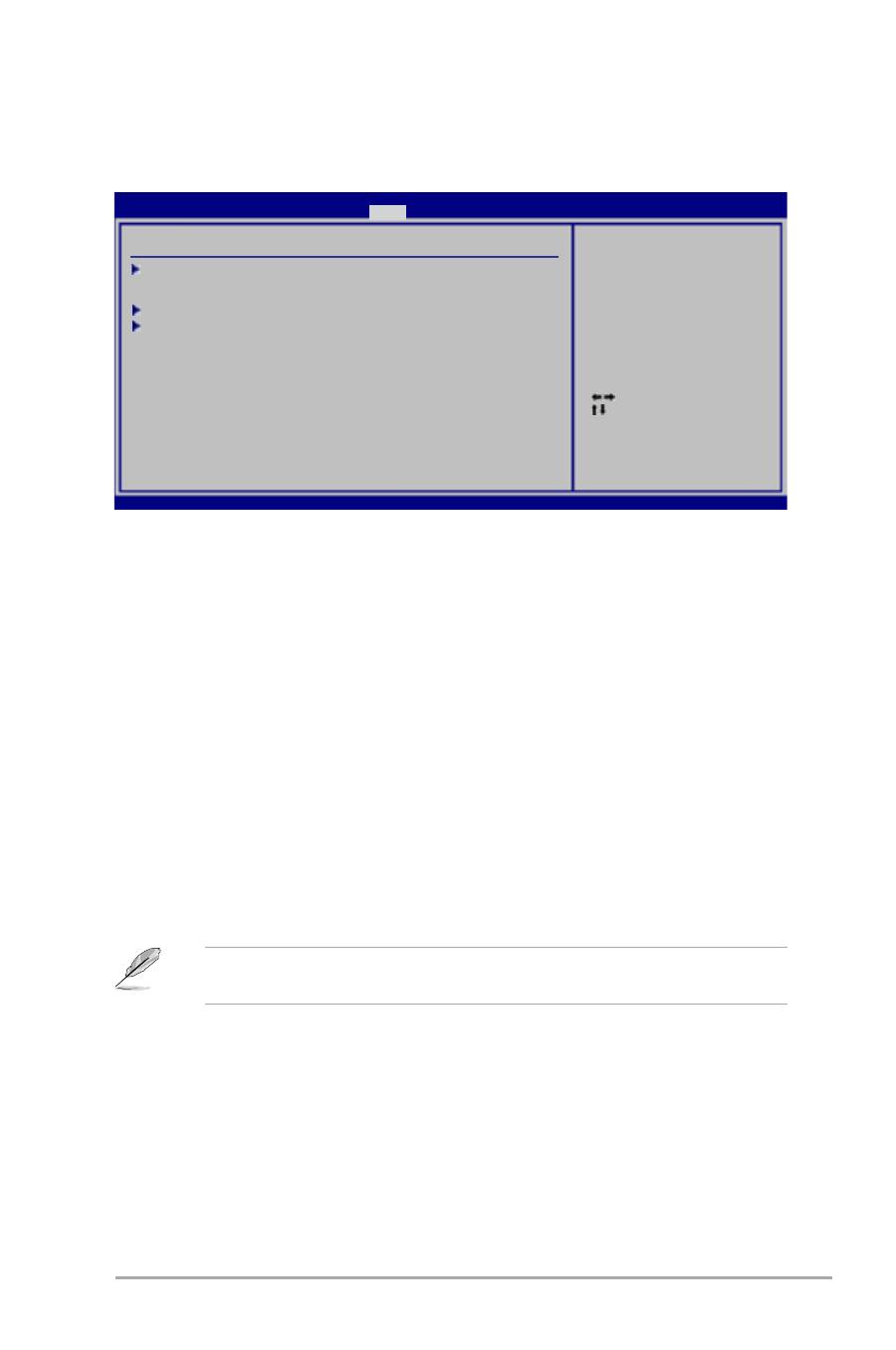
Die Elemente im Boot-Menü gestatten Ihnen, die Systemstartoptionen zu ändern. Wählen
Sie das gewünschte Element aus und drücken Sie anschließend die <Eingabetaste>, um das
Untermenü anzeigen zu lassen.
Select Screen
Select Item
Enter Go to Sub Screen
F1 General Help
F10 Save and Exit
ESC Exit
v02.61 (C)Copyright 1985-2008, American Megatrends, Inc.
Boot Settings Configuration
Security
Specifies the Boot Device
Priority sequence.
A virtual floppy disk drive
(Floppy Drive B:) may appear
when you set the CD-ROM
drive as the first boot device.
BIOS SETUP UTILITY
Main Advanced Power
Boot
Tools Exit
Boot Device Priority
Boot Settings

2-18
ASUS M2N68 PLUS
Wenn Sie Ihr BIOS-Kennwort vergessen, können Sie es löschen, indem Sie das CMOS
Real Time Clock (RTC)-RAM löschen. Siehe Abschnitt 1.9 “Jumper”.
Wait for ‘F1’ If Error [Enabled]
Bei Einstellung auf [Enabled] wartet das System auf das Drücken der F1-Taste, wenn Fehler
auftreten. Konfigurationsoptionen: [Disabled] [Enabled]
Hit ‘DEL’ Message Display [Enabled]
Bei Einstellung auf [Enabled] zeigt das System “Press DEL to run Setup” (Entf drücken, um
Setup aufzurufen) während des POSTs an. Konfigurationsoptionen: [Disabled] [Enabled]
2.6.3
Security
Die Elemente im Sicherheits-Menü gestatten Ihnen, die Systemsicherheits-einstellungen
zu ändern. Wählen Sie das gewünschte Element aus und drücken Sie anschließend die
<Eingabetaste>, um die Konfigurationsoptionen anzeigen zu lassen.
Change Supervisor Password
Wählen Sie dieses Element, um das Supervisor-Kennwort einzurichten oder zu ändern. Das
Element “Supervisor-Kennwort” auf dem Oberteil des Bildschirms zeigt die Werkseinstellung
Not Installed an. Das Element zeigt Installed an, nachdem Sie ein Kennwort eingerichtet
haben.
So richten Sie ein Supervisor-Kennwort ein:
1.
Wählen Sie das Change Supervisor Password-Element und drücken anschließend die
<Eingabetaste>.
2.
Geben Sie ein Kennwort mit mindestens sechs Zeichen (Buchstaben und/oder Zahlen)
in das Kennwort-Feld ein und drücken anschließend die <Eingabetaste>.
3.
Bestätigen Sie bei der Aufforderung das Kennwort.
Die Meldung “Kennwort eingerichtet” erscheint, nachdem Sie das Kennwort erfolgreich
eingerichtet haben.
Um das Supervisor-Kennwort zu ändern, folgen Sie bitte den selben Schritten zur Einstellung
eines Benutzerkennwortes.
Um das Supervisor-Kennwort zu entfernen, wählen Sie bitte Change Supervisor Password
und drücken anschließend die Eingabetaste. Daraufhin wird die Meldung “Password
Uninstalled” angezeigt.
Nachdem Sie ein Supervisor-Kennwort eingerichtet haben, werden die anderen Elemente
angezeigt, damit Sie die anderen Sicherheitseinstellungen ändern können.
User Access Level [Full Access]
Hier können Sie die Zugriffseinschränkungen für die Setup-Elemente einstellen.
Konfigurationsoptionen: [No Access] [View Only] [Limited] [Full Access]
No Access verhindert, dass der Benutzer auf das Setupprogramm zugreift.
View Only erlaubt dem Benutzer das Setupprogramm zu öffnen, aber keine Werte zu
ändern.
Limited-erlaubt dem Benutzer nur bestimmte Elemente wie z.B. Datum und Zeit zu
ändern.
Full Access-erlaubt dem Benutzer alle Elemente im Setupprogramm anzuschauen und
zu ändern.
Оглавление
- Inhalt
- Inhalt
- M2N68 PLUS Spezifikationsübersicht
- 1.1 Willkommen!
- 1.4 Bevor Sie beginnen
- 1.5 Motherboard-Übersicht
- 1.6 Zentralverarbeitungseinheit (CPU)
- 1.7 Systemspeicher
- 1.8 Erweiterungssteckplätze
- 1.9 Jumpers
- 1.10 Anschlüsse
- 1.11 Software-Unterstützung
- 2.1 Verwalten und Aktualisieren des BIOS
- 2.2 BIOS-Setupprogramm
- 2.3 Main-Menü
- 2.4 Advanced-Menü
- 2.5 Power-Menü
- 2.6 Boot-Menü
- 2.7 Tools-Menü
- 2.8 Exit-Menü
