
Asus M2N68 PLUS: 1.10 Anschlüsse
1.10 Anschlüsse: Asus M2N68 PLUS
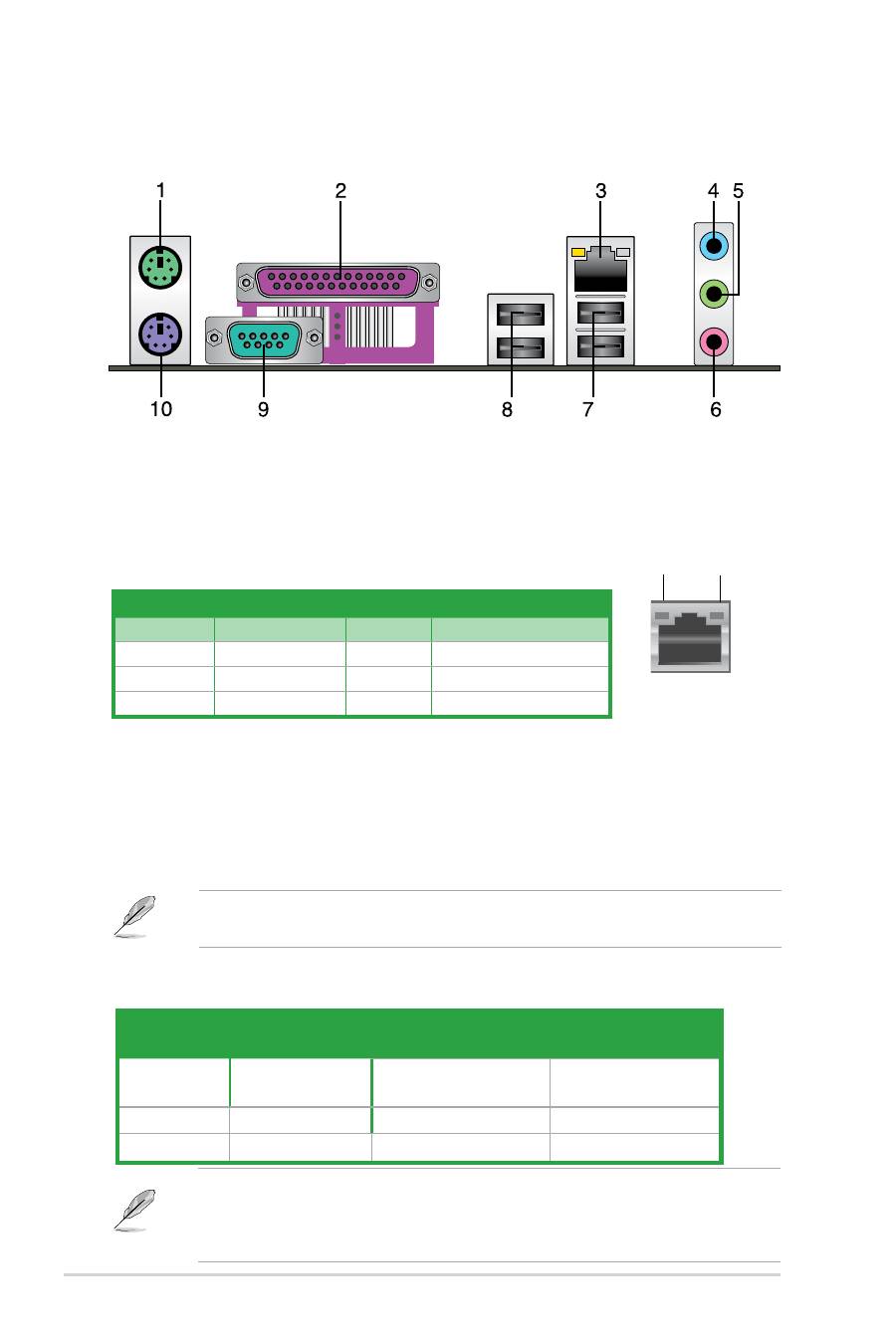
Activity/Link LED Speed LED
Status
Beschreibung
Status
Beschreibung
AUS
Nicht verbunden AUS
10 Mbps-Verbindung
ORANGE
Verbunden
ORANGE 100 Mbps-Verbindung
BLINKEN
Datenaktivität
GRÜN
1 Gbps-Verbindung
1.10 Anschlüsse
1.10.1 Rücktafelanschlüsse
1.
PS/2
Maus-anschluss.
Dieser Anschluss ist für eine PS/2-Maus.
2.
Paralleler Anschluss.
Dieser 25-pol. Anschluss verbindet mit parallelen Druckern,
Scannern oder anderen Geräten.
3.
LAN (RJ-45)-Anschluss.
Dieser Anschluss ermöglicht Gigabit-Verbindungen zu
einem Local Area Network (LAN) mittels eines Netzwerk-Hub.
LED-Anzeigen am LAN-Anschluss
SPEED
LED
ACT/LINK
LED
4.
Line In-Anschluss (hellblau).
Dieser Anschluss verbindet mit Kassettenrecordern,
CD- oder DVD-Playern und anderen Audiogeräten.
5.
Line Out-Anschluss (hellgrün).
Dieser Anschluss verbindet mit Kopfhörern oder
Lautsprechern. In 4-Kanal- und 6-Kanal-Kanalkonfigurationen wird dieser Anschluss
zum Frontlautsprecherausgang.
6.
Mikrofonanschluss (rosa).
Dieser Anschluss nimmt ein Mikrofon auf.
Die Funktionen der Audio-Ausgänge in 2, 4 oder 6-Kanal-Konfigurationen entnehmen Sie
bitte der folgenden Audio-Konfigurationstabelle.
Audio 2-, 4-, 6-Kanalkonfigurationen
Vergewissern Sie sich, dass das Audio-Wiedergabegerät Realtek High Definition Audio
ist (der Name kann entsprechend dem Betriebssystem variieren). Gehen Sie zu Start >
Systemsteuerung > Sounds und Audio-Geräte > Sound Playback, um die Einstellungen zu
konfigurieren.
LAN-
Anschluss
Anschluss
Kopfhörer
2-Kanal
4-Kanal
6-Kanal
Hellblau
Line In
Hinterer
Lautsprecherausgang
Hinterer
Lautsprecherausgang
Hellgrün
Line Out
Frontlautsprecher
Frontlautsprecher
Rosa
Mic In
Mic In
Bass/Mitte
1-16
ASUS M2N68 PLUS
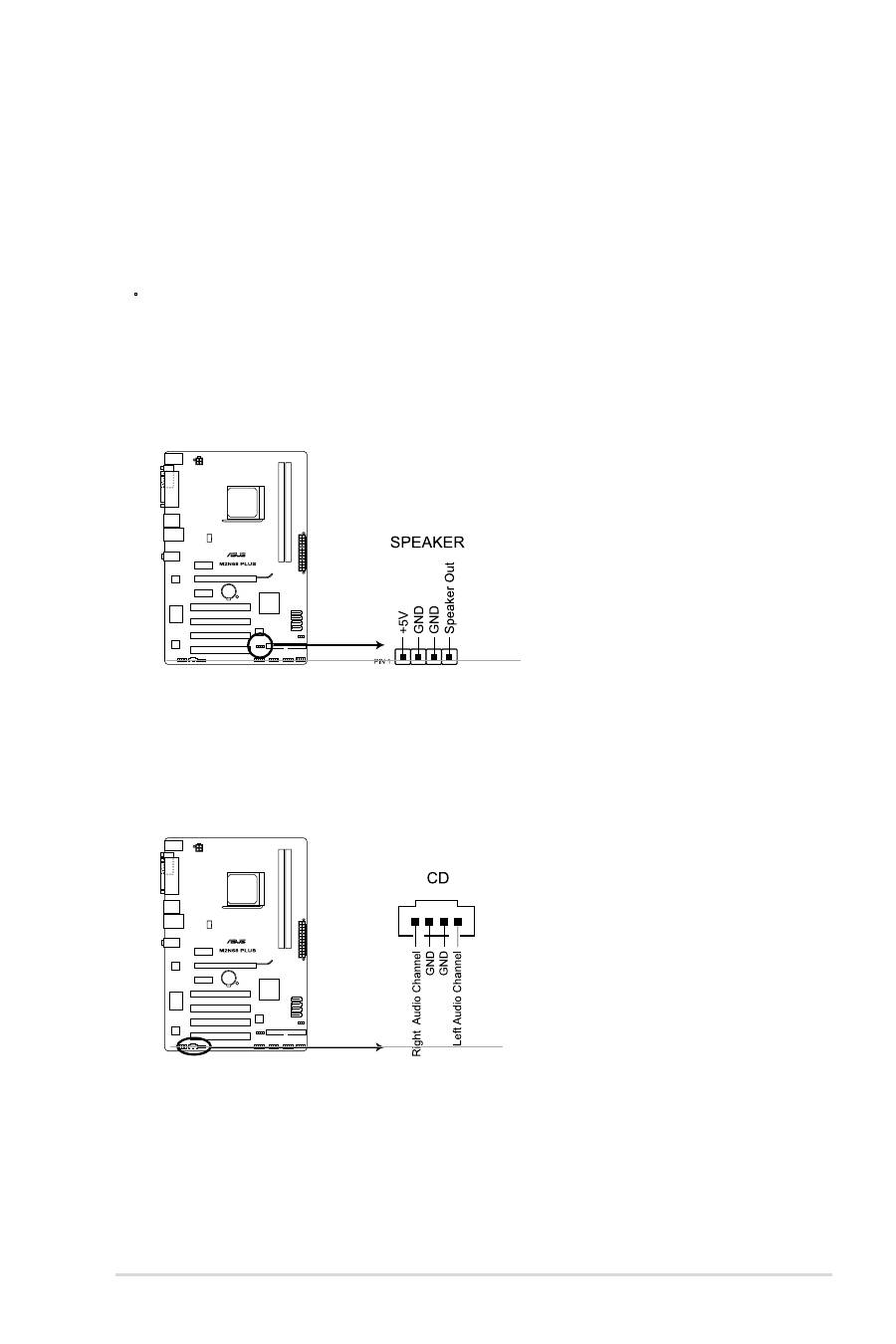
7.
USB 2.0-Anschlüsse 1 und 2.
Die zwei 4-pol. Universal Serial Bus (USB)-Anschlüsse
nehmen USB 2.0-Geräte auf.
8.
USB 2.0-Anschlüsse 3 und 4.
Die zwei 4-pol. Universal Serial Bus (USB)-Anschlüsse
nehmen USB 2.0-Geräte auf.
9.
COM port.
Dieser 9-pol. COM1-Port ist für den Anschluss von Zeigegeräten oder
anderer serieller Geräte vorgesehen.
10.
PS/2 Tastatur-anschluss.
Dieser Anschluss ist für eine PS/2-Tastatur.
1.10.2
Interne Anschlüsse
1.
Lautsprecheranschluss (4-pol. SPEAKER)
Dieser 4-pol. Anschluss wird mit dem am Gehäuse befestigten System-Lautsprecher
verbunden. Über diesen Lautsprecher hören Sie Systemsignale und Warntöne.
2.
Audioanschluss für optische Laufwerke (4-pol. CD)
Mit diesen Anschlüssen können Sie Stereo-Audiosignale von Quellen wie CD-ROM-
Laufwerken, dem TV-Tuner, oder MPEG-Karten empfangen.
M2N68 PLUS Interne Anschlüsse
M2N68 PLUS Lautsprecheranschluss
Kapitel 1: Produkteinführung
1-17
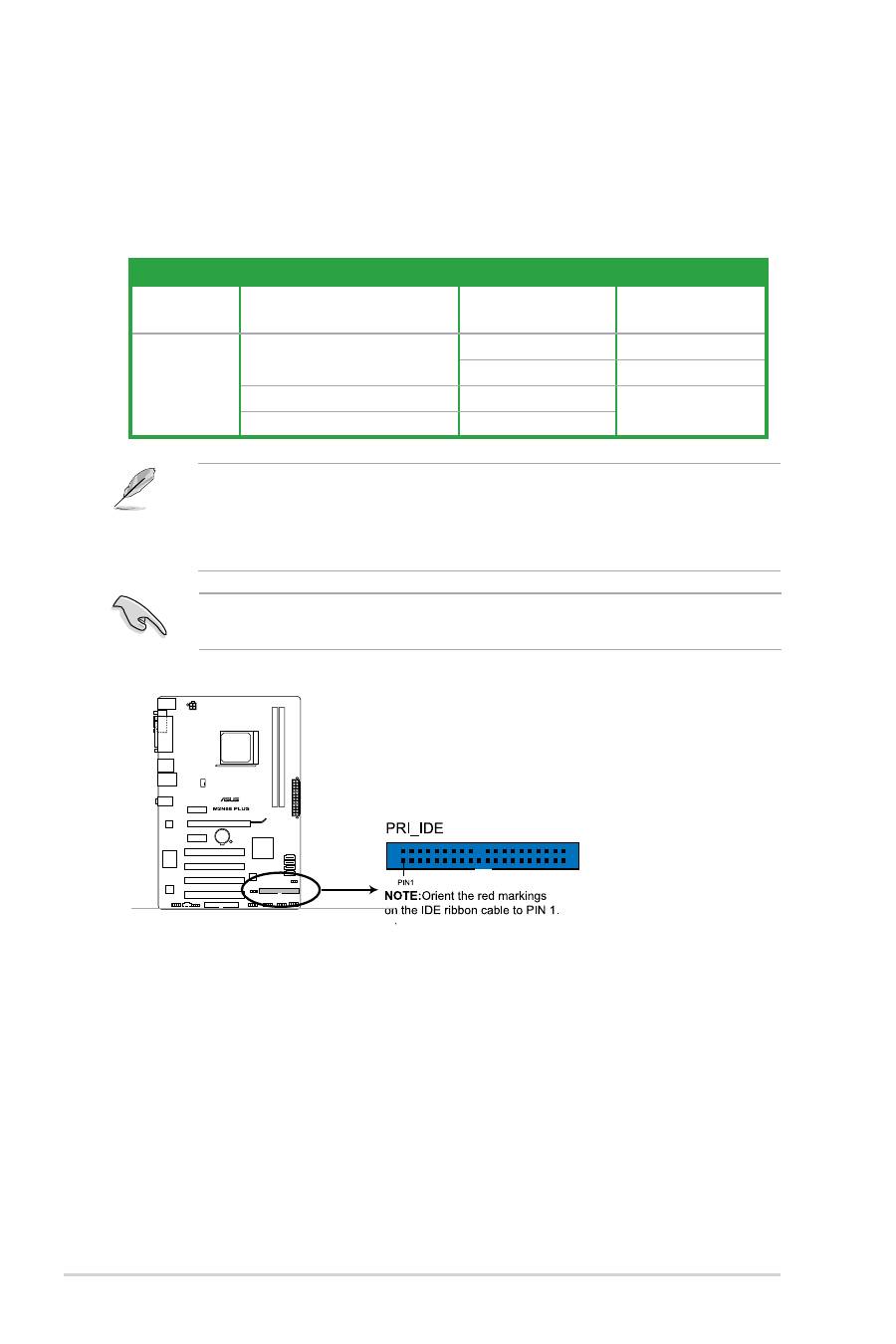
3.
IDE-Anschlüsse (40-1 pol. PRI_IDE)
Die integrierten IDE-Anschlüsse nehmen Ultra DMA (133/100/66)-Signalkabel auf.
Jedes Ultra DMA 133/100/66-Signalkabel hat drei Anschlüsse: blau, schwarz, und
grau. Verbinden Sie den blauen Anschluss mit dem IDE-Anschluss des Motherboards,
und wählen Sie aus den folgenden Modi, um das Gerät zu konfigurieren.
Laufwerksjumper
Laufwerks-Modus
Kabelanschluss
Ein
Laufwerk
Cable-Select oder Master
-
Schwarz
Zwei
Laufwerke
Cable-Select
Master
Schwarz
Slave
Grau
Master
Master
Schwarz oder
grau
Slave
Slave
• Der Pol 20 entfällt am IDE-Anschluss, damit er zum abgedeckten Loch auf dem Ultra
DMA-Kabelanschluss passt. Dies verhindert eine falsche Einsteckrichtung beim
Anschließen des IDE-Kabels.
• Verwenden Sie für Ultra DMA 133/100/66 IDE-Geräte ein 80-adriges IDE-Kabel.
Falls einer der Gerätejumper auf “Cable-select” eingestellt ist, müssen die anderen
Gerätejumper ebenfalls so eingestellt werden.
M2N68 PLUS IDE-Anschlüsse
1-18
ASUS M2N68 PLUS
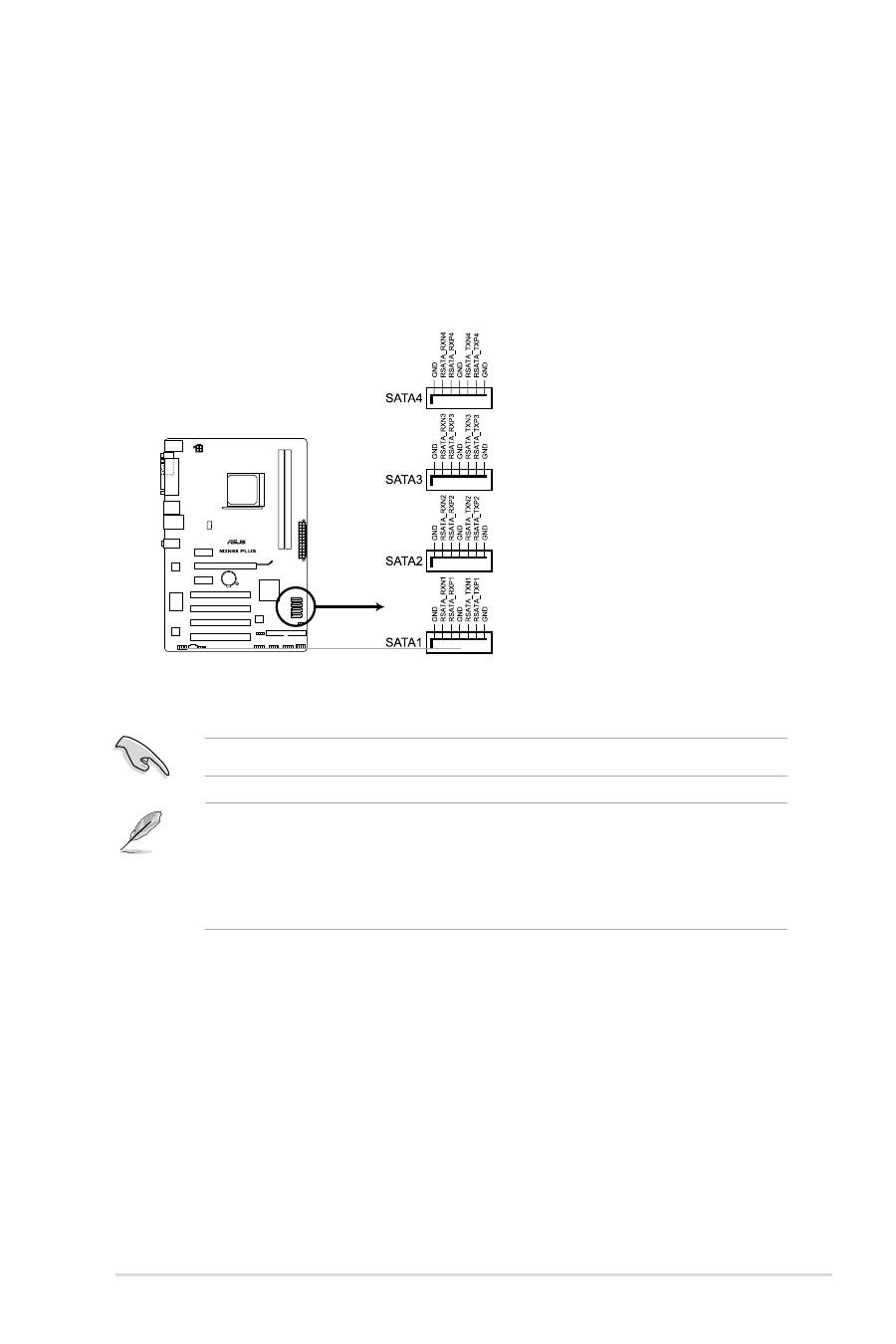
4.
Serial ATA-Anschlüsse (7-pol. SATA1-4)
Diese Anschlüsse sind für die Serial ATA-Signalkabel von Serial ATA
3 Gb/s-Festplatten und optischen Laufwerken vorgesehen. Serial ATA 3
Gb/s ist abwärts kompatibel mit Serial ATA 1.5 Gb/s-Spezifikationen. Die
Datenübertragungsrate von Serial ATA 3Gb/s ist schneller als das normale
parallele ATA mit 133 MB/s (Ultra DMA/133).
Wenn Sie Serial ATA-Festplatten installiert haben, können Sie über den
integrierten Controller RAID 0, RAID 1 und RAID 0+1-Konfigurationen erstellen.
• Genauere Instruktionen zum Konfigurieren von RAID 0, RAID 1 RAID 0+1, RAID 5 und
JBOD finden Sie im RAID-Benutzerhandbuch auf der Support-DVD.
• Wenn Sie mit diesen Anschlüssen ein Serial ATA RAID-Set erstellen wollen,
stellen Sie das Element
nVidia-RAID-Funktion
im BIOS auf [
Enabled
]. Details siehe
Seite 2-7.
M2N68 PLUS SATA Anschlüsse
Installieren Sie das Windows
®
XP Service Pack 1, bevor Sie Serial ATA nutzen.
Kapitel 1: Produkteinführung
1-19
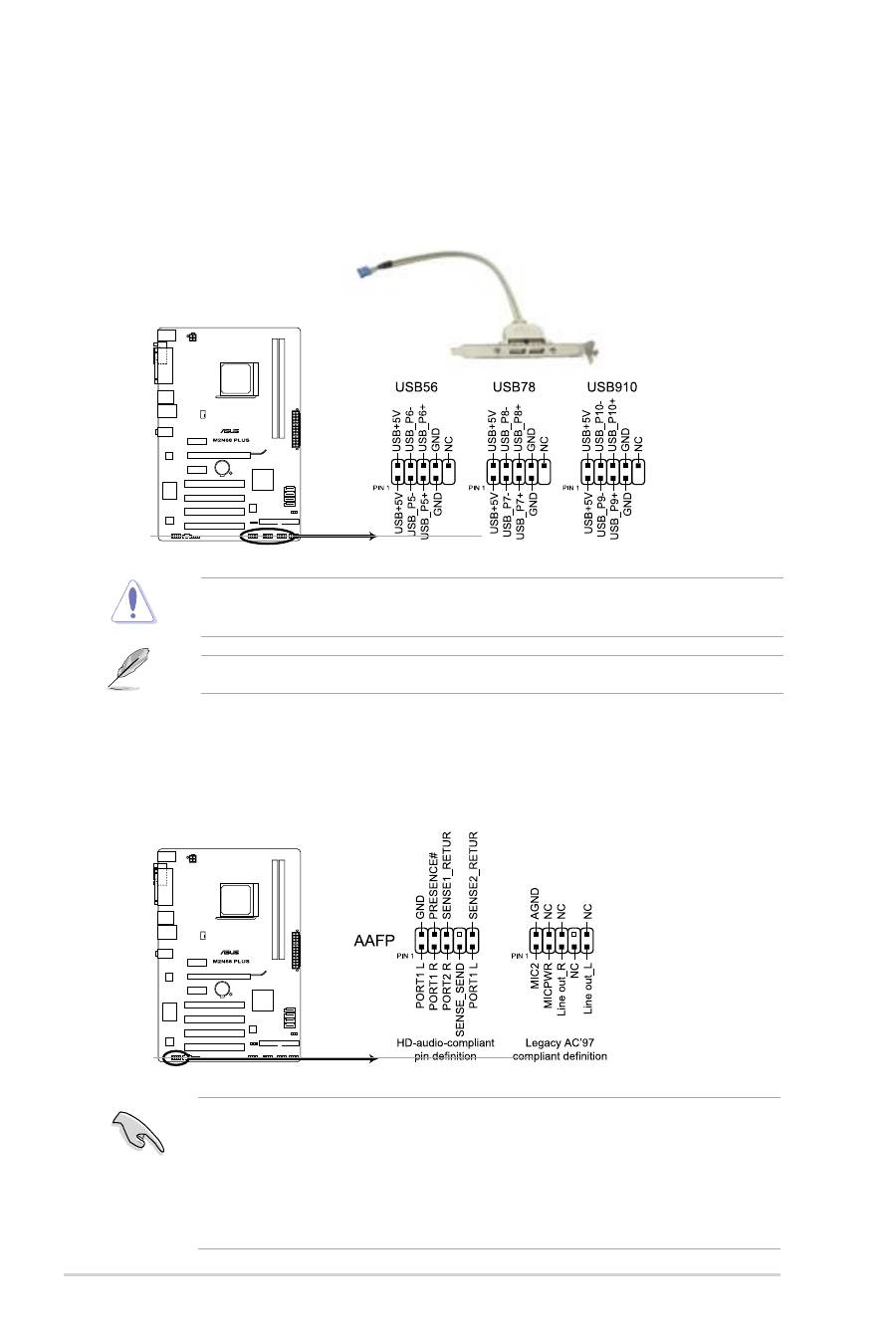
5.
USB-Sockel (10-1 pol. USB56, USB78, USB910)
Diese Sockel dienen zum Einbauen von zusätzlichen USB 2.0-Anschlüssen.
Verbinden Sie das USB-Modulkabel mit einem dieser Sockel und befestigen Sie
das Modul anschließend an einer Steckplatzaussparung an der Rückseite des
Computergehäuses. Diese USB-Sockel entsprechen der USB 2.0-Spezifikation,
welche Verbindungen mit einer Geschwindigkeit von bis zu 480 Mbps ermöglicht.
6.
Fronttafel-Audiosockel (10-1 pol. AAFP)
Dieser Anschluss dient zum Verbinden eines Fronttafel-Audio E/A-Moduls, das
an der Fronttafel des Computers befestigt wird und entweder HD Audio oder den
herkömmlichen AC ‘97 Audiostandard unterstützt. Verbinden Sie das Ende des
Fronttafel-Audiokabels mit diesem Anschluss.
• Es wird empfohlen, ein High Definition-Fronttafel Audio E/A-Modul mit diesem Anschluss
zu verbinden, um die High Definition Audio-Funktionen dieses Motherboards nutzen zu
können.
• Standardmäßig ist dieser Anschluss auf [HD Audio] eingestellt. Wenn Sie ein High-
Definition Fronttafel-Audio-Modul mit diesem Anschluss verbinden wollen, muss das
Element Front Panel Select im BIOS auf [HD Audio] eingestellt sein. Details siehe
Abschnitt “2.4.3 Chipsatz”.
Verbinden Sie niemals ein 1394-Kabel mit dem USB-Anschluss, sonst wird das
Motherboard beschädigt!
Das USB 2.0-Modul muss separat erworben werden.
M2N68 PLUS USB 2.0-Sockel
M2N68 PLUS Fronttafel-Audiosockel
1-20
ASUS M2N68 PLUS
• Es wird empfohlen, ein Netzteil zu verwenden, welches die ATX 12 V-
Spezifikation 2.0 (oder neuere Version) unterstützt und eine Leistung von
mind. 300 W liefern kann. Dieser Netzteiltyp verfügt über 24-pol. und 4-pol.
Stromstecker.
• Wenn Sie ein Netzteil mit 20-pol. und 4-pol.-Stromsteckern verwenden wollen,
vergewissern Sie sich, dass das 20-pol. Netzteil mindestens 15A auf dem +12V-Stecker
liefert und eine Nennleistung von mind. 300W hat. Wenn nicht genügend Leistung
vorhanden ist, kann das System instabil oder möglicherweise gar nicht erst gestartet
werden.
• Vergessen Sie nicht, den 4-pol. ATX +12 V Stromstecker anzuschließen.
Andernfalls lässt sich das System nicht starten.
• Wir empfehlen Ihnen, ein Netzteil mit einer höheren Ausgangsleistung zu verwenden,
wenn Sie ein System mit vielen stromverbrauchenden Geräten einrichten. Das System
wird möglicherweise instabil oder kann nicht booten, wenn die Stromversorgung nicht
ausreicht.
• Wenn Sie sich über die Mindeststromanforderungen Ihres Systems nicht
sicher sind, hilft Ihnen evtl. der Recommended Power Supply Wattage
Calculator unter http://support.asus.com/PowerSupplyCalculator/PSCalculator.
aspx?SLanguage=en-us.
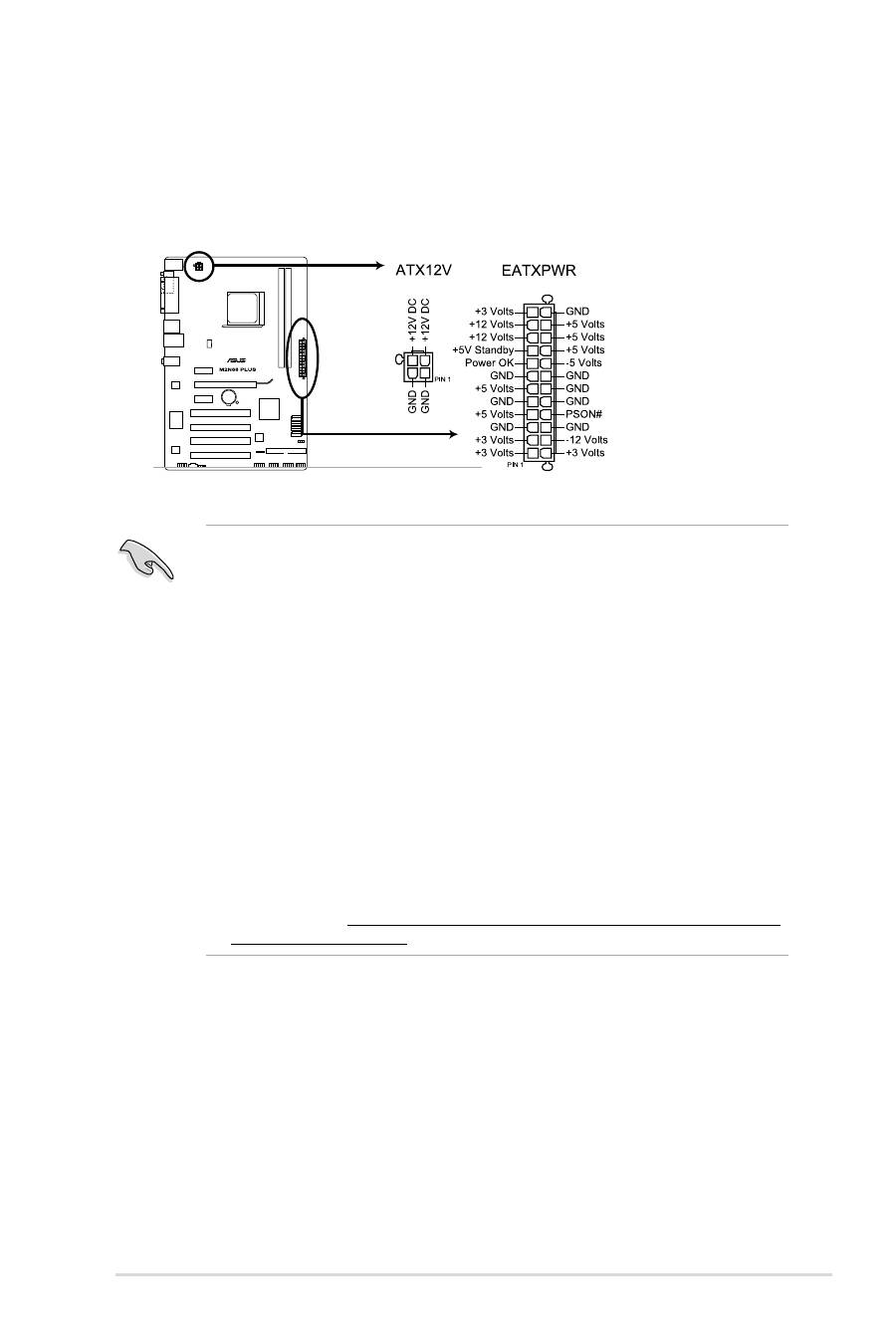
7.
ATX-Stromanschlüsse (24-pol. EATXPWR, 4-pol. ATX12V)
Diese Anschlüsse sind für die ATX-Stromversorgungsstecker vorgesehen. Sie sind
so aufgebaut, dass sie mit den Steckern in nur einer Richtung zusammenpassen.
Drücken Sie den Stecker in der korrekten Ausrichtung fest auf den Anschluss, bis er
komplett eingerastet ist.
M2N68 PLUS ATX-Stromanschlüsse
Kapitel 1: Produkteinführung
1-21
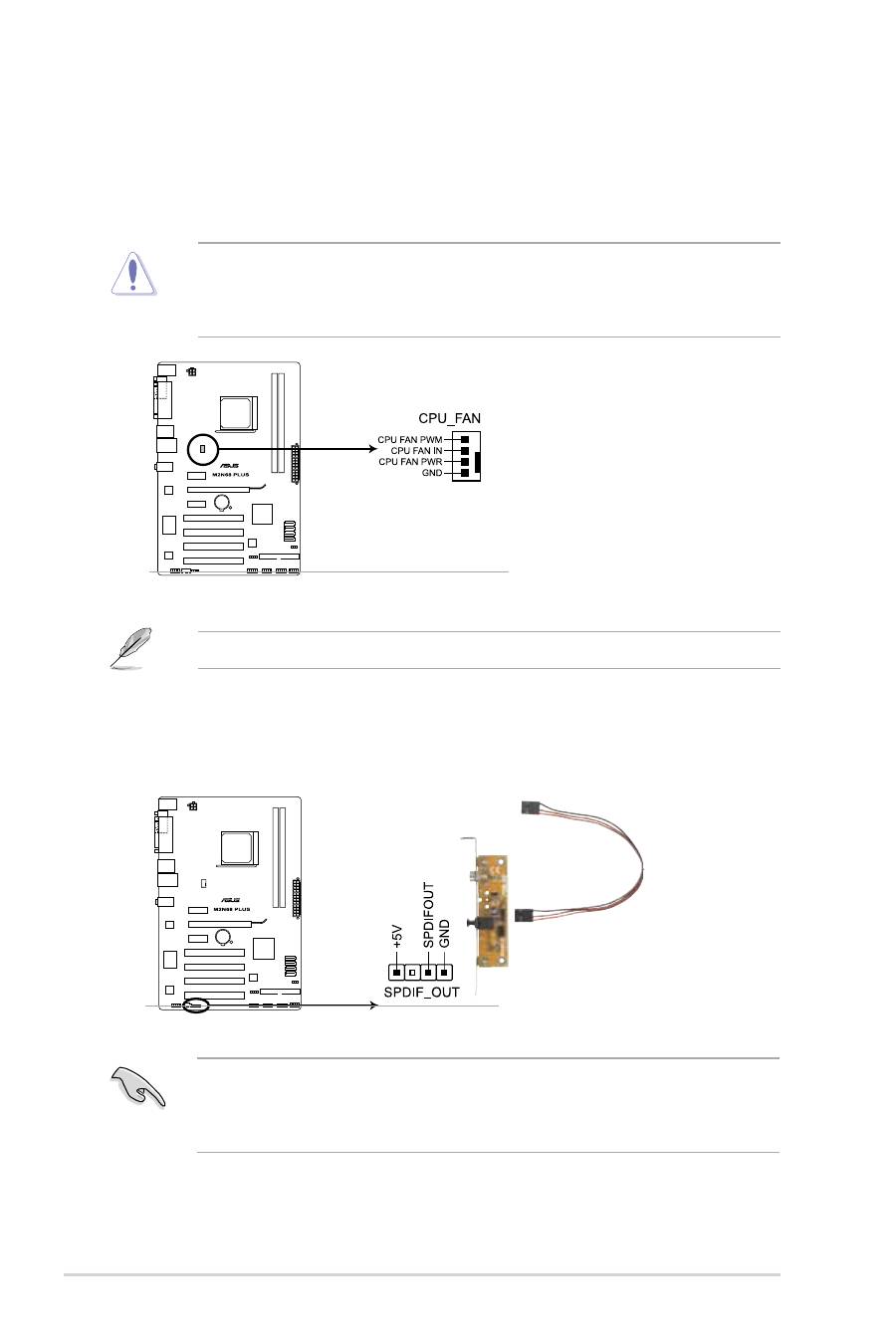
9.
Digitaler Audioanschluss (4-1 pol. SPDIF_OUT)
Dieser Anschluss dient zum Verbinden des S/PDIF-Audiomoduls für digitalen Sound.
Vergewissern Sie sich, dass das Audio-Wiedergabegerät Realtek High Definition Audio
ist (der Name kann entsprechend dem Betriebssystem variieren). Gehen Sie zu Start >
Systemsteuerung > Sounds und Audio-Geräte > Sound Playback, um die Einstellungen zu
konfigurieren.
8.
CPU Lüfteranschlüsse (4-pol. CPU_FAN)
Die Lüfteranschlüsse unterstützen Lüfter mit 350mA~740mA (max. 8,88W) oder
insgesamt 1A~2,22A (max. 26,64W) mit +12V. Verbinden Sie die Lüfterkabel mit den
Lüfteranschlüssen am Motherboard, wobei der schwarze Leiter jedes Kabels zum
Erdungsstift des Anschlusses passen muss.
Vergessen Sie nicht, die Lüfterkabel mit den Lüfteranschlüssen zu verbinden. Eine
unzureichende Belüftung innerhalb des Systems kann die Motherboard-Komponenten
beschädigen. Dies sind keine Jumper! Setzen Sie KEINE Jumpersteckbrücke auf die
Lüfteranschlüsse!
Nur der CPU-Lüfteranschluss unterstützt die Q-Fan-Funktion.
M2N68 PLUS Digitaler Audioanschluss
M2N68 PLUS CPU Lüfteranschlüsse
1-22
ASUS M2N68 PLUS
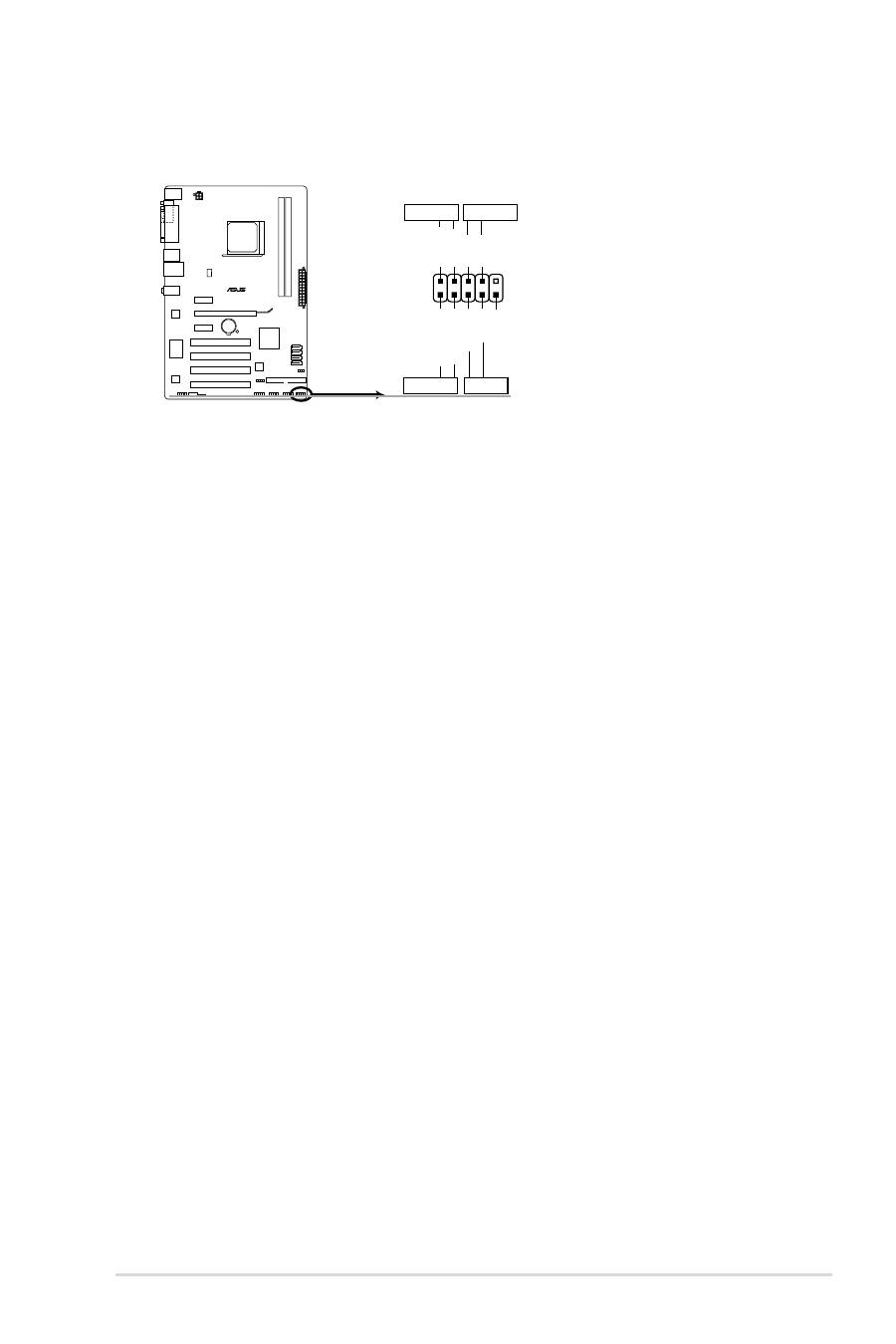
10. Systemtafelanschluss (10-1 pol. F_PANEL)
Dieser Anschluss unterstützt mehrere Gehäuse-gebundene Funktionen.
M2N68 PLUS
M2N68 PLUS System panel connector
PIN 1
PWR BTN
PLED
+
PLED
-
PW
R
GN
D
IDE_LED+
IDE_LED-
Groun
d
Rese
t
F_PANEL
PWR LED
+HD_LED
RESET
•
Systemstrom-LED (2-pol. PWRLED)
Dieser 2-pol. Anschluss wird mit der System-Strom-LED verbunden. Verbinden Sie das
Strom-LED-Kabel vom Computergehäuse mit diesem Anschluss. Die System-Strom-
LED leuchtet, wenn Sie das System einschalten. Sie blinkt, wenn sich das System im
Energiesparmodus befindet.
•
Festplattenaktivitäts-LED (2-pol. HDLED)
Dieser 2-pol. Anschluss wird mit der HDD Aktivitäts-LED verbunden.
Verbinden Sie das HDD Aktivitäts-LED-Kabel mit diesem Anschluss. Die IDE
LED leuchtet auf oder blinkt, wenn Daten auf der Festplatte gelesen oder auf
die Festplatte geschrieben werden.
•
Stromschalter/Soft-Aus-Schalter (2-pol. PWRBTN)
Dieser Anschluss wird mit dem Systemstromschalter verbunden. Durch Drücken
des Netzschalters wird das System eingeschaltet oder wechselt das System in den
Energiesparmodus oder Soft-Aus-Modus, je nach den Einstellungen im BIOS. Ist das
System eingeschaltet und halten Sie den Netzschalter länger als 4 Sekunden gedrückt,
wird das System ausgeschaltet.
•
Reset-Schalter (2-pol. RESET)
Verbinden Sie diesen 2-pol. Anschluss mit einem am Gehäuse befestigten Reset-
Schalter, um das System ohne Ausschalten neu zu starten.
M2N68 PLUS Systemtafelanschluss
Kapitel 1: Produkteinführung
1-23
Оглавление
- Inhalt
- Inhalt
- M2N68 PLUS Spezifikationsübersicht
- 1.1 Willkommen!
- 1.4 Bevor Sie beginnen
- 1.5 Motherboard-Übersicht
- 1.6 Zentralverarbeitungseinheit (CPU)
- 1.7 Systemspeicher
- 1.8 Erweiterungssteckplätze
- 1.9 Jumpers
- 1.10 Anschlüsse
- 1.11 Software-Unterstützung
- 2.1 Verwalten und Aktualisieren des BIOS
- 2.2 BIOS-Setupprogramm
- 2.3 Main-Menü
- 2.4 Advanced-Menü
- 2.5 Power-Menü
- 2.6 Boot-Menü
- 2.7 Tools-Menü
- 2.8 Exit-Menü
