
Asus M2N68 PLUS: 2.2 BIOS-Setupprogramm
2.2 BIOS-Setupprogramm: Asus M2N68 PLUS
2-4
ASUS M2N68 PLUS
2.2 BIOS-Setupprogramm
Dieses Motherboard unterstützt einen programmierbaren Serial Peripheral Interface
(SPI)-Chip, den Sie mit dem im Abschnitt “2.1 Verwalten und Aktualisieren des BIOS”
beschriebenen Dienstprogramm aktualisieren können.
Verwenden Sie das BIOS-Setupprogramm zum Installieren eines Motherboards, zur
Neukonfiguration des Systems oder bei einer “Run Setup”-Aufforderung. Dieser
Abschnitt erklärt das Konfigurieren des Systems mit diesem Programm.
Auch wenn Sie nicht aufgefordert werden das Setupprogramm auszuführen, möchten
Sie die Konfiguration Ihres Computers u.U. später ändern. Sie möchten z.B. die
Kennwortfunktion aktivieren oder Einstellungen der Energieverwaltung ändern. Hierfür
müssen Sie Ihr System mit dem BIOS-Setup-Programm neu konfigurieren, damit der
Computer diese Änderungen erkennt und sie im CMOS-RAM des SPI-Chips ablegt.
Das Setupprogramm befindet sich auf dem SPI-Chip des Motherboards. Beim Starten des
Computers erhalten Sie die Gelegenheit, dieses Programm auszuführen. Rufen Sie
das Setupprogramm durch Drücken der <Entf>-Taste während des Einschaltselbsttests
(POST) auf; sonst setzt POST seine Testroutinen fort.
Möchten Sie das Setup-Programm nach dem POST aufrufen, dann starten Sie bitte das
System auf eine der folgenden Weisen neu:
• Starten Sie über die Standardfunktionen des Betriebssystems neu.
• Drücken Sie gleichzeitig <Strg>+<Alt>+<Entf>.
• Drücken Sie die Reset-Taste am Gehäuse.
• Drücken Sie den Netzschalter, um das System aus und wieder an zu schalten.
Mit dem Netzschalter, der Reset-Taste oder <Strg>+<Alt>+<Entf> wird das System
gewaltsam ausgeschaltet. Dies kann zu Datenverlust oder Schäden am System führen. Es
wird empfohlen, das System immer über die Standard-Ausschaltfunktion zu verlassen.
Das Setup-Programm ist für eine möglichst bequeme Bedienung entworfen. Es ist
ein menügesteuertes Programm, in dem Sie mit Hilfe der Navigationstasten durch
unterschiedliche Untermenüs rollen und die vorab festgelegten Optionen auswählen können
• Die Standard-BIOS-Einstellungen dieses Motherboards sind für die meisten
Konditionen geeignet, um eine optimale Leistung sicherzustellen. Laden Sie bitte die
Standardeinstellungen, wenn das System nach Änderung der BIOS-Einstellungen
unstabil geworden ist. Wählen Sie hierzu das Element Load Setup Defaults im Exit-
Menü. Siehe Abschnitt “2.8 Exit-Menü”.
• Die in diesem Abschnitt angezeigten BIOS-Setup-Bildschirme dienen nur als Referenz
und können u.U. von dem, was Sie auf dem Bildschirm sehen, abweichen.
• Besuchen Sie die ASUS-Webseite (www.asus.com), um die neueste BIOS-Datei für Ihr
Motherboard herunterzuladen.
Kapitel 2: BIOS Informationen
2-5
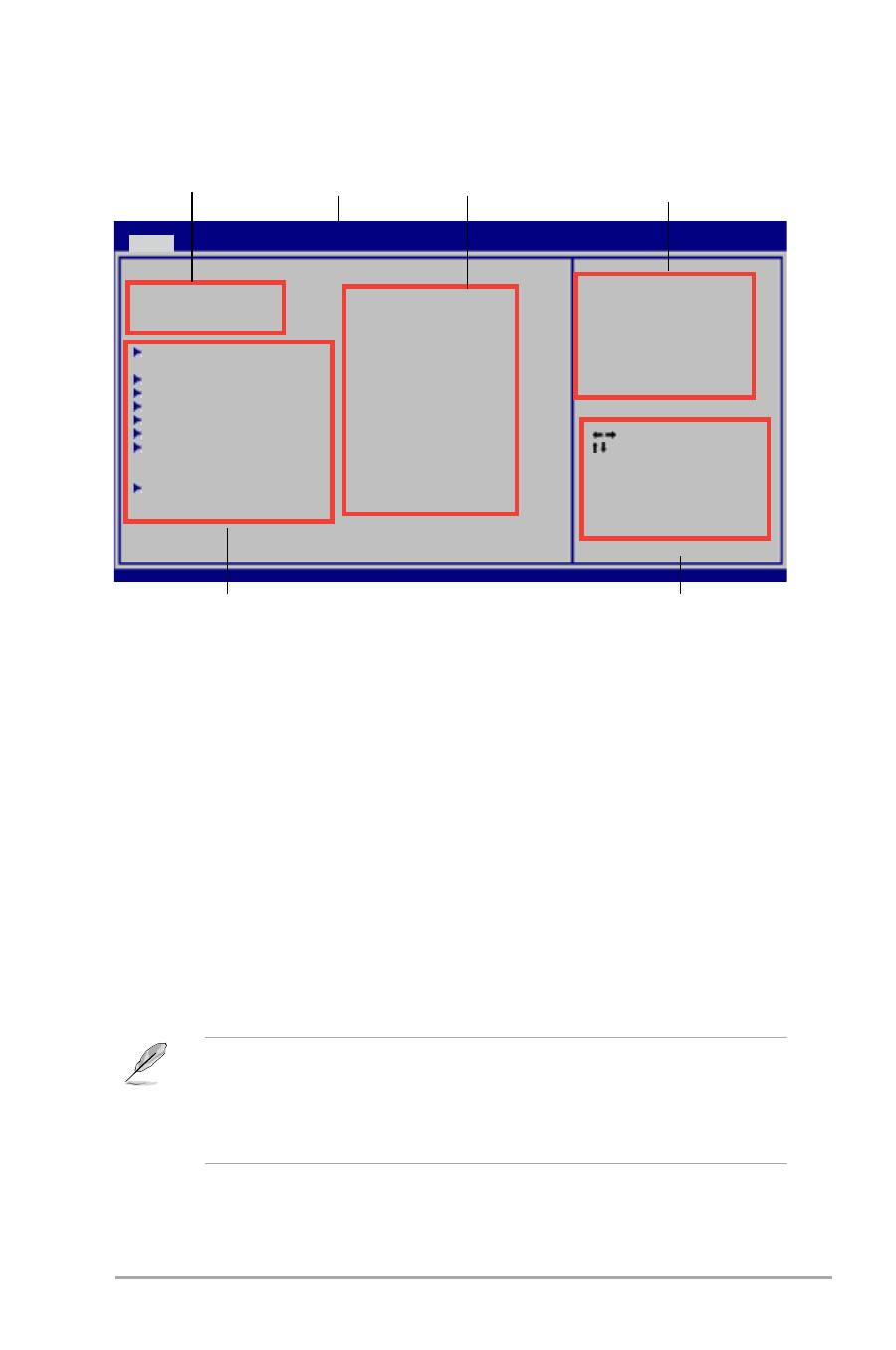
2.2.1
BIOS-Menübildschirm
• Die in diesem Abschnitt gezeigten BIOS-Setup-Anzeigen sollen nur der
Veranschaulichung dienen und können sich evtl. von denen auf Ihrem Bildschirm
unterscheiden.
• Laden Sie die neuesten BIOS-Informationen von der ASUS-Webseite (www.asus.com)
herunter.
Select Screen
Select Item
+-
Change Field
Tab Select Field
F1 General Help
F10 Save and Exit
ESC Exit
v02.61 (C)Copyright 1985-2008, American Megatrends, Inc.
BIOS SETUP UTILITY
Main
Advanced Power Boot Tools Exit
Use [ENTER], [TAB]
or [SHIFT-TAB] to
select a field.
Use [+] or [-] to
configure system Time.
System Time
[
19
:34:30]
System Date
[Wed 02/04/2009]
Storage Configuration
Primary IDE Master
:[Not Detected]
Primary IDE Slave
:[Not Detected]
SATA1
:[Not Detected]
SATA2
:[Not Detected]
SATA3
:[Not Detected]
SATA4
:[Not Detected]
System Information
Allgemeine Hilfe
Menüleiste
Konfigurationsfelder
Menüelemente
Navigationstasten
Untermenüelemente
2.2.2 Menüleiste
Oben im Bildschirm gibt es eine Menüleiste mit folgenden Optionen:
Main
Hier können Sie die Systemhaupteinstellungen ändern
Advanced
Hier können Sie die erweiterten Systemeinstellungen ändern
Power
Hier können Sie die Konfiguration der erweiterten Energieverwaltung
(APM) ändern
Boot
Hier können Sie die Systemstartkonfiguration ändern
Tools
Hier können Sie die Einstellung für Sonderfunktionen konfigurieren
Exit
Hier können Sie die Beenden-Optionen wählen und die
Standardeinstellungen laden
Wählen Sie mit Hilfe der Rechts oder Links-Pfeiltaste auf der Tastatur das
gewünschte Element in der Menüleiste aus. Das gewählte Element wird markiert.
2-6
ASUS M2N68 PLUS
2.2.4
Menüelemente
Wenn ein Element auf der Menüleiste markiert ist, werden die speziellen Elemente für dieses
Menü angezeigt. Wenn Sie z.B. Main gewählt haben, werden die Elemente des Main-Menüs
angezeigt.
Die anderen Elemente (Advanced, Power, Boot, Tools und Exit) auf der Menüleiste haben
ihre eigenen Menüelemente.
2.2.5
Untermenüelemente
Ein gefülltes Dreieck vor einem Element auf dem Menübildschirm bedeutet, dass das
Element ein Untermenü enthält. Wählen Sie das gewünschte Element aus und drücken dann
die <Eingabetaste>, um sein Untermenü anzeigen zu lassen.
2.2.6
Konfigurationsfelder
In diesen Feldern stehen die Werte der Menüelemente. Sie
können den Wert in dem
Feld neben einem Element ändern, wenn das Element benutzereinstellbar ist. Sie können
kein Element, das nicht benutzereinstellbar ist, wählen.
Ein einstellbarer Wert steht in Klammen und wird hervorgehoben, wenn das entsprechende
Element gewählt wird. Um den Wert innerhalb eines Feldes zu ändern, wählen Sie bitte das
entsprechende Element und drücken dann die <Eingabetaste>, um eine Liste von Optionen
anzeigen zu lassen. Siehe “2.2.8 Popup-Fenster”.
2.2.3
Navigationstasten
In der unteren rechten Ecke eines Menübildschirms werden Navigationstasten für das
jeweilige Menü angezeigt. Verwenden Sie diese Navigationstasten, um Elemente im Menü
auszuwählen und die Einstellungen zu ändern.
Manche Navigationstasten sind von Bildschirm zu Bildschirm verschieden.
2.2.7
Allgemeine Hilfe
In der oberen rechten Ecke des Menübildschirms steht eine Kurzbeschreibung des
gewählten Elements.
Select Screen
Select Item
+- Change Field
Tab Select Field
F1 General Help
F10 Save and Exit
ESC
Exit
v02.61 (C)Copyright 1985-2008, American Megatrends, Inc.
BIOS SETUP UTILITY
Main Advanced Power Boot Tools Exit
Suspend Mode
[Auto]
ACPI 2.0 Support
[Disabled]
ACPI APIC support
[Enabled]
APM Configuration
Hardware Monitor
Use [ENTER], [TAB] or
[SHIFT-TAB] to select
a field.
Use [+] or [-] to configure
system Time.
Options
Disabled
Enabled
Bildlaufleiste
Pop-up-Fenster
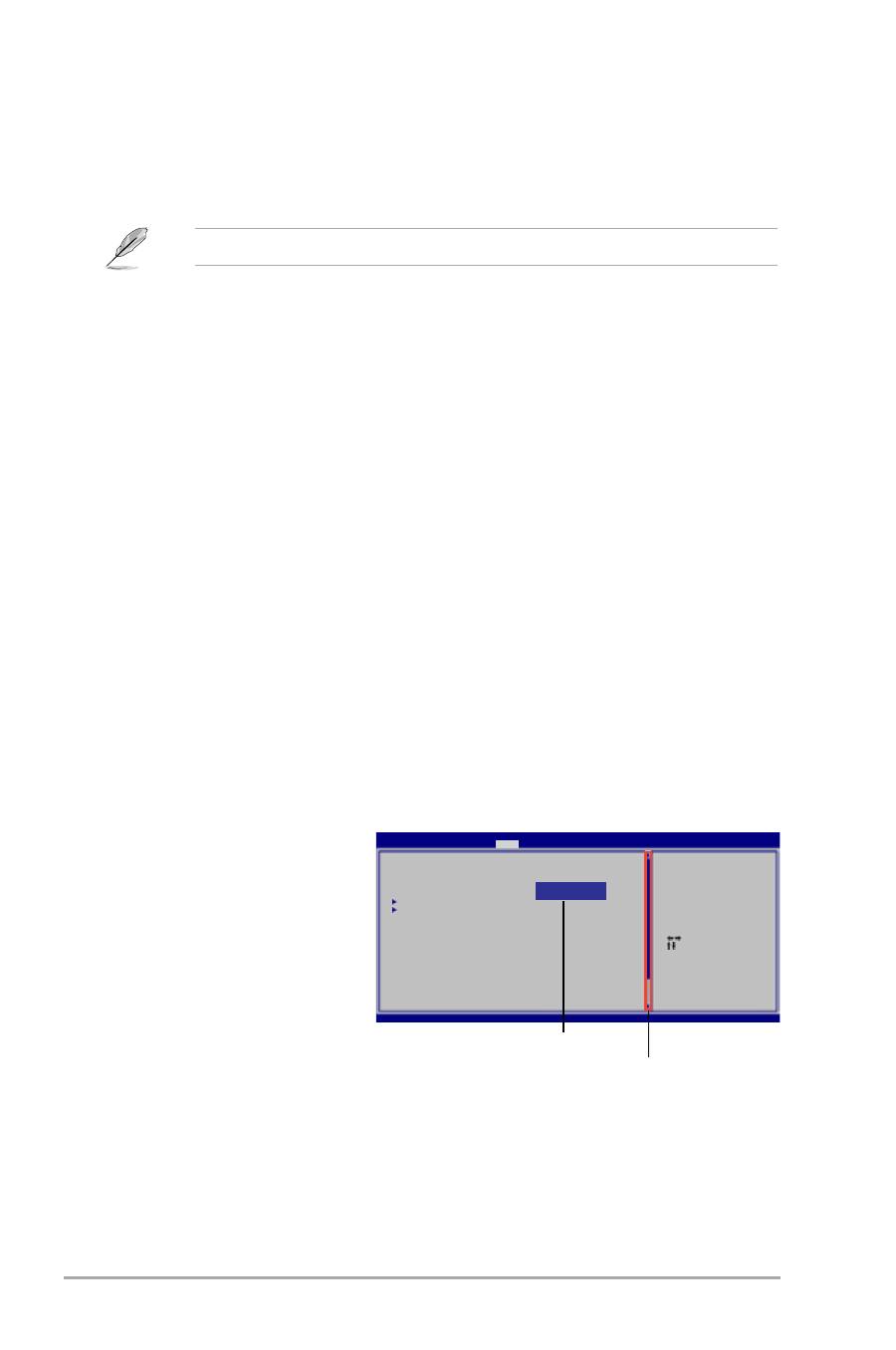
2.2.8
Pop-up-Fenster
Ein Popup-Fenster mit den
jeweiligen Konfigurationsoptionen
erscheint, wenn Sie ein
Menüelement wählen und dann
die <Eingabetaste> drücken.
2.2.9
Bildlaufleiste
Eine Bildlaufleiste befindet
sich an der rechten Seite
eines Menübildschirms, wenn
es Elemente außerhalb des
Bildschirms gibt. Drücken Sie die
Oben-/Unten-Pfeiltasten oder Bild auf-/Bild ab-Tasten, um die weiteren Elemente auf dem
Bildschirm anzeigen zu lassen.
Оглавление
- Inhalt
- Inhalt
- M2N68 PLUS Spezifikationsübersicht
- 1.1 Willkommen!
- 1.4 Bevor Sie beginnen
- 1.5 Motherboard-Übersicht
- 1.6 Zentralverarbeitungseinheit (CPU)
- 1.7 Systemspeicher
- 1.8 Erweiterungssteckplätze
- 1.9 Jumpers
- 1.10 Anschlüsse
- 1.11 Software-Unterstützung
- 2.1 Verwalten und Aktualisieren des BIOS
- 2.2 BIOS-Setupprogramm
- 2.3 Main-Menü
- 2.4 Advanced-Menü
- 2.5 Power-Menü
- 2.6 Boot-Menü
- 2.7 Tools-Menü
- 2.8 Exit-Menü
