
Asus M2N68 PLUS: 1.6 Zentralverarbeitungseinheit (CPU)
1.6 Zentralverarbeitungseinheit (CPU): Asus M2N68 PLUS
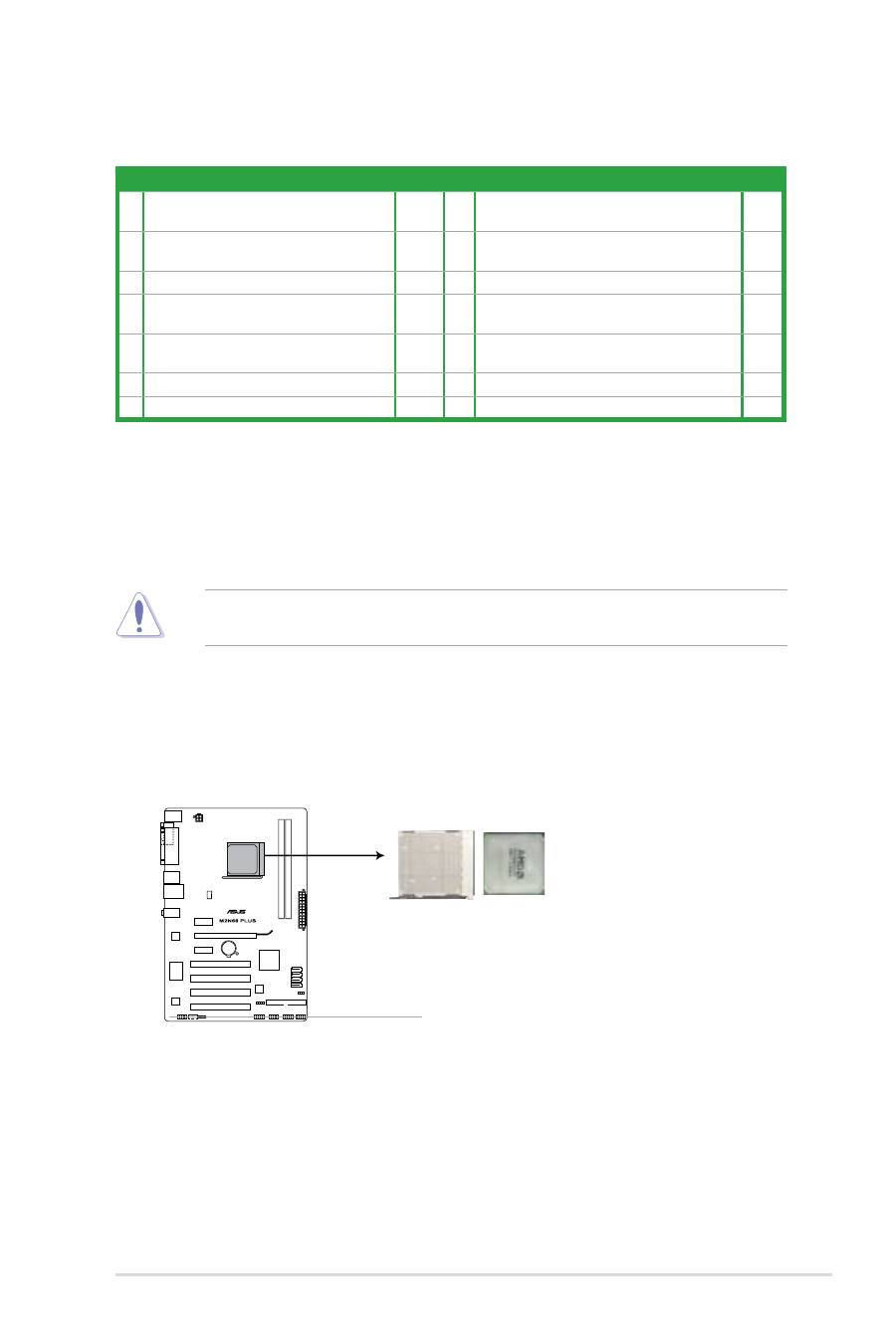
1.6 Zentralverarbeitungseinheit (CPU)
Das Motherboard ist mit einem CPU Socket für AMD
®
AM3 Phenom™ II /
Athlon™ X4 / Athlon™ X3 / Athlon™ X2-Prozessoren und AM2+ / AM2 Phenom™ X4 /
Phenom™ X3 / Athlon™ X2 / Athlon™ / Sempron™-Prozessoren ausgestattet
Der CPU-Sockel ist nicht mit AMD
®
Opteron™-Prozessoren kompatibel. Installieren sie auf
diesen Motherboard keinen Opteron™-Prozessor.
1.6.1
Installieren der CPU
So installieren Sie eine CPU.
1.
Suchen Sie den CPU-Sockel auf dem Motherboard.
1.5.4
Ansichtenbeschreibung
Anschlüsse/Jumper/Steckplätze
Page
Anschlüsse/Jumper/Steckplätze
Page
1. ATX-Stromanschlüsse (24-pol. EATXPWR,
4-pol. ATX12V)
1-21
8.
Systemtafelanschluss (10-1 pol. F_PANEL)
1-23
2. DDR2 DIMM-Steckplätze
1-10
9.
USB-Anschlüsse (10-1-pol. USB56, USB78,
USB910)
1-20
3. CPU-Sockel
1-7
10. Lautsprecheranschluss (4-pol. SPEAKER)
1-17
4. CPU-Lüfteranschlüsse (4-pol. CPU_FAN)
1-22
11. Digitaler Audioanschluss (4-1 pol.
SPDIF_OUT)
1-22
5. Serial ATA-Anschlüsse (7-pol. SATA1-4)
1-19
12. Audioanschluss für optische Laufwerke (4-pol.
CD).
1-17
6. RTC-RAM löschen (3-pol. CLRTC)
1-15
13. Fronttafel-Audiosockel (10-1 pol. AAFP)
1-20
7. IDE-Anschluss (40-1-pol. PRI_IDE)
1-18
14. Onboard-LED (SB_PWR)
1-4
M2N68 PLUS CPU-Sockel
Kapitel 1: Produkteinführung
1-7
2.
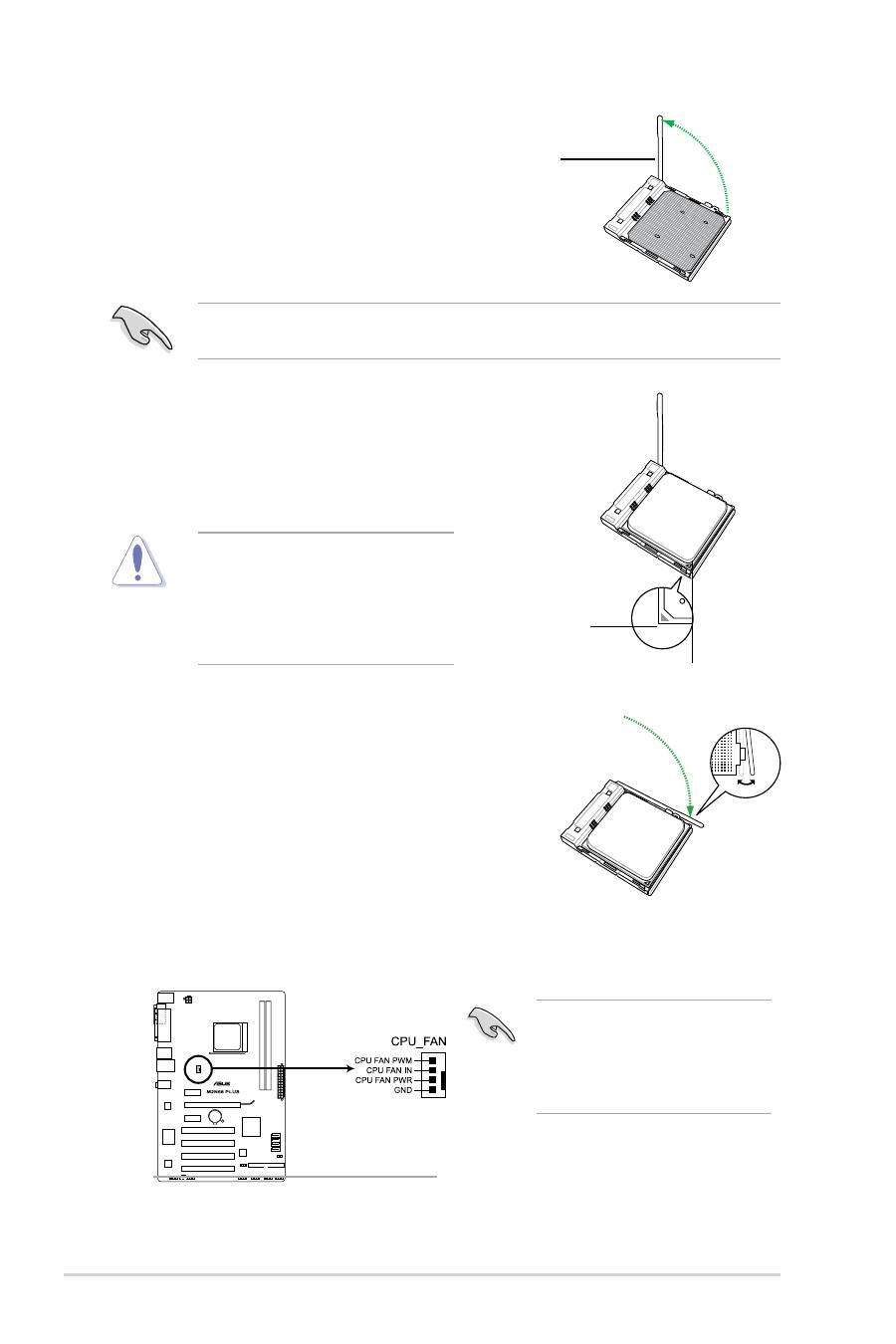
Lösen Sie den Sockelhebel, indem Sie ihn zur Seite drücken,
und heben Sie ihn in einem 90°-100°-Winkel an.
Sockelhebel
Vergewissern Sie sich, dass der Sockelhebel um 90°-100° angehoben ist, andernfalls kann
die CPU u.U. nicht richtig eingesetzt werden.
3.
Positionieren Sie die CPU oberhalb des Sockels, so
dass die CPU-Ecke mit dem goldenen Dreieck auf der
Sockelecke mit dem kleinen Dreieck liegt.
4.
Stecken Sie den Prozessor vorsichtig in den Sockel bis er
richtig sitzt.
Die CPU passt nur in eine Richtung
ein. Stecken Sie die CPU nicht
mit übermäßiger Kraft in den
Steckplatz ein, um ein Verbiegen der
Sockelkontaktstifte und Schäden an
der CPU zu vermeiden.
Goldenes Dreieck
Kleines Dreieck
5.
Wenn die CPU eingesteckt ist, drücken Sie den
Sockelhebel herunter, um die CPU zu fixieren. Der
Hebel rastet mit einem Klicken an der Seite ein,
wenn er korrekt heruntergedrückt wurde.
6.
Installieren Sie den CPU-Kühlkörper und -Lüfter
nach den Anweisungen, die der Verpackung
beigelegt sind. Beziehen Sie sich auf Abschnitt
1.6.2 Installieren des Kühlkörpers und Lüfters für
Anweisungen.
7.
Verbinden Sie das CPU-Lüfterkabel mit dem CPU_FAN-Anschluss auf dem
Motherboard.
Vergessen Sie nicht, den CPU-
Lüfteranschluss anzuschließen!
Ansonsten können u.U.
Hardwareüberwachungsfehler
auftreten.
M2N68 PLUS CPU-Lüfteranschluss
1-8
ASUS M2N68 PLUS
1.6.2
Installieren des CPU-Kühlkörpers und Lüfters
Vergewissern Sie sich, dass Sie nur eine von AMD zertifizierte Kühlkörper-Lüfter-
Baugruppe verwenden.
So installieren Sie den CPU-Kühlkörper und -Lüfter.
1.
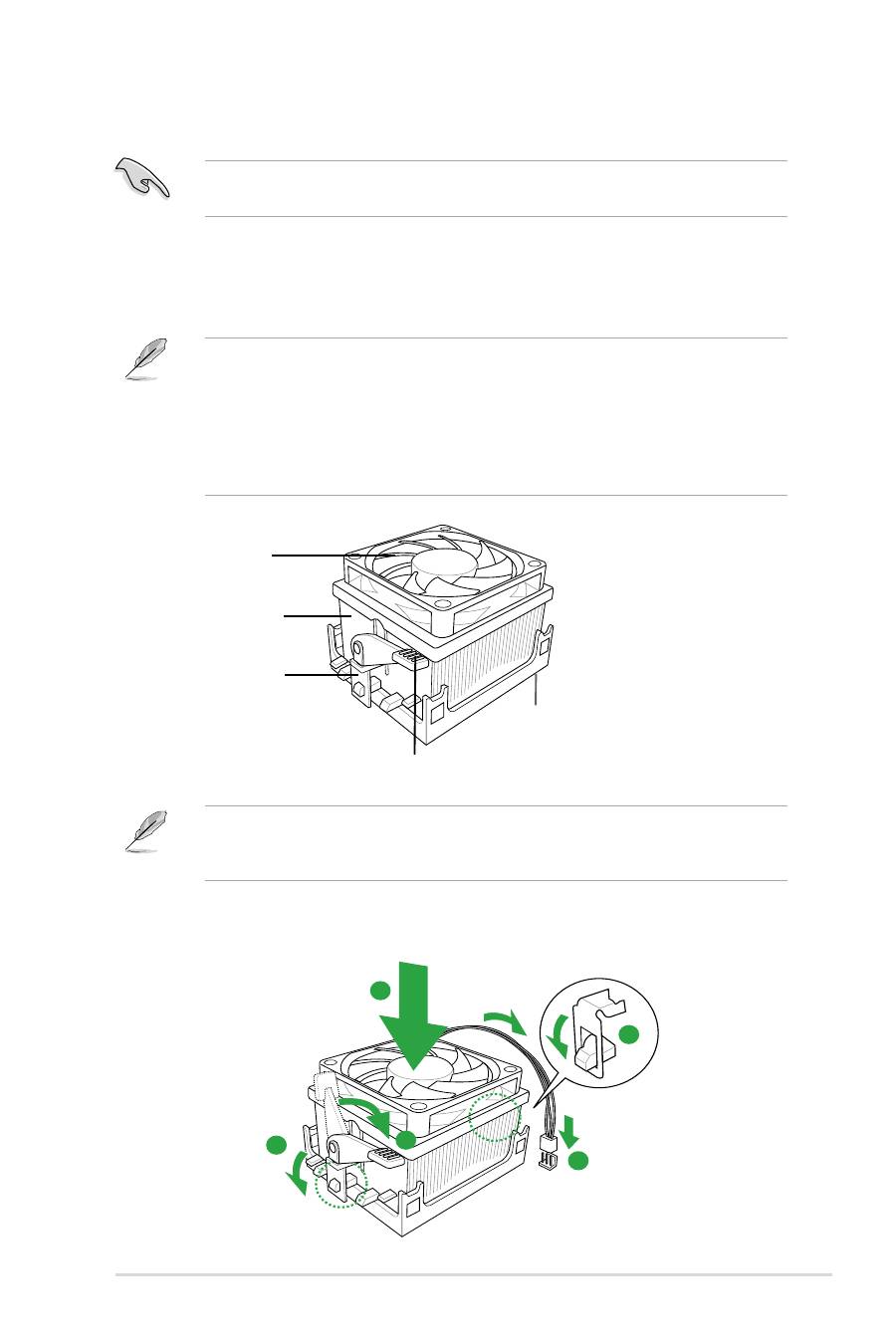
Stellen Sie den Kühlkörper auf die installierte CPU. Stellen Sie dabei sicher, dass der
Kühlkörper richtig auf dem Befestigungsmodul aufsitzt.
• Das Befestigungsmodul ist beim Kauf schon auf dem Motherboard installiert.
• Sie müssen das Befestigungsmodul nicht entfernen, wenn Sie die CPU oder andere
Motherboard-Komponenten installieren.
• Wenn Sie einen separaten CPU-Kühlkörper oder Lüfter gekauft haben, vergewissern
Sie sich, dass das Material der thermischen Schnittstelle (Wärmeleitpaste) richtig an der
CPU und dem Kühlkörper angebracht ist, bevor Sie Kühlkörper oder Lüfter installieren.
Ihrer CPU-Lüfter-Kühlkörpereinheit sollten Installationsanweisungen für die CPU, den
Kühlkörper und den Befestigungsmechanismus beigelegt sein. Falls die Anweisungen in
diesem Abschnitt der CPU-Dokumentation nicht entsprechen, folgen Sie der letzteren.
2.
Befestigen Sie ein Ende der Befestigungsklammer mit dem Befestigungsmodul.
1
3
4
5
2
Befestigungsmodul
CPU-Kühlkörper
CPU-Lüfter
Befestigungsklammer
Befestigungsklammerhebel
Kapitel 1: Produkteinführung
1-9
Оглавление
- Inhalt
- Inhalt
- M2N68 PLUS Spezifikationsübersicht
- 1.1 Willkommen!
- 1.4 Bevor Sie beginnen
- 1.5 Motherboard-Übersicht
- 1.6 Zentralverarbeitungseinheit (CPU)
- 1.7 Systemspeicher
- 1.8 Erweiterungssteckplätze
- 1.9 Jumpers
- 1.10 Anschlüsse
- 1.11 Software-Unterstützung
- 2.1 Verwalten und Aktualisieren des BIOS
- 2.2 BIOS-Setupprogramm
- 2.3 Main-Menü
- 2.4 Advanced-Menü
- 2.5 Power-Menü
- 2.6 Boot-Menü
- 2.7 Tools-Menü
- 2.8 Exit-Menü
