
Asus M2N68 PLUS: 2.1 Verwalten und Aktualisieren des BIOS
2.1 Verwalten und Aktualisieren des BIOS: Asus M2N68 PLUS

Kapitel 2: BIOS Informationen
2-1
Kapitel 2
BIOS Informationen
2.1 Verwalten und Aktualisieren des BIOS
Speichern Sie eine Kopie der ursprünglichen Motherboard BIOS-Datei auf einer
USB-Flash-Disk für den Fall, dass Sie das alte BIOS später wiederherstellen müssen.
Verwenden Sie das ASUS Update- oder AFUDOS-Programm, um das ursprüngliche BIOS
des Motherboards zu kopieren.
• ASUS Update benötigt eine Internetverbindung über ein Netzwerk oder einen
Internetdienstanbieter (ISP).
• Das Programm befindet sich auf der dem Motherboardpaket beigelegten Support-DVD.
Aktualisieren des BIOS
So aktualisieren Sie das BIOS:
1.
Starten Sie das ASUS Update-Programm unter Windows
®
, indem Sie auf Start >
Programme > ASUS > ASUSUpdate > ASUSUpdate klicken.
2.
einen der Aktualisierungsvorgänge:
BIOS über das Internet aktualisieren
a. Wählen Sie die Option BIOS über das Internet aktualisieren aus dem Pulldown-
Menü und klicken dann auf Weiter.
b. Wählen Sie die Ihnen am nächsten gelegene ASUS FTP-Site aus, um starken
Netzwerkverkehr zu vermeiden, oder klicken Sie auf Automatische Auswahl. Klicken
Sie auf Weiter.
c. Wählen Sie die gewünschte BIOS-Version auf der FTP-Seite aus. Klicken Sie auf
Weiter.
2.1.1
ASUS Update-Programm
Das ASUS Update-Programm gestattet Ihnen, das Motherboard BIOS in der
Windows
®
-Umgebung zu verwalten, zu speichern und zu aktualisieren.
Installieren des ASUS Update
So installieren Sie ASUS Update:
1.
Legen Sie die Support-DVD in das optische Laufwerk ein. Das Drivers-Menü wird
geöffnet.
2.
Klicken Sie auf den Utilities-Registerreiter und dann auf Install ASUS Update.
3.
Folgen Sie den Bildschirmanweisungen, um die Installation fertig zu stellen
Beenden Sie alle Windows
®
-Anwendungen, bevor Sie das BIOS mit Hilfe dieses
Programms aktualisieren.
2-2
ASUS M2N68 PLUS
Das ASUS Update-Programm kann sich über das Internet aktualisieren. Um alle
Funktionen des Programms nutzen zu können, aktualisieren Sie es bitte regelmäßig.
Aktualisieren von einer BIOS-Datei
a. Wählen Sie die Option BIOS über eine Datei aktualisieren aus dem Pulldown-
Menü und klicken dann auf Weiter.
b. Suchen Sie die BIOS-Datei von dem Öffnen-Fenster und klicken dann auf Öffnen.
3.
Folgen Sie den Anweisungen auf dem Bildschirm, um den Aktualisierungsprozess zu
vervollständigen.
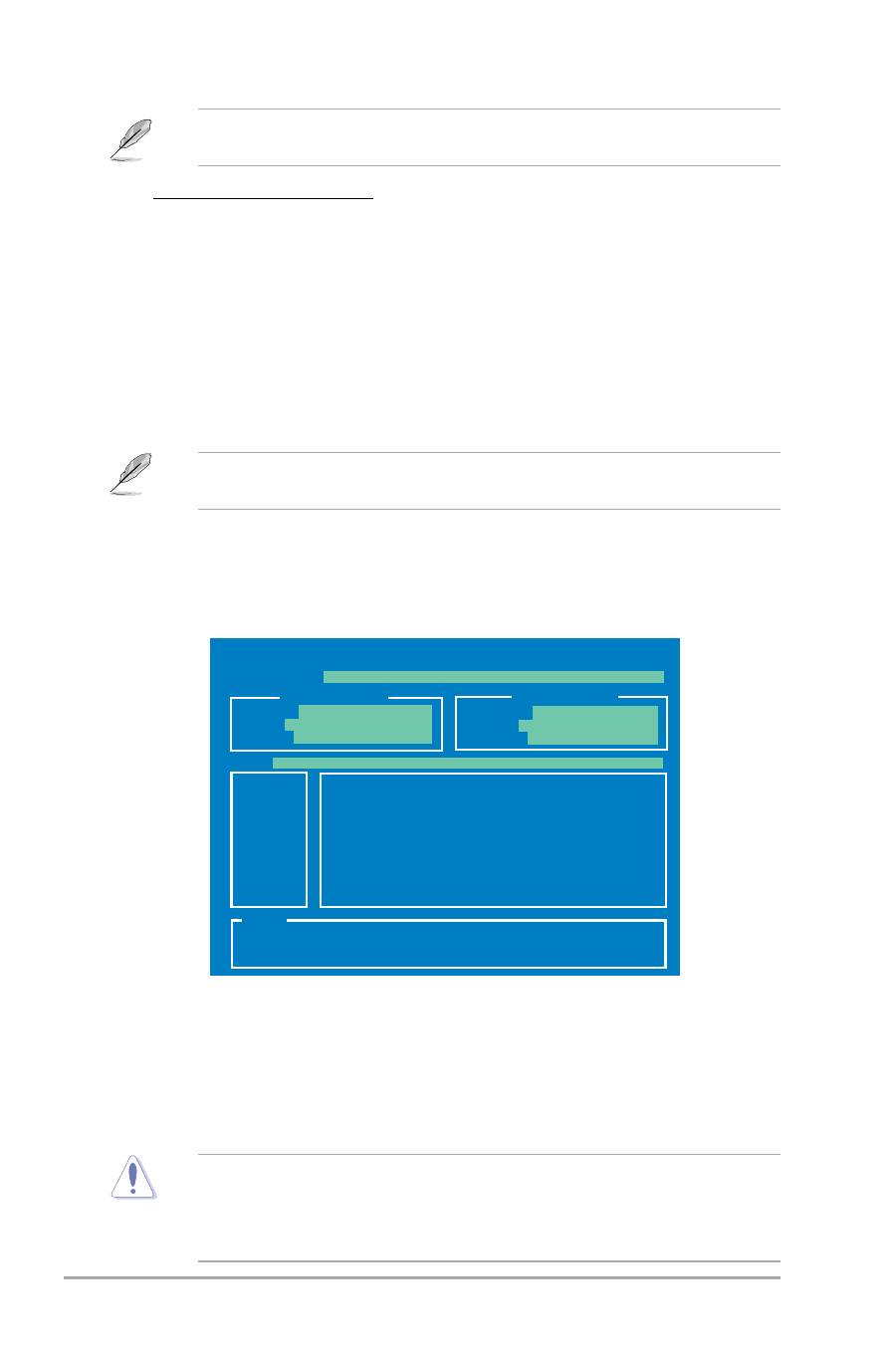
ASUSTek EZ Flash 2 BIOS ROM Utility V3.34
Current ROM
Update ROM
A:
Note
FLASH TYPE:
MXIC 25L8005
PATH:
A:\
BOARD:
M2N68 PLUS
VER:
0201
DATE:
02/03/2009
BOARD:
Unknown
VER:
Unknown
DATE:
Unknown
[Enter] Select or Load [Tab] Switch [V] Drive Info
[Up/Down/Home/End] Move [B] Backup [ESC] Exit
2.1.2
ASUS EZ Flash 2-Programm
Mit ASUS EZ Flash 2 können Sie das BIOS mühelos aktualisieren, ohne langwierig von ein
auf OS basierendes-Programm.
Bevor sie dieses Programm benutzen, um die neueste BIOS-Datei für Ihr Motherboard
herunterzuladen.
So aktualisieren Sie das BIOS über EZ Flash 2:
1.
Legen USB-Datenträger mit der BIOS-Datei ein., starten Sie dann EZ Flash 2. Sie
können EZ Flash 2 auf zwei Arten starten.
• Drücken Sie während des POST <Alt> + <F2>. Die folgende Anzeige erscheint.
• Gehen Sie zum BIOS-Einstellungsprogramm um zwischen den Laufwerken
Gehen Sie in das Menü Tools und wählen Sie dann EZ Flash 2 und drücken Sie
die<Eingabetaste>.
Drücken Sie die Taste <Tab>, um zwischen den Laufwerken umzuschalten, bis Sie
die richtige BIOS-Datei gefunden haben.
2.
Wenn die richtige BIOS-Datei gefunden wurde, führt EZ Flash 2 die BIOS-
Aktualisierung durch und startet dann automatisch das System neu.
• Diese Funktion unterstützt USB-Speichersticks, Festplatten, oder Disketten (nur im FAT
32/16/12-Format).
• Das System darf während der Aktualisierung des BIOS NICHT ausgeschaltet oder neu
gestartet werden! Ein Systemstartfehler kann die Folge sein!

Kapitel 2: BIOS Informationen
2-3
2.1.3
ASUS CrashFree BIOS 3-Programm
ASUS CrashFree BIOS 3 ist ein Auto-Wiederherstellungs-Dienstprogramm, das
Ihnen erlaubt, die BIOS-Datei wiederherzustellen, falls sie versagt oder während des
Aktualisierungsvorgangs beschädigt wurde. Sie können eine beschädigte BIOS-Datei über
die Motherboard Support-DVD oder eine Diskette/ einen USB-Speicherstick mit der aktuellen
BIOS-Datei aktualisieren.
• Bereiten Sie die Motherboard Support-DVD, den USB-Speicherstick oder die Diskette
vor, welche die aktuelle Motherboard-BIOS-Datei enthält, bevor Sie dieses Programm
starten.
• Verbinden Sie das SATA-Kabel immer mit den SATA1/2-Anschluss. Anderenfalls
funktioniert dieses Hilfsprogramm nicht.
Bad BIOS checksum. Starting BIOS recovery...
Checking for CD-ROM...
Wenn die BIOS-Datei gefunden wurde, liest das Programm die Datei und startet das
erneute Schreiben der beschädigten BIOS-Datei.
Bad BIOS checksum. Starting BIOS recovery...
Checking for CD-ROM...
CD-ROM found!
Reading file “M2NPLUS.ROM”. Completed.
Start erasing...
Wiederherstellen des BIOS
Um das BIOS wiederherzustellen:
1.
Schalten Sie das System ein.
2.
Legen Sie die Support-DVD in das optische Laufwerk ein oder stecken Sie den USB-
Datenträger mit der neusten BIOS-Datei in den USB-Anschluss.
3.
Das Programm zeigt die folgenden Meldung und durchsucht die Support-DVD oder die
USB-Flash-Disk nach der BIOS-Datei.
• ASUS CrashFree BIOS 3 wird nur von USB-Speichersticks im FAT 32/16/12-Format mit
Einzelpartition unterstützt. Der Speicher sollte kleiner als 8GB sein
• Das System darf während der Aktualisierung des BIOS NICHT ausgeschaltet oder neu
gestartet werden! Ein Systemstartfehler kann die Folge sein!
4.
Starten Sie das System neu, wenn der BIOS-Aktualisierungsprozess abgeschlossen
ist.
• Das Programm überprüft zuerst die CD-ROM. Falls keine CD-ROM gefunden wird,
überprüft es den USB-Datenträger.
• Das wiederhergestellte BIOS ist vielleicht nicht die neueste BIOS-Version für dieses
Motherboard. Sie können diese von der ASUS-Webseite www.asus.com herunterladen.
Оглавление
- Inhalt
- Inhalt
- M2N68 PLUS Spezifikationsübersicht
- 1.1 Willkommen!
- 1.4 Bevor Sie beginnen
- 1.5 Motherboard-Übersicht
- 1.6 Zentralverarbeitungseinheit (CPU)
- 1.7 Systemspeicher
- 1.8 Erweiterungssteckplätze
- 1.9 Jumpers
- 1.10 Anschlüsse
- 1.11 Software-Unterstützung
- 2.1 Verwalten und Aktualisieren des BIOS
- 2.2 BIOS-Setupprogramm
- 2.3 Main-Menü
- 2.4 Advanced-Menü
- 2.5 Power-Menü
- 2.6 Boot-Menü
- 2.7 Tools-Menü
- 2.8 Exit-Menü
