
Olympus VP-10: Запись
Запись: Olympus VP-10
Запись
Запись
Если необходимость в записи возникает неожиданно, начать запись можно даже при
выключенном питании диктофона. В памяти устройства можно сохранить до 999 записей.
2
Основная процедура записи
Запись
1
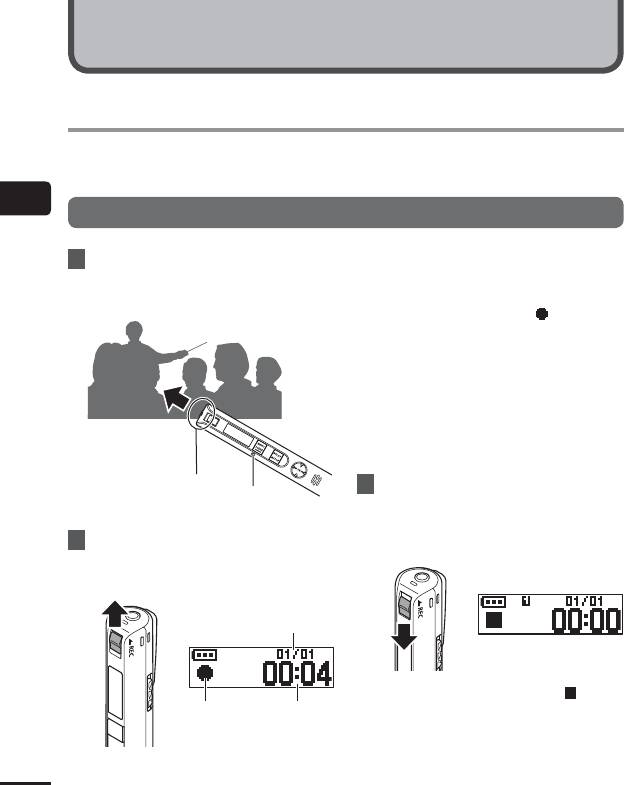
Поверните встроенный
b Индикатор записи
микрофон в направлении
c Истекшее время записи
записываемого звука.
• Загорится светодиодный индикатор,
и на экране появится [
].
• После замены батарейки включите
питание и выполните настройки на
экранах [Battery] и [Time & Date]
перед началом записи.
• Если в начале записано несложное
содержимоев начале файла, позже
будет удобно выполнить поиск с
помощью функции [Date Search] (☞
стр.32).
Встроенный
стереомикрофон
3
Передвиньте переключатель
Светодиодный
REC
в направлении, указанном
индикатор
стрелкой, чтобы остановить
2
Передвиньте переключатель
запись.
REC
в направлении, указанном
стрелкой, чтобы начать запись.
a
• На дисплее отображается [ ].
bc
a Номер текущего файла в папке /
RU
Общее количество записанных
файлов в папке
16
Запись
ПРИМЕЧАНИЕ
Звуковым файлам, записанным
• Чт
обы предотвратить обрезание
диктофоном, автоматически
начала записи, начинайте запись
присваиваются имена в следующем
после включения светодиодного
формате:
индикатора или появления
индикатора режима на экране.
2
VP100001 .MP3
• Если оставшееся время записи не
превышает 60 секунд, светодиодный
Запись
12
индикатор начнет мигать.
Частота мигания увеличивается с
1 Номер файла
уменьшением доступного времени
Файлы нумеруются последовательно.
записи (за 30 и 10 секунд до
2 Расширение
окончания).
Расширение файла указывает
• Появление сообщения [Folder
формат файла, записанного
full] указывает на невозможность
диктофоном.
дальнейшей записи. Чтобы
• Линейный формат PCM: «.WAV»
продолжить запись, необходимо
• Формат MP3: «.MP3»
удалить ненужные файлы
• Формат WMA: «.WMA»
(☞стр.33, стр.66).
• Появление сообщения [Memory full]
указывает на отсутствие свободной
памяти в диктофоне. Чтобы
СОВЕТ
продолжить запись, необходимо
удалить ненужные файлы
• При выполнении записи, к
огда
(☞ стр.33, стр.66).
диктофон находится в кармане и т. п.,
• Скорость обработки может
закрепите его с помощью клипсы,
снижаться при многократной записи
чтобы он не смещался.
и удалении данных с носителя. В этом
• Даже если запись начинается во
случае инициализируйте носитель
время воспроизведения файла из
записи (☞стр.54).
папки [Music], записанный файл
• Этот диктофон может записывать
будет сохранен в папке [Recorder]
только с помощью встроенного
(☞стр.52).
микрофона. Внешний микрофон
подключить нельзя.
RU
17
Запись
Запись файлов в линейном формате
Настройки записи
PCM размером более 2 ГБ
Для разных условий записи имеются
разные настройки.
При записи файла в линейном формате
PCM запись будет продолжаться даже
[
Rec Level
]
Устанавливает уровень
после превышения файлом размера 2 ГБ.
(☞ стр.38)
чувствительности.
2
• Данные разделяются и сохраняются
[
Rec Mode
]
Устанавливает уровень
Запись
в отдельные файлы размером до 2
(☞ стр.38)
качества записи звука.
ГБ. При воспроизведении эти файлы
Уменьшает шум, вызванный
обрабатываются как отдельные файлы.
[
Anti-Rustle
] *
трением диктофона об одежду
(☞ стр.39)
(шуршание), если диктофон
• После записи 999 файлов размером
находится в кармане.
более 2 ГБ запись останавливается.
Подавляет шум от такого
[
Low Cut Filter
]
оборудования, как
(☞ стр.39)
кондиционеры и проекторы.
Устанавливает уровень
[
VCVA
]
включения для записи с
(☞ стр.39)
голосовым управлением
(VCVA).
Используется для выбора
одного из нескольких заранее
сохраненных шаблонов
оптимальных настроек для
[
Rec Scene
]
различных условий записи.
(☞ стр.20)
При выборе одного из этих
шаблонов за одну операцию
можно ввести несколько
параметров, рекомендованных
для записи.
* При выполнении записи, когда диктофон
находится в кармане и т. п., закрепите его с
помощью клипсы, чтобы он не смещался.
RU
18
Запись
Использование наушников
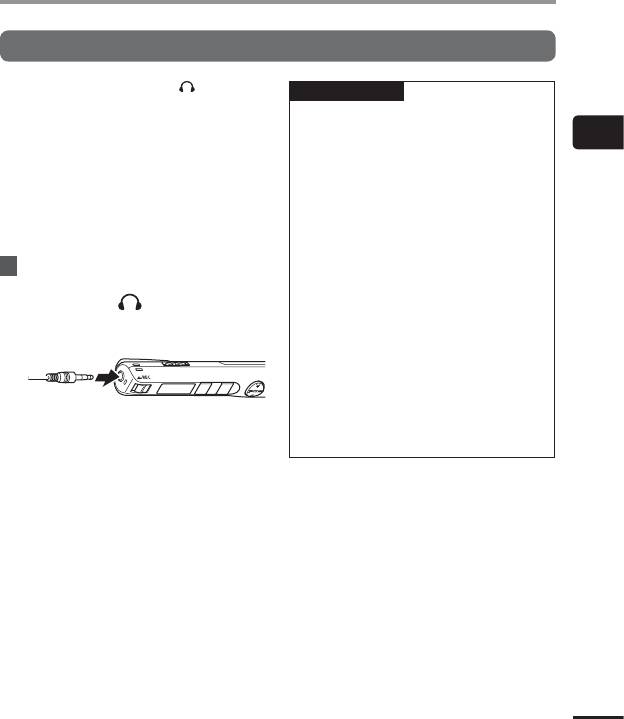
Если к гнезду для наушников ( ) диктофона
ПРИМЕЧАНИЕ
подключить любые имеющиеся в
• Чт
обы избежать слишком
свободной продаже наушники, можно будет
высокой громкости звука, перед
прослушивать аудио во время записи и
2
подключением наушников
воспроизведения.
установите громкость на [00].
Запись
• Громкость записи во время мониторинга
• Чтобы избежать возникновения
можно регулировать с помощью кнопки
акустической обратной связи,
+/– .
во время записи не подносите
• Наушники не входят в комплект.
наушники к микрофону.
• Избегайте прослушивания громких
звуков через наушники. Это может
1
Подсоедините наушники
вызвать повреждение или потерю
к гнезду для наушников
слуха.
диктофона ( ).
• Во время мониторинга записи заряд
батарейки расходуется быстрее. Для
К гнезду для наушников
экономии заряда аккумуляторной
батареи рекомендуется отсоединять
наушники на время записи.
• Если включена функция [Anti-Rustle]
(☞ стр.39), во время мониторинга
• Изменение громкости не будет
записи Ваш голос может звучать как
влиять на уровень громкости
эхо.
записи.
• При подключении наушников звук
не выводится через динамик.
RU
19
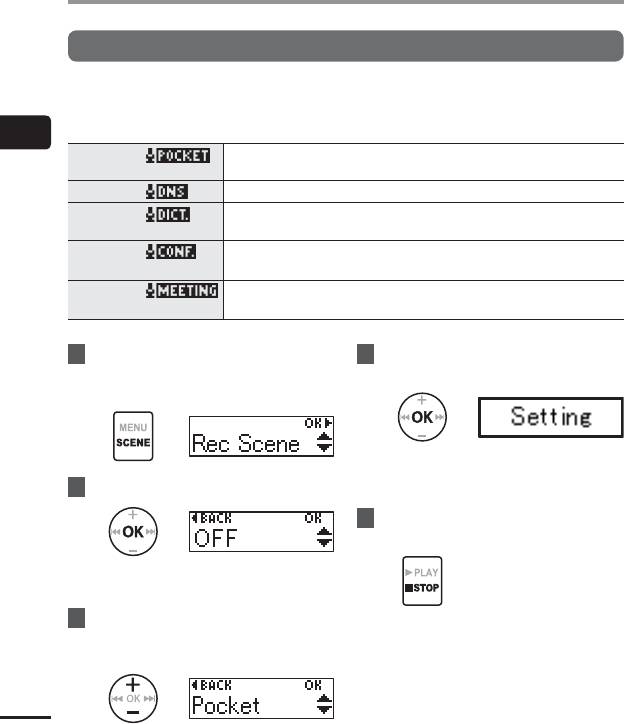
Выбор автоматических настроек записи [Rec Scene]
Выбор автоматических настроек записи [Rec Scene]
В диктофоне имеются шаблоны записи с оптимальными настройками для различных
ситуаций, например, для конференции или диктанта. При выборе одного из этих шаблонов
за одну операцию можно ввести несколько параметров, рекомендуемых для записи.
2
[
] Позволяет делать записи со значительного расстояния при том, что
Выбор автоматических настроек записи [Rec Scene]
диктофон находится у Вас в кармане.
[
DNS
] Для программ распознавания речи.
[
Dictation
] Подходит для записи собственного голоса и других звуков с очень
близкого расстояния.
[
Conference
] Подходит для записи на конференциях в больших помещениях и записи
других звуков с большого расстояния.
[
Meeting
] Подходит для записи встреч, проходящих в небольших помещениях, и
других звуков с относительно небольшого расстояния.
1
Когда диктофон находится в
4
Нажмите кнопку
OK
для
режиме ожидания, нажмите и
подтверждения выбора.
удерживайте кнопку
MENU
/
SCENE
.
• На экране будет отображаться
индикатор, соответствующий
2
Нажмите кнопку
OK
.
выбранной настройке.
5
Для выхода из экрана меню
нажмите кнопку `
PLAY
/4
STOP
.
• Нажмите 0, чтобы вернуться к
предыдущему экрану.
3
С помощью кнопки
+
или
–
• Более подробная информация
выберите требуемые условия
приведена в разделе « Заранее
записи.
сохраненные настройки [Rec
Scene]» (☞ стр.21).
RU
20
Выбор автоматических настроек записи [Rec Scene]
Выбор автоматических настроек записи [Rec Scene]
ПРИМЕЧАНИЕ
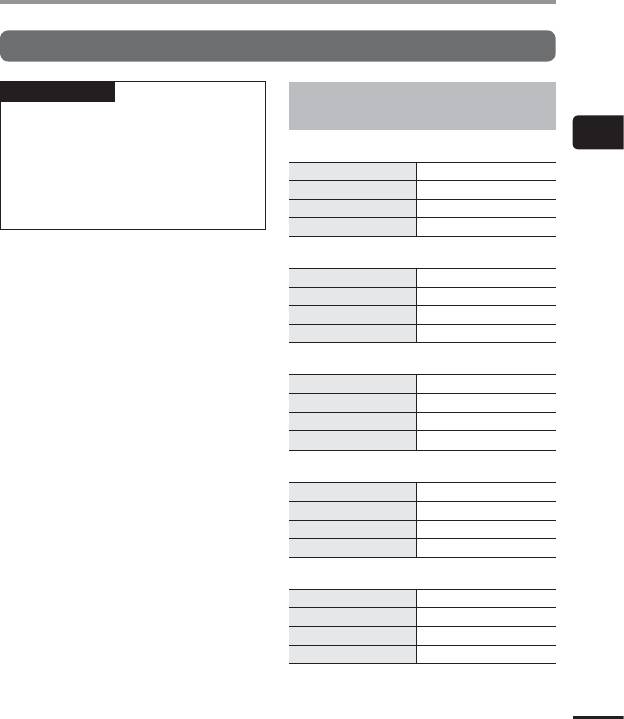
Заранее сохраненные настройки
• Е
сли выбрана сцена записи,
[Rec Scene]
настройки записи в меню нельзя
2
будет использовать одновременно
[
]:
со сценой записи. При попытке
Выбор автоматических настроек записи [Rec Scene]
[
Rec Level
][
High
]
использования любой из этих
[
Rec Mode
][
MP3 128k ST
]
функций для [Rec Scene] будет
[
Anti-Rustle
][
High
]
автоматически выбрано [OFF].
[
Low Cut Filter
][
OFF
]
[Dictation]:
[
Rec Level
][
Low
]*
[
Rec Mode
][
MP3 128k ST
]
[
Anti-Rustle
][
Low
]
[
Low Cut Filter
][
ON
]
[
Conference
]:
[
Rec Level
][
High
]
[
Rec Mode
][
MP3 128 kbps
]
[
Anti-Rustle
][
OFF
]
[
Low Cut Filter
][
ON
]
[
Meeting
]:
[
Rec Level
][
High
]
[
Rec Mode
][
MP3 128k ST
]
[
Anti-Rustle
][
Low
]
[
Low Cut Filter
][
OFF
]
[
DNS
]:
[
Rec Level
][
Low
]*
[
Rec Mode
][
MP3 128k ST
]
[
Anti-Rustle
][
OFF
]
[
Low Cut Filter
][
OFF
]
* Уровень чувствительности при записи
установлен на значение ниже, чем [Low].
RU
21
Смена экрана информации во время записи
Смена экрана информации во время записи
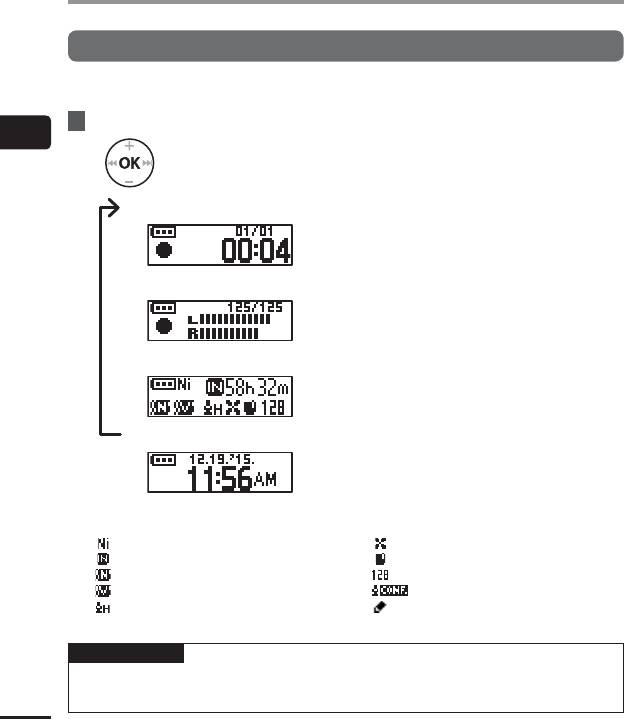
Во время записи экран информации можно изменять.
1
Когда диктофон находится в режиме записи, нажмите кнопку
OK
.
2
Смена экрана информации во время записи
• При каждом нажатии на кнопку OK экран информации изменяется.
1 Экран истекшего времени записи (по умолчанию)
Отображается истекшее время записи и номер
текущего файла в папке.
2 Экран счетчика уровня записи
Показания счетчика изменяются в зависимости от
уровня громкости записи и настройки функций
записи.
3 Экран индикатора функций
Отображается индикатор функций и оставшееся
время записи.
4 Экран даты и времени
Отображаются текущие дата и время.
4 Значение индикаторов (одинаковые для всех режимов)
[ ]: Тип батарейки (☞стр.46)
[
]: Low Cut Filter (☞стр.39)
[
]: Доступное время записи
[
]: Anti-Rustle (☞стр.39)
[
]: Noise Cancel (☞стр.41)
[
]: Rec Mode (☞стр.38)
[
]: Voice Balancer (☞стр.41)
[
]: Rec Scene (☞стр.20)
[
]: Rec Level (☞стр.38)
[
]: Play Scene (☞стр.27)
ПРИМЕЧАНИЕ
• Экран информации возвращает
ся к экрану по умолчанию, если диктофон переведен
в другой режим работы (остановка, воспроизведение, запись).
RU
22


