
Dell Precision M4300: Almacenamiento de una batería
Almacenamiento de una batería: Dell Precision M4300
Оглавление
- Almacenamiento de una batería

Uso de la batería
37
Almacenamiento de una batería
Extraiga la batería cuando vaya a guardar el equipo durante un período largo. Las baterías se descargan
durante los almacenamientos prolongados. Tras un largo período de almacenamiento, recargue la batería
completamente antes de utilizarla (consulte "Carga de la batería" en la página 35).

38
Uso de la batería
Uso del teclado y el ratón táctil
39
Uso del teclado y el ratón táctil
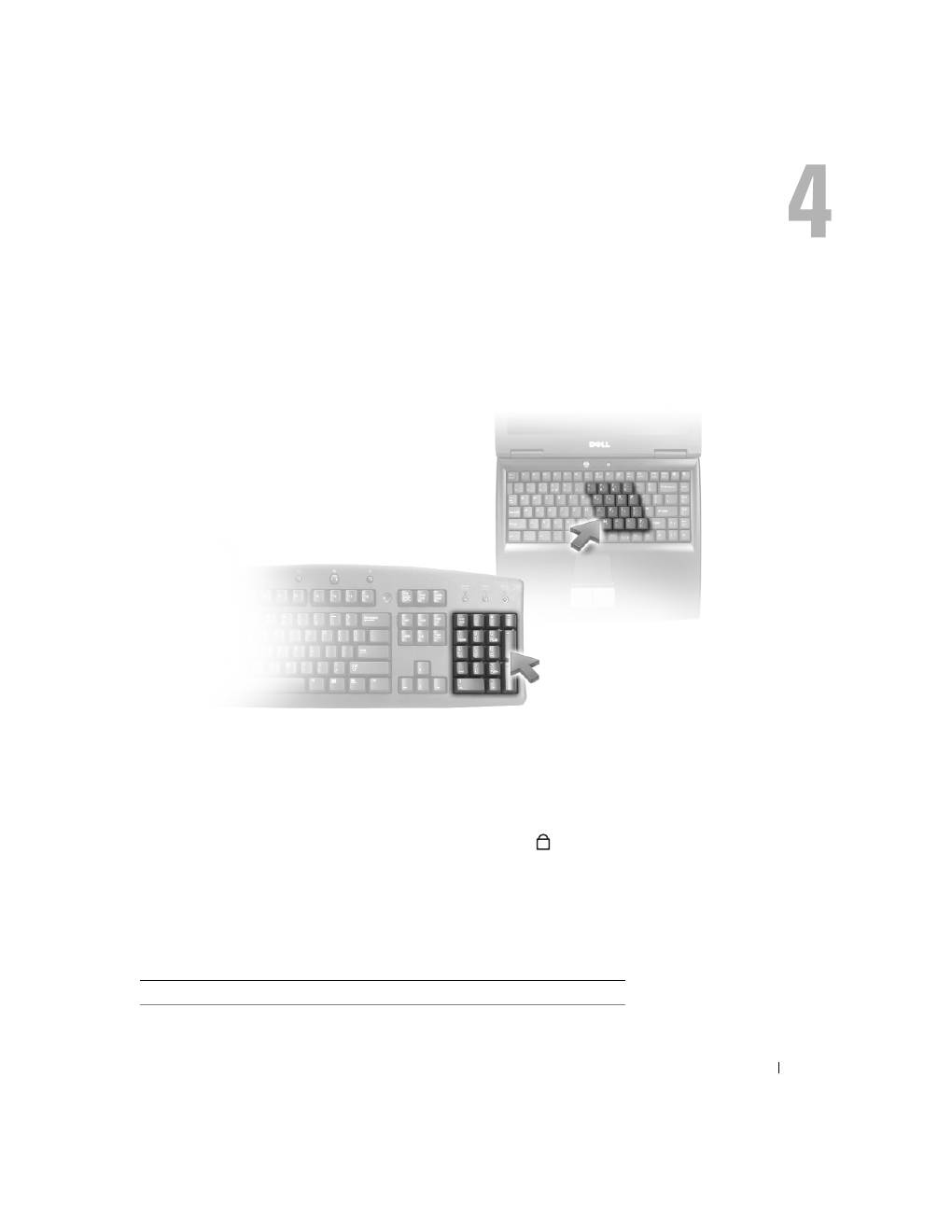
Teclado numérico
El teclado numérico funciona como el teclado numérico de un teclado externo. Cada tecla del teclado
numérico tiene varias funciones. Los números y símbolos del teclado numérico están marcados en
azul en la parte derecha de las teclas. Para escribir un número o un símbolo, mantenga presionada la
tecla <Fn> y pulse la tecla que desee.
•
Para activar el teclado, pulse <Bloq Num>. El indicador
indica que el teclado está activo.
•
Para desactivar el teclado, pulse de nuevo <Bloq Num>.
Método abreviado del teclado
Funciones del sistema
<Ctrl><Mayús><Esc>
Abre la ventana
Administrador de tareas
9

40
Uso del teclado y el ratón táctil
Batería
Funciones de la pantalla
Administración de energía
Funciones de la tecla con el logotipo de Microsoft
®
Windows
®
<Fn><F3>
Muestra el Medidor de batería Dell™ QuickSet
<Fn><F7>
Cambia la escala de la salida de pantalla de pantalla
completa a centrada a la escala de proporción de aspecto
estándar para resoluciones no nativas en LCD o monitores
externos.
<Fn><F8>
Cambia la imagen de vídeo a la siguiente opción de
pantalla. Entre las opciones están la pantalla integrada,
un monitor externo y las dos pantallas a la vez.
<Fn> y tecla de flecha
a la izquierda
Activa el sensor de luz ambiente, que controla el brillo
de la pantalla basándose en el nivel de luz del ambiente
existente.
<Fn> y tecla de flecha
hacia arriba
Aumenta el brillo únicamente en la pantalla integrada
(no en un monitor externo).
<Fn> y tecla de flecha
hacia abajo
Reduce el brillo únicamente en la pantalla integrada
(no en un monitor externo).
<Fn><Esc>
Activa un modo de administración de energía. Puede
reprogramar este método abreviado del teclado para
activar otro modo de administración de energía
utilizando la ficha
Opciones avanzadas
de la ventana
Propiedades de opciones de energía
(consulte
"Configuración de los valores de administración de
energía" en la página 35).
<Fn><F1>
Pone el equipo en modo de hibernación. Se necesita Dell
QuickSet (consulte "Dell™ QuickSet" en la página 137).
Tecla con el logotipo de
Windows y <m>
Minimiza todas las ventanas abiertas.
Tecla con el logotipo de
Windows y <Mayús><m>
Maximiza todas las ventanas minimizadas. Esta
combinación de teclas funciona como opción para
restaurar ventanas minimizadas siguiendo el uso de
la combinación de la tecla con el logo de Windows
y la tecla <m>.
Uso del teclado y el ratón táctil
41
Para ajustar el funcionamiento del teclado, tal como la velocidad de repetición de caracteres, haga clic en
Inicio
→
Panel de control
→
Impresoras y otro hardware
→
Teclado
. Para obtener más información sobre el
Panel de control, consulte el Centro de ayuda y soporte técnico de Windows (haga clic en el botón
Inicio
o el botón de inicio de Windows Vista
®
→
Ayuda y soporte técnico
)
.
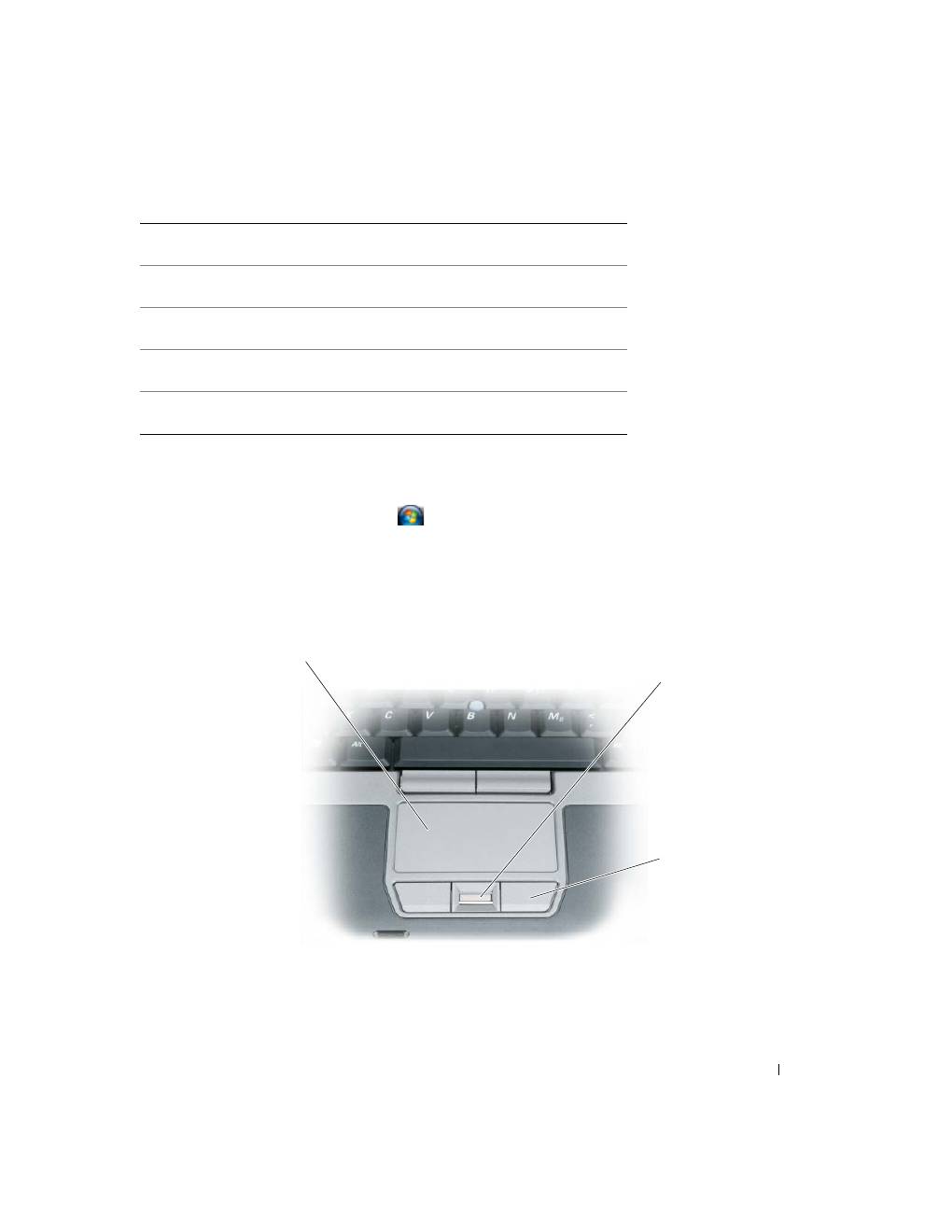
Ratón táctil
El ratón táctil detecta la presión y el movimiento de su dedo para permitirle desplazar el cursor por la pantalla.
Utilícelo junto con sus botones del mismo modo que un ratón normal.
Tecla con el logotipo de
Windows y <e>
Ejecuta el Explorador de Windows.
Tecla con el logotipo de
Windows y <r>
Abre el cuadro de diálogo
Ejecutar
.
Tecla con el logotipo de
Windows y <f>
Abre el cuadro de diálogo
Resultados de la búsqueda
.
Tecla con el logotipo de
Windows y <Ctrl><f>
Abre el cuadro de diálogo
Resultados de la búsqueda-
PC
(si el equipo está conectado a una red).
Tecla con el logotipo de
Windows y <Pausa>
Abre el cuadro de diálogo
Propiedades del sistema
.
1
Ratón táctil
2
Lector de huellas dactilares (opcional)
3
Botones del ratón táctil
1
2
3

42
Uso del teclado y el ratón táctil
NOTA:
Si solicita el lector de huellas dactilares opcional con su equipo, éste se encontrará entre los botones del
ratón táctil.
•
Para mover el cursor, deslice ligeramente el dedo por la superficie táctil.
•
Para seleccionar un objeto, toque suavemente la superficie táctil o utilice el pulgar para pulsar el botón
izquierdo de la misma.
•
Para seleccionar y mover (o arrastrar) un objeto, sitúe el cursor sobre él y toque dos veces en la superficie
táctil. En el segundo toque, deje el dedo sobre la superficie y deslícelo para mover el objeto seleccionado.
•
Para hacer doble clic en un objeto, sitúe el cursor sobre éste y, a continuación, toque dos veces la
superficie táctil o pulse el botón izquierdo de la misma dos veces.
También puede usar la palanca de seguimiento para mover el cursor. Pulse la palanca de seguimiento a la
derecha, a la izquierda, arriba o abajo para cambiar la dirección del cursor en la pantalla. Utilice la palanca
de seguimiento y sus botones del mismo modo que un ratón.
Personalización del ratón táctil y de la palanca de seguimiento
Puede utilizar la ventana
Propiedades de Mouse
para desactivar la superficie táctil y la palanca de seguimiento
o ajustar su configuración.
1
Haga clic en
Panel de control
→
Mouse
.
Consulte el Centro de ayuda y soporte técnico de Windows
para obtener información sobre el Panel de control. Haga clic en el botón
Inicio
o el botón de inicio
de Windows Vista
®
→
Ayuda y soporte técnico.
2
En la ventana
Propiedades de Mouse
:
•
Haga clic en
Selección de dispositivo
para desactivar la superficie táctil y la palanca de seguimiento.
•
Haga clic en
Almohadilla de contacto
para ajustar los valores del ratón táctil y la palanca de
seguimiento.
3
Haga clic en
Aceptar
para guardar la configuración y cerrar la ventana.
Uso del teclado y el ratón táctil
43
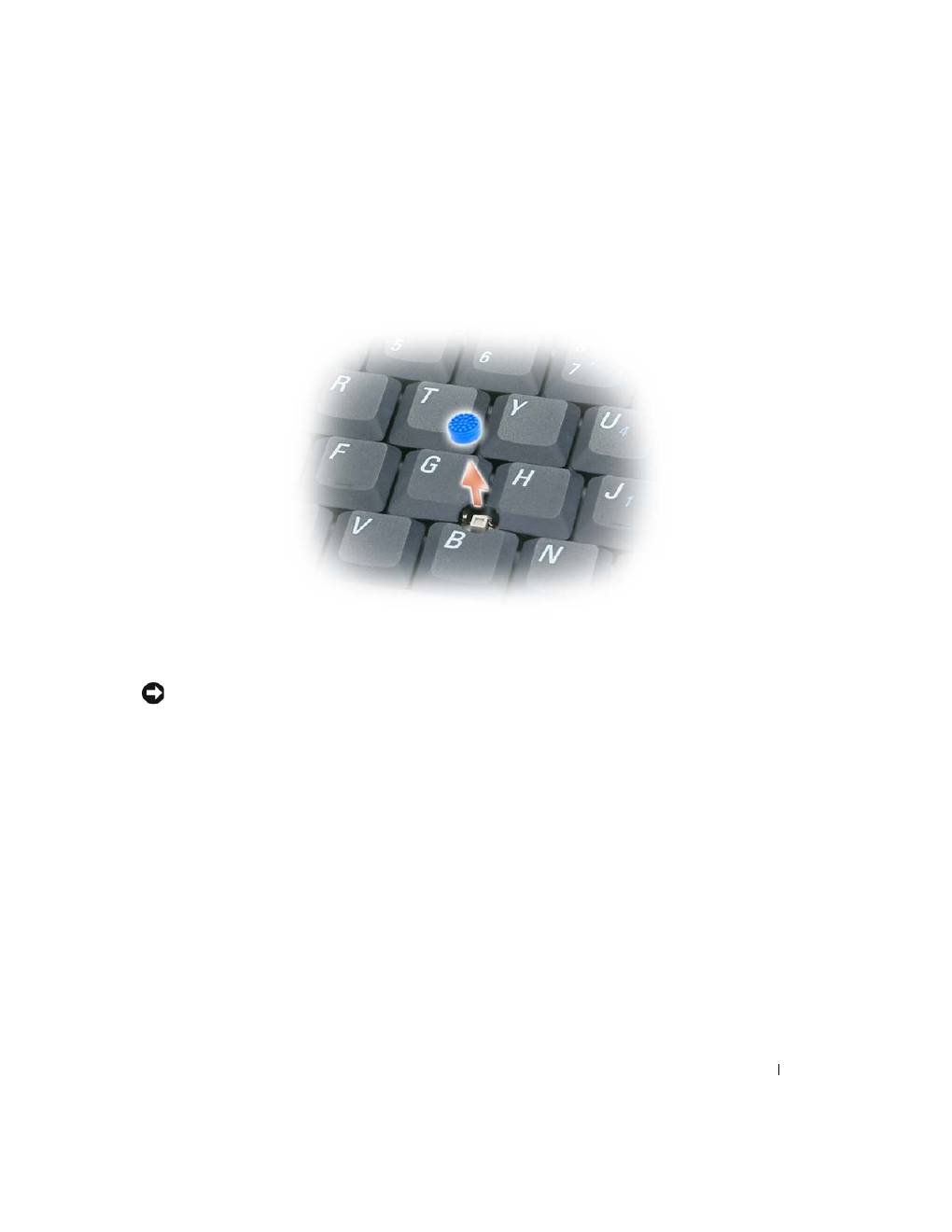
Cambio de la protección de la palanca de seguimiento
Puede sustituir la protección de la palanca de seguimiento si se gasta por el uso prolongado o si prefiere
un color diferente. Para adquirir más protecciones, visite el sitio web de Dell en
www.dell.com
.
1
Extraiga la protección de la palanca de seguimiento.
2
Alinee la nueva protección sobre el dispositivo cuadrado de la palanca y encájela con suavidad.
AVISO:
La palanca de seguimiento puede dañar la pantalla si no está colocada correctamente en el poste.
3
Pruebe la palanca de seguimiento para comprobar si la protección se ha insertado correctamente.

44
Uso del teclado y el ratón táctil
Uso de soportes multimedia
45
Uso de soportes multimedia
Reproducción de CD o DVD
AVISO:
No ejerza presión en la bandeja de la unidad de CD o DVD al abrirla o cerrarla. Mantenga la bandeja
cerrada cuando no utilice la unidad.
AVISO:
No mueva el ordenador mientras esté reproduciendo los CD o DVD.
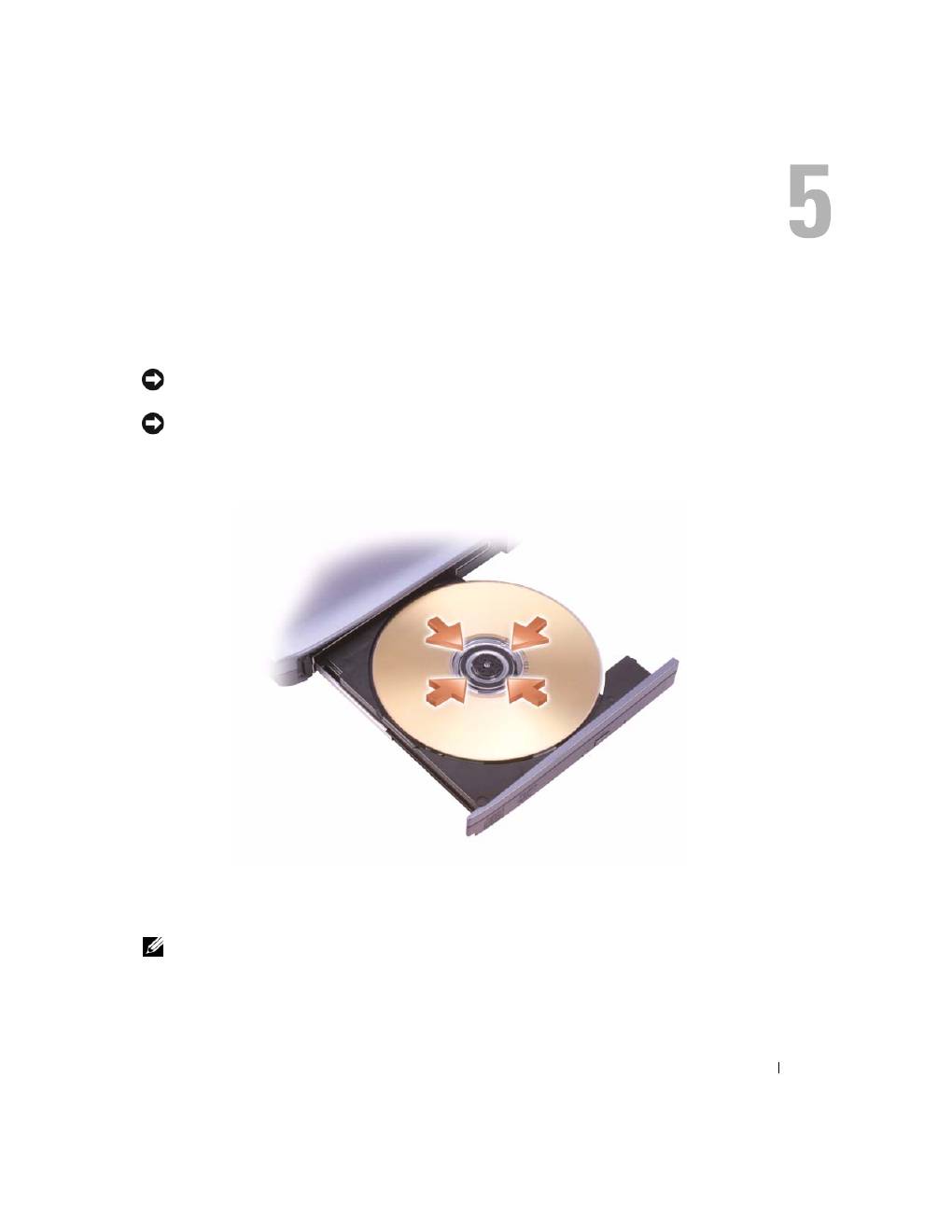
1
Pulse el botón de expulsión de la parte frontal de la unidad.
2
Saque la bandeja.
3
Coloque el disco, con la etiqueta hacia arriba, en el centro de la bandeja y presione hasta que se
produzca un chasquido en el pivote central.
NOTA:
Si utiliza una unidad de CD/DVD que se suministró con otro ordenador, tendrá que instalar los
controladores y el software necesarios para reproducir CD o DVD o para escribir datos. Para obtener más
información, consulte el soporte
Drivers and Utilities
(este soporte es opcional y puede no estar disponible
para su equipo o en determinados países).
46
Uso de soportes multimedia
4
Vuelva a introducir la bandeja en la unidad.
Para formatear CD con el fin de almacenar datos, crear CD de música o copiar CD, consulte el software
para CD que venía incluido con su equipo.
NOTA:
Asegúrese de no incumplir la legislación sobre copyright al crear un CD.
Ajuste del volumen
NOTA:
Cuando los altavoces estén silenciados, no oirá la reproducción del CD ni del DVD.
1
Abra la ventana
Control de volumen
.
2
Haga clic y arrastre la barra de la columna
Control de volumen
y deslícela arriba o abajo para aumentar
o disminuir el volumen.
Para obtener más información sobre las opciones de control de volumen, haga clic en
Ayuda
en la ventana
Control de volumen
.
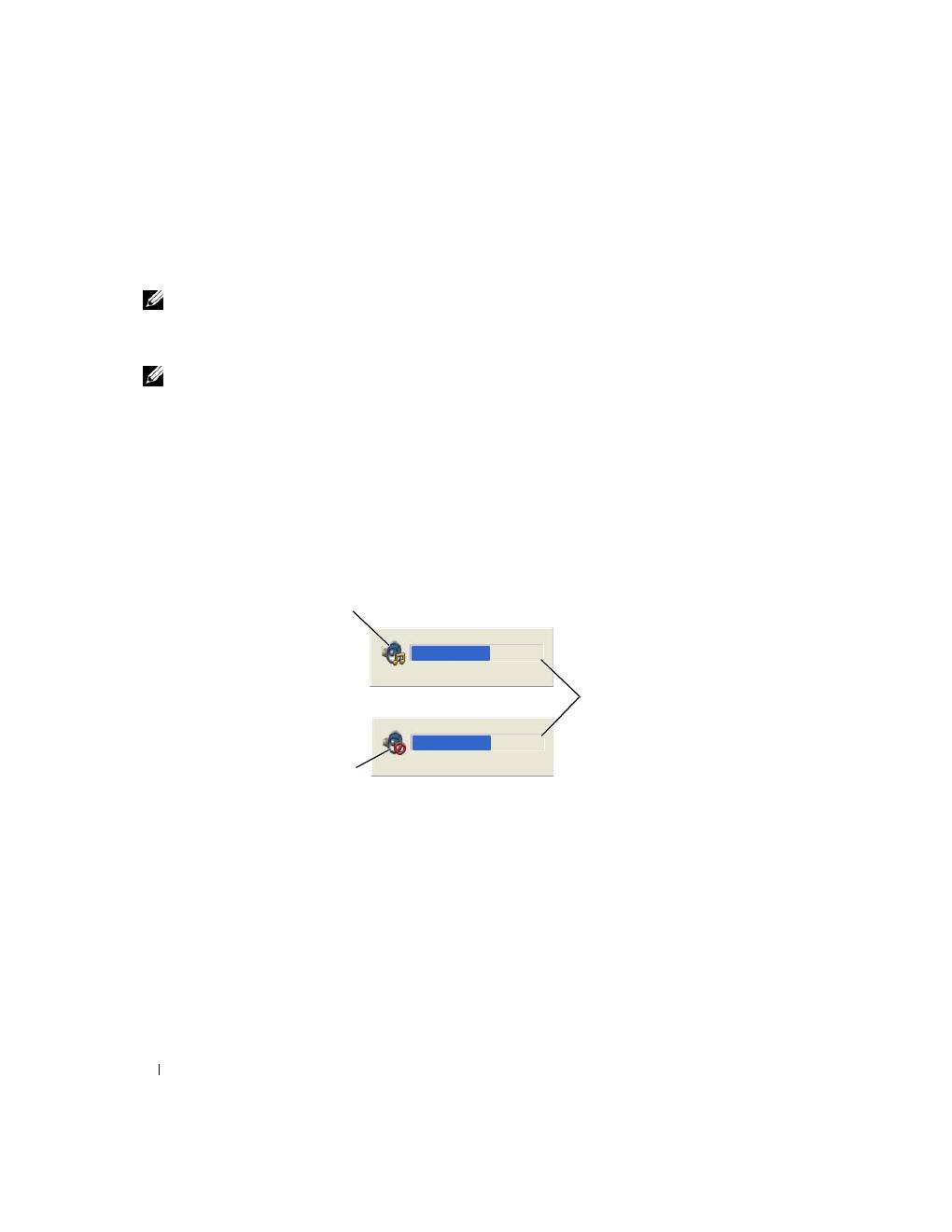
El Medidor de volumen muestra el nivel de volumen actual, incluido el silencio, en su equipo. Haga clic
en el icono QuickSet de la barra de tareas y seleccione o cancele la selección de
Desactivar el medidor de
volumen en la pantalla
o pulse los botones de control de volumen para habilitar o deshabilitar el Medidor
de volumen en la pantalla.
Cuando el medidor esté habilitado, ajuste el volumen mediante los botones de control de volumen
o pulsando las siguientes teclas:
•
Pulse <Fn> <RePág> para aumentar el volumen.
•
Pulse <Fn> <AvPág> para disminuir el volumen.
•
Pulse <Fn> <Fin> para quitar el sonido.
Para obtener información acerca de QuickSet, haga clic con el botón derecho del ratón en el icono de la
barra de tareas y haga clic en
Ayuda
.
1
Icono de volumen
2
Medidor de volumen
3
Icono de silencio
1
3
2
Uso de soportes multimedia
47
Ajuste de la imagen
Si un mensaje de error le indica que la resolución y la intensidad de color actuales ocupan demasiada
memoria y no permiten la reproducción del DVD, ajuste las propiedades de la pantalla.
Microsoft Windows XP
1
Haga clic en
Inicio
→
Panel de control
→
Apariencia y temas
.
2
En
Elija una categoría...
, haga clic en
Cambiar la resolución de la pantalla
.
3
En
Resolución de pantalla
, haga clic y arrastre la barra para reducir la configuración de resolución.
4
Haga clic en el menú desplegable en
Calidad de color
, a continuación, haga clic en
Media (16 bits)
y finalmente en
Aceptar
.
Sistema operativo Microsoft Windows Vista
®
1
Haga clic en el botón Iniciar de Windows Vista,
, en
Panel de control
y, a continuación, en
Apariencia
y personalización
.
2
En
Personalización
haga clic en
Ajustar resolución de pantalla
.
Aparecerá la ventana
Propiedades de pantalla
.
3
En
Resolution
(Resolución): haga clic y arrastre la barra para reducir el ajuste de resolución.
4
En
Colores
del menú desplegable haga clic en
Media (16 bits)
.
5
Haga clic en
Aceptar
.
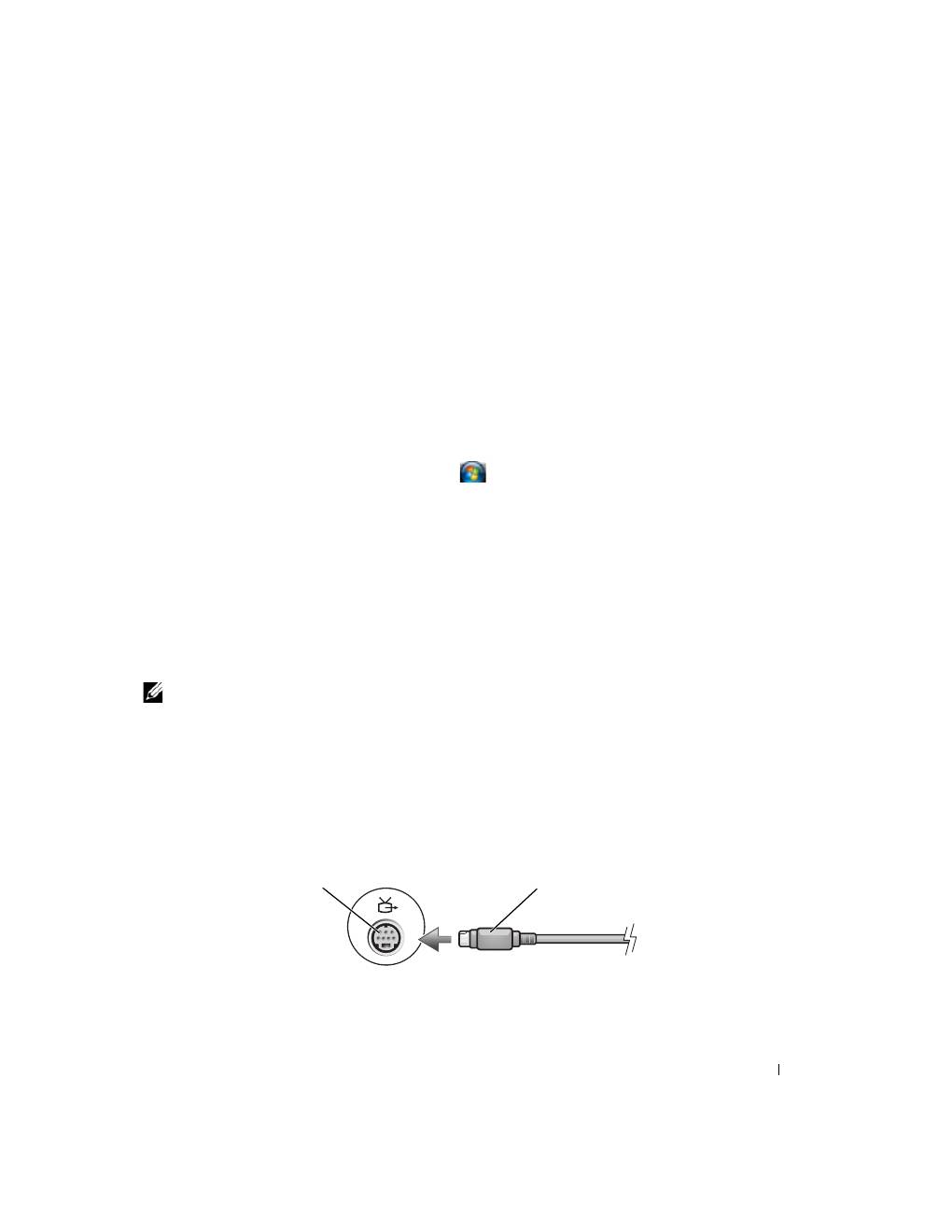
Conexión del equipo a un TV
NOTA:
Es posible que no se proporcionen con el equipo los cables de audio y vídeo para conectar el equipo a una
televisión u otro dispositivo. Los cables del adaptador de TV se pueden comprar a Dell.
El equipo dispone de un conector para S-vídeo y salida de TV que, junto con un cable estándar de S-vídeo,
un cable adaptador de vídeo compuesto o un cable adaptador de vídeo componente (disponibles en Dell),
le permiten conectar el ordenador a una televisión.
Su televisión tiene un conector de entrada de S-vídeo, un conector de entrada de vídeo compuesto o un
conector de entrada de vídeo componente. Según el tipo de conector disponible en su televisión, puede
utilizar un cable de S-vídeo, un cable de vídeo compuesto o un cabe de vídeo componente, de venta en
establecimientos comerciales, para conectar su ordenador a la televisión.
1
Conector para S-vídeo y salida de TV
2
Conector de S-vídeo
1
2

48
Uso de soportes multimedia
Activación de la configuración de la pantalla de una televisión
NOTA:
Para asegurar que las opciones de la pantalla aparecen correctamente, conecte la televisión al equipo antes
de activar la configuración de la pantalla.
Microsoft Windows XP
1
Haga clic en el botón
Inicio
, seleccione
Configuración
y, a continuación, haga clic en
Panel de control
.
2
Haga doble clic en
Pantalla
y clic en la ficha
Configuración
.
3
Haga clic en
Opciones avanzadas
.
4
Haga clic en la ficha de su tarjeta de vídeo.
NOTA:
Para conocer el tipo de tarjeta de vídeo instalada en el equipo, consulte Centro de ayuda y soporte técnico
de Windows. Para acceder al Centro de ayuda y soporte técnico de Windows, haga clic en
Inicio
→
Ayuda
y soporte técnico
. En
Pick a Task
(Elija una tarea), haga clic en
Use Tools to view your computer information and
diagnose problems
(Usar herramientas para visualizar la información de su ordenador y problemas de diagnóstico).
A continuación, en
My Computer Information
(Información de mi ordenador), seleccione
Hardware
.
5
En la sección de dispositivos de la pantalla, seleccione la opción adecuada para utilizar una sola
pantalla o varias, asegurándose de que la configuración de la pantalla sea correcta para su selección.
Microsoft Windows Vista
1
Haga clic en el botón Iniciar de Windows Vista,
, en
Panel de control
y, a continuación, en
Apariencia y personalización
.
2
En
Personalización
haga clic en
Ajustar resolución de pantalla
.
Aparecerá la ventana
Propiedades de pantalla
.
3
Haga clic en
Opciones avanzadas
.
4
Haga clic en la ficha de su tarjeta de vídeo.
NOTA:
Para conocer el tipo de tarjeta de vídeo instalada en el equipo, consulte Centro de ayuda y soporte técnico
de Windows. Para acceder al Centro de ayuda y soporte técnico de Windows Vista, haga clic en el botón Iniciar
de Windows Vista
→
Ayuda y soporte técnico
. En
Pick a Task
(Elija una tarea), haga clic en
Use Tools to
view your computer information and diagnose problems
(Usar herramientas para visualizar la información de su
ordenador y problemas de diagnóstico). A continuación, en
My Computer Information
(Información de mi ordenador),
seleccione
Hardware
.
5
En la sección de dispositivos de la pantalla, seleccione la opción adecuada para utilizar una sola
pantalla o varias, asegurándose de que la configuración de la pantalla sea correcta para su selección.

Uso de la pantalla
49
Uso de la pantalla
Ajuste de brillo
Cuando un equipo Dell™ esté funcionando sólo con batería, se puede reducir el consumo configurando
el brillo de la pantalla en su ajuste más bajo pulsando <Fn> y la tecla de flecha hacia arriba o abajo
del teclado.
NOTA:
Las combinaciones de tecla para control del brillo sólo afectan a la pantalla del ordenador portátil,
no a los monitores o proyectores que conecte al mismo o al dispositivo de acoplamiento. Si el equipo está
conectado a un monitor externo y usted intenta cambiar el nivel de brillo, puede aparecer el Medidor de brillo,
pero esto no modificará el nivel de brillo del dispositivo externo.
Puede pulsar las siguientes teclas para ajustar el brillo de la pantalla:
•
Pulse <Fn> y la tecla de flecha hacia arriba para aumentar el brillo únicamente en la pantalla
integrada (no en un monitor externo).
•
Pulse <Fn> y la tecla de flecha hacia abajo para reducir el brillo únicamente en la pantalla integrada
(no en un monitor externo).
Cambio de la imagen de vídeo de la pantalla del equipo a un
proyector
Cuando encienda el equipo con un dispositivo externo (como un monitor externo o proyector)
conectado y encendido, la imagen puede aparecer en la pantalla del equipo o en el dispositivo externo.
Pulse <Fn><F8> para alternar la imagen de vídeo sólo en la pantalla, sólo en el dispositivo externo,
o en la pantalla y el dispositivo externo simultáneamente.
Hacer que las imágenes y el texto se muestren más grandes
o más nítidos en la pantalla: Configuración de la resolución
de pantalla y frecuencia de actualización
NOTA:
Si cambia la resolución de la pantalla de los valores actuales, la imagen puede aparecer borrosa o el
texto puede ser difícil de leer si cambia la resolución a una que no admita el ordenador o la pantalla. Antes de
cambiar la configuración de la pantalla, tome nota de los valores actuales para poder volver a ellos si fuera preciso.

50
Uso de la pantalla
Puede mejorar la legibilidad del texto y cambiar la apariencia de las imágenes en la pantalla ajustando la
resolución de ésta. A medida que aumente la resolución, los objetos aparecerán más pequeños en la pantalla.
Por contra, una menor resolución hace que el texto y las imágenes aparezcan mayores, lo cual beneficiará
a las personas con alguna deficiencia en la visión. Para mostrar un programa a una resolución específica,
tanto la tarjeta de vídeo como la pantalla deben ser compatibles con el programa y los controladores de
vídeo necesarios deben estar instalados.
NOTA:
Use únicamente los controladores de vídeo instalados por Dell, que han sido diseñados para ofrecer el mejor
rendimiento con el sistema operativo instalado por Dell.
Si selecciona una resolución o una gama de colores mayor que la admitida por la pantalla, la configuración
se ajusta automáticamente al valor más cercano posible.
Para ajustar la resolución de pantalla y la frecuencia de actualización, lleve a cabo los pasos de la siguiente
sección que correspondan al sistema operativo que use su equipo.
Microsoft
®
Windows
®
XP
1
Haga clic en
Inicio
→
Configuración
→
Panel de control
.
2
En
Elija una categoría
, haga clic en
Apariencia y temas
.
3
En
Elegir una tarea...
, haga clic en el área que desea cambiar o en
o elija un icono del Panel de control
,
haga clic en
Pantalla
.
4
En la ventana
Propiedades de la pantalla
, haga clic en la ficha
Configuración
.
5
Pruebe valores diferentes en
Calidad del color
y
Resolución de pantalla
.
NOTA:
A medida que aumente la resolución, los iconos y el texto aparecerán más pequeños en la pantalla.
Windows Vista
®
1
Haga clic en el botón Iniciar de Windows Vista
→
Panel de control
.
2
En
Apariencia y personalización
haga clic en
Ajustar resolución de pantalla
.
3
En la ventana
Configuración de pantalla
, en
Resolución
, deslice la barra deslizante a la izquierda o la
derecha para disminuir o aumentar la resolución de pantalla.
4
Haga clic en
How do I get the best display?
(¿Cómo consigo la mejor pantalla?) para obtener más
instrucciones.
Si el valor de la resolución de vídeo es mayor de lo que admite la pantalla, el equipo entrará en el modo
panorámico. En el modo panorámico, no se puede visualizar a la vez toda la imagen de vídeo y es posible
que ya no se vea la barra de tareas que aparece normalmente en la parte inferior del escritorio. Para ver las
partes de la imagen que no son visibles, puede usar el ratón táctil o la palanca de seguimiento para
"panoramizar" (o
mover
) la imagen arriba, abajo, a la izquierda o la derecha.
AVISO:
Puede dañar el monitor externo si utiliza una frecuencia de actualización no admitida. Antes de ajustar la
frecuencia de actualización en un monitor externo, consulte la guía del usuario del monitor.

Uso de la pantalla
51
Uso de un monitor externo simultáneamente como una extensión
de la pantalla del equipo
Puede conectar un monitor o un proyector externo al equipo y utilizarlo como extensión de la pantalla
(conocido como modo de "pantalla dual independiente" o "escritorio extendido"). Este modo permite
utilizar ambas pantallas independientemente y arrastrar objetos de una pantalla a la otra, duplicando la
cantidad de espacio de trabajo que se puede mostrar.
Para usar el modo de escritorio extendido, lleve a cabo los pasos de la siguiente sección que correspondan
con el sistema operativo del equipo que esté usando.
Microsoft
®
Windows
®
XP
1
Conecte el monitor, TV o proyector externo al equipo.
2
Haga clic en
Inicio
→
Configuración
→
Panel de control
.
3
En
Elija una categoría
, haga clic en
Apariencia y temas
.
4
En
Elegir una tarea...
, haga clic en el área que desea cambiar o en
o elija un icono del Panel de control
,
haga clic en
Pantalla
.
5
En la ventana
Propiedades de la pantalla
, haga clic en la ficha
Configuración
.
NOTA:
Si selecciona una resolución o una gama de colores mayor que la admitida por la pantalla, la configuración
se ajusta automáticamente al valor más cercano posible. Para obtener más información, consulte la documentación
del sistema operativo.
6
Haga clic en el icono del monitor 2, en la casilla de verificación
Extender el escritorio de Windows...
y,
a continuación, haga clic en
Aplicar
.
7
Cambie el
Área de pantalla
al tamaño apropiado para ambas pantallas y haga clic en
Aplicar
.
8
Si se le pide que reinicie el equipo, haga clic en
Aplicar la nueva configuración de color sin reiniciar
y
haga clic en
Aceptar
.
9
Si se le pide, haga clic en
Aceptar
para cambiar el tamaño del escritorio.
10
Si se le pide, haga clic en
Sí
para conservar la configuración.
11
Haga clic en
Aceptar
para cerrar la ventana
Propiedades de la pantalla
.
Para desactivar el modo de pantalla dual independiente:
1
Haga clic en la ficha
Configuración
en la ventana
Propiedades de la pantalla
.
2
Haga clic en el icono del monitor 2, desmarque la opción
Extender el escritorio de Windows a este
monitor
y, a continuación, haga clic en
Aplicar
.
Si es necesario, pulse <Fn><F8>; para devolver la imagen de la pantalla a la pantalla del equipo.

52
Uso de la pantalla
Windows Vista
®
1
Haga clic en el botón de inicio de Windows Vista,
, y en
Panel de control
.
2
En
Apariencia y personalización
haga clic en
Ajustar resolución de pantalla
.
3
En la ventana
Configuración de pantalla
, haga clic en el icono del monitor 2, haga clic en la casilla
de verificación
Extend the desktop onto this monitor
(Extender el escritorio a este monitor) y,
a continuación, haga clic en
Aplicar
.
4
Haga clic en
Aceptar
para cerrar la ventana
Configuración de pantalla
.
Para desactivar el modo de escritorio extendido:
1
En la ventana
Configuración de pantalla
haga clic en la ficha
Configuración
.
2
Haga clic en el icono del monitor 2, desmarque la opción
Extend the desktop onto this monitor
(Extender el escritorio a este monitor) y, a continuación, haga clic en
Aplicar
.
Uso de un monitor externo como pantalla principal: Cambio entre
pantallas principales y secundarias
Para cambiar las designaciones de las pantallas principal y secundaria (por ejemplo, para usar el monitor
externo como la pantalla principal después del acoplamiento), lleve a cabo los pasos de la siguiente
sección que correspondan con el sistema operativo que use su equipo.
Microsoft
®
Windows
®
XP
1
Haga clic en el botón
Inicio
y en
Panel de control
.
2
En
Elija una categoría
, haga clic en
Apariencia y temas
.
3
En
Elegir una tarea...
, haga clic en el área que desea cambiar o en
o elija un icono del Panel de control
,
haga clic en
Pantalla
.
4
Haga clic en la ficha
Configuración
y seleccione el icono del monitor
1
o monitor
2
y haga clic en
Aplicar
.
Windows Vista
®
1
Haga clic en el botón de inicio de Windows Vista,
, y en
Panel de control
.
2
En
Appearance and Personalization
(Apariencia y personalización) haga clic en
Ajustar resolución
de pantalla
.
3
En la ventana
Configuración de pantalla
, haga clic en el icono del monitor 2, haga clic en la casilla de
verificación
This is my main monitor
(Este es mi monitor principal) y, a continuación, en
Aplicar
.
4
Haga clic en
Aceptar
para cerrar la ventana
Configuración de pantalla
.
Uso de la pantalla
53
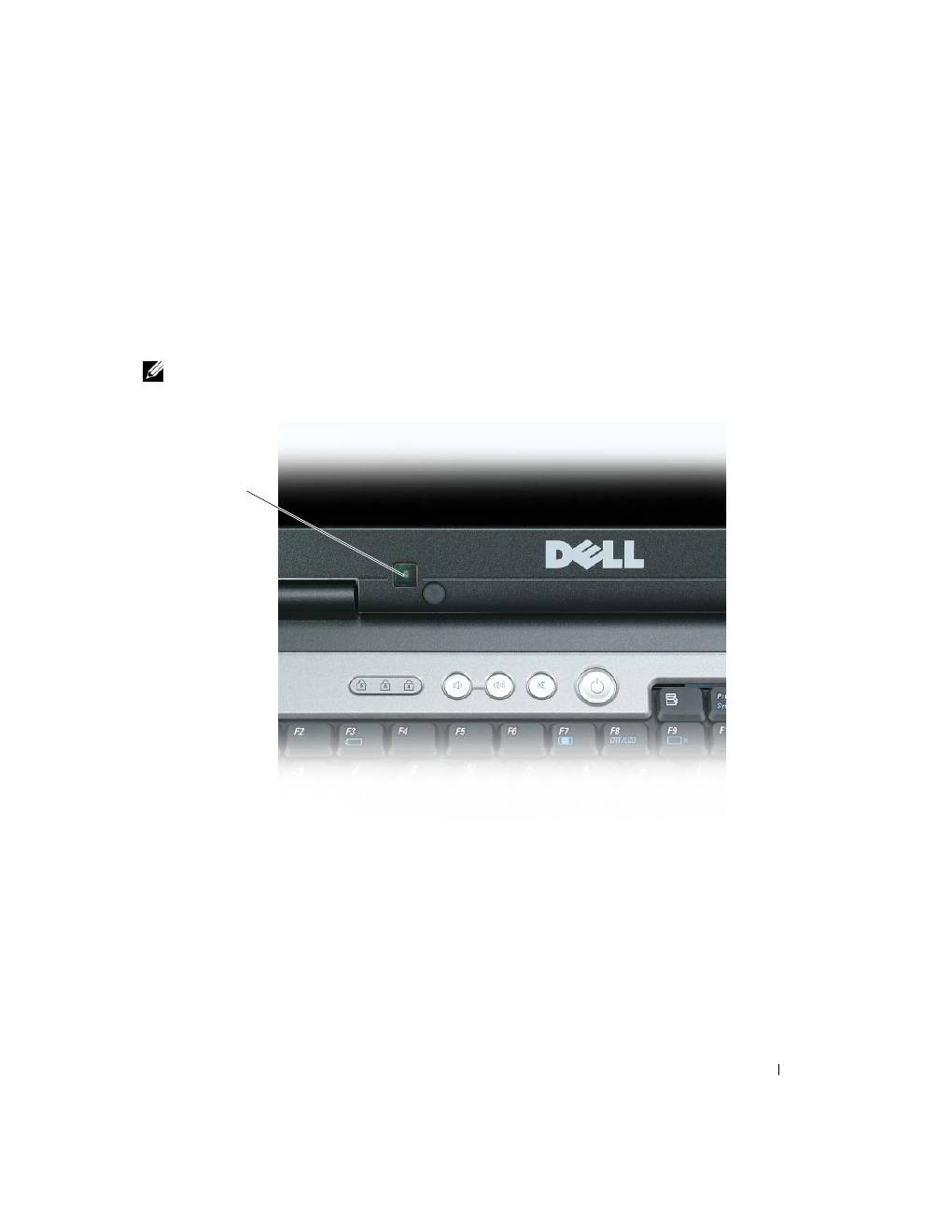
Uso del sensor de luz ambiente
El sensor de luz ambiente está situado en la parte frontal de la pantalla del equipo. Cuando está activado,
este sensor detecta la luz ambiental disponible y aumenta o reduce automáticamente la retroiluminación
de la pantalla para compensar los entornos de bajo y alto nivel de luz.
Puede activar o desactivar la función del sensor pulsando la combinación de las teclas <Fn> y la flecha
a la izquierda.
NOTA:
No tape el sensor de luz ambiente con etiquetas adhesivas. Si se hiciera, el sensor —si está activado—
ajustará automáticamente el brillo de la pantalla al nivel mínimo.
El sensor de luz ambiente está desactivado cuando se entrega el equipo. Si lo activa y después utiliza
alguna de las combinaciones de teclas para el brillo de la pantalla, el sensor se desactivará y el brillo
aumentará o disminuirá en consecuencia.
Dell™ QuickSet le permite activar o desactivar la función del sensor de luz ambiente. También puede
ajustar las configuraciones de brillo máximo y mínimo que están habilitadas cuando se activa la función
del sensor de luz ambiente. Para obtener más información acerca de QuickSet, haga clic con el botón
derecho del ratón en el icono de la barra de tareas y en
Ayuda
.
1
Sensor de luz ambiente
1

54
Uso de la pantalla
NOTA:
Reiniciando el equipo se devuelve el sensor de luz ambiente a la configuración (activado o desactivado)
que tenía antes de que se ajustara.
NOTA:
El sensor solo ajusta la retroiluminación del equipo portátil. No controla el brillo de los monitores
o proyectores externos.
Configuración y uso de redes
55
Configuración y uso de redes
Conexión a una red o cable de módem de banda ancha
Antes de conectar el equipo a una red, el ordenador debe tener un adaptador de red instalado y un
cable de red conectado.
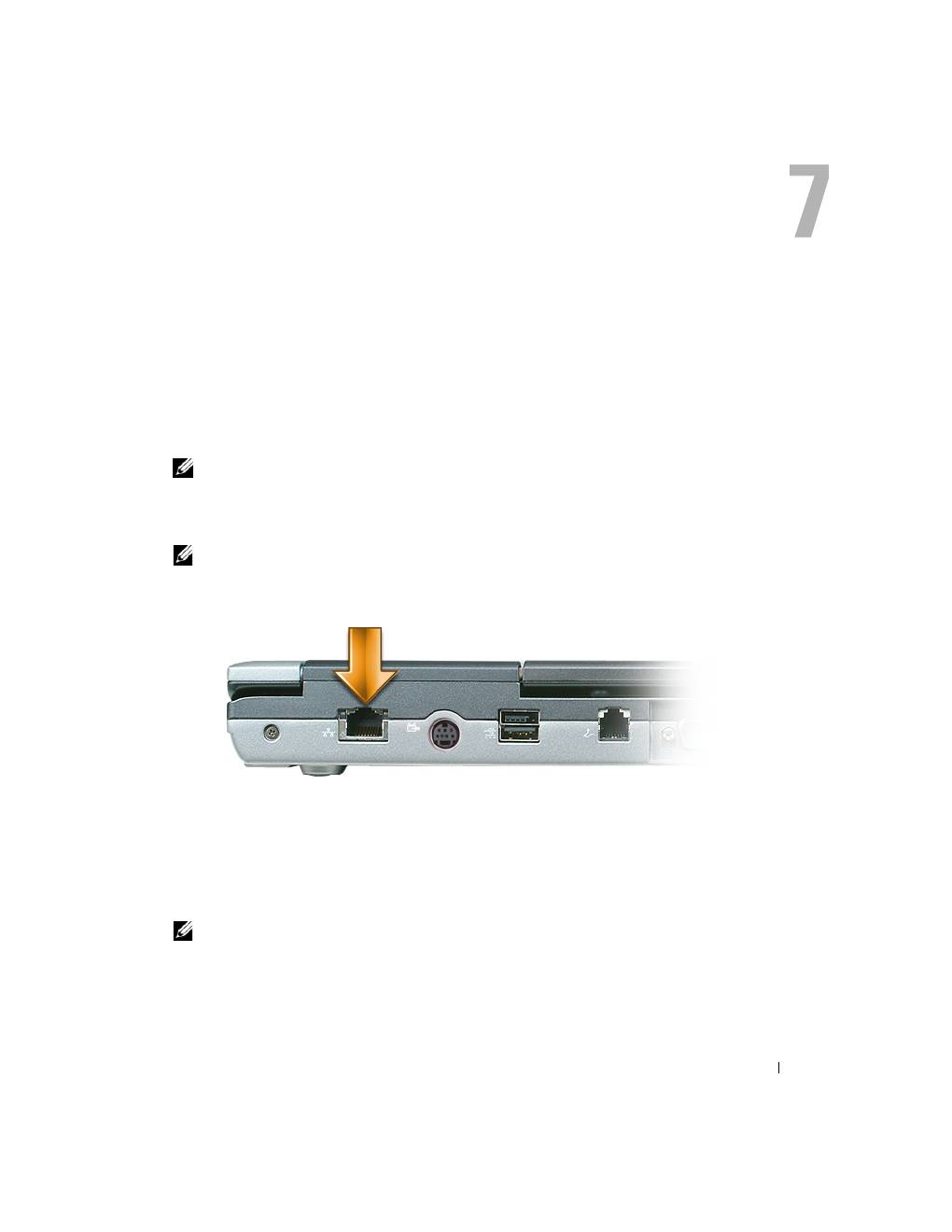
1
Conecte el cable de red al conector del adaptador de red, que está situado en la parte posterior
del equipo.
NOTA:
Inserte el conector del cable hasta que encaje en su sitio y, a continuación, tire de él suavemente
para comprobar que está bien conectado.
2
Conecte el otro extremo del cable de red a un dispositivo de conexión de red, como un conector de
red de pared.
NOTA:
No utilice un cable de red con un conector telefónico de la pared.
Configuración de una red en Microsoft
®
Windows
®
XP
1
Haga clic en
Inicio
→
Todos los programas
→
Accesorios
→
Comunicaciones
→
Asistente para la
configuración de red
→
Siguiente
→
Lista de comprobación para crear una red
.
NOTA:
Si selecciona el método de conexión denominado
Este equipo se conecta directamente a Internet
se activará el servidor de seguridad integrado que se proporciona con Windows XP Service Pack 2 (SP2).
2
Complete todos los elementos de la lista de comprobación.
3
Vuelva al Asistente para configuración de red y siga las instrucciones del asistente.

56
Configuración y uso de redes
Configuración de una red en Microsoft Windows Vista
®
1
Haga clic en el botón Iniciar de Windows Vista Start
→
Connect To
(Conectar a)
→
Set up
a connection or network
(Configurar una conexión o red).
2
Seleccione una opción en
Elija una opción de conexión
.
3
Haga clic en
Siguiente
y siga las instrucciones del asistente.
Red de área local inalámbrica (WLAN)
Una WLAN está formada por una serie de equipos interconectados que se comunican entre sí a través de
ondas aéreas, en lugar de mediante un cable de red conectado a cada equipo. En una WLAN, un dispositivo
de comunicaciones de radio denominado punto de acceso o enrutador inalámbrico conecta los ordenadores
en red y proporciona acceso a Internet o a la red. El de acceso o enrutador inalámbrico y la tarjeta de red
inalámbrica del equipo se comunican emitiendo datos con sus antenas a través de las ondas aéreas.
Qué necesita para establecer una conexión WLAN
Antes de poder configurar una WLAN, necesita los siguientes elementos:
•
Acceso a Internet de alta velocidad (banda ancha) (como por cable o ADSL)
•
Un módem de banda ancha conectado y en funcionamiento
•
Un enrutador inalámbrico o punto de acceso
•
Una tarjeta de red inalámbrica en cada equipo que desee conectar a la WLAN
•
Un cable de red con el conector de red (RJ-45)
Comprobación de la tarjeta de red inalámbrica
En función de las selecciones realizadas al adquirir el equipo, éste tendrá una variedad distinta de
configuraciones. Para confirmar que el suyo tiene una tarjeta de red inalámbrica y para determinar el
tipo de tarjeta, use uno de los siguientes métodos:
•
El botón
Inicio
y la opción
Conectarse a
•
Su factura original del equipo
Botón Inicio y opción Conectar a
En Microsoft Windows XP
, haga clic en
Inicio
→
Conectar a
→
Mostrar todas las conexiones
.
En Microsoft Windows Vista
, haga clic en
→
Connect To
(Conectar a)
→
View network computers
and devices
(Ver equipos y dispositivos de red).
Si Conexión de red inalámbrica
no aparece
en LAN o Internet de alta velocidad, significa que no tiene
instalada una tarjeta de red inalámbrica.

Configuración y uso de redes
57
Si aparece
Conexión de red inalámbrica
, significa que tiene instalada una tarjeta de red inalámbrica. Para
visualizar información detallada acerca de la tarjeta de red inalámbrica:
1
Haga clic con el botón derecho del ratón en
Conexión de red inalámbrica
.
2
Haga clic en
Propiedades
.
Aparece la ventana
Propiedades de la conexión de red inalámbrica
. El nombre y el número de modelo de
la tarjeta de red inalámbrica están recogidos en la pestaña
General
.
NOTA:
Si el equipo está configurado en la opción del menú
Inicio clásico
, podrá visualizar las conexiones de red
haciendo clic en
Inicio
→
Configuración
→
Conexiones de red
. Si no aparece
Conexión de red inalámbrica
, significa
que no tiene instalada una tarjeta de red inalámbrica.
Confirmación de orden para su equipo
La confirmación del pedido recibida al encargar el equipo enumera el hardware y el software entregado.
Configurar una nueva WLAN usando un enrutador inalámbrico y un módem de banda ancha
1
Póngase en contacto con el proveedor de servicios de Internet (ISP) para obtener información
específica acerca de los requisitos de la conexión del módem de banda ancha.
2
Asegúrese de que dispone de acceso alámbrico a Internet mediante el módem de banda ancha antes de
intentar configurar una conexión inalámbrica a Internet (consulte "Conexión a una red o cable de
módem de banda ancha" en la página 55).
3
Instale el software requerido por su enrutador inalámbrico. El enrutador puede incluir un CD de
instalación. Los CD de instalación contienen normalmente información sobre la instalación y la
solución de problemas. Instale el software requerido conforme a las instrucciones entregadas por el
fabricante del enrutador.
4
Apague el equipo y todos los equipos cercanos habilitados para la conexión inalámbrica a través del
menú
Inicio
o
.
5
Desconecte el cable de alimentación del módem de banda ancha del enchufe eléctrico.
6
Desconecte el cable de de red del equipo y del módem.
7
Desconecte el cable del adaptador de CA del enrutador inalámbrico para asegurar que no exista
ninguna fuente de alimentación conectada al mismo.
NOTA:
Espere como mínimo 5 minutos después de desconectar el módem de banda ancha antes de continuar con
la configuración de red.
8
Inserte un cable de red en el conector de red (RJ-45) del módem de banda ancha sin alimentación eléctrica.
9
Conecte el otro extremo del cable de red en el conector de red (RJ-45) de Internet del enrutador
inalámbrico sin alimentación eléctrica.
10
Asegúrese de que ningún cable de red o cable USB, excepto el cable de red que conecta el módem y el
enrutador inalámbrico, está conectado al módem de banda ancha.
NOTA:
Reinicie el equipo inalámbrico en el orden descrito a continuación para evitar que se produzca un posible
fallo de conexión.

58
Configuración y uso de redes
11
Encienda
únicamente
el módem de banda ancha y espere al menos 2 minutos para que se estabilice.
Después de 2 minutos, siga en el paso 12.
12
Encienda el enrutador inalámbrico y espere al menos 2 minutos para que se estabilice. Después de
2 minutos, siga en el paso 13.
13
Arranque el equipo y espere a que finalice el proceso de inicio.
14
Consulte la documentación incluida con el enrutador inalámbrico para llevar a cabo las siguientes
acciones y configurar así el enrutador inalámbrico:
•
Establezca la comunicación entre el equipo y el enrutador inalámbrico.
•
Configure el enrutador inalámbrico para comunicarse con el enrutador de banda ancha.
•
Averigüe el nombre del servidor de emisión del enrutador inalámbrico. El término técnico para el
nombre del nombre del servidor de emisión del enrutador inalámbrico es Identificador de conjunto
de servicio (SSID) o nombre de red.
15
Si es necesario, configure la tarjeta de red inalámbrica para conectarse a la red inalámbrica (consulte
"Conexión a una WLAN" en la página 58).
Conexión a una WLAN
NOTA:
Antes de establecer la conexión a una WLAN, asegúrese de que ha seguido fielmente las instrucciones de
"Red de área local inalámbrica (WLAN)" en la página 56.
NOTA:
Las siguientes instrucciones sobre el sistema de red no son aplicables a las tarjetas internas con tecnología
inalámbrica Bluetooth
®
ni a los productos celulares.
Esta sección proporciona los procedimientos generales para realizar la conexión a una red mediante
tecnología inalámbrica. Los nombres específicos de red y los detalles de configuración pueden variar.
consulte "Red de área local inalámbrica (WLAN)" en la página 56 para obtener más información acerca de
cómo prepararse para la conexión del equipo a una WLAN.
La tarjeta de red inalámbrica requiere un software y unos controladores específicos para conectarse a una
red. El software ya está instalado.
NOTA:
Si el software se extrae o se daña, siga las instrucciones que se incluyen en la documentación del usuario
de su tarjeta de red inalámbrica. Compruebe el tipo de tarjeta de red inalámbrica instalada en el ordenador y,
a continuación, busque ese nombre en el sitio Web de soporte técnico de Dell en
support.dell.com
. Para obtener más
información acerca de tipo de tarjeta de red inalámbrica instalada en el equipo, consulte "Comprobación de la tarjeta
de red inalámbrica" en la página 56.
Determinar el administrador del dispositivo de red inalámbrica
En función del software instalado en el equipo, distintas utilidades de configuración inalámbrica pueden
administrar los dispositivos de red:
•
La utilidad de cliente de la tarjeta de red inalámbrica
•
El sistema operativo Windows XP o Windows Vista

Configuración y uso de redes
59
Para conocer qué utilidad de configuración inalámbrica está administrando la tarjeta de red inalámbrica
en Windows XP:
1
Haga clic en
Inicio
→
Configuración
→
Panel de control
→
Conexiones de red
.
2
Haga clic con el botón derecho del ratón en el icono
Conexión de red inalámbrica
y, a continuación,
haga clic en
Ver redes inalámbricas disponibles
.
Si la ventana
Elija una red inalámbrica
informa de que
Windows no puede configurar esta conexión
,
significa que la utilidad del cliente de la tarjeta de red inalámbrica está administrando la tarjeta de red
inalámbrica.
Si la ventana
Elija una red inalámbrica
indica
Haga clic en un elemento de la lista a continuación para
conectarse a una red inalámbrica dentro del alcance o para obtener más información
, significa que el
sistema operativo de Windows XP está administrando la tarjeta de red inalámbrica.
Para conocer qué utilidad de configuración inalámbrica está administrando la tarjeta de red inalámbrica
en Windows Vista:
1
Haga clic en el botón Iniciar de Windows Vista
→
Connect To
(Conectar a)
→
Administrar redes
inalámbricas
.
2
Haga doble clic en un perfil para abrir la pantalla de las propiedades de la red inalámbrica.
Para obtener información específica sobre la utilidad de configuración inalámbrica instalada en el ordenador,
consulte la documentación de la red inalámbrica en el Centro de ayuda y soporte técnico de Windows.
Haga clic en el botón
Inicio
o el botón de inicio de Windows Vista
®
→
Ayuda y soporte técnico
.
Completar la conexión a la WLAN
Al encender el equipo y cuando se detecta en el área una red (para la que el ordenador no está configurado),
aparece una ventana desplegable cerca del icono de red en el área de notificación (ubicado en la esquina
inferior derecha del escritorio de Windows).
Siga las instrucciones proporcionadas en las peticiones de la utilidad que aparecen en la pantalla.
Una vez configurado el ordenador para la red inalámbrica que haya seleccionado, otro mensaje emergente le
notificará que el equipo está conectado a dicha red.
En lo sucesivo, siempre que se conecte al equipo dentro del área de alcance de la red inalámbrica
seleccionada, el mismo mensaje emergente le informará acerca de la conexión de red inalámbrica.
NOTA:
Si selecciona una red segura, debe especificar una clave WEP o WPA cuando se le pida. La configuración
de seguridad de la red es exclusiva de su red. Dell no puede proporcionar esta información.
NOTA:
Es posible que el equipo tarde hasta un minuto en conectarse a la red.

60
Configuración y uso de redes
Supervisar el estado de las conexiones de red inalámbricas a través de Dell™ QuickSet
El indicador de actividad inalámbrica le ofrece una manera sencilla de supervisar el estado de los dispositivos
inalámbricos del equipo. Para activar o desactivar el indicador de actividad inalámbrica, haga clic en el
icono QuickSet de la barra de tareas y seleccione
Hotkey Popups
. Si no está habilitado
Indicador de
actividad inalámbrica apagado
, el indicador está activado. Si está habilitado
Indicador de actividad
inalámbrica apagado
, el indicador está desactivado.
El indicador de actividad inalámbrica muestra si los dispositivos inalámbricos integrados del equipo están
activados o desactivados. Cuando encienda o apague la función de conexión a la red inalámbrica, el
indicador de actividad inalámbrica cambia para mostrar el estado.
Para obtener más información acerca del indicador de actividad inalámbrica Dell QuickSet, haga clic con el
botón derecho del ratón en el icono QuickSet de la barra de tareas y seleccione
Ayuda
(consulte "Dell™
QuickSet" en la página 137).
Banda ancha móvil o Red inalámbrica de área amplia (WWAN)
La red de banda ancha móvil, muy parecida a una WLAN, (también conocida como WWAN) está
formada por una serie de equipos interconectados que se comunican entre sí a través de tecnología
inalámbrica. Sin embargo, una red de banda ancha móvil utiliza tecnología celular y por lo tanto proporciona
acceso a Internet en las mismas y variadas áreas en las que está disponible el servicio para un teléfono
móvil. El equipo puede mantener la conexión a la red de banda ancha móvil independientemente de
su ubicación física, siempre que permanezca dentro del área de servicio de su proveedor de servicio de
telefonía móvil.
NOTA:
Incluso aunque pueda realizar una llamada con el teléfono móvil en un área geográfica específica, esto no
quiere decir necesariamente que se encuentre dentro de una zona de cobertura de datos por telefonía móvil.
Qué necesita para establecer una conexión a la red de banda ancha móvil
NOTA:
En función del equipo, puede utilizarse una ExpressCard o una minitarjeta de banda ancha móvil, pero no
ambas, para establecer una conexión a la red de banda ancha móvil.
Para configurar una conexión a la red de banda ancha móvil, necesita:
•
Una ExpressCard o una minitarjeta de banda ancha móvil (en función de la configuración del equipo).
Para obtener instrucciones de uso de ExpressCards, consulte "Uso de tarjetas" en la página 65.
•
ExpressCard de banda ancha móvil activada o Módulo de identificación de suscriptor (SIM) activado
para el proveedor de servicio.
•
La utilidad de la tarjeta Dell de banda ancha móvil. (ya instalada en el equipo si adquirió la tarjeta al
mismo tiempo que éste, o en el CD incluido con la tarjeta si la adquirió por separado)
Si la utilidad está dañada o ha sido eliminada del equipo, consulte la Guía del usuario de la utilidad de
la tarjeta Dell de banda ancha móvil para obtener instrucciones. La Guía del usuario está disponible
a través del Centro de ayuda y soporte técnico de Windows (o en el CD incluido con la tarjeta si la
adquirió por separado), Para acceder al Centro de Ayuda y soporte técnico, consulte la "Centro de
ayuda y soporte técnico de Windows" en la página 14.

Configuración y uso de redes
61
Comprobación de la tarjeta de banda ancha móvil
En función de las selecciones realizadas al adquirir el equipo, éste tendrá una variedad distinta de
configuraciones. Para determinar la configuración del equipo, consulte uno de los siguientes apartados:
•
La confirmación del pedido
•
Centro de ayuda y soporte técnico de Microsoft Windows
Para comprobar la tarjeta de banda ancha móvil en el Centro de ayuda y soporte técnico de Windows:
1
Haga clic en
Inicio
→
Ayuda y soporte técnico
→
Usar herramientas para visualizar la información de
su equipo y problemas de diagnóstico
.
2
En
Herramientas
, haga clic en
Información de mi PC
→
Obtener más información acerca del hardware
instalado en este equipo.
En la pantalla
Información de Mi PC - Hardware
, puede ver el tipo de tarjeta de banda ancha móvil
instalada en el equipo, además de otros componentes de hardware.
NOTA:
La tarjeta aparece en
Módems
.
Conexión a una red de banda ancha móvil
NOTA:
Estas instrucciones sólo son aplicables a ExpressCards o minitarjetas de banda ancha móvil. No se aplican
a las tarjetas internas con tecnología inalámbrica.
NOTA:
Antes de conectarse a Internet, debe activar el servicio de banda ancha móvil a través del proveedor de
servicio de telefonía móvil. Consulte la Guía del usuario, disponible a través del Centro de ayuda y soporte técnico
de Windows, para obtener instrucciones y más información acerca del uso de la utilidad de tarjeta de banda ancha
móvil de Dell. Para acceder al Centro de ayuda y soporte técnico, haga clic en
Inicio
o
→
Ayuda y soporte
técnico
.
La Guía del usuario también está disponible en la página Web de Dell en
support.dell.com
y en el CD
incluido con su tarjeta de banda ancha móvil si la adquirió por separado.
Utilice la utilidad de tarjeta de banda ancha móvil de Dell para establecer y administrar una conexión de
red de banda ancha móvil a Internet:
1
Haga clic en el icono de la
Utilidad de tarjeta de banda ancha móvil de Dell,
, en la barra de tareas
de Windows, para ejecutar la utilidad.
2
Haga clic en
Conexión
.
NOTA:
El botón
Conexión
cambia al botón
Desconexión
.
3
Siga las instrucciones en la pantalla para administrar la conexión de red con la utilidad.
O
1
Haga clic en
Inicio
→
Todos los programas
→
Inalámbrica de Dell
.
2
Haga clic en
Banda ancha inalámbrica de Dell
y siga las instrucciones de la pantalla.

62
Configuración y uso de redes
Activación/desactivación de la tarjeta de red de banda ancha móvil de Dell
NOTA:
Si no puede conectarse a una red de banda ancha móvil, asegúrese de tener todos los componentes
necesarios para establecer este tipo de conexión (consulte "Qué necesita para establecer una conexión a la red de
banda ancha móvil" en la página 60) y, a continuación, compruebe que la tarjeta de banda ancha móvil está
activada verificando la configuración del indicador de actividad inalámbrica.
Puede activar o desactivar la tarjeta de banda ancha móvil usando el conmutador inalámbrico del equipo.
Puede encender y apagar los dispositivos inalámbricos del equipo con el indicador de actividad inalámbrica
situado en el lado izquierdo del ordenador (consulte "Vista lateral izquierda" en la página 19).
Si el conmutador está en la posición "on", muévalo a la posición "off" para desactivar el conmutador y la
tarjeta de banda ancha móvil. Si el conmutador está en la posición "off", muévalo a la posición "on" para
activar el conmutador y la tarjeta de banda ancha móvil de Dell. Para obtener más información sobre el
uso del conmutador inalámbrico, consulte "Conmutador inalámbrico" en la página 20.
Para supervisar el estado de un dispositivo inalámbrico, consulte "Supervisar el estado de las conexiones
de red inalámbricas a través de Dell™ QuickSet" en la página 60.
Administración de la configuración de red a través de Dell QuickSet Location Profiler
QuickSet Location Profiler le ayuda a administrar la configuración de red que corresponde a la ubicación
física del equipo. Incluye dos categorías de configuración de perfiles:
•
Configuración de perfil de ubicación
•
Configuración de movilidad general
Puede usar la
Configuración de perfil de ubicación
para crear perfiles para acceder a Internet con el equipo
en la oficina, el hogar u otros lugares públicos con servicios de Internet.
Configuración de movilidad
general
le permite cambiar la forma en que se utilizan las conexiones de la red. Los perfiles constan de
diferentes configuraciones y equipos de red que necesitará cuando use el equipo en lugares diferentes.
Para obtener más información acerca de Dell QuickSet, consulte "Dell™ QuickSet" en la página 137.
Localizador de redes Dell™ Wi-Fi Catcher™
El indicador de actividad inalámbrica del equipo Dell utiliza el localizador de redes Dell Wi-Fi Catcher™
para buscar de un modo específico las redes de área local inalámbricas WiFi (LAN) que se encuentren
próximas.
NOTA:
Para obtener más información acerca del conmutador inalámbrico, consulte "Conmutador
inalámbrico" en la página 20.
Para buscar LAN inalámbricas WiFi, deslice y mantenga el conmutador en la posición "momentáneo"
durante unos segundos. El localizador de redes Wi-Fi Catcher funciona independientemente de si el
equipo está encendido o apagado, en el modo de hibernación o en el modo de espera, siempre y cuando
esté configurado a través de QuickSet o el BIOS (programa de configuración del sistema) para controlar
las conexión de red WiFi.

Configuración y uso de redes
63
El indicador luminoso del localizador de redes Wi-Fi Catcher de Dell aparece solo cuando el equipo está
apagado y la red inalámbrica está activada en el programa de configuración del sistema. Cuando se trabaja
con sistemas operativos Microsoft Windows el indicador no aparece.
Al estar desactivado y sin configurar el localizador de redes Wi-Fi Catcher cuando se le envía el equipo,
deberá en primer lugar usar Dell QuickSet para habilitar y configurar el conmutador y poder controlar las
conexión de red WiFi.
Para obtener más información sobre el localizador de redes Wi-Fi Catcher y habilitar sus funciones a través
de QuickSet, consulte
Ayuda de Dell QuickSet
. Para acceder al archivo
Ayuda
, haga clic con el botón
derecho del ratón en el icono Quickset de la barra de tareas.
Servidor de seguridad de conexión a Internet
El servidor de seguridad de conexión a Internet proporciona una protección básica adecuada frente
a los accesos no autorizados al equipo cuando se conecte a Internet. El servidor de seguridad se activa
automáticamente al ejecutar el Asistente para configuración de redes. Cuando el servidor de seguridad se
activa para una conexión de red, su icono aparece con un fondo rojo en la sección
Conexiones de red
del
Panel de control.
Observe que la activación del Servidor de seguridad de conexión a Internet no evita tener que contar con
un software antivirus.
Para obtener más información, consulte Centro de ayuda y soporte técnico de Microsoft
®
Windows
®
XP.
Para acceder al Centro de ayuda y soporte técnico, haga clic en el botón
Inicio
o el botón Iniciar de
Windows Vista
→
Ayuda y soporte técnico
.

64
Configuración y uso de redes

Uso de tarjetas
65
Uso de tarjetas
Tipos de tarjetas
consulte "Especificaciones" en la página 139 para obtener información sobre los tipos de tarjetas
admitidas.
NOTA:
Las PC Card no son dispositivos de inicio.
La ranura de la PC Card tiene un conector que admite una única tarjeta de tipo I o II. La ranura de
la PC Card admite la tecnología CardBus y también PC Cards extendidas. El "Tipo" de tarjeta se
refiere a su grosor, no a sus funciones.
La ranura de la ExpressCard tiene un conector que admite tarjetas de 54 mm. La ranura también
admite adaptadores para tarjetas de 34 mm.
Paneles protectores de tarjetas
El equipo se envía con un panel protector de plástico instalado en la ranura para tarjetas. Los paneles
protectores protegen las ranuras no utilizadas del polvo y otras partículas. Guarde el panel protector
para utilizarlo cuando no haya ninguna PC Card instalada en la ranura; puede que los paneles
protectores de otros equipos no sirvan para el suyo.
Para retirar el panel protector, consulte "Cómo retirar una tarjeta o panel protector" en la página 68.
Tarjetas extendidas
Una tarjeta extendida (por ejemplo, un adaptador de red inalámbrico) es de mayor tamaño que una
tarjeta estándar y sobresale fuera del equipo. Siga estas precauciones cuando utilice tarjetas
extendidas o ExpressCards:
•
Proteja el extremo expuesto de una tarjeta instalada. Si golpea el extremo de la tarjeta puede dañar
la placa base.
•
Retire siempre las extendidas antes de colocar el equipo en su estuche.
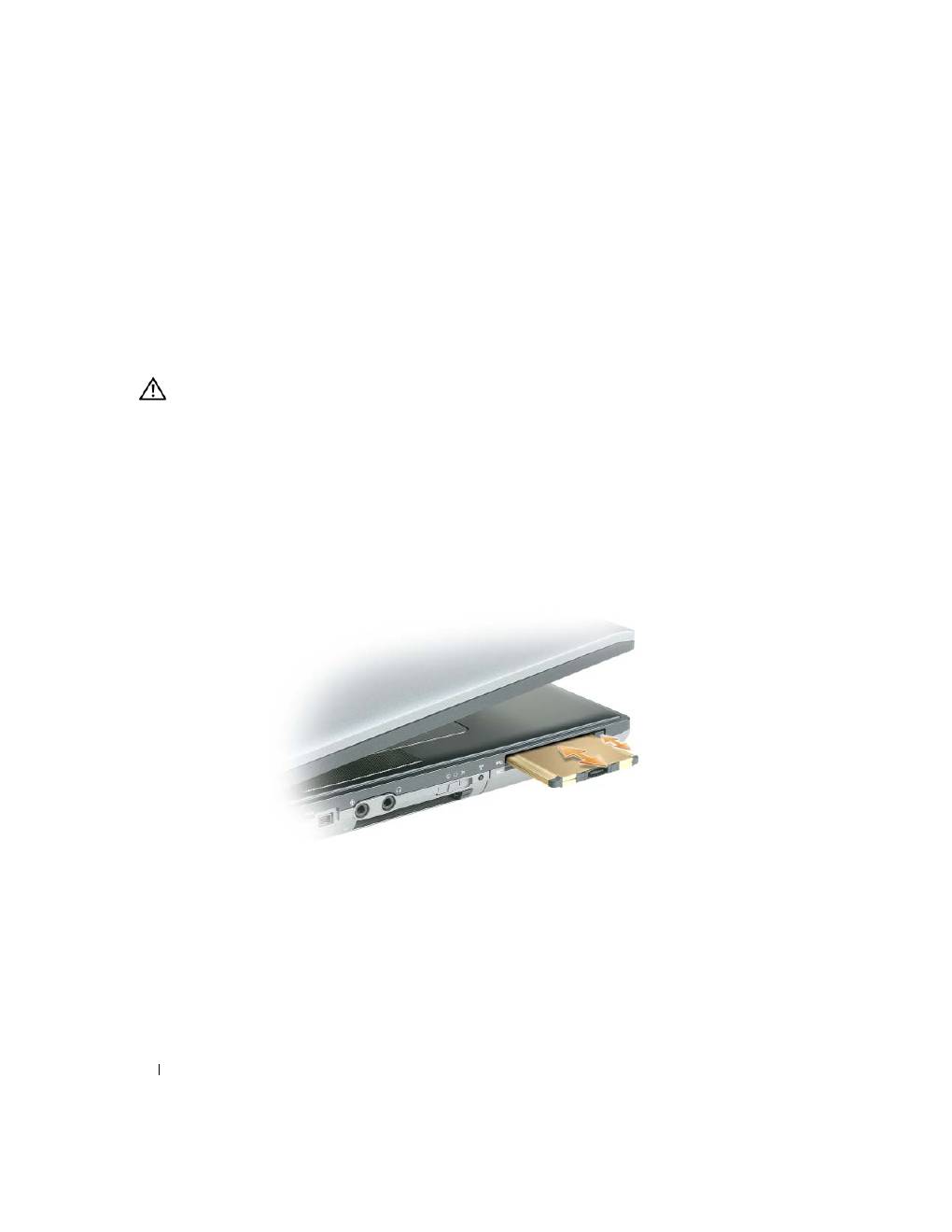
66
Uso de tarjetas
Instalación de una PC Card o ExpressCard
Puede instalar una PC Card o ExpressCard en el equipo mientras éste funciona. El ordenador la
detectará automáticamente.
Las tarjetas suelen estar marcadas con un símbolo (como puede ser un triángulo o una flecha) para
indicar el extremo por el que deben insertarse en la ranura. Las tarjetas están marcadas para impedir que
se inserten de forma incorrecta. Si la orientación de la tarjeta no está clara, consulte la documentación
incluida con ésta.
PRECAUCIÓN:
Antes de comenzar cualquiera de los procedimientos de esta sección, siga las instrucciones de
seguridad incluidas en la
Guía de información del producto
.
PC Card
1
Sostenga la tarjeta con su símbolo de orientación dirigido hacia el interior de la ranura y con el lado
superior de la tarjeta hacia arriba. Puede que el pasador deba estar en la posición "in" para insertar
la tarjeta.
2
Inserte la tarjeta en la ranura hasta que esté completamente asentada en el conector.
Si encuentra demasiada resistencia, no la fuerce. Compruebe la orientación de la tarjeta e inténtelo
de nuevo.
El equipo reconoce la mayoría de las tarjetas y carga automáticamente el controlador de dispositivos
adecuado. Si el programa de configuración le pide que cargue los controladores del fabricante, utilice el
disco o el CD incluido con la tarjeta PC.
Uso de tarjetas
67
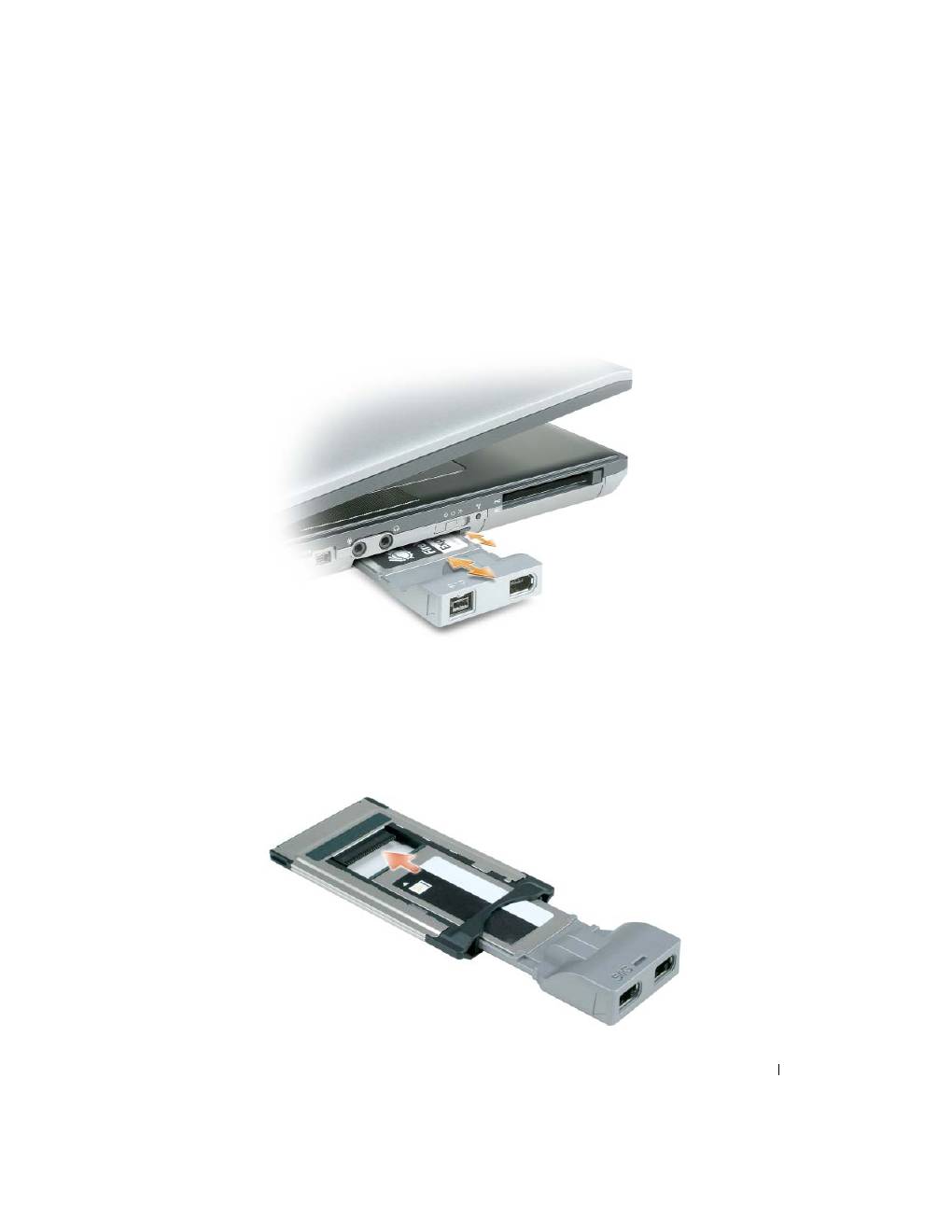
ExpressCard
1
Sostenga la tarjeta con su símbolo de orientación dirigido hacia el interior de la ranura y con el lado superior
de la tarjeta hacia arriba. Puede que el pasador deba estar en la posición "in" para insertar la tarjeta.
2
Inserte la tarjeta en la ranura hasta que esté completamente asentada en el conector.
Si encuentra demasiada resistencia, no la fuerce. Compruebe la orientación de la tarjeta e inténtelo de nuevo.
El equipo reconoce la mayoría de las tarjetas y carga automáticamente el controlador de dispositivos
adecuado. Si el programa de configuración le pide que cargue los controladores del fabricante, utilice el
disquete o el CD incluido con la tarjeta.
Si dispone de un adaptador, como el que se muestra más abajo, podrá usar ExpressCards de 34 mm en
la ranura para PC Card. Para obtener información sobre el uso de la ranura de PC Card, consulte "PC
Card" en la página 66.

68
Uso de tarjetas
Cómo retirar una tarjeta o panel protector
PRECAUCIÓN:
Antes de comenzar cualquiera de los procedimientos de esta sección, siga las instrucciones de
seguridad incluidas en la
Guía de información del producto
.
AVISO:
Haga clic en el icono
de la barra de tareas para seleccionar una tarjeta y detener su funcionamiento
antes de retirarla del equipo. Si no hace que la tarjeta deje de funcionar con la utilidad de configuración, podría
perder datos. No intente retirar una tarjeta tirando del cable si hay alguno conectado.
Presione el seguro y retire la tarjeta o el protector. Algunos seguros deben presionarse dos veces: una para
extraer el seguro y otra para extraer la tarjeta.
Seguridad de su equipo
69
Seguridad de su equipo
NOTA:
Para obtener información sobre la forma de asegurar el equipo mientras viaja, consulte "Viajes con el
equipo" en la página 105.
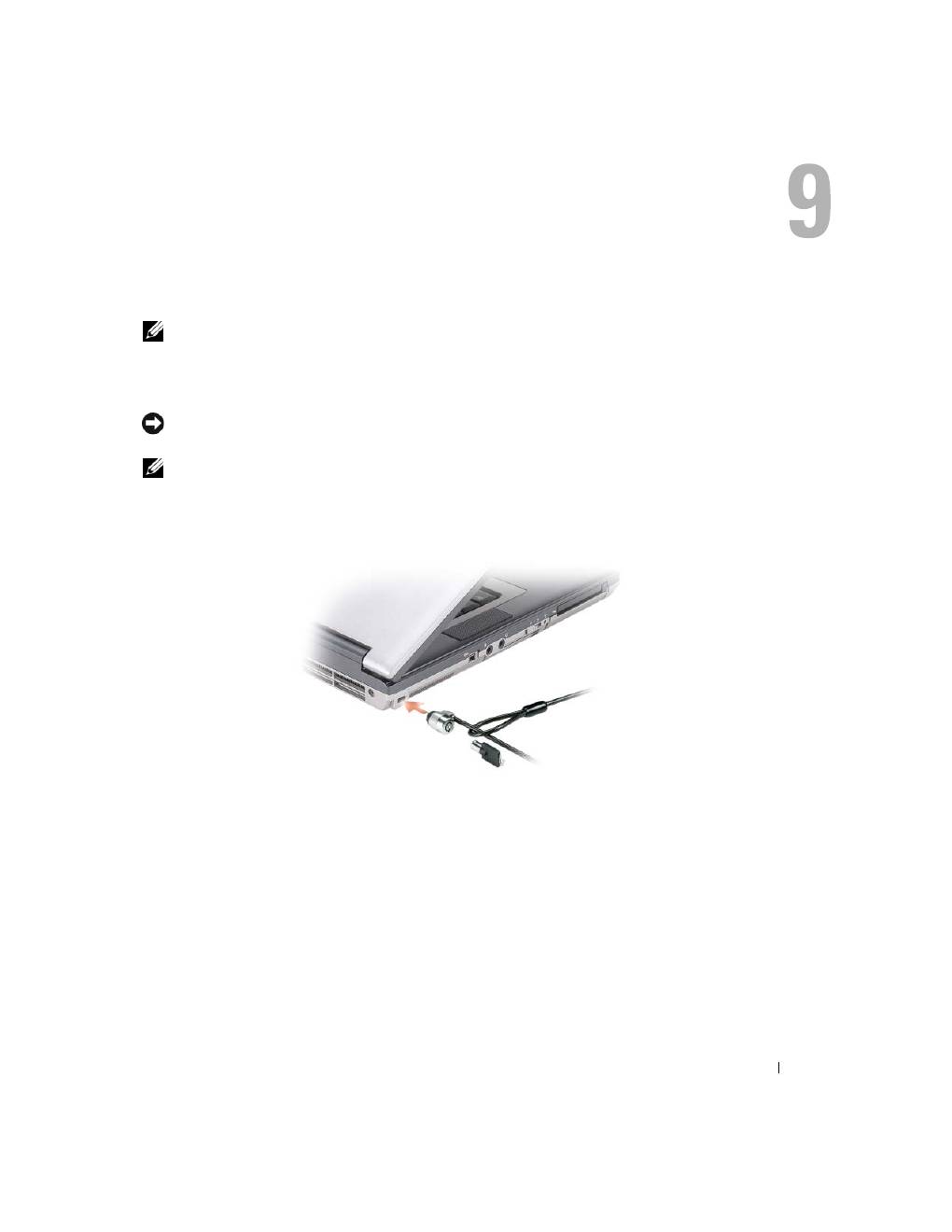
Cable de seguridad
AVISO:
Antes de adquirir un dispositivo antirrobo, asegúrese de que encajará en la ranura del cable de seguridad
del equipo.
NOTA:
El equipo no se entrega con un cable de seguridad.
Un cable de seguridad es un dispositivo antirrobo de venta en establecimientos comerciales. Para
asegurar el equipo, utilice la ranura para el cable de seguridad de su equipo Dell™. Para obtener más
información, consulte las instrucciones incluidas con el dispositivo.
Smart Cards
Acerca de Smart Cards
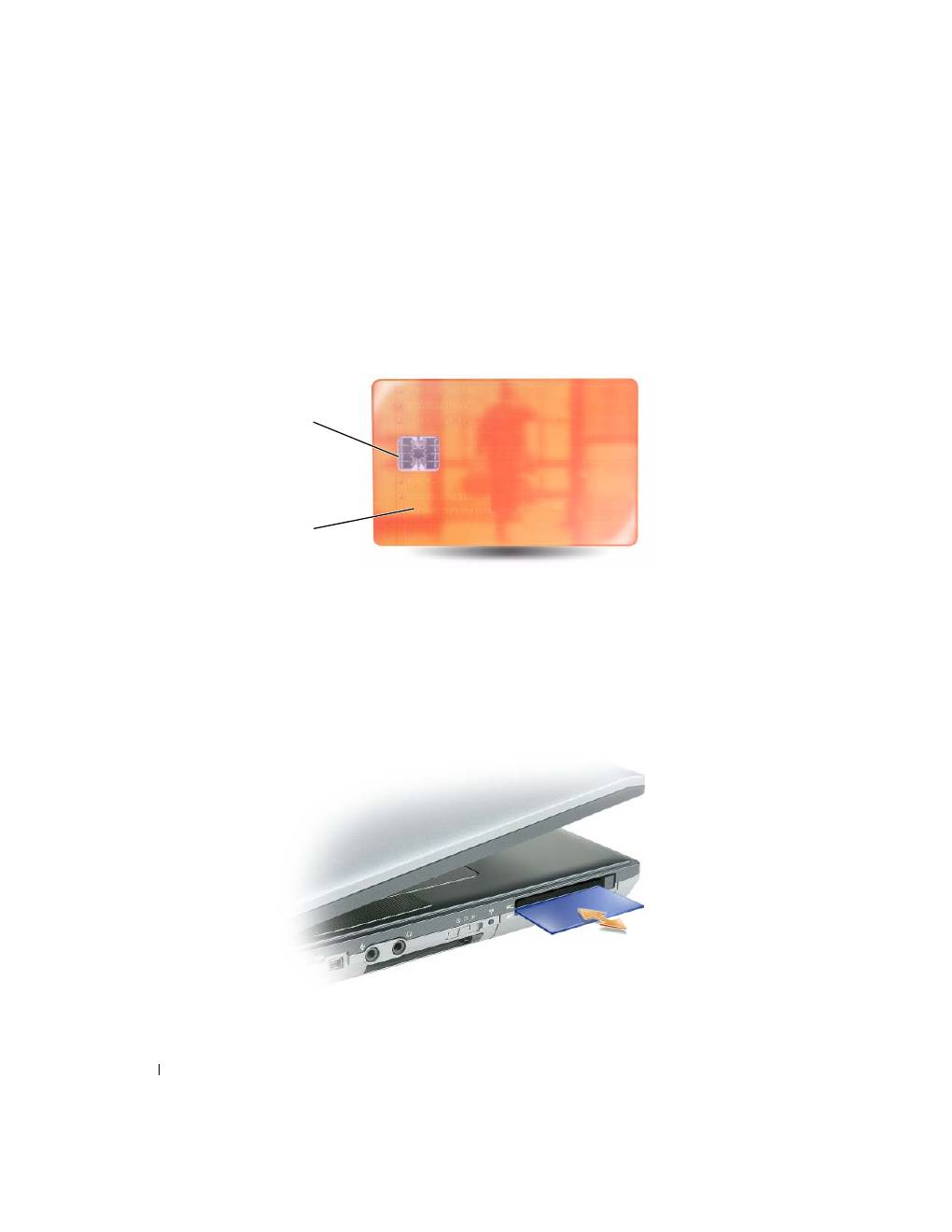
Las smart cards son dispositivos portátiles con forma de tarjetas de crédito con circuitos integrados
internos. La superficie superior de la smart card contiene normalmente un procesador incorporado
situado bajo el apoyo de contacto dorado. La combinación de su reducido tamaño y de sus circuitos
integrados convierte a las smart card en unas valiosas herramientas para la seguridad y el almacenamiento
de datos, y para el uso de programas especiales. El uso de smart cards puede mejorar la seguridad del
sistema al combinar algo que tiene el usuario (la smart card) con algo que sólo él o ella debe saber
(un número de identificación personal) para hacer posible que la autenticación de los usuarios sea más
segura de lo que posibilita la utilización de contraseñas únicamente.
70
Seguridad de su equipo
Instalación de una Smart Card
Puede instalar una Smart Card en el equipo mientras esté en funcionamiento. El ordenador la detectará
automáticamente.
Para instalar una Smart Card:
1
Sostenga la tarjeta de modo que la placa de contacto dorada mire hacia arriba y apunte hacia la ranura
para Smart Card.
2
Inserte la Smart Card en la ranura para Smart Card hasta que esté completamente asentada en el conector.
La Smart Card sobresale aproximadamente 1,27 cm de la ranura. La ranura para Smart Card está
situada debajo de la ranura para PC Card.
Si encuentra demasiada resistencia, no la fuerce. Compruebe la orientación de la tarjeta e inténtelo
de nuevo.
1
Placa de contacto dorada
2
Smart Card (parte superior)
1
2

Seguridad de su equipo
71
Contraseñas
NOTA:
Las contraseñas están desactivadas cuando se recibe el equipo.
Una contraseña principal (o de sistema), una contraseña del administrador y una contraseña de unidad
de disco duro impiden el acceso no autorizado a su equipo de diferentes maneras. En la tabla siguiente
se identifican los tipos y funciones de las contraseñas disponibles en el equipo.
AVISO:
Las funciones de contraseña proporcionan un alto nivel de seguridad para los datos almacenados en el
equipo o en la unidad de disco duro. Sin embargo, no son infalibles. Si requiere más seguridad, debe adquirir
y utilizar formas adicionales de protección, como tarjetas smart, programas de cifrado de datos o tarjetas PC con
funciones de cifrado.
NOTA:
Algunas unidades de disco duro no admiten contraseñas para discos duros.
Si olvida alguna de las contraseñas, póngase en contacto con el administrador del sistema o con Dell
(consulte
"Cómo ponerse en contacto con Dell" en la página 150
). Para su protección, el personal de
asistencia técnica de Dell le pedirá que acredite su identidad con el fin de asegurarse de que no es una
persona no autorizada la que utiliza el equipo.
NOTA:
Deberá tener instalada en el equipo la versión 7.3 u otra superior de Dell OpenManage
™
Client Instrumentation
para que los administradores del sistema puedan asignar contraseñas de forma remota.
Uso de una contraseña principal/del sistema
La contraseña principal/del sistema le permite proteger el equipo contra el acceso de personas no autorizadas.
Para crear cuentas de usuario y agregar o modificar contraseñas debe acceder a
Cuentas de usuario
desde el Panel
de control. Después de asignar una contraseña principal, deberá escribirla cada vez que encienda el equipo.
Si no introduce una contraseña en 2 minutos, el equipo regresará a su estado operativo anterior.
AVISO:
Si desactiva la contraseña de administrador, también se desactiva la principal.
Si tiene asignada una contraseña del administrador, puede utilizarla en lugar de la principal. El equipo no
le pide de forma específica la contraseña de administrador.
Tipo de contraseña
Características
Principal/Sistema
• Protege el equipo frente a accesos no autorizados.
Administrador
• Proporciona a los administradores del sistema o a los
integrantes del servicio técnico acceso a los equipos para
repararlos o para volver a configurarlos.
• Le permite restringir el acceso al programa de
configuración del sistema de la misma manera que una
contraseña principal restringe el acceso al equipo.
• Se puede utilizar en lugar de la contraseña principal.
Unidad de disco duro
• Ayuda a proteger los datos de la unidad de disco duro
o de una unidad de disco duro externa (si se usa una)
frente a accesos no autorizados

72
Seguridad de su equipo
Uso de una contraseña de administrador
La contraseña del administrador está diseñada para permitir a los administradores de sistemas o a los
integrantes del servicio técnico el acceso a los equipos de modo que puedan repararlos o volverlos
a configurar. Los administradores o técnicos pueden asignar contraseñas de administrador idénticas
a grupos de equipos, permitiendo al usuario asignar una única contraseña principal.
Para establecer o modificar las contraseñas del administrador, debe acceder a
Cuentas de usuario
, que se
encuentra en el Panel de control.
Cuando se establece una contraseña del administrador, la opción
Configure Setup
(Configurar instalación) se
activa en el programa de configuración del sistema. Esta opción permite restringir el acceso al programa
de configuración del sistema de la misma manera que una contraseña principal restringe el acceso al equipo.
Se puede utilizar la contraseña de administrador en lugar de la principal. Siempre que se le pida la
contraseña primaria puede escribir la contraseña de administrador.
AVISO:
Si desactiva la contraseña de administrador, también se desactiva la principal.
NOTA:
La contraseña del administrador permite el acceso al equipo, pero no a la unidad de disco duro si dicha
unidad tiene asignada una contraseña.
Si olvida la contraseña principal y no se ha asignado una contraseña de administrador, o si se ha asignado
tanto una contraseña principal como una contraseña de administrador pero ha olvidado ambas, póngase
en contacto con Dell o con el administrador del sistema (consulte
"Cómo ponerse en contacto con Dell"
en la página 150
).
Uso de una contraseña de unidad de disco duro
La contraseña de unidad de disco duro ayuda a proteger los datos almacenados en la unidad contra el
acceso de personas no autorizadas. También puede asignar una contraseña para una unidad de disco duro
externa (si se utiliza una) que puede ser la misma o diferente a la de la unidad de disco duro principal.
Después de asignar una contraseña de unidad de disco duro, deberá introducirla cada vez que encienda el
equipo y también cada vez que éste reanude el funcionamiento normal desde el modo
de espera.
Si la contraseña de unidad de disco duro está activada, debe introducirla cada vez que encienda el equipo.
Aparece un mensaje pidiéndole la contraseña de la unidad de disco duro.
Para continuar, introduzca la contraseña (con no más de ocho caracteres) y pulse <Entrar>.
Si no introduce una contraseña en 2 minutos, el equipo regresará a su estado operativo anterior.
Si introduce la contraseña equivocada, un mensaje le indica que la contraseña es inválida. Pulse <Entrar>
para intentarlo otra vez.
Si no se introduce la contraseña correcta en tres intentos, el equipo intentará inicializarse desde otro
dispositivo de inicio, siempre que se haya configurado la opción
Boot First Device
(Primer dispositivo de
inicio) en el programa de configuración del sistema para permitir el inicio desde otro dispositivo. Si no se
configura esta opción para permitir que el equipo se inicie desde otro dispositivo, el equipo vuelve al
estado de funcionamiento en que se encontraba cuando se encendió.

Seguridad de su equipo
73
Si la contraseña de la unidad de disco duro, la contraseña de la unidad de disco duro externa y la contraseña
principal son iguales, el equipo sólo pedirá la principal. Si la contraseña de la unidad de disco duro es
distinta a la contraseña principal, el equipo pedirá ambas contraseñas. El uso de dos contraseñas distintas
proporciona mayor seguridad.
NOTA:
La contraseña del administrador permite el acceso al equipo, pero no a la unidad de disco duro si dicha
unidad tiene asignada una contraseña.
Si se instala la contraseña de administración cuando el usuario crea la contraseña principal del disco duro,
se podrá usar dicha contraseña de administración en lugar de la principal del disco duro. Esta función
permite que el administrador pueda desbloquear discos duros protegidos con contraseña siempre que
haya instalada una contraseña de administración antes de implementar los equipos.
Hay dos comportamientos asociados con esta función que permiten preservar la integridad de la contraseña
del disco duro:
•
La contraseña de administración solo funcionará para desbloquear el disco duro del equipo en el que
se haya creado una contraseña de disco duro. Esto quiere decir que los discos duros protegidos con
contraseña no se pueden quitar del equipo, colocarlos en otro y desbloquearlos en este segundo equipo
usando la contraseña de administración.
•
Instalar una contraseña de administración en un equipo después de que se ha creado la contraseña de
disco duro no permitirá desbloquear el disco duro usando la contraseña de administración.
Módulo de plataforma seguro (TPM)
NOTA:
Los equipos entregados en China no están equipados con la función TPM.
NOTA:
La función TPM admite la codificación sólo si el sistema operativo la admite. Para obtener más información,
consulte la documentación del software y los archivos de ayuda que acompañan al software.
La función TPM es una función de seguridad basada en hardware que se puede utilizar para crear
y gestionar claves de codificación generadas por el ordenador. Cuando se utiliza en combinación con el
software de seguridad, la función TPM mejora la seguridad existente del equipo y de la red mediante la
habilitación de funciones tales como la protección de archivos y de correo electrónico. La función TPM
se habilita mediante una opción de Configuración del sistema.
AVISO:
Para asegurar los datos TPM y las teclas de cifrado, siga los procedimientos de copia de seguridad que
se indican en la sección
Archivar y restaurar
del archivo de ayuda EMBASSY Security Center. En el caso de que
las copias de seguridad no fueran completas o se hubiesen perdido o dañado, Dell no podrá ayudarle a recuperar
los datos codificados.

74
Seguridad de su equipo
Activación de la función de TPM
1
Para activar el software de TPM:
a
Reinicie el equipo y pulse <F2> durante la autoprueba de encendido para Intro en el programa de
instalación del sistema.
b
Seleccione
Seguridad
→
Seguridad TPM
y pulse <Entrar>.
c
En
Seguridad TPM
, seleccione
Activada
.
d
Pulse <Esc> para salir del programa de instalación.
e
Si se le indica, haga clic en
Guardar/Salir
.
2
Active el programa de instalación de TPM:
a
Reinicie el equipo y pulse <F2> durante la autoprueba de encendido para Intro en el programa de
instalación del sistema.
b
Seleccione
Seguridad
→
Activación TMP
y pulse <Entrar>.
c
En
Activación TPM
, seleccione
Activar
y pulse <Entrar>.
NOTA:
Sólo tiene que activar el TPM una vez.
d
Una vez completado el proceso, el equipo se reinicia automáticamente o le pide que lo reinicie.
Software de gestión de la seguridad
El software de gestión de la seguridad está diseñado para usar cuatro funciones diferentes con objeto de
ayudar en la seguridad del equipo.
•
Gestión de inicios de sesión.
•
Autenticación previa al inicio (usando un lector de huellas dactilares, smart card o contraseña).
•
Cifrado.
•
Gestión de la información privada.
Para obtener información acerca de la forma de usar el software y las diferentes funciones de seguridad,
consulte la
Guía de inicio
del software:
Haga clic en
Inicio
→
Todos los programas
→
Wave Systems Corp
→
Guía de inicio
.
Software de seguimiento del equipo
El software de seguimiento le puede permitir localizar su equipo en caso de pérdida o robo. Este software es
opcional y puede adquirirlo cuando realice el pedido de su equipo Dell™ o bien puede ponerse en contacto
con su representante de ventas de Dell para obtener información sobre este componente de seguridad.
NOTA:
Es posible que el software de seguimiento informático no esté disponible en determinados países.
NOTA:
Si dispone de este software y pierde el equipo o se lo roban, debe ponerse en contacto con la empresa que
ofrece el servicio de seguimiento para informarles sobre este hecho.

Seguridad de su equipo
75
En caso de pérdida o robo del equipo
•
Póngase en contacto con cualquier comisaría para informar de la pérdida o el robo del equipo. Incluya
el número de la etiqueta de servicio en su descripción del aparato. Pida que se asigne un número de
caso y anótelo junto con el nombre, dirección y el número de teléfono de la comisaría de policía
encargada del caso. Si es posible, averigüe el nombre del oficial de investigación.
NOTA:
si sabe en qué lugar ha perdido o le han robado el equipo, póngase en contacto con la comisaría de dicha
zona. Si desconoce el lugar concreto, póngase en contacto con la comisaría de policía más cerca a su domicilio.
•
Si el equipo pertenece a una empresa, indique cuál es la compañía de seguros de dicha empresa.
•
Póngase en contacto con el servicio de asistencia al cliente de Dell para informar de la pérdida del
equipo. Proporcione el número de la etiqueta de servicio, el número del caso y el nombre, la dirección
y el número de teléfono de la comisaría de policía donde denunció la pérdida o robo. Si es posible,
indique el nombre del oficial de investigación.
El representante de atención al cliente de Dell registrará su informe bajo el número de la etiqueta de
servicio y lo marcará como un equipo perdido o robado. Si alguien llama a Dell para obtener asistencia
técnica y proporciona el número de su etiqueta de servicio, el equipo será identificado automáticamente
como un equipo perdido o robado. El representante intentará obtener el número de teléfono y la dirección
del interlocutor. A continuación, Dell se pondrá en contacto con la comisaría de policía donde usted
denunció la pérdida o el robo del equipo.

76
Seguridad de su equipo

Solución de problemas
77
Solución de problemas
Dell Technical Update Service
El Dell Technical Update Service (Servicio de actualizaciones técnicas de Dell) ofrece una notificación
interactiva por correo electrónico de las actualizaciones de software y hardware de su equipo. El servicio
es gratuito y se puede personalizar el contenido, el formato y la frecuencia con que se reciben las
notificaciones.
Para inscribirse en el Dell Technical Update Service vaya a
support.dell.com/technicalupdate
.
Dell Diagnostics
PRECAUCIÓN:
Antes de comenzar cualquiera de los procedimientos de esta sección, siga las instrucciones
de seguridad incluidas en la
Guía de información del producto
.
Cuándo usar los Dell Diagnostics
Si tiene problemas con el equipo, ejecute Dell Diagnostics antes de ponerse en contacto con Dell
para solicitar asistencia técnica.
Se recomienda imprimir estos procesos antes de empezar.
AVISO:
Los Dell Diagnostics (Diagnósticos Dell) funcionan sólo en equipos Dell™.
NOTA:
El soporte
Drivers and Utilities
es opcional y es posible que no se entregue con el equipo.
Ejecute el programa de configuración del sistema, revise la información de configuración del equipo
y asegúrese de que el dispositivo que desea probar aparece en la configuración del sistema y está activo.
Inicie los Dell Diagnostics (Diagnósticos de Dell) desde el disco duro o desde el soporte
Drivers and
Utilities
(Controladores y utilidades).
Iniciar Dell Diagnostics desde la unidad de disco duro
Los Dell Diagnostics están situados en una partición oculta para la utilidad de diagnóstico (Diagnostic)
de la unidad de disco duro.
NOTA:
Si el equipo no muestra ninguna imagen en la pantalla, póngase en contacto con Dell (consulte "Cómo
ponerse en contacto con Dell" en la página 150).
NOTA:
Si el equipo está conectado (acoplado) a un dispositivo de acoplamiento, desacóplelo. Si desea más
instrucciones, consulte la documentación incluida con el dispositivo de acoplamiento.

78
Solución de problemas
1
Asegúrese de que el equipo está conectado a una toma eléctrica que se sepa funciona correctamente.
2
Encienda (o reinicie) el equipo.
3
Inicie los Dell Diagnostics de una de las dos formas siguientes:
a
Cuando aparezca el logotipo de DELL™, pulse<F12> inmediatamente. Seleccione Diagnostics
del menú de inicio y pulse <Entrar>.
NOTA:
Si espera demasiado y aparece el logotipo del sistema operativo, siga esperando hasta que aparezca
el escritorio de Microsoft
®
Windows
®
; a continuación, apague el equipo e inténtelo de nuevo.
NOTA:
Antes de intentar la opción B, es preciso apagar por completo el equipo.
b
Mantenga pulsada la tecla <Fn> mientras se enciende el equipo.
NOTA:
Si aparece un mensaje indicando que no se ha encontrado ninguna partición para la utilidad de
diagnóstico, ejecute Dell Diagnostics desde el soporte
Drivers and Utilities
.
El equipo ejecutará la evaluación del sistema previa al inicio (PSA), una serie de pruebas iniciales de la
tarjeta del sistema, el teclado, la pantalla, la memoria, la unidad de disco duro, etc.
•
Durante la evaluación, responda a las preguntas que puedan formularse.
•
Si se detectan fallas durante la evaluación del sistema antes de la inicialización, anote los códigos
de error y consulte "Cómo ponerse en contacto con Dell" en la página 150.
Si la evaluación del sistema previa al inicio se realiza correctamente, recibirá el mensaje "
Booting
Dell Diagnostic Utility Partition. Press any key to continue
".
4
Pulse cualquier tecla para iniciar los Dell Diagnostics desde la partición para la utilidad de diagnóstico
del disco duro.
Iniciar Dell Diagnostics desde el soporte Drivers and Utilities
1
Inserte el soporte
Drivers and Utilities
(Controladores y utilidades).
2
Apague y reinicie el equipo.
Cuando aparezca el logotipo de DELL, pulse <F12> inmediatamente.
NOTA:
Si espera demasiado y aparece el logotipo del sistema operativo, siga esperando hasta que aparezca
el escritorio de Microsoft
®
Windows
®
; a continuación, apague el equipo e inténtelo de nuevo.
NOTA:
Los pasos a continuación cambian la secuencia de inicio sólo una vez. En el siguiente inicio, el equipo se
iniciará con los dispositivos especificados en el programa de configuración del sistema.
3
Cuando aparezca la lista de dispositivos de inicio, seleccione
CD/DVD/CD-RW
y pulse <Entrar>.
4
Seleccione la opción
Seleccionar desde CD-ROM
del menú que aparece y pulse <Entrar>.
5
Pulse
1
para iniciar el menú del CD y <Entrar> para continuar.
6
Seleccione
Run the 32 Bit Dell Diagnostics
(Ejecutar los Dell Diagnostics de 32 bits) en la lista numerada.
Si se enumeran varias versiones, seleccione la más adecuada para su equipo.
7
Cuando aparezca la pantalla del
Menú principal
de Dell Diagnostics, seleccione la prueba que
desea ejecutar.
Solución de problemas
79
Menú principal de Dell Diagnostics (Diagnósticos Dell)
1
Una vez se hayan cargado los Dell Diagnostics y aparezca la pantalla
Menú
principal
, haga clic en el
botón de la opción que desea.
NOTA:
Se recomienda seleccionar
Probar sistema
para ejecutar una prueba completa del equipo.
2
Después de haber seleccionado la opción
Probar sistema
del menú principal, aparecerá el
siguiente menú.
NOTA:
Se recomienda seleccionar la
Extended Test
(Prueba extendida) del menú para ejecutar una
comprobación más exhaustiva de los dispositivos del equipo.
3
Si se produce un problema durante una prueba, aparecerá un mensaje con un código de error y una
descripción del problema. Anote el código de error y la descripción del problema y póngase en contacto
con Dell (consulte "Cómo ponerse en contacto con Dell" en la página 150).
NOTA:
La etiqueta de servicio del equipo está situada en la parte superior de cada pantalla de prueba. Si se
pone en contacto con Dell, el servicio de asistencia técnica le solicitará la etiqueta de servicio.
Opción
Función
Probar memoria
Ejecuta la prueba independiente de
memoria
Probar sistema
Ejecuta los diagnósticos del sistema
Salir
Sale de los diagnósticos
Opción
Función
Express Test
(prueba rápida)
Realiza una prueba rápida de los
dispositivos del sistema. Normalmente
esto lleva de 10 a 20 minutos.
Extended Test
(prueba
extendida)
Realiza una comprobación exhaustiva de
los dispositivos del sistema.
Normalmente lleva una hora o más.
Custom Test
(prueba
personalizada)
Utilícela para probar un dispositivo
específico o personalizar las pruebas
a ejecutar.
Symptom Tree
(árbol de
síntomas)
Esta opción le permite seleccionar
pruebas basadas en un síntoma del
problema que se está teniendo. La
opción muestra los síntomas más
comunes.
80
Solución de problemas
4
Si ejecuta una prueba desde la opción
Custom Test
(prueba personalizada) o
Symptom Tree
(árbol de síntomas), haga clic en la pestaña correspondiente que se describe en la tabla siguiente para
obtener más información.
5
Cuando las pruebas hayan terminado, cierre la pantalla de la prueba para volver a la pantalla
Menú
principal
. Para salir de Dell Diagnostics y reiniciar el equipo, cierre la pantalla
Menú
principal
.
6
Retire el soporte
Drivers and Utilities
de Dell (si es necesario).
Utilidad de soporte técnico de Dell
La utilidad de soporte técnico de Dell se encuentra instalada en el equipo y está disponible desde el
icono
de soporte técnico de Dell de la barra de tareas o desde el botón
Inicio
. Utilice esta utilidad de
soporte técnico para obtener información acerca de la solución personal de problemas, actualizaciones de
software y pruebas de estado del entorno informático.
Ficha
Función
Results
(resultados)
Muestra el resultado de la prueba y las
condiciones de error encontradas.
Errors (errores)
Muestra las condiciones de error
encontradas, los códigos de error y la
descripción del problema.
Help (ayuda)
Describe la prueba y puede indicar los
requisitos para ejecutarla.
Configuration
(configuración)
Muestra la configuración de hardware
del dispositivo seleccionado.
Dell Diagnostics obtiene la información
de configuración de todos los
dispositivos a partir de la
configuración del sistema, la memoria
y varias pruebas internas, y la muestra
en la lista de dispositivos del panel
izquierdo de la pantalla. La lista de
dispositivos puede que no muestre los
nombres de todos los componentes
instalados en el equipo o de todos los
dispositivos conectados a él.
Parameters
(parámetros)
Permite personalizar la prueba
cambiando su configuración.
Solución de problemas
81
Acceso a la utilidad de soporte técnico de Dell
Acceda a la utilidad de soporte técnico de Dell desde el icono
en la barra de tareas o desde el
menú
Inicio
.
Si el icono de soporte técnico de Dell no aparece en la barra de tareas:
1
Haga clic en
Inicio
→
Todos los programas
→
Dell Support
→
Configuración de Dell Support
.
2
Asegúrese de que la opción
Mostrar el icono en la barra de tareas
está seleccionada.
NOTA:
Si la utilidad de soporte técnico de Dell no está disponible en el menú
Inicio
, vaya a
support.dell.com
y descargue el software.
La utilidad de soporte técnico de Dell está personalizada conforme al entorno informático.
El icono
de soporte técnico de Dell de la barra de tareas funcionará de forma diferente si hace clic,
doble clic, o clic con el botón derecho del ratón en el icono correspondiente.
Hacer clic en el icono de soporte técnico de Dell
Haga clic o clic con el botón derecho del ratón en el icono
para realizar las siguientes tareas:
•
Comprobar el entorno informático.
•
Visualizar la configuración de la utilidad de soporte técnico de Dell.
•
Acceder al archivo de ayuda de la utilidad de soporte técnico de Dell.
•
Visualizar las preguntas más frecuentes.
•
Aprender más acerca de la utilidad de soporte técnico de Dell.
•
Desactivar la utilidad de soporte técnico de Dell.
Hacer doble clic en el icono de soporte técnico de Dell
Haga doble clic en el icono
para comprobar manualmente el entorno informático, visualizar las
preguntas más frecuentes, acceder al archivo de ayuda de la utilidad de soporte técnico de Dell y visualizar
su configuración.
Para obtener más información acerca de la utilidad de soporte técnico de Dell, haga clic en el signo de
interrogación (
?
)
en la parte superior de la pantalla
Dell
™
Support
.
Problemas con la unidad
PRECAUCIÓN:
Antes de comenzar cualquiera de los procedimientos de esta sección, siga las instrucciones de
seguridad incluidas en la
Guía de información del producto
.
Rellene la Lista de verificación de diagnósticos (consulte "Dell Diagnostics" en la página 77) a medida
que realiza estas comprobaciones.

82
Solución de problemas
A
SEGÚRESE
DE
QUE
M
ICROSOFT®
W
INDOWS®
RECONOCE
LA
UNIDAD
:
Para Windows XP
:
•
Haga clic en
Inicio
→
Mi PC
.
Para
Windows Vista
:
•
Haga clic en el botón de inicio de Windows Vista,
→
Equipo
.
Si la unidad de disquete, CD o DVD no está en la lista, realice una exploración completa con el software antivirus para
comprobar si hay virus y eliminarlos. A veces los virus pueden impedir que Windows reconozca la unidad.
P
RUEBE
LA
UNIDAD
:
•
Inserte otro disquete, CD o DVD para descartar la posibilidad de que el original estuviera defectuoso.
•
Inserte un disquete de inicio y reinicie el equipo.
L
IMPIE
LA
UNIDAD
O
EL
DISCO
:
consulte "Limpieza del equipo" en la página 153.
A
SEGÚRESE
DE
QUE
EL
C D
ESTÉ
ENCAJADO
EN
EL
PIVOTE
CENTRAL
C
OMPRUEBE
LAS
CONEXIONES
DE
CABLE
C
OMPRUEBE
SI
HAY
INCOMPATIBILIDADES
CON
EL
HARDWARE
:
consulte "Uso de la herramienta del solucionador
de problemas de hardware en los sistemas operativos Windows XP y Windows Vista de Microsoft" en la página 111
E
JECUTE
LOS
D
ELL
D
IAGNOSTICS
(D
IAGNÓSTICOS
D
ELL
):
consulte
"Dell Diagnostics" en la página 77
.
Problemas con la unidad de CD y de DVD
NOTA:
La vibración de la unidad de CD o DVD a alta velocidad es normal y puede provocar ruido, pero dicho ruido
no indica un error en la unidad o en el CD o DVD.
NOTA:
Debido a las diferentes regiones del mundo y los distintos formatos de disco, no todos los títulos en DVD
funcionan en todas las unidades de DVD.
Problemas al grabar en una unidad de CD/DVD-RW
C
IERRE
LOS
OTROS
PROGRAMAS
:
La unidad de CD/DVD-RW debe recibir un flujo de datos continuo al grabar. Si
el flujo se interrumpe, se producirá un error. Intente cerrar todos los programas antes de grabar en el CD/DVD-RW.
A
PAGUE
EL
MODO
DE
ESPERA
DE
W
INDOWS
ANTES
DE
GRABAR
EN
UN
DISCO
C D / D V D - R W:
consulte "Modo de
espera" en la página 34 o busque la palabra clave
en espera
en el Centro de ayuda y soporte técnico de Windows para
obtener información sobre los modos de administración de energía.
C
AMBIE
LA
VELOCIDAD
DE
GRABACIÓN
A
UNA
VELOCIDAD
INFERIOR
:
Consulte los archivos de ayuda relativos al
software de creación de DVD o CD.
Si no puede expulsar la bandeja de la unidad de CD, CD-RW, DVD o DVD+RW
1
Asegúrese de que el equipo está apagado.
2
Enderece un clip sujetapapeles e introduzca un extremo en el orificio de expulsión situado en la parte
frontal de la unidad; empuje firmemente hasta que se expulse parcialmente la bandeja.
3
Tire de la bandeja hacia afuera suavemente hasta que se detenga.

Solución de problemas
83
Si oye un sonido de roce o chirrido inusual
•
Asegúrese de que el sonido no se debe al programa que se está ejecutando.
•
Asegúrese de que el disco esté insertado correctamente.
Problemas con la unidad de disco duro
D
EJE
QUE
EL
EQUIPO
SE
ENFRÍE
ANTES
DE
ENCENDERLO
:
Una unidad de disco duro recalentada puede impedir
que se inicie el sistema operativo. Deje que el equipo vuelva a adoptar la temperatura ambiente antes de encenderlo.
E
JECUTE
UNA
COMPROBACIÓN
DEL
DISCO
:
Para
Windows XP
:
1
Haga clic en
Inicio
→
Mi PC
.
2
Haga clic con el botón derecho del ratón en
Disco local C:
.
3
Haga clic en
Propiedades
→
Herramientas
→
Comprobar ahora
.
4
Haga clic en
Examinar e intentar recuperar los sectores defectuosos
→
Inicio
.
Para
Windows Vista
:
1
Haga clic en el botón de inicio de Windows Vista,
→
Equipo
.
2
Haga clic con el botón derecho del ratón en
Disco local C:
.
3
Haga clic en
Propiedades
→
Herramientas
→
Comprobar ahora
.
NOTA:
Es posible que aparezca la ventana
Control de cuentas de usuario
. Si es usted un administrador del
equipo, haga clic en
Continuar
; en caso contrario, póngase en contacto con su administrador para continuar
con la acción que desee.
4
Haga clic en
Examinar e intentar recuperar los sectores defectuosos
→
Inicio
.
Problemas con el correo electrónico, el módem e Internet
PRECAUCIÓN:
Antes de comenzar cualquiera de los procedimientos de esta sección, siga las instrucciones de
seguridad incluidas en la
Guía de información del producto
.
NOTA:
Conecte el módem únicamente a un enchufe de teléfono analógico. El módem no funciona si está
conectado a una red telefónica digital.
C
OMPRUEBE
LA
CONFIGURACIÓN
DE
SEGURIDAD
DE
M
ICROSOFT
O
UTLOOK®
E
XPRESS
:
Si no puede abrir los
archivos adjuntos del correo electrónico:
1
En Outlook Express, haga clic en
Herramientas
→
Opciones
→
Seguridad
.
2
Haga clic en
Do not allow attachments
(No permitir archivos adjuntos) para eliminar la marca de
comprobación.

84
Solución de problemas
C
OMPRUEBE
LA
CONEXIÓN
DE
LA
LÍNEA
TELEFÓNICA
C
OMPRUEBE
EL
CONECTOR
DEL
TELÉFONO
C
ONECTE
EL
MÓDEM
DIRECTAMENTE
A
LA
TOMA
DE
TELÉFONO
DE
LA
PARED
U
TILICE
OTRA
LÍNEA
TELEFÓNICA
:
•
Asegúrese de que la línea telefónica esté conectada al enchufe del módem. (El conector tiene a su lado
una etiqueta verde o un icono de conector).
•
Asegúrese de insertar el conector de la línea de teléfono en el módem hasta que oiga el clic.
•
Desconecte la línea telefónica del módem y conéctela a un teléfono. Espere el tono de marcado.
•
Si hay otros dispositivos telefónicos que comparten la línea, como un contestador, un fax, un protector
contra sobretensiones o un repartidor de línea, omítalos y conecte el módem directamente al enchufe
telefónico de la pared. Si utiliza una línea con una longitud de 3 metros (10 pies) o más, pruebe con
una más corta.
E
JECUTE
EL
DIAGNÓSTICO
DEL
A
SISTENTE
DEL
MÓDEM
:
Haga clic en
Inicio
→
Todos los
programas
→
Asistente
del módem
. Siga las instrucciones que aparecen en la pantalla para identificar y resolver los problemas del módem.
(El Asistente del módem no está disponible en algunos equipos).
C
OMPRUEBE
QUE
EL
MÓDEM
SE
COMUNICA
CON
W
INDOWS
:
1
Haga clic en
Inicio
→
Panel de control
→
Impresoras y otro hardware
→
Opciones de teléfono
y módem
→
Módems
.
2
Haga clic en el puerto COM de su módem y, a continuación
,
en
Propiedades
→
Diagnósticos
→
Consultar módem
para verificar que el módem está en comunicación con Windows.
Si todos los comandos reciben respuestas, significa que el módem funciona correctamente.
C
OMPRUEBE
QUE
ESTÁ
CONECTADO
A
I
NTERNET
:
Asegúrese de que está abonado a un proveedor de Internet.
Con el programa de correo electrónico Outlook Express abierto, haga clic en
Archivo
. Si se ha seleccionado
Trabajar
sin conexión
, haga clic en la marca de comprobación para eliminarla y conectarse a Internet. Si necesita ayuda, póngase
en contacto con el proveedor de servicios de Internet.
C
OMPRUEBE
SI
EL
EQUIPO
TIENE
SOFTWARE
ESPÍA
:
Si el equipo tiene un bajo rendimiento, recibe frecuentemente
anuncios emergentes, o tiene problemas para conectarse a Internet, es posible que esté infectado con software espía.
Utilice un programa antivirus que incluya protección contra software espía (es posible que el programa necesite una
actualización) para explorar el equipo y eliminar el software espía. Para obtener más información, vaya a
support.dell.com
y busque las palabras clave
software espía
.
Mensajes de error
Rellene la Lista de verificación de diagnósticos (consulte "Lista de verificación de diagnósticos" en la
página 151) a medida que realiza estas comprobaciones.
PRECAUCIÓN:
Antes de comenzar cualquiera de los procedimientos de esta sección, siga las instrucciones de
seguridad incluidas en la
Guía de información del producto
.
Si el mensaje que aparece no figura en la lista siguiente, consulte la documentación del sistema operativo
o la del programa que se estaba ejecutando cuando apareció el mensaje.

Solución de problemas
85
A
UXILIARY
DEVICE
FAILURE
(F
ALLO
DE
DISPOSITIVO
AUXILIAR
):
El ratón táctil, la palanca de seguimiento o el ratón
externo pueden estar defectuosos. Si el ratón es externo, compruebe la conexión del cable. Active la opción Dispositivo
señalador en el programa de configuración del sistema. Si el problema persiste, póngase en contacto con Dell (consulte
"Cómo ponerse en contacto con Dell" en la página 150).
B
AD
COMMAND
OR
FILE
NAME
( C
OMANDO
O
NOMBRE
DE
ARCHIVO
ERRÓNEO
) :
Asegúrese de que ha escrito el
comando correctamente, ha colocado los espacios en la posición correcta y ha utilizado el nombre de trayectoria correcto.
C
ACHE
DISABLED
DUE
TO
FAILURE
( C
ACHÉ
DESACTIVADA
DEBIDO
A
FALLO
) :
Error de la memoria caché primaria
interna del microprocesador. Póngase en contacto con Dell
(
consulte "Cómo ponerse en contacto con Dell" en la
página 150
).
C D
DRIVE
CONTROLLER
FAILURE
( F
ALLO
DE
LA
CONTROLADORA
DE
LA
UNIDAD
DE
C D ) :
La unidad de CD no
responde a los comandos del equipo (consulte "Utilidad de soporte técnico de Dell" en la página 80).
D
ATA
ERROR
( E
RROR
DE
DATOS
) :
La unidad de disco duro no puede leer los datos (consulte "Utilidad de soporte
técnico de Dell" en la página 80).
D
ECREASING
AVAILABLE
MEMORY
( L
A
MEMORIA
DISPONIBLE
DISMINUYE
) :
Uno o más módulos de memoria
pueden ser defectuosos o estar asentados incorrectamente. Vuelva a instalar los módulos de memoria y, si es necesario,
sustitúyalos (consulte "Memoria" en la página 123).
D
ISK
C :
FAILED
INITIALIZATION
( N
O
SE
PUDO
INICIAR
EL
DISCO
C : ) :
Falló el inicio de la unidad de disco duro.
Ejecute el grupo de pruebas de la unidad de disco duro de los Dell Diagnostics (consulte "Dell Diagnostics" en la
página 77).
D
RIVE
NOT
READY
( L
A
UNIDAD
NO
ESTÁ
LISTA
) :
Para que se lleve a cabo la operación, es necesario que haya una
unidad de disco duro en el compartimento antes de que pueda continuar. Instale una unidad de disco duro en el
compartimento de la unidad de disco duro (consulte "Unidad de disco duro" en la página 116).
E
RROR
READING
P C M C I A
CARD
( E
RROR
AL
LEER
LA
TARJETA
P C M C I A ) :
El equipo no puede identificar la PC
Card. Vuelva a insertar la tarjeta o pruebe otra (consulte "Uso de tarjetas" en la página 65).
E
XTENDED
MEMORY
SIZE
HAS
CHANGED
( H
A
CAMBIADO
EL
TAMAÑO
DE
LA
MEMORIA
EXTENDIDA
) :
La cantidad
de memoria registrada en NVRAM no coincide con la memoria instalada en el equipo. Reinicie el equipo. Si vuelve
a aparecer el error, póngase en contacto con Dell (consulte "Cómo ponerse en contacto con Dell" en la página 150).
T
HE
FILE
BEING
COPIED
IS
TOO
LARGE
FOR
THE
DESTINATION
DRIVE
( E
L
ARCHIVO
QUE
SE
ESTÁ
COPIANDO
ES
DEMASIADO
GRANDE
PARA
LA
UNIDAD
DE
DESTINO
) :
El archivo que está intentando copiar es demasiado grande
y no cabe en el disco, o el disco está lleno. Pruebe a copiar el archivo en otro disco o en un disco con mayor capacidad.
A
FILENAME
CANNOT
CONTAIN
ANY
OF
THE
FOLLOWING
CHARACTERS
: \ / : * ? “ < > | ( U
N
NOMBRE
DE
ARCHIVO
NO
PUEDE
CONTENER
NINGUNO
DE
LOS
CARACTERES
SIGUIENTES
: \ / : * ? “ < > | ) :
No utilice estos caracteres
en los nombres de archivo.
G
ATE
A 2 0
FAILURE
( E
RROR
G
ATE
A 2 0 ) :
Puede que uno de los módulos de memoria esté suelto. Vuelva a instalar
los módulos de memoria y, si es necesario, sustitúyalos (consulte "Memoria" en la página 123).
G
ENERAL
FAILURE
( E
RROR
GENERAL
) :
El sistema operativo no puede ejecutar el comando. Este mensaje suele
aparecer acompañado de información específica, por ejemplo,
Printer out of paper
(Impresora sin papel).
Haga lo que proceda.

86
Solución de problemas
H
ARD
-
DISK
DRIVE
CONFIGURATION
ERROR
( E
RROR
DE
CONFIGURACIÓN
DE
LA
UNIDAD
DE
DISCO
DURO
) :
El equipo no puede identificar el tipo de unidad. Apague el equipo, retire la unidad de disco duro (consulte "Unidad de
disco duro" en la página 116), e inícielo desde un CD o DVD. Después apague el equipo, vuelva a instalar la unidad
de disco duro y reinícielo. Ejecute las pruebas de la unidad de disco duro en los Dell Diagnostics (consulte "Dell
Diagnostics" en la página 77).
H
ARD
-
DISK
DRIVE
CONTROLLER
FAILURE
0 ( F
ALLO
DE
LA
CONTROLADORA
DE
LA
UNIDAD
DE
DISCO
DURO
0 ) :
La unidad de disco duro no responde a los comandos del equipo. Apague el equipo, retire la unidad de disco duro (consulte
"Unidad de disco duro" en la página 116), e inícielo desde un CD o DVD. Después apague el equipo, vuelva a instalar la
unidad de disco duro y reinícielo. Si el problema persiste, utilice otra unidad. Ejecute las pruebas de la unidad de
disco duro en los Dell Diagnostics (consulte "Dell Diagnostics" en la página 77).
H
ARD
-
DISK
DRIVE
FAILURE
( E
RROR
DE
LA
UNIDAD
DE
DISCO
DURO
) :
La unidad de disco duro no responde a los
comandos del equipo. Apague el equipo, retire la unidad de disco duro (consulte "Unidad de disco duro" en la
página 116), e inícielo desde un CD o DVD. Después apague el equipo, vuelva a instalar la unidad de disco duro
y reinícielo. Si el problema persiste, utilice otra unidad. Ejecute las pruebas de la unidad de disco duro en los Dell
Diagnostics (consulte "Dell Diagnostics" en la página 77).
H
ARD
-
DISK
DRIVE
READ
FAILURE
( E
RROR
DE
LECTURA
DE
LA
UNIDAD
DE
DISCO
DURO
) :
La unidad de disco duro
puede estar defectuosa. Apague el equipo, retire la unidad de disco duro (consulte "Unidad de disco duro" en la
página 116), e inícielo desde un CD o DVD. Después apague el equipo, vuelva a instalar la unidad de disco duro y
reinícielo. Si el problema persiste, utilice otra unidad. Ejecute las pruebas de la unidad de disco duro en los Dell
Diagnostics (consulte "Dell Diagnostics" en la página 77).
I
NSERT
BOOTABLE
MEDIA
( I
NSERTE
UN
MEDIO
DE
INICIO
) :
El sistema operativo está intentando iniciarse desde un
CD o DVD que no es de inicio. Inserte un CD o DVD de inicio.
I
NVALID
CONFIGURATION
INFORMATION
-
PLEASE
RUN
S
YSTEM
S
ETUP
P
ROGRAM
(I
NFORMACIÓN
DE
CONFIGURACIÓN
NO
VÁLIDA
;
EJECUTE
EL
PROGRAMA
DE
CONFIGURACIÓN
DEL
SISTEMA
) :
La información de configuración del
sistema no coincide con la configuración de hardware. Es más probable que el mensaje aparezca tras instalar un módulo
de memoria. Corrija las opciones apropiadas del programa de configuración del sistema (consulte "Programa
Configuración del sistema" en la página 101).
K
EYBOARD
CLOCK
LINE
FAILURE
( F
ALLO
DE
LA
LÍNEA
DE
RELOJ
DEL
TECLADO
) :
Para teclados externos,
compruebe la conexión del cable. Ejecute las pruebas del Controlador del teclado
en los Dell Diagnostics (consulte
"Dell Diagnostics" en la página 77).
K
EYBOARD
CONTROLLER
FAILURE
( F
ALLO
DE
LA
CONTROLADORA
DEL
TECLADO
) :
Para teclados externos,
compruebe la conexión del cable. Reinicie el ordenador y evite tocar el teclado o el ratón durante la rutina de inicio.
Ejecute las pruebas del Controlador del teclado en los Dell Diagnostics (consulte "Dell Diagnostics" en la página 77).
K
EYBOARD
DATA
LINE
FAILURE
( F
ALLO
DE
LA
LÍNEA
DE
DATOS
DEL
TECLADO
) :
Para teclados externos, compruebe
la conexión del cable. Ejecute las pruebas del Controlador del teclado en los Dell Diagnostics (consulte "Dell
Diagnostics" en la página 77).
K
EYBOARD
STUCK
KEY
FAILURE
( F
ALLO
DE
TECLA
BLOQUEADA
DEL
TECLADO
) :
Para teclados externos, compruebe
la conexión del cable. Reinicie el equipo y evite tocar el teclado o las teclas durante la rutina de inicio. Ejecute las pruebas
del Tecla bloqueada
en los Dell Diagnostics (consulte "Dell Diagnostics" en la página 77).
M
EMORY
ADDRESS
LINE
FAILURE
AT
ADDRESS
,
READ
VALUE
EXPECTING
VALUE
( F
ALLO
DE
LÍNEA
DE
DIRECCIÓN
DE
MEMORIA
EN
LA
DIRECCIÓN
,
EL
VALOR
DE
LECTURA
ESPERA
VALOR
) :
Puede que haya un módulo de memoria
dañado o insertado incorrectamente. Vuelva a instalar los módulos de memoria y, si es necesario, sustitúyalos (consulte
"Memoria" en la página 123).

Solución de problemas
87
M
EMORY
ALLOCATION
ERROR
( E
RROR
DE
ASIGNACIÓN
DE
MEMORIA
) :
El software que intenta ejecutar está en
conflicto con el sistema operativo, con otro programa de aplicación o con una utilidad. Apague el equipo, espere
30 segundos y reinícielo. Intente ejecutar el programa nuevamente. Si sigue apareciendo el mensaje de error, consulte
la documentación del software.
M
EMORY
DATA
LINE
FAILURE
AT
ADDRESS
,
READ
VALUE
EXPECTING
VALUE
(F
ALLO
DE
LÍNEA
DE
DATOS
DE
MEMORIA
,
EL
VALOR
DE
LECTURA
ESPERA
VALOR
) :
Puede que haya un módulo de memoria dañado o insertado
incorrectamente. Vuelva a instalar los módulos de memoria (consulte "Memoria" en la página 123) y, si es necesario,
sustitúyalos.
M
EMORY
DOUBLE
WORD
LOGIC
FAILURE
AT
ADDRESS
,
READ
VALUE
EXPECTING
VALUE
( F
ALLO
DE
LA
LÓGICA
DE
DOBLE
PALABRA
DE
MEMORIA
,
EL
VALOR
DE
LECTURA
ESPERA
UN
VALOR
) :
Puede que haya un módulo de
memoria dañado o insertado incorrectamente. Vuelva a instalar los módulos de memoria (consulte "Memoria" en la
página 123) y, si es necesario, sustitúyalos.
M
EMORY
ODD
/
EVEN
LOGIC
FAILURE
AT
ADDRESS
,
READ
VALUE
EXPECTING
VALUE
(F
ALLO
DE
LA
LÓGICA
PAR
/
IMPAR
DE
MEMORIA
EN
LA
DIRECCIÓN
,
EL
VALOR
DE
LECTURA
ESPERA
VALOR
) :
Puede que haya un módulo de memoria
dañado o insertado incorrectamente. Vuelva a instalar los módulos de memoria (consulte "Memoria" en la página 123)
y, si es necesario, sustitúyalos.
M
EMORY
WRITE
/
READ
FAILURE
AT
ADDRESS
,
READ
VALUE
EXPECTING
VALUE
( F
ALLO
DE
LECTURA
/
ESCRITURA
DE
MEMORIA
EN
LA
DIRECCIÓN
,
EL
VALOR
DE
LECTURA
ESPERA
VALOR
) :
Puede que haya un módulo de memoria
dañado o insertado incorrectamente. Vuelva a instalar los módulos de memoria y, si es necesario, sustitúyalos (consulte
"Memoria" en la página 123).
N
O
BOOT
DEVICE
AVAILABLE
( N
O
HAY
NINGÚN
DISPOSITIVO
DE
INICIALIZACIÓN
DISPONIBLE
) :
El equipo no
puede encontrar la unidad de disco duro. Si el dispositivo de inicio es la unidad de disco duro, asegúrese de que la
unidad está instalada, insertada correctamente y dividida en particiones como dispositivo de inicio.
N
O
BOOT
SECTOR
ON
HARD
DRIVE
( N
O
HAY
UN
SECTOR
DE
INICIALIZACIÓN
EN
LA
UNIDAD
DE
DISCO
DURO
) :
El sistema operativo puede estar dañado. Póngase en contacto con Dell (consulte"Cómo ponerse en contacto con Dell"
en la página 150).
N
O
TIMER
TICK
INTERRUPT
( N
O
HAY
INTERRUPCIÓN
DE
TIC
DE
TEMPORIZADOR
) :
Un chip de la placa base puede
estar defectuoso. Ejecute las pruebas de Ajustes del sistema en los Dell Diagnostics (consulte "Dell Diagnostics" en
la página 77).
N
OT
ENOUGH
MEMORY
OR
RESOURCES
. E
XIT
SOME
PROGRAMS
AND
TRY
AGAIN
( N
O
HAY
RECURSOS
O
MEMORIA
SUFICIENTES
. S
ALGA
DE
ALGUNOS
PROGRAMAS
E
INTÉNTELO
DE
NUEVO
) :
Tiene demasiados programas abiertos.
Cierre todas las ventanas y abra el programa que desee utilizar.
O
PERATING
SYSTEM
NOT
FOUND
( N
O
SE
ENCUENTRA
EL
SISTEMA
OPERATIVO
) :
Vuelva a instalar la unidad de
disco duro (consulte "Unidad de disco duro" en la página 116). Si el problema persiste, póngase en contacto con Dell
(consulte "Cómo ponerse en contacto con Dell" en la página 150).
O
PTIONAL
R O M
BAD
CHECKSUM
( S
UMA
DE
COMPROBACIÓN
DE
R O M
OPCIONAL
EN
MAL
ESTADO
) :
Parece que
la ROM opcional falla. Póngase en contacto con Dell (consulte"Cómo ponerse en contacto con Dell" en la
página 150).
A
REQUIRED
. D L L
FILE
WAS
NOT
FOUND
( N
O
SE
ENCONTRÓ
EL
ARCHIVO
. D L L
REQUERID
) :
Falta un archivo
fundamental en el programa que intenta abrir. Quite el programa y vuelva a instalarlo.
1
Haga clic en
Inicio
→
Panel de control
→
Agregar o quitar programas
.
2
Seleccione el programa que desee quitar.

88
Solución de problemas
3
Haga clic en
Quitar
o
Cambiar o quitar
y siga las indicaciones que aparecen en la pantalla.
4
Consulte la documentación del programa para ver las instrucciones de instalación.
S
ECTOR
NOT
FOUND
( N
O
SE
ENCUENTRA
SECTOR
) :
El sistema operativo no puede encontrar un sector de la unidad
de disco duro. Probablemente la unidad de disco duro tenga una tabla de asignación de archivos (FAT) o un sector
dañado. Ejecute la utilidad de comprobación de errores de Windows para comprobar la estructura de archivos de la
unidad de disco duro. Consulte el Centro de ayuda y soporte técnico de Microsoft Windows para obtener instrucciones.
Haga clic en el botón
Inicio
o el botón de inicio de Windows Vista
®
→
Ayuda y soporte técnico
. Si hay un gran
número de sectores defectuosos, haga una copia de seguridad de los datos (si es posible) y después vuelva a formatear
la unidad de disco duro.
S
EEK
ERROR
( E
RROR
DE
BÚSQUEDA
) :
El sistema operativo no puede encontrar una pista específica en la unidad de
disco duro.
S
HUTDOWN
F
AILURE
( F
ALLO
DE
SUSPENSIÓN
DEL
TRABAJO
) :
Un chip de la placa base puede estar defectuoso.
Ejecute las pruebas de Ajustes del sistema en los Dell Diagnostics (consulte "Dell Diagnostics" en la página 77).
T
IME
-
OF
-
DAY
CLOCK
LOST
POWER
( E
L
RELOJ
DE
HORA
PERDIÓ
LA
ALIMENTACIÓN
) :
Los valores de configuración
del sistema están dañados. Conecte el equipo a un enchufe eléctrico para cargar la batería. Si el problema continúa,
intente restaurar los datos con el programa de configuración del sistema (consulte "Programa Configuración del
sistema" en la página 101). Luego salga inmediatamente del programa. Si el mensaje reaparece, póngase en contacto
con Dell ("Cómo ponerse en contacto con Dell" en la página 150).
T
IME
-
OF
-
DAY
CLOCK
STOPPED
( E
L
RELOJ
DE
HORA
SE
HA
PARADO
) :
Puede que haya que recargar la batería de
reserva que resguarda los valores de configuración del sistema. Conecte el equipo a un enchufe eléctrico para cargar
la batería. Si el problema persiste, póngase en contacto con Dell (consulte "Cómo ponerse en contacto con Dell" en
la página 150).
T
IME
-
OF
-
DAY
NOT
SET
-
PLEASE
RUN
THE
S
YSTEM
S
ETUP
PROGRAM
( L
A
HORA
NO
ESTÁ
ESTABLECIDA
;
EJECUTE
EL
PROGRAMA
DE
CONFIGURACIÓN
DEL
SISTEMA
) :
La hora o la fecha en la información de configuración del
sistema no coinciden con el reloj del sistema. Corrija los valores de las opciones
Fecha
y
Hora
(consulte "Programa
Configuración del sistema" en la página 101).
T
IMER
CHIP
COUNTER
2
FAILED
( F
ALLÓ
EL
CONTADOR
2
DEL
CHIP
DEL
TEMPORIZADOR
) :
Un chip de la placa
base puede estar defectuoso. Ejecute las pruebas de Ajustes del sistema en los Dell Diagnostics (consulte "Dell
Diagnostics" en la página 77).
U
NEXPECTED
INTERRUPT
IN
PROTECTED
MODE
(I
NTERRUPCIÓN
INESPERADA
EN
MODO
PROTEGIDO
):
El controlador
del teclado puede ser defectuoso o el módulo de memoria puede estar suelto. Ejecute las pruebas de la Memoria del
sistema y del Controlador del teclado en los Dell Diagnostics (consulte "Dell Diagnostics" en la página 77).
X
:\
IS
NOT
ACCESSIBLE
. T
HE
DEVICE
IS
NOT
READY
(N
O
SE
PUEDE
ACCEDER
A
X
: E
L
DISPOSITIVO
NO
ESTÁ
LISTO
):
Inserte un disco en la unidad y vuelva a intentarlo.
W
ARNING
: B
ATTERY
IS
CRITICALLY
LOW
(A
DVERTENCIA
:
LA
CARGA
DE
LA
BATERÍA
ES
EXTREMADAMENTE
BAJA
):
La batería se está agotando. Sustituya la batería o conecte el equipo a un enchufe eléctrico. De lo contrario, active el
modo de hibernación o apague el equipo.

Solución de problemas
89
Problemas con un dispositivo IEEE 1394
PRECAUCIÓN:
Antes de comenzar cualquiera de los procedimientos de esta sección, siga las instrucciones de
seguridad incluidas en la
Guía de información del producto
.
A
SEGÚRESE
DE
QUE
W
INDOWS
RECONOCE
EL
DISPOSITIVO
I E E E 1 3 9 4 :
Para Windows XP
:
1
Haga clic en
Inicio
→
Panel de control
.
2
En
Elija una categoría
, haga clic en
Rendimiento y mantenimiento
.
3
Haga clic en
Sistema
.
4
En la ventana
Propiedades del sistema
, haga clic en la ficha
Hardware
.
5
Haga clic en
Administrador de dispositivos
.
Para Windows Vista
:
1
Haga clic en el botón Iniciar de Windows Vista
→
Panel de control
→
Sistema y mantenimiento
→
Administrador de dispositivos
.
NOTA:
Es posible que aparezca la ventana
Control de cuentas de usuario
. Si es usted un administrador del
equipo, haga clic en
Continuar
; en caso contrario, póngase en contacto con su administrador para continuar
con la acción que desee.
Si el dispositivo IEEE 1394 figura en la lista, Windows lo reconocerá.
S
I
TIENE
PROBLEMAS
CON
UN
DISPOSITIVO
I E E E 1 3 9 4 :
Si el dispositivo es de Dell, póngase en contacto con Dell
(
consulte
"Cómo ponerse en contacto con Dell" en la página 150
). Si es de otro fabricante, póngase en contacto
con dicho
fabricante.
A
SEGÚRESE
DE
QUE
EL
DISPOSITIVO
I E E E 1 3 9 4
ESTÉ
INSERTADO
CORRECTAMENTE
EN
EL
CONECTOR
Problemas con el teclado
PRECAUCIÓN:
Antes de comenzar cualquiera de los procedimientos de esta sección, siga las instrucciones de
seguridad incluidas en la
Guía de información del producto
.
Rellene la Lista de verificación de diagnósticos (consulte "Lista de verificación de diagnósticos" en la
página 151) a medida que realice las diferentes comprobaciones.
NOTA:
Utilice el teclado integrado cuando ejecute los Dell Diagnostics o el programa de configuración del sistema.
Cuando se conecta un teclado externo, el teclado integrado sigue conservando toda su funcionalidad.
Problemas con el teclado externo
NOTA:
Cuando se conecta un teclado externo, el teclado integrado sigue conservando toda su funcionalidad.
C
OMPRUEBE
EL
CABLE
DEL
TECLADO
:
Apague el equipo. Desconecte el cable del teclado, compruebe si está dañado
y vuelva a conectarlo firmemente.
Si utiliza un cable alargador para el teclado, desconéctelo y conecte el teclado directamente al equipo.

90
Solución de problemas
C
OMPRUEBE
EL
TECLADO
EXTERNO
:
1
Apague el equipo, espere un minuto y vuelva a encenderlo.
2
Compruebe que los indicadores de números, mayúsculas y bloqueo de desplazamiento del teclado
parpadean durante la rutina de arranque.
3
Desde el escritorio de Windows, haga clic en
Inicio
→
Todos los programas
→
Accesorios
→
Bloc de notas
.
4
Escriba algunos caracteres con el teclado externo y compruebe que aparecen en pantalla.
Si no puede seguir estos pasos, puede que tenga un teclado externo defectuoso.
P
ARA
COMPROBAR
QUE
SE
TRATA
DE
UN
PROBLEMA
CON
EL
TECLADO
EXTERNO
,
EXAMINE
EL
TECLADO
INTEGRADO
:
1
Apague el equipo.
2
Desconecte el teclado externo.
3
Encienda el equipo.
4
Desde el escritorio de Windows, haga clic en
Inicio
→
Todos los programas
→
Accesorios
→
Bloc de notas
.
5
Escriba algunos caracteres en el teclado interno y compruebe que aparecen en pantalla.
Si los caracteres aparecen ahora, pero no con el teclado externo, puede que tenga un teclado externo
defectuoso. Póngase en contacto con Dell (consulte
"Cómo ponerse en contacto con Dell" en la
página 150
).
E
JECUTE
LAS
PRUEBAS
DE
DIAGNÓSTICO
DEL
TECLADO
:
Ejecute las pruebas de teclados compatibles con PC-AT
en los Dell Diagnostics (consulte "Dell Diagnostics" en la página 77). Si las pruebas indican un teclado externo
defectuoso, póngase en contacto con Dell (consulte "Cómo ponerse en contacto con Dell" en la página 150
).
Caracteres no esperados
D
ESACTIVE
EL
TECLADO
NUMÉRICO
:
Pulse <Bloq Num> para desactivar el teclado numérico si se muestran números
en lugar de letras. Compruebe que el indicador luminoso del bloqueo numérico no esté encendido.
Bloqueos y problemas con el software
PRECAUCIÓN:
Antes de comenzar cualquiera de los procedimientos de esta sección, siga las instrucciones de
seguridad incluidas en la
Guía de información del producto
.
El equipo no se enciende
A
SEGÚRESE
DE
QUE
EL
ADAPTADOR
DE
C A
ESTÉ
BIEN
CONECTADO
AL
ORDENADOR
Y
A
LA
TOMA
DE
ALIMENTACIÓN
ELÉCTRICA
El equipo no responde
AVISO:
Es posible que se pierdan datos si no puede apagar el sistema operativo.
A
PAGUE
EL
EQUIPO
:
Si no puede conseguir que responda pulsando una tecla o moviendo el ratón, pulse el botón de
alimentación durante unos 8 ó 10 segundos como mínimo hasta que se apague el equipo. A continuación, reinícielo.

Solución de problemas
91
Un programa no responde o falla repetidamente
NOTA:
Normalmente el software incluye instrucciones de instalación en su documentación o en un disquete, CD
o DVD.
F
INALICE
EL
PROGRAMA
:
1
Pulse <Ctrl><Mayús><Esc> simultáneamente.
2
Haga clic en
Administrador de tareas
→
y clic en
Aplicaciones
.
3
Haga clic en el programa que ha dejado de responder.
4
Haga clic en
Finalizar tarea
.
C
OMPRUEBE
LA
DOCUMENTACIÓN
DEL
SOFTWARE
:
En caso necesario, desinstale y vuelva a instalar el programa.
Se ha diseñado un programa para un sistema operativo anterior de Microsoft
®
Windows
®
E
JECUTE
EL
ASISTENTE
PARA
COMPATIBILIDAD
DE
PROGRAMAS
:
El Asistente para compatibilidad de programas
configura un programa de manera que se ejecute en un entorno similar a los entornos de sistemas operativos que no son
Windows XP.
1
Haga clic en
Inicio
→
Todos los programas
→
Accesorios
→
Asistente para compatibilidad de
programas
→
Siguiente
.
2
Siga las instrucciones que aparecen en pantalla.
Aparece una pantalla azul fija
A
PAGUE
EL
EQUIPO
:
Si no puede conseguir que responda pulsando una tecla o moviendo el ratón, pulse el botón de
alimentación durante unos 8 ó 10 segundos como mínimo hasta que se apague el equipo. A continuación, reinícielo.
Otros problemas de software
C
OMPRUEBE
LA
DOCUMENTACIÓN
DEL
SOFTWARE
O
PÓNGASE
EN
CONTACTO
CON
EL
FABRICANTE
DE
SOFTWARE
PARA
OBTENER
INFORMACIÓN
SOBRE
LA
SOLUCIÓN
DE
PROBLEMAS
:
•
Asegúrese de que el programa sea compatible con el sistema operativo instalado en el equipo.
•
Asegúrese de que el equipo cumple los requisitos mínimos de hardware necesarios para ejecutar el
software. Consulte la documentación del software para obtener más información.
•
Asegúrese de el programa esté instalado y configurado correctamente.
•
Compruebe que los controladores de dispositivo no sean incompatibles con el programa.
•
En caso necesario, desinstale y vuelva a instalar el programa.
H
AGA
COPIAS
DE
SEGURIDAD
DE
SUS
ARCHIVOS
INMEDIATAMENTE
U
TILICE
UN
PROGRAMA
DE
DETECCIÓN
DE
VIRUS
PARA
COMPROBAR
LA
UNIDAD
DE
DISCO
DURO
,
LOS
DISQUETES
O LOS
C D
G
UARDE
Y
CIERRE
TODOS
LOS
ARCHIVOS
O
PROGRAMAS
ABIERTOS
Y
APAGUE
EL
EQUIPO
A
TRAVÉS
DEL
MENÚ
Inicio

92
Solución de problemas
C
OMPRUEBE
SI
EL
EQUIPO
TIENE
SOFTWARE
ESPÍA
:
Si el equipo tiene un bajo rendimiento, recibe frecuentemente
anuncios emergentes, o tiene problemas para conectarse a Internet, es posible que esté infectado con software espía.
Utilice un programa antivirus que incluya protección contra software espía (es posible que el programa necesite una
actualización) para explorar el equipo y eliminar el software espía. Para obtener más información, vaya a
support.dell.com
y busque las palabras clave
software espía
.
E
JECUTE
LOS
D
ELL
D
IAGNOSTICS
( D
IAGNÓSTICOS
D
ELL
) :
Consulte "Dell Diagnostics" en la página 77. Si todas las
pruebas se ejecutan satisfactoriamente, el error puede estar relacionado con un problema de software.
Problemas con la memoria
Rellene la Lista de verificación de diagnósticos (consulte "Lista de verificación de diagnósticos" en la
página 151) a medida que realiza estas comprobaciones.
PRECAUCIÓN:
Antes de comenzar cualquiera de los procedimientos de esta sección, siga las instrucciones de
seguridad incluidas en la
Guía de información del producto
.
S
I
RECIBE
UN
MENSAJE
QUE
INDICA
QUE
LA
MEMORIA
ES
INSUFICIENTE
:
•
Guarde y cierre todos los archivos abiertos y salga de todos los programas que estén abiertos y no utilice
para ver si así se resuelve el problema.
•
Consulte la documentación del software para ver los requisitos mínimos de memoria. Si es necesario,
instale memoria adicional (
consulte "Memoria" en la página 123).
•
Vuelva a colocar los módulos de memoria para asegurarse de que el equipo se comunica correctamente
con la memoria (
consulte "Memoria" en la página 123).
•
Ejecute los
Dell Diagnostics (Diagnósticos Dell) (consulte "Dell Diagnostics" en la página 77).
S
I
TIENE
OTROS
PROBLEMAS
CON
LA
MEMORIA
:
•
Vuelva a colocar los módulos de memoria (consulte "Memoria" en la página 123) para asegurarse de
que el equipo se comunica correctamente con la memoria.
•
Asegúrese de que sigue las pautas de instalación de la memoria (
consulte "Memoria" en la página 123).
•
Ejecute los
Dell Diagnostics (Diagnósticos Dell) (consulte "Dell Diagnostics" en la página 77).
Problemas de red
PRECAUCIÓN:
Antes de comenzar cualquiera de los procedimientos de esta sección, siga las instrucciones de
seguridad incluidas en la
Guía de información del producto
.
General
C
OMPRUEBE
EL
CONECTOR
DEL
CABLE
DE
RED
:
Asegúrese de que el cable de red se encuentra firmemente insertado
en el conector de red en la parte posterior del equipo y en el enchufe de red.
C
OMPRUEBE
LOS
INDICADORES
DE
RED
DEL
CONECTOR
DE
RED
:
Si no hay ningún indicador no hay comunicación
de red. Sustituya el cable de red.

Solución de problemas
93
E
NCHUFE
EL
ADAPTADOR
DE
CORRIENTE
C A
EN
EL
EQUIPO
:
Si solo tiene alimentación por batería, la utilidad
QuickSet podrá desactivar la tarjeta de red integrada para ahorrar batería. Para obtener más información acerca de la
utilidad QuickSet, consulte "Dell™ QuickSet" en la página 137.
C
OMPRUEBE
LA
CONFIGURACIÓN
DE
LA
RED
:
Póngase en contacto con el administrador de red o con la persona que
instaló la red para verificar que la configuración de la red sea correcta y que funcione.
Para obtener más información sobre los diferentes tipos de redes, consulte "Configuración y uso de redes"
en la página 55.
Problemas con PC Cards o ExpressCard
PRECAUCIÓN:
Antes de comenzar cualquiera de los procedimientos de esta sección, siga las instrucciones de
seguridad incluidas en la
Guía de información del producto
.
C
OMPRUEBE
LA
TARJETA
:
Asegúrese de que la tarjeta está insertada correctamente en el conector.
A
SEGÚRESE
DE
QUE
W
INDOWS
RECONOCE
LA
TARJETA
:
Haga doble clic en el icono
Quitar hardware de forma
segura
de la barra de tareas de Windows. Asegúrese de que aparece la tarjeta.
S
I
TIENE
PROBLEMAS
CON
UNA
TARJETA
PROPORCIONADA
POR
D
ELL
:
Póngase en contacto con Dell (consulte
"Cómo ponerse en contacto con Dell" en la página 150
).
S
I
TIENE
PROBLEMAS
CON
UNA
TARJETA
QUE
NO
HA
SIDO
PROPORCIONADA
POR
D
ELL
:
Póngase en contacto con
el fabricante de la PC Card.
Problemas con la alimentación
Rellene la Lista de verificación de diagnósticos (consulte "Lista de verificación de diagnósticos" en la
página 151) a medida que realiza estas comprobaciones.
PRECAUCIÓN:
Antes de comenzar cualquiera de los procedimientos de esta sección, siga las instrucciones de
seguridad incluidas en la
Guía de información del producto
.
C
OMPRUEBE
EL
INDICADOR
DE
ALIMENTACIÓN
:
Si el indicador de alimentación está encendido o parpadea, significa
que el equipo recibe alimentación. Si el indicador de alimentación parpadea, el equipo está en modo de espera. Pulse el
botón de alimentación para salir del modo de espera. Si el indicador luminoso está apagado, pulse el botón de alimentación
para encender el equipo.
C
ARGUE
LA
BATERÍA
:
Puede que la carga de batería se haya agotado.
1
Vuelva a instalar la batería.
2
Utilice el adaptador de CA para conectar el equipo a una toma de alimentación eléctrica.
3
Encienda el equipo.
NOTA:
El tiempo de funcionamiento de la batería (el tiempo que la batería puede mantener una carga) disminuye
con el tiempo. En función de la frecuencia y las condiciones de uso de la batería, es posible que deba comprar una
nueva batería durante la vida útil del equipo.

94
Solución de problemas
C
OMPRUEBE
EL
INDICADOR
DE
ESTADO
DE
LA
BATERÍA
:
Si la luz de estado de la batería parpadea o se ilumina de
forma continua con un color naranja en ambos casos, significa que la carga de la batería está baja o agotada. Conecte
el equipo a una toma de alimentación eléctrica.
Si el indicador parpadea en colores verde y naranja, significa que la batería está demasiado caliente para
cargarla. Apague el equipo, desconéctelo de la toma de alimentación eléctrica y, a continuación, deje que
la batería se enfríe a temperatura ambiente.
Si el indicador de estado de la batería parpadea rápidamente en color naranja, puede que la batería esté
defectuosa.
Póngase en contacto con Dell (consulte
"Cómo ponerse en contacto con Dell" en la página 150
).
C
OMPRUEBE
LA
TEMPERATURA
DE
LA
BATERÍA
:
Si está por debajo de los 0°C (32°F), el equipo no se iniciará.
P
RUEBE
LA
TOMA
DE
ALIMENTACIÓN
ELÉCTRICA
:
Asegúrese de que la toma eléctrica funciona; para ello, pruébela
con otro dispositivo, por ejemplo, una lámpara.
C
OMPRUEBE
EL
ADAPTADOR
DE
C A :
Compruebe las conexiones de cable del adaptador de CA. Si el adaptador de
CA tiene una luz, asegúrese de que esté encendida.
C
ONECTE
EL
EQUIPO
DIRECTAMENTE
A
UNA
TOMA
DE
ALIMENTACIÓN
ELÉCTRICA
:
Omita los dispositivos protectores
de la alimentación, regletas de enchufes y extensiones para comprobar que el equipo se enciende.
E
LIMINE
LAS
POSIBLES
INTERFERENCIAS
:
Apague los ventiladores, luces fluorescentes, lámparas halógenas u otros
aparatos cercanos.
A
JUSTE
LAS
PROPIEDADES
DE
LA
ALIMENTACIÓN
:
consulte "Configuración de los valores de administración de
energía" en la página 35.
V
UELVA
A
COLOCAR
LOS
MÓDULOS
DE
MEMORIA
:
Si el indicador de alimentación del equipo se enciende pero la
pantalla continúa en blanco, vuelva a instalar los módulos de memoria
(
consulte "Memoria" en la página 123).
Cómo asegurar suficiente energía al equipo
El equipo está diseñado para utilizar el adaptador de CA de 90 W o 65 W de Dell. No obstante, para
obtener un rendimiento óptimo del sistema deberá usar siempre un adaptador de 90 W.
Utilizar adaptadores de CA menos potentes, incluyendo el adaptador de CA de 65-W, provocará la
recepción de un mensaje de
ADVERTENCIA
.
Consideraciones de alimentación en el acoplamiento
Dado el consumo de energía adicional que se produce cuando un equipo se acopla al D/Dock de Dell,
la energía de la batería por sí sola no permite el funcionamiento normal del equipo. Compruebe que el
adaptador de CA se conecta al equipo cuando éste se acopla al D/Dock de Dell.
Acoplamiento mientras el equipo está encendido
Si se conecta el equipo al D/Dock o el D/Port de Dell mientras está funcionando, la presencia del
dispositivo de acoplamiento se pasa por alto hasta que el adaptador de CA se conecta al equipo.
Pérdida de alimentación de CA mientras el equipo está acoplado
Si un equipo pierde alimentación de CA mientras está acoplado al D/Dock o el D/Port de Dell, el equipo
adopta inmediatamente el modo de bajo rendimiento.
Solución de problemas
95
Problemas con la impresora
Rellene la Lista de verificación de diagnósticos (consulte "Lista de verificación de diagnósticos" en la
página 151) a medida que realiza estas comprobaciones.
PRECAUCIÓN:
Antes de comenzar cualquiera de los procedimientos de esta sección, siga las instrucciones de
seguridad incluidas en la
Guía de información del producto
.
NOTA:
Si necesita asistencia técnica para la impresora, póngase en contacto con el fabricante.
C
OMPRUEBE
QUE
LA
IMPRESORA
ESTÁ
ENCENDIDA
C
OMPRUEBE
LAS
CONEXIONES
DE
LOS
CABLES
DE
LA
IMPRESORA
:
•
Consulte la documentación de la impresora para obtener información sobre las conexiones de los cables.
•
Asegúrese de que los cables de la impresora están debidamente conectados a ésta y al equipo.
P
RUEBE
LA
TOMA
DE
ALIMENTACIÓN
ELÉCTRICA
:
Asegúrese de que la toma eléctrica funciona; para ello, pruébela
con otro dispositivo, por ejemplo, una lámpara.
C
OMPRUEBE
QUE
W
INDOWS
RECONOCE
LA
IMPRESORA
:
1
Haga clic en
Inicio
→
Panel de control
→
Impresoras y otro hardware
→
Ver impresoras o impresoras
fax instaladas
.
2
Si la impresora aparece en la lista, haga clic con el botón derecho del ratón en el icono de la impresora.
3
Haga clic en
Propiedades
→
Puertos
. En una impresora en paralelo, asegúrese de que la configuración
Imprimir en los siguientes puertos:
es
LPT1 (puerto de impresora)
. Para utilizar una impresora USB,
asegúrese de que el valor de la opción
Imprimir en los siguientes puertos
es
USB
.
V
UELVA
A
INSTALAR
EL
CONTROLADOR
DE
LA
IMPRESORA
:
Consulte la documentación de la impresora para
obtener instrucciones
.
Problemas con el escáner
PRECAUCIÓN:
Antes de comenzar cualquiera de los procedimientos de esta sección, siga las instrucciones de
seguridad incluidas en la
Guía de información del producto
.
NOTA:
Si necesita asistencia técnica con su escáner, póngase en contacto con el fabricante del mismo.
C
OMPRUEBE
LA
DOCUMENTACIÓN
DEL
ESCÁNER
:
Consulte la documentación del escáner para obtener
información acerca de la configuración y la solución de problemas.
D
ESBLOQUEE
EL
ESCÁNER
:
Asegúrese de que el escáner no está bloqueado si éste dispone de una lengüeta o un
botón de bloqueo.
R
EINICIE
EL
EQUIPO
Y
VUELVA
A
PROBAR
EL
ESCÁNER

96
Solución de problemas
C
OMPRUEBE
LAS
CONEXIONES
DE
CABLE
:
•
Consulte la documentación del escáner para obtener información acerca de la conexión de cables.
•
Asegúrese de que los cables del escáner estén conectados de manera segura al escáner y al equipo.
C
OMPRUEBE
QUE
M
ICROSOFT
W
INDOWS
RECONOCE
EL
ESCÁNER
:
Haga clic en
Inicio
→
Panel de control
→
Impresoras y otro hardware
→
Escáneres y cámaras
.
Si el escáner aparece en la lista, significa que Windows reconoce el escáner.
V
UELVA
A
INSTALAR
EL
CONTROLADOR
DEL
ESCÁNER
:
Consulte la documentación incluida con el escáner para
obtener instrucciones.
Problemas con el sonido y los altavoces
Rellene la Lista de verificación de diagnósticos (consulte "Lista de verificación de diagnósticos" en la
página 151) a medida que realiza estas comprobaciones.
PRECAUCIÓN:
Antes de comenzar cualquiera de los procedimientos de esta sección, siga las instrucciones de
seguridad incluidas en la
Guía de información del producto
.
Los altavoces integrados no emiten ningún sonido
A
JUSTE
EL
CONTROL
DE
VOLUMEN
DE
W
INDOWS
:
Haga doble clic en el icono de altavoz que se encuentra en la
esquina inferior derecha de la pantalla. Asegúrese de que ha subido el volumen y no ha silenciado el sonido. Ajuste los
controles de volumen, graves o agudos para eliminar la distorsión.
V
UELVA
A
INSTALAR
EL
CONTROLADOR
DE
SONIDO
(
AUDIO
) :
Consulte "Reinstalación de controladores y utilidades"
en la página 108.
Los altavoces externos no emiten ningún sonido
C
OMPRUEBE
QUE
LOS
ALTAVOCES
Y
LOS
ALTAVOCES
DE
TONOS
BAJOS
ESTÁN
ENCENDIDOS
:
Consulte el
diagrama de instalación proporcionado con los altavoces. Si los altavoces tienen control de volumen, ajuste el volumen,
los agudos o los graves para eliminar la distorsión.
A
JUSTE
EL
CONTROL
DE
VOLUMEN
DE
W
INDOWS
:
Haga clic o doble clic en el icono en forma de altavoz que
aparece en el margen inferior derecho de la pantalla. Asegúrese de que ha subido el volumen y no ha silenciado el sonido.
D
ESCONECTE
LOS
AURICULARES
DEL
CONECTOR
PARA
AURICULARES
:
El sonido de los altavoces se desactiva
automáticamente cuando se conectan los auriculares al conector para auriculares del panel anterior del equipo.
P
RUEBE
LA
TOMA
DE
ALIMENTACIÓN
ELÉCTRICA
:
Asegúrese de que la toma eléctrica funciona; para ello, pruébela
con otro dispositivo, por ejemplo, una lámpara.
E
LIMINE
LAS
POSIBLES
INTERFERENCIAS
:
Apague las luces fluorescentes, lámparas halógenas o ventiladores
cercanos para comprobar si se producen interferencias.
V
UELVA
A
INSTALAR
EL
CONTROLADOR
DE
AUDIO
:
consulte
"Reinstalación de controladores y utilidades" en
la página 108
.

Solución de problemas
97
E
JECUTE
LOS
D
ELL
D
IAGNOSTICS
( D
IAGNÓSTICOS
D
ELL
) :
Consulte "Dell Diagnostics" en la página 77.
NOTA:
El control de volumen de ciertos reproductores de MP3 anula la configuración de volumen de Windows. Si
ha estado escuchando canciones en formato MP3, asegúrese de que el control de volumen del reproductor no está
ajustado al mínimo ni se ha desactivado.
Los auriculares no emiten ningún sonido
C
OMPRUEBE
LA
CONEXIÓN
DEL
CABLE
DE
LOS
AURICULARES
:
Asegúrese de que el cable del auricular esté bien
insertado en el conector del auricular.
A
JUSTE
EL
CONTROL
DE
VOLUMEN
DE
W
INDOWS
:
Haga clic o doble clic en el icono en forma de altavoz que
aparece en el margen inferior derecho de la pantalla. Asegúrese de que ha subido el volumen y no ha silenciado el sonido.
Problemas con la almohadilla de contacto o el ratón
C
OMPRUEBE
LA
CONFIGURACIÓN
DEL
RATÓN
TÁCTIL
:
1
Haga clic en
Inicio
→
Panel de control
→
Impresoras y otro hardware
→
Ratón
.
2
Ajuste la configuración.
C
OMPRUEBE
EL
CABLE
DEL
RATÓN
:
Apague el equipo. Desconecte el cable del ratón, compruebe si está dañado
y vuelva a conectarlo firmemente.
Si utiliza un cable alargador para el ratón, desconéctelo y conéctelo directamente al equipo.
P
ARA
COMPROBAR
QUE
SE
TRATA
DE
UN
PROBLEMA
CON
EL
RATÓN
,
EXAMINE
LA
SUPERFICIE
TÁCTIL
:
1
Apague el equipo.
2
Desconecte el ratón.
3
Encienda el equipo.
4
En el escritorio de Windows, use la superficie táctil para mover el cursor, seleccione un icono y ábralo.
Si la superficie táctil funciona correctamente, esto quiere decir que el ratón debe estar defectuoso.
C
OMPRUEBE
LOS
VALORES
DEL
PROGRAMA
DE
CONFIGURACIÓN
DEL
SISTEMA
:
Compruebe que el programa de
configuración del sistema presenta el dispositivo correcto para la opción de dispositivo señalador. El equipo reconoce
automáticamente un ratón USB sin necesidad de realizar ajustes de configuración. Para obtener información acerca de
cómo utilizar el programa de configuración del sistema, consulte "Programa Configuración del sistema" en la
página 101.
P
RUEBE
EL
CONTROLADOR
DEL
RATÓN
:
Para probar la controladora del ratón (que afecta al movimiento del
puntero) y el funcionamiento del ratón táctil o de sus botones, ejecute la prueba del ratón en el grupo de pruebas
Dispositivosapuntadores
de Dell Diagnostics (consulte "Dell Diagnostics" en la página 77).
R
EINSTALE
EL
CONTROLADOR
DEL
RATÓN
TÁCTIL
:
Consulte "Reinstalación de controladores y utilidades" en la
página 108.

98
Solución de problemas
Problemas con el vídeo y la pantalla
Rellene la Lista de verificación de diagnósticos (consulte "Lista de verificación de diagnósticos" en la
página 151) a medida que realiza estas comprobaciones.
PRECAUCIÓN:
Antes de comenzar cualquiera de los procedimientos de esta sección, siga las instrucciones de
seguridad incluidas en la
Guía de información del producto
.
Si la pantalla aparece en blanco
NOTA:
Si utiliza un programa que requiere una resolución superior a la que admite el equipo, se recomienda
conectar un monitor externo.
C
OMPRUEBE
LA
BATERÍA
:
Si utiliza una batería para la alimentación del equipo, puede que se haya agotado. Conecte
el equipo a una toma de alimentación eléctrica con el adaptador de CA y enciéndalo.
P
RUEBE
LA
TOMA
DE
ALIMENTACIÓN
ELÉCTRICA
:
Asegúrese de que la toma eléctrica funciona; para ello, pruébela
con otro dispositivo, por ejemplo, una lámpara.
C
OMPRUEBE
EL
ADAPTADOR
DE
C A :
Compruebe las conexiones de cable del adaptador de CA. Si el adaptador de
CA tiene una luz, asegúrese de que esté encendida.
C
ONECTE
EL
EQUIPO
DIRECTAMENTE
A
UNA
TOMA
DE
ALIMENTACIÓN
ELÉCTRICA
:
Omita los dispositivos
protectores de la alimentación, regletas de enchufes y extensiones para comprobar que el equipo se enciende.
A
JUSTE
LAS
PROPIEDADES
DE
LA
ALIMENTACIÓN
:
Busque la palabra clave
espera
en el Centro de ayuda y soporte
técnico de Windows. Haga clic en
Inicio
o
→
Ayuda y soporte técnico
.
C
AMBIE
LA
IMAGEN
DE
VÍDEO
:
Si el equipo está conectado a un monitor externo, pulse <Fn><F8> para cambiar
la imagen de vídeo a la pantalla.
Si resulta difícil leer la pantalla
A
JUSTE
EL
BRILLO
:
Pulse <Fn> y la tecla de flecha hacia arriba o hacia abajo.
A
LEJE
EL
ALTAVOZ
EXTERNO
DE
TONOS
BAJOS
S
TATEDEL
EQUIPO
O
S
TATE
S
TATEDEL
MONITOR
:
Si el sistema de
altavoces externos incluye un altavoz para bajas frecuencias, asegúrese de que dicho altavoz se encuentra como mínimo
a 60 cm (2 pies) del equipo o del monitor externo.
E
LIMINE
LAS
POSIBLES
INTERFERENCIAS
:
Apague los ventiladores, luces fluorescentes, lámparas halógenas u otros
aparatos cercanos.
O
RIENTE
EL
EQUIPO
HACIA
OTRA
DIRECCIÓN
:
Evite los reflejos de la luz solar, que pueden causar una calidad baja
de la imagen.
A
JUSTE
LA
CONFIGURACIÓN
DE
PANTALLA
DE
W
INDOWS
:
1
Haga clic en
Inicio
→
Panel de control
→
Apariencia y temas
.
2
Haga clic sobre la zona que desea cambiar o en el icono
Pantalla
.
3
Pruebe valores diferentes en
Calidad del color
y
Resolución de pantalla
.
E
JECUTE
LAS
PRUEBAS
DE
DIAGNÓSTICO
DE
VÍDEO
:
Si no aparece ningún mensaje de error y sigue teniendo un
problema de pantalla, pero ésta no aparece completamente en blanco, ejecute el grupo de dispositivos de
Vídeo
de los
Dell Diagnostics (consulte "Dell Diagnostics" en la página 77).
Póngase en contacto con Dell (consulte
"Cómo
ponerse en contacto con Dell" en la página 150
).

Solución de problemas
99
C
ONSULTE
" M
ENSAJES
DE
ERROR
" :
Si aparece un mensaje de error, consulte "Mensajes de error" en la página 84.
Si sólo se puede leer parte de la pantalla
C
ONECTE
UN
MONITOR
EXTERNO
:
1
Apague el equipo y conecte un monitor externo.
2
Encienda el equipo y el monitor y ajuste los controles de brillo y contraste del monitor.
Si el monitor externo funciona, es posible que el controlador de vídeo o la pantalla del equipo estén
defectuosas.
Póngase en contacto con Dell (consulte
"Cómo ponerse en contacto con Dell" en la página 150
).

100
Solución de problemas

Programa Configuración del sistema
101
Programa Configuración del sistema
Información general
NOTA:
El sistema operativo puede configurar automáticamente la mayoría de las opciones disponibles en el
programa de configuración del sistema, reemplazando así las opciones establecidas por el usuario a través
de éste. (La opción
External Hot Key
[Tecla aceleradora externa] es una excepción, que sólo se puede activar
o desactivar mediante el programa de configuración del sistema). Para obtener más información acerca de la
configuración de funciones del sistema operativo, visite el Centro de ayuda y soporte técnico (haga clic en
Inicio
o
→
Ayuda y soporte técnico
).
Puede utilizar el programa de configuración del sistema para lo siguiente:
•
Definir o cambiar características que puede seleccionar el usuario (por ejemplo, la contraseña)
•
Verificar información acerca de la configuración actual del equipo, como la cantidad de memoria
del sistema
Después de configurar su equipo, ejecute el programa de configuración del sistema para familiarizarse
con la información de la configuración del sistema y las configuraciones opcionales. Es recomendable
anotar la información para consultarla en el futuro.
Las pantallas de configuración del sistema muestran la información y las selecciones de la
configuración actual del equipo, como:
•
Configuración del sistema
•
Secuencia de arranque
•
Configuración de arranque (inicialización) y ajustes de configuración del dispositivo de acoplamiento
•
Valores de configuración básica de dispositivos
•
Valores de seguridad del sistema y de la contraseña de la unidad de disco duro
AVISO:
A menos que sea un usuario experto en informática o que el servicio de asistencia técnica de Dell le
pida que lo haga, no cambie los valores de configuración del sistema. Determinados cambios pueden hacer
que el equipo no funcione correctamente.

102
Programa Configuración del sistema
Visualización de las pantallas del programa de configuración del
sistema
1
Encienda (o reinicie) el equipo.
2
Cuando aparezca el logotipo de DELL™, pulse<F2> inmediatamente. Si tarda demasiado y aparece
el logotipo de Windows, espere hasta que se muestre el escritorio de Windows. Entonces, apague el
equipo y vuelva a intentarlo.
Pantallas de configuración del sistema
NOTA:
Para obtener información sobre un elemento específico de la pantalla de configuración del sistema, resalte
el elemento y consulte el área de
Ayuda
de la pantalla.
En el programa de configuración del sistema, las principales categorías de configuración aparecen a la
izquierda. Para ver los tipos de selección que hay en cada categoría, seleccione la categoría y pulse <Entrar>.
Al seleccionar el tipo de configuración, la parte derecha de la pantalla muestra el valor de dicho tipo.
Puede cambiar las selecciones que aparecen en blanco en la pantalla. Los valores que no se pueden cambiar
(porque los determina o calcula el equipo) aparecen con menos brillo.
Las funciones clave del programa de configuración del sistema aparecen en la parte inferior de la pantalla.
Opciones más utilizadas
Ciertas opciones requieren que reinicie el equipo para que la nueva configuración sea efectiva.
Cambiar la secuencia de inicio
La
secuencia de inicio
indica al equipo dónde buscar para localizar el software necesario para iniciar el
sistema operativo. Puede controlar la secuencia y activar o desactivar los dispositivos mediante la página
Secuencia de inicio
que está situada en la categoría
Sistema
.
NOTA:
Para cambiar la secuencia de arranque para una sola vez, consulte el "Arranque para una sola vez" en la
página 103.
La página
Secuencia de inicio
muestra una lista general de los dispositivos de inicio que se pueden instalar
en el equipo, que incluyen, entre otros, los siguientes:
•
Diskette Drive
(Unidad de disquete)
•
Unidad de disco duro del compartimento para módulos
•
Unidad de disco duro interna
•
Unidad de CD/DVD/CD-RW
Durante la rutina de inicio, el equipo comienza por la parte superior de la lista y examina los archivos de
inicio del sistema operativo. Cuando encuentra los archivos, deja de buscar e inicia el sistema operativo.
Para controlar los dispositivos de inicio, seleccione (resalte) un dispositivo pulsando la tecla de flecha
hacia abajo o hacia arriba y, a continuación, active o desactive el dispositivo o cambie su orden en la lista.

Programa Configuración del sistema
103
•
Para activar o desactivar un dispositivo, resalte el elemento y pulse la barra espaciadora. Los elementos
activados aparecen en blanco y tienen un pequeño triángulo blanco a su izquierda; los elementos
desactivados aparecen en azul o atenuados sin ningún triángulo.
•
Para cambiar la posición de un dispositivo en la lista, resáltelo y, a continuación, pulse <u> o <d> (no se
distingue entre mayúsculas y minúsculas) para desplazar hacia arriba o hacia abajo el dispositivo resaltado.
Los cambios de la secuencia de inicio tendrán efecto tan pronto como guarde los cambios y salga del
programa de configuración del sistema.
Arranque para una sola vez
Puede configurar una secuencia de inicio de una sola vez sin tener que entrar en el programa de configuración
del sistema. (También puede utilizar este procedimiento para iniciar desde los Diagnósticos de Dell en la
partición de la utilidad de diagnóstico de la unidad de disco duro).
1
Apague el equipo mediante el menú
Inicio
.
2
Si el equipo está conectado (acoplado) a un dispositivo de acoplamiento, desacóplelo. Si desea más
instrucciones, consulte la documentación incluida con el dispositivo de acoplamiento.
3
Conecte el equipo a una toma de alimentación eléctrica.
4
Encienda el equipo. Cuando aparezca el logotipo de DELL, pulse <F12> inmediatamente. Si tarda
demasiado y aparece el logotipo de Windows, espere hasta que se muestre el escritorio de Windows.
Entonces, apague el equipo y vuelva a intentarlo.
5
Cuando aparezca la lista de dispositivos de inicio, resalte el dispositivo desde el que desea arrancar
y pulse <Entrar>.
El equipo se iniciará desde el dispositivo seleccionado.
La próxima vez que reinicie el equipo, se restaurará el orden de inicio normal.
Cambio de los puertos COM
La opción
Serial Port
(Puerto serie) que está situada en la categoría
Onboard Devices
(Dispositivos
incorporados) permite asignar la dirección COM del puerto serie o desactivar el puerto serie y su dirección,
con lo que se liberan recursos del equipo para que los utilice otro dispositivo.

104
Programa Configuración del sistema

Viajes con el equipo
105
Viajes con el equipo
Identificación del equipo
•
Adjunte una etiqueta de identidad o una tarjeta de presentación al equipo.
•
Anote el número de su etiqueta de servicio y guárdelo en un lugar seguro separado del equipo o del
maletín de transporte. Utilice la Etiqueta de servicio para informar de una pérdida o robo a la policía
y a Dell.
•
Cree un archivo en el escritorio de Microsoft
®
Windows
®
llamado
si_lo_encuentra
. Escriba sus
datos personales (nombre, dirección y número de teléfono) en este archivo.
•
Póngase en contacto con la compañía de su tarjeta de crédito para preguntar si ofrece etiquetas de
identificación codificadas.
Embalaje del equipo
•
Extraiga los dispositivos externos conectados al equipo y almacénelos en un lugar seguro. Retire
todos los cables de las PC Card instaladas y extraiga las PC Card extendidas (consulte "Cómo
retirar una tarjeta o panel protector" en la página 68).
•
Para lograr que el equipo sea lo más ligero posible, sustituya los dispositivos instalados en el
compartimento modular por el módulo Dell TravelLite™.
•
A continuación, cargue totalmente la batería y las baterías de reserva que piense llevar consigo.
•
Apague el equipo.
•
Desconecte el adaptador de CA.
AVISO:
Cuando la pantalla está cerrada, cualquier objeto extraño que quede en el teclado o en el reposamanos
podría dañarla.
•
Retire del teclado y del reposamanos cualquier objeto extraño, como clips sujetapapeles, bolígrafos
y papel, y cierre la pantalla.
•
Utilice el maletín de transporte opcional de Dell™ para poder viajar con el equipo y sus accesorios
de manera segura.
•
Evite empaquetar el equipo con objetos como espuma de afeitar, colonias, perfumes o comida.
AVISO:
Si el equipo ha sido expuesto a altas temperaturas, espere a que se adapte a la temperatura de la
habitación durante una hora antes de encenderlo.

106
Viajes con el equipo
•
Proteja el equipo, las baterías y el disco duro de situaciones que pudieran dañarlo, como temperaturas
extremas o una exposición excesiva a la luz del sol, suciedad, polvo o elementos líquidos.
•
Embale el equipo de forma que no se deslice por el maletero o la baca del coche.
Consejos para el viaje
AVISO:
No mueva el equipo mientras usa la unidad óptica para evitar la pérdida de datos.
AVISO:
No facture el equipo como equipaje.
•
Tenga en cuenta la posibilidad de cambiar los valores de las opciones de administración de energía para
maximizar el tiempo de funcionamiento de la batería (consulte "Configuración de los valores de
administración de energía" en la página 35).
•
Si está realizando un viaje internacional, lleve consigo una prueba de propiedad del equipo, o de su
derecho a utilizarlo, para facilitar su paso por la aduana. Investigue sobre los reglamentos de aduanas
de los países que piense visitar, y considere la adquisición de un carné internacional (también conocido
como
pasaporte para mercancías
) expedido por el gobierno de su país.
•
Averigüe qué tipo de tomas de alimentación eléctrica se usan en los países que va a visitar y adquiera
los adaptadores adecuados.
•
Póngase en contacto con la compañía de su tarjeta de crédito para obtener información acerca de la
asistencia que ofrece a los usuarios de equipos portátiles de viaje en casos de emergencia.
Viajes en avión
AVISO:
No pase el equipo por el detector de metales. Puede dejar pasar el equipo a través de un detector de rayos
X o permita que sea inspeccionado manualmente.
•
Asegúrese de llevar siempre consigo una batería cargada, por si le solicitan que encienda el equipo.
•
Antes de entrar en el avión, compruebe si está permitido el uso de este tipo de aparatos. Algunas líneas
aéreas prohíben el uso de aparatos electrónicos durante el vuelo. Todas las líneas aéreas prohíben el uso
de aparatos electrónicos al despegar y al aterrizar.

Reinstalación de software
107
Reinstalación de software
Controladores
¿Qué es un controlador?
Un controlador es un programa que controla un dispositivo, como por ejemplo una impresora, un
ratón o un teclado. Todos los dispositivos necesitan un controlador.
Un controlador funciona como traductor entre el dispositivo y los programas que lo utilizan. Cada
dispositivo posee un conjunto propio de comandos especializados que sólo su controlador puede
reconocer.
Dell le suministra el equipo con todos los controladores necesarios instalados, no necesita realizar
más labores de instalación ni configuración.
AVISO:
El soporte
Drivers and Utilities
puede contener controladores para sistemas operativos no instalados
en el equipo. Asegúrese de que está instalando el software adecuado para el sistema operativo.
Muchos controladores, como el del teclado, vienen incluidos en el sistema operativo
Microsoft
®
Windows
®
. Deberá instalar controladores en los casos siguientes:
•
Si desea actualizar el sistema operativo.
•
Vuelva a instalar el sistema operativo.
•
Si desea conectar o instalar un nuevo dispositivo.
Identificación de controladores
Si experimenta problemas con algún dispositivo, determine si el origen del problema es el controlador y,
en caso necesario, actualícelo.
Microsoft Windows XP
1
Haga clic en
Inicio
→
Panel de control
.
2
En
Elija una categoría
, haga clic en
Rendimiento y mantenimiento
.
3
Haga clic en
Sistema
.
4
En la ventana
Propiedades del sistema
, haga clic en la ficha
Hardware
.
5
Haga clic en
Administrador de dispositivos
.

108
Reinstalación de software
Microsoft Windows Vista
®
1
Haga clic en el botón Iniciar de Windows Vista,
, y clic con el botón derecho del ratón en
Equipo
.
2
Haga clic en
Propiedades
→
Administrador de dispositivos
.
NOTA:
Es posible que aparezca la ventana
Control de cuentas de usuario
. Si es usted un administrador del
equipo, haga clic en
Continuar
; en caso contrario, póngase en contacto con su administrador para continuar
con la acción que desee.
Desplácese por la lista para ver si algún dispositivo presenta un signo de exclamación (un círculo amarillo
con el signo
[!]
) en el icono del dispositivo.
Si se muestra un signo de exclamación al lado del nombre del dispositivo, es posible que necesite la
"Reinstalación de controladores y utilidades" en la página 108.
Reinstalación de controladores y utilidades
AVISO:
El sitio Web de soporte técnico de Dell en
support.dell.com
y el soporte
Drivers and Utilities
proporcionan
controladores aprobados para los equipos Dell™. Si instala controladores obtenidos de otras fuentes, puede que el
ordenador no funcione correctamente.
Cómo usar la desinstalación del controlador de dispositivo de Windows
Si se produce un problema en el ordenador después de instalar o actualizar un controlador, utilice la
función Desinstalación del controlador de dispositivo de Windows para restaurar la versión previamente
instalada del controlador.
Para Windows XP
:
1
Haga clic en
Inicio
y con el botón derecho en
Mi PC
.
2
Haga clic en
Propiedades
→
Hardware
→
Administrador de dispositivos
.
3
Haga clic con el botón derecho del ratón en el dispositivo para el que se ha instalado el nuevo
controlador y haga clic en
Propiedades
.
4
Haga clic en
Drivers
(Controladores)
→
Roll Back Driver
(Desinstalar controlador).
Para
Windows Vista
:
1
Haga clic en el botón Iniciar de Windows Vista,
, y clic con el botón derecho del ratón en
Equipo
.
2
Haga clic en
Propiedades
→
Administrador de dispositivos
.
NOTA:
Es posible que aparezca la ventana
Control de cuentas de usuario
. Si es usted un administrador del
equipo, haga clic en
Continuar
; en caso contrario, póngase en contacto con su administrador para entrar en
el Administrador de dispositivos.
3
Haga clic con el botón derecho del ratón en el dispositivo para el que se ha instalado el nuevo
controlador y haga clic en
Propiedades
.
4
Haga clic en
Drivers
(Controladores)
→
Roll Back Driver
(Desinstalar controlador).

Reinstalación de software
109
Si la función Volver al controlador anterior de dispositivos no soluciona el problema, utilice la función
"Uso de Restaurar sistema de Microsoft
Windows" en la página 111 para devolver el equipo al estado
operativo que existía antes de instalar el nuevo controlador.
Uso del soporte Drivers and Utilities (Controladores y utilidades)
Si usando Volver al controlador anterior o Restaurar sistema no se resuelve el problema, vuelva a instalar
el controlador desde el soporte
Drivers and Utilities
.
1
Guarde y cierre los archivos abiertos y salga de todos los programas activos.
2
Inserte el soporte
Drivers and Utilities
.
En la mayoría de los casos, el soporte se ejecuta automáticamente. En caso contrario, inicie Windows
Explorer, haga clic en el directorio de la unidad de CD o DVD para mostrar el contenido del soporte y,
a continuación, haga doble clic en el archivo
autorcd.exe
. La primera vez que ejecute el CD o DVD, se
le pedirá que instale los archivos de configuración. Haga clic en
Aceptar
, y siga las instrucciones que
aparecen en la pantalla para continuar.
3
Seleccione el idioma que prefiera para el controlador o la unidad (si está disponible) en el menú
desplegable
Idioma
de la barra de herramientas. Aparece una pantalla de bienvenida.
4
Haga clic en
Siguiente
.
El soporte examina automáticamente el hardware para detectar los controladores y utilidades
utilizados por el equipo.
5
Después de que el soporte complete la exploración del hardware, también puede buscar otros
controladores y utilidades. En
Criterios de búsqueda
, seleccione las categorías adecuadas en los menús
desplegables
Modelo de sistema
,
Sistema operativo
y en
Tema
.
Aparecerán uno o más enlaces para los controladores y utilidades específicas utilizadas por el equipo.
6
Haga clic en el enlace a un controlador o utilidad específicos para ver información sobre el controlador
o utilidad que desea instalar.
7
Haga clic en el botón
Instalar
(si existe) para iniciar la instalación del controlador o de la utilidad. En la
pantalla de bienvenida, siga las peticiones en pantalla para finalizar la instalación.
Si el botón
Instalar
no existe, la instalación automática no es una opción viable. Para obtener instrucciones
de instalación, consulte las instrucciones pertinentes en las siguientes subsecciones, o haga clic en
Extraer
,
siga las instrucciones de extracción y, a continuación, lea el archivo Léame.
Si se le solicita navegar hasta los archivos del controlador, haga clic en el directorio del CD o DVD en la
ventana de información del controlador para mostrar los archivos asociados con dicho controlador.

110
Reinstalación de software
Reinstalación manual de controladores
Después de extraer los archivos del controlador en el disco duro como se describió en la sección anterior:
Para
Windows XP
:
1
Haga clic en
Inicio
y con el botón derecho en
Mi PC
.
2
Haga clic en
Propiedades
→
Hardware
→
Administrador de dispositivos.
3
Haga doble clic en el tipo de dispositivo para el que va a instalar el controlador (por ejemplo,
Audio
o
Video
).
4
Haga doble clic en el nombre del dispositivo cuyo controlador desee instalar.
5
Haga clic en
Controlador
→
Actualizar controlador
→
Instalar desde una lista o ubicación específica
(avanzado)
→
Siguiente
.
6
Haga clic en
Examinar
y vaya al sitio en el que previamente se copiaron los archivos de los controladores.
7
Cuando aparezca el nombre del controlador adecuado, haga clic en
Siguiente
.
8
Haga clic en
Finalizar
y reinicie el equipo.
Para
Windows Vista
:
1
Haga clic en el botón Iniciar de Windows Vista,
, y clic con el botón derecho del ratón en
Equipo
.
2
Haga clic en
Propiedades
→
Administrador de dispositivos
.
NOTA:
Es posible que aparezca la ventana
Control de cuentas de usuario
. Si es usted un administrador del
equipo, haga clic en
Continuar
; en caso contrario, póngase en contacto con su administrador para entrar en
el Administrador de dispositivos.
3
Haga doble clic en el tipo de dispositivo para el que va a instalar el controlador (por ejemplo,
Audio
o
Video
).
4
Haga doble clic en el nombre del dispositivo cuyo controlador desee instalar.
5
Haga clic en
Driver
(Controlador)
→
Update Driver
(Actualizar controlador)
→
Browse my computer
for driver software
(Buscar software de controlador en mi equipo).
6
Haga clic en
Examinar
y vaya al sitio en el que previamente se copiaron los archivos de los controladores.
7
Cuando aparezca el nombre del controlador adecuado, haga clic en él y, a continuación, en
Aceptar
→
Siguiente
.
8
Haga clic en
Finalizar
y reinicie el equipo.

Reinstalación de software
111
Uso de la herramienta del solucionador de problemas de hardware en
los sistemas operativos Windows XP y Windows Vista de Microsoft
Si un dispositivo no se detecta durante la configuración del sistema operativo o se detecta pero no está
configurado correctamente, puede utilizar el Agente de solución de errores de hardware para solucionar
la incompatibilidad.
Para
Windows XP
:
1
Haga clic en
Inicio
→
Ayuda y soporte técnico
.
2
Escriba
hardware troubleshooter
(solucionador de problemas de hardware) en el campo de
búsqueda y pulse <Intro> para iniciar la búsqueda.
3
En la sección
Resolver un problema
, haga clic en
Solucionador de problemas de hardware
.
4
En la lista del
Solucionador de problemas de hardware
, seleccione la opción que mejor describa el
problema y haga clic en
Siguiente
para continuar con los restantes pasos de la solución del problema.
Para
Windows Vista
:
1
Haga clic en el botón Iniciar de Windows Vista
→
Ayuda y soporte técnico
.
2
Escriba
hardware troubleshooter
(solucionador de problemas de hardware) en el campo de
búsqueda y pulse <Intro> para iniciar la búsqueda.
3
En los resultados de la búsqueda de
hardware troubleshooter
(solucionador de problemas de hardware),
seleccione la opción que mejor describa el problema y sigua el resto de pasos para solucionarlo.
Restauración del sistema operativo
Puede restaurar su sistema operativo de la siguiente manera:
•
La función Restaurar sistema de Microsoft
®
Windows
®
XP y Windows Vista
®
devuelve el equipo a un
estado operativo anterior sin que esto afecte a los archivos de datos. Utilice Restaurar Sistema como la
primera solución para recuperar su sistema operativo y conservar los archivos de datos.
•
Si ha recibido un soporte del
Sistema operativo
con el equipo, puede utilizarlo para restaurar el sistema
operativo. Sin embargo, utilizar el soporte del
Sistema operativo
también provoca la eliminación de
todos los datos de la unidad de disco duro. Utilice el soporte
sólo
si la función Restaurar sistema no
resolvió el problema del sistema operativo.
Uso de Restaurar sistema de Microsoft
Windows
El sistema operativo Microsoft Windows proporciona la opción Restaurar el sistema, que permite volver
a un estado operativo anterior del equipo (sin que ello afecte a los archivos de datos) si, al realizar cambios en
el hardware, en el software o en otros valores del sistema, el ordenador se encuentra en un estado operativo
no deseado. Cualquier cambio que haga Restaurar el sistema en el equipo será totalmente reversible.
AVISO:
Realice copias de seguridad periódicas de los archivos de datos. La función Restaurar sistema no supervisa
ni recupera los archivos de datos.

112
Reinstalación de software
NOTA:
Los procedimientos en este documento fueron escritos para la vista predeterminada de Windows, por lo
que podrían no funcionar si cambia el equipo Dell™ a la vista clásica de Windows.
Inicio de Restaurar sistema
Para
Windows XP
:
AVISO:
Antes de restaurar el equipo a un estado operativo anterior, guarde y cierre los archivos abiertos y salga
de los programas activos. No modifique, abra ni suprima ningún archivo ni programa hasta que la restauración del
sistema haya finalizado.
1
Haga clic en
Inicio
→
Todos los programas
→
Accesorios
→
Herramientas del sistema
→
Restaurar sistema
.
2
Haga clic en
Restaurar el PC a un estado anterior
o
Crear un punto de restauración
.
3
Haga clic en
Siguiente
. Siga el resto de indicaciones de la pantalla.
Para
Windows Vista
:
1
Haga clic en el botón Iniciar de Windows Vista
→
Ayuda y soporte técnico
.
2
En el cuadro de búsqueda escriba
Restaurar sistema
y pulse <Entrar>.
NOTA:
Es posible que aparezca la ventana
Control de cuentas de usuario
. Si es usted un administrador del
equipo, haga clic en
Continuar
; en caso contrario, póngase en contacto con su administrador para continuar
con la acción que desee.
3
Haga clic en
Siguiente
. Siga el resto de indicaciones de la pantalla.
En el caso de que Restaurar el sistema no resuelva el problema, puede deshacer la última restauración del
sistema. Para deshacer la última restauración del sistema, consulte "Cómo deshacer la última operación
de Restaurar sistema" en la página 112.
Cómo deshacer la última operación de Restaurar sistema
AVISO:
Antes de deshacer la última restauración del sistema, guarde y cierre todos los archivos abiertos y cierre
todos los programas. No modifique, abra ni suprima ningún archivo ni programa hasta que la restauración del sistema
haya finalizado.
Para
Windows XP
:
1
Haga clic en
Inicio
→
Todos los programas
→
Accesorios
→
Herramientas del sistema
→
Restaurar sistema
.
2
Haga clic en
Deshacer la última restauración
→
Siguiente
.
Para
Windows Vista
:
1
Haga clic en el botón Iniciar de Windows Vista
→
Ayuda y soporte técnico
.
2
En el cuadro de búsqueda escriba
Restaurar sistema
y pulse <Entrar>.
3
Haga clic en
Undo my last restoration
(Deshacer la última restauración)
→
Siguiente
.

Reinstalación de software
113
Activación de la función Restaurar sistema
NOTA:
Windows Vista no deshabilita Restaurar el sistema, independientemente del espacio libre en disco. Por tanto,
los siguientes pasos solo se aplicarán a Windows XP.
Si reinstala Windows XP con menos de 200 MB de espacio libre disponible en el disco duro, se desactivará
automáticamente la función Restaurar sistema. Para ver si la función Restaurar sistema está activada:
1
Haga clic en
Inicio
→
Panel
de control
→
Rendimiento y mantenimiento
→
Sistema
→
Restaurar sistema
.
2
Asegúrese de que la opción
Desactivar Restaurar el sistema
no está seleccionada.
Uso del soporte del Sistema operativo
Antes de comenzar
Si está considerando volver a instalar el sistema operativo de Windows para corregir un problema con un
controlador instalado recientemente, inténtelo primero utilizando Volver al controlador anterior de
dispositivos Windows. Consulte "Cómo usar la desinstalación del controlador de dispositivo de Windows"
en la página 108. Si la función Volver al controlador anterior de dispositivos no resuelve el problema, use la
función
Restaurar el sistema
para que el sistema operativo vuelva al estado anterior a la instalación del nuevo
controlador de dispositivos. Consulte "Uso de Restaurar sistema de Microsoft
Windows" en la página 111.
AVISO:
Antes de llevar a cabo la instalación, haga una copia de seguridad de todos los archivos de datos en el
disco duro principal. En las configuraciones convencionales de disco duro, la unidad de disco duro principal es la
primera unidad que detecta el equipo.
Para volver a instalar Windows, necesitará los elementos siguientes:
•
Soporte del
Sistema operativo
de Dell™
•
Soporte
Drivers and Utilities
(Controladores y utilidades) de Dell
NOTA:
El soporte
Drivers and Utilities
(Controladores y utilidades) contiene controladores que fueron instalados
durante el montaje del equipo. Utilice el soporte
Drivers and Utilities
de Dell para cargar todos los controladores
necesarios. En función de la región desde la que se realizó el pedido del equipo, o de si solicitó el soporte, los
soportes
Drivers and Utilities
y
Sistema operativo
podrían no entregársele con el equipo.
Reinstalación de Windows
El proceso de reinstalación puede tardar entre una y dos horas. Una vez finalizada la reinstalación del
sistema operativo, deberá reinstalar los controladores de dispositivo y el software antivirus, entre otros.
AVISO:
El soporte del
Sistema operativo
proporciona opciones para volver a instalar Windows. Estas opciones
pueden llegar a sobrescribir archivos y pueden afectar a las aplicaciones instaladas en la unidad de disco duro.
Por lo tanto, se recomienda no reinstalar Windows a menos que se lo indique un representante de asistencia
técnica de Dell.
1
Guarde y cierre los archivos que tenga abiertos y salga de todos los programas.
2
Inserte el soporte del
Sistema operativo
. Haga clic en
Salir
si aparece el mensaje
Instalar Windows
.

114
Reinstalación de software
3
Reinicie el equipo.
Cuando aparezca el logotipo de DELL, pulse <F12> inmediatamente.
NOTA:
Si espera demasiado y aparece el logotipo del sistema operativo, siga esperando hasta que aparezca
el escritorio de Microsoft
®
Windows
®
; a continuación, apague el equipo e inténtelo de nuevo.
NOTA:
Los pasos a continuación cambian la secuencia de inicio sólo una vez. En el siguiente inicio, el equipo
se iniciará con los dispositivos especificados en el programa de configuración del sistema.
4
Cuando aparezca la lista de dispositivos de inicio, resalte
CD/DVD/CD-RW Drive
y pulse <Entrar>.
5
Pulse cualquier tecla para seleccionar
Iniciar desde CD-ROM
.
6
Siga las instrucciones que aparecen en la pantalla para completar la instalación.
Reinstalación de los controladores de dispositivos
Si se necesita volver a instalar o actualizar los controladores de los dispositivos del sistema, Microsoft
Windows no requiere que se instalen por un orden determinado. No obstante, Dell recomienda el
siguiente orden de instalación:
1
Notebook System Software (NSS)
Recopilación de actualizaciones importantes del
sistema operativo.
2
Conjunto de chips
Ayuda al sistema operativo a controlar los
componentes y controladores de la placa base.
3
Controlador de vídeo
Mejora el rendimiento de vídeo.
4
Tarjeta de interfaz de red (NIC)
Mejora y refuerza el controlador de red.
5
Dispositivo de sonido
Mejora y refuerza el controlador de audio.
6
Módem
Activa y mejora el módem.
7
Tarjeta de red inalámbrica
Mejora y refuerza el controlador de red inalámbrica.
8
Módulo BlueTooth
®
Mejora y refuerza el controlador de Bluetooth.
9
Controlador de PC
Card/ExpressCard
Activa y mejora el controlador de PC Card o
ExpressCard.
10 Ratón táctil
Mejora las funciones del dispositivo señalador.
11 Otros
Otros dispositivos y periféricos como los equipos
de mano, escáner, impresoras, reproductores MP3
y cámaras digitales que se conecten al equipo.

Adición y sustitución de piezas
115
Adición y sustitución de piezas
Antes de comenzar
En este capítulo se describen los procedimientos para extraer e instalar los componentes del equipo.
A menos que se especifique lo contrario, para cada procedimiento se presupone que se cumplen las
condiciones siguientes:
•
Ha llevado a cabo los pasos de los apartados "Apagar el equipo" en la página 115 y "Antes de
manipular el interior del equipo" en la página 116.
•
Ha leído la información de seguridad en su
Guía de información del producto de
Dell
™
.
Herramientas recomendadas
Los procedimientos incluidos en este documento podrían requerir el uso de las siguientes herramientas:
•
Destornillador plano pequeño
•
Un destornillador Phillips
•
Una punta trazadora de plástico pequeña
•
Programa de actualización del BIOS Flash (consulte el sitio Web de soporte técnico de Dell en
support.dell.com
)
Apagar el equipo
AVISO:
Para evitar la pérdida de datos, guarde y cierre todos los archivos abiertos y salga de todos los
programas abiertos antes de apagar el equipo.
1
Apague el sistema operativo:
a
Guarde y cierre los archivos que estén abiertos, salga de todas las aplicaciones y haga clic en
Inicio
→
Apagar
.
b
Seleccione
Apagar
→
Aceptar
.
El equipo se apaga una vez finalizado el proceso de cierre del sistema operativo.
2
Asegúrese de que tanto el equipo como los dispositivos conectados estén apagados. Si el equipo
y los dispositivos conectados no se apagaron automáticamente al cerrar el sistema operativo,
mantenga pulsado el botón de alimentación durante cuatro segundos.

116
Adición y sustitución de piezas
Antes de manipular el interior del equipo
Aplique las siguientes pautas de seguridad para proteger el ordenador contra posibles daños y garantizar
su propia seguridad personal.
PRECAUCIÓN:
Antes de comenzar cualquiera de los procedimientos de esta sección, siga las instrucciones de
seguridad incluidas en la
Guía de información del producto
.
PRECAUCIÓN:
Manipule los componentes y las tarjetas con precaución. No toque los componentes o contactos
ubicados en una tarjeta. Sujete la tarjeta por los bordes o por el soporte de montaje metálico. Sujete los
componentes, como el procesador, por sus bordes y no por sus patas.
AVISO:
Sólo un técnico certificado debe realizar reparaciones en el equipo. La garantía no cubre los daños por
reparaciones no autorizadas por Dell.
AVISO:
Cuando desconecte un cable, tire de su conector o de la pestaña y no directamente del cable. Algunos
cables cuentan con un conector que tiene lengüetas de sujeción; si está desconectando un cable de este tipo,
presione las lengüetas de sujeción antes de desconectar el cable. Cuando desconecte conectores, manténgalos
alineados para evitar que sus patas se doblen. Asimismo, antes de conectar un cable, asegúrese de que los dos
conectores estén orientados y alineados correctamente.
AVISO:
Para evitar daños en el equipo, realice los pasos siguientes antes de comenzar a trabajar en su interior.
1
Asegúrese de que la superficie de trabajo sea llana y esté limpia para evitar que la cubierta del equipo se
raye.
2
Apague el equipo (consulte "Apagar el equipo" en la página 115).
AVISO:
Para desconectar un cable de red, desconecte primero el cable del equipo y, a continuación, del conector
de red de la pared.
3
Desconecte cualquier teléfono o cable de red del equipo.
4
Desconecte el equipo y todos los dispositivos conectados de las tomas eléctricas.
AVISO:
Para evitar daños en la placa base, deberá retirar la batería principal antes de revistar el equipo.
5
Saque la batería (consulte "Sustitución de la batería" en la página 36).
6
Pulse el botón de alimentación para conectar a tierra la placa base.
7
Retire cualquier tarjeta ExpressCard o PC Card que pueda haber instalada (consulte "Cómo retirar
una tarjeta o panel protector" en la página 68).
Unidad de disco duro
PRECAUCIÓN:
Si extrae la unidad de disco duro del equipo cuando la unidad está caliente,
no toque
la caja
metálica de dicha unidad.
PRECAUCIÓN:
Antes de comenzar cualquiera de los procedimientos de esta sección, siga las instrucciones de
seguridad incluidas en la
Guía de información del producto
.
AVISO:
Para evitar la pérdida de datos, apague el equipo antes de extraer la unidad de disco duro. No extraiga la
unidad de disco duro mientras el equipo se encuentre encendido, en modo de espera o en modo de hibernación.
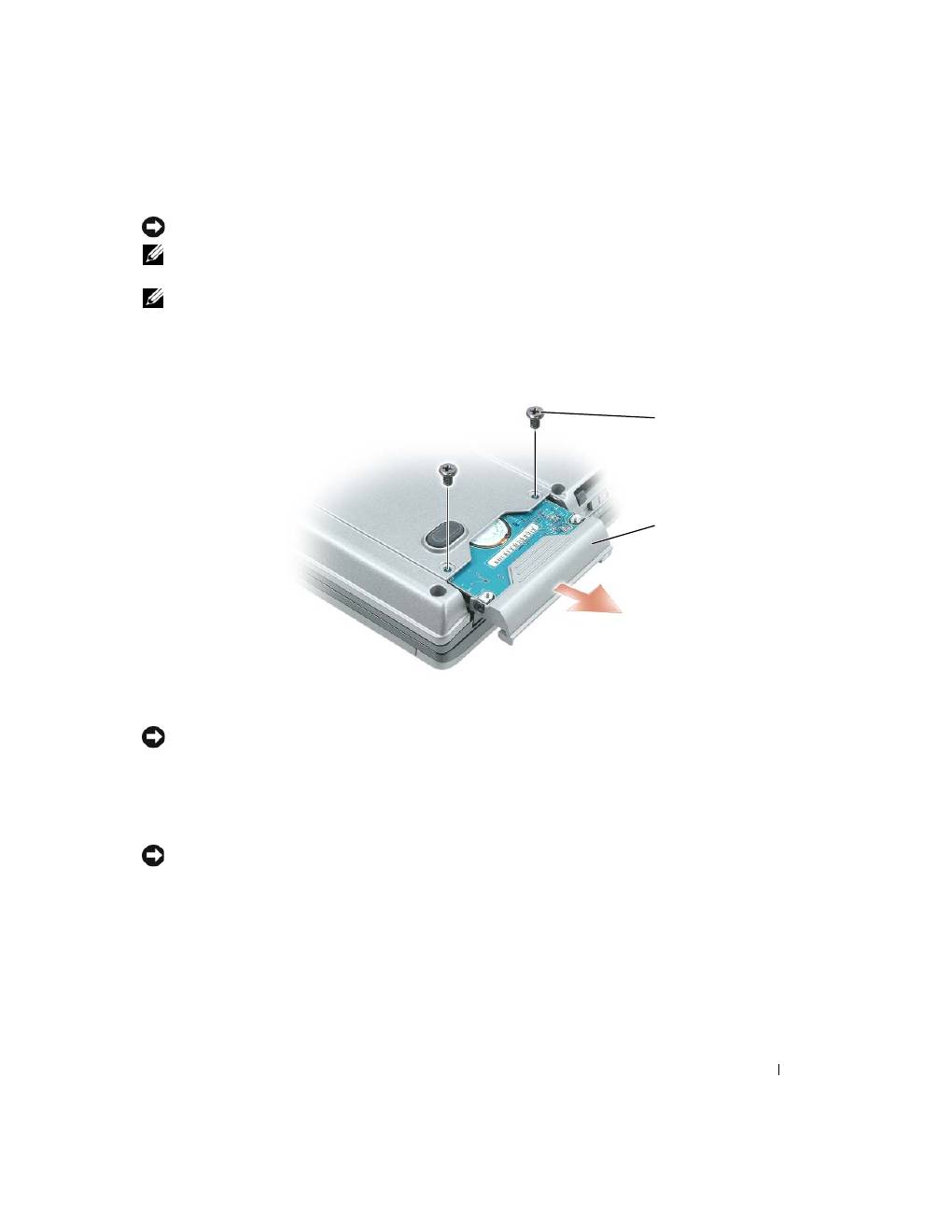
Adición y sustitución de piezas
117
AVISO:
Las unidades de disco duro son muy frágiles; basta un ligero golpe para dañarlas.
NOTA:
Dell no garantiza la compatibilidad ni proporciona soporte técnico para las unidades de disco duro de
fabricantes que no sean Dell.
NOTA:
Si va a instalar una unidad de disco duro desde un recurso que no sea Dell, tendrá que instalar un sistema
operativo, controladores y utilidades en la nueva unidad de disco duro.
1
Siga los procedimientos del apartado "Antes de comenzar" en la página 115.
2
Dé la vuelta al equipo y quite los dos tornillos que sujetan el soporte del disco duro a la carcasa.
AVISO:
Cuando la unidad de disco duro no esté en el equipo, guárdela en un embalaje protector antiestático.
consulte "Protección contra descargas electrostáticas" de la
Guía de información del producto
.
3
Deslice el soporte del disco duro para extraerlo del equipo.
4
Saque la nueva unidad de su embalaje.
Conserve el embalaje original para almacenar o transportar la unidad de disco duro.
AVISO:
Ejerza una presión firme y constante para deslizar la unidad hasta que encaje en su sitio. Si ejerce una
fuerza excesiva, puede dañar el conector.
5
Deslice la nueva unidad de disco duro hasta que esté completamente asentada en el compartimiento y
en el conector.
6
Vuelva a poner los tornillos.
7
Instale el sistema operativo para su equipo (consulte "Restauración del sistema operativo" en la
página 111).
8
Instale los controladores y utilidades de su equipo (consulte "Reinstalación de controladores
y utilidades" en la página 108).
1
Tornillos (2)
2
Unidad de disco duro
2
1
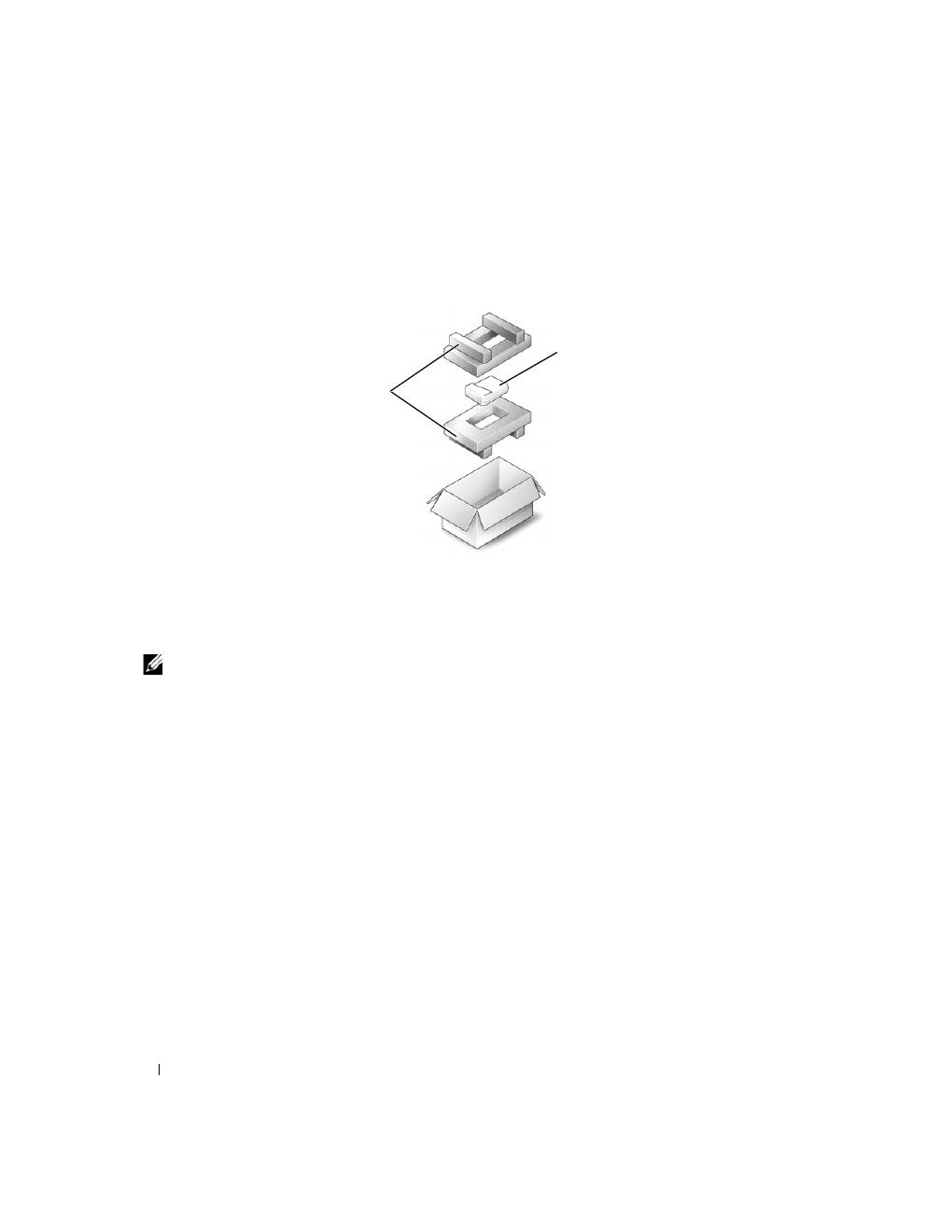
118
Adición y sustitución de piezas
Devolución de una unidad de disco duro a Dell
Cuando devuelva la unidad de disco duro a Dell, utilice el embalaje de espuma original o un embalaje
similar. De lo contrario, la unidad de disco duro puede resultar dañada durante el transporte.
Compartimento de medios
NOTA:
Si el tornillo de seguridad del dispositivo no está instalado, puede extraer e instalar dispositivos mientras el
equipo está encendido y conectado a un dispositivo de acoplamiento (acoplado).
Extracción del tornillo de seguridad del dispositivo
De haberlo, retire el tornillo de seguridad del dispositivo antes de sacar éste.
1
Guarde y cierre los archivos que estén abiertos, salga de todas las aplicaciones y apague el equipo.
2
Si el equipo está conectado (acoplado) a un dispositivo de acoplamiento, desacóplelo. Si desea más
instrucciones, consulte la documentación incluida con el dispositivo de acoplamiento.
3
Apague la pantalla y dé la vuelta al equipo.
4
Utilice un destornillador de estrella nº 1 para extraer el tornillo de seguridad del dispositivo de la parte
inferior del equipo.
1
Embalaje de espuma
2
Unidad de disco duro
2
1
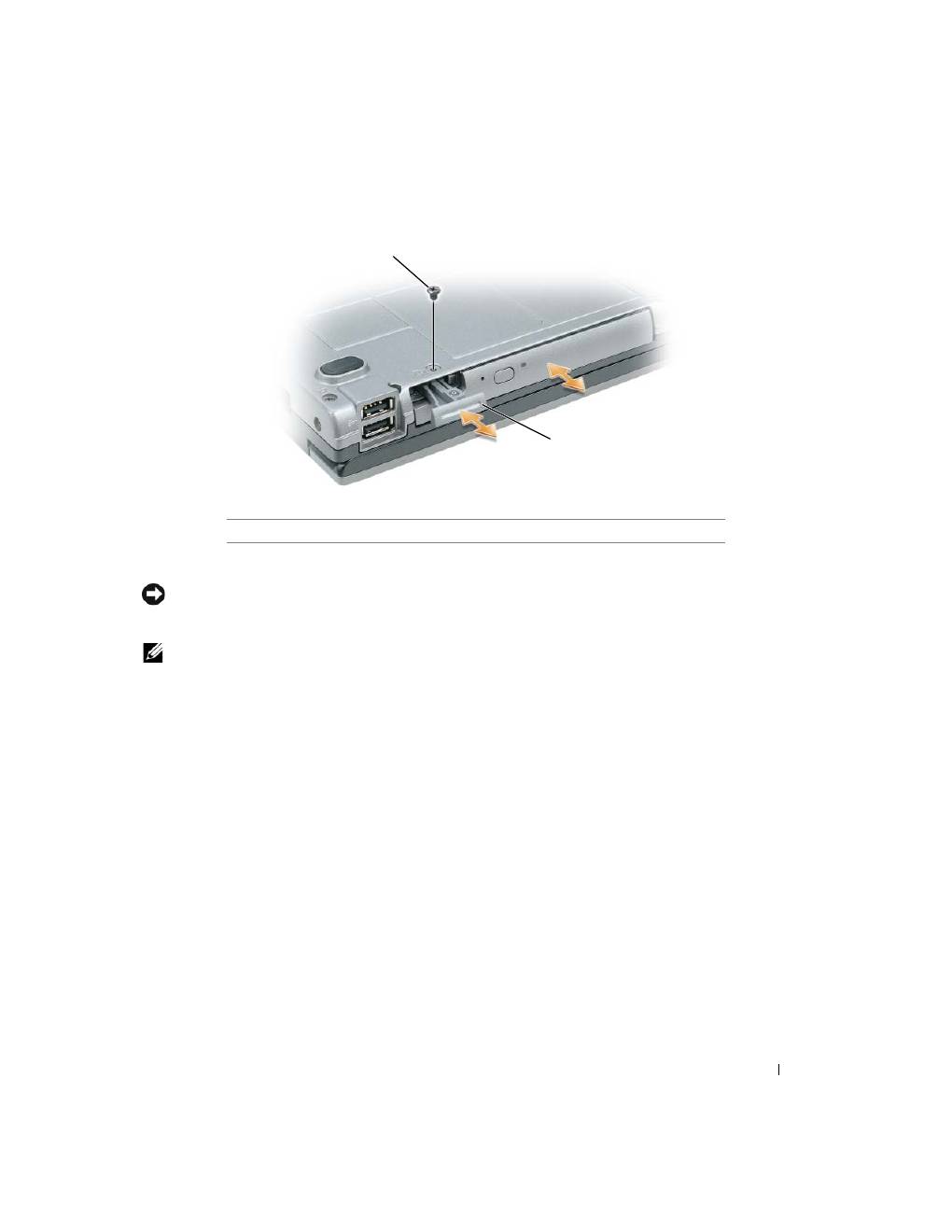
Adición y sustitución de piezas
119
Extracción e instalación de dispositivos del compartimento de medios
AVISO:
Para evitar dañar los dispositivos, almacénelos en un lugar seguro y seco cuando no estén instalados en
el equipo. Evite presionarlos o colocar objetos pesados encima de ellos.
NOTA:
Si el tornillo de seguridad del dispositivo no está instalado, puede extraer e instalar dispositivos mientras el
equipo está encendido y conectado a un dispositivo de acoplamiento (acoplado).
1
De haberlo, retire el tornillo de seguridad del dispositivo de la parte inferior del equipo (consulte
"Extracción del tornillo de seguridad del dispositivo" en la página 118).
2
Si está funcionando el equipo, haga doble clic en el icono
Quitar hardware con seguridad
de la barra de
tareas, haga clic en el dispositivo que desee quitar y después en
Detener
.
3
Presione el pasador de liberación del dispositivo.
4
Extraiga el dispositivo del compartimento de medios.
1
Tornillo de seguridad del dispositivo
2 Pasador de liberación del dispositivo
1
2
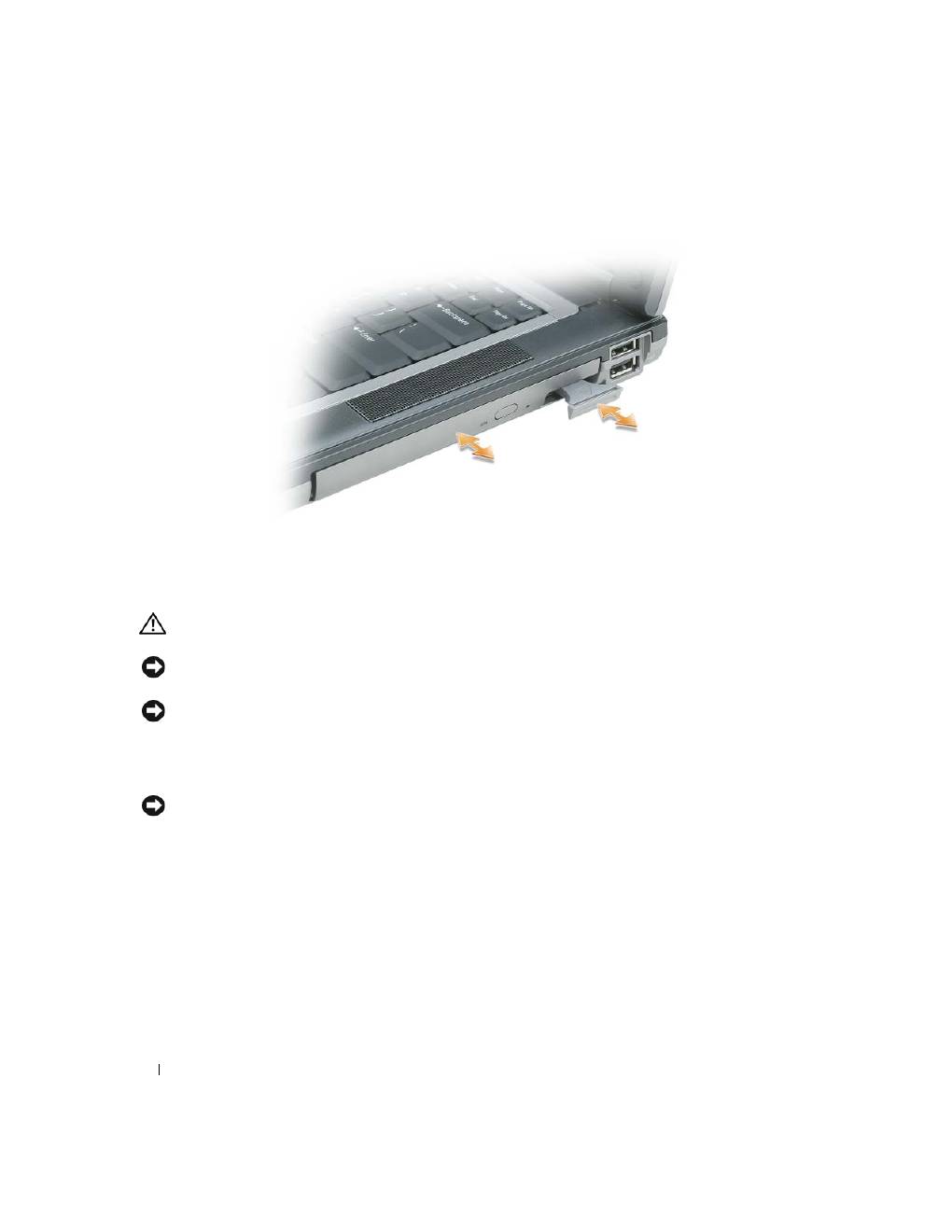
120
Adición y sustitución de piezas
5
Presione la batería dentro del compartimento hasta que haga clic.
Cubierta de las bisagras
PRECAUCIÓN:
Antes de comenzar cualquiera de los procedimientos de esta sección, siga las instrucciones de
seguridad incluidas en la
Guía de información del producto
.
AVISO:
Para evitar descargas electrostáticas, toque tierra mediante el uso de una muñequera de conexión a tierra
o toque periódicamente una superficie metálica no pintada (por ejemplo, un conector de la parte posterior del equipo).
AVISO:
La cubierta de las bisagras es frágil y puede dañarse si se aplica una fuerza excesiva. Tenga cuidado al quitarla.
1
Siga los procedimientos del apartado "Antes de comenzar" en la página 115.
2
Dé la vuelta al equipo y abra completamente la pantalla (180 grados) de forma que descanse sobre la
superficie de trabajo.
AVISO:
Para evitar dañar la cubierta de las bisagras, no levante la cubierta por los dos lados a la vez.
3
Inserte con cuidado una punta trazadora en la muesca para levantar la cubierta con bisagra por la
parte derecha.
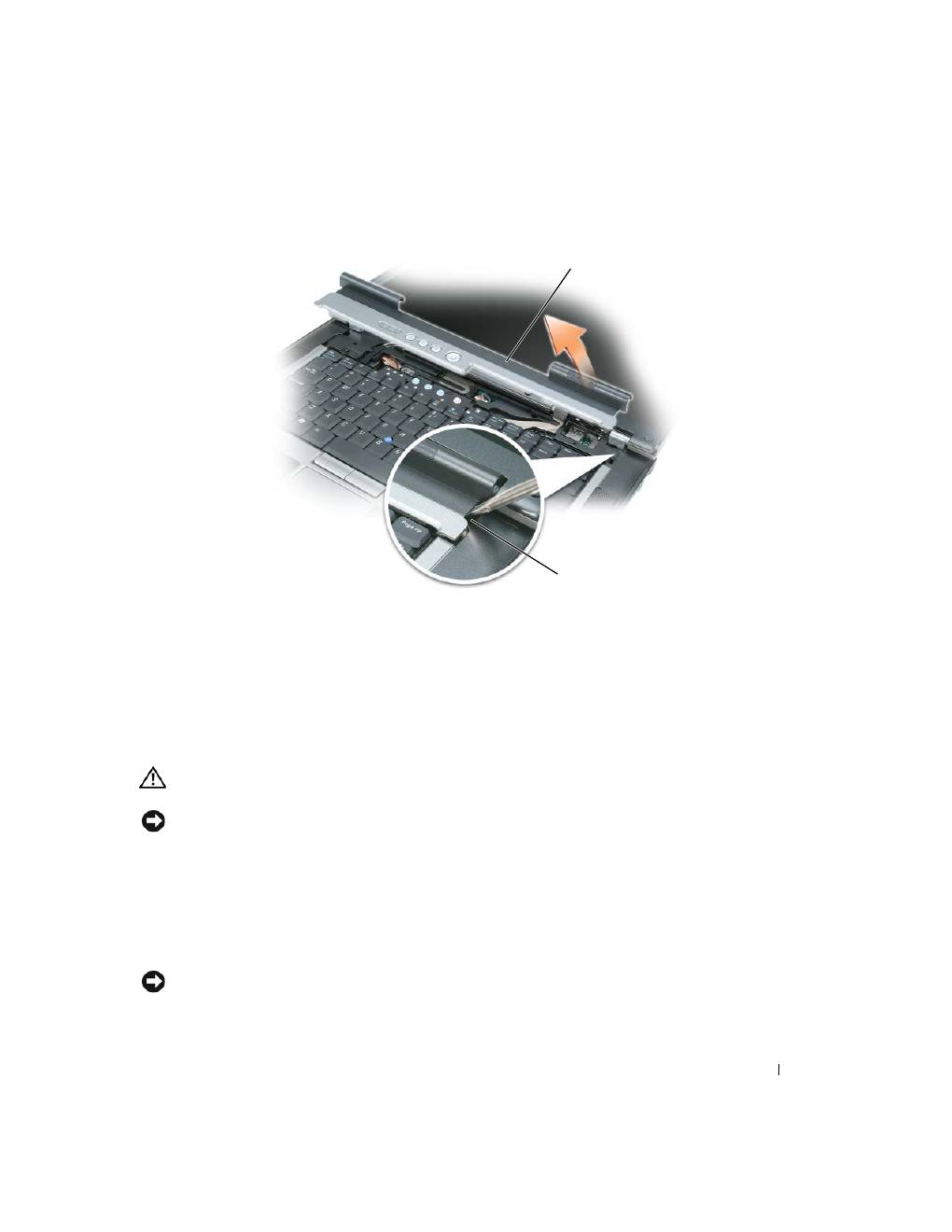
Adición y sustitución de piezas
121
4
Afloje la cubierta con bisagra, moviéndola de derecha a izquierda, y retírela.
5
Para volver a colocar la cubierta, inserte el borde izquierdo en su ranura y presione de izquierda
a derecha hasta que la tapa se acople.
Teclado
PRECAUCIÓN:
Antes de comenzar cualquiera de los procedimientos de esta sección, siga las instrucciones de
seguridad incluidas en la
Guía de información del producto
.
AVISO:
Para evitar descargas electrostáticas, toque tierra mediante el uso de una muñequera de conexión
a tierra o toque periódicamente una superficie metálica no pintada (por ejemplo, un conector de la parte posterior
del equipo).
Para extraer el teclado:
1
Siga los procedimientos del apartado "Antes de comenzar" en la página 115.
2
Extraiga la cubierta de las bisagras (consulte "Cubierta de las bisagras" en la página 120).
3
Retire los tres tornillos que hay en la parte superior del teclado.
AVISO:
Las teclas del teclado son frágiles, se desencajan fácilmente y se pierde mucho tiempo en volver a colocarlas.
Tenga cuidado cuando extraiga y manipule el teclado.
1
Cubierta de las bisagras
2
Muesca
1
2
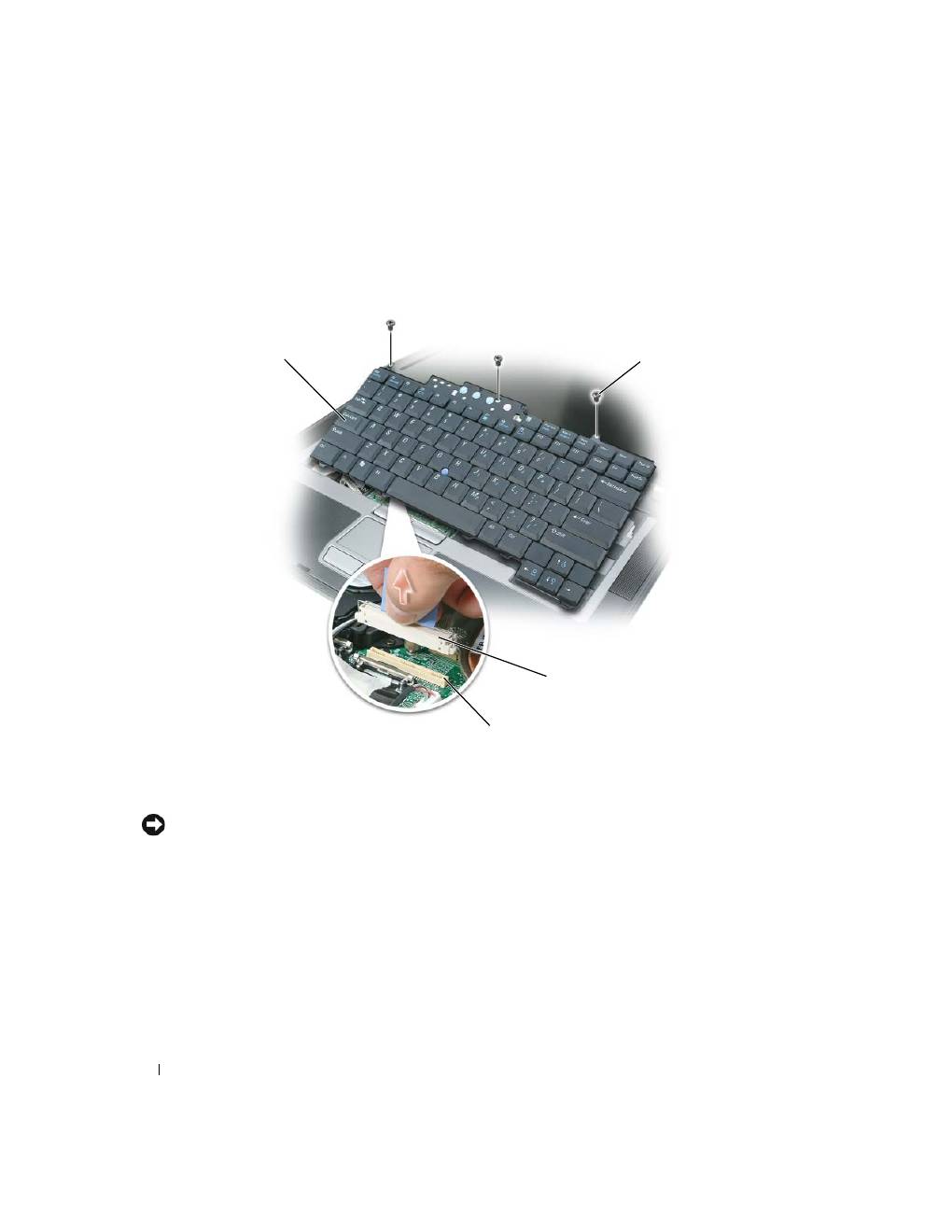
122
Adición y sustitución de piezas
4
Gire el teclado y colóquelo sobre el reposamanos para permitir el acceso al conector que tiene en la
placa base.
5
Tire de la lengüeta para desconectar el cable del teclado de su conector de la placa base.
AVISO:
Para evitar rayar el reposamanos al sustituir el teclado, enganche las lengüetas de la parte frontal del
teclado al reposamanos, y, a continuación, fije el teclado.
Para volver a colocar el teclado:
1
Conecte el conector del teclado a la placa base.
2
Coloque las lengüetas a lo largo del borde frontal del teclado en el reposamanos y deposítelo sobre éste.
3
Vuelva a colocar los tres tornillos que hay en la parte superior del teclado.
4
Vuelva a colocar la cubierta.
1
Teclado
2
Tornillos del teclado
3
Conector de cable
4
Conector del teclado
2
1
3
4

Adición y sustitución de piezas
123
Memoria
Puede aumentar la memoria del equipo mediante la instalación de módulos de memoria en la placa base.
consulte "Especificaciones" en la página 139 para obtener información sobre la memoria admitida por el
equipo. Instale únicamente módulos de memoria adecuados para él.
PRECAUCIÓN:
Antes de comenzar cualquiera de los procedimientos de esta sección, siga las instrucciones de
seguridad incluidas en la
Guía de información del producto
.
AVISO:
Para evitar daños en la placa base, deberá retirar la batería principal antes de empezar a trabajar en el equipo.
NOTA:
Los módulos de memoria comprados a Dell están incluidos en la garantía del equipo.
El equipo tiene dos ranuras de memoria, DIMM A y DIMM B. La primera está situada en la parte superior
del equipo, debajo del teclado, y la segunda en la parte inferior debajo de la cubierta del módulo de memoria.
DIMM A contiene el modulo de memoria básica como está configurado de fábrica. Si no ha pedido ninguna
memoria adicional, DIMM B estará vacío. Normalmente, si agrega memoria, usará la DIMM B. Si actualiza
memoria, es posible que necesite instalarla en DIMM A y DIMM B, dependiendo de la amplitud de
la actualización.
Para instalar un módulo de memoria en el conector DIMM A:
1
Siga los procedimientos del apartado "Antes de comenzar" en la página 115.
2
Extraiga la cubierta de las bisagras (consulte "Cubierta de las bisagras" en la página 120).
3
Saque el teclado (consulte "Teclado" en la página 121).
4
Descargue la electricidad estática de su cuerpo. Para ello, toque uno de los conectores metálicos de la
parte posterior del equipo.
AVISO:
Si sale del área, toque tierra de nuevo antes de volver a utilizar el equipo.
5
Si va a cambiar un módulo de memoria, debe retirar el módulo existente:
AVISO:
Para evitar dañar el conector del módulo de memoria, no utilice herramientas con el fin de separar los
ganchos de fijación del módulo.
a
Separe cuidadosamente con la punta de los dedos los ganchos de fijación que se encuentran en los
extremos del conector del módulo de memoria hasta que salte el módulo.
b
Extraiga el módulo del conector.
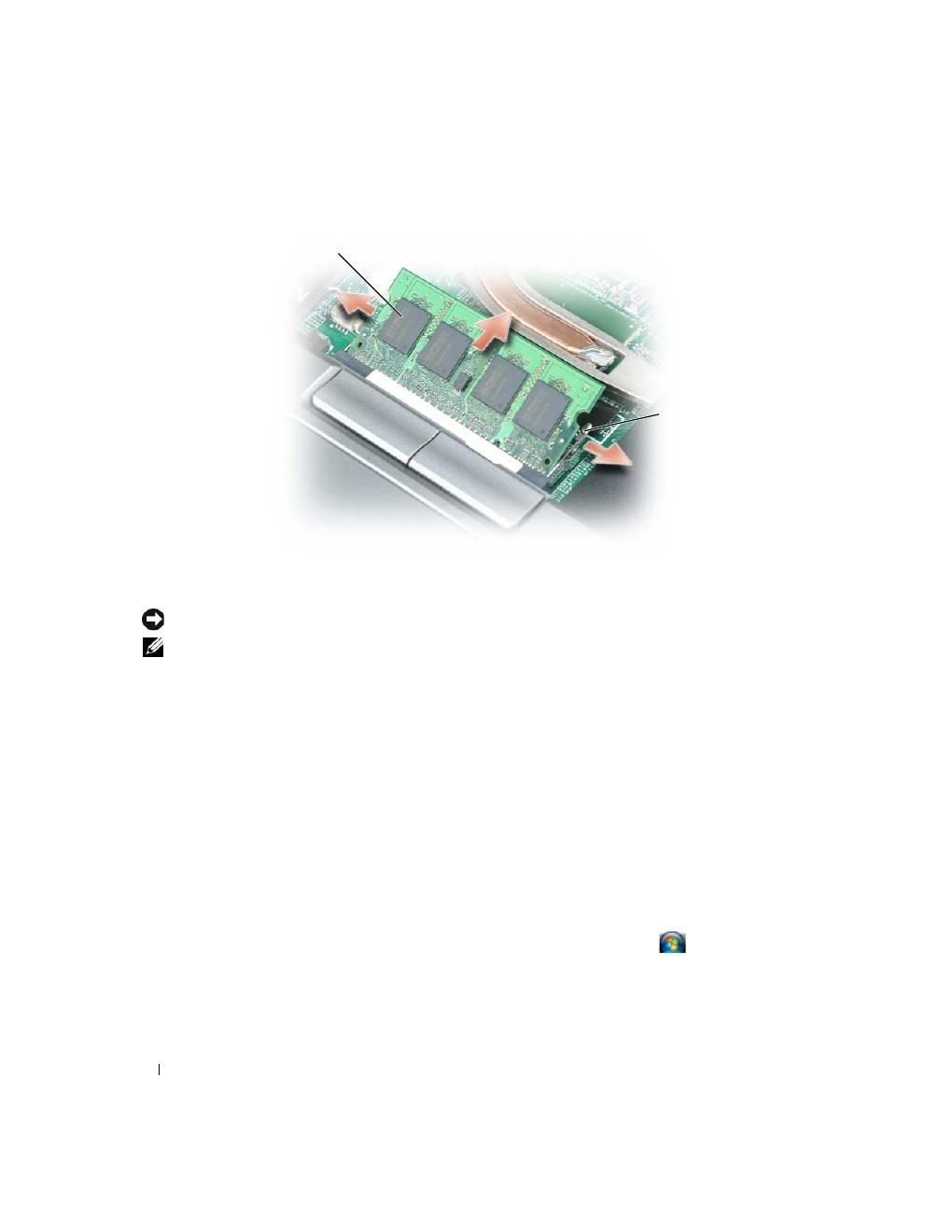
124
Adición y sustitución de piezas
AVISO:
Inserte los módulos de memoria en un ángulo de 45 grados para evitar dañar el conector.
NOTA:
Si el módulo de memoria no está instalado correctamente, es posible que el equipo no se inicie
correctamente. Este fallo no se indicará mediante un mensaje de error.
6
Conéctese a tierra e instale el nuevo módulo de memoria:
a
Alinee la muesca del conector del extremo del módulo con la lengüeta de la ranura del conector.
b
Deslice el módulo firmemente en la ranura formando un ángulo de 45 grados y gírelo hasta que
encaje en su sitio con un chasquido. Si no lo nota, retire el módulo y vuelva a instalarlo.
7
Saque el teclado (consulte "Teclado" en la página 121).
8
Extraiga la cubierta de las bisagras (consulte "Cubierta de las bisagras" en la página 120).
9
Inserte la batería en el compartimento correspondiente o conecte el adaptador de CA al equipo y a una
toma de alimentación eléctrica.
10
Encienda el equipo.
Al reiniciarse, detectará la memoria adicional y actualizará automáticamente la información de
configuración del sistema.
Para confirmar la cantidad de memoria instalada en el equipo, haga clic en
Inicio
o
→
Ayuda y soporte
técnico
→
Información del equipo
.
1
Módulo de memoria
2
ganchos (2)
1
2
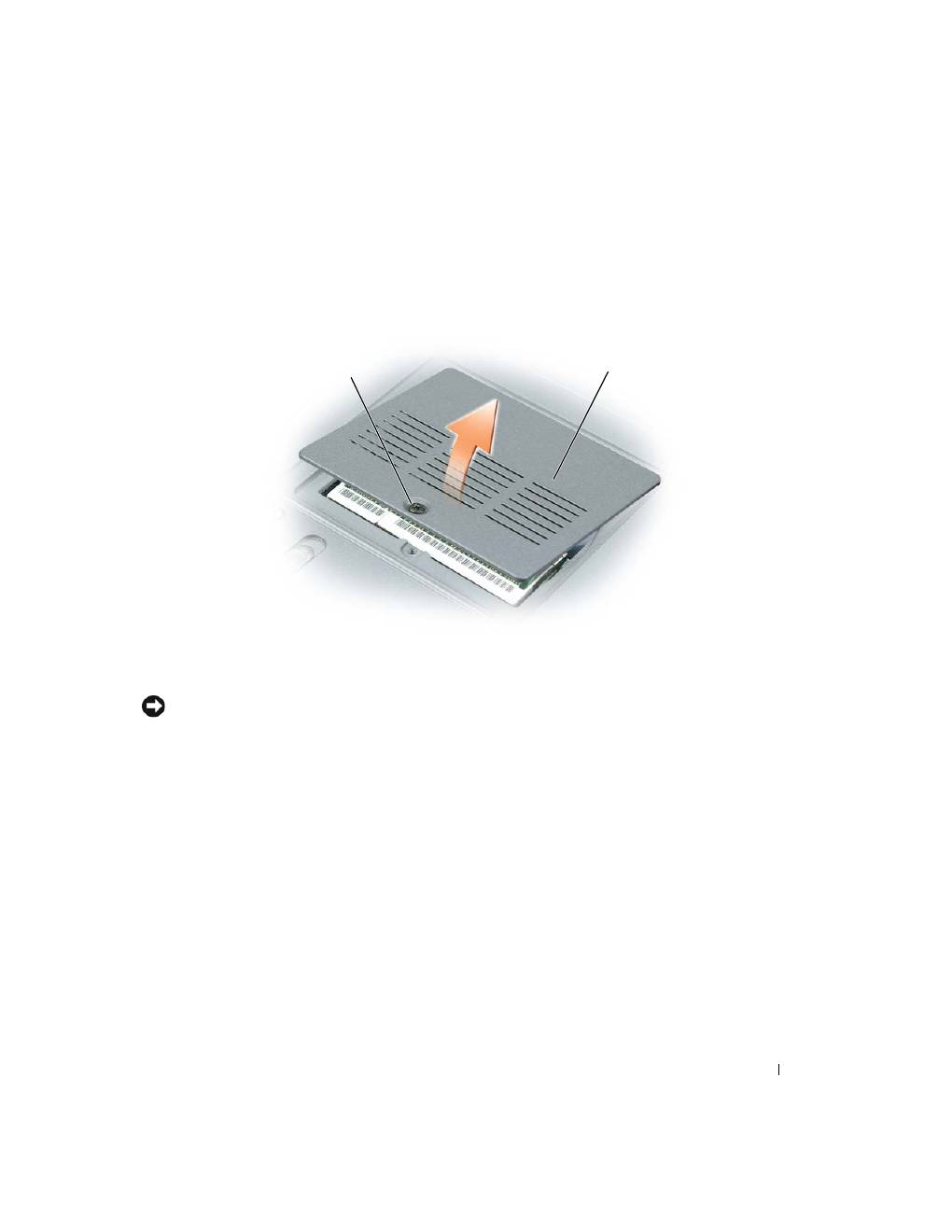
Adición y sustitución de piezas
125
Para instalar un módulo de memoria en el conector DIMM B:
1
Siga los procedimientos del apartado "Antes de comenzar" en la página 115.
2
Dé la vuelta al equipo, afloje el tornillo cautivo de la cubierta del módulo de memoria y, a continuación,
retire la cubierta.
AVISO:
Para evitar dañar el conector del módulo de memoria, no utilice herramientas con el fin de separar los
ganchos de fijación del módulo.
3
Si va a cambiar un módulo de memoria, debe retirar el módulo existente:
a
Separe cuidadosamente con la punta de los dedos los ganchos de fijación que se encuentran en los
extremos del conector del módulo de memoria hasta que salte el módulo.
b
Extraiga el módulo del conector.
1
Tornillo cautivo
2
Cubierta del módulo de memoria
1
2
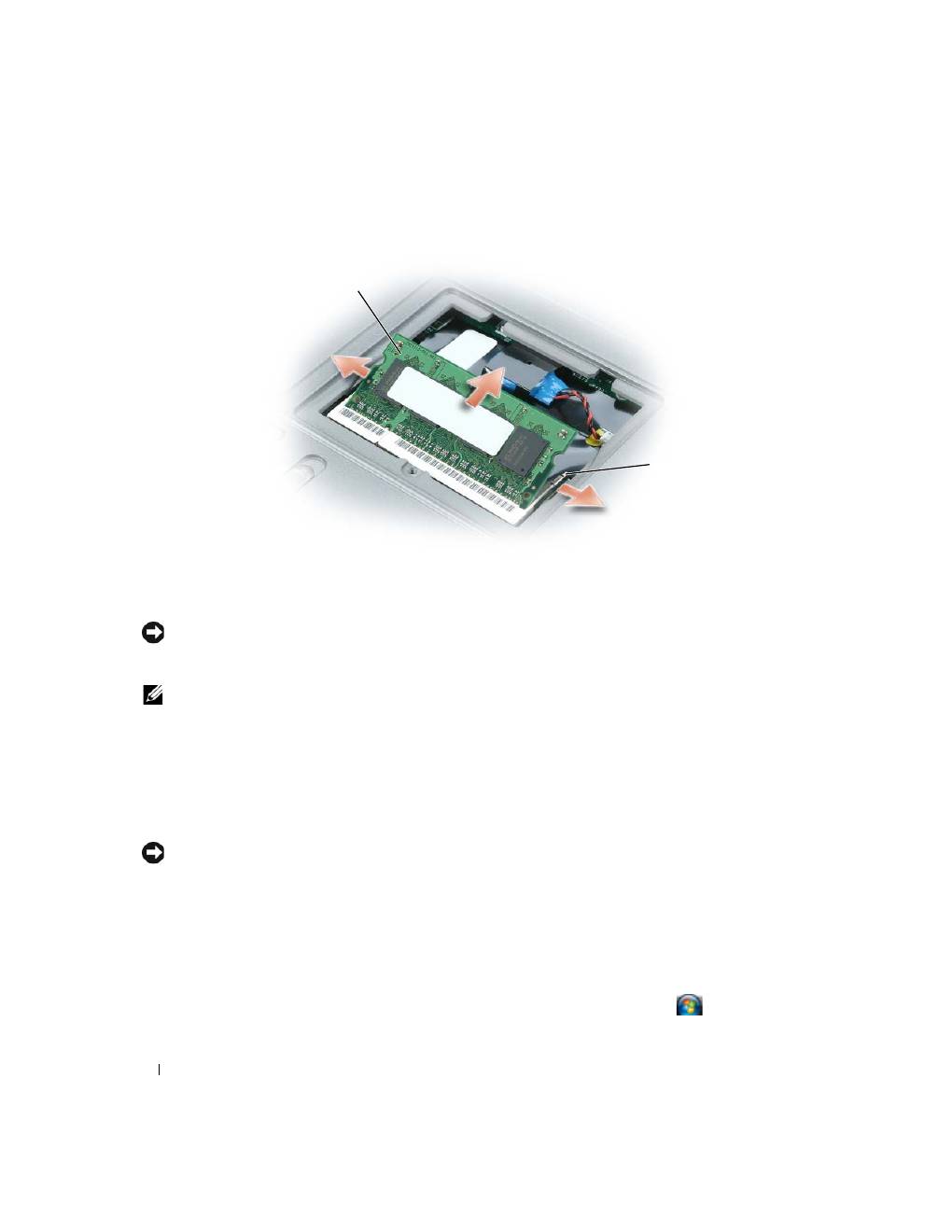
126
Adición y sustitución de piezas
AVISO:
Si es necesario instalar módulos de memoria en dos conectores, instale primero uno en el conector
etiquetado con "DIMM A" y después el otro en el conector "DIMM B". Inserte los módulos con un ángulo de 45 grados
para evitar dañar el conector.
NOTA:
Si el módulo de memoria no está instalado correctamente, es posible que el equipo no se inicie correctamente.
Este fallo no se indicará mediante un mensaje de error.
4
Conéctese a tierra e instale el nuevo módulo de memoria:
a
Alinee la muesca del conector del extremo del módulo con la lengüeta de la ranura del conector.
b
Deslice el módulo firmemente en la ranura formando un ángulo de 45 grados y gírelo hasta que
encaje en su sitio con un chasquido. Si no lo nota, retire el módulo y vuelva a instalarlo.
5
Vuelva a colocar el módulo de memoria y apriete el tornillo.
AVISO:
Si resulta difícil cerrar la cubierta, retire el módulo y vuelva a instalarlo. Si fuerza la cubierta para cerrarla,
puede dañar el equipo.
6
Inserte la batería en el compartimento correspondiente o conecte el adaptador de CA al equipo y a una
toma de alimentación eléctrica.
7
Encienda el equipo.
Al reiniciarse, detectará la memoria adicional y actualizará automáticamente la información de
configuración del sistema.
Para confirmar la cantidad de memoria instalada en el equipo, haga clic en
Inicio
o
→
Ayuda
y soporte técnico
→
Información del equipo
.
1
Módulo de memoria
2
ganchos (2)
1
2
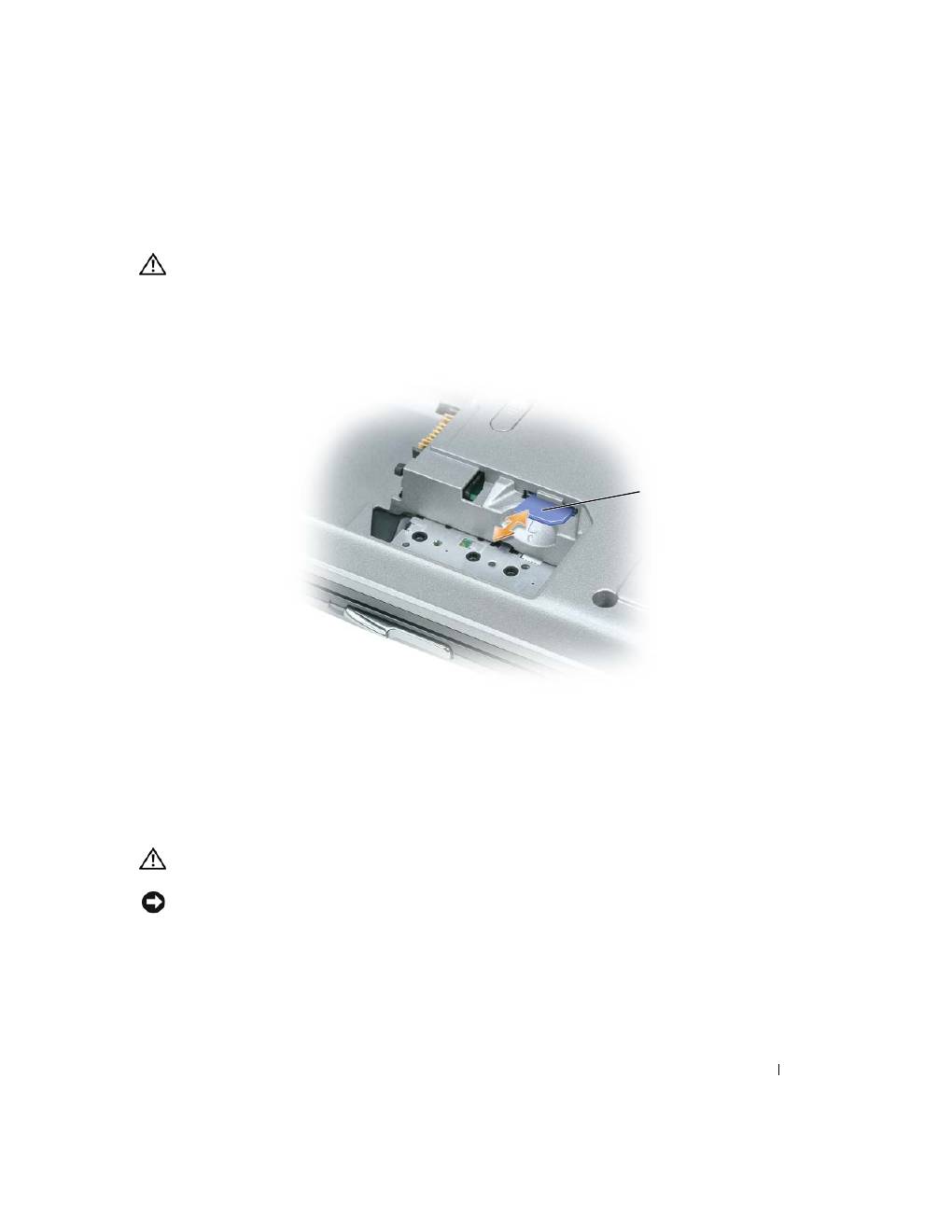
Adición y sustitución de piezas
127
Tarjeta (SIM) del módulo de identificación de suscriptor
PRECAUCIÓN:
Antes de comenzar cualquiera de los procedimientos de esta sección, siga las instrucciones de
seguridad incluidas en la
Guía de información del producto
.
1
Siga los procedimientos del apartado "Antes de comenzar" en la página 115.
2
Saque la batería (consulte "Sustitución de la batería" en la página 36).
3
Deslice la tarjeta SIM en el compartimento con la esquina cortada en dirección contraria al compartimento.
Tarjetas inalámbricas
Si solicita una tarjeta inalámbrica LAN o WAN con el equipo, la tarjeta ya estará instalada.
PRECAUCIÓN:
Antes de comenzar cualquiera de los procedimientos de esta sección, siga las instrucciones de
seguridad incluidas en la
Guía de información del producto
.
AVISO:
Para evitar daños en la placa base, deberá retirar la batería principal antes de empezar a trabajar en el equipo.
Tarjetas de red de área local inalámbrica (WLAN)
1
Siga los procedimientos del apartado "Antes de comenzar" en la página 115.
2
Extraiga la cubierta de las bisagras (consulte "Cubierta de las bisagras" en la página 120).
3
Saque el teclado (consulte "Teclado" en la página 121).
1
Tarjeta SIM
1
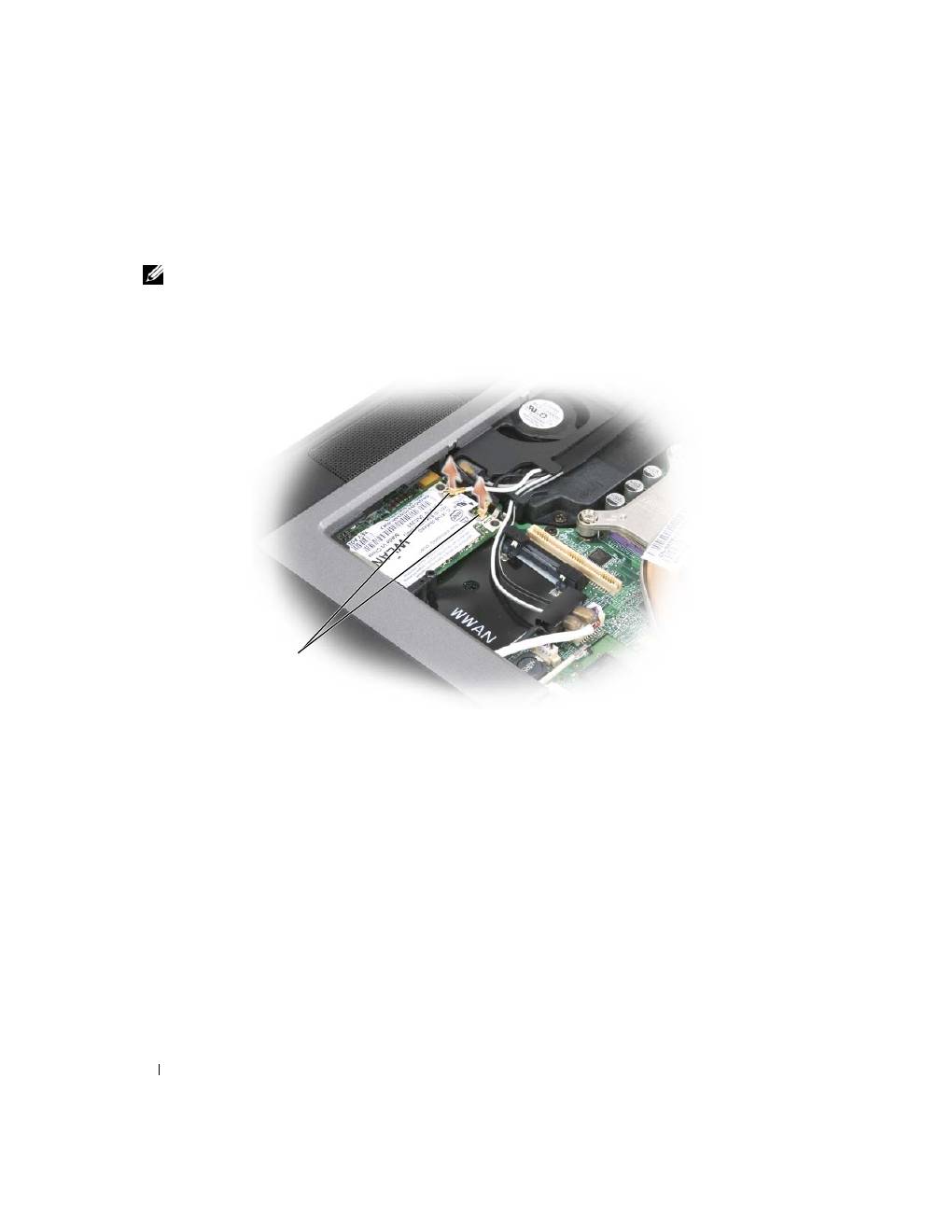
128
Adición y sustitución de piezas
4
Descargue la electricidad estática de su cuerpo. Para ello, toque uno de los conectores metálicos de la
parte posterior del equipo.
NOTA:
Si sale del área, toque tierra de nuevo antes de volver a utilizar el equipo.
5
Si no hay ninguna tarjeta instalada, vaya al paso 6. Si está reemplazando una tarjeta, retire la existente:
a
Desconecte los cables de antena de la tarjeta.
b
Libere la tarjeta quitando la pestaña metálica de sujeción que la fija hasta que sobresalga ligeramente.
1
Cables de antena
1
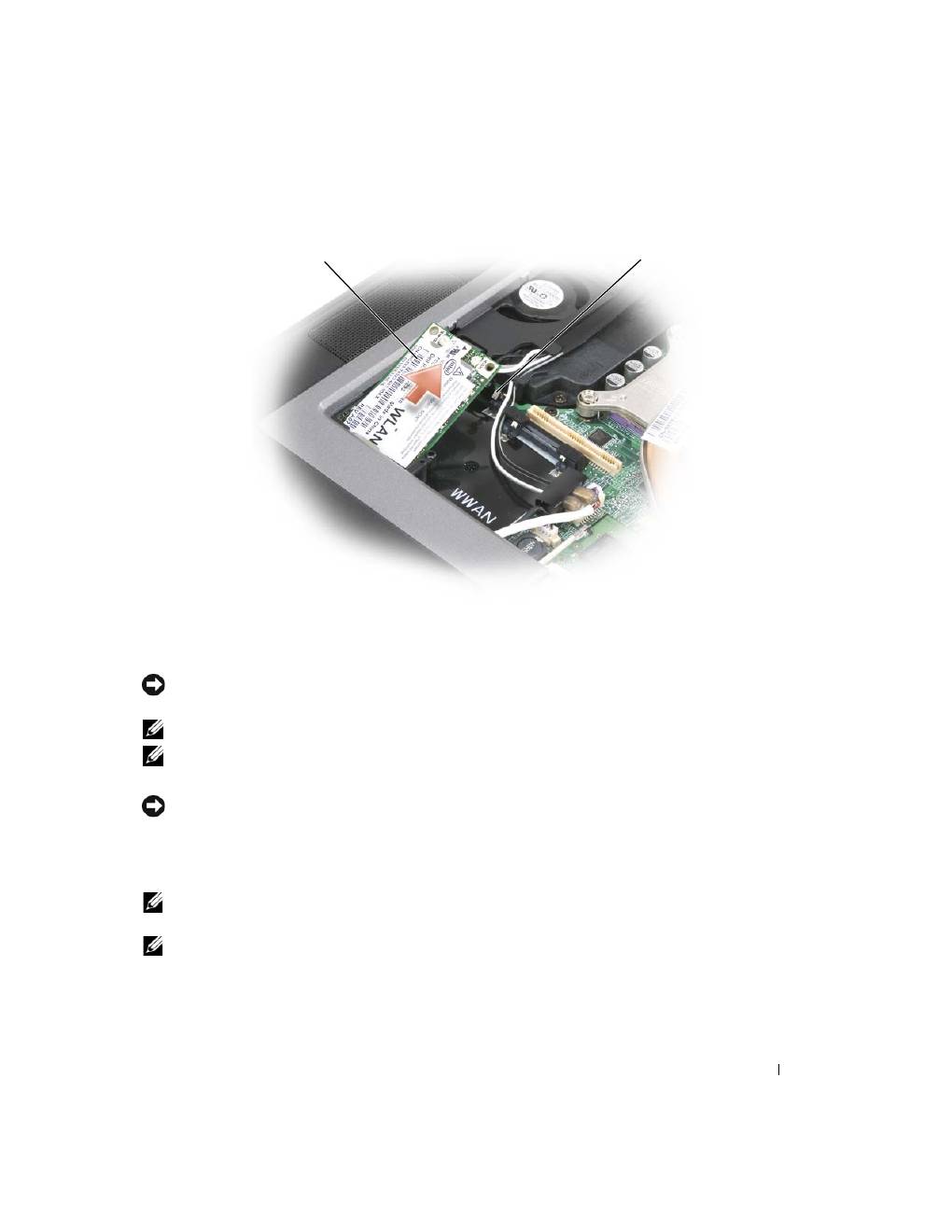
Adición y sustitución de piezas
129
c
Saque la tarjeta de su conector.
AVISO:
El conector de la tarjeta tiene la forma adecuada para garantizar que la inserción sea correcta. Si encuentra
alguna resistencia, vuelva a instalar la tarjeta para alinearla de nuevo en el conector.
NOTA:
No inserte una tarjeta WWAN en el conector para tarjetas WLAN.
NOTA:
La tarjeta WLAN puede tener dos o tres conectores de antena, dependiendo del tipo de tarjeta que haya pedido.
6
Instalación de la tarjeta:
AVISO:
Para evitar dañar la tarjeta WLAN, no coloque nunca cables encima o debajo de ésta.
a
Aparte los cables de antena para dejar sitio a la tarjeta WLAN.
b
Alinee la tarjeta con el conector en un ángulo de 45 grados y presiónela hasta que haga clic y quede
insertada en el conector.
NOTA:
La tarjeta WLAN puede tener dos o tres conectores de antena, dependiendo del tipo de tarjeta que haya pedido.
La mayoría de conectores de antena tienen marcas codificadas por color que corresponden al color del cable.
NOTA:
Para obtener información más específica sobre qué cable conectar a qué conector, consulte la
documentación que viene con la tarjeta WLAN.
7
Conecte los cables de antena a la tarjeta WLAN, asegurándose de que los coloca correctamente.
1
Tarjeta WLAN
2
Pestaña metálica de sujeción
1
2
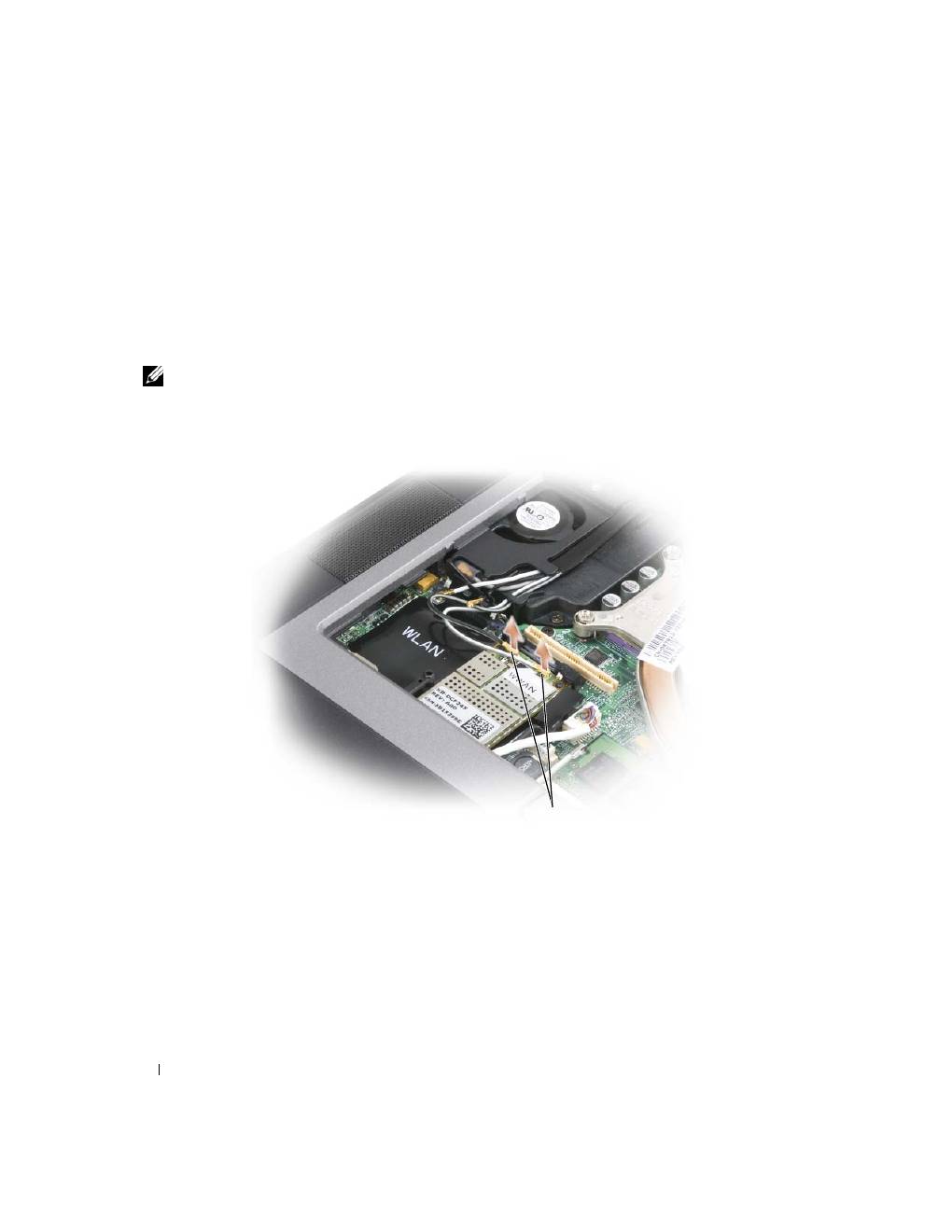
130
Adición y sustitución de piezas
Tarjetas de banda ancha móvil o red inalámbrica de área amplia (WWAN)
1
Siga los procedimientos del apartado "Antes de comenzar" en la página 115.
2
Extraiga la cubierta de las bisagras (consulte "Cubierta de las bisagras" en la página 120).
3
Saque el teclado (consulte "Teclado" en la página 121).
4
Descargue la electricidad estática de su cuerpo. Para ello, toque uno de los conectores metálicos de la
parte posterior del equipo.
NOTA:
Si sale del área, toque tierra de nuevo antes de volver a utilizar el equipo.
5
Si no hay ninguna tarjeta instalada
, vaya al paso 6.
Si está reemplazando una tarjeta
, retire la existente.
a
Desconecte los cables de antena de la tarjeta.
b
Libere la tarjeta quitando la pestaña metálica de sujeción que la fija hasta que sobresalga ligeramente.
1
Cables de antena
1
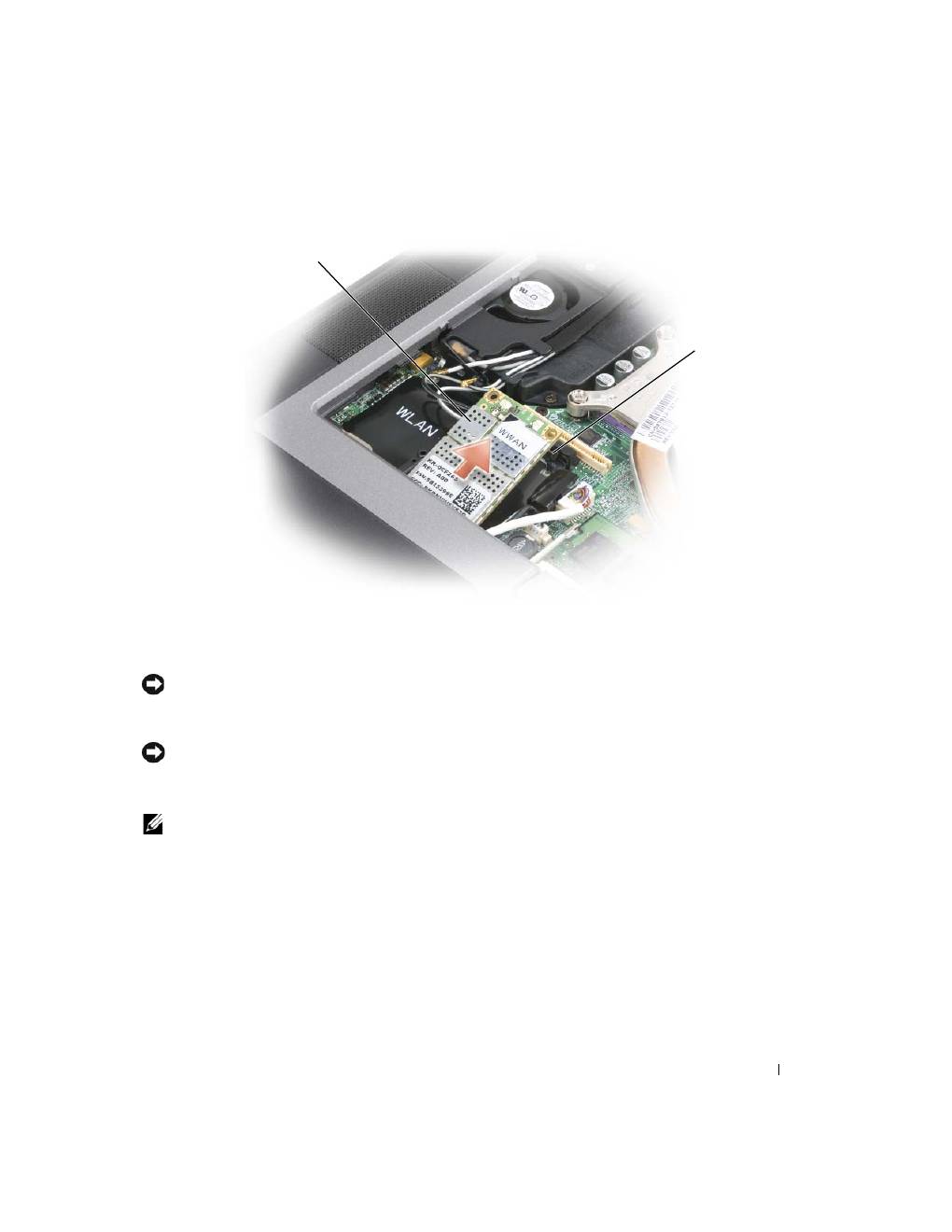
Adición y sustitución de piezas
131
c
Saque la tarjeta de su conector.
AVISO:
El conector de la tarjeta tiene la forma adecuada para garantizar que la inserción sea correcta. Si encuentra
alguna resistencia, vuelva a instalar la tarjeta para alinearla de nuevo en el conector.
6
Instale la tarjeta.
AVISO:
Para evitar dañar la tarjeta WWAN, no coloque nunca cables encima o debajo de ésta.
a
Alinee la tarjeta con el conector en un ángulo de 45 grados y presiónela hasta que haga clic y quede
insertada en el conector.
NOTA:
La mayoría de conectores de antena tienen marcas codificadas por color que corresponden al color del
cable. Para obtener información más específica sobre qué cable conectar a qué conector, consulte la documentación
que viene con la tarjeta WWAN.
b
Conecte los cables de antena a la tarjeta
WWAN,
asegurándose de que los coloca correctamente.
1
Tarjeta WWAN
2
Pestaña metálica de sujeción
1
2
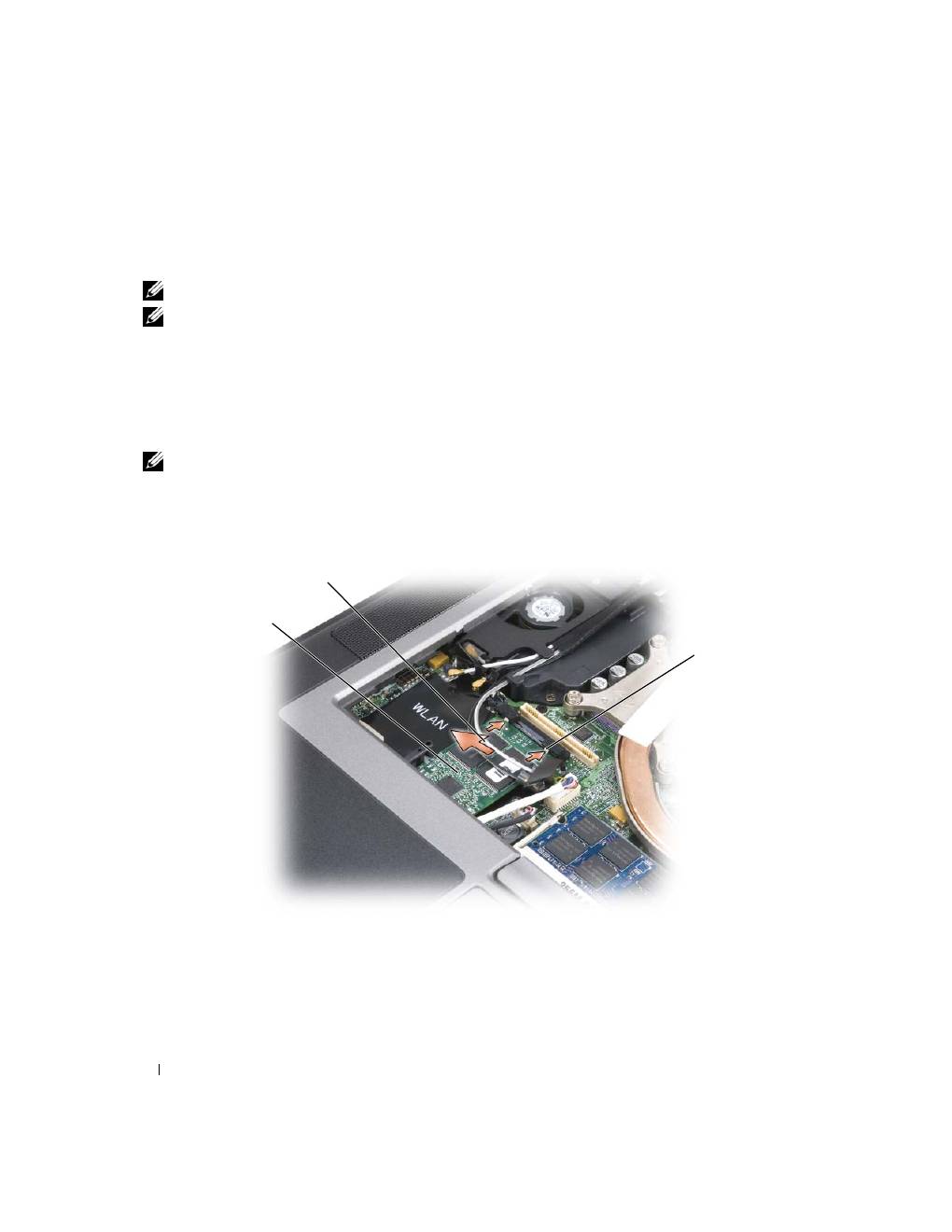
132
Adición y sustitución de piezas
FCM (Flash Cache Module)
El FCM, o módulo de caché flash, es una unidad flash interna que ayuda a mejorar el rendimiento del equipo.
NOTA:
Esta tarjeta solo es compatible con el sistema operativo Microsoft Windows Vista
®
.
NOTA:
Si solicita una tarjeta FCM con el equipo, la tarjeta ya estará instalada.
1
Siga los procedimientos del apartado "Antes de comenzar" en la página 115.
2
Extraiga la cubierta de las bisagras (consulte "Cubierta de las bisagras" en la página 120).
3
Saque el teclado (consulte "Teclado" en la página 121).
4
Descargue la electricidad estática de su cuerpo. Para ello, toque uno de los conectores metálicos de la
parte posterior del equipo.
NOTA:
Si sale del área, toque tierra de nuevo antes de volver a utilizar el equipo.
5
Saque los cables de la antena fuera del manguito protector y quítelos de la parte superior de la
tarjeta FCM.
6
Libere la tarjeta quitando las pestañas metálicas de sujeción que la fijan hasta que sobresalga ligeramente.
7
Saque la tarjeta de su conector.
1
Tarjeta FCM
2
Cables de antena (2)
3
Pestañas de fijación metálicas (2)
1
3
2
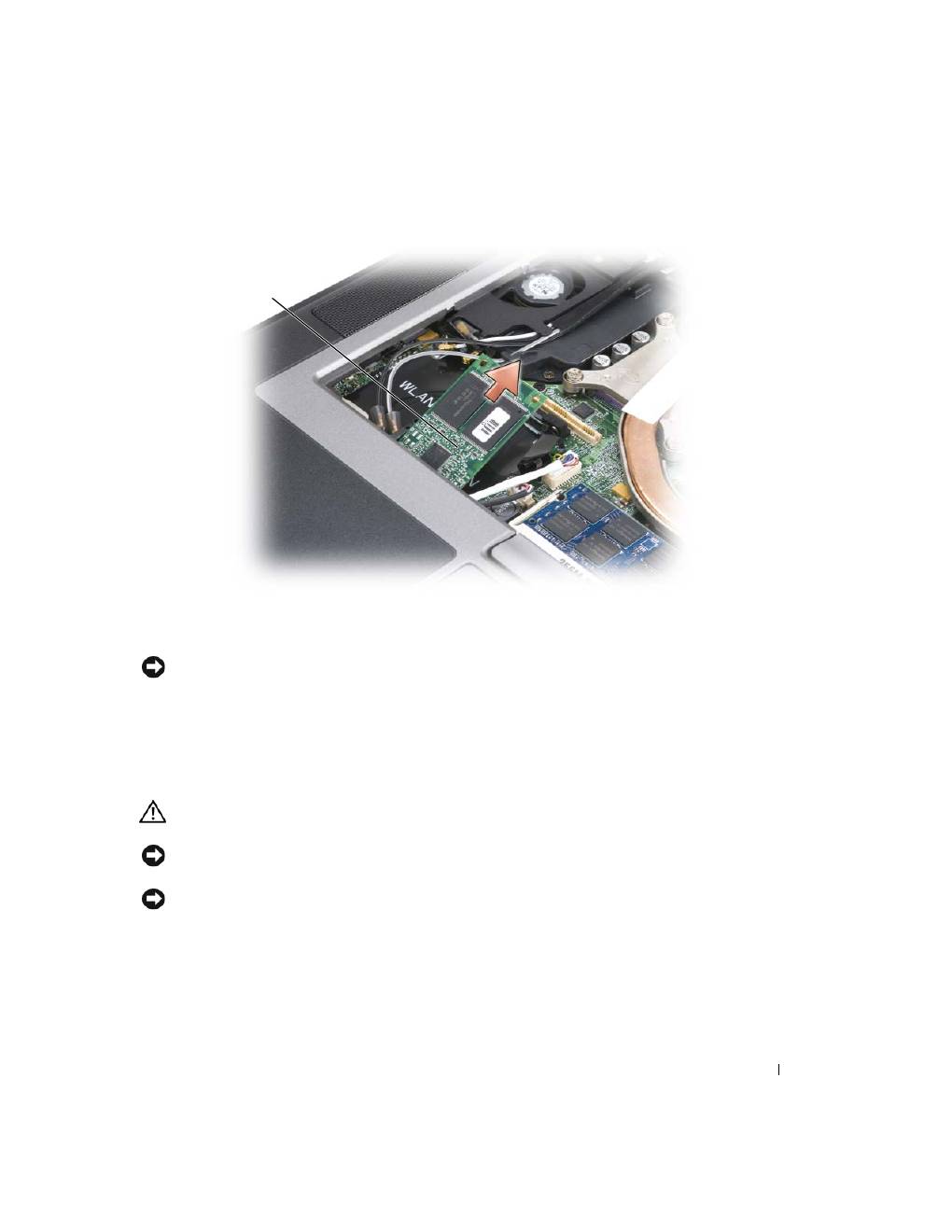
Adición y sustitución de piezas
133
AVISO:
Al instalar esta tarjeta, asegúrese de que los cables de la antena no quedan debajo. Los cables están
diseñados para colocarse sobre la tarjeta FCM y dentro del manguito protector. Colocar la tarjeta sobre estos
cables de antena puede provocar daños en el equipo. Igualmente, no instale la tarjeta FCM en el conector de
tarjeta WLAN. La tarjeta FCM está diseñada para funcionar en el conector de tarjetas WWAN. Instalarla en el
conector equivocado puede provocar daños en el equipo.
Tarjeta interna con tecnología inalámbrica Bluetooth
®
PRECAUCIÓN:
Antes de realizar los siguientes procedimientos, lea las instrucciones de seguridad de la
Guía
de información del producto
.
AVISO:
Para evitar descargas electrostáticas, utilice una muñequera de conexión a tierra o toque periódicamente
un conector del panel posterior del equipo.
AVISO:
Para evitar daños en la placa base, deberá retirar la batería principal antes de empezar a trabajar en el equipo.
Si con el equipo ha solicitado una tarjeta interna con tecnología inalámbrica Bluetooth, ya estará instalada.
1
Siga los procedimientos del apartado "Antes de comenzar" en la página 115.
2
Extraiga la cubierta de las bisagras (consulte "Cubierta de las bisagras" en la página 120).
1
Tarjeta FCM
1
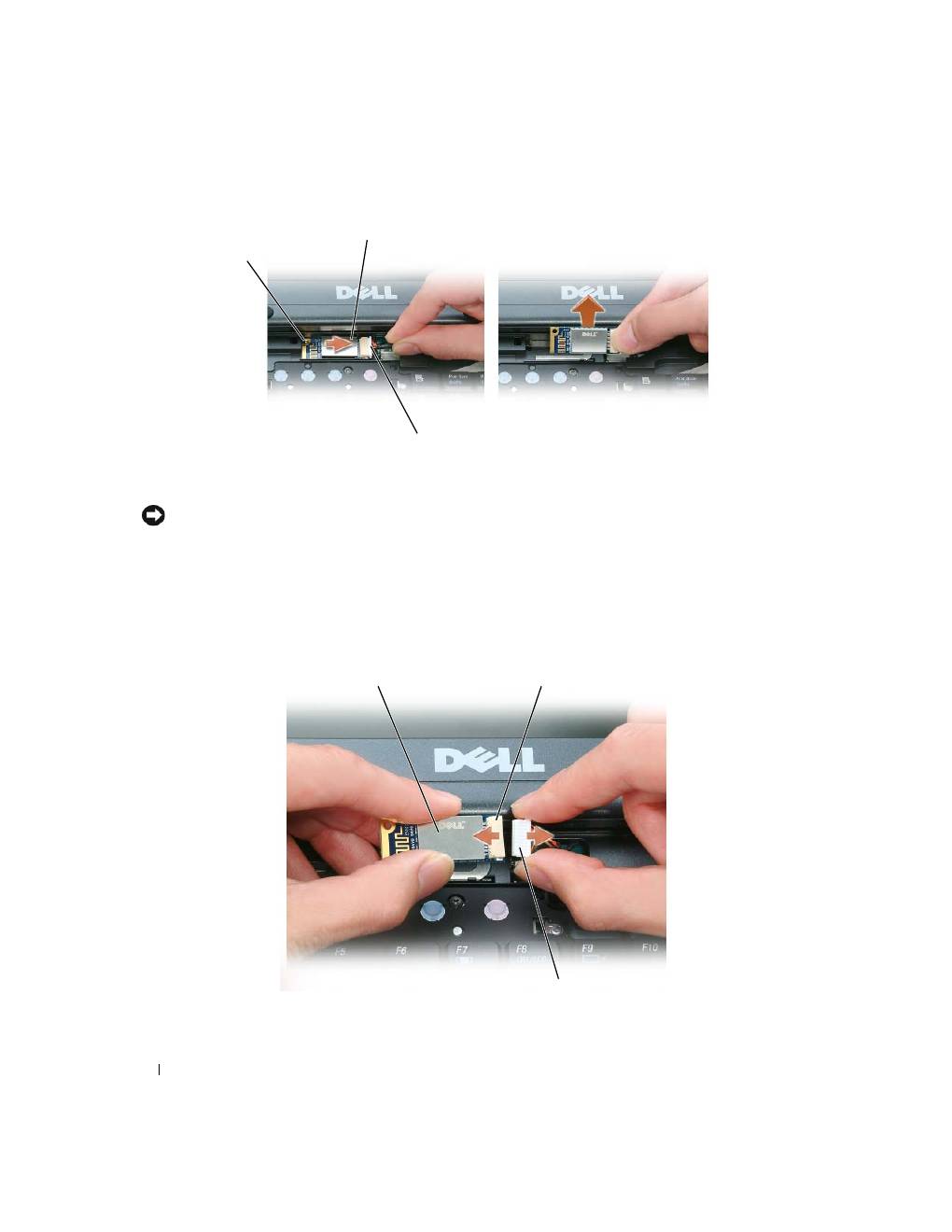
134
Adición y sustitución de piezas
AVISO:
Tenga cuidado al sacar la tarjeta para evitar dañar ésta, su cable o los componentes que la rodean.
3
Extraiga la tarjeta del compartimento del equipo.
a
De cara al equipo, deslice la tarjeta a la derecha.
b
Gire la tarjeta hacia la parte delantera del equipo.
c
Saque la tarjeta del equipo.
4
Desconecte la tarjeta de su conector del cable.
1
Lengüeta metálica
2
Tarjeta
3
Conector de cable
1
Tarjeta
2
Conector de tarjeta
3
Conector de cable
3
2
1
3
2
1
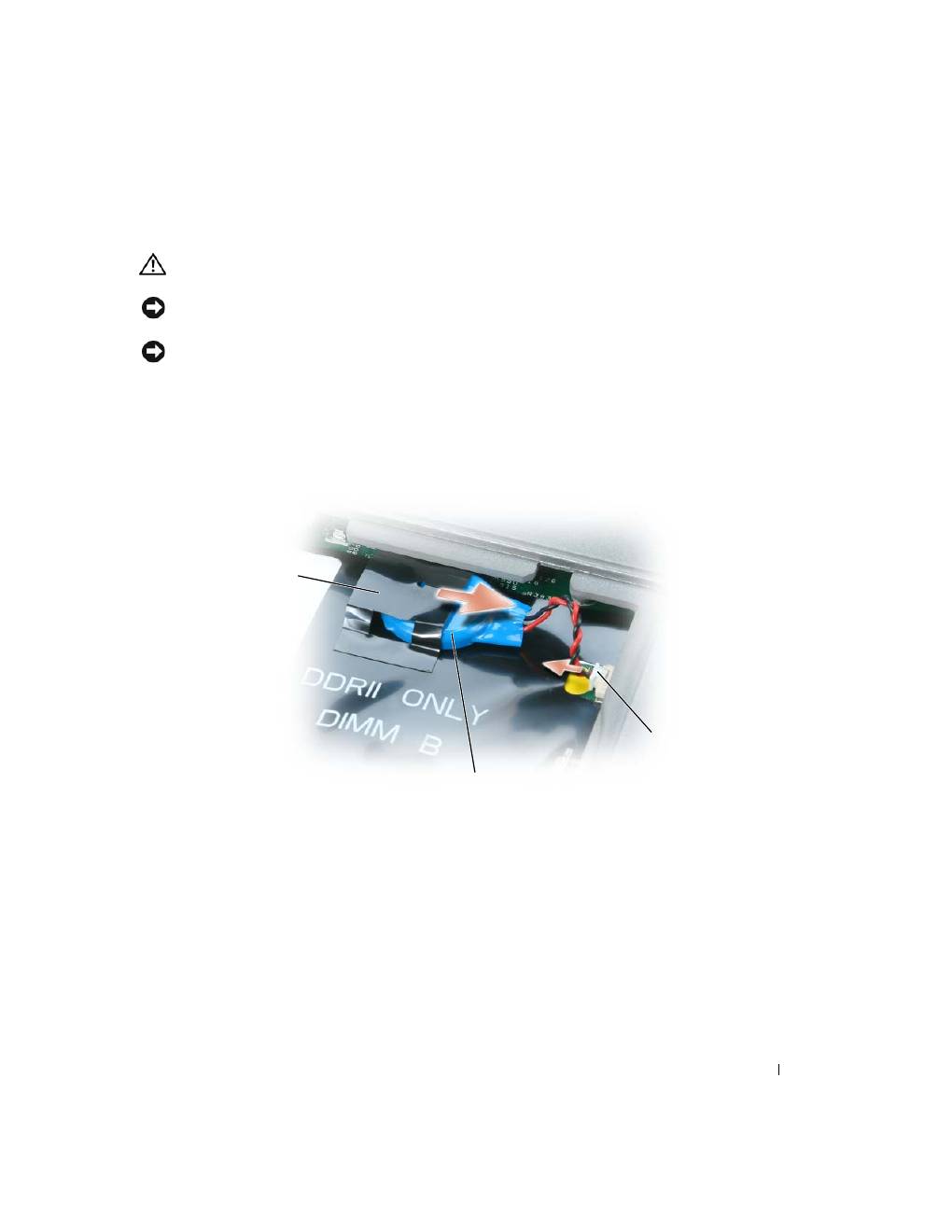
Adición y sustitución de piezas
135
Batería de tipo botón
PRECAUCIÓN:
Antes de realizar los siguientes procedimientos, siga las instrucciones de seguridad de la
Guía
de información del producto
.
AVISO:
Para evitar descargas electrostáticas, utilice una muñequera de conexión a tierra o toque periódicamente
un conector del panel posterior del equipo.
AVISO:
Para evitar daños en la placa base, deberá retirar la batería principal antes de empezar a trabajar en el
equipo.
1
Siga los procedimientos del apartado "Antes de comenzar" en la página 115.
2
Extraiga la cubierta de las bisagras (consulte "Cubierta de las bisagras" en la página 120).
3
Saque el teclado (consulte "Teclado" en la página 121).
4
Desenchufe el conector del cable de la batería del conector de la placa base.
5
Con cuidado de no romper el plástico, levante ligeramente la esquina del Mylar por encima de la batería.
6
Mientras sostiene el Mylar, agarre la batería y tire hacia fuera de su compartimento.
1
Mylar
2 Batería de tipo botón
3 Conector del cable de la batería
3
1
2

136
Adición y sustitución de piezas

Dell™ QuickSet
137
Dell™ QuickSet
Dell™ QuickSet le proporciona un fácil acceso para configurar o visualizar los siguientes tipos de valores:
•
Conectividad de red
•
Administración de energía
•
Pantalla
•
Información del sistema
Dependiendo de lo que desee hacer en Dell™ QuickSet, puede iniciarlo bien
haciendo clic
,
doble clic
o
clic con el botón derecho
en el icono QuickSet de la barra de tareas de Microsoft
®
Windows
®
. La barra
de tareas está ubicada en el extremo inferior derecho de la pantalla.
Para obtener más información sobre QuickSet, haga clic con el botón derecho del ratón en el icono
de QuickSet y seleccione
Ayuda
.

138
Dell™ QuickSet

Especificaciones
139
Especificaciones
Procesador
Tipo de procesador
Procesadores Intel
®
Core™ 2 Duo
Caché L1
64 KB (interna)
Caché L2
4 MB
Frecuencia de bus externa
800 MHz
Información del sistema
Conjunto de chips del sistema
Intel PM965
Amplitud del bus de datos
64 bits
Amplitud del bus de DRAM
64 bits
Amplitud del bus de direcciones
placeStatedel procesador
36 bits
Bus de gráficos
Interno
PC Card
Controladora CardBus
O2Micro OZ711EZ1
Conector de PC Card
Uno (admite una tarjeta de Tipo I o Tipo II)
Tarjetas admitidas
3,3 V y 5 V
Tamaño del conector de PC Card
80 patas
Amplitud de datos (máxima)
PCMCIA de 16 bits
CardBus 32 bits
PCI-E Card
Memoria Intel
®
Turbo
512 MB, 1 GB (tecnología de caché flash;
consulte "FCM (Flash Cache Module)" en la
página 132)
Smart Card
Funciones de lectura y escritura
Lee y escribe en todas las tarjetas de
microprocesador ISO 7816 1/2/3/4 (T=0,
T=1)

140
Especificaciones
Tarjetas admitidas
3 V y 5 V
Compatible con tecnología de
programas
Tarjetas Java
Velocidad de interfaz
9 600–115 200 BPS
Nivel EMV
Nivel 1 certificado
Certificación WHQL
PC/SC
Compatibilidad
Compatible con el entorno PKI
Ciclos de introducir y expulsar
Certificado hasta 100 000 ciclos
Memoria
Conector del módulo de memoria
Dos zócalos SODIMM a los que puede
acceder el usuario
Capacidades del módulo de memoria
512 MB, 1 GB, 2 GB
Tipo de memoria
667 DDR2 SDRAM
Memoria mínima
1 GB
Memoria máxima
Hasta 4 GB con canal doble
Puertos y conectores
Serie
Conector de 9 patas; compatible con 16550C,
Conector de búfer de 16 bytes
Vídeo
Conector de 15 orificios
Audio
Miniconector de micrófono, miniconector
de los auriculares/altavoces estéreo
USB
Tres conectores de 4 patas compatibles con
USB 2.0
IEEE 1394
Conector serie de cuatro patillas
S-Vídeo y salida de TV
Miniconector DIN de 7 patas (cable adaptador
S-Vídeo a vídeo compuesto opcional)
Módem
Compatibilidad con RJ-11
Adaptador de red
Puerto RJ-45
D-Dock
Conector D-dock estándar para dispositivos
como replicadores de puertos avanzados
D-Docks y estaciones de expansión
Smart Card
(continuación)

Especificaciones
141
Red
Módem:
Tipo
v.92 56K MDC
Controlador
Softmodem
Interfaz
Bus Intel HDA
Adaptador de red
LAN por Ethernet de 1 Gb en la placa base
Inalámbrico
Compatibilidad inalámbrica con WLAN
interna, WWAN y Bluetooth
®
(si se compran
las tarjetas adicionales)
Vídeo
Tipo de vídeo
Gráficos discretos en la placa base
Controladora de vídeo
nVIDIA Quadro FX 360M
Memoria de vídeo
nVIDIA Quadro FX 360M: 256 MB de
memoria de vídeo (específica) a <512 MB de
memoria de sistema o 512 MB de memoria de
vídeo (específica más compartida) >= 1 GB
de memoria de sistema
Interfaz LCD
LVDS
Compatibilidad con TV
NTSC o PAL en modos S-vídeo y vídeo
compuesto
Audio
Tipo de audio
Audio de alta definición (Soft Audio)
Controladora de audio
SigmaTel STAC9205
Conversión a estéreo
24 bits (de digital a analógica estéreo);
24 bits (de analógica a digital estéreo)
Interfaces:
Interna
Bus PCI/HDA
Externa
Miniconector de micrófono, miniconector
de los auriculares/altavoces estéreo
Altavoz
Dos altavoces de 4 ohmios
Amplificador de altavoz interno
Canal de 2 W a 4 ohmios
Controles de volumen
Accesos directos de teclado o menús de
programa

142
Especificaciones
Pantalla
Tipo (TFT matriz activa)
WXGA, WSXGA+ o WUXGA
Dimensiones:
Altura
207 mm máx. (8,15 pulg.)
Anchura
331,2 mm (12,94 pulg.)
Diagonal
390,57 mm (15,4 pulg.)
Ángulo de funcionamiento
0° (cerrado) a 180°
Ángulos de vista:
WXGA horizontal
40/40°
WXGA vertical
10/30°
WSXGA+ horizontal
65/65°
WSXGA+ vertical
50/50°
WUXGA horizontal
65/65°
WUXGA vertical
50/50°
Separación entre píxeles:
WXGA
0,2588 (pantalla de 15,4 pulg.)
WSXGA+
0,1971 (pantalla de 15,4 pulg.)
WUXGA
0,1725 (pantalla de 15,4 pulg.)
Consumo de energía (
panel con
retroiluminación) (típica):
WXGA
5,0 W (máximo)
WSXGA+
5,5 W (máximo)
WUXGA
6 W (máximo)
Controles
El brillo puede controlarse mediante
métodos abreviados del teclado
Teclado
Número de teclas
87 (EE.UU. y Canadá), 88 (Europa);
91 (Japón)
Recorrido de tecla
2,7 mm ± 0,3 mm (0,11 pulg. ± 0,016 pulg.)
Espacio entre teclas
19,05 mm ± 0,3 mm (0,75 pulg. ± 0,012 pulg.)
Diseño
QWERTY/AZERTY/Kanji

Especificaciones
143
Ratón táctil
Resolución de posición X/Y (modo de
tabla de gráficos)
240 cpi
Tamaño:
Anchura
Área activa del sensor de 64,88 mm
(2,55 pulgadas)
Altura
Rectángulo de 48,88 mm (1,92 pulgadas)
Palanca de seguimiento
Resolución de posición X/Y (modo de
tabla de gráficos)
250 count/seg @ 100 gf
Tamaño
Sobresale 0,5 mm por encima de las teclas
circundantes
Batería
Tipo:
Batería de iones de litio de 9 celdas
85 WHr
Batería de iones de litio de 6 celdas
56 WHr
Dimensiones:
Profundidad
77,2 mm (3,08 pulg.)
Altura
20 mm (0,80 pulg.)
Anchura
187,03 mm (7,48 pulg.)
Peso:
Batería de iones de litio de 9 celdas
0,485 kg (0,49 lb) típico
Batería de iones de litio de 6 celdas
0,355 kg (0,783 lb) típico
Tensión
11,1 V de CC
Tiempo de funcionamiento
Varía en función de las condiciones de
funcionamiento y puede disminuir
significativamente bajo ciertas condiciones de
consumo intensivo (consulte "Rendimiento de
la batería" en la página 31 para obtener más
información)
Duración (aproximada)
500 ciclos de carga y descarga
Intervalo de temperatura:
En funcionamiento
0°
a 35 °C (32° a 95 °F)
En almacenamiento
–40°
a 65 °C (–40° a 149 °F)

144
Especificaciones
Adaptador de CA
Tensión de entrada
100–240 V CA
Intensidad de entrada (máxima)
1,5 A
Frecuencia de entrada
50–60 Hz
Intensidad de salida
4,62 A
Potencia de salida
90 W
Tensión nominal de salida
19,5 V de CC
Dimensiones:
Altura
27,94 mm (1,1 pulg.)
Anchura
58,42 mm (2,3 pulg.)
Profundidad
133,85 mm (5,25 pulg.)
Peso (con cables)
0,4 kg (0,9 lb)
Intervalo de temperatura:
En funcionamiento
0° a 35 ºC (32° a 95 ºF)
En almacenamiento
–40° a 65 ºC (–40° a 149 ºF)
Características físicas
Altura
35,7 mm (1,4 pulg.)
Anchura
361 mm (14,2 pulg.)
Profundidad
262,6 mm (10,3 pulg.)
Peso
aproximadamente 2,95 kg, dependiendo de
la configuración
Especificaciones ambientales
Intervalo de temperatura:
En funcionamiento
0°
a 35 ºC (32° a 95 °F)
En almacenamiento
–40°
a 65 °C (–40° a 149 °F)
Humedad relativa (máxima):
En funcionamiento
Del 10% al 90% (sin condensación)
En almacenamiento
Del 5% al 95% (sin condensación)

Especificaciones
145
Vibración máxima (utilizando un
espectro de vibración aleatoria que
simula el entorno del usuario):
En funcionamiento
0,66 GRMS
En almacenamiento
1,30 GRMS
Impacto máximo (medido con la
unidad de disco duro en posición con
cabezales aparcados y un pulso de
media onda sinusoidal durante 2 ms):
En funcionamiento
122 G
En almacenamiento
163 G
Altitud (máxima):
En funcionamiento
–15,2 a 3048 m (–50 a 10 000 pies)
En almacenamiento
–15,2 a 10 668 m (–50 a 35 000 pies)
Nivel de contaminación transmitido
por el aire
G2 o menos, según se define en la ISA-
S71.04-1985
Especificaciones ambientales
(continuación)

146
Especificaciones

Obtención de ayuda
147
Obtención de ayuda
Obtención de asistencia
PRECAUCIÓN:
Si necesita quitar las cubiertas del equipo, compruebe primero que están desenchufados
los cables de alimentación del equipo y del módem.
Si tiene problemas con su equipo, puede realizar los siguientes pasos para diagnosticar y solucionar
el problema:
1
consulte "Solución de problemas" en la página 77 para obtener información y ver los
procedimientos relacionados con el problema que está experimentando con el equipo.
2
Consulte "Dell Diagnostics" en la página 77 para ver los procedimientos relativos a cómo ejecutar
Dell Diagnostics.
3
Rellene la "Lista de verificación de diagnósticos" en la página 151.
4
Consulte la amplia gama de servicios en línea de Dell disponibles en su página web de asistencia
(
support.dell.com
) para obtener ayuda sobre la instalación y los procedimientos de solución de
problemas. consulte "Servicios en línea" en la página 148 para ver una lista más amplia del soporte
en línea de Dell.
5
Si los pasos descritos anteriormente no han resuelto el problema, consulte "Cómo ponerse en
contacto con Dell" en la página 150.
NOTA:
Llame al servicio de asistencia técnica desde un teléfono situado al lado del equipo o en éste para
que puedan guiarle en los procedimientos necesarios.
NOTA:
Es posible que el sistema de código de servicio rápido de Dell no esté disponible en todos los países.
Cuando el sistema telefónico automatizado de Dell se lo solicite, marque el código de servicio rápido
para dirigir su llamada directamente al personal de asistencia apropiado. Si no tiene un código de
servicio rápido, abra la carpeta
Dell Accesories
(Accesorios Dell), haga doble clic en el icono
Express
Service Code
(Código de servicio rápido) y siga las instrucciones que se indican.
Para obtener instrucciones acerca del uso del servicio de asistencia de Dell, consulte "Servicio al cliente
y asistencia técnica" en la página 148.
NOTA:
Puede que algunos de los servicios que se describen a continuación no estén disponibles en todas las
ubicaciones fuera del área continental de EE.UU. Llame a un representante local de Dell para obtener
información sobre disponibilidad.

148
Obtención de ayuda
Servicio al cliente y asistencia técnica
El servicio de asistencia de Dell está disponible para responder sus preguntas sobre el hardware Dell™. Nuestro
personal de asistencia utiliza diagnósticos computarizados para proporcionar respuestas rápidas y precisas.
Para ponerse en contacto con el servicio de asistencia de Dell, consulte "Antes de llamar" en la página 150 y,
a continuación, vea la información de contacto de su región o visite
support.dell.com
.
DellConnect
DellConnect es una sencilla herramienta de acceso en línea que permite al asociado de servicio y asistencia
de Dell acceder a su equipo a través de una conexión de banda ancha, diagnosticar su problema y repararlo
bajo su supervisión. Para más información, visite el sitio Web
support.dell.com
y haga clic en DellConnect.
Servicios en línea
Puede aprender de productos y servicios Dell en los sitios web siguientes:
www.dell.com
www.dell.com/ap
(únicamente para países asiáticos y del Pacífico)
www.dell.com/jp
(únicamente para Japón)
www.euro.dell.com
(únicamente para Europa)
www.dell.com/la
(únicamente para países de Latinoamérica y Caribe)
www.dell.ca
(únicamente para Canadá)
Puede acceder al servicio de asistencia de Dell a través de los siguientes sitios Web y direcciones de
correo electrónico:
•
Sitios web de soporte técnico de Dell
support.dell.com
support.jp.dell.com
(únicamente para Japón)
support.euro.dell.com
(únicamente para Europa)
•
Direcciones de correo electrónico de soporte técnico de Dell
mobile_support@us.dell.com
support@us.dell.com
la-techsupport@dell.com (únicamente para países de Latinoamérica y Caribe)
apsupport@dell.com (sólo para países asiáticos y del Pacífico)
•
Direcciones de correo electrónico de mercadeo y ventas de Dell
apmarketing@dell.com
(sólo para países asiáticos y del Pacífico)
sales_canada@dell.com (únicamente para Canadá)

Obtención de ayuda
149
•
Protocolo de transferencia de archivos (FTP) anónimo
ftp.dell.com
Regístrese como usuario:
anonymous
(anónimo) y utilice su dirección de correo electrónico como
contraseña.
Servicio AutoTech
El servicio de asistencia técnica automatizada de Dell—AutoTech—proporciona respuestas grabadas a las
preguntas más frecuentes formuladas por los clientes de Dell acerca de sus equipos portátiles y de sobremesa.
Cuando llame a AutoTech, utilice un teléfono de tonos para seleccionar los temas relativos a sus preguntas.
Para conocer el número de teléfono al que llamar en su región, consulte "Cómo ponerse en contacto con
Dell" en la página 150.
Servicio automatizado para averiguar el estado de un pedido
Para comprobar el estado de un pedido de cualquier producto Dell que haya solicitado, puede dirigirse
a
support.dell.com
o llamar al servicio automatizado de comprobación de estado de los pedidos. Un
contestador automático le solicitará los datos necesarios para localizar el pedido e informarle sobre su estado.
Para conocer el número de teléfono al que llamar en su región, consulte "Cómo ponerse en contacto con
Dell" en la página 150.
Problemas con su pedido
Si tiene algún problema con un pedido (por ejemplo, si falta alguna pieza, hay piezas equivocadas o la factura
es incorrecta), póngase en contacto con el departamento de atención al cliente de Dell. Tenga a mano la
factura o el albarán cuando haga la llamada. Para conocer el número de teléfono al que llamar en su región,
consulte "Cómo ponerse en contacto con Dell" en la página 150.
Información sobre productos
Si necesita información sobre otros productos disponibles de Dell o si desea realizar un pedido, visite la
página web de Dell en
www.dell.com
. Para saber el número de teléfono al que debe llamar para hablar con
un especialista en ventas, consulte "Cómo ponerse en contacto con Dell" en la página 150.
Devolución de artículos para su reparación en garantía o para la
devolución de su importe
Prepare todos los artículos que vaya a devolver, ya sea para su reparación bajo garantía o para su abono, de la
manera siguiente:
1
Llame a Dell para obtener un número de autorización para devolución de material y anótelo de manera
clara y destacada en el exterior de la caja.
Para conocer el número de teléfono al que llamar en su región, consulte "Cómo ponerse en contacto
con Dell" en la página 150.

150
Obtención de ayuda
2
Adjunte una copia de la factura y una carta que describa el motivo de la devolución.
3
Incluya una copia de la Lista de verificación de diagnósticos (consulte "Lista de verificación de
diagnósticos" en la página 151) indicando las pruebas que ha ejecutado y todos los mensajes de error
mostrados por los Dell Diagnostics (consulte "Dell Diagnostics" en la página 77).
4
Si la devolución es para obtener un crédito a cambio, incluya todos los accesorios correspondientes al
artículo en devolución (cables de alimentación, disquetes de software, guías, etc.).
5
Empaquete el equipo que vaya a devolver en el embalaje original (o uno equivalente).
El usuario se responsabiliza de los gastos de envío. Asimismo, tiene la obligación de asegurar el producto
devuelto y asumir el riesgo en caso de pérdida durante el envío a Dell. No se aceptará el envío de paquetes
a portes debidos.
Cualquier devolución que no satisfaga los requisitos indicados no será aceptada por el departamento de
recepción de Dell y le será devuelta.
Antes de llamar
NOTA:
Cuando llame, tenga a mano su código de servicio rápido. El código contribuirá a que el sistema telefónico
automatizado de asistencia de Dell gestione con mayor eficacia su llamada. Puede que también requiera la etiqueta
de servicio (situada en la parte posterior o inferior del ordenador).
Recuerde rellenar la Lista de verificación de diagnósticos (consulte "Lista de verificación de diagnósticos" en
la página 151). Si es posible, encienda el ordenador antes de llamar a Dell para solicitar asistencia y haga la
llamada desde un teléfono que esté cerca de éste. Es posible que se le pida que escriba algunos comandos con
el teclado, que proporcione información detallada durante las operaciones o que pruebe otros procedimientos
para solucionar problemas que únicamente pueden realizarse con el ordenador. Asegúrese de tener a mano la
documentación del ordenador.
PRECAUCIÓN:
Antes de trabajar en el interior de su equipo, siga las instrucciones de seguridad que se
encuentran en la
Guía de información del producto
.
Cómo ponerse en contacto con Dell
Los clientes de Estados Unidos pueden llamar al 800-WWW-DELL (800-999-3355).
NOTA:
Si no tiene una conexión a Internet activa, puede encontrar información en la factura de compra, el albarán
o el catálogo de productos de Dell.
Dell facilita diversas opciones de soporte y servicio en línea y por teléfono. La disponibilidad varía en función
del país y el producto. Es posible que algunos de los servicios no se encuentren disponibles en su área. Para
ponerse en contacto con Dell por problemas de ventas, soporte técnico o del servicio de atención al cliente:
1
Visite
support.dell.com
.
2
Verifique su país o región en el menú desplegable
Elija un país/región
de la parte inferior de la página.
3
Haga clic en
Contacte con nosotros
de la parte izquierda de la página.
4
Seleccione el enlace del servicio o soporte que necesite.
5
Elija el método para ponerse en contacto con Dell que le resulte más conveniente.

Obtención de ayuda
151
Lista de verificación de diagnósticos
Nombre:
Fecha:
Dirección:
Teléfono:
Etiqueta de servicio (código de barras en la parte posterior o inferior del equipo):
Código de servicio rápido:
Número de autorización para devolución de material (si se lo ha proporcionado un técnico de
asistencia de Dell):
Sistema operativo y versión:
Dispositivos:
Tarjetas de expansión:
¿Está conectado a una red? Sí/No
Red, versión y adaptador de red:
Programas y versiones:
Consulte la documentación del sistema operativo para determinar el contenido de los archivos
de inicio del sistema. Si el ordenador está conectado a una impresora, imprima todos los
archivos. Si no, anote el contenido de cada uno antes de llamar a Dell.
Mensaje de error, código de sonido o código de diagnóstico:
Descripción del problema y procedimientos de solución de problemas que haya realizado:

152
Obtención de ayuda
Apéndice
153
Apéndice
Limpieza del equipo
PRECAUCIÓN:
Antes de comenzar cualquiera de los procedimientos de esta sección, siga las instrucciones
de seguridad incluidas en la
Guía de información del producto
.
Equipo, teclado y pantalla
PRECAUCIÓN:
Antes de limpiar el equipo, desconéctelo de la toma de corriente y extraiga la batería
instalada. Limpie el equipo con un paño suave humedecido con agua. No utilice limpiadores en aerosol
o líquidos, que podrían contener sustancias inflamables.
•
Utilice aire comprimido para eliminar el polvo de las teclas del teclado.
AVISO:
Para no dañar el equipo ni la pantalla, no rocíe ésta directamente con un producto de limpieza. Utilice
sólo productos diseñados específicamente para limpiar pantallas y siga las instrucciones que se incluyen con
el producto.
•
Humedezca un paño suave sin pelusa con agua o un producto para limpiar pantallas y límpiela.
AVISO:
Para evitar que se dañe el recubrimiento antideslumbrante, no limpie la pantalla con jabón o alcohol.
•
Humedezca un paño suave y sin pelusa con agua y limpie el ordenador y el teclado. No permita que
el agua contenida en el paño se filtre entre la almohadilla de contacto y el apoyamanos que la rodea.
•
Para limpiar la pantalla del monitor, empape ligeramente un paño suave y limpio con agua.
También se puede usar una toallita especial para limpiar pantallas o una solución apropiada para
el revestimiento antiestático del monitor.
•
Limpie el plástico del teclado, equipo y monitor con un paño suave humedecido con una solución
de tres partes de agua y una parte de detergente para limpiar los platos.
No empape el paño ni permita que el agua entre en contacto con el interior del equipo ni el teclado.
Ratón táctil
1
Apague el equipo.
2
Desconecte los dispositivos que tenga conectados.
3
Extraiga las baterías instaladas (consulte "Sustitución de la batería" en la página 36).
4
Humedezca un paño suave y sin pelusa con agua y páselo suavemente por la superficie del ratón
táctil. No permita que el agua contenida en el paño se filtre entre la almohadilla de contacto y el
apoyamanos que la rodea.

154
Apéndice
Ratón
AVISO:
Desconecte el ratón del equipo antes de limpiarlo.
Si el cursor salta en la pantalla o se mueve de un modo anómalo, limpie el ratón.
Limpieza de ratones no ópticos
1
Limpie la carcasa exterior del ratón con un paño humedecido con una solución limpiadora suave.
2
Quite la tapita de la parte inferior del ratón en sentido contrario a las agujas del reloj y extraiga la bola.
3
Limpie la bola con un paño limpio y sin pelusa.
4
Sople con cuidado en el compartimento de la bola o use una lata de aire comprimido para quitar el
polvo y la pelusa.
5
Si los cojinetes dentro del compartimento de la bola están sucios, límpielos con un bastoncillo de
algodón ligeramente humedecido en alcohol isopropílico.
6
Vuelva a centrar los rodillos en sus canales si no están alineados correctamente. Asegúrese de que la
pelusa del bastoncillo no se quede en los cojinetes.
7
Introduzca la esfera, coloque el anillo de retención y gírelo en el sentido de las agujas del reloj hasta
que quede fijado en su lugar.
Limpieza de un ratón óptico
Limpie la carcasa del ratón con un paño humedecido en una loción limpiadora suave.
Unidad de disquete
AVISO:
No limpie los cabezales de las unidades con un bastoncillo de algodón. Esto podría desalinear accidentalmente
los cabezales y hacer que la unidad deje de funcionar.
Limpie la unidad de disco flexible utilizando un estuche de limpieza de venta en establecimientos
comerciales. Estos estuches incluyen discos tratados previamente para eliminar los contaminantes que
se acumulan durante el funcionamiento normal.
CD y DVD
AVISO:
Utilice siempre aire comprimido para limpiar la lente de la unidad de CD/DVD y siga las instrucciones que
se incluyen con el producto de aire comprimido. No toque el lente de la unidad.
Si observa algún problema, como saltos, en la calidad de reproducción de los CD o DVD, límpielos.
1
Sujete el disco por su borde exterior. También puede tocar el borde interior del orificio central.
AVISO:
Para evitar que se dañe la superficie, no limpie con un movimiento circular alrededor del disco.

Apéndice
155
2
Con un paño suave y sin pelusa, frote suavemente la parte inferior del disco (la cara sin etiqueta) en
línea recta, desde el centro al borde exterior.
Para la suciedad difícil de eliminar, pruebe con agua o una solución diluida de agua y jabón suave.
También puede adquirir productos comerciales para la limpieza de discos, que proporcionan cierta
protección contra el polvo, las huellas dactilares y los arañazos. Los productos de limpieza para CD
también pueden utilizarse en DVD.
Aviso de productos de Macrovision
Este producto incorpora una tecnología de protección del copyright que está protegida por patentes de
Estados Unidos y otros derechos de propiedad intelectual. La utilización de la tecnología de protección
de copyright debe estar autorizada por Macrovision y su finalidad es el uso doméstico y otros tipos de
visualización con carácter limitado, a menos que Macrovision lo autorice expresamente. Se prohíbe la
ingeniería inversa y el desensamblaje.
Aviso FCC (Sólo EE.UU.)
FCC Clase B
Este equipo genera, utiliza y puede emitir energía de radiofrecuencia y, si no se le instala y utiliza de
acuerdo con el manual de instrucciones del fabricante, puede causar interferencias con la recepción de
radio y televisión. Este equipo se ha probado y cumple con los límites establecidos para los dispositivos
digitales de clase B, de conformidad con lo dispuesto en la Sección 15 de la Normativa de la FCC.
Este dispositivo cumple con el Apartado 15 de PersonNameProductIDla Normativala Normativa de la
FCC. El funcionamiento depende de las dos condiciones siguientes:
1
Este dispositivo no debe provocar interferencias perjudiciales.
2
Este dispositivo debe aceptar cualquier interferencia recibida, incluidas aquellas que puedan provocar
un funcionamiento no deseado.
AVISO:
Las regulaciones de la FCC estipulan que los cambios o modificaciones no aprobados expresamente por
Dell Inc. pueden anular la autorización del usuario para utilizar este equipo.
Estos límites están diseñados para proporcionar una protección razonable contra interferencias
perjudiciales en un entorno residencial. No obstante, no se garantiza que no ocurran interferencias en
una instalación en particular. Si este equipo provoca interferencias en la recepción de emisiones de radio
o televisión, lo que se determina encendiendo y apagando el equipo, intente corregir las interferencias
por medio de una o más de las medidas siguientes:
•
Cambie la orientación de la antena de recepción.
•
Vuelva a ubicar el sistema con respecto al receptor.
•
Separe el sistema del receptor.
•
Enchufe el sistema en otra toma de forma que el equipo y el receptor se hallen en circuitos
derivados diferentes.

156
Apéndice
Si es necesario, consulte a un representante de Dell Inc. o a un técnico con experiencia en radio/televisión
para obtener consejos adicionales.
La información siguiente se proporciona en el dispositivo o dispositivos cubiertos en este documento de
conformidad con las normas de la FCC:
Nombre del producto:
Dell Precision™ M4300
Número de modelo:
PP04X
Nombre de la empresa:
Dell Inc.
Worldwide Regulatory Compliance & Environmental
Affairs
One Dell Way
Round Rock, TX 78682 EE.UU.
512-338-4400

Glosario
157
Glosario
Los términos de este glosario se proporcionan sólo
con fines informativos y pueden o no describir las
funciones incluidas con su equipo en particular.
A
acceso directo
. Icono que proporciona un acceso rápido
a programas, archivos, carpetas y unidades que se utilizan
con frecuencia. Si coloca un acceso directo en el escritorio
de Windows y hace doble clic en el icono, podrá abrir la
carpeta o el archivo correspondiente sin necesidad de
buscarlo. Los iconos de acceso directo no cambian la
ubicación de los archivos. Si elimina un acceso directo,
el archivo original no se verá afectado. Asimismo, puede
cambiar el nombre de un icono de acceso directo.
ACPI
(interfaz avanzada de configuración y energía).
Especificación de administración de energía que permite
a los sistemas operativos de Microsoft
®
Windows
®
colocar un equipo en modo de espera o modo de
hibernación con el fin de reducir el consumo de la energía
eléctrica asignada a cada dispositivo conectado.
adaptador de red
. Chip que proporciona capacidades de
red. Un equipo puede incluir un adaptador de red en la
placa base o una tarjeta PC que contenga dicho adaptador.
El adaptador de red también se conoce como
NIC
(controladora de interfaz de red).
AGP
(puerto para gráficos acelerados). Puerto dedicado
para gráficos que permite utilizar la memoria del sistema
para tareas relacionadas con vídeo. El AGP produce una
imagen de vídeo uniforme y de color verdadero gracias
a una interfaz más rápida entre los circuitos de vídeo y la
memoria del equipo.
AHCI
(Interfaz avanzada de controlador host). Interfaz
para controlador de host de unidad de disco duro SATA
que permite al controlador de almacenamiento habilitar
tecnologías como Native Command Queuing (NCQ)
y conexión en caliente.
ALS
. sigla de "ambient light sensor" (sensor de luz
ambiente). Función que sirve para controlar el brillo de la
pantalla.
archivo "readme
". Archivo de texto incluido con un paquete
de software o con un producto de hardware. Normalmente,
los archivos Léame (o Readme) proporcionan información
sobre la instalación y describen mejoras o correcciones del
producto que aún no se han incluido en la documentación.
ASF
(formato de estándares de alerta). Estándar para
definir un mecanismo de notificación de alertas de hardware
y software a una consola de administración. El ASF está
diseñado para ser independiente de la plataforma y del
sistema operativo.
asignación de memoria
. Proceso por el cual el equipo asigna
direcciones de memoria a ubicaciones físicas durante el
inicio. De este modo, los dispositivos y el software pueden
identificar la información a la que el procesador puede acceder.
área de notificación
. Sección de la barra de tareas de
Windows que contiene los iconos que proporcionan
acceso rápido a los programas y a las utilidades del equipo,
como el reloj, el control de volumen y el estado de la
impresora. También se conoce como
bandeja del sistema
.
B
BIOS
(basic input/output system [sistema básico de
entrada/salida]). Programa (o utilidad) que sirve de interfaz
entre el hardware del equipo y el sistema operativo. No
cambie la configuración a menos que conozca cuáles son
sus efectos en el ordenador. También se conoce como
configuración del sistema
.
bit
. La unidad de datos más pequeña que puede
interpretar un equipo.
Bluetooth
®
, tecnología inalámbrica
. Estándar de tecnología
inalámbrica para dispositivos interconectados de corto
alcance (9 metros [29 pies]) que permite a los dispositivos
activados reconocerse entre sí automáticamente.

158
Glosario
bps
(bits por segundo). Unidad estándar para medir la
velocidad de transmisión de datos.
BTU
(unidad térmica británica). Medición de generación
de calor.
bus local
. Bus de datos que proporciona un rápido flujo de
información entre los dispositivos y el microprocesador.
bus
. Vía de comunicación entre los componentes de
un equipo.
byte
. Unidad básica de almacenamiento de datos utilizada
por el equipo. Generalmente, un byte es igual a 8 bits.
C
C
(Centígrados). Sistema de medición de temperatura
según el cual 0 °C es el punto de congelación y 100 °C el
de ebullición del agua.
CA
(corriente alterna). Forma de electricidad que suministra
alimentación al equipo cuando el adaptador de CA del
cable de alimentación está enchufado a una toma de
alimentación eléctrica.
caché
. Mecanismo especial de almacenamiento de alta
velocidad que puede ser una sección reservada de la
memoria principal o un dispositivo independiente de
almacenamiento de alta velocidad. La memoria caché
mejora la eficiencia de muchas operaciones del procesador.
caché L1
. Memoria caché primaria almacenada dentro del
microprocesador.
caché L2
. Memoria caché secundaria que puede ser externa
respecto al microprocesador o incorporada dentro de su
arquitectura.
carné
. Documento internacional para aduanas que facilita
las importaciones temporales a países extranjeros. También
denominado
pasaporte para mercancías
.
carpeta
. Término empleado para describir el espacio de
una unidad o disco en el que se organizan y agrupan los
archivos. Los archivos de una carpeta se pueden ver
y ordenar de varias formas, por ejemplo, alfabéticamente,
por fecha o por tamaño.
CD-R
(disco compacto grabable). Tipo de CD que se puede
grabar. En un CD-R, los datos sólo se pueden grabar una vez.
Una vez grabados, no será posible borrarlos ni regrabarlos.
CD-RW
(disco compacto reescribible). Tipo de CD que
se puede grabar muchas veces. En un disco CD-RW se
pueden escribir datos y después se pueden borrar y volver
a escribir otros.
CMOS
. Tipo de circuito electrónico. Los equipos utilizan
una pequeña cantidad de memoria CMOS alimentada
por pila para conservar la fecha, hora y las opciones de
configuración del sistema.
COA
(certificado de autenticidad). Código alfanumérico
de Windows impreso en una etiqueta adherida al equipo.
También se denomina
Clave de producto
o
ID de producto
.
Código de servicio rápido
. Código numérico impreso en
una etiqueta adherida al equipo Dell™. Deberá utilizar el
código de servicio rápido cuando solicite asistencia a Dell. Es
posible que este servicio no esté disponible en algunos países.
compartimento de medios
. Compartimento que admite
dispositivos como unidades ópticas, una segunda batería
o un módulo Dell TravelLite™.
compartimento para módulos
. Consulte
compartimento
para medios
.
conector DIN
. Conector redondo de seis patas que
cumple los estándares DIN (Deutsche Industrie-Norm);
normalmente se utiliza para conectar cables PS/2 de
teclado o de ratón.
conector paralelo
. Puerto de E/S que se suele utilizar para
conectar una impresora en paralelo al equipo. También se
conoce como
puerto LPT
.
conector serie
. Puerto de E/S que se utiliza con frecuencia
para conectar dispositivos al equipo, por ejemplo, un
dispositivo digital portátil o una cámara digital.
configuración del sistema
. Utilidad que sirve de interfaz
entre el hardware del equipo y el sistema operativo. Permite
establecer las opciones que pueden seleccionar el usuario
en el BIOS, como la fecha y la hora o la contraseña del
sistema. No cambie la configuración de este programa
a menos que sepa cuáles serán sus efectos en el equipo.
controlador de dispositivos
. Consulte
controlador
.
controlador
. Chip que controla la transferencia de datos
entre el microprocesador y la memoria, o entre el
microprocesador y los dispositivos.

Glosario
159
controlador
. Software que permite al sistema operativo
controlar un dispositivo, por ejemplo, una impresora.
Muchos dispositivos no funcionan correctamente si no se
ha instalado el controlador adecuado en el equipo.
controladora de vídeo
. Circuitos de una tarjeta de vídeo
o de la tarjeta del sistema (en equipos con controladora de
vídeo integrada) que proporcionan al equipo las capacidades
de vídeo, junto con el monitor.
creación de bandas de disco
. Técnica que permite extender
los datos en varias unidades de disco duro. La configuración
de discos por bandas puede acelerar las operaciones en las
que se recuperan datos del almacenamiento en disco. Los
equipos que utilizan esta técnica suelen permitir que los
usuarios seleccionen el tamaño de la unidad de datos o el
ancho de banda
.
CRIMM
(módulo de continuidad de memoria en línea
Rambus). Módulo especial que no dispone de chips de
memoria y que se usa para rellenar ranuras RIMM que no
estén ocupadas.
cursor
. Marcador en pantalla que indica dónde tendrá
lugar la siguiente acción que se ejecute con el teclado,
el ratón táctil o el ratón normal. Generalmente consiste
en una línea continua que parpadea, en un carácter de
subrayado o en una pequeña flecha.
D
DDR SDRAM
(memoria SDRAM de velocidad de
transferencia de datos doble). Tipo de memoria SDRAM
que dobla el ciclo de ráfaga de datos, mejorando el
rendimiento del sistema.
DDR2 SDRAM
(memoria 2 SDRAM de velocidad de
transferencia de datos doble). Tipo de memoria DDR
SDRAM que utiliza un sistema de carga de 4 bits y otros
cambios en la arquitectura para estimular la velocidad de
la memoria a más de 400 MHz.
de sólo lectura
. Datos o archivos que se pueden ver, pero
no se pueden modificar ni eliminar. Un archivo puede
tener un tipo de acceso de sólo lectura si:
• Reside en un disquete, CD o DVD protegido
físicamente contra escritura.
• Se encuentra en un directorio de la red y el administrador
del sistema ha asignado derechos sólo a determinadas
personas.
DIMM (módulo de memoria de doble línea)
. Tarjeta de
circuito impreso con chips de memoria que la conectan
a un módulo de memoria de la placa base.
dirección de E/S
. Dirección de la memoria RAM asociada
a un dispositivo específico (como un conector serie, un
conector paralelo o una ranura de expansión) y que permite
al microprocesador comunicarse con dicho dispositivo.
dirección de memoria
. Ubicación específica de la RAM en
la que se almacenan datos temporalmente.
disco de inicio
. Disco que puede utilizarse para iniciar un
equipo. Asegúrese de tener siempre un CD, DVD o disquete
de inicio disponible por si se daña la unidad de disco duro
o por si el equipo tiene un virus.
disipador de calor
. Placa de metal existente sobre algunos
microprocesadores que ayuda a disipar el calor.
dispositivo de acoplamiento
. Consulte
APR
.
dispositivo
. Hardware como una unidad de disco, una
impresora o un teclado instalado o conectado al equipo.
DMA
(acceso directo a memoria). Canal que permite que
se realicen ciertos tipos de transferencia de datos entre la
memoria RAM y un dispositivo sin la intervención del
microprocesador.
DMTF
(Grupo de trabajo de administración distribuida).
Consorcio de compañías de hardware y software que
desarrollan estándares de administración para entornos de
escritorio, red, empresa e Internet distribuidos.
doble núcleo
. Tecnología de Intel
®
en la que hay dos
unidades informáticas físicas dentro de un único paquete
de procesador, aumentando así el rendimiento del equipo
y la capacidad multitarea.
dominio
. Grupo de equipos, programas y dispositivos de
una red que se administran como una unidad con reglas
y procedimientos comunes y para que lo utilice un grupo
específico de usuarios. Un usuario se conecta a un dominio
para acceder a los recursos.
DRAM
(memoria dinámica de acceso aleatorio). Memoria
que almacena información en circuitos integrados que
contienen condensadores.
DSL
(línea de suscriptor digital). Tecnología que
proporciona una conexión a Internet constante y de alta
velocidad a través de una línea telefónica analógica.

160
Glosario
duración de la batería
. Período de tiempo (en años)
durante el que la batería de un equipo portátil se puede
agotar y recargar.
DVD+RW
(DVD regrabables). Tipo de DVD regrabable.
En un DVD+RW, es posible grabar los datos y,
posteriormente, borrarlos o regrabarlos. La tecnología
DVD+RW es diferente de la tecnología DVD-RW.
DVD-R
(DVD grabable). Tipo de DVD que se puede
grabar. En un DVD-R, los datos sólo se pueden grabar una
vez. Una vez grabados, no será posible borrarlos ni regrabarlos.
DVI
(interfaz de vídeo digital). Estándar para la transmisión
digital entre un equipo y una pantalla de vídeo digital.
E
ECC
(verificación y corrección de errores). Tipo de memoria
que incluye circuitos especiales para comprobar la exactitud
de los datos a medida que entran en la memoria y salen de
la misma.
ECP
(puerto de capacidades extendidas). Diseño de
puerto paralelo que proporciona una mejor transmisión
bidireccional de datos. Similar a EPP, ECP utiliza el acceso
directo a la memoria para transferir datos y, con frecuencia,
mejorar el rendimiento.
editor de texto
. Programa que se utiliza para crear y modificar
archivos que sólo contienen texto; por ejemplo, el Bloc de
notas de Windows utiliza un editor de texto. Los editores
de texto no suelen ofrecer la funcionalidad de ajuste de
palabra o de formato (la opción para subrayar, cambiar
fuentes, etc.).
EIDE
(electrónica mejorada de dispositivos integrados).
Versión mejorada de la interfaz IDE para unidades de disco
duro y unidades ópticas.
EMI
(interferencia electromagnética). Interferencia
eléctrica causada por la radiación electromagnética.
ENERGY STAR
®
. Requisitos de la Agencia de protección
medioambiental que disminuyen el consumo general de
electricidad.
EPP
(puerto paralelo mejorado). Diseño de conexión en
paralelo que permite la transmisión bidireccional de datos.
E/S
(entrada/salida). Operación o dispositivo que introduce
y extrae datos del equipo. Los teclados e impresoras son
dispositivos de E/S.
ESD
(descarga electrostática). Descarga brusca de
electricidad estática. La ESD puede dañar los circuitos
integrados del ordenador y del equipo de comunicaciones.
Etiqueta de servicio
. Etiqueta de código de barras del
equipo que lo identifica cuando se accede al sitio Web de
soporte técnico de Dell
support.dell.com
o cuando se llama
a Dell para solicitar soporte técnico o atención al cliente.
ExpressCard
. Tarjeta de E/S extraíble que cumple el
estándar PCMCIA. Algunos de los tipos más habituales de
ExpressCard son los módems y los adaptadores de red. Las
tarjetas ExpressCard admiten PCI Express y USB 2.0 estándar.
F
Fahrenheit
. Escala de medición de temperatura según
la cual 32 °F es el punto de congelación y 212 °F el de
ebullición del agua.
FBD
(fully-buffered DIMM). DIMM con chips DDR2
DRAM y un búfer de memoria avanzado (AMB) que acelera
la comunicación entre los chips DDR2 SDRAM y el sistema.
FCC
(Comisión federal de comunicaciones). Agencia de
Estados Unidos responsable de hacer cumplir las normativas
en materia de comunicaciones que determinan la cantidad
de radiación que pueden emitir los PC y otros equipos
electrónicos.
fondo de pantalla
. Diseño o imagen de fondo en el escritorio
de Windows. El papel tapiz se cambia a través del Panel
de control de Windows. También puede digitalizar su
fotografía favorita y utilizarla como papel tapiz.
formato
. Proceso de preparación de una unidad o disco
para el almacenamiento de archivos. Cuando se formatea
una unidad o un disco, la información existente se pierde.
frecuencia de actualización
. Frecuencia, medida en Hz,
con la cual se recargan las líneas horizontales de la
pantalla (a veces también se denomina
frecuencia
vertical
). Cuanto más alta sea la frecuencia de
actualización, menor será la fluctuación de vídeo
perceptible por el ojo humano.
FSB
(bus frontal). Vía de datos e interfaz física entre el

Glosario
161
microprocesador y la memoria RAM.
FTP
(protocolo de transferencia de archivos). Protocolo
estándar de Internet utilizado para intercambiar archivos
entre equipos conectados a Internet.
G
G
(gravedad). Medida de peso y fuerza.
GB
(gigabyte). Medida de almacenamiento de datos
equivalente a 1024 megabytes (1073 741 824 bytes).
Cuando se refiere al almacenamiento en unidades de disco
duro, normalmente se redondea a 1 000 000 000 bytes.
GHz
(gigahercio). Medida de frecuencia equivalente a mil
millones de Hz, o a mil MHz. Las velocidades de los
procesadores del equipo, de los buses y de las interfaces
se suelen medir en GHz.
GUI
(interfaz gráfica de usuario). Software que interactúa
con el usuario por medio de menús, ventanas e iconos.
La mayoría de los programas que funcionan con sistemas
operativos Windows disponen de interfaces gráficas de
usuario.
H
HTTP
(protocolo de transferencia de hipertexto).
Protocolo utilizado para intercambiar archivos entre
equipos conectados a Internet.
Hyper-Threading
. Hyper-Threading es una tecnología de
Intel que puede mejorar el rendimiento global del equipo
permitiendo funcionar a un procesador físico como dos
procesadores lógicos, capaces de realizar ciertas tareas
simultáneamente.
Hz
(hercio). Unidad de medida de frecuencia que equivale
a 1 ciclo por segundo. Los equipos y dispositivos electrónicos
suelen medirse en kilohercios (kHz), megahercios (MHz),
gigahercios (GHz) o terahercios (THz).
I
IC
(circuito integrado). Mina semiconductora o chip,
en el que se fabrican miles o millones de pequeños
componentes electrónicos para su uso en equipos
informáticos, de audio y de vídeo.
IDE
(electrónica de dispositivos integrados). Interfaz para
dispositivos de almacenamiento en masa en los que el
controlador está integrado en la unidad de disco duro o en
la unidad óptica.
IEEE 1394
(Instituto de Ingenieros Electrónicos
y Eléctricos, Inc.). Bus serie de alto rendimiento utilizado
para conectar al equipo dispositivos compatibles con
IEEE 1394, como cámaras digitales y reproductores de DVD.
integrado
. Generalmente se refiere a componentes ubicados
físicamente en la placa base del equipo. También se
conoce como
incorporado
.
IrDA
(asociación de datos de infrarrojos). Organización
que crea estándares internacionales para las comunicaciones
por infrarrojos.
IRQ
(solicitud de interrupción). Vía electrónica asignada
a un dispositivo específico de modo que éste pueda
comunicarse con el microprocesador. Cada conexión del
dispositivo debe tener una IRQ asignada. Si bien dos
dispositivos pueden compartir la misma asignación de IRQ,
no pueden utilizarse ambos dispositivos simultáneamente.
ISP
(proveedor de servicios Internet). Compañía que
proporciona acceso a su servidor host para conectarse
directamente a Internet, enviar y recibir mensajes de
correo electrónico y visitar sitios Web. Normalmente el
ISP proporciona un paquete de software, un nombre de
usuario y números de teléfono de acceso por una cuota
determinada.
K
Kb
(kilobit). Unidad de datos igual a 1024 bits. Medida de
la capacidad de los circuitos integrados de memoria.
KB
(kilobyte). Unidad de datos equivalente a 1024 bytes;
con frecuencia se habla de 1000 bytes para hacer referencia
a un kilobyte.
kHz
(kilohercio). Medida de frecuencia equivalente
a 1000 Hz.

162
Glosario
L
LAN
(red de área local). Red de equipos que abarca una
pequeña área. Normalmente, una LAN comprende un
edificio o unos cuantos edificios próximos entre sí. Puede
conectarse una LAN a otra LAN situada a cualquier distancia
a través de líneas telefónicas y ondas de radio para formar
una red de área amplia (WAN).
LCD
(pantalla de cristal líquido). La tecnología utilizada
en las pantallas de los equipos portátiles y en las
televisiones planas.
lector de huellas dactilares
. Sensor de bandas que usa la
huella dactilar única para autentificar la identidad de los
usuarios con el fin de asegurar el equipo.
LED
(diodo emisor de luz). Componente electrónico que
emite luz para indicar el estado del equipo.
LPT
(terminal de impresión de línea). Nombre que recibe
una conexión en paralelo a una impresora o a otro
dispositivo paralelo.
M
Mb
(megabit). Medida de la capacidad de los chips de
memoria equivalente a 1024 Kb.
MB
(megabyte). Medida de almacenamiento de datos
equivalente a 1 048 576 bytes. 1 MB es igual a 1024 KB.
Cuando se refiere al almacenamiento en unidades de
disco duro, normalmente se redondea a 1 000 000 bytes.
MB/seg
(megabytes por segundo). Un millón de bytes por
segundo. Esta medida se utiliza normalmente para la tasa
de transferencia de datos.
Mbps
(megabits por segundo). Un millón de bits por
segundo. Esta unidad de medida suele utilizarse para
velocidades de transmisión de módems y redes.
memoria de vídeo
. Memoria formada por chips de
memoria dedicados a funciones de vídeo. Por lo general, la
memoria de vídeo es más rápida que la memoria del
sistema. La cantidad de memoria de vídeo instalada afecta
principalmente al número de colores que un programa
puede mostrar.
memoria
. Área de almacenamiento temporal de datos del
interior del equipo. Puesto que los datos de la memoria no
son permanentes, es recomendable guardar con frecuencia
los archivos mientras se trabaja con ellos y guardarlos
siempre antes de apagar el equipo. El equipo puede
contener diferentes formas de memoria; por ejemplo,
RAM, ROM y memoria de vídeo. A menudo, la palabra
memoria se utiliza como sinónimo de RAM.
método abreviado de teclado
. Comando que requiere que
se pulsen varias teclas simultáneamente.
MHz
(megahercio). Medida de frecuencia equivalente
a 1 millón de ciclos por segundo. Las velocidades de los
procesadores del equipo, de los buses y de las interfaces se
suelen medir en MHz.
microprocesador
. Chip del equipo que interpreta y ejecuta
instrucciones de un programa. A veces también se denomina
CPU (unidad central de proceso).
Mini PCI
. Estándar para dispositivos periféricos integrados
con énfasis en las comunicaciones, como módems y NIC.
Una minitarjeta PCI es una tarjeta externa de tamaño
reducido que ofrece las mismas funciones que una tarjeta
de expansión PCI estándar.
minitarjeta
. Tarjeta pequeña diseñada para dispositivos
periféricos integrados, como controladoras de interfaces
de red (NIC) de comunicaciones. Una minitarjeta ofrece
las mismas funciones que una tarjeta de expansión PCI
estándar.
módem
. Dispositivo que permite que el equipo se
comunique con otros mediante líneas telefónicas analógicas.
Existen tres tipos de módem: externo, PC Card e interno.
Generalmente, el módem se utiliza para conectarse
a Internet e intercambiar mensajes de correo electrónico.
modo de espera
. Modo de administración de energía que
cierra todas las operaciones innecesarias del equipo para
ahorrar energía.
modo de gráficos
. Modo de vídeo que puede definirse en
términos de
x
píxeles horizontales por
y
píxeles verticales
por
z
colores. Los modos de gráficos pueden mostrar una
variedad ilimitada de formas y fuentes.

Glosario
163
modo de hibernación
. Modo de administración de energía
que guarda todo el contenido de la memoria en un espacio
reservado del disco duro y apaga el equipo. Cuando se reinicia
el ordenador, se recupera automáticamente la información
de la memoria que se ha guardado en el disco duro.
modo de pantalla dual
. Configuración de la pantalla que
permite utilizar un segundo monitor como extensión de
la pantalla. También se conoce como
modo de pantalla
extendida
.
modo de pantalla extendida
. Configuración de la pantalla
que permite utilizar un segundo monitor como extensión de
la misma. También se conoce como
modo de pantalla dual
.
modo de vídeo
. Modo que describe la forma en que se
muestran el texto y los gráficos en un monitor. El software
orientado a gráficos (como los sistemas operativos Windows)
funciona en modos de vídeo que pueden definirse en
términos de
x
píxeles horizontales por
y
píxeles verticales
por
z
colores. El software orientado a caracteres (por ejemplo,
los editores de texto) funciona en modos de vídeo que
pueden definirse en términos de
x
columnas por
y
filas
de caracteres.
módulo de memoria
. Pequeña tarjeta de circuito impreso
que contiene chips de memoria y se conecta a la placa base.
módulo de viaje
. Dispositivo de plástico diseñado para
acoplarse en el interior del compartimento modular y reducir
el peso del equipo.
MP
(megapíxel). Medida de resolución de imagen que se
utiliza para las cámaras digitales.
ms
(milisegundo). Medida de tiempo que equivale
a una milésima de segundo. Los tiempos de acceso de
los dispositivos de almacenamiento suelen medirse en
milisegundos.
N
NIC
. Consulte
adaptador
de red
.
ns
(nanosegundo). Medida de tiempo que equivale a una
milmillonésima de segundo.
NVRAM
(memoria de acceso aleatorio no volátil). Tipo
de memoria que almacena datos cuando el equipo está
apagado o pierde su suministro de energía externo. La
memoria NVRAM se usa para mantener la información de
configuración del equipo, por ejemplo la fecha, la hora y otras
opciones de configuración del sistema que se pueden definir.
P
panel de control
. Utilidad de Windows que permite
modificar los valores de configuración del sistema operativo
y del hardware, por ejemplo, valores de configuración de
la pantalla.
partición
. Área física de almacenamiento en la unidad de
disco duro que está asignada a una o a varias áreas lógicas
de almacenamiento conocidas como unidades lógicas.
Cada partición puede contener varias unidades lógicas.
PCI
(interconexión de componentes periféricos). PCI es
un bus local que admite rutas de datos de 32 y 64 bits, lo
que proporciona una ruta de datos de alta velocidad entre
el microprocesador y dispositivos como el vídeo, las unidades
y las redes.
PCI Express
. Modificación en la interfaz PCI que aumenta
la tasa de transferencia de datos entre el procesador y los
dispositivos conectados al mismo. PCI Express puede
transferir datos a velocidades de entre 250 MB/s y 4 GB/s.
Si el conjunto de chips de PCI Express y el dispositivo
alcanzan velocidades diferentes, funcionarán a la que
sea menor.
PCMCIA
(Asociación internacional de tarjetas de memoria
para ordenadores personales). Organización que establece
los estándares para las tarjetas PC Card.
PIO
(entrada/salida programada). Método de transferencia
de datos entre dos dispositivos a través del microprocesador
como parte de la ruta de datos.
píxel
. Punto en la pantalla del monitor. Los píxeles se
organizan en filas y columnas para crear una imagen. Una
resolución de vídeo (por ejemplo, 800 x 600) se expresa
como el número de píxeles horizontales por el número de
píxeles verticales.

164
Glosario
placa base
. Tarjeta principal de circuito del equipo.
También conocida como
tarjeta del sistema
.
Plug-and-Play
. Capacidad del equipo de configurar
dispositivos automáticamente. Esta función permite la
instalación y configuración automáticas de dispositivos,
así como la compatibilidad de éstos con el hardware
existente, si el BIOS, el sistema operativo y todos los
dispositivos son compatibles con Plug and Play.
POST
(autoprueba de encendido). Programas de
diagnóstico, cargados automáticamente por la BIOS, que
llevan a cabo pruebas básicas en los principales componentes
del equipo, como la memoria, los discos duros y el vídeo.
Si no se detectan problemas durante metricconverter-
ProductID3,5 pulgadasla POST, el equipo prosigue con
el inicio.
programa de configuración
. Programa utilizado para
instalar y configurar hardware y software. El programa
setup.exe
o
install.exe
se incluye con la mayoría de los
paquetes de software de Windows. El
Programa de
instalación
es distinto a la
Configuración del sistema
.
protector contra sobretensiones
. Evita que los picos de
tensión, como los que ocurren durante una tormenta
eléctrica, entren en el equipo a través del enchufe eléctrico.
Los protectores contra sobretensiones no protegen contra
los rayos ni las bajadas de tensión, que se producen cuando
el nivel de tensión cae más de un 20 por ciento respecto al
nivel normal de la línea de CA.
Las conexiones de red no están protegidas por los protectores
contra sobretensiones. Desconecte siempre el cable del
conector de red durante una tormenta con aparato eléctrico.
protegido contra escritura
. Archivos o dispositivos que no
se pueden modificar. Utilice la protección contra escritura
si desea impedir que se modifiquen o se destruyan los datos.
Para proteger contra escritura un disquete de 3,5 pulgadas,
deslice su lengüeta de protección hacia la posición abierta.
PS/2
(personal system/2). Tipo de conector al que se conecta
un teclado, ratón o teclado numérico compatibles con PS/2.
PXE
(entorno de ejecución previo al inicio). Estándar
WfM (Wired for Management) que permite configurar e
iniciar remotamente equipos en red sin sistema operativo.
R
RAID
(matriz redundante de discos independientes).
Método para proporcionar la redundancia de datos. Algunas
de las implementaciones basadas en RAID más habituales
son RAID 0, RAID 1, RAID 5, RAID 10 y RAID 50.
RAM
(memoria de acceso aleatorio). Área primaria de
almacenamiento temporal para instrucciones de programas
y datos. La información almacenada en metricconverter-
ProductID3,5 pulgadasla RAM se pierde cuando se apaga
el equipo.
ranura de expansión
. Conector de la placa base (en
algunos equipos) en el que se inserta una tarjeta de
expansión que la conecta al bus del sistema.
resolución de vídeo
. Consulte
resolución
.
resolución
. Nitidez y claridad de imagen que proporciona
una impresora o que presenta un monitor. Cuanto más
alta sea la resolución, más nítida será la imagen.
RFI
. sigla de "radio frequency interference" (interferencia
de radiofrecuencia). Interferencia que se genera en
radiofrecuencias comunes, de 10 KHz a 100 000 MHz. Las
radiofrecuencias están en el extremo más bajo del espectro
de frecuencia electromagnética y tienen más posibilidades
de ser objeto de interferencias que las radiaciones de
frecuencia más alta, como las de infrarrojos y de luz.
ROM
(memoria de sólo lectura). Memoria que almacena
datos y programas que el equipo no puede eliminar y en
los que no puede escribir. La memoria ROM, a diferencia
de metricconverterProductID3,5 pulgadasla RAM,
conserva su contenido después de que se apague el
ordenador. Algunos programas esenciales para el
funcionamiento del ordenador residen en la memoria
ROM.
RPM
(revoluciones por minuto). El número de
revoluciones que se producen por minuto. La velocidad de
la unidad de disco duro a menudo se mide en rpm.
RTC
(reloj de tiempo real). Reloj alimentado a batería de
la placa base que conserva la fecha y la hora después de
apagar el equipo.
RTCRST
(restablecimiento del reloj de tiempo real).
Puente de placa base de algunos equipos que se puede
utilizar a menudo para solucionar problemas.

Glosario
165
S
salida TV y de S-vídeo
. Conector utilizado para conectar
una TV o un dispositivo de sonido digital al equipo.
SAS
(serial attached SCSI). Versión serie más rápida de la
interfaz SCSI (en contraposición a la arquitectura en
paralelo SCSI original).
SATA
(ATA serie). Versión serie más rápida de la interfaz
ATA (IDE).
ScanDisk
. Utilidad de Microsoft que comprueba los
archivos, las carpetas y la superficie del disco duro en
busca de errores. ScanDisk suele ejecutarse cuando se
reinicia el equipo después de que éste haya dejado de
responder.
SCSI
(interfaz de sistemas informáticos pequeños).
Interfaz de alta velocidad para conectar dispositivos a un
equipo, como unidades de disco duro, unidades ópticas,
impresoras y escáneres. La SCSI puede conectar muchos
dispositivos con una única controladora. A cada dispositivo
se accede mediante un número de identificación individual
en el bus de la controladora SCSI.
SDRAM
(memoria dinámica sincrónica de acceso aleatorio).
Tipo de DRAM sincronizada con la velocidad de reloj
adecuada del microprocesador.
secuencia de inicio
. Especifica el orden de los dispositivos
desde los que el equipo intenta iniciarse.
sensor de infrarrojos
. Puerto que permite la transmisión
de datos entre el equipo y los dispositivos compatibles con
infrarrojos sin utilizar una conexión de cable.
SIM
(Módulo de identificación de suscriptor). Una tarjeta
SIM contiene un microchip que cifra las transmisiones
de voz y de datos. Las tarjetas SIM se pueden utilizar en
teléfonos y equipos portátiles.
smart card
. Tarjeta que se incorpora con un microprocesador
y un chip de memoria. Las tarjetas inteligentes pueden
utilizarse para autenticar a un usuario en equipoes
compatibles con tarjetas inteligentes.
software antivirus
. Programa diseñado para identificar,
aislar o eliminar virus del equipo.
soporte de inicio
. CD, DVD o disquete que puede
utilizarse para iniciar un equipo. Asegúrese de tener siempre
un CD, DVD o disquete de inicio disponible por si se
daña la unidad de disco duro o por si el equipo tiene un
virus. El disco
Drivers and Utilities
(o
ResourceCD
) es un
CD o DVD de inicio.
S/PDIF
(interfaz digital de Sony/Philips). Formato
de archivo de transferencia de sonido que permite la
transferencia de sonido de un archivo a otro sin necesidad
de conversión a un formato análogo, lo que podría ir en
detrimento de la calidad del archivo.
Strike Zone
™. Área reforzada de la base de la plataforma
que protege la unidad de disco duro como un dispositivo
de amortiguación cuando un equipo sufre un impacto
fuerte o una caída (tanto si el equipo está encendido
como si está apagado).
SVGA
(matriz de gráficos de súper vídeo). Estándar de
vídeo para tarjetas y controladores. Las resoluciones SVGA
más comunes son 800 x 600 y 1024 x 768.
El número de colores y la resolución que puede mostrar
un programa depende de las capacidades del monitor, la
controladora de vídeo y sus controladores, y de la cantidad
de memoria de vídeo instalada en el ordenador.
SXGA
(supermatriz de gráficos ampliados). Estándar de
vídeo para tarjetas y controladores que admite resoluciones
de hasta 1280 x 1024.
SXGA+
(supermatriz de gráficos ampliados plus). Estándar
de vídeo para tarjetas y controladores que admite resoluciones
de hasta 1400 x 1050.
T
TAPI
(interfaz de programación de aplicaciones de
telefonía). Permite a los programas de Windows funcionar
con una gran variedad de dispositivos de telefonía, incluidos
los de voz, datos, fax y vídeo.
tarjeta de expansión
. Tarjeta de circuito impreso que se
instala en una ranura de expansión en la placa base de
algunos equipos para ampliar su capacidad. Las tarjetas de
vídeo, de módem y de sonido son tarjetas de expansión.
tarjeta PC Card extendida
. Tarjeta PC Card que sobresale
de la ranura para tarjetas PC Card cuando se instala.

166
Glosario
tarjeta PC Card
. Tarjeta de E/S extraíble que cumple el
estándar PCMCIA. Algunos de los tipos más habituales de
PC Card son los módems y los adaptadores de red.
tiempo de funcionamiento de la batería
. Período de
tiempo (en minutos u horas) que la batería de un equipo
portátil conserva su carga mientras lo alimenta.
TPM
(módulo de plataforma seguro). Característica de
seguridad basada en hardware que al combinarse con el
software de seguridad refuerza la seguridad de la red y los
equipos habilitando funciones como la protección de
archivos y correos electrónicos.
U
UAC
(control de cuentas de usuario). Función de seguridad
de Windows
®
Vista
®
que, cuando está habilitada, ofrece
una capa de seguridad adicional entre las cuentas de usuario
y el acceso a la configuración del sistema operativo.
UMA
(asignación de memoria unificada). Memoria del
sistema asignada dinámicamente al vídeo.
unidad de CD-RW
. Unidad que puede leer discos
compactos y grabar en discos CD-RW (regrabables) y en
discos CD-R (grabables). En los discos CD-RW se puede
grabar varias veces, mientras que en los discos CD-R sólo
se puede grabar una vez.
unidad de CD-RW/DVD
. Unidad, a veces denominada
unidad combinada, que puede leer discos compactos y
discos DVD, y grabar en discos CD-RW (regrabables) y en
discos CD-R (grabables). En los discos CD-RW se puede
grabar varias veces, mientras que en los discos CD-R sólo
se puede grabar una vez.
unidad de disco duro
. Unidad que lee y escribe datos
en un disco duro. Los términos "unidad de disco duro"
y "disco duro" suelen utilizarse indistintamente.
Unidad DVD+RW
. Unidad que puede leer los DVD y la
mayoría de discos compactos, así como escribir en discos
DVD+RW (DVD regrabables).
unidad óptica
. Unidad que utiliza tecnología óptica para
leer y escribir datos de discos CD, DVD o DVD+RW.
Son unidades ópticas las unidades de CD, DVD, CD-RW
y combinadas CD-RW/DVD, por ejemplo.
unidad Zip
. Unidad de disco de alta capacidad desarrollada
por Iomega Corporation que utiliza discos extraíbles de
3,5 pulgadas denominados discos Zip. Los discos Zip
son un poco más grandes que los disquetes normales,
aproximadamente el doble de gruesos y pueden almacenar
hasta 100 MB de datos.
UPS
(alimentación ininterrumpible). Fuente de
alimentación de seguridad que se utiliza cuando se
produce una interrupción de la alimentación o una caída
a un nivel de tensión inaceptable. Un SAI mantiene el
equipo en funcionamiento durante un periodo de tiempo
limitado mientras no hay alimentación eléctrica. Los SAI
generalmente proporcionan protección contra sobretensión
y también pueden ofrecer regulación de la tensión. Los SAI
pequeños proporcionan alimentación de batería durante
varios minutos, a fin de permitir el cierre del equipo.
USB
(bus serie universal). Interfaz de hardware para
dispositivos de baja velocidad, por ejemplo un teclado, ratón,
palanca de mando, escáner, juego de altavoces o impresora,
dispositivos de banda ancha (módems ADSL y de cable),
dispositivos de imágenes o de almacenamiento
compatibles con USB. Los dispositivos se conectan
directamente a un zócalo de cuatro patas del ordenador
o a un concentrador de varios puertos que se conecta
al ordenador. Los dispositivos USB pueden conectarse
y desconectarse mientras el equipo está encendido,
y también pueden conectarse entre sí formando una
cadena tipo margarita.
UTP
(par trenzado sin blindaje). Describe un tipo de
cable usado en la mayoría de las redes telefónicas y en
algunas redes informáticas. Los pares de cables no
apantallados están trenzados como protección contra las
interferencias electromagnéticas, en lugar de utilizar un
revestimiento metálico en cada par de cables como
medida de protección contra las interferencias.
UXGA
(ultramatriz de gráficos ampliados). Estándar de
vídeo para tarjetas y controladores que admite resoluciones
de hasta 1600 x 1200.

Glosario
167
V
V
(voltio). Medida del potencial eléctrico o de la fuerza
electromotriz. Se produce 1 V en una resistencia de 1
ohmio cuando pasa por ella una corriente de 1 amperio.
velocidad de bus
. Velocidad en MHz, que indica la
rapidez de transferencia de información del bus.
velocidad de reloj
. Velocidad, en MHz, que indica la
rapidez con la que pueden funcionar los componentes del
equipo conectados al bus del sistema.
virus
. Programa diseñado para ocasionar problemas
o destruir datos almacenados en un equipo. Un programa de
virus pasa de un equipo a otro a través de un disco infectado,
software descargado de Internet o archivos que se adjuntan
en los mensajes de correo electrónico. Cuando se inicia un
programa infectado, también se inicia el virus asociado.
Un tipo común de virus es el de inicio, que se almacena en
los sectores de inicio de un disquete. Si se deja el disquete
en la unidad al apagar el ordenador y después se inicia el
ordenador, éste se infecta cuando lee los sectores de inicio
del disquete en busca del sistema operativo. Una vez que
el ordenador está infectado, el virus de inicio puede
reproducirse en todos los disquetes en los que se lea
o grabe en ese ordenador hasta que se erradique el virus.
W
W
(vatio). Medida de potencia eléctrica. Un vatio es
1 amperio de corriente que fluye a 1 voltio.
WHr
(vatio-hora). Unidad de medida usada normalmente
para indicar la capacidad aproximada de una batería. Por
ejemplo, una batería de 66 WHr puede proporcionar 66 W
de potencia para 1 hora o 33 W para 2 horas.
WLAN
. Red de área local inalámbrica. Conjunto de
equipos interconectados que se comunican a través de las
ondas usando puntos de acceso o enrutadores inalámbricos
para tener acceso a Internet.
WWAN
. Red inalámbrica de área amplia. Red de datos de
alta velocidad inalámbrica que utiliza tecnología móvil
y cubre un área geográfica mayor que una WLAN.
WXGA
(arreglo amplio de gráficos ampliados). Estándar
de vídeo para tarjetas de vídeo y controladores que admite
resoluciones de hasta 1280 x 800.
X
XGA
(matriz de gráficos ampliados). Estándar de vídeo
para tarjetas y controladores que admite resoluciones de
hasta 1024 x 768.
Z
ZIF
(zero insertion force). Tipo de zócalo o conector que
permite instalar o quitar un chip informático sin aplicar
ninguna presión al chip o al zócalo correspondiente.
Zip
. Formato común de compresión de datos. Los archivos
que han sido comprimidos con el formato Zip se denominan
archivos Zip y suelen tener la extensión de nombre de
archivo
.zip
. Una clase especial de archivo comprimido zip
es el archivo autoextraíble, cuya extensión es
.exe
. Puede
descomprimir un archivo autoextraíble haciendo doble clic
en él.

168
Glosario
