
Dell Latitude D430 – страница 6
Инструкция к Ноутбуку Dell Latitude D430
Оглавление
NOTA: Debido a que la batería puede no estar totalmente cargada, use el adaptador
de CA para conectar su nuevo equipo a una toma de alimentación eléctrica la primera
vez que lo utilice. Para obtener mejores resultados, utilice el ordenador con el
adaptador de CA hasta que la batería esté totalmente cargada. Para ver el estado de
la carga de la batería, compruebe el Medidor de energía en las Opciones de energía.
Consulte
"Acceso a las Propiedades de Opciones de energía" en la página 104.
NOTA: El tiempo de funcionamiento de la batería (el tiempo que la batería puede
mantener una carga) disminuye con el tiempo. En función de la frecuencia y las
condiciones de uso de la batería, es posible que deba comprar una nueva batería
durante la vida útil del equipo.
El tiempo de funcionamiento de la batería varía dependiendo de las condiciones
de funcionamiento. Puede instalar una segunda batería opcional en el
compartimento para medios con el fin de aumentar de un modo significativo
el tiempo de funcionamiento.
La duración de la batería se reduce en gran medida si realiza, entre otras, las
operaciones que se indican a continuación:
• Uso de unidades ópticas.
• Uso de dispositivos de comunicaciones inalámbricas, PC Cards, ExpressCards,
tarjetas de memoria de medios o dispositivos USB.
• Usar una configuración de pantalla con mucho brillo, protectores de pantalla
3D u otros programas que consuman mucha energía como
juegos 3D.
• Utilizar el equipo en el modo de máximo rendimiento. Consulte
"Configuración de los valores de administración de energía" en la
página 104 para obtener información sobre el acceso a Propiedades de
Opciones de energía de Windows o Dell QuickSet, que puede usar para
configurar los valores de administración de energía.
NOTA: Se recomienda conectar el equipo a una toma de alimentación eléctrica
mientras se graba en un CD o DVD.
Es posible comprobar la carga de la batería (consulte "Comprobación de la
carga de la batería" en la página 102) antes de insertar la batería en el equipo.
También se pueden establecer las opciones de administración de energía de
modo que avisen cuando la carga de la batería esté baja (consulte
"Configuración de los valores de administración de energía" en la página 104
).
PRECAUCIÓN: El uso de baterías incompatibles puede aumentar el riesgo de
incendio o explosión. Sustituya la batería únicamente por baterías de Dell. La
batería de iones de litio está diseñada para funcionar con equipos Dell. No utilice
una batería de otro equipo.
Guía de referencia rápida 101
PRECAUCIÓN: No deseche las baterías en la basura doméstica. Cuando la
batería ya no pueda cargarse, solicite información a una empresa local de gestión
de residuos o al departamento responsable en materia de medio ambiente sobre el
modo de desechar las baterías de iones de litio. Consulte "Cómo desechar las
baterías" de la
Guía de información del producto
.
PRECAUCIÓN: El uso incorrecto de la batería puede aumentar el riesgo de incendio
o
quemadura química. No perfore, incinere, desmonte o exponga la batería
a
temperaturas superiores a 65°C (149°F). Mantenga la batería fuera del alcance
de los niños. Tenga mucho cuidado con las baterías dañadas o que goteen. Las
baterías dañadas pueden gotear y causar lesiones personales o daños en el equipo.
Comprobación de la carga de la batería
El medidor de la batería Dell QuickSet, la ventana Medidor de energía y el icono
de Microsoft Windows, el medidor de carga de la batería, el medidor de
estado de la batería y la advertencia de batería baja proporcionan información
sobre la carga de la batería.
Medidor de batería Dell™ QuickSet
Si Dell QuickSet está instalado, pulse <Fn><F3> para ver el Medidor de
batería QuickSet. El medidor de batería muestra el estado, el estado de consumo
de la batería, el nivel y el tiempo total de carga de la batería del equipo.
Para obtener más información acerca de QuickSet, haga clic en el icono de
®
®
QuickSet de la barra de tareas de Microsoft
Windows
y haga clic en Ayuda.
®
®
Medidor de energía de Microsoft
Windows
El Medidor de energía de Windows indica la carga que le queda a la batería.
Para consultar el medidor de energía, haga doble clic en el icono de la
barra de tareas.
Si el equipo está conectado a una toma de alimentación eléctrica, aparece un
icono .
Medidor de carga
Pulsando una vez o manteniendo pulsado el botón de estado del medidor de
carga de la batería, podrá comprobar:
• La carga de la batería (compruébela pulsando y
soltando
el botón de estado)
• El estado de la batería (compruébelo
manteniendo
pulsado el botón de estado)
102 Guía de referencia rápida

El tiempo de funcionamiento de la batería está fijado en gran medida por
el número de veces que se realiza su carga. Tras cientos de ciclos de carga
y descarga, las baterías pierden una cierta capacidad de carga o buen estado
de la batería. Es decir, una batería puede mostrar el estado de "cargada" pero
mantener una capacidad de carga reducida (estado).
Comprobación de la carga de la batería
Para comprobar la carga de la batería, pulse y suelte el botón de estado del
medidor de carga de la batería para encender las luces de nivel de carga. Cada
indicador luminoso representa aproximadamente un 20% de la carga total de la
batería. Por ejemplo, si la batería tiene un 80% de carga restante, habrá cuatro
indicadores luminosos encendidos. Si no hay ningún indicador encendido,
entonces la batería está descargada.
Comprobación del estado de la batería
NOTA: Puede comprobar el estado de consumo de la batería de dos maneras:
utilizando el medidor de carga de la batería según se describe a continuación
y
utilizando el medidor de batería en Dell QuickSet. Para obtener más información
acerca de QuickSet, haga clic en el icono de QuickSet de la barra de tareas de
®
®
Microsoft
Windows
y haga clic en Ayuda.
Para comprobar el estado de la batería utilizando el medidor de carga, mantenga
pulsado el botón de estado del medidor de carga de la batería durante al
menos 3 segundos. Si no hay ninguna luz encendida, la batería está en buenas
condiciones, y retiene más del 80% de su capacidad de carga original. Cada
indicador luminoso representa una degradación gradual. Si hay cinco luces
encendidas, la batería retiene menos del 60% de la capacidad de carga, y debe
considerar sustituir la batería. Consulte "Especificaciones" en la Guía del usuario en
línea para obtener más información sobre el tiempo de duración de la batería.
Advertencia de bajo nivel de carga de la batería
AVISO: Para evitar la pérdida de datos o que éstos resulten dañados, tras una
advertencia de batería baja guarde inmediatamente el trabajo. A continuación,
conecte el equipo a una toma de alimentación eléctrica. Si la carga de la batería se
agota por completo, el modo de hibernación se activa automáticamente.
Una ventana emergente le avisa cuando se ha agotado aproximadamente un
90% de la carga de la batería.
Guía de referencia rápida 103
Puede cambiar las configuraciones de las alarmas de la batería en QuickSet o en
la ventana Propiedades de las opciones de energía. Consulte "Configuración
de los valores de administración de energía" en la página 104 para obtener
información acerca del acceso a QuickSet o a la ventana de Propiedades de las
opciones de energía.
Configuración de los valores de administración de energía
Puede utilizar el Power Management Wizard (Asistente para la administración
de energía) de QuickSet o Propiedades de Opciones de energía de Windows
para configurar los valores de administración de energía en el equipo. Para
obtener más información acerca de QuickSet, haga clic con el botón derecho
del ratón en el icono de QuickSet de la barra de tareas y en Ayuda.
Acceso a las Propiedades de Opciones de energía
Windows XP
Haga clic en el botón Inicio, seleccione Panel de control→ Rendimiento
y mantenimiento y, a continuación, haga clic en Opciones de energía.
Windows Vista
Haga clic en el botón de Inicio de Windows Vista , seleccione Panel de
control, haga clic en System and Maintenance (Sistema y mantenimiento)
y, a continuación, en Opciones de energía.
Carga de la batería
Cuando conecte el equipo a una toma de alimentación eléctrica o instale una
batería mientras está conectado a una toma de alimentación eléctrica,
comprobará la carga y la temperatura de la batería. Si es necesario, el adaptador
de CA cargará la batería y mantendrá la carga.
NOTA: Con Dell™ ExpressCharge™, cuando el equipo está apagado, el adaptador
de CA carga una batería completamente descargada al 80% en alrededor de 1 hora
y al 100% en aproximadamente 2 horas. El tiempo de carga aumenta con el ordenador
encendido. Puede dejar la batería en el ordenador todo el tiempo que desee. Los
circuitos internos de la batería impiden que se sobrecargue.
Si la batería está caliente porque se ha estado usando en el equipo o porque ha
permanecido en un ambiente donde la temperatura es elevada, puede ser que no se
cargue cuando se conecte el ordenador a una toma de alimentación eléctrica.
104 Guía de referencia rápida
Si el indicador parpadea alternando entre el verde y el naranja, la batería
está demasiado caliente para iniciar la carga. Desconecte el equipo de la toma
de alimentación eléctrica y espere a que tanto éste como la batería se enfríen
hasta alcanzar la temperatura ambiente. A continuación, conecte el equipo
a una toma de alimentación eléctrica y continúe cargando la batería.
Para obtener más información sobre la resolución de problemas de la batería,
consulte "Problemas con la alimentación" en la Guía del usuario en línea.
Sustitución de la batería
PRECAUCIÓN: El uso de baterías incompatibles puede aumentar el riesgo de incendio
o explosión. Sustituya la batería únicamente por baterías de Dell. La batería está
diseñada para funcionar con equipos Dell™. No utilice una batería de otro equipo.
PRECAUCIÓN: Antes de llevar a cabo estos procedimientos, apague el equipo,
desconecte el adaptador de CA de la toma de alimentación eléctrica y del propio
equipo, desconecte el módem del conector de pared y del ordenador y retire
cualquier otro cable externo que tenga conectado.
AVISO: Debe retirar todos los cables externos para evitar posibles daños en el conector.
Para extraer la batería:
1
Si el equipo está conectado (acoplado) a un dispositivo de acoplamiento,
desacóplelo. Si desea más instrucciones, consulte la documentación incluida
con el dispositivo de acoplamiento.
2
Asegúrese de que el equipo está apagado.
3
Deslice los dos pasadores de liberación de la parte inferior del equipo hasta
que hagan clic.
4
Saque la batería del compartimento.
Guía de referencia rápida 105
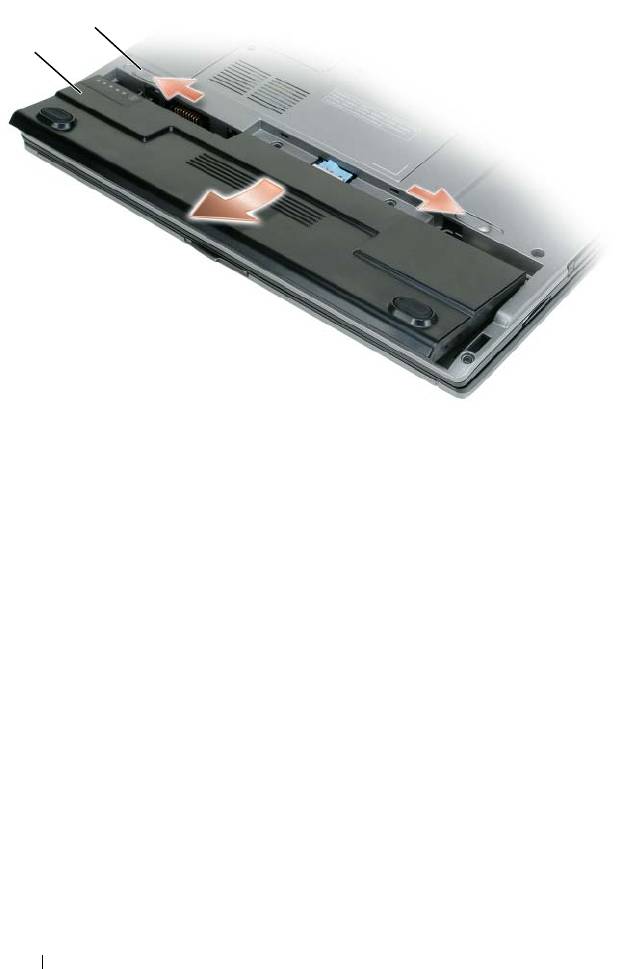
1
2
1 Pasador de liberación del
2 Batería
compartimento de baterías (2)
Para cambiar la batería, colóquela en el compartimento y presiónela hasta que
el pasador de liberación haga clic.
Almacenamiento de una batería
Extraiga la batería cuando vaya a guardar el equipo durante un período largo.
Las baterías se descargan durante los almacenamientos prolongados. Tras un
largo período de almacenamiento, recargue la batería completamente (consulte
"Carga de la batería" en la página 104).
106 Guía de referencia rápida

Solución de problemas
Bloqueos y problemas con el software
PRECAUCIÓN: Antes de comenzar cualquiera de los procedimientos de esta
sección, siga las instrucciones de seguridad incluidas en la
Guía de información
del producto
.
El equipo no se inicia
COMPRUEBE LOS INDICADORES DE DIAGNÓSTICO
ASEGÚRESE DE QUE EL CABLE DE ALIMENTACIÓN ESTÉ BIEN CONECTADO AL
ORDENADOR Y A LA TOMA DE ALIMENTACIÓN ELÉCTRICA
El equipo no responde
AVISO: Es posible que se pierdan datos si no puede apagar el sistema operativo.
APAGUE EL EQUIPO: Si no puede conseguir que responda pulsando una tecla
o moviendo el ratón, pulse el botón de alimentación durante unos 8 ó 10 segundos
como mínimo (hasta que se apague el equipo). A continuación, reinicie el equipo.
Un programa no responde
FINALICE EL PROGRAMA
1
Pulse <Ctrl><Mayús><Esc> simultáneamente para acceder al Administrador de tareas.
2
Haga clic en la ficha
Aplicaciones
.
3
Haga clic para seleccionar el programa que ha dejado de responder.
4
Haga clic en
Finalizar tarea
.
Un programa falla repetidamente
NOTA: La mayoría de software incluye instrucciones de instalación en su
documentación o en un disquete, CD o DVD.
COMPRUEBE LA DOCUMENTACIÓN DEL SOFTWARE: si es necesario, desinstale el
programa y, a continuación, vuelva a instalarlo.
Guía de referencia rápida 107

Se ha diseñado un programa para un sistema operativo anterior de Windows
EJECUTE EL ASISTENTE PARA COMPATIBILIDAD DE PROGRAMAS
Windows XP:
El Asistente para compatibilidad de programas configura un programa de manera que
se ejecute en un entorno similar a los entornos de sistemas operativos que no son XP.
1
Haga clic en
Inicio
→
Todos los programas
→
Accesorios
→
Asistente para
compatibilidad de programas
→
Siguiente
.
2
Siga las instrucciones que aparecen en pantalla.
Windows Vista:
El Asistente para compatibilidad de programas configura un programa de manera que
se ejecute en un entorno similar a los entornos de sistemas operativos que no son
Windows Vista.
1
Haga clic en
Inicio
→
Panel de control
→
Programas
→
Usar un programa
antiguo con esta versión de Windows.
2
En la pantalla de bienvenida, haga clic en
Siguiente
.
3
Siga las instrucciones que aparecen en pantalla.
Aparece una pantalla azul fija
APAGUE EL EQUIPO: Si no puede conseguir que responda pulsando una tecla
o moviendo el ratón, pulse el botón de alimentación durante unos 8 ó 10 segundos
como mínimo (hasta que se apague el equipo). A continuación, reinicie el equipo.
Otros problemas con el software
COMPRUEBE LA DOCUMENTACIÓN DEL SOFTWARE O PÓNGASE EN CONTACTO CON EL
FABRICANTE DE SOFTWARE PARA OBTENER INFORMACIÓN SOBRE LA SOLUCIÓN DE
PROBLEMAS
• Asegúrese de que el programa sea compatible con el sistema operativo instalado en el
equipo.
• Asegúrese de que el equipo cumple los requisitos mínimos de hardware necesarios para
ejecutar el software. Consulte la documentación del software para obtener más información.
• Asegúrese de el programa esté instalado y configurado correctamente.
• Compruebe que los controladores de dispositivo no sean incompatibles con el programa.
• si es necesario, desinstale el programa y, a continuación, vuelva a instalarlo.
HAGA COPIAS DE SEGURIDAD DE SUS ARCHIVOS INMEDIATAMENTE
UTILICE UN PROGRAMA DE DETECCIÓN DE VIRUS PARA COMPROBAR LA UNIDAD DE
DISCO DURO, LOS DISQUETES, CD O DVD
108 Guía de referencia rápida
GUARDE Y CIERRE TODOS LOS ARCHIVOS O PROGRAMAS ABIERTOS Y APAGUE EL
EQUIPO A TRAVÉS DEL MENÚ INICIO
Dell Diagnostics
PRECAUCIÓN: Antes de comenzar cualquiera de los procedimientos de esta
sección, siga las instrucciones de seguridad incluidas en la
Guía de información
del producto.
Cuándo usar los Dell Diagnostics
Si tiene problemas con el equipo, ejecute Dell Diagnostics antes de ponerse
en contacto con Dell para solicitar asistencia técnica.
Se recomienda imprimir estos procesos antes de empezar.
AVISO: Los Dell Diagnostics (Diagnósticos Dell) funcionan sólo en equipos Dell™.
NOTA: El soporte multimedia Drivers and Utilities (Controladores y utilidades) es
opcional y es posible que no se entregue con el equipo.
Ejecute el programa de configuración del sistema, revise la información de
configuración del equipo y asegúrese de que el dispositivo que desea probar
aparece en la configuración del sistema y está activo.
Inicie los Dell Diagnostics (Diagnósticos de Dell) desde el disco duro o desde
el soporte Drivers and Utilities.
Iniciar Dell Diagnostics desde la unidad de disco duro
Los Dell Diagnostics están situados en una partición oculta para la utilidad de
diagnóstico (Diagnostic) de la unidad de disco duro.
NOTA: Si el equipo no muestra ninguna imagen en la pantalla, póngase en contacto
con Dell (consulte "Cómo ponerse en contacto con Dell" en la Guía del usuario en
líneapara obtener más información).
NOTA: Si el equipo está conectado (acoplado) a un dispositivo de acoplamiento,
desacóplelo. Si desea más instrucciones, consulte la documentación incluida con
el dispositivo de acoplamiento.
1
Asegúrese de que el equipo está conectado a una toma eléctrica que se sepa
funciona correctamente.
2
Encienda (o reinicie) el equipo.
3
Inicie los Dell Diagnostics de una de las dos formas siguientes:
Guía de referencia rápida 109
a
Cuando aparezca el logotipo de DELL™, pulse <F12> inmediatamente.
Seleccione Diagnostics del menú de inicio y pulse <Entrar>.
NOTA: Si espera demasiado y aparece el logotipo del sistema operativo, siga
®
®
esperando hasta que aparezca el escritorio de Microsoft
Windows
;
a
continuación, apague el equipo e inténtelo de nuevo.
NOTA: Antes de intentar la opción B, es preciso apagar por completo el equipo.
b
Mantenga pulsada la tecla <Fn> mientras se enciende el equipo.
NOTA: Si aparece un mensaje indicando que no se ha encontrado ninguna
partición para la utilidad de diagnóstico, ejecute los Dell Diagnostics desde el
soporte multimedia Drivers and Utilities (Controladores u utilidades).
El equipo ejecutará la evaluación del sistema previa al inicio (PSA), una serie
de pruebas iniciales de la tarjeta del sistema, el teclado, la pantalla, la memoria,
la unidad de disco duro, etc.
• Durante la evaluación, responda a las preguntas que puedan formularse.
• Si se detectaron fallos durante la evaluación del sistema previa al inicio,
anote el código o códigos de error y consulte "Cómo ponerse en contacto
con Dell" en la
Guía del usuario
en línea.
Si la evaluación del sistema previa al inicio se realiza correctamente, recibirá el
mensaje "
Booting Dell Diagnostic Utility Partition.
Press any key to continue
".
4
Pulse cualquier tecla para iniciar los Dell Diagnostics desde la partición
para la utilidad de diagnóstico del disco
duro.
Iniciar Dell Diagnostics desde el soporte multimedia Drivers and Utilities
(Controladores y utilidades)
1
Inserte el soporte
Drivers and Utilities
.
2
Apague y reinicie el equipo.
Cuando aparezca el logotipo de DELL, pulse <F12> inmediatamente.
NOTA: Si espera demasiado y aparece el logotipo del sistema operativo, siga
®
®
esperando hasta que aparezca el escritorio de Microsoft
Windows
;
a
continuación, apague el equipo e inténtelo de nuevo.
NOTA: Los pasos a continuación cambian la secuencia de inicio sólo una vez. En la
siguiente rutina de inicio, el equipo se iniciará conforme a los dispositivos especificados
en el programa de configuración del sistema.
110 Guía de referencia rápida
3
Cuando aparezca la lista de dispositivos de inicio, seleccione
CD/DVD/CD-RW
y pulse <Entrar>.
4
Seleccione la opción
Seleccionar desde CD-ROM
del menú que aparece
y
pulse <Entrar>.
5
Pulse
1
para iniciar el menú CD y pulse <Entrar> para continuar.
6
Seleccione
Run the 32 Bit Dell Diagnostics
(Ejecutar los Dell Diagnostics
de 32 bits) en la lista numerada. Si se enumeran varias versiones, seleccione
la más adecuada para su equipo.
7
Cuando aparezca la pantalla del
Menú principal
de Dell Diagnostics, seleccione
la prueba que desea ejecutar.
Menú principal de Dell Diagnostics (Diagnósticos Dell)
1
Una vez se hayan cargado los Dell Diagnostics y aparezca la pantalla Menú
principal, haga clic en el botón de la opción que desea.
NOTA: Se recomienda seleccionar Probar sistema para ejecutar una prueba completa
del equipo.
Opción Función
Probar memoria Ejecutar la prueba independiente de memoria
Probar sistema Ejecutar los diagnósticos del sistema
Salir Salir de los diagnósticos
2
Después de haber seleccionado la opción
Probar sistema
del menú principal,
aparecerá el siguiente menú.
NOTA: Se recomienda seleccionar la Extended Test (Prueba extendida) del menú
para ejecutar una comprobación más exhaustiva de los dispositivos del equipo.
Opción Función
Express Test
Realiza una prueba rápida de los dispositivos del sistema.
(prueba
rápida)
Normalmente esto lleva de 10 a 20 minutos.
Extended Test
Realiza una comprobación exhaustiva de los dispositivos
(prueba
extendida)
del sistema. Normalmente lleva una hora o más.
Custom Test
Utilícela para probar un dispositivo específico o personalizar
(prueba
personalizada)
las pruebas a ejecutar.
Guía de referencia rápida 111
Opción Función
Symptom Tree
Esta opción le permite seleccionar pruebas basadas en un
(Árbol
de síntomas)
síntoma del problema que se está teniendo. La opción
muestra los síntomas más comunes.
3
Si se produce un problema durante una prueba, aparecerá un mensaje con
un código de error y una descripción del problema. Anote el código de error y la
descripción del problema y póngase en contacto con Dell (consulte "Cómo
ponerse en contacto con Dell" en la
Guía del usuario
en línea).
NOTA: La etiqueta de servicio del equipo está situada en la parte superior de
cada pantalla de prueba. Si se pone en contacto con Dell, el servicio de asistencia
técnica le solicitará la etiqueta de servicio.
4
Si ejecuta una prueba desde la opción
Custom Test
(prueba personalizada)
o
Symptom Tree
(árbol de síntomas), haga clic en la pestaña correspondiente
que se describe en la tabla siguiente para obtener más información.
Ficha Función
Resultados Muestra los resultados de la prueba y las condiciones de
error encontradas.
Errores Muestra las condiciones de error encontradas, los códigos
de error y la descripción del problema.
Ayuda Describe la prueba y puede indicar los requisitos para
ejecutarla.
Configuración Muestra la configuración de hardware del dispositivo
seleccionado.
Dell Diagnostics obtiene la información de configuración
de todos los dispositivos a partir de la configuración del
sistema, la memoria y varias pruebas internas, y la
muestra en la lista de dispositivos del panel izquierdo de
la pantalla. La lista de dispositivos puede que no muestre
los nombres de todos los componentes instalados en el
equipo o de todos los dispositivos conectados a él.
Parámetros Permite personalizar la prueba cambiando su configuración.
112 Guía de referencia rápida

5
Cuando las pruebas hayan terminado, cierre la pantalla de la prueba para volver
a la pantalla Menú principal. Para salir de Dell Diagnostics y
reiniciar el equipo,
cierre la pantalla Menú principal.
6
Retire el soporte multimedia
Drivers and Utilities
(Controladores y utilidades)
(si es necesario).
Guía de referencia rápida 113

114 Guía de referencia rápida

Índice
A
D
archivo de ayuda
Dell Diagnostics, 109
Centro de ayuda y soporte técnico
diagnósticos
de Windows, 94
Dell, 109
Ayuda de QuickSet, 95
documentación
Contrato de licencia de usuario
final, 92
B
en línea, 93
ergonómica, 92
Batería
garantía, 92
almacenamiento, 106
Guía de información del
carga, 104
producto, 92
comprobación de la carga, 102
Guía del usuario, 92
extracción, 105
reglamentaria, 92
medidor de carga, 102
seguridad, 92
medidor de energía, 102
rendimiento, 100
E
C
equipo
fallo, 107-108
CD/DVD
no responde, 107
Drivers and Utilities, 91
sistema operativo, 95
Etiqueta de servicio, 92
Centro de ayuda y soporte
etiquetas
técnico, 94
Etiqueta de servicio, 92
Microsoft Windows, 92
Contrato de licencia de usuario
final, 92
Índice 115

G
S
Guía de información del
sistema operativo
producto, 92
medios, 95
volver a instalar, 95
Guía del usuario, 92
sitio de soporte técnico de
Dell, 93
H
sitio Web de soporte técnico, 93
hardware
software
Dell Diagnostics, 109
problemas, 107-108
solución de problemas
Centro de ayuda y soporte
I
técnico, 94
Dell Diagnostics, 109
información ergonómica, 92
Soporte multimedia Drivers and
información reglamentaria, 92
Utilities (Controladores
información sobre la garantía, 92
y utilidades), 91
instrucciones de seguridad, 92
Dell Diagnostics, 109
P
V
problemas
vistas del sistema
Dell Diagnostics, 109
atrás, 99-100
el equipo no responde, 107
delantera, 97
el programa no responde, 107
inferior, 99-100
el programa se bloquea, 107
lado derecho, 98
fallo del equipo, 107-108
lado izquierdo, 98
general, 107
pantalla azul, 108
software, 107-108
W
Windows XP
Centro de ayuda y soporte
técnico, 94
volver a instalar, 95
116 Índice
