
Dell Latitude D430 – страница 4
Инструкция к Ноутбуку Dell Latitude D430
Оглавление

Índice
Como obter informações . . . . . . . . . . . . . . . . 63
Como configurar o seu computador
. . . . . . . . . . 68
Sobre o seu computador
. . . . . . . . . . . . . . . . 69
Vista frontal
. . . . . . . . . . . . . . . . . . . . 69
Vista esquerda
. . . . . . . . . . . . . . . . . . . 70
Vista direita
. . . . . . . . . . . . . . . . . . . . . 70
Vista traseira
. . . . . . . . . . . . . . . . . . . . 71
Vista da parte inferior
. . . . . . . . . . . . . . . 72
Como usar a bateria
. . . . . . . . . . . . . . . . . . . 72
Desempenho da bateria
. . . . . . . . . . . . . . 72
Como verificar a carga da bateria
. . . . . . . . . 74
Como verificar a carga da bateria
. . . . . . . . . 75
Como efetuar as configurações de
gerenciamento de energia
. . . . . . . . . . . . . 76
Como carregar a bateria
. . . . . . . . . . . . . . 76
Como substituir a bateria
. . . . . . . . . . . . . 77
Como armazenar a bateria
. . . . . . . . . . . . . 78
Solução de problemas
. . . . . . . . . . . . . . . . . 78
Problemas de travamento e de software
. . . . . 78
Dell Diagnostics
. . . . . . . . . . . . . . . . . . . . . 80
Quando usar o Dell Diagnostics
. . . . . . . . . . 80
Como iniciar o Dell Diagnostics a partir do
disco rígido
. . . . . . . . . . . . . . . . . . . . . 80
Como iniciar o Dell Diagnostics a partir da
mídia Drivers and Utilities (Drivers e utilitários)
. . 81
Dell Diagnostics Main Menu (menu principal
do Dell Diagnostics)
. . . . . . . . . . . . . . . . 82
Índice remissivo . . . . . . . . . . . . . . . . . . . . . . 85
Índice 61

62 Índice
Como obter informações
NOTA: Alguns dos recursos ou mídia podem ser opcionais e, por esta razão, não
serem fornecidos com o seu computador. Alguns recursos ou mídia podem não
estar disponíveis em determinados países.
NOTA: Informações adicionais poderão ser fornecidas com o seu computador.
O que você está procurando? Encontre aqui
• Um programa de diagnóstico
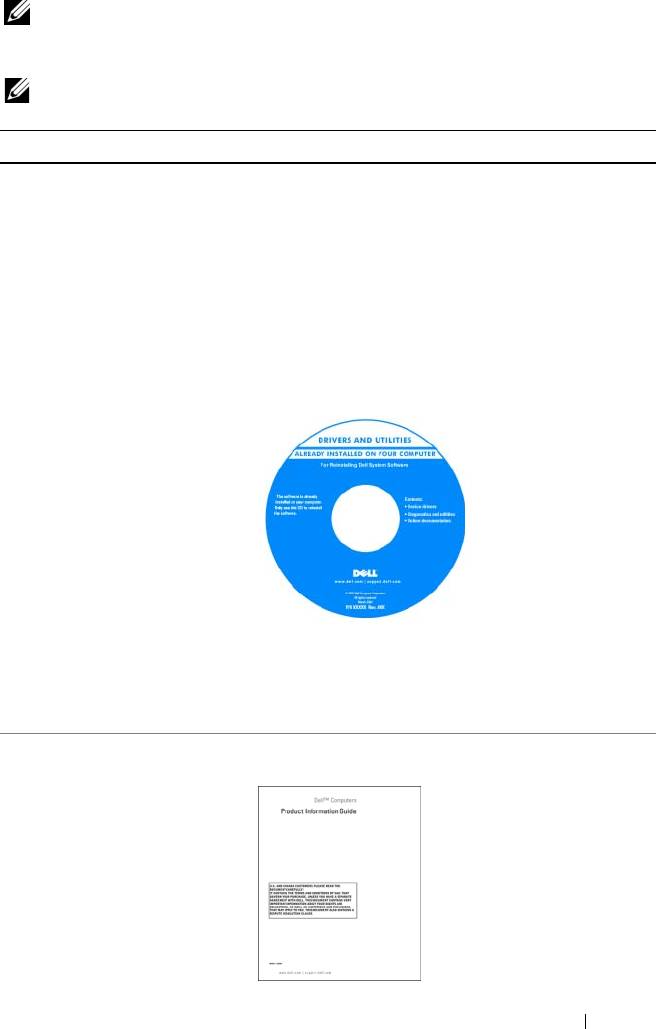
Mídia Drivers and Utilities (Drivers e utilitários)
para o computador
NOTA: A mídia Drivers and Utilities (Drivers e utilitários)
• Drivers para o computador
é opcional e pode não ser fornecida com todos os
computadores.
• Documentação do meu
dispositivo
A documentação e os drivers já estão instalados no
• NSS (Notebook System
computador. Você pode usar a mídia para reinstalar
Software)
drivers (consulte "Como reinstalar drivers
e
utilitários" no Guia do usuário on-line) ou executar
o Dell Diagnostics (consulte
"Dell Diagnostics" na
página 80).
A mídia pode conter
arquivos Readme
(Leiame) com as
últimas atualizações
sobre as alterações
técnicas feitas no
computador ou no
material de referência
técnica avançada para
técnicos ou usuários
experientes.
NOTA: Para encontrar atualizações de drivers e da
documentação, vá para o site support.dell.com (em inglês).
• Informações sobre garantia
Guia de Informações do Produto Dell™
• Termos e condições (somente
para os EUA)
• Instruções de segurança
• Informações de normalização
• Informações de ergonomia
• Contrato de licença do usuário
final
Guia de Referência Rápida 63
O que você está procurando? Encontre aqui
•Como remover e substituir
Guia do usuário do Dell™ Latitude™
peças
Centro de ajuda e suporte do Microsoft Windows
• Especificações
1
Clique em
Iniciar
ou
→
Ajuda e suporte
→
• Como configurar os
Guias do usuário e do sistema da Dell
→
Guias do
parâmetros do sistema
sistema
.
• Como localizar defeitos
2
Clique no
Guia do usuário
do seu computador.
e
solucionar problemas
®
®
• Código de serviço expresso
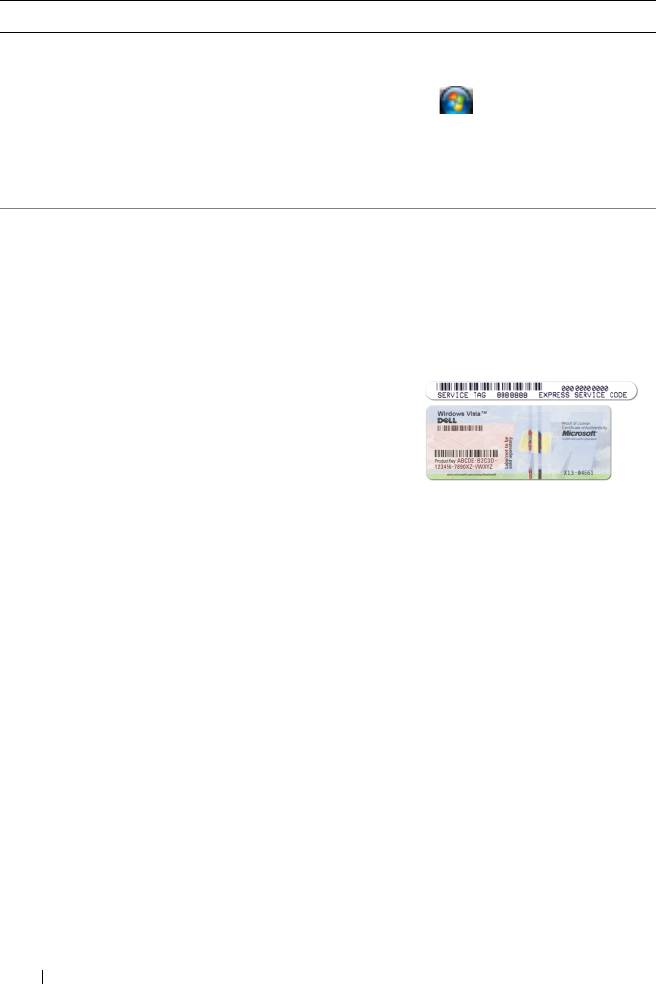
Etiqueta de serviço e licença do Microsoft
Windows
e
etiqueta de serviço
Essas etiquetas estão localizadas em seu computador.
• Etiqueta de licença do
Microsoft Windows
• Use a etiqueta de serviço para identificar seu
computador quando acessar o site
support.dell.com
(em inglês) ou quando entrar em contato com
o
suporte.
• Digite o código
de serviço expresso
para direcionar
sua chamada ao
entrar em contato
com o suporte.
NOTA: A etiqueta de licença do Microsoft Windows
foi redesenhada com um orifício, ou "portal de segurança",
como uma medida de maior segurança.
64 Guia de Referência Rápida

O que você está procurando? Encontre aqui
• Solutions (Soluções) — Dicas
Site de suporte da Dell — support.dell.com (em inglês)
para solução de problemas,
NOTA: Selecione a sua região ou o seu segmento
artigos escritos por técnicos,
comercial para ver o site de suporte adequado.
cursos on-line, perguntas mais
freqüentes
• Community (Comunidade) —
Conversas on-line com outros
clientes da Dell
• Upgrades (Atualizações) —
Informações de atualização para
componentes, como memória,
disco rígido e sistema operacional
• Customer Care (Atendimento
ao cliente) — Informações de
contato, chamadas de serviço
e
informações sobre status de
pedidos, garantia e reparos
• Service and Support (Serviço
e
suporte) — Status de chamadas
de serviço e histórico de suporte,
contrato de serviços, discussões
on-line com o suporte técnico
• Reference (Referência) —
Documentação do computador,
detalhes sobre a
configuração de
meu computador, especificações
de produtos e informativo oficial
• Downloads — Atualizações de
software, patches e drivers
certificados.
Guia de Referência Rápida 65
O que você está procurando? Encontre aqui
• NSS (Notebook System
Para fazer o download do NSS (Notebook System
Software) — Se reinstalar
Software):
o
sistema operacional no seu
1
Vá para
support.dell.com
(em inglês), selecione
computador, você deve reinstalar
a
sua região ou o seu segmento comercial e digite
também o utilitário NSS. Esse
a
sua etiqueta de serviço.
utilitário oferece atualizações
2
Selecione
Drivers & Downloads
e clique em
Go
(Ir).
críticas para o
sistema operacional
3
Selecione o seu sistema operacional e pesquise
e suporte para unidades de
a
palavra-chave
Notebook System Software
.
disquete USB de 3,5-polegadas da
®
Dell™, processadores Intel
,
NOTA: A interface do usuário do site support.dell.com
unidades ópticas e dispositivos
(em inglês) pode variar dependendo das suas opções
USB. O
NSS é necessário para
de seleção.
que o
seu computador Dell opere
corretamente. O software detecta
automaticamente seu
computador e sistema
operacional e instala as
atualizações adequadas para a
sua
configuração.
•Atualizações de software
Utilitário de suporte Dell
e
dicas para solução de
O Utilitário de suporte Dell é um sistema automatizado
problemas — Perguntas mais
de atualização e notificação instalado no seu
freqüentes, tópicos de interesse
computador. Este suporte oferece verificações da saúde
e informações sobre a saúde
do computador em tempo real, atualizações de software
geral do seu ambiente
e informações relevantes sobre testes que você mesmo
computacional
pode executar. Acesse o
Dell Support Utility a partir do
ícone
d
a barra de tarefas. Para obter mais
informações, consulte "Dell Support Utility" (Utilitário
de suporte da Dell) no
Guia do usuário
.
• Como usar o Windows XP
Centro de ajuda e suporte do Windows
e
o Windows Vista
1
Clique em
Iniciar
ou
→
Ajuda e suporte
.
• Como trabalhar com
2
Digite uma palavra ou expressão que descreva o seu
programas e arquivos
problema e clique no ícone de seta.
• Como personalizar minha área
3
Clique no tópico que descreve o problema.
de trabalho
4
Siga as instruções descritas na tela.
66 Guia de Referência Rápida
O que você está procurando? Encontre aqui
• Informações sobre a atividade da
Ajuda do Dell QuickSet
rede, o Assistente de
Para visualizar
Dell QuickSet Help
,
clique com
gerenciamento de energia, teclas
o botão direito no ícone do QuickSet na barra
de acesso e outros itens
®
®
de tarefas do Microsoft
Windows
.
controlados pelo Dell QuickSet.
Para obter mais informações sobre
o Dell QuickSet, consulte "Dell™ QuickSet" no
seu Guia do usuário on-line.
• Como reinstalar o sistema
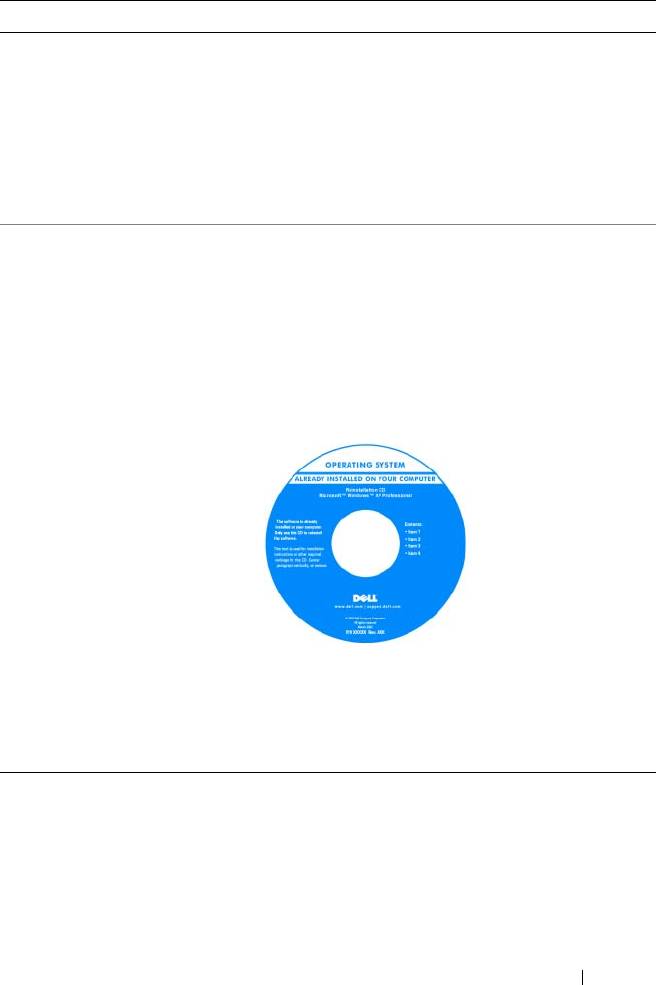
Mídia do sistema operacional
operacional
NOTA: A mídia do sistema operacional pode ser
opcional e por isso talvez não seja fornecida com
o
seu computador.
O sistema operacional já está instalado no computador.
Para reinstalá-lo, utilize a mídia do Sistema operacional.
Consulte "Como restaurar o sistema operacional" em
seu Guia do usuário on-line.
Após reinstalar
o sistema operacional,
use a mídia opcional
Drivers and Utilities
(Drivers e utilitários)
para reinstalar os
drivers dos dispositivos
fornecidos com
o
computador.
A etiqueta da chave do
sistema operacional
está localizada no seu
computador.
NOTA: A cor do CD ou DVD varia de acordo com
o
sistema operacional adquirido.
Guia de Referência Rápida 67
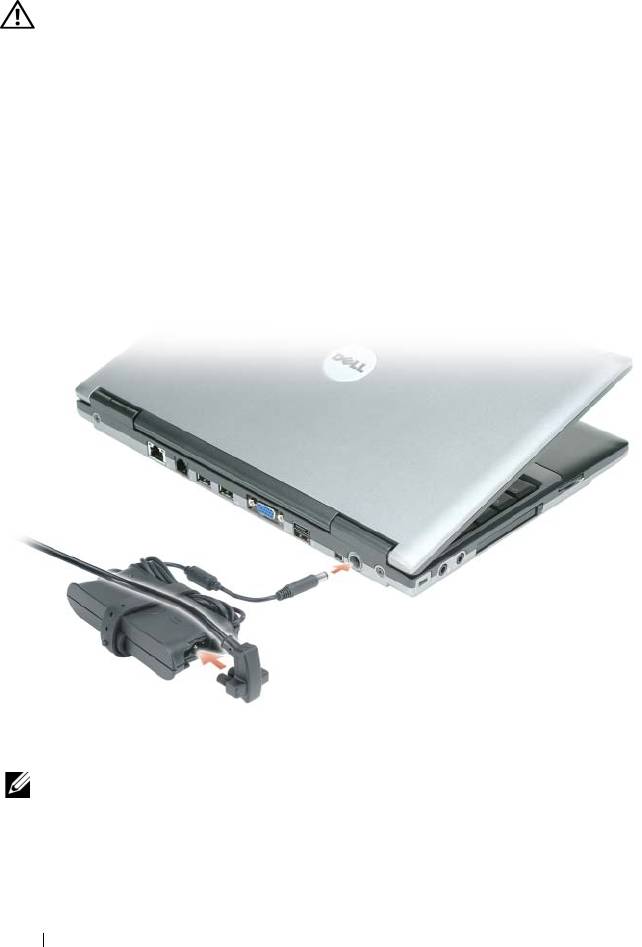
Como configurar o seu computador
ADVERTÊNCIA: Antes de começar qualquer dos procedimentos desta seção,
siga as instruções de segurança contidas no
Guia de informações do produto
.
1
Abra a caixa de acessórios.
2
Separe os itens da caixa de acessórios necessários para a configuração do
computador.
A caixa de acessórios contém também a documentação do usuário,
software ou hardware adicional (como
placas de PC, drivers ou baterias)
que você adquiriu.
3
Conecte o adaptador CA ao conector adequado no computador e à tomada
elétrica.
4
Abra a tela do computador e pressione o botão liga/desliga para ligar
o
computador (consulte "Vista frontal" na página 69).
NOTA: É recomendável que você ligue e desligue o computador pelo menos uma
vez antes de instalar qualquer placa ou de conectar o computador a um dispositivo
de acoplamento ou a outro dispositivo externo, como uma impressora, por exemplo.
68 Guia de Referência Rápida
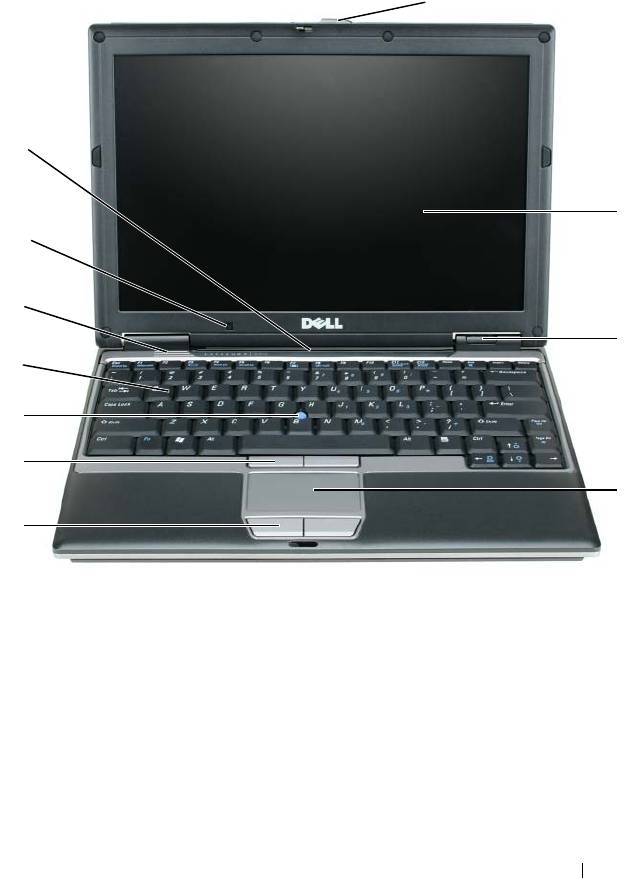
Sobre o seu computador
Vista frontal
1 trava da tela 5 botões do touch pad 9 alto-falantes
2 tela 6 botões do track stick 10 sensor de luz ambiente
3 luzes de status do
7 track stick 11 luzes de status do teclado
dispositivo
e
da rede
4 touch pad 8 teclado
Guia de Referência Rápida 69
1
11
2
10
9
3
8
7
6
4
5
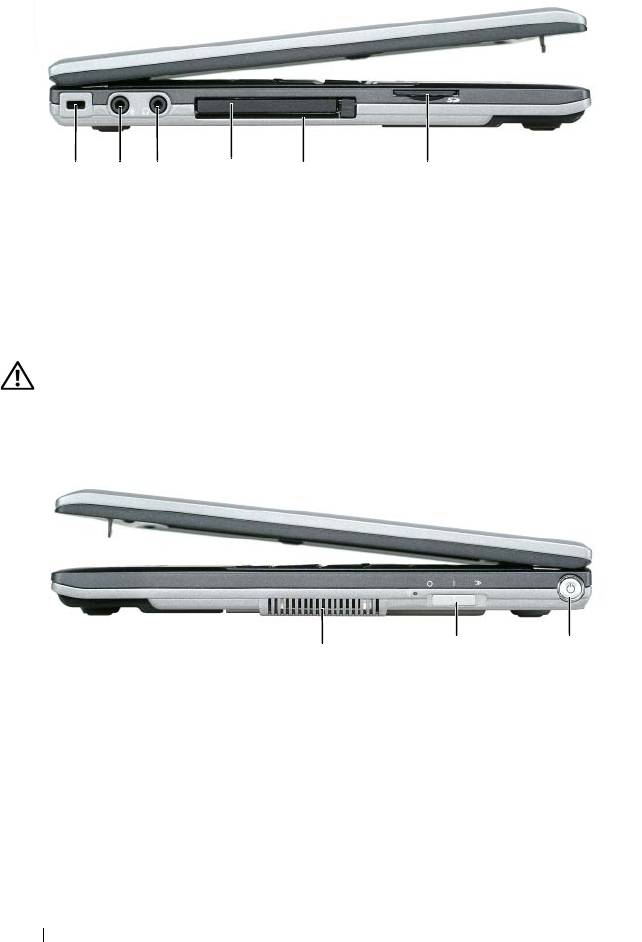
Vista esquerda
1 2 3
4
5
6
1 encaixe do cabo
3 conector de fone de
5 slot de cartão inteligente
de segurança
ouvido
2 conector de
4 slot da placa de PC 6 slot da placa de memória
microfone
Secure Digital
Vista direita
ADVERTÊNCIA: Não bloqueie, não introduza objetos e nem permita o acúmulo de
poeira nas aberturas de ventilação. Não coloque o computador ligado em ambientes
com pouca ventilação (como pastas fechadas). O bloqueio do fluxo de ar pode
danificar o computador ou causar incêndio.
2
3
1
1 aberturas de ventilação 2 chave da rede sem fio 3 botão liga/desliga
70 Guia de Referência Rápida
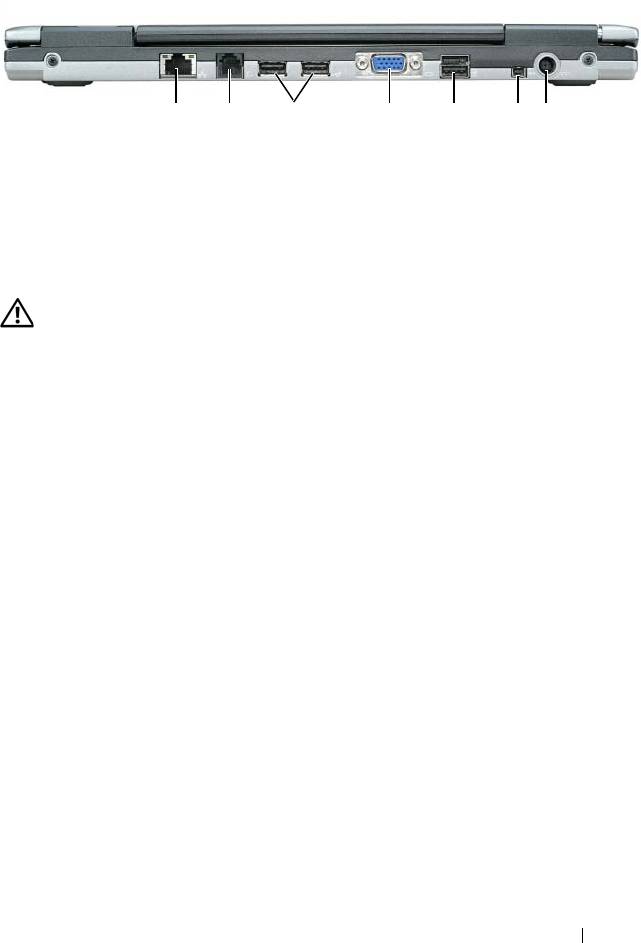
Vista traseira
712 3 4 5 6
1 conector de rede
4 conector de vídeo 7 conector do adaptador CA
(RJ-45)
2 conector de modem
5 conector USB
(RJ-11)
energizado
3 conectores USB (2) 6 Conector IEEE 1394
ADVERTÊNCIA: Não bloqueie, não introduza objetos e nem permita o acúmulo de
poeira nas aberturas de ventilação. Não coloque o computador ligado em ambientes
com pouca ventilação (como pastas fechadas). O bloqueio do fluxo de ar pode
danificar o computador ou causar incêndio.
Guia de Referência Rápida 71
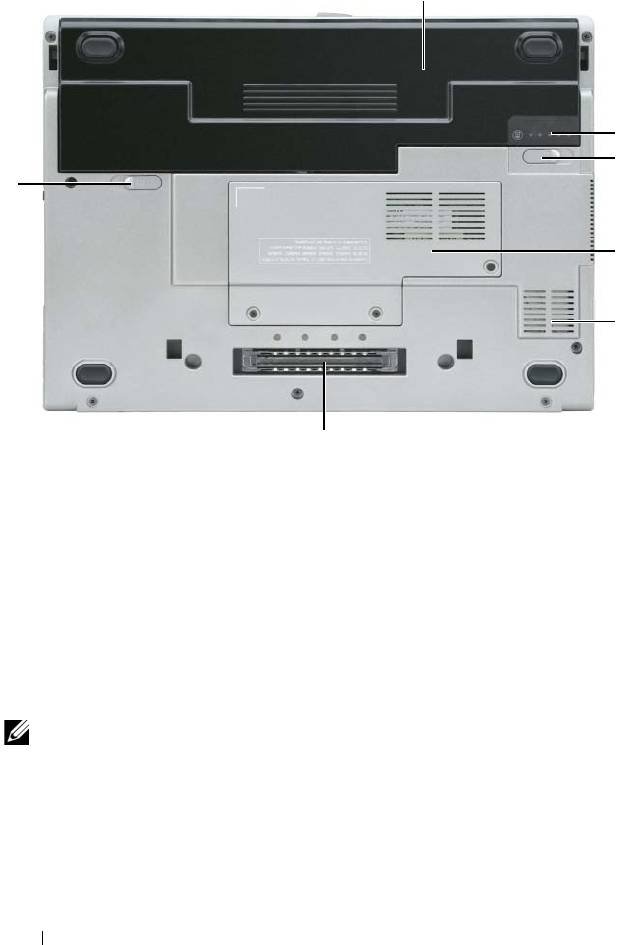
Vista da parte inferior
1 bateria 3 travas de liberação do
5 aberturas de
compartimento de bateria
(2)
ventilação
2 indicador de carga
4 "tampa do compartimento do
6 slot do dispositivo
da bateria
módulo de memória/Mini-
de acoplamento
Card WLAN" na página
21
Como usar a bateria
Desempenho da bateria
NOTA: Para obter informações sobre a garantia Dell para seu computador,
consulte o Guia de informações do produto ou o documento de garantia em
separado enviado com o computador.
Para obter um excelente desempenho do computador e ajudar a preservar as
configurações do BIOS, ligue o computador portátil da Dell™ usando
permanentemente a bateria principal instalada. A bateria que se encontra no
compartimento de bateria do computador é fornecida como equipamento padrão.
72 Guia de Referência Rápida
1
2
3
3
4
5
6

NOTA: Quando for usar o computador pela primeira vez, como a bateria pode não
estar completamente carregada, use o adaptador CA para conectar o novo computador
a uma tomada elétrica. Para obter melhores resultados, opere o
computador com
o
adaptador CA até a bateria estar completamente carregada. Para ver o status da
carga da bateria, verifique o medidor de energia em Opções de energia. Consulte
"Como acessar as Propriedades de opções de energia" na página 76.
NOTA: O tempo de operação da bateria (período em que a bateria é capaz de reter
a carga) diminui com o uso. Dependendo da forma como a bateria é usada e das
condições sob as quais ela é usada, pode ser que você tenha de comprar uma nova
bateria durante a vida útil de seu computador.
O tempo de operação da bateria varia de acordo com as condições operacionais.
Você pode instalar uma segunda bateria opcional no compartimento de mídia
para aumentar significativamente o tempo de operação.
Ele diminui consideravelmente quando você executa certas operações, incluindo,
entre outras, as seguintes:
•Uso de unidades ópticas
• Uso de dispositivos de comunicação sem fio, placas de PC, ExpressCards,
placas de memória ou dispositivos USB
• Usar configurações de alto brilho de vídeo, proteções de tela em 3D ou
outros programas com consumo elevado de energia, como jogos em
3D,
por exemplo
• Operação do computador no modo de desempenho máximo. Consulte
"Como efetuar as configurações de gerenciamento de energia" na página 76
para obter informações sobre como acessar as Propriedades de opções de
energia do Windows ou o Dell QuickSet, que pode ser usado para efetuar
as configurações de gerenciamento de energia.
NOTA: É recomendável conectar o computador a uma tomada elétrica durante as
gravações de CD ou DVD.
Você pode verificar a carga da bateria (consulte "Como verificar a carga da
bateria" na página 74) antes de inseri-la no computador. Você pode também
definir opções de gerenciamento de energia para alertá-lo quando a bateria
estiver com carga baixa (consulte
"Como efetuar as configurações de
gerenciamento de energia" na página 76
).
ADVERTÊNCIA: O uso de uma bateria incompatível pode aumentar o risco de
incêndio ou explosão. Substitua a bateria somente por uma bateria compatível
adquirida na Dell. A bateria de íon de lítio foi projetada para funcionar com o seu
computador Dell. Não use uma bateria de outros computadores em seu computador.
Guia de Referência Rápida 73
ADVERTÊNCIA: Não descarte baterias junto com o lixo doméstico. Quando a bateria
não puder mais armazenar carga, ligue para o órgão ambiental ou para a
empresa de
coleta de lixo local para obter instruções sobre como descartar uma bateria de íons de
lítio. Consulte "Descarte da bateria" no
Guia de informações do produto
.
ADVERTÊNCIA: O uso inadequado da bateria pode aumentar o risco de incêndio
ou de queimaduras químicas. Não perfure, não incinere, não desmonte nem
exponha a bateria a temperaturas acima de 65 °C (149 °F). Mantenha a bateria
longe de crianças. Manuseie com muito cuidado baterias danificadas ou que
estejam vazando. As baterias danificadas podem vazar e causar danos pessoais
ou ao equipamento.
Como verificar a carga da bateria
O medidor de bateria do Dell QuickSet, a janela Medidor de energia do
Microsoft Windows e o ícone , o indicador de carga e o indicador de saúde
da bateria, bem como a advertência de bateria com pouca carga fornecem
informações sobre a carga da bateria.
Medidor de bateria do Dell™ QuickSet
Se o Dell QuickSet estiver instalado, pressione <Fn><F3> para mostrar
o medidor de bateria. O medidor de bateria mostra o status, a saúde da
bateria, o nível de carga e o tempo necessário para o carregamento total da
bateria do computador.
Para obter mais informações sobre o QuickSet, clique no ícone do QuickSet
®
®
na barra detarefas do Microsoft
Windows
e clique em Ajuda.
®
®
Medidor de energia do Microsoft
Windows
O medidor de energia do Windows indica a carga restante da bateria. Para ver
o medidor de energia, clique duas vezes no ícone da barra de tarefas.
Se o computador estiver conectado a uma tomada elétrica, o ícone aparecerá.
Indicador de carga
Ao pressionar uma vez ou manter pressionado o botão de status no indicador
de carga da bateria, você pode verificar:
• Carga da bateria (verificação feita ao pressionar e
soltar
o botão de status)
• Saúde da bateria (verificação feita ao pressionar e
manter pressionado
o
botão de status)
74 Guia de Referência Rápida

O tempo de operação da bateria é determinado, em grande parte, pelo
número de vezes em que ela é carregada. Após centenas de ciclos de carga
e descarga, as baterias perdem um pouco da capacidade de carga — ou da
saúde. Quer dizer, uma bateria pode apresentar um status de "carregada"
porém manter uma reduzida capacidade de carga (saúde).
Como verificar a carga da bateria
Para verificar a carga da bateria, pressione e solte o botão de status no indicador de
carga da bateria para acender as luzes do nível de carga. Cada luz representa
aproximadamente 20% da carga total da bateria. Por exemplo, se a bateria tiver
80% de carga restante, quatro luzes estarão acesas. Se não houver luzes acesas,
a bateria estará sem carga.
Como verificar a saúde da bateria
NOTA: Você pode verificar a saúde da bateria de duas maneiras: pelo uso do
indicador de carga como descrito abaixo ou do medidor de bateria do Dell QuickSet.
Para obter mais informações sobre o QuickSet, clique com o botão direito no ícone
®
®
do QuickSet na barra de tarefas do Microsoft
Windows
e clique em Ajuda.
Para verificar a saúde da bateria através do indicador de carga, pressione
e mantenha pressionado o botão de status no indicador de carga da bateria por
pelo menos três segundos. Se nenhuma luz acender, a bateria está em boas
condições, e restam mais de 80% da capacidade de carga original. Cada luz
representa uma degradação incremental. Se aparecerem cinco luzes, menos
de 60% da capacidade de carga estará disponível e você deverá começar
a pensar em trocar a bateria. Consulte "Especificações" no Guia do usuário
on-line para obter mais informações sobre o tempo de operação da bateria.
Advertência sobre bateria com pouca carga
AVISO: Para evitar a perda de dados ou danificar os mesmos, salve o trabalho
imediatamente após uma advertência de bateria com pouca carga. Conecte
o
computador a uma tomada elétrica. Se a bateria ficar completamente sem
energia, o modo de hibernação será iniciado automaticamente.
Uma janela pop-up avisa quando a carga da bateria está esgotada em
aproximadamente 90%.
Você pode alterar as configurações dos alarmes de bateria no QuickSet ou na
janela Propriedades de opções de energia. Consulte "Como efetuar as
configurações de gerenciamento de energia" na página 76 para obter informações
sobre como acessar o QuickSet ou a janela de Propriedades de opções de energia.
Guia de Referência Rápida 75
Como efetuar as configurações de gerenciamento de energia
Você pode usar o Assistente de gerenciamento de energia do QuickSet ou as
Propriedades das opções de energia do Windows para efetuar as configurações
de gerenciamento de energia em seu computador. Para obter mais informações
sobre o QuickSet, clique o botão direito no ícone da barra de tarefas e depois
clique em Ajuda.
Como acessar as Propriedades de opções de energia
Windows XP
Clique no botão Iniciar, aponte para Painel de controle→ Desempenho
e manutenção e, em seguida, clique em Opções de energia.
Windows Vista
Clique no botão Iniciar do Windows Vista, clique em Painel de controle,
clique em Sistema e manutenção e, em seguida, clique em Opções de energia.
Como carregar a bateria
Quando você conecta o computador a uma tomada elétrica ou instala uma
bateria em um computador conectado a uma tomada elétrica, ele verifica
a carga e a temperatura da bateria. Se necessário, o adaptador CA carrega
a bateria e mantém sua carga.
NOTA: Com o Dell™ ExpressCharge™, quando o computador está desligado,
o
adaptador CA carrega 80 por cento de uma bateria completamente descarregada
em aproximadamente 1 hora e em aproximadamente 2 horas ele carrega 100 por
cento da bateria. O tempo de carga será maior se o computador estiver ligado.
Você pode deixar a bateria no computador o tempo que quiser. O circuito interno da
bateria evita a sobrecarga.
Se a bateria estiver quente devido ao uso no computador ou porque a temperatura
ambiente está elevada, talvez ela não seja carregada quando o computador for
conectado a uma tomada elétrica.
A bateria estará quente demais para começar a ser carregada se a luz estiver
piscando alternadamente entre verde e laranja. Desconecte o computador da
tomada elétrica e deixe que a bateria e o computador esfriem até atingirem
a temperatura ambiente. Em seguida, conecte o computador à tomada elétrica
para continuar a carregar a bateria.
Para obter mais informações sobre como resolver problemas da bateria, consulte
"Problemas de energia" no Guia do usuário on-line.
76 Guia de Referência Rápida
Como substituir a bateria
ADVERTÊNCIA: O uso de uma bateria incompatível pode aumentar o risco de
incêndio ou explosão. Substitua a bateria somente por uma bateria compatível
adquirida na Dell. A bateria foi projetada para funcionar com o computador Dell™.
Não use uma bateria de outros computadores em seu computador.
ADVERTÊNCIA: Antes de executar estes procedimentos, desligue o computador,
desconecte o adaptador CA da tomada elétrica e do computador e remova quaisquer
outros cabos externos do computador.
AVISO: É necessário remover todos os cabos externos do computador para evitar
um possível dano de conector.
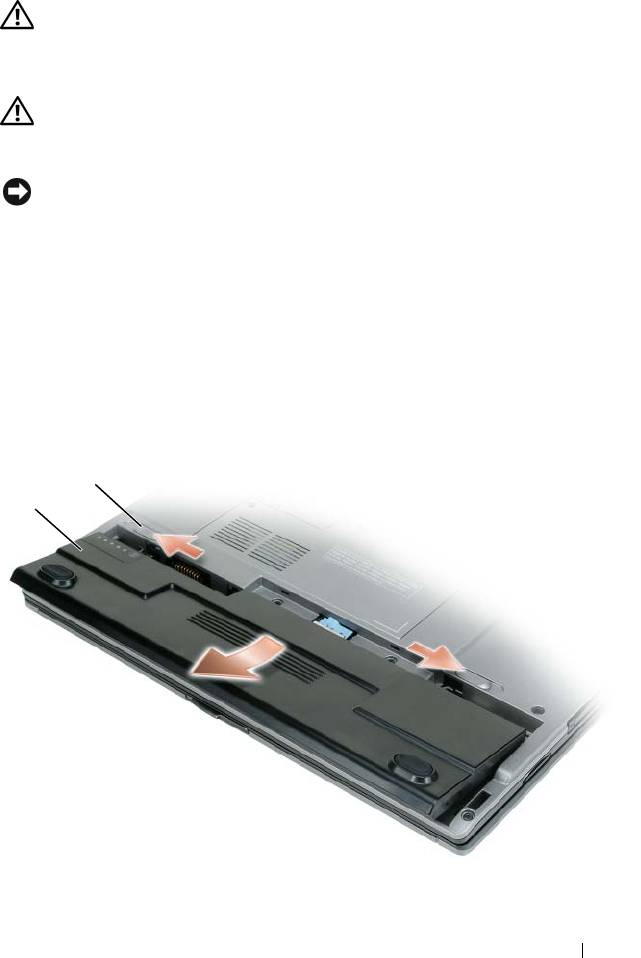
Para remover a bateria:
1
Se o computador estiver conectado a um dispositivo de acoplamento
(acoplado), desconecte-o. Consulte a documentação fornecida com
o
dispositivo de acoplamento para obter instruções.
2
Certifique-se que o computador está desligado.
3
Deslize as duas travas de liberação do compartimento de bateria na parte
inferior do computador até ouvir um clique.
4
Remova a bateria do compartimento.
1
2
1 trava de liberação do compartimento de bateria (2) 2 bateria
Guia de Referência Rápida 77

Para substituir a bateria, coloque-a no compartimento e pressione-a até ouvir
um clique da trava de liberação do compartimento da bateria.
Como armazenar a bateria
Remova a bateria quando for guardar o computador por muito tempo. As
baterias descarregam durante um período longo de armazenamento. Nesses
casos, recarregue a bateria completamente (consulte "Como carregar a bateria"
na página 76).
Solução de problemas
Problemas de travamento e de software
ADVERTÊNCIA: Antes de começar qualquer dos procedimentos desta seção,
siga as instruções de segurança contidas no
Guia de informações do produto
.
O computador não inicia
VERIFIQUE AS LUZES DE DIAGNÓSTICO
CERTIFIQUE-SE DE QUE O CABO DE ALIMENTAÇÃO ESTÁ FIRMEMENTE CONECTADO
AO COMPUTADOR E À TOMADA ELÉTRICA
O computador pára de responder
AVISO: Você poderá perder dados se não conseguir executar o procedimento de
desligar o sistema operacional.
DESLIGUE O COMPUTADOR — Se você não conseguir obter resposta pressionando uma
tecla ou movendo o mouse, pressione e mantenha pressionado o botão liga/desliga durante,
pelo menos, 8 a 10 segundos (até desligar o computador) e, em seguida, reinicie
o computador.
Um programa pára de responder
FECHE O PROGRAMA —
1
Pressione <Ctrl><Shift><Esc> simultaneamente para ter acesso ao Gerenciador
de tarefas.
2
Clique na guia
Aplicativos
.
3
Clique para selecionar o programa que não está mais respondendo.
4
Clique em
Finalizar tarefa
.
78 Guia de Referência Rápida

Um programa trava repetidamente
NOTA: As instruções de instalação da maior parte dos softwares geralmente estão
na documentação ou em um disquete, CD ou DVD.
CONSULTE A DOCUMENTAÇÃO DO SOFTWARE — Se necessário, desinstale e, em
seguida, reinstale o programa.
Programa criado para uma versão anterior do sistema operacional Windows
EXECUTE O ASSISTENTE DE COMPATIBILIDADE DE PROGRAMA —
Windows XP:
O Assistente de compatibilidade configura um programa para funcionar em um
ambiente semelhante a ambientes não-XP.
1
Clique em
Iniciar
→
Todos os programas
→
Acessórios
→
Assistente de compatibilidade
de programa
→
Avançar
.
2
Siga as instruções descritas na tela.
Windows Vista:
O Assistente de compatibilidade configura um programa para funcionar em um
ambiente semelhante a ambientes não-Windows Vista.
1
Clique em
Iniciar
→
Painel de controle
→
Programas
→
Usar um programa mais
antigo com esta versão do Windows
.
2
Na tela de boas-vindas, clique em
Avançar
.
3
Siga as instruções descritas na tela.
Uma tela inteiramente azul aparece
DESLIGUE O COMPUTADOR — Se você não conseguir obter resposta pressionando
uma tecla ou movendo o mouse, pressione e mantenha pressionado o botão
liga/desliga durante, pelo menos, 8 a 10 segundos (até desligar o computador) e,
em seguida, reinicie o computador.
Outros problemas de software
CONSULTE A DOCUMENTAÇÃO DO SOFTWARE OU ENTRE EM CONTATO COM
O FABRICANTE DO PRODUTO PARA OBTER INFORMAÇÕES SOBRE A SOLUÇÃO DE
PROBLEMAS —
• Verifique se o programa é compatível com o sistema operacional instalado no computador.
• Verifique se o computador atende aos requisitos mínimos de hardware necessários
para executar o software. Consulte a documentação do software para obter informações.
• Verifique se o programa foi instalado e configurado adequadamente.
Guia de Referência Rápida 79

• Verifique se os drivers de dispositivo não estão em conflito com o programa.
• Se necessário, desinstale e, em seguida, reinstale o programa.
FAÇA UMA CÓPIA DE SEGURANÇA DOS ARQUIVOS IMEDIATAMENTE
UTILIZE UM PROGRAMA ANTIVÍRUS PARA VERIFICAR O DISCO RÍGIDO, OS DISQUETES,
OS CDS OU DVDS
SALVE E FECHE OS ARQUIVOS ABERTOS, BEM COMO OS PROGRAMAS QUE TAMBÉM
ESTIVEREM ABERTOS E DESLIGUE O COMPUTADOR ATRAVÉS DO MENU INICIAR
Dell Diagnostics
ADVERTÊNCIA: Antes de começar qualquer dos procedimentos desta seção,
siga as instruções de segurança contidas no
Guia de informações do produto
.
Quando usar o Dell Diagnostics
Se você tiver qualquer problema com o computador, execute o Dell Diagnostics
antes de entrar em contato com a Dell para obter assistência técnica.
É recomendável que você imprima estes procedimentos antes de começar.
AVISO: O programa Dell Diagnostics só funciona em computadores Dell™.
NOTA: A mídia Drivers e Utilities (Drivers e utilitários) é opcional e pode não ser
fornecida com todos os computadores.
Entre no programa de configuração do sistema, examine as informações de
configuração do computador, e confirme que o dispositivo que deseja testar
seja exibido no programa de configuração do sistema e está ativo.
Inicie o Dell Diagnostics a partir do disco rígido ou da mídia Drivers and
Utilities (Drivers e utilitários).
Como iniciar o Dell Diagnostics a partir do disco rígido
O Dell Diagnostics está localizado em uma partição oculta do utilitário de
diagnóstico no disco rígido.
NOTA: Se o computador não mostrar nenhuma imagem na tela, entre em contato
com a Dell (consulte "Como entrar em contato com a Dell" no seu Guia de usuário
on-line para obter mais detalhes).
NOTA: Se o computador estiver conectado a um dispositivo de acoplamento
(acoplado), desconecte-o. Consulte a documentação fornecida com o dispositivo
de acoplamento para obter instruções.
80 Guia de Referência Rápida
