
Dell Latitude D430 – страница 2
Инструкция к Ноутбуку Dell Latitude D430
Оглавление

A program is designed for an earlier Windows operating system
RUN THE PROGRAM COMPATIBILITY WIZARD —
Windows XP:
The Program Compatibility Wizard configures a program so that it runs in an
environment similar to non-XP operating system environments.
1
Click
Start
→
All Programs
→
Accessories
→
Program Compatibility Wizard
→
Next
.
2
Follow the instructions on the screen.
Windows Vista:
The Program Compatibility Wizard configures a program so that it runs in an
environment similar to non-Windows Vista operating system environments.
1
Click
Start
→
Control Panel
→
Programs
→
Use an older program with this
version of Windows.
2
In the welcome screen, click
Next
.
3
Follow the instructions on the screen.
A solid blue screen appears
TURN THE COMPUTER OFF — If you are unable to get a response by pressing
a key on your keyboard or moving your mouse, press and hold the power
button for at least 8 to 10 seconds (until the computer turns off), and then
restart your computer.
Other software problems
CHECK THE SOFTWARE DOCUMENTATION OR CONTACT THE SOFTWARE
MANUFACTURER FOR TROUBLESHOOTING INFORMATION —
• Ensure that the program is compatible with the operating system installed on your
computer.
• Ensure that your computer meets the minimum hardware requirements needed to run
the software. See the software documentation for information.
• Ensure that the program is installed and configured properly.
• Verify that the device drivers do not conflict with the program.
• If necessary, uninstall and then reinstall the program.
BACK UP YOUR FILES IMMEDIATELY
USE A VIRUS-SCANNING PROGRAM TO CHECK THE HARD DRIVE, FLOPPY DISKS, CDS, OR
DVD
S
Quick Reference Guide 21
SAVE AND CLOSE ANY OPEN FILES OR PROGRAMS AND SHUT DOWN YOUR
COMPUTER THROUGH THE START MENU
Dell Diagnostics
CAUTION: Before you begin any of the procedures in this section, follow the
safety instructions in the
Product Information Guide
.
When to Use the Dell Diagnostics
If you experience a problem with your computer, run the Dell Diagnostics
before you contact Dell for technical assistance.
It is recommended that you print these procedures before you begin.
NOTICE: The Dell Diagnostics works only on Dell™ computers.
NOTE: The Drivers and Utilities media is optional and may not ship with your
computer.
Enter the system setup program, review your computer’s configuration
information, and ensure that the device you want to test displays in the
system setup program and is active.
Start the Dell Diagnostics from your hard drive or from the Drivers and
Utilities media.
Starting the Dell Diagnostics From Your Hard Drive
The Dell Diagnostics is located on a hidden diagnostic utility partition on
your hard drive.
NOTE: If your computer does not display a screen image, contact Dell (see "Contacting
Dell" in your online User’s Guide for details).
NOTE: If the computer is connected to a docking device (docked), undock it. See
the documentation that came with your docking device for instructions.
1
Ensure that the computer is connected to an electrical outlet that is
known to be working properly.
2
Turn on (or restart) your computer.
22 Quick Reference Guide
3
Start the Dell Diagnostics in one of the following two ways:
a
When the DELL™ logo appears, press <F12> immediately. Select
Diagnostics from the boot menu and press <Enter>.
NOTE: If you wait too long and the operating system logo appears, continue
®
®
to wait until you see the Microsoft
Windows
desktop; then, shut down your
computer and try again.
NOTE: Before attempting option B, the computer must be powered down
completely.
b
Press and hold the <Fn> key while powering the computer on.
NOTE: If you see a message stating that no diagnostics utility partition has
been found, run the Dell Diagnostics from the Drivers and Utilities media.
The computer runs the Pre-boot System Assessment (PSA), a series of initial
tests of your system board, keyboard, display, memory, hard drive, etc.
• During the assessment, answer any questions that appear.
• If failures are detected during the Pre-boot System Assessment, write down
the error code(s) and see "Contacting Dell" in your online
User’s Guide
.
If the Pre-boot System Assessment completes successfully, you will receive
the message,
"Booting Dell Diagnostic Utility
Partition.Press any key to continue"
.
4
Press any key to start the Dell Diagnostics from the diagnostics utility
partition on your hard
drive.
Starting the Dell Diagnostics From the Drivers and Utilities Media
1
Insert the
Drivers and Utilities
media.
2
Shut down and restart the computer.
When the DELL logo appears, press <F12> immediately.
NOTE: If you wait too long and the operating system logo appears, continue
®
®
to wait until you see the Microsoft
Windows
desktop; then, shut down your
computer and try again.
NOTE: The next steps change the boot sequence for one time only. On the next
start-up, the computer boots according to the devices specified in the system setup
program.
Quick Reference Guide 23
3
When the boot device list appears, highlight
CD/DVD/CD-RW
and press
<Enter>.
4
Select the
Boot from CD-ROM
option from the menu that appears and
press <Enter>.
5
Ty pe
1
to start the CD menu and press <Enter> to proceed.
6
Select
Run the 32 Bit Dell Diagnostics
from the numbered list. If
multiple versions are listed, select the version appropriate for your
computer.
7
When the Dell Diagnostics
Main Menu
screen appears, select the test you
want to run.
Dell Diagnostics Main Menu
1
After the Dell Diagnostics loads and the Main Menu screen appears, click
the button for the option you want.
NOTE: It is recommended that you select Test System to run a complete test on
your computer.
Option Function
Test Memory Run the stand-alone memory test
Test System Run System Diagnostics
Exit Exit the Diagnostics
2
After you have selected the
Test System
option from the main menu, the
following menu appears.
NOTE: It is recommended that you select Extended Test from the menu below to
run a more thorough check of devices in the computer.
Option Function
Express Test Performs a quick test of devices in the system. This
typically can take 10 to 20 minutes.
Extended Test Performs a thorough check of devices in the system. This
typically can take an hour or more.
Custom Test Use to test a specific device or customize the tests to be run.
24 Quick Reference Guide
Option Function
Symptom Tree This option allows you to select tests based on a symptom
of the problem you are having. This option lists the most
common symptoms.
3
If a problem is encountered during a test, a message appears with an error
code and a description of the problem. Write down the error code and
problem description and contact Dell (see "Contacting Dell" in your
online
User’s Guide
).
NOTE: The Service Tag for your computer is located at the top of each test
screen. If you contact Dell, technical support will ask for your Service Tag.
4
If you run a test from the
Custom Test
or
Symptom Tree
option, click the
applicable tab described in the following table for more information.
Tab Function
Results Displays the results of the test and any error conditions
encountered.
Errors Displays error conditions encountered, error codes, and
the problem description.
Help Describes the test and may indicate requirements for
running the test.
Configuration Displays your hardware configuration for the selected
device.
The Dell Diagnostics obtains configuration information for
all devices from system setup, memory, and various internal
tests, and it displays the information in the device list in the
left pane of the screen. The device list may not display the
names of all the components installed on your computer or
all devices attached to your computer.
Parameters Allows you to customize the test by changing the test
settings.
5
When the tests are complete, close the test screen to return to the Main
Menu screen. To exit the Dell Diagnostics and restart the computer, close
the Main Menu screen.
6
Remove the Dell
Drivers and Utilities
media (if applicable).
Quick Reference Guide 25

26 Quick Reference Guide

Index
B
documentation (continued)
Product Information Guide, 5
battery
regulatory, 5
charge gauge, 16
safety, 5
charging, 18
User’s Guide, 6
checking the charge, 16
warranty, 5
performance, 14
Drivers and Utilities media, 5
power meter, 16
Dell Diagnostics, 22
removing, 18
storing, 20
E
C
End User License Agreement, 5
CDs/DVDs
ergonomics information, 5
Drivers and Utilities, 5
operating system, 9
computer
H
crashes, 20-21
hardware
stops responding, 20
Dell Diagnostics, 22
Help and Support Center, 8
help file
D
Windows Help and Support
Dell Diagnostics, 22
Center, 8
Dell support site, 7
diagnostics
Dell, 22
L
documentation
labels
End User License Agreement, 5
Microsoft Windows, 6
ergonomics, 5
Service Tag, 6
online, 7
Index 27

O
support website, 7
system views
operating system
back, 13-14
media, 9
bottom, 13-14
reinstalling, 9
front, 11
left side, 12
right side, 12
P
problems
blue screen, 21
T
computer crashes, 20-21
troubleshooting
computer stops responding, 20
Dell Diagnostics, 22
Dell Diagnostics, 22
Help and Support Center, 8
general, 20
program crashes, 20
program stops responding, 20
software, 20-21
U
Product Information Guide, 5
User’s Guide, 6
Q
W
QuickSet Help, 9
warranty information, 5
Windows XP
Help and Support Center, 8
R
reinstalling, 9
regulatory information, 5
S
safety instructions, 5
Service Tag, 6
software
problems, 20-21
28 Index
Dell™ Latitude™ D430
Référence rapide
Modèle PP09S
www.dell.com | support.dell.com

Remarques, avis et précautions
REMARQUE : Une REMARQUE fournit des informations importantes qui vous
aident à mieux utiliser votre ordinateur.
AVIS : Un AVIS vous avertit d’un risque de dommage matériel ou de perte de données
et vous indique comment éviter le problème.
PRÉCAUTION : Une PRÉCAUTION indique un risque potentiel d'endommagement
du matériel, de blessure corporelle ou de mort.
Abréviations et sigles
Pour obtenir la liste complète des abréviations et des sigles, reportez-vous au
Glossaire dans votre
Guide d'utilisation
en ligne.
Si vous avez acheté un ordinateur Dell™ Série n, les références du présent
®
®
document concernant les systèmes d'exploitation Microsoft
Windows
ne
sont pas applicables.
REMARQUE : Certaines fonctionnalités ou supports de données peuvent être en
option et ne pas être livrés avec votre ordinateur. Certaines fonctionnalités ou
supports de données peuvent ne pas être disponibles dans certains pays.
____________________
Les informations contenues dans ce document sont sujettes à modification sans préavis.
© 2007 Dell Inc. Tous droits réservés.
La reproduction de ce document, de quelque manière que ce soit, sans l'autorisation écrite de Dell Inc.
est strictement interdite.
Marques utilisées dans ce document : Dell, le logo DELL, Latitude et ExpressCharge sont des marques
de Dell Inc.; Intel est une marque déposée de Intel Corporation ; Microsoft, Windows, Windows Server,
MS-DOS et Windows Vista sont des marques ou des marques déposées de Microsoft Corporation aux
Etats-Unis et dans d'autres pays.
Les autres marques et noms de produits pouvant être utilisés dans ce document sont reconnus comme
appartenant à leurs propriétaires respectifs. Dell Inc. rejette tout intérêt propriétaire dans les marques
et les noms commerciaux autres que les siens.
Modèle PP09S
Juin 2007 N/P GX148 Rév. A00

Sommaire
Recherche d'informations . . . . . . . . . . . . . . . 33
Configuration de votre ordinateur
. . . . . . . . . . . 38
A propos de votre ordinateur
. . . . . . . . . . . . . . 39
Vue frontale
. . . . . . . . . . . . . . . . . . . . 39
Vue du côté gauche
. . . . . . . . . . . . . . . . 40
Vue du côté droit
. . . . . . . . . . . . . . . . . . 40
Vue arrière
. . . . . . . . . . . . . . . . . . . . . 41
Vue du dessous
. . . . . . . . . . . . . . . . . . 42
Utilisation d'une batterie
. . . . . . . . . . . . . . . . 42
Performances de la batterie
. . . . . . . . . . . . 42
Vérification de la charge de la batterie
. . . . . . 44
Vérification de la charge de la batterie
. . . . . . 45
Configuration des paramètres de gestion
d'énergie
. . . . . . . . . . . . . . . . . . . . . . 46
Charge de la batterie
. . . . . . . . . . . . . . . . 46
Remplacement de la batterie
. . . . . . . . . . . 47
Stockage de la batterie
. . . . . . . . . . . . . . 48
Dépannage
. . . . . . . . . . . . . . . . . . . . . . . 49
Problèmes de blocage et problèmes logiciels
. . . 49
Dell Diagnostics
. . . . . . . . . . . . . . . . . . . . . 51
Quand utiliser Dell Diagnostics
. . . . . . . . . . 51
Lancement de Dell Diagnostics depuis le
disque dur
. . . . . . . . . . . . . . . . . . . . . 51
Démarrage de Dell Diagnostics à partir du
média Drivers and Utilities
. . . . . . . . . . . . . 53
Menu principal de Dell Diagnostics
. . . . . . . . 53
Index . . . . . . . . . . . . . . . . . . . . . . . . . . . . . . . 57
Sommaire 31

32 Sommaire
Recherche d'informations
REMARQUE : Certaines fonctionnalités ou supports de données peuvent être en
option et ne pas être livrés avec votre ordinateur. Certaines fonctionnalités ou
supports de données peuvent ne pas être disponibles dans certains pays.
REMARQUE : Il est possible que des informations supplémentaires soient livrées
avec votre ordinateur.
Que recherchez-vous ? Trouvez-le ici
• Programme de diagnostics
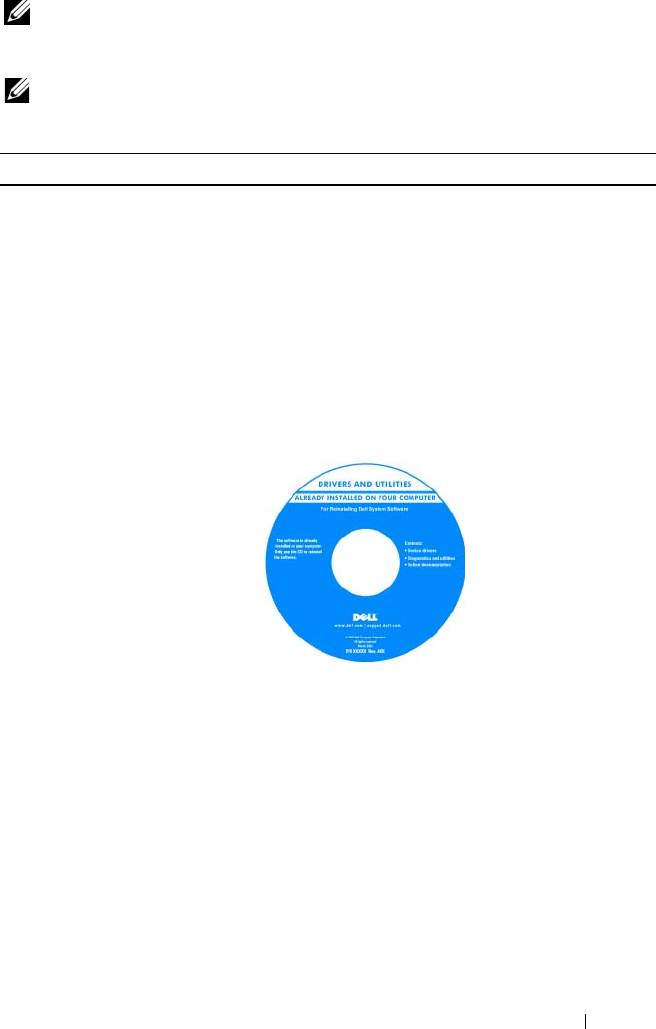
Média Drivers and Utilities
pour mon ordinateur
REMARQUE : Le média Drivers and Utilities est en
• Pilotes pour mon ordinateur
option et il se peut qu’il ne soit pas livré avec votre
ordinateur.
• Documentation concernant
mon périphérique
La documentation et les pilotes sont déjà installés
• NSS (Notebook System
sur l'ordinateur. Vous pouvez utiliser le média pour
Software)
réinstaller les pilotes (reportez-vous à la section
«Réinstallation des pilotes et des utilitaires» de
votre
Guide d'utilisation en ligne) ou exécuter
Dell
Diagnostics (reportez-vous à la section
«Dell Diagnostics» à la page 51).
Des fichiers Lisez-moi
peuvent être inclus sur
votre média afin de
fournir des informations
sur les modifications
techniques apportées
en dernière minute
à
votre système ou des
informations de
référence destinées
aux techniciens ou aux
utilisateurs
expérimentés.
REMARQUE : Les dernières mises à jour des pilotes
et de la documentation se trouvent à l'adresse
support.dell.com.
Guide de référence rapide 33
Que recherchez-vous ? Trouvez-le ici
• Informations sur la garantie
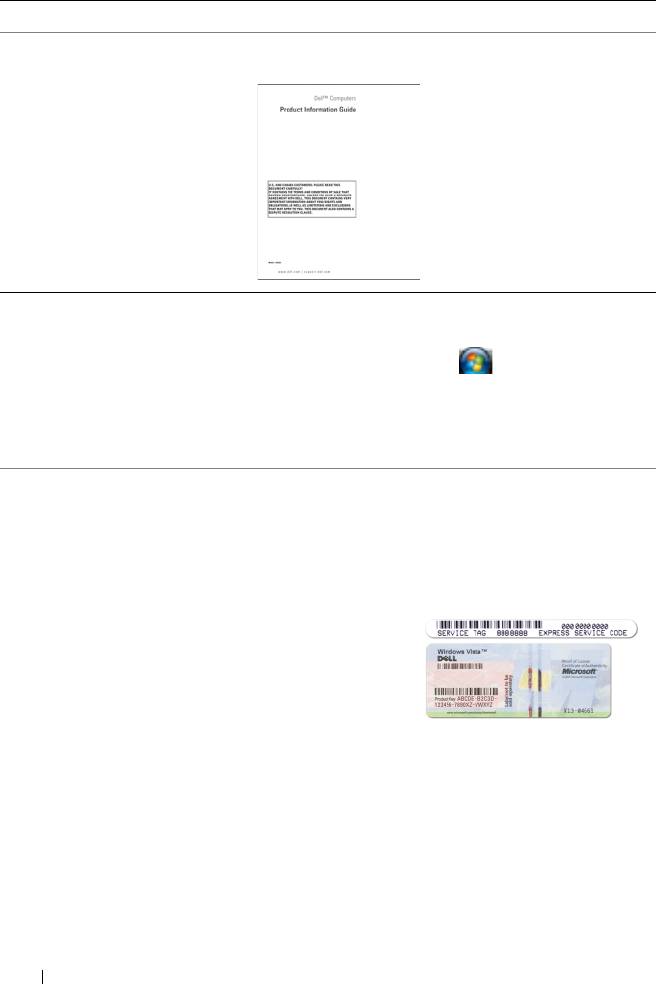
Guide d'information sur le produit Dell™
• Termes et Conditions (États-
Unis uniquement)
• Consignes de sécurité
• Informations sur les
réglementations
• Informations relatives
à
l'ergonomie
• Contrat de licence utilisateur
final
• Comment retirer et remplacer
Guide d'utilisation Dell™ Latitude™
des pièces
Centre d'aide et de support Microsoft Windows
• Caractéristiques
1
Cliquez sur
Démarrer
ou
→
Aide et support
→
• Comment configurer les
Guides d'utilisation et système Dell
→
Guides du
paramètres système
système
.
• Comment dépanner et résoudre
2
Cliquez sur le
Guide d'utilisation
de votre ordinateur.
les problèmes
®
®
• Numéro de service et code de
Numéro de service et licence Microsoft
Windows
service express
Ces étiquettes sont apposées sur l'ordinateur.
• Étiquette de licence
Microsoft Windows
• Utilisez le numéro de service pour identifier votre
ordinateur lorsque vous accédez au site Web
support.dell.com
ou lorsque vous appelez le support.
• Entrez le code de
service express
pour orienter votre
appel lorsque
vous contactez le
service de support.
REMARQUE : L'étiquette de licence Microsoft Windows
a été refondue avec un trou ou «portail de sécurité»
qui apporte une sécurité supplémentaire.
34 Référence rapide

Que recherchez-vous ? Trouvez-le ici
• Solutions — Astuces de
Site web de Support Dell — support.dell.com
dépannage, articles de
REMARQUE : Sélectionnez votre région ou votre secteur
techniciens, cours en ligne et
d’activité pour voir le site de support qui vous concerne.
questions fréquemment posées
• Forum clients — Discussion en
ligne avec d'autres clients Dell
• Mises à niveau — Informations
de mise à niveau pour les
composants, tels que la mémoire,
le disque dur et le système
d'exploitation
• Service clientèle — Coordonnées,
appels de service et état des
commandes, garantie et
informations sur les réparations
• Service et support — État des
appels de service et historique
du support, contrat de service,
discussions en ligne avec le
support technique
• Référence — Documentation
de l'ordinateur, détails sur la
configuration de l'ordinateur,
caractéristiques de produit et
livres blancs
• Téléchargements — Pilotes,
correctifs et mises à jour
logicielles agréés.
Référence rapide 35
Que recherchez-vous ? Trouvez-le ici
• Notebook System Software
Pour télécharger NSS :
(NSS) — Si vous réinstallez le
1
Rendez-vous sur
support.dell.com
, sélectionnez
système d'exploitation de votre
votre région ou votre secteur d'activité et entrez
ordinateur, vous devez également
votre numéro de service.
réinstaller l'utilitaire NSS. NSS
2
Sélectionnez
Drivers & Downloads
(Pilotes et
fournit des mises à jour
téléchargements) et cliquez sur
Go
.
essentielles pour le système
3
Cliquez sur votre système d'exploitation et
d'exploitation et la prise en charge
recherchez le mot clé
Notebook System Software
.
des lecteurs de disquette USB
Dell™ de 3,5 pouces, des
REMARQUE : L'interface utilisateur support.dell.com
®
processeurs Intel
, des lecteurs
peut varier selon vos sélections.
optiques et des périphériques
USB. NSS est requis pour le bon
fonctionnement de votre
ordinateur Dell. Ce logiciel
détecte automatiquement votre
ordinateur et son système
d'exploitation et installe les mises
à jour appropriées à votre
configuration.
• Mises à niveau logicielles et
Utilitaire de support Dell
astuces de dépannage —
L'utilitaire de support Dell est un système
Questions fréquemment posées,
d'avertissement et de mise à niveau automatisé installé
sujets d'actualité et état général
sur votre ordinateur. Ce système effectue des contrôles
de votre environnement
en temps réel de bonne santé de votre environnement
informatique
informatique ainsi que des mises à
jour logicielles, et
fournit des informations d'autodiagnostic
correspondantes. Vous pouvez accéder à l'utilitaire de
support Dell par l'icône
dans la barre des tâches. Pour
plus d'informations, reportez-vous à la section «Utilitaire
de support Dell» dans le
Guide d'utilisation
.
• Comment utiliser Windows XP
Centre d'aide et de support de Windows
et Vista
1
Cliquez sur
Démarrer
ou
→
Aide et support
.
• Comment utiliser des
2
Tapez un mot ou une expression qui décrit votre
programmes et des fichiers
problème, puis cliquez sur l'icône représentant une
• Comment personnaliser mon
flèche.
bureau
3
Cliquez sur la rubrique qui décrit votre problème.
4
Suivez les instructions qui s'affichent à l'écran.
36 Référence rapide
Que recherchez-vous ? Trouvez-le ici
• Informations concernant
Aide Dell QuickSet
l'activité réseau, l'Assistant de
Pour consulter l'
Aide de Dell QuickSet
,
cliquez
gestion d'énergie, les raccourcis
avec le bouton droit sur l'icône QuickSet de la
clavier et autres fonctions
®
®
barre des tâches Microsoft
Windows
.
commandées par Dell QuickSet.
Pour plus d'informations sur Dell QuickSet,
reportez-vous à la section «Dell™ QuickSet»
dans le Guide d'utilisation en ligne.
• Comment réinstaller mon
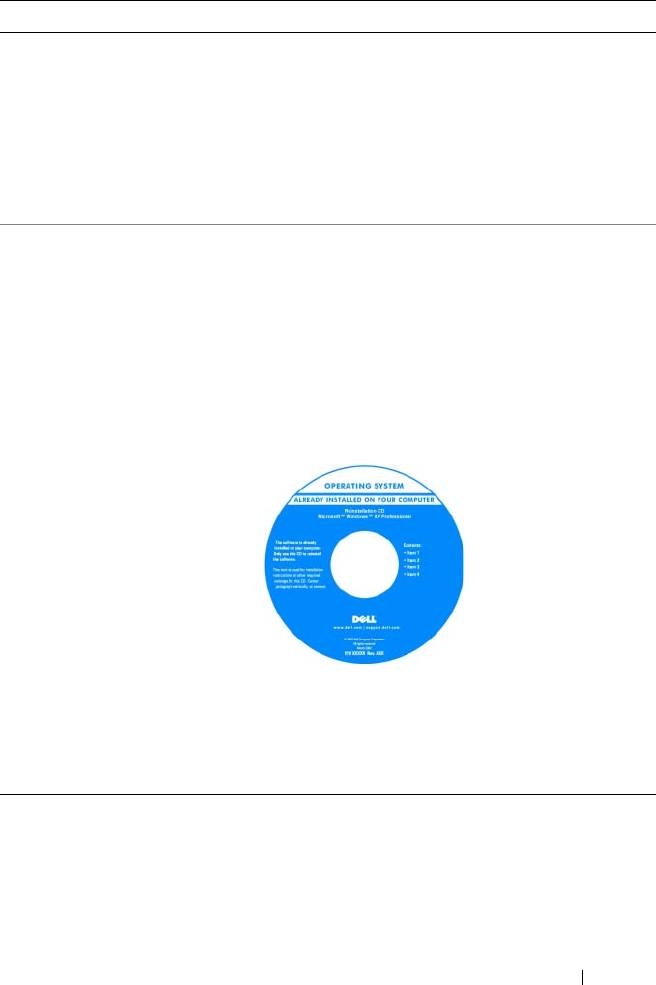
Média Operating System (système d'exploitation)
système d'exploitation
REMARQUE : Il se peut que le média Operating
System soit en option et qu'il ne soit pas livré avec tous
les ordinateurs.
Le système d'exploitation est déjà installé sur votre
ordinateur. Pour réinstaller le système d'exploitation,
utilisez le média Operating System. Reportez-vous à
la
section «Restauration de votre système d’exploitation»
du Guide d'utilisation en ligne.
Après avoir réinstallé
votre système
d'exploitation, utilisez le
média
Drivers and
Utilities en option pour
réinstaller les pilotes des
périphériques livrés avec
votre ordinateur.
L'étiquette de la Product
key (clé de produit) de
votre système
d'exploitation se trouve
sur l'ordinateur.
REMARQUE : La couleur du CD ou DVD varie selon le
système d'exploitation que vous avez commandé.
Référence rapide 37
Configuration de votre ordinateur
PRECAUTION : Avant de commencer toute procédure de cette section, suivez les
consignes de sécurité du
Guide d'information sur le produit
.
1
Déballez la boîte d'accessoires.
2
Mettez de côté le contenu de la boîte d'accessoires ; vous en aurez besoin
ultérieurement pour configurer votre ordinateur.
Cette boîte contient également la documentation utilisateur et tout autre
logiciel ou matériel supplémentaire (cartes PC, lecteurs, batteries, etc.)
que vous avez commandé.
3
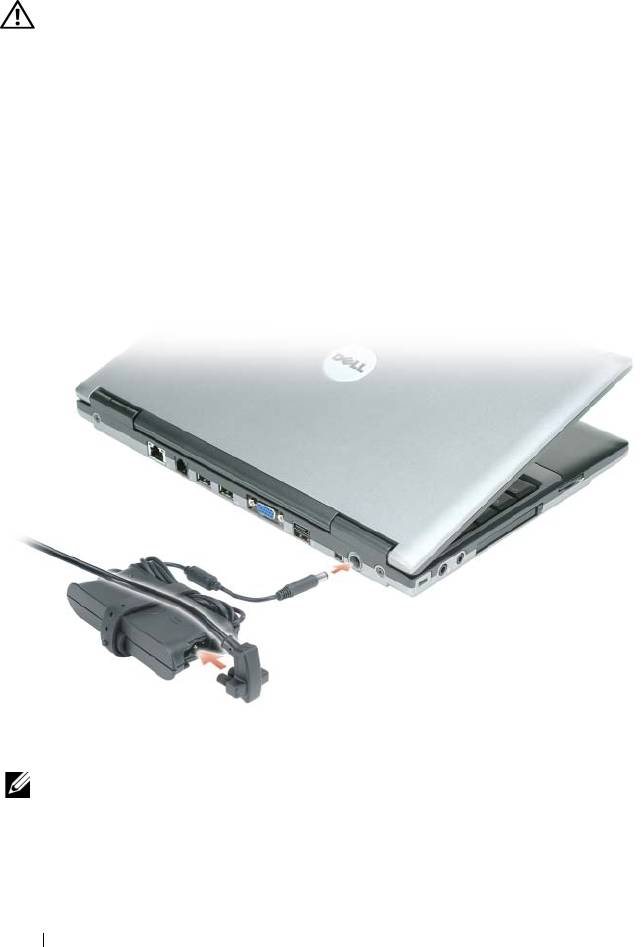
Branchez l'adaptateur secteur sur le connecteur de l'ordinateur et sur la
prise électrique.
4
Ouvrez l'écran de l'ordinateur, puis appuyez sur le bouton d'alimentation pour
le mettre sous tension (reportez-vous à la section
«Vue frontale» à la page 39).
REMARQUE : Il est recommandé de mettre l'ordinateur sous tension, puis de
l'arrêter au moins une fois préalablement à l'installation de cartes ; vous pouvez
également connecter l'ordinateur à une station d'accueil ou à un autre périphérique
externe, tel qu'une imprimante.
38 Référence rapide
A propos de votre ordinateur
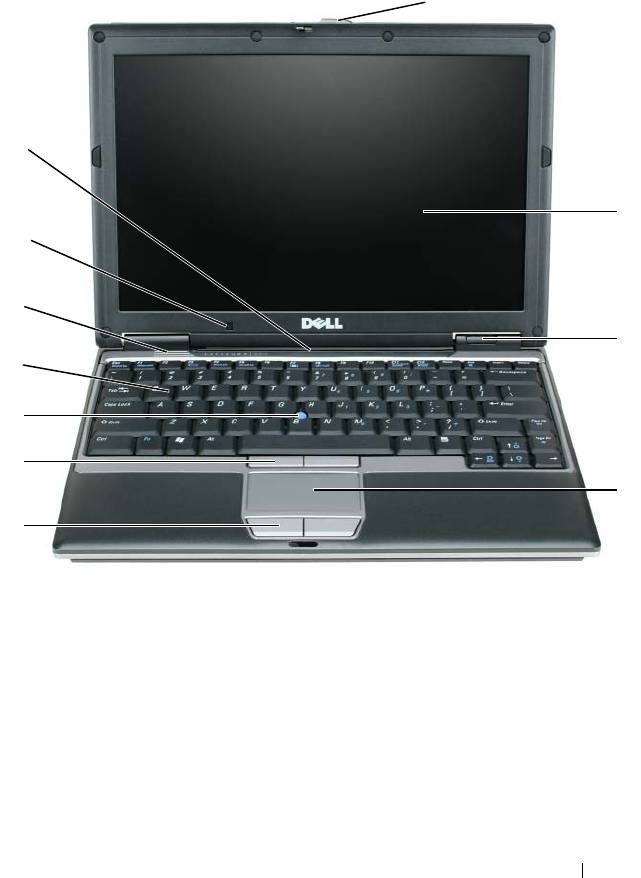
Vue frontale
1 loquet de l'écran 5 boutons de la tablette
9 haut-parleurs
tactile
2 écran 6 boutons de l'ergot
10 capteur de lumière ambiante
de pointage
3 voyants d'état de
7 ergot de pointage 11 voyants d'état du clavier et du
l'appareil
réseau
4 tablette tactile 8 clavier
Référence rapide 39
1
11
2
10
9
3
8
7
6
4
5
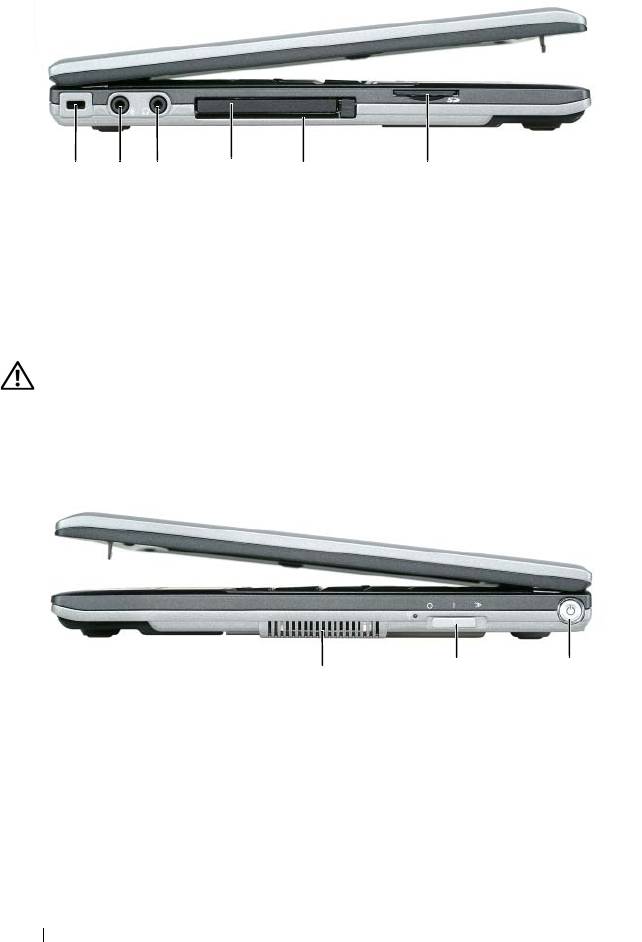
Vue du côté gauche
1 2 3
4
5
6
1 emplacement pour
3 connecteur de casque 5 logement de carte à puce
câble de sécurité
2 connecteur
4 logement d'extension de
6 logement de carte
microphone
carte PC
mémoire Secure Digital
Vue du côté droit
PRECAUTION : Ne bloquez pas les entrées d'air de l'ordinateur et n'insérez pas
d'objets dedans ; évitez également toute accumulation de poussière. Ne placez
pas l'ordinateur dans un environnement peu aéré, tel qu'une mallette fermée,
lorsque celui-ci fonctionne. Le manque de ventilation risquerait de causer un
incendie ou d'endommager l'ordinateur.
2
3
1
1 entrées d'air 2 commutateur sans fil 3 bouton d'alimentation
40 Référence rapide
