
Dell Latitude D430 – страница 3
Инструкция к Ноутбуку Dell Latitude D430
Оглавление
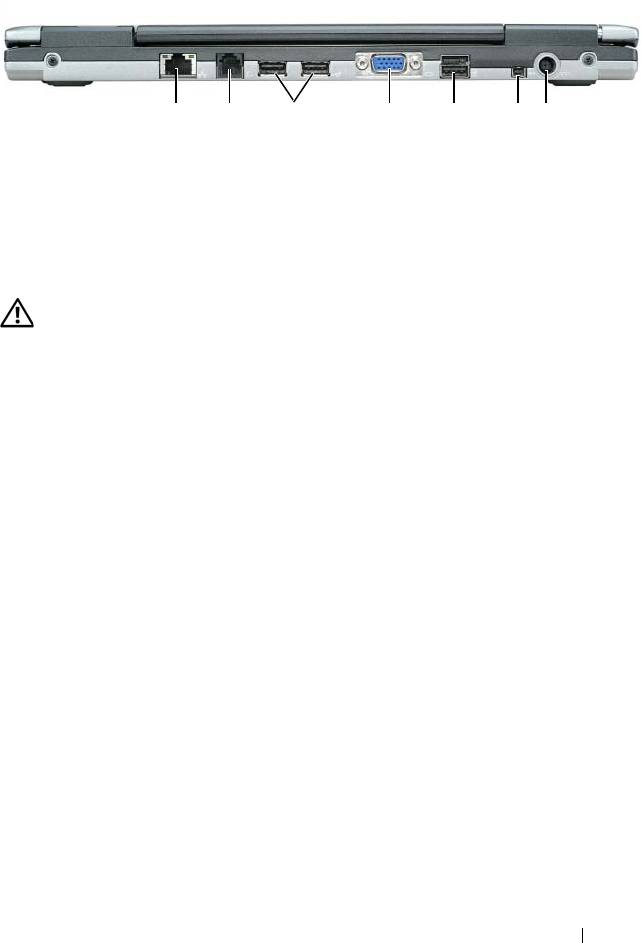
Vue arrière
712 3 4 5 6
1 connecteur réseau
4 connecteur vidéo 7 connecteur d'adaptateur
(RJ-45)
secteur
2 connecteur modem
5 connecteur USB
(RJ-11)
alimenté
3 connecteurs USB (2) 6 connecteur IEEE 1394
PRECAUTION : Ne bloquez pas les entrées d'air de l'ordinateur et n'insérez pas
d'objets dedans ; évitez également toute accumulation de poussière. Ne placez
pas l'ordinateur dans un environnement peu aéré, tel qu'une mallette fermée,
lorsque celui-ci fonctionne. Le manque de ventilation risquerait de causer un
incendie ou d'endommager l'ordinateur.
Référence rapide 41
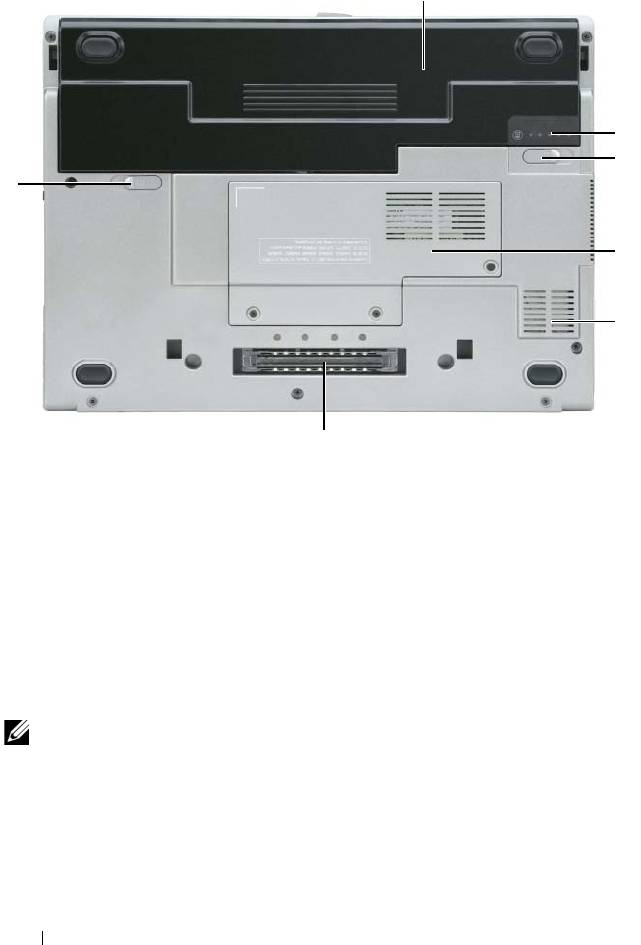
Vue du dessous
1 batterie 3 loquets de fermeture de la
5 entrées d'air
baie de batterie
(2)
2 indicateur de charge
4 «module mémoire/capot
6 connecteur de
de la batterie
de carte Mini PCI pour
station d'accueil
réseau sans fil» à la page
21
Utilisation d'une batterie
Performances de la batterie
REMARQUE : Pour plus d'informations sur la garantie Dell de votre ordinateur,
reportez-vous au Guide d'information produit ou à la page de garantie livrée avec
votre ordinateur.
Pour un fonctionnement optimal et afin de préserver les paramètres du BIOS,
laissez la batterie principale installée en permanence dans votre ordinateur
portable Dell™. Votre ordinateur est livré avec une batterie, installée dans la baie.
42 Référence rapide
1
2
3
3
4
5
6
REMARQUE : La batterie peut ne pas être chargée à fond, utilisez donc l'adaptateur
secteur pour relier votre ordinateur neuf à une prise électrique lors de sa première
utilisation. Pour de meilleurs résultats, utilisez l'ordinateur sur l'adaptateur secteur
jusqu'à la charge complète de la batterie. Pour consulter l'état de la batterie,
vérifiez la Jauge de batterie dans les Options d'alimentation. Reportez-vous à la
section
«Accès aux Propriétés des Options d'alimentation» à la page 46.
REMARQUE : L'autonomie de la batterie (la période durant laquelle la batterie
reste chargée) diminue avec le temps. Selon la fréquence d'utilisation et les
conditions de fonctionnement de la batterie, il est possible que vous deviez en
acheter une autre au cours de la durée de vie de votre ordinateur.
L'autonomie de la batterie varie en fonction de l'utilisation. Vous pouvez installer
une seconde batterie en option dans la baie média, et ce pour augmenter la durée
de fonctionnement de façon significative.
Cette durée est considérablement réduite par l'exécution de certaines opérations,
notamment, sans que cela soit limitatif :
• Utilisation de lecteurs optiques
• Utilisation de périphériques de communication sans fil, cartes PC, ExpressCard,
cartes mémoire ou périphériques USB
• Utilisation de réglages élevés d'affichage et de luminosité, d'économiseurs
d'écran en 3D ou d'autres programmes gourmands en ressources, tels que
des jeux en 3D
• Utilisation de l'ordinateur en mode Performances maximales. Voir «Configuration
des paramètres de gestion d'énergie» à la page 46 pour plus d'informations sur
l'accès aux propriétés de gestion d'alimentation de Windows ou à Dell QuickSet,
qui peut aussi configurer les paramètres de gestion d'alimentation
REMARQUE : Il est recommandé de brancher l'ordinateur sur une prise électrique
lorsque vous gravez un CD ou DVD.
Vous pouvez vérifier le niveau de charge de la batterie avant d'insérer la
batterie dans l'ordinateur (reportez-vous à la section «Vérification de la charge
de la batterie» à la page 44). Vous pouvez également définir des options de
gestion de l'alimentation afin que l'ordinateur vous alerte lorsque le niveau de
charge de la batterie est faible (reportez-vous à la section
«Configuration des
paramètres de gestion d'énergie» à la page 46
).
PRECAUTION : L'utilisation d'une batterie non compatible peut accroître le risque
d'incendie ou d'explosion. Ne remplacez la batterie que par une batterie compatible
achetée auprès de Dell. La batterie au lithium-ion est conçue pour fonctionner avec votre
ordinateur Dell. N'utilisez pas de batterie provenant d'un autre ordinateur.
Référence rapide 43
PRECAUTION : Ne jetez pas les batteries avec les ordures ménagères. Lorsque
votre batterie ne tient plus sa charge, contactez votre service municipal de
traitement des déchets pour savoir comment vous en débarrasser. Consultez la
section «Mise au rebut de la batterie» du
Guide d'information sur le produit
.
PRECAUTION : Une utilisation inadéquate de la batterie peut augmenter le risque
d'incendie ou de brûlure chimique. Prenez soin de ne pas la percer, l'incinérer, la
démonter ou l'exposer à une température supérieure à 65 °C (149 °F). Rangez la
batterie hors de portée des enfants. Manipulez les batteries endommagées ou
percées avec d'extrêmes précautions. Les batteries endommagées peuvent fuir et
causer des dommages ou des blessures.
Vérification de la charge de la batterie
La jauge de batterie Dell QuickSet, la fenêtre Jauge de batterie de Microsoft
Windows, l'icône , l'indicateur de charge et la jauge d'état de la batterie,
ainsi que l'alerte de batterie faible fournissent des informations sur le niveau
de charge de la batterie.
Jauge de batterie Dell™ QuickSet
Si Dell QuickSet est installé, appuyez sur <Fn><F3> pour afficher la jauge
de batterie QuickSet. La Jauge de batterie affiche l'état de fonctionnement de
la batterie, le niveau de charge et la durée nécessaire à la charge complète de
la batterie de votre ordinateur.
Pour plus d’informations sur QuickSet, cliquez sur l’icône QuickSet de la
®
®
barre des tâches Microsoft
Windows
, puis cliquez sur Aide.
®
®
Jauge d'alimentation Microsoft
Windows
La jauge de Windows indique la charge de batterie restante. Pour consulter la
jauge, double-cliquez sur l'icône de la barre des tâches.
Si l'ordinateur est branché sur le secteur, une icône apparaît.
44 Référence rapide

Indicateur de charge
En appuyant une fois sur ou en maintenant enfoncé le bouton d'état de la
jauge de charge de la batterie, vous pouvez contrôler :
• Charge de la batterie (contrôle en enfonçant et
relâchant
le bouton d'état)
• Usure de la batterie (contrôle en
maintenant enfoncé
le bouton d'état)
La durée de fonctionnement sur batterie dépend largement du nombre de charges.
Après quelques centaines de cycles de charge et décharge, les batteries perdent une
partie de leur capacité — c'est l'usure de la batterie. Une batterie peut donc afficher
un état «chargé» tout en conservant une capacité de charge réduite (usure).
Vérification de la charge de la batterie
Pour vérifier la charge de la batterie, enfoncez et relâchez le bouton d'état sur la
jauge de charge pour allumer les témoins de niveau de charge. Chaque voyant
représente environ 20 pour cent de la charge totale de la batterie. S'il reste, par
exemple, 80 pour cent de la charge de la batterie, quatre des voyants sont
allumés. Si aucun voyant n'est allumé, la batterie est complètement déchargée.
Vérification de l'usure de la batterie
REMARQUE : Vous pouvez vérifier la durée de vie de la batterie de deux façons :
par la jauge de charge sur la batterie comme indiqué ci-dessous ou par la jauge de
Dell QuickSet. Pour plus d’informations sur QuickSet, cliquez sur l’icône QuickSet
®
®
de la barre des tâches Microsoft
Windows
, puis cliquez sur Aide.
Pour vérifier l'usure de la batterie par la jauge de charge, maintenez enfoncé le
bouton d'état sur la jauge de charge de la batterie pendant au moins 3 secondes.
Si aucun voyant n'apparaît, la batterie est en bon état, et conserve plus de 80 pour
cent de sa capacité de charge d'origine. Chaque voyant signale une dégradation
supplémentaire. Si cinq voyants s'allument, il reste moins de 60 pour cent de la
capacité de charge de la batterie, vous devriez alors penser à la remplacer. Pour plus
d'informations sur l'autonomie de la batterie, reportez-vous à la section
«Caractéristiques» de votre Guide d'utilisation en ligne.
Alerte de batterie faible
AVIS : Pour éviter de perdre ou d'endommager vos données, enregistrez votre
travail immédiatement après avoir reçu une alerte de niveau de batterie faible.
Connectez ensuite l'ordinateur à une prise secteur. Si la batterie est complètement
déchargée, le mode Mise en veille prolongée est automatiquement activé.
Référence rapide 45

Une fenêtre pop-up vous avertit lorsque la batterie est déchargée à environ 90 pour.
Vous pouvez modifier les réglages de l'alerte de batterie dans QuickSet ou la fenêtre
Propriétés de Options d'alimentation. Reportez-vous à «Configuration des
paramètres de gestion d'énergie» à la page 46 pour plus d'informations sur l'accès
à QuickSet ou la fenêtre Propriétés de Options d'alimentation.
Configuration des paramètres de gestion d'énergie
Vous pouvez utiliser l'assistant de gestion d'énergie QuickSet ou les Propriétés
de Options d'alimentation Windows pour configurer les paramètres de gestion
d'énergie de votre ordinateur. Pour plus d'informations sur QuickSet, cliquez
avec le bouton droit de la souris sur l'icône QuickSet de la barre des tâches, puis
cliquez sur Aide.
Accès aux Propriétés des Options d'alimentation
Windows XP
Cliquez sur le bouton Démarrer, pointez le Panneau de configuration→
Performances et maintenance, puis cliquez sur Options d'alimentation
Windows Vista
Cliquez sur le bouton Démarrer de Windows Vista , cliquez sur Panneau
de configuration, puis sur Système et maintenance, et enfin sur Options
d'alimentation.
Charge de la batterie
Lorsque vous branchez l'ordinateur sur une prise secteur ou installez une batterie
pendant que l'ordinateur est branché sur une prise secteur, l'ordinateur vérifie
le niveau de charge et la température de la batterie. Au besoin, l'adaptateur
secteur charge alors la batterie et maintient le niveau de charge.
REMARQUE : À l'aide de Dell™ ExpressCharge™, l'adaptateur secteur charge une
batterie complètement déchargée à 80 pour cent en environ 1 heure et à 100 pour cent
en environ 2 heures, lorsque l'ordinateur est hors tension. La durée de charge est plus
longue lorsque l'ordinateur est allumé. Vous pouvez laisser la batterie dans l'ordinateur
aussi longtemps que vous le souhaitez. Les circuits internes de la batterie préviennent
toute surcharge.
Si la batterie est chaude parce qu'elle se trouvait dans l'ordinateur ou en raison
de la température extérieure, il est probable qu'elle ne se charge pas lorsque
vous branchez l'ordinateur sur une prise secteur.
46 Référence rapide
Si le voyant clignote alternativement vert et orange, la batterie est trop chaude
pour être chargée. Débranchez l'ordinateur de la prise secteur et laissez refroidir
l'ordinateur et la batterie jusqu'à ce qu'ils atteignent la température ambiante.
Branchez alors l'ordinateur sur une prise secteur et continuez à charger la batterie.
Pour plus d'informations sur la résolution des problèmes liés à la batterie, reportez-
vous à la section «Problèmes d'alimentation» de votre Guide d'utilisation en ligne.
Remplacement de la batterie
PRECAUTION : L'utilisation d'une batterie non compatible peut accroître le
risque d'incendie ou d'explosion. Ne remplacez la batterie que par une batterie
compatible achetée auprès de Dell. La batterie est conçue pour fonctionner avec
votre ordinateur Dell™. N'utilisez pas de batterie provenant d'un autre ordinateur.
PRECAUTION : Avant d'effectuer ces procédures, éteignez l'ordinateur, débranchez
l'adaptateur secteur de la prise murale et de l'ordinateur, débranchez le modem de la
prise murale et de l'ordinateur, et retirez les câbles externes de votre ordinateur.
AVIS : Vous devez retirer tous les câbles externes de l'ordinateur pour éviter tout
dommage possible aux connecteurs.
Pour retirer la batterie :
1
Si l'ordinateur est connecté à une station d'accueil (amarré), déconnectez-le.
Pour obtenir des instructions, consultez la documentation qui accompagne
la station d'accueil.
2
Assurez-vous que l'ordinateur est éteint.
3
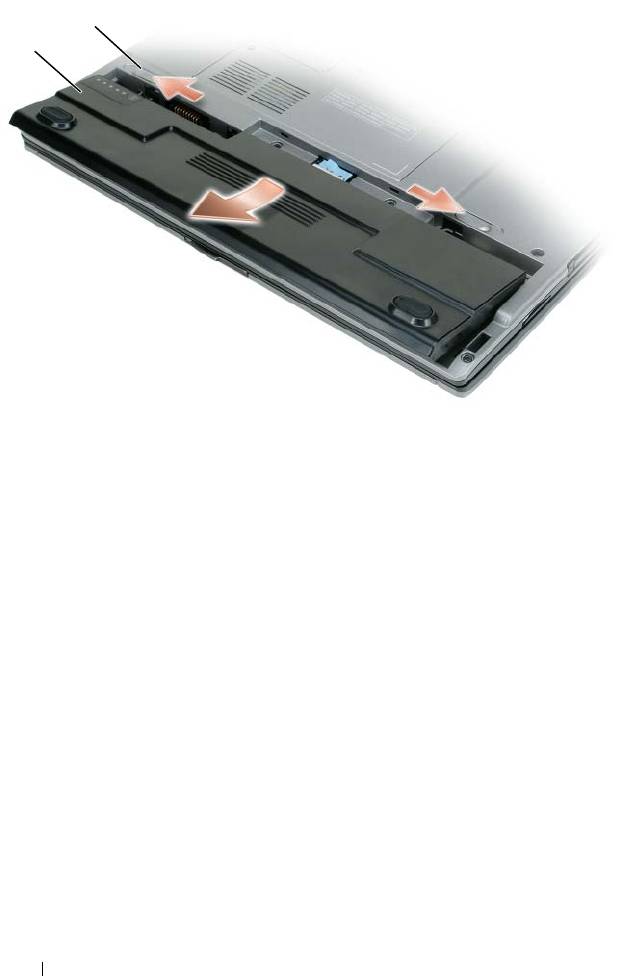
Faites glisser les deux loquets de fermeture de la baie de la batterie situé en
dessous de l'ordinateur jusqu'au déclic.
4
Retirez la batterie de la baie.
Référence rapide 47
1
2
1 loquets de fermeture de la baie de batterie (2) 2 batterie
Pour reposer la batterie, insérez-la dans la baie et appuyez jusqu'au clic du loquet
de fermeture de la baie.
Stockage de la batterie
Retirez la batterie de l'ordinateur lorsque vous rangez ce dernier pendant une
période prolongée. Sinon, la batterie finira par se décharger. Après une longue
période de stockage, rechargez complètement la batterie (reportez-vous
à «Charge de la batterie» à la page 46).
48 Référence rapide

Dépannage
Problèmes de blocage et problèmes logiciels
PRECAUTION : Avant de commencer toute procédure de cette section, consultez
et respectez les consignes de sécurité du
Guide d'information sur le produit
.
L'ordinateur ne démarre pas
VÉRIFIEZ LES VOYANTS DE DIAGNOSTIC
VÉRIFIEZ QUE LE CÂBLE D'ALIMENTATION EST BIEN BRANCHÉ SUR L'ORDINATEUR
ET SUR LA PRISE SECTEUR
L'ordinateur ne répond plus
AVIS : Vous pouvez perdre des données si vous n'arrivez pas à arrêter correctement
le système d'exploitation.
ÉTEIGNEZ L'ORDINATEUR — Si vous n'obtenez aucune réponse lorsque vous appuyez
sur une touche du clavier ou lorsque vous déplacez la souris, appuyez sur le bouton
d'alimentation et maintenez-le enfoncé pendant au moins 8 à 10 secondes (jusqu'à ce
que l'ordinateur s'éteigne), puis redémarrez votre ordinateur.
Un programme ne répond plus
FIN DU PROGRAMME —
1
Appuyez simultanément sur <Ctrl><Maj><Echapp> pour accéder au Gestionnaire
des tâches.
2
Cliquez sur l'onglet
Applications
.
3
Cliquez sur le programme qui ne répond plus pour le sélectionner.
4
Cliquez sur
Fin de tâche
.
Un programme se bloque fréquemment
REMARQUE : La documentation de la plupart des logiciels, la disquette, le CD ou
le DVD qui l'accompagne incluent généralement des instructions d'installation.
CONSULTEZ LA DOCUMENTATION DU LOGICIEL — Le cas échéant, supprimez, puis
réinstallez le programme.
Référence rapide 49

Un programme est conçu pour une version antérieure du système d'exploitation
Windows
EXÉCUTEZ L'ASSISTANT COMPATIBILITÉ DES PROGRAMMES —
Windows XP:
L'Assistant Compatibilité des programmes configure un programme pour qu'il fonctionne
dans un environnement voisin des environnements des systèmes d'exploitation non XP.
1
Cliquez sur
Démarrer
→
Tous les programmes
→
Accessoires
→
Assistant
Compatibilité des programmes
→
Suivant
.
2
Suivez les instructions qui s'affichent à l'écran.
Windows Vista:
L'Assistant Compatibilité des programmes configure un programme pour qu'il fonctionne
dans un environnement voisin des environnements des systèmes d'exploitation non
Windows Vista.
1
Cliquez sur
Démarrer
→
Panneau de configuration
→
Programmes
→
Utiliser
un programme ancien avec cette version de Windows
.
2
Dans l'écran d'accueil, cliquez sur
Suivant
.
3
Suivez les instructions qui s'affichent à l'écran.
Un écran bleu uni apparaît
ÉTEIGNEZ L'ORDINATEUR — Si vous n'obtenez aucune réponse lorsque vous
appuyez sur une touche du clavier ou lorsque vous déplacez la souris,
appuyez sur le bouton d'alimentation et maintenez-le enfoncé pendant au
moins 8 à 10 secondes (jusqu'à ce que l'ordinateur s'éteigne), puis redémarrez
votre ordinateur.
Autres problèmes logiciels
CONSULTEZ LA DOCUMENTATION DU LOGICIEL OU CONTACTEZ LE FABRICANT POUR
OBTENIR DES INFORMATIONS DE DÉPANNAGE —
• Assurez-vous que le programme est compatible avec le système d'exploitation installé
sur votre ordinateur.
• Assurez-vous que l'ordinateur est conforme aux exigences matérielles requises pour que le
logiciel fonctionne. Reportez-vous à la documentation du logiciel pour plus d'informations.
• Assurez-vous que le programme est correctement installé et configuré.
• Assurez-vous que les pilotes de périphérique n'entrent pas en conflit avec le programme.
• Le cas échéant, supprimez, puis réinstallez le programme.
50 Référence rapide
SAUVEGARDEZ IMMÉDIATEMENT VOS FICHIERS
UTILISEZ UN PROGRAMME DE RECHERCHE DES VIRUS POUR VÉRIFIER LE DISQUE
DUR, LES DISQUETTES, LES CD OU DVD
ENREGISTREZ LES FICHIERS OUVERTS ET QUITTEZ TOUS LES PROGRAMMES, PUIS
ÉTEIGNEZ L 'ORDINATEUR PAR LE MENU DÉMARRER
Dell Diagnostics
PRECAUTION : Avant de commencer toute procédure de cette section, suivez les
consignes de sécurité du
Guide d'information sur le produit
.
Quand utiliser Dell Diagnostics
Si vous rencontrez un problème avec votre ordinateur, exécutez Dell Diagnostics
avant de contacter Dell pour obtenir une assistance technique.
Il est recommandé d'imprimer ces procédures avant de commencer.
AVIS : Dell Diagnostics ne fonctionne que sur les ordinateurs Dell™.
REMARQUE : Le média Drivers and Utilities (Pilotes et utilitaires) est en option et
n'est pas obligatoirement livré avec tous les ordinateurs.
Ouvrez le programme de configuration du système, étudiez les informations
de configuration de votre ordinateur et assurez-vous que le périphérique que
vous souhaitez tester s'affiche dans le programme de configuration du système
et qu'il est actif.
Démarrez Dell Diagnostics depuis le disque dur ou depuis le média
Drivers and Utilities.
Lancement de Dell Diagnostics depuis le disque dur
Dell Diagnostics se trouve dans une partition cachée (utilitaire de diagnostics)
de votre disque dur.
REMARQUE : Si votre ordinateur ne peut pas afficher une image à l'écran, contactez
Dell (reportez-vous à «Prendre contact avec Dell» dans votre Guide d'utilisation en
ligne pour plus de détails).
REMARQUE : Si l'ordinateur est connecté à une station d'accueil (amarré),
déconnectez-le. Pour obtenir des instructions, consultez la documentation qui
accompagne la station d'accueil.
Référence rapide 51

1
Vérifiez que l'ordinateur est relié à une prise électrique dont vous avez vérifié
le fonctionnement.
2
Allumez votre ordinateur (ou redémarrez-le).
3
Démarrez Dell Diagnostics par une des méthodes suivantes :
a
Lorsque le logo DELL™ s'affiche, appuyez immédiatement sur
<F12>. Sélectionnez Diagnostics dans le menu d'amorçage et
appuyez sur <Entrée>.
REMARQUE : Si vous attendez trop longtemps et que le logo du système
®
®
d'exploitation apparaît, patientez jusqu'à ce que le bureau de Microsoft
Windows
s'affiche ; éteignez alors votre ordinateur et faites une nouvelle tentative.
REMARQUE : Avant de tenter l'option B, vous devez arrêter complètement
l'ordinateur.
b
Maintenez enfoncée la touche <Fn> en allumant l'ordinateur.
REMARQUE : Si un message apparaît pour indiquer qu'aucune partition
de
diagnostic n'a été trouvée, lancez Dell Diagnostics depuis le média
Drivers
and Utilities.
L'ordinateur lance l'évaluation du système de préamorçage avec une série de
diagnostics intégrés qui effectue un test préalable de la carte système, du
clavier, de l'écran, de la mémoire, du disque dur, etc.
• Répondez à toutes les questions qui s'affichent pendant l'évaluation.
• Si des défaillances sont détectées lors de l'évaluation système avant
amorçage, notez le ou les codes d'erreur et reportez-vous à la section
«Prendre contact avec Dell» dans votre
Guide d'utilisation
en ligne.
Si l'évaluation de préamorçage du système se déroule sans problème, vous
recevez le message
«Booting Dell Diagnostic Utility
Partition.Press any key to continue»
.
4
Appuyez sur une touche pour démarrer Dell Diagnostics à partir de la
partition de diagnostics du disque
dur.
52 Référence rapide
Démarrage de Dell Diagnostics à partir du média Drivers and Utilities
1
Insérez le média
Drivers and Utilities
.
2
Arrêtez et redémarrez l'ordinateur.
Lorsque le logo DELL s'affiche, appuyez immédiatement sur <F12>.
REMARQUE : Si vous attendez trop longtemps et que le logo du système
®
®
d'exploitation apparaît, patientez jusqu'à ce que le bureau de Microsoft
Windows
s'affiche ; éteignez alors votre ordinateur et faites une nouvelle tentative.
REMARQUE : Les étapes suivantes ne modifient la séquence d'amorçage qu'une
seule fois. Au démarrage suivant, l'ordinateur traitera l'ordre des périphériques de
démarrage comme indiqué dans le programme de configuration du système.
3
Quand la liste des périphériques d'amorçage apparaît, sélectionnez
CD/DVD/CD-RW
et appuyez sur <Entrée>.
4
Sélectionnez l'option
Boot from CD-ROM
sur le menu qui apparaît et
appuyez sur <Entrée>.
5
Ta pe z
1
pour démarrer le menu CD et appuyez sur <Entrée> pour poursuivre.
6
Sélectionnez
Run the 32 Bit Dell Diagnostics
dans la liste numérotée.
Si
plusieurs versions apparaissent, sélectionnez la version correspondant
à
votre ordinateur.
7
Lorsque l'écran de
menu principal
de Dell Diagnostics s'affiche, sélectionnez
le test à effectuer.
Menu principal de Dell Diagnostics
1
Une fois Dell Diagnostics chargé et l'écran du menu principal affiché,
cliquez sur le bouton correspondant à l'option souhaitée.
REMARQUE : Il est recommandé de choisir Test System (Test du système) pour
effectuer un test complet de votre ordinateur.
Option Fonction
Test Memory
Lance le test indépendant de la mémoire
(Test
de la mémoire)
Test System
Lance les diagnostics du système
(Test
du système)
Exit (Quitter) Quitte le programme de diagnostics
Référence rapide 53
2
Après sélection de l'option
Test System
(Test du système) sur le menu
principal, le menu ci-dessous apparaît.
REMARQUE : Il est recommandé de choisir Extended Test (Test approfondi) sur le
menu ci-dessous pour lancer un test plus complet des périphériques de votre ordinateur.
Option Fonction
Express Test
Exécute un test rapide des périphériques du système.
(Test
rapide)
Prend 10 à 20 minutes.
Extended Test
Exécute un test approfondi des périphériques du système.
(Test
approfondi)
Prend une heure ou plus.
Custom Test
Pour tester un périphérique spécifique ou personnaliser
(Test
personnalisé)
les tests à effectuer.
Symptom Tree
Cette option vous permet de sélectionner les tests en
(Arborescence des
fonction du symptôme du problème rencontré. Cette
symptômes)
option affiche la liste des symptômes les plus courants.
3
Si un problème est rencontré lors d'un test, un message affiche le code d'erreur
et une description du problème. Notez le code d'erreur et la description du
problème avant de prendre contact avec Dell (reportez-vous à la section
«Prendre contact avec Dell» dans votre
Guide d'utilisation
en ligne).
REMARQUE : Le numéro de service de votre ordinateur est situé en haut de
chaque écran de test. Si vous contactez Dell, le service de support technique
vous demandera votre numéro de service.
4
Si vous effectuez un test à partir de l'option
Test personnalisé
ou
Arborescence
des symptômes
, cliquez sur l'onglet approprié décrit dans le tableau suivant pour
en savoir plus.
Onglet Fonction
Les résultats Affiche les résultats du test et les conditions d'erreur
rencontrées.
Errors (Erreurs) Affiche les conditions d'erreur rencontrées, les codes
d'erreur et la description du problème.
Help (Aide) Décrit le test et peut indiquer les conditions requises
pour exécuter le test.
54 Référence rapide

Onglet Fonction
(suite)
Configuration Affiche la configuration matérielle du périphérique
sélectionné.
Dell Diagnostics obtient des informations de configuration
de tous les périphériques à partir du programme de
configuration du système, de la mémoire et de divers
tests internes et les affiche dans la liste des périphériques,
dans le volet gauche de l'écran. La liste des périphériques
risque de ne pas afficher les noms de tous les composants
installés sur votre ordinateur ou de tous les périphériques
reliés à celui-ci.
Parameters (Paramètres) Permet de personnaliser le test en modifiant ses paramètres.
5
Une fois les tests effectués, fermez l'écran pour revenir au Menu principal.
Pour quitter Dell Diagnostics et redémarrer l'ordinateur, fermez l'écran du
menu principal.
6
Retirez le média Dell
Drivers and Utilities
(le cas échéant).
Référence rapide 55

56 Référence rapide

Index
A
diagnostics
Dell, 51
aide QuickSet, 37
documentation
Contrat de licence utilisateur
B
final, 34
en ligne, 35
batterie
ergonomie, 34
charge, 46
garantie, 34
indicateur de charge, 45
Guide d'information sur le
jauge, 44
produit, 34
performances, 42
Guide d'utilisation, 34
retrait, 47
réglementation, 34
stockage, 48
sécurité, 34
vérification de la charge, 44
E
C
étiquettes
CD/DVD
Microsoft Windows, 34
Drivers and Utilities, 33
numéro de service, 34
système d'exploitation, 37
Centre d'aide et de support, 36
consignes de sécurité, 34
F
Contrat de licence utilisateur
fichier d'aide
final, 34
Centre d'aide et de support de
Windows, 36
fonctionnement, 37
D
Dell Diagnostics, 51
dépannage
Centre d'aide et de support, 36
Dell Diagnostics, 51
Index 57

G
P
Guide d'information sur le
Pilotes, 33
produit, 34
problèmes
Guide d'utilisation, 34
blocage de l'ordinateur, 49-50
blocages de programme, 49
Dell Diagnostics, 51
I
écran bleu, 50
informations relatives
généralités, 49
à l'ergonomie, 34
l'ordinateur ne répond plus, 49
logiciel, 49-50
informations sur la garantie, 34
un programme ne répond plus, 49
informations sur les
réglementations, 34
S
L
site de support Dell, 35
site web de support, 35
logiciel
problèmes, 49-50
système d'exploitation
média, 37
réinstallation, 37
M
matériel
V
Dell Diagnostics, 51
vues du système
média Drivers and Utilities, 33
arrière, 41-42
Dell Diagnostics, 51
avant, 39
côté droit, 40
N
côté gauche, 40
dessous, 41-42
numéro de service, 34
W
O
Windows XP
ordinateur
Centre d'aide et de support, 36
blocage, 49-50
réinstallation, 37
ne répond plus, 49
58 Index
Dell™ Latitude™ D430
Guia de Referência Rápida
Modelo PP09S
www.dell.com | support.dell.com

Notas, avisos e advertências
NOTA: Uma NOTA apresenta informações importantes para ajudar você a utilizar
melhor o computador.
AVISO: Um AVISO indica um potencial de riscos ao hardware ou a perda de dados
e descreve como evitar o problema.
ADVERTÊNCIA: Uma ADVERTÊNCIA indica riscos potenciais de danos de
propriedade, de ferimentos ou até de morte.
Abreviações e acrônimos
Para obter uma lista completa de abreviações e acrônimos, consulte o Glossário
no
Guia do usuário
on-line.
Se você adquiriu um computador Dell™ da Série n, qualquer referência neste
®
®
documento a sistemas operacionais Microsoft
Windows
não é aplicável.
NOTA: Alguns recursos ou mídia podem ser opcionais e, por esta razão, não serem
fornecidos com o seu computador. Alguns recursos ou mídia podem não estar
disponíveis em determinados países.
____________________
As informações deste documento estão sujeitas a alteração sem aviso prévio.
© 2007 Dell Inc. Todos os direitos reservados.
É proibida a reprodução sem permissão por escrito da Dell Inc.
Marcas comerciais usadas neste texto: Dell, o logo DELL, Latitude e ExpressCharge são marcas comerciais
da Dell Inc.; Intel é uma marca comercial registrada da Intel Corporation; Microsoft, Windows,
Windows Server, MS-DOS e Windows Vista são marcas comerciais ou marcas comerciais registradas da
Microsoft Corporation nos EUA e/ou outros países.
Outras marcas e nomes comerciais podem ser utilizados neste documento como referência às entidades
proprietárias dessas marcas e nomes ou a seus produtos. A Dell Inc. declara que não tem interesse de
propriedade sobre marcas e nomes de terceiros.
Modelo PP09S
Junho de 2007 N/P GX148 Rev. A00
