
Dell Latitude D430 – страница 5
Инструкция к Ноутбуку Dell Latitude D430
Оглавление

1
Certifique-se de que o computador está conectado a uma tomada elétrica
que está funcionando corretamente.
2
Ligue (ou reinicie) o computador.
3
Inicie o Dell Diagnostics em uma das seguintes maneiras:
a
Quando o logotipo DELL™ aparecer, pressione <F12> imediatamente.
Selecione Diagnostics no menu de inicialização e pressione <Enter>.
NOTA: Se esperar muito tempo e o logotipo do sistema operacional aparecer,
®
®
aguarde até visualizar a área de trabalho do Microsoft
Windows
. Em seguida,
desligue o computador e tente novamente.
NOTA: Antes de tentar a opção B, o computador deve ser desligado
completamente.
b
Pressione e segure a tecla <Fn> e ao mesmo tempo ligue o computador.
NOTA: Se você receber uma mensagem dizendo que não foi encontrada
nenhuma partição do utilitário de diagnóstico, execute o Dell Diagnostics
a
partir da mídia Drivers and Utilities (Drivers e utilitários).
O computador executará a avaliação de pré-inicialização do sistema (PSA),
que é uma série de testes iniciais da placa de sistema, do teclado, da tela, da
memória, do disco rígido, etc.
• Durante a avaliação, responda a todas as perguntas que aparecerem.
• Se houver falhas durante a avaliação de pré-inicialização do sistema,
anote o(s) código(s) de erro e consulte "Como entrar em contato com
a Dell"
no Guia do usuário
on-line.
Se a avaliação de pré-inicialização do sistema tiver sido concluída com
sucesso, você receberá a mensagem
"Booting Dell Diagnostic
Utility Partition.Press any key to continue"
(Inicializando a partição do utilitário de diagnóstico da Dell. Pressione
qualquer tecla para continuar).
4
Pressione qualquer tecla para iniciar o Dell Diagnostics a partir da partição
do utilitário Diagnostics (Diagnóstico) no disco
rígido.
Como iniciar o Dell Diagnostics a partir da mídia Drivers and Utilities
(Drivers e utilitários)
1
Insira a mídia
Drivers and Utilities
(Drivers e utilitários).
2
Desligue o computador e reinicie-o.
Quando o logotipo DELL aparecer, pressione <F12> imediatamente.
Guia de Referência Rápida 81
NOTA: Se esperar muito tempo e o logotipo do sistema operacional aparecer,
®
®
aguarde até visualizar a área de trabalho do Microsoft
Windows
. Em seguida,
desligue o computador e tente novamente.
NOTA: As etapas a seguir alteram a seqüência de inicialização somente uma vez.
Na próxima inicialização, o computador inicializará de acordo com os dispositivos
especificados no programa de configuração do sistema.
3
Quando a lista de dispositivos de inicialização aparecer, realce
CD/DVD/CD-RW
e pressione <Enter>.
4
Escolha a opção
Boot from CD-ROM
(Inicializar a partir do CD-ROM)
no menu que será mostrado e pressione <Enter>.
5
Digite
1
para abrir o menu do CD e pressione <Enter> para prosseguir.
6
Selecione
Run the 32 Bit Dell Diagnostics
(Executar o Dell Diagnostics
em 32 bits) na lista numerada. Se houver várias versões na lista, selecione
a
versão adequada para sua plataforma.
7
Quando a tela do
menu principal
do Dell Diagnostics aparecer, selecione
o
teste a ser executado.
Dell Diagnostics Main Menu (menu principal do Dell Diagnostics)
1
Depois que o programa Dell Diagnostics carregar e a tela do Main Menu
(menu principal) aparecer, clique no botão da opção desejada.
NOTA: É recomendável que você selecione Test System (Testar o sistema) para
executar um teste completo no seu computador.
Opção Função
Test Memory
Executar um teste de memória autônomo
(Testar a memória)
Test System (Testar o sistema) Executar o diagnóstico do sistema
Exit (Sair) Sair do utilitário de diagnóstico
2
Após selecionar a opção
Test System
(Testar o sistema) no menu principal,
é exibido o menu a seguir.
NOTA: É recomendável que você selecione Extended Test (Teste completo) no menu
abaixo para executar uma verificação completa dos dispositivos no computador.
82 Guia de Referência Rápida
Opção Função
Express Test
Executa um teste rápido dos dispositivos no sistema.
(Teste expresso)
Normalmente, este teste pode demorar de 10 a 20 minutos.
Extended Test
Executa um teste completo dos dispositivos no sistema.
(Teste completo)
Normalmente, este teste pode demorar uma hora ou mais.
Custom Test
Use para testar um dispositivo específico ou para
(Teste personalizado)
personalizar os testes a serem executados.
Symptom Tree
Esta opção permite que você selecione testes com base
(Árvore de sintomas)
em um sintoma do problema que está ocorrendo. Esta
opção lista os sintomas mais comuns.
3
Se for encontrado algum problema durante um teste, aparecerá uma mensagem
mostrando o código do erro e uma descrição do problema. Anote o código do
erro e a descrição do problema e entre em contato com a Dell (consulte
"Como entrar em contato com a Dell" no
Guia do usuário
on-line).
NOTA: A Etiqueta de Serviço do computador está localizada na parte superior de
cada tela de teste. Se você entrar em contato com a Dell, o
suporte técnico
solicitará o número da etiqueta de serviço.
4
Se você executar o teste usando a opção
Custom Test
(Teste personalizado)
ou
Symptom Tree
(Árvore de sintomas), clique na guia correspondente
descrita na tabela a seguir para obter mais informações.
Guia Função
Results (Resultados) Mostra os resultados do teste e as condições de erro
encontradas.
Errors (Erros) Mostra as condições de erro encontradas, os códigos de
erro e a descrição do problema.
Help (Ajuda) Descreve o teste e pode indicar os requisitos para
a
execução desse teste.
Guia de Referência Rápida 83

Guia Função
(continuação)
Configuration
Mostra a configuração de hardware do dispositivo
(Configuração)
selecionado.
O Dell Diagnostics obtém as informações sobre
a
configuração de todos os dispositivos através do programa
de configuração do sistema, da memória e de vários testes
internos, e mostra essas informações na lista de dispositivos
no painel esquerdo da tela. A lista de dispositivos pode não
conter os nomes de todos os componentes instalados no
computador ou de todos os dispositivos conectados a ele.
Parameters (Parâmetros) Permite alterar as configurações de teste para personalizá-lo.
5
Também, quando terminar de executar os testes, feche a tela de teste para
retornar à tela Main Menu (Menu principal). Para sair do Dell Diagnostics
e reiniciar o computador, feche a tela do Main Menu (Menu principal).
6
Remova a mídia
Drivers and Utilities
(Drivers e utilitários) da Dell (se aplicável).
84 Guia de Referência Rápida

Índice remissivo
A
Contrato de licença do usuário
final, 63
Ajuda do QuickSet, 67
Ajuda e Centro de suporte
técnico, 66
D
arquivo de ajuda
Dell Diagnostics, 80
Centro de ajuda e suporte do
diagnóstico
Windows, 66
Dell, 80
do, 67
B
documentação
bateria
Contrato de licença do usuário
final, 63
como armazenar, 78
ergonomia, 63
como carregar, 76
garantia, 63
como remover, 77
Guia de informações do
como verificar a carga, 74
produto, 63
desempenho, 72
Guia do usuário, 64
indicador de carga, 74
on-line, 65
medidor de energia, 74
regulamentação, 63
segurança, 63
C
CDs/DVDs
E
Drivers and Utilities
Etiqueta de serviço, 64
(Drivers e utilitários), 63
sistema operacional, 67
etiquetas
Etiqueta de serviço, 64
computador
Microsoft Windows, 64
pára de responder, 78
trava, 78-79
Índice remissivo 85

G
problemas (continuação)
software, 78-79
Guia de informações do produto, 63
tela azul, 79
Guia do usuário, 64
S
H
sistema operacional
hardware
como reinstalar, 67
Dell Diagnostics, 80
mídia, 67
Site de suporte da Dell, 65
site de suporte na Web, 65
I
software
informações de ergonomia, 63
problemas, 78-79
informações de normalização, 63
solução de problemas
informações sobre garantia, 63
Ajuda e Centro de suporte
instruções de segurança, 63
técnico, 66
Dell Diagnostics, 80
M
V
mídia Drivers and Utilities
(Drivers e utilitários), 63
vistas do sistema
Dell Diagnostics, 80
frontal, 69
inferior, 71-72
lado direito, 70
lado esquerdo, 70
P
traseira, 71-72
problemas
Dell Diagnostics, 80
gerais, 78
W
o computador pára de
responder, 78
Windows XP
o computador trava, 78-79
Ajuda e Centro de suporte
programa pára de responder, 78
técnico, 66
programa trava, 79
como reinstalar, 67
86 Índice remissivo
Dell™ Latitude™ D430
Guía de referencia rápida
Modelo PP09S
www.dell.com | support.dell.com

Notas, avisos y precauciones
NOTA: Una NOTA proporciona información importante que le ayuda a utilizar su
equipo de la mejor manera posible.
AVISO: Un AVISO indica la posibilidad de daños al hardware o pérdida de datos y le
explica cómo evitar el problema.
PRECAUCIÓN: Una PRECAUCIÓN indica un posible daño material, lesión
corporal o muerte.
Abreviaturas y acrónimos
Para obtener una lista completa de abreviaturas y acrónimos, consulte el Glosario
en la
Guía del usuario
en línea.
Si ha adquirido un equipo Dell™ n Series, todas las referencias que aparecen en
®
®
este documento relativas a los sistemas operativos de Microsoft
Windows
no
son aplicables.
NOTA: es posible que algunas funciones o medios sean opcionales y no se
suministren con el equipo. Algunas funciones o medios pueden no estar
disponibles en determinados países.
____________________
La información contenida en este documento puede modificarse sin previo aviso.
© 2007 Dell Inc. Todos los derechos reservados.
Queda estrictamente prohibido realizar cualquier tipo de reproducción sin el consentimiento por escrito
de Dell Inc.
Marcas comerciales utilizadas en este texto: Dell, el logotipo de DELL, Latitude y ExpressCharge son
marcas comerciales de Dell Inc.; Intel es una marca comercial registrada de Intel Corporation;
Microsoft, Windows, Windows Server, MS-DOS y Windows Vista son bien marcas comerciales
o marcas comerciales registradas de Microsoft Corporation en Estados Unidos y otros países.
Este documento puede incluir otras marcas y nombres comerciales para referirse a las entidades que
son propietarias de los mismos o a sus productos. Dell Inc. renuncia a cualquier interés sobre la
propiedad de marcas y nombres comerciales que no sean los suyos.
Modelo PP09S
Junio 2007 N/P GX148 Rev. A00

Contenido
Localización de información . . . . . . . . . . . . . . 91
Configuración de su equipo
. . . . . . . . . . . . . . . 96
Acerca de su equipo
. . . . . . . . . . . . . . . . . . 97
Vista frontal
. . . . . . . . . . . . . . . . . . . . 97
Vista lateral izquierda
. . . . . . . . . . . . . . . 98
Vista lateral derecha
. . . . . . . . . . . . . . . . 98
Vista posterior
. . . . . . . . . . . . . . . . . . . 99
Vista inferior
. . . . . . . . . . . . . . . . . . . . 100
Uso de la batería
. . . . . . . . . . . . . . . . . . . . 100
Rendimiento de la batería
. . . . . . . . . . . . . 100
Comprobación de la carga de la batería
. . . . . . 102
Comprobación de la carga de la batería
. . . . . . 103
Configuración de los valores de administración
de energía
. . . . . . . . . . . . . . . . . . . . . 104
Carga de la batería
. . . . . . . . . . . . . . . . . 104
Sustitución de la batería
. . . . . . . . . . . . . . 105
Almacenamiento de una batería
. . . . . . . . . . 106
Solución de problemas
. . . . . . . . . . . . . . . . . 107
Bloqueos y problemas con el software
. . . . . . 107
Dell Diagnostics
. . . . . . . . . . . . . . . . . . . . . 109
Cuándo usar los Dell Diagnostics
. . . . . . . . . 109
Iniciar Dell Diagnostics desde la unidad de
disco duro
. . . . . . . . . . . . . . . . . . . . . 109
Iniciar Dell Diagnostics desde el soporte multimedia
Drivers and Utilities (Controladores y utilidades)
. . 110
Menú principal de Dell Diagnostics
(Diagnósticos Dell)
. . . . . . . . . . . . . . . . . 111
Índice . . . . . . . . . . . . . . . . . . . . . . . . . . . . . 115
Contenido 89

90 Contenido
Localización de información
NOTA: Algunas funciones o medios son opcionales y pueden no incluirse en su equipo.
Algunas funciones o medios pueden no estar disponibles en determinados países.
NOTA: Su equipo puede incluir información adicional.
¿Qué busca? Aquí lo encontrará
• Un programa de diagnóstico
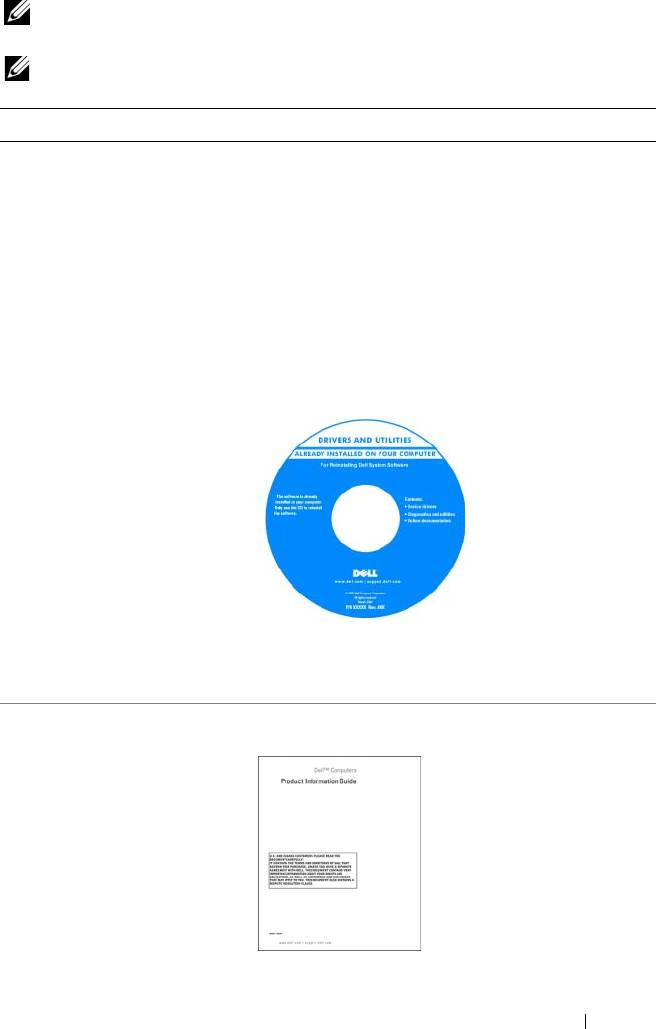
Soporte multimedia Drivers and Utilities
para mi equipo
(Controladores y utilidades)
• Controladores para mi equipo
NOTA: El soporte multimedia Drivers and Utilities
(Controladores y utilidades) puede ser opcional y es
• Documentación de mi
posible que no se entregue con el equipo.
dispositivo
• Notebook System Software
La documentación y los controladores ya están
(NSS)
instalados en su equipo. Puede utilizar el soporte
para volver a instalar los controladores (consulte
"Reinstalación de controladores y utilidades" en la Guía
del usuario en línea) o ejecutar los Dell Diagnostics
(consulte
"Dell Diagnostics" en la página 109).
Los archivos Readme
(léame) pueden estar
incluidos en su soporte
para disponer de
actualizaciones de
última hora sobre los
cambios técnicos de su
ordenador o material de
consulta destinado a los
técnicos o
usuarios
avanzados.
NOTA: Los controladores y las actualizaciones de la
documentación pueden encontrarse en support.dell.com.
• Información sobre la garantía
Guía de información del producto Dell™
• Términos y condiciones (sólo
en EE.UU.)
• Instrucciones de seguridad
• Información reglamentaria
• Información ergonómica
• Contrato de licencia de usuario
final
Guía de referencia rápida 91
¿Qué busca? Aquí lo encontrará
• Cómo extraer y cambiar piezas
Guía del usuario de Dell™ Latitude™
• Especificaciones
Centro de ayuda y soporte técnico de Microsoft Windows
• Cómo configurar los parámetros
1
Haga clic en
Inicio
o
→
Ayuda y soporte
del sistema
técnico
→
Guías del sistema y del usuario de
• Cómo detectar y solucionar
Dell
→
Guías del sistema
.
problemas
2
Haga clic en la
Guía del usuario
de su equipo.
®
®
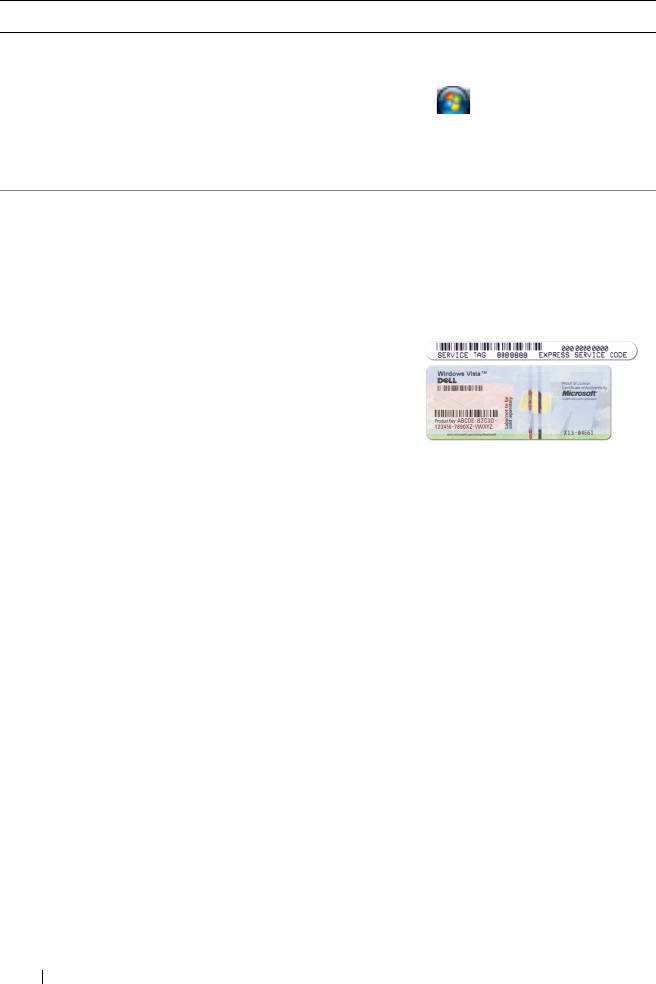
• Etiqueta de servicio y código
Etiqueta de servicio y licencia de Microsoft
Windows
de servicio rápido
Estas etiquetas se encuentran en su equipo.
• Etiqueta de licencia de
Microsoft Windows
• Utilice la etiqueta de servicio para identificar su
equipo cuando utilice
support.dell.com
o se ponga
en contacto con el servicio de soporte técnico.
• Introduzca el
código de servicio
rápido para
dirigir su llamada
cuando se ponga
en contacto con el servicio de soporte técnico.
NOTA: La etiqueta de la licencia de Microsoft Windows
ha sido rediseñada con un agujero o "portal de seguridad"
como medida para aumentar la seguridad.
92 Guía de referencia rápida

¿Qué busca? Aquí lo encontrará
• Soluciones: consejos
Sitio Web de soporte técnico de Dell: support.dell.com
y
sugerencias para la solución
NOTA: Seleccione su región o segmento de negocios
de problemas, artículos de
para ver el sitio de asistencia técnica apropiado.
técnicos, cursos en línea
y
preguntas más frecuentes
• Comunidad: conversaciones en
línea con otros clientes de Dell
• Actualizaciones: información
de actualización para
componentes, como la memoria,
unidad de disco duro y el sistema
operativo
• Atención al cliente: información
de contacto, llamada de servicio
y estado de los pedidos, garantía
e información de reparación
• Servicio y asistencia: historial
de asistencia y estado de las
llamadas de servicio, contrato de
servicio, debates en línea con el
personal de asistencia técnica
• Referencia: documentación del
equipo, detalles en la
configuración de mi equipo,
especificaciones del producto
y
documentación técnica
• Descargas: controladores
certificados, revisiones
y
actualizaciones de software
Guía de referencia rápida 93
¿Qué busca? Aquí lo encontrará
• Notebook System Software
Para descargar Notebook System Software:
(NSS): si vuelve a instalar el
1
Vaya a
support.dell.com
, seleccione la región
sistema operativo del equipo,
o
segmento empresarial y escriba su etiqueta de
también debe volver a instalar
servicio.
la utilidad NSS. NSS proporciona
2
Seleccione
Drivers & Downloads
(Controladores
actualizaciones importantes del
y
descargas) y haga clic en
Go
(Ir).
sistema operativo y asistencia
3
Haga clic en su sistema operativo y busque la
para las unidades de disquete de
palabra clave
Notebook System Software
.
3,5 pulgadas de Dell™-,
®
procesadores Intel
Pentium®
M,
NOTA: La interfaz para el usuario de support.dell.com
unidades ópticas y dispositivos
puede variar dependiendo de las selecciones que efectúe.
USB. La utilidad NSS es
necesaria para el correcto
funcionamiento de su equipo
Dell. El software detecta
automáticamente su ordenador
y sistema operativo e instala las
actualizaciones apropiadas a su
configuración.
• Actualizaciones de software
Utilidad Dell Support
y
sugerencias para la solución
La utilidad de soporte técnico de Dell es una
de problemas. Preguntas más
actualización automatizada y un sistema de
frecuentes, temas candentes
notificación instalado en su equipo. Este soporte
y
estado general del entorno
proporciona comprobaciones de estado en tiempo
del equipo
real de su entorno informático, actualizaciones de
software, e información importante de soporte
propio. Accede a la utilidad de soporte técnico de
Dell mediante el icono
de la barra de tareas. Para
obtener más información, consulte la "Utilidad de
soporte técnico de Dell" en la
Guía del usuario
.
• Cómo usar Windows XP y Vista
Centro de ayuda y soporte técnico de Windows
• Cómo trabajar con programas
1
Haga clic en
Inicio
o
→
Ayuda y soporte
y
archivos
técnico
.
• Cómo personalizar mi escritorio
2
Escriba una palabra o frase que describa el problema
y, a continuación, haga clic en el icono de flecha.
3
Haga clic en el tema que describa el problema.
4
Siga las instrucciones que aparecen en pantalla.
94 Guía de referencia rápida
¿Qué busca? Aquí lo encontrará
• Información sobre la actividad
Ayuda de Dell QuickSet
de la red, asistente de
Para ver
Dell QuickSet Help
,
haga clic con el botón
administración de energía
derecho del ratón en el icono de QuickSet en la
y
otros puntos controlados por
®
®
barra de tareas de Microsoft
Windows
.
Dell QuickSet.
Para obtener más información sobre Dell
QuickSet, consulte "Dell™ QuickSet" en la
Guía del usuario en línea.
• Cómo volver a instalar mi
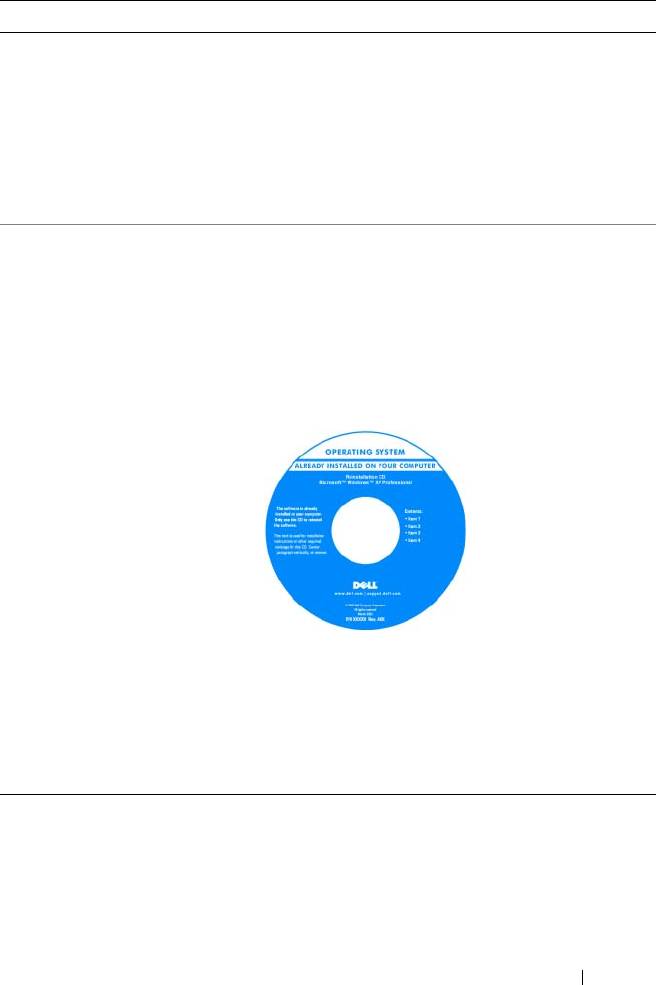
Soporte multimedia del sistema operativo
sistema operativo
NOTA: El soporte multimedia del sistema operativo
puede ser opcional, por lo que es posible que no se
envíe con el equipo.
El sistema operativo ya está instalado en el equipo.
Para volver a instalarlo, utilice el soporte multimedia
del sistema operativo. Consulte "Restauración del
sistema operativo" en la Guía del usuario en línea.
Después de volver
a instalar el sistema
operativo, utilice el
soporte multimedia
opcional Drivers and
Utilities (Controladores
y
utilidades) para
volver a instalar los
controladores de los
dispositivos que se
incluían con el
ordenador.
La clave de producto del sistema operativo se encuentra
en el equipo.
NOTA: El color de su CD o DVD varía según el sistema
operativo que haya solicitado.
Guía de referencia rápida 95
Configuración de su equipo
PRECAUCIÓN: Antes de comenzar cualquiera de los procedimientos de esta
sección, siga las instrucciones de seguridad incluidas en la
Guía de información
del producto.
1
Desempaquete la caja de accesorios.
2
Saque el contenido de la caja de accesorios, que necesitará para completar la
configuración del equipo.
La caja de accesorios también contiene la documentación del usuario y todo
el software o hardware adicional (como
PC Cards, unidades o baterías) que
ha solicitado.
3
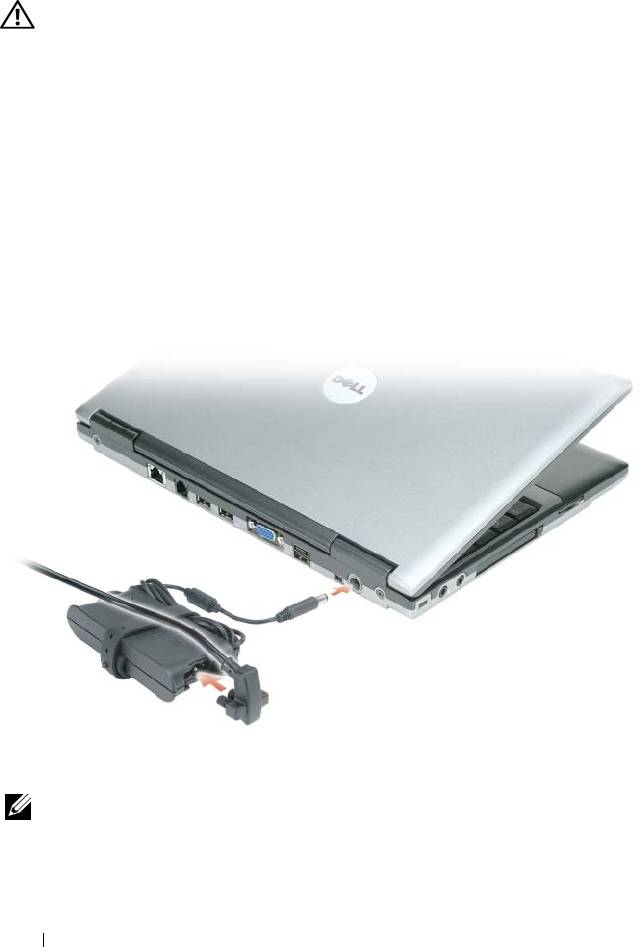
Conecte el adaptador de CA a su conector en el equipo y a la toma de
alimentación eléctrica.
4
Abra la pantalla del equipo y pulse el botón de alimentación para encenderlo
(consulte
"Vista frontal" en la página 97).
NOTA: Se recomienda que encienda y apague el equipo al menos una vez antes de
instalar cualquier tarjeta o conectarlo a un dispositivo de acoplamiento u otro
dispositivo externo, como una impresora.
96 Guía de referencia rápida
Acerca de su equipo
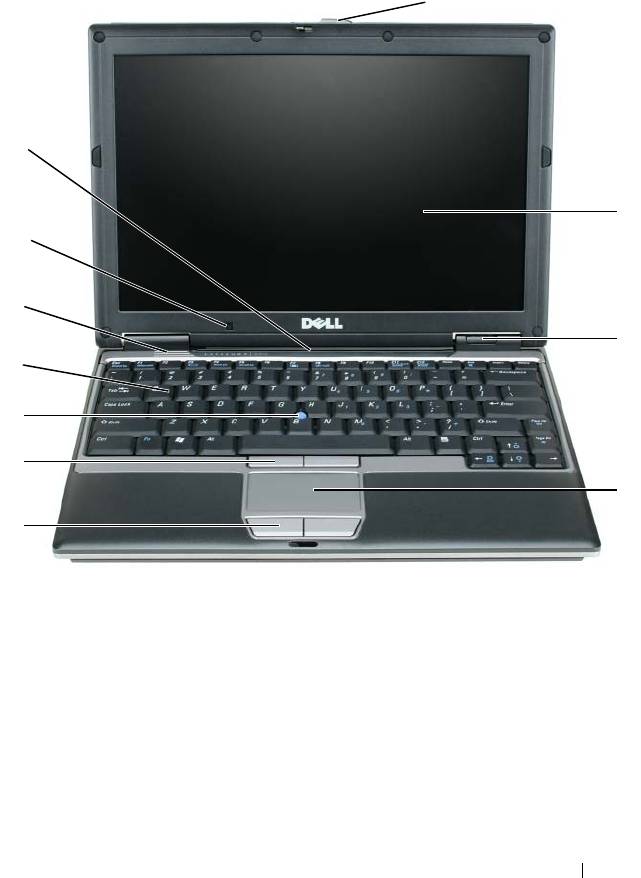
Vista frontal
1 Seguro de la pantalla 5 Botones del ratón táctil 9 Altavoces
2 Pantalla 6 Botones de la palanca
10 Sensor de luz ambiente
de seguimiento
3 Indicadores luminosos
7 Palanca de seguimiento 11 Teclado e indicadores
de estado del dispositivo
de estado de red
4 Ratón táctil 8 Teclado
Guía de referencia rápida 97
1
11
2
10
9
3
8
7
6
4
5
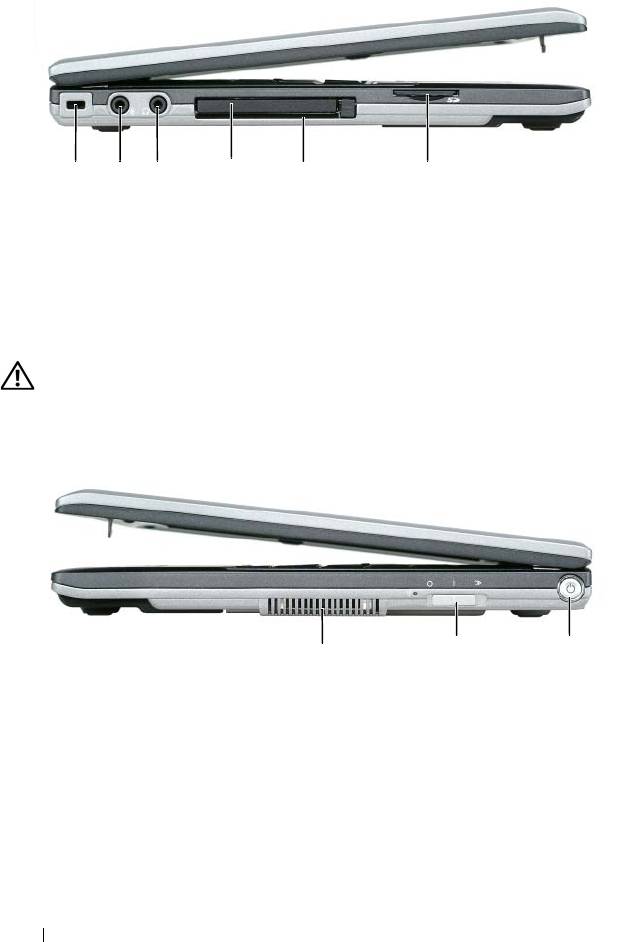
Vista lateral izquierda
1 2 3
4
5
6
1 Ranura para cable
3 Conector para auriculares 5 Ranura para Smart Card
de seguridad
2 Conector de
4 Ranura de PC Card 6 Ranura para tarjetas de
micrófono
memoria Secure Digital
Vista lateral derecha
PRECAUCIÓN: No introduzca objetos ni permita que el polvo se acumule en las
rejillas de ventilación ni las bloquee. No almacene el equipo en un entorno con
poca ventilación, como un maletín cerrado, mientras esté en funcionamiento. La
circulación restringida de aire podría dañar el equipo o provocar un incendio.
2
3
1
1 Rejillas de ventilación 2 Conmutador inalámbrico 3 Botón de alimentación
98 Guía de referencia rápida
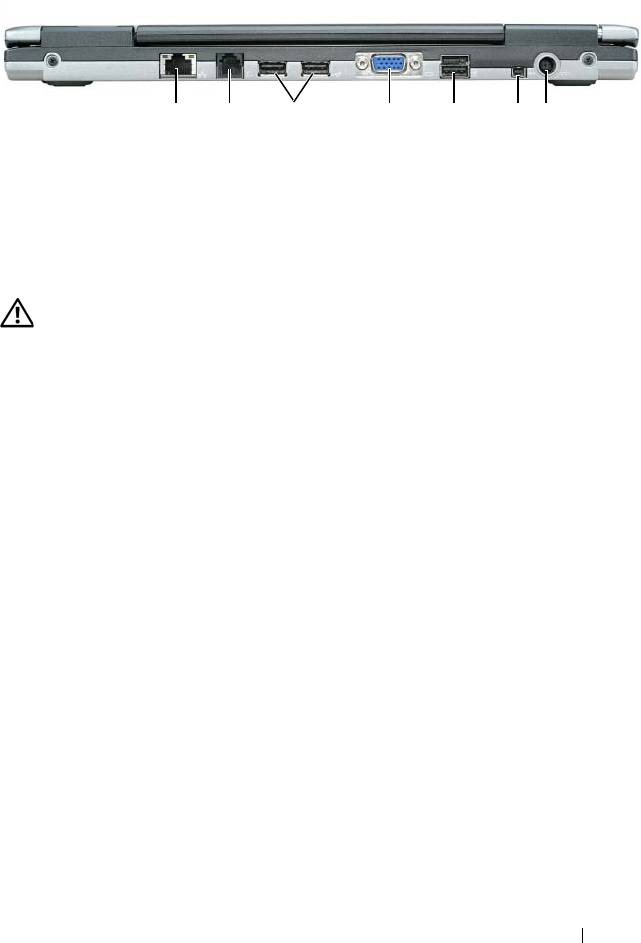
Vista posterior
712 3 4 5 6
1 Conector de red (RJ-45) 4 Conector de vídeo 7 Conector del
adaptador de CA
2 Conector de módem
5 Conector USB
(RJ-11)
alimentado
3 Conectores USB (2) 6 Conector IEEE 1394
PRECAUCIÓN: No introduzca objetos ni permita que el polvo se acumule en las
rejillas de ventilación ni las bloquee. No almacene el equipo en un entorno con
poca ventilación, como un maletín cerrado, mientras esté en funcionamiento. La
circulación restringida de aire podría dañar el equipo o provocar un incendio.
Guía de referencia rápida 99
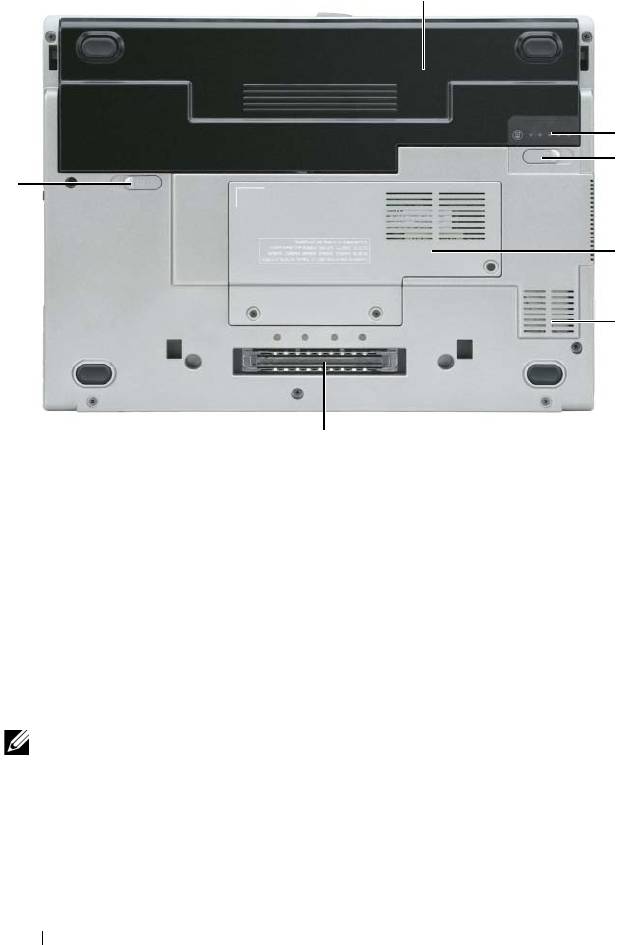
Vista inferior
1 Batería 3 Pasadores de liberación
5 Rejillas de ventilación
del compartimento de
baterías
(2)
2 Medidor de carga de
4 "Cubierta del módulo de
6 Ranura del dispositivo
la batería
memoria/minitarjeta
de acoplamiento
WLAN" en la página
21
Uso de la batería
Rendimiento de la batería
NOTA: Para obtener información acerca de la garantía Dell para su equipo, consulte
la Guía de información del producto o el documento aparte de garantía que se envía
junto con el ordenador.
Para el rendimiento óptimo del equipo y para facilitar la conservación de la
configuración del BIOS, utilice su equipo portátil Dell™ con la batería principal
instalada en todo momento. Se proporciona una batería en su compartimento
correspondiente como equipamiento estándar.
100 Guía de referencia rápida
1
2
3
3
4
5
6
