
Dell Inspiron 1525 – страница 6
Инструкция к Ноутбуку Dell Inspiron 1525
Оглавление
- Примечания, замечания и предупреждения
- Содержание 1 Сведения о компьютере . . . . . . . . . . 23 2 Настройка компьютера . . . . . . . . . . . 37
- 3 Использование дисплея . . . . . . . . . 45 4 Использование клавиатуры и сенсорной панели . . . . . . . . . . . 47 5 Использование аккумулятора . . . . 53
- 6 Использование мультимедийных устройств . . . . . . . . . . . . . . . . . . . 61
- 7 Использование дополнительной камеры . . . . . . . . . . . . . . . . . . . . . 87 8 Использование плат . . . . . . . . . . . . . 91
- 9 Установка и использование сетей
- 10 Защита компьютера . . . . . . . . . . . . 109 11 Поиск и устранение неисправностей . . . . . . . . . . . . . 113
- Содержание 9
- Установка и замена компонентов
- Содержание 11
- 13 Обращение с компьютером во время поездок . . . . . . . . . . . . . . 183 14 Получение справки . . . . . . . . . . . . . 187
- 15 Технические характеристики . . . . 195

10 Убедитесь, что к широкополосному модему не подсоединены никакие
другие сетевые кабели или кабели USB, кроме сетевого кабеля,
соединяющего модем и беспроводной маршрутизатор.
ПРИМЕЧАНИЕ. Повторно запустите беспроводное оборудование
в указанном ниже порядке, чтобы предотвратить возможные неполадки
подключения.
11
Включите
только
широкополосный модем и подождите не менее 2 минут,
пока его работа не стабилизируется. По прошествии 2 минут перейдите
к шагу 12.
12
Включите беспроводной маршрутизатор и подождите не менее 2 минут,
пока его работа не стабилизируется. По прошествии 2 минут перейдите
к шагу 13.
13
Запустите компьютер и дождитесь завершения процесса загрузки.
14
Чтобы выполнить нижеуказанные действия по настройке беспроводного
маршрутизатора, ознакомьтесь с прилагаемой к нему документацией:
•
Установите связь между компьютером и беспроводным
маршрутизатором.
•
Настройте параметры беспроводного маршрутизатора, чтобы
обеспечить его связь с широкополосным маршрутизатором.
•
Узнайте широковещательное имя беспроводного маршрутизатора.
Технические специалисты называют широковещательное имя
маршрутизатора «идентификатором набора служб» (SSID) или
«сетевым именем».
15
При необходимости настройте параметры беспроводной сетевой платы,
чтобы обеспечить подключение к беспроводной сети (смотрите раздел
«Подключение к беспроводной локальной сети» на стр.101).
Подключение к беспроводной локальной сети
ПРИМЕЧАНИЕ. Перед подключением к беспроводной локальной
сети следует выполнить инструкции, указанные в разделе «Беспроводная
локальная сеть» на стр. 98.
ПРИМЕЧАНИЕ. Приведенные ниже инструкции по работе в сети не
®
относятся к внутренним платам с беспроводной технологией Bluetooth
иустройствам сотовой связи.
Установка и использование сетей 101

В этом разделе описан общий порядок подключения к сети с помощью
беспроводной технологии. Конкретные сетевые имена и параметры
конфигурации могут быть другими. Дополнительную информацию по
подготовке к подключению компьютера к беспроводной локальной сети
смотрите в разделе «Беспроводная локальная сеть» на стр. 98.
Для подключения к сети необходимо установить специальное программное
обеспечение и
драйверы для беспроводной сетевой платы. Программное
обеспечение уже установлено.
ПРИМЕЧАНИЕ. В случае удаления или повреждения данного
программного обеспечения необходимо выполнить инструкции,
приведенные в документации пользователя беспроводной сетевой
платы. Проверьте тип беспроводной сетевой платы, установленной
в компьютер, а затем поищите ее название на веб-сайте поддержки
корпорации Dell™ support.dell.com. Информацию о типе беспроводной
сетевой платы, установленной в компьютер, смотрите в разделе
«Проверка беспроводной
сетевой платы» на стр.99.
Если при включении компьютера в зоне его действия обнаруживается
какая-либо сеть (для работы в которой компьютер не настроен), появится
всплывающее окно рядом со значком сети в области уведомлений.
Порядок подключения к сети описан ниже:
1
Нажмите
Пуск
и выберите пункт
Сеть
.
2
Нажмите
Network and Sharing
(Сеть и общий доступ) на навигационной
панели в верхней части папки «Network (Сеть)».
3
Нажмите
Подключиться к сети
в разделе
Задачи
.
4
Выберите сеть из списка и нажмите
Подключиться
.
После настройки компьютера для работы в беспроводной сети появится еще
одно всплывающее окно с уведомлением о том, что компьютер подключен
к этой сети.
После этого при каждом входе в систему в зоне действия выбранной
беспроводной сети то же всплывающее окно сообщает о беспроводном
сетевом подключении.
ПРИМЕЧАНИЕ.
Если выбрана защищенная сеть, при появлении запроса
необходимо ввести ключ WEP или WPA. Параметры защиты являются
уникальными для вашей сети. Корпорация Dell не располагает данной
информацией.
ПРИМЕЧАНИЕ. Подключение компьютера к сети может занять до
1 минуты.
102 Установка и использование сетей

Контроль состояния беспроводной сетевой платы с помощью
программы Dell QuickSet
Индикатор активности беспроводной сети позволяет легко контролировать
состояние беспроводных устройств в компьютере. Для включения или
выключения индикатора активности беспроводной сети нажмите значок
QuickSet на панели задач и выберите Hotkey Popups (Контекстные «горячие»
клавиши). Если не установлен флажок
Wireless Activity Indicator Off
(Индикатор
активности беспроводной сети выключен), то индикатор включен. Если флажок
Wireless Activity Indicator Off (Индикатор активности беспроводной сети
выключен) установлен, то индикатор выключен.
Индикатор активности беспроводной сети показывает, включены или отключены
встроенные беспроводные устройства компьютера. При включении или
отключении функции беспроводной работы в сети изменяется вид индикатора
активности беспроводной сети, показывая текущее состояние.
Для просмотра дополнительной информации по индикатору активности
беспроводной сети в программе Dell QuickSet щелкните правой кнопкой
мыши значок QuickSet на панели задач и выберите Help (Справка).
Мобильная широкополосная сеть
(или беспроводная глобальная сеть)
Мобильная широкополосная сеть, также называемая беспроводной глобальной
сетью (WWAN), представляет собой высокоскоростную цифровую сотовую
сеть, обеспечивающую доступ в Интернет на гораздо более обширной
территории по сравнению с беспроводной локальной сетью (WLAN), которая
обычно охватывает территорию в радиусе всего от 30 до 300 м. Компьютер
может обеспечивать доступ к мобильной широкополосной сети до тех пор,
пока
компьютер находится в зоне действия сотовой сети передачи данных.
Обратитесь к своему оператору, чтобы уточнить зону действия высокоскоростной
цифровой сотовой сети.
ПРИМЕЧАНИЕ. Даже если вы можете делать звонки со своего сотового
телефона в какой-то географической местности, это не обязательно
означает, что данная местность находится в зоне действия сотовой
сети передачи данных.
Установка и использование сетей 103

Что необходимо для подключения к мобильной
широкополосной сети
ПРИМЕЧАНИЕ. В зависимости от компьютера для подключения
к мобильной широкополосной сети можно использовать плату мобильной
широкополосной сети ExpressCard или мини-плату, но не обе платы
одновременно.
Для настройки мобильного широкополосного сетевого подключения необходимо
следующее:
•
Плата мобильной широкополосной сети ExpressCard или мини-плата
(в зависимости от конфигурации компьютера)
ПРИМЕЧАНИЕ. Инструкции по использованию плат ExpressCard
смотрите в разделе «Использование плат» на стр. 91.
•
Активированная плата мобильной широкополосной сети ExpressCard или
активированный модуль идентификации абонента (SIM-карта) вашего
оператора
•
Утилита платы мобильной широкополосной сети Dell Mobile Broadband
Card (уже установленная на компьютере, если вы приобрели плату при
его покупке, или находящаяся на компакт-диске, прилагаемом к плате,
если она была приобретена отдельно от компьютера)
Если утилита повреждена или стерта с компьютера, смотрите руководство
пользователя утилиты платы мобильной широкополосной сети Dell Mobile
Broadband Card в «Справке и поддержке
» Windows (нажмите
Пуск
,
а затем нажмите
Справка и поддержка
) или на компакт-диске,
прилагаемом к плате, если она была приобретена отдельно от компьютера.
Проверка платы мобильной широкопо лосной сети марки Dell
В зависимости от выбора, сделанного при покупке компьютера, он может
иметь различные конфигурации. Чтобы определить конфигурацию компьютера,
смотрите один из следующих документов:
•
Подтверждение вашего заказа
•
«Справка и поддержка» Microsoft Windows
104 Установка и использование сетей

Чтобы проверить плату мобильной широкополосной сети в разделе «Справка
и поддержка» Windows, выполните следующее:
1
Нажмите
Пуск
→
Справка и поддержка
→
Использование служебных
программ для просмотра информации о компьютере и диагностики
неполадок
.
2
В разделе
Служебные программы
нажмите
Сведения о компьютере
→
Поиск информации об установленном оборудовании
.
На экране Сведения об этом компьютере - Оборудование можно посмотреть
тип платы мобильной широкополосной сети, установленной вкомпьютер,
а также другие аппаратные средства.
ПРИМЕЧАНИЕ. Плата мобильной широкополосной сети указана
в списке Модемы.
Подключение к мобильной широкополосной сети
ПРИМЕЧАНИЕ. Эти инструкции применимы только в отношении
плат мобильной широкополосной сети ExpressCard или мини-плат.
Они не применимы в отношении внутренних плат с беспроводной
технологией.
ПРИМЕЧАНИЕ. Перед подключением к Интернету необходимо
активировать услугу мобильной широкополосной связи, обратившись
к оператору сотовой связи. Инструкции и дополнительную информацию
по использованию утилиты платы мобильной широкополосной сети Dell
Mobile Broadband Card смотрите в руководстве пользователя, которое
можно найти с помощью раздела «Справка и поддержка» в Windows
(нажмите Пуск , а затем нажмите Справка и поддержка). Руководство
пользователя
также имеется на веб-сайте поддержки корпорации Dell
по адресу support.dell.com и на носителе, прилагаемом к плате мобильной
широкополосной сети, если вы приобрели ее отдельно от компьютера.
Используйте утилиту платы мобильной широкополосной сети Dell Mobile
Broadband Card для установления мобильного широкополосного сетевого
подключения к Интернету и управления этим подключением:
1
Щелкните значок утилиты
платы мобильной широкополосной сети
Dell Mobile Broadband Card
в области уведомлений Windows, чтобы
запустить эту утилиту.
2
Нажмите кнопку
Connect
(Подключиться).
ПРИМЕЧАНИЕ. Кнопка Connect (Подключиться) меняется на
кнопку Disconnect (Отключиться).
Установка и использование сетей 105

3
Чтобы управлять сетевым подключением с помощью этой утилиты, следуйте
инструкциям на экране.
или
1
Нажмите
Пуск
→
Все программы
→
Dell Wireless
(Беспроводные
устройства Dell).
2
Нажмите
Dell Wireless Broadband
(Беспроводное широкополосное
устройство Dell) и следуйте инструкциям на экране.
Вклю чение/отключение платы мобильной широкопол о сной
сети марки Dell
ПРИМЕЧАНИЕ. Если вы не можете подключиться к мобильной
широкополосной сети, убеди т ес ь в наличии всех компо н ен т о в , необ хо димых
для установления мобильного широкополосного подключения (смотрите
раздел «Что необходимо для подключения к мобильной широкополосной
сети» на стр. 104), а затем проверьте, включена ли плата мобильной
широкополосной се ти, для чего следу е т проверить настройки переключа те ля
беспроводного режима.
Включать и отключать плату мобильной широкополосной сети можно спомощи
переключателя беспроводного режима на компьютере.
Включать и выключать беспроводные устройства, установленные вкомпьютер,
можно с помощью переключателя беспроводного режима, расположенного
с левой стороны компьютера (смотрите раздел «Вид слева» на стр.30).
Если переключатель находится в положении on (включено), переведите его
в положение off (выключено), чтобы отключить переключатель и плату
мобильной широкополосной сети.
Если переключатель находится в положении
off (выключено), переведите его в положение on (включено), чтобы включить
переключатель и плату мобильной широкополосной сети Dell. Информацию
о положениях переключателя беспроводного режима смотрите в разделе
«переключатель беспроводного режима» на стр.32.
Порядок контроля состояния беспроводного устройства описан в разделе
«Контроль состояния беспроводной сетевой платы с помощью
программы
Dell QuickSet» на стр. 103.
106 Установка и использование сетей

Функция поиска беспроводных сетей
Dell Wi-Fi Catcher™
В компьютер Dell установлен переключатель беспроводного режима, который
использует функцию поиска беспроводных сетей Dell Wi-Fi Catcher для
обнаружения находящихся поблизости беспроводных сетей.
Для поиска беспроводной сети сдвиньте и удерживайте переключатель
беспроводного режима (смотрите раздел «переключатель беспроводного
режима» на стр.32) в положении «кратковременная работа» в течение
нескольких секунд. Функция поиска беспроводных сетей Wi-Fi Catcher
работает независимо от того
, включен компьютер или выключен, или же
находится в режиме сна, если только переключатель с помощью программы
Dell QuickSet или программы настройки системы (BIOS) настроен на управление
сетевыми подключениями WiFi.
В новом компьютере функция поиска беспроводных сетей Wi-Fi Catcher
включена и настроена для использования. Для просмотра дополнительной
информации по функции поиска беспроводных сетей Wi-Fi Catcher и включения
или отключения этой функции с помощью программы Dell QuickSet щелкните
правой кнопкой мыши значок QuickSet в области уведомлений, а затем выберите
Help (Справка).
Установка и использование сетей 107

108 Установка и использование сетей
Защита компьютера
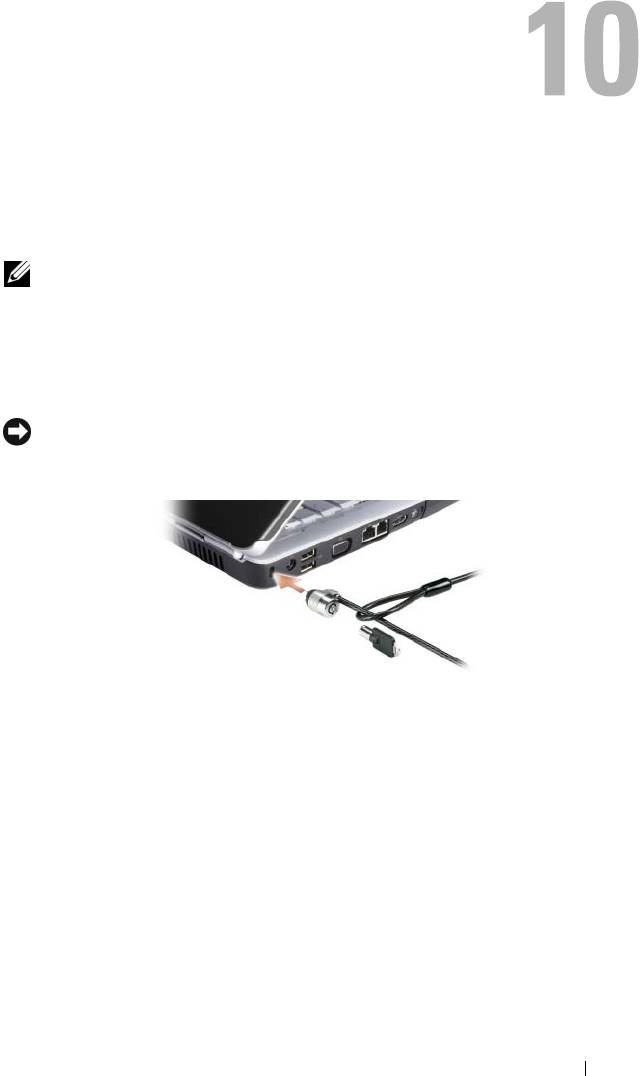
Замок защитного троса
ПРИМЕЧАНИЕ. Замок защитного троса не входит в комплект поставки
компьютера.
Замок защитного троса является устройством защиты от кражи, которое можно
купить в магазине. Чтобы использовать замок, закрепите его в гнезде для
защитного троса на компьютере Dell. Дополнительную информацию смотрите
в инструкциях, прилагаемых к такому устройству.
ВНИМАНИЕ. Перед покупкой устройства защиты от кражи убедитесь,
что оно подходит к гнезду для защитного троса на компьютере.
Пароли
Пароли служат для предотвращения несанкционированного доступа
ккомпьютеру. При первом запуске компьютера необходимо задать основной
пароль в ответ на запрос. Если вы не введете пароль в течение 2 минут,
операционная система компьютера вернется в предыдущее состояние.
При использовании паролей соблюдайте приведенные ниже рекомендации:
•
Выберите пароль, который вы сможете запомнить, но который трудно будет
угадать. Например, не используйте в качестве паролей имена членов семьи
или клички домашних животных.
•
Рекомендуется не записывать пароль. Если вы все же запишите пароль,
обязательно храните его в надежном месте.
Защита компьютера 109

•
Не сообщайте свой пароль другим людям.
•
Вводя пароль (или пароли), убедитесь, что за вами не наблюдают
посторонние.
ВНИМАНИЕ. Пароли обеспечивают высокий уровень защиты данных
на компьютере или жестком диске. Вместе с тем они не являются
абсолютно надежными. Если требуется дополнительная безопасность,
приобретите и используйте дополнительные формы защиты (например,
программы шифрования данных).
Для создания учетных записей пользователей или смены паролей используйте
раздел Учетные записи пользователей Панели управления в операционной
®
®
системе Microsoft
Windows
. После создания пароля пользователя нужно
будет вводить его при каждом включении или разблокировании компьютера.
Если вы не введете пароль в течение 2 минут, операционная система компьютера
вернется в предыдущее состояние. Дополнительную информацию смотрите
в документации по Windows.
Если вы забудете какой-либо из паролей для защиты аппаратных средств,
например, пароль для защиты жесткого диска или пароль BIOS, обратитесь
в корпорацию Dell (смотрите раздел
«Обращение в корпорацию Dell» на
стр. 193). В целях вашей безопасности персонал службы технической поддержки
корпорации Dell попросит подтвердить вашу личность, чтобы убедиться втом,
что компьютером пользуется только лицо, наделенное соответствующими
полномочиями.
В случае утраты или кражи компьютера
•
Позвоните в милицию, чтобы заявить об утрате или краже компьютера.
Когда будете давать описание компьютера, укажите метку производителя.
Попросите сообщить вам номер дела и запишите его вместе с названием,
адресом и номером телефона отделения милиции. По возможности
попросите сообщить фамилию сотрудника, который будет вести
расследование.
ПРИМЕЧАНИЕ. Если вам известно, где был потерян или украден
компьютер, позвоните в отделение милиции в этом районе. Если вы
этого не знаете, обратитесь в отделение милиции по месту жительства.
•
Если компьютер является собственностью компании, сообщите в ее службу
безопасности.
110 Защита компьютера

•
Свяжитесь с отделом обслуживания клиентов корпорации Dell и заявите
о пропаже компьютера. Сообщите метку производителя, номер дела, атакже
название, адрес и номер телефона отделения милиции, в которое вы заявили
опропаже компьютера. По возможности сообщите фамилию сотрудника,
который ведет расследование.
Представитель отдела обслуживания клиентов корпорации Dell зарегистрирует
ваше заявление под меткой производителя компьютера и зарегистрирует
компьютер как пропавший или украденный. Если кто-либо обра тится в к орпорацию
Dell за техническим содействием и укажет метку производителя вашего
компьютера, компьютер будет автоматически идентифицирован как пропавший
или украденный. Представитель корпорации попытается узнать номер телефона
иадрес звонящего. После этого корпорация Dell свяжется с отделением милиции,
в которое вы заявили о пропаже компьютера.
Защита компьютера 111

112 Защита компьютера

Поиск и устранение
неисправностей
Служба технических обновлений
корпорации Dell
Служба технических обновлений корпорации Dell осуществляет рассылку
по электронной почте уведомлений об обновлениях программного обеспечения
и аппаратных средств компьютера. Эта услуга предоставляется бесплатно
и обеспечивает возможность индивидуальной настройки содержания, формата
и периодичности получения уведомлений.
Чтобы подписаться на рассылки Службы технических обновлений корпорации
Dell, посетите веб-сайт support.dell.com/technicalupdate.
Dell Diagnostics
ПРЕДУПРЕЖДЕНИЕ. Перед тем как приступить к выполнению
операций данного раздела, выполните инструкции по технике
безопасности, описанные в Информационном
руководстве
по
продуктам.
Когда использовать программу Dell Diagnostics
Если при работе на компьютере возникают неполадки, выполните тесты,
указанные в разделе «Зависания и неполадки программного обеспечения»
на стр. 136, и запустите программу Dell Diagnostics, прежде чем обращаться
за консультацией в службу технической поддержки корпорации Dell.
Рекомендуется распечатать эти инструкции перед началом работы.
ПРИМЕЧАНИЕ. Программа Dell Diagnostics работает только на
компьютерах марки Dell.
Поиск и устранение неисправностей 113

Войдите в программу настройки системы, просмотрите информацию
о конфигурации компьютера и убедитесь, что устройство, которое вы хотите
проверить, отображается в программе настройки системы и является активным
(смотрите раздел «Использование программы настройки системы» на стр. 207).
Запустите программу Dell Diagnostics с жесткого диска или с диска Drivers
and Utilities (Драйверы и утилиты) (смотрите раздел «Диск Drivers and Utilities
(Драйверы
и утилиты)» на стр. 15).
Запуск программы Dell Diagnostics с жесткого диска
Программа Dell Diagnostics находится в скрытом разделе с диагностической
утилитой на жестком диске.
ПРИМЕЧАНИЕ. Если на дисплее компьютера отсутствует изображение,
обратитесь в корпорацию Dell (смотрите раздел «Обращение
в корпорацию Dell» на стр. 193).
ПРИМЕЧАНИЕ.
Если компьютер подсоединен к стыково чному устройству
(подстыкован), расстыкуйте его. Соответствующие инструкции смотрите
в документации, прилагаемой к стыковочному устройству.
1
Убедитесь, что компьютер подключен к исправной электрической розетке.
2
Включите (или перезагрузите) компьютер.
3
Запустите программу Dell Diagnostics одним из двух способов, указанных
ниже.
a
При появлении на экране логотипа DELL™ сразу нажмите клавишу
<F12>. Выберите пункт Diagnostics (Диагностика) из меню загрузки,
а затем нажмите клавишу <Enter>.
ПРИМЕЧАНИЕ. Если вы не успели нажать эту клавишу и появился
экран с логотипом операционной системы, дождитесь появления
®
®
«рабочего стола» Microsoft
Windows
, затем выключите компьютер
и повторите попытку.
ПРИМЕЧАНИЕ. Прежде чем пробовать вариант b, необходимо
полностью выключить компьютер.
b
Нажмите и удерживайте клавишу <Fn>, пока включается питание
компьютера.
ПРИМЕЧАНИЕ. Если появится сообщение о том, что раздел
с диагностической утилитой не найден, запустите программу Dell
Diagnostics с диска
Drivers and Utilities
(Драйверы и утилиты).
114 Поиск и устранение неисправностей

Компьютер запускает предзагрузочную проверку системы - серию
встроенных диагностических тестов для проверки системной платы,
клавиатуры, жесткого диска и дисплея.
•
Во время проверки отвечайте на вопросы, появляющиеся на экране.
•
Если обнаружен какой-либо сбой, компьютер останавливается и выдает
зв уковой сигнал. Чт обы остановить проверку и перезагрузить компьютер,
нажмите клавишу <n>. Чтобы перейти к следующему тесту, нажмите
клавишу <y>. Чтобы повторно проверить неисправный компонент,
нажмите клавишу <r>.
•
Если во время предзагрузочной проверки системы обнаружен сбой,
запишите код ошибки (или коды ошибок) и обратитесь в корпорацию
Dell.
Если предзагрузочная проверка системы прошла успешно, появится
сообщение
Booting Dell Diagnostic Utility Partition.
Press any key to continue
(Загрузка раздела с утилитой Dell
Diagnostics. Нажмите любую клавишу для продолжения).
4
Нажмите любую клавишу, чтобы запустить программу Dell Diagnostics
из раздела с диагностической утилитой на жестком диске.
Запуск программы Dell Diagnostics с диска Drivers and Utilities
(Драйверы и утилиты)
1
Вставьте диск
Drivers and Utilities
(Драйверы и утилиты).
2
Выключите и перезагрузите компьютер.
3
При появлении на экране логотипа DELL сразу нажмите клавишу
<F12>.
ПРИМЕЧАНИЕ.
Длите льное нажатие кла ви ш и на клавиатуре може т
привести к отказу клавиатуры. Во избежание возможного отказа
клавиатуры нажимайте и отпускайте клавишу <F12> через равные
промежутки времени до появления меню загрузочного устройства.
4
В меню загрузочного устройства выделите пункт
CD/DVD/CD-RW
с помощью клавиш «стрелка вверх» и «стрелка вниз», а затем нажмите
клавишу <Enter>.
ПРИМЕЧАНИЕ. Функция Quickboot (Быстрая загрузка) изменяет
порядок загрузки только для текущей загрузки. После перезапуска
компьютер загружается в соответствии с последовательностью
загрузки, указанной в программе настройки системы.
Поиск и устранение неисправностей 115
5
Выберите из появившегося меню пункт
Boot from CD-ROM
(Загрузка
скомпакт-диска), а затем нажмите клавишу <Enter>.
6
Введите
1
, чтобы запустить меню
Drivers and Utilities
(Драйверы и утилиты),
а затем нажмите клавишу <Enter>.
7
В нумерованном списке выберите
Run the 32 Bit Dell Diagnostics
(Запуск
32-разрядной программы Dell Diagnostics). Если в списке указаны несколько
версий, выберите версию, соответствующую вашему компьютеру.
8
На экране
Main Menu
(Главное меню) программы Dell Diagnostics выберите
тест, который вы хотите выполнить.
ПРИМЕЧАНИЕ. Запишите все коды ошибок и описания неполадок
в том виде, в каком они отображаются на экране, и следуйте
инструкциям на экране.
9
После завершения всех тестов закройте окно тестов, чтобы вернуться
вокно
Main
Menu
(Главное меню) программы Dell Diagnostics.
10
Извлеките диск
Drivers and Utilities
(Драйверы и утилиты), затем закройте
окно
Main Menu
(Главное меню),
чтобы выйти из программы Dell Diagnostics
и перезагрузить компьютер.
Главное меню программы Dell Diagnostics
После загрузки программы Dell Diagnostics и появления экрана Main Menu
(Главное меню) щелкните кнопку требуемого пункта меню.
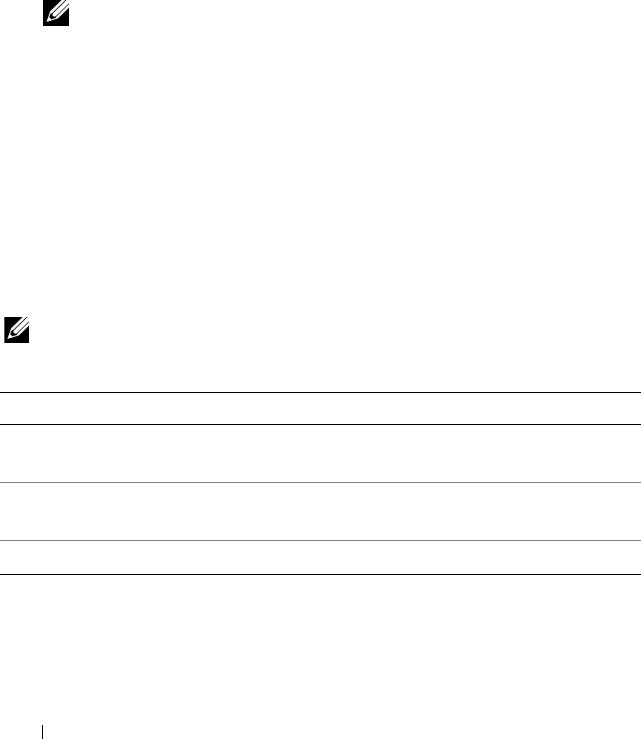
ПРИМЕЧАНИЕ. Рекомендуется выбрать пункт Test System
(Тестирование системы), чтобы выполнить полную проверку компьютера.
Пункт меню Функция
Test Memory
Выполнение отдельной проверки памяти
(Тестирование памяти)
Test System
Выполнение диагностики системы
(Тестирование системы)
Exit (Выход)
Выход из программы диагностики
116 Поиск и устранение неисправностей
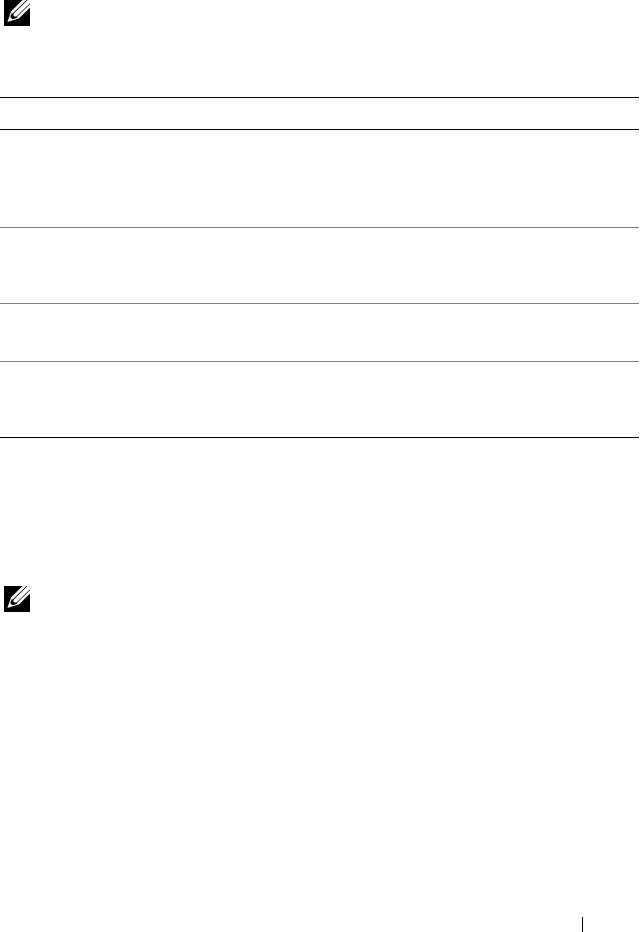
После выбора из главного меню пункта Test System (Тестирование системы)
появляется следующее меню.
ПРИМЕЧАНИЕ. Рекомендуется выбрать из приведенного ниже меню
пункт
Extended Test (Расширенный тест), чтобы выполнить более
тщательную проверку устройств в компьютере.
Пункт меню Функция
Express Test
Быстрое тестирование системных устройств. Этот тест обычно
(Экспресс-тест)
продолжается 10-20 минут и не требует вашего участия.
Выполните Express Test (Экспресс-тест) в первую очередь,
чтобы увеличить вероятность быстрого обнаружения проб лемы.
Extended Test
Полная проверка системных устройств. Этот тест обычно
(Расширенный тест)
занимает один час и более; при этом требуется периодически
отвечать на конкретные вопросы.
Custom Test
Тестирование конкретного устройства в системе. Может
(Настраиваемый тест)
использоваться для настройки выполняемых тестов.
Symptom Tree
Перечень нескольких часто встречающихся признаков,
(Дерево симптомов)
спомощью которого вы можете выбрать тест, исходя из
особенностей возникшей проблемы.
Если во время теста возникнет проблема, появится сообщение с кодом ошибки
и описанием проблемы. Запишите код ошибки и описание неполадки в том
виде, в каком они отображаются на экране, и следуйте инструкциям на экране.
Если вам не удалось устранить неполадку, обратитесь в корпорацию Dell (смотрите
раздел «Обращение в корпорацию Dell» на стр. 193).
ПРИМЕЧАНИЕ. Метка производителя компьютера отображается
в верхней части экрана каждого теста. При обращении в корпорацию
Dell за поддержкой необходимо знать метку производителя.
Поиск и устранение неисправностей 117
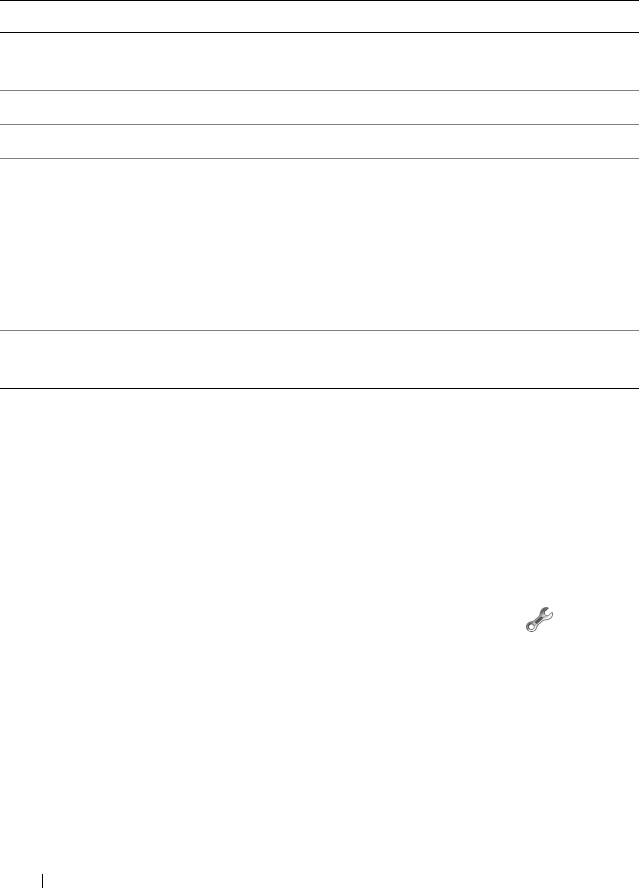
На указанных ниже вкладках приводится дополнительная информация по
тестам, выполняемым при выборе пунктов Custom Test (Настраиваемый
тест) или Symptom Tree (Дерево симптомов):
Вкладка Функция
Results
Результаты теста и выявленные ошибки.
(Результаты)
Errors (Ошибки)
Выявленные ошибки, их коды и описание проблемы.
Help (Справка)
Описание теста и любых требований для его запуска.
Configuration
Описание аппаратной конфигурации выбранного устройства.
(Конфигурация)
Программа Dell Diagnostics получает информацию
о конфигурации всех устройств из программы настройки
системы, памяти и различных внутренних тестов, а затем
отображает ее как список устройств в левой части экрана.
В списке устройств могут отсутствовать имена некоторых
компонентов компьютера или по дклю ченных к нему устройств.
Parameters
Настройка теста путем изменения его параметров.
(Параметры)
Утилита Dell Support
Программа Dell Support Center (Центр поддержки Dell) помогает найти требуемую
информацию по конкретным услугам, видам поддержки и системам. Для
просмотра дополнительной информации о Центре поддержки Dell и доступных
средствах поддержки откройте вкладку Services (Сервисы) на веб-сайте
support.dell.com.
Начиная с 26 июня 2007 года новые компьютеры поставляются с уже
установленным Центром поддержки Dell. Щелкните значок на
«рабочем столе» и выберите область, в которой вам
необходима поддержка.
Если компьютер был приобретен до 26 июля 2007 года, вы можете загрузить
программу Dell Support Center (Центр поддержки Dell) со страницы Services
(Сервисы) на веб-сайте support.dell.com.
118 Поиск и устранение неисправностей

Щелкните значок на «рабочем столе», чтобы запустить приложение и получить
доступ к перечисленным ниже ресурсам:
•
Средства для самостоятельного обслуживания (например, Dell Support,
PC CheckUp и Network Assistant)
•
Контактные сведения службы поддержки корпорации Dell (например,
адреса электронной почты, чаты и номера телефонов)
•
Pесурсы, относящиеся к конкретным моделям компьютеров (Drivers &
Downloads (Драйверы и данные для загрузки), Upgrades (Обновления)
и System Information (Информация о системе))
•
Другие ресурсы по поддержке и обслуживанию (например, DellConnect)
В верхней части начальной страницы Dell Support Center (Центра поддержки
Dell) отображается номер модели вашего компьютера, а такж е метка произво дителя,
код экспресс-обслуживания и срок истечения гарантии. Данное приложение
такж е позволяет просмотреть дополнительные све дения о к омпью тере (например,
доступная память, место на диске, установленное оборудование, сетевые
адреса и модем, установленное программное обеспечение для защиты данных
и т.д. Помимо этого, с помощью метки производителя можно получить доступ
к страницам на веб-сайте Dell.com для просмотра информации о гарантии
на ваш компьютер, заказе принадлежностей, установке рекомендуемых
драйверов и утилит.
Утилита Dell Support 3
Утилита Dell Support 3 настроена под вашу компьютерную систему. Эта утилита
обеспечивает информацию для самостоятельного решения возникающих
вопросов, обновление программного обеспечения и пров ерку работ оспособности
компьютера. Используйте эту утилиту для выполнения следующих задач:
•
Проверка компьютерной системы
•
Просмотр параметров настройки утилиты Dell Support 3
•
Доступ к файлу справки по утилите Dell Support 3
•
Просмотр часто задаваемых вопросов
•
Получение дополнительной информации по утилите Dell Support 3
•
Отключение утилиты Dell Support 3
Для просмотра дополнительной информации по утилите Dell Support 3 щелкните
знак вопроса (?) в верхней части окна «Dell Support 3».
Поиск и устранение неисправностей 119
Порядок доступа к утилите Dell Support 3 описан ниже:
•
Щелкните значок Dell Support 3 в области уведомлений.
ПРИМЕЧАНИЕ. Функции значка будут разными при щелчке,
двойном щелчке и щелчке правой кнопкой мыши.
или
•
Нажмите
Пуск
→
Все программы
→
Dell Support 3
→
Dell Support
Settings
(Настройки программы Dell Support). Убедитесь, что установлен
флажок
Show icon on the taskbar
(Отображать значок на панели задач).
ПРИМЕЧАНИЕ. Если утилита Dell Support 3 недоступна из меню
Пуск, загрузите это программное обеспечение с веб-сайта
support.dell.com.
Утилита DellConnect
DellConnect – простое средство онлайнового доступа, которое позволяет
специалистам службы технической поддержки корпорации Dell получить
доступ к вашему компьютеру через Интернет, диагностировать иустранить
возникшую неполадку. Специалист службы технической поддержки будет
работать под вашим наблюдением. Вы можете направлять действия специалиста
для устранения возникшей неполадки.
Чтобы воспользоваться этой услугой, необходимо иметь доступ в Интернет,
а компьютер должен находиться на гарантии. Услуга DellConnect также
предоставляется на платной основе в рамках программы «Dell On Call
(Dell по вызову)».
Чтобы воспользоваться услугой DellConnect, необходимо будет следовать
указаниям специалиста службы технической поддержки корпорации Dell.
Начать сеанс интерактивной связи со специалистом службы технической
поддержки корпорации Dell можно следующим образом.
На начальной странице Dell Support Center (Центра поддержки Dell) на «рабочем
столе» выберите Assistance From Dell (Помощь от Dell)→ Technical Support
(Техническая поддержка)→ DellConnect→ Phone (Телефон) и следуйте
инструкциям.
120 Поиск и устранение неисправностей


