
Dell Inspiron 1525 – страница 5
Инструкция к Ноутбуку Dell Inspiron 1525
Оглавление
- Примечания, замечания и предупреждения
- Содержание 1 Сведения о компьютере . . . . . . . . . . 23 2 Настройка компьютера . . . . . . . . . . . 37
- 3 Использование дисплея . . . . . . . . . 45 4 Использование клавиатуры и сенсорной панели . . . . . . . . . . . 47 5 Использование аккумулятора . . . . 53
- 6 Использование мультимедийных устройств . . . . . . . . . . . . . . . . . . . 61
- 7 Использование дополнительной камеры . . . . . . . . . . . . . . . . . . . . . 87 8 Использование плат . . . . . . . . . . . . . 91
- 9 Установка и использование сетей
- 10 Защита компьютера . . . . . . . . . . . . 109 11 Поиск и устранение неисправностей . . . . . . . . . . . . . 113
- Содержание 9
- Установка и замена компонентов
- Содержание 11
- 13 Обращение с компьютером во время поездок . . . . . . . . . . . . . . 183 14 Получение справки . . . . . . . . . . . . . 187
- 15 Технические характеристики . . . . 195
1
Выключите компьютер и телевизор или аудиоустройство, которое требуется
подключить.
2
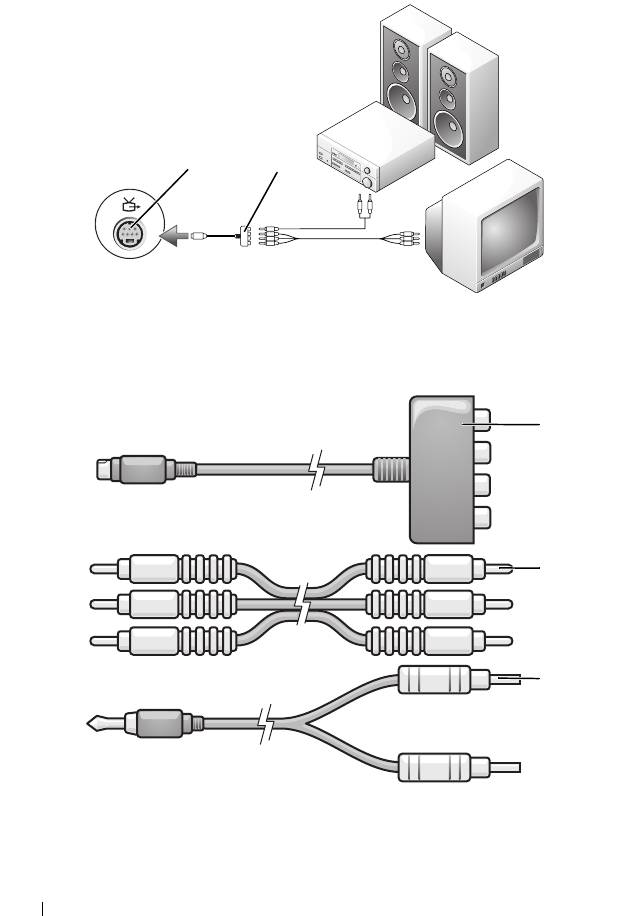
Подсоедините компонентный видеоадаптер к разъему S-video (ТВ-выход)
на компьютере.
3
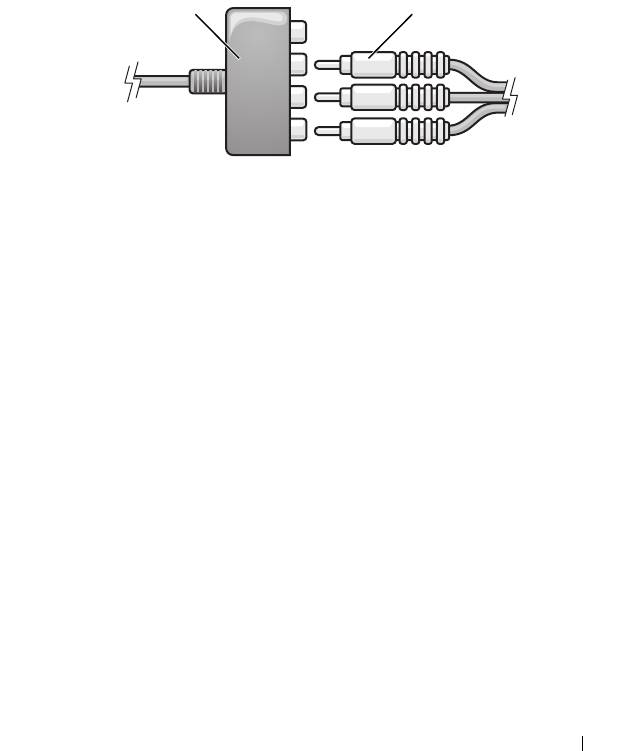
Подсоедините все три конца компонентного видеокабеля к выходным
разъемам компонентного видеосигнала на компонентном видеоадаптере.
При этом красный, зеленый и синий цвета кабеля должны совпадать
сцветами соответствующих портов адаптера.
21
1 компонентный видеоадаптер 2 компонентный видеокабель
4
Подсоедините все три штекера на другом конце компонентного видеокабеля
к входным разъемам компонентного видеосигнала на телевизоре. При
этом красный, зеленый и синий цвета кабеля должны совпадать с цветами
входных разъемов на телевизоре.
5
Подсоедините конец звукового кабеля с одним штекером к разъему для
наушников на компьютере.
6
Подсоедините два штекера RCA на другом конце звукового кабеля к входным
разъемам на телевизоре или аудиоустройстве.
7
Включите телевизор, включите подключенное аудиоустройство (если это
применимо), а затем включите компьютер.
8
В разделе «Включение параметров отображения для телевизора» на стр. 85
описано, как убедиться, что компьютер распознает телевизор и правильно
с ним работает.
Использование мультимедийных устройств 81
Компонентный видеокабель и цифровой звуковой кабель
S/PDIF
1
2
1 разъем S-video (ТВ-выход) 2 компонентный видеоадаптер
1
2
3
1 компонентный видеоадаптер 2 компонентный видеокабель
3 стандартный звуковой кабель
82 Использование мультимедийных устройств
1
Выключите компьютер и телевизор или аудиоустройство, которое требуется
подключить.
2
Подсоедините компонентный видеоадаптер к разъему S-video (ТВ-выход)
на компьютере.
3
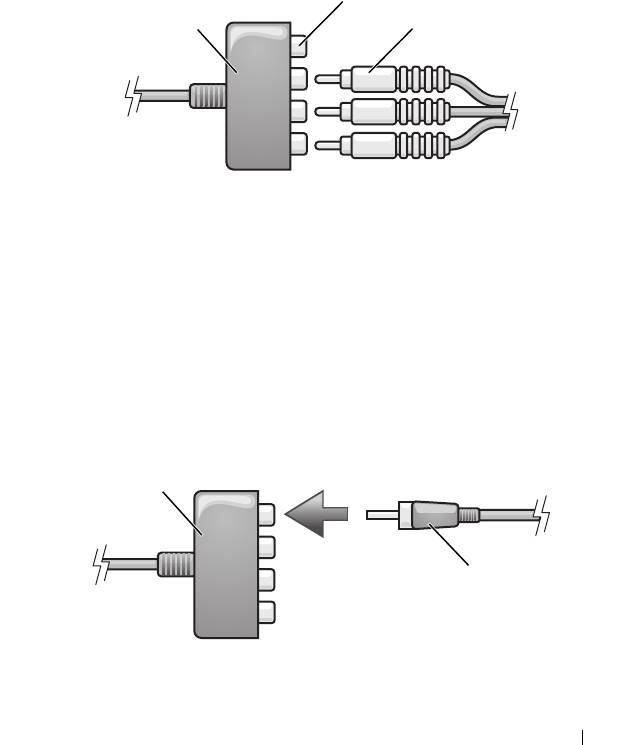
Подсоедините все три конца компонентного видеокабеля к выходным
разъемам компонентного видеосигнала на компонентном видеоадаптере.
При этом красный, зеленый и синий цвета кабеля должны совпадать
сцветами соответствующих портов адаптера.
2
31
1 компонентный
2 выходные разъемы
видеоадаптер
компонентного видеосигнала
3 компонентный видеокабель
4
Подсоедините все три штекера на другом конце компонентного видеокабеля
к входным разъемам компонентного видеосигнала на телевизоре. При
этом красный, зеленый и синий цвета кабеля должны совпадать с цветами
входных разъемов на телевизоре.
5
Подсоедините один конец цифрового звукового кабеля S/PDIF к цифровому
аудиоразъему S/PDIF на компонентном видеоадаптере.
1
2
1 компонентный видеоадаптер 2 цифровой звуковой кабель S/PDIF
Использование мультимедийных устройств 83
6
Подсоедините другой конец цифрового звукового кабеля к входному
разъему S/PDIF на телевизоре или другом аудиоустройстве.
7
Включите телевизор, включите подключенное аудиоустройство (если это
применимо), а затем включите компьютер.
8
В разделе «Включение параметров отображения для телевизора» на стр. 85
описано, как убедиться, что компьютер распознает телевизор и правильно
с ним работает.
Использование цифрового звука S/PDIF
1
Дважды щелкните значок динамика в области уведомлений Windows.
2
Откройте меню
Параметры
и выберите
Дополнительные параметры
.
3
Нажмите кнопку
Дополнительно
.
4
Выберите
Интерфейс S/PDIF
.
5
Нажмите
Закрыть
.
6
Нажмите
OK
.
HDMI (дополнительно)
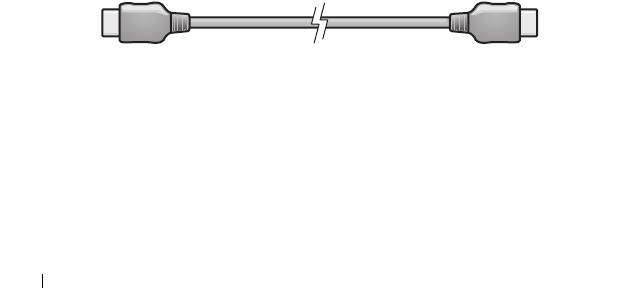
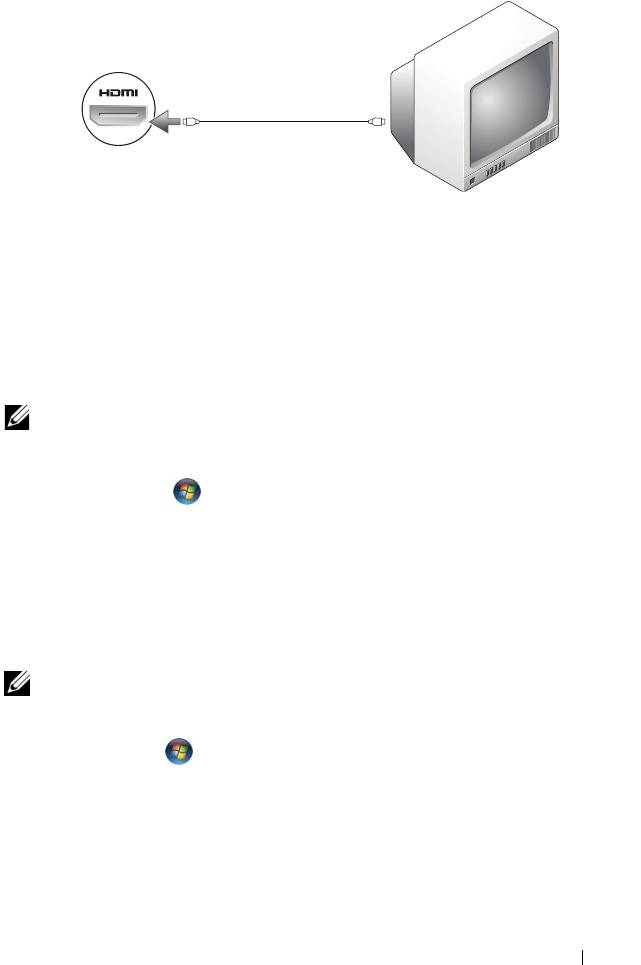
Разъем HDMI (мультимедийный интерфейс высокой четкости) служит для
передачи полностью цифрового сигнала без сжатия для воспроизведения
видео и аудио высокой четкости.
1
Выключите компьютер и телевизор или аудиоустройство, которое требуется
подключить.
2
Подсоедините один конец кабеля HDMI к выходному разъему HDMI на
компьютере.
3
Подсоедините другой конец кабеля HDMI к входному разъему HDMI на
телевизоре.
84 Использование мультимедийных устройств
4
Включите телевизор, включите подключенное аудиоустройство (если это
применимо), а затем включите компьютер.
5
В разделе «Включение параметров отображения для телевизора» на
стр. 85 описано, как убедиться, что компьютер распознает телевизор
и правильно с ним работает.
Включение параметров отображения для телевизора
ПРИМЕЧАНИЕ.
Для обеспечения нормального отображения необ хо димо
перед включением настроек отображения подключить телевизор
к компьютеру.
1
Нажмите
Пуск
,
выберите
Панель управления
, а затем нажмите
Оформление и персонализация
.
2
В разделе
Персонализация
выберите
Изменить разрешение экрана
.
Откроется окно
Свойства: экран
.
3
Нажмите кнопку
Дополнительно
.
4
Откройте вкладку для платы видеоадаптера.
ПРИМЕЧАНИЕ. Чтобы определить тип платы видеоадаптера,
установленной в компьютере, воспользуйтесь разделом «Справка
иподдержка» Windows. Для перехода в раздел «Справка и поддержка»
нажмите Пуск
→
Справка и поддержка. В разделе Выбор задания
выберите Использование служебных программ для просмотра
информации о компьютере и диагностики неполадок. Затем в разделе
Сведения о компьютере выберите Оборудование.
5
В разделе устройств отображения выберите соответствующий пункт для
использования одного дисплея или нескольких дисплеев, проверив при
этом соответствие параметров дисплея вашему выбору.
Использование мультимедийных устройств 85

86 Использование мультимедийных устройств
Использование
дополнительной камеры
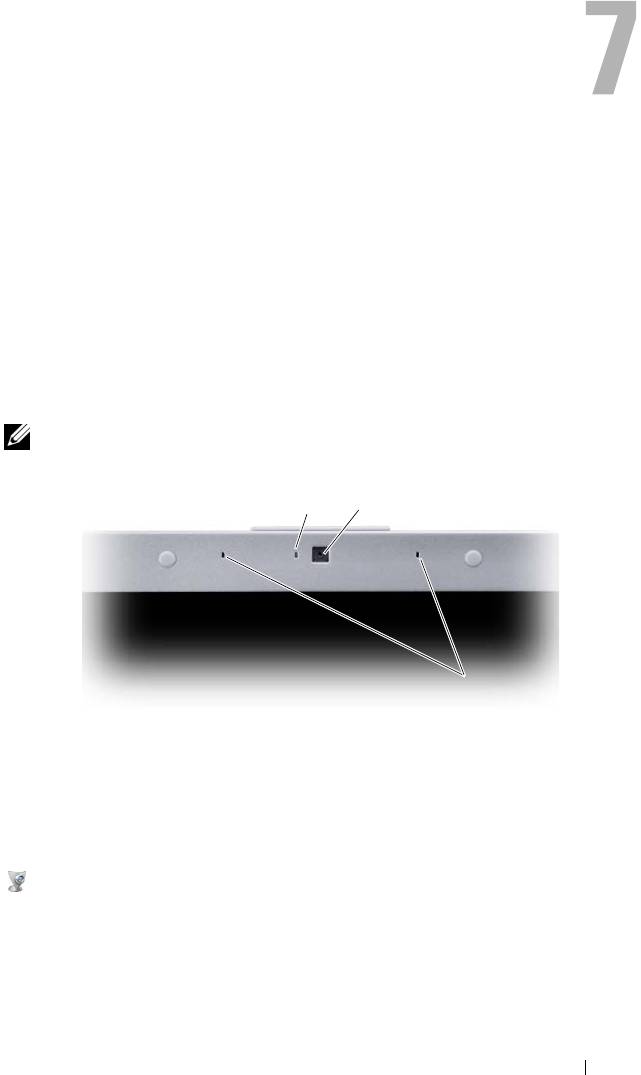
Если вы заказывали камеру при покупке компьютера, она будет встроена
в дисплей компьютера. Камера и ее встроенные цифровые микрофоны
позволяют делать фотоснимки и видеозапись, а также общаться с другими
пользователями компьютеров в режиме видеоконференции. При включении
камеры загорается синий индикатор. Дополнительную информацию
о функциях камеры смотрите в разделе «Технические характеристики» на
стр. 195.
ПРИМЕЧАНИЕ. Если компьютер работает и камера используется,
она может быть теплой на ощупь. Это является нормальным явлением.
1
2
3
1 индикатор камеры 2 камера 3 цифровые микрофоны (2)
Доступ к файлу справки по камере
Чтобы открыть файл справки по программному обеспечению для видео записи,
используемому при работе с камерой, щелкните правой кнопкой мыши значок
в области уведомлений и выберите Launch Webcam Center (Запустить
центр управления веб-камерой). Выберите из меню пункт
Help
(Справка), а затем
выберите Contents (Содержание).
Использование дополнительной камеры 87

Ручная настройка параметров камеры
Если вы не хотите использовать настройки камеры, установленные
автоматически, можно настроить параметры камеры вручную.
1 Щелкните правой кнопкой мыши значок в
области уведомлений
инажмите
Launch Webcam Center
(Запустить центр управления веб-
камерой).
2
В окне
Webcam Console
(Панель управления веб-камерой):
•
Откройте вкладку
Camera
(Камера), чтобы настроить параметры
видеоизображения (например, контрастность и яркость).
•
Откройте вкладку
Effects
(Эффекты), чтобы настроить параметры
звука (например, уровень громкости).
Дополнительную информацию о настройках камеры и по другим темам,
связанным с камерой, смотрите в файле справки по программному обеспечению
для видеозаписи, используемому при работе с камерой (смотрите раздел
«Доступ к файлу справки по камере» на стр. 87).
Фотографирование и видеозапись
1
Щелкните значок в области уведомлений и нажмите
Launch Webcam
Center (Запустить центр управления веб-камерой)
.
Появится окно
QuickCapture
и загорится синий индикатор видеокамеры.
Теперь можно направить камеру на предмет или человека, которых вы
хотите сфотографировать или записать на видео. Окно
QuickCapture
на
экране будет выполнять функции видоискателя.
88 Использование дополнительной камеры

2
Чтобы сделать фотоснимок, откройте вкладку
Photo Capture
(Фотосъемка),
а затем нажмите
Start
(Пуск).
Чтобы сделать видеозапись, откройте вкладку
Video Recording
(Видеозапись), а затем нажмите
Start
(Пуск).
При этом загорается синий индикатор камеры. Теперь можно направить
камеру на предмет или человека, которых вы хотите сфотографировать
или записать на видео. Экран будет выполнять функции видоискателя.
3
Чтобы сделать фотоснимок, нажмите
Capture
(Съемка).
Чтобы сделать видеозапись, нажмите
Record
(Запись).
Если вы не указали другое местоположение, снимок или видеозапись будут
автоматически сохранены в папке
Мои документы
→
Dell Webcam Center
(Центр управления веб-камерой Dell) на жестком диске компьютера.
Дополнительную информацию по фотографированию или видеозаписи
смотрите в файле справки по программному обеспечению для видеозаписи,
используемому при работе с камерой (смотрите раздел «Доступ к файлу
справки по камере» на стр. 87).
Использование дополнительной камеры 89

90 Использование дополнительной камеры
Использование плат
Платы ExpressCard
Платы ExpressCard обеспечивают дополнительную память, функции проводной
и беспроводной связи, мультимедийные возможности и функции защиты.
Например, можно добавить плату ExpressCard, чтобы обеспечить возможность
подключения компьютера к беспроводной глобальной сети (WWAN).
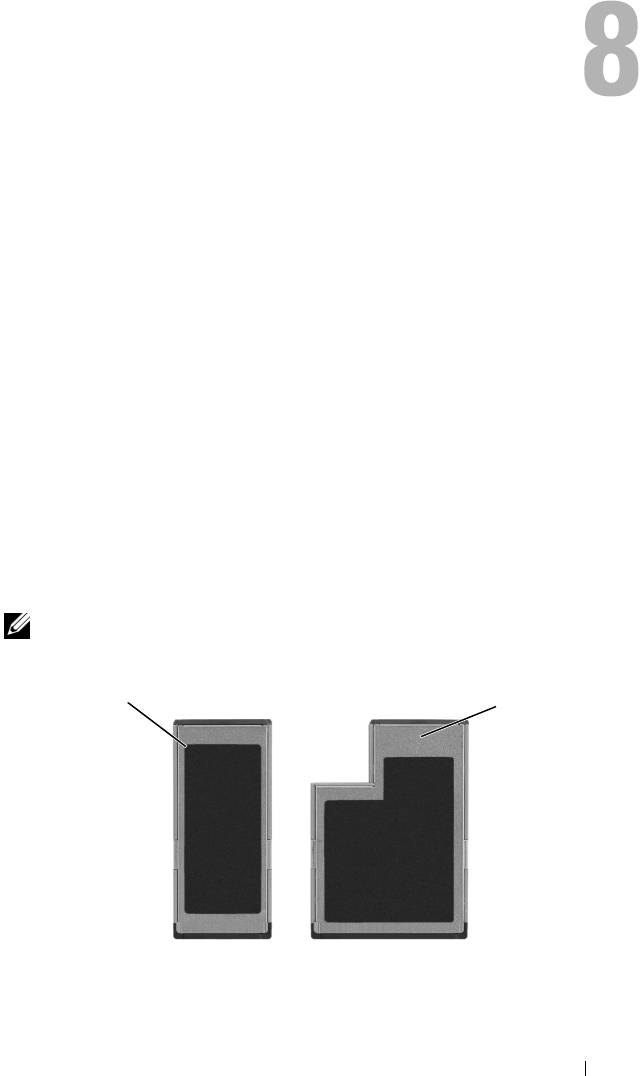
Платы ExpressCard поддерживают два форм-фактора:
•
ExpressCard/34 (ширина 34 мм)
•
ExpressCard/54 (плата шириной 54 мм, устанавливаемая в Г-образном
адаптере с разъемом шириной 34 мм)
Плату шириной 34 мм можно устанавливать в слоты для плат шириной 34 мм
и 54 мм. Плату шириной 54 мм можно установить только в слот для плат
шириной 54 мм.
Информацию о поддерживаемых платах ExpressCard смотрите в разделе
«Технические характеристики» на стр. 195.
ПРИМЕЧАНИЕ. Плата ExpressCard не является загрузочным
устройством.
1
2
1 плата ExpressCard/34 2 плата ExpressCard/54
Использование плат 91
Заглушки слота для плат ExpressCard
В новом компьютере в слот для плат ExpressCard установлена пластмассовая
заглушка. Заглушки защищают неиспользуемые слоты от пыли и прочих
загрязнений. Сохраните эту заглушку и устанавливайте ее в слот, когда внем
нет платы ExpressCard. Заглушка от другого компьютера может не подойти.
Извлеките заглушку, прежде чем будете устанавливать плату ExpressCard.
Инструкции по извлечению заглушки смотрите в
разделе «Извлечение платы
ExpressCard или заглушки» на стр.93.
Установка платы ExpressCard
Плату ExpressCard можно устанавливать во включенный компьютер. Компьютер
автоматически обнаружит плату.
На плате ExpressCard обычно имеется значок (например, треугольник или
стрелка) или ярлык, указывающий, каким концом вставлять плату в слот.
Конструкция платы такова, что вставить ее неправильно невозможно. Если
непонятно, как вставлять плату в компьютер, посмотрите документацию
по этой плате.
ПРЕДУПРЕЖДЕНИЕ. Перед тем как приступить к выполнению
операций данного раздела, выполните инструкции по технике
безопасности, описанные в Информационном
руководстве
по
продуктам.
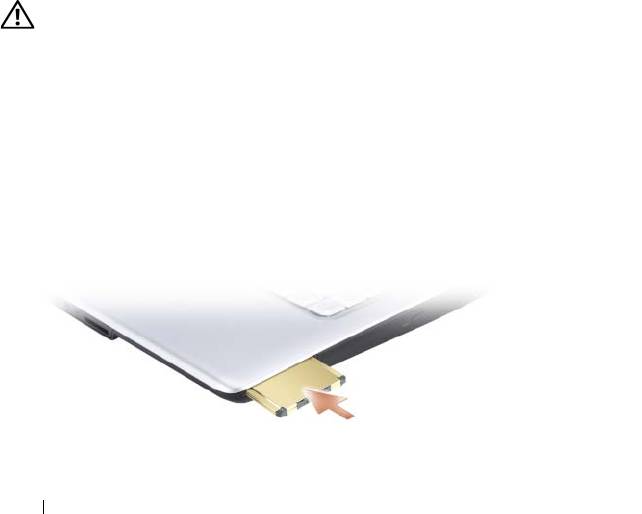
Порядок установки платы ExpressCard описан ниже:
1
Возьмите плату так, чтобы ее верхняя часть была обращена вверх.
2
Вставьте плату в слот и задвиньте ее до плотной посадки в разъеме.
Если плата не вставляется, не применяйте силу. Проверьте, правильно
ли расположена плата, и повторите попытку.
92 Использование плат

Компьютер распознает плату ExpressCard и автоматически загружает
соответствующий драйвер устройства. Если программа конфигурирования
выдаст запрос на загрузку драйверов производителя, используйте диск, который
прилагается к плате ExpressCard.
Извлечение платы ExpressCard или
заглушки
ПРЕДУПРЕЖДЕНИЕ. Перед тем как приступить к выполнению
операций данного раздела, выполните инструкции по технике
безопасности, описанные в Информационном
руководстве
по
продуктам.
Для извлечения платы или заглушки слегка вдавите ее в слот.
Сохраните заглушку, чтобы использовать ее, когда в слот не установлена
плата ExpressCard. Заглушки защищают неиспользуемые слоты от пыли
и прочих загрязнений.
Устройство чтения карт памяти
Ус т р о й с т в о чтения карт памяти обеспечивает быстрый и удобный способ
просмотра и обмена цифровыми фотографиями, музыкой и видео, хранящимися
на карте памяти.
ПРИМЕЧАНИЕ. Карта памяти не является загрузочным устройством.
Ус т р о й с т в о чтения карт памяти типа «8 в 1» обеспечивает чтение перечисленных
ниже карт памяти:
•
Secure Digital (SD)
•
SDIO
•
MultiMediaCard (MMC)
•
Memory Stick
•
Memory Stick PRO
•
xD-Picture Card
•
Hi Speed-SD
•
Hi Density-SD
Использование плат 93

Заглушки слотов для карт памяти
В новом компьютере в устройство чтения карт памяти вставлена пластмассовая
заглушка. Заглушки защищают неиспользуемые слоты от пыли и прочих
загрязнений. Сохраните эту заглушку и устанавливайте ее в слот, когда
внем нет мультимедийной карты памяти. Заглушки от других компьютеров
могут не подойти.
Извлеките заглушку, прежде чем устанавливать мультимедийную карту памяти.
Инструкции по извлечению
заглушки смотрите в разделе «Извлечение карты
памяти или заглушки» на стр.95.
Установка карты памяти
Мультимедийную карту памяти можно устанавливать во включенный компьютер.
Компьютер автоматически обнаружит карту.
На картах памяти обычно имеется значок (например, треугольник или стрелка)
или ярлык, указывающие, каким концом вставлять карту в слот. Конструкция
карты такова, что вставить ее неправильно невозможно. Если непонятно,
как вставлять карту в компьютер, посмотрите документацию по этой карте.
ПРЕДУПРЕЖДЕНИЕ. Перед тем как приступить к выполнению
операций данного раздела, выполните инструкции по технике
безопасности, описанные в Информационном
руководстве
по
продуктам.
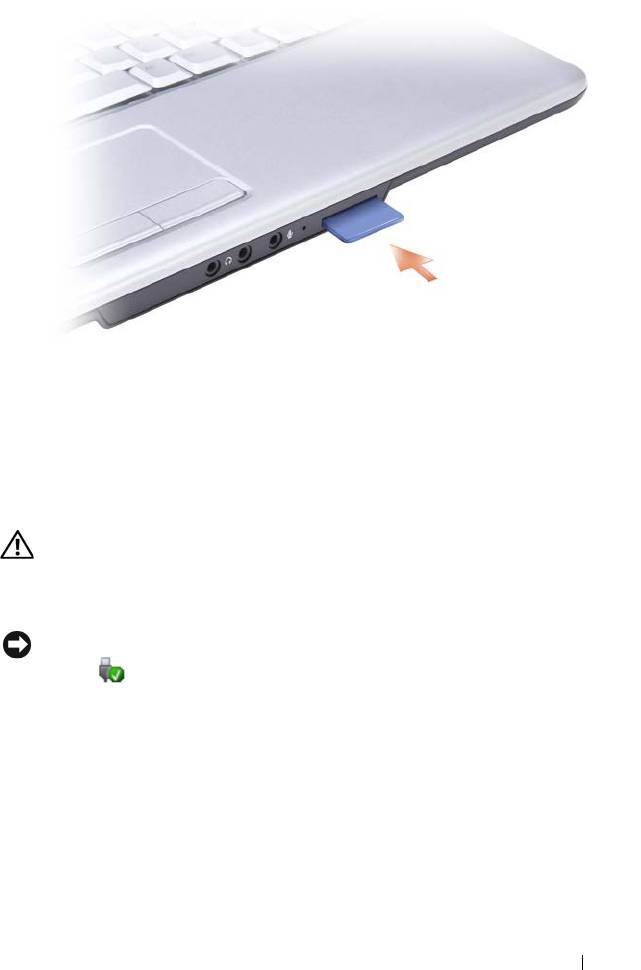
Порядок установки карты памяти описан ниже:
1
Возьмите карту так, чтобы ее верхняя часть была обращена вверх.
2
Вставьте карту в слот и задвиньте ее до плотной посадки в разъеме.
Если карта не вставляется, не применяйте силу. Проверьте, правильно ли
расположена карта, и повторите попытку.
94 Использование плат
Компьютер распознает карту памяти и автоматически загружает соответствующий
драйвер устройства. Если программа конфигурирования выдаст запрос на
загрузку драйверов производителя, используйте носитель, который прилагается
к карте памяти (если это применимо).
Извлечение карты памяти или заглушки
ПРЕДУПРЕЖДЕНИЕ. Перед тем как приступить к выполнению
операций данного раздела, выполните инструкции по технике
безопасности, описанные в Информационном
руководстве
по
продуктам.
ВНИМАНИЕ. Прежде чем извлекать карту из компьютера, щелкните
значок в области уведомлений, выберите карту и остановите ее работу.
Если предварительно не отключить карту, возможна потеря данных.
Чтобы извлечь карту из считывающего устройства, слегка вдавите ее вслот.
Когда карта частично выскочит из слота, извлеките ее.
Использование плат 95

96 Использование плат

Установка и использование
сетей
Установка компьютерной сети обеспечивает возможность подключения
компьютера к Интернету, другому компьютеру или сети. Например, установив
сеть дома или в небольшом офисе, можно выводить задания на печать на
совместно используемый принтер, получать доступ к дискам и файлам на
другом компьютере, просматривать другие сети или работать в Интернете.
Вы можете создать локальную сеть
(LAN) с помощью сетевого кабеля или
кабеля широкополосного модема, или создать беспроводную локальную
сеть (WLAN).
В состав операционной системы Windows Vista™ входит мастер, помогающий
объединить компьютеры в сеть. Для просмотра дополнительной информации
по работе в сети откройте раздел «Справка и поддержка» Windows (нажмите
Пуск
,
а затем нажмите
Справка и поддержка).
Подсоединение сетевого кабеля или
кабеля широкополосного модема
Перед подключением компьютера к сети необходимо установить вкомпьютер
сетевой адаптер и подсоединить к нему сетевой кабель.
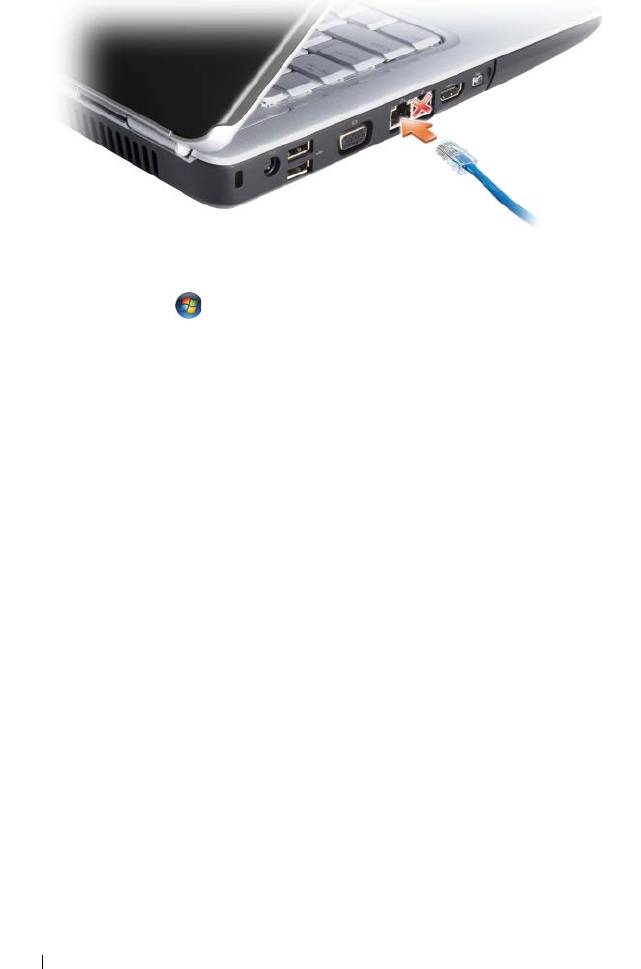
1
Подсоедините сетевой кабель к разъему сетевого адаптера на задней
панели компьютера.
ПРИМЕЧАНИЕ. Вставьте разъем кабеля до щелчка, а затем
осторожно потяните кабель, чтобы убедиться в надежности его
подсоединения.
2
Подсоедините другой конец сетевого кабеля к устройству для сетевого
подключения или внешнему коммутационному сетевому разъему.
ПРИМЕЧАНИЕ. Не подсоединяйте сетевой кабель к телефонной
розетке.
Установка и использование сетей 97
Настройка сети
1
Нажмите
Пуск
, а затем щелкните
Connect To
(Подключение).
2
Нажмите
Set up a connection or network
(Создать подключение или сеть).
3
Выберите один из вариантов в разделе
Choose a connection option
(Выбор
способа подключения).
4
Нажмите кнопку
Далее
, а затем следуйте инструкциям в мастере.
Беспроводная локальная сеть
Беспроводная локальная сеть (WLAN) представляет собой ряд подключенных
между собой компьютеров, обменивающихся данными друг с другом
посредством радиосвязи, а не с помощью сетевого кабеля, подсоединенного
к каждому компьютеру. В беспроводной локальной сети для объединения
компьютеров и обеспечения доступа в Интернет или сеть используется
устройство радиосвязи, которое называется точкой доступа или беспроводным
маршрутизатором
. Связь между точкой доступа или беспроводным
маршрутизатором и беспроводной сетевой платой в компьютере обеспечивается
путем широковещательной радиопередачи данных через антенны.
Что необходимо для подключения к беспроводной
локальной сети
Для установки беспроводной локальной сети необходимы:
•
Высокоскоростной (широкополосный) доступ в Интернет (например, по
кабелю или по технологии DSL)
98 Установка и использование сетей
•
Подключенный и работоспособный широкополосный модем
•
Беспроводной маршрутизатор или точка доступа
•
Беспроводная сетевая плата для каждого компьютера, который вы
хотите подключить к беспроводной локальной сети
•
Сетевой кабель с сетевым (RJ-45) разъемом
Проверка беспроводной сетевой платы
В зависимости от выбора, сделанного при покупке компьютера, он может
иметь различные конфигурации. Подтвердить наличие в компьютере
беспроводной сетевой платы и определить ее тип можно одним из указанных
ниже способов:
•
Использовать
Диспетчер устройств
•
Проверить подтверждение заказа на компьютер.
Диспетчер устройств
1
Нажмите кнопку
Пуск
, а затем выберите
Панель управления
.
2
Нажмите
Классический вид
в меню с левой стороны экрана
Панель
управления
.
3
Дважды щелкните
Диспетчер устройств
.
ПРИМЕЧАНИЕ. Может открыться окно Контроль учетных записей
пользователей.
4
Нажмите
Продолжить
в окне
Контроль учетных записей пользователей
,
если оно откроется.
5
Нажмите
+
рядом с
Network adapters
(Сетевые адаптеры), чтобы отобразить
утилиту, осуществляющую управление вашей беспроводной сетевой платой.
Если сетевой адаптер в списке не указан, возможно, в компьютере нет
беспроводной сетевой платы.
Если сетевой адаптер указан в списке, в компьютере имеется беспроводная
сетевая плата. Для просмотра подробной информации по беспроводной сетевой
плате выполните указанные ниже действия:
1
Щелкните правой кнопкой мыши название сетевого адаптера.
2
Выберите
Свойства
.
Установка и использование сетей 99

Подтверждение заказа на компьютер
В подтверждении заказа, полученном вами при заказе компьютера, перечислены
аппаратные средства и программное обеспечение, входящие в комплект
поставки компьютера.
Установка новой беспроводной локальной сети
с использованием беспроводного маршрутизатора
и широкополосного модема
1
Обратитесь к своему поставщику услуг Интернета, чтобы получить
конкретную информацию о требованиях к подключению широкополосного
модема.
2
Прежде чем пытаться установить беспроводное подключение к Интернету,
убедитесь в наличии проводного доступа в Интернет через широкополосный
модем (смотрите раздел «Подсоединение сетевого кабеля или кабеля
широкополосного модема» на стр. 97).
3
Установите программное обеспечение, необходимое для беспроводного
маршрутизатора. В комплект поставки беспроводного маршрутизатора
может входить установочный диск. На установочном диске обычно
содержится информация по установке, а также по поиску и устранению
неисправностей. Установите необходимое программное обеспечение
в соответствии с инструкциями производителя маршрутизатора.
4
Выключите свой компьютер и все находящиеся поблизости компьютеры
с функцией беспроводной связи с помощью кнопки «Пуск»
в Windows Vista.
5
Отсоедините кабель питания широкополосного модема от электросети.
6
Отсоедините сетевой кабель от компьютера и модема.
7
Отсоедините кабель адаптера переменного тока от беспроводного
маршрутизатора, чтобы на маршрутизатор не подавалось питание.
ПРИМЕЧАНИЕ. Подождите не менее 5 минут после отсоединения
широкополосного модема, прежде чем продолжите настройку сети.
8
Вставьте сетевой кабель в сетевой (RJ-45) разъем широкополосного
модема, отключенного от электросети.
9
Подсоедините другой конец сетевого кабеля в сетевой (RJ-45) разъем
для подключения к сети Интернет на беспроводном маршрутизаторе,
отключенном от электросети.
100 Установка и использование сетей


