
Dell Inspiron 1525 – страница 2
Инструкция к Ноутбуку Dell Inspiron 1525
Оглавление
- Примечания, замечания и предупреждения
- Содержание 1 Сведения о компьютере . . . . . . . . . . 23 2 Настройка компьютера . . . . . . . . . . . 37
- 3 Использование дисплея . . . . . . . . . 45 4 Использование клавиатуры и сенсорной панели . . . . . . . . . . . 47 5 Использование аккумулятора . . . . 53
- 6 Использование мультимедийных устройств . . . . . . . . . . . . . . . . . . . 61
- 7 Использование дополнительной камеры . . . . . . . . . . . . . . . . . . . . . 87 8 Использование плат . . . . . . . . . . . . . 91
- 9 Установка и использование сетей
- 10 Защита компьютера . . . . . . . . . . . . 109 11 Поиск и устранение неисправностей . . . . . . . . . . . . . 113
- Содержание 9
- Установка и замена компонентов
- Содержание 11
- 13 Обращение с компьютером во время поездок . . . . . . . . . . . . . . 183 14 Получение справки . . . . . . . . . . . . . 187
- 15 Технические характеристики . . . . 195
Что требуется найти? Информация находится здесь
•
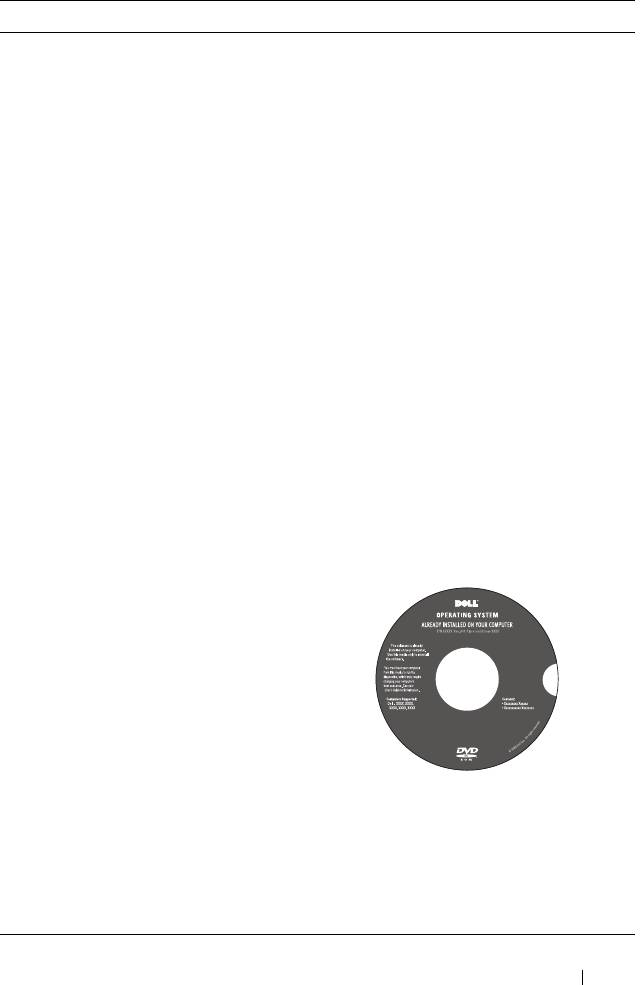
Переустановка операционной системы
Диск Operating System
(Операционная система)
Операционная система уже установлена
на компьютере. Для переустановки
операционной системы можно
воспользоваться одним из указанных
ниже способов:
•
Функция восстановления системы
в Microsoft Windows — Приводит
операционную систему компьютера
висходное состояние без повреждения
файлов данных.
•
Установочный диск Operating System
(Операционная система) — Если вместе
с компьютером был получен диск
с операционной системой, можно
воспользоваться им для ее
восстановления.
Дополнительную информацию
смотрите в разделе «Восстановление
операционной системы» на стр. 153.
После переустановки операционной
системы используйте диск Drivers and
Utilities (Драйверы и утилиты) для
переустановки драйверов устройств,
поставляемых вместе с компьютером.
Наклейка с ключом продукта для
операционной системы находится на
компьютере.
ПРИМЕЧАНИЕ. Цвет установочного
диска с операционной системой может
быть различным в зависимости от
заказанной операционной системы.
Источники информации 21

22 Источники информации
Сведения о компьютере
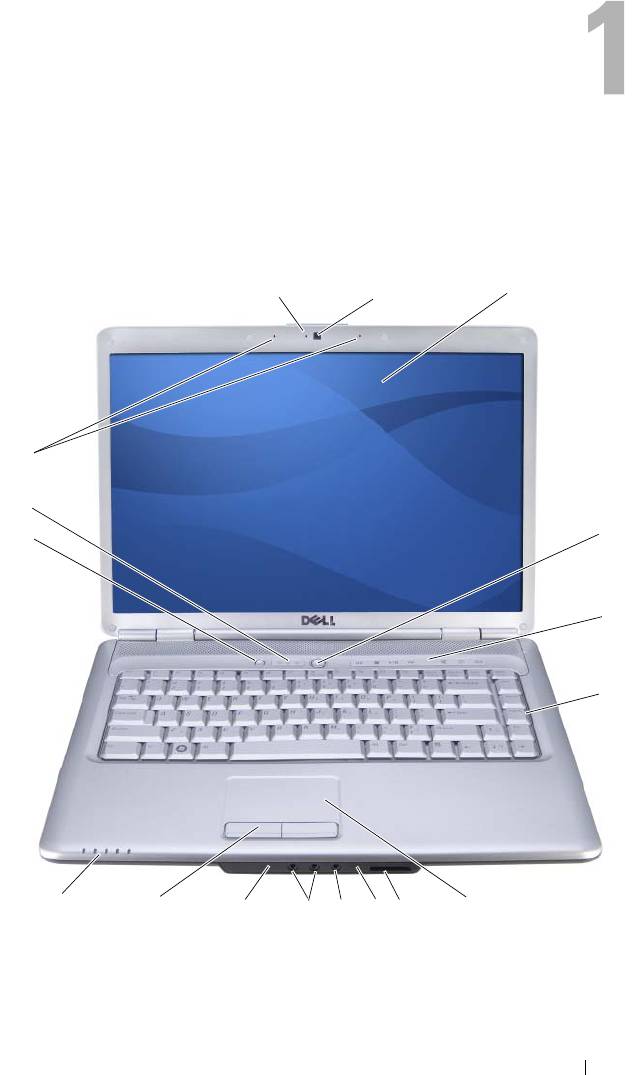
Вид спереди
1
2
3
17
16
4
15
5
6
14
13
12
11 10 8
9
7
Сведения о компьютере 23

1 индикатор камеры
2 камера (дополнительно)
(дополнительно)
3 дисплей 4 кнопка питания
5 кнопки управления
6 клавиатура
мультимедиа (7)
7 сенсорная панель 8 устройство чтения
мультимедийных карт памяти
типа «8 в 1»
9 аналоговый микрофон 10 разъем для микрофона
11 разъемы для наушников ( 2) 12 бытовой ИК-датчик
13 кнопки сенсорной панели (2) 14 индикаторы состояния устройств
15 кнопка Dell MediaDirect™ 16
индикаторы состояния клав иатур ы
17 цифровая матрица микрофонов
(дополнительно)
ИНДИКАТОР КАМЕРЫ — Указывает, что камера включена. В зависимости от
выбранной при заказе компьютера конфигурации камера может не входить в его
состав.
КАМЕР А — Встроенная камера для оцифровки видеоизображения, проведения
конференций и чатов. В зависимости от выбранной при заказе компьютера
конфигурации камера может не входить в его состав.
ДИСПЛЕЙ — Дополнительную информацию о дисплее смотрите в разделе
«Использование дисплея» на стр. 45.
КНОПКА ПИТАНИЯ — Нажмите кнопку питания, чтобы включить компьютер
или выйти из режима управления потреблением энергии (смотрите раздел
«Настройка параметров управления потреблением энергии» на стр.56).
ВНИМАНИЕ. Во избежание потери данных выключайте компьютер
с помощью команды завершения работы операционной системы
®
®
Microsoft
Windows
, а не нажатием кнопки питания.
Если компьютер не реагирует на ваши действия, нажмите и не отпускайте
кнопку питания до тех пор, пока компьютер полностью не выключится
(это может занять несколько секунд).
24 Сведения о компьютере
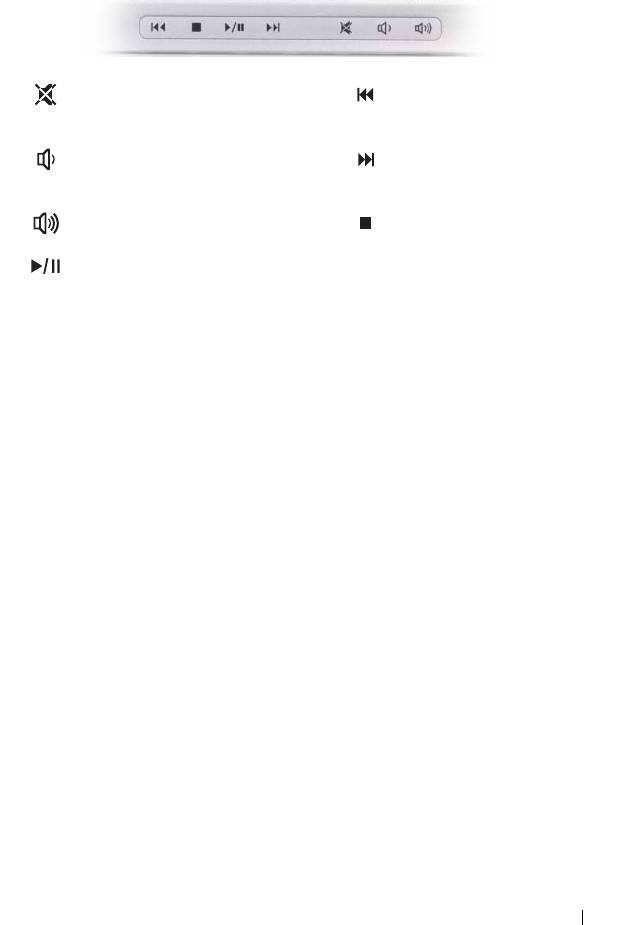
КНОПКИ УПР АВЛЕНИЯ МУЛЬТИМЕДИА — Управление воспроизведением
компакт-дисков, дисков DVD и воспроизведением с проигрывателя Media Player.
Отключение звука Воспроизведение
предыдущей композиции
Уменьшение громкости Воспроизведение
следующей композиции
Увеличение громкости Стоп
Воспроизведение или пауза
КЛАВИАТУРА — Дополнительную информацию о клавиатуре смотрите вразделе
«Использование клавиатуры и сенсорной панели» на стр.47.
СЕНСОР НАЯ ПАНЕЛЬ — Выполняет функции мыши (смотрите раздел «Сенсорная
панель» на стр.50).
УСТРОЙСТВО ЧТЕНИЯ МУЛЬТИМЕДИЙНЫХ КАР Т ТИПА «8 В 1» —
Обеспечивает быстрый и удобный способ просмотра и обмена цифровыми
фотографиями, музыкой и видео, хранящимися на мультимедийной карте памяти.
Вновом компьютере этот слот закрыт пластмассовой заглушкой. Устройство чтения
мультимедийных карт памяти типа «8 в 1» обеспечивает чтение перечисленных
ниже цифровых мультимедийных карт памяти:
•
Карта памяти Secure Digital (SD)
•
Карта Secure Digital Input Output (SDIO)
•
MultiMediaCard (MMC)
•
Memory Stick
•
Memory Stick PRO
•
xD-Picture Card
•
Hi Speed-SD
•
Hi Density-SD
АНАЛОГОВЫЙ МИКР ОФОН — Один встроенный микрофон для конференций
ичатов.
Сведения о компьютере 25
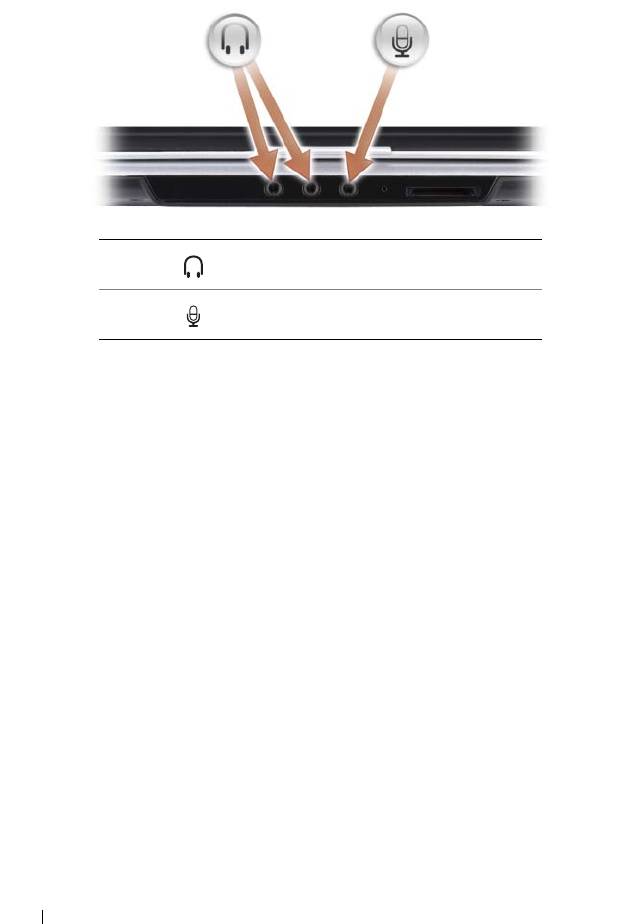
АУДИОРАЗЪЕМЫ
Разъем служит для подключения наушников
Разъем служит для подключения микрофона
БЫТОВОЙ
ИК-ДАТЧИК — Инфракрасный датчик для использования дорожного
пульта дистанционного управления Dell. Смотрите раздел «Воспроизведение дисков
с помощью дорожного пульта дистанционного управления Dell (дополнительно)» на
стр. 63.
КНОПКИ СЕНСОР НОЙ ПАНЕЛИ — При использовании сенсорной панели для
перемещения курсора по экрану (смотрите раздел «Сенсорная панель» на стр. 50)
эти кнопки действуют аналогично кнопкам мыши.
26 Сведения о компьютере
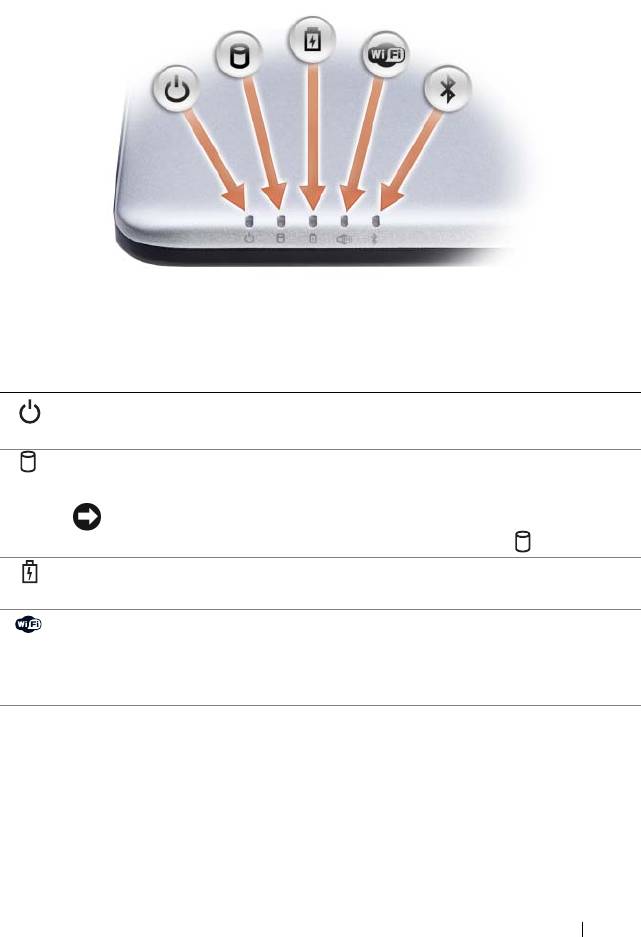
ИНДИКАТОРЫ СОСТОЯНИЯ УСТР ОЙСТВ
Индикаторы, расположенные на упоре для рук ближе к переднему краю
компьютера указывают следующее:
Индикатор питания – Горит, если компьютер включен, и мигает, если
компьютер находится в режиме управления потреблением энергии.
Индикатор активности жесткого диска – Горит во время чтения и записи
данных.
ВНИМАНИЕ. Во избежание потери данных не разрешается
выключать компьютер, если мигает индикатор .
Индикатор состояния аккумулятора – Горит постоянно или мигает
в зависимости от состояния заряда аккумулятора.
Индикатор состояния сети WiFi – Горит при использовании беспроводной
сети. Для включения и отключения беспроводной сети используйте
переключатель беспроводного режима (смотрите раздел «переключатель
беспроводного режима» на стр.32).
Сведения о компьютере 27
®
Индикатор состояния Bluetooth
– Горит, если включена плата
с беспроводной технологией Bluetooth.
ПРИМЕЧАНИЕ. Плата с беспроводной технологией Bluetooth
приобретается дополнительно. Индикатор загорается только
втом случае, если эта плата входит в состав заказанного компьютера.
Дополнительную информацию смотрите в документации, прилагаемой
к плате.
Чтобы отключить только беспроводную технологию Bluetooth, щелкните
правой кнопкой мыши значок в области уведомлений, а затем выберите
Disable Bluetooth Radio (Отключить радиомодуль Bluetooth).
Для быстрого включения или отключения
всех беспроводных устройств
используйте переключатель беспроводного режима (смотрите «переключатель
беспроводного режима» на стр. 32).
Если компьютер подключен к электросети, индикатор работает следующим
образом:
–
Горит синим светом: Аккумулятор заряжается.
–
Мигает синим светом: Аккумулятор почти полностью заряжен.
–
Не горит: Аккумулятор достаточно заряжен.
Если компьютер работает от аккумулятора, индикатор работает следующим
образом:
–
Не горит: Аккумулятор достаточно заряжен (или компьютер выключен).
–
Мигает оранжевым светом: Заряд аккумулятора мал.
–
Горит
оранжевым светом
: Заряд аккумулятора недопустимо мал.
КНОПКА DELL MEDIADIRECT™ — Нажмите кнопку Dell MediaDirect для
запуска программы Dell MediaDirect (смотрите раздел «Использование программы
Dell MediaDirect™» на стр.69).
28 Сведения о компьютере
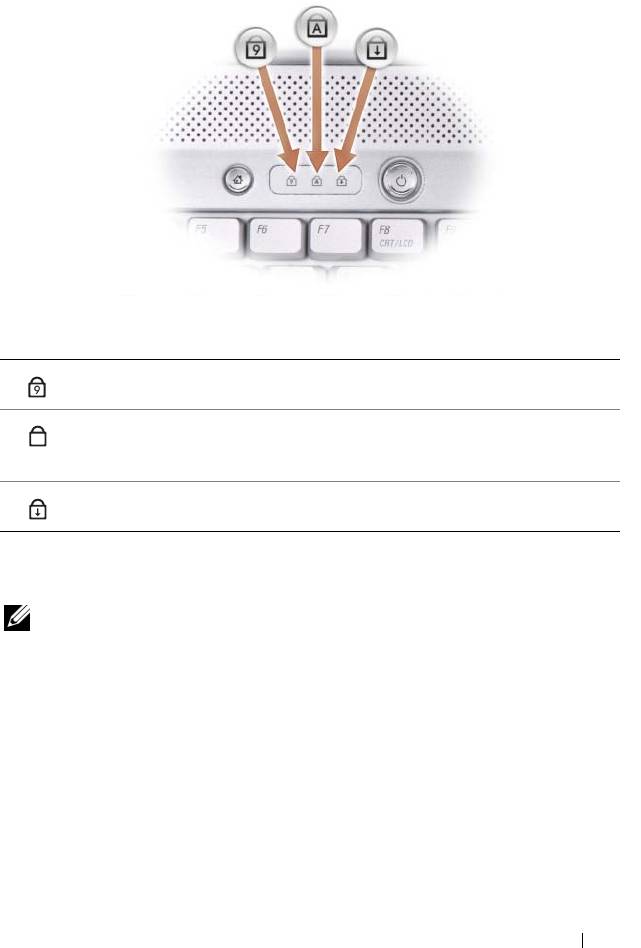
ИНДИКАТОРЫ СОСТОЯНИЯ КЛАВИАТУР Ы
Синие индикаторы, расположенные над клавиатурой, указывают следующее:
9
Горит, когда включена цифровая клавиатура.
A
Горит, когда включена печать буквами верхнего регистра (нажата
клавиша Caps Lock).
Горит, когда включена функция блокировки прокрутки.
ЦИФР ОВАЯ МАТРИЦ А МИКРОФОНОВ — Встроенный микрофон для конференций
ичатов.
ПРИМЕЧАНИЕ. Цифровая матрица микрофонов является
дополнительной функцией и может отсутствовать в компьютере, если
вы не заказывали дополнительную камеру. Вместо этого в компьютере
будет установлен один встроенный аналоговый микрофон.
Сведения о компьютере 29
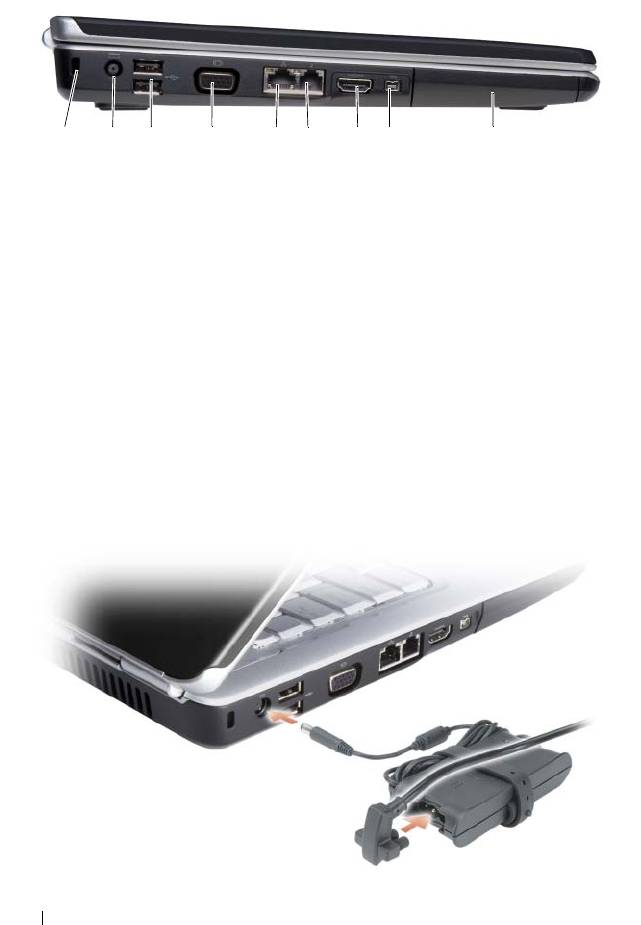
Вид слева
1 27934 5 6 8
1 гнездо для защитного троса 2 адаптер переменного тока
3 разъемы USB (2) 4 видеоразъем (VGA)
5 сетевой разъем (RJ-45) 6 разъем модема (RJ-11)
7 разъем HDMI 8 разъем IEEE 1394a
9 жесткий диск
ГНЕЗДО ДЛЯ ЗАЩИТНОГО ТР ОСА — Позволяет прикрепить к компьютеру
имеющееся в продаже устройство защиты от кражи (смотрите раздел «Замок
защитного троса» на стр. 109).
РАЗЪЕМ АДАПТЕР А ПЕР ЕМЕННОГО ТОКА — Служит для подключения
к компьютеру адаптера переменного тока. Адаптер преобразует напряжение
переменного тока в напряжение постоянного тока, необходимое для питания
компьютера. Адаптер переменного тока можно подключать как к включенному,
так и к выключенному компьютеру.
30 Сведения о компьютере
ПРЕДУПРЕЖДЕНИЕ. Адаптер переменного тока работает
с электрическими розетками, используемыми во всем мире. Однако
в разных странах используются разные разъемы электропитания
и сетевые фильтры. Использование несовместимого кабеля,
неправильное подключение кабеля ксетевому фильтру или
электросети могут приве сти к повреждению оборудов ания или пожару.
ВНИМАНИЕ. При отсоединении кабеля адаптера переменного тока
от компьютера возьмитесь за разъем, а не за сам кабель, и потяните
его с усилием, но осторожно, чтобы не повредить кабель.
ПРИМЕЧАНИЕ. Надежно подсоедините кабель питания к адаптеру
и убедитесь, что горит зеленый светодиодный индикатор.
РАЗЪЕМЫ USB
Служа т для по дклю чения устройств USB (например, мыши, клавиатуры
или принтера).
ВИДЕОР АЗЪЕМ
Служит для подключения видеоустройств (например, монитора).
СЕТЕВОЙ
РАЗЪЕМ (RJ-45)
Служит для подключения компьютера к сети. Два индикатора рядом
с разъемом показывают состояние и активность проводного сетевого
подключения.
Информацию по использованию сетевого адаптера смотрите
в руководстве пользователя этого устройства, поставляемом
скомпьютером.
РАЗЪЕМ МОДЕМА (RJ-11)
Служит для подсоединения к разъему модема телефонного кабеля.
Информацию по использованию модема
смотрите в электронной
документации по модему, прилагаемой к компьютеру.
Сведения о компьютере 31
РАЗЪЕМ HDMI — Разъем HDMI (мультимедийный интерфейс высокой
четкости) служит для передачи полностью цифрового сигнала без сжатия
для воспроизведения видео и аудио высокой четкости.
РАЗЪЕМ
IEEE 1394 —
Служит для подклю чения устройств, по ддержив ающих
высокую скорость передачи данных по стандарту IEEE 1394a (например,
некоторых цифровых видеокамер).
ЖЕСТКИЙ ДИСК —
Служит для хранения программног о обеспечения и данных.
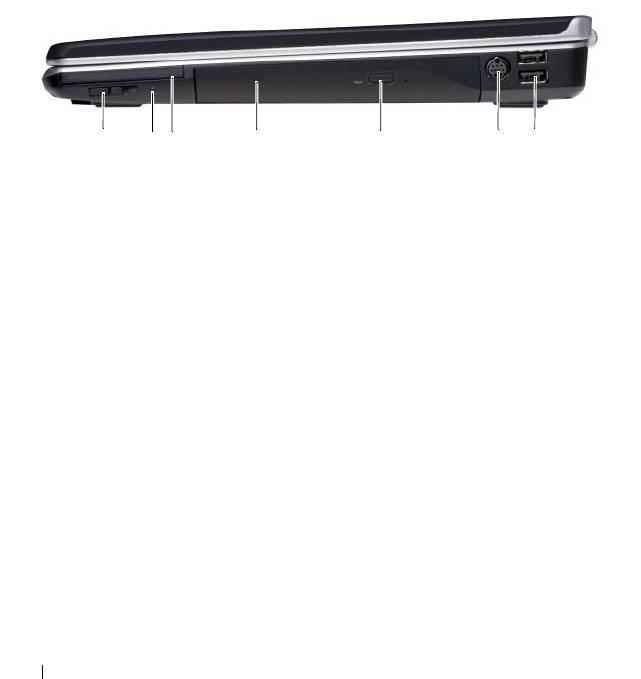
Вид справа
1 5 6743
2
1 переключатель беспроводного
2 индикатор наличия беспроводной
режима
сети Wi-Fi Catcher
3 слот ExpressCard 4 оптический дисковод
5 кнопка выброса 6 разъем S-video (ТВ-выход)
7 разъемы USB (2)
ПЕР ЕКЛЮЧАТЕЛЬ БЕСПР ОВОДНОГО Р ЕЖИМА — Если включить этот
переключатель с помощью программы Dell QuickSet, он будет выполнять поиск
находящихся поблизости беспроводных локальных сетей (WLAN). Его также можно
использовать для быстрого отключения и включения любых беспроводных устройств,
таких как платы беспроводной локальной сети и встроенные платы с беспроводной
технологией Bluetooth (смотрите раздел «Функция поиска беспроводных сетей Dell
Wi-Fi Catcher™» на стр. 107).
32 Сведения о компьютере
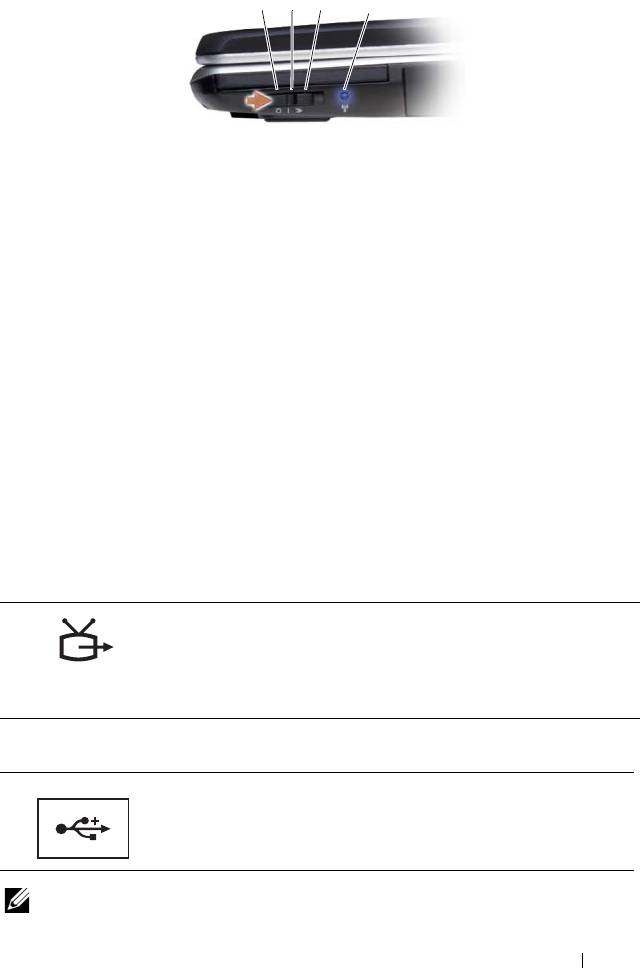
1 2
3
4
1 «выключено» Отключение беспроводных устройств
2 «включено» Включение беспроводных устройств
3 «кратковременная
Поиск беспроводных локальных сетей (смотрите
работа»
раздел «Функция поиска беспроводных сетей Dell
Wi-Fi Catcher™» на стр.107).
4 индикатор наличия
Мигает синим светом: Поиск сетей
беспроводной сети
Горит синим светом: Найдена
сеть с хорошим сигналом
Wi-Fi Catcher
Горит желтым светом: Найдена сеть со слабым сигналом
Не горит: Сигнал не найден
СЛОТ EXPRESSCARD — Поддерживает одну плату ExpressCard. В новом
компьютере этот слот закрыт пластмассовой заглушкой. Дополнительную информацию
смотрите в разделе «Использование плат» на стр.91.
ОПТИЧЕСКИЙ ДИСКОВОД — Дополнительную информацию об оптическом
дисководе смотрите в разделе «Использование мультимедийных устройств» на стр. 61.
КНОПКА ВЫБР ОСА — Нажмите кнопку выброса, чтобы открыть оптический
дисковод.
РАЗЪЕМ S-VIDEO (ТВ-ВЫХОД)
Служит для подключения компьютера к телевизору.
К этому разъему также можно подключать устройства,
поддерживающие воспроизведение цифрового звука,
используя переходный цифровой звуковой кабель для
подключения к телевизору.
РАЗЪЕМЫ USB
Служат для подключения устройств USB (например,
мыши, клавиатуры или принтера).
ПРИМЕЧАНИЕ. Компьютер может быть оснащен одним или двумя
разъемами USB в зависимости от вашего заказа.
Сведения о компьютере 33
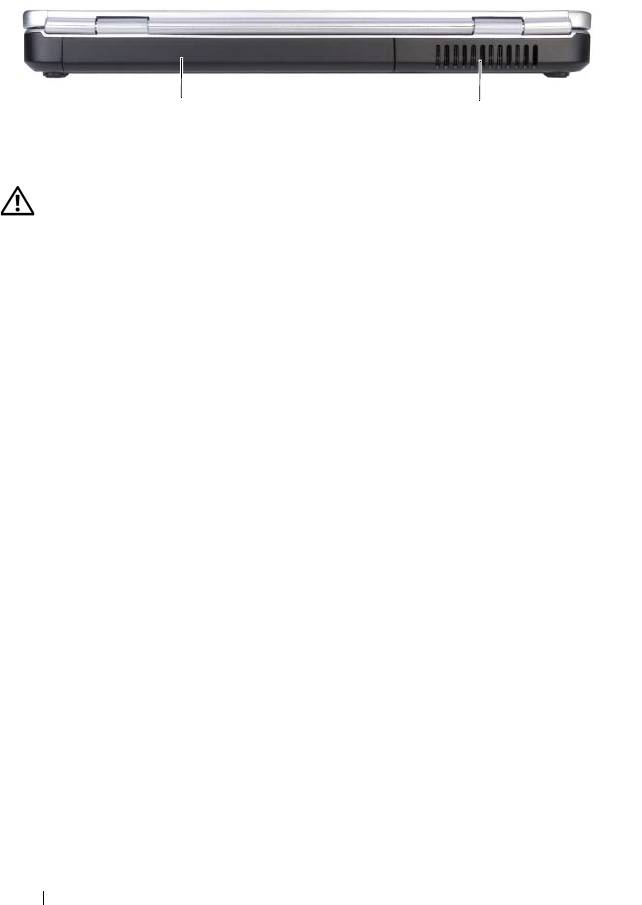
Вид сзади
1
2
1 аккумулятор 2 вентиляционные отверстия
ПРЕДУПРЕЖДЕНИЕ. Не закрывайте вентиляционные отверстия,
не вставляйте в них посторонние предметы, и не допускайте, чтобы
в них накапливалась пыль. Не держите работающий компьютер
вместах с недостаточной вентиляцией (например, в закрытом
кейсе). Недостаточная вентиляция может повредить компьютер
или привести к пожару.
ВЕНТИЛЯЦИОННЫЕ ОТВЕ Р СТИ Я — Встроенный вентилятор создает поток
воздуха, проходящий через вентиляционные отверстия и предотвращающий перегрев
компьютера. Вентилятор включается только в случае нагрева компьютера. Шум
работающего вентилятора является нормальным явлением и не указывает на
неисправность.
34 Сведения о компьютере
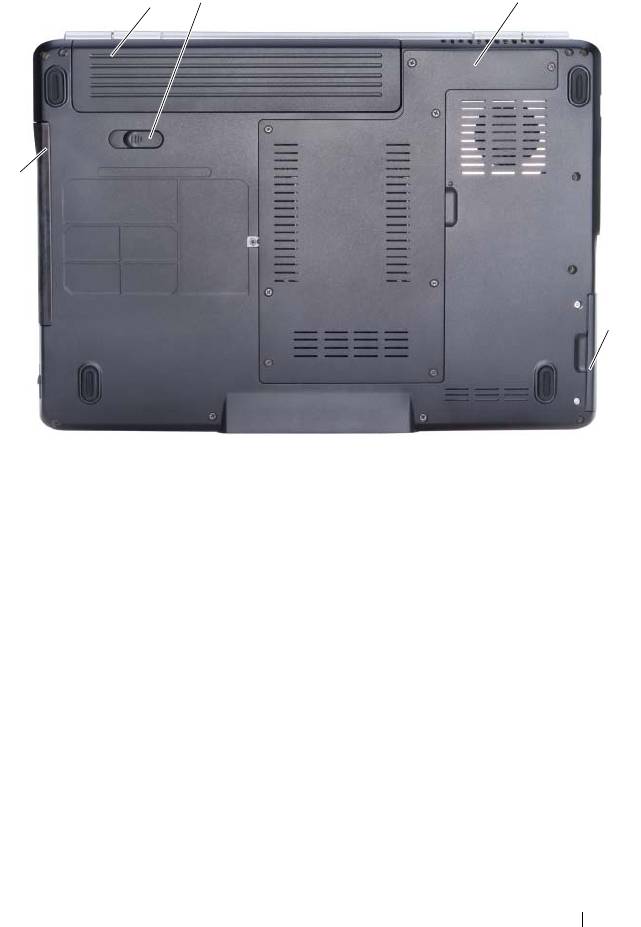
Вид снизу
1
2 3
5
4
1 аккумулятор 2 защелка отсека аккумулятора
3 отсек процессора/модуля
4 жесткий диск
памяти/мини-платы
5 оптический дисковод
АККУМУЛЯТОР — После установки аккумулятора можно пользоваться компьютером,
не подключая его к электросети (смотрите раздел «Использование аккумулятора»
на стр.53).
ЗАЩЕЛКА ОТС ЕК А АККУМУЛЯТОР А —Служит для отсоединения аккумулятора
(инструкции смотрите в разделе «Замена аккумулятора» на стр.58).
ОТСЕК ПР ОЦЕССОРА/ МОДУЛЯ ПАМЯТИ/ МИНИ-ПЛАТЫ — Отсек, в который
устанавливаются модули памяти, платы беспроводной локальной (WLAN) или
глобальной (WWAN) сети, плата сверхширокополосной (UWB) сети, или модуль
флэш-кэша (FCM) (смотрите раздел «Мини-платы беспроводной локальной сети»
на стр. 175).
ЖЕСТКИЙ ДИСК — Служит для хранения программного обеспечения и данных.
ОПТИЧЕСКИЙ ДИСКОВОД — Дополнительную информацию по оптическому
дисководу смотрите в разделе «Использование мультимедийных устройств» на стр.61.
Сведения о компьютере 35

36 Сведения о компьютере

Настройка компьютера
Подключение к Интернету
ПРИМЕЧАНИЕ. Поставщики услуг Интернета и их предложения могут
отличаться в разных странах.
Для подключения к Интернету вам понадобятся модемное или сетевое
подключение и поставщик услуг Интернета. Ваш поставщик услуг Интернета
предложит один или несколько из следующих возможных вариантов
подключения к Интернету:
•
DSL-подключение, которое обеспечивает высокоскоростной доступ
в Интернет через существующую телефонную линию или сотовую
телефонную сеть. DSL-подключение позволяет иметь доступ в Интернет
и одновременно пользоваться телефоном на той же линии.
•
Кабельное модемное подключение, которое обеспечивает высокоскоростной
доступ в Интернет через локальную линию кабельного ТВ.
•
Спутниковое модемное подключение, которое обеспечивает
высокоскоростной доступ в Интернет через систему спутникового
телевидения.
•
Подключение по коммутируемой линии, которое обеспечивает доступ
в Интернет через телефонную линию. Подключение по коммутируемой
линии значительно медленнее подключений через DSL-модемы, кабельные
и спутниковые модемы.
•
Технология беспроводной глобальной сети (WWAN) или мобильной
широкополосной связи обеспечивает высокоскоростное подключение
кИнтернету с использованием сотовой технологии.
•
При подключении к беспроводной локальной сети (WLAN) для связи
используются радиоволны высокой частоты. Обычно к широкополосному
кабельному модему или DSL-модему подключается беспроводной
маршрутизатор, который транслирует интернет-сигнал на компьютер.
Если вы используете подключение по коммутируемой линии, подсоедините
телефонный кабель к разъему модема компьютера и телефонной розетке,
прежде чем приступать к настройке подключения к Интернету. Если вы
используете подключение через DSL-модем, кабельный или спутниковый
модем, обратитесь к поставщику услуг Интернета или оператору сети сотовой
связи за инструкциями по их настройке.
ПРИМЕЧАНИЕ. Компьютер может быть поставлен без модема, если
вы его не заказывали.
Настройка компьютера 37

Настройка подключения к Интернету
Ниже описан порядок подключения к Интернету с помощью предоставленного
ярлыка на «рабочем столе» для доступа к поставщику услуг Интернета:
1
Сохраните и закройте все открытые файлы, выйдите из всех открытых
программ.
2
Дважды щелкните значок поставщика услуг Интернета
на «рабочем столе»
®
®
Microsoft
Windows
.
3
Для завершения процесса установки следуйте инструкциям, появляющимся
на экране.
ПРИМЕЧАНИЕ.
Если при по дключении к Интернету возникли проб лемы,
смотрите раздел «Неполадки электронной почты, модема и подключения
к Интернету» на стр.124. Если не удается подключиться к Интернету,
однако ранее подключение выполнялось успешно, возможно, у поставщика
услуг Интернета произошел сбой в обслуживании клиентов. Свяжитесь
с поставщиком услуг Интернета и узнайте состояние сети, или попробуйте
подключиться позже.
ПРИМЕЧАНИЕ. Держите наготове информацию, предоставленную
вашим поставщиком услуг Интернета. Если у вас нет поставщика услуг
Интернета, можно выбрать поставщика с помощью мастера
Подключить к Интернету.
Если на «рабочем столе» компьютера нет значка поставщика услуг Интернета
или требуется установить подключение к Интернету через другого поставщика
услуг Интернета, выполните следующие действия:
1
Сохраните и закройте все открытые файлы, выйдите из всех открытых
программ.
2
Нажмите кнопку
Пуск
, а затем выберите
Панель управления
.
3
В разделе
Network and Internet
(Сеть и Интернет) нажмите
Подключение
к Интернету
.
Откроется окно
Подключение к Интернету
.
4
Выберите
Broadband (PPPoE)
(Широкополосное (PPPoE)),
Wireless
(Беспроводное) или
Dial-up
(Коммутируемое), в зависимости от желаемого
способа подключения:
•
Выберите
Broadband
(Широкополосное), если вы будете использовать
DSL-модем, модем кабельного телевидения или спутниковый модем.
•
Выберите
Wireless
(Беспроводное), если вы будете использовать
беспроводное подключение через плату беспроводной локальной сети.
•
Выберите
Dial-up
(Коммутируемое), если вы будете использовать
модем для коммутируемой линии или ISDN.
38 Настройка компьютера

ПРИМЕЧАНИЕ. Если вы не знаете, какой тип подключения
выбрать, нажмите Help me choose (Помощь в выборе) или
обратитесь к своему поставщику услуг Интернета.
5
Чтобы завершить процесс настройки, следуйте инструкциям на экране
и воспользуйтесь информацией по настройке, предоставленной
поставщиком услуг Интернета.
Перенос информации на новый компьютер
Перенести с одного компьютера на другой можно следующие виды данных:
•
Сообщения электронной почты
•
Параметры панелей инструментов
•
Pазмеры окон
•
Избранные страницы Интернета
Используйте для переноса данных один из указанных ниже способов:
•
Мастер переноса данных Windows, кабель средства переноса и порт USB
•
По сети
•
Сменный носитель (например, записываемый компакт-диск)
Мастер переноса данных Windows
1
Нажмите
Пуск
→
Все программы
→
Стандартные
→
Служебные
→
Мастер переноса данных Windows
.
2
В диалоговом окне
Контроль учетных записей пользователей
нажмите
кнопку
Продолжить
.
3
Нажмите кнопку
Далее
.
4
Нажмите
Start a new transfer
(Начать новый перенос) или
Continue
a transfer in progress
(Продолжить выполнение переноса).
5
Следуйте инструкциям в мастере переноса данных Windows.
Настройка компьютера 39

Установка принтера
ВНИМАНИЕ. Завершите установку операционной системы перед
подключением принтера к компьютеру.
Поставляемая в комплекте с принтером документация содержит информацию
о том, как:
•
Получить и установить обновленные драйверы.
•
Подключить принтер к компьютеру.
•
Вставить бумагу и установить тонер или картридж с чернилами.
За помощью по техническим вопросам обращайтесь к руководству пользователя
принтера или производителю принтера.
Кабель принтера
Принтер подключается к компьютеру с помощью кабеля USB. В комплекте
поставки принтера может не быть кабеля, поэтому, если вы покупаете кабель
отдельно, убедитесь, что он совместим с принтером и компьютером. Если
вы покупали кабель принтера одновременно скомпьютером, кабель может
находиться в коробке с компьютером.
Подключение принтера USB
ПРИМЕЧАНИЕ. Устройства USB можно подключать к работающему
компьютеру.
1
Завершите установку операционной системы, если вы еще это не сделали.
2
Подсоедините USB-кабель принтера к разъемам USB на компьютере
ина принтере. Разъемы USB можно вставить только одним способом.
40 Настройка компьютера


