
Dell Inspiron 1525 – страница 3
Инструкция к Ноутбуку Dell Inspiron 1525
Оглавление
- Примечания, замечания и предупреждения
- Содержание 1 Сведения о компьютере . . . . . . . . . . 23 2 Настройка компьютера . . . . . . . . . . . 37
- 3 Использование дисплея . . . . . . . . . 45 4 Использование клавиатуры и сенсорной панели . . . . . . . . . . . 47 5 Использование аккумулятора . . . . 53
- 6 Использование мультимедийных устройств . . . . . . . . . . . . . . . . . . . 61
- 7 Использование дополнительной камеры . . . . . . . . . . . . . . . . . . . . . 87 8 Использование плат . . . . . . . . . . . . . 91
- 9 Установка и использование сетей
- 10 Защита компьютера . . . . . . . . . . . . 109 11 Поиск и устранение неисправностей . . . . . . . . . . . . . 113
- Содержание 9
- Установка и замена компонентов
- Содержание 11
- 13 Обращение с компьютером во время поездок . . . . . . . . . . . . . . 183 14 Получение справки . . . . . . . . . . . . . 187
- 15 Технические характеристики . . . . 195
1
2
3
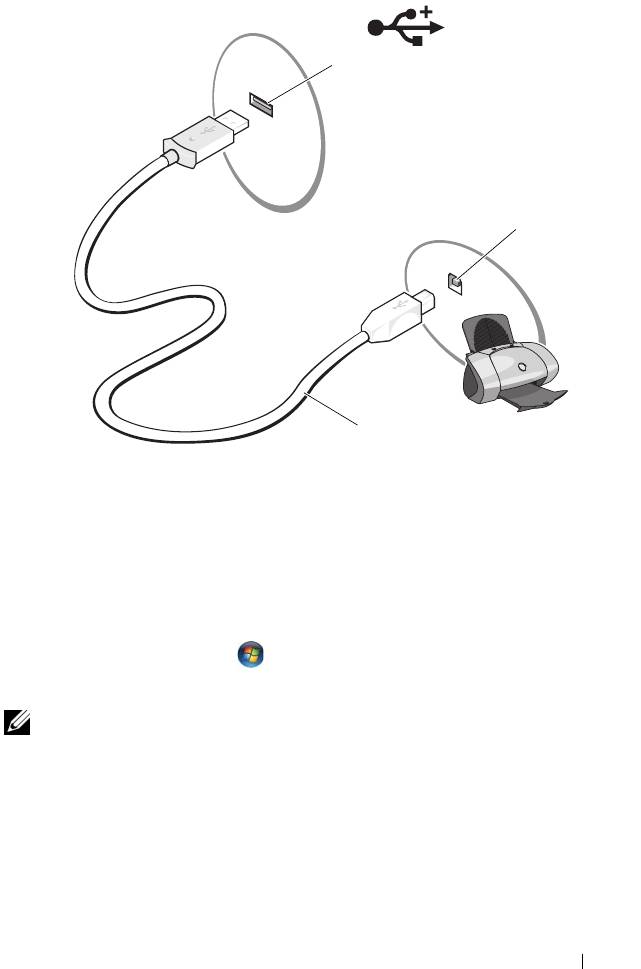
1 разъем USB на компьютере 2 разъем USB на принтере
3 USB-кабель принтера
3
Включите принтер, а затем включите компьютер.
Если появится окно
Мастер установки оборудования
, нажмите кнопку
Отмена
.
4
Нажмите кнопку
Пуск
и выберите пункт
Сеть
.
5
Нажмите
Уст а новк а принтера
, чтобы запустить мастер установки принтера.
ПРИМЕЧАНИЕ. Порядок установки драйвера принтера смотрите
в разде ле «Переуст ановка драйверов и утилит» на стр.150 и документации
,
прилагаемой к принтеру.
6
Нажмите
Add a local printer
(Установка локального принтера) или
Add
a network, wireless, or Bluetooth printer
(Ус т ан о в ка сетевого, беспроводного
принтера или принтера Bluetooth).
7
Следуйте инструкциям в мастере установки принтера.
Настройка компьютера 41

Устройства защиты питания
Имеется несколько устройств, предназначенных для защиты от перепадов
напряжения и обесточивания:
•
Фильтры бросков напряжения
•
Стабилизаторы напряжения
•
Источники бесперебойного питания (ИБП)
Фильтры бросков напряжения
Фильтры бросков напряжения и сетевые фильтры, оборудованные защитой
от перенапряжения, помогают предотвратить повреждения компьютера
вследствие скачков напряжения, которые могут возникнуть во время грозы
или после перебоев питания. Некоторые производители фильтров бросков
напряжения включают в гарантийные обязательства определенные типы
повреждений. Внимательно прочитайте гарантию на устройство при выборе
фильтра бросков напряжения. Ус т ро й с т в о с
более высоким показателем
вджоулях обеспечивает большую защиту. Сравните характеристики
вджоулях для определения соответствующей эффективности различных
устройств.
ВНИМАНИЕ. Большинство фильтров бросков напряжения не защищают
от колебаний в электросети или перебоев электроснабжения, вызванных
ударами молний. Во время грозы с молниями отсоедините телефонный
кабель от телефонной розетки, и отключите компьютер от электросети.
Многие фильтры бросков напряжения имеют телефонный разъем для защиты
модема. Инструкции по подключению к модему приведены в документации
к фильтрам бросков напряжения.
ВНИМАНИЕ.
Не все фильтры бросков напряжения обеспечив ают защиту
сетевого адаптера. Отключайте сетевой кабель от электросети во время
грозы.
Стабилизаторы напряжения
ВНИМАНИЕ. Стабилизаторы напряжения не обеспечивают защиту
от перебоев электроснабжения.
Стабилизаторы напряжения предназначены для поддержания напряжения
переменного тока на достаточно постоянном уровне.
42 Настройка компьютера

Источники бесперебойного питания
ВНИМАНИЕ. Потеря электропитания во время сохранения данных
на жесткий диск может привести к потере данных или повреждению
файла.
ПРИМЕЧАНИЕ. Для обеспечения максимально длительного времени
работы аккумулятора подключайте к источнику бесперебойного питания
только компьютер. Подключайте другие устройства, например принтер,
к отдельному сетевому фильтру, обеспечивающему защиту от бросков
напряжения.
Источники бесперебойного питания предохраняют от перепадов напряжения
и перебоев электроснабжения. В источниках бесперебойного питания имеется
аккумулятор, к от орый обеспе чивает временное питание по дклю ченных устройств
вто время, когда питание переменным током прервано. Аккумулятор заряжается
во время работы от сети переменного тока. Смотрите документацию
производителя источника бесперебойного питания, чтобы определить время
работы аккумулятора, и убедитесь в том, что устройство одобрено Лабораторией
по технике безопасности (UL).
Настройка компьютера 43

44 Настройка компьютера

Использование дисплея
Регулировка яркости
При работе компьютера Dell™ от аккумулятора можно снизить потребление
энергии, установив яркость дисплея на самый низкий уровень, обеспечивающий
комфортный просмотр.
•
Чтобы увеличить яркость встроенного дисплея (но не внешнего монитора),
нажмите клавишу <Fn> и клавишу «стрелка вверх».
•
Чтобы уменьшить яркость встроенного дисплея (но не внешнего
монитора), нажмите клавишу <Fn> и клавишу «стрелка вниз».
ПРИМЕЧАНИЕ. Сочетания клавиш, используемые для регулировки
яркости, влияют только на дисплей портативного компьютера, но не на
мониторы или проекторы, подключенные к портативному компьютеру
или стыковочному устройству. Если компьютер подключен к внешнему
монитору, а вы попытаетесь изменить уровень яркости, может появиться
индикатор яркости, но уровень яркости внешнего устройства не изменится.
Переключение видеоизображения
сдисплея компьютера на проектор
При запуске компьютера с подключенным и включенным внешним устройством
(например, внешним монитором или проектором) изображение может
появиться либо на дисплее компьютера, либо на внешнем устройстве.
Чтобы переключить видеоизображение только на дисплей, только на внешнее
устройство или на дисплей и внешнее устройство одновременно, нажмите
клавиши <Fn><F8>.
Использование дисплея 45

Настройка разрешения дисплея
ичастоты обновления
ПРИМЕЧАНИЕ.
После изменения текущих настроек разрешения дисплея
изображение может показаться размытым или текст может стать
трудночитаемым, если установленное разрешение не поддерживается
компьютером и дисплеем. Прежде чем изменять любые настройки
дисплея, запишите текущие настройки, чтобы можно было вернуться
к ним в случае необходимости.
Улучшить читаемость текста и изменить внешний вид изображений на экране
можно путем настройки разрешения дисплея. По мере увеличения разрешения
текст и изображения на экране выглядят мельче. Напротив, уменьшение
разрешения зрительно увеличивает текст и изображения и может быть
полезным для людей с нарушениями зрения. Чтобы отображать какую-либо
программу с каким-то
конкретным разрешением, иплата видеоадаптера,
идисплей должны поддерживать эту программу, атакже должны быть
установлены необходимые видеодрайверы.
ПРИМЕЧАНИЕ. Используйте только видеодрайверы, установленные
корпорацией Dell, которые обеспе чиваю т оптимальную произво дите льность
в сочетании с установленной корпорацией Dell операционной системой.
Если вы выберете разрешение или цветовую палитру, которые выше
поддерживаемых дисплеем, настройки будут автоматически отрегулированы
до ближайших поддерживаемых значений.
Порядок настройки разрешения и частоты обновления дисплея описан ниже:
1
Нажмите
Пуск
→
Панель управления
.
2
В разделе
Оформление и персонализация
выберите
Изменить
разрешение экрана
.
3
В окне
Параметры экрана
, в разделе
Разрешение
, сдвиньте ползунок
влево или вправо, чтобы уменьшить или увеличить разрешение экрана.
ПРИМЕЧАНИЕ. Для просмотра дополнительных инструкций нажмите
How do I get the best display? (Как добиться наилучшего качества
отображения?).
46 Использование дисплея
Использование клавиатуры
и сенсорной панели
Цифровая клавиатура
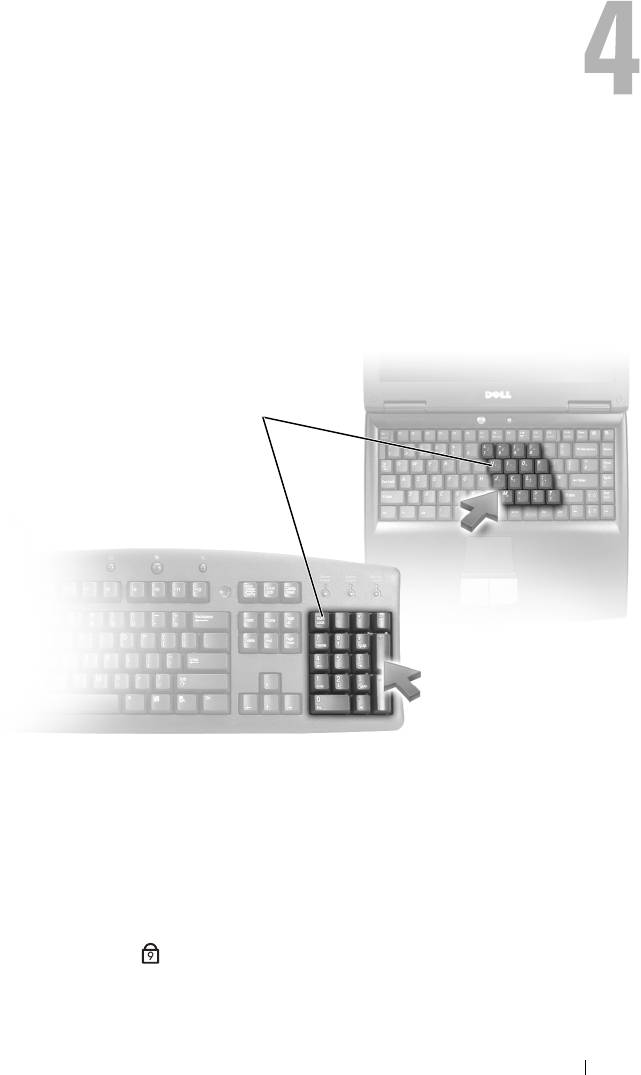
цифровая клавиатура
Встроенная цифровая клавиатура работает так же, как и внешняя цифровая
клавиатура. Каждая клавиша выполняет несколько функций. Цифры исимволы
указаны синим цветом на правой части клавиш клавиатуры. Чтобы ввести
цифру или символ, нажмите и не отпускайте клавишу <Fn>, а затем нажмите
требуемую клавишу.
•
Чтобы включить цифровую клавиатуру, нажмите клавишу <Num Lk>.
Индикатор указывает, что цифровая клавиатура находится в активном
9
состоянии.
•
Чтобы отключить цифровую клавиатуру, снова нажмите клавишу <Num Lk>.
Использование клавиатуры и сенсорной панели 47
Сочетания клавиш
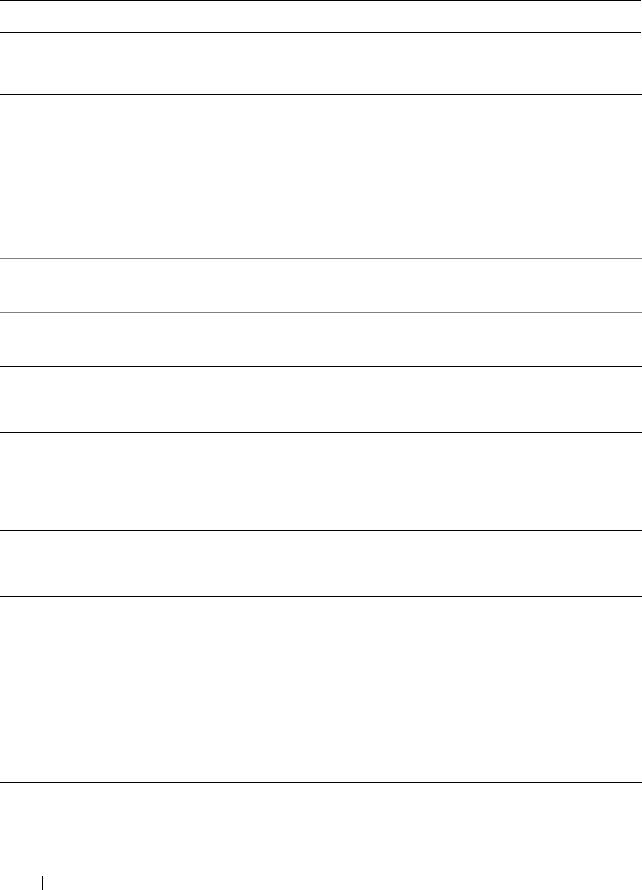
Системные функции
<Ctrl><Shift><Esc> Открытие окна Диспетчер задач.
Функции дисплея
<Fn><F8> Вывод на экран значков, представляющих
все доступные на данный момент варианты
отображения (только на дисплее, только на
внешнем мониторе или проекторе, на дисплее
и проекторе, и т.д.). Выделите необходимый
значок, чтобы переключиться на
соответствующий вариант отображения.
<Fn> и клавиша «стрелка вверх» Увеличение яркости только на
встроенном
дисплее (но не на внешнем мониторе).
<Fn> и клавиша «стрелка вниз» Уменьшение яркости только на встроенном
дисплее (но не на внешнем мониторе).
Аккумулятор
<Fn><F3> Отображение индикатора аккумулятора
в программе Dell™ QuickSet (смотрите раздел
«Индикатор аккумулятора в программе Dell
QuickSet» на стр. 55).
Управление потреблением энергии
<Fn><Esc> Служит для активации режима управления
потреблением энергии. Это сочетание
клавиш можно перепрограммировать на
активацию
другого режима с помощью
вкладки Дополнительно в окне Свойства:
Электропитание (смотрите раздел
«Настройка параметров управления
потреблением энергии» на стр.56).
48 Использование клавиатуры и сенсорной панели
®
®
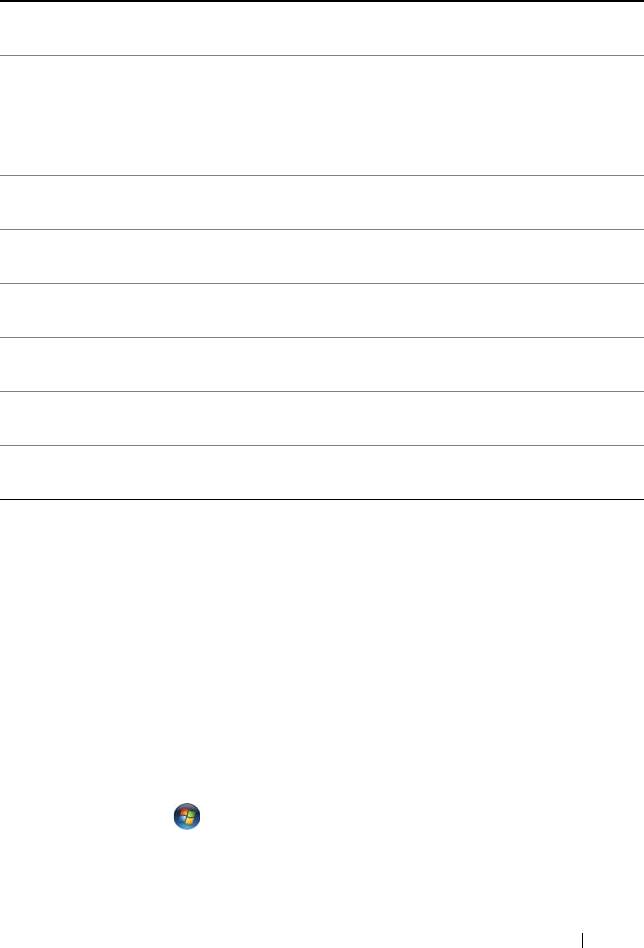
Функции клавиши с логотипом Microsoft
Windows
Клавиша с логотипом Windows
Свертывание всех открытых окон.
и <m>
Клавиша с логотипом Windows
Восстановление всех свернутых ок он. Это сочетание
и <Shift><m>
клавиш обеспечивает восстановление (развертыв ание)
всех окон, которые были свернуты
перед этим
нажатием клавиши с лог отипом Windows
в сочетании
с клавишей <m>.
Клавиша с логотипом Windows
Запуск Проводника Windows.
и <e>
Клавиша с логотипом Windows
Открытие диалогового окна За пуск программы.
и <r>
Клавиша с логотипом Windows
Открытие диалогового окна Результаты поиска.
и <f>
Клавиша с логотипом Windows
Открытие диалогового окна Резуль таты поиска-
и <Ctrl><f>
ко мпьютеры (если компьютер подключен к сети).
Клавиша с логотипом Windows
Открытие диалогового окна
Свойства системы.
и <Pause>
Клавиша с логотипом Windows
Включение технологии эргономичного
и <Tab>
пролистывания Windows Flip 3D в Windows Vista.
Сочетания клавиш в программе Dell™ QuickSet
Если установлена программа Dell QuickSet, можно использовать другие клавиши
быстрого выбора команд для вызова таких функций, как индикатор аккумулятора
или активация режимов управления потреблением энергии. Для просмотра
дополнительной информации по сочетаниям клавиш программы Dell QuickSet
щелкните правой кнопки мыши значок QuickSet в области уведомлений
и выберите Help (Справка).
Настройка параметров клавиатуры
Порядок настройки параметров клавиатуры (например, частоты повтора
символов) описан ниже.
1
Нажмите
Пуск
, а затем выберите
Панель
управления
.
2
Нажмите
Оборудование и звук
.
3
Нажмите
Клавиатура
.
Использование клавиатуры и сенсорной панели 49
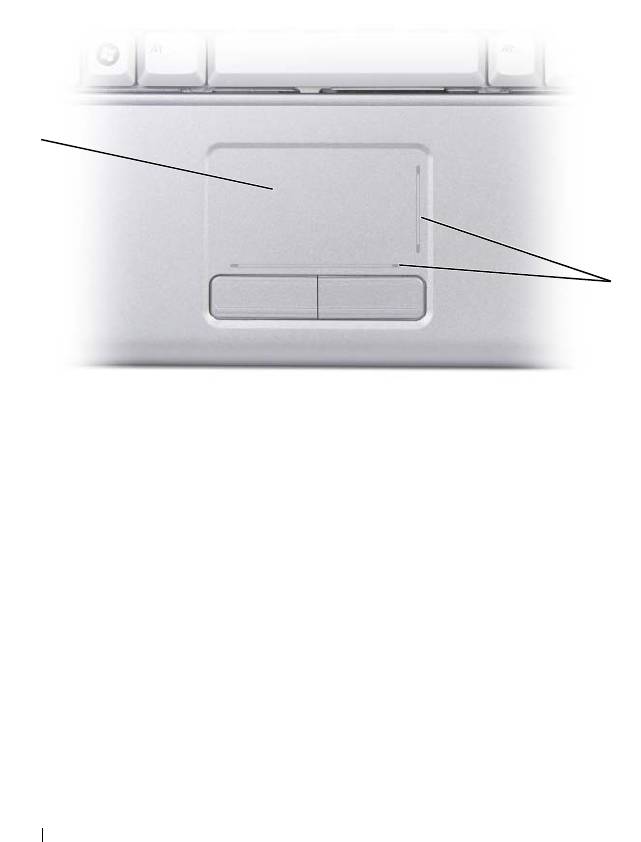
Сенсорная панель
Сенсорная панель, реагируя на давление и движение пальца, позволяет
перемещать курсор на экране. Используйте сенсорную панель и ее кнопки
так, как обычно используете мышь.
1
2
1 сенсорная панель 2 зоны прокрутки
•
Для перемещения курсора легко проведите пальцем по сенсорной панели.
•
Чтобы выбрать объект, легко ударьте один раз пальцем по поверхности
сенсорной панели или нажмите большим пальцем левую кнопку сенсорной
панели.
•
Чтобы выбрать и переместить (или перетащить) объект, поместите на
него курсор и дважды легко ударьте пальцем по сенсорной панели. После
второго удара, не отрывая палец от сенсорной панели, переместите
выбранный объект, двигая пальцем по поверхности панели.
•
Чтобы два раза щелкнуть объект, поместите на него курсор и дважды
легко ударьте пальцем по сенсорной панели или дважды нажмите большим
пальцем левую кнопку сенсорной панели.
50 Использование клавиатуры и сенсорной панели

Настройка сенсорной панели
Отключить сенсорную панель или изменить ее настройки можно в окне
«Свойства: Мышь».
1
Нажмите
Пуск
, а затем выберите
Панель
управления
.
2
Нажмите
Оборудование и звук
.
3
Нажмите
Клавиатура
.
4
В окне
Свойства: Мышь
:
•
Откройте вкладку
Device Select
(Выбор устройства), чтобы отключить
сенсорную панель.
•
Откройте вкладку
Сенсорная панель
, чтобы изменить параметры
сенсорной панели.
5
Чтобы сохранить параметры и закрыть окно, нажмите кнопку
OK
.
Использование клавиатуры и сенсорной панели 51

52 Использование клавиатуры и сенсорной панели
Использование аккумулятора
Работа аккумулятора
ПРИМЕЧАНИЕ. Информацию о гарантии корпорации Dell в отношении
компьютера смотрите в Информационном
руководстве по
продуктам
или в отдельном бумажном гарантийном талоне, прилагаемом к компьютеру .
Для обеспечения оптимальной производительности и сохранения настроек
BIOS в портативном компьютере Dell™ постоянно должен находиться
основной аккумулятор. При поставке один аккумулятор устанавливается
вотсек в качестве стандартного оборудования.
ПРИМЕЧАНИЕ. Аккумулятор может быть заряжен не полностью,
поэтому при первом использовании следует подключить компьютер
кэлектросети через адаптер переменного тока. Для обеспечения
наилучших результатов используйте компьютер с адаптером переменного
тока до полной зарядки аккумулятора. Чтобы просмотреть состояние
заряда аккумулятора, наведите курсор мыши на значок аккумулятора
вобласти уведомлений Windows.
ПРИМЕЧАНИЕ. Время работы аккумулятора (время, в течение
которого аккумулятор остается заряженным) со временем уменьшается.
В зависимости от частоты и условий использования аккумулятора может
потребоваться его замена в течение срока службы компьютера.
ПРИМЕЧАНИЕ.
Во время записи на носите ли рекомендует ся подключа ть
компьютер к электросети.
Время работы аккумулятора зависит от условий эксплуатации. Время работы
значительно снижается при выполнении операций, включая, помимо прочего,
следующие операции:
•
Использование оптических дисководов.
•
Использование устройств беспроводной связи, плат ExpressCard,
мультимедийных плат памяти и устройств USB.
•
Использование дисплея в режиме высокой яркости, трехмерных экранных
заставок или других энергоемких программ, например, сложных трехмерных
графических приложений.
Использование аккумулятора 53
•
Использование компьютера в режиме максимальной производительности
(информацию о доступе к настройкам параметров потребления энергии
в Windows или к программе Dell QuickSet смотрите в разделе «Настройка
параметров управления потреблением энергии» на стр.56).
Перед установкой аккумулятора в компьютер можно проверить его заряд.
Можно также установить параметры управления потреблением энергии таким
образом, чтобы получать предупреждения о низком заряда аккумулятора.
ПРЕДУПРЕЖДЕНИЕ.
Использ ов ание несовместим ого аккуму лятора
может повысить риск возгорания или взрыва. Заменяйте аккумулят ор
только на совместимый аккумулятор, приобретенный в торговой
сети корпорации Dell. Данный аккумулятор предназначен для работы
с этим компьютером Dell. Не устанавливайте в свой компьютер
аккумуляторы из других компьютеров.
ПРЕДУПРЕЖДЕНИЕ. Не выбрасывайте аккумуляторы вместе
с бытовыми отходами. Если аккумулятор больше не удерживает
заряд, свяжитесь с местной службой по утилизации отходов или
управлением по охране окружающей среды для пол учения инструкций
по утилизации литий-ионных аккумуляторов (смотрите
раздел
«Утилизация акку мулят оров» в Информационном
руков одств е
по
продуктам).
ПРЕДУПРЕЖДЕНИЕ. Неправильное обращение с аккумулятором
может повысить риск возгорания или химического ожога. Не
протыкайте, не сжигайте и не разбирайте аккумулятор, и не нагревайте
его до температуры выше 65 °C. Храните аккумулятор в недоступном
для детей месте. Соблюдайте осторожность при обращении
с поврежденными или протекающими аккуму ляторами. Поврежденный
аккумулятор может протечь и причинить травму или повредить
оборудование.
Проверка заряда аккумулятора
Заряд аккумулятора компьютера можно проверить любым из нижеуказанных
способов:
•
Индикатор аккумулятора в программе Dell QuickSet
•
Значок индикатора батарей в Microsoft Windows, расположенный
в области уведомлений
•
Всплывающее окно с предупреждением о низком заряде аккумулятора
54 Использование аккумулятора
Индикатор аккумулятора в программе Dell QuickSet
Для просмотра
индикатора аккумулятора в программе Dell QuickSet:
•
Дважды щелкните значок Dell QuickSet и выберите
Battery Meter
(Индикатор аккумулятора)
или
•
Нажмите клавиши <Fn><F3>
На индикаторе аккумулятора отображаются состояние, емкость, уровень
заряда и время окончания зарядки аккумулятора компьютера.
Для просмотра дополнительной информации по программе QuickSet щелкните
правой кнопкой мыши значок QuickSet, а затем выберите Help (Справка).
®
®
Индикатор батарей в Microsoft
Windows
Индикатор батарей указывает оставшийся заряд аккумулятора. Чтобы проверить
индикатор батарей, дважды щелкните значок в области уведомлений.
Проверка емкости аккумулятора
Проверить емкость аккумулятора можно с помощью индикатора аккумулятора
в программе Dell QuickSet. Для просмотра дополнительной информации
по программе QuickSet щелкните правой кнопки мыши значок QuickSet
вобласти уведомлений и выберите Help (Справка).
Предупреждение о низком заряде аккумулятора
ВНИМАНИЕ. Во избежание потери или повреждения данных сохраните
свою работу сразу после получения предупреждения о низком заряде,
а затем подключите компьютер к электросети. Если аккумулятор полностью
разрядился, автоматически запустится режим сна.
Всплывающее окно с предупреждением появляется, когда аккумулятор
разрядится примерно на 90 %. Когда заряд аккуму лят ора становится недопустимо
низким, компьютер переходит в режим сна.
Настройки предупреждения о разрядке аккумулятора можно изменить
в программе Dell QuickSet или в окне Свойства: Электропитание (смотрите
раздел «Настройка параметров управления потреблением энергии» на стр. 56).
Использование аккумулятора 55

Снижение потребления энергии от
аккумулятора
Для снижения потребления энергии портативным компьютером можно принять
следующие меры:
•
По возможности, подключайте компьютер к электросети, так как срок
службы аккумулятора в значительной мере определяется количеством
циклов разрядки и перезарядки.
•
Для оптимизации потребления энергии компьютером настройте параметры
управления потреблением энергии с помощью программы Dell QuickSet
или окна «Свойства: Электропитание» в Microsoft Windows (смотрите
раздел «Настройка параметров управления потреблением энергии» на
стр. 56).
•
Переводите компьютер в режим сна, если вы оставляете его без присмотра
на длительный срок (смотрите раздел «Использование режима сна» на
стр. 57).
Настройка параметров управления потреблением энергии
Для настройки параметров управления потреблением энергии на компьютере
можно воспользоваться программой Dell QuickSet или окном «Свойства:
Электропитание» в Windows.
•
Для просмотра информации по использованию мастера управления
потреблением энергии в программе Dell QuickSet щелкните правой кнопкой
мыши значок QuickSet в области уведомлений, нажмите
Help
(Справка),
а затем выберите
Power Management
(Управление потреблением энергии).
•
Для использования функции настройки параметров потребления энергии
в Windows выполните одно из указанных ниже действий:
–
Нажмите
Пуск
→
Панель управления
→
Оборудование извук
→
Электропитание
и выберите схему в окне
Выбор схемы управления
питанием
.
или
–
Нажмите значок в области уведомлений, нажмите
Электропитание
,
а затем выберите схему в окне
Выбор схемы управления питанием
.
56 Использование аккумулятора
Использование режима сна
Вместо выключения портативного компьютера можно использовать режим
сна для снижения потребления энергии. При переходе в режим сна результаты
вашей работы сохраняются на жестком диске, и в дальнейшем вы сможете
продолжить работу без перезагрузки компьютера.
ВНИМАНИЕ. Если находящийся в режиме сна компьютер потеряет
питание переменным током и питание от аккумулятора, может произойти
потеря данных.
Порядок перехода в режим сна описан ниже:
•
Нажмите
Пуск
, нажмите
,
а затем нажмите
Сон
.
или
•
В зависимости от параметров управления потреблением энергии, заданных
в окне «Свойства: Электропитание» или в программе Dell QuickSet, можно
воспользоваться одним из указанных ниже методов:
–
Нажмите кнопку питания.
–
Закройте дисплей.
–
Нажмите клавиши <Fn><Esc>.
Чтобы выйти из режима сна, нажмите кнопку питания.
Зарядка аккумулятора
ПРИМЕЧАНИЕ. При включенном компьютере время подзарядки
увеличивается. Можно оставлять аккумулятор в компьютере на
неограниченное время. Внутренняя схема аккумулятора предотвращает
его избыточную зарядку.
При подключении компьютера к электросети или во время установки
аккумулятора в компьютер, который уже подключен к электросети, выполняется
проверка температуры и заряда аккумулятора. При необходимости адаптер
переменного тока произво дит по дзарядку аккуму лят ора и по ддерживает ег о заряд.
Если аккумулятор нагрелся при работе в компьютере или из-за высокой
темпера туры окру жающей среды, то при подклю чении ко мпьютера к электросети
подзарядка аккумулятора может не выполняться.
Использование аккумулятора 57
Если индикатор мигает поочередно синим и желтым светом, значит,
температура аккумулятора слишком высока для начала подзарядки. Отключите
компьютер от электросети и дайте компьютеру и аккумулятору остыть до
комнатной температуры, а затем подключите компьютер к электросети для
продолжения подзарядки аккумулятора.
Дополнительную информацию по устранению неполадок аккумулятора
смотрите в разделе «Неполадки питания» на
стр. 141.
Замена аккумулятора
ПРЕДУПРЕЖДЕНИЕ.
Использ ов ание несовместим ого аккуму лятора
может повысить риск возгорания или взрыва. Заменяйте аккумулят ор
только на совместимый аккумулятор, приобретенный в торговой
сети корпорации Dell. Данный аккумулятор предназначен для работы
с этим компьютером Dell. Не устанавливайте в свой компьютер
аккумуляторы из других компьютеров.
ПРЕДУПРЕЖДЕНИЕ. Перед выполнением этой процедуры
выключите компьютер, отсоедините адаптер переменного тока
от электросети и компьютера, отсоедините модем от розетки
и компьютера, а также отсоедините от компьютера все другие
внешние кабели.
ВНИМАНИЕ. Во избежание возможного повреждения разъемов
необходимо отсоединить от компьютера все внешние кабели.
ВНИМАНИЕ. Если вы решите заменить аккумулятор в компьютере,
находящемся в режиме сна, у вас будет не более 1 минуты, чтобы
заменить аккумулятор до выключения компьютера и потери всех
несохраненных данных.
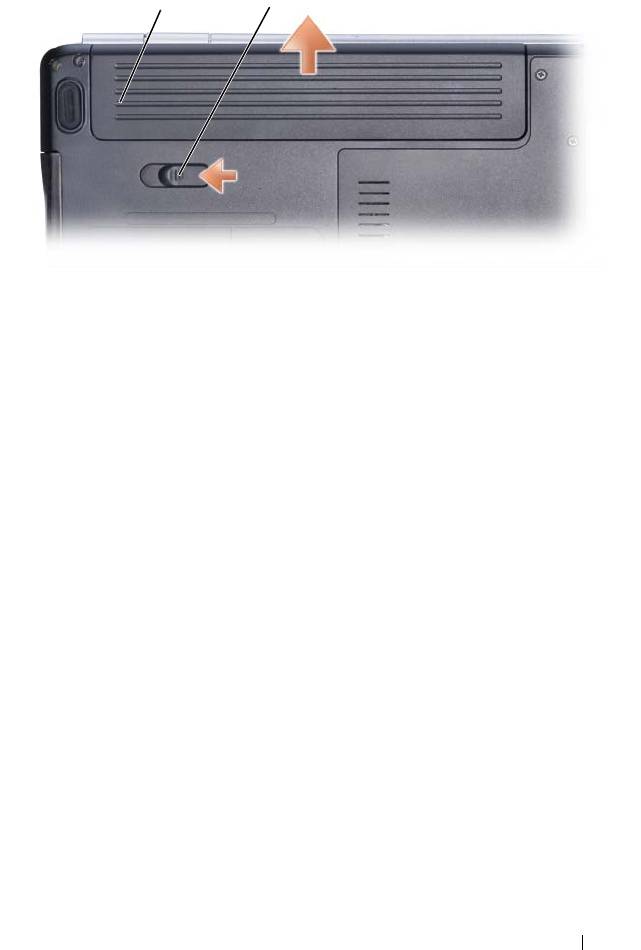
Порядок извлечения аккумулятора описан ниже:
1
Убедитесь, что компьютер выключен.
2
Переверните компьютер.
3
Сдвиньте защелку отсека аккумулятора вбок, чтобы она сработала.
4
Выдвиньте аккумулятор и извлеките его из отсека.
58 Использование аккумулятора
21
1 аккумулятор 2 защелка отсека аккумулятора
Для установки аккумулятора на место выполните процедуру извлечения
вобратном порядке.
Хранение аккумулятора
Если компьютер не используется в течение длительного времени, следует
вынуть аккумулятор. При длительном хранении аккумулятор разряжается.
Прежде чем использовать аккумулятор после длительного периода хранения,
полностью зарядите аккумулятор (смотрите раздел «Зарядка аккумулятора»
на стр.57).
Использование аккумулятора 59

60 Использование аккумулятора


