
Dell Inspiron 1150 – страница 4
Инструкция к Ноутбуку Dell Inspiron 1150
Оглавление
- Примечания, уведомления и предупреждения Сокращения и аббревиатуры
- Содержание 1 Ознакомление с компьютером 2 Настройка компьютера 3 Использование батареи
- 4 Использование клавиатуры и сенсорной панели
- 5 Использование CDдисков, DVDдисков и других мультимедийных устройств 6 Установка домашней и офисной сети 7 Устранение неисправностей
- 8 Установка и замена компонентов
- 9 Приложение

14
Установите на место все платы PC Cards, которые вы снимали.
15
Установите батарею.
16
Включите компьютер и убедитесь в его нормальной работе.
ПРИМЕЧАНИЕ. Информацию о гарантийных обязательствах см. в Информационном
руководстве по продуктам или отдельном гарантийном документе, который прилагается
к компьютеру.
Если компьютер не запускается, или не удается определить, какое устройство повреждено, обратитесь
в Dell (см. стр.94).
Если компьютер упал или был поврежден
1
Сохраните и закройте все открытые файлы, завершите работу всех программ и выключите
компьютер (см. стр. 28).
2
Отключите адаптер переменного тока от компьютера и от электросети.
3
Выключите все подключенные периферийные устройства и отсоедините их от источников
питания, а затем - от компьютера.
4
Извлеките и затем переустановите батарею.
5
Включите компьютер.
ПРИМЕЧАНИЕ. Информацию о гарантийных обязательствах см. в Информационном
руководстве по продуктам или отдельном гарантийном документе, который прилагается
к компьютеру.
Если компьютер не запускается, или не удается определить, какое устройство повреждено, обратитесь
в Dell (см. стр.94).
Драйверы
Что такое драйвер?
Драйвер - это программа, которая управляет устройством, например, принтером, мышью или
клавиатурой. Для каждого устройства необходим драйвер.
Драйвер выступает в качестве переводчика между устройством и программами, которые используют
данное устройство. Каждое устройство обладает собственным набором специальных команд, которые
может распознать только его драйвер.
Многие драйверы, например, драйвер клавиатуры, поставляются в комплекте с операционной
®
®
системой Microsoft
Windows
. Вам может понадобиться установить драйвер, если:
•
Вы обновляете свою операционную систему.
•
Вы переустанавливаете свою операционную систему.
•
Вы подключаете или устанавливаете новое устройство.
Устранение неисправностей 61

Если какое-либо из устройств вызывает проблемы, выполните действия, указанные в следующих
разделах, чтобы определить, является ли драйвер причиной ваших проблем, а также для необходимого
обновления драйвера.
Определение драйверов
1
Нажмите кнопку
Пуск
и выберите
Панель управления
.
2
В окне
Панель управления
в разделе
Выберите категорию
щелкните
Производительность и обслуживание
.
3
В окне
Производительность и обслуживание
щелкните
Система
.
4
На экране
Свойства: Система
выберите вкладку
Оборудование
.
5
Щелкните
Диспетчер устройств
.
www.dell.com | support.dell.com
6
В окне
Диспетчер устройств
просмотрите весь список, чтобы проверить, не имеется ли
значок восклицательного знака (кружок желтого цвета со знаком [!]) около значка какого-
либо устройства.
Если восклицательный знак находится по соседству с названием устройства, вам,
возможно, понадобится переустановить драйвер или установить новый.
Переустановка драйверов
ЗАМЕЧАНИЕ. Драйверы на вебузеле поддержки Dell одобрены для использования в
™
компьютерах Dell
. Если вы устанавливаете драйверы, полученные из других
источников, ваш компьютер может работать с ошибками.
Использование Отката драйвера устройств Windows XP
Если после установки или обновления драйвера возникают проблемы в работе компьютера,
воспользуйтесь Откатом драйвера устройств Windows XP для замены нового драйвера на
первоначально установленную версию.
Чтобы применить функции отката драйвера устройства, сделайте следующее.
1
Нажмите кнопку
Пуск
и выберите
Панель управления
.
2
В окне
Панель управления
в разделе
Выберите категорию
щелкните
Производительность и обслуживание
.
3
В окне
Производительность и обслуживание
щелкните
Система
.
4
На экране
Свойства: Система
выберите вкладку
Оборудование
.
5
Щелкните
Диспетчер устройств
.
6
В окне
Диспетчер устройств
щелкните правой кнопкой мыши на значке устройства, для
которого был установлен новый драйвер, и выберите
Свойства
.
7
Выберите вкладку
Драйвер
.
8
Нажмите кнопку
Откатить
.
62 Устранение неисправностей

Если с помощью функции отката драйвера устройства не удалось решить проблему, воспользуйтесь
приложением Восстановление системы (см. стр. 64) для возврата операционной системы компьютера в
состояние, в котором она находилась до установки нового драйвера.
Переустановка драйверов для Windows XP вручную
™
Драйверы на веб-узеле поддержки Dell одобрены для использования в компьютерах Dell
. Если
вы устанавливаете драйверы, полученные из других источников, ваш компьютер может работать с
ошибками.
1
После копирования файлов драйвера на жесткий диск нажмите кнопку
Пуск
и щелкните
правой кнопкой значок
Мой компьютер
.
2
Выберите
Свойства
.
3
Выберите вкладку
Оборудование
и щелкните
Диспетчер устройств
.
4
Два раза щелкните на типе устройства, для которого выполняется установка драйвера
(например,
Модемы
или
Устройства ИК-связи
.
5
Дважды щелкните на названии устройства, драйвер для которого вы устанавливаете.
6
Выберите вкладку
Драйвер
и щелкните
Обновить драйвер
.
7
Щелкните
Установка из указанного места
и затем на кнопке
Далее
.
8
Нажмите кнопку
Обзор
и перейдите в папку, в которую ранее были распакованы файлы
драйвера.
9
Когда появится имя соответствующего драйвера, нажмите кнопку
Далее
.
10
Нажмите кнопку
Готово
и перезагрузите компьютер.
Разрешение проблем несовместимости
программного обеспечения и оборудования
Для использования Поиска неисправностей оборудования Windows XP:
1
Щелкните на кнопке
Пуск
и выберите
Справка и поддержка
.
2
Введите
поиск и устранение неисправностей оборудования
в поле
Найти
и
щелкните на стрелке, чтобы запустить поиск.
3
Щелкните
Поиск и устранение неисправностей оборудования
в списке
Результаты
поиска
.
4
В списке
Поиск и устранение неисправностей оборудования
щелкните
Требуется
устранить конфликт оборудования компьютера
и нажмите кнопку
Далее
.
Устранение неисправностей 63

Восстановление операционной системы
Восстановить операционную систему можно следующими способами.
•
Функция Восстановление системы в Microsoft Windows XP приведет операционную
систему компьютера к исходному состоянию без повреждения файлов данных.
•
Функция Восстановление Dell PC от Symantec возвращает жесткий диск в состояние, в
котором он был при покупке компьютера. Функция Восстановление Dell PC полностью
удаляет все данные на жестком диске, включая все приложения, установленные после
приобретения компьютера.
Использование восстановления системы Microsoft
Windows XP
www.dell.com | support.dell.com
Операционная система Microsoft Windows XP позволяет применять возможность Восстановление
системы, которая приводит операционную систему вашего компьютера к исходному состоянию (без
повреждения файлов данных), если произведенные изменения в оборудовании, программном
обеспечении или другие настройки системы привели компьютер в неработоспособное состояние.
Информацию об использовании функции восстановления системы см. в разделе Центр справки и
поддержки Windows. Для получения справки см. стр.9.
ЗАМЕЧАНИЕ. Регулярно создавайте резервные копии данных. Восстановление
системы не отслеживает изменения в файлах данных и не восстанавливает эти файлы.
ПРИМЕЧАНИЕ. В этом документе описаны процедуры для вида Windows по умолчанию.
Они могут не работать, если на компьютере Dell™ был выбран классический вид
Windows.
Создание контрольных точек восстановления
1
Нажмите кнопку
Пуск
и выберите
Справка и поддержка
.
2
Щелкните
Восстановление системы
.
3
Следуйте инструкциям на экране.
Восстановление настроек компьютера до более раннего рабочего состояния
Если после установки драйвера устройства возникли проблемы, для их устранения используйте
функцию Откат драйвера устройства (см. стр. 62). Если это не помогает, используйте Восстановление
системы.
ЗАМЕЧАНИЕ. Перед восстановлением более раннего рабочего состояния компьютера
сохраните и закройте все открытые файлы и выйдите из всех открытых программ. Не
изменяйте, не открывайте и не удаляйте файлы и программы до завершения
восстановления системы.
1
Нажмите кнопку
Пуск
, выберите
Все программы
→
Стандартные
→
Служебные
, а
затем нажмите кнопку
Восстановление системы
.
2
Выберите
Восстановление более раннего состояния компьютера
и нажмите кнопку
Далее
.
64 Устранение неисправностей

3
Щелкните на дате календаря, которой должна соответствовать восстановленная система.
Окно
Выбор контрольной точки восстановления
содержит календарь, в котором можно
выбрать точки восстановления. Все даты с доступными точками восстановления
выделяются в календаре жирным шрифтом.
4
Выберите точку восстановления и нажмите кнопку
Далее
.
Если на какую-то дату имеется только одна точка восстановления, она выбирается
автоматически. Если имеются в наличии две и более точек восстановления, щелкните на
необходимой точке восстановления.
5
Нажмите кнопку
Далее
.
Экран
Восстановление завершено
появляется после того, как функция Восстановление
системы завершит сбор данных, и затем компьютер выполнит перезагрузку.
6
После того, как компьютер перезагрузится, нажмите кнопку
OK
.
Чтобы сменить точку восстановления, повторите действия с другой точкой или отмените
восстановление.
Отмена последнего восстановления системы
ЗАМЕЧАНИЕ. Перед отменой последнего восстановления системы сохраните и
закройте все открытые файлы и выйдите из всех открытых программ. Не изменяйте, не
открывайте и не удаляйте файлы и программы до завершения восстановления системы.
1
Нажмите кнопку
Пуск
, выберите
Все программы
→
Стандартные
→
Служебные
, а
затем нажмите кнопку
Восстановление системы
.
2
Нажмите кнопку
Отменить последнее восстановление
и затем нажмите кнопку
Далее
.
Использование функции Восстановление Dell PC от Symantec
Используйте функцию Восстановления Dell PC от Symantec только как последний способ
восстановления операционной системы. Функция Восстановление PC возвращает жесткий диск в
состояние, в котором он был при покупке компьютера. Любые программы или файлы, установленные
после приобретения компьютера, включая файлы данных, будут окончательно удалены с жесткого
диска. Файлами данных являются документы, электронные таблицы, сообщения электронной почты,
цифровые фотографии, музыкальные файлы и т.д. Прежде чем использовать функцию Восстановление
PC, создайте резервную копию всех данных, если это возможно.
ЗАМЕЧАНИЕ. Применение функции Восстановление PC полностью удалит все данные
на жестком диске, включая все приложения и драйверы, установленные после
приобретения компьютера. Прежде чем использовать функцию Восстановление PC,
создайте резервную копию данных, если это возможно.
Чтобы использовать функцию Восстановление PC:
1
Включите компьютер.
Во время процедуры загрузки в верхней части экрана появится синяя полоска с надписью
www.dell.com
.
Устранение неисправностей 65

2
Сразу после появления синей полоски нажмите клавиши <Ctrl><F11>.
Если клавиши <Ctrl><F11> не были нажаты вовремя, дождитесь окончания загрузки и
перезапустите компьютер.
ЗАМЕЧАНИЕ. Если выполнение функции Восстановление PC не требуется, щелкните
Перезагрузка в следующем шаге.
3
При появлении следующего экрана щелкните
Восстановление
.
4
В следующем экране щелкните
Подтверждение
.
Процесс восстановления занимает приблизительно 6–10 минут.
5
Когда появится запрос, щелкните
Готово
, чтобы перезагрузить компьютер.
ПРИМЕЧАНИЕ. Не выключайте компьютер вручную. Щелкните Готово и дождитесь
www.dell.com | support.dell.com
полной перезагрузки компьютера.
6
Когда появится запрос, щелкните
Да
.
Компьютер перезагрузится. Так как компьютер возвращен в первоначальное рабочее
состояние, появятся те же экраны (например, Лицензионное соглашение конечного
пользователя), что и при первом включении.
7
Нажмите кнопку
Далее
.
Появится экран
Восстановление системы
, и компьютер выполнит перезагрузку.
8
После того, как компьютер перезагрузится, нажмите кнопку
OK
.
Включение Восстановления системы.
Если вы переустанавливаете Windows XP, имея менее 200 Мб свободного места на жестком диске,
Восстановление системы автоматически блокируется. Чтобы увидеть, включено ли Восстановление
системы:
1
Нажмите кнопку
Пуск
и выберите
Панель
управления
.
2
Щелкните
Производительность и обслуживание
.
3
Щелкните
Система
.
4
Выберите вкладку
Восстановление системы
.
5
Убедитесь в том, что флажок
Отключить восстановление системы
снят.
Отключение функции "Восстановление компьютера"
ЗАМЕЧАНИЕ. Функция "Восстановление компьютера" позволяет вернуть
операционную систему в состояние, в котором она была при покупке компьютера. Не
рекомендуется удалять функцию "Восстановление компьютера" даже в случаях
нехватки свободного места на жестком диске. Если удалить функцию "Восстановление
компьютера" с жесткого диска, то восстановление операционной системы компьютера
в исходное состояние станет невозможным.
66 Устранение неисправностей

1
Войдите в систему, используя учетную запись локального администратора.
2
В проводнике Windows перейдите папку
c:\dell\utilities\DSR
.
3
Дважды щелкните файл
DSRIRRemv2.exe
.
ПРИМЕЧАНИЕ. Если вход в систему был произведен с использованием другой
учетной записи, появится сообщение что необходимо использовать учетную запись
локального администратора. Нажмите кнопку Quit (Выход) и войдите под учетной
записью локального администратора.
Если раздел с функцией "Восстановление компьютера" не существует, появится
сообщение о том, что раздел не найден. Нажмите кнопку
Quit
(Выход); разделы, которые
можно удалить не существуют.
4
Нажмите кнопку
OK
, чтобы удалить раздел.
5
При появлении диалогового окна подтверждения щелкните
Yes
(Да).
Раздел будет удален, а раздел
c:\
увеличится на размер удаленного раздела.Чтобы
проверить доступное пространство, в проводнике Windows щелкните правой кнопкой
мыши диск
c:\
и выберите
Свойства
.
6
Нажмите кнопку
Готово
, чтобы закрыть окно
отключения функции "Восстановление
компьютера"
.
Перезапустите компьютер.
Устранение неисправностей 67

www.dell.com | support.dell.com
68 Устранение неисправностей

Установка и замена компонентов
Перед началом работы
В этом разделе описаны процедуры извлечения и установки компонентов компьютера. Если не
указано иначе, в каждой процедуре подразумевается соблюдение следующих условий:
•
Выполнены действия, описанные в разделе «Выключение компьютера».
•
Были прочитаны сведения по безопасности в
Информационном рук оводстве по
продуктам
.
Рекомендуемые инструменты
Для выполнения процедур, описанных в этом документе, могут потребоваться следующие
инструменты:
•
Небольшая плоская отвертка
•
Крестовая отвертка
•
Небольшая пластиковая палочка
•
Дискета или компакт-диск с программой обновления флэш-BIOS
Завершение работы компьютера
Следуйте этим инструкциям во избежание повреждений компьютера и для собственной
безопасности.
ПРЕДУПРЕЖДЕНИЕ. Перед тем как приступить к выполнению операций данного
раздела, выполните указания по безопасности, описанные в Информационном
руководстве по продуктам.
ЗАМЕЧАНИЕ. Ремонт компьютера может выполнять только квалифицированный
специалист. На ущерб, вызванный неавторизованным обслуживанием, гарантия не
распространяется.
ПРЕДУПРЕЖДЕНИЕ. Обращайтесь с компонентами и платами осторожно. Не
следует дотрагиваться до компонентов и контактов платы. Держите плату за
края или за металлическую монтажную пластину. Держите такие компоненты,
как процессор, за края, а не за контакты.
ЗАМЕЧАНИЕ. При отключении кабеля от сети беритесь за вилку или за специальную
петлю на вилке. Не тяните за кабель. У некоторых кабелей имеется разъем с
фиксирующими лапками; перед отключением кабеля такого типа нажмите на
фиксирующие лапки. При разъединении разъемов старайтесь разносить их по прямой,
чтобы контакты не погнулись. Аналогично, перед подключением кабеля убедитесь в
правильной ориентации и соответствии частей разъемов.
Установка и замена компонентов 69

ЗАМЕЧАНИЕ. Во избежание повреждения компьютера перед началом работы с
внутренними компонентами компьютера выполните следующие действия.
1
Рабочая поверхность должна быть ровной и чистой, чтобы не поцарапать крышку
компьютера.
2
Выключите компьютер.
3
Убедитесь, что компьютер и все подключенные к нему устройства выключены. Если
компьютер и подсоединенные к нему устройства не выключились автоматически при
завершении работы компьютера, нажмите на 4 секунды кнопку питания.
4
Если компьютер подключен к стыковочному устройству, отстыкуйте его. Инструкции
можно найти в документации по стыковочному устройству.
www.dell.com | support.dell.com
ЗАМЕЧАНИЕ. Сначала отсоединяйте сетевой кабель от стенной розетки, а затем от
компьютера.
5
Отключите компьютер от всех телефонных и телекоммуникационных линий.
6
Отсоедините компьютер и все подключенные к нему устройства от электросети, затем
нажмите кнопку питания, чтобы снять остаточный заряд с системной платы.
ЗАМЕЧАНИЕ. Сначала подсоединяйте сетевой кабель к стенной розетке, а затем к
компьютеру.
7
Извлеките все установленные платы PC Card из гнезда PC Card.
8
Закройте дисплей и, перевернув компьютер, положите его на ровную рабочую
поверхность.
ЗАМЕЧАНИЕ. Во избежание повреждения системной платы перед обслуживанием
компьютера необходимо вынуть главную батарею.
9
Сдвинув и удерживая защелку отсека для аккумулятора на нижней панели компьютера,
извлеките аккумулятор из отсека.
10
Извлеките все установленные модули.
11
Выньте жесткий диск.
Жесткий диск
ПРЕДУПРЕЖДЕНИЕ. Если вы извлекаете диск из компьютера в то время, когда
он горячий, не прикасайтесь к металлическому корпусу жесткого диска.
ЗАМЕЧАНИЕ. Чтобы предотвратить потерю данных, выключите компьютер (см. стр. 28)
перед тем, как извлечь жесткий диск. Не извлекайте жесткий диск, если компьютер
включен, находится в ждущем или спящем режиме.
ЗАМЕЧАНИЕ. Жесткие диски крайне хрупкие, даже легкий удар может повредить диск.
ПРИМЕЧАНИЕ. Корпорация Dell не гарантирует совместимости жестких дисков других
компаний и не обеспечивает их поддержку.
70 Установка и замена компонентов
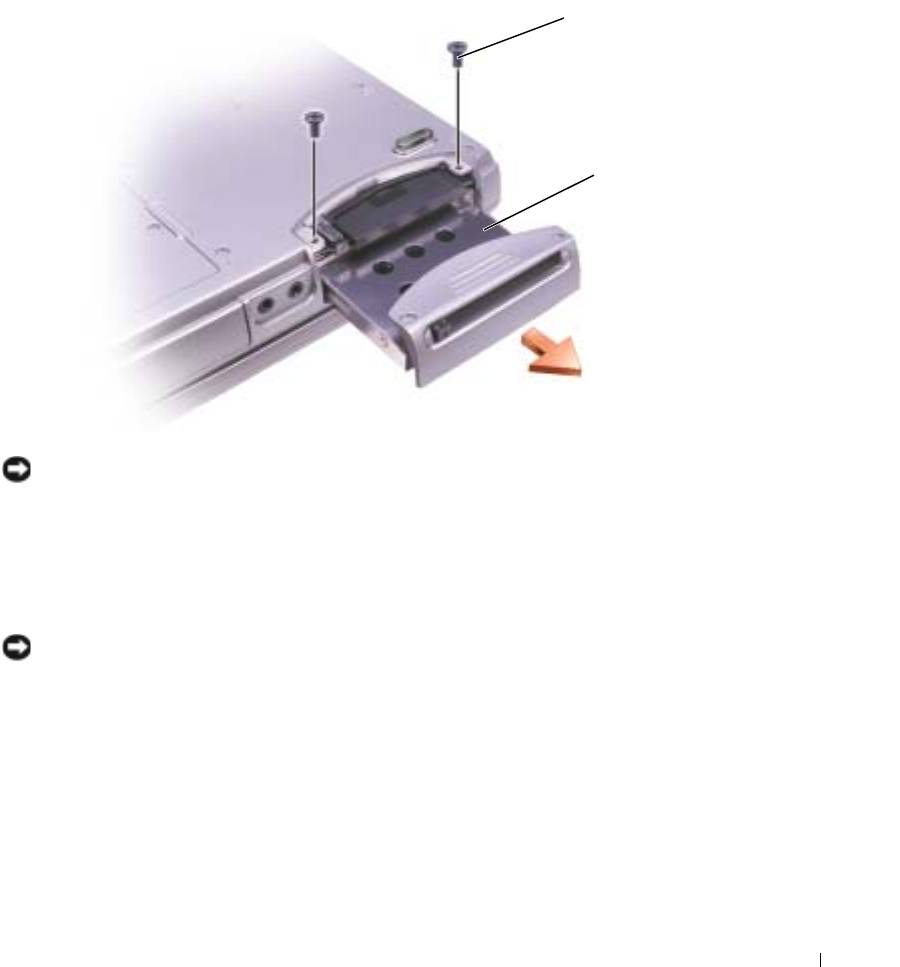
Для замены жесткого диска в отделении для жесткого диска:
1
Выполните инструкции в разделе «Перед началом работы» на стр. 69.
2
Переверните компьютер и выверните винты жесткого диска.
винты (2)
жесткий диск
ЗАМЕЧАНИЕ. Если жесткий диск вынут из компьютера, храните его в антистатической
упаковке. Прочтите указания по безопасности, описанные в Информационном
руководстве по продуктам.
3
Извлеките жесткий диск из компьютера.
4
Вытащите новый диск из упаковки.
Сохраните оригинальную упаковку для хранения или транспортировки жесткого диска.
ЗАМЕЧАНИЕ. Надавливайте на диск с силой и равномерно, чтобы поместить его на
место. При слишком сильном нажатии можно повредить разъем.
5
Вставьте жесткий диск в отсек и, нажимая на него, полностью вдвиньте его в отсек.
6
Вставьте на место и затяните винты.
7
Установите операционную систему на компьютер.
8
Установите на компьютер драйверы и утилиты.
Установка и замена компонентов 71
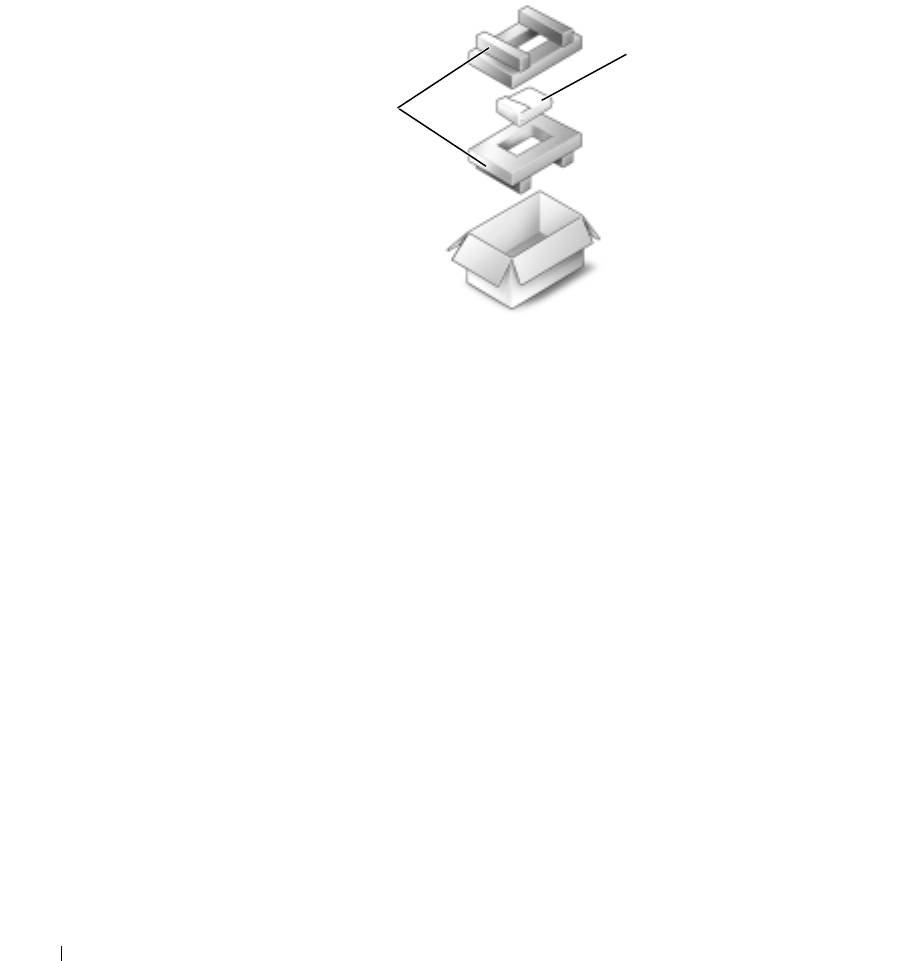
Возврат жесткого диска в компанию Dell
Возврат вашего старого жесткого диска в компанию Dell должен осуществляться в
оригинальной или аналогичной упаковке из фольги. В противном случае жесткий диск может
быть поврежден в процессе транспортировки.
жесткий диск
упаковка из
пеноматериала
www.dell.com | support.dell.com
Память
Объем оперативной памяти компьютера можно увеличить, установив на системную плату
модули памяти. См. стр. 84 для получения информации о памяти, поддерживаемой вашим
компьютером.Устанавливайте только те модули памяти, которые подходят для вашего
компьютера.
1
Выполните инструкции в разделе «Перед началом работы» на стр.69.
2
Переверните компьютер, ослабьте невыпадающий винт в крышке модуля памяти и
полностью снимите крышку с компьютера.
72 Установка и замена компонентов
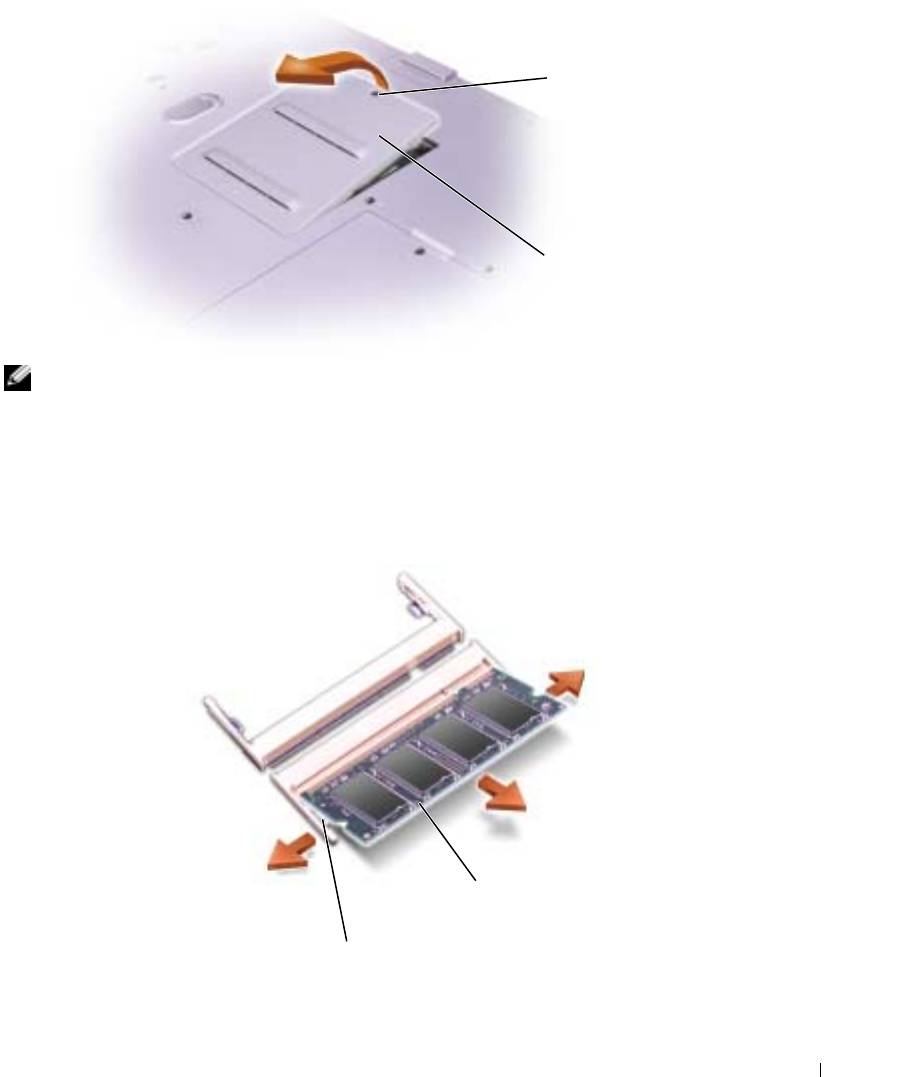
невыпадающий винт
крышка модуля
памяти
ПРИМЕЧАНИЕ. Модули памяти, приобретенные у компании DELL, подпадают под
гарантию вашего компьютера.
3
При замене модуля памяти извлеките имеющийся модуль:
a
Подушечками пальцев осторожно раскрывайте зажимные клипсы с каждой стороны
разъема модуля памяти до тех пор, пока модуль памяти не выскочит.
b
Выньте модуль из разъема.
модуль памяти
зажимные клипсы
Установка и замена компонентов 73
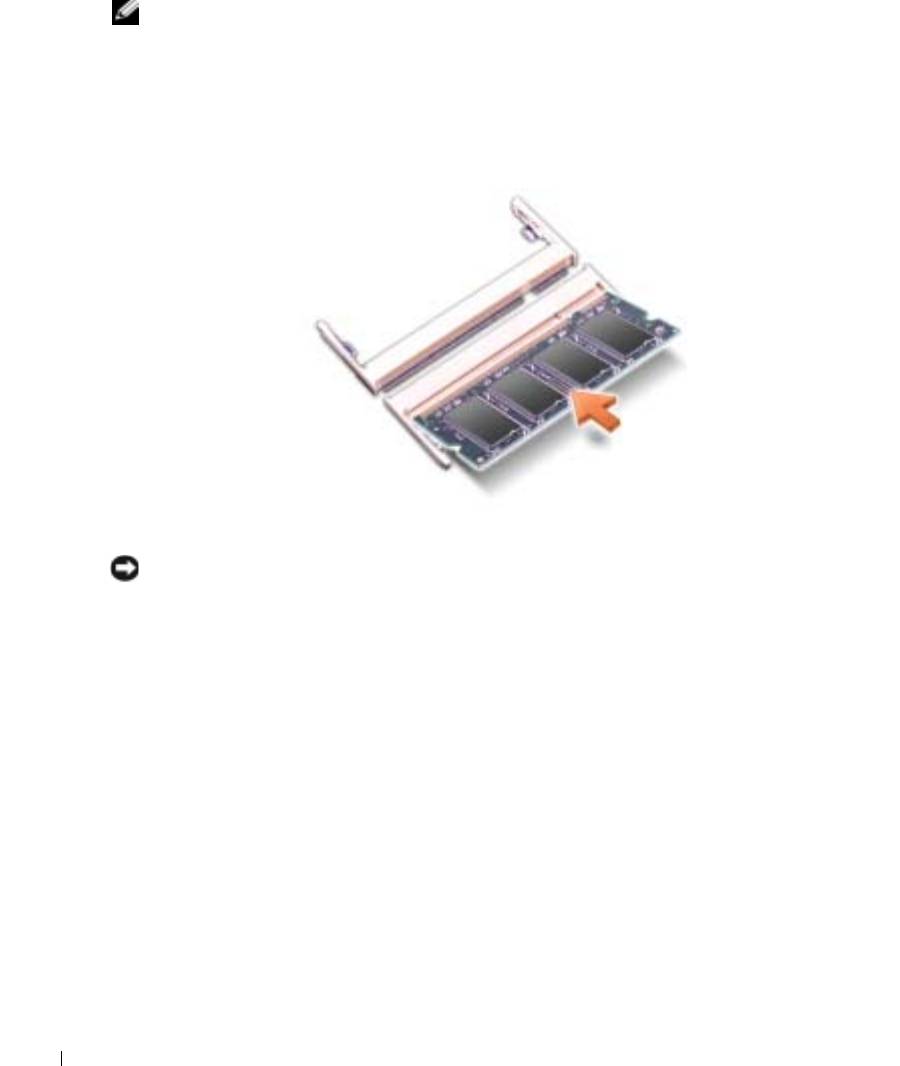
4
Заземлитесь и установите новый модуль памяти:
ПРИМЕЧАНИЕ. Если модуль памяти не будет установлен правильно, компьютер может
не загружаться надлежащим образом. При этом никаких сообщений об ошибке не
появится.
a
Совместите прорезь на краю разъема модуля со слотом в центре разъема.
b
Задвиньте модуль в слот до упора под углом 45 градусов и наклоняйте модуль вниз до
щелчка. Если вы не услышали щелчка, выньте модуль и установите его еще раз.
www.dell.com | support.dell.com
5
Верните крышку на место.
ЗАМЕЧАНИЕ. Если крышка модуля памяти плохо закрывается, извлеките модуль и
попробуйте вставить его еще раз. Не закрывайте крышку силой, это может повредить
компьютер.
6
Вставьте батарею в отсек для батареи или подсоедините адаптер переменного тока к
компьютеру и к источнику электрического питания.
7
Включите компьютер.
При загрузке компьютера система распознает дополнительную оперативную память и
автоматически обновляет информацию о конфигурации системы.
Для проверки объема памяти, установленной на компьютер, щелкните на кнопке
Пуск
,
выберите
Справка и поддержка
и затем
Сведения о компьютере
.
74 Установка и замена компонентов
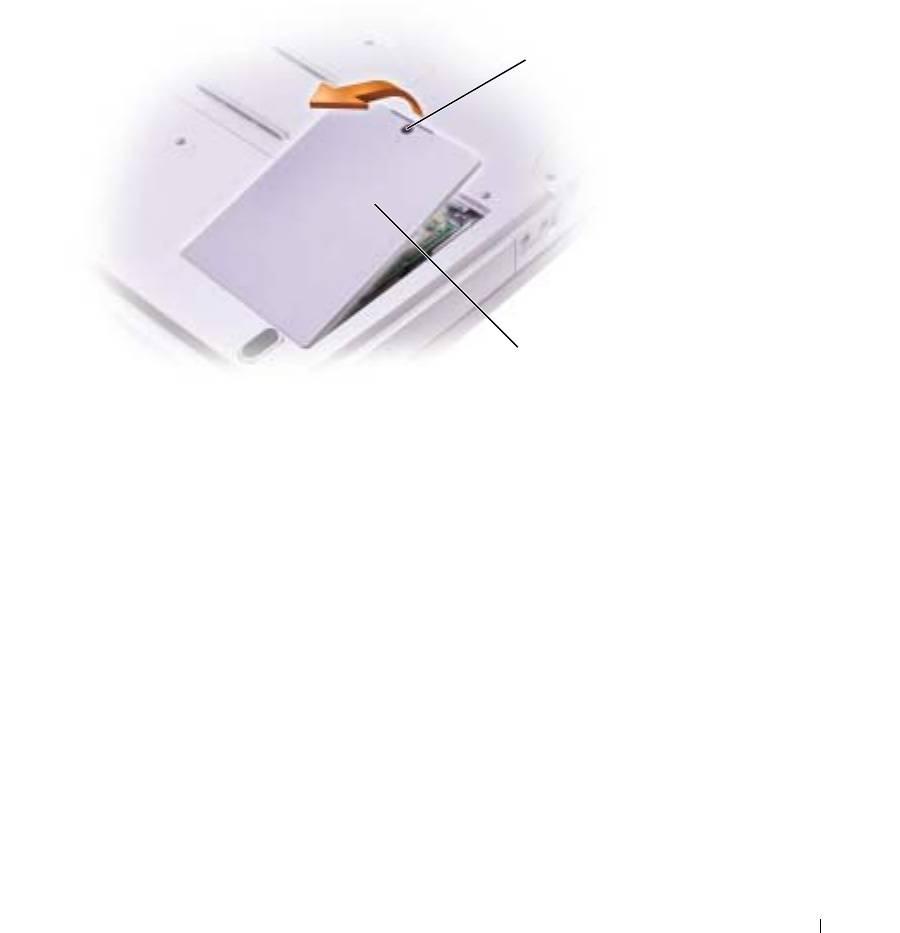
Moдем и мини$плата PCI
1 Выполните инструкции в разделе «Перед началом работы» на стр.69.
2 Переверните компьютер, ослабьте винт крепления на крышке модема/мини-платы PCI
и полностью снимите крышку с компьютера.
невыпадающий винт
крышка модема/платы
Mini PCI
3
Продолжайте в соответствии с разделом:
• Для подключения модема смотрите раздел «Добавление модема».
• Информацию о подключении платы Mini PCI Card см. на стр. 76.
Замена модема
1 Извлеките установленный модем:
a Выверните винты, прикрепляющие модем к системному блоку, и отложите их в
сторону.
b Потяните кверху за прикрепленный язычок, чтобы вытащить модем из разъема в
системном блоке, и разъедините кабель модема.
Установка и замена компонентов 75
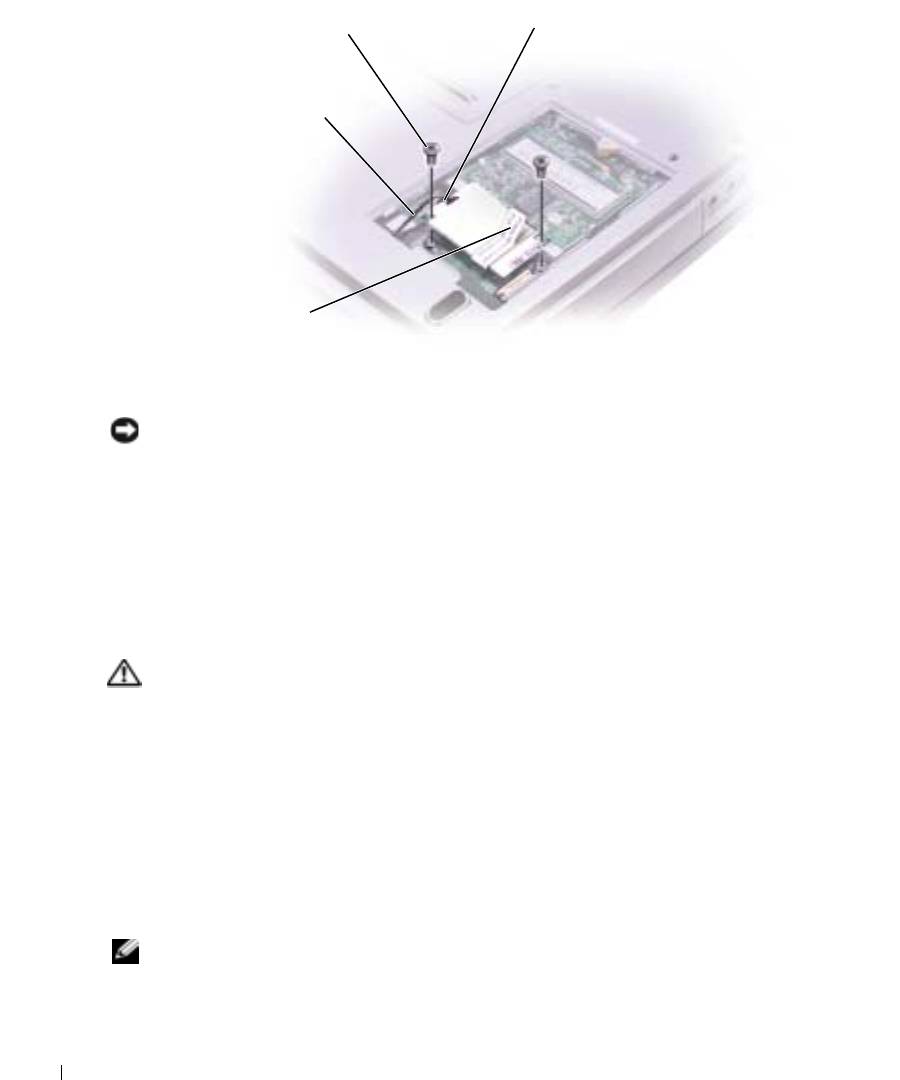
разъем модемного кабеля
винты (2)
кабель модема
www.dell.com | support.dell.com
язычок
2 Подсоедините кабель модема к модему.
ЗАМЕЧАНИЕ. Разъемы кабеля подогнаны для правильной вставки, не прилагайте
усилий при соединении.
3
Выровняйте модем с отверстиями для винтов и вдавите модем в разъем на системном
блоке.
4 Затяните винты, чтобы прикрепить модем к системному блоку.
5 Верните крышку на место.
Добавление миниплаты PCI
ПРЕДУПРЕЖДЕНИЕ. Требованиями FCC категорически запрещено
устанавливать платы Mini PCI, которые работают на частоте 5 ГГц, для
беспроводных ЛВС (пункты 802.11a, 802.11a/b, 802.11a/b/g). Пользователь не
должен устанавливать подобные устройства никогда. Только обученный
технический персонал компании Dell имеет разрешение на установку плат Mini
PCI, работающих на частоте 5 ГГц, для беспроводных ЛВС.
Если выполняется извлечение и/или установка мини+платы PCI, работающей на
частоте 2,4 ГГц (пункты 802.11b, 802.11b/g), выполняйте инструкции,
указанные ниже. Могут устанавливаться только изделия, разрешенные для
использования в данном портативном компьютере. Разрешенные для
использования мини+платы PCI можно приобрести только в компании Dell.
ПРИМЕЧАНИЕ. Пользователю разрешается извлекать и устанавливать платы PC Card,
работающие на частоте 2,4 ГГц, для беспроводных ЛВС.
76 Установка и замена компонентов
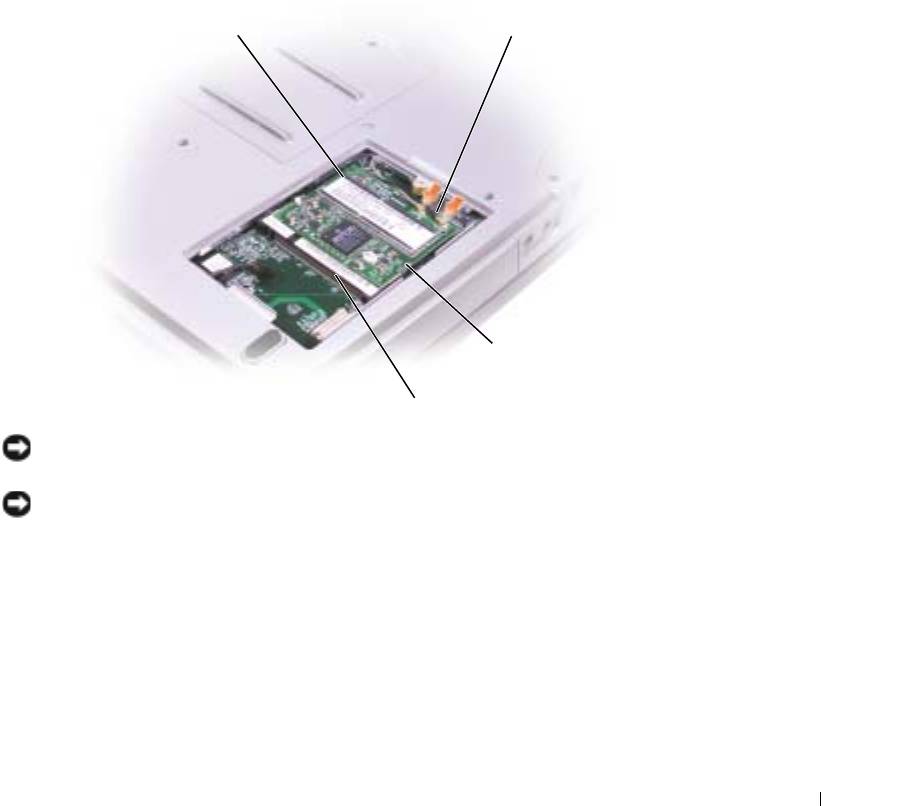
Если в комплект приобретаемого компьютера входит плата Mini PCI card, она уже
установлена.
1 Если плата Mini PCI еще не установлена, перейдите на действие 2. При замене платы
Mini сначала выньте старую плату.
a Отсоедините от мини-платы PCI все кабели.
b Освободите мини-плату PCI, раздвигая металлические защелки, пока плата слегка
не выдвинется.
c Извлеките мини-плату PCI из разъема.
миниплата PCI
кабели (2)
металлические
зажимные соединения (2)
разъем миниплаты PCI
ЗАМЕЧАНИЕ. Во избежание повреждения миниплаты PCI никогда не размещайте
кабели над или под платой.
ЗАМЕЧАНИЕ. Разъемы сконструированы так, чтобы обеспечить правильность
подсоединения. Если при установке чувствуется сопротивление, проверьте разъемы и
измените направление установки платы.
Установка и замена компонентов 77
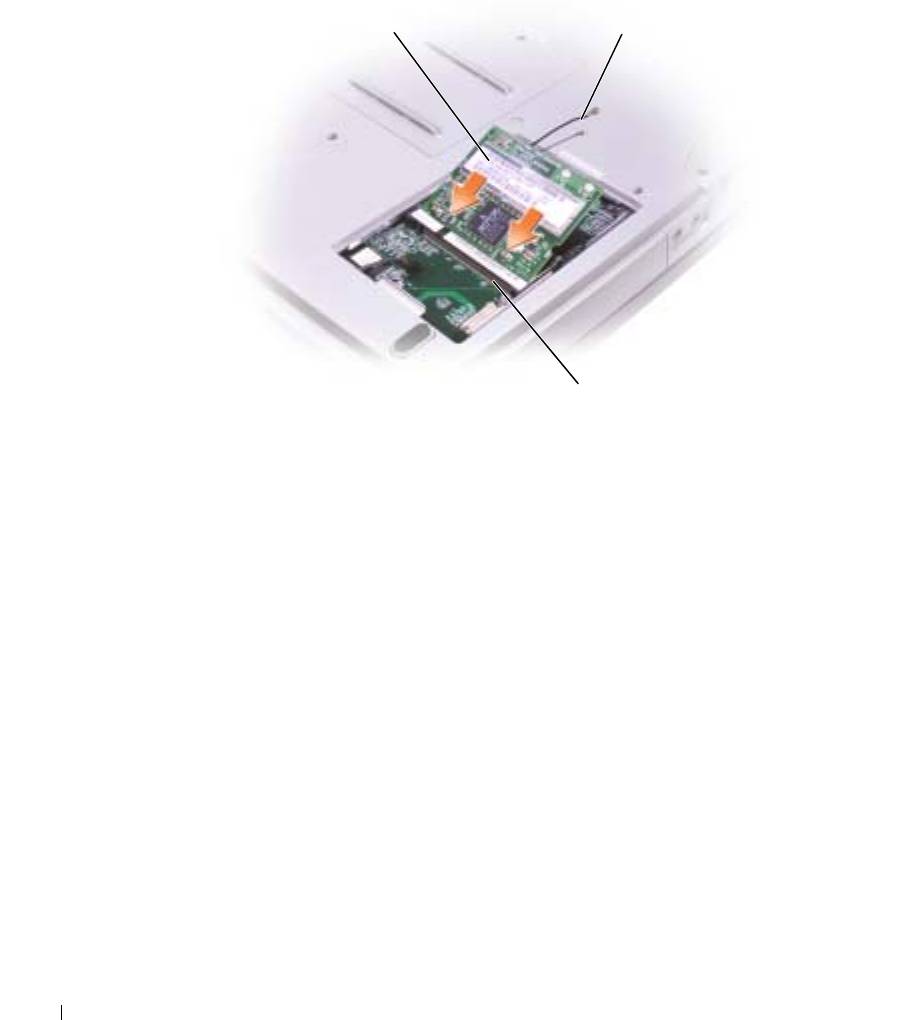
2 Совместите мини-плату PCI с раъемом, установив ее под углом 45 градусов, и
нажатием установите ее в разъем до щелчка.
миниплата PCI
кабели (2)
www.dell.com | support.dell.com
разъем миниплаты PCI
3 Подсоедините кабели антенны к плате Mini PCI.
4 Закройте крышку.
CD или DVD дисковод
1
Выполните инструкции в разделе «Перед началом работы» на стр. 69.
2
Переверните компьютер, ослабьте невыпадающий винт в крышке модуля памяти и
полностью снимите крышку с компьютера.
78 Установка и замена компонентов
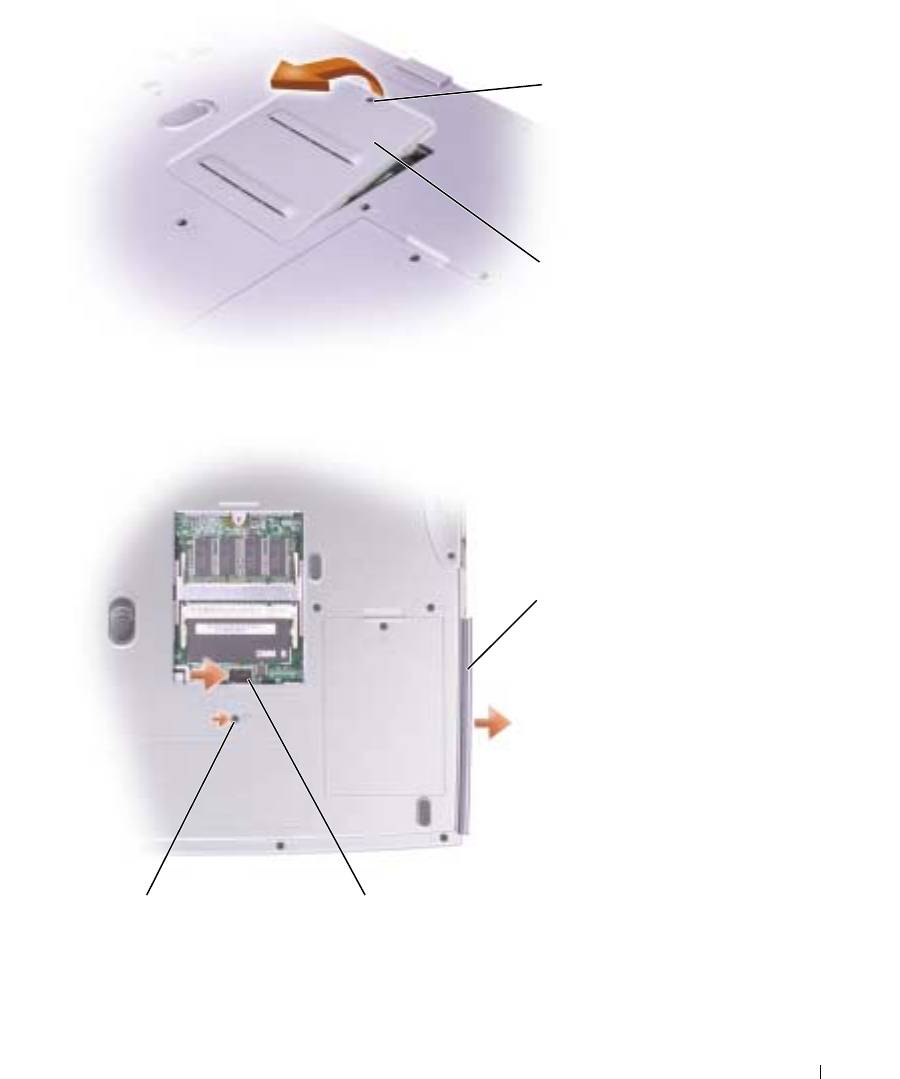
невыпадающий винт
крышка модуля
памяти
3
Выверните винт, обозначенный «O», рядом с крышкой модуля памяти.
CD или DVDдисковод
винт
рычаг
4
Нажмите на рычаг рядом с разъемами модуля памяти в направлении стрелки на рычаге (по
направлению к диску) для высвобождения диска.
5
Вытащите диск из отсека.
Установка и замена компонентов 79
6
Плавно задвигайте новый диск в отсек до тех пор, пока диск полностью не разместится.
7
Вставьте на место винт, который был вывернут, когда выполнялся действие 3.
8
Ус т а н о в и те на место крышку модуля памяти и винт.
Клавиатура
1
Выполните инструкции в разделе «Перед началом работы» на стр. 69.
2
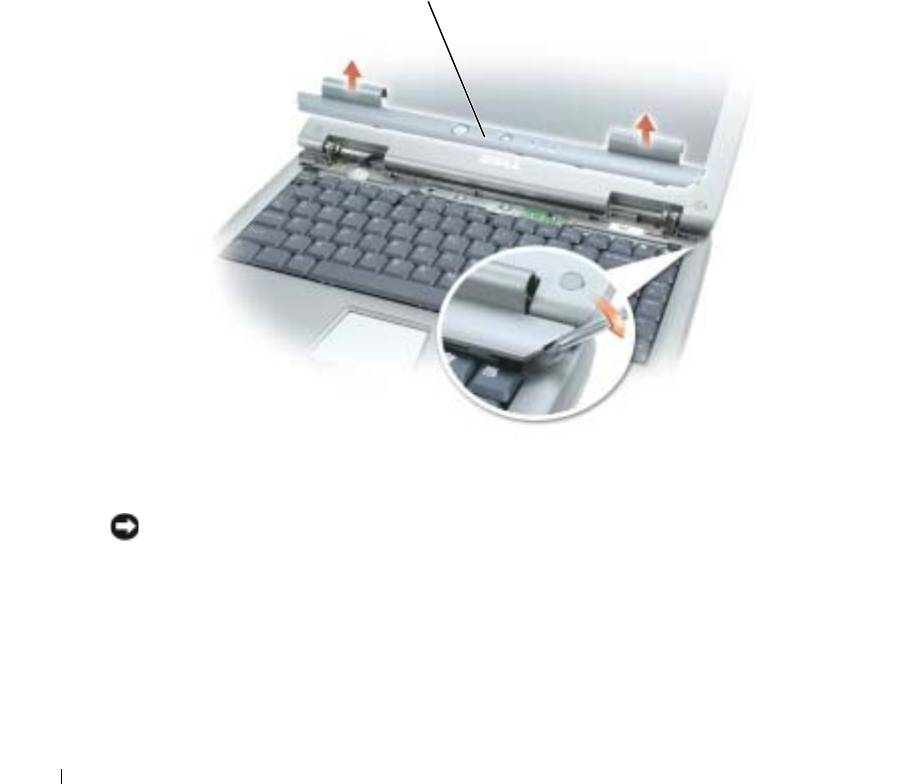
Используйте небольшую плоскую отвертку или пластиковое приспособление для
открывания, чтобы сдвинуть правую сторону крышки соединения с прорезью, и снимите
незакрепленную крышку с соединений и основания.
www.dell.com | support.dell.com
крышка для соединения
3
Приподнимите крышку для соединения и снимите ее с соединения и основания.
4
Выньте четыре винта клавиатуры.
ЗАМЕЧАНИЕ. Колпачки для клавиш на клавиатуре хрупкие, легко смещаются, и их
установка требует времени. Будьте осторожны во время разборки и манипулирования с
клавиатурой.
5
Сдвиньте клавиатуру с основания и оставьте ее на соединениях с дисплеем таким образом,
чтобы разъем клавиатуры оставался открытым.
6
Приподнимите вверх и потяните разъем клавиатуры для того, чтобы отсоединить ее от
разъема интерфейса, расположенного на системном блоке.
80 Установка и замена компонентов



