
Dell Inspiron 1150 – страница 2
Инструкция к Ноутбуку Dell Inspiron 1150
Оглавление
- Примечания, уведомления и предупреждения Сокращения и аббревиатуры
- Содержание 1 Ознакомление с компьютером 2 Настройка компьютера 3 Использование батареи
- 4 Использование клавиатуры и сенсорной панели
- 5 Использование CDдисков, DVDдисков и других мультимедийных устройств 6 Установка домашней и офисной сети 7 Устранение неисправностей
- 8 Установка и замена компонентов
- 9 Приложение
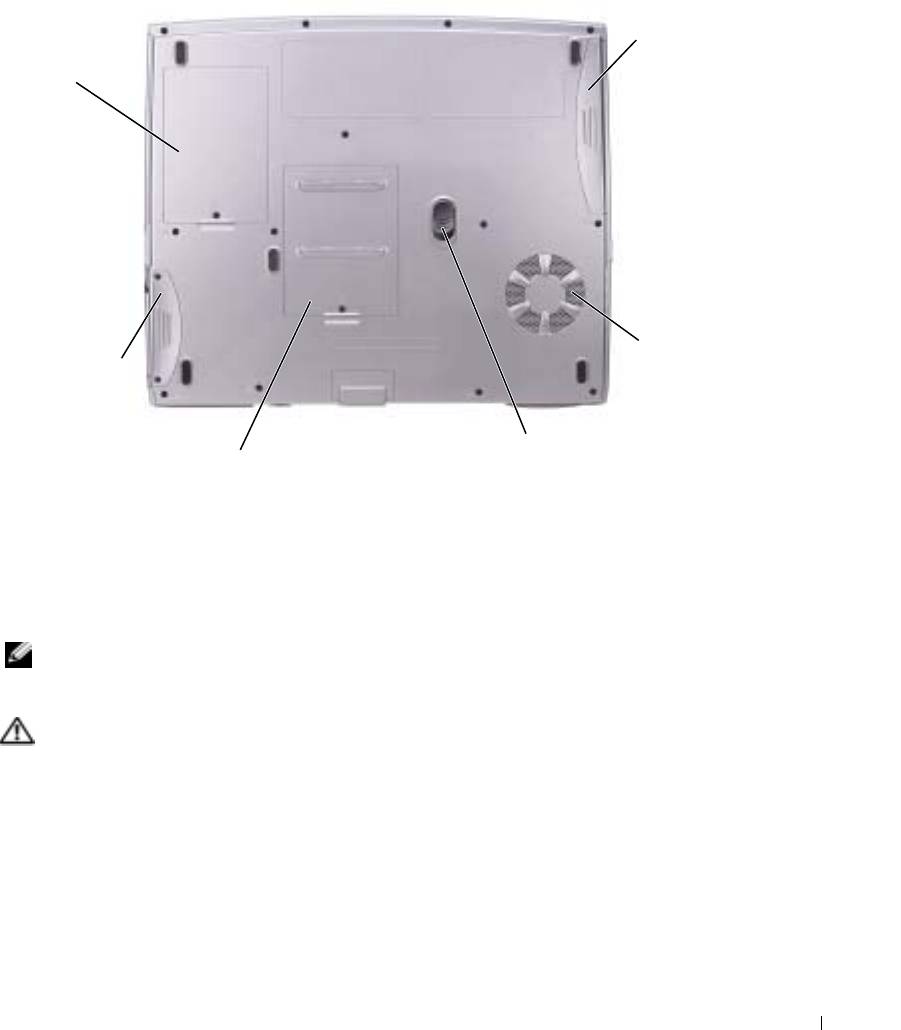
Вид снизу
крышка
батарея/акку
модема/платы
муляторный
Mini PCI
ляторный отсек
отверстия для
жесткий диск
вентиляции
защелка
крышка модуля памяти
разблокировки батареи
КРЫШКА МОДЕМА/МИНИ!ПЛАТЫ PCI — Закрывает отсек, в котором находится модем и мини-
плата PCI. Cм. стр.70.
Б
АТАР ЕЯ/ ОТСЕК ДЛЯ БАТАР ЕИ — После установки батареи вы можете пользоваться компьютером,
не подключая компьютер к электрической розетке. Cм. стр.29.
В
ЕНТИЛЯ ЦИОННЫЕ ОТВЕР СТИЯ — Компьютер использует внутренний вентилятор для создания
воздушного потока через вентиляционные отверстия, защищающие компьютер от перегревания.
ПРИМЕЧАНИЕ. Вентилятор может работать постоянно, скорость вентилятора зависит
от использования. Работающий вентилятор шумит, что является нормальным и не
указывает на неисправность.
ПРЕДУПРЕЖДЕНИЕ. Не закрывайте воздухозаборник, не вставляйте в него предметы
и следите, чтобы в нем не накапливалась пыль. Не держите работающий компьютер в
местах с недостаточной вентиляцией, например в закрытом кейсе. Это может
повредить компьютер или привести к пожару.
З
АЩЕЛКА Р АЗБЛОКИРОВКИ БАТАР ЕИ — Высвобождает батарею. Инструкции приведены на
стр.31.
К
РЫШКА МОДУЛЯ ПАМЯ ТИ — Закрывает отсек, в котором находится модуль(и) памяти и защелка
разблокировки CD или DVD дисковода. Cм. стр.72.
Ж
ЕСТКИЙ ДИСК — Хранит программное обеспечение и данные
Ознакомление с компьютером 21

www.dell.com | support.dell.com
22 Ознакомление с компьютером

Настройка компьютера
Подключение к Интернету
ПРИМЕЧАНИЕ. Провайдеры доступа в Интернет и их предложения могут отличаться в
разных странах.
Для подключения к Интернету вам понадобится модем или сетевое подключение и провайдер
интернет-услуг, например, AOL или MSN. Ваш интернет-провайдер предложит одну или
несколько из следующих опций интернет-соединения:
•
Ус т а н о вл е н ие соединения посредством удаленного доступа к сети, которое обеспечивает
доступ к Интернету через телефонную линию. Установление соединения посредством
удаленного доступа к сети значительно медленнее, чем DSL и кабельное соединение через
модем.
•
DSL-соединения, которые обеспечивают высокоскоростной доступ к Интернету через
существующую телефонную линию. С помощью DSL-соединения вы можете иметь
доступ в Интернет и одновременно пользоваться телефоном по той же линии.
•
Соединения по кабелю через модем, которые обеспечивают высокоскоростной доступ к
Интернету через локальную линию кабельного ТВ.
Если вы используете соединение посредством удаленного доступа, подключите телефонную
линию к разъему модема вашего компьютера и к телефонной розетке до того, как вы
произведете установку интернет-соединения. Если вы используете соединение DSL или
кабельное соединение через модем, свяжитесь с вашим интернет-провайдером для получения
инструкций по установке.
Установка Интернетсоединения
Для установки соединения AOL или MSN:
1
Сохраните и закройте все открытые файлы, выйдите из всех открытых программ.
®
2
Дважды щелкните значок
MSN Explorer
или
AOL
на рабочем столе Microsoft
®
Windows
.
3
Для завершения процесса установки следуйте инструкциям, появляющимся на экране.
Если на рабочем столе компьютера нет пиктограммы
MSN Explorer
или
AOL
или требуется
установить интернет-соединение с помощью другого Интернет-провайдера:
1
Сохраните и закройте все открытые файлы, выйдите из всех открытых программ.
Настройка компьютера 23

2
Щелкните на кнопке
Пуск
и выберите
Internet Explorer
.
Появится окно
New Connection Wizard
(Мастер нового соединения).
3
Щелкните
Подключение к Интернету
.
4
В следующем окне щелкните на соответствующей опции:
•
Если у вас нет Интернет-провайдера, и требуется выбрать одного из них, щелкните
Выбрать из списка поставщиков услуг Интернета
.
•
Если вы уже получили информацию по установке от своего Интернет-провайдера, но
не получили загрузочный компакт-диск, щелкните
Уст а н ов ит ь подключение
вручную
.
•
Если у вас есть компакт-диск, щелкните
Использовать компакт-диск поставщика
услуг Интернета
.
www.dell.com | support.dell.com
5
Щелкните на кнопке
Далее
.
При выборе
Set up my connection manually
(Ус т а н о в и ть соединение самостоятельно),
продолжить действие 6. В противном случае для завершения процесса установки следуйте
инструкциям, появляющимся на экране.
ПРИМЕЧАНИЕ. Если вы не знаете, какой тип подсоединения выбрать, обратитесь к
своему интернетпровайдеру.
6
Щелкните на соответствующей опции в разделе
Каким образом подключиться к
Интернету?
, затем щелкните
Далее
.
7
Для завершения установки используйте информацию по установке, предоставленную вам
вашим Интернет-провайдером.
Если при подключении к Интернету возникли проблемы, см. раздел «Проблемы с модемом и
Интернет-соединением». Если не удается подключиться к Интернет, однако ранее подключение
выполнялось успешно, возможно, у Интернет-провайдера возник перерыв в обслуживании
клиентов. Свяжитесь с вашим Интернет-провайдером и узнайте о состоянии услуг или
попробуйте подключиться позже.
Проблемы с модемом и Интернет$соединением
ЗАМЕЧАНИЕ. Подключайте модем только к аналоговой телефонной розетке.
Подключение модема к цифровой телефонной сети повреждает модем.
ЗАМЕЧАНИЕ. Модемный и сетевой разъемы внешне похожи. Не включайте
телефонный кабель в сетевой разъем.
ПРИМЕЧАНИЕ. Если вам удается устанавливать соединение с вашим поставщиком
Интернетуслуг (интернетпровайдером), то модем функционирует нормально. Если вы
уверены, что модем работает правильно, но все равно сталкиваетесь с проблемами,
обратитесь к своему провайдеру.
П
РОВЕРЬТЕ ТЕЛЕФОННУЮ РОЗЕТКУ — Отсоедините телефонную линию от модема и соедините с
телефоном. Прислушайтесь к тональному сигналу. Убедитесь, что режим тонального набора доступен.
Попробуйте подключить модем к другой телефонной розетке.
Причиной низких скоростей подключения могут быть помехи, а также состояние телефонной линии
или сети. Для получения дополнительной информации обращайтесь в телефонную компанию или
администратору сети.
24 Настройка компьютера

ПОДСОЕДИНИТЕ МОДЕМ НЕПОСР ЕДСТВЕННО К ТЕЛЕФОННОЙ РОЗЕТКЕ — Если совместно с
телефоном вы используете иные телефонные устройства, такие как автоответчик, факс, фильтр бросков
или сетевой разветвитель, обеспечьте прямое соединение телефона с телефонной розеткой, минуя
указанные устройства.
П
РОВЕРЬТЕ СОЕДИНЕНИЕ — Убедитесь, что телефонная линия соединена с модемом.
П
РОВЕРЬТЕ ТЕЛЕФОННУЮ ЛИНИЮ — Попытайтесь использовать другую телефонную линию. Если
вы используете кабель длиной более 3 м попробуйте применить более короткий кабель.
Н
ЕСТАНДАР ТНЫЙ ЗУММЕР (СИГНАЛ) . Если вы пользуетесь услугами голосовой почты, вы можете
услышать нестандартный зуммер при получении сообщений. Для получения информации о том, как
восстановить обычный тональный вызов, обратитесь в телефонную компанию.
О
ТКЛЮч ИТЕ ФУНКЦИЮ ДОЗВОНА В РЕЖИМЕ ОЖИДАНИЯ (ЗАХВАТ ЛИНИИ). Найдите в вашем
телефонном справочнике инструкции по отключению этой настройки. После этого настройте
параметры коммутируемого подключения к сети следующим образом.
1
Щелкните на кнопке
Пуск
и выберите
Панель управления
.
2
Щелкните
Принтеры и другое оборудование
,
Телефон и модем
, выберите вкладку
Набор номера
, а
затем щелкните
Изменить...
.
3
В окне
Изменить местонахождение
убедитесь в том, что установлен флажок
Код отключения
режима оповещения:
, а затем выберите необходимый код, указанный в вашем телефонном
справочнике.
4
Щелкните
Применить
и далее
OK
.
5
Закройте окно
Телефон и модем
.
6
Закройте окно
Панель управления
.
УБЕДИТЕСЬ, чТО МОДЕМ ОБМЕНИВАЕТСџ ИНФОР МАЦИЕЙ С WINDOWS.
1
Щелкните на кнопке
Пуск
и выберите
Панель управления
.
2
Щелкните
Принтеры и другое оборудование
и
Телефон и модем
.
3
Щелкните на вкладке
Moдемы
.
4
Щелкните на СОМ-порте, используемом вашим модемом.
5
Щелкните
Свойства
, выберите вкладку
Диагностика
и далее
Опросить модем
, чтобы проверить,
выполняется ли обмен информацией модема с Windows.
Если получен ответ на все команды, модем работает нормально.
Проблемы с электронной почтой
УБЕДИТЕСЬ В ТОМ, чТО ВЫ ПОДКЛЮчЕНЫ К СЕТИ ИНТЕР НЕТ — В открытой программе
электронной почты Outlook Express щелкните на Файл. Если установлен флажок Работать автономно,
снимите этот флажок и установите Интернет-соединение.
Установка принтера
ЗАМЕЧАНИЕ. Завершите установку операционной системы перед подсоединением
принтера к компьютеру.
Поставляемая в комплекте с принтером документация включает информацию о том, как:
•
Получить и установить обновленные драйверы.
•
Подсоединить принтер к компьютеру.
Настройка компьютера 25
•
Вставить бумагу и установить тонер или картридж с чернилами.
•
За технической поддержкой обратитесь к производителю принтера.
Кабель принтера
В комплекте с принтером может не быть кабеля для принтера, поэтому, если вы покупаете
кабель отдельно, убедитесь в том, что кабель будет совместим с принтером. Если вы покупаете
кабель для принтера одновременно с компьютером, кабель может находиться в коробке с
компьютером.
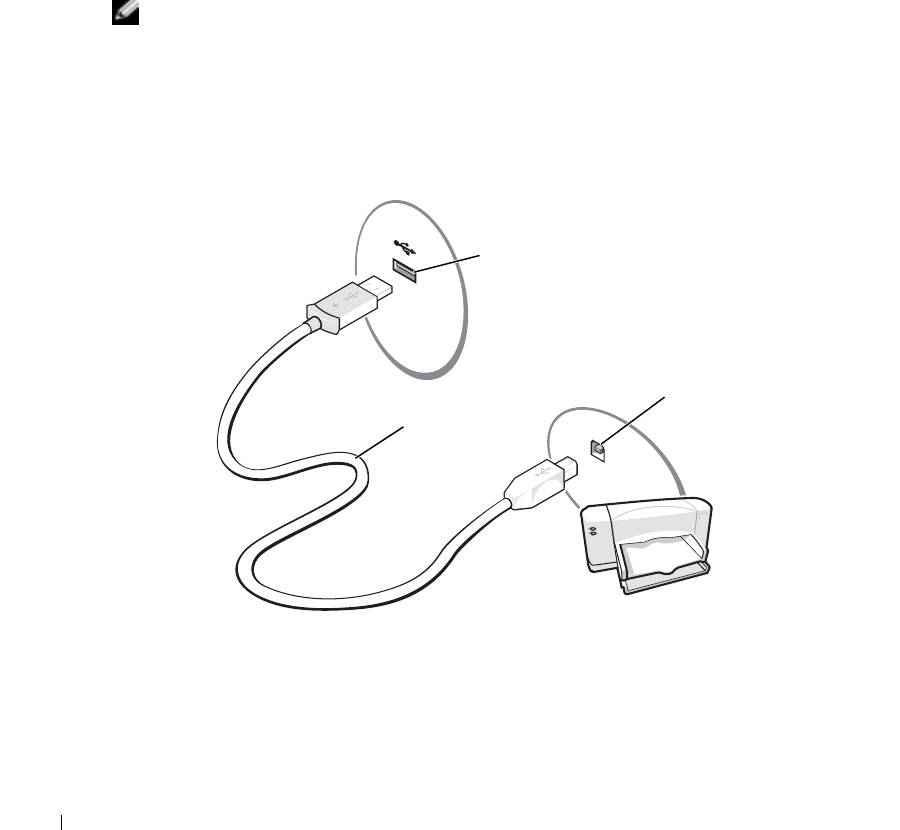
Подсоединение принтера USB
ПРИМЕЧАНИЕ. Можно подсоединять устройства USB при включенном компьютере.
www.dell.com | support.dell.com
1
Завершите установку операционной системы, если вы еще не сделали это.
2
При необходимости установите драйвер для принтера. Смотрите документацию,
поставляемую в комплекте с принтером.
3
Подсоедините USB-кабель для принтера к USB-разъемам на компьютере и на принтере.
Разъемы USB соответствуют только одному способу крепления.
USBразъем на
принтере
USBразъем
на принтере
USBкабель
для принтера
26 Настройка компьютера

Неисправности принтера
ПРОВЕРЬТЕ КАБЕЛЬНЫЕ СОЕДИНЕНИЯ ПР ИНТЕР А — Убедитесь, что кабель принтера должным
образом подсоединен к компьютеру (см. стр.26).
П
РОВЕРКА ЭЛЕКТРИчЕСКОЙ РОЗЕТКИ — Убедитесь, что электрическая розетка исправна,
проверив ее при помощи иного устройства, например, светильника.
У
БЕДИТЕСЬ В ТОМ, чТО ПР ИНТЕР ВКЛЮчЕН — Смотрите документацию, поставляемую с
принтером.
®
У
БЕДИТЕСЬ В ТОМ, СИСТЕМА WINDOWS
РАСПОЗНАЕТ ПР ИНТЕР —
1
Щелкните на кнопке
Пуск
.
2
Щелкните
Панель управления
.
3
Щелкните
Принтеры и другое оборудование
.
4
Щелкните
Показать установленные принтеры или факсы
. Если принтер есть в списке, щелкните на
его пиктограмме правой кнопкой мыши.
5
Щелкните
Свойства
и выберите вкладку
Порты
. Убедитесь в том, что для параметра
Печать на
следующие порты:
установлено значение
USB 001 (Порт принтера)
.
ПЕР ЕУСТАНОВИТЕ ДР АЙВЕР ПР ИНТЕР А — Cм. стр.62.
Устройства защиты питания
Некоторые устройства предназначены для защиты от скачков напряжения и обесточивания.
•
Фильтры бросков
•
Линейные формирователи
•
Бесперебойные источники питания (UPS)
Фильтры бросков
Фильтры бросков и сетевые фильтры, оборудованные защитой от перенапряжения, помогают
предотвратить повреждения компьютера, вызванные всплесками напряжения, вероятными во
время грозы или последующих перебоев питания. Уровень защиты обычно соизмерим со
стоимостью фильтра бросков. Некоторые производители фильтров бросков включают в
гарантийные обязательства определенные типы повреждений. Внимательно прочитайте
гарантию на устройство при выборе фильтра бросков. Устройство с более высоким показателем
в Джоулях обеспечивает большую защиту. Сравните характеристики в Джоулях для
определения соответствующей эффективности различных устройств.
ЗАМЕЧАНИЕ. Большинство фильтров бросков не защищают от колебаний в
электросети или перебоев электроснабжения, вызванных ударами молний. Во время
ударов молний в вашем районе отсоедините телефонную линию, выключив ее из
телефонной розетки, и отключите компьютер от электросети.
Многие фильтры бросков имеют телефонный разъем для защиты модема. Инструкции по
подключению к модему приведены в документации к фильтрам бросков.
Настройка компьютера 27

ЗАМЕЧАНИЕ. Не все фильтры бросков обеспечивают защиту сетевой платы.
Отключите сетевой кабель от электросети во время грозы.
Линейные формирователи
ЗАМЕЧАНИЕ. Линейные формирователи не обеспечивают защиту от перебоев
электроснабжения.
Линейные формирователи предназначены для поддержания напряжения переменного тока на
достаточно постоянном уровне.
Источники бесперебойного питания
ЗАМЕЧАНИЕ. Потеря электропитания во время сохранения данных на жесткий диск
www.dell.com | support.dell.com
может привести к потере данных или повреждению файла.
ПРИМЕЧАНИЕ. Для обеспечения максимально длительного функционирования
батареи подключайте к источнику бесперебойного питания только компьютер.
Подключайте другие устройства, например, принтер, к отдельному сетевому фильтру,
чтобы обеспечить защиту от всплесков напряжения.
Источники бесперебойного питания предохраняют от колебаний в сети и перебоев
электроснабжения. Источники бесперебойного питания состоят из батареи, которая
обеспечивает временное питание подключенных устройств в то время, когда питание
переменным током прервано. Батарея заряжается во время работы от источника переменного
тока. См. документацию производителя источника бесперебойного питания, чтобы определить
срок службы батареи, и убедитесь в том, что устройство одобрено Лабораторией по технике
безопасности (UL США).
Выключение компьютера
ЗАМЕЧАНИЕ. Чтобы предотвратить потерю данных, сохраните и закройте все
открытые файлы, завершите выполнение всех программ и выключите компьютер.
ПРИМЕЧАНИЕ. В качестве альтернативного способа выключения компьютера вы
можете перевести компьютер в режим ожидания или в режим сна. Для получения
дополнительной информации см. файл Справка Dell Inspiron. Для получения доступа к
файлу справки см. стр. 9.
1
Сохраните и закройте все открытые файлы, закройте все открытые программы, щелкните
на кнопке
Пуск
и выберите
Выключить компьютер
.
2
В окне
Выключить компьютер
щелкните
Выключить
.
Компьютер выключится после окончания процесса завершения работы.
28 Настройка компьютера
Использование батареи
Работа батареи
ПРИМЕЧАНИЕ. Данная ограниченная гарантия охватывает батареи для переносных
компьютеров только в течение первого года срока действия данной гарантии на
компьютер. Дополнительную информацию о гарантии Dell на компьютер см. в
Информационном руководстве по продуктам.
Используйте батарею для питания компьютера, когда он не подключен к электрической розетке.
Один аккумулятор в качестве стандартного компонента установлен в аккумуляторный отсек.
Срок службы аккумулятора зависит от условий эксплуатации. Время работы значительно
сократится в том случае, если вы выполняете следующие действия (и не только):
ПРИМЕЧАНИЕ. Рабочее время аккумулятора (время, в течение которого аккумулятор
остается заряженным) со временем уменьшается. В зависимости от того, как часто и в
каких условиях используется аккумулятор, возможно, в процессе эксплуатации
компьютера, его потребуется заменить.
ПРИМЕЧАНИЕ. Рекомендуется подключать компьютер к электрической розетке во
время записи на CDдиск.
•
Использование накопителей на оптических дисках, особенно устройств DVD и CD-RW.
•
Использование коммуникационных устройств, плат PC Card или устройств USB.
•
Использование установок для монитора, устанавливающих максимальную яркость.
•
Использование 3D-хранителей экрана или других энергоемких программ, например, 3D-
игр и инженерных программ.
•
Работа компьютера при максимальном эксплуатационном режиме. Для получения
дополнительной информации см. раздел «Управление потреблением энергии» в файле
Справка Dell Inspiron
. Для доступа к файлу помощи см. стр. 10.
Вы можете установить опции управления режимом электропитания таким образом, чтобы
получить предупредительное сообщение о недостаточном заряде батареи.
ПРЕДУПРЕЖДЕНИЕ. Использование несовместимой батареи может повысить риск
возгорания или взрыва. Заменяйте батарею только на совместимую батарею,
приобретенную в Dell. Ионно!литиевый аккумулятор предназначен для использования в
компьютере Dell™. Не используйте на этом компьютере аккумуляторы из других
компьютеров.
ПРЕДУПРЕЖДЕНИЕ. Не выбрасывайте батареи вместе с бытовыми отходами. Если
ваша батарея больше не удерживает заряд, свяжитесь с вашим местным агентством по
утилизации или учреждением по охране окружающей среды для получения инструкций
по утилизации ионно!литиевой батареи. Прочтите указания по безопасности,
описанные в Информационном руководстве по продуктам.
Использование батареи 29
ПРЕДУПРЕЖДЕНИЕ. Неправильное обращение с батареей может повысить риск
возгорания или химического ожога. Не протыкайте, не сжигайте, не разбирайте и не
нагревайте аккумулятор до температуры выше 65°(149°F). Храните аккумулятор в
недоступном для детей месте. Обращайтесь с поврежденной или протекающей
батареей крайне осторожно. Поврежденная батарея может протекать и вызвать
травмы или повредить оборудование.
Проверка заряда батареи
®
Информацию о заряде батареи можно узнать с помощью окна расхода питания Microsoft
®
Windows
, с помощью значка и с помощью предупреждения о недостаточном заряде
батареи.
www.dell.com | support.dell.com
Индикатор расхода питания
Индикатор расхода питания Windows показывает оставшийся заряд аккумулятора. Для
проверки расхода питания дважды щелкните на значке в панели задач. Для получения
дополнительной информации о вкладке
Индикатор расхода питания
см. раздел «Управление
потреблением энергии» в файле
Справка Dell Inspiron
. Для доступа к файлу помощи см. стр. 10.
Если компьютер подключен к электрической розетке, появится значок .
Предупреждение о недостаточном заряде
ЗАМЕЧАНИЕ. Во избежание потери или повреждения данных сохраните свою работу
сразу после получения предупреждения о недостаточном заряде. Затем соедините
компьютер с электрической розеткой. Если аккумулятор полностью разрядился,
автоматически запустится спящий режим.
Во всплывающем окне появится сообщение о том, что аккумулятор разрядился примерно на
90 %. Для получения дополнительной информации, относящейся к предупреждениям о
недостаточном заряде аккумулятора, см. раздел «Управление потреблением энергии» в файле
Справка Dell Inspiron
. Для доступа к файлу помощи см. стр. 10.
Зарядка аккумулятора
ПРИМЕЧАНИЕ. В течение примерно 3 часов адаптер переменного тока производит
подзарядку полностью разряженной батареи при выключенном компьютере. Время
подзарядки значительно увеличивается, если компьютер включен и работает с высокой
скоростью процессора и активностью системы. Эксплуатация компьютера с высокой
активностью системы в течение длительных периодов времени может помешать
проведению подзарядки батареи.
При подключении компьютера к электрической розетке или во время установки батареи в
компьютер, который уже подключен к электрической розетке, выполняется проверка
температуры и заряда батареи. При необходимости адаптер переменного тока производит
зарядку аккумулятора и поддерживает его заряд.
Если аккумулятор нагрелся при работе в компьютере или пребывании в нагретой среде, то при
подключении компьютера к электросети зарядка аккумулятора может не выполняться.
30 Использование батареи
Если световой индикатор мигает поочередно зеленым и оранжевым цветом, значит,
температура аккумулятора слишком высока для начала подзарядки. Отсоедините компьютер от
электрической розетки и дайте компьютеру и батарее остыть до комнатной температуры. Затем
подключите компьютер к электросети или установите дополнительный аккумулятор в
модульный отсек.
ПРИМЕЧАНИЕ. Можно оставлять аккумулятор в компьютере на неограниченное время.
Внутренняя схема аккумулятора предотвращает его избыточную зарядку.
Для получения дополнительной информации по устранению проблем, связанных с
аккумулятором, см. раздел «Управление потреблением энергии» в файле
Справка Dell Inspiron
.
Для доступа к файлу помощи см. стр.10.
Извлечение батареи
ПРЕДУПРЕЖДЕНИЕ. Перед выполнением этой процедуры отсоедините модем от
настенной телефонной розетки.
1
Убедитесь, что питание компьютера выключено, или он отсоединен от электрической
розетки.
2
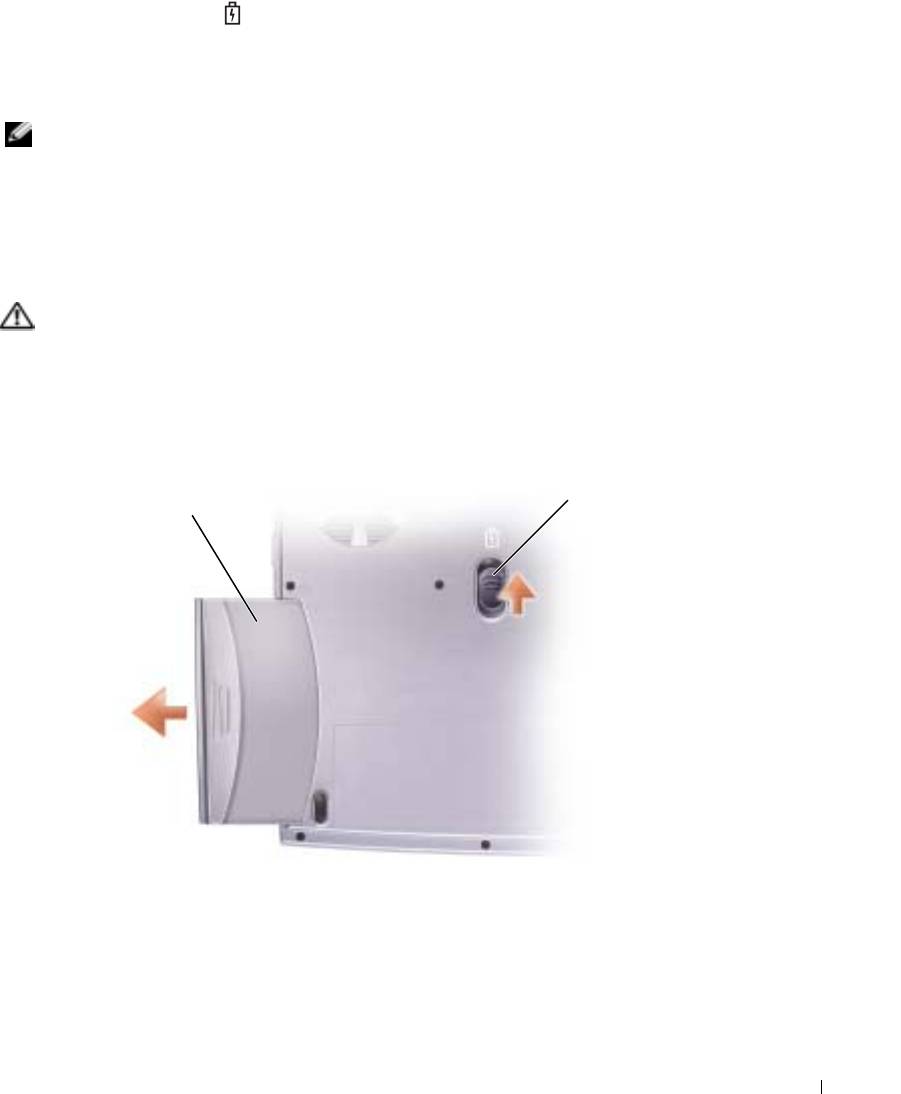
Сдвиньте и удерживайте защелку батареи.
3
Вытащите батарею.
защелка
батарея
батареи
Использование батареи 31

Установка батареи
Вдвигайте батарею в нишу для батареи до щелчка замка.
Хранение аккумулятора
Если компьютер не используется в течение длительного времени, извлеките аккумулятор. При
длительном хранении аккумулятор разряжается. После длительного хранения полностью
перезарядите батарею перед ее использованием.
Проблемы, связанные с батареей или питанием
ПРИМЕЧАНИЕ. См. файл Справка Dell Inspiron для получения информации о режиме
www.dell.com | support.dell.com
ожидания. Для получения доступа к файлу справки см. стр. 10.
П
РОВЕРЬТЕ КОНТР ОЛЬНУЮ ЛАМПУ КНОПКИ ПИТАНИя — Если контрольная лампа горит ровно
или мигает, питание подключено к компьютеру. Если световой индикатор мигает, значит, компьютер
находится в режиме ожидания—нажмите кнопку питания, чтобы выйти из режима ожидания. Если
индикатор не горит, нажмите кнопку питания, чтобы включить компьютер или выйти из режима
управления питанием. Если компьютер не включается, нажмите и удерживайте кнопку питания в
течение нескольких секунд.
З
АР яДКА БАТАР ЕИ — Батарея может быть разряжена.
.
1
Переустановите батарею.
2
Присоедините компьютер к электрической розетке при помощи адаптера переменного тока.
3
Включите компьютер.
ПРОВЕРЬТЕ СОСТОяНИЕ БАТАР ЕИ ПО СВЕТОВОМУ ИНДИКАТОР У — Если световой индикатор ми
гает оранжевым цветом или имеет постоянный оранжевый цвет, заряд батареи недостаточен или ба
тарея разряжена. Подключите компьютер к электросети.
Если индикатор состояния аккумулятор мигает попеременно зеленым и оранжевым светом, аккумуля
тор слишком сильно нагрет для зарядки. Выключите питание компьютера (см. стр.28), отсоедините
компьютер от электрической розетки, а затем дождитесь, когда батарея и компьютер достигнут
комнатной температуры.
Если индикатор состояния аккумулятора быстро мигает оранжевым светом, возможно, аккумулятор по
врежден. Обратитесь в компанию Dell (см. стр.94).
П
РОВЕРКА ЭЛЕКТР ИчЕСКОЙ РОЗЕТКИ — Убедитесь, что электрическая розетка исправна,
проверив ее при помощи иного устройства, например, светильника.
П
РОВЕРЬТЕ АДАПТЕР ПЕР ЕМЕННОГО ТОКА — Проверьте соединения кабеля адаптера. Если на
адаптере есть индикатор, убедитесь, что он горит.
П
ОДКЛЮч ИТЕ КОМПЬЮТЕР НЕПОСР ЕДСТВЕННО К ЭЛЕКТР Ич ЕСКОЙ РОЗЕТКЕ — Чтобы
определить, что компьютер действительно включается, необходимо выполнить его подключение к
электросети в обход устройств защиты питания, сетевых фильтров и кабелей удлинителей.
И
СКЛЮчИТЕ ВОЗМОЖНЫЕ ВНЕШНИЕ ВОЗДЕЙСТВИя — Выключите находящиеся поблизости
вентиляторы, флуоресцентные светильники, галогенные светильники или иные устройства.
Н
АСТР ОЙТЕ ПАР АМЕТРЫ ПИТАНИя — См. файл Справка Dell Inspiron или выполните поиск по
ключевому слову standby в центре справки и поддержки Windows. Информацию о доступе к файлу
помощи см. стр. 10.
32 Использование батареи

ПЕР ЕУСТАНОВИТЕ МОДУЛИ ПАМяТИ — Если индикатор питания компьютера горит, но на экране
отсутствует изображение, переустановите модули памяти (см. стр. 72).
Если батарея не заряжается
ЗАВЕР ШИТЕ РАБОТУ НА КОМПЬЮТЕР Е — Время подзарядки значительно увеличивается, если
компьютер включен и работает с высокой скоростью процессора и активностью системы.
Эксплуатация компьютера с высокой активностью системы в течение длительных периодов времени
может помешать проведению подзарядки батареи.
Если срок службы батареи короткий
СМ.«РАБОТА БАТАР ЕИ» НА СТР .29—Время работы может значительно сократиться при
определенных условиях
О
ПТИМИЗИР УЙТЕ РАБОТУ ПР ОЦЕССОР А И ПОТР ЕБЛЕНИЕ ЭНЕРГИИ — Cм. стр.92.
Использование батареи 33

www.dell.com | support.dell.com
34 Использование батареи
Использование клавиатуры и
сенсорной панели
Кнопка Dell™ AccessDirect™
Нажмите эту кнопку для запуска часто используемой программы, например, программы
поддержки и средств обучения или заданной по умолчанию программы просмотра Интернет.
Перепрограммирование кнопки
Для изменения настроек перепрограммируемой кнопки или для информации относительно
использования кнопки:
1
Щелкните на кнопке
Пуск
→
Панель управления
→
Принтеры и другое
оборудование
→
Клавиатура
.
2
Щелкните на вкладке
AccessDirect
.
3
Щелкните на кнопке
Справка
и следуйте инструкциям, появляющимся на экране.
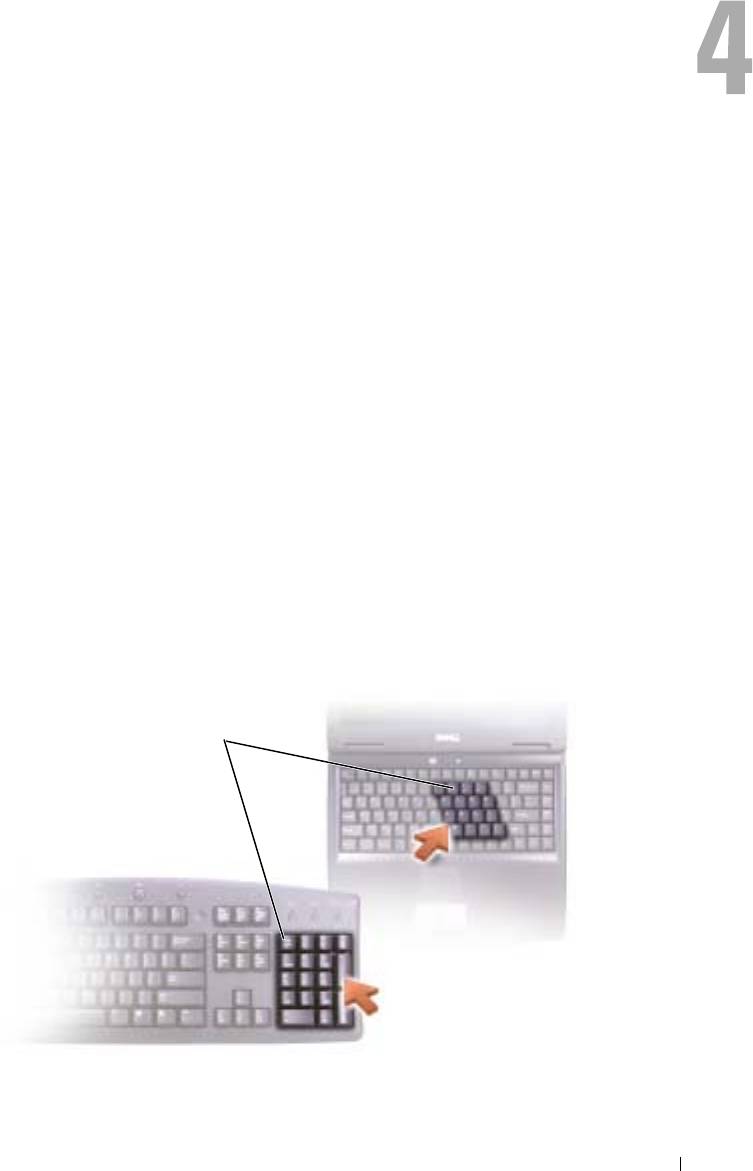
Цифровая клавиатура
цифровая клавиатура
Использование клавиатуры и сенсорной панели 35

Цифровая клавиатура функционирует так же, как цифровая клавиатура на внешней клавиатуре.
Каждая клавиша выполняет несколько функций. Цифры и символы клавиатуры указаны синим
цветом на правой части клавиш клавиатуры.
Чтобы включить цифровую клавиатуру, нажмите клавиши <Fn><F11>. Индикатор
9
обозначает, что вспомогательная клавиатура находится в активном состоянии.
Для использования цифровой функции во время работы клавиатуры нажмите <Fn> и
необходимую клавишу.
Чтобы выключить цифровую клавиатуру, нажмите клавиши <Fn><F11> еще раз.
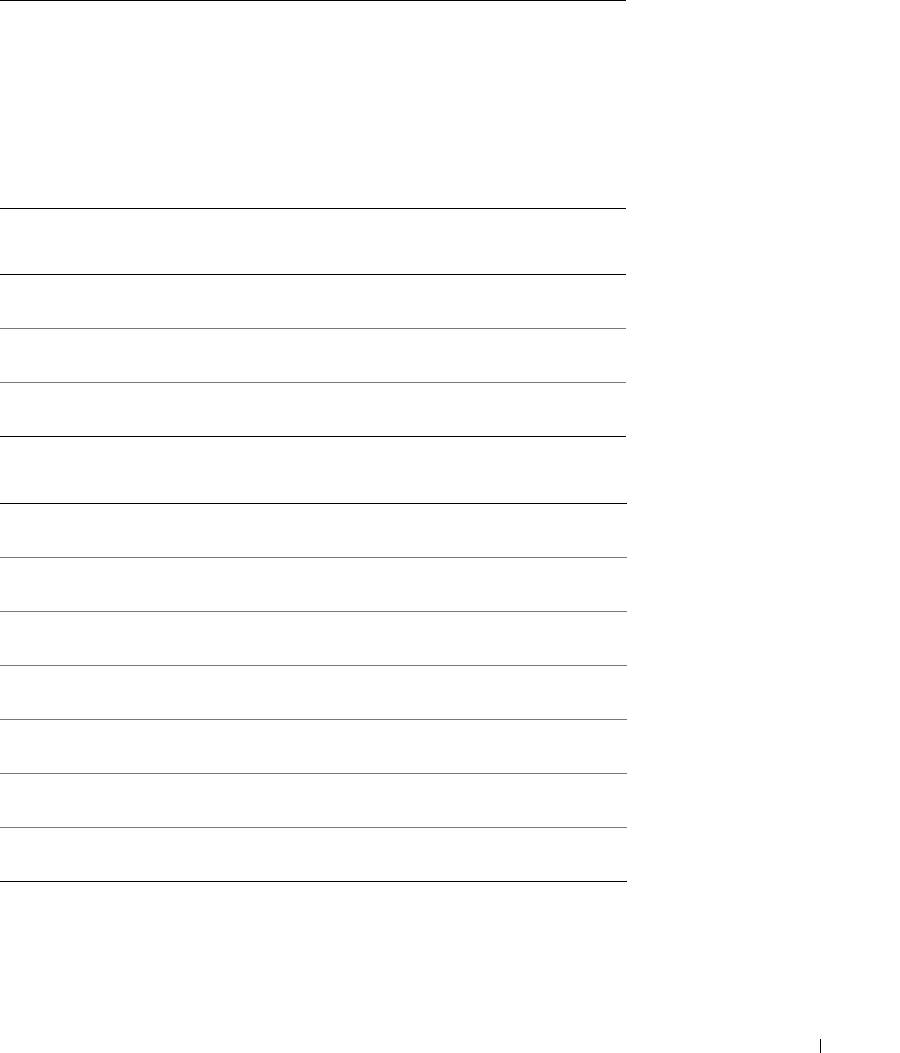
Сочетания клавиш
www.dell.com | support.dell.com
Управление системой
<Ctrl><Shift><Esc> Открывает окно Task Manager (Менеджер задач)
<Fn><F11> Включается и выключается цифровая клавиатура
<Fn><F12> Включается и выключается функция прокрутки.
Лоток для компактдисков
<Fn><F10> Выдвижение лотка из дисковода.
Управление изображением
<Fn><F8> Переключает видеоизображение на показ следующей
опции дисплея. Опции включают встроенный монитор,
внешний монитор и два монитора одновременно.
При воспроизведении DVD или во время просмотра
потокового видео (streaming video)
<Fn><F8>
блокируется.
<Fn> и клавиша со
Увеличивается яркость только на встроенном дисплее
стрелкой вверх
(не на внешнем мониторе).
<Fn> и клавиша со
Уменьшается яркость только на встроенном дисплее
стрелкой вниз
(не на внешнем мониторе).
36 Использование клавиатуры и сенсорной панели
Управление потреблением энергии
<Fn><Esc> Активизирует режим управления питанием. Можно
перепрограммировать клавиши быстрого выбора
команд для включения другого режима управления
потреблением энергии с помощью вкладки
Дополнительно в окне Свойства: Электропитание.
Для получения дополнительной информации см.
раздел «Управление потреблением энергии» в файле
Справка Dell Inspiron. Для доступа к файлу помощи см.
стр.9.
Функции динамиков
<Fn><PageUp> Увеличивается громкость встроенных и внешних
динамиков (если они подключены)
<Fn><PageDn> Уменьшается громкость встроенных и внешних
динамиков (если они подключены)
<Fn><End> Включаются и отключаются встроенные и внешние
динамики (если они подключены)
®
®
Функции клавиши с логотипом Microsoft
Windows
Клавиша с логотипом
Свертывание всех открытых окон
Windows и <m>
Клавиша с логотипом
Развертывание всех окон
Windows и <Shift><m>
Клавиша с логотипом
Запускается Проводник Windows
Windows и <e>
Клавиша с логотипом
Открывается диалоговое окно Запуск программы.
Windows и <r>
Клавиша с логотипом
Открывается диалоговое окно Результаты поиска.
Windows и <f>
Клавиша с логотипом
Открывается диалоговое окно Результаты поиска-
Windows и <Ctrl><f>
Компьютер, если компьютер подключен к сети.
Клавиша с логотипом
Открывается диалоговое окно Свойства: Система
Windows и <Pause>
Для настройки работы клавиатуры, например, частоты повторяемости символов, щелкните на
кнопке
Пуск
→
Панель управления
→
Принтеры и другое оборудование
→
Клавиатура
.
Следуйте инструкциям на экране.
Использование клавиатуры и сенсорной панели 37
Сенсорная панель
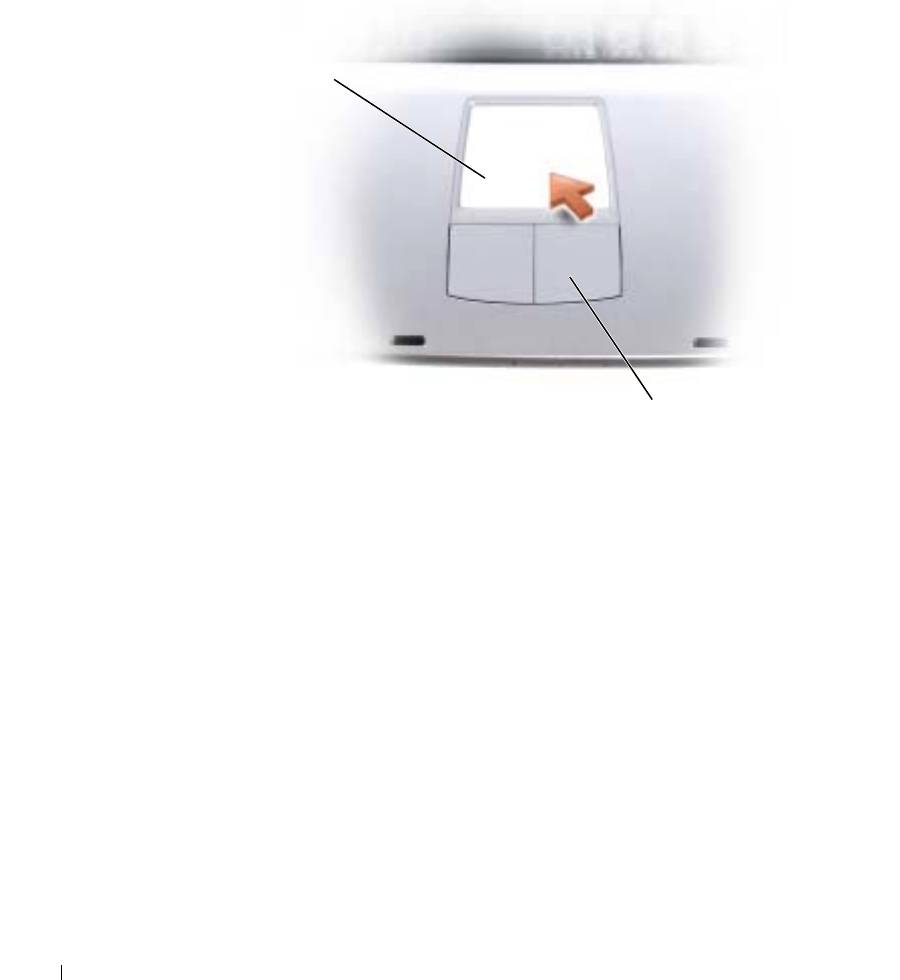
Сенсорная панель, реагируя на давление и движение пальца, позволяет перемещать курсор на
экране. Используйте сенсорную панель и ее кнопки так, как обычно используете мышь.
сенсорная панель
www.dell.com | support.dell.com
кнопки
•
Для перемещения курсора легко скользите пальцем по сенсорной панели.
•
Чтобы выбрать объект, очень легко ударьте один раз пальцем по поверхности сенсорной
панели или нажмите большим пальцем левую кнопку сенсорной панели.
•
Чтобы выбрать и переместить (или перетащить) объект, поместите на него курсор и
дважды очень легко ударьте пальцем по сенсорной панели. После второго удара, не
отрывая палец от сенсорной панели, переместите выбранный объект, двигая пальцем по ее
поверхности.
•
Чтобы два раза щелкнуть на объекте, поместите курсор на объект и дважды очень легко
ударьте пальцем по сенсорной панели или дважды нажмите большим пальцем левую
кнопку сенсорной панели.
Настройка сенсорной панели
Можно использовать окно
Свойства: Мышь
для отключения сенсорной панели или настройки
ее параметров.
1
Щелкните на кнопке
Пуск
, выберите
Панель управления
,
Принтеры и другое
оборудование
.
2
Щелкните
Мышь
.
3
В окне
Свойства: Мышь
щелкните на вкладке
Параметры устройства
.
38 Использование клавиатуры и сенсорной панели

Для отк лючения сенсорной панели или мыши
выделите устройство и щелкните
Отключить
.
Для изменения параметров сенсорной панели или мыши
выделите устройство, щелкните
Параметры
выберите соответствующие параметры и щелкните
Применить
.
4
Щелкните
OK
для сохранения параметров и закройте окно, затем щелкните
OK
еще раз и
закройте окно
Свойства: Мышь
.
Проблемы, связанные с сенсорной панелью Touch
Pad или мышью
ПРОВЕРЬТЕ ПАР АМЕТР Ы УСТАНОВКИ СЕНСОР НОЙ ПАНЕЛИ TOUCH PAD —
1
Щелкните на кнопке
Пуск
, выберите
Панель управления
,
Принтеры и другое оборудование
.
2
Щелкните
Мышь
.
3
Попробуйте задать настройки.
ПРОВЕРЬТЕ ПР ОВОД, ИДУЩИЙ ОТ МЫШИ — Завершите работу на компьютере (см. стр.28).
Отсоедините провод мыши и проверьте его на предмет возможных повреждений. Надежно закрепите
кабель на прежнем месте.
Если используется удлинитель мыши, отсоедините его и подключите мышь непосредственно к
компьютеру.
Ч
ТОБЫ УБЕДИТЬСя В ТОМ, чТО НЕИСПР АВНОСТЬ СВяЗАНА С МЫШЬЮ, ПР ОВЕРЬТЕ
СЕНСОР НУЮ ПАНЕЛЬ TOUCH PAD —
1
Завершите работу на компьютере (см. стр. 28).
2
Отсоедините мышь.
3
Включите компьютер.
4
На рабочем столе Windows, перемещая курсор с помощью сенсорной панели, выберите и щелкните
пиктограмму.
Если сенсорная панель работает правильно, возможно, мышь неисправна.
П
ЕР ЕУСТАНОВИТЕ ДР АЙВЕР СЕНСОР НОЙ ПАНЕЛИ TOUCH PAD — (Cм. стр.62).
Неисправности внешней клавиатуры
ПРИМЕЧАНИЕ. Если к компьютеру подключена внешняя клавиатура, встроенная
клавиатура компьютера сохраняет все свои функции.
П
РОВЕРЬТЕ КАБЕЛЬ КЛАВИАТУР Ы — Завершите работу на компьютере (см. стр.28). Отсоедините
кабель клавиатуры и проверьте его на предмет повреждений. Надежно закрепите кабель на прежнем
месте.
Если используется удлинитель клавиатуры, отключите его и подключите клавиатуру непосредственно
к компьютеру.
П
РОВЕРЬТЕ ВНЕШНЮЮ КЛАВИАТУР У —
1
Завершите работу на компьютере (см. стр. 28), подождите 1 минуту и снова включите компьютер.
Использование клавиатуры и сенсорной панели 39

2
Убедитесь в том, что в процессе загрузки мигают световые индикаторы на клавиатуре: numbers/цифры,
capitals/заглавные и scroll/прокрутка.
®
3
На рабочем столе Windows
нажмите кнопку
Пуск
, выберите
Все программы
,
Стандартные
,
Блокнот
.
4
Наберите при помощи внешней клавиатуры несколько символов и убедитесь в том, что они появляются
на экране.
Если проверка прошла неудачно, возможно, внешняя клавиатура неисправна.
Ч
ТОБЫ УБЕДИТЬСя В ТОМ, чТО НЕИСПР АВНОСТЬ СВяЗАНА С ВНЕШНЕЙ КЛАВИАТУР ОЙ,
ПР ОВЕР ЬТЕ ВСТР ОЕННУЮ КЛАВИАТУР У —
1
Завершите работу на компьютере (см. стр.28).
2
Отсоедините внешнюю клавиатуру.
3
Включите компьютер.
www.dell.com | support.dell.com
4
На рабочем столе Windows щелкните кнопку
Пуск
, выберите
Все
программы
,
Стандартные
,
Блокнот
.
5
Наберите при помощи внешней клавиатуры несколько символов и убедитесь в том, что они появляются
на экране.
Если теперь символы отображаются на экране, а при работе с внешней клавиатурой они не появлялись,
возможно, внешняя клавиатура неисправна. Обратитесь в компанию Dell (см. стр.94).
Непонятные символы
ОТКЛЮч ЕНИЕ ЦИФР ОВОЙ КЛАВИАТУР Ы — Нажмите <Fn><F11> для отключения цифровой
клавиатуры, если вместо букв отображаются цифры. Убедитесь, что индикатор Numbers не горит.
40 Использование клавиатуры и сенсорной панели



