
Dell Inspiron 1150 – страница 3
Инструкция к Ноутбуку Dell Inspiron 1150
Оглавление
- Примечания, уведомления и предупреждения Сокращения и аббревиатуры
- Содержание 1 Ознакомление с компьютером 2 Настройка компьютера 3 Использование батареи
- 4 Использование клавиатуры и сенсорной панели
- 5 Использование CDдисков, DVDдисков и других мультимедийных устройств 6 Установка домашней и офисной сети 7 Устранение неисправностей
- 8 Установка и замена компонентов
- 9 Приложение
Использование CD$дисков, DVD$
дисков и других мультимедийных
устройств
Использование CD$ и DVD$дисков
Для получения информации об использовании компакт-дисков или DVD-дисков на компьютере
см. файл
Справка Dell Inspiron
. Для получения доступа к файлу справки см. стр.9.
Проблемы, связанные с CD или DVD
Если вам не удается воспроизвести диски CD, CDRW или DVD
ПРИМЕЧАНИЕ. Изза различных типов файлов, используемых в мире, некоторые DVD
диски могут не работать на некоторых DVDдисководах.
Нормальная работа высокоскоростных CD-дисководов сопровождается вибрацией, что может
вызывать шум. Такой шум не означает, что дисковод или CD-диск повреждены.
®
УБЕДИТЕСЬ, чТО WINDOWS
РАСПОЗНАЕТ ДИСКОВОД — Щелкните на кнопке Пуск и выберите
Мой компьютер. Если дисковод в списке отсутствует, выполните полную проверку системы с
помощью антивирусной программы и удалите вирусы, если они будут найдены. Иногда операционная
система Windows не может распознать дисковод из-за наличия вирусов. Вставьте загрузочный диск и
перезагрузите компьютер. Убедитесь, что световой индикатор мигает, подтверждая правильную
работу.
П
ОПР ОБУЙТЕ ДР УГОЙ ДИСК — Вставьте другой диск, чтобы исключить вероятность того, что
исходный диск был неисправен.
У
БЕДИТЕСЬ В ТОМ, CD!ДИСК ЗАЩЕЛКНУЛСя НА ШПИНДЕЛЕ ЛОТКА CD!ДИСКОВОДА
НАСТР ОЙТЕ РЕГУЛяТОР ГР ОМКОСТИ WINDOWS — Дважды щелкните на значке громкость в
правом нижнем углу экрана. Убедитесь, что звук не приглушен до предела и не отключен.
Оч
ИСТКА ДИСКОВОДА ИЛИ ДИСКА — Инструкции см. в разделе «Чистка компьютера» в файле
Справка Dell Inspiron. Для получения доступа к файлу справки см. стр.9.
Если не удается открыть лоток для дисков CD, CDRW или DVD
1
Убедитесь, что компьютер выключен и его питание отключено (см. стр.28).
Использование CDдисков, DVDдисков и других мультимедийных устройств 41

2
Разогните скрепку для бумаг и вставьте один конец в отверстие на передней панели дисковода;
нажимайте до тех пор, пока лоток частично не выдвинется.
3
Осторожно выдвигайте лоток до его остановки.
Если вы услышите царапающий звук или скрип
•
Убедитесь, что этот звук не вызван работающей программой.
•
Убедитесь, что диск вставлен правильно.
Если CDRW дисковод прекращает запись
ОТКЛЮч ИТЕ РЕЖИМ ОЖИДАНИя WINDOWS ПЕР ЕД ТЕМ, КАК НАч АТЬ ЗАПИСЬ НА ДИСК
CDRW! — Выполните поиск по ключевому слову standby (режим ожидания) в разделе Help and
Support Center (Центр справки и поддержки). Для получения помощи см. стр.9.
www.dell.com | support.dell.com
И
ЗМЕНИТЕ СКОР ОСТЬ ЗАПИСИ НА БОЛЕЕ МЕДЛЕННУЮ — Смотрите справочные файлы в
программном обеспечении по созданию CD.
В
ЫЙДИТЕ ИЗ ВСЕХ ОТКР ЫТЫХ ПР ОГР АММ — Выход из всех открытых программ перед записью
на CD-RW может несколько смягчить проблему.
Проблемы, связанные со звуком и динамиками
Если неисправность связана со встроенными динамиками
®
ОТР ЕГУЛИРУЙТЕ УР ОВЕНЬ ГР ОМКОСТИ В WINDOWS
— Дважды щелкните на значке громкость в
правом нижнем углу экрана. Убедитесь, что звук не приглушен до предела и не отключен.
Отрегулируйте громкость, чтобы исключить искажения звука.
О
ТР ЕГУЛИР УЙТЕ ГР ОМКОСТЬ, ИСПОЛЬЗУя СОч ЕТАНИE КЛАВИШ —
Нажмите клавиши
<Fn><End>, чтобы отключить (приглушить) или вновь включить встроенные динамики.
ПЕР ЕУСТАНОВИТЕ ЗВУКОВОЙ (АУДИО) ДР АЙВЕР — Cм. стр.62.
Если обнаружена неисправность внешних динамиков
ПРИМЕЧАНИЕ. Регулятор громкости в некоторых MP3проигрывателях подменяет
установки громкости Windows. Если до этого вы слушали музыку в формате MP3,
убедитесь, что вы не приглушили громкость и не отключили звук в проигрывателе.
П
РОВЕРЬТЕ КАБЕЛЬНЫЕ СОЕДИНЕНИя ДИНАМИКОВ — Смотрите схему настройки, которая
прилагается к динамикам.
П
РОВЕРКА ЭЛЕКТР ИчЕСКОЙ РОЗЕТКИ — Убедитесь, что электрическая розетка исправна,
проверив ее при помощи иного устройства, например, светильника.
У
БЕДИТЕСЬ, чТО ДИНАМИКИ ВКЛЮчЕНЫ — Смотрите схему настройки, которая прилагается к
динамикам.
Н
АСТР ОЙТЕ РЕГУЛяТОР ГР ОМКОСТИ WINDOWS — Дважды щелкните на значке громкость в
правом нижнем углу экрана. Убедитесь, что звук не приглушен до предела и не отключен.
Отрегулируйте громкость, чтобы исключить искажения звука.
42 Использование CDдисков, DVDдисков и других мультимедийных устройств

ПРОВЕРЬТЕ ДИНАМИКИ — Вставьте разъем аудио-кабеля динамика в гнездо разъема выхода (line-
out) на компьютере. Убедитесь, что установлен достаточный уровень громкости звука. Запустите
музыкальный компакт-диск.
З
АПУСТИТЕ ТЕСТ САМОПР ОВЕР КИ ДИНАМИКОВ — Некоторые системы имеют кнопку запуска
теста самопроверки на низкочастотной колонке. Инструкции по самотестированию можно найти в
документации, прилагаемой к динамикам.
И
СКЛЮч ИТЕ ВОЗМОЖНЫЕ ВНЕШНИЕ ВОЗДЕЙСТВИя — Для диагностики внешних воздействий
отключите расположенные поблизости вентиляторы, флуоресцентные и галогенные светильники.
П
ЕР ЕУСТАНОВИТЕ ЗВУКОВОЙ (АУДИО) ДР АЙВЕР — Cм. стр. 62.
Копирование компакт$дисков и дисков DVD
ПРИМЕЧАНИЕ. Убедитесь в том, что вы не нарушаете закон об авторских правах,
записывая CDдиски.
Этот раздел относится только к компьютерам с дисководом CD-R, CD-RW, DVD+RW, DVD+R
или комбинированным дисководом DVD/CD-RW.
Далее показано, как сделать точную копию компакт-диска или диска DVD. Программу Sonic
RecordNow также можно использовать для других целей, включая создание компакт-дисков из
аудиофайлов на компьютере и создание компакт-дисков MP3. Для получения инструкций см.
документацию по Sonic RecordNow, которая поставляется с компьютером. Откройте программу
Sonic RecordNow, нажмите на знак вопроса в правом верхнем углу окна и выберите
RecordNow
Help
(Справка RecordNow) или
RecordNow Tutorial
(Учебное пособие по RecordNow).
Как скопировать компактдиск или диск DVD
ПРИМЕЧАНИЕ. Если возникают проблемы записи при использовании
комбинированного дисковода DVD/CDRW, проверьте наличие исправлений
программного обеспечения на вебузле поддержки Sonic support.sonic.com.
ПРИМЕЧАНИЕ. Большинство коммерческих дисков DVD имею защиту авторских прав и
их невозможно скопировать с помощью программы Sonic RecordNow.
1
Нажмите кнопку
Пуск
, выберите
Все программы
→
Sonic
→
RecordNow!
→
RecordNow!
2
Выберите вкладку аудио или вкладку данных в зависимости от типа компакт-диска,
который планируется скопировать.
3
Щелкните
Exact Copy
(Точная копия).
4
Чтобы скопировать компакт-диск или диск DVD:
•
Если имеется один дисковод компакт-дисков или дисков DVD
, проверьте параметры и
нажмите кнопку
Copy
(Копировать). Компьютер прочитает исходный компакт-диск
или диск DVD и скопирует его во временную папку на жестком диске компьютера.
При появлении соответствующего запроса вставьте чистый компакт-диск или диск
DVD в дисковод компакт-дисков или дисков DVD и нажмите кнопку
OK
.
Использование CDдисков, DVDдисков и других мультимедийных устройств 43

•
Если имеются два дисковода компакт-дисков или дисков DVD
, выберите дисковод, в
который вставлен исходный компакт-диск или диск DVD, и нажмите кнопку
Copy
(Копировать). Компьютер скопирует данные с компакт-диска или диска DVD на
чистый компакт-диск или диск DVD.
После завершения копирования исходного компакт-диска или диска DVD, записанный
компакт-диск или диск DVD автоматически извлекается.
Использование чистых дисков CDR и CDRW
Этот дисковод CD-RW может выполнять запись на два типа носителей—CD-R и CD-RW.
Используйте чистые диски CD-R для записи музыки или постоянного хранения файлов данных.
После создания диска CD-R повторная запись на этот диск CD-R без изменения метода записи
www.dell.com | support.dell.com
невозможна (для получения дополнительной информации см. документацию Sonic).
Используйте чистые диски CD-RW для записи на компакт-диски, а также для удаления,
повторной записи или обновления данных на компакт-дисках.
Полезные советы
®
®
•
С помощью Проводника Microsoft
Windows
перетащите файлы на диск CD-R или CD-
RW только после запуска программы Sonic RecordNow и откройте проект RecordNow.
•
Диски CD-R следует использовать для записи компакт-дисков, которые затем можно будет
воспроизводить на обычных стереопроигрывателях.
Диски CD-RW не воспроизводятся на большинстве домашних или автомобильных
магнитол.
•
С помощью программы Sonic RecordNow нельзя создавать аудиодиски DVD.
•
Музыкальные файлы в формате МР3 могут проигрываться только на МР3-проигрывателях
или на компьютерах с установленным программным обеспечением для проигрывания
МР3-файлов.
•
Не следует выполнять запись на чистых дисках CD-R или CD-RW до максимальной
емкости; например, не копируйте файл объемом 650 МБ на чистый компакт-диск
емкостью 650 МБ. CD-RW-дисководу требуется 1 или 2 Мб свободного места на CD-диске
для завершения записи.
•
Потренируйтесь в записи компакт-дисков, используя диск CD-RW, пока вы не
ознакомитесь со всеми приемами записи. Если допущена ошибка, можно удалить данные
на диске CD-RW и повторить попытку. Можно также использовать чистые CD-RW для
проверки проектов с музыкальными файлами перед окончательной их записью на чистый
диск CD-R.
•
Для получения дополнительной информации см. веб-узел поддержки Sonic
support.sonic.com
.
44 Использование CDдисков, DVDдисков и других мультимедийных устройств
Установка домашней и офисной сети
Подключение к сетевому адаптеру
Перед присоединением компьютера к сети необходимо установить в компьютер сетевой
адаптер и подключить к нему сетевой кабель.
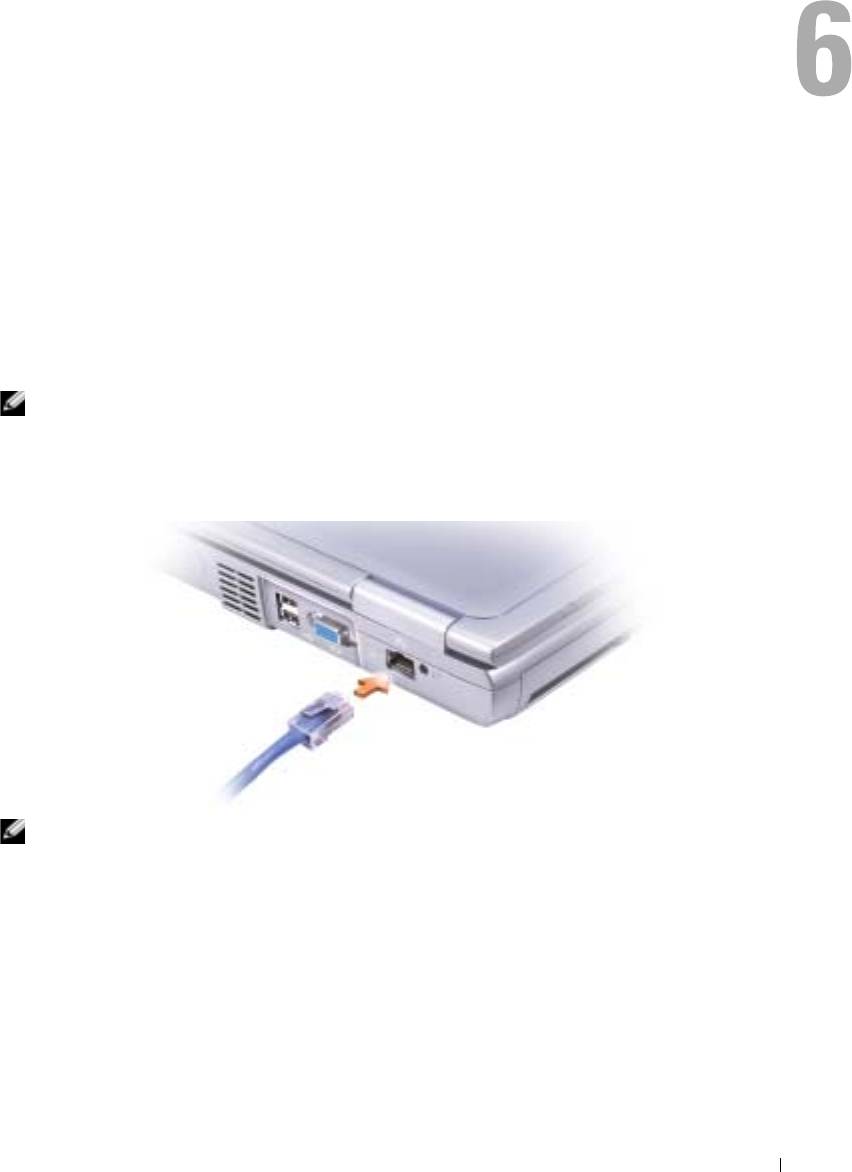
Для подключения сетевого кабеля:
1
Подсоедините сетевой кабель к разъему сетевого адаптера компьютера.
ПРИМЕЧАНИЕ. Вставьте кабель в разъем до щелчка, а затем осторожно потяните его,
чтобы убедиться в надежности его подсоединения.
2
Подсоедините другой конец сетевого кабеля к устройству для сетевого соединения,
например, к внешнему коммутационному сетевому разъему.
ПРИМЕЧАНИЕ. Не используйте сетевой кабель с телефонной розеткой.
Network Setup Wizard (Мастер установки сети)
®
®
Операционная система Microsoft
Windows
XP включает в себя Мастер настройки сети для
управления процессом совместного использования файлов, принтеров и Интернет-соединения
для домашней или небольшой офисной сети компьютеров.
1
Щелкните на кнопке
Пуск
, выберите
Все программы
→
Стандартные
→
Связь
и затем
Мастер настройки сети
.
2
На приветственном экране щелкните
Далее
.
Установка домашней и офисной сети 45

3
Щелкните
Перечень для создания сети
.
ПРИМЕЧАНИЕ. При выборе метода подключения Этот компьютер имеет прямое
подключение к Интернету включается встроенный в систему Windows XP брандмауэр.
4
Заполните перечень и выполните требуемые операции, а затем вернитесь к Network Setup
Wizard (Мастер установки сети).
5
Следуйте инструкциям на экране.
Неполадки в сети
ПРИМЕЧАНИЕ. Горящий или мигающий зеленый индикатор может свидетельствовать
о наличии активного беспроводного сетевого соединения в области.
www.dell.com | support.dell.com
П
РОВЕРЬТЕ РАЗЪЕМ СЕТЕВОГО КАБЕЛя — Убедитесь в том, что сетевой кабель надежно
подсоединен к разъему на компьютере и внешнему коммутационному сетевому разъему.
П
РОВЕРЬТЕ СВЕТОВОЙ ИНДИКАТОР СЕТИ НА СЕТЕВОМ РАЗЪЕМЕ — Зеленый цвет показывает,
что сетевое соединение функционирует. Если индикатор состояния горит не зеленым светом,
попробуйте заменить сетевой кабель. Желтый цвет индикатора означает, что драйвер сетевой платы
загружен, и плата фиксирует сетевые процессы.
З
АМЕНИТЕ СЕТЕВОЙ КАБЕЛЬ — Попробуйте использовать другой кабель. Если имеется несколько
доступных сетевых разъемов, попробуйте подключить кабель в другой разъем.
П
ЕР ЕЗАПУСТИТЕ КОМПЬЮТЕР — Снова попытайтесь войти в сеть.
С
ВяЖИТЕСЬ С ВАШИМ АДМИНИСТР АТОРОМ СЕТИ — Убедитесь в том, что у вас правильные
сетевые настройки и что ваша сеть функционирует.
46 Установка домашней и офисной сети
Подключение к беспроводным локальным
вычислительным сетям
ПРИМЕЧАНИЕ. Данные инструкции по работе в сети не относятся к изделиям с
технологией Bluetooth™ или устройствам сотовой связи.
Определение типа сети
ПРИМЕЧАНИЕ. Большинство беспроводных сетей имеют инфраструктурный тип.
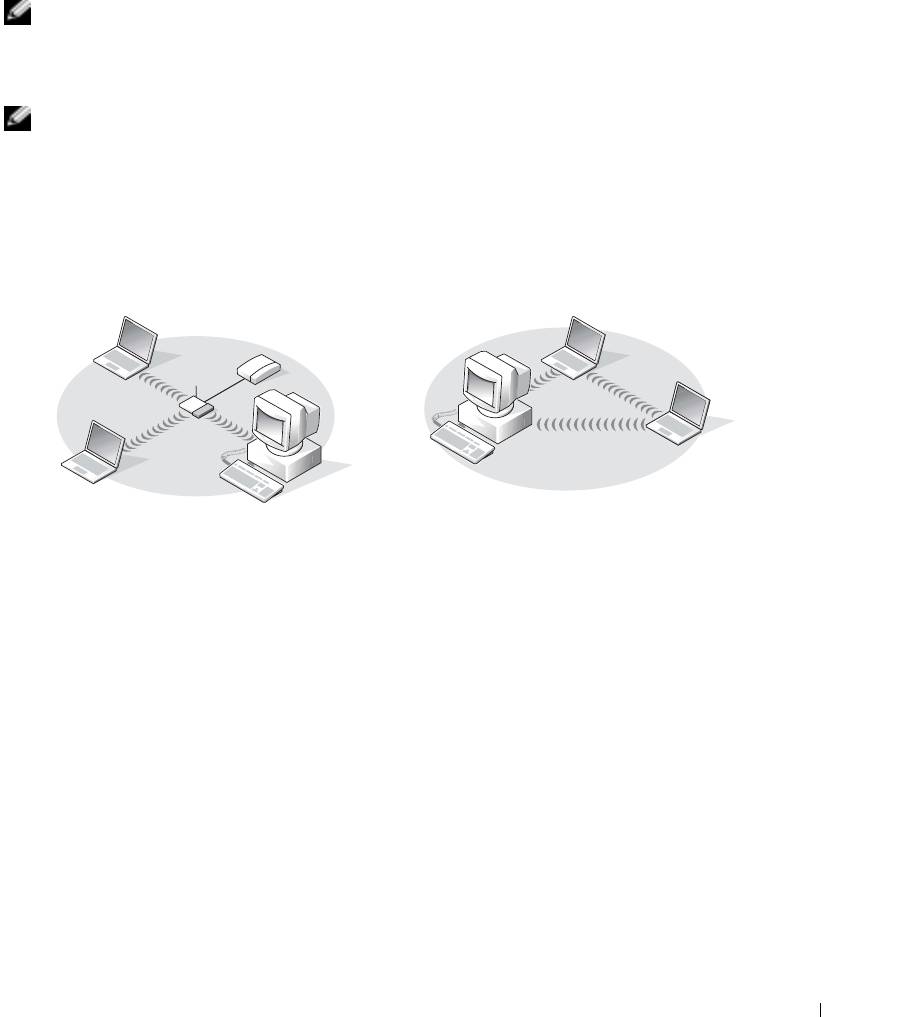
Беспроводные сети делятся на две категории — сети типа Infrastructure (инфраструктурные) и
сети типа ad-hoc (специализированные). Для объединения нескольких компьютеров в
инфраструктурную сеть используются маршрутизаторы или групповые пункты доступа. В сети
ad-hoc не используются маршрутизаторы и групповые пункты доступа. Она состоит из
компьютеров, которые осуществляют обмен данными непосредственно друг с другом.
Специализированная сеть AdHocСеть инфраструктурного типа
®
®
Подключение к беспроводной сети в системе Microsoft
Windows
XP
Чтобы выполнить подключение к сети, необходимо установить специальное программное
обеспечение и драйверы для беспроводной сетевой платы. Программное обеспечение уже
установлено. В случае удаления или повреждения данного программного обеспечения
необходимо выполнить инструкции, указанные в руководстве пользователя для сетевой
платы. Руководство пользователя доступно на веб-узле поддержки Dell support.dell.com.
Установка домашней и офисной сети 47
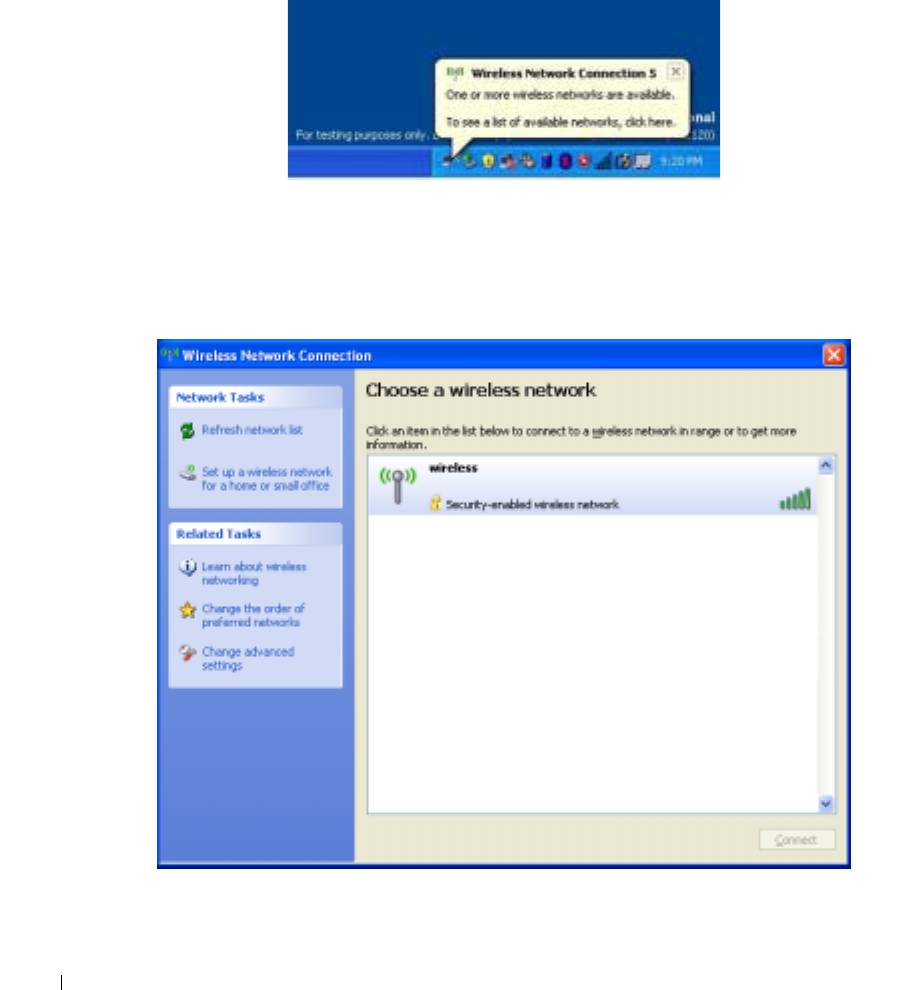
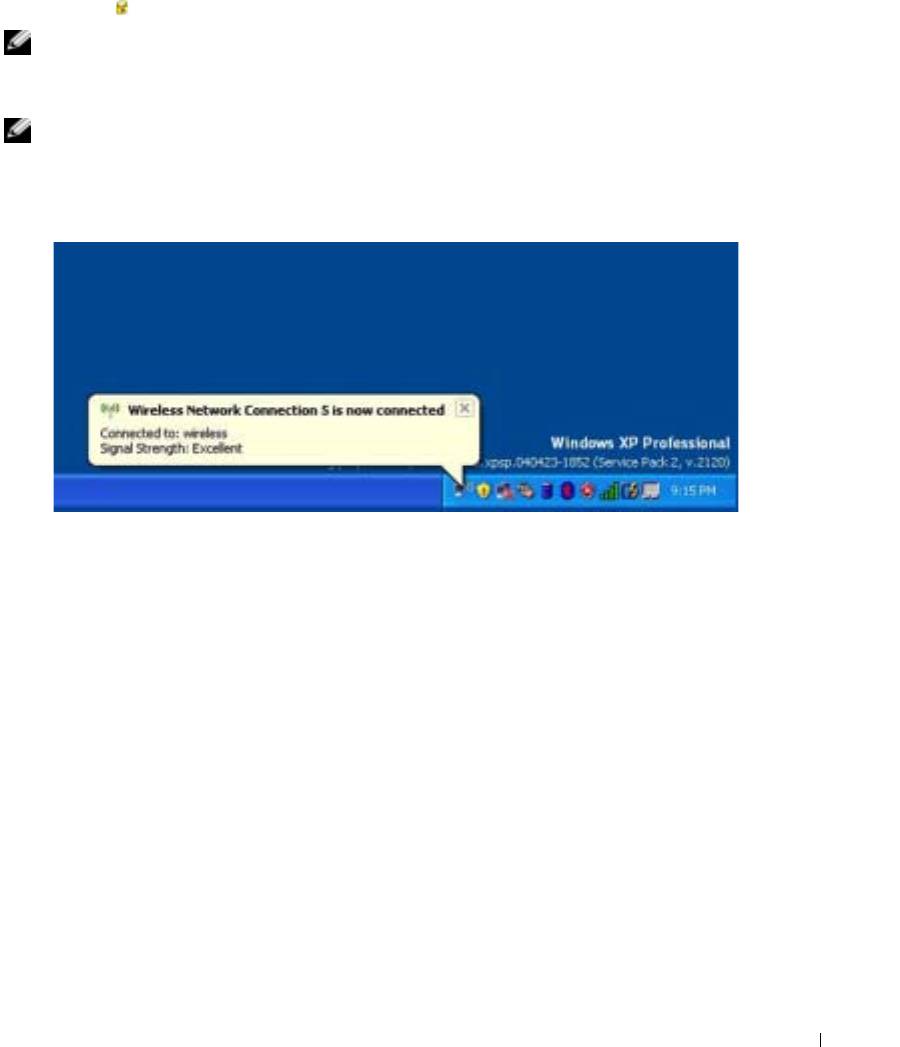
При включении компьютера из значка сетевого соединения в области уведомлений
открывается всплывающее окно, если обнаружена сеть, для которой настройка компьютера
не была произведена.
www.dell.com | support.dell.com
1
Щелкните всплывающее окно или значок сетевого соединения, чтобы настроить
компьютер для работы в одной из доступных беспроводных сетей.
В окне Беспроводные сетевые соединения отображается список доступных беспроводных
сетей.
48 Установка домашней и офисной сети
2
Выберите сеть, которую требуется настроить, затем щелкните кнопку Подключить или
дважды щелкните название сети в списке. Если выбрана безопасная сеть (отмеченная
значком ), при появлении запроса необходимо ввести ключ WEP или WPA.
ПРИМЕЧАНИЕ. Параметры защиты являются уникальными для вашей сети. Компания
Dell не обладает данной информацией.
Сеть настраивается автоматически.
ПРИМЕЧАНИЕ. Компьютеру может потребоваться до 1 минуты для подключения к сети.
После того как компьютер настроен для выбранной беспроводной сети, другое
всплывающее окно сообщит, что компьютер подключен к выбранной сети.
После этого при входе в систему в области беспроводной сети то же всплывающее окно
сообщает о беспроводном сетевом подключении.
Установка домашней и офисной сети 49

www.dell.com | support.dell.com
50 Установка домашней и офисной сети
Устранение неисправностей
Dell Diagnostics
ПРЕДУПРЕЖДЕНИЕ. Перед тем как приступить к выполнению операций данного
раздела, выполните указания по безопасности, описанные в Информационном
руководстве по продуктам.
Когда использовать программу Dell Diagnostics
Если компьютер работает со сбоями, проверьте его работу, как описано в разделе «Решение проблем»,
и запустите программу Dell Diagnostics, прежде чем обращаться в службу технической поддержки Dell.
ЗАМЕЧАНИЕ. Программа Dell Diagnostics работает только на компьютерах марки
Dell™.
Программа Dell Diagnostics находится в скрытом разделе Diagnostic Utility жесткого диска.
ПРИМЕЧАНИЕ. Если на экране компьютера нет изображения, обратитесь в
корпорацию Dell.
1
Выключите компьютер.
2
Если компьютер подключен к стыковочному устройству, отстыкуйте его. Инструкции
можно найти в документации по стыковочному устройству.
3
Подключите компьютер к электросети.
4
Включите компьютер. Когда появится логотип DELL™, немедленно нажмите клавишу
<F12>.
ПРИМЕЧАНИЕ. Если на дисплее отсутствует изображение, то для запуска программы
Dell Diagnostics можно одновременно нажать <Fn> и кнопку отключения питания
компьютера. Компьютер автоматически запустит тест системы перед загрузкой.
®
Если эти клавиши нажаты с опозданием и появился экран с логотипом Microsoft
®
Windows
, дождитесь появления рабочего стола Windows. Затем завершите работу
компьютера с помощью меню
Пуск
и повторите попытку.
5
Когда появится список загрузочных устройств, выделите пункт
Диагностика
и нажмите
клавишу <Enter>.
Компьютер запускает проверку Pre-boot System Assessment серию встроенных
диагностических тестов, которые проверяют системную плату, клавиатуру, жесткий диск и
дисплей.
Устранение неисправностей 51

•
Во время проверки отвечайте на вопросы, отображаемые на экране.
•
Если обнаружен какой-либо сбой, компьютер останавливается и выдает звуковой
сигнал. Чтобы остановить тестирование и перезагрузить компьютер, нажмите
клавишу <n>. Чтобы перейти к следующему тесту, нажмите клавишу <y>. Чтобы
повторно протестировать неисправный компонент, нажмите клавишу <r>.
•
Если во время проверки Pre-boot System Assessment обнаружен сбой, запишите код
ошибки и обратитесь в корпорацию Dell, прежде чем продолжать работу программы
Dell Diagnostics.
Если тест системы перед загрузкой выполнен успешно, появится сообщение
Booting
Dell Diagnostic Utility Partition. Press any key to continue
(Загрузка
раздела утилиты Dell Diagnostic Utility. Нажмите любую клавишу для продолжения).
www.dell.com | support.dell.com
6
Нажмите любую клавишу, чтобы запустить программу Dell Diagnostics из раздела средств
диагностики жесткого диска.
7
Когда появится
главное меню
Dell Diagnostics, выберите тест для запуска.
Главное меню программы Dell Diagnostics
1
После загрузки программы Dell Diagnostics и появления окна
Main
Menu
(Главное меню)
нажмите кнопку для выбора нужного параметра.
Параметр Функция
Express Test (Экспресс-
Быстрое тестирование устройств. Этот тест обычно
тест)
продолжается 10-20 минут и не требует вашего
участия. Выполните Express Test (Экспресс-тест) в
первую очередь, чтобы увеличить вероятность
быстрого обнаружения проблемы.
Extended Test
Полная проверка устройств. Обычно занимает более
(Расширенный тест)
часа и периодически требует от вас ответов на
вопросы.
Custom Test
Тестирование выбранного устройства. Вы можете
(Настраиваемый тест)
настроить тесты, которые хотите запустить.
Symptom Tree (Дерево
Список наиболее часто встречающихся признаков, с
симптомов)
помощью которого вы можете выбрать тест, исходя из
особенностей возникшей проблемы.
2
Если во время теста возникла проблема, появится сообщение с кодом ошибки и описанием
проблемы. Запишите эту информацию и выполните инструкции на экране.
Если вам не удалось устранить ошибку, обратитесь в корпорацию Dell.
ПРИМЕЧАНИЕ. Метка производителя (Service Tag) компьютера отображается в
верхней части экрана каждого теста. При обращении в корпорацию Dell служба
технической поддержки потребует от вас указать Метку производителя.
52 Устранение неисправностей
3
Если запущены тесты
Custom Test
(Настраиваемый тест) или
Symptom Tree
(Дерево
симптомов), подробную информацию можно получить на соответствующих вкладках,
описание которых приведено в следующей таблице.
Вкладка Функция
Результаты Результаты тестов и выявленные ошибки.
Ошибки Выявленные ошибки, их коды и описание проблемы.
Справка Описание тестов и требования для их запуска.
Страница Configuration Аппаратная конфигурация выбранного устройства.
Программа Dell Diagnostics получает информацию о
конфигурации всех устройств из программы настройки
системы, памяти и различных внутренних тестов, а
затем отображает ее как список устройств в левой
части экрана. В списке устройств могут отсутствовать
имена всех компонентов, установленных на
компьютере, или всех подключенных к нему
устройств.
Параметры Позволяет настраивать тест путем изменения настроек
теста.
4
По завершении тестов закройте экран теста, чтобы вернуться к экрану
Main
Menu
(Главное меню). Чтобы выйти из программы Dell Diagnostics и перезагрузить компьютер,
закройте окно
Main
Menu
(Главное меню).
Сообщения об ошибках
Если какого-либо сообщения нет в списке, см. документацию по операционной системе или
программе, которая работала в момент появления этого сообщения.
КОПИРУЕМЫЙ ФАЙЛ СЛИШКОМ ВЕЛИК ДЛя ДИСКА, НА КОТОРЫЙ ОН КОПИР УЕТСя —
Файл, который вы пытаетесь скопировать, слишком велик, или диск переполнен. Попытайтесь
скопировать файл на другой диск, или на диск большего размера.
ИМя ФАЙЛА НЕ ДОЛЖНО СОДЕР ЖАТЬ СЛЕДУЮЩИЕ СИМВОЛЫ: \ / : * ? " < > | — Не
используйте эти символы в именах файлов.
ВСТАВЬТЕ ЗАГР УЗОчНЫЙ НОСИТЕЛЬ — Операционная система пытается загрузиться не с
загрузочной дискеты или CD-диска. Вставьте загрузочную дискету или компакт-диск.
Устранение неисправностей 53
INVALID CONFIGURATION INFORMATION!PLEASE RUN SYSTEM SETUP PROGRAM (НЕВЕРНАя
ИНФОРМАЦИя О КОНФИГУР АЦИИ ! ЗАПУСТИТЕ ПРОГРАММУ SETUP) — Информация о конф
игурации системы не совпадает с конфигурацией аппаратного обеспечения. В большинстве случ
аев это сообщение появляется после установки модуля памяти. Измените соответствующи
е параметры в программе настройки системы. Cм. «Использование программы установки системы»
на стр.90.
KEYBOARD CLOCK LINE FAILURE (ОШИБКА ЛИНИИ СИНХРОНИЗИР УЮЩЕГО СИГНАЛА
КЛАВИАТУРЫ)—Проверьте правильность кабельного соединения внешней клавиатуры.
Запустите программу тестирования Keyboard Controller, как описано в программе «Dell Diagnostics»
(см. раздел стр.51).
www.dell.com | support.dell.com
KEYBOARD CONTROLLER FAILURE (ОШИБКА КОНТРОЛЛЕР А КЛАВИАТУРЫ)—Проверьте
правильность кабельного соединения внешней клавиатуры. Перезагрузите компьютер, не
дотрагиваясь до клавиатуры и мыши во время загрузки. Запустите программу тестирования
Keyboard Controller, как описано в программе «Dell Diagnostics» (см. раздел стр.51).
KEYBOARD DATA LINE FAILURE (ОШИБКА ЛИНИИ ПЕРЕДАч И ДАННЫХ КЛАВИАТУР Ы)—
Проверьте правильность кабельного соединения внешней клавиатуры. Запустите программу
тестирования Keyboard Controller, как описано в программе «Dell Diagnostics» (см. раздел стр.51).
KEYBOARD STUCK KEY FAILURE (ОШИБКА ЗАПАВШЕЙ КЛАВИШИ КЛАВИАТУРЫ)—
Проверьте правильность кабельного соединения внешней клавиатуры или цифровой клавиатуры.
Перезагрузите компьютер, не дотрагиваясь до клавиатуры во время загрузки. Запустите программу
тестирования Stuck Key, как описано в программе «Dell Diagnostics» (см. раздел стр.51).
Проблемы, связанные с видео и монитором
Если на мониторе нет изображения
ПРИМЕЧАНИЕ. Если используется программа, которая требует более высокого
разрешения, чем поддерживается компьютером, рекомендуется подключить к
компьютеру внешний монитор.
ПРОВЕРЬТЕ СВЕТОВОЙ ИНДИКАТОР —Если световой индикатор мигает, это означает,
что питание подключено к компьютеру.
•
Если световой индикатор мигает, значит, компьютер находится в режиме ожидания—нажмите
кнопку энергопитания, чтобы выйти из режима ожидания.
•
Если световой индикатор не горит, нажмите кнопку энергопитания.
•
Если световой индикатор горит, возможно, параметры режима управления потреблением
энергии привели к выключению монитора. Попытайтесь путем нажатия на любую клавишу или
движением курсора выйти из режима ожидания.
54 Устранение неисправностей

ПРОВЕРЬТЕ БАТАР ЕЮ — Если для питания вашего компьютера используется батарея, она может
разрядиться. Подключите компьютер к электросети с помощью адаптера переменного тока и
включите компьютер.
ПРОВЕРКА ЭЛЕКТРИчЕСКОЙ РОЗЕТКИ — Убедитесь, что электрическая розетка исправна,
проверив ее при помощи иного устройства, например, светильника.
ПРОВЕРЬТЕ АДАПТЕР ПЕРЕМЕННОГО ТОКА — Проверьте соединения кабеля адаптера. Если
адаптер имеет световой индикатор, убедитесь в том, что индикатор включен.
ПОДКЛЮч ИТЕ КОМПЬЮТЕР НЕПОСРЕДСТВЕННО К ЭЛЕКТРИчЕСКОЙ РОЗЕТКЕ — Чтобы
определить, что компьютер действительно включается, необходимо выполнить его подключение к
электросети в обход устройств защиты питания, сетевых фильтров и кабелей удлинителей. Для
доступа к файлу помощи см. стр.9.
НАСТРОЙТЕ ПАРАМЕТРЫ ПИТАНИя — Выполните поиск по ключевому слову standby (режим
ожидания) в разделе Windows Help and Support Center (Центр справки и поддержки Windows). Для
получения доступа к файлу справки см. стр.9.
ПЕРЕКЛЮчИТЕ ВИДЕОИЗОБРАЖЕНИЕ — Если к компьютеру подключен внешний монитор, для
переключения изображения на дисплей нажмите комбинацию клавиш <Fn><F8>.
ПРИМЕЧАНИЕ. При воспроизведении DVD или во время просмотра потокового видео
(streaming video) <Fn><F8> блокируется.
Если возникают затруднения при чтении информации с монитора
НАСТРОЙТЕ яРКОСТЬ — См. файл Справка Dell Inspiron для получения инструкций по настройке
яркости. Для получения доступа к файлу справки см. стр.9.
ОТОДВИНЬТЕ ОТ КОМПЬЮТЕР А ИЛИ МОНИТОР А НИЗКОчАСТОТНЫЕ КОЛОНКИ — Если
внешняя акустическая система включает в себя низкочастотные колонки, убедитесь, что колонки
удалены как минимум на 60 см от компьютера или внешнего монитора.
ИСКЛЮч ИТЕ ВОЗМОЖНЫЕ ВНЕШНИЕ ВОЗДЕЙСТВИя — Выключите находящиеся поблизости
вентиляторы, флуоресцентные светильники, галогенные светильники или иные устройства.
ПОВОРАчИВАЙТЕ КОМПЬЮТЕР, МЕНяя ЕГО ОР ИЕНТАЦИЮ В РАЗНЫХ НАПРАВЛЕНИяХ —
Исключите солнечные блики, которые могут снизить качество изображения.
Устранение неисправностей 55

УСТАНОВИТЕ НАСТРОЙКИ WINDOWS ДЛя МОНИТОРА —
1
Нажмите кнопку
Пуск
и выберите
Панель управления
.
2
Щелкните
Оформление и темы
.
3
Щелкните в зоне, в которой требуется произвести изменения, или на значке
Экран
.
4
Попробуйте установить различные значения для параметров
Качество цветопередачи
и
Разрешение экрана
.
СМОТРИТЕ «СООБЩЕНИя ОБ ОШИБКАХ»—Если появляются сообщения об ошибках, см.
стр.53.
www.dell.com | support.dell.com
Если нормально просматривается только часть экрана
ПРИСОЕДИНИТЕ ВНЕШНИЙ МОНИТОР —
1
Выключите компьютер и присоедините к нему внешний монитор.
2
Включите компьютер и внешний монитор, установите настройки яркости и контрастности
монитора.
Если внешний монитор работает, возможно, неисправен дисплей компьютера или видеоконтроллер.
Обратитесь в компанию Dell (см. стр.94).
Проблемы, связанные со сканером
ПРОВЕРЬТЕ КАБЕЛЬНОЕ СОЕДИНЕНИЕ — Убедитесь, что кабель питания сканера жестко
соединен с источником электропитания и что сканер включен.
ПРОВЕРЬТЕ КАБЕЛЬНОЕ СОЕДИНЕНИЕ — Убедитесь, что кабель жестко соединен с
компьютером и сканером.
РАЗБЛОКИРУЙТЕ СКАНЕР — Убедитесь, что ваш сканер разблокирован, если имеется клавиша
блокировки или кнопка блокировки.
ПЕРЕУСТАНОВИТЕ ДРАЙВЕР СКАНЕР А — Смотрите инструкции в документации на сканер.
56 Устранение неисправностей
Проблемы, связанные с дисководами
ПРИМЕЧАНИЕ. Для получения сведений о сохранении файлов на гибком диске см.
файл Справка Dell Inspiron. Для доступа к файлу помощи см. стр. 9.
Если не удается выполнить сохранение на гибкий диск
®
УБЕДИТЕСЬ, чТО WINDOWS
РАСПОЗНАЕТ ДИСКОВОД — Нажмите кнопку Пуск и выберите
Мой компьютер. Если дисковод в списке отсутствует, выполните полную проверку системы с
помощью антивирусной программы и удалите вирусы, если они будут найдены. Иногда
операционная система Windows не может распознать дисковод из-за наличия вирусов. Вставьте
загрузочный диск и перезагрузите компьютер. Убедитесь, что световой индикатор мигает,
подтверждая правильную работу.
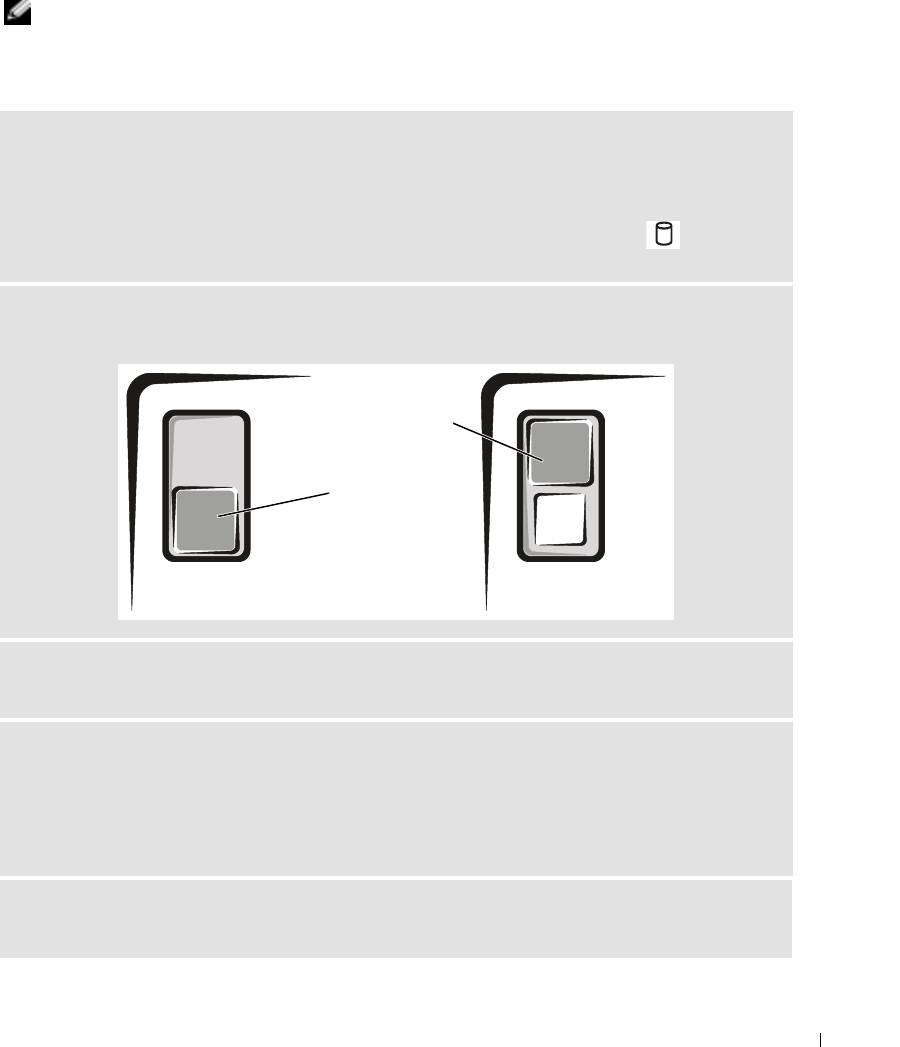
УБЕДИТЕСЬ В ТОМ, чТО ДИСКЕТА НЕ ЗАЩИЩЕНА ОТ ЗАПИСИ — Вы не сможете сохранить
данные на диск, защищенный от записи. См. следующий рисунок.
защищено от записи
не защищено
от записи
задняя часть
гибкого диска
ПОПРОБУЙТЕ ДРУГУЮ ДИСКЕТУ — Вставьте другую дискету, чтобы исключить вероятность
возможной неисправности исходного диска.
ПОДКЛЮч ИТЕ ДИСКОВОД ЕЩЕ РАЗ —
1
Сохраните и закройте все открытые файлы, завершите выполнение всех программ и выключите
компьютер.
2
Отключите дисковод и подключите его еще раз.
3
Включите компьютер.
ПРОИЗВЕДИТЕ чИСТКУ ДИСКОВОДА — Инструкции см. в разделе «Чистка компьютера» в
файле Справка Dell Inspiron. Для доступа к файлу помощи см. стр.9.
Устранение неисправностей 57

Если неисправности связаны с жестким диском
ДАЙТЕ КОМПЬЮТЕРУ ОСТЫТЬ ПЕРЕД ВКЛЮчЕНИЕМ — Горячий накопитель на жестких дисках
может мешать запуску операционной системы. Прежде чем включать компьютер, попробуйте дать
ему остыть до комнатной температуры.
ПРОВЕРЬТЕ ДИСКОВОД НА НАЛИчИЕ ОШИБОК —
1
Н
ажмите кнопку
Пуск
и выберите
Mой компьютер
.
2
Щелкните правой кнопкой мыши на букве, обозначающей дисковод (локальный диск), который
требуется проверить на наличие ошибок, и выберите
Свойства
.
3
Выберите вкладку
Сервис
.
www.dell.com | support.dell.com
4
Под заголовком
Проверка диска
нажмите кнопку
Выполнить проверку
.
5
Нажмите кнопку
Запуск.
Неисправности, связанные с платой PC Card
ПРОВЕРЬТЕ ПЛАТУ PC CARD — Убедитесь, что плата PC Card правильно вставлена в разъем.
®
УБЕДИТЕСЬ, чТО WINDOWS
РАСПОЗНАЕТ ПЛАТУ — Дважды щелкните на значке Надёжно
вынуть оборудование в панели задач Windows. Убедитесь, что плата есть в списке.
ЕСЛИ ИМЕЮТ МЕСТО НЕИСПРАВНОСТИ С ПЛАТОЙ PC CARD ОТ DELL — Свяжитесь с Dell
(см. стр.94).
ЕСЛИ ВОЗНИКЛИ ПР ОБЛЕМЫ С ПЛАТОЙ PC CARD ОТ ДРУГОГО ПОСТАВЩИКА (НЕ DELL)—
Cвяжитесь с производителем платы PC Card.
58 Устранение неисправностей

Проблемы общей программы
ПРИМЕЧАНИЕ. Обычно программное обеспечение включает в себя инструкции по
установке, находящиеся в документации, либо на дискете или CDдиске.
Аварийное завершение программы
СМОТРИТЕ ДОКУМЕНТАЦИЮ НА ПРОГР АММНОЕ ОБЕСПЕчЕНИЕ — Многие производители
программного обеспечения поддерживают веб-сайты, на которых можно найти информацию,
позволяющую решить проблему. Убедитесь, что программа была правильно установлена и
настроена. При необходимости переустановите программу.
Программа перестала отвечать на команды
ЗАВЕРШЕНИЕ ПРОГРАММЫ —
1
Нажмите комбинацию клавиш
<Ctrl><Shift><Esc>
.
2
Выберите вкладку
Приложения
, затем выберите программу, которая не отвечает.
3
Нажмите кнопку
Снять задачу.
Появляются сообщения об ошибках
СМ.«СООБЩЕНИџ ОБ ОШИБКАХ» НА СТР.53—Найдите текст сообщения и примите
соответствующие меры. См. документацию, прилагаемую к программе.
Решение прочих технических проблем
ЗАЙДИТЕ НА ВЕБ!САЙТ ПОДДЕРЖКИ DELL — Посетите сайт support.dell.com для получения
помощи по общим вопросам работы, установки и поиска и устранения неисправностей. См.
«Политика технической поддержки Dell (только для США)» на стр.93 для получения описания
поддержки аппаратного и программного обеспечения, предоставляемых Dell.
ОТПРАВКА ЭЛЕКТРОННОЙ ПОчТЫ В АДР ЕС DELL — Посетите сайт support.dell.com, где
щелкните E-Mail Dell (Отправить сообщение по электронной почте в компанию Dell) в списке
Communicate (Установить связь). Отправьте электронное сообщение о возникшей проблеме в адрес
Dell. Вы получите ответ в течение нескольких часов. См. «Политика технической поддержки Dell
(только для США)» на стр.93 для получения описания поддержки аппаратного и программного
обеспечения, предоставляемых Dell.
Устранение неисправностей 59
СВяЖИТЕСЬ С DELL — Если проблему не удается решить, используя веб-сайт поддержки Dell™
или электронную почту, обратитесь за технической помощью в компанию Dell. (см. стр.94). См.
раздел «Политика технической поддержки Dell (только для США)» на стр.93, чтобы получить
описание процедур поддержки аппаратного и программного обеспечения, предоставляемого Dell.
Если в компьютер попала влага
ПРЕДУПРЕЖДЕНИЕ. Выполняйте эту операцию только в том случае, если вы уверены
в безопасности. Если компьютер подключен к электрической розетке, рекомендуется
перед попыткой отсоединения кабеля электропитания от розетки сначала отключить
переменный ток на автоматическом выключателе. Будьте предельно осторожны, когда
www.dell.com | support.dell.com
отсоединяете кабели электропитания от функционирующего источника питания.
1
Выключите компьютер (см. стр. 28), отключите адаптер переменного тока от компьютера,
а затем от электросети.
2
Выключите все подключенные периферийные устройства и отсоедините их от источников
питания, а затем - от компьютера.
3
Заземлите свое тело, прикоснувшись к одному из металлических разъемов на задней
панели компьютера.
4
Снимите все установленные платы PC Card и положите их в безопасное место для сушки.
5
Вытащите батарею.
6
Протрите батарею и положите ее в безопасное место для просушки.
7
Протрите дисплей.
8
Извлеките жесткий диск (см. стр. 70).
9
Извлеките модули памяти (см. стр. 72).
10
Снимите крышку монитора и положите его правым боком кверху на две книги или на
подобную подставку так, чтобы обеспечивалась циркуляция воздуха вокруг корпуса.
Чтобы влага испарилась, компьютер должен находиться выключенным в сухом
помещении при комнатной температуре минимум 24 часа.
ЗАМЕЧАНИЕ. Не используйте дополнительные средства такие, как фены для сушки
волос или вентиляторы для ускорения процесса сушки.
ПРЕДУПРЕЖДЕНИЕ. Прежде чем продолжать выполнение последующих операций и
во избежание поражения электрическим током, убедитесь в том, что компьютер
основательно просушен.
11
Заземлите свое тело, прикоснувшись к одному из металлических разъемов на задней
панели компьютера.
12
Верните на место модуль(и) памяти, крышку модуля и закрепите их.
13
Ус т а н о в и те на место накопитель на жестких дисках.
60 Устранение неисправностей



