
Dell Inspiron 1100 – страница 6
Инструкция к Ноутбуку Dell Inspiron 1100
Оглавление
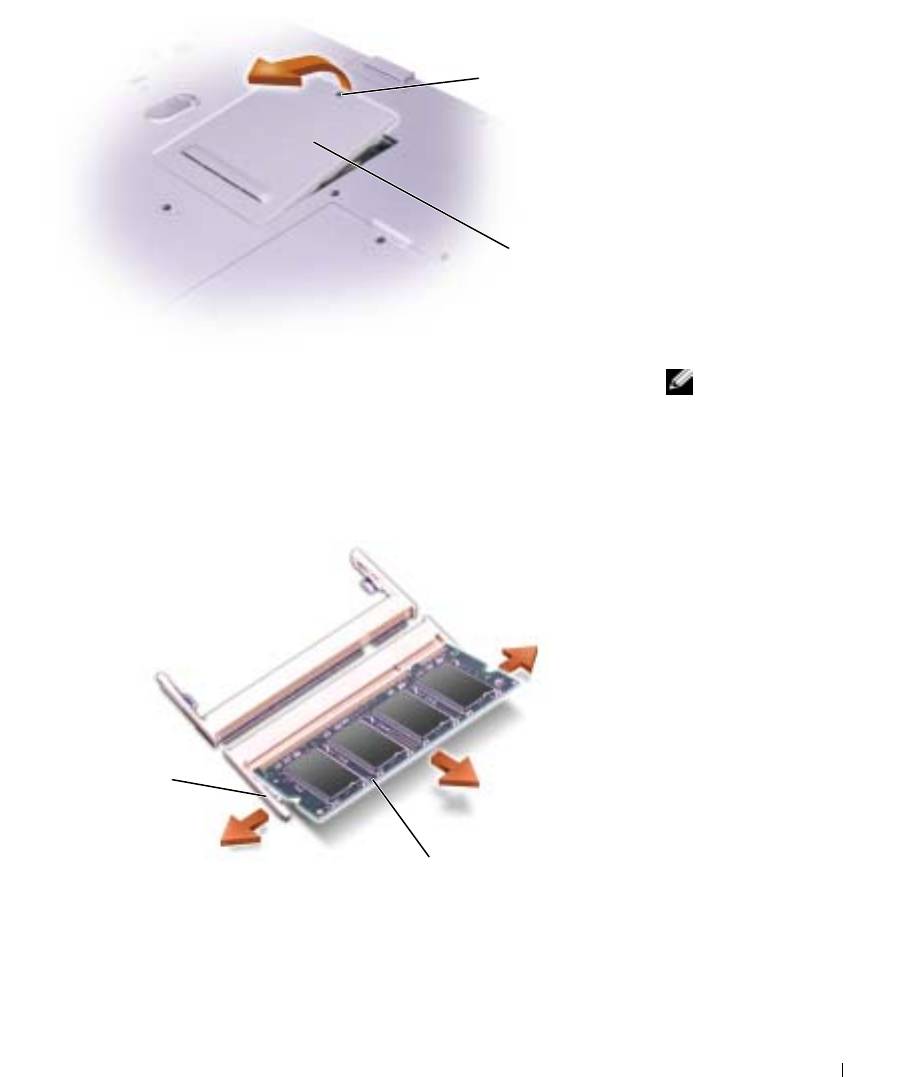
íåâûïàäàþùèé
âèíò
êðûøêà
ìîäóëÿ
ïàìÿòè
3 При замене модуля памяти извлеките имеющийся модуль:
ÇÀÌÅ×ÀÍÈÅ:
Ìîäóëè ïàìÿòè,
a Подушечками пальцев осторожно раскрывайте зажимные клипсы с
ïðèîáðåòåííûå ó
каждой стороны разъема модуля памяти до тех пор, пока модуль
êîìïàíèè DELL,
памяти не выскочит.
ïîäïàäàþò ïîä
ãàðàíòèþ âàøåãî
b Выньте модуль из разъема.
êîìïüþòåðà.
çàæèìíûå êëèïñû
ìîäóëü ïàìÿòè
Óñòàíîâêà è çàìåíà óçëîâ è êîìïîíåíòîâ 101
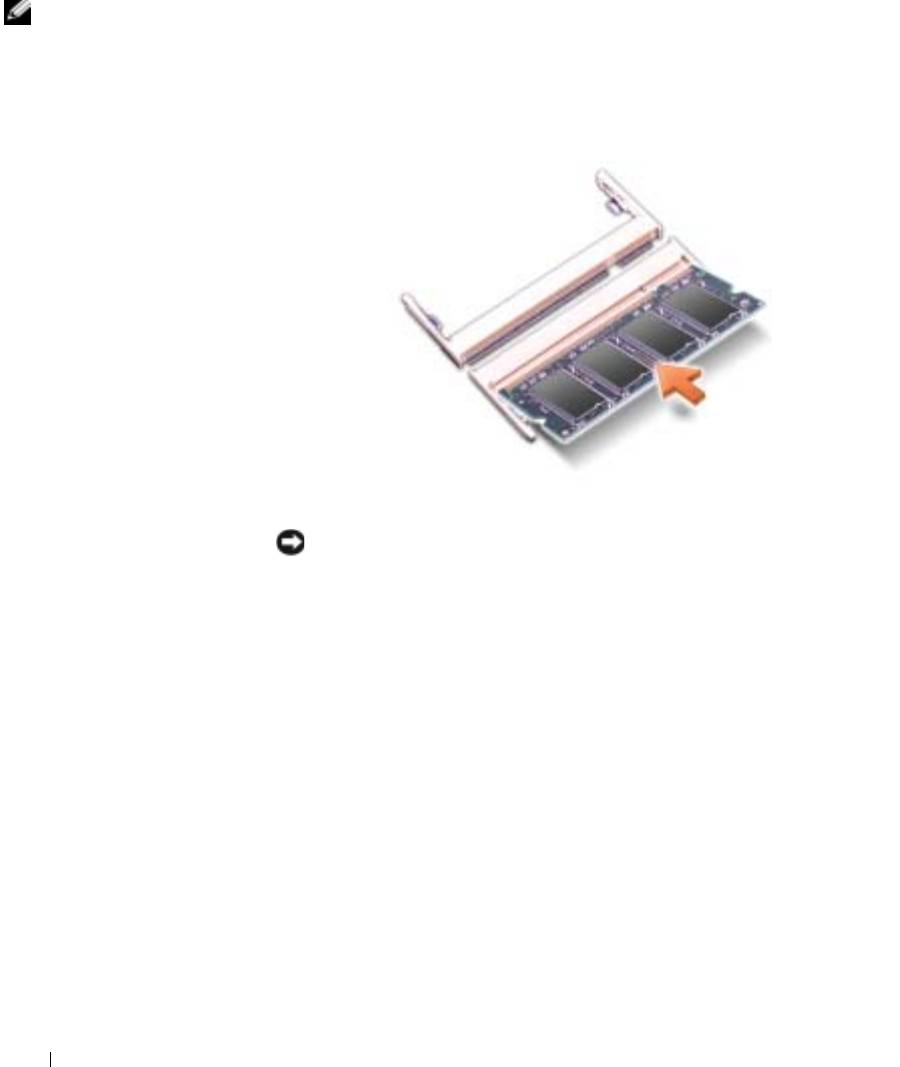
4 Заземлитесь и установите новый модуль памяти:
ÇÀÌÅ×ÀÍÈÅ: Åñëè
a Совместите прорезь на краю разъема модуля со слотом в центре
ìîäóëü ïàìÿòè íå
разъема.
áóäåò óñòàíîâëåí
b Задвиньте модуль в слот до упора под углом 45 градусов и
ïðàâèëüíî,
наклоняйте модуль вниз до щелчка. Если вы не почувствуете
êîìïüþòåð ìîæåò íå
çàãðóæàòüñÿ
щелчок, извлеките модуль и попробуйте вставить его еще раз.
íàäëåæàùèì
îáðàçîì. Íèêàêèå
ñîîáùåíèÿ îá
îøèáêàõ íå
óêàçûâàþò íà ýòó
ïðîáëåìó.
www.dell.com | support.dell.com
5 Верните крышку на место.
ÏÐÈÌÅ×ÀÍÈÅ: Åñëè êðûøêà ìîäóëÿ ïàìÿòè ïëîõî çàêðûâàåòñÿ,
èçâëåêèòå ìîäóëü è ïîïðîáóéòå âñòàâèòü åãî åùå ðàç.
Ïðèìåíåíèå ñèëû ïðè çàêðûòèè êðûøêè ìîæåò ïîâðåäèòü
êîìïüþòåð.
6 Вставьте батарею в отсек для батареи или подсоедините адаптер
переменного тока к компьютеру и к источнику электрического питания.
7 Включите компьютер.
Если компьютер запускается, он обнаружит дополнительную память и
автоматически обновит информацию о системной конфигурации.
Для проверки объема памяти, установленной на компьютер, щелкните
кнопку Пуск, выберите Справка и поддержка и затем Сведения о
компьютере.
102 Óñòàíîâêà è çàìåíà óçëîâ è êîìïîíåíòîâ
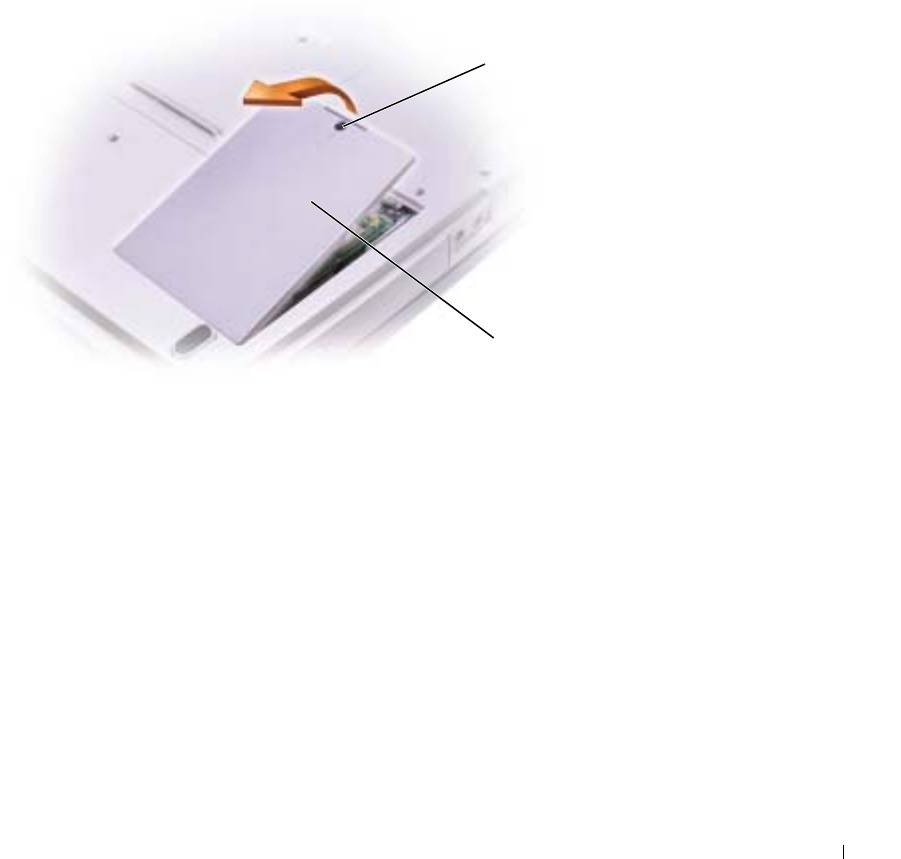
Ìîäåì
В случае одновременного заказа встроенного модема и компьютера компания
Dell произведет для вас установку модема.
1 Выполните инструкции в разделе "Перед началом установки или
замены узлов и компонентов" на стр. 100.
2 Переверните компьютер, ослабьте невыпадающий винт в крышке
модема и полностью снимите крышку с компьютера.
íåâûïàäàþùèé
âèíò
êðûøêà ïëàòû
ìîäåìà
3
Во время замены модема вытащите имеющийся модем:
a Выверните винты, прикрепляющие модем к системному блоку, и
отложите их в сторону.
b Потяните кверху за прикрепленный язычок, чтобы вытащить
модем из разъема в системном блоке, и разъедините кабель модема.
Óñòàíîâêà è çàìåíà óçëîâ è êîìïîíåíòîâ 103
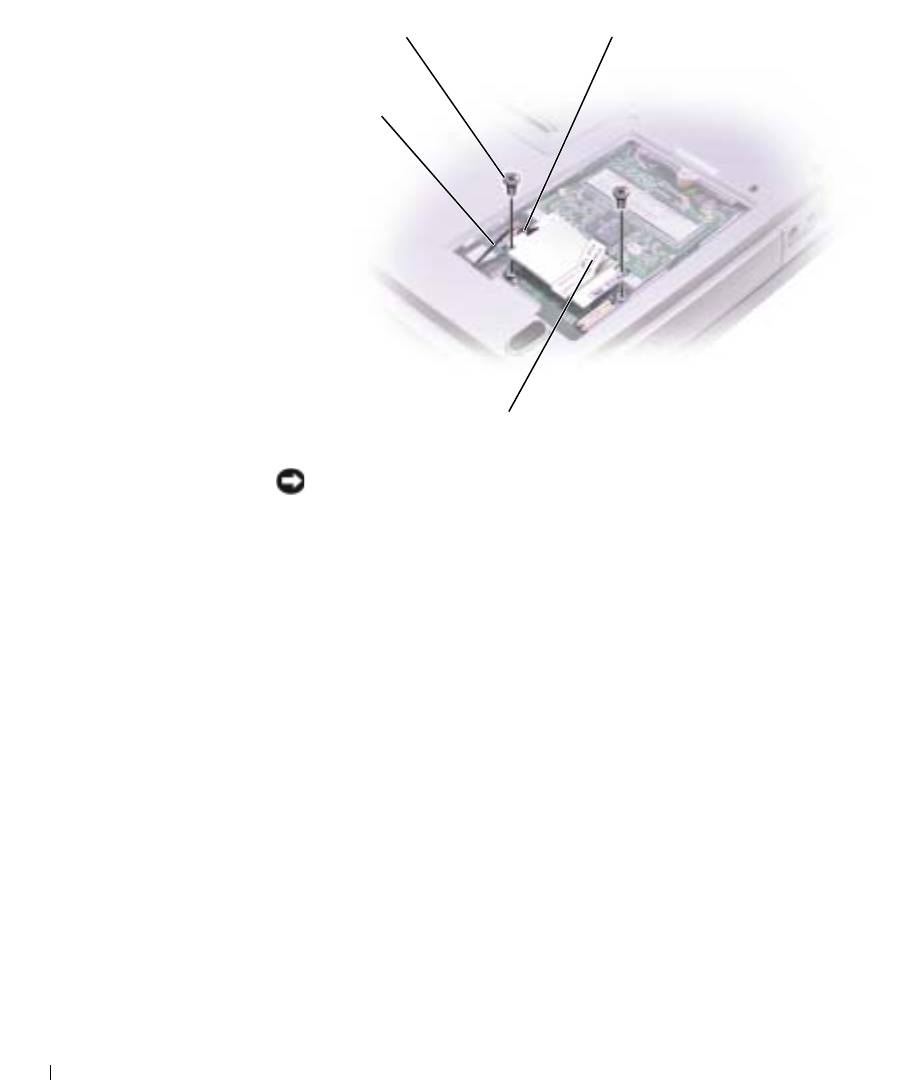
âèíòû (2)
ðàçúåì ìîäåìíîãî êàáåëÿ
êàáåëü
ìîäåìà
www.dell.com | support.dell.com
ÿçû÷îê
4 Подсоедините кабель модема к модему.
ÏÐÈÌÅ×ÀÍÈÅ: Ðàçúåìû êàáåëÿ ïîäîãíàíû äëÿ ïðàâèëüíîé
âñòàâêè, íå ïðèëàãàéòå óñèëèé ïðè ñîåäèíåíèè.
5 Выровняйте модем с отверстиями для винтов и вдавите модем в разъем
на системном блоке.
6 Затяните винты, чтобы прикрепить модем к системному блоку.
7 Верните крышку на место.
104 Óñòàíîâêà è çàìåíà óçëîâ è êîìïîíåíòîâ
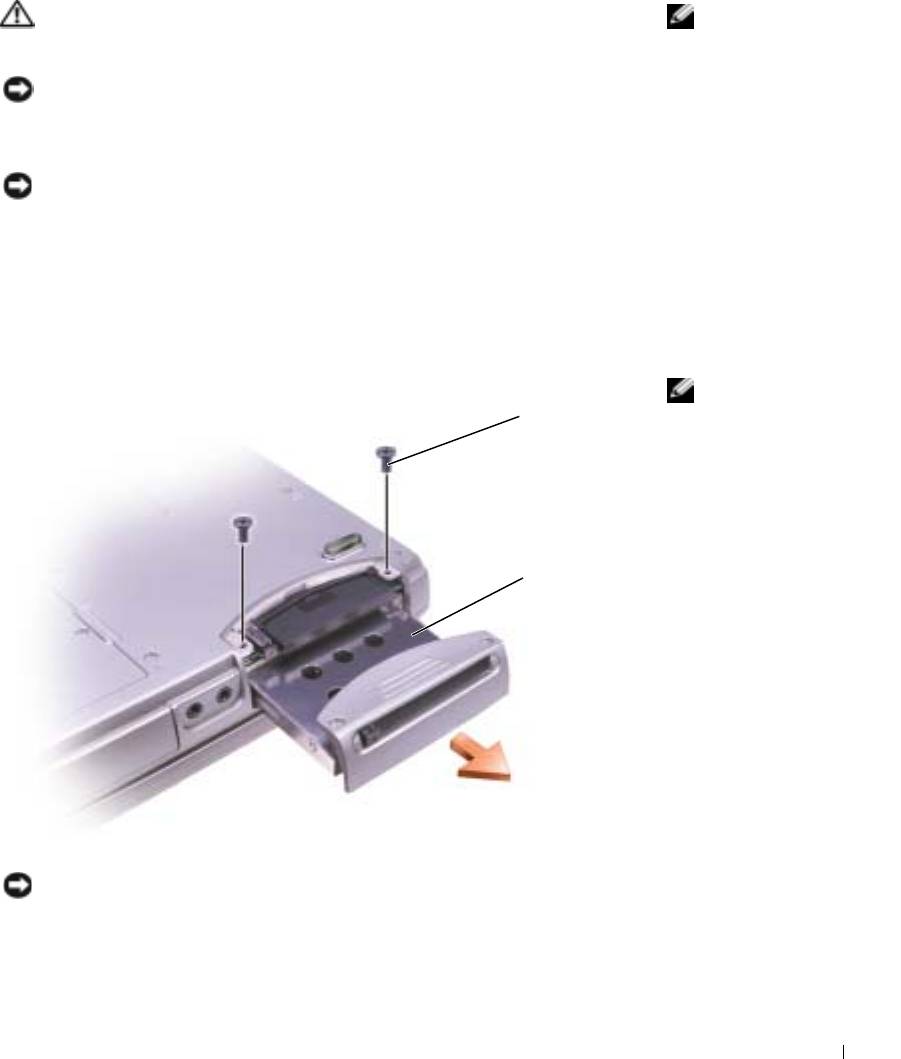
Æåñòêèé äèñê
ÏÐÅÄÓÏÐÅÆÄÅÍÈÅ: Åñëè âû èçâëåêàåòå äèñê èç
ÇÀÌÅ×ÀÍÈÅ:
êîìïüþòåðà â òî âðåìÿ, êîãäà îí ãîðÿ÷èé, íå ïðèêàñàéòåñü
Ïîòðåáóåòñÿ CD-
ê ìåòàëëè÷åñêîìó êîðïóñó æåñòêîãî äèñêà.
äèñê Operating System
(Îïåðàöèîííàÿ
ÏÐÈÌÅ×ÀÍÈÅ: ×òîáû ïðåäîòâðàòèòü ïîòåðþ äàííûõ, âûêëþ÷èòå
ñèñòåìà) äëÿ
êîìïüþòåð (ñì. ñòð. 38) ïåðåä òåì, êàê èçâëå÷ü æåñòêèé äèñê. Íå
óñòàíîâêè
èçâëåêàéòå æåñòêèé äèñê, êîãäà êîìïüþòåð âêëþ÷åí, íàõîäèòñÿ
îïåðàöèîííîé
®
â æäóùåì èëè ñïÿùåì ðåæèìå.
ñèñòåìû Microsoft
®
Windows
. Òàêæå
ÏÐÈÌÅ×ÀÍÈÅ: Æåñòêèå äèñêè êðàéíå õðóïêèå, äàæå ëåãêèé óäàð
ïîòðåáóåòñÿ CD-äèñê
ìîæåò ïîâðåäèòü äèñê.
Drivers and Utilities
(Äðàéâåðû è
Для замены жесткого диска в отделении для жесткого диска:
óòèëèòû),
1 Выполните инструкции в разделе ."Перед началом установки или
ïðèëàãàåìûé ê
êîìïüþòåðó, äëÿ
замены узлов и компонентов" на стр.100
óñòàíîâêè äðàéâåðîâ
2 Переверните компьютер и выверните винты жесткого диска.
è óòèëèò íà íîâûé
æåñòêèé äèñê.
ÇÀÌÅ×ÀÍÈÅ: Dell íå
âèíòû (2)
ãàðàíòèðóåò
ñîâìåñòèìîñòü è íå
îáåñïå÷èâàåò
ïîääåðæêó æåñòêèõ
äèñêîâ äðóãèõ
ïîñòàâùèêîâ.
æåñòêèé
äèñê
ÏÐÈÌÅ×ÀÍÈÅ: Åñëè æåñòêèé äèñê âûíóò èç êîìïüþòåðà,
õðàíèòå åãî â àíòèñòàòè÷åñêîé óïàêîâêå. Cì. ðàçäåë "Çàùèòà îò
ýëåêòðîñòàòè÷åñêîãî ðàçðÿäà" íà ñòð. 15.
Óñòàíîâêà è çàìåíà óçëîâ è êîìïîíåíòîâ 105
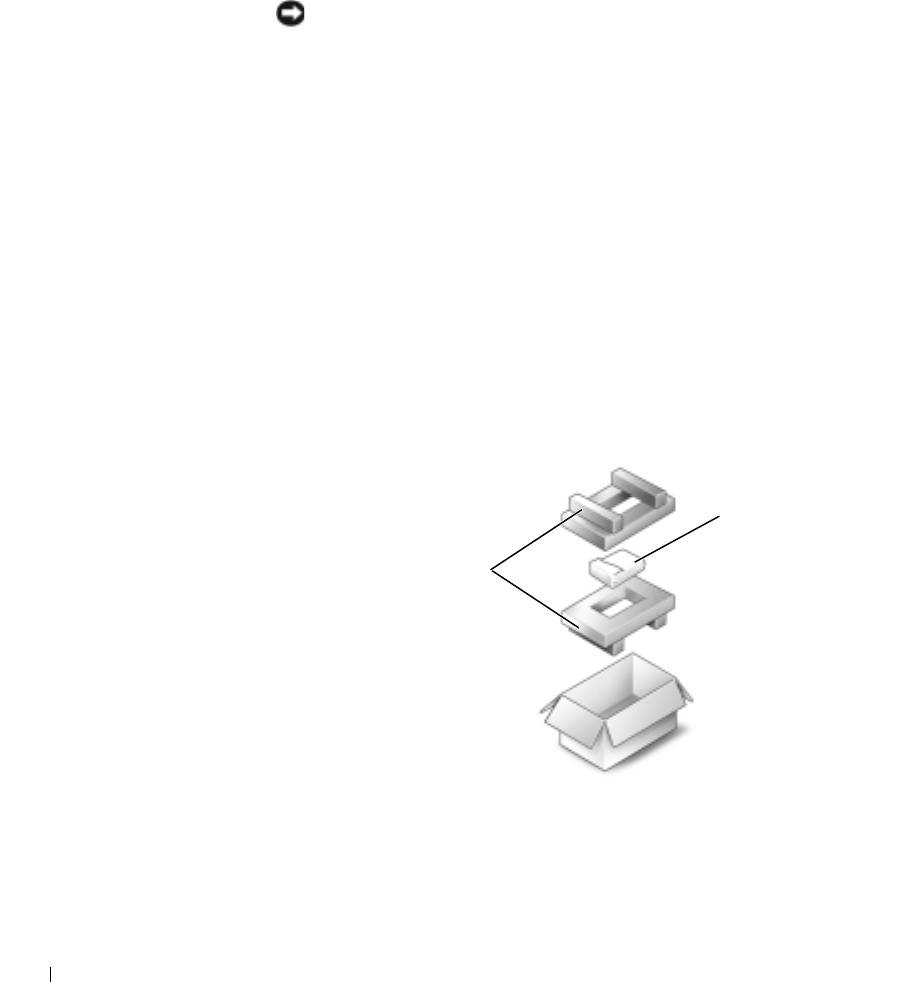
3 Плавно вынимайте жесткий диск из компьютера.
4 Вытащите новый диск из упаковки.
Сохраняйте оригинальную упаковку для хранения или
транспортировки жесткого диска.
ÏÐÈÌÅ×ÀÍÈÅ: Íàäàâëèâàéòå íà äèñê ñ ñèëîé è ðàâíîìåðíî,
÷òîáû ïîìåñòèòü åãî íà ìåñòî. Åñëè âû áóäåòå íàæèìàòü
ñëèøêîì ñèëüíî, âû ìîæåòå ïîâðåäèòü ðàçúåì.
5 Вставьте диск в отсек и нажимайте на него до тех пор, пока он не
разместится в отсеке полностью.
6 Вставьте на место и затяните винты.
7 Для установки операционной системы на компьютер воспользуйтесь
www.dell.com | support.dell.com
CD-диском Operating System (Операционная система). (см. стр.95).
8 Для установки драйверов и утилит на компьютер воспользуйтесь CD-
диском Drivers and Utilities (Драйверы и утилиты). (см. стр.90).
Âîçâðàò æåñòêîãî äèñêà â êîìïàíèþ Dell
Возврат вашего старого жесткого диска в компанию Dell должен
осуществляться в оригинальной или аналогичной упаковке из фольги. В
противном случае жесткий диск может быть поврежден в процессе
транспортировки.
æåñòêèé
äèñê
óïàêîâêà èç
ïåíîìàòåðèàëà
106 Óñòàíîâêà è çàìåíà óçëîâ è êîìïîíåíòîâ
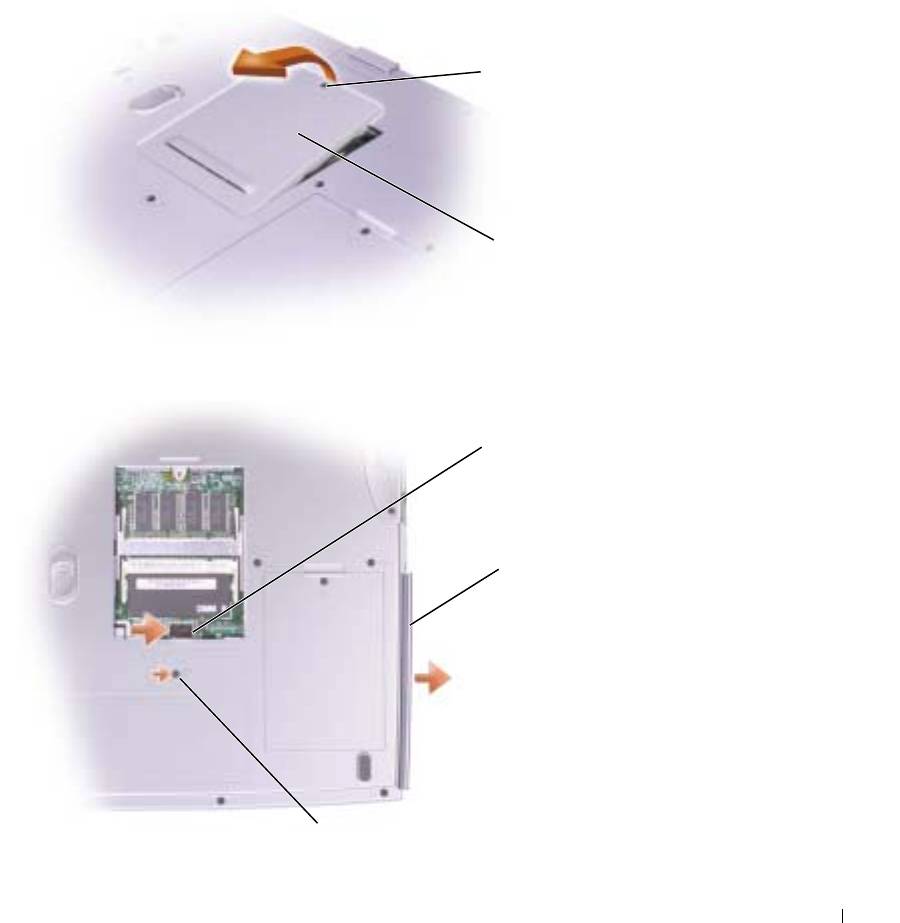
CD èëè DVD äèñêîâîä
1 Выполните инструкции в разделе "Перед началом установки или
замены узлов и компонентов" на стр. 100.
2 Переверните компьютер, ослабьте невыпадающий винт в крышке
модуля памяти и полностью снимите крышку с компьютера.
íåâûïàäàþùèé
âèíò
êðûøêà
ìîäóëÿ
ïàìÿòè
3 Выверните винт, обозначенный "O", рядом с крышкой модуля памяти.
ðû÷àã
CD- èëè
DVD-
äèñêîâîä
âèíò
Óñòàíîâêà è çàìåíà óçëîâ è êîìïîíåíòîâ 107
4 Нажмите на рычаг рядом с разъемами модуля памяти в направлении
стрелки на рычаге (по направлению к диску) для высвобождения диска.
5 Вытащите диск из отсека.
6 Плавно задвигайте новый диск в отсек до тех пор, пока диск полностью
не разместится.
7 Вставьте на место винт, который был вывернут в шаг 3 .
8 Установите на место крышку модуля памяти и винт.
Êëàâèàòóðà
1 Выполните инструкции в разделе "Перед началом установки или
www.dell.com | support.dell.com
замены узлов и компонентов" на стр. 100.
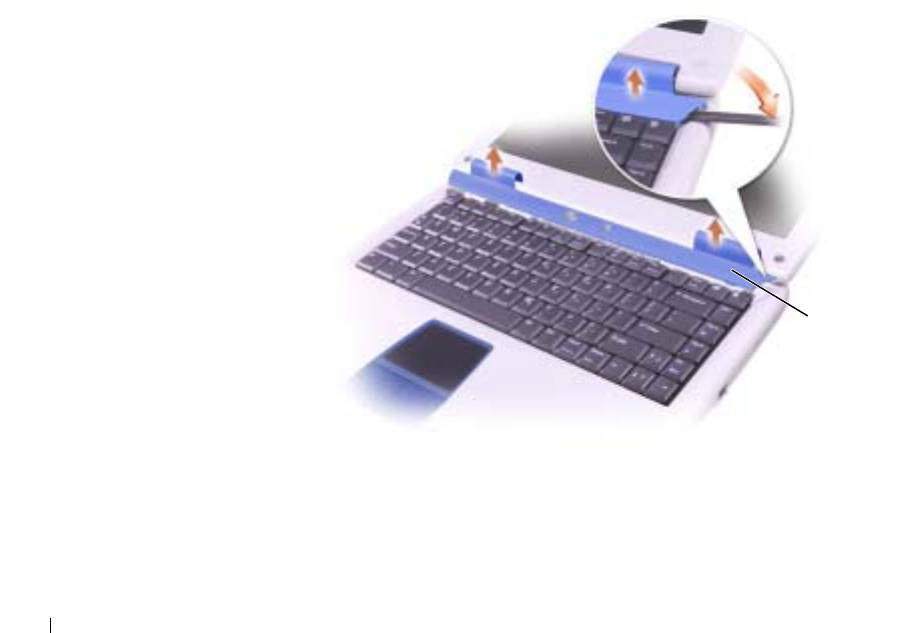
2 Используйте небольшую плоскую отвертку или пластиковое
приспособление для открывания, чтобы сдвинуть правую сторону
крышки соединения с прорезью, и снимите незакрепленную крышку с
соединений и основания.
êðûøêà äëÿ
ñîåäèíåíèÿ
3 Приподнимите крышку для соединения и снимите ее с соединения и
основания.
4 Выньте четыре винта клавиатуры.
108 Óñòàíîâêà è çàìåíà óçëîâ è êîìïîíåíòîâ
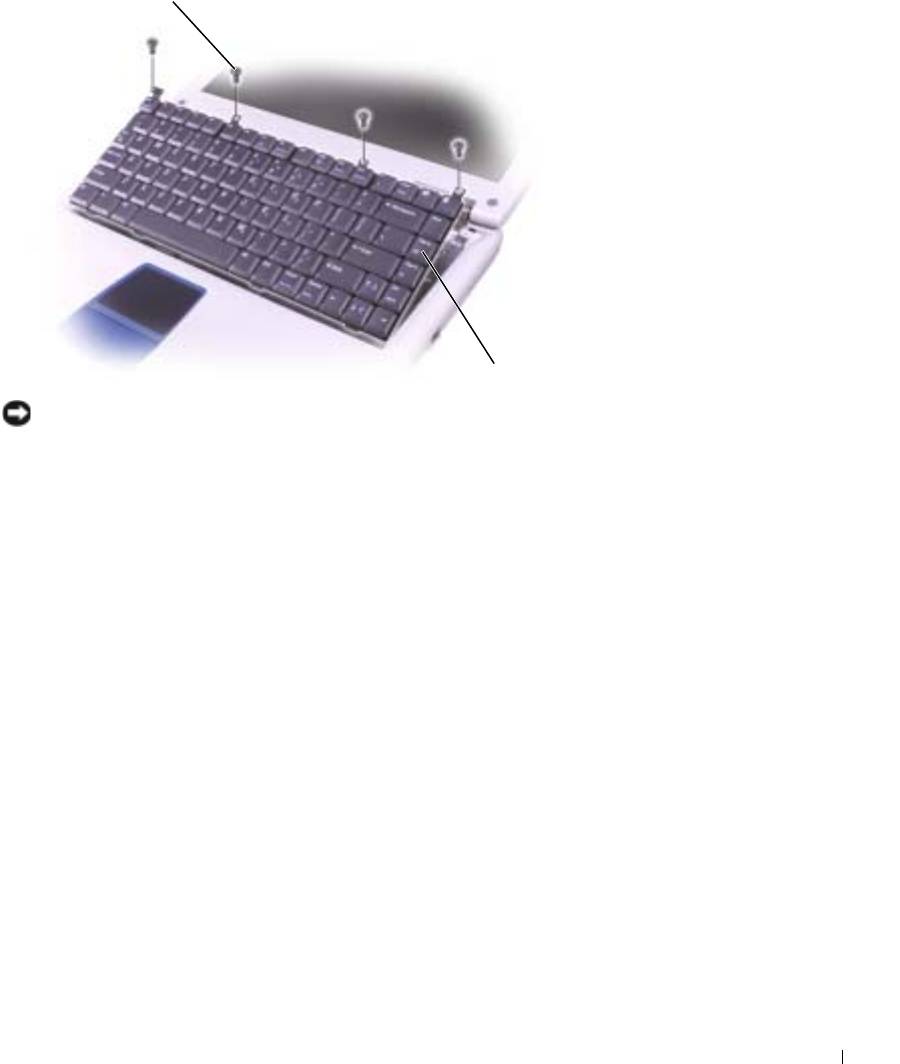
âèíòû (4)
êëàâèàòóðà
ÏÐÈÌÅ×ÀÍÈÅ: Êîëïà÷êè äëÿ êëàâèø íà êëàâèàòóðå õðóïêèå,
ëåãêî ñìåùàþòñÿ, è èõ óñòàíîâêà òðåáóåò âðåìåíè. Áóäüòå
îñòîðîæíû âî âðåìÿ ðàçáîðêè è ìàíèïóëèðîâàíèÿ ñ êëàâèàòóðîé.
5 Сдвиньте клавиатуру с основания и оставьте ее на соединениях с
дисплеем таким образом, чтобы разъем клавиатуры оставался
открытым.
6 Приподнимите вверх и потяните разъем клавиатуры для того, чтобы
отсоединить ее от разъема интерфейса, расположенного на системном
блоке.
Óñòàíîâêà è çàìåíà óçëîâ è êîìïîíåíòîâ 109
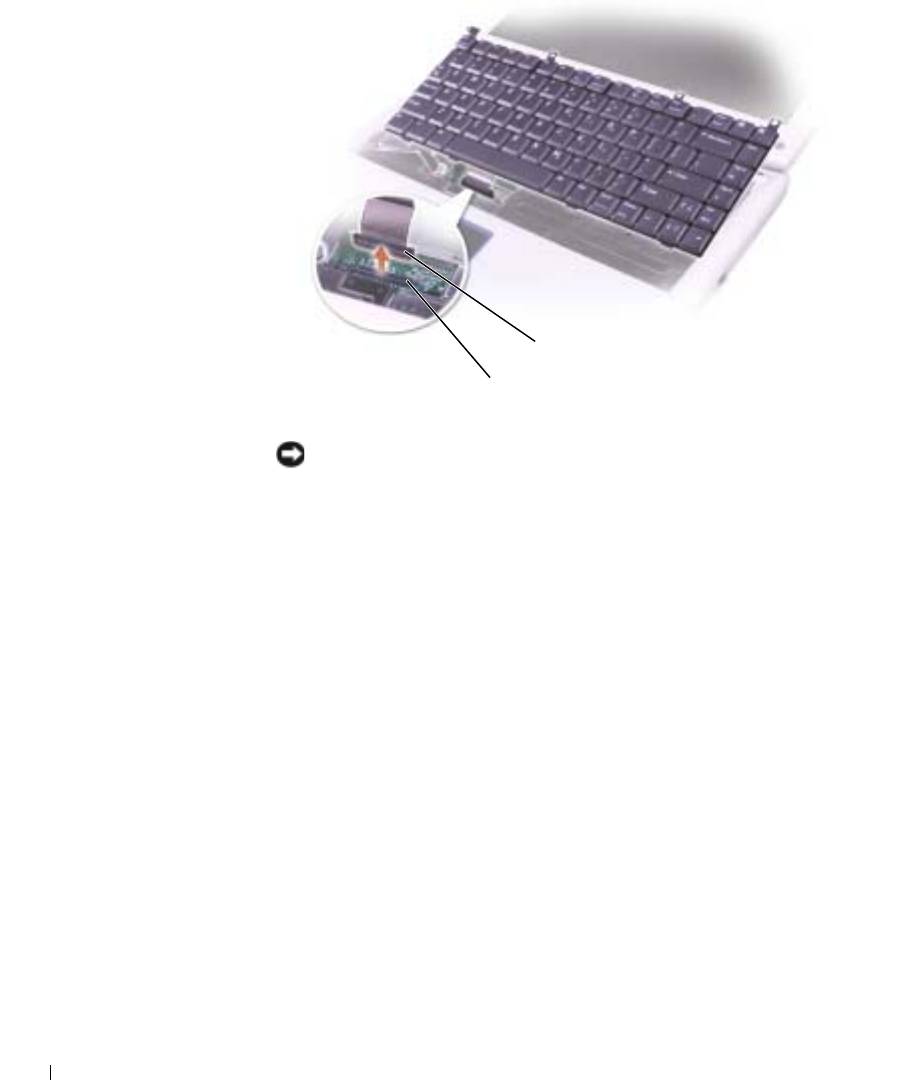
www.dell.com | support.dell.com
ðàçúåì êëàâèàòóðû
ðàçúåì èíòåðôåéñà
7 Снимите клавиатуру с основания.
ÏÐÈÌÅ×ÀÍÈÅ: Âî èçáåæàíèå ïîâðåæäåíèÿ êîíòàêòîâ ðàçúåìà
ðàâíîìåðíî âäâèãàéòå ðàçúåì êëàâèàòóðû â ðàçúåì èíòåðôåéñà
íà ñèñòåìíîì áëîêå è íå ïåðåâîðà÷èâàéòå ðàçúåì êëàâèàòóðû.
8 Соедините разъем заменяемой клавиатуры с разъемом интерфейса на
системном блоке.
110 Óñòàíîâêà è çàìåíà óçëîâ è êîìïîíåíòîâ
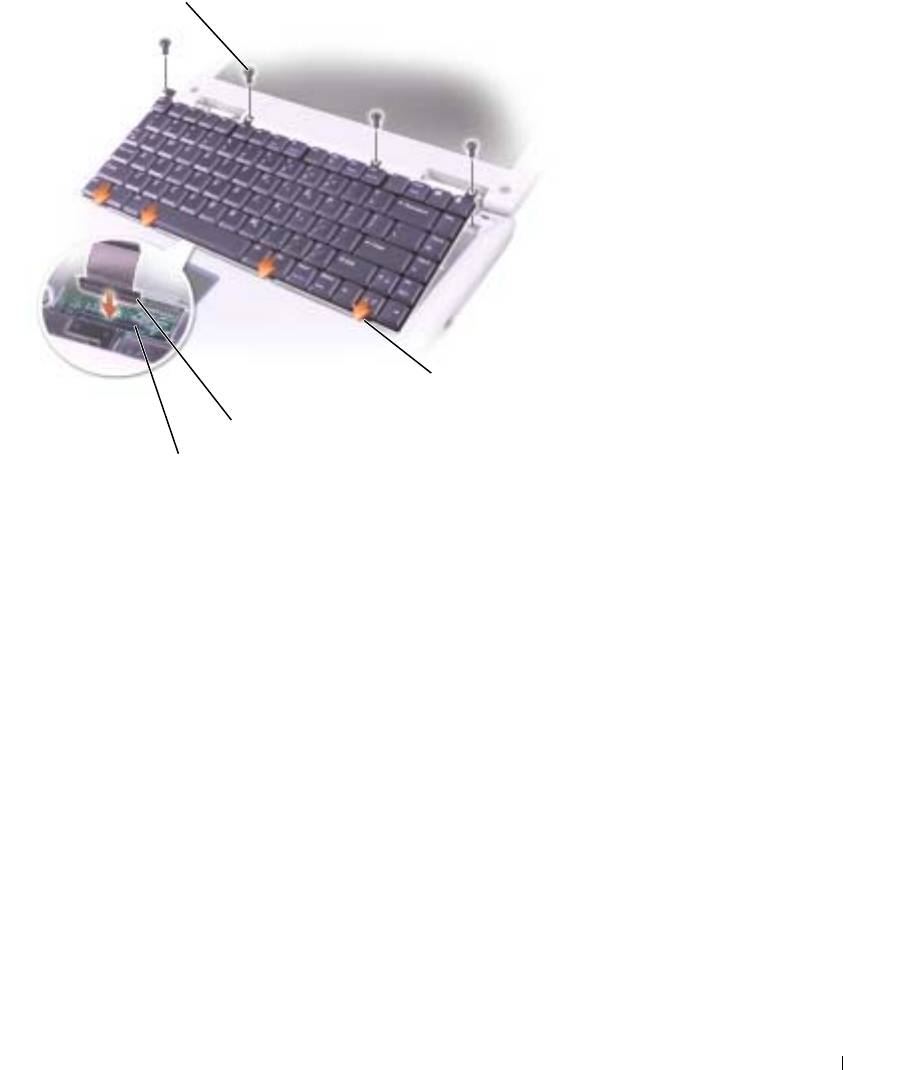
âèíòû
ðàçúåì êëàâèàòóðû
ðàçúåì èíòåðôåéñà
9 Вставьте четыре зажимных соединения клавиатуры в соответствующие
им слоты и опустите клавиатуру в основание.
Убедитесь в том, что все четыре зажимных соединения защелкнулись
перед тем, как попытаться полностью установить клавиатуру.
10 Вставьте на место четыре винта клавиатуры.
11 Верните крышку соединений на место.
Óñòàíîâêà è çàìåíà óçëîâ è êîìïîíåíòîâ 111
(4)
çàæèìíûå
ñîåäèíåíèÿ (4)

www.dell.com | support.dell.com
112 Óñòàíîâêà è çàìåíà óçëîâ è êîìïîíåíòîâ
РАЗД Е Л 9
Ïðèëîæåíèå
Òåõíè÷åñêèå õàðàêòåðèñòèêè
Èñïîëüçîâàíèå ïðîãðàììû óñòàíîâêè ñèñòåìû
Îïòèìèçàöèÿ ðàáîòû ñèñòåìû è áàòàðåè
Ïîëèòèêà òåõíè÷åñêîé ïîääåðæêè Dell
(òîëüêî äëÿ ÑØÀ)
Îáðàùåíèå â Dell
Ñîîòâåòñòâèå ñòàíäàðòàì
Òåõíè÷åñêèå õàðàêòåðèñòèêè
ÇÀÌÅ×ÀÍÈÅ: Ñ
ïîìîùüþ óïðàâëåíèÿ
Ìèêðîïðîöåññîð
ðåæèìîì
®
®
ýëåêòðîïèòàíèÿ
Микропроцессор Процессор Intel
Pentium
4 или процессор
®
âîçìîæíî
Intel Celeron
îãðàíè÷èâàòü
кэш второго уровня (L1) 8 кб (внутренний)
ñêîðîñòü ïðîöåññîðà
ïðè ðàáîòå
кэш второго уровня (L2) 512 Кб (Intel Pentium 4); 128 Кб (Intel Celeron)
êîìïüþòåðà îò
áàòàðåè, ÷òîáû
Частота внешней шины 400 МГц
óäîâëåòâîðÿëèñü
òðåáîâàíèÿ ñèñòåìû
Ñèñòåìíàÿ èíôîðìàöèÿ
www.dell.com | support.dell.com
îõëàæäåíèÿ è/èëè
òðåáîâàíèÿ ñèñòåìû
Системный набор микросхем Intel 845GL
ýëåêòðîïèòàíèÿ.
Ширина шины данных 64 бита
Ширина шины DRAM 64 бита
Ширина адресной шины
32 бита
микропроцесора
Ïëàòà PC Card
Контроллер CardBus TI PCI1510
Pазъем платы PC Card поддерживает одну плату Типа I или Типа II
Поддерживаемые платы 3.3 В и 5 В
Размер разъема платы PC Card 68 контактов
Разрядность данных (максимум) PCMCIA 16 бит
<:RN>CardBus 32 бита
114 Ïðèëîæåíèå

Ïàìÿòü
Разъем модуля памяти гнезда SODIMM, доступные 2 пользователям
Вместимость модулей памяти 64, 128, 256 и 512 Mб
Тип памяти 2.5-V DDR SODIMM
Стандартная память 128 Мб
Максимальная память 1 Гб
Время доступа памяти: тактовая
266 МГц
частота
Ïîðòû è ðàçúåìû
Видео разъем на 15 отверстий
Аудио разъем микрофона, разъем для
стереонаушников/колонок
USB (2) 4-контактный USB 2.0-совместимый разъем
Модем Разъем RJ-11
Ethernet LAN Разъем RJ-45 (по выбору в некоторых
странах)
ТВ-выход S-видео 7-контактный разъем мини-DIN
Ñðåäñòâà ñâÿçè
Модем:
Тип v.92 56K MDC
Контроллер программный модем
Интерфейс внутренняя шина AC 97
Сетевой адаптер 10/100 Ethernet LAN на системном диске
Ïðèëîæåíèå 115

Âèäåî
Видеотип прямая AGP-встроенная графика
Основной интерфейс прямой интегрированный AGP
Видеоконтроллер Интегрированная Intel UMA
Видеопамять 1 Mб с Intel DVMT до 32 Mб (с системной
памятью 128 Mб) или 64 Mб (с системной
памятью 256 Mб и более)
Интерфейс с ЖКД SPWG-A
www.dell.com | support.dell.com
Àóäèî
Аудиотип AC97 (Программная аудиоплата)
Аудиоконтроллер Sigmatel 9750
Стереоконверсия 18-бит (аналоговый-к-цифровому и
цифровой-к-аналоговому)
Интерфейсы:
Внутренний Шина PCI /AC 97
Внешний разъем микрофона, разъем для
стереонаушников/колонок
Колонка две колонки на 4 Ом
Внутренний усилитель колонок канал 1.0-W на 4 Ом
Регулятор звука сокращенные клавишные наборы,
программное меню
116 Ïðèëîæåíèå

Äèñïëåé
Тип (активная матрица TFT) XGA
Размеры: 14.1 дюйма или 15 дюймов
Высота:
14,1 дюйма
215,8 мм (8,5 дюйма)
15 дюймов
229,7 мм (9 дюймов)
Ширина:
14,1 дюйма
287,1 мм (11,3 дюйма)
15 дюймов
305,7 мм (12 дюймов)
Диагональ:
14,1 дюйма
359,16 мм (14,1 дюйма)
15 дюймов
382,4 мм (15,1 дюйма)
Максимальное разрешение 1024 x 768 при 16.8 миллиона цветов
Время ответа (стандартное) 20 мс возрастание (максимальное),
30 мс понижение (максимальное)
Уровень обновления данных 60 Гц
Рабочий угол 0° (закрытое) до 180°
Видимые углы:
Горизонталь:±40ы
Вертикаль +10°/–30°
Шаг пиксела 0.28 x 0.28 мм
Потребление энергии:
Панель с задним освещением
6.5 Вт
(стандартная)
Регуляторы яркость может регулироваться при помощи
сокращенных клавишных наборов
Ïðèëîæåíèå 117

Êëàâèàòóðà
Количество клавиш 85 (США и Канада); 86 (Европа);
90 (Япония)
Перемещение клавиши 2,7 мм ± 0,3 (0,11 дюйма ± 0,016 дюйма)
Интервал клавиш 19,05 мм ± 0,3 мм (0,75 дюйма ± 0,012
дюйма)
Расположение QWERTY/AZERTY/Kanji
Ñåíñîðíàÿ ïàíåëü Touch Pad
www.dell.com | support.dell.com
Разрешение по осям X/Y (режим
графики таблиц) 240 знаков на дюйм
Размер:
Ширина 64.88 мм (2.55 дюйма): область активной
чувствительности
Высота 48.88 мм (1.92 дюйма): прямоугольник
Áàòàðåÿ
Тип 12-элементная "интеллектуальная" ионно-
литиевая батарея (94 Втч)
Размеры:
Глубина 122.5 мм (4.8 дюйма)
Высота 19.2 мм (0.76 дюйма)
Ширина 147,5 мм (5,8 дюймов)
Вес 0.615 кг (1.35 фунта) (12 элем.)
Напряжение 14,8 В постоянного тока
Долговечность работы может быть значительно сокращена в
определённых энергоёмких условиях
См. стр. 40 для получения дополнительной
информации о сроке службы батареи.
0
Срок службы (примерно) 500 разрядных/зарядных циклов
Уровень температуры:
При работе 0° до 35°C(32° до 95°F)
При хранении –40° до 65°C (–40° до 149°F)
118 Ïðèëîæåíèå

Àäàïòåð ïåðåìåííîãî òîêà
Входное напряжение от 100 до 240 В переменного тока
Входной ток (максимум) 1,5 A
Входная частота от 50 до 60 Гц
Выходной ток 5,5 А (максимально при 4-секундном
импульсе); 4,5 A (длительно)
Выходная мощность 90 Вт стандартно
Номинальное выходное напряжение 20 В постоянного тока
Размеры:
Высота 29,3 мм (1,15 дюймов)
Ширина 58 мм (2,28 дюймов)
Глубина 132 мм (5,19 дюйма)
Вес (с кабелями) 0,45 кг (1,0 фунтов)
Уровень температуры:
При работе 0° до 35°C (32° до 95°F)
При хранении –40° до 65°C (–40° до 149°F)
Ôèçè÷åñêèå õàðàêòåðèñòèêè
Высота
14.1-дюймовый дисплей 43,7 мм (1,72 дюйма)
15-дюймовый дисплей 46,5 мм (1,83 дюйма)
Ширина 274 мм (10,8 дюйма)
Глубина 328 мм (12,9 дюйма)
Вес:
С CD-дисководом, 12-элементной
3334 г (7,35 дюймов)
батареей и 14.1-дюймовым
дисплеем
С CD-дисководом, 12-элементной
3583 г (7,90 футов)
батареей и 15-дюймовым дисплеем
Ïðèëîæåíèå 119

Òðåáîâàíèÿ ê îêðóæàþùåé ñðåäå
Уровень температуры:
При работе 0° до 35°C (32° до 95°F)
При хранении –40° до 65°C (–40° до 149°F)
Относительная влажность
(максимум):
При работе от 10% до 90% (нет конденсации)
При хранении от 5% до 95% (нет конденсации)
www.dell.com | support.dell.com
Максимальная вибрация:
При работе 0.9 GRMS
При хранении 1,3 GRMS
Максимальный удар (измеренный при
исходном положении головки
накопителя на жестких дисках и при
полусинусоидальном импульсе 2 мс):
При работе 122 G
При хранении 163 G
Высота (максимум):
При работе –от 15,2 до 3048 м (от –50 до 10000 футов)
При хранении –от 15,2 до 10668 м (от –50 до 35000 футов)
120 Ïðèëîæåíèå


