
Dell 1133: Функции различных моделей
Функции различных моделей: Dell 1133
Оглавление
- Информация о безопасности
- О руководстве пользователя
- Функции различных моделей
Функции вашего нового лазерного принтера
Функции различных моделей
Данное устройство поддерживает все требования, связанные с работой с документами — от печати и копирования
до передовых сетевых решений для предприятий.
В таблице представлено сравнение различных моделей по функциям:
ФУНКЦИИ Dell 1133
Печать ●
Дуплексная (двусторонняя) печать (ручная подача) ●
Копирование ●
Интерфейс USB 2.0 ●
(●: включенная, но неподдерживаемая функция)
file:///C|/E-Doc_Biz_Client/Printers/1133/ru/ug/RU/features.htm[12/2/2011 2:38:58 PM]
Введение
Введение
В данной главе приводится обзор устройства.
В главу входят указанные ниже разделы.
Обзор устройства
Обзор панели управления
Сведения об индикаторах Состояние
Обзор полезных кнопок
Включение устройства
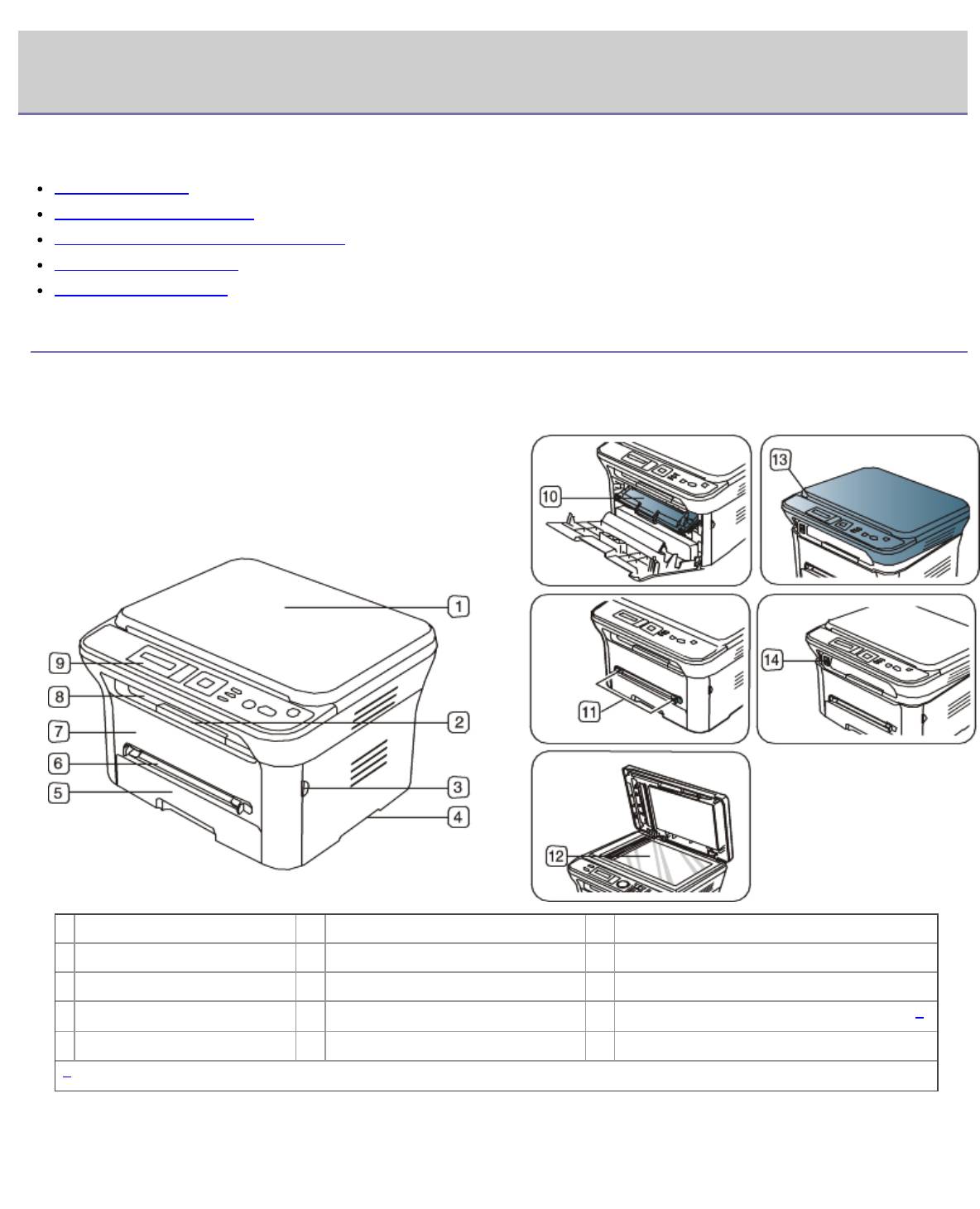
Обзор устройства
Вид спереди
1
Крышка сканера
6
Лоток ручной подачи
11
Лоток ручной подачи с направляющими
2
Подставка выходного лотка
7
Передняя крышка
12
Стекло экспонирования
3
Ручка передней крышки
8
Выходной лоток для документов
13
Блок сканирования
4
Ручка
9
Панель управления
14
[a]
Кнопка закрытия блока сканирования
5
Лоток 1
10
Картридж с тонером
[a]
Эта кнопка используется для закрытия блока сканирования.
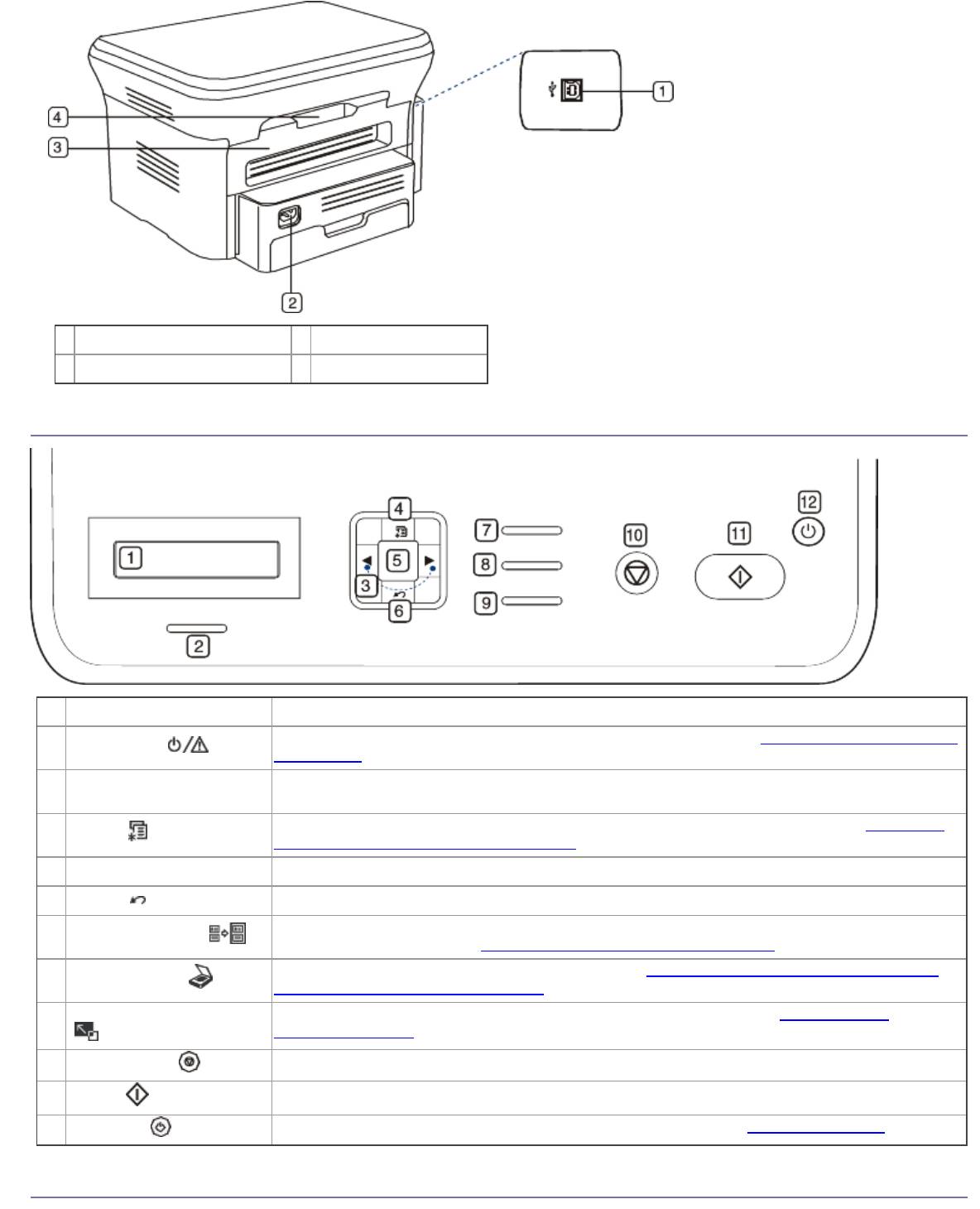
Вид сзади
file:///C|/E-Doc_Biz_Client/Printers/1133/ru/ug/RU/introduction.htm[12/2/2011 2:38:59 PM]
Введение
1
Порт USB
3
Задняя крышка
2
Разъем для шнура питания
4
Ручка задней крышки
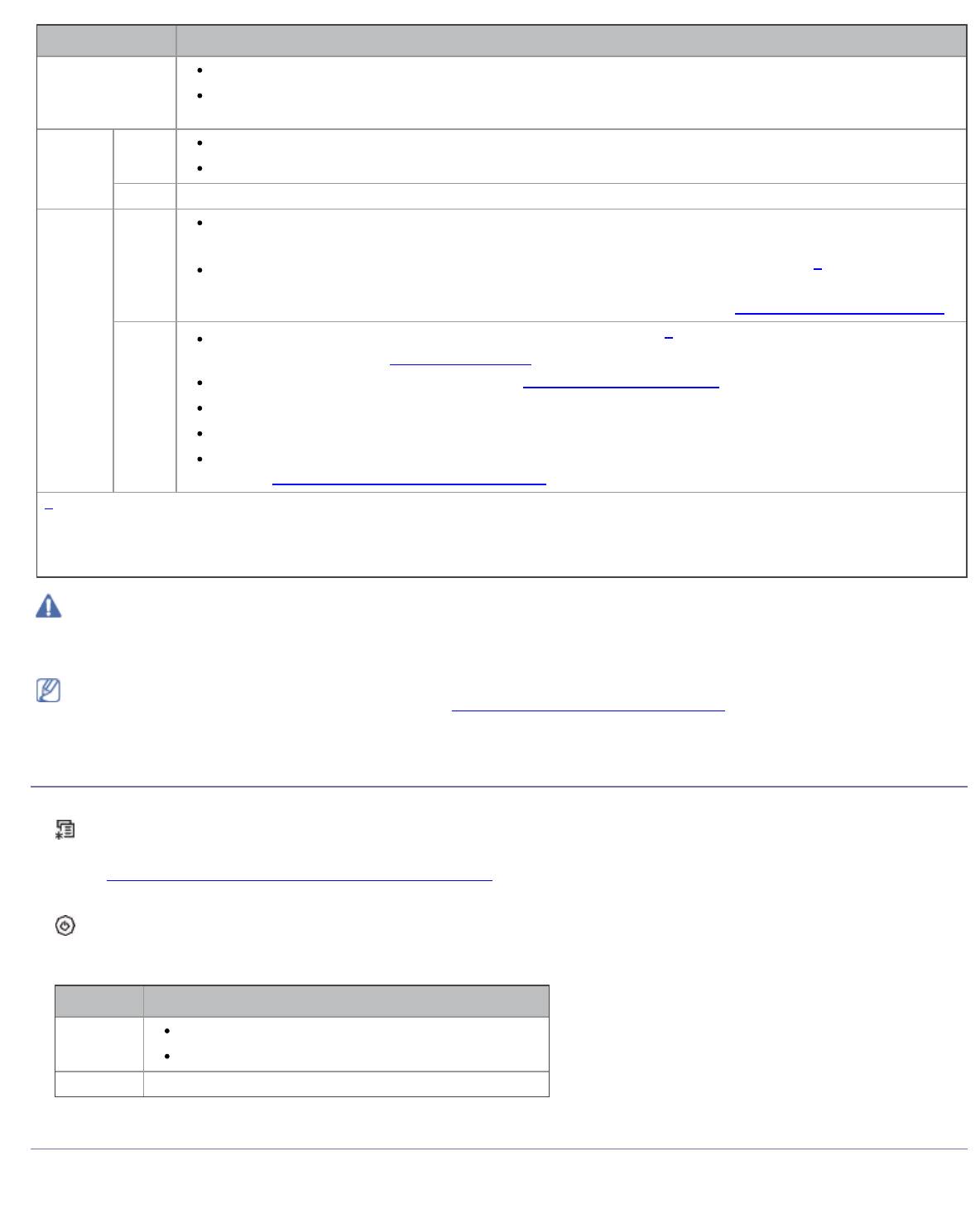
Обзор панели управления
1
Дисплей
Индикация текущего состояния устройства и вывод подсказок во время работы.
2
Отображение информации о состоянии устройства (см. раздел
Сведения об индикаторах
Состояние (
)
Состояние).
3
Стрелка Прокрутка доступных вариантов в выбранном меню, увеличение или уменьшение
значений.
4
Переход в режим меню и прокрутка доступных вариантов меню (см. раздел
Состояние
Меню (
)
устройства и дополнительные функции).
5
OK
Подтверждение выбора на дисплее.
6
Назад (
)
Возврат на один на уровень меню выше.
7
Копирование двух сторон удостоверения (например, водительских прав) на одну
Копия удостов. (
)
сторону листа (см. раздел
Копирование удостоверений личности).
8
Отправка отсканированных данных (см. раздел
Сканирование оригиналов и отправка
Сканировать (
)
их на компьютер (Сканир. на ПК)).
9
Уменьшить/Увеличить
Увеличение или уменьшение копии относительно оригинала (cм.
Уменьшение и
(
)
увеличение копий).
10
Остановка операции в любой момент.
Стоп/Сброс (
)
11
Запуск задания.
Старт (
)
12
Питание (
)
Включение или выключение питания устройства (см. раздел
Кнопка Питание).
Сведения об индикаторах Состояние
file:///C|/E-Doc_Biz_Client/Printers/1133/ru/ug/RU/introduction.htm[12/2/2011 2:38:59 PM]
Введение
file:///C|/E-Doc_Biz_Client/Printers/1133/ru/ug/RU/introduction.htm[12/2/2011 2:38:59 PM]
Цвет индикатора состояния показывает текущее состояние устройства.
Состояние Описание
Выкл.
Устройство выключено.
Устройство находится в режиме энергосбережения. При получении данных или нажатии любой
кнопки оно автоматически переходит в рабочий режим.
Зеленый Мигает
Медленное мигание означает, что устройство получает данные с компьютера.
Частое мигание означает, что устройство выполняет печать.
Вкл. Устройство включено и готово к использованию.
Красный Мигает
Произошла несущественная ошибка, и устройство ожидает ее сброса. Прочтите сообщение на
дисплее. После сброса ошибки устройство продолжит выполнение операции.
[a]
Тонер заканчивается. Замените картридж. Предположительный срок службы
картриджа
истекает. Необходимо подготовить новый картридж для замены. Качество печати можно
временно улучшить путем перераспределения тонера. (Cм. раздел
Перераспределение тонера.)
Вкл.
[a]
Предположительный срок службы картриджа почти истек
. Рекомендуется заменить картридж
с тонером (см. раздел
Замена картриджа).
Произошло замятие бумаги (см. раздел Удаление замятой бумаги).
Открыта крышка. Закройте крышку.
В лотке отсутствует бумага. Загрузите бумагу в лоток.
Работа устройства остановлена из-за серьезной ошибки. Прочтите сообщение на дисплее (см.
раздел
Сведения о сообщениях на дисплее).
[a]
Предположительный срок службы картриджа определяется средним количеством отпечатков и соответствует
стандарту ISO/IEC 19752. Фактический ресурс, исчисляемый в страницах, зависит от условий эксплуатации,
интервалов печати, а также типов и размеров материалов для печати. Даже если индикатор загорается красным и
принтер прекращает печать, в картридже может оставаться некоторое количество тонера.
Dell не рекомендует использовать неоригинальные картриджи,
например повторно заправленные или восстановленные. Компания Dell не гарантирует качество печати при
использовании неоригинальных картриджей. Гарантия на устройство не распространяется на работы по ремонту и
обслуживанию, вызванные использованием неоригинальных картриджей Dell.
Прочтите сообщение на дисплее. Следуйте инструкциям в сообщении или обратитесь к разделу, содержащему
информацию об устранении неисправностей (см.
Сведения о сообщениях на дисплее). Если проблему устранить не
удалось, обратитесь в службу технической поддержки.
Обзор полезных кнопок
Кнопка Меню
( )
Кнопка Меню служит для отображения состояния устройства или использования его дополнительных функций (см.
раздел
Состояние устройства и дополнительные функции).
Кнопка Питание
( )
Для выключения устройства нажмите эту кнопку и дождитесь появления сообщения Выключение. Чтобы отключить
питание, выберите значение Да. Включение питания также может осуществляться данной кнопкой.
Состояние Описание
Выкл.
Устройство находится в режиме готовности.
Устройство выключено.
Вкл. Устройство находится в режиме энергосбережения.
Включение устройства
Подключите кабель питания, и устройство включится.
Если устройство необходимо выключить, нажмите и удерживайте кнопку Питание ( ), пока на дисплее не

Введение
появится надпись Выключение.
file:///C|/E-Doc_Biz_Client/Printers/1133/ru/ug/RU/introduction.htm[12/2/2011 2:38:59 PM]
Приступая к работе
Приступая к работе
В этой главе приведены пошаговые инструкции по подготовке к эксплуатации устройства, подключаемого через порт
USB, и соответствующего программного обеспечения.
В главу входят указанные ниже разделы.
Установка оборудования
Поставляемое программное обеспечение
Требования к системе
Установка драйвера устройства, подключаемого по USB
Совместное использование локального устройства
Установка оборудования
В этом разделе описана процедура установки оборудования, указанная в кратком руководстве по установке. Перед
использованием устройства изучите краткое руководство по установке и выполните указанные ниже действия.
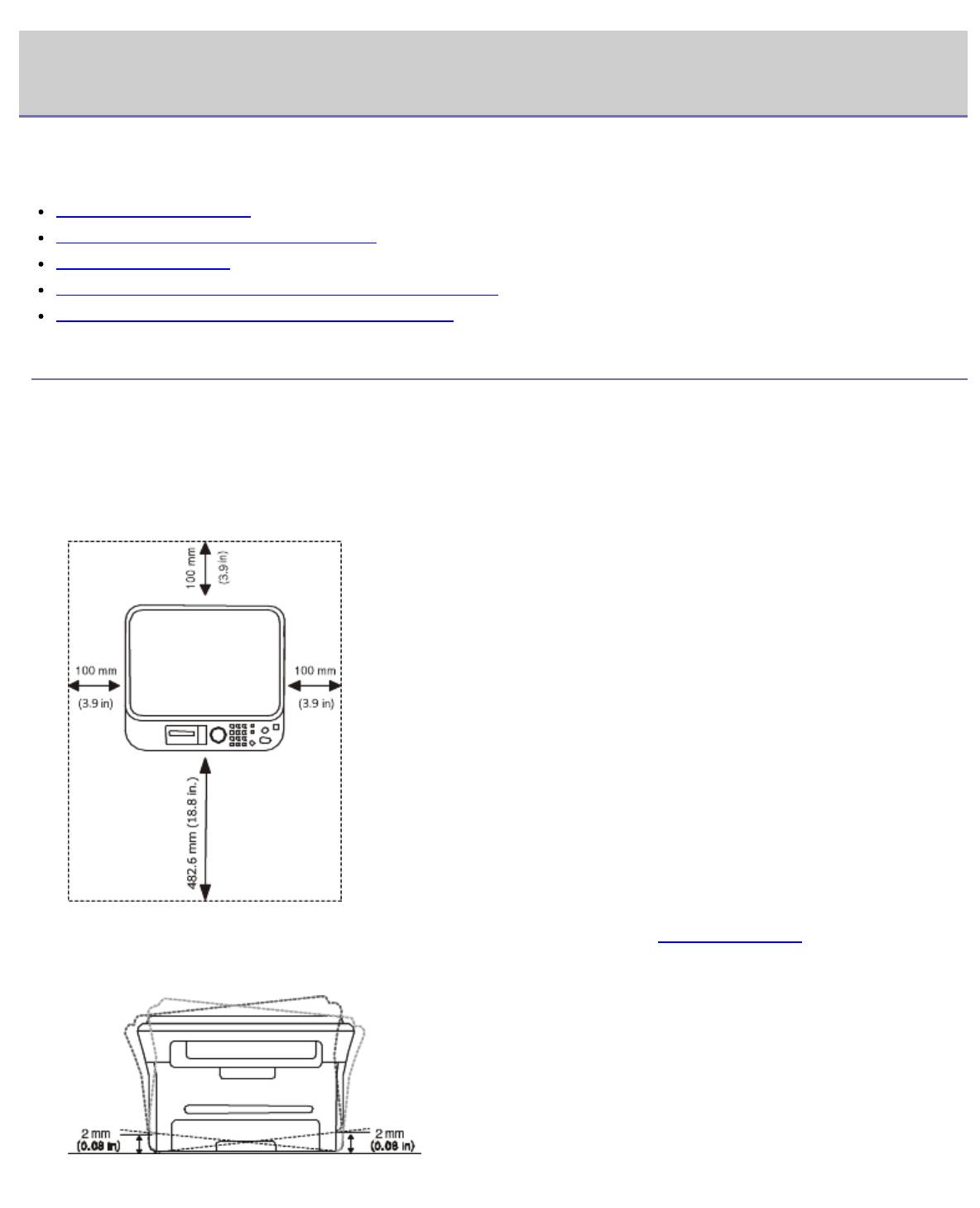
1. Определите место постоянного расположения устройства.
Оно должно располагаться на ровной устойчивой поверхности со свободной циркуляцией воздуха. Проследите
за тем, чтобы оставалось достаточно места для открывания крышек и лотков.
Устройство должно эксплуатироваться в хорошо проветриваемом помещении, вдали от прямых солнечных
лучей, источников тепла, холода и влаги. Не устанавливайте его на краю стола.
Качество печати гарантируется на высоте до 1000 м над уровнем моря. Чтобы оптимизировать качество печати,
проверьте правильность настройки высоты над уровнем моря (см. раздел Настройка высоты).
Установите устройство на ровной устойчивой поверхности c уклоном не более 2 мм. В противном случае может
ухудшиться качество печати.
2. Вскройте упаковку устройства и проверьте ее содержимое.
3. Удалите всю ленту.
file:///C|/E-Doc_Biz_Client/Printers/1133/ru/ug/RU/getting_started.htm[12/2/2011 2:39:01 PM]
Приступая к работе
4. Установите картридж.
5. Загрузите бумагу (см. раздел Загрузка бумаги в лоток).
6. Подключите все кабели к устройству.
7. Включите устройство.
При отсутствии электропитания работа данного устройства невозможна.
Поставляемое программное обеспечение
После настройки и подключения устройства к компьютеру установите программное обеспечение для принтера с
компакт-диска, входящего в комплект поставки. С компакт-диска можно установить указанные ниже приложения.
ОС Содержание
Windows
Драйвер принтера: позволяет использовать все функции устройства.
Драйвер сканера: драйверы TWAIN и WIA (Windows Image Acquisition) предназначены для
сканирования документов на данном устройстве.
Утилита настройки принтера: позволяет настраивать другие параметры принтера на
компьютере.
Монитор состояния принтера: позволяет отслеживать состояние устройства и сообщает
пользователю об ошибках, возникающих во время печати.
[a]
SmarThru
: приложение для операционной системы Windows, позволяющее реализовать
возможности многофункционального устройства.
Dell Scan and Fax Manager: позволяет просматривать информацию о программе Диспетчер
сканирования и состоянии установленного драйвера сканирования.
Заказ тонера для многофункционального лазерного принтера Dell 1133: Кроме того,
программа Заказ тонера для многофункционального лазерного принтера Dell 1133 показывает
количество оставшегося тонера и позволяет заказать новый картридж.
Утилита обновления встроенного программного обеспечения: позволяет обновлять
встроенное ПО принтера.
Macintosh
Printer driver: позволяет использовать все функции устройства.
Scanner driver: драйвер TWAIN предназначен для сканирования документов на устройстве.
Linux
Unified Linux Driver: позволяет использовать все функции устройства.
SANE: этот драйвер предназначен для сканирования документов.
[a]
Поддерживает широкий набор функций обработки отсканированных изображений в графическом редакторе и
средства отправки изображений по электронной почте. Кроме того, из программы SmarThru можно открывать
другие установленные программы обработки изображений, например Adobe Photoshop. Дополнительные сведения
можно найти в экранной справке программы SmarThru (см. SmarThru).
Требования к системе
Перед установкой проверьте, соответствует ли используемая система указанным ниже требованиям.
Microsoft® Windows®
Устройство поддерживает перечисленные ниже версии операционной системы Windows.
Требования (рекомендуемые)
ОПЕРАЦИОННАЯ
Свободное место
СИСТЕМА
ЦП ОЗУ
на жестком
диске
Windows 2000® Intel® Pentium® II 400 МГц (Pentium III 933 МГц) 64 Мб
600 Мб
(128 Мб)
Windows XP® Intel® Pentium® III 933 МГц (Pentium IV 1 ГГц) 128 Мб
1,5 Гб
(256 Мб)
Windows Intel® Pentium® III 933 МГц (Pentium IV 1 ГГц) 128 Мб 1,25—2 Гб
file:///C|/E-Doc_Biz_Client/Printers/1133/ru/ug/RU/getting_started.htm[12/2/2011 2:39:01 PM]
Приступая к работе
file:///C|/E-Doc_Biz_Client/Printers/1133/ru/ug/RU/getting_started.htm[12/2/2011 2:39:01 PM]
Server® 2003 (512 Мб)
Windows
Intel® Pentium® IV 1 ГГц (Pentium IV 2 ГГц) 512 Мб
10 Гб
Server® 2008
(2048 Мб)
Windows Vista® Intel® Pentium® IV 3 ГГц 512 Мб
15 Гб
(1024 Мб)
Windows® 7 32- или 64-разрядный процессор Intel® Pentium® IV 1 ГГц или
1 Гб
16 Гб
более мощный
(2 Гб)
Видоадаптер с объемом памяти 128 Мб и поддержкой DirectX® 9 (для темы Aero)
Дисковод DVD-R/W
Windows
32-разрядные (1 ГГц) или 64-разрядные (1,4 ГГц) процессоры
512 Мб
10 Гб
Server® 2008
Intel® Pentium® IV (рекомендуется 2 ГГц или более мощный)
(2048 Мб)
R2
Минимальным требованием для всех операционных систем Windows является наличие браузера Internet
Explorer® 5.0 или более поздней версии.
Для установки программного обеспечения требуются права администратора.
Устройство совместимо с Windows Terminal Services.
Macintosh
Требования (рекомендуемые)
ОПЕРАЦИОННАЯ
СИСТЕМА
Свободное место на
ЦП ОЗУ
жестком диске
Mac OS X 10.3—
Процессор Intel
128 Мб для системы Mac на базе
1 Гб
10.4
PowerPC G4 или G5
процессора PowerPC (512 Мб)
512 Мб для системы Mac на базе
процессора Intel (1 Гб)
Mac OS X 10.5
Процессор Intel
512 Мб (1 Гб) 1 Гб
PowerPC G4/G5 с тактовой
частотой не менее 867 МГц
Mac OS X 10.6
Процессор Intel
1 Гб (2 Гб) 1 Гб
Linux
Элемент Требования (рекомендуемые)
Операционная система RedHat® Enterprise Linux WS 4, 5 (32- или 64-разрядная версия)
Fedora Core 2—10 (32/64-разрядные версии)
SuSE Linux 9.1 (32-разрядные версии)
OpenSuSE® 9.2, 9.3, 10.0, 10.1, 10.2, 10.3, 11.0, 11.1 (32/64-разрядные
версии)
Mandrake 10.0, 10.1 (32/64-разрядные версии)
Mandriva 2005, 2006, 2007, 2008, 2009 (32/64-разрядные версии)
Ubuntu 6.06, 6.10, 7.04, 7.10, 8.04, 8.10 (32/64-разрядные версии)
SuSE Linux Enterprise Desktop 9, 10 (32/64 бит)
Debian 3.1, 4.0, 5.0 (32/64-разрядные версии)
ЦП Pentium IV 2,4 Ггц (Intel Core™2)
ОЗУ 512 Мб (1024 Мб)
Свободное место на жестком
1 Гб (2 Гб)
диске
Для работы с отсканированными изображениями большого размера необходимо также зарезервировать
раздел подкачки размером не менее 300 Мб.
Драйвер сканера для Linux поддерживает максимальное оптическое разрешение.
Приступая к работе
file:///C|/E-Doc_Biz_Client/Printers/1133/ru/ug/RU/getting_started.htm[12/2/2011 2:39:01 PM]
Установка драйвера устройства, подключаемого по USB
Локальное устройство — это устройство, подключенное к компьютеру напрямую с помощью кабеля USB.
Используйте кабель USB длиной не более 3 м.
Windows
Можно выбрать обычную или выборочную установку программного обеспечения устройства.
Следующие инструкции рекомендуются для большинства пользователей, чьи устройства напрямую подключены к
компьютеру. Будут установлены все необходимые для работы устройства компоненты.
1. Убедитесь в том, что устройство подключено к компьютеру и включено.
При появлении во время установки окна Мастер нового оборудования нажмите Отмена и закройте
окно.
2. Вставьте компакт-диск, входящий в комплект поставки, в дисковод оптических дисков.
Компакт-диск автоматически запустится, откроется окно установки.
Если окно установки не открылось, нажмите кнопку Пуск и выберите команду Выполнить. Введите
команду X:\Setup.exe, заменив X буквой дисковода оптических дисков. Нажмите кнопку ОК.
В Windows Vista, Windows 7 или Windows Server 2008 R2 нажмите Пуск > Все программы >
Стандартные > Выполнить.
Введите команду X:\Setup.exe, заменив X буквой дисковода оптических дисков, и нажмите кнопку OK.
При появлении окна Автозапуск в Windows Vista, Windows 7 или Windows Server 2008 R2 щелкните
Выполнить Setup.exe в поле Установить или выполнить программу, а затем нажмите кнопку
Продолжить или Да в окне Контроль учетных записей пользователей.
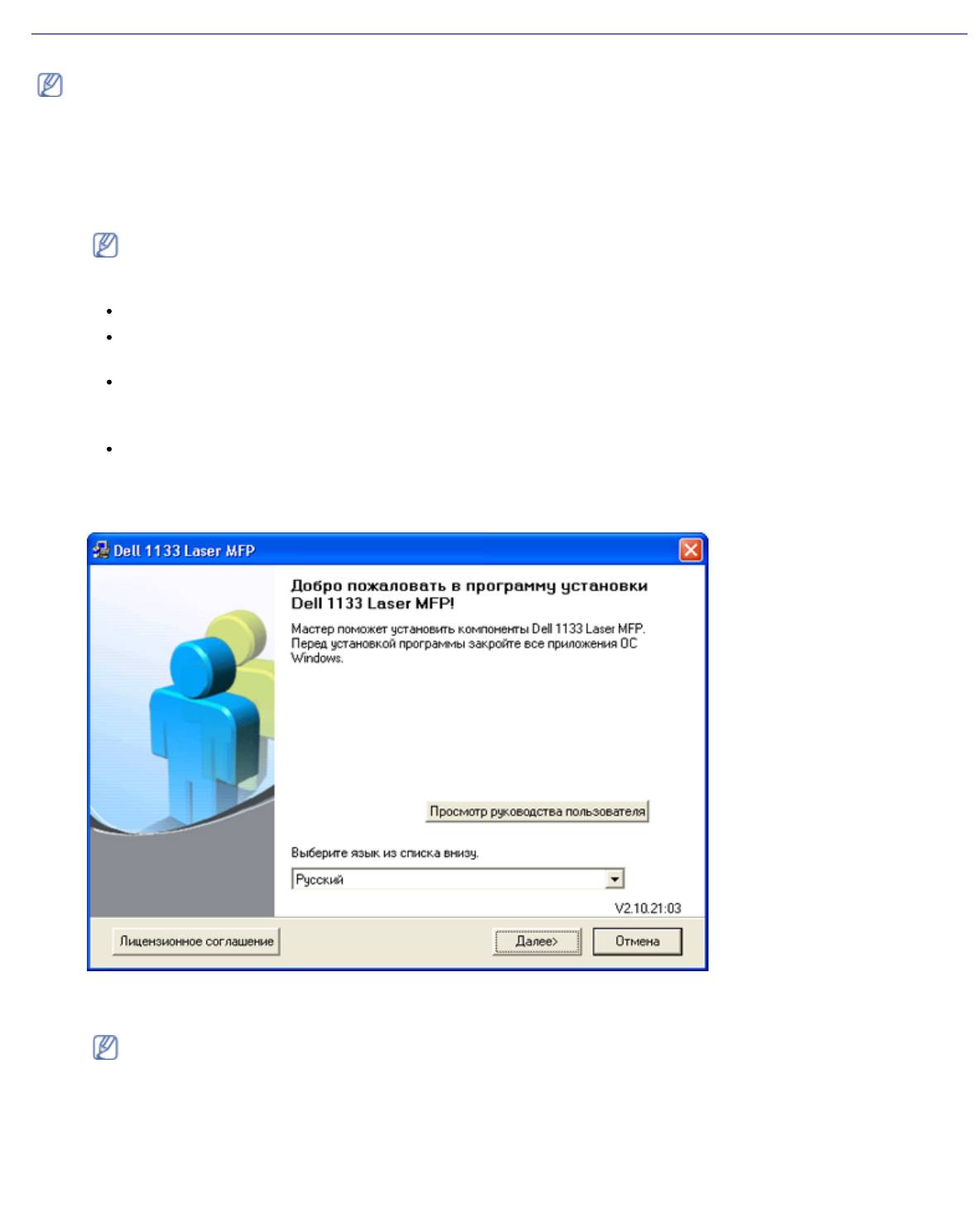
3. Нажмите кнопку Далее.
При необходимости из раскрывающегося списка выберите нужный язык.
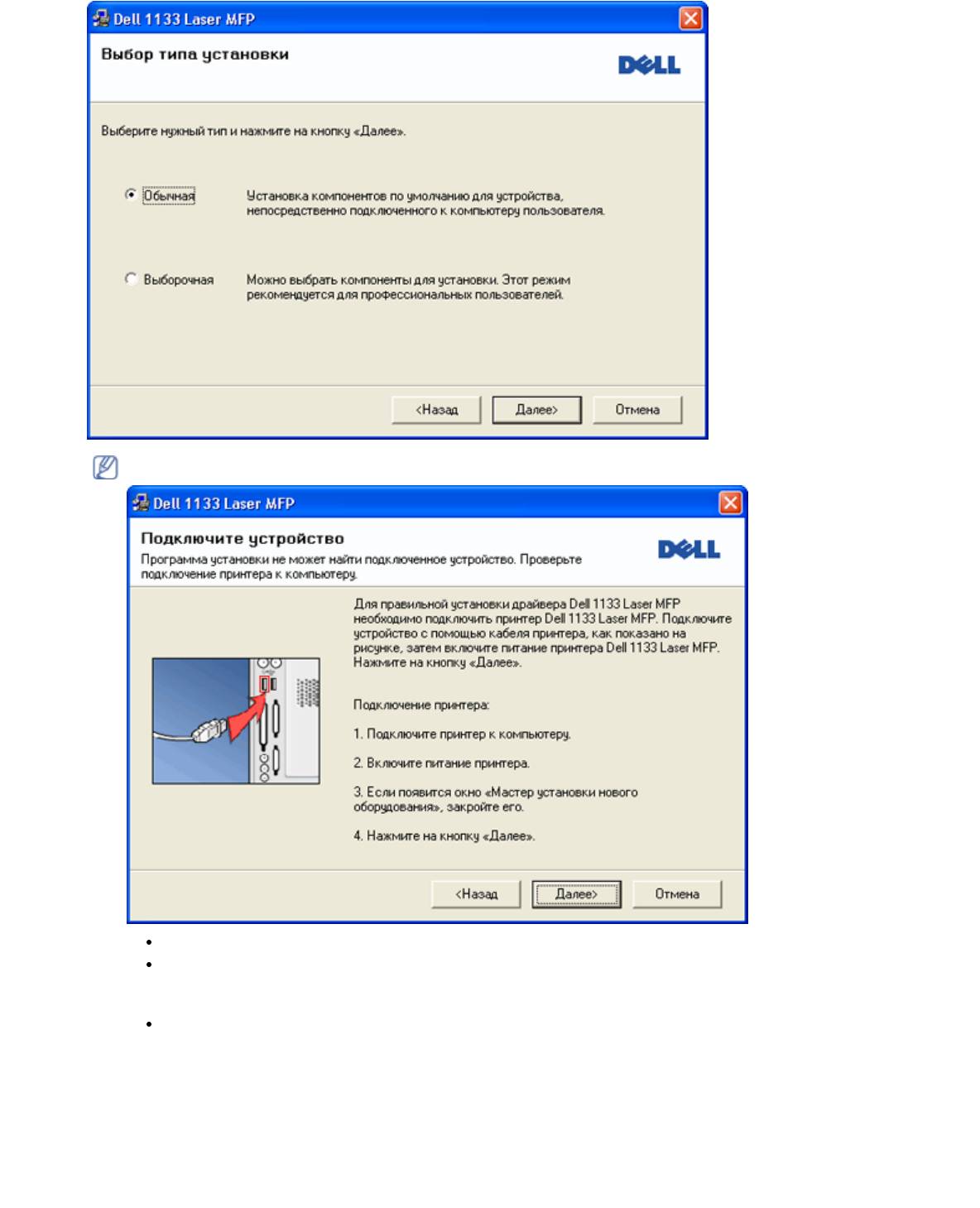
4. Выберите вариант установки Обычная для локального принтера. Нажмите кнопку Далее.
В режиме установки Выборочная можно указать способ подключения устройства, а также выбрать
компоненты, которые требуется установить. Следуйте инструкциям на экране.
Приступая к работе
Если устройство не подключено к компьютеру, откроется следующее окно:
Подключите принтер и нажмите кнопку Далее.
Если вы собираетесь подключить принтер позже, нажмите кнопку «Далее», а в следующем окне —
кнопку «Нет». Начнется установка программного обеспечения. После завершения установки
пробная страница печататься не будет.
В зависимости от устройства и используемого интерфейса окно установки может отличаться от
описанного в данном Руководство пользователя.
5. После завершения установки появится окно с предложением напечатать пробную страницу. Чтобы
напечатать пробную страницу, установите флажок и нажмите кнопку Далее. В противном случае нажмите
кнопку Далее и перейдите к шагу 7.
6. Если пробная страница напечатана правильно, нажмите кнопку Да.
В противном случае нажмите кнопку Нет для повторной печати.
7. Нажмите Готово.
file:///C|/E-Doc_Biz_Client/Printers/1133/ru/ug/RU/getting_started.htm[12/2/2011 2:39:01 PM]

Приступая к работе
file:///C|/E-Doc_Biz_Client/Printers/1133/ru/ug/RU/getting_started.htm[12/2/2011 2:39:01 PM]
В случае неправильной работы драйвера принтера выполните приведенные ниже действия или повторно
установите драйвер.
a. Подключите устройство к компьютеру и включите его.
b. В меню Пуск последовательно выберите пункты Программы (или Все программы) > Dell >
Принтеры Dell > название драйвера принтера > Обслуживание.
c. Выберите необходимые параметры и следуйте указаниям в диалоговом окне.
Macintosh
На компакт-диске с ПО находится драйвер CUPS для печати на компьютерах Macintosh.
Также на компакт-диске имеется драйвер TWAIN для сканирования на компьютерах Macintosh.
1. Убедитесь в том, что устройство подключено к компьютеру и включено.
2. Вставьте компакт-диск, входящий в комплект поставки, в дисковод оптических дисков.
3. Дважды щелкните по значку компакт-диска, появившемуся на рабочем столе Macintosh.
4. Откройте папку MAC_Installer.
5. Дважды щелкните по значку Installer OS X.
6. Введите пароль и нажмите OK.
7. Откроется окно программы установки Dell. Нажмите Continue.
8. Ознакомьтесь с лицензионным соглашением и нажмите кнопку Continue.
9. Для того чтобы принять условия лицензионного соглашения, нажмите кнопку Agree.
10. Выберите Easy Install и нажмите кнопку Install. Вариант установки Easy Install рекомендуется для
большинства пользователей. Будут установлены все необходимые для работы устройства компоненты.
В режиме Custom Install можно выбрать устанавливаемые компоненты.
11. Когда на экране появится предупреждение о том, что все работающие приложения будут закрыты, нажмите
кнопку Continue.
12. После установки нажмите кнопку Quit.
Если был установлен драйвер сканера, нажмите Restart.
13. Откройте папку Applications > Utilities > Print Setup Utility.
В Mac OS X 10.5 или 10.6 откройте папку Applications > System Preferences и выберите элемент Print
& Fax.
14. Нажмите кнопку Add в окне Printer List.
В Mac OS X 10.5 или 10.6 щелкните по значку плюса (+). На экране появится всплывающее окно.
15. В Mac OS 10.3 откройте вкладку USB.
В Mac OS X 10.4 нажмите Default Browser и найдите USB-подключение.
В Mac OS X 10.5 или 10.6 нажмите кнопку Default и найдите USB-подключение.
16. В MAC ОС 10.3, если функция автоматического выбора не работает, выберите Dell в поле Printer Model и
имя устройства в поле Model Name.
В MAC ОS 10.4, если функция автоматического выбора не работает, выберите Dell в Print Using и имя
устройства в поле Model.
Если в Mac OS X 10.5 или 10.6 если функция автоматического выбора не работает должным образом,
выберите в Print Using элемент Select a driver to use... и имя устройства.
Устройство появится в списке Printer List и будет использоваться как принтер по умолчанию.
17. Нажмите Add.
В случае если драйвер работает некорректно, удалите его и установите еще раз.
В Macintosh для этого необходимо выполнить указанные ниже действия.
a. Убедитесь в том, что устройство подключено к компьютеру и включено.
b. Вставьте компакт-диск, входящий в комплект поставки, в дисковод оптических дисков.
c. Дважды щелкните по значку компакт-диска, появившемуся на рабочем столе Macintosh.
d. Откройте папку MAC_Installer.
e. Дважды щелкните по значку Installer OS X.
f. Введите пароль и нажмите OK.
g. Откроется окно программы установки Dell. Нажмите Continue.
Приступая к работе
file:///C|/E-Doc_Biz_Client/Printers/1133/ru/ug/RU/getting_started.htm[12/2/2011 2:39:01 PM]
h. Выберите Uninstall и нажмите кнопку Uninstall.
i. Когда на экране появится предупреждение о том, что все работающие приложения будут закрыты,
нажмите кнопку Continue.
j. По завершении удаления нажмите кнопку Quit.
Linux
Для установки драйвера в системе Linux необходимо выполнить указанные ниже действия. При установке
драйвера автоматически будет установлен и универсальный пакет драйверов Linux.
На поставляемом с устройством компакт-диске находится универсальный пакет драйверов Linux для
подключения к компьютеру с операционной системой Linux. Простота установки обеспечивается
инструментом управления с графическим интерфейсом пользователя.
1. Убедитесь в том, что устройство подключено к компьютеру и включено.
2. При появлении окна Administrator Login введите в поле Login слово root, а затем системный пароль.
Для установки программного обеспечения устройства необходимо войти в систему в качестве
привилегированного пользователя (root). Если вы не являетесь привилегированным пользователем,
обратитесь к системному администратору.
3. Вставьте компакт-диск, входящий в комплект поставки, в дисковод оптических дисков.
Программное обеспечение с компакт-диска запустится автоматически.
Если этого не произойдет, щелкните в нижней части рабочего стола по значку . В окне терминала введите
указанные ниже данные.
Если привод для компакт-дисков подключен как ведущее устройство на вторичном интерфейсе и
смонтирован как /mnt/cdrom, введите:
[root@localhost root]#mount -t iso9660 /dev/hdc /mnt/cdrom
[root@localhost root]#cd /mnt/cdrom/Linux
[root@localhost Linux]#./install.sh
Если запустить программу с компакт-диска не удается, последовательно выполните следующие команды:
[root@localhost root]#umount /dev/hdc
[root@localhost root]#mount -t iso9660 /dev/hdc /mnt/cdrom
Если в системе установлен и настроен пакет программ автозапуска, программа установки запускается
автоматически.
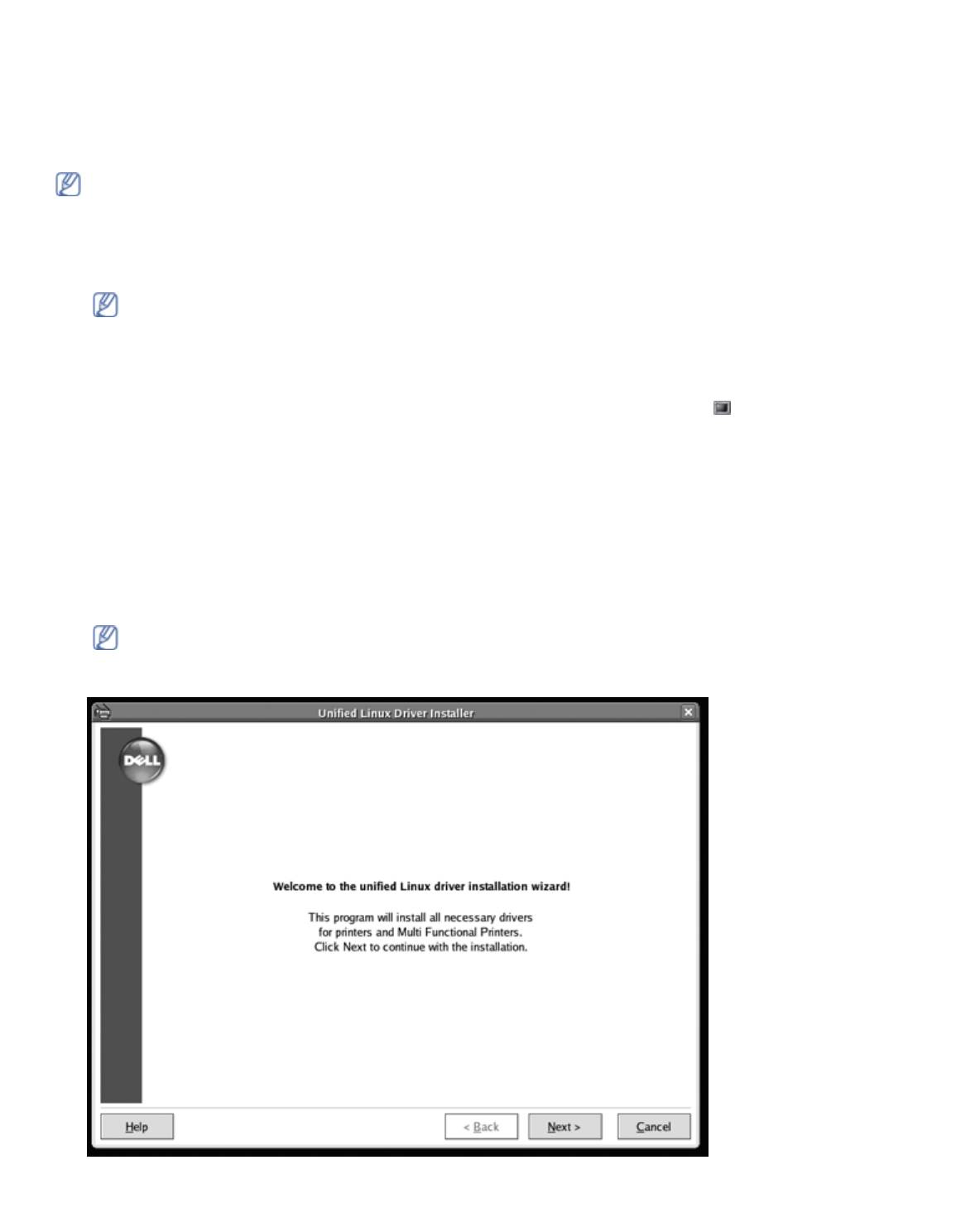
4. Когда появится экран приветствия, нажмите кнопку Next.
5. По завершении установки нажмите кнопку Finish.
Программа установки добавляет на рабочий стол значок Unified Driver Configurator, а также добавляет в
Приступая к работе
file:///C|/E-Doc_Biz_Client/Printers/1133/ru/ug/RU/getting_started.htm[12/2/2011 2:39:01 PM]
системное меню Samsung Unified Driver group. В случае затруднений обратитесь к экранной справке. Это можно
сделать через системное меню или из любого приложения пакета драйверов Windows (например, Unified Driver
Configurator или Image Manager).
Установка драйвера в текстовом режиме:
Если вы не используете графический интерфейс или установка драйвера не удалась, драйвер следует
установить в текстовом режиме.
Выполните шаги 1—3, затем запустите команду [root@localhost Linux]# ./install.sh и следуйте
появляющимся на экране инструкциям. Установка завершена.
Чтобы удалить драйвер, следуйте приведенным выше инструкциям, но при этом воспользуйтесь
командой [root@localhost Linux]# ./uninstall.sh.
В случае если драйвер работает некорректно, удалите его и установите еще раз.
Ниже описаны действия по удалению драйвера в ОС Linux.
a. Убедитесь в том, что устройство подключено к компьютеру и включено.
b. При появлении окна Administrator Login введите в поле Login слово root, а затем введите системный
пароль.
Для того чтобы удалить драйвер принтера, необходимо войти в систему в качестве привилегированного
пользователя (root). Если вы не являетесь привилегированным пользователем, обратитесь к системному
администратору.
c. Вставьте компакт-диск, входящий в комплект поставки, в дисковод оптических дисков.
Программное обеспечение с компакт-диска запустится автоматически.
Если этого не произойдет, щелкните в нижней части рабочего стола по значку . Появится окно
терминала.
Если привод для компакт-дисков подключен как ведущее устройство на вторичном интерфейсе и
смонтирован как /mnt/cdrom, введите:
[root@localhost root]#mount -t iso9660 /dev/hdc /mnt/cdrom
[root@localhost root]#cd /mnt/cdrom/Linux
[root@localhost Linux]#./uninstall.sh
Если в системе установлен и настроен пакет программ автозапуска, программа установки запускается
автоматически.
d. Нажмите кнопку Uninstall.
e. Нажмите кнопку Next.
f. Нажмите Finish.
Совместное использование локального устройства
Для совместного использования локального устройства нужно выполнить указанные ниже действия.
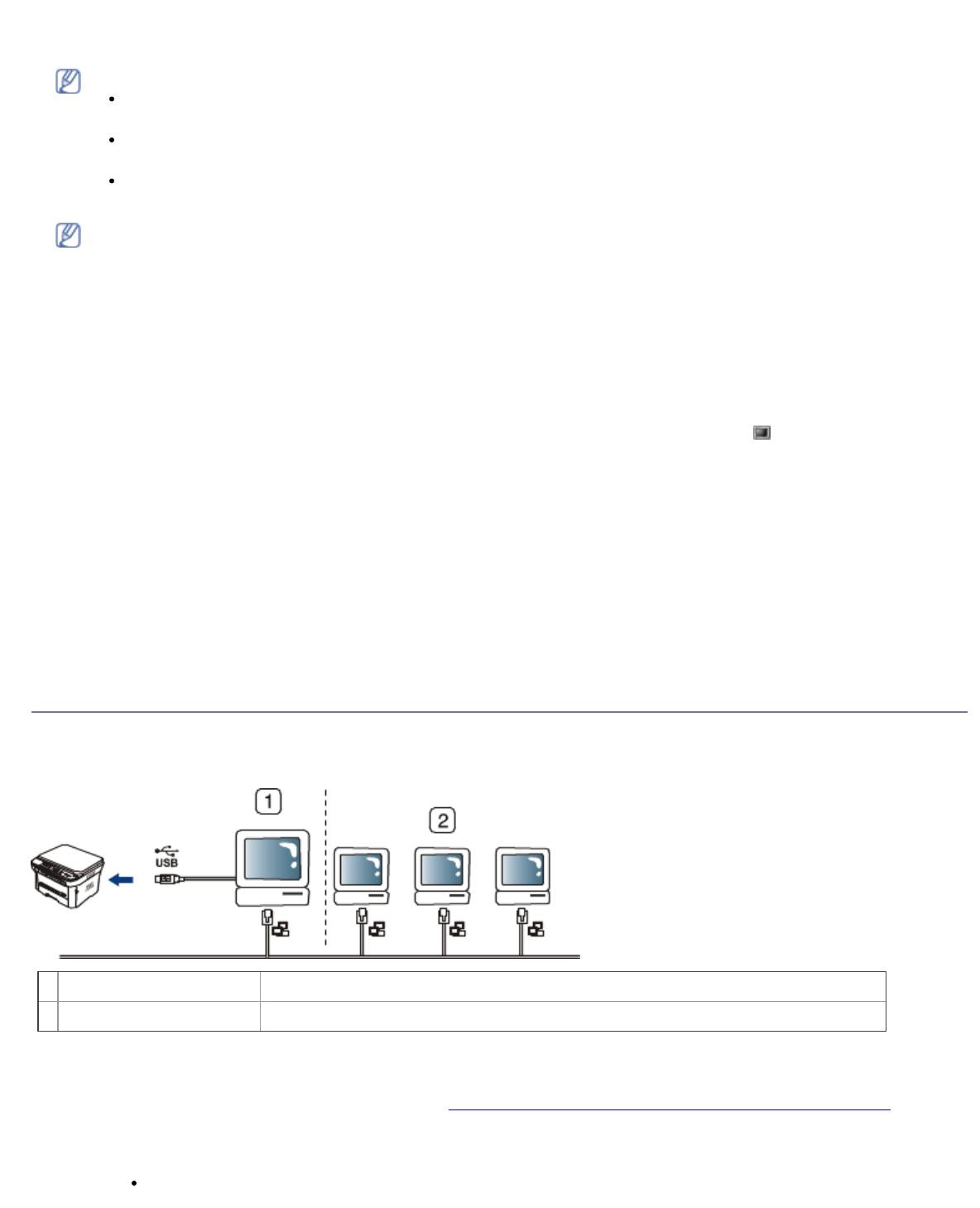
Если компьютер, к которому с помощью кабеля USB напрямую подключено устройство, имеет выход в локальную
сеть, то через него можно организовать совместное использование устройства другими компьютерами сети.
1
Главный компьютер Компьютер, к которому устройство подключено через USB-кабель.
2
Клиентские компьютеры Компьютеры, совместно использующие устройство через главный компьютер.
Windows
Настройка главного компьютера
1. Установите драйвер принтера (см. раздел Установка драйвера устройства, подключаемого по USB).
2. В системе Windows откройте меню Пуск.
3. В системе Windows 2000 последовательно выберите пункты Настройка > Принтеры.
В системе Windows XP/Server 2003 выберите пункт Принтеры и факсы.

Приступая к работе
file:///C|/E-Doc_Biz_Client/Printers/1133/ru/ug/RU/getting_started.htm[12/2/2011 2:39:01 PM]
В системах Windows Server 2008/Vista последовательно выберите пункты Панель управления >
Оборудование и звук > Принтеры.
В системе Windows 7 последовательно выберите пункты Панель управления > Оборудование и
звук > Устройства и принтеры.
В системе Windows Server 2008 R2 последовательно выберите пункты Панель управления >
Оборудование > Устройства и принтеры.
4. Щелкните по значку принтера правой кнопкой мыши.
5. В системе Windows XP/Server 2003/Server 2008/Vista выберите пункт Свойства.
В системе Windows 7 или Windows Server 2008 R2 выберите в контекстном меню пункт Свойства
принтера.
Если элемент Свойства принтера обозначен меткой ►, для выбранного принтера можно выбрать
другие драйверы.
6. Откройте вкладку Доступ.
7. Установите флажок Настройка общего доступа.
8. Установите флажок напротив Общий доступ к данному принтеру.
9. Заполните поле Имя общего ресурса. Нажмите кнопку ОК.
Настройка клиентского компьютера
1. Установите драйвер принтера (см. раздел Установка драйвера устройства, подключаемого по USB).
2. В системе Windows откройте меню Пуск.
3. Последовательно выберите пункты Все программы > Стандартные > Проводник.
4. Введите IP-адрес сервера и нажмите клавишу Enter.
Если система запросит Имя пользователя и Пароль, введите идентификатор и пароль учетной
записи пользователя главного компьютера.
5. Щелкните правой кнопкой мыши по значку принтера и выберите пункт Подключить.
6. Если появится сообщение о завершении установки, нажмите кнопку ОК.
7. Откройте документ, который необходимо распечатать, и отправьте его на печать.
Macintosh
Приведенные ниже инструкции предназначены для ОС Mac OS X 10.5 или 10.6. Инструкции по другим
версиям ОС см. в справочной системе Mac.
Настройка главного компьютера
1. Установите драйвер принтера (см. раздел Macintosh).
2. Откройте папку Applications > System Preferences и нажмите Print & Fax.
3. Выберите принтер, который будет использоваться совместно, в Printers list.
4. Выберите Share this printer.
Настройка клиентского компьютера
1. Установите драйвер принтера (см. раздел Macintosh).
2. Откройте папку Applications > System Preferences и нажмите Print & Fax.
3. Нажмите на значок +.
Откроется окно с именем совместно используемого принтера.
4. Выберите устройство и нажмите Add.
Базовая настройка
Базовая настройка
После завершения установки можно установить параметры принтера, предусмотренные по умолчанию. Если
необходимо установить или изменить значения параметров, обратитесь к следующему разделу. В этой главе
приведены пошаговые инструкции по подготовке устройства к эксплуатации.
В главу входят указанные ниже разделы.
Настройка высоты
Изменение языка сообщений на дисплее
Использование режимов экономии
Установка лотка и бумаги по умолчанию
Установка времени ожидания задания
Настройка высоты
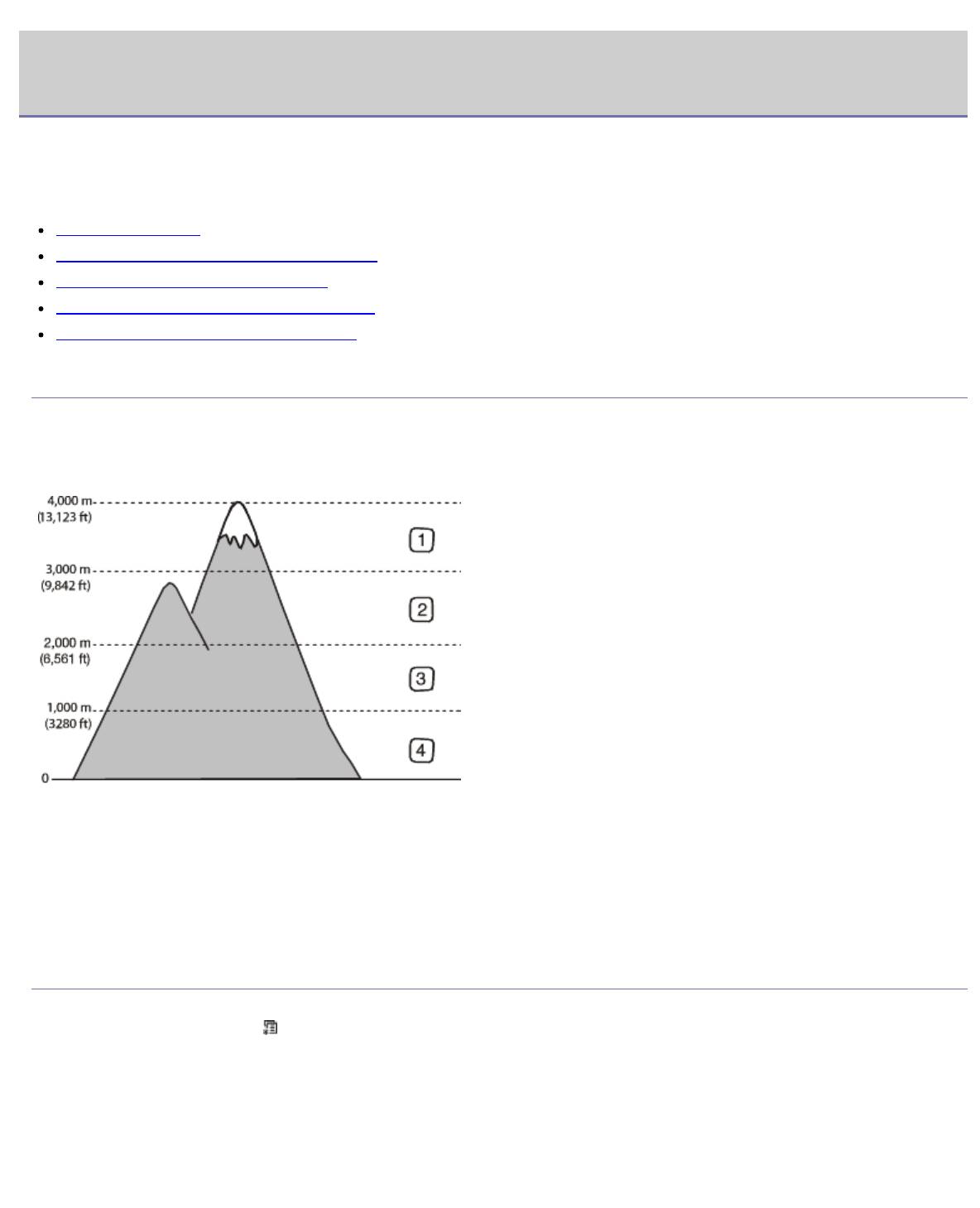
На качество печати влияет атмосферное давление, которое определяется высотой расположения устройства над
уровнем моря. Приведенные ниже инструкции помогут добиться наилучшего качества печати.
Перед тем как задать значение поправки на высоту, необходимо определить высоту расположения устройства над
уровнем моря.
1. Высота 1
2. Высота 2
3. Высота 3
4. Стандартный
1. Убедитесь в том, что установлен драйвер принтера с компакт-диска с программным обеспечением принтера.
2. Для того чтобы запустить программу Утилита настройки принтера, последовательно выберите пункты Пуск >
Программы или Все программы > Dell > Принтеры Dell > имя_драйвера_принтера > Утилита
настройки принтера.
3. В раскрывающемся списке Поправка на высоту выберите необходимые параметры.
4. Нажмите кнопку Применить.
Изменение языка сообщений на дисплее
Чтобы сменить язык дисплея, выполните указанные ниже действия.
1. Нажмите кнопку Меню (
) на панели управления.
2. Нажимайте клавиши со стрелками влево/вправо, пока не появится пункт Настр. сист., а затем нажмите кнопку
OK.
3. Нажимайте клавиши со стрелками влево/вправо. Когда появится пункт Настройка, нажмите кнопку OK.
4. Нажимайте клавиши со стрелками влево/вправо, пока на дисплее не отобразится пункт Язык, а затем нажмите
кнопку OK.
5. Нажимайте клавиши со стрелками влево/вправо, чтобы выбрать нужный язык.
6. Нажмите кнопку OK, чтобы сохранить изменения.
file:///C|/E-Doc_Biz_Client/Printers/1133/ru/ug/RU/basic_setup.htm[12/2/2011 2:39:03 PM]

Базовая настройка
7. Нажмите кнопку Стоп/Сброс ( ) для возврата в режим готовности.
Использование режимов экономии
Использование функции экономии тонера
Режим экономии тонера позволяет уменьшить расход тонера при печати. В этом режиме срок службы картриджа
увеличивается по сравнению с обычным режимом, однако снижается качество печати.
1. Нажмите кнопку Меню (
) на панели управления.
2. Нажимайте клавиши со стрелками влево/вправо, пока не появится пункт Настр. сист., а затем нажмите
кнопку OK.
3. Нажимайте клавиши со стрелками влево/вправо. Когда появится пункт Настройка, нажмите кнопку OK.
4. Нажимайте клавиши со стрелками влево/вправо. Когда появится пункт Эконом. тонера, нажмите кнопку
OK.
5. Нажимайте клавиши со стрелками влево/вправо. Когда появится пункт Вкл., нажмите кнопку OK.
6. Нажмите кнопку Стоп/Сброс ( ) для возврата в режим готовности.
При печати из приложения режим экономии тонера можно включить и отключить в окне свойств
принтера.
Использование функции энергосбережения
В случае, если устройство не используется в течение некоторого времени, эта функция применяется для
сбережения энергии.
1. Нажмите кнопку Меню (
) на панели управления.
2. Нажимайте клавиши со стрелками влево/вправо, пока не появится пункт Настр. сист., а затем нажмите
кнопку OK.
3. Нажимайте клавиши со стрелками влево/вправо. Когда появится пункт Настройка, нажмите кнопку OK.
4. Нажимайте клавиши со стрелками влево и вправо, пока на дисплее не отобразится пункт Энергосбереж., а
затем нажмите кнопку OK.
5. Нажимайте клавиши со стрелками влево и вправо, чтобы выбрать необходимое время.
6. Нажмите кнопку OK, чтобы сохранить изменения.
7. Нажмите кнопку Стоп/Сброс ( ) для возврата в режим готовности.
Установка лотка и бумаги по умолчанию
Вы можете выбрать лоток и тип бумаги, которые по умолчанию будут использоваться при печати.
С помощью панели управления
Выбор размера бумаги
1. Нажмите кнопку Меню ( ) на панели управления.
2. Нажимайте клавиши со стрелками влево/вправо, пока не появится пункт Настр. сист., а затем нажмите
кнопку OK.
3. Нажимайте клавиши со стрелками влево/вправо, пока не появится пункт Настр. бумаги, а затем нажмите
кнопку OK.
4. Нажимайте клавиши со стрелками влево/вправо. Когда появится пункт Размер бумаги, нажмите кнопку
OK.
5. Нажимайте клавиши со стрелками влево/вправо, чтобы выбрать нужный лоток для бумаги, а затем
нажмите кнопку OK.
6. Нажимайте клавиши со стрелками влево/вправо, чтобы выбрать нужный размер бумаги.
7. Нажмите кнопку OK, чтобы сохранить изменения.
8. Нажмите кнопку Стоп/Сброс ( ) для возврата в режим готовности.
Выбор типа бумаги
1. Нажмите кнопку Меню ( ) на панели управления.
2. Нажимайте клавиши со стрелками влево/вправо, пока не появится пункт Настр. сист., а затем нажмите
кнопку OK.
file:///C|/E-Doc_Biz_Client/Printers/1133/ru/ug/RU/basic_setup.htm[12/2/2011 2:39:03 PM]

Базовая настройка
file:///C|/E-Doc_Biz_Client/Printers/1133/ru/ug/RU/basic_setup.htm[12/2/2011 2:39:03 PM]
3. Нажимайте клавиши со стрелками влево/вправо, пока не появится пункт Настр. бумаги, а затем нажмите
кнопку OK.
4. Нажимайте клавиши со стрелками влево/вправо, пока не появится пункт Тип бумаги, а затем нажмите
кнопку OK.
5. Нажимайте клавиши со стрелками влево/вправо, чтобы выбрать нужный лоток для бумаги, а затем
нажмите кнопку OK.
6. Нажимайте клавиши со стрелками влево/вправо, чтобы выбрать нужный тип бумаги.
7. Нажмите кнопку OK, чтобы сохранить изменения.
8. Нажмите кнопку Стоп/Сброс (
) для возврата в режим готовности.
Выбор размера бумаги
1. Нажмите кнопку Меню ( ) на панели управления.
2. Нажимайте клавиши со стрелками влево/вправо, пока не появится пункт Настр. сист., а затем нажмите
кнопку OK.
3. Нажимайте клавиши со стрелками влево/вправо, пока не появится пункт Настр. бумаги, а затем нажмите
кнопку OK.
4. Нажимайте клавиши со стрелками влево/вправо, пока не появится пункт Источн. бумаги, а затем
нажмите кнопку OK.
5. Нажимайте клавиши со стрелками влево/вправо, чтобы выбрать нужный лоток для бумаги.
6. Нажмите кнопку OK, чтобы сохранить изменения.
7. Нажмите кнопку Стоп/Сброс ( ) для возврата в режим готовности.
С помощью компьютера
Windows
1. В системе Windows откройте меню Пуск.
2. В системе Windows 2000 последовательно выберите пункты Настройка > Принтеры.
В системе Windows XP/Server 2003 выберите пункт Принтеры и факсы.
В системах Windows Server 2008/Vista последовательно выберите пункты Панель управления >
Оборудование и звук > Принтеры.
В системе Windows 7 последовательно выберите пункты Панель управления > Оборудование и
звук > Устройства и принтеры.
В системе Windows Server 2008 R2 последовательно выберите пункты Панель управления >
Оборудование > Устройства и принтеры.
3. Щелкните по значку устройства правой кнопкой мыши.
4. В системах Windows XP/Server 2003/Server 2008/Vista выберите пункт Настройка печати.
В системах Windows 7 и Windows Server 2008 R2 выберите в контекстном меню пункт Настройка печати.
Если элемент Настройка печати обозначен меткой ►, для выбранного принтера можно выбрать
другие драйверы.
5. Перейдите на вкладку Бумага.
6. Выберите лоток и его параметры, например размер и тип бумаги.
7. Нажмите кнопку OK.
Если необходимо использовать бумагу особого формата (например, бумагу для счетов), выберите в окне
Настройка печати на вкладке Бумага элементы Размер > Правка... (см. раздел Доступ к настройкам
печати).
Macintosh
Пользователи Macintosh каждый раз при печати с другими настройками должны вручную менять параметры по
умолчанию.
1. Откройте приложение и выберите файл, который необходимо распечатать.
2. Откройте меню File и нажмите кнопку Print.
3. Перейдите на панель Paper Feed.
4. Выберите лоток для печати.
5. Перейдите на панель Paper.

Базовая настройка
6. Выберите тип бумаги, загруженной в лоток для печати.
7. Чтобы начать печать документа, нажмите на кнопку Print.
Linux
1. Откройте программу Terminal Program.
2. В окне терминала введите указанные ниже данные. [root@localhost root]# lpr <имя_файла>
3. Выберите пункт Printer и нажмите кнопку Properties…
4. Откройте вкладку Advanced.
5. Выберите лоток (источник бумаги) и его параметры, например размер и тип бумаги.
6. Нажмите кнопку OK.
Установка времени ожидания задания
Если в течение определенного периода времени пользователь ничего не вводит, устройство выходит из текущего
меню и возвращается к настройкам, установленным по умолчанию. Время ожидания в подобных случаях
определяется пользователем.
1. Нажмите кнопку Меню (
) на панели управления.
2. Нажимайте клавиши со стрелками влево/вправо, пока не появится пункт Настр. сист., а затем нажмите кнопку
OK.
3. Нажимайте клавиши со стрелками влево/вправо. Когда появится пункт Настройка, нажмите кнопку OK.
4. Нажимайте клавиши со стрелками влево/вправо, пока на дисплее не отобразится пункт Вр.ожид.задан., а
затем нажмите кнопку OK.
5. Введите время с помощью цифровой клавиатуры или стрелок влево или вправо.
6. Нажмите кнопку OK, чтобы сохранить изменения.
7. Нажмите кнопку Стоп/Сброс ( ) для возврата в режим готовности.
file:///C|/E-Doc_Biz_Client/Printers/1133/ru/ug/RU/basic_setup.htm[12/2/2011 2:39:03 PM]
Материалы и лотки
Материалы и лотки
В этой главе описывается загрузка оригиналов и материалов для печати в устройство.
В главу входят указанные ниже разделы.
Подготовка оригиналов
Загрузка оригиналов
Выбор материала для печати
Изменение размера лотка
Загрузка бумаги в лоток
Печать на нестандартных материалах
Настройка размера и типа бумаги
Использование подставки выходного лотка
Подготовка оригиналов
Не загружайте бумагу, размер которой меньше 142 × 148 мм или больше 216 × 356 мм.
Во избежание замятий, снижения качества печати или поломки устройства не следует загружать в него
следующие типы бумаги:
копировальную бумагу или бумагу с копировальным слоем;
мелованную бумагу;
лощеную или тонкую бумагу;
мятую или согнутую бумагу;
скрученную бумагу;
разорванную бумагу.
Перед загрузкой оригиналов в устройство удалите с них скрепки и скобки.
Убедитесь в том, что чернила, клей или корректурная жидкость, нанесенные на бумагу, полностью высохли.
Не загружайте одновременно бумагу различного размера и плотности.
Не загружайте буклеты, брошюры, прозрачные пленки и другие нестандартные документы.
Загрузка оригиналов
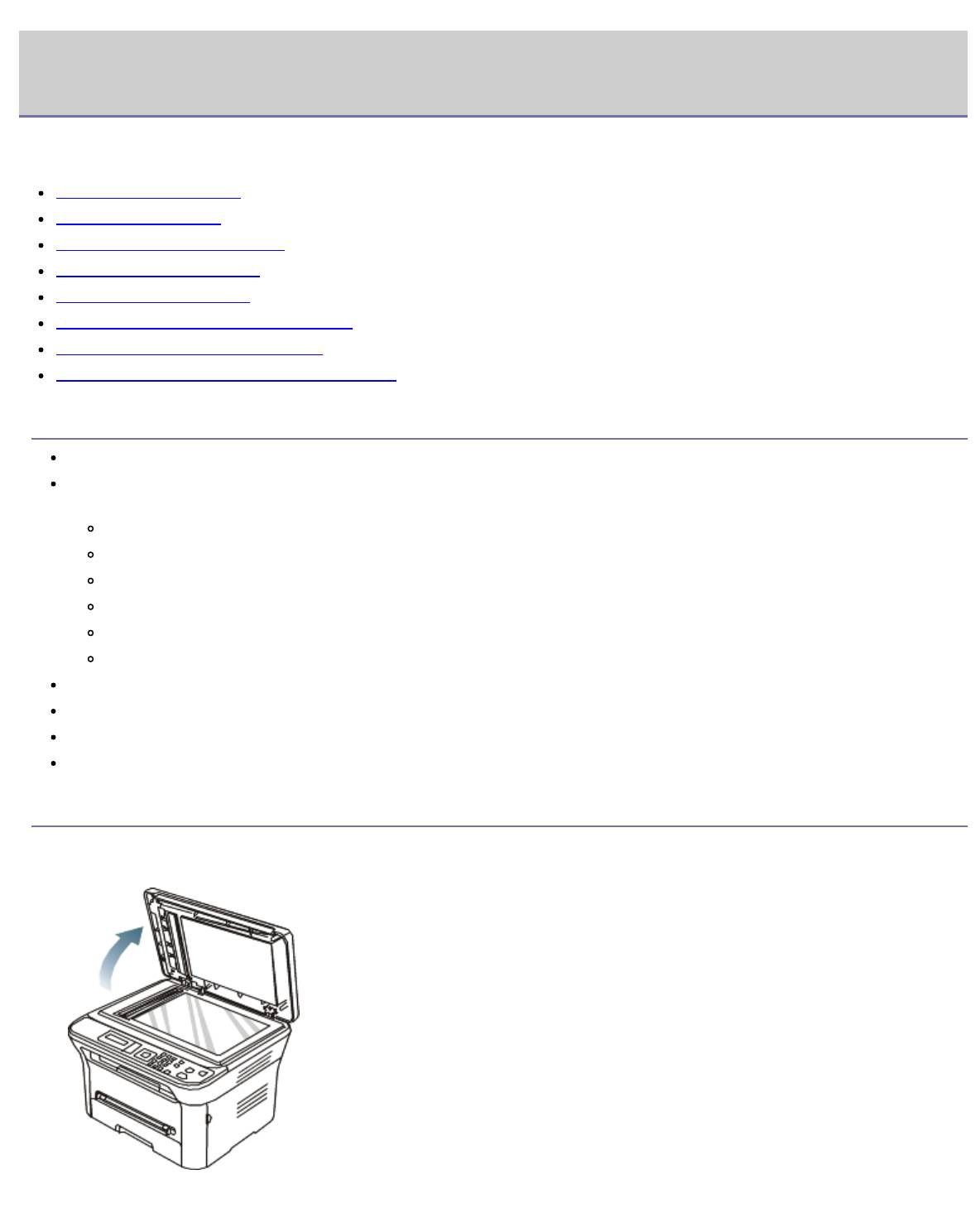
Оригинал, который требуется копировать или сканировать, помещается на стекло экспонирования.
1. Поднимите и откройте крышку сканера.
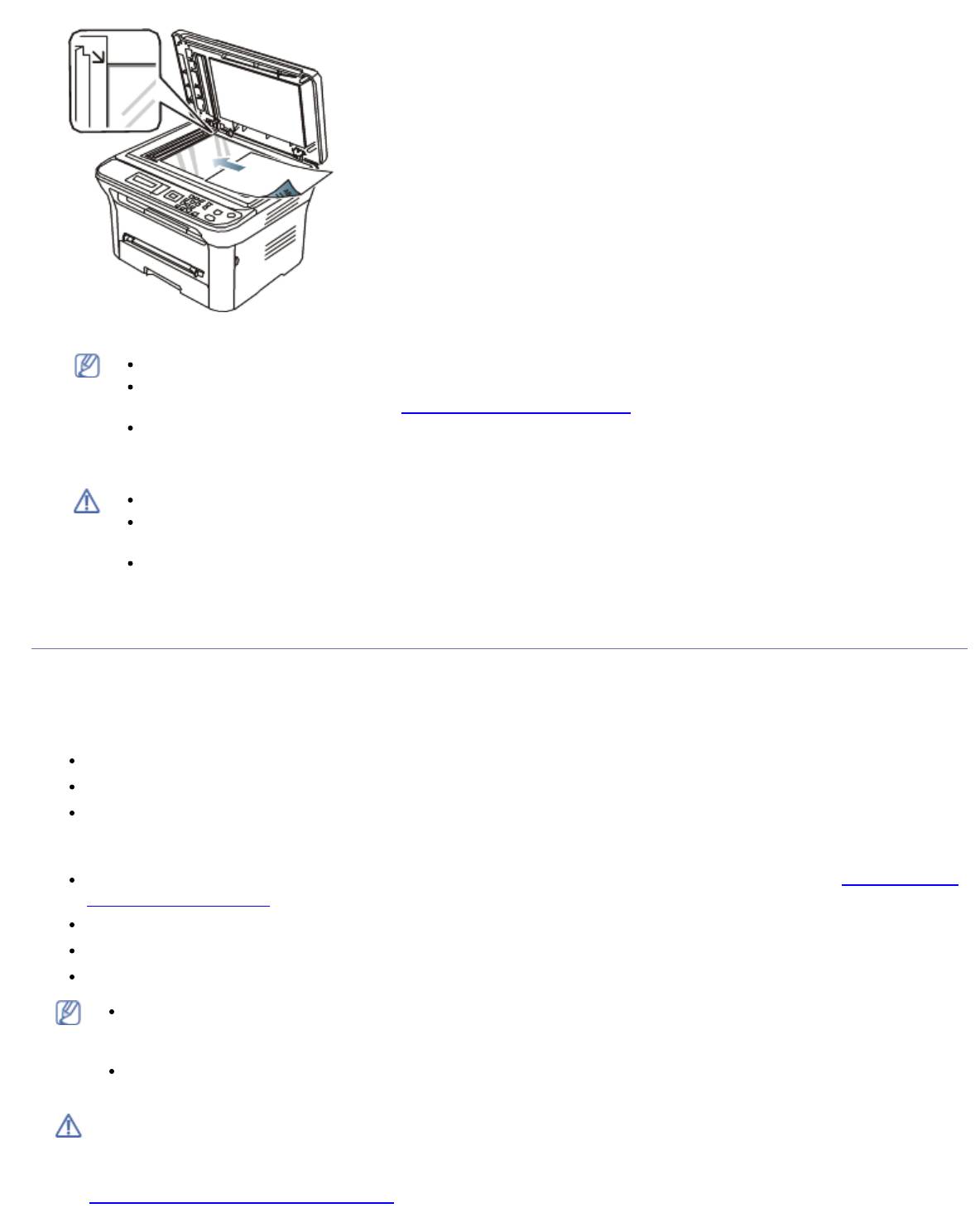
2. Поместите оригинал на стекло экспонирования лицевой стороной вниз. Выровняйте документ по направляющим
file:///C|/E-Doc_Biz_Client/Printers/1133/ru/ug/RU/media_and_tray.htm[12/2/2011 2:39:05 PM]
Материалы и лотки
file:///C|/E-Doc_Biz_Client/Printers/1133/ru/ug/RU/media_and_tray.htm[12/2/2011 2:39:05 PM]
меткам в левом верхнем углу стекла.
3. Закройте крышку сканера.
При копировании с открытой крышкой снижается качество печати и увеличивается расход тонера.
Пыль на стекле экспонирования может вызвать появление черных пятен на копиях. Не допускайте
загрязнения стекла (см. раздел
Очистка блока сканирования).
Если необходимо скопировать страницу книги или журнала, приподнимите крышку так, чтобы ее
шарниры вошли в ограничители, и закройте ее. Если толщина книги или журнала превышает 30 мм,
не закрывайте крышку при копировании.
Будьте аккуратны, не повредите стекло экспонирования. Это может привести к получению травм.
Когда закрываете крышку, не кладите руки на блок сканирования. Крышка может упасть и нанести
травму.
Избегайте попадания луча сканера в глаза во время копирования и сканирования. Это вредно для
глаз.
Выбор материала для печати
Печать можно выполнять на различных материалах, таких как обычная бумага, конверты, наклейки и прозрачные
пленки. Используйте только материалы для печати, рекомендованные для этого устройства.
Указания по выбору материала для печати
Применение материалов, не отвечающих требованиям данного руководства, может вызвать следующие проблемы:
низкое качество печати;
частое замятие бумаги;
преждевременный износ устройства.
Такие свойства бумаги, как плотность, состав, зернистость и содержание влаги, влияют на производительность
устройства и качество печати. При выборе материала для печати учитывайте указанные ниже факторы.
Тип, размер и плотность бумаги указаны в характеристиках материала для печати (см. раздел Спецификации
материалов для печати).
Желаемый результат: выбранные материалы должны соответствовать целям печати.
Яркость: более белая бумага обеспечивает более четкое и живое изображение.
Гладкость поверхности: гладкость материалов для печати влияет на четкость отпечатанного изображения.
Иногда при использовании бумаги, отвечающей всем требованиям, качество печати может оказаться
неудовлетворительным. Это может быть вызвано неправильным обращением с материалами,
недопустимым уровнем температуры и влажности или другими изменяющимися факторами.
Перед приобретением большого количества материалов для печати убедитесь, что они соответствуют
требованиям, описанным в данном руководстве пользователя.
Использование материалов для печати, не отвечающих требованиям, может привести к повреждению
устройства, требующему ремонта. Гарантийные обязательства или соглашения об обслуживании на такой
ремонт не распространяются.
Количество листов бумаги, помещаемой в лоток, варьируется в зависимости от типа материала (см. раздел
Спецификации материалов для печати).
Материалы и лотки
Размеры носителей, поддерживаемые в каждом режиме
Режим Размер Источник
Режим копирования Letter, A4, Legal, Oficio, Folio, Executive, ISO B5, JIS B5, A5, A6
Лоток 1
Лоток ручной подачи
Режим печати Все форматы, поддерживаемые устройством
Лоток 1
Лоток ручной подачи
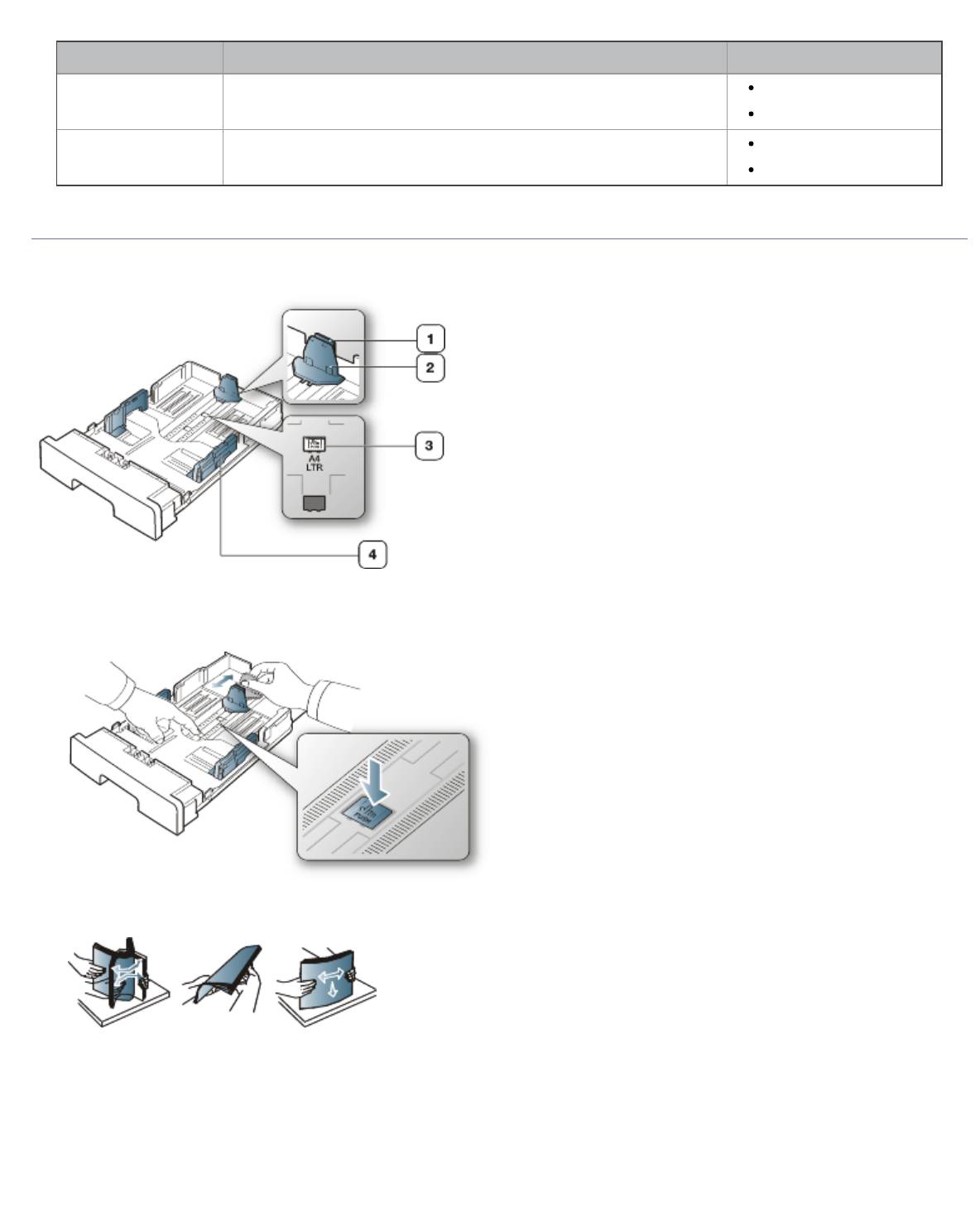
Изменение размера лотка
Первоначально лоток отрегулирован по формату Letter или A4 в зависимости от страны продажи устройства. Для
изменения размера необходимо передвинуть ограничители бумаги.
1. Подставка ограничителя длины
2. Ограничитель длины бумаги
3. Защелка ограничителя
4. Ограничитель ширины бумаги
1. Одной рукой нажмите и удерживайте защелку ограничителя, а другой прижмите ограничитель длины бумаги к
подставке. Двигайте ограничитель длины бумаги и подставку до положения, соответствующего нужному
размеру бумаги.
2. Перед загрузкой листов согните стопку бумаги в обоих направлениях либо раскройте веером край пачки, чтобы
отделить страницы друг от друга. Вставьте бумагу в лоток.
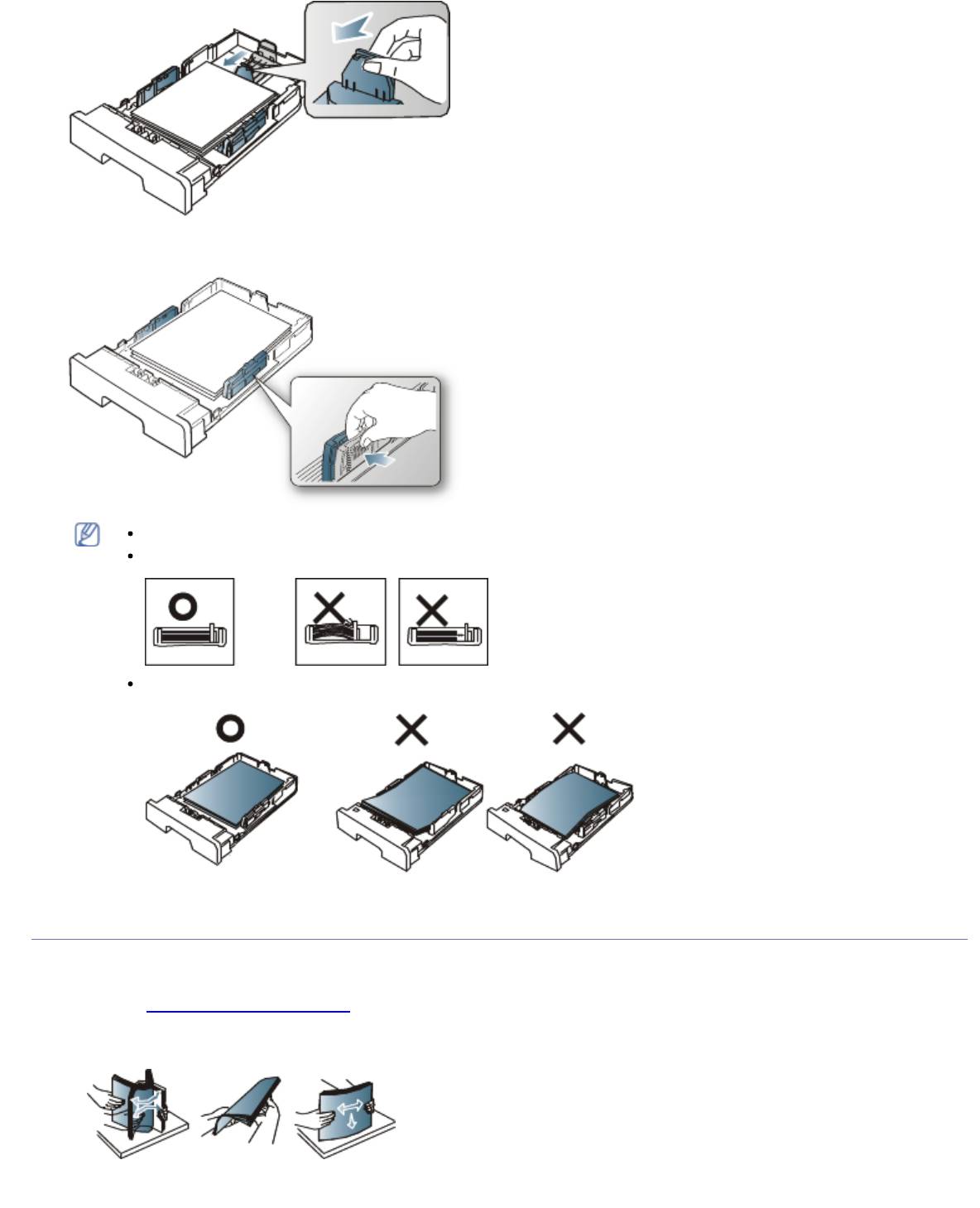
3. Поместив бумагу в лоток, сдвиньте подставку ограничителя длины, чтобы она слегка касалась края пачки
бумаги.
file:///C|/E-Doc_Biz_Client/Printers/1133/ru/ug/RU/media_and_tray.htm[12/2/2011 2:39:05 PM]
Материалы и лотки
4. Нажмите на ограничители ширины бумаги и переместите их в положение, соответствующее размеру
загружаемой бумаги (см. маркировку на дне лотка).
Не нажимайте слишком сильно на ограничитель ширины: это может привести к перекосу бумаги.
Если не отрегулировать ограничитель ширины, может произойти замятие бумаги.
Не используйте бумагу, волнистость которой превышает 6 мм.
Загрузка бумаги в лоток
Лоток 1
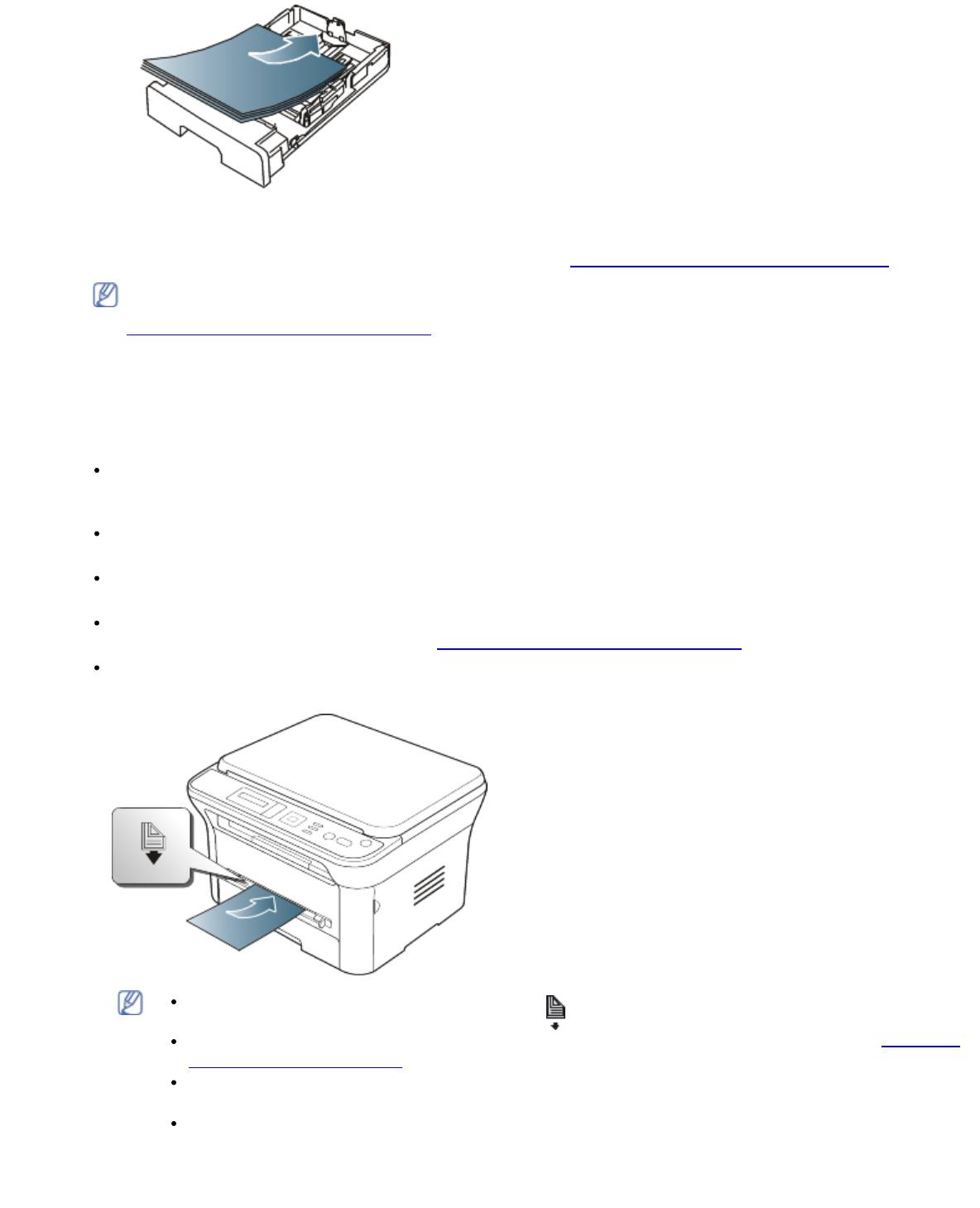
1. Осторожно извлеките лоток. Настройте размер лотка в соответствии с размером загружаемой бумаги (см.
раздел
Изменение размера лотка).
2. Перед загрузкой листов согните стопку бумаги в обоих направлениях либо раскройте веером край пачки,
чтобы отделить страницы друг от друга.
3. Разместите бумагу стороной для печати вниз.
file:///C|/E-Doc_Biz_Client/Printers/1133/ru/ug/RU/media_and_tray.htm[12/2/2011 2:39:05 PM]
Материалы и лотки
4. Вставьте лоток обратно в устройство.
5. Для печати документа установите соответствующий размер, тип и источник бумаги для лотка.
Информацию о выборе типа и размера бумаги см. в разделе
Установка лотка и бумаги по умолчанию.
При возникновении проблем с подачей бумаги следует проверить соответствие бумаги спецификациям.
Затем попробуйте подавать бумагу в лоток ручной подачи по одному листу за раз (см. раздел
Спецификации материалов для печати).
Лоток ручной подачи
В лоток ручной подачи можно помещать материалы для печати различного размера и типа, такие как почтовые
открытки, карточки для заметок и конверты. Он также удобен для печати отдельных страниц на фирменных
бланках или цветной бумаге.
Советы по использованию лотка ручной подачи
При выборе в приложении для параметра Источник значения ручная подача каждый раз при печати
страницы необходимо нажимать кнопку OK и одновременно загружать в лоток ручной подачи печатный
материал одного типа, размера и плотности.
Чтобы избежать замятия бумаги, не добавляйте в лоток ручной подачи новые листы во время печати. Эта
рекомендация распространяется и на другие материалы для печати.
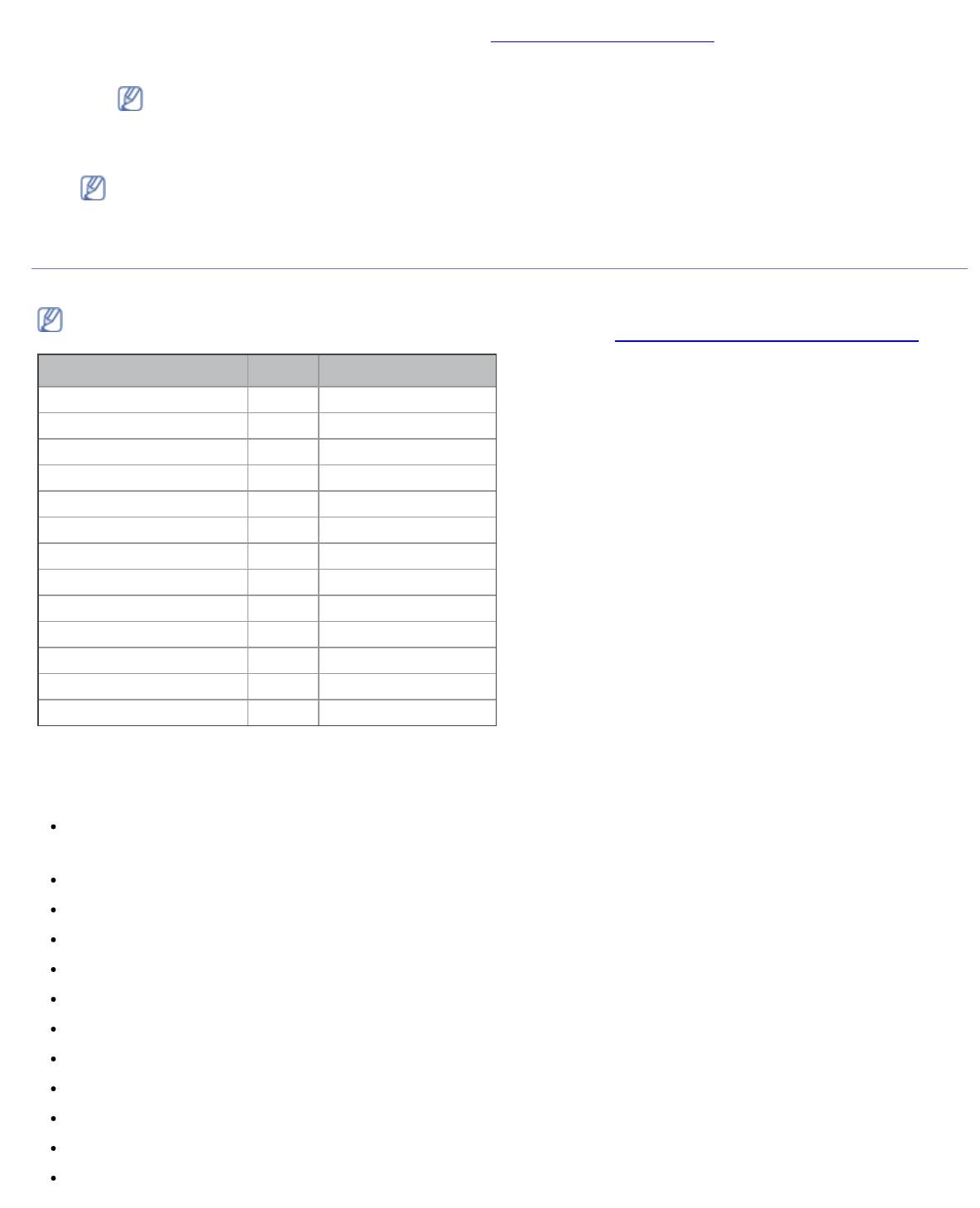
Загружайте материалы в лоток стороной для печати вверх и верхним краем вперед и располагайте их по
центру.
Во избежание замятия бумаги и снижения качества печати загружайте только материалы для печати,
указанные в рекомендациях (см. раздел
Спецификации материалов для печати).
Перед загрузкой в лоток ручной подачи открыток, конвертов и наклеек распрямите их.
1. Загрузите бумагу в лоток ручной подачи.
При загрузке не выходите за пределы метки .
При печати на нестандартных материалах следуйте указаниям по загрузке (см. раздел Печать на
нестандартных материалах).
Если при печати с использованием лотка ручной подачи листы бумаги перекрываются, откройте
лоток 1 и удалите перекрывающиеся листы, затем повторите попытку.
Если при печати возникают проблемы с подачей бумаги, подавайте бумагу вручную до тех пор,
пока не заработает подача в автоматическом режиме.
2. Зажав бумагу в лотке ручной подачи направляющими, как показано на рисунке, сдвиньте их и прижмите
к пачке. Не рекомендуется сильно прижимать их к бумаге во избежание замятия или перекоса.
file:///C|/E-Doc_Biz_Client/Printers/1133/ru/ug/RU/media_and_tray.htm[12/2/2011 2:39:05 PM]
Материалы и лотки
file:///C|/E-Doc_Biz_Client/Printers/1133/ru/ug/RU/media_and_tray.htm[12/2/2011 2:39:05 PM]
3. Для печати из приложения следует запустить его и открыть меню печати.
4. Откройте окно Настройка печати (см. раздел Доступ к настройкам печати).
5. Откройте вкладку Бумага в окне Настройка печати и выберите подходящий тип бумаги.
Например, для печати наклеек выберите тип бумаги наклейки.
6. В качестве источника бумаги выберите ручная подача, а затем нажмите OK.
7. Запустите печать из приложения.
При печати нескольких страниц следующий лист необходимо загружать по окончании печати первой
страницы и нажимать кнопку OK. Повторите это действие для каждой печатаемой страницы.
Печать на нестандартных материалах
В следующей таблице указаны типы материалов для каждого из лотков.
При использовании специальных материалов подавайте по одной единице материала за раз. Проверьте
максимальное количество материала для каждого лотка (см. раздел Спецификации материалов для печати).
Типы Лоток 1 Лоток ручной подачи
Обычная ● ●
Плотная бумага ● ●
Тонкая бумага ● ●
Высокосортная бумага ●
Цветная ●
Картон ●
Наклейки ●
Прозрачная пленка ●
Конверт ●
Форма ●
Хлопковая ●
Вторичная бумага ● ●
Архив. ● ●
(●: поддерживается, пустое поле: не поддерживается)
Типы материалов показаны в окне Настройка печати. Параметр «Тип бумаги» позволяет указать тип бумаги,
загружаемой в лоток. Его можно выбрать из списка. Параметр позволяет добиться наилучшего качества печати. Без
него можно не получить желаемого качества.
Обычная: обыкновенная бумага. Выберите этот тип, если принтер предназначен для черно-белой печати на
2
бумаге плотностью от 60 до 90 г/м
.
2
Плотная бумага: 90—105 г/м
.
2
Тонкая бумага: 60—70 г/м
.
2
Высокосортная бумага: 105—120 г/м
, плотная.
2
Цветная: 75—90 г/м
, с цветным фоном.
2
Картон: 90—163 г/м
, картон.
2
Наклейки: наклейки плотностью 120—150 г/м
.
2
Прозрачная пленка: 138—146 г/м
, прозрачная пленка.
2
Конверт: 75—90 г/м
, конверт.
2
Форма: 75—90 г/м
, готовые формы или фирменные бланки.
2
Хлопковая: 75—90 г/м
, хлопковая бумага.
2
Вторичная бумага: 75—90 г/м
, вторичная бумага.
Материалы и лотки
file:///C|/E-Doc_Biz_Client/Printers/1133/ru/ug/RU/media_and_tray.htm[12/2/2011 2:39:05 PM]
Если для печати используется вторичная бумага, на отпечатке могут быть складки.
2
Архив.: 70—90 г/м
, для долговременного хранения отпечатков, например в виде архивов, выберите эту
функцию.
Конверт
Результаты печати на конвертах зависят от их качества.
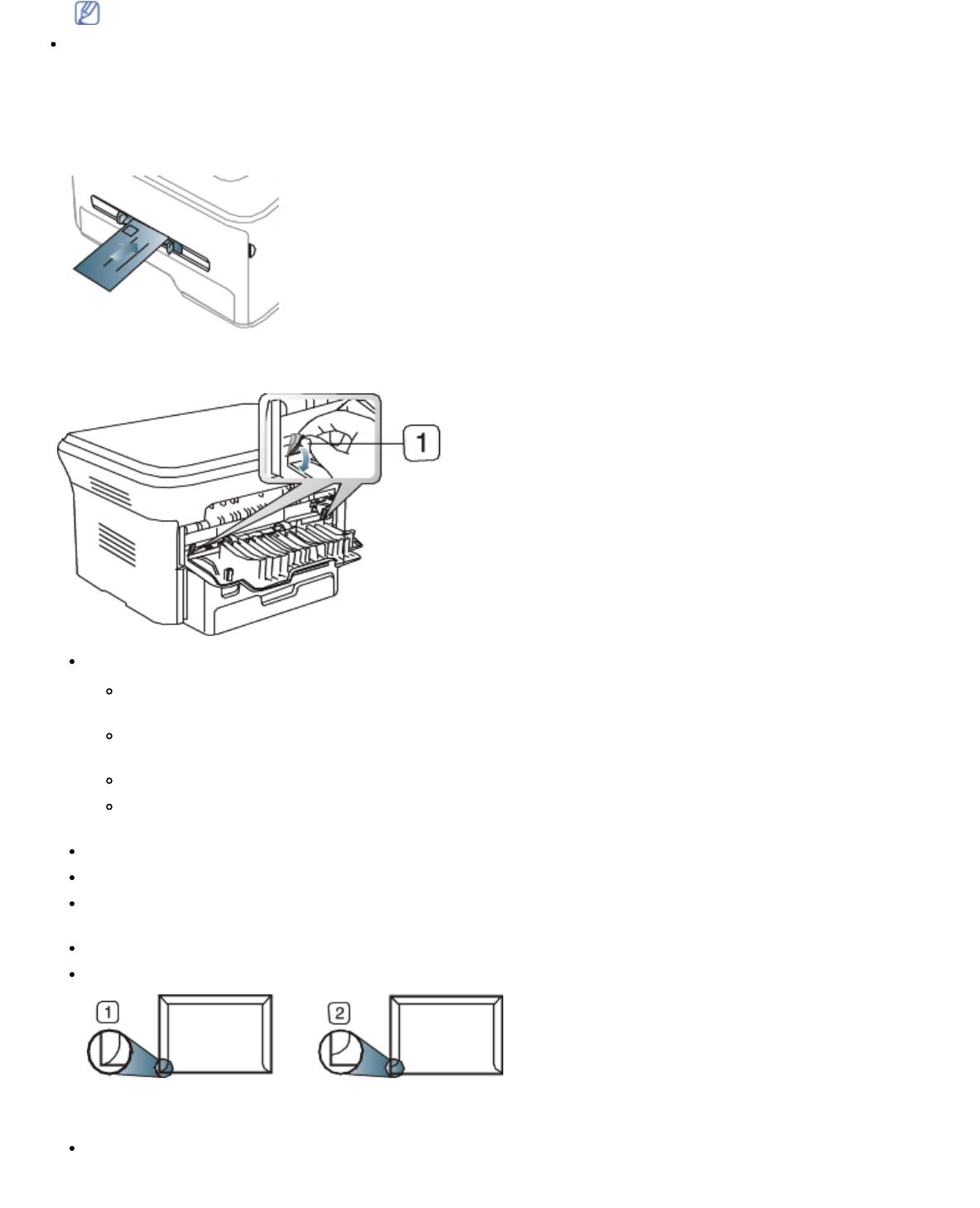
Во время печати вставляйте конверты в центр лотка для ручной подачи так, чтобы область марок располагались в
левом, ближнем к принтеру углу.
Если при печати на конвертах появляются замятия, складки или толстые черные полосы, откройте заднюю
крышку и опустите нажимной рычаг, а затем повторите печать. Не закрывайте заднюю крышку во время печати.
1. Нажимной рычаг
При выборе конвертов обращайте внимание на указанные ниже характеристики.
2
Вес: плотность бумаги конверта не должна превышать 90 г/м
, в противном случае может произойти
замятие бумаги.
Форма: до печати конверты должны храниться на ровной поверхности. Волнистость конвертов не
должна превышать 6 мм, внутри них не должно быть воздушной прослойки.
Состояние: не используйте мятые, рваные или иным образом поврежденные конверты.
Температура: конверты должны выдерживать нагревание и давление, которым они подвергнутся при
печати.
Используйте только хорошо склеенные конверты с острыми краями и четкими линиями сгиба.
Не используйте конверты с марками.
Не используйте конверты со скрепками, зажимами, окошками, мелованной подложкой, самоклеящимися
клапанами и другими синтетическими материалами.
Не используйте поврежденные или плохо склеенные конверты.
Убедитесь, что клееные швы на обоих концах конверта достигают углов.
1. Допустимо
2. Недопустимо
Конверты с клейкой полосой, защищенной бумажной лентой, или с несколькими клапанами должны
содержать клей, выдерживающий температуру закрепления тонера (в данном устройстве примерно 170 C) в
течение 0,1 секунды. Дополнительные клапаны и клеящие ленты могут привести к смятию, сморщиванию или
Материалы и лотки
file:///C|/E-Doc_Biz_Client/Printers/1133/ru/ug/RU/media_and_tray.htm[12/2/2011 2:39:05 PM]
замятию конверта, а также повреждению термофиксатора.
Для наилучшего качества печати поля должны составлять не менее 15 мм от краев конверта.
Не печатайте на участках, где совмещаются швы конверта.
Прозрачная пленка
Во избежание повреждения устройства используйте только прозрачные пленки, предназначенные для лазерных
принтеров.
Прозрачные пленки должны выдерживать температуру закрепления тонера.
После извлечения пленок из устройства кладите их на ровную поверхность.
Не оставляйте неиспользованные прозрачные пленки в лотке на продолжительное время: на них могут
осесть грязь и пыль, что приведет к появлению пятен во время печати.
Не оставляйте отпечатки пальцев на прозрачной пленке.
Чтобы изображение не выцветало, не подвергайте отпечатанные прозрачные пленки продолжительному
воздействию солнечного света.
Не используйте мятые прозрачные пленки, а также пленки со скрученными или рваными краями.
Не используйте прозрачные пленки, отделенные от подложки.
Во избежание склеивания прозрачных пленок не допускайте скопления напечатанных листов в стопку.
Наклейки
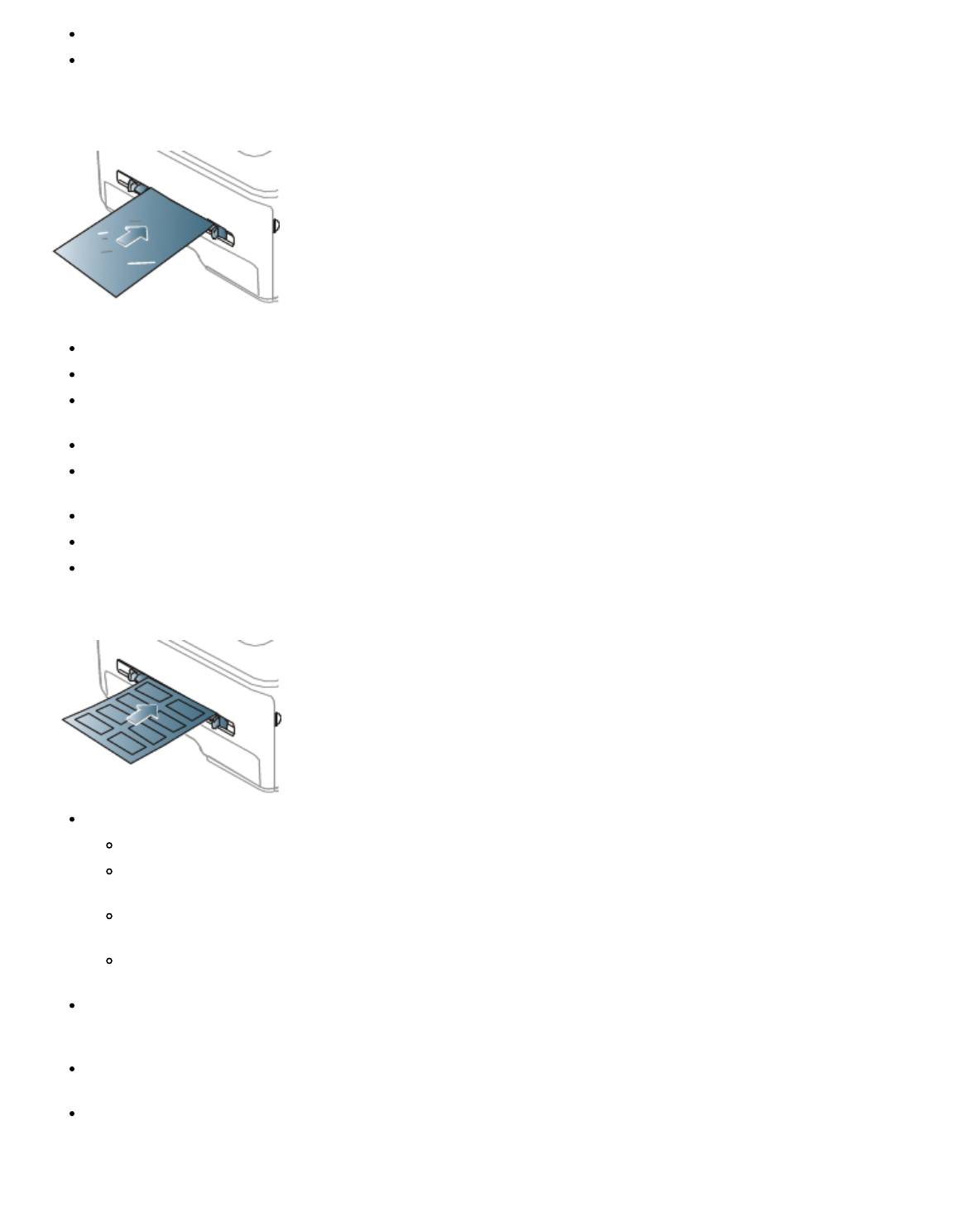
Во избежание повреждения устройства используйте только наклейки, предназначенные для лазерных принтеров.
При выборе наклеек обращайте внимание на указанные ниже факторы.
Наклейки: Клейкое вещество должно выдерживать температуру закрепления тонера (примерно 170 °C).
Структура: не используйте листы наклеек с открытыми участками подложки между наклейками. При
наличии таких промежутков наклейки могут отделиться от листов и вызвать трудноустранимое замятие.
Сворачивание: до печати наклейки должны храниться на ровной поверхности и иметь волнистость не
более 13 мм в любом направлении.
Состояние: не используйте наклейки со складками, пузырьками и другими признаками отделения от
подложки.
Между наклейками не должно быть промежутков с нанесенным клеем, так как в этом случае при печати они
могут отделиться от подложки, что приведет к замятию. Кроме того, клей может повредить компоненты
устройства.
Не пропускайте лист наклеек через устройство более одного раза: клейкая подложка рассчитана только на
одно прохождение через устройство.
Не используйте наклейки, отделяющиеся от подложки, а также мятые, с пузырьками или поврежденные.
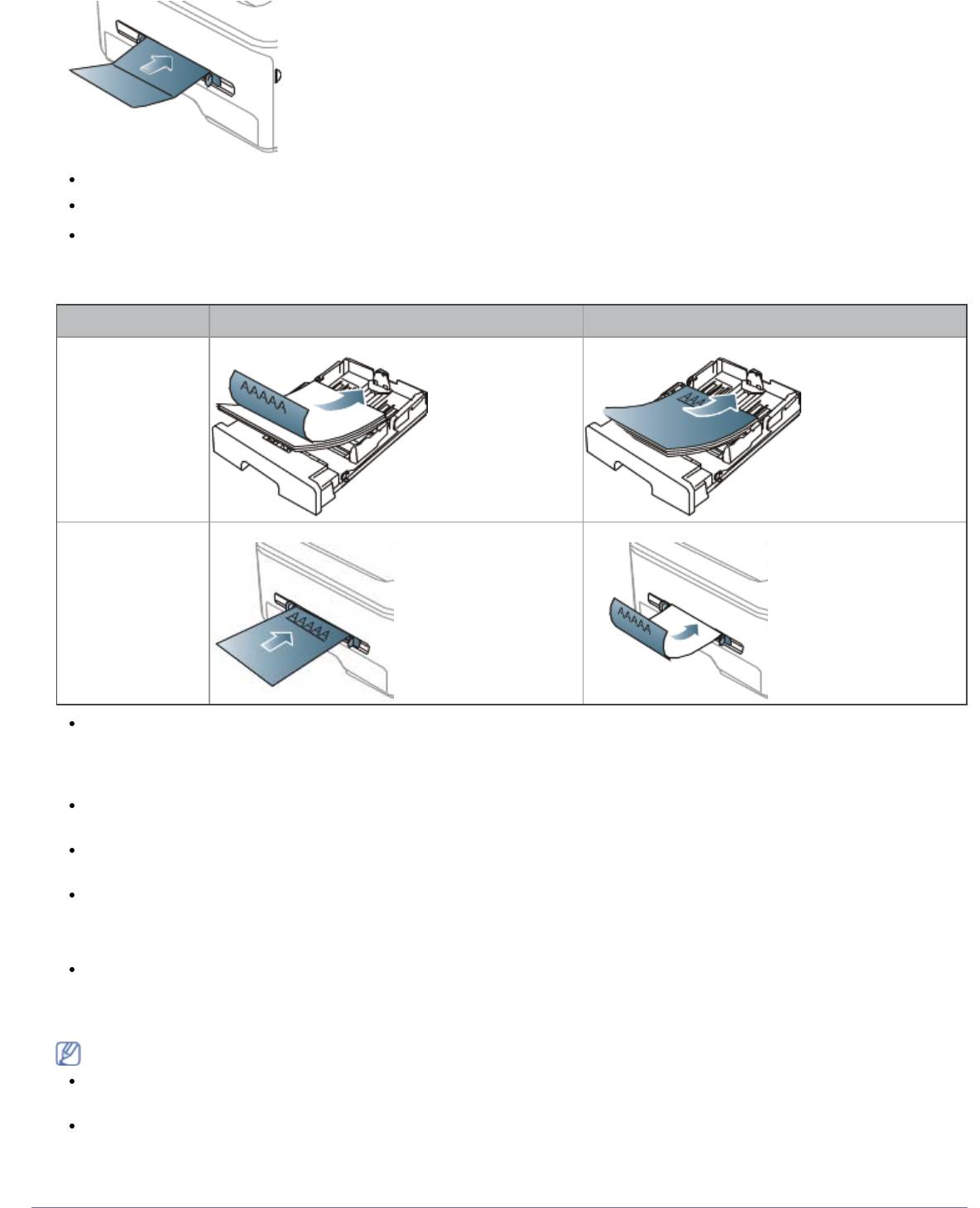
Картон и бумага нестандартного размера
Этот принтер позволяет выполнять печать на открытках, фрагментах картона и других материалах нестандартного
размера.
Материалы и лотки
Не используйте для печати материалы шириной менее 76 мм и длиной менее 127 мм.
В приложении следует установить ширину полей не менее 6,4 мм от краев материала.
2
При использовании материала плотностью более 160 г/м
старайтесь выполнять печать на обратной стороне
(лицевой стороной вверх).
Бумага для фирменных бланков и готовые формы
Односторонняя Двусторонняя
Лоток 1 Лицевой стороной вниз Лицевой стороной вверх
Лоток ручной
Лицевой стороной вверх Лицевой стороной вниз
подачи
Печать на фирменных бланках и готовых формах необходимо выполнять с использованием термостойких
красок, которые не растекаются, не испаряются и не выделяют вредные вещества под воздействием
температуры закрепления тонера в течение 0,1 с. Температура закрепления тонера указана в спецификациях
устройства (около 170 °C).
Чернила фирменных бланков и готовых форм должны быть негорючими и не должны неблагоприятно
воздействовать на ролики принтера.
Для сохранения первоначальных свойств готовые формы и фирменные бланки следует хранить во
влагонепроницаемой упаковке.
Перед загрузкой бланка или готовой формы удостоверьтесь, что краска на бумаге сухая. Во время
закрепления тонера влажная краска может размазаться, что снизит качество печати.
Фотобумага
Для данного устройства не подходит бумага для струйной фотопечати. Ее использование может привести к
повреждению устройства.
Глянцевая бумага
Загружайте бумагу в многоцелевой лоток по одному листу глянцевой стороной вверх.
Рекомендуемый материал для печати: для этого устройства только глянцевая бумага (Letter) HP Brochure
Paper (код: Q6611A).
Рекомендуемый материал для печати: для этого устройства только глянцевая бумага (A4) HP Superior Paper
160 glossy (код: Q6616A).
Настройка размера и типа бумаги
file:///C|/E-Doc_Biz_Client/Printers/1133/ru/ug/RU/media_and_tray.htm[12/2/2011 2:39:05 PM]

Материалы и лотки
После загрузки бумаги в лоток следует с помощью панели управления указать ее размер и тип. Эти настройки
действуют в режиме копирования. При печати с компьютера задайте размер и тип бумаги в используемом
приложении (см. раздел Доступ к настройкам печати).
Параметры печати, заданные в драйвере устройства, имеют приоритет над параметрами, установленными на
панели управления.
Выбор размера бумаги
1. Нажмите кнопку Меню ( ) на панели управления.
2. Нажимайте клавиши со стрелками влево/вправо, пока не появится пункт Настр. сист., а затем нажмите
кнопку OK.
3. Нажимайте клавиши со стрелками влево/вправо, пока не появится пункт Настр. бумаги, а затем нажмите
кнопку OK.
4. Нажимайте клавиши со стрелками влево/вправо. Когда появится пункт Размер бумаги, нажмите кнопку OK.
5. Нажимайте клавиши со стрелками влево/вправо, чтобы выбрать нужный лоток для бумаги, а затем нажмите
кнопку OK.
6. Нажимайте клавиши со стрелками влево/вправо, чтобы выбрать нужный размер бумаги.
7. Нажмите кнопку OK, чтобы сохранить изменения.
8. Нажмите кнопку Стоп/Сброс ( ) для возврата в режим готовности.
Если вы хотите использовать бумагу другого формата, например бумагу для счетов, выберите пункт
Правка... на вкладке Бумага в окне Настройка печати (см. Доступ к настройкам печати).
Выбор типа бумаги
1. Нажмите кнопку Меню ( ) на панели управления.
2. Нажимайте клавиши со стрелками влево/вправо, пока не появится пункт Настр. сист., а затем нажмите
кнопку OK.
3. Нажимайте клавиши со стрелками влево/вправо, пока не появится пункт Настр. бумаги, а затем нажмите
кнопку OK.
4. Нажимайте клавиши со стрелками влево/вправо, пока не появится пункт Тип бумаги, а затем нажмите
кнопку OK.
5. Нажимайте клавиши со стрелками влево/вправо, чтобы выбрать нужный лоток для бумаги, а затем нажмите
кнопку OK.
6. Нажимайте клавиши со стрелками влево/вправо, чтобы выбрать нужный тип бумаги.
7. Нажмите кнопку OK, чтобы сохранить изменения.
8. Нажмите кнопку Стоп/Сброс ( ) для возврата в режим готовности.
Выбор размера бумаги
1. Нажмите кнопку Меню ( ) на панели управления.
2. Нажимайте клавиши со стрелками влево/вправо, пока не появится пункт Настр. сист., а затем нажмите
кнопку OK.
3. Нажимайте клавиши со стрелками влево/вправо, пока не появится пункт Настр. бумаги, а затем нажмите
кнопку OK.
4. Нажимайте клавиши со стрелками влево/вправо, пока не появится пункт Источн. бумаги, а затем нажмите
кнопку OK.
5. Нажимайте клавиши со стрелками влево/вправо, чтобы выбрать нужный лоток для бумаги.
6. Нажмите кнопку OK, чтобы сохранить изменения.
7. Нажмите кнопку Стоп/Сброс ( ) для возврата в режим готовности.
Использование подставки выходного лотка
При печати большого количества страниц поверхность выходного лотка может нагреваться. Избегайте контакта
с поверхностью и не допускайте к ней детей.
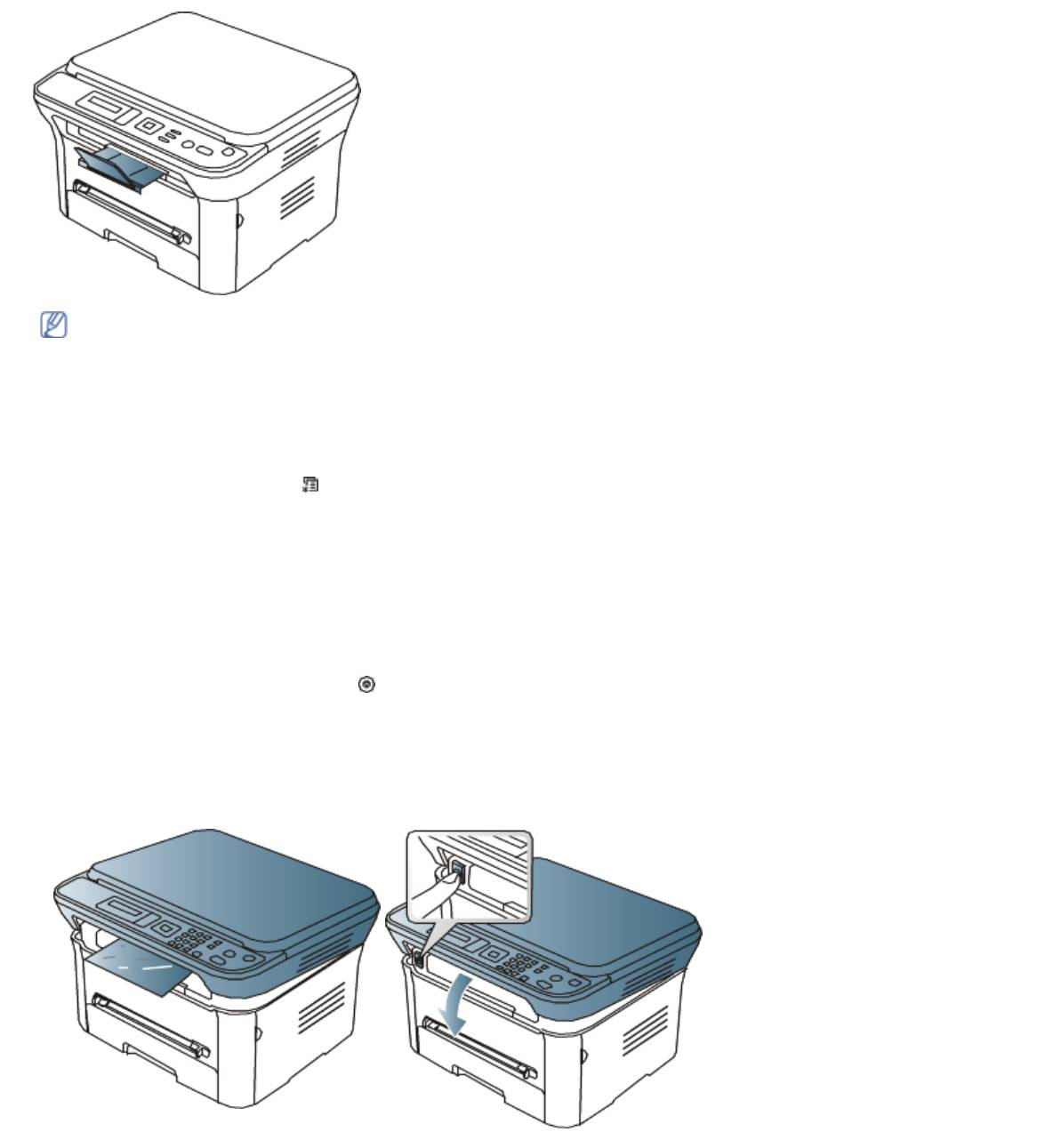
Подставка выходного лотка позволяет выровнять страницы, которые собираются в выходном лотке. По умолчанию
принтер отправляет отпечатанный материал в выходной лоток. Для того чтобы использовать выходной лоток,
file:///C|/E-Doc_Biz_Client/Printers/1133/ru/ug/RU/media_and_tray.htm[12/2/2011 2:39:05 PM]
закройте заднюю крышку.
Материалы и лотки
При использовании бумаги формата А5 отрегулируйте выходной лоток. В противном случае возможно
смещение или замятие отпечатанных листов.
Плотная укладка страниц
Если вы используете устройство во влажном помещении или используете отсыревшие печатные материалы,
отпечатанные листы в выходном лотке могут скручиваться и укладываться неправильно. В этом случае устройство
следует настроить на использование функции Уклад.в стопку для плотной укладки страниц. Однако
использование данной функции замедлит скорость печати.
1. Нажмите кнопку Меню (
) на панели управления.
2. Нажимайте клавиши со стрелками влево/вправо, пока не появится пункт Настр. сист., а затем нажмите
кнопку OK.
3. Нажимайте клавиши со стрелками влево/вправо, пока не появится пункт Обслуживание, а затем нажмите
кнопку OK.
4. Нажимайте клавиши со стрелками влево/вправо, пока не появится пункт Уклад.в стопку, а затем нажмите
кнопку OK.
5. Нажимайте клавиши со стрелками влево/вправо. Когда появится пункт Вкл., нажмите кнопку OK.
6. Нажмите кнопку Стоп/Сброс ( ) для возврата в режим готовности.
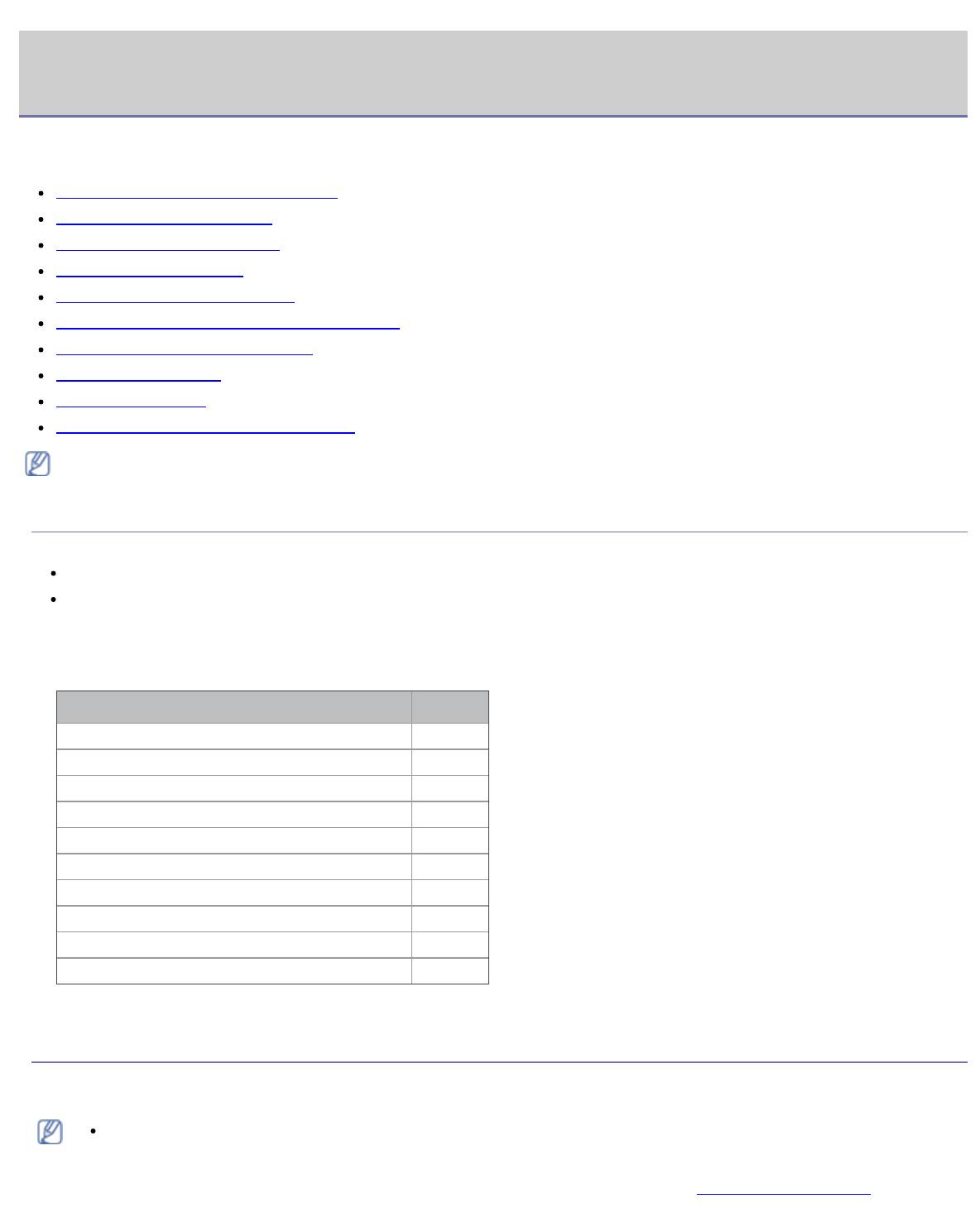
Извлечение отпечатанных материалов небольшого размера
Отпечатанные материалы небольшого размера, например конверты или листы нестандартного размера, могут не
подаваться на выходной лоток из-за небольших габаритов.
В таком случае для того чтобы извлечь отпечатанные материалы, поднимите блок сканирования, а затем снова
закройте его для последующего использования.
file:///C|/E-Doc_Biz_Client/Printers/1133/ru/ug/RU/media_and_tray.htm[12/2/2011 2:39:05 PM]
Печать
Печать
В данной главе описываются наиболее распространенные операции печати.
В главу входят указанные ниже разделы.
Характеристики драйвера принтера
Основные операции печати
Доступ к настройкам печати
Использование справки
Специальные функции печати
Изменение стандартных параметров печати
Выбор устройства по умолчанию
Печать в файл (PRN)
Печать в Macintosh
Печать в операционной системе Linux
Операции, приведенные в данной главе, в основном предназначены для выполнения в среде Windows XP.
Характеристики драйвера принтера
Драйверы принтера поддерживают следующие стандартные функции:
выбор ориентации бумаги, размера, источника и типа материала для печати;
выбор количества копий.
Кроме того, поддерживается множество специальных функций печати. В приведенной ниже таблице перечислены
функции, поддерживаемые драйверами принтера.
Драйвер принтера
Функция Windows
Выбор качества печати ●
Печать брошюры ●
Печать плакатов ●
Печать нескольких страниц на одном листе ●
Печать по размеру страницы ●
Уменьшение и увеличение размеров печати ●
Другой источник для первой страницы ●
Водяной знак ●
Наложение ●
Двусторонняя печать (в ручном режиме) ●
(●: поддерживается, пустое поле: не поддерживается)
Основные операции печати
Устройство позволяет печатать из различных приложений в системах Windows, Macintosh или Linux. Порядок
действий при печати документа зависит от используемого приложения.
В зависимости от используемого устройства окно Настройка печати драйвера устройства может
отличаться от описанного в данном руководстве. Однако состав окна Настройка печати у них
одинаковый. Проверьте совместимость установленной операционной системы с устройством. Ознакомьтесь
с информацией о совместимости с операционными системами (см. раздел
Требования к системе).
file:///C|/E-Doc_Biz_Client/Printers/1133/ru/ug/RU/printing.htm[12/2/2011 2:39:08 PM]
Печать
file:///C|/E-Doc_Biz_Client/Printers/1133/ru/ug/RU/printing.htm[12/2/2011 2:39:08 PM]
При выборе настроек в окне Настройка печати может появиться предупреждающий знак ( или ).
Восклицательный знак ( ) обозначает, что выбор этого параметра не рекомендуется, а знак X ( )
обозначает, что этот параметр невозможно выбрать из-за настроек устройства или из-за системной среды.
Ниже описаны основные действия, которые необходимо выполнить для печати из различных приложений ОС
Windows.
Основы печати в системе Macintosh (см. раздел Печать в Macintosh).
Основы печати в системе Linux (см. раздел Печать в операционной системе Linux).
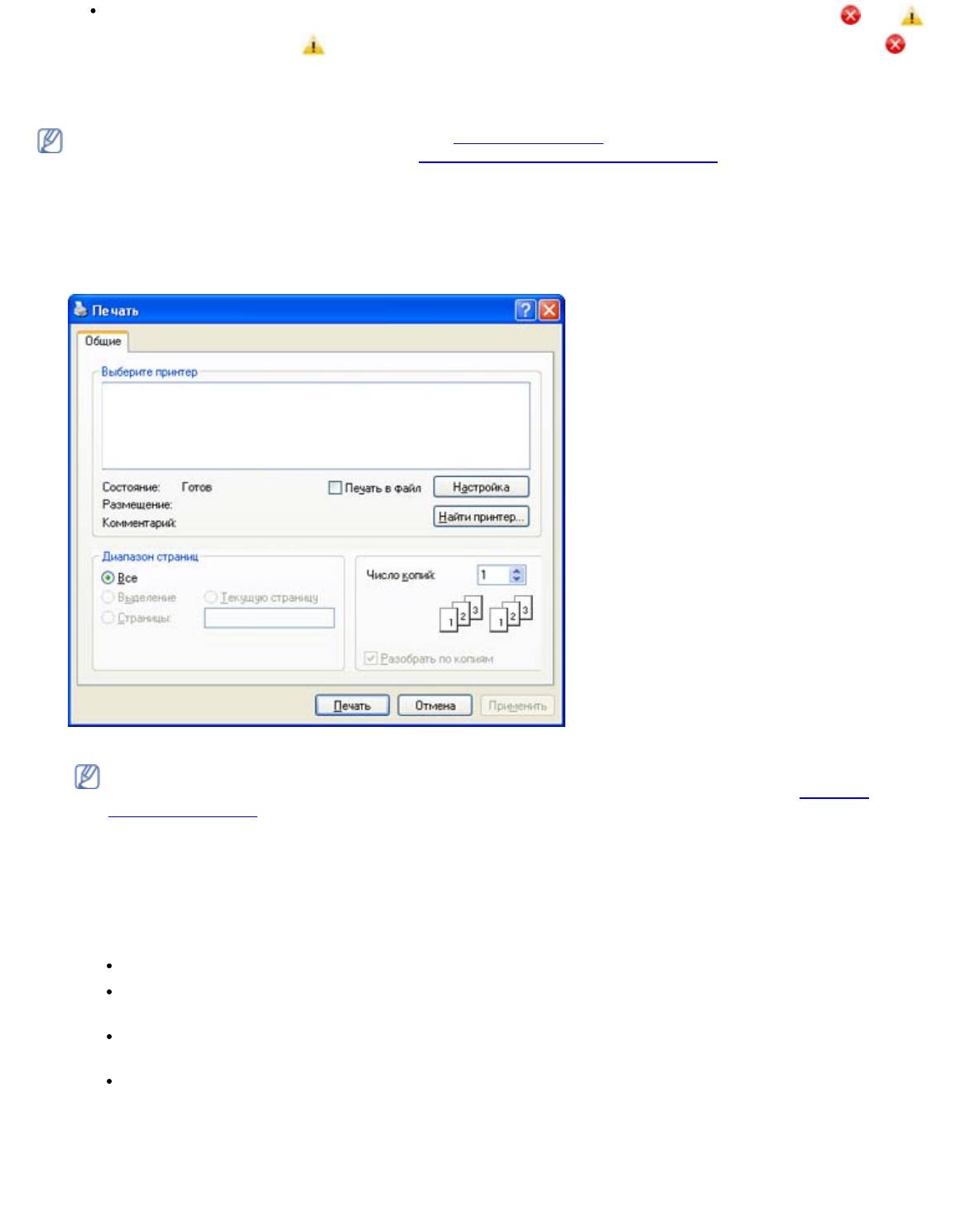
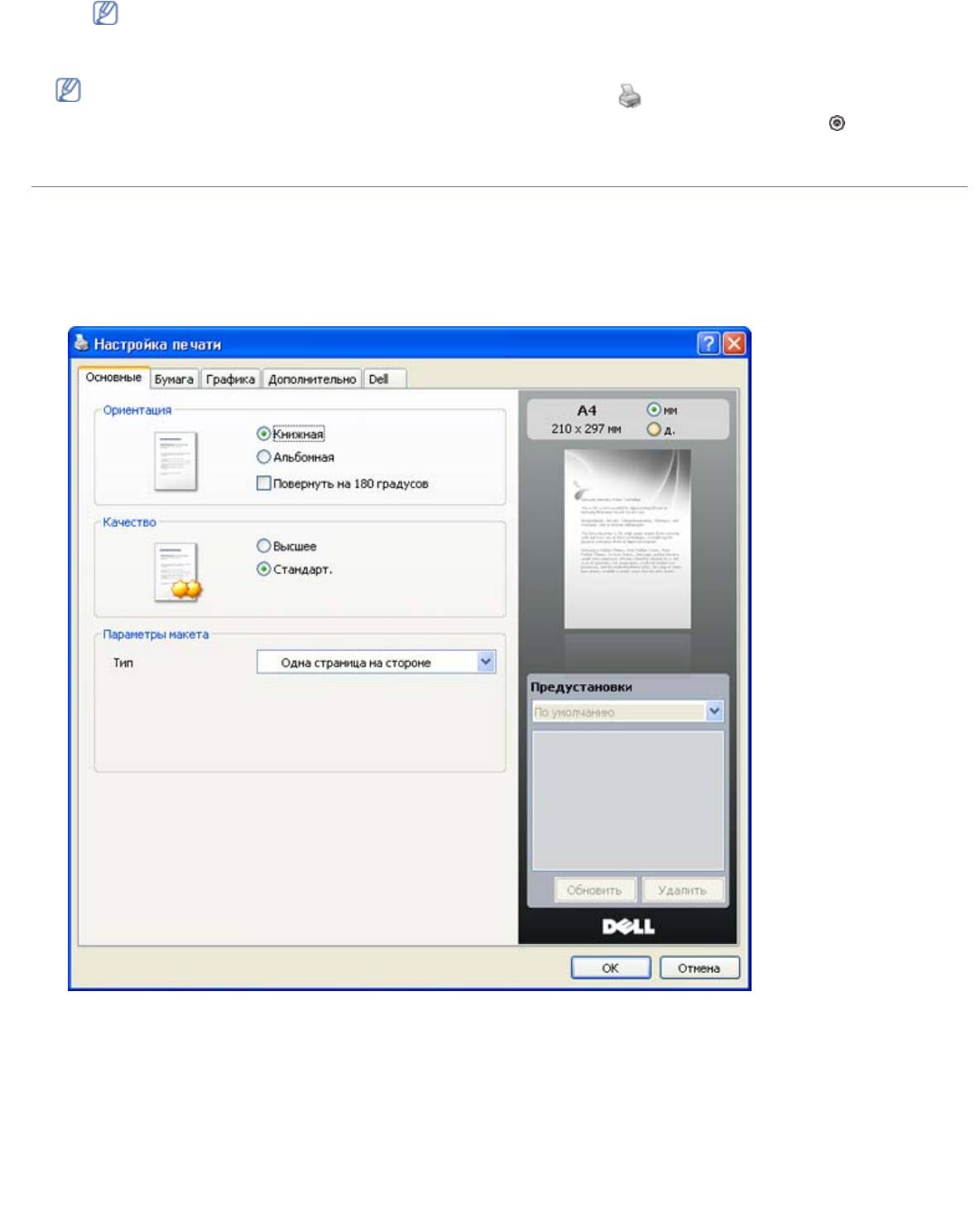
Окно Настройка печати приведено для программы «Блокнот» из ОС Windows XP. Вид окна Настройка печати
может различаться в зависимости от используемых операционной системы и приложения.
1. Откройте документ, который необходимо распечатать.
2. Выберите пункт Печать в меню Файл. Откроется окно Печать.
3. Выберите нужное устройство из списка Выберите принтер.
В окне Печать находятся основные настройки печати: число копий и диапазон страниц для печати.
Чтобы воспользоваться специальными функциями принтера, нажмите кнопку Свойства или Настройки в
окне приложения Печать. После этого можно изменить параметры печати (см. раздел Доступ к
настройкам печати).
4. Чтобы приступить к печати, нажмите ОК или Печать в окне Печать.
Отмена задания печати
Если задание печати находится в очереди или буфере, его можно отменить указанным ниже образом.
1. В системе Windows откройте меню Пуск.
2. В системе Windows 2000 последовательно выберите пункты Настройка > Принтеры.
В системе Windows XP/Server 2003 выберите пункт Принтеры и факсы.
В системах Windows Server 2008/Vista последовательно выберите пункты Панель управления >
Оборудование и звук > Принтеры.
В системе Windows 7 последовательно выберите пункты Панель управления > Оборудование и звук
> Устройства и принтеры.
В системе Windows Server 2008 R2 последовательно выберите пункты Панель управления >
Оборудование > Устройства и принтеры.
3. В Windows 2000, XP, Server 2003, Vista или Server 2008 дважды щелкните по значку устройства.
В Windows 7 и Windows Server 2008 R2 щелкните по значку принтера правой кнопкой мыши и выберите в
контекстном меню пункт Просмотр очереди печати.
Если элемент Просмотр очереди печати обозначен меткой ►, для выбранного принтера можно
Печать
выбрать другие драйверы.
4. В меню Документ выберите пункт Отмена.
Открыть это окно можно двойным щелчком по значку устройства ( ) на панели задач Windows.
Отменить текущее задание также можно, нажав на панели управления кнопку Стоп/Сброс (
).
Доступ к настройкам печати
Выбранные параметры можно посмотреть в верхнем правом углу окна Настройка печати.
1. Откройте документ, который необходимо распечатать.
2. Выберите пункт Печать в меню «Файл». Откроется окно Печать.
3. Выберите нужное устройство из списка Выберите принтер.
4. Нажмите Свойства или Настройки.
Использование набора параметров
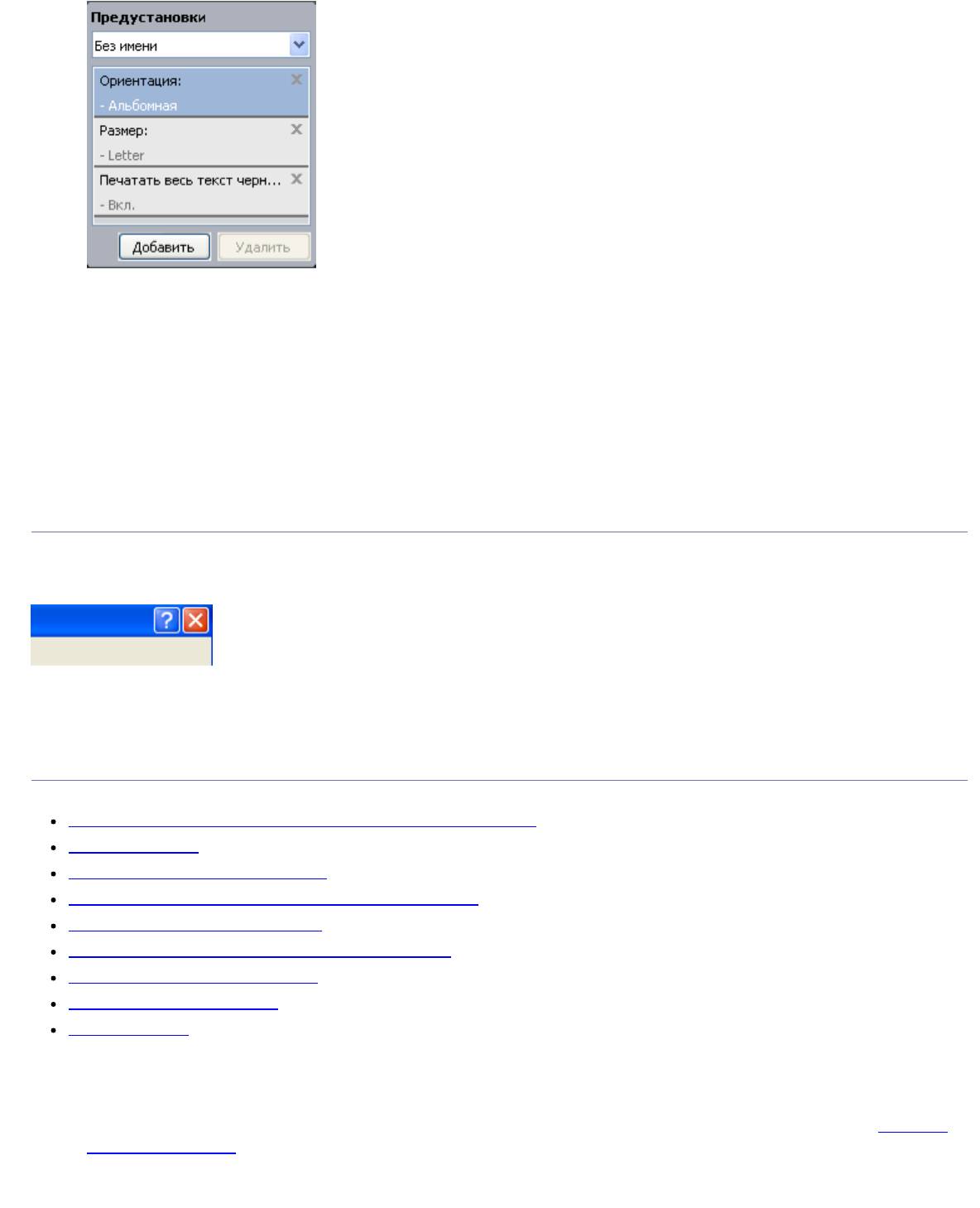
Параметр Предустановки, присутствующий на всех вкладках настроек, за исключением вкладки Dell, позволяет
сохранить текущие настройки для дальнейшего использования.
Для того чтобы сохранить набор настроек Предустановки, выполните указанные ниже действия.
1. Выполните нужные настройки на каждой вкладке.
2. Введите имя нового набора настроек в поле Предустановки.
file:///C|/E-Doc_Biz_Client/Printers/1133/ru/ug/RU/printing.htm[12/2/2011 2:39:08 PM]
Печать
3. Нажмите кнопку Добавить. При сохранении набора настроек Предустановки сохраняются все текущие
настройки драйвера.
При нажатии кнопки Добавить кнопка Добавить изменится на Обновить. Выберите дополнительные параметры
и нажмите кнопку Обновить. Выбранные параметры будут добавлены в созданные Предустановки.
Для того чтобы применить сохраненный набор настроек, выберите его из выпадающего списка Предустановки.
После этого настройки печати принтера изменяются в соответствии с выбранным набором.
Чтобы удалить сохраненный набор параметров, выберите его в раскрывающемся списке Предустановки и
нажмите кнопку Удалить.
Для восстановления исходных параметров драйвера принтера выберите пункт По умолчанию из
раскрывающегося списка Предустановки.
Использование справки
Щелкните по знаку вопроса в правом верхнем углу окна и выберите интересующий вас параметр. На экране
откроется всплывающее окно с информацией о функции, выполняемой выбранным параметром, которая
обеспечивается драйвером.
Для поиска информации по ключевым словам перейдите на вкладку Dell в окне Настройка печати и введите
ключевое слово в строку ввода параметра Справка. Для получения информации о материалах, обновлении
драйвера, регистрации и т. д. нажимайте соответствующие кнопки.
Специальные функции печати
Ниже перечислены специальные функции печати.
Печать нескольких страниц на одной стороне листа бумаги.
Печать плакатов.
Печать брошюр (ручная подача).
Печать на обеих сторонах листа (в ручном режиме).
Изменение масштаба документа.
Масштабирование документа по размеру бумаги.
Использование водяных знаков.
Использование наложения.
Дополнительно.
Печать нескольких страниц на одной стороне листа бумаги
На одном листе бумаги можно распечатать несколько страниц. При этом страницы уменьшаются и располагаются
в указанном порядке. На одной стороне листа можно распечатать до 16 страниц.
1. Для того чтобы изменить настройки печати из приложения, откройте окно Настройка печати (см.
Доступ к
настройкам печати).
2. На вкладке Основные выберите пункт Несколько страниц на стороне в раскрывающемся списке Тип.
3. Укажите количество страниц на листе (2, 4, 6, 9 или 16) в раскрывающемся списке Страниц:.
file:///C|/E-Doc_Biz_Client/Printers/1133/ru/ug/RU/printing.htm[12/2/2011 2:39:08 PM]
Печать
4. При необходимости выберите порядок страниц в раскрывающемся списке Порядок страниц.
5. Если нужно печатать рамки вокруг каждой страницы на листе, установите флажок Печатать границы
страниц.
6. Перейдите на вкладку Бумага и выберите Размер, Источник и Тип.
7. Нажимайте кнопку OK или Печать, пока не закроется окно Печать.
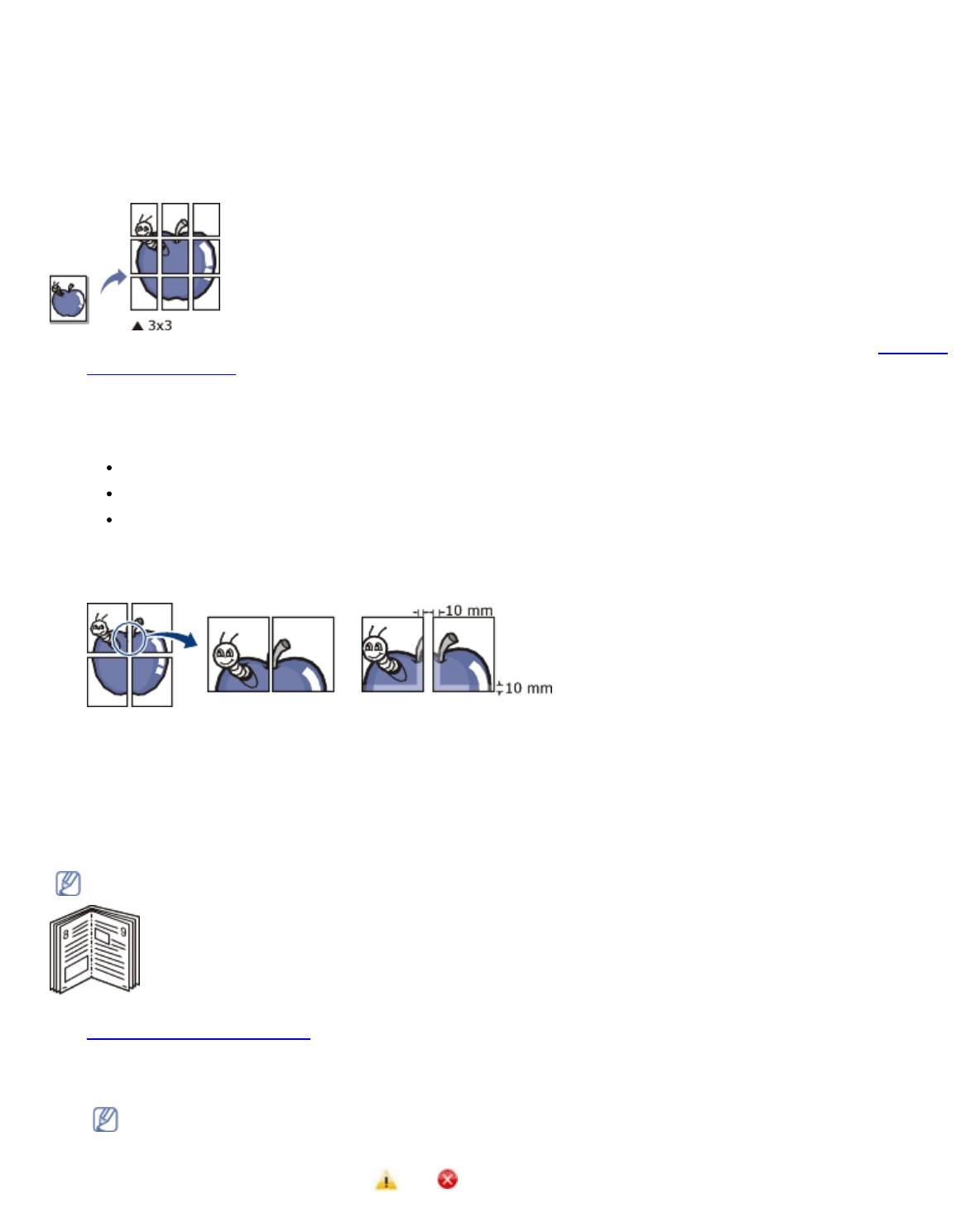
Печать плакатов
Эта функция позволяет распечатать один документ на 4, 9 или 16 листах бумаги. Такие листы можно склеить для
получения плаката.
1. Для того чтобы изменить настройки печати из приложения, откройте окно Настройка печати (см. Доступ к
настройкам печати).
2. На вкладке Основные выберите пункт Плакат в раскрывающемся списке Тип.
3. Выберите нужный макет страницы.
Характеристики макета:
Плакат 2 x 2: документ увеличен и поделен на 4 страницы.
Плакат 3 x 3: документ увеличен и поделен на 9 страниц.
Плакат 4 x 4: документ увеличен и поделен на 16 страниц.
4. Выберите значение Перекрытие частей плаката. Укажите Перекрытие частей плаката в миллиметрах
или дюймах с помощью переключателя в верхнем правом углу вкладки Основные, чтобы упростить
склеивание листов.
5. Перейдите на вкладку Бумага и выберите Размер, Источник и Тип.
6. Нажимайте кнопку OK или Печать, пока не закроется окно Печать.
7. Для того чтобы получить плакат, склейте листы бумаги.
Печать брошюр (ручная подача)
Эта функция позволяет распечатывать документы на обеих сторонах листов бумаги и упорядочивать страницы
таким образом, чтобы бумагу можно было сгибать пополам для создания брошюры.
Печать брошюр возможна на материалах формата Letter, Legal, A4, Us Folio или Oficio.
1. Для того чтобы изменить настройки печати из приложения, откройте окно Настройка печати (см. раздел
Доступ к настройкам печати).
2. На вкладке Основные выберите пункт Брошюра в раскрывающемся списке Тип.
3. Перейдите на вкладку Бумага и выберите Размер, Источник и Тип.
Пункт Брошюра доступен не для всех размеров бумаги. Посмотреть, какие размеры бумаги доступны
для этой функции, можно в пункте Размер на вкладке Бумага.
Неверно выбранный размер бумаги может быть автоматически отменен. Выбирайте только доступные
типы бумаги (без обозначения или ).
file:///C|/E-Doc_Biz_Client/Printers/1133/ru/ug/RU/printing.htm[12/2/2011 2:39:08 PM]
Печать
file:///C|/E-Doc_Biz_Client/Printers/1133/ru/ug/RU/printing.htm[12/2/2011 2:39:08 PM]
4. Нажимайте кнопку OK или Печать, пока не закроется окно Печать.
5. После завершения печати согните и прошейте страницы.
Печать на обеих сторонах листа (в ручном режиме)
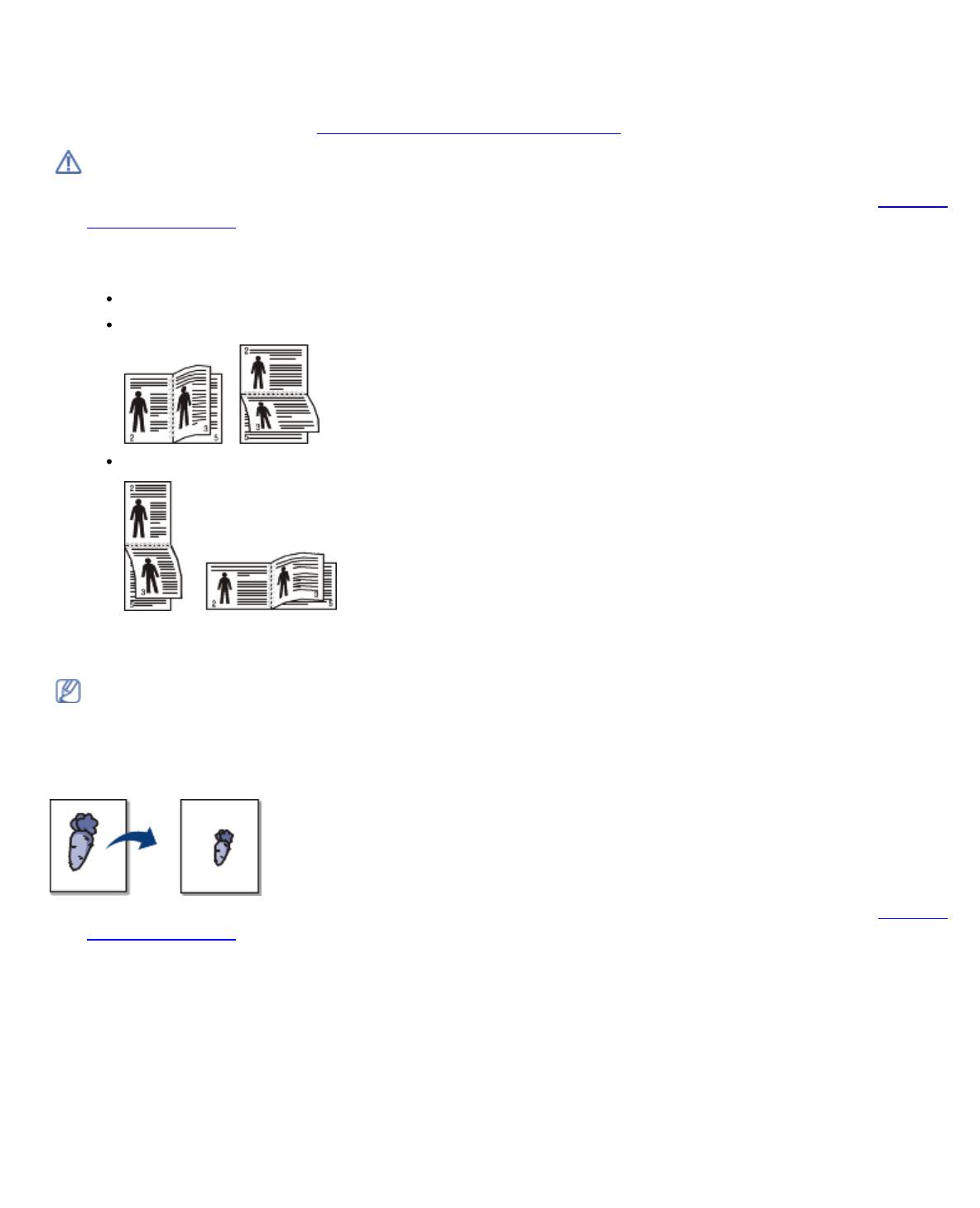
Можно печатать на обеих сторонах листа бумаги. Такой режим называется дуплексным. Перед началом печати
задайте ориентацию документа. Двусторонняя печать поддерживается для следующих форматов бумаги: Letter,
Legal, A4, US Folio или Oficio (см. Спецификации материалов для печати).
Не рекомендуется выполнять двустороннюю печать на специальных материалах, таких как наклейки,
конверты или толстая бумага. Это может привести к замятию бумаги или повреждению устройства.
1. Для того чтобы изменить настройки печати из приложения, откройте окно Настройка печати (см.
Доступ к
настройкам печати).
2. Откройте вкладку Дополнительно.
3. В разделе Двусторонняя печать в ручном режиме выберите вариант переплета.
Нет
Длинная кромка: этот вариант наиболее часто используется для книжных переплетов.
Короткая кромка: этот вариант наиболее часто используется для календарей.
4. Перейдите на вкладку Бумага и выберите Размер, Источник и Тип.
5. Нажимайте кнопку OK или Печать, пока не закроется окно Печать.
Если устройство не оснащено модулем двусторонней печати, задание печати придется выполнять вручную.
Сначала документ будет напечатан через одну страницу на одной стороне бумаги. После этого на
компьютере отобразится сообщение с указаниями. Завершите печать, следуя инструкциям на экране.
Изменение масштаба документа
Размер печатаемого документа можно изменить в обе стороны, указав новый размер в процентах от исходного.
1. Для того чтобы изменить настройки печати из приложения, откройте окно Настройка печати (см. Доступ к
настройкам печати).
2. Откройте вкладку Бумага.
3. Укажите коэффициент масштабирования в поле ввода Проценты.
Коэффициент масштабирования можно также выбрать с помощью клавиш со стрелками вверх/вниз.
4. Выберите Размер, Источник и Тип в окне Параметры бумаги.
5. Нажимайте кнопку OK или Печать, пока не закроется окно Печать.
Масштабирование документа по размеру бумаги
Эта функция позволяет печатать документ на бумаге любого размера вне зависимости от его размеров. Она
может быть полезна в том случае, если нужно рассмотреть мелкие детали небольшого документа.
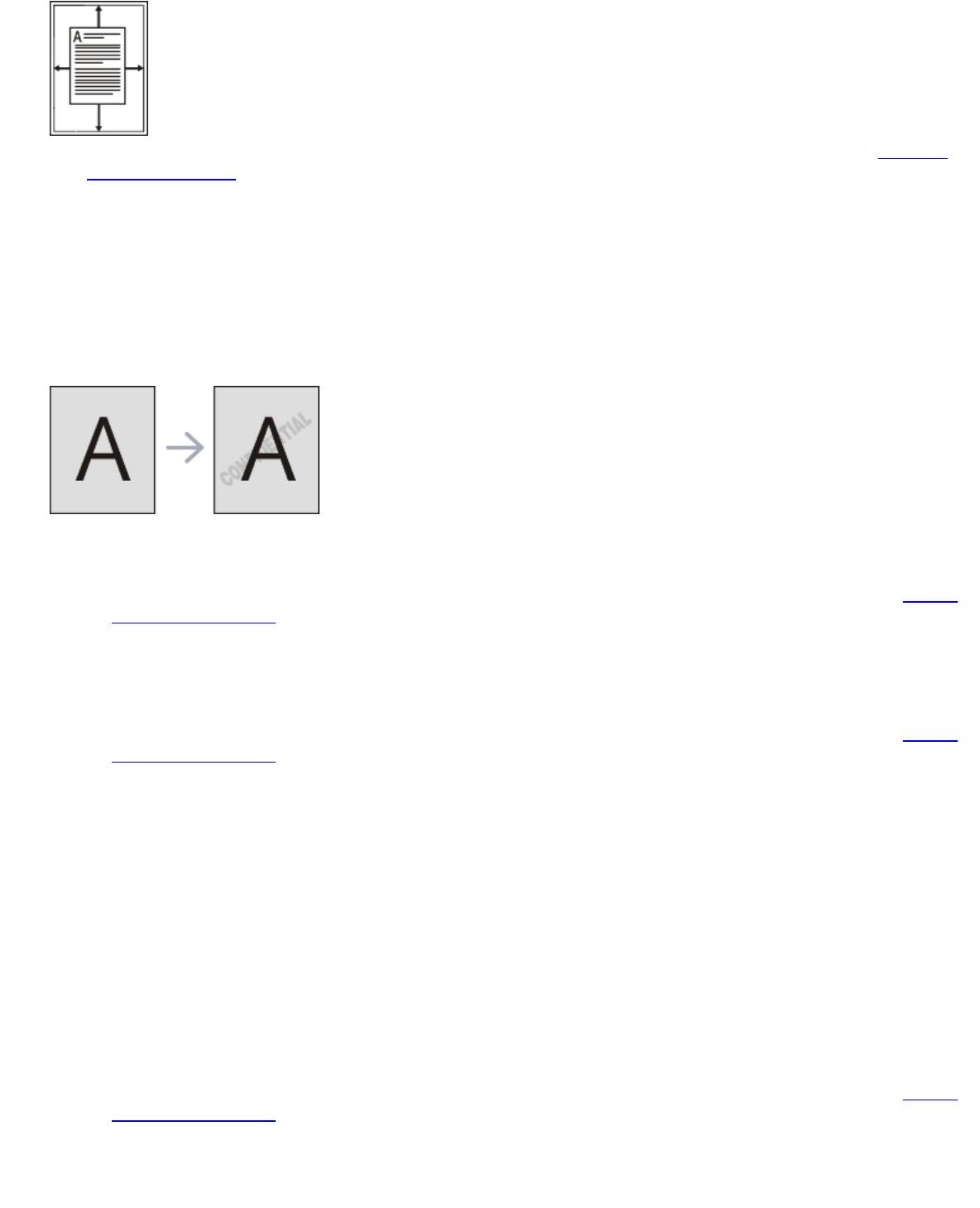
Печать
1. Для того чтобы изменить настройки печати из приложения, откройте окно Настройка печати (см. Доступ к
настройкам печати).
2. Откройте вкладку Бумага.
3. Выберите нужный размер бумаги в меню По размеру страницы.
4. Выберите Размер, Источник и Тип в окне Параметры бумаги.
5. Нажимайте кнопку OK или Печать, пока не закроется окно Печать.
Использование водяных знаков
Водяные знаки печатаются как текст поверх собственного содержимого документа. Например, можно напечатать
текст «ЧЕРНОВИК» или «СЕКРЕТНО» большими серыми буквами по диагонали на первой или на всех страницах
документа.
Существует несколько предустановленных водяных знаков, входящих в комплект поставки устройства. Можно
изменить их или добавить в список новые водяные знаки.
Использование существующих водяных знаков
1. Для того чтобы изменить настройки печати из приложения, откройте окно Настройка печати (см. Доступ
к настройкам печати).
2. Откройте вкладку Дополнительно и выберите водяной знак в списке Водяной знак. Водяной знак
появится на изображении для предварительного просмотра.
3. Нажимайте кнопку OK или Печать, пока не закроется окно печати.
Создание водяного знака
1. Для того чтобы изменить настройки печати из приложения, откройте окно Настройка печати (см. Доступ
к настройкам печати).
2. На вкладке Дополнительно выберите пункт Правка... в раскрывающемся списке Водяной знак.
Откроется окно Изменение водяных знаков.
3. Введите текст в поле Текст водяного знака. Можно ввести не более 256 символов. Текст появится в
окне предварительного просмотра.
Если установлен флажок Только на первой странице, водяной знак печатается только на первой
странице документа.
4. Задайте параметры водяного знака.
В области Параметры шрифта можно выбрать название, начертание, размер и оттенок шрифта, а в
области Наклон текста — угол наклона текста.
5. Нажмите кнопку Добавить для добавления водяного знака в список Текущие водяные знаки.
6. Окончив работу с водяным знаком, нажимайте на кнопку OK или Печать, пока окно Печать не будет
закрыто.
Если водяные знаки не требуются, выберите пункт Нет в списке Водяной знак.
Изменение водяного знака
1. Для того чтобы изменить настройки печати из приложения, откройте окно Настройка печати (см. Доступ
к настройкам печати).
2. На вкладке Дополнительно выберите пункт Правка... в раскрывающемся списке Водяной знак.
Откроется окно Изменение водяных знаков.
3. Из списка Текущие водяные знаки выберите водяной знак, текст или параметры отображения которого
file:///C|/E-Doc_Biz_Client/Printers/1133/ru/ug/RU/printing.htm[12/2/2011 2:39:08 PM]
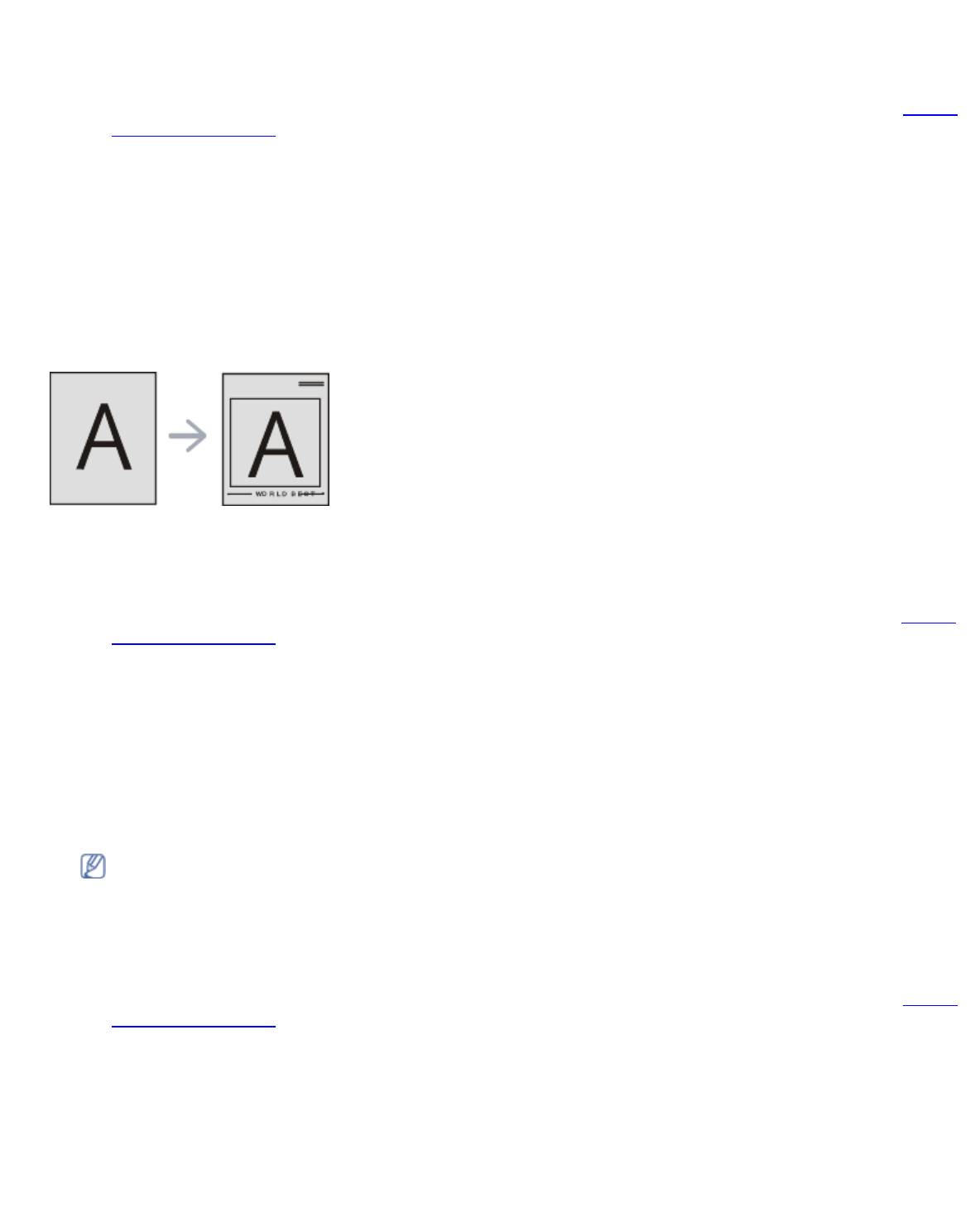
Печать
file:///C|/E-Doc_Biz_Client/Printers/1133/ru/ug/RU/printing.htm[12/2/2011 2:39:08 PM]
необходимо изменить.
4. Для сохранения изменений нажмите кнопку Обновить.
5. Нажимайте кнопку OK или Печать, пока не закроется окно Печать.
Удаление водяного знака
1. Для того чтобы изменить настройки печати из приложения, откройте окно Настройка печати (см. Доступ
к настройкам печати).
2. На вкладке Дополнительно выберите пункт Правка... в раскрывающемся списке Водяной знак.
Откроется окно Изменение водяных знаков.
3. В списке Текущие водяные знаки выберите водяной знак и нажмите кнопку Удалить.
4. Нажимайте кнопку OK или Печать, пока не закроется окно Печать.
Использование наложения
Наложение — это текст или изображение, которое хранится на жестком диске компьютера в виде файла особого
формата. Наложения могут печататься вместе с любым документом. Наложения часто используются вместо
готовых форм и фирменных бланков. Вместо заранее напечатанных бланков можно создать наложение,
содержащее точно такую же информацию, как фирменный бланк. Для того чтобы распечатать письмо на
фирменном бланке компании, не нужно загружать бланки в устройство.
Создание наложения
Для того чтобы использовать наложение, содержащее логотип или изображение, его необходимо создать.
1. Откройте или создайте документ, содержащий текст или изображение для нового наложения.
Расположите текст и изображение так, как они должны отображаться в наложении.
2. Для того чтобы сохранить документ в качестве наложения, откройте окно Настройка печати (см.
Доступ
к настройкам печати).
3. На вкладке Дополнительно выберите пункт Правка... в раскрывающемся списке Текст. Откроется окно
Правка наложения.
4. В окне Правка наложения нажмите Создать.
5. В окне Сохранить как в поле Имя файла введите имя длиной не более восьми символов. При
необходимости укажите путь к файлу (путь по умолчанию C:\Formover).
6. Нажмите Сохранить. Новое имя появится в поле Список наложений.
7. Нажимайте кнопку OK или Печать, пока не закроется окно Печать.
8. Файл не выводится на печать. Вместо этого он сохраняется на жестком диске компьютера.
Размер наложения должен совпадать с размером документа, печатаемого вместе с наложением. Не
создавайте наложений с водяными знаками.
Использование наложения
После создания наложения его можно распечатать вместе с документом. Для этого выполните указанные ниже
действия.
1. Создайте или откройте документ, который необходимо распечатать.
2. Для того чтобы изменить настройки печати из приложения, откройте окно Настройка печати (см.
Доступ
к настройкам печати).
3. Откройте вкладку Дополнительно.
4. Выберите наложение в раскрывающемся списке Текст.
5. Если нужный файл наложения в списке Текст отсутствует, выберите в списке пункт Правка, а затем
нажмите кнопку Загрузить. Выберите файл наложения, которое вы хотите использовать.
Если файл наложения сохранен на внешнем носителе, его можно также загрузить с помощью диалогового
окна Открыть.
После выбора файла нажмите кнопку Открыть. Файл появится в окне Список наложений. После этого
файл можно использовать при печати. Выберите наложение в окне Список наложений.

Печать
6. При необходимости установите флажок Подтверждать наложение при печати. Если флажок
установлен, при выводе документа на печать будет появляться запрос на подтверждение использования
наложения.
Если этот флажок не установлен, а наложение выбрано, это наложение будет автоматически печататься
вместе с документом.
7. Нажимайте кнопку OK или Печать, пока не закроется окно Печать.
Выбранное наложение будет напечатано на вашем документе.
Разрешение наложения должно совпадать с разрешением документа.
Удаление наложения
Наложение, которое больше не используется, можно удалить.
1. В окне Настройка печати откройте вкладку Дополнительно.
2. Выберите пункт Правка... в списке Наложение.
3. Выберите наложение из списка Список наложений.
4. Нажмите Удалить.
5. В окне подтверждения выбранного действия нажмите кнопку Да.
6. Нажимайте кнопку OK или Печать, пока не закроется окно Печать.
Дополнительно
Настройте качество печати, установив указанные ниже значения параметров.
Если параметр неактивен или не отображается, то он не используется с текущими языковыми настройками.
1. Для того чтобы изменить настройки печати из приложения, откройте окно Настройка печати (см. Доступ к
настройкам печати).
2. Откройте вкладку Графика.
Для получения информации о параметрах печати в меню Настройка печати обратитесь к
онлайн-руководству.
Шрифт и текст: выберите параметр Затемнить текст, чтобы сделать текст более темным. Для
черно-белой печати используйте параметр Печатать весь текст черным.
Графический контроллер: функция Четкие края предназначена для более четкого отображения
граней шрифта и тонких линий, что улучшает читабельность текста.
Экономия тонера: эта функция позволяет продлить срок службы картриджа и снизить стоимость
печати одной страницы. При этом качество печати существенно не снижается.
Вкл.: при выборе этого значения для печати страниц документа используется меньше тонера.
Выкл.: выберите это значение, если при печати документа экономить тонер не нужно.
3. Нажимайте кнопку ОК или Печать до выхода из окна Печать.
Изменение стандартных параметров печати
1. В системе Windows откройте меню Пуск.
2. В системе Windows 2000 последовательно выберите пункты Настройка > Принтеры.
В системе Windows XP/Server 2003 выберите пункт Принтеры и факсы.
В системах Windows Server 2008/Vista последовательно выберите пункты Панель управления >
Оборудование и звук > Принтеры.
В системе Windows 7 последовательно выберите пункты Панель управления > Оборудование и звук >
Устройства и принтеры.
В системе Windows Server 2008 R2 последовательно выберите пункты Панель управления >
Оборудование > Устройства и принтеры.
3. Щелкните по значку устройства правой кнопкой мыши.
4. В системах Windows XP/Server 2003/Server 2008/Vista выберите пункт Настройка печати.
В системах Windows 7 и Windows Server 2008 R2 выберите в контекстном меню пункт Настройка печати.
Если элемент Настройка печати обозначен меткой ►, для выбранного принтера можно выбрать другие
file:///C|/E-Doc_Biz_Client/Printers/1133/ru/ug/RU/printing.htm[12/2/2011 2:39:08 PM]
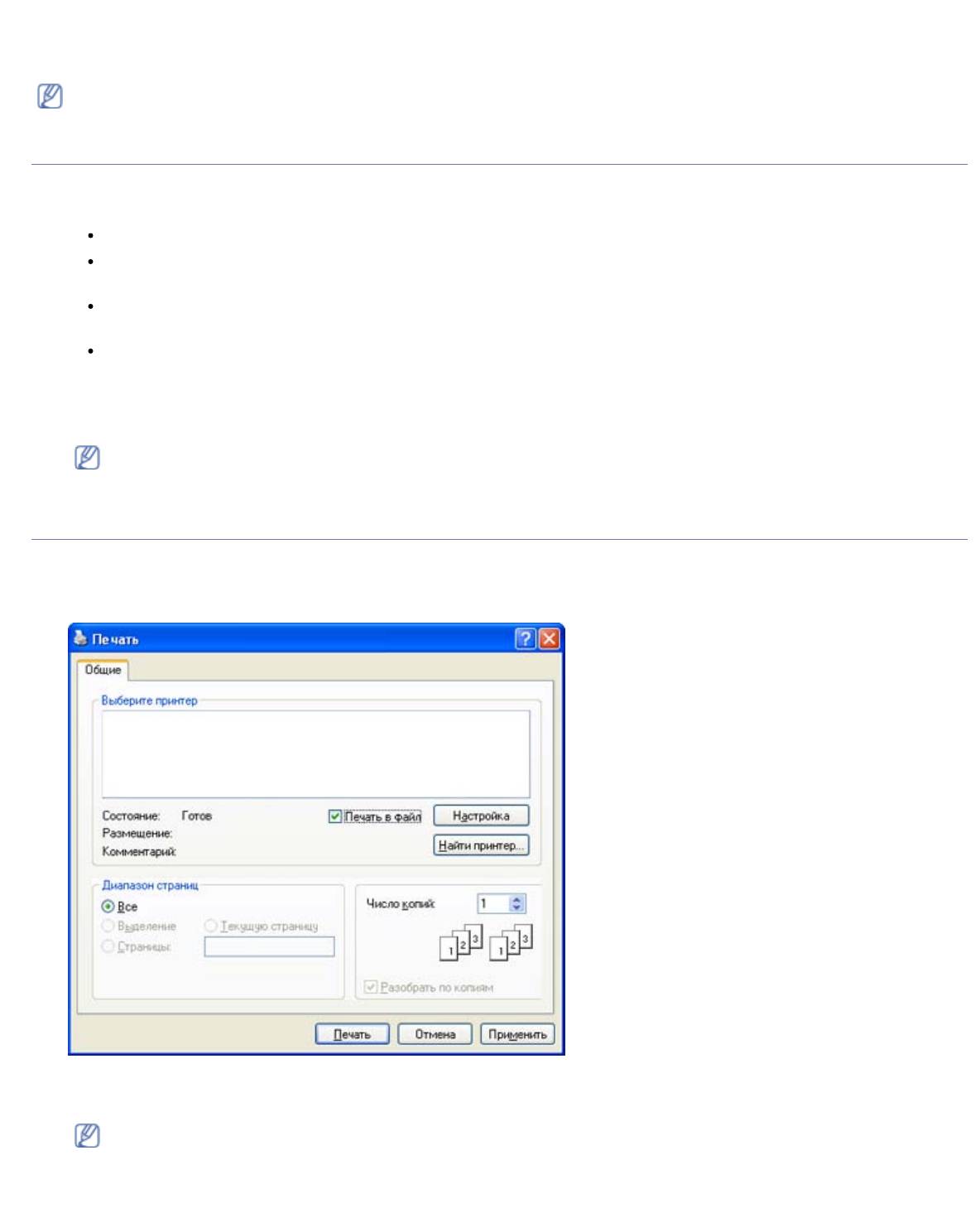
Печать
file:///C|/E-Doc_Biz_Client/Printers/1133/ru/ug/RU/printing.htm[12/2/2011 2:39:08 PM]
драйверы.
5. Задайте нужные параметры на каждой вкладке.
6. Нажмите кнопку ОК.
Изменить настройки для всех заданий печати можно в окне Настройка печати.
Выбор устройства по умолчанию
1. В системе Windows откройте меню Пуск.
2. В системе Windows 2000 последовательно выберите пункты Настройка > Принтеры.
В системе Windows XP/Server 2003 выберите пункт Принтеры и факсы.
В системах Windows Server 2008/Vista последовательно выберите пункты Панель управления >
Оборудование и звук > Принтеры.
В системе Windows 7 последовательно выберите пункты Панель управления > Оборудование и звук >
Устройства и принтеры.
В системе Windows Server 2008 R2 последовательно выберите пункты Панель управления >
Оборудование > Устройства и принтеры.
3. Выберите устройство.
4. Щелкните правой кнопкой мыши по устройству и выберите пункт Использовать по умолчанию.
Если в Windows 7 и Windows Server 2008 R2 пункт Использовать по умолчанию содержит знак ►, то
можно использовать другие драйверы, ассоциированные с выбранным принтером.
Печать в файл (PRN)
Иногда может возникнуть необходимость в сохранении данных печати в файл.
Для того чтобы создать файл, выполните указанные ниже действия.
1. Установите флажок Печать в файл в окне Печать.
2. Нажмите кнопку Печать.
3. Введите адрес и имя файла, затем нажмите OK. Например, c:\Temp\имя_файла.
Если будет введено только имя файла, данный файл будет сохранен в папке Мои документы. Папка
сохранения может различаться в зависимости от версии операционной системы.
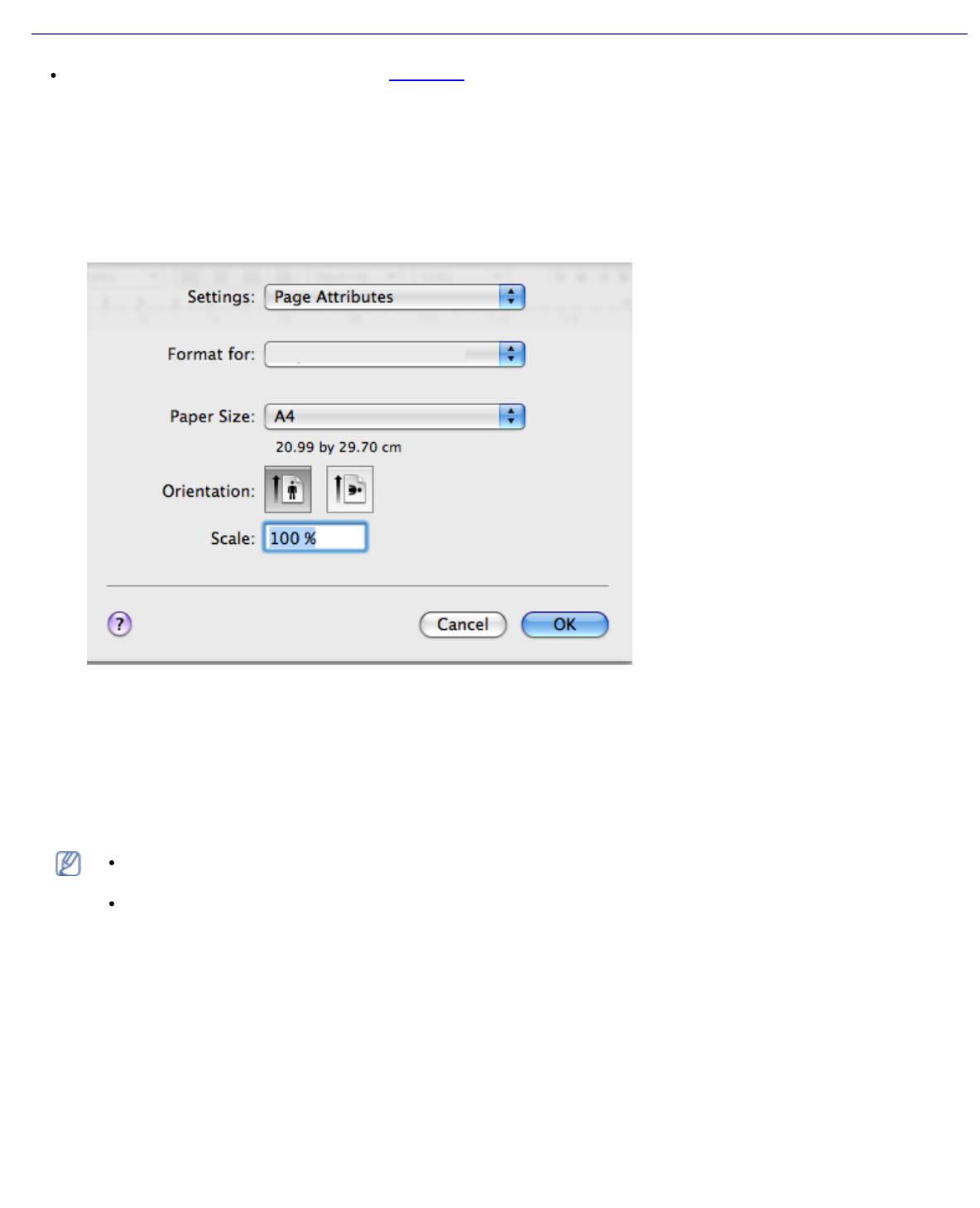
Печать
file:///C|/E-Doc_Biz_Client/Printers/1133/ru/ug/RU/printing.htm[12/2/2011 2:39:08 PM]
Печать в Macintosh
В данном разделе описывается печать в среде Macintosh. Перед печатью необходимо настроить окружение печати:
С подключением через USB (см. раздел Macintosh).
Печать документа
При печати документов в среде Macintosh необходимо устанавливать настройки драйвера печати в каждом
приложении. Для печати на компьютере под управлением Macintosh выполните указанные ниже действия.
1. Откройте документ, который необходимо распечатать.
2. Выберите в меню File пункт Page Setup.
3. Выберите размер бумаги, расположение, масштаб документа и другие параметры, а также убедитесь в том,
что выбрано соответствующее устройство. Нажмите кнопку OK.
4. Откройте меню File и нажмите кнопку Print.
5. Укажите количество копий и выберите нужные страницы.
6. Нажмите кнопку Print.
Изменение настроек принтера
Можно использовать дополнительные функции устройства.
Откройте приложение и выберите пункт Print в меню File. Имя устройства в области свойств может быть
различным в зависимости от модели устройства. В остальном области свойств различных устройств похожи.
Значения параметров могут различаться в зависимости от модели принтера и версии операционной
системы Mac OS.
Вид области может быть различным в зависимости от используемых операционной системы и
приложения.
Показанная ниже область отображается первой при открытии области свойств принтера. Выберите другие
дополнительные функции из раскрывающегося списка.
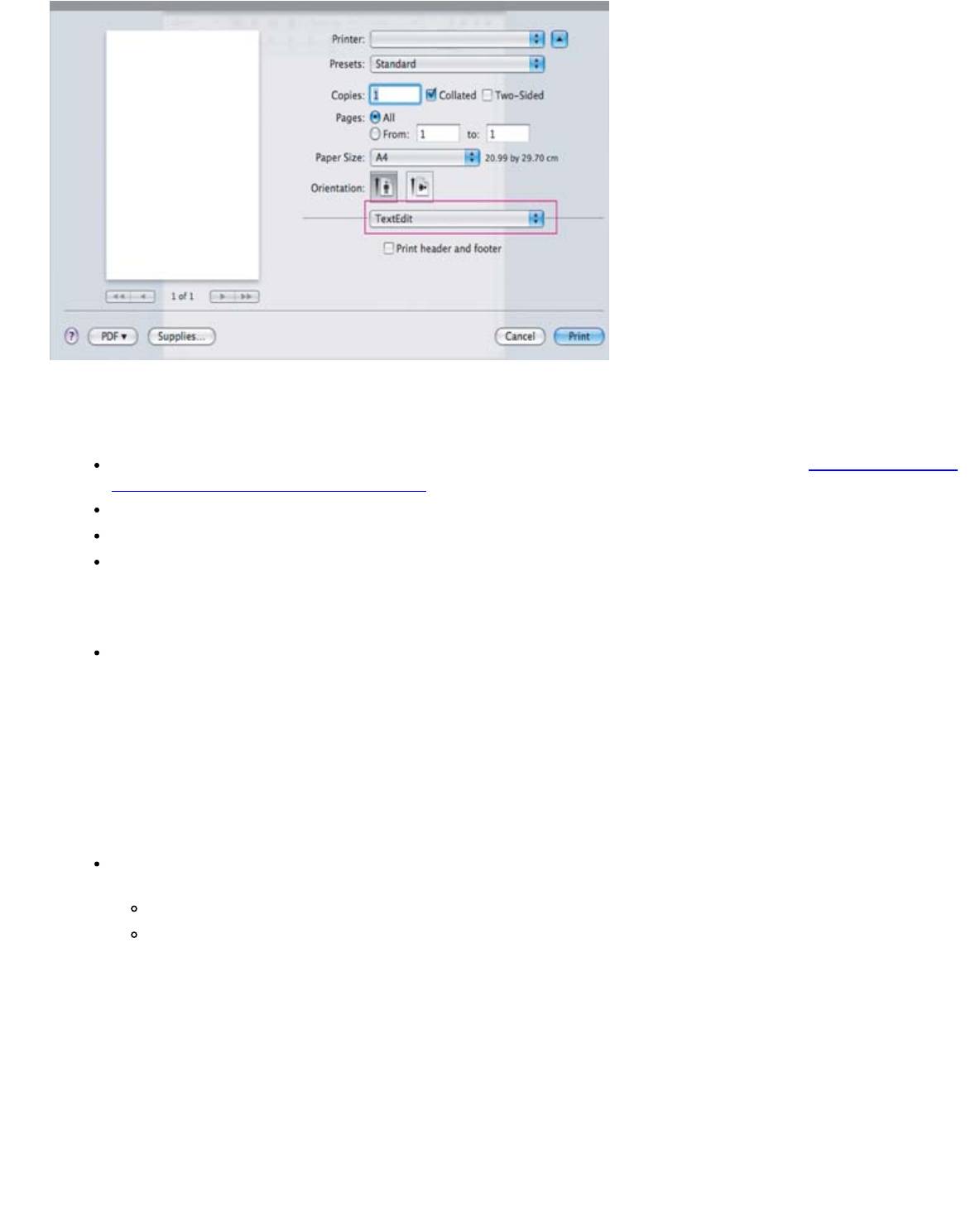
Печать
Layout
Параметры на вкладке Layout определяют расположение документа на странице. Можно печатать несколько
страниц на одном листе бумаги. Для того чтобы использовать перечисленные ниже функции, выберите пункт
Layout из раскрывающегося списка под пунктом Orientation.
Pages per Sheet: выбор количества страниц, печатаемых на одной стороне листа (см. Печать нескольких
страниц на одной стороне листа бумаги).
Layout Direction: выбор одного из направлений печати, представленных в диалоге.
Border: печать рамки вокруг каждой страницы на листе.
Reverse Page Orientation: поворот страницы при печати на 180 градусов.
Graphics
Вкладка Graphics позволяет настроить параметр Resolution. Для доступа к графическим функциям выберите
пункт Graphics из раскрывающегося списка под пунктом Orientation.
Resolution (Quality): данный параметр позволяет указать разрешение печати. Чем выше разрешение,
тем более четкими будут символы и графика. При повышении разрешения время печати может
увеличиться.
Paper
Установите параметр Paper Type, чтобы данное значение соответствовало типу бумаги в лотке, из которого
нужно печатать. Параметр позволяет добиться наилучшего качества печати. При загрузке нестандартного
материала для печати выберите соответствующее значение.
Printer Settings
На вкладке Printer Settings содержатся параметры Toner Save Mode. Для доступа к перечисленным ниже
функциям выберите Printer Settings из раскрывающегося списка под пунктом Orientation.
Toner Save Mode: эта функция позволяет продлить срок службы картриджа и снизить стоимость печати
одной страницы. При этом качество печати существенно не снижается.
On: при выборе этого значения для печати страниц документа используется меньше тонера.
Off: выберите это значение, если при печати документа экономить тонер не нужно.
Печать нескольких страниц на одной стороне листа бумаги
На одной стороне листа бумаги можно распечатать несколько страниц. Эта функция позволяет экономить
средства при печати черновиков.
1. Откройте приложение и выберите пункт Print в меню File.
2. Из раскрывающегося списка под пунктом Orientation выберите Layout. Выберите количество страниц для
печати на одной стороне листа из списка Pages per Sheet.
file:///C|/E-Doc_Biz_Client/Printers/1133/ru/ug/RU/printing.htm[12/2/2011 2:39:08 PM]
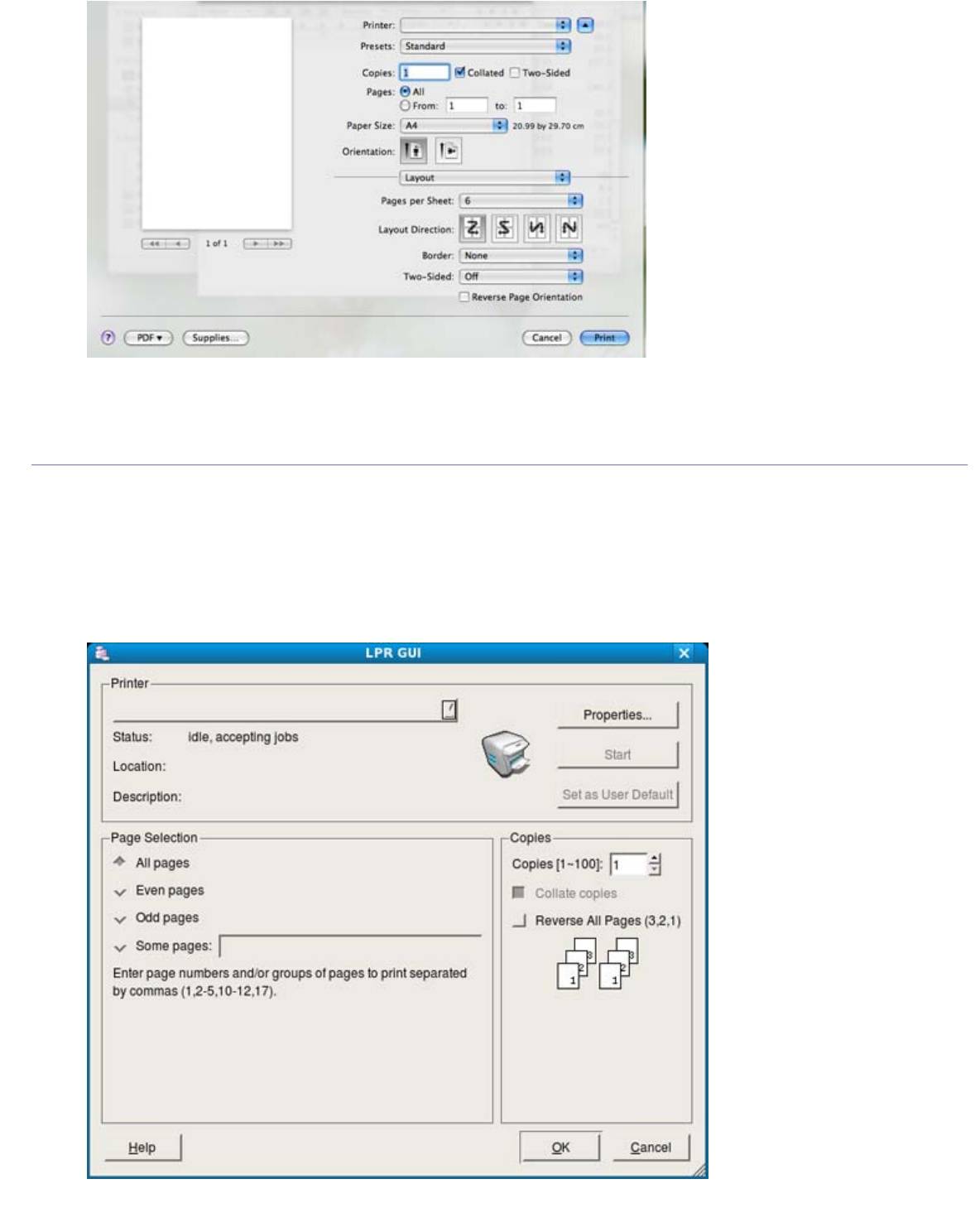
Печать
3. Выберите другие параметры.
4. Нажмите кнопку Print и устройство напечатает выбранное количество страниц на одной стороне листа.
Печать в операционной системе Linux
Печать из приложений
Существует множество приложений Linux, из которых можно печатать с помощью системы печати CUPS (Common
UNIX Printing System). Устройство поддерживает печать из любых приложений такого рода.
1. Откройте приложение и выберите пункт Print в меню File.
2. Выберите команду Print напрямую с помощью lpr.
3. В окне LPR GUI выберите из списка устройств название модели используемого устройства и нажмите кнопку
Properties.
4. Измените настройки задания на печать с помощью перечисленных ниже четырех вкладок, расположенных в
file:///C|/E-Doc_Biz_Client/Printers/1133/ru/ug/RU/printing.htm[12/2/2011 2:39:08 PM]
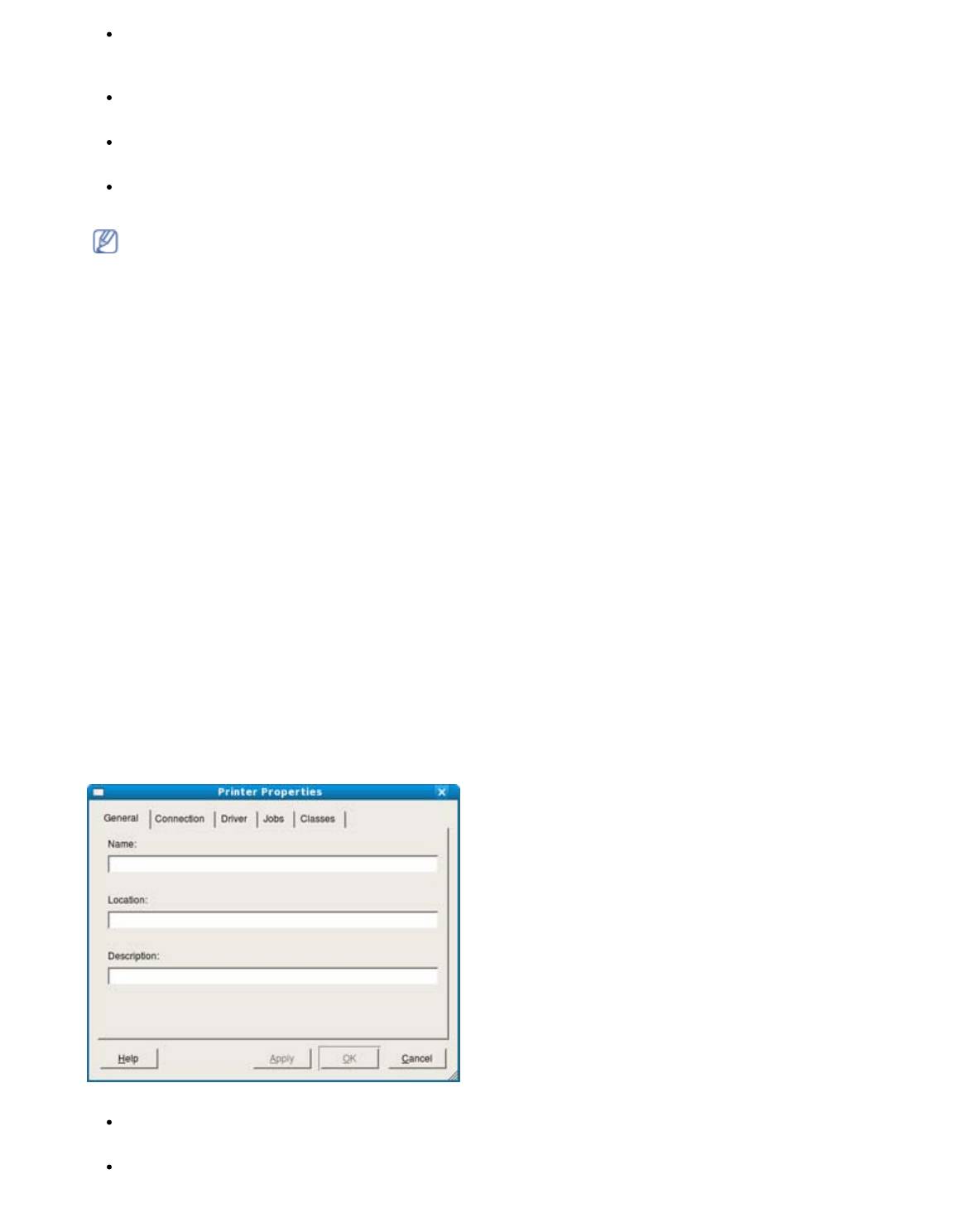
Печать
file:///C|/E-Doc_Biz_Client/Printers/1133/ru/ug/RU/printing.htm[12/2/2011 2:39:08 PM]
верхней части экрана.
General: на этой вкладке можно указать размер и тип бумаги, а также положение документов. Там же
можно включить функцию двусторонней печати, нумерацию страниц, добавить верхнюю и нижнюю
шапки.
Text: на этой вкладке можно настроить ширину полей страницы и параметры текста, например
интервалы или столбцы.
Graphics: выбор настроек, используемых при печати файлов изображений, например настроек передачи
цвета, размера изображения и его расположения.
Дополнительно: настройка разрешения печати, типа бумаги, ее источника и специальных функций
печати.
Если тот или иной параметр затенен, это означает, что данная функция не поддерживается.
5. Нажмите кнопку Apply, чтобы применить внесенные изменения и закрыть окно Properties.
6. Чтобы начать печать, нажмите кнопку OK в окне LPR GUI.
7. Появится окно печати, позволяющее контролировать задания печати.
Чтобы отменить текущее задание, нажмите кнопку Cancel.
Печать файлов
Устройство позволяет печатать файлы различных типов стандартным для системы CUPS способом —
непосредственно из командной строки. Для этого служит утилита CUPS lpr. Однако пакет драйверов заменяет
стандартное средство lpr значительно более удобной программой LPR GUI.
Для печати документа выполните указанные ниже действия.
1. В командной строке наберите команду lpr <имя_файла> и нажмите клавишу Enter. Откроется окно LPR
GUI.
Если ввести только lpr и нажать Enter, сначала будет открыто окно Select file(s) to print. Просто выберите
файлы, которые требуется напечатать, и нажмите кнопку Open.
2. В окне LPR GUI выберите свое устройство из списка и измените свойства задания печати.
3. Чтобы начать печать, нажмите кнопку OK.
Настройка свойств принтеров
В окне Printer Properties, доступном из окна Printers configuration, можно изменять различные параметры
устройства, используемого в качестве принтера.
1. Откройте Unified Driver Configurator.
При необходимости перейдите к Printers configuration.
2. Выберите нужное устройство в списке и нажмите кнопку Properties.
3. Откроется окно Printer Properties.
Окно содержит пять вкладок.
General: изменение имени и расположения принтера. Имя, заданное на этой вкладке, отображается в
списке принтеров в окне Printers configuration.
Connection: просмотр и выбор другого порта. При переключении с порта USB на параллельный порт и
наоборот необходимо изменить порт устройства на этой вкладке.

Печать
file:///C|/E-Doc_Biz_Client/Printers/1133/ru/ug/RU/printing.htm[12/2/2011 2:39:08 PM]
Driver: просмотр и выбор другого драйвера устройства. Кнопка Options служит для задания параметров
устройства по умолчанию.
Jobs: отображение списка заданий печати. Для отмены выбранного задания нажмите кнопку Cancel
job. Для просмотра предыдущих заданий из списка нажмите кнопку Show completed jobs.
Classes: отображение класса, к которому относится данное устройство. Кнопка Add to Class позволяет
добавить устройство в тот или иной класс, кнопка Remove from Class — удалить устройство из
выбранного класса.
4. Нажмите кнопку OK, чтобы применить внесенные изменения и закрыть окно Printer Properties.

Копирование
Копирование
В этой главе приводятся пошаговые инструкции по копированию документов.
В главу входят указанные ниже разделы.
Основные операции копирования
Изменение параметров для каждой копии
Изменение стандартных параметров копирования
Специальные функции копирования
Выбор формы копий
Настройка времени ожидания копирования
Основные операции копирования
Ниже приведена стандартная процедура копирования оригиналов.
1. Нажмите кнопку Меню (
) на панели управления.
2. Нажимайте клавиши со стрелками влево/вправо, пока не появится пункт Копирование, а затем нажмите
кнопку OK.
3. Поместите оригинал на стекло экспонирования лицевой стороной вниз.
(См.
Загрузка оригиналов.)
4. При необходимости настройте параметры отдельных копий, например, Масштабировать, Яркость, Тип
оригинала и т. д. (см. Изменение параметров для каждой копии).
5. При необходимости введите количество копий с цифровой клавиатуры или стрелками.
6. Чтобы приступить к копированию, нажмите кнопку Старт (
) на панели управления.
Чтобы отменить текущее задание копирования, нажмите кнопку Стоп/Сброс ( ) на панели управления.
Изменение параметров для каждой копии
В устройстве по умолчанию заданы параметры копирования, позволяющие легко и быстро снимать копии. Однако
если требуется изменять параметры каждой копии, можно воспользоваться кнопками настройки функции
копирования на панели управления.
При нажатии кнопки Стоп/Сброс ( ) в процессе настройки параметров копирования все текущие значения
параметров заменяются значениями по умолчанию.
Регулировка яркости
Настройка яркости позволяет сделать копии документа, содержащего слишком бледные или темные изображения,
более удобными для чтения.
1. Нажмите кнопку Меню (
) на панели управления.
2. Нажимайте клавиши со стрелками влево/вправо, пока не появится пункт Копирование, а затем нажмите
кнопку OK.
3. Нажимайте клавиши со стрелками влево/вправо. Когда появится пункт Яркость, нажмите кнопку OK.
4. Нажимайте клавиши со стрелками влево/вправо, пока на дисплее не появится нужный режим контрастности,
а затем нажмите кнопку OK.
Светлое: предназначен для темных изображений.
Самый светлый: предназначен для очень темных изображений.
Стандартное: предназначен для обычных машинописных или печатных документов.
Темное: предназначен для светлых изображений.
Самый темный: предназначен для очень светлых изображений и документов с блеклыми
карандашными пометками.
file:///C|/E-Doc_Biz_Client/Printers/1133/ru/ug/RU/copying.htm[12/2/2011 2:39:11 PM]

Копирование
5. Нажмите кнопку Стоп/Сброс ( ) для возврата в режим готовности.
Выбор типа оригинала
Параметр «Тип оригинала» позволяет указать тип оригинала документа для текущего задания копирования, что
способствует улучшению качества копий.
1. Нажмите кнопку Меню (
) на панели управления.
2. Нажимайте клавиши со стрелками влево/вправо, пока не появится пункт Копирование, а затем нажмите
кнопку OK.
3. Нажимайте клавиши со стрелками влево/вправо. Когда появится пункт Тип оригинала, нажмите кнопку OK.
4. Нажимайте клавиши со стрелками влево/вправо, пока на дисплее не появится нужный режим изображения, а
затем нажмите кнопку OK.
Текст: предназначен для копирования документов, содержащих преимущественно текст.
Текст/фото: предназначен для копирования документов, содержащих текст и фотографии.
Фото: предназначен для копирования фотографий.
5. Нажмите кнопку Стоп/Сброс ( ) для возврата в режим готовности.
Уменьшение и увеличение копий
Кнопка Уменьшить/Увеличить ( ) позволяет копировать сканируемые документы в масштабе от 25 до 400 %.
Выбор одного из заранее установленных размеров копии:
1. Нажмите кнопку Уменьшить/Увеличить ( ) на панели управления.
2. Нажимайте клавиши со стрелками влево/вправо, пока на дисплее не появится нужные настройки размера,
а затем нажмите кнопку OK.
3. Нажмите кнопку Стоп/Сброс ( ) для возврата в режим готовности.
Изменение размера копии путем прямого ввода коэффициента масштабирования:
1. Нажмите кнопку Уменьшить/Увеличить ( ) на панели управления.
2. Нажимайте клавиши со стрелками влево/вправо. Когда появится пункт Нестандартный, нажмите кнопку
OK.
3. С помощью стрелок влево или вправо или с цифровой клавиатуры введите количество копий. Для
быстрого перехода к нужному значению нажмите и удерживайте кнопки влево/вправо.
4. Нажмите кнопку OK, чтобы сохранить изменения.
5. Нажмите кнопку Стоп/Сброс ( ) для возврата в режим готовности.
При печати уменьшенной копии документа в ее нижней части могут появиться черные полосы.
Изменение стандартных параметров копирования
Для таких параметров копирования, как яркость, тип оригинала, сортировка и число копий, можно задать наиболее
часто используемые значения. Если эти параметры не изменены с помощью соответствующих кнопок панели
управления, они будут использоваться при копировании документа.
1. Нажмите кнопку Меню (
) на панели управления.
2. Нажимайте клавиши со стрелками влево/вправо, пока не появится пункт Настр. копии, а затем нажмите
кнопку OK.
3. Нажимайте клавиши со стрелками влево/вправо. Когда появится пункт Измен. умолч., нажмите кнопку OK.
4. Нажимайте клавиши со стрелками влево/вправо, пока на дисплее не появится нужное значение настройки, а
затем нажмите кнопку OK.
5. Нажимайте клавиши со стрелками влево/вправо, пока на дисплее не появится нужный параметр, а затем
нажмите кнопку OK.
6. При необходимости повторите действия 5 и 6.
7. Нажмите кнопку Стоп/Сброс ( ) для возврата в режим готовности.
При нажатии кнопки Стоп/Сброс ( ) во время настройки параметров копирования выполняется сброс всех
изменений и восстанавливаются значения по умолчанию.
Специальные функции копирования
file:///C|/E-Doc_Biz_Client/Printers/1133/ru/ug/RU/copying.htm[12/2/2011 2:39:11 PM]
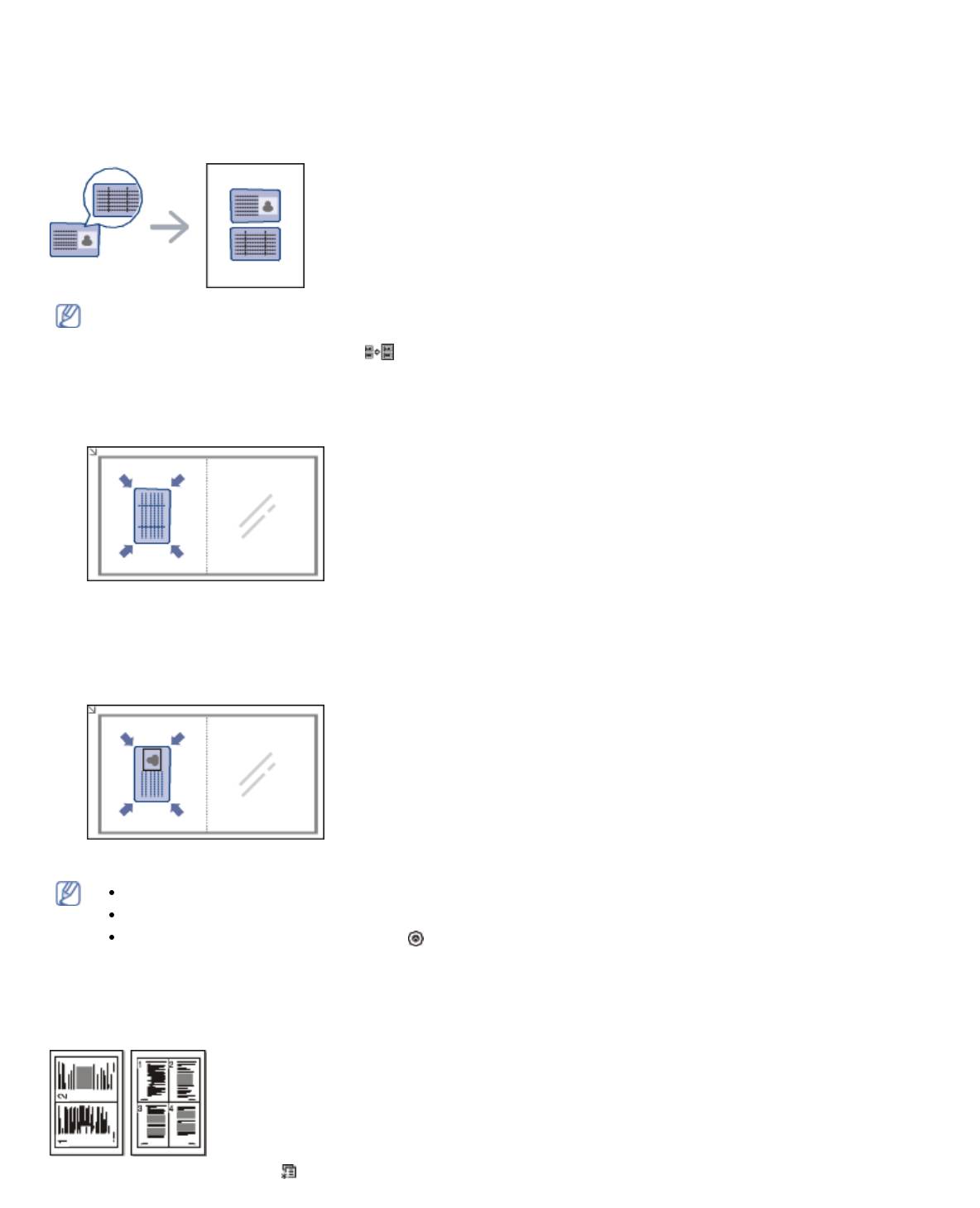
Копирование
Доступны перечисленные ниже возможности копирования.
Копирование удостоверений личности
Двусторонние документы можно копировать на одну сторону страницы формата A4, Letter, Legal, Folio, Executive,
B5, A5 или A6.
При использовании этой функции одна сторона оригинального документа печатается в верхней части листа
бумаги, а вторая — в нижней. При этом размер документа не уменьшается. Этот режим удобен при копировании
документов небольшого размера, например визитных карточек.
Размер двусторонних оригиналов не должен превышать формата А5, иначе некоторые из них не будут
скопированы.
1. Нажмите кнопку Копия удостов. (
) на панели управления.
2. На дисплее появляется сообщение Помест. лиц стор и нажм. [Старт].
3. Положите документ на стекло сканера лицевой стороной вниз в соответствии с указателями и закройте
крышку сканера.
4. Нажмите кнопку OK на панели управления.
Устройство начнет сканирование лицевой стороны, и появится сообщение Помест. обр.стор и нажм.
[Старт].
5. Переверните документ и положите его на стекло сканера в соответствии с указателями, после чего закройте
крышку.
6. Чтобы приступить к копированию, нажмите кнопку OK на панели управления.
Если размер оригинала превышает размер области печати, часть документа не будет напечатана.
Если не будет нажата кнопка OK, то будет скопирована только лицевая сторона документа.
При нажатии кнопки Стоп/Сброс ( ) устройство отменяет задание копирования и возвращается в
режим готовности.
2 или 4 копии на одной стороне
Эта функция позволяет уменьшить размер копий, снятых с оригинального документа, и разместить на одном
листе бумаги 2 или 4 страницы.
1. Нажмите кнопку Меню ( ) на панели управления.
file:///C|/E-Doc_Biz_Client/Printers/1133/ru/ug/RU/copying.htm[12/2/2011 2:39:11 PM]
2. Нажимайте клавиши со стрелками влево/вправо, пока не появится пункт Копирование, а затем нажмите
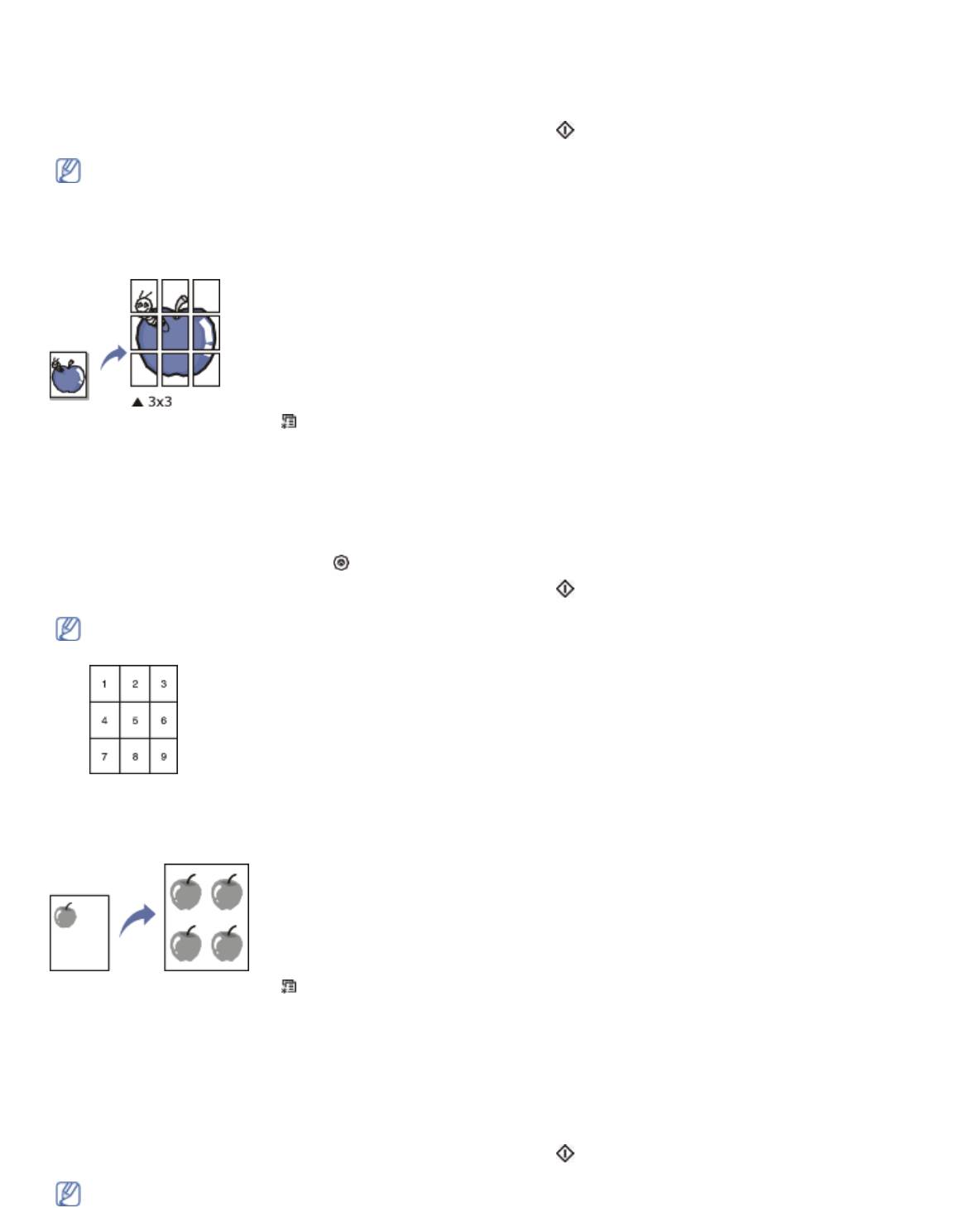
Копирование
кнопку OK.
3. Нажимайте клавиши со стрелками влево/вправо. Когда появится пункт Макет, нажмите кнопку OK.
4. Нажимайте клавиши со стрелками влево/вправо, пока не появится пункт 2 копии/стр. или 4 копии/стр., а
затем нажмите кнопку OK.
5. Когда на экране появится Да, нажмите кнопку OK.
6. Чтобы приступить к копированию, нажмите кнопку Старт (
) на панели управления.
При работе с функцией Масштабировать настройка размера копии с использованием параметра
Неск.копий/стр невозможна.
Копирование плакатов
Изображение исходного документа разделяется на 9 частей. Напечатанные страницы можно склеить и получить
документ плакатного размера.
1. Нажмите кнопку Меню ( ) на панели управления.
2. Нажимайте клавиши со стрелками влево/вправо, пока не появится пункт Копирование, а затем нажмите
кнопку OK.
3. Нажимайте клавиши со стрелками влево/вправо. Когда появится пункт Макет, нажмите кнопку OK.
4. Нажимайте клавиши со стрелками влево/вправо, пока не появится пункт Копия плаката, а затем нажмите
кнопку OK.
5. Нажмите кнопку Стоп/Сброс ( ) для возврата в режим готовности.
6. Чтобы приступить к копированию, нажмите кнопку Старт (
) на панели управления.
Оригинал разбивается на 9 частей. Все части документа сканируются и печатаются по очереди в указанном
ниже порядке.
Клонирование
Эта функция позволяет сделать на одной странице несколько одинаковых отпечатков с оригинала. Число таких
копий определяется автоматически с учетом размера оригинала и бумаги.
1. Нажмите кнопку Меню ( ) на панели управления.
2. Нажимайте клавиши со стрелками влево/вправо, пока не появится пункт Копирование, а затем нажмите
кнопку OK.
3. Нажимайте клавиши со стрелками влево/вправо. Когда появится пункт Макет, нажмите кнопку OK.
4. Нажимайте клавиши со стрелками влево/вправо, пока не появится пункт Клонирование, а затем нажмите
кнопку OK.
5. Когда на экране появится Да, нажмите кнопку OK.
6. Чтобы приступить к копированию, нажмите кнопку Старт (
) на панели управления.
При работе с функцией Масштабировать настройка размера копии с использованием параметра
file:///C|/E-Doc_Biz_Client/Printers/1133/ru/ug/RU/copying.htm[12/2/2011 2:39:11 PM]
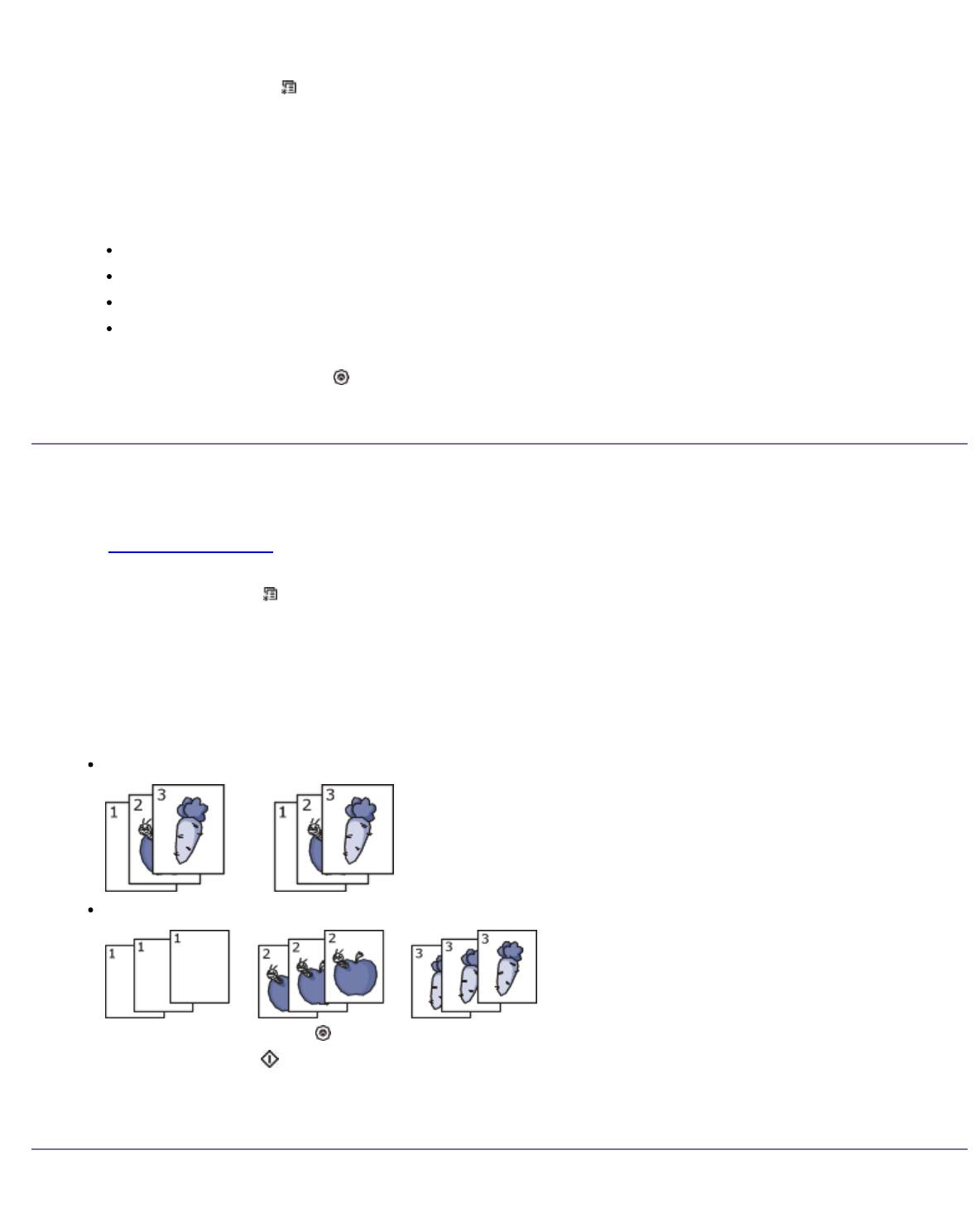
Копирование
file:///C|/E-Doc_Biz_Client/Printers/1133/ru/ug/RU/copying.htm[12/2/2011 2:39:11 PM]
Клонирование невозможна.
Удаление фоновых изображений
Эта функция удобна при копировании оригиналов с цветным фоном, например газет и каталогов.
1. Нажмите кнопку Меню (
) на панели управления.
2. Нажимайте клавиши со стрелками влево/вправо, пока не появится пункт Копирование, а затем нажмите
кнопку OK.
3. Нажимайте клавиши со стрелками влево/вправо. Когда появится пункт Настройка фона, нажмите кнопку
OK.
4. Нажимайте клавиши со стрелками влево/вправо, пока на дисплее не появится нужный параметр
брошюровки.
Выкл.: функция отключена.
Авто: оптимизация фона.
Усил.: уров. 1~2: чем выше значение, тем ярче фон.
Удал.: уров. 1~4: чем выше уровень, тем светлее фон.
5. Нажмите кнопку OK, чтобы сохранить изменения.
6. Нажмите кнопку Стоп/Сброс ( ) для возврата в режим готовности.
Выбор формы копий
Устройству можно задать сортировку задания копирования. Например, при печати двух копий трехстраничного
оригинала сначала будут напечатаны все три страницы документа, затем печать всего документа будет выполнена
еще раз.
1. Поместите оригинал на стекло экспонирования лицевой стороной вниз.
(См. Загрузка оригиналов.)
2. Нажмите кнопку OK и укажите количество копий с помощью клавиш со стрелками влево/вправо.
3. Нажмите кнопку Меню (
) на панели управления.
4. Нажимайте клавиши со стрелками влево/вправо, пока не появится пункт Настр. копии, а затем нажмите
кнопку OK.
5. Нажимайте клавиши со стрелками влево/вправо. Когда появится пункт Измен. умолч., нажмите кнопку OK.
6. Нажимайте клавиши со стрелками влево/вправо, пока не появится пункт Сортировка, а затем нажмите кнопку
OK.
7. Нажимайте клавиши со стрелками влево/вправо. Когда появится пункт Вкл., нажмите кнопку OK.
Вкл.: отпечатки разбиваются по наборам согласно последовательности листов оригинального документа.
Выкл.: отпечатки выводятся без сортировки по наборам.
8. Нажмите кнопку Стоп/Сброс ( ) для возврата в режим готовности.
9. Нажмите кнопку Старт (
), чтобы начать копирование.
Будет полностью напечатан один полный документ, вслед за ним — второй полный документ.
Настройка времени ожидания копирования
Функция позволяет задать интервал времени, в течение которого устройство будет ожидать команду на
копирование, прежде чем восстановит измененные с панели управления значения параметров на настройки по

Копирование
file:///C|/E-Doc_Biz_Client/Printers/1133/ru/ug/RU/copying.htm[12/2/2011 2:39:11 PM]
умолчанию.
1. Нажмите кнопку Меню ( ) на панели управления.
2. Нажимайте клавиши со стрелками влево/вправо, пока не появится пункт Настр. сист., а затем нажмите кнопку
OK.
3. Нажимайте клавиши со стрелками влево/вправо. Когда появится пункт Настройка, нажмите кнопку OK.
4. Нажимайте клавиши со стрелками влево/вправо. Когда появится пункт Время ожидания, нажмите кнопку OK.
5. Нажимайте клавиши со стрелками влево/вправо, пока не появится нужное значение времени.
При выборе значения Выкл. параметры копирования по умолчанию будут восстанавливаться только после
нажатия кнопки Старт (
) для начала копирования или кнопки Стоп/Сброс ( ) для отмены копирования.
6. Нажмите кнопку OK, чтобы сохранить изменения.
7. Нажмите кнопку Стоп/Сброс (
) для возврата в режим готовности.

Сканирование
Сканирование
Сканирование с помощью данного устройства позволяет преобразовать изображения и текст в цифровые файлы,
которые можно сохранить на компьютере.
В главу входят указанные ниже разделы.
Основной метод сканирования
Сканирование оригиналов и отправка их на компьютер (Сканир. на ПК)
Использование программы Dell Scan and Fax Manager
Сканирование с помощью TWAIN-совместимых приложений
Сканирование с помощью драйвера WIA
Сканирование в среде Macintosh
Сканирование в среде Linux
Максимальное разрешение зависит от различных факторов, в том числе от быстродействия компьютера,
свободного места на диске, памяти, размеров сканируемого изображения и заданной разрядности сканирования.
Поэтому некоторые значения разрешения (особенно наиболее высокие) могут быть недоступны при
определенных характеристиках системы и сканируемого изображения.
Основной метод сканирования
Сканировать оригиналы можно при подключении устройства с помощью кабеля USB.
Dell Scan and Fax Manager: сканирование оригиналов с помощью панели управления. После этого данные
сканирования будут сохранены на подключенных к устройству компьютерах в папке Мои документы.
Приложение Dell Scan and Fax Manager автоматически устанавливается на компьютер во время установки всего
программного обеспечения с компакт-диска, входящего в комплект поставки (см.
Использование программы
Dell Scan and Fax Manager).
TWAIN: TWAIN является приложением для обработки изображений по умолчанию. При сканировании
изображения запускается выбранное приложение, что позволяет управлять процессом сканирования (см.
раздел
Сканирование с помощью TWAIN-совместимых приложений).
SmarThru: данное программное обеспечение расширяет возможности устройства. Оно используется для
сканирования изображений и документов (см.
SmarThru).
WIA: аббревиатура WIA означает Windows Images Acquisition (Служба загрузки изображений). Для
использования этой функции компьютер должен быть подключен напрямую к устройству с помощью
USB-кабеля (см.
Сканирование с помощью драйвера WIA).
Сканирование оригиналов и отправка их на компьютер
(Сканир. на ПК)
Выполнить сканирование можно с помощью программы Dell Scan and Fax Manager, установленной на подключенный
к сети компьютер.
Это основной метод сканирования для устройства, подключенного через порт USB.
1. Убедитесь в том, что устройство подключено к компьютеру и включено.
2. Поместите оригинал на стекло экспонирования лицевой стороной вниз.
(См. Загрузка оригиналов.)
3. Нажмите кнопку Сканировать (
) на панели управления.
4. В режиме Локальный ПК нажмите кнопку OK.
Если отображается сообщение Недоступно, проверьте подключение к портам.
5. Выберите с помощью стрелок вправо и влево нужное приложение и нажмите кнопку OK.
По умолчанию установлено значение Мои документы.
file:///C|/E-Doc_Biz_Client/Printers/1133/ru/ug/RU/scanning.htm[12/2/2011 2:39:13 PM]

Сканирование
file:///C|/E-Doc_Biz_Client/Printers/1133/ru/ug/RU/scanning.htm[12/2/2011 2:39:13 PM]
Чтобы добавить или удалить папку для сохранения результатов сканирования, выберите пункты меню Dell
Scan and Fax Manager > Свойства > Настройки сканирования.
6. Нажимайте клавиши со стрелками влево/вправо, пока на дисплее не появится нужный параметр, а затем
нажмите кнопку OK.
Разрешение: указание разрешения изображения.
Цвет скан.: указание цветового режима.
Формат скан.: указание формата файлов, в котором будет сохранено изображение.
Размер скан.: указание размера изображения.
Формат скан. появляется, если в качестве места сохранения указана папка Мои документы.
Для того чтобы выполнить сканирование со стандартными настройками, нажмите кнопку Старт ( ).
7. Начнется процесс сканирования.
Отсканированное изображение сохраняется в папке Мои документы > Мои рисунки > Dell.
Для быстрого сканирования в программе Dell Scan and Fax Manager можно воспользоваться
драйвером TWAIN.
Также можно выполнить сканирование, воспользовавшись следующими пунктами меню Windows:
Пуск > Панель управления > Dell Scan and Fax Manager > Быстрое сканирование.
Использование программы Dell Scan and Fax Manager
При установке драйвера принтера также устанавливается программа Dell Scan and Fax Manager. Для того чтобы
просмотреть информацию об этой программе и проверить состояние установленного драйвера сканирования,
запустите программу Dell Scan and Fax Manager. Также, в этой программе можно изменить параметры сканирования
и добавить или удалить папки, в которых сохраняются отсканированные документы при сканировании на
компьютер.
Программу Диспетчер сканирования и факсов Dell можно использовать только в операционной системе
Windows.
1. В меню Пуск выберите пункты Панель управления > Dell Scan and Fax Manager.
2. Выберите соответствующее устройство в программе Dell Scan and Fax Manager.
3. Нажмите кнопку Свойства.
4. Вкладка Настройки сканирования позволяет менять место сохранения и параметры сканирования, добавлять
или удалять приложения и менять формат файлов.
5. По завершении настройки нажмите кнопку OK.
Приложения для сканирования
Сканирование: доступные приложения: вывод списка приложений для работы с отсканированными
изображениями из реестра компьютера. Выберите нужную программу нажмите стрелку вправо и добавьте ее
в Лицевая панель: приложения.
Лицевая панель: приложения: отображение списка приложений для открытия отсканированного
изображения.
Добавить приложение: добавление нужного приложения в Сканирование: доступные приложения.
Удалить приложение: удаление из Сканирование: доступные приложения пункта, добавленного
пользователем.
Формат файла: выбор формата сохраняемых данных. Доступны к выбору следующие форматы: BMP, JPEG,
PDF и TIFF.
Параметры сканирования
Идентификатор компьютера: отображение идентификатора компьютера.
Папка для сохранения: выбор местоположения для папки, в которую по умолчанию будут сохраняться
изображения.
Разрешение: выбор разрешения сканирования.
Цветность сканирования: выбор цвета сканирования.
Размер области сканирования: выбор размера сканирования.
Двусторонний автоподатчик: автоматическое двустороннее сканирование. Этот пункт будет недоступен,

Сканирование
file:///C|/E-Doc_Biz_Client/Printers/1133/ru/ug/RU/scanning.htm[12/2/2011 2:39:13 PM]
если модель не поддерживает данную функцию.
Предварительный просмотр: предварительный просмотр выбранных параметров сканирования. Перед
сканированием их можно изменить.
По умолчанию: возврат к исходным настройкам.
Сканирование с помощью TWAIN-совместимых
приложений
При использовании для сканирования других приложений следует убедиться в том, что они поддерживают
интерфейс TWAIN, например Adobe Photoshop.
Для сканирования с помощью TWAIN-совместимого приложения следуйте нижеприведенной инструкции.
1. Убедитесь в том, что устройство подключено к компьютеру и включено.
2. Поместите оригинал на стекло экспонирования лицевой стороной вниз.
(См. Загрузка оригиналов.)
3. Откройте приложение, например Adobe Photoshop.
4. Откройте окно TWAIN и установите значения параметров сканирования.
5. Отсканируйте и сохраните изображение.
Сканирование с помощью драйвера WIA
Устройство поддерживает драйвер загрузки рисунков Windows (WIA) для сканирования изображений. WIA —
стандартный компонент системы Microsoft Windows XP/Vista, предназначенный для работы с цифровыми камерами и
сканерами. В отличие от драйвера TWAIN, драйвер WIA позволяет сканировать изображение и работать с ним без
использования дополнительных приложений.
Этот драйвер работает только в системах Windows XP/Vista/7 и только через порт USB.
Windows XP
1. Убедитесь в том, что устройство подключено к компьютеру и включено.
2. Поместите оригинал на стекло экспонирования лицевой стороной вниз.
(См.
Загрузка оригиналов.)
3. В меню Пуск выберите пункт Панель управления > Сканеры и камеры.
4. Дважды щелкните по значку принтера. Запустится Мастер работы со сканером или камерой.
5. Нажмите кнопку Далее.
6. Определите параметры в окне Выберите предпочтения сканирования и нажмите кнопку
Предварительный просмотр, чтобы посмотреть, как будет выглядеть изображение.
7. Нажмите кнопку Далее.
8. Введите имя файла, выберите его формат и папку для его сохранения.
9. Изображение было успешно скопировано на компьютер. Выберите один из вариантов на экране.
10. Нажмите кнопку Далее.
11. Нажмите Готово.
Windows Vista
1. Убедитесь в том, что устройство подключено к компьютеру и включено.
2. Поместите оригинал на стекло экспонирования лицевой стороной вниз.
(См.
Загрузка оригиналов.)
3. В меню Пуск выберите пункт Панель управления > Оборудование и звук > Сканеры и камеры.
4. Выполните двойной щелчок по строке Сканирование документа или изображения. Откроется
приложение Факсы и сканирование Windows.
Для просмотра списка сканеров нажмите Просмотр сканеров и камер.
Если пункт Сканирование документа или изображения отсутствует, откройте программу MS
Paint и выберите пункт Файл в меню Со сканера или камеры...
5. Нажмите Новое сканирование. Откроется окно драйвера сканера.

Сканирование
6. Выберите значения параметров сканирования и нажмите кнопку Предварительный просмотр, чтобы
увидеть, как внесенные изменения отражаются на изображении.
7. Нажмите кнопку Сканировать.
Чтобы отменить задание сканирования, нажмите в окне Мастер работы со сканером или камерой кнопку
Отмена.
Windows 7
1. Убедитесь в том, что устройство подключено к компьютеру и включено.
2. Поместите оригинал на стекло экспонирования лицевой стороной вниз.
(См.
Загрузка оригиналов.)
3. В меню Пуск последовательно выберите пункты Панель управления > Оборудование и звук >
Устройства и принтеры.
4. Щелкните правой кнопкой мыши по значку драйвера устройства в окне Принтеры и факсы > Запуск
наблюдения. Откроется приложение Новое сканирование.
5. Выберите значения параметров сканирования и нажмите кнопку Предварительный просмотр, чтобы
увидеть, как внесенные изменения отражаются на изображении.
6. Нажмите кнопку Сканировать.
Сканирование в среде Macintosh
Сканирование документов можно выполнять в программе Image Capture. В состав ОС Mac входит программа
Image Capture.
1. Убедитесь в том, что устройство подключено к компьютеру и включено.
2. Поместите оригинал на стекло экспонирования лицевой стороной вниз.
(См. Загрузка оригиналов.)
3. Запустите Applications и нажмите кнопку Image Capture.
При появлении сообщения No Image Capture device connected переподключите кабель USB. Если
проблема не исчезла, см. справку по Image Capture.
4. Задайте настройки сканирования с помощью данной программы.
5. Отсканируйте и сохраните изображение.
Информацию по использованию программы Image Capture см. в справочной системе Image Capture.
Для выбора дополнительных параметров сканирования используйте TWAIN-совместимые программы.
Можно также использовать такое TWAIN-совместимое программное обеспечение, как Adobe Photoshop.
Процесс сканирования зависит от используемого TWAIN-совместимого программного обеспечения. См.
руководство пользователя программного обеспечения.
Если не удается произвести сканирование с помощью программы Image Capture, обновите систему Mac
OS до последней версии. Программа Image Capture корректно работает в системах Mac OS версии 10.3.9
и выше и Mac OS 10.4.7 и выше.
Сканирование в среде Linux
Для сканирования документов можно использовать окно Unified Driver Configurator.
Сканирование
1. Дважды нажмите значок Unified Driver Configurator на рабочем столе.
2. Нажмите кнопку , чтобы перейти к окну Scanners configuration.
3. Выберите сканер из списка.
file:///C|/E-Doc_Biz_Client/Printers/1133/ru/ug/RU/scanning.htm[12/2/2011 2:39:13 PM]
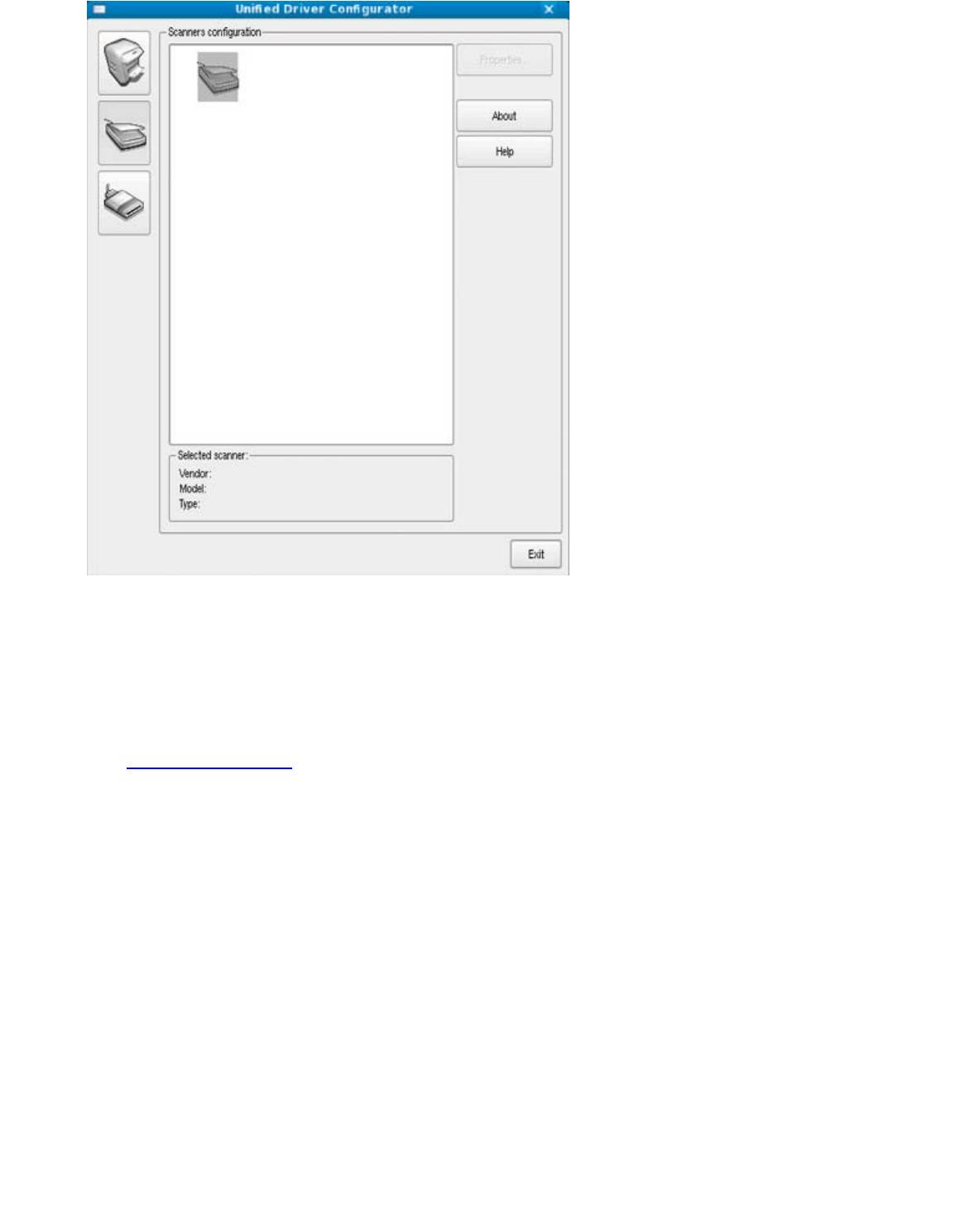
Сканирование
Если имеется только одно устройство, и оно подключено к компьютеру и включено, сканер отображается в
списке и выбирается автоматически.
Любой из подключенных к компьютеру сканеров можно выбрать в нужный момент. Например, если на одном
сканере идет сканирование, можно одновременно выбрать другой сканер, задать параметры устройства и
запустить сканирование изображения.
4. Нажмите Properties.
5. Загрузите оригиналы документов в автоподатчик лицевой стороной вверх либо поместите один оригинал на
стекло экспонирования лицевой стороной вниз.
(См. Загрузка оригиналов.)
6. В окне Scanner Properties нажмите Preview.
Документ будет отсканирован, а полученное изображение появится в Preview Pane.
file:///C|/E-Doc_Biz_Client/Printers/1133/ru/ug/RU/scanning.htm[12/2/2011 2:39:13 PM]
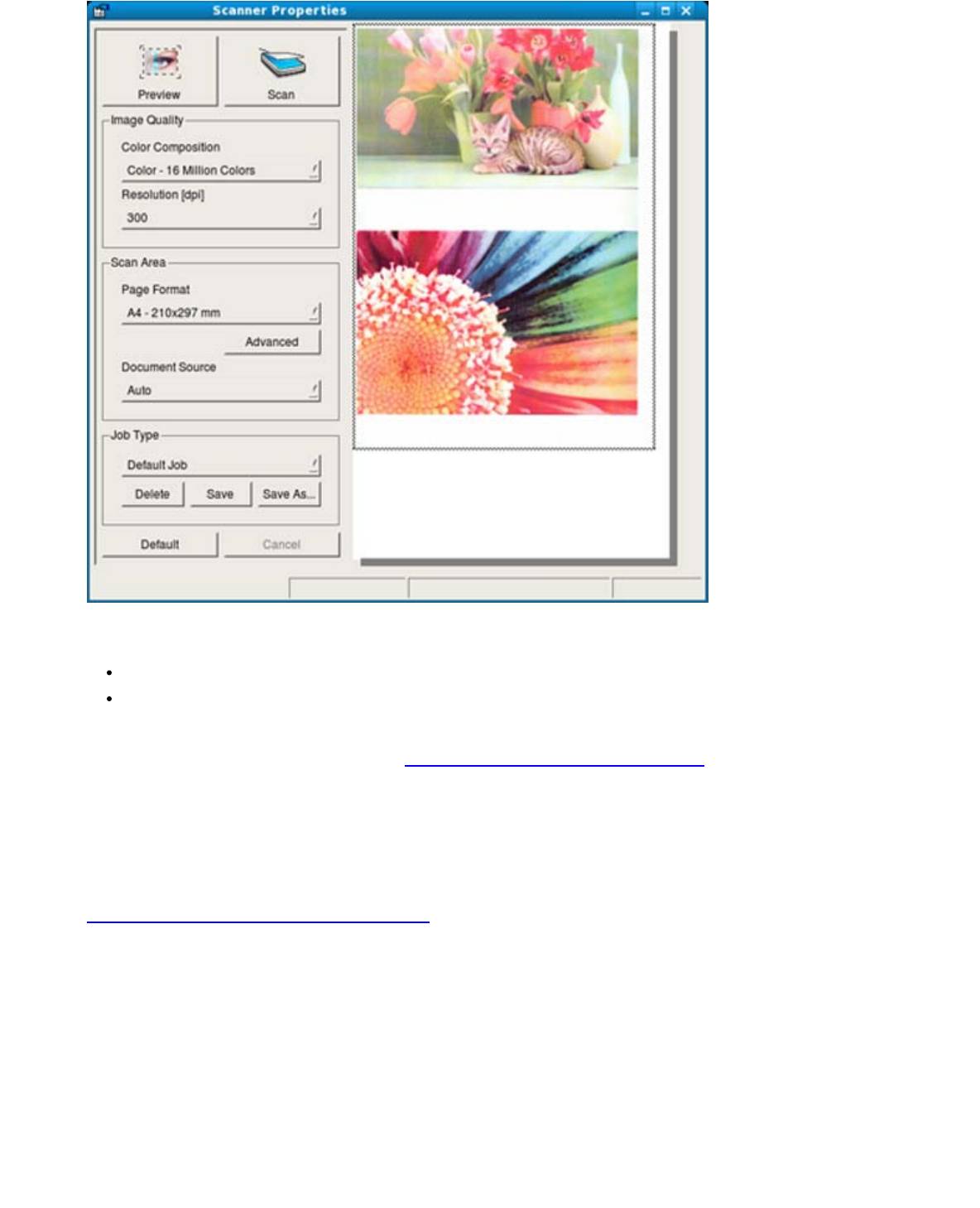
Сканирование
7. Перетащите указатель, чтобы задать область изображения, сканируемую в Preview Pane.
8. Настройте параметры сканирования в областях Image Quality и Scan Area.
Image Quality: выбор цветовой палитры и разрешения сканирования для изображения.
Scan Area: выбор размера страницы. Кнопка Advanced служит для указания размера страницы
вручную.
Для того чтобы воспользоваться одним из готовых наборов параметров сканирования, выберите его в
раскрывающемся списке Job Type (см.
Добавление параметров типа задания).
Чтобы восстановить исходные параметры сканирования, нажмите кнопку Default.
9. По завершении настройки нажмите кнопку Scan, чтобы начать сканирование.
В нижнем левом углу окна появится строка состояния с данными о ходе сканирования. Для отмены
сканирования нажмите кнопку Cancel.
10. Появится отсканированное изображение.
Для того чтобы отредактировать отсканированное изображение, воспользуйтесь панелью инструментов (см
Использование приложения Image Manager).
11. По завершении нажмите кнопку Save на панели инструментов.
12. Выберите каталог и введите имя файла.
13. Нажмите Save.
Добавление параметров типа задания
Вы можете сохранить параметры сканирования для последующего использования.
Сохранение набора настроек Job Type:
1. Установите нужные значения параметров в окне параметров сканирования.
2. Нажмите Save As.
3. Введите имя набора настроек.
4. Нажмите кнопку OK.
Набор параметров добавляется в раскрывающийся список Saved Settings.
file:///C|/E-Doc_Biz_Client/Printers/1133/ru/ug/RU/scanning.htm[12/2/2011 2:39:13 PM]
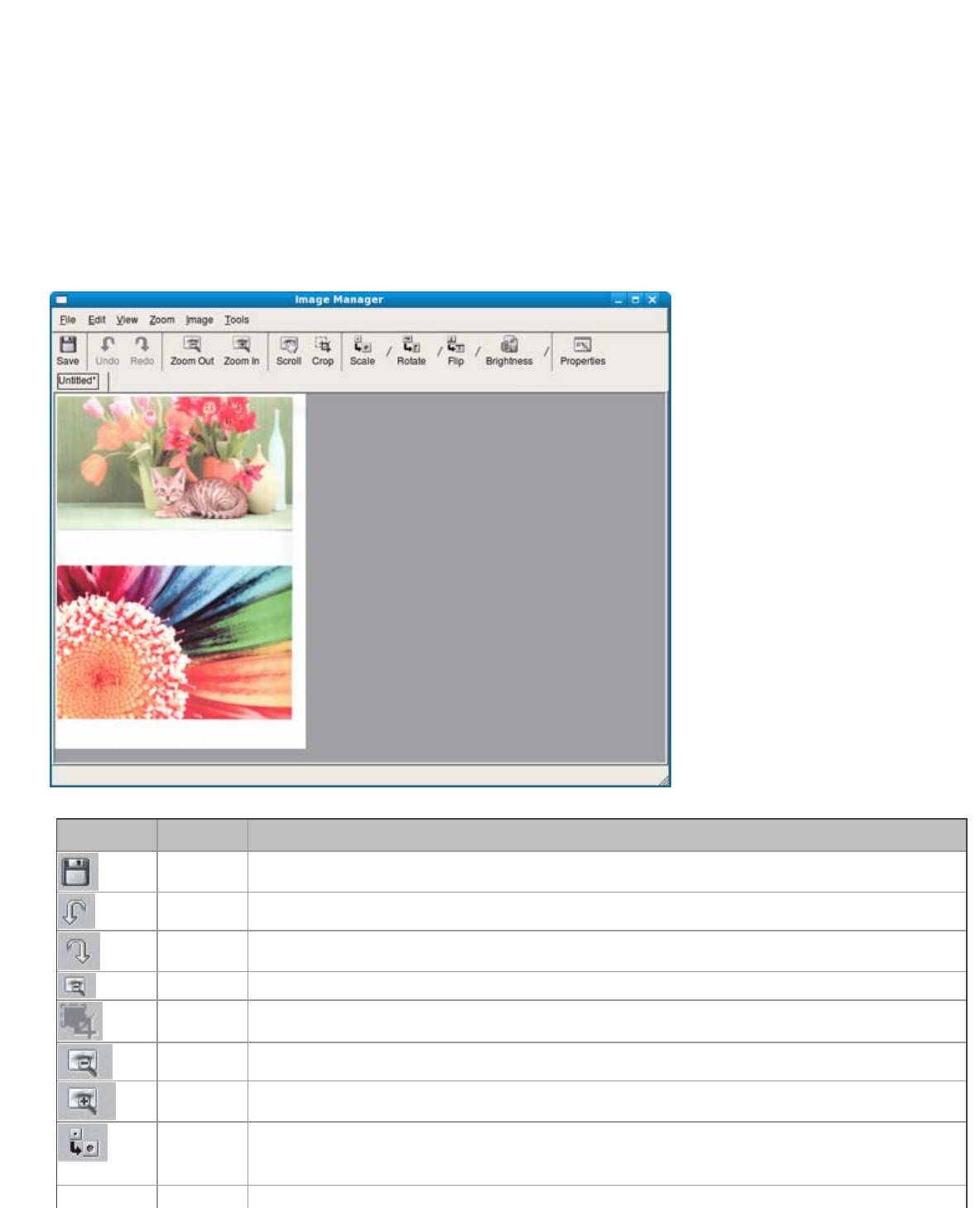
Сканирование
Сохранение набора настроек типа задания для использования со следующим
заданием сканирования:
1. В раскрывающемся списке Job Type выберите нужный набор параметров.
2. При следующем открытии окна Scanner Properties сохраненные параметры будут автоматически
выбраны для очередного задания сканирования.
Удаление набора настроек типа задания
1. В раскрывающемся списке Job Type выберите набор параметров, который требуется удалить.
2. Нажмите Delete.
Набор настроек будет удален из списка.
Использование приложения Image Manager
Приложение Image Manager содержит команды меню и инструменты для редактирования отсканированного
изображения.
Инструменты для редактирования изображения:
Инструмент Имя Функция
Save Сохранение изображения.
Undo
Отмена последнего действия.
Redo
Восстановление отмененного действия.
Scroll
Прокрутка изображения.
Crop
Обрезка выбранной области изображения.
Zoom Out
Уменьшение изображения.
Zoom In
Увеличение изображения.
Scale Масштабирование изображения. Размер можно ввести вручную или выбрать
пропорциональное изменение масштаба, масштабирование по вертикали или по
горизонтали.
Rotate
Поворот изображения. Угол поворота в градусах выбирается из списка.
file:///C|/E-Doc_Biz_Client/Printers/1133/ru/ug/RU/scanning.htm[12/2/2011 2:39:13 PM]
Сканирование
Flip
Зеркальное отражение относительно вертикали или горизонтали.
Effect
Изменение яркости и контрастности, инвертирование изображения.
Properties
Вывод свойств изображения.
Дополнительную информацию о приложении Image Manager см. в справочной системе.
file:///C|/E-Doc_Biz_Client/Printers/1133/ru/ug/RU/scanning.htm[12/2/2011 2:39:13 PM]
Состояние устройства и дополнительные функции
Состояние устройства и дополнительные
функции
В этой главе описываются возможности просмотра информации о текущем состоянии устройства и способы
выполнения расширенной настройки. Чтобы ознакомиться со всеми функциями устройства, внимательно прочтите
приведенные ниже данные.
В главу входят указанные ниже разделы.
Настройка копирования
Печать отчета
Очистка памяти
Обзор меню
В зависимости от настроек некоторые меню могут не появляться на дисплее. Это значит, что данные функции
недоступны для этого устройства.
Настройка копирования
Настройка параметров копирования
Ряд параметров копирования можно установить заранее.
1. Нажмите кнопку Меню (
) на панели управления.
2. Нажимайте клавиши со стрелками влево/вправо, пока не появится пункт Настр. копии, а затем нажмите
кнопку OK.
3. Нажимайте клавиши со стрелками влево/вправо, пока на дисплее не появится нужный элемент настройки
копирования, а затем нажмите кнопку OK.
4. Нажимайте клавиши со стрелками влево/вправо, пока на дисплее не появится нужное значение настройки, а
затем нажмите кнопку OK.
5. Нажимайте клавиши со стрелками влево/вправо, пока на дисплее не появится нужный параметр, а затем
нажмите кнопку OK.
6. При необходимости повторите действия 4 и 6.
7. Нажмите кнопку Стоп/Сброс ( ) для возврата в режим готовности.
Изменить по умолчанию
Пункт Описание
Копии Количество копий можно указать с цифровой клавиатуры.
Сортировка
Устройству можно задать сортировку задания копирования.
Дополнительные сведения см. в разделе Выбор формы копий.
Масштабировать
Уменьшение или увеличение размера копируемого изображения.
Яркость
Регулировка уровня яркости для улучшения читаемости копии. Этот параметр полезен, если
оригинальный документ содержит тусклые или затемненные области изображения.
Тип оригинала
Повышение качества копирования путем установки типа документа в рамках текущего
задания.
Печать отчета
При необходимости вы можете напечатать отчет о конфигурации устройства, применяемых шрифтах и других
параметрах.
1. Нажмите кнопку Меню (
) на панели управления.
2. Нажимайте клавиши со стрелками влево/вправо, пока не появится пункт Настр. сист., а затем нажмите кнопку
file:///C|/E-Doc_Biz_Client/Printers/1133/ru/ug/RU/machine_status_and_advanced_feature.htm[12/2/2011 2:39:15 PM]
Состояние устройства и дополнительные функции
file:///C|/E-Doc_Biz_Client/Printers/1133/ru/ug/RU/machine_status_and_advanced_feature.htm[12/2/2011 2:39:15 PM]
OK.
3. Нажимайте клавиши со стрелками влево/вправо. Когда появится надпись Отчет, нажмите кнопку OK.
4. Нажимайте клавиши со стрелками влево/вправо. Когда отобразится отчет или список, который требуется
распечатать, нажмите кнопку OK.
Для печати всех отчетов и списков выберите Все отчеты.
5. Для продолжения печати нажмите кнопку OK при появлении Да.
Выбранный отчет будет распечатан.
Пункт Описание
Конфигурация
Сведения о параметрах, изменяемых пользователем. Этот список можно напечатать для проверки
значений параметров после их изменения.
Очистка памяти
Можно выборочно очистить данные в памяти устройства.
1. Нажмите кнопку Меню (
) на панели управления.
2. Нажимайте клавиши со стрелками влево/вправо, пока не появится пункт Настр. сист., а затем нажмите кнопку
OK.
3. Нажимайте клавиши со стрелками влево/вправо. Когда появится пункт Сброс настроек, нажмите кнопку OK.
4. Нажимайте клавиши со стрелками влево/вправо, пока на дисплее не появится элемент, который необходимо
очистить, а затем нажмите кнопку OK.
5. Нажмите OK при появлении Да, чтобы подтвердить очистку.
6. Для того чтобы удалить из памяти другой элемент, повторите действия 4 и 5.
7. Нажмите кнопку Стоп/Сброс ( ) для возврата в режим готовности.
В зависимости от настроек некоторые меню могут не появляться на дисплее. Это значит, что данные функции
недоступны для этого устройства.
Пункт Описание
Все настройки
Очистка всей памяти устройства и восстановление значений по умолчанию для всех параметров.
Настр. копии
Восстановление значений по умолчанию для параметров копирования.
Настр. скан.
Восстановление значений по умолчанию для параметров сканирования.
Настр. сист. Восстановление значений по умолчанию для параметров системы.
Обзор меню
Панель управления предоставляет доступ к различным меню для настройки устройства и использования его
функций. К этим меню можно перейти с помощью кнопки Меню ( ).
В зависимости от настроек некоторые меню могут не появляться на дисплее. Это значит, что данные функции
недоступны для этого устройства.
Пункты Пункт
Копирование Масштабировать
Яркость
Тип оригинала
Макет
Настройка фона
Настр. копии Размер скан.
Измен. умолч.
Копии
Сортировка
Масштабировать
Яркость
Тип оригинала

Состояние устройства и дополнительные функции
file:///C|/E-Doc_Biz_Client/Printers/1133/ru/ug/RU/machine_status_and_advanced_feature.htm[12/2/2011 2:39:15 PM]
Настр. сист. Настройка
Язык
Энергосбереж.
Время ожидания
Вр.ожид.задан.
Над уров. моря
Эконом. тонера
Настр. бумаги
Размер бумаги
Тип бумаги
Источн. бумаги
Отчет
Все отчеты
Конфигурация
Обслуживание
[a]
Уд.сообщ.тон.
Срок службы
Заканч. тонер
Серийный номер
Уклад.в стопку
Сброс настроек
Все настройки
Настр. копии
Настр. скан.
Настр. сист.
[a]
Это меню появляется только тогда, когда расчетный срок службы картриджа подходит к концу.

Инструменты управления
Инструменты управления
В этой главе описаны инструменты управления принтером.
В главу входят указанные ниже разделы.
Знакомство с полезными инструментами управления
Работа с программой «Монитор состояния принтера»
Работа с программой Заказ тонера для многофункционального лазерного принтера Dell 1133
Использование утилиты настройки принтера
Утилита обновления встроенного программного обеспечения
SmarThru
Работа в Linux с Unified Driver Configurator
Знакомство с полезными инструментами управления
Описываемые в перечисленных ниже разделах программы делают использование устройства более удобным.
Работа с программой «Монитор состояния принтера».
Работа с программой Заказ тонера для многофункционального лазерного принтера Dell 1133.
Использование утилиты настройки принтера.
Утилита обновления встроенного программного обеспечения.
SmarThru.
Работа в Linux с Unified Driver Configurator.
Работа с программой «Монитор состояния принтера»
Программу Монитор состояния принтера можно использовать только на компьютерах под управлением
операционной системы Microsoft Windows.
Монитор состояния принтера устанавливается автоматически при установке программного обеспечения устройства.
Ниже перечислены минимальные требования к системе для этой программы.
ОС Windows. Проверьте совместимость установленной операционной системы с устройством (см.
Требования к системе).
Описание программы Монитор состояния принтера
В случае возникновения ошибок во время печати их можно проверить в программе Монитор состояния принтера.
Для того чтобы запустить программу Монитор состояния принтера, последовательно выберите пункты Пуск >
Программы или Все программы > Dell > Принтеры Dell > имя принтера > Монитор состояния принтера.
Программа Монитор состояния принтера показывает текущее состояние устройства, приблизительный уровень
заполнения картриджей тонером и прочие сведения.
file:///C|/E-Doc_Biz_Client/Printers/1133/ru/ug/RU/management_tools.htm[12/2/2011 2:39:16 PM]
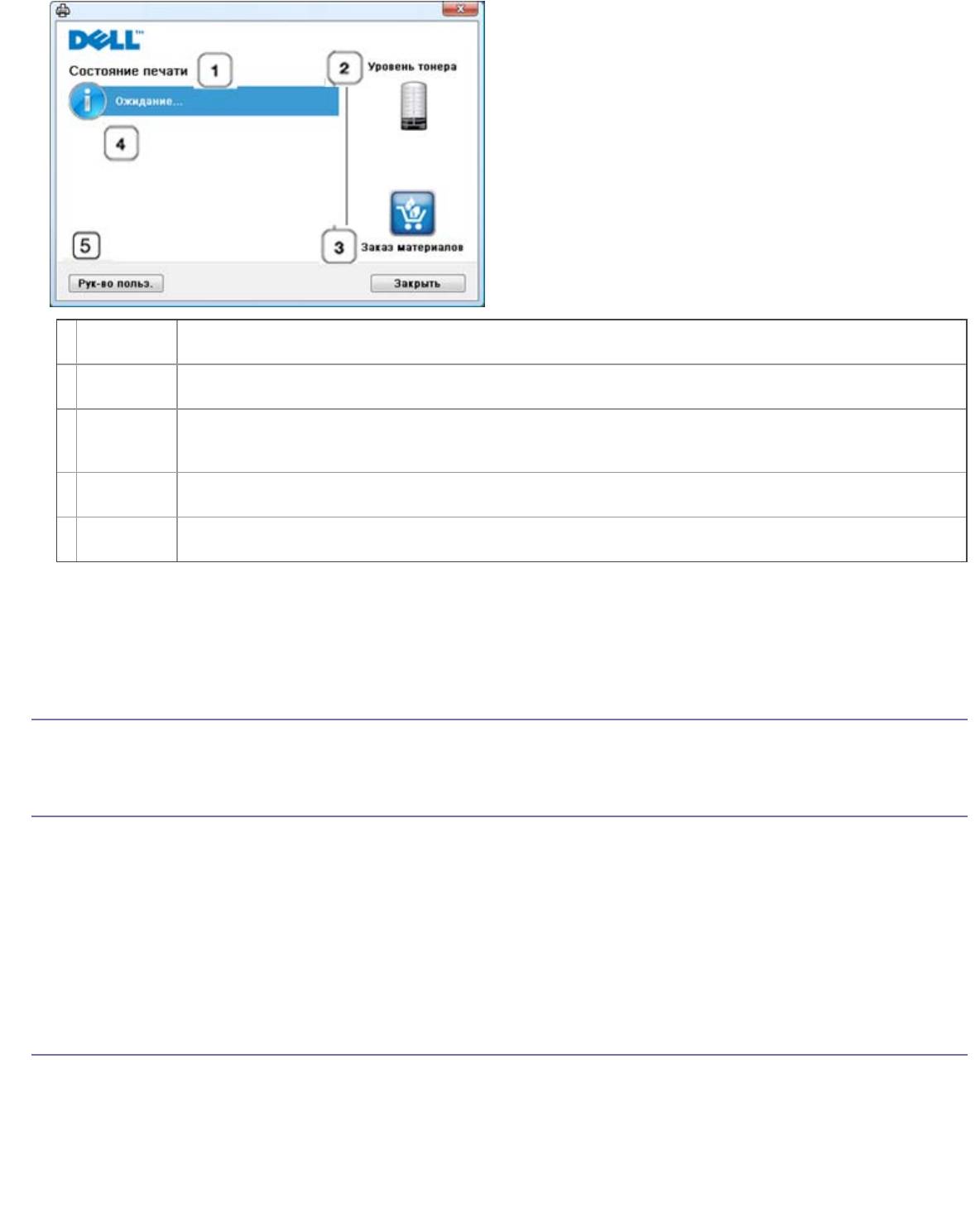
Инструменты управления
Состояние
Программа Монитор состояния принтера показывает текущее состояние принтера.
1
печати
Уровень
Определение остатка тонера в картриджах.
2
тонера
Заказ
Заказ нового картриджа с тонером через Интернет.
3
расход.
мат.
Требуется
При возникновении ошибок появляется кнопка Требуется помощь. с помощью которой можно
4
помощь
открыть в руководстве пользователя раздел об устранении неисправностей.
Рук-во
Просмотр Руководства пользователя.
5
польз.
Изменение настроек программы Монитор состояния принтера
Щелкните правой кнопкой мыши по значку Монитор состояния принтера и выберите пункт Параметры.
Выполните нужные настройки в окне Параметры.
Работа с программой Заказ тонера для
многофункционального лазерного принтера Dell 1133
Кроме того, программа Заказ тонера для многофункционального лазерного принтера Dell 1133 показывает
количество оставшегося тонера и позволяет заказать новый картридж.
Использование утилиты настройки принтера
Утилита настройки принтера устанавливается автоматически вместе с остальным программным обеспечением Dell.
Открытие программы Утилита настройки принтера.
Для того чтобы запустить программу Утилита настройки принтера в ОС Windows, последовательно выберите пункты
Пуск > Программы или Все программы > Dell > Принтеры Dell > имя принтера > Утилита настройки
принтера.
Окно Утилита настройки принтера предоставляет доступ к нескольким функциям.
Чтобы получить дополнительные сведения о программе, нажмите кнопку справки.
Утилита обновления встроенного программного
обеспечения
Утилита обновления встроенного программного обеспечения позволяет производить обслуживание устройства с
помощью обновления встроенного ПО.
Для того чтобы запустить программу Утилита обновления встроенного программного обеспечения в ОС Windows,
последовательно выберите пункты Пуск > Программы или Все программы > Dell > Принтеры Dell > имя
принтера > Утилита обновления встроенного программного обеспечения.
file:///C|/E-Doc_Biz_Client/Printers/1133/ru/ug/RU/management_tools.htm[12/2/2011 2:39:16 PM]
SmarThru
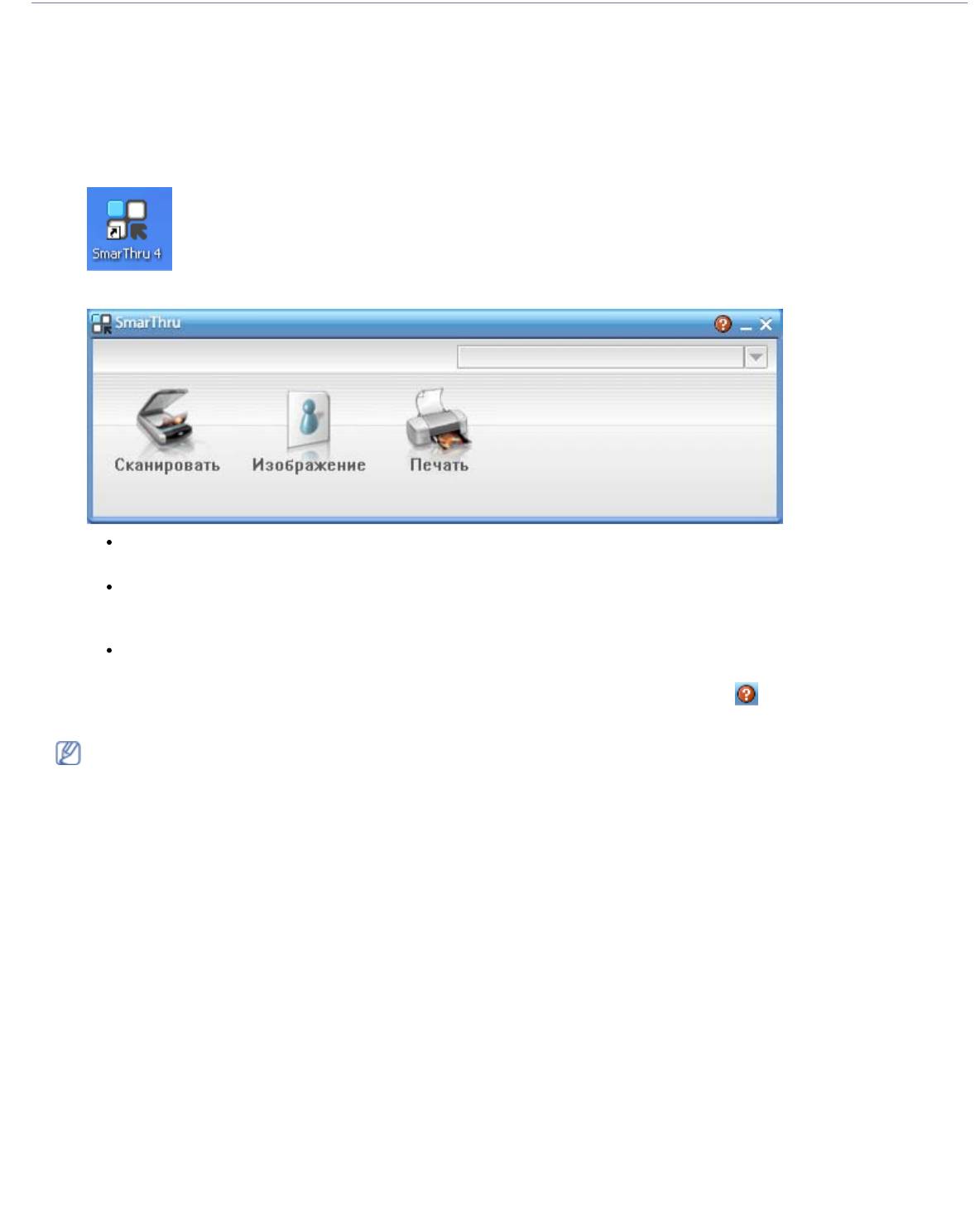
Инструменты управления
Программа SmarThru находится на компакт-диске, который входит в комплект поставки. SmarThru упрощает работу
с устройством.
Запуск SmarThru
Следуйте приведенным ниже инструкциям по запуску программы SmarThru.
1. Проверьте, что устройство и компьютер правильно подключены друг к другу и включены.
2. После установки приложения SmarThru на рабочем столе должен появиться значок SmarThru.
3. Дважды щелкните по значку SmarThru.
4. Откроется окно SmarThru.
Сканировать: позволяет сканировать изображения и сохранять их в памяти приложения или в папке,
отправлять по электронной почте или публиковать на веб-сайте.
Изображение: позволяет редактировать изображение, сохраненное как графический файл, с
последующим переносом его в выбранное приложение или в папку, отправкой по электронной почте или
публикацией на веб-сайте.
Печать: позволяет напечатать сохраненные ранее изображения. Можно выбрать печать черно-белых
или цветных изображений (если эта функция поддерживается устройством) и задать параметры печати.
Дополнительные сведения о программе SmarThru можно получить, нажав кнопку
в правом верхнем углу
окна. Откроется окно справки SmarThru, входящее в состав программы SmarThru.
Для того чтобы удалить приложение SmarThru, следуйте приведенным ниже инструкциям. Перед удалением
завершите работу всех запущенных приложений.
a. В меню Пуск выберите пункт Программы или Все программы.
b. Затем последовательно выберите пункты Принтеры Dell > SmarThru 4 > Удаление программы
SmarThru 4.
c. При появлении запроса на подтверждение прочтите сообщение и нажмите на кнопку OK.
d. Нажмите кнопку Готово.
Работа с программой SmarThru
Сканирование
1. Нажмите кнопку Сканировать.
file:///C|/E-Doc_Biz_Client/Printers/1133/ru/ug/RU/management_tools.htm[12/2/2011 2:39:16 PM]
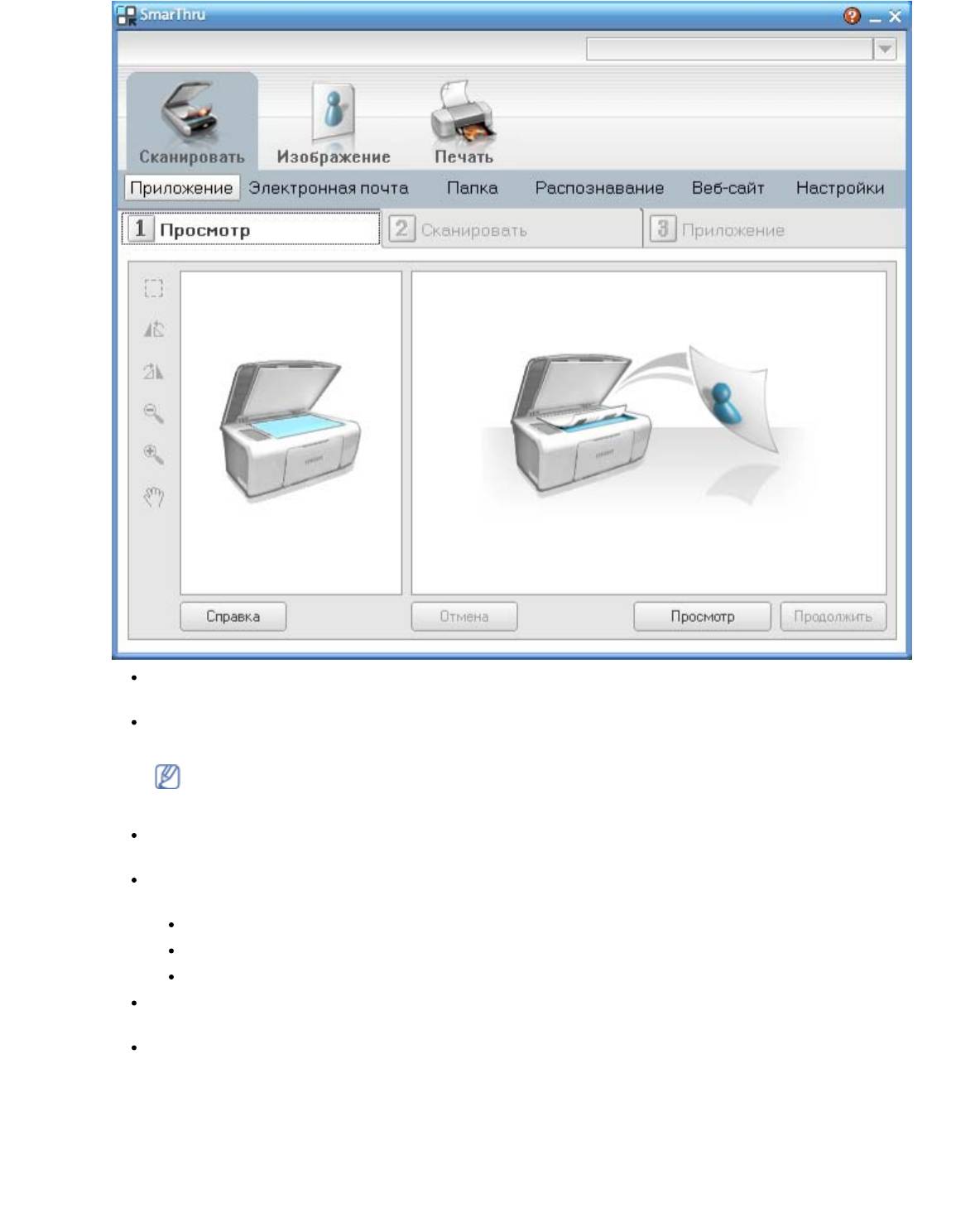
Инструменты управления
Приложение: сканирование изображения и сохранение результата в редакторе графики, таком как
Paint или Adobe Photoshop.
Электронная почта: сканирование изображения и отправка его по электронной почте. Позволяет
отсканировать изображение, просмотреть его и отправить по электронной почте.
Для того чтобы отправить изображение по электронной почте, необходимо иметь клиентскую
почтовую программу, например Outlook Express, установленную с вашей учетной записью
электронной почты.
Папка: сканирование изображения и сохранение результатов в папке. Позволяет отсканировать
изображение, просмотреть его и сохранить в выбранной папке.
Распознавание: сканирование изображения и распознавание текста. Позволяет отсканировать
изображение, просмотреть его и отправить в программу оптического распознавания символов.
Рекомендуемые параметры сканирования для оптического распознавания символов.
Разрешение: 200 или 300 точек на дюйм
Тип изображения: оттенки серого или черно-белое.
Веб-сайт: сканирование изображения, просмотр результата и публикация полученных данных на
веб-сайте в виде файла заданного формата.
Настройки: настройка параметров основных функций меню Сканировать. Позволяет настроить
параметры функций Приложение, Электронная почта, Распознавание и Веб-сайт.
2. Укажите параметры сканирования и нажмите кнопку Сканировать.
Печать
1. Нажмите Печать.
2. Выберите файл, который необходимо распечатать.
3. Выберите принтер, который вы хотите использовать.
file:///C|/E-Doc_Biz_Client/Printers/1133/ru/ug/RU/management_tools.htm[12/2/2011 2:39:16 PM]
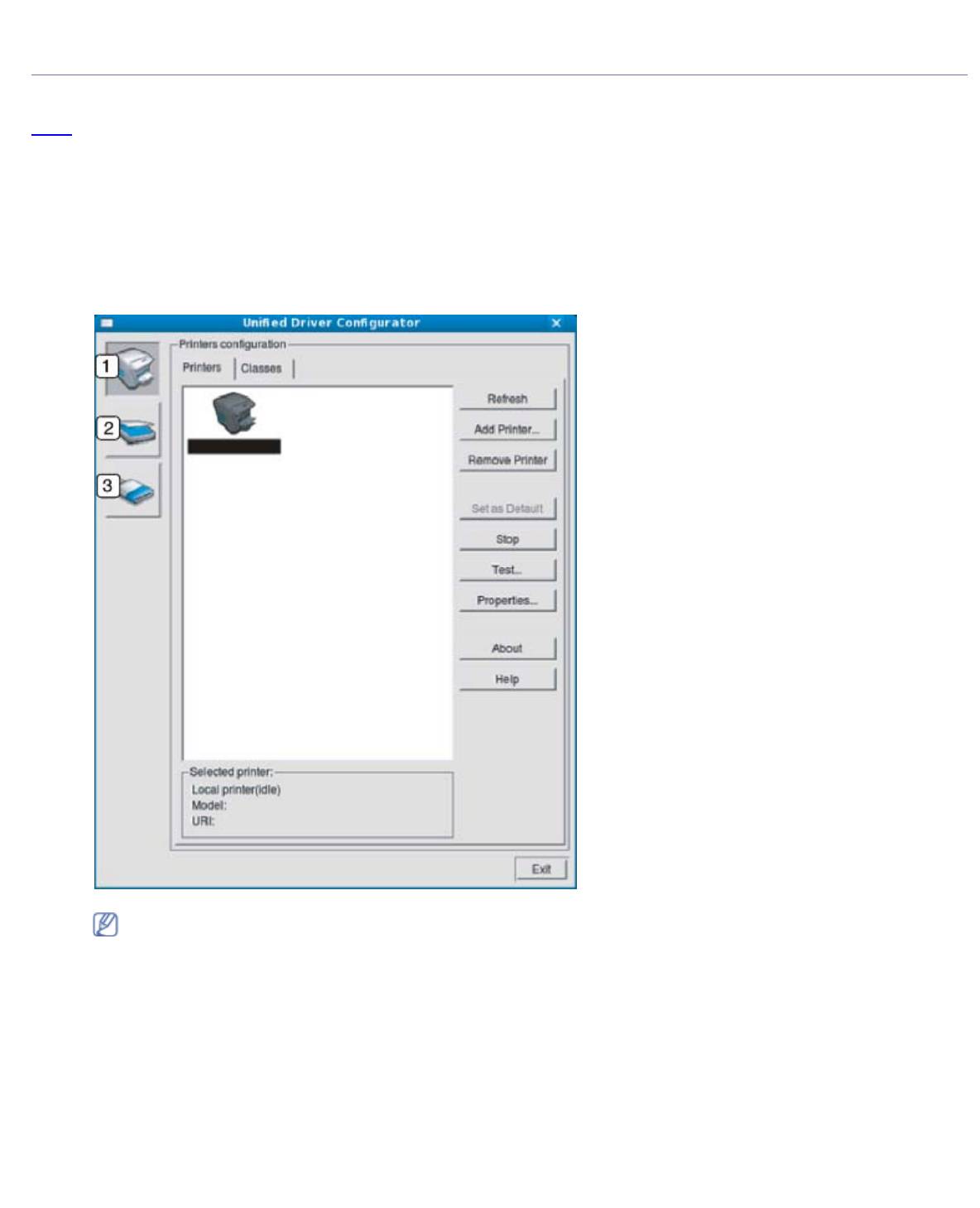
Инструменты управления
4. Нажмите Печать, чтобы начать печать документа.
Работа в Linux с Unified Driver Configurator
Основным назначением средства Unified Driver Configurator является настройка параметров устройств. Для работы
программы Unified Driver Configurator необходимо установить пакет драйверов Unified Linux Driver (см. раздел
Linux).
Во время установки драйвера в системе Linux на рабочем столе автоматически создается значок Unified Driver
Configurator.
Запуск средства Unified Driver Configurator
1. Дважды щелкните по значку Unified Driver Configurator на рабочем столе.
Можно также щелкнуть по значку меню Startup и выбрать пункт Dell Unified Driver, а затем — Unified
Driver Configurator.
2. Для доступа к нужному окну настройки нажмите соответствующую кнопку слева.
1. Printers configuration
2. Scanners сonfiguration
3. Ports configuration
Для вызова справки нажмите кнопку Help.
3. После завершения настройки нажмите кнопку Exit, чтобы завершить работу средства Unified Driver
Configurator.
Printers configuration
Окно Printers configuration имеет две вкладки: Printers и Classes.
Вкладка Printers
Для вывода на экран текущих параметров настройки принтера в системе нажмите кнопку со значком
устройства в левой части окна Unified Driver Configurator.
file:///C|/E-Doc_Biz_Client/Printers/1133/ru/ug/RU/management_tools.htm[12/2/2011 2:39:16 PM]
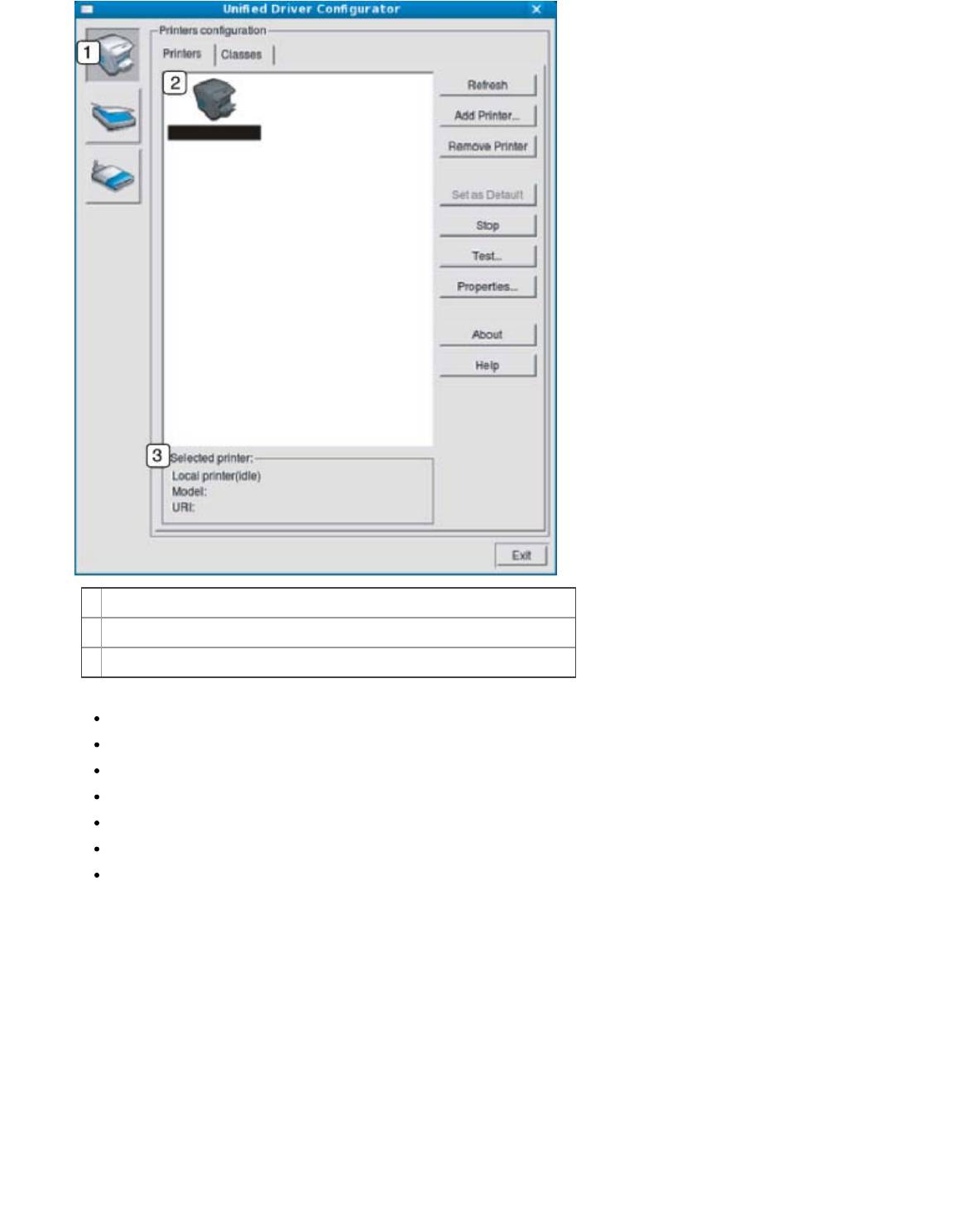
Инструменты управления
1
Переход к Printers configuration.
2
Отображение всех установленных устройств.
3
Отображение состояния, модели и URL-адреса устройства.
Ниже перечислены кнопки управления принтером.
Refresh: обновление списка доступных устройств.
Add Printer: добавление нового устройства.
Remove Printer: удаление выбранного устройства.
Set as Default: задание текущего выбранного устройства в качестве устройства по умолчанию.
Stop/Start: остановка или запуск устройства.
Test: печать пробной страницы для проверки работы устройства.
Properties: просмотр и изменение параметров принтера.
Вкладка Classes
На вкладке Classes показаны доступные классы устройств.
file:///C|/E-Doc_Biz_Client/Printers/1133/ru/ug/RU/management_tools.htm[12/2/2011 2:39:16 PM]
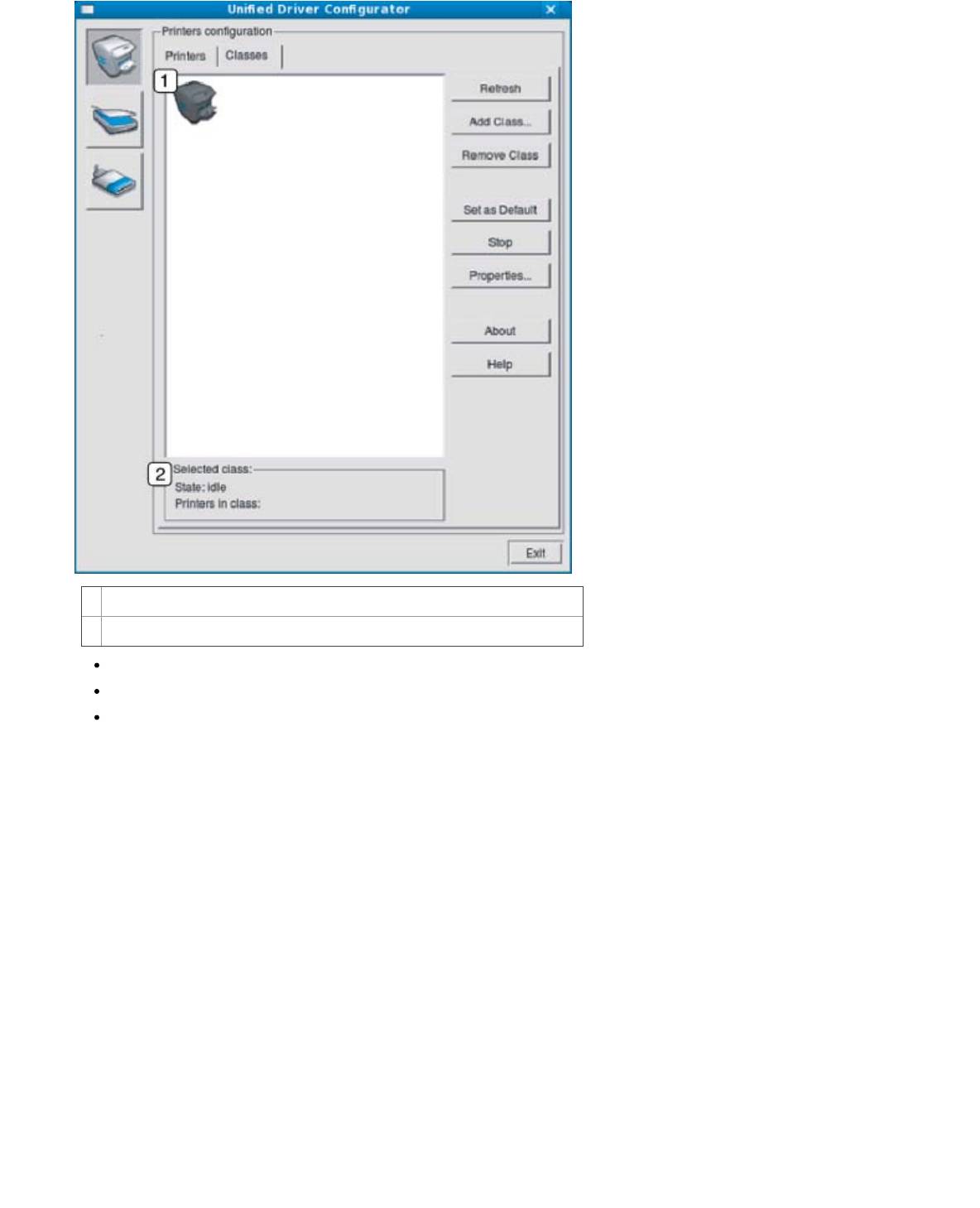
Инструменты управления
1
Список всех классов устройств.
2
Отображение состояния класса и числа устройств в классе.
Refresh: обновление списка классов.
Add Class: добавление нового класса устройств.
Remove Class: удаление выбранного класса устройств.
Scanners configuration
Это окно позволяет наблюдать за работой сканеров, выводить список установленных многофункциональных
устройств Dell, изменять свойства устройств и сканировать изображения.
file:///C|/E-Doc_Biz_Client/Printers/1133/ru/ug/RU/management_tools.htm[12/2/2011 2:39:16 PM]
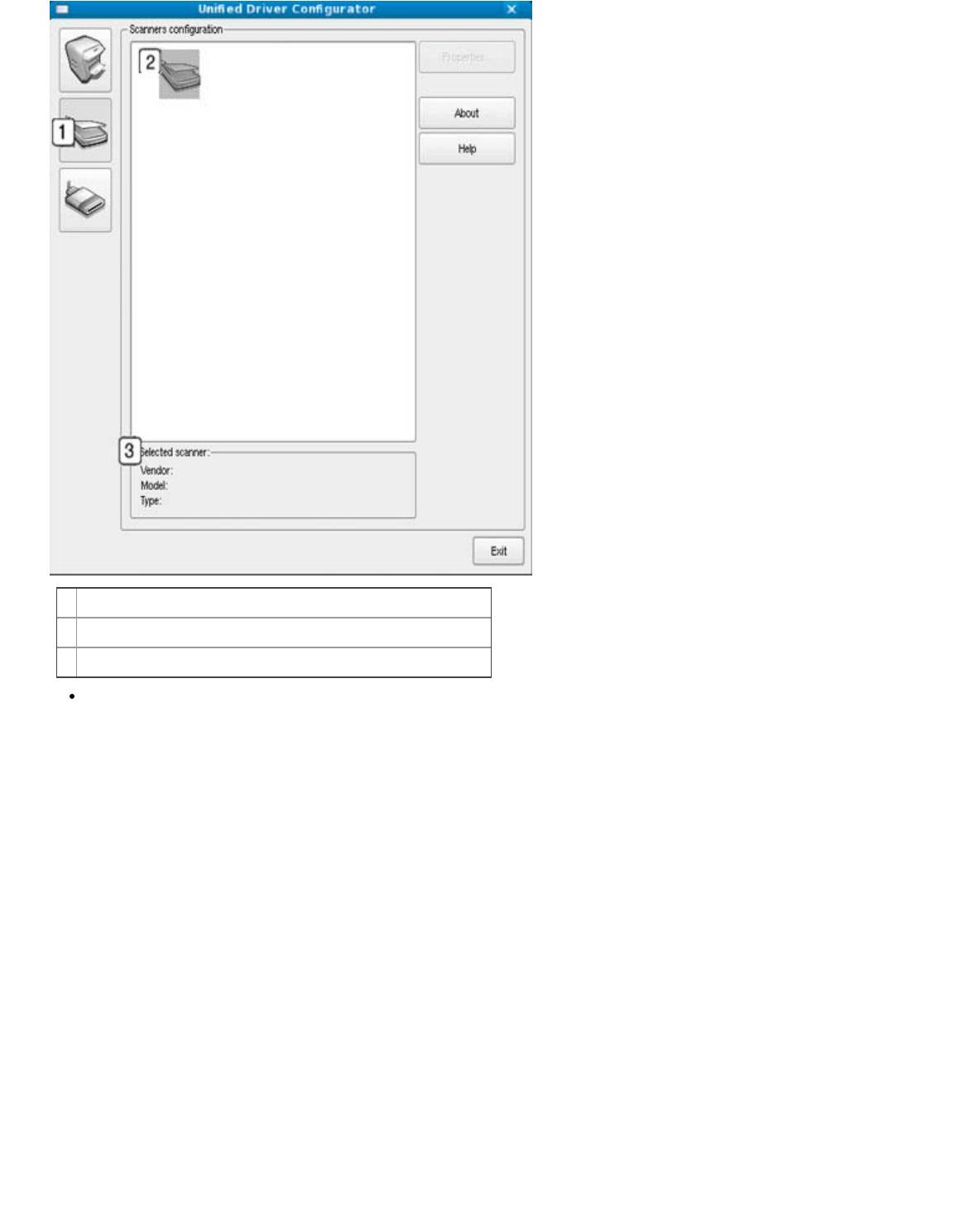
Инструменты управления
1
Переход к Scanners configuration.
2
Отображение всех установленных сканеров.
3
Сведения об изготовителе, модели и типе сканера.
Properties: изменение свойств сканирования и сканирование документа.
Ports configuration
В этом окне можно просмотреть список доступных портов, проверить состояние каждого порта и освободить порт,
если он остается в состоянии «занят» после того, как его пользователь прервал выполнение задания по той или
иной причине.
file:///C|/E-Doc_Biz_Client/Printers/1133/ru/ug/RU/management_tools.htm[12/2/2011 2:39:16 PM]
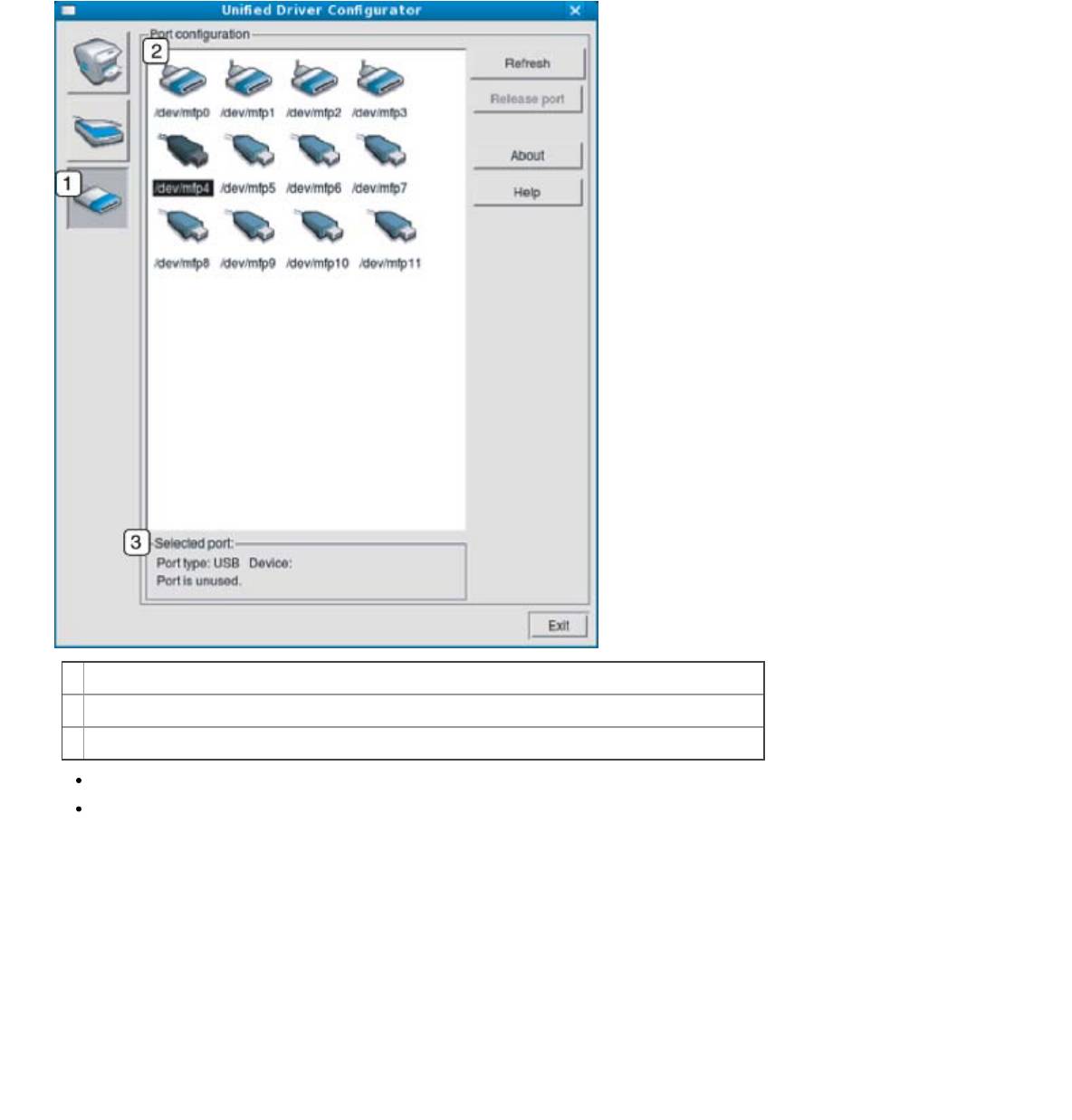
Инструменты управления
1
Переход к Ports configuration.
2
Отображение всех доступных портов.
3
Отображение типа порта, его состояния и подключенного к нему устройства.
Refresh: обновление списка доступных портов.
Release port: освобождение выбранного порта.
Совместное использование портов принтерами и сканерами
Устройство можно подключить к компьютеру-хосту через параллельный порт или порт USB. Поскольку принтер
объединяет в себе несколько устройств (принтер и сканер), необходимо правильно организовать доступ к ним
пользовательских программ через один порт ввода-вывода.
В комплект драйверов Unified Linux Driver встроен механизм разделения доступа к портам между драйверами
принтера и сканера Dell. Эти драйверы обращаются к соответствующим устройствам через так называемые
порты многофункционального устройства. Текущее состояние любого порта многофункционального устройства
отображается в окне Ports configuration. Механизм общего доступа к портам предотвращает доступ к одному
функциональному блоку устройства, если в этот момент используется другой его блок.
Установку в системе нового устройства рекомендуется осуществлять с помощью программы Unified Driver
Configurator. В этом случае можно выбрать порт ввода-вывода для нового устройства. Этпозволит обеспечить
оптимальную настройку функций устройства. Для сканера устройства порты ввода-вывода выбираются
автоматически драйвером сканера, поэтому нужные значения параметров устанавливаются по умолчанию.
file:///C|/E-Doc_Biz_Client/Printers/1133/ru/ug/RU/management_tools.htm[12/2/2011 2:39:16 PM]

Обслуживание
Обслуживание
В этой главе изложены сведения об обслуживании устройства и картриджа с тонером.
В главу входят указанные ниже разделы.
Печать отчета об устройстве
Контроль срока службы расходных материалов
Использование параметра «Предупр.:заканч.тон»
Поиск серийного номера
Чистка устройства
Хранение картриджей
Советы по перемещению и хранению устройства
Печать отчета об устройстве
Устройство позволяет распечатать отчет с указанием сведений о нем и выполненных им заданий.
1. Нажмите кнопку Меню (
) на панели управления.
2. Нажимайте клавиши со стрелками влево/вправо, пока не появится пункт Настр. сист., а затем нажмите кнопку
OK.
3. Нажимайте клавиши со стрелками влево/вправо. Когда появится надпись Отчет, нажмите кнопку OK.
4. Нажимайте клавиши со стрелками влево/вправо. Когда отобразится отчет или список, который требуется
распечатать, нажмите кнопку OK.
Для печати всех отчетов и списков выберите Все отчеты.
5. Нажимайте клавиши со стрелками влево или вправо, пока в запросе Печатать? не появится значение Да,
затем нажмите кнопку OK.
Контроль срока службы расходных материалов
При частом замятии бумаги или проблемах печати проверьте количество страниц, распечатанных устройством. При
необходимости замените соответствующие компоненты.
1. Нажмите кнопку Меню (
) на панели управления.
2. Нажимайте клавиши со стрелками влево/вправо, пока не появится пункт Настр. сист., а затем нажмите кнопку
OK.
3. Нажимайте клавиши со стрелками влево/вправо, пока не появится пункт Обслуживание, а затем нажмите
кнопку OK.
4. Нажимайте клавиши со стрелками влево/вправо, пока не появится пункт Срок службы, а затем нажмите
кнопку OK.
5. Нажимайте клавиши со стрелками влево/вправо, пока на дисплее не появится нужный элемент, а затем
нажмите кнопку OK.
Расх. материал. Распечатка страницы состояния расходных материалов.
Всего. Отображение общего количества напечатанных страниц.
На стекле. Отображение количества страниц, отсканированных при помощи стекла экспонирования.
6. Нажмите кнопку Стоп/Сброс ( ) для возврата в режим готовности.
Использование параметра «Предупр.:заканч.тон»
Если тонер в картридже заканчивается, появляется сообщение о необходимости замены картриджа. Можно
настроить параметр, определяющий вывод данного сообщения.
С помощью панели управления
1. Нажмите кнопку Меню ( ) на панели управления.
file:///C|/E-Doc_Biz_Client/Printers/1133/ru/ug/RU/maintenance.htm[12/2/2011 2:39:18 PM]

Обслуживание
2. Нажимайте клавиши со стрелками влево/вправо, пока не появится пункт Настр. сист., а затем нажмите
кнопку OK.
3. Нажимайте клавиши со стрелками влево/вправо, пока не появится пункт Обслуживание, а затем нажмите
кнопку OK.
4. Нажимайте клавиши со стрелками влево/вправо, пока не появится пункт Заканч. тонер, а затем нажмите
кнопку OK.
5. Выберите нужное значение и нажмите кнопку OK.
6. Нажмите кнопку Стоп/Сброс ( ) для возврата в режим готовности.
С помощью компьютера
1. Убедитесь в том, что установлен драйвер принтера с компакт-диска с программным обеспечением принтера.
2. Для того чтобы запустить программу Утилита настройки принтера, последовательно выберите пункты Пуск >
Программы или Все программы > Dell > Принтеры Dell > имя_драйвера_принтера > Утилита
настройки принтера.
3. Выберите Настройки принтера.
4. Выберите Настройка > Предупреждение о низком содержании тонера. Выберите соответствующее
значение и нажмите кнопку Применить.
Поиск серийного номера
При обращении в службу поддержки или регистрации в качестве пользователя на веб-сайте Dell может
потребоваться ввод серийного номера устройства. Для того чтобы ввести его, выполните указанные ниже действия.
1. Нажмите кнопку Меню (
) на панели управления.
2. Нажимайте клавиши со стрелками влево/вправо, пока не появится пункт Настр. сист., а затем нажмите кнопку
OK.
3. Нажимайте клавиши со стрелками влево/вправо, пока не появится пункт Обслуживание, а затем нажмите
кнопку OK.
4. Нажимайте клавиши со стрелками влево/вправо. Когда появится пункт Серийный номер, нажмите кнопку OK.
5. Проверьте серийный номер устройства.
6. Нажмите кнопку Стоп/Сброс ( ) для возврата в режим готовности.
Чистка устройства
При возникновении проблем с печатью или при использовании устройства в запыленной среде необходимо
регулярно выполнять его чистку для поддержания оптимальных условий для печати и продления срока его службы.
Чистка корпуса устройства с помощью средств, содержащих большое количество спирта, растворителя или
другого сильнодействующего вещества, может привести к потере цвета или деформации корпуса.
Если устройство или находящиеся рядом предметы загрязнены тонером, используйте для очистки
увлажненную тканевую салфетку. При использовании пылесоса тонер попадает в воздух. Его вдыхание
вредно для здоровья.
Чистка устройства снаружи
Для чистки корпуса устройства используйте мягкую ткань без ворса. Ткань можно немного смочить водой,
избегая при этом попадания капель на устройство или внутрь него.
Внутренняя чистка
Во время печати внутри устройства могут накапливаться обрывки бумаги, частицы тонера и пыли. Постепенно это
может привести к снижению качества печати, например появлению пятен тонера и его смазыванию. Очистка
внутренних частей устройства поможет устранить эту проблему или снизить степень ее проявления.
1. Выключите устройство и отсоедините шнур питания от розетки. Подождите, пока устройство остынет.
2. Откройте переднюю крышку и извлеките картридж. Положите его на чистую ровную поверхность.
file:///C|/E-Doc_Biz_Client/Printers/1133/ru/ug/RU/maintenance.htm[12/2/2011 2:39:18 PM]
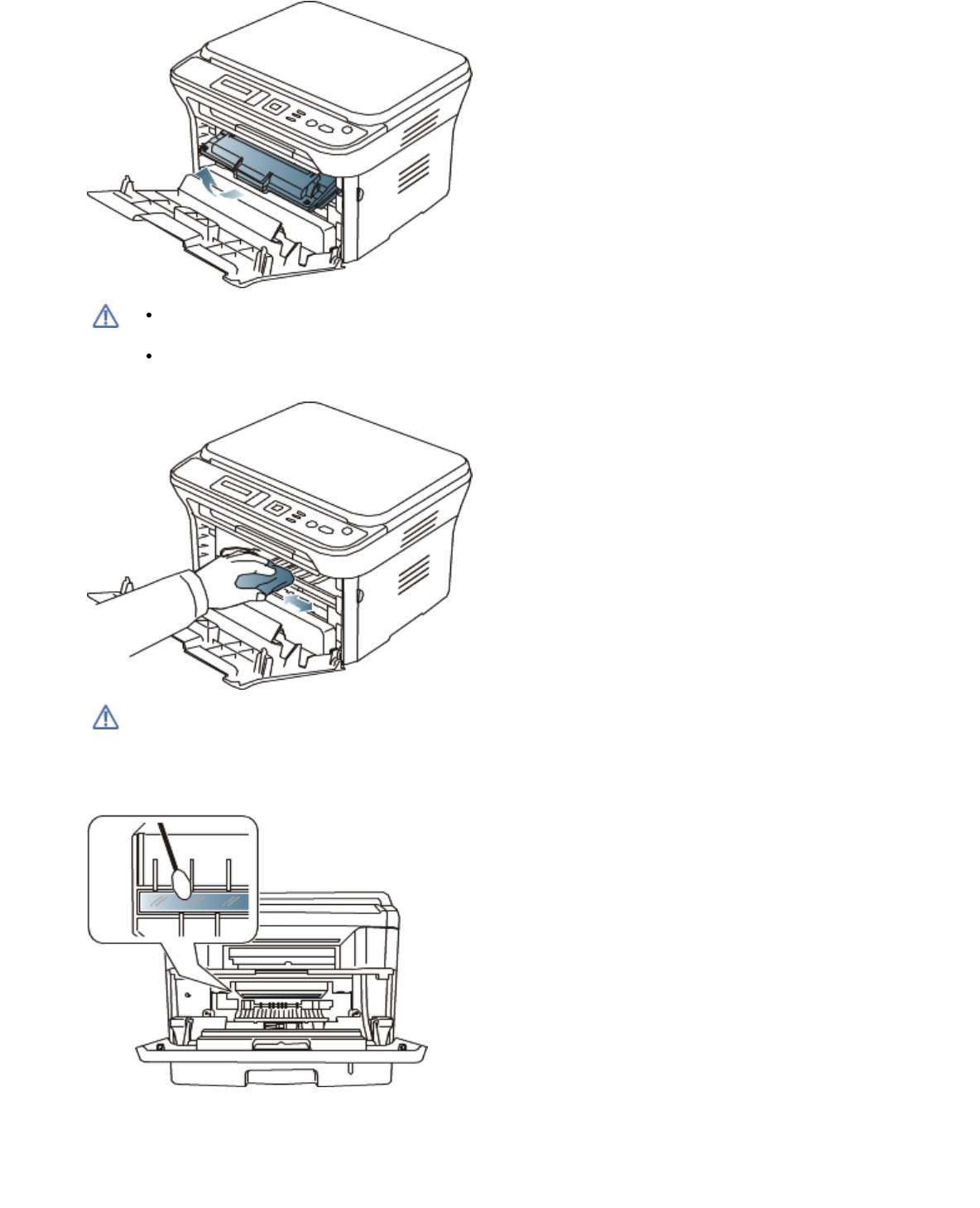
Обслуживание
Во избежание выхода картриджа из строя не рекомендуется держать его на свету дольше
нескольких минут. При необходимости накройте его бумагой.
Не прикасайтесь к нижней части картриджа зеленого цвета. Для этого держите его за ручку.
3. Сухой тканью без ворса протрите место установки картриджа, чтобы удалить частицы пыли и тонера.
Во время чистки внутренних частей устройства будьте особенно осторожны с роликом переноса
изображения и другими внутренними деталями. Не используйте для чистки растворители, в частности
бензин: это может вызвать проблемы при печати и привести к повреждению устройства.
4. Найдите длинную стеклянную полоску (блок лазерного сканирования) в верхней части отсека для картриджа
и осторожно протрите стекло тампоном.
5. Установите картридж на место и закройте переднюю крышку.
6. Подключите шнур питания и включите устройство.
Очистка блока сканирования
Содержание в чистоте блока сканирования способствует получению высококачественных копий. Блок
file:///C|/E-Doc_Biz_Client/Printers/1133/ru/ug/RU/maintenance.htm[12/2/2011 2:39:18 PM]
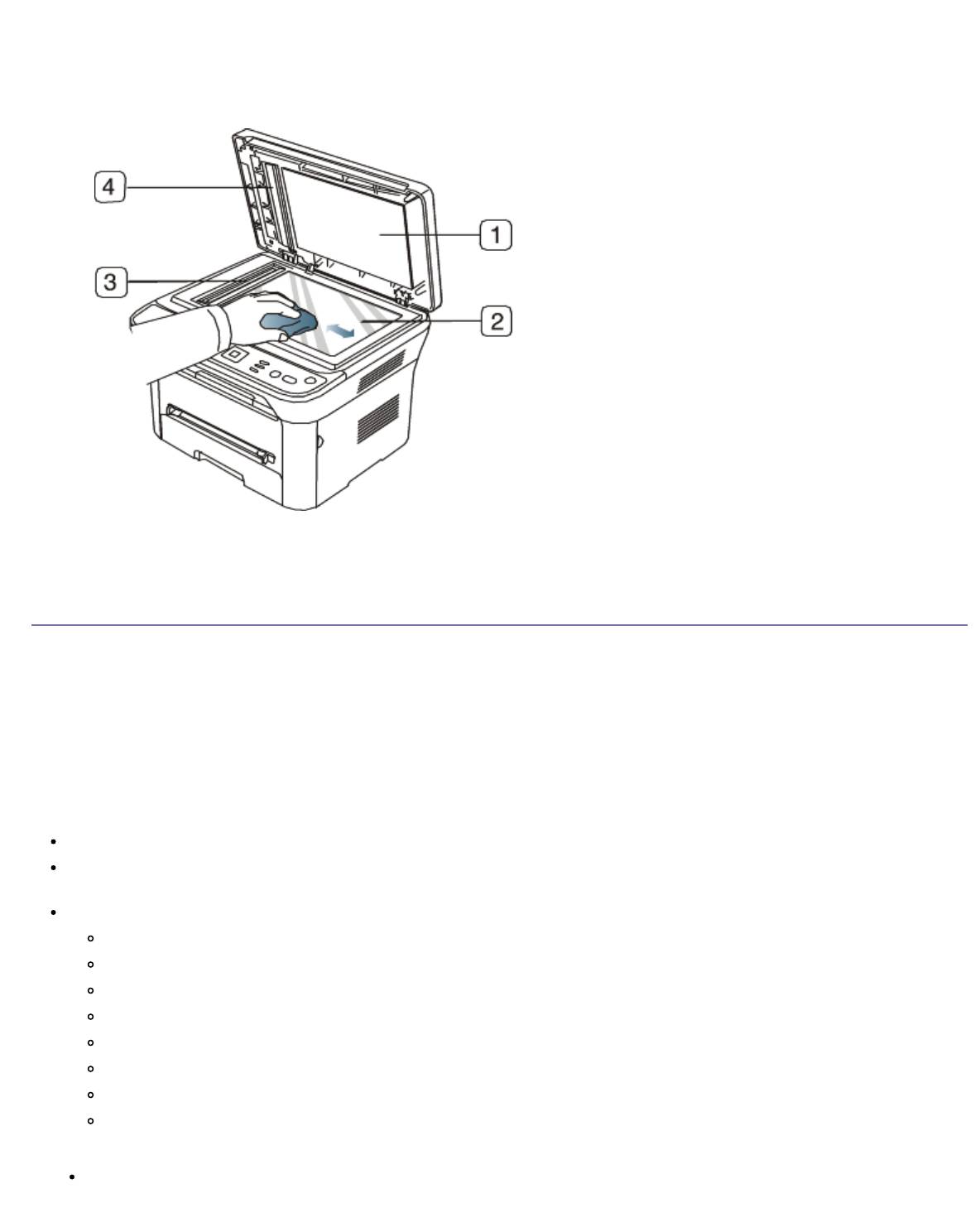
Обслуживание
file:///C|/E-Doc_Biz_Client/Printers/1133/ru/ug/RU/maintenance.htm[12/2/2011 2:39:18 PM]
сканирования рекомендуется чистить каждый день перед началом работы. При необходимости очистку можно
повторять в течение дня.
1. Слегка смочите водой мягкую ткань без ворса или бумажную салфетку.
2. Откройте крышку сканера.
3. Удалите загрязнения с поверхности стекла экспонирования и стекла автоподатчика и вытрите их насухо.
1. Крышка сканера
2. Стекло экспонирования
3. Стекло экспонирования автоподатчика
4. Белая пластина
4. Удалите загрязнения с нижней стороны крышки сканера и белой пластины и вытрите их насухо.
5. Закройте крышку сканера.
Хранение картриджей
Картриджи с тонером чувствительны к воздействию света, температуры и влаги. Для обеспечения оптимальной
работы, достижения высокого качества печати и увеличения срока службы нового картриджа с тонером компании
Dell следуйте приведенным ниже рекомендациям.
Храните картридж в тех же условиях, в которых будет эксплуатироваться принтер: это должно быть помещение с
контролируемыми температурой и уровнем влажности. До установки картридж должен находиться в оригинальной
закрытой упаковке. Если оригинальная упаковка отсутствует, накройте верхнее отверстие картриджа листом бумаги
и храните его в темном месте.
Хранение неиспользуемого картриджа в открытой упаковке значительно сокращает его полезный срок службы и
хранения. Не храните картридж на полу. После извлечения картриджа с тонером из принтера необходимо хранить
его в указанных ниже условиях.
Внутри защитного пакета из оригинальной упаковки.
Храните картриджи на ровной поверхности (не храните их в вертикальном положении) и соответствующей
стороной вверх, в положении, в котором они устанавливаются в устройство.
Не храните картриджи в следующих условиях:
при температуре выше 40 °С;
при влажности менее 20 и более 80 %;
в помещении, подверженном резким перепадам влажности и температуры;
при воздействии прямого солнечного или комнатного света;
в пыльных помещениях;
в автомобиле в течение длительного времени;
в помещениях с источниками агрессивных газов;
в помещениях с соленым воздухом.
Инструкция по использованию
Не прикасайтесь к поверхности фоточувствительного барабана картриджа.

Обслуживание
file:///C|/E-Doc_Biz_Client/Printers/1133/ru/ug/RU/maintenance.htm[12/2/2011 2:39:18 PM]
Не подвергайте картридж ударам или воздействию вибрации.
Не поворачивайте барабан вручную, особенно в направлении, противоположном вращению: это может
привести к внутреннему повреждению картриджа и просыпанию тонера.
Использование картриджей сторонних производителей (не Dell) и повторно
заправленных картриджей
Компания Dell не рекомендует и не одобряет использование в принтере неоригинальных картриджей Dell,
включая универсальные и картриджи магазинных марок, повторно заправленные или восстановленные картриджи
с тонером.
Если использование картриджей стороннего производителя, повторно заправленных или отремонтированных
картриджей послужило причиной поломки устройства, компания Dell не выполняет ремонт и обслуживание по
гарантии.
Приблизительный срок службы картриджа
Приблизительный срок службы картриджа (срок службы до полной выработки картриджа с тонером) зависит от
количества тонера, необходимого для выполнения заданий печати. Фактическое количество напечатанных
страниц может быть разным и зависит от плотности печати, условий эксплуатации, интервалов печати, а также
типа и размера материала для печати. Например, при печати большого количества графических изображений
потребление тонера существенно увеличивается и картридж приходится менять чаще.
Советы по перемещению и хранению устройства
При перемещении устройства не наклоняйте и не переворачивайте его. В противном случае на внутреннюю
поверхность может высыпаться тонер, что приведет к повреждению устройства или ухудшению качества
печати.
Для перемещения принтера требуется не менее двух человек.
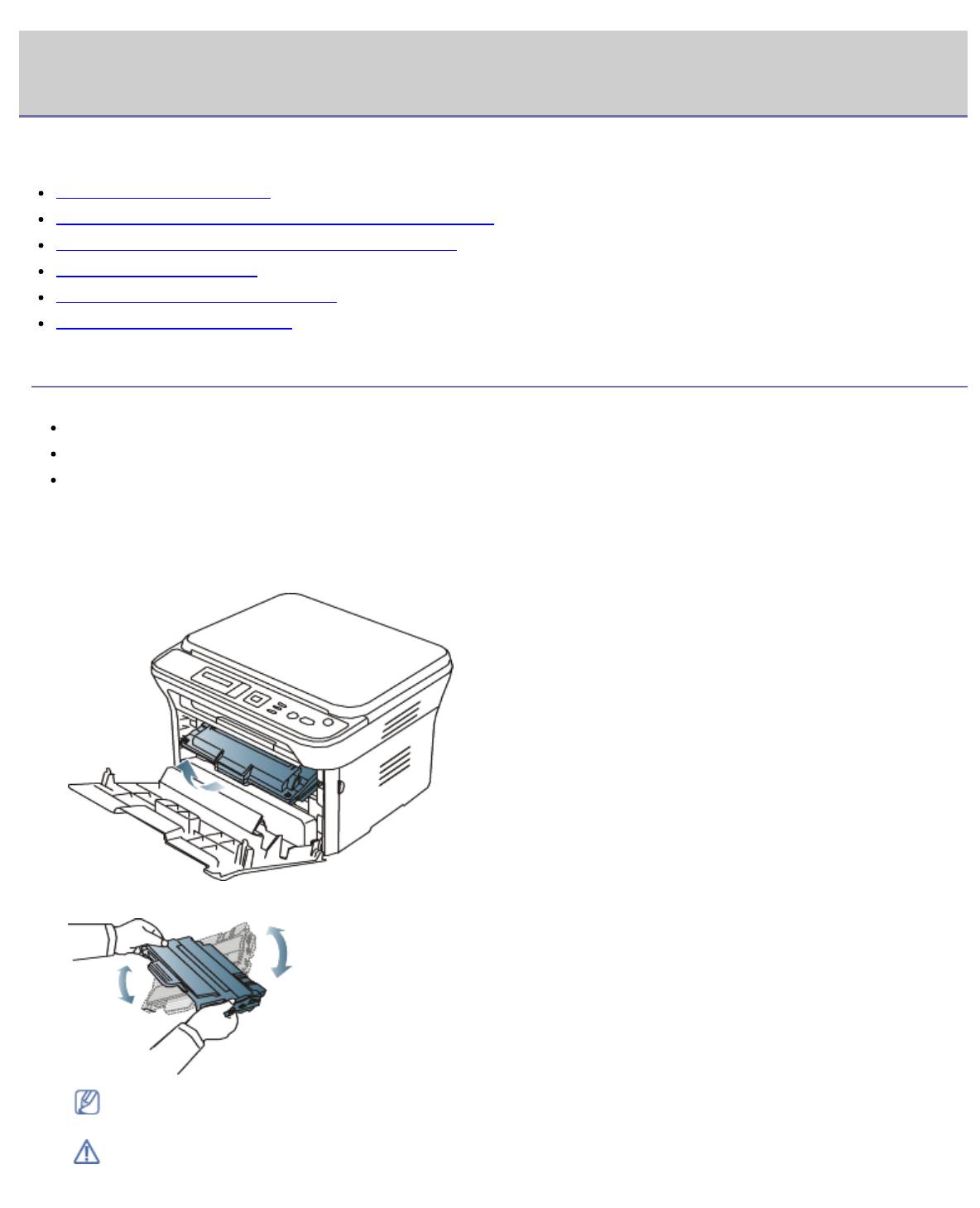
Устранение неисправностей
Устранение неисправностей
В этой главе описаны действия по устранению различных неисправностей.
В главу входят указанные ниже разделы.
Перераспределение тонера
Рекомендации по предотвращению скручивания бумаги
Рекомендации по предотвращению замятия бумаги
Удаление замятой бумаги
Сведения о сообщениях на дисплее
Устранение других неполадок
Перераспределение тонера
Когда ресурс картриджа почти исчерпан, происходит следующее:
отпечатки становятся блеклыми, или на них появляются белые полосы;
появляется сообщение Подготовьте новый картридж;
индикатор Состояние мигает красным цветом.
В этом случае качество печати можно временно улучшить, перераспределив оставшийся в картридже тонер. Иногда
блеклая печать или белые полосы остаются и после перераспределения тонера.
1. Откройте переднюю крышку.
2. Извлеките картридж.
3. Покачайте картридж из стороны в сторону 5—6 раз, чтобы тонер в нем распределился равномерно.
Если тонер попал на одежду, стряхните его сухой тряпкой и выстирайте одежду в холодной воде. Под
воздействием горячей воды тонер въедается в ткань.
Не прикасайтесь к нижней части картриджа, окрашенной в зеленый цвет. Для этого держите его за ручку.
4. Удерживая картридж за ручку, медленно вставьте его в устройство.
file:///C|/E-Doc_Biz_Client/Printers/1133/ru/ug/RU/troubleshooting.htm[12/2/2011 2:39:20 PM]
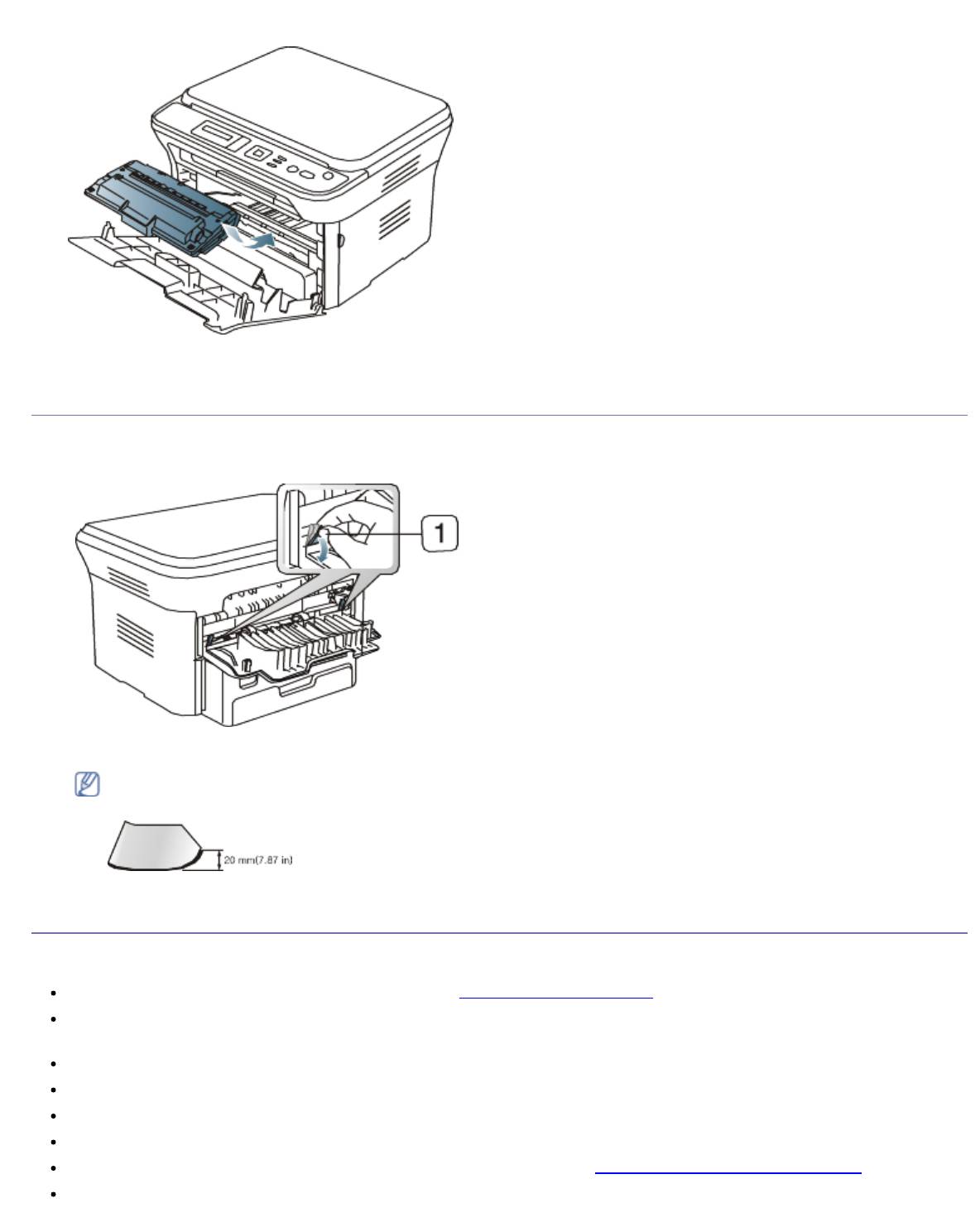
Устранение неисправностей
file:///C|/E-Doc_Biz_Client/Printers/1133/ru/ug/RU/troubleshooting.htm[12/2/2011 2:39:20 PM]
Выступы картриджа и соответствующие выемки устройства обеспечивают правильное положение картриджа
при вставке и его надежную фиксацию в рабочем положении.
5. Закройте переднюю крышку. и проверьте надежность закрытия.
Рекомендации по предотвращению скручивания бумаги
1. Откройте заднюю крышку.
2. Опустите нажимные рычаги с обеих сторон.
1. Нажимной рычаг
3.
Не закрывайте заднюю крышку во время печати.
Используйте этот способ только тогда, когда отпечаток скручивается более чем на 20 мм.
Рекомендации по предотвращению замятия бумаги
В большинстве случаев замятия бумаги можно избежать, если использовать бумагу рекомендованного типа. При
возникновении замятий следуйте приведенным ниже инструкциям.
Правильно установите ограничители бумаги (см. Загрузка бумаги в лоток).
Не перегружайте лоток: стопка бумаги в лотке не должна быть выше отметки максимального уровня бумаги на
внутренней стороне лотка.
Не вынимайте бумагу из лотка во время печати.
Перед загрузкой согните и выпрямите пачку бумаги или разверните ее края веером.
Не используйте мятую, сырую или сильно скрученную бумагу.
Не загружайте одновременно бумагу различных типов.
Используйте только рекомендованные материалы для печати (см. Настройка размера и типа бумаги).
Загружайте материалы для печати в обычный лоток лицевой стороной вниз, а в лоток ручной подачи —
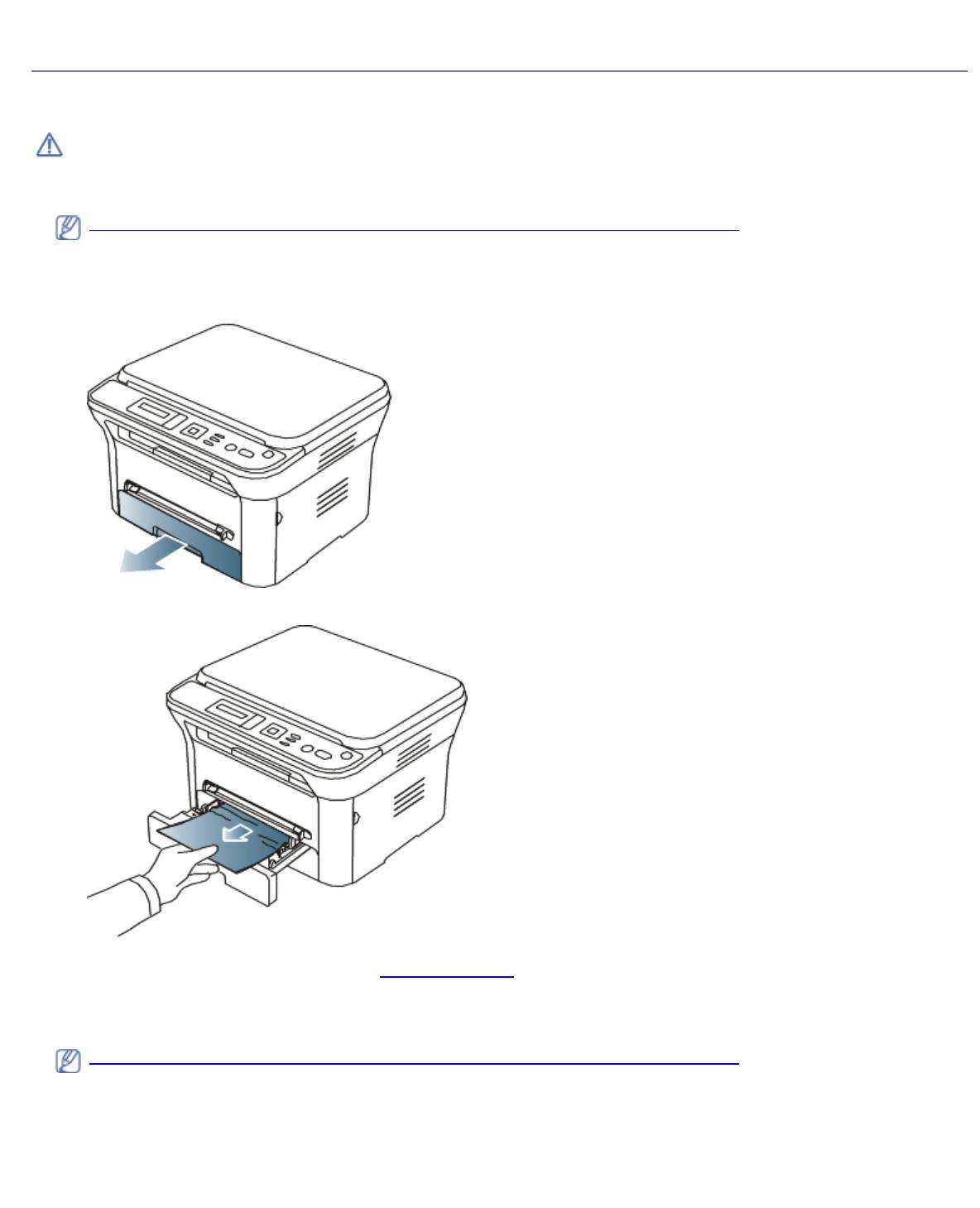
Устранение неисправностей
file:///C|/E-Doc_Biz_Client/Printers/1133/ru/ug/RU/troubleshooting.htm[12/2/2011 2:39:20 PM]
лицевой стороной вверх.
Удаление замятой бумаги
При замятии бумаги на дисплей выводится предупреждающее сообщение.
Для того чтобы возобновить печать после удаления замятой бумаги, откройте и закройте переднюю крышку.
Во избежание разрыва бумаги вытягивайте ее осторожно и медленно. Для удаления замятой бумаги выполните
действия, описанные в последующих разделах.
Замятие в лотке 1
Щелкните по этой ссылке, чтобы просмотреть ролик об удалении замятой бумаги.
1. Откройте и закройте переднюю крышку, и мятая бумага автоматически вытолкнется из устройства.
Если бумага не выходит, перейдите к следующему шагу.
2. Извлеките лоток 1.
3. Осторожно вытяните замятую бумагу.
Если замятая бумага не извлекается или ее не видно, проверьте, не замялась ли она в области
термофиксатора или картриджа (см. Внутри принтера).
4. Вставьте лоток 1 на место до щелчка. Печать автоматически возобновится.
В лотке ручной подачи
Щелкните по этой ссылке, чтобы просмотреть ролик об удалении замятой бумаги.
1. Если бумага подается неправильно, извлеките ее из устройства.
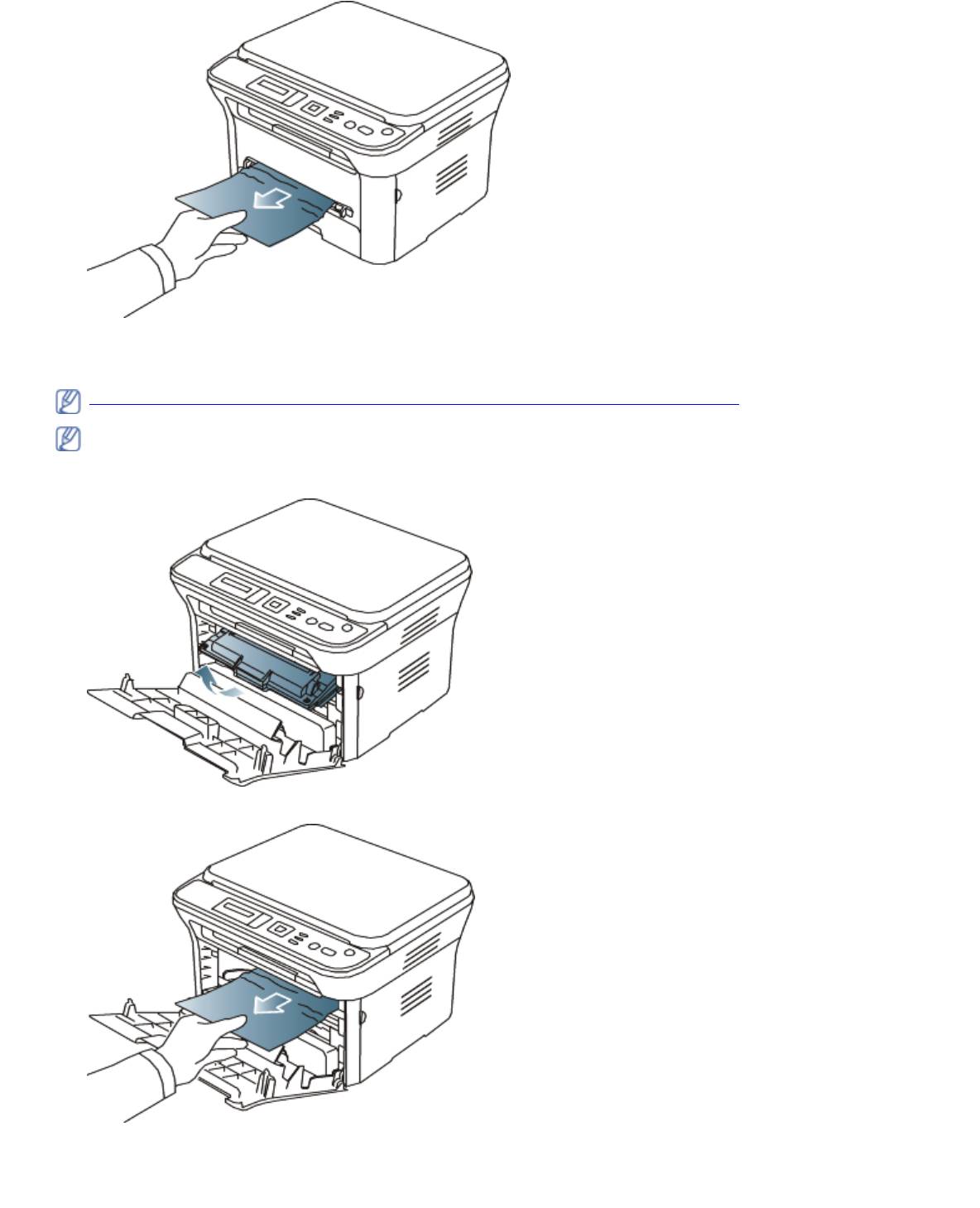
Устранение неисправностей
2. Для того чтобы возобновить печать, откройте и закройте переднюю крышку.
Внутри принтера
Щелкните по этой ссылке, чтобы просмотреть ролик об удалении замятой бумаги.
При работе область термофиксатора сильно нагревается. При извлечении бумаги из устройства соблюдайте
осторожность.
1. Откройте переднюю крышку и извлеките картридж, аккуратно нажимая на него.
2. Осторожно вытяните замятую бумагу.
3. Установите картридж на место и закройте переднюю дверцу. Печать автоматически возобновится.
В области выхода бумаги
file:///C|/E-Doc_Biz_Client/Printers/1133/ru/ug/RU/troubleshooting.htm[12/2/2011 2:39:20 PM]
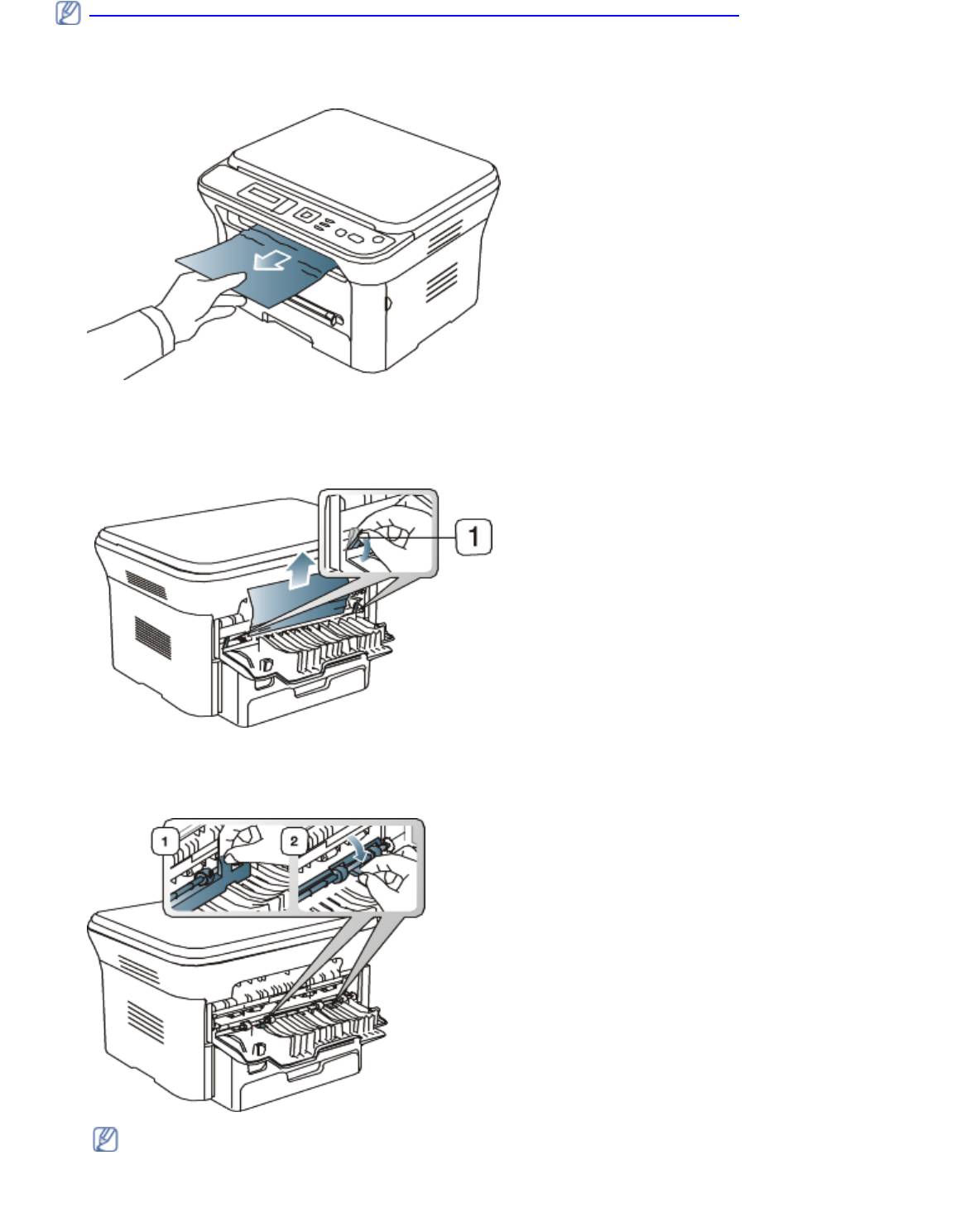
Устранение неисправностей
file:///C|/E-Doc_Biz_Client/Printers/1133/ru/ug/RU/troubleshooting.htm[12/2/2011 2:39:20 PM]
Щелкните по этой ссылке, чтобы просмотреть ролик об удалении замятой бумаги.
1. Откройте и закройте переднюю крышку, и мятая бумага автоматически вытолкнется из устройства.
Если замятую бумагу не видно, переходите к следующему шагу.
2. Осторожно извлеките бумагу из выходного лотка.
Если не удается определить место замятия или бумага извлекается с трудом, не вытягивайте ее и переходите
к следующему шагу.
3. Откройте заднюю крышку.
4. Опустите нажимные рычаги и извлеките бумагу.
1. Нажимной рычаг
Если замятую бумагу не видно, переходите к следующему шагу.
5. Потяните рычаги крышки термофиксатора и извлеките бумагу.
Верните рычаги крышки термофиксатора в исходное положение.
При работе область термофиксатора сильно нагревается. При извлечении бумаги из устройства
соблюдайте осторожность.
6. Верните нажимные рычаги в исходное положение.
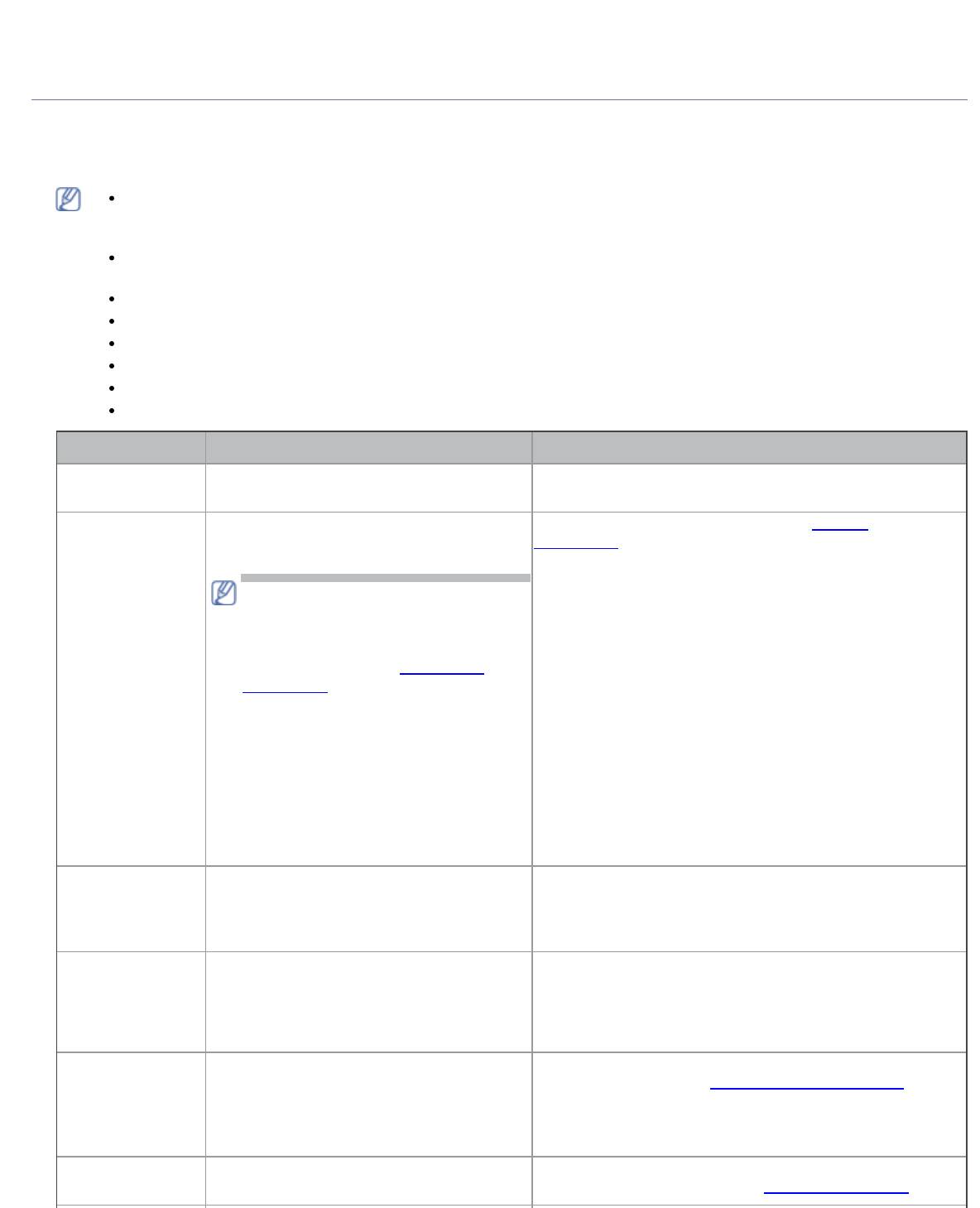
Устранение неисправностей
file:///C|/E-Doc_Biz_Client/Printers/1133/ru/ug/RU/troubleshooting.htm[12/2/2011 2:39:20 PM]
7. Закройте заднюю крышку.
8. Откройте и закройте переднюю крышку. Печать автоматически возобновится.
Сведения о сообщениях на дисплее
Сообщения на дисплее панели управления содержат информацию о состоянии устройства и ошибках печати. В
приведенной ниже таблице перечислены описания этих сообщений и сведения о способах устранения неполадок.
Значение сообщений на дисплее
Если сообщение отсутствует в таблице, выключите и вновь включите питание устройства и повторите
попытку выполнить печать. Если проблему устранить не удалось, обратитесь в службу технической
поддержки.
Обращаясь в службу технической поддержки, желательно сообщить специалисту текст сообщения об
ошибке.
В зависимости от модели и комплектации некоторые сообщения могут не появляться на дисплее.
[номер ошибки] обозначает номер ошибки.
[тип лотка] обозначает номер лотка.
[тип материала для печати] обозначает тип материала для печати.
[размер материала для печати] обозначает размер материала для печати.
[цвет] обозначает цвет тонера или блока переноса изображения.
Сообщение Значение Рекомендуемые действия
Закройте
Передняя крышка закрыта неплотно. Закройте крышку до щелчка.
крышку
Срок служ.
Приблизительный срок службы
Замените картридж с тонером (см.
Замена
истек Замен.
картриджа с тонером истек. Устройство
картриджа).
картридж
перестает печатать.
Предположительный срок службы
картриджа определяется средним
количеством отпечатков и
соответствует стандарту
ISO/IEC 19752 (см. Доступные
материалы).
Количество страниц зависит от
условий эксплуатации, интервала
печати, а также от типа и размера
материала для печати. Некоторое
количество тонера может
оставаться в картридже, даже если
появляется сообщение Срок служ.
истек Замен. картридж и
принтер прекращает печать.
Ошибка [номер
Произошла систематическая ошибка. Перезагрузите устройство и перезапустите задание
ошибки]
печати. Если проблему устранить не удалось,
Выкл. и
обратитесь в службу технической поддержки.
вкл.уст.
Установите
Картридж с тонером установлен
Переустановите картридж с тонером два-три раза,
карт.
неправильно или отсутствует.
чтобы убедится в том, что он установлен правильно.
Если не удается устранить проблему, это говорит о
том, что картридж с тонером не обнаруживается.
Обратитесь в службу технической поддержки.
Загрузите
Отсутствует бумага с заданными
Загрузите бумагу с соответствующими параметрами в
[размер
параметрами в заданном лотке.
указанный лоток (см. Загрузка бумаги в лоток).
материала для
печати] в
[номер лотка]
Несовместимый
Картридж не предназначен для данного
Замените соответствующий картридж оригинальным
карт. с тонером
устройства.
картриджем Dell (см. раздел Замена картриджа).
Устранение неисправностей
file:///C|/E-Doc_Biz_Client/Printers/1133/ru/ug/RU/troubleshooting.htm[12/2/2011 2:39:20 PM]
Вых. лоток зап.
Извлеките
бумагу
Выходной лоток заполнен. или датчик
не направлен вниз.
Как только из выходного лотка будет извлечена
бумага, устройство возобновит печать. Либо
убедитесь в том, что датчик направлен вниз. Если
проблему устранить не удалось, обратитесь в службу
технической поддержки.
В лотке
В указанном лотке отсутствует бумага. Загрузите бумагу в лоток (см. Загрузка бумаги в
нет бумаги
лоток).
Вставьте
Кассета указанного лотка не
Чтобы закрыть лоток, опустите заднюю часть лотка,
кассету
установлена, либо лоток закрыт
выровняйте его с пазом и задвиньте его в принтер.
лотка [номер
неправильно.
лотка]
Замятие в
Замятие бумаги в области лотка ручной
Устраните замятие (см. В лотке ручной подачи).
МЦЛ
подачи.
Замятие в
Замятие бумаги в области лотка 1. Устраните замятие (см. Замятие в лотке 1).
лотке 1
Замятие
Замятие бумаги внутри принтера. Устраните замятие (см. Внутри принтера).
внутри устр.
Замятие в
В области выхода бумаги произошло
Устраните замятие.
области выхода
замятие специального материала для
См. раздел В области выхода бумаги.
печати.
См. раздел В лотке ручной подачи.
Подготовьте
В указанном картридже осталось
Необходимо подготовить новый картридж для
новый
небольшое количество тонера.
замены. Качество печати можно временно улучшить
картридж
Предположительный срок службы
путем перераспределения тонера (см. раздел
картриджа истекает.
Перераспределение тонера).
Удал. защ.
Устройство не может обнаружить
Снимите с картриджа защитную ленту.
ленту и
картридж с тонером.
Обратитесь к Краткое руководство по установке.
уст.кар.с тон.
Замените карт. Приблизительный срок службы
Выберите Остановить или Продолжить, как
картриджа с тонером почти истек.
показано на панели управления. При выборе
Остановить печать прекращается. Дальнейшая
печать невозможна без замены картриджа. При
выборе Продолжить печать не будет остановлена,
но ее качество не гарантируется.
Для обеспечения наилучшего качества печати
замените картридж на новый при появлении этого
сообщения. Дальнейшее использование картриджа
может привести к возникновению проблем с
качеством печати (см. Замена картриджа).
Компания Dell не рекомендует использовать
неоригинальные картриджи Dell, например
повторно заправленные или восстановленные.
Компания Dell не гарантирует качество печати
при использовании неоригинальных картриджей.
Если использование неоригинального картриджа
Dell послужило причиной поломки устройства,
ремонт и обслуживание по гарантии не
предоставляются.
Установите
Закончился срок службы
Замените термофиксатор. Обратитесь в службу
новый
термофиксатора.
технической поддержки.
термофиксатор
Идет
Двигатель принтера выполняет
Подождите несколько минут.
самодиагн.
самодиагностику.
Подождите
Устранение других неполадок
В таблице перечислены некоторые неисправности и способы их устранения. Для устранения неполадок следуйте
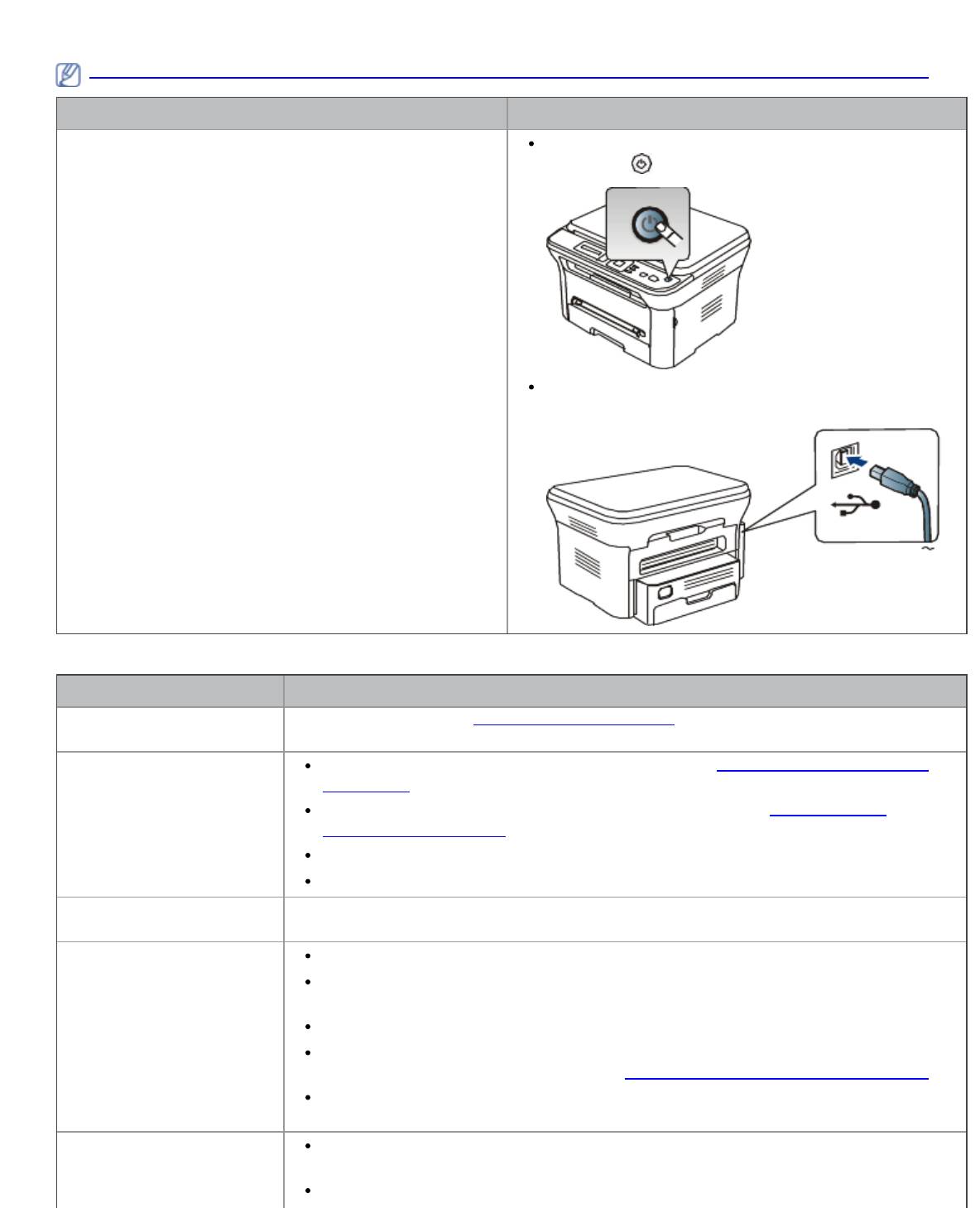
Устранение неисправностей
приведенным рекомендациям. Если проблему устранить не удалось, обратитесь в службу технической поддержки.
Проблемы с электропитанием
Щелкните по этой ссылке, чтобы просмотреть ролик, посвященный решению проблем с электропитанием.
Состояние Рекомендуемые действия
На устройство не подается питание,
Подключите кабель питания и нажмите кнопку
или неправильно подключен соединительный кабель
Питание ( ) на панели управления.
между компьютером и устройством
Отключите кабель устройства и подключите его
еще раз.
Проблемы при подаче бумаги
Состояние Рекомендуемые действия
Произошло замятие бумаги
Устраните замятие (см. Удаление замятой бумаги).
во время печати
Листы бумаги слипаются
Проверьте максимальную вместимость лотка (см. Спецификации материалов
для печати).
Используйте только бумагу рекомендованного типа (см. Спецификации
материалов для печати).
Извлеките бумагу из лотка, согните ее или расправьте.
Бумага может слипаться при повышенной влажности.
Не подается несколько
Возможно, в лоток загружена бумага разных типов. Загружайте только бумагу,
листов бумаги
одинаковую по типу, размеру и плотности.
Бумага не подается в
Устраните помехи внутри устройства.
устройство
Бумага загружена неправильно. Извлеките бумагу из лотка и загрузите ее
правильно.
В лотке слишком много бумаги. Извлеките из лотка излишки бумаги.
Бумага слишком толстая. Используйте только бумагу, соответствующую
требованиям данного устройства (см.
Спецификации материалов для печати).
Если оригинал не подается в устройство, попробуйте заменить резиновый блок
автоподатчика. Обратитесь в службу технической поддержки.
Постоянно происходит
В лотке слишком много бумаги. Извлеките из лотка излишки бумаги. Для
замятие бумаги
печати на специальных материалах используйте лоток ручной подачи.
Используется бумага неподходящего типа. Используйте только бумагу,
file:///C|/E-Doc_Biz_Client/Printers/1133/ru/ug/RU/troubleshooting.htm[12/2/2011 2:39:20 PM]
Устранение неисправностей
file:///C|/E-Doc_Biz_Client/Printers/1133/ru/ug/RU/troubleshooting.htm[12/2/2011 2:39:20 PM]
соответствующую требованиям данного устройства (см. Спецификации
материалов для печати).
Внутри устройства скопились обрывки бумаги. Откройте переднюю крышку и
удалите остатки бумаги.
Если оригинал не подается в устройство, попробуйте заменить резиновый блок
автоподатчика. Обратитесь в службу технической поддержки.
Прозрачные пленки
Используйте только прозрачные пленки, предназначенные для лазерных принтеров,
слипаются в области
и вынимайте их сразу после выхода из устройства.
выхода бумаги
Конверты неправильно
Проверьте положение направляющих по обе стороны конверта.
подаются в устройство
Неполадки при печати
Состояние Возможная причина Рекомендуемые действия
Устройство не
На устройство не
Проверьте подключение шнура питания.
печатает
подается питание.
Устройство не является
Установите данное устройство как используемое по умолчанию
устройством по
в ОС Windows.
умолчанию.
Проверьте наличие указанных ниже ошибок.
Не закрыта передняя крышка. Закройте переднюю крышку.
Произошло замятие бумаги. Устраните замятие (см. Удаление замятой бумаги).
Не загружена бумага. Загрузите бумагу (см. раздел Загрузка бумаги в лоток).
Не установлен картридж с тонером. Установите картридж.
При возникновении системных ошибок во время печати обратитесь к представителю
службы технической поддержки.
Неправильно подключен
Отключите кабель устройства и подключите его еще раз.
соединительный кабель
между компьютером и
устройством.
Соединительный кабель
Если возможно, подключите кабель к заведомо исправному
между компьютером и
компьютеру и напечатайте документ. Кроме того, можно
устройством неисправен.
попробовать подключить другой кабель.
Указан неправильный
Проверьте настройки принтера в операционной системе
порт.
Windows и убедитесь, что задание печати отправляется на
правильный порт. Если у компьютера несколько портов,
убедитесь, что устройство подключено к нужному порту.
Неправильно настроены
Проверьте Настройка печати и убедитесь в том, что все
параметры устройства.
параметры печати установлены правильно (см.
Доступ к
настройкам печати).
Драйвер принтера
Переустановите программное обеспечение устройства (см.
установлен
Установка драйвера устройства, подключаемого по USB).
неправильно.
Произошел сбой в
Просмотрите сообщение на дисплее панели управления, чтобы
работе устройства.
выяснить, не произошла ли системная ошибка. Обратитесь в
службу технической поддержки.
Устройство не
Размер документа
Освободите место на диске и повторно отправьте документ на
печатает
слишком велик, и на
печать.
диске компьютера
недостаточно свободного
места, чтобы разместить
задание печати.
Выходной лоток
Как только из выходного лотка будет извлечена бумага,
заполнен.
устройство возобновит печать.
Устройство подает Возможно, в окне В большинстве приложений выбрать источник бумаги можно на

Устранение неисправностей
file:///C|/E-Doc_Biz_Client/Printers/1133/ru/ug/RU/troubleshooting.htm[12/2/2011 2:39:20 PM]
материалы для
печати не из
указанного
источника бумаги
Настройка печати
неверно указаны
параметры бумаги.
вкладке «Бумага» окна Настройка печати. Правильно укажите
источник бумаги; См. экран справки драйвера принтера (см.
Доступ к настройкам печати).
Печать выполняется
Задание печати слишком
Упростите страницу или измените параметры качества печати.
слишком медленно
сложное.
Половина страницы
Неправильно выбрана
Измените ориентацию страницы в используемом приложении;
пуста
ориентация страницы.
см. экран справки драйвера принтера.
Фактический размер
Убедитесь, что размер бумаги, указанный в настройках
бумаги не соответствует
драйвера принтера, соответствует размеру бумаги, загруженной
выбранным настройкам.
в лоток, и размеру бумаги, указанному в параметрах печати
используемого приложения.
На печать выводится
Кабель устройства
Отключите и снова подключите кабель устройства. Проверьте
неправильный,
подключен неправильно
качество печати, повторно отправив на печать документ,
искаженный или
или неисправен.
который ранее печатался успешно. Подключите кабель и
неполный текст
устройство к другому компьютеру и выведите на печать
задание, которое печатается успешно. Попробуйте подключить
новый кабель.
Выбран неправильный
В соответствующем меню приложения проверьте, правильно ли
драйвер принтера.
выбрано устройство.
Сбой приложения. Отправьте задание на печать из другого приложения.
Сбой операционной
Завершите работу Windows и перезагрузите компьютер.
системы.
Выключите и снова включите устройство.
Страницы выходят из
Неисправен картридж,
Перераспределите тонер в картридже. При необходимости
устройства пустыми
или закончился тонер.
замените картридж с тонером.
Файл документа может
Проверьте, имеются ли в файле пустые страницы.
содержать пустые
страницы.
Неисправны какие-либо
Обратитесь в службу технической поддержки.
компоненты принтера
(например, контроллер
или плата).
Файлы PDF
Несовместимость файла
Печать файла PDF в виде изображения позволяет правильно
печатаются
PDF с программой
напечатать документ. В настройках печати Acrobat включите
некорректно.
Acrobat.
опцию Print As Image.
Некоторые
фрагменты графики,
Печать файла PDF в виде изображения занимает больше
текста или
времени, чем обычно.
иллюстраций
отсутствуют
Низкое качество
Разрешение фотографии
Уменьшите размер фотографии. При увеличении размера
печати фотографий.
слишком низкое.
фотографии в приложении ее разрешение снижается.
Изображения
нечеткие
Перед началом
Испарения во время
Это не является неисправностью, и печать можно продолжить.
печати вблизи
печати могут быть
выходного лотка
вызваны повышенной
устройства
влажностью бумаги.
обнаруживаются
испарения
Устройство не
Размер бумаги и
Задайте правильный размер бумаги в параметре Параметры
печатает на бумаге
настройки размера
нестандартного размера бумаги на вкладке Бумага окна
нестандартных
бумаги не совпадают.
Настройка печати (см.
Доступ к настройкам печати).
размеров (например,
на бумаге для
счетов)
Проблемы качества печати
Если внутренние компоненты устройства загрязнены или бумага загружена неправильно, качество печати может
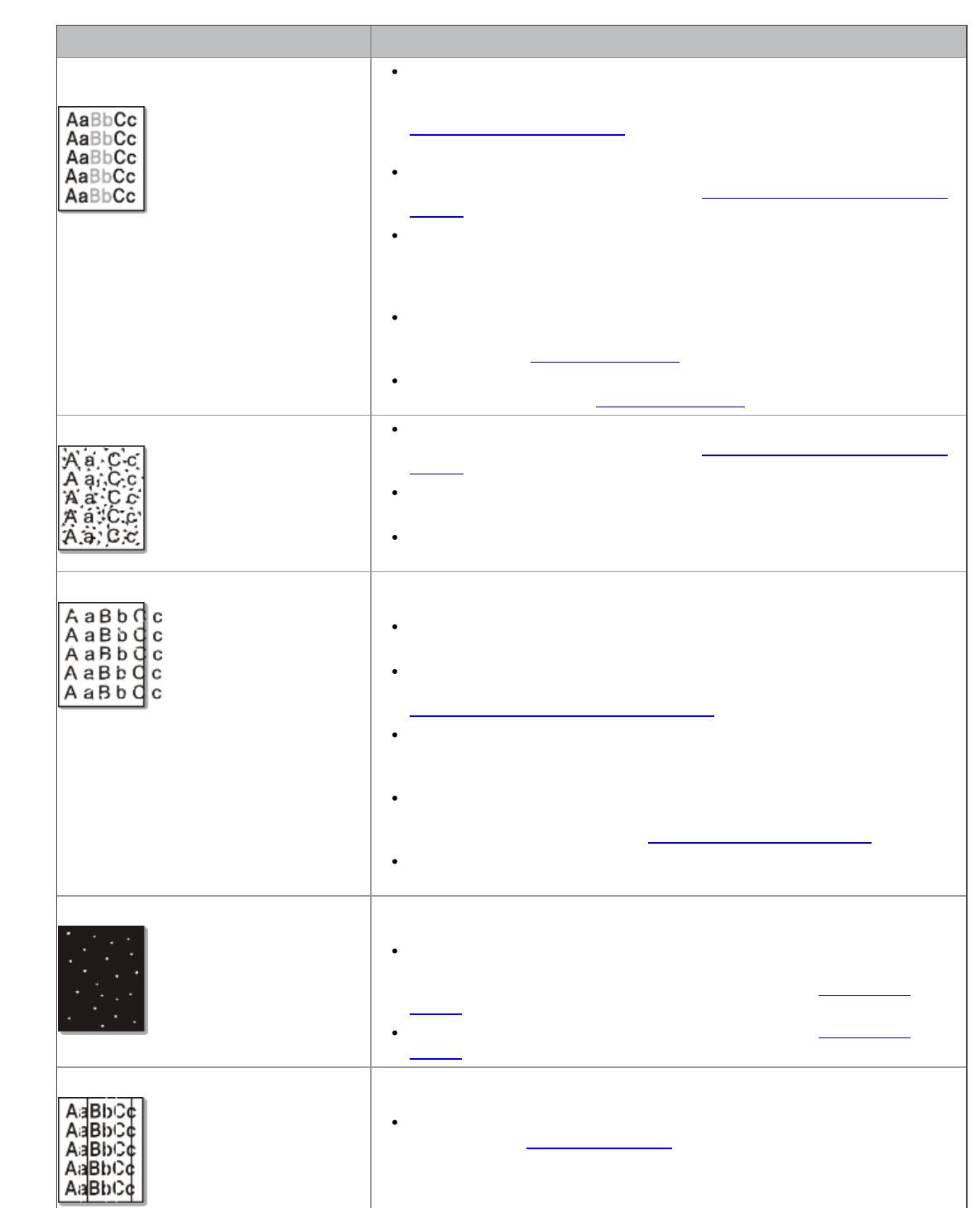
Устранение неисправностей
file:///C|/E-Doc_Biz_Client/Printers/1133/ru/ug/RU/troubleshooting.htm[12/2/2011 2:39:20 PM]
ухудшиться. В таблице содержатся инструкции по устранению подобных неполадок.
Состояние Рекомендуемые действия
Слишком светлое или бледное
Вертикальные белые полосы или бледные области могут появляться
изображение
на странице из-за низкого уровня тонера в картридже. Срок службы
картриджа можно временно продлить (см. раздел
Перераспределение тонера). Если качество печати не улучшилось,
установите новый картридж с тонером.
Бумага не отвечает установленным требованиям (например,
слишком влажная или жесткая) (см.
Спецификации материалов для
печати).
Если вся страница слишком светлая, значит задано слишком низкое
разрешение печати или включен режим экономии тонера. Настройте
разрешение печати и отключите режим экономии тонера; см. экран
справки драйвера принтера.
Сочетание таких недостатков печати, как блеклые участки и
смазывание, может указывать на необходимость очистки картриджа
с тонером (см.
Внутренняя чистка).
Возможно, загрязнена поверхность блока лазерного сканирования
внутри устройства (см.
Внутренняя чистка).
Пятна тонера
Бумага не отвечает установленным требованиям (например,
слишком влажная или жесткая) (см.
Спецификации материалов для
печати).
Загрязнен ролик переноса. Очистите внутренние части устройства.
Обратитесь в службу технической поддержки.
Возможно, загрязнен механизм подачи бумаги. Обратитесь в службу
технической поддержки.
Непропечатанные участки
Беспорядочно расположенные на странице бледные области обычно
округлой формы могут возникать по указанным ниже причинам.
Отдельный лист бумаги непригоден для печати. Повторите печать
задания.
Неравномерная влажность бумаги или наличие на ее поверхности
влажных пятен. Используйте бумагу другой марки (см.
Спецификации материалов для печати).
Некачественная партия бумаги. Иногда при производстве бумаги
образуются области, отталкивающие тонер. Используйте бумагу
другой марки или другого сорта.
Настройте параметр принтера и повторите попытку. Откройте окно
Настройка печати, откройте вкладку Бумага и выберите тип
бумаги плотная бумага (см.
Доступ к настройкам печати).
Если устранить неполадку не удается, обратитесь в службу
технической поддержки.
Белые точки
Белые точки могут появляться на странице по указанным ниже
причинам.
Бумага слишком жесткая; внутренние элементы устройства, в том
числе ролик переноса, интенсивно загрязняются частицами бумаги.
Очистите внутренние части устройства (см. раздел
Внутренняя
чистка).
Возможно, загрязнен механизм подачи бумаги (см. Внутренняя
чистка).
Вертикальные линии Черные вертикальные полосы могут появиться на странице по указанной
ниже причине.
Возможно, поцарапана поверхность (барабан) картриджа. Замените
картридж (см.
Замена картриджа).
Белые вертикальные полосы могут появиться на странице по указанной
ниже причине.
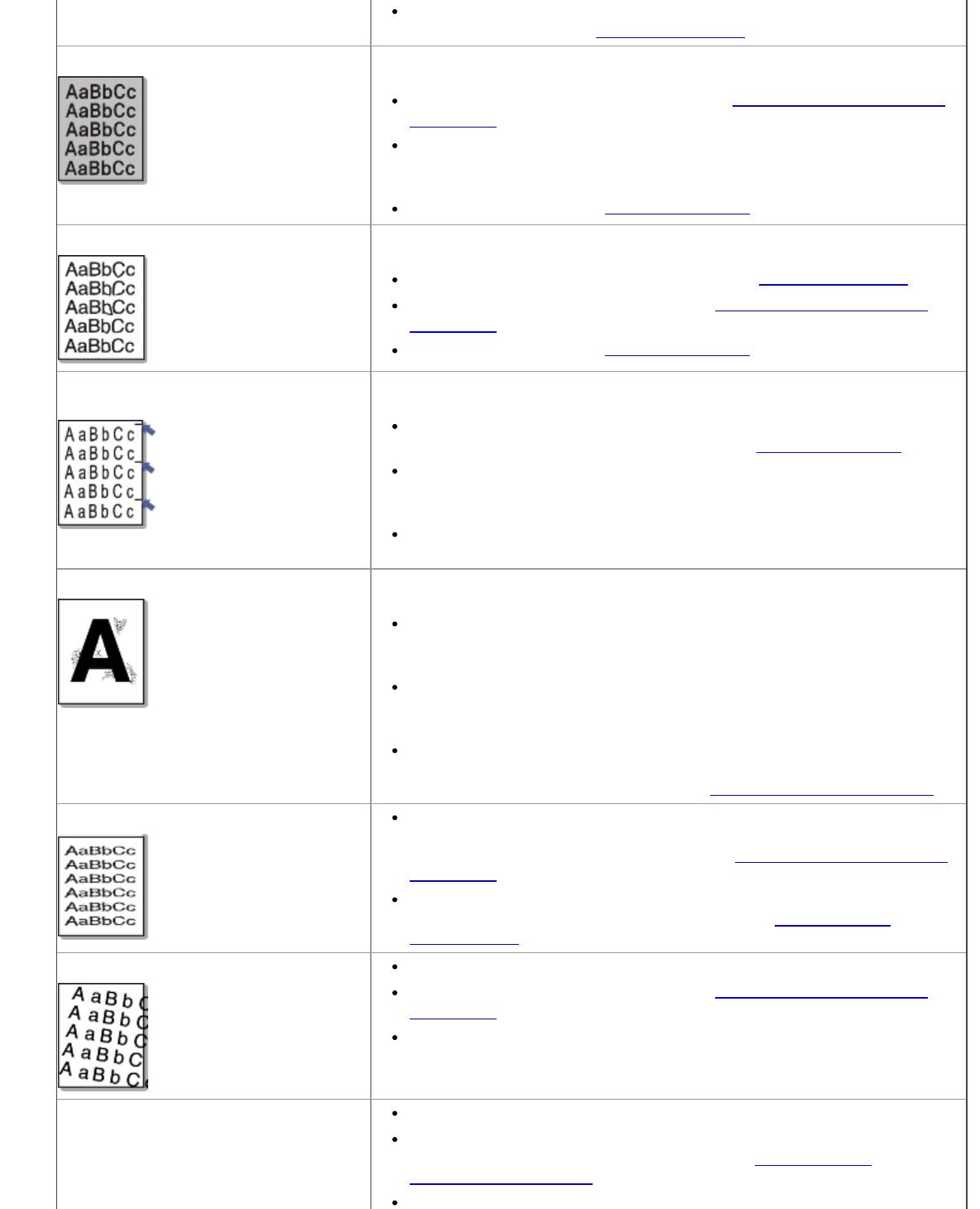
Устранение неисправностей
file:///C|/E-Doc_Biz_Client/Printers/1133/ru/ug/RU/troubleshooting.htm[12/2/2011 2:39:20 PM]
Возможно, загрязнена поверхность блока лазерного сканирования
внутри устройства (см. Внутренняя чистка).
Черный фон При слишком сильном затенении фона выполните указанные ниже
действия.
Используйте менее плотную бумагу (см. Спецификации материалов
для печати).
Проверьте условия окружающей среды: сильное затенение фона
может быть вызвано как слишком низкой, так и слишком высокой
(выше 80 %) влажностью.
Замените картридж (см. Замена картриджа).
Разводы тонера
При появлении на бумаге разводов тонера выполните указанные ниже
действия.
Очистите внутренние части устройства (см. Внутренняя чистка).
Проверьте тип и качество бумаги (см. Спецификации материалов
для печати).
Замените картридж (см. Замена картриджа).
Повторяющиеся вертикальные
На стороне листа, где выполнялась печать, появляются дефекты,
дефекты
расположенные через равные промежутки.
Возможно, поврежден картридж. Если проблема повторяется,
установите новый картридж с тонером (см.
Замена картриджа).
На некоторые детали устройства мог попасть тонер. Если дефект
появляется на обратной стороне листа, такая проблема должна
исчезнуть после печати нескольких страниц.
Поврежден блок термофиксатора. Обратитесь в службу технической
поддержки.
Рассеивание тонера
Рассеивание тонера по фону происходит из-за того, что частицы тонера
распределяются по странице случайным образом.
Возможно, бумага слишком влажная. Используйте для печати бумагу
из другой пачки. Не вскрывайте пачки до начала использования,
иначе бумага может впитать слишком много влаги.
Если рассеивание тонера происходит на конверте, измените макет
печати, чтобы не печатать на клееных швах с обратной стороны:
печать на них может привести к появлению дефектов.
Если рассеивание по фону происходит на всей поверхности
напечатанной страницы, измените разрешение в приложении или в
окне Настройка печати (см. раздел
Доступ к настройкам печати).
Деформированные символы
Если символы искажены и имеют вид незакрашенных контуров,
возможно, используется слишком гладкая бумага. Попробуйте
выполнить печать на другой бумаге (см.
Спецификации материалов
для печати).
Если символы искажены и текст волнообразно искривлен, возможно,
блок сканирования нуждается в ремонте (см.
Очистка блока
сканирования).
Перекос страницы
Проверьте, правильно ли загружена бумага.
Проверьте тип и качество бумаги (см. Спецификации материалов
для печати).
Убедитесь, что направляющие не слишком сильно и не слишком
слабо прижаты к стопке бумаги.
Сворачивание и искривление
Проверьте, правильно ли загружена бумага.
Проверьте тип и качество бумаги. Высокая температура и влажность
могут привести к скручиванию бумаги (см.
Спецификации
материалов для печати).
Переверните пачку бумаги в лотке. Попробуйте также повернуть
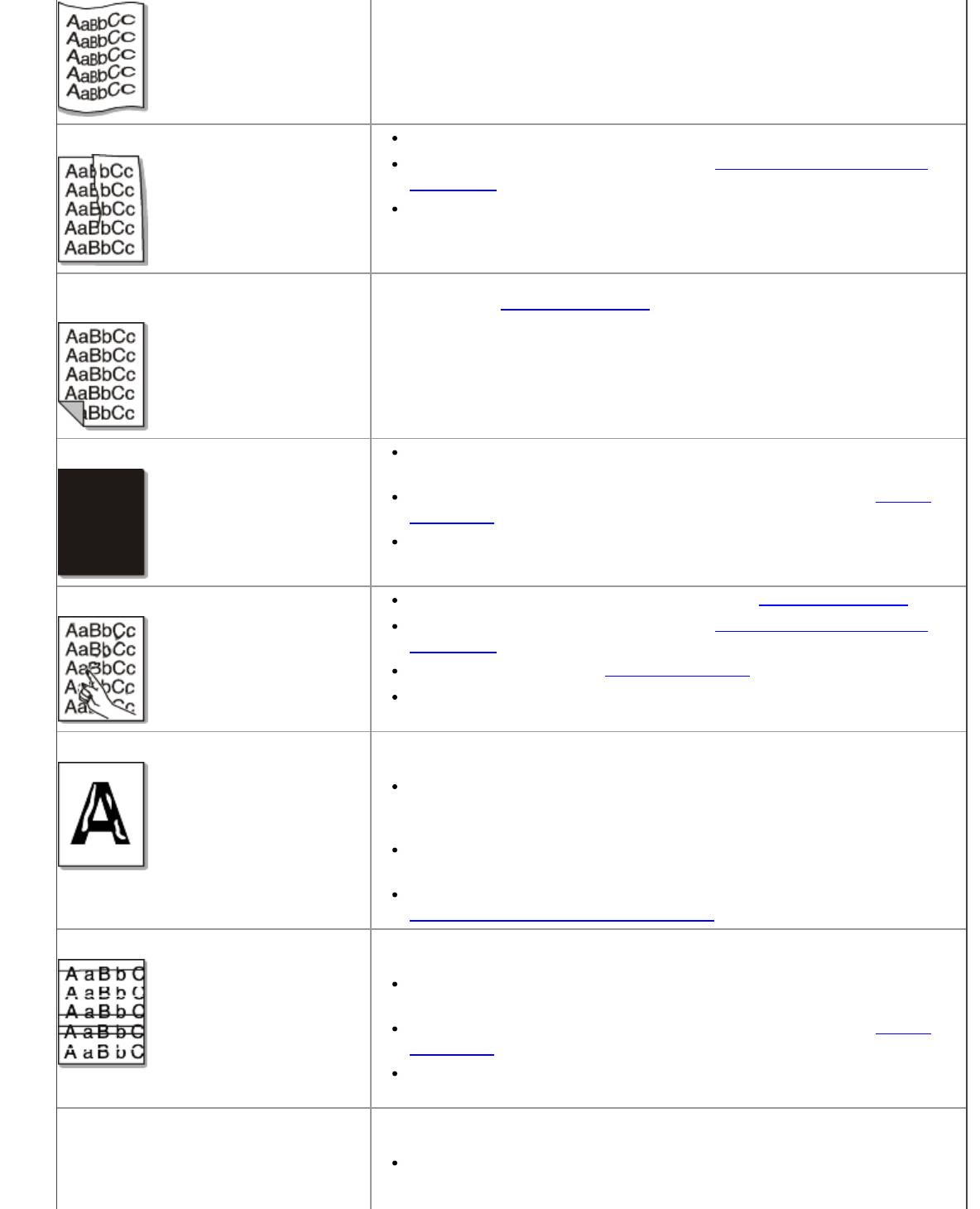
Устранение неисправностей
бумагу в лотке на 180°.
Морщинки и складки
Проверьте, правильно ли загружена бумага.
Проверьте тип и качество бумаги (см. Спецификации материалов
для печати).
Переверните пачку бумаги в лотке. Попробуйте также повернуть
бумагу в лотке на 180°.
Загрязнение напечатанных страниц с
Проверьте, не просыпался ли тонер. Очистите внутренние части
обратной стороны
устройства (см. Внутренняя чистка).
Цветные или черные страницы
Возможно, неправильно установлен картридж. Извлеките картридж и
установите его снова.
Возможно, картридж неисправен. Замените картридж (см. Замена
картриджа).
Возможно, устройство нуждается в ремонте. Обратитесь в службу
технической поддержки.
Незакрепленный тонер
Очистите внутренние части устройства (см. Внутренняя чистка).
Проверьте тип и качество бумаги (см. Спецификации материалов
для печати).
Замените картридж (см. Замена картриджа).
Если устранить дефект не удается, возможно, устройство нуждается
в ремонте. Обратитесь в службу технической поддержки.
Непропечатка символов
Непропечатка символов — это появление белых участков внутри
символов, которые должны быть полностью черного цвета.
Если печать выполняется на прозрачных пленках, попробуйте
использовать пленки другого типа. Непропечатка символов может
быть обусловлена текстурой прозрачных пленок.
Возможно, печать выполняется на стороне листа, не
предназначенной для печати. Извлеките бумагу и переверните ее.
Возможно, бумага не соответствует установленным требованиям (см.
Спецификации материалов для печати).
Горизонтальные полосы Горизонтальные черные полосы и разводы могут появляться по
указанным ниже причинам.
Возможно, неправильно установлен картридж. Извлеките картридж и
установите его снова.
Возможно, картридж неисправен. Замените картридж (см. Замена
картриджа).
Если устранить дефект не удается, возможно, устройство нуждается
в ремонте. Обратитесь в службу технической поддержки.
Сворачивание Если готовые документы скручиваются или бумага не подается в
устройство, выполните указанные ниже действия.
Переверните пачку бумаги в лотке. Попробуйте также повернуть
бумагу в лотке на 180°.
file:///C|/E-Doc_Biz_Client/Printers/1133/ru/ug/RU/troubleshooting.htm[12/2/2011 2:39:20 PM]
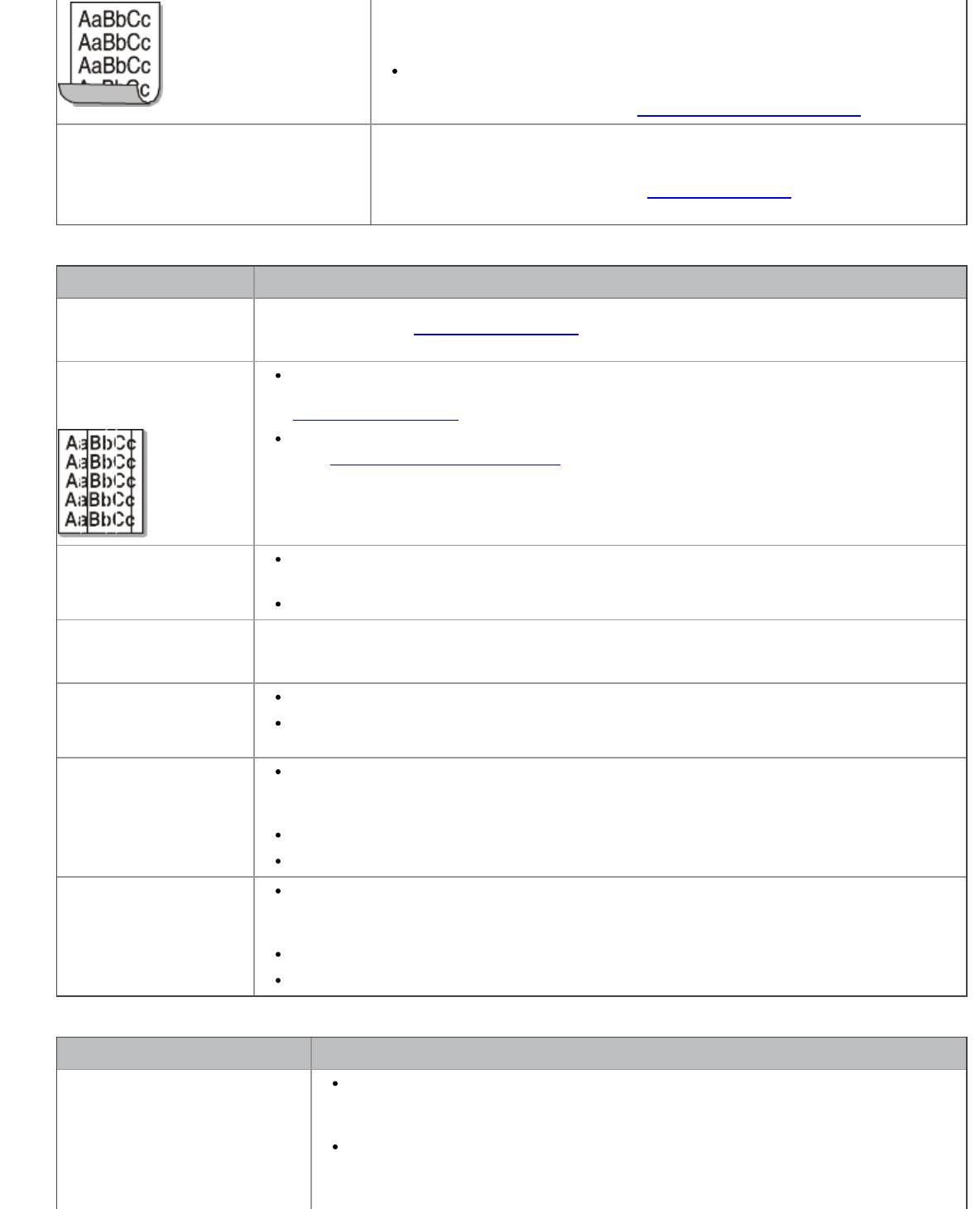
Устранение неисправностей
Настройте параметр принтера и повторите попытку. Откройте окно
Настройка печати, откройте вкладку Бумага и выберите тип
бумаги тонкая бумага (см.
Доступ к настройкам печати).
На нескольких страницах появляется
Возможно, устройство используется на высоте свыше 1000 метров над
непонятное изображение, тонер
уровнем моря. Это может влиять на качество печати: тонер может плохо
плохо закрепляется на бумаге,
закрепляться, а изображение быть тусклым. Установите для устройства
снижается яркость печати или
правильное значение высоты (см. Настройка высоты).
появляются загрязнения.
Неполадки при копировании
Состояние Рекомендуемые действия
Копии слишком
Для затемнения или осветления фона копий используйте функцию Яркость в меню
светлые или слишком
Копирование (см. Регулировка яркости).
темные
На копиях появляются
Если эти дефекты присутствуют в оригинальном документе, воспользуйтесь
линии, пятна или
функцией Яркость в меню Копирование, чтобы осветлить фон копий (см.
другие дефекты
Регулировка яркости).
Если в оригинальном документе этих дефектов нет, очистите блок сканирования
(см.
Очистка блока сканирования).
Изображение на копии
Оригинал документа должен лежать на стекле экспонирования лицевой стороной
перекошено
вниз, в автоподатчике — лицевой стороной вверх.
Убедитесь, что бумага для копирования загружена правильно.
Устройство печатает
Оригинал документа должен лежать на стекле экспонирования лицевой стороной вниз,
пустые страницы
в автоподатчике — лицевой стороной вверх.
вместо копий
С копии легко
Замените бумагу в лотке бумагой из новой упаковки.
стирается изображение
В помещении с высокой влажностью не оставляйте бумагу надолго внутри
устройства.
При копировании часто
Разверните стопку бумаги веером, чтобы разделить листы, и переверните ее в
происходит замятие
лотке. Замените бумагу в лотке новой. Проверьте положение направляющих
бумаги
бумаги и при необходимости отрегулируйте их.
Убедитесь, что в лоток загружена бумага подходящей плотности.
Проверьте, не осталось ли в устройстве обрывков после удаления замятой бумаги.
Ресурс картриджа
Возможно, оригиналы содержат картинки, закрашенные области или толстые
оказался меньше, чем
линии. Например, при печати форм, бюллетеней, книг и подобных документов
ожидалось
расходуется больше тонера.
Во время копирования крышка стекла экспонирования остается открытой.
Выключите устройство и снова включите его.
Неполадки при сканировании
Состояние Рекомендуемые действия
Сканирование не выполняется
Оригинальный документ должен лежать на стекле экспонирования
сканируемой стороной вниз, а в автоподатчике — сканируемой стороной
вверх.
Возможно, для сканирования документа недостаточно памяти. Проверьте,
работает ли функция Просмотр. Задайте более низкий уровень
разрешения сканирования.
file:///C|/E-Doc_Biz_Client/Printers/1133/ru/ug/RU/troubleshooting.htm[12/2/2011 2:39:20 PM]
Устранение неисправностей
file:///C|/E-Doc_Biz_Client/Printers/1133/ru/ug/RU/troubleshooting.htm[12/2/2011 2:39:20 PM]
Проверьте правильность подключения кабеля устройства.
Убедитесь в исправности кабеля устройства. Подключите другой, заведомо
исправный кабель. При необходимости замените кабель.
Проверьте правильность настройки параметров сканера. Проверьте
параметры сканирования в настройках программы SmarThru или в другом
используемом приложении, чтобы убедиться, что задания сканирования
отправляются на правильный порт (например, USB001).
Сканирование выполняется
Проверьте, не печатает ли устройство полученные данные. Если это так,
очень медленно
дождитесь окончания печати, прежде чем начать сканирование документа.
Изображения сканируются медленнее, чем текст.
В режиме сканирования скорость обмена данными снижается, так как для
анализа и воспроизведения отсканированного изображения требуется
большой объем памяти. В настройках BIOS компьютера включите режим
ECP. Это позволит увеличить быстродействие. Сведения о настройке BIOS
см. в руководстве пользователя компьютера.
На экран компьютера
Возможно, выполняется копирование или печать. Попробуйте снова после
выводится одно из указанных
завершения этого задания.
ниже сообщений
Выбранный порт уже используется. Перезагрузите компьютер и повторите
Устройство не может
попытку.
работать в выбранном
Неправильно подключен кабель устройства или устройство выключено.
режиме H/W.
Драйвер сканера не установлен или внешние параметры заданы
Порт используется
неправильно.
другой программой.
Убедитесь в том, что устройство правильно подключено и на него подается
Порт отключен.
питание. Затем перезагрузите компьютер.
Идет сканирование или
Неправильно подключен кабель USB или устройство выключено.
печать
отсканированных
данных. Повторите
попытку после
завершения текущего
задания.
Неправильный
дескриптор.
Ошибка сканирования.
Сбой программы Dell Scan and Fax Manager
Состояние Рекомендуемые действия
Программа Dell Scan and
Проверьте требования к системе. Dell Scan and Fax Manager работает только на
Fax Manager не работает.
компьютерах с системами Windows (см. раздел Требования к системе).
Часто встречающиеся проблемы в ОС Windows
Состояние Рекомендуемые действия
Во время установки появляется
Закройте все приложения. Удалите все приложения из группы
сообщение «Файл уже
автозагрузки принтера, затем перезагрузите Windows. Переустановите
используется»
драйвер принтера.
На экране появятся сообщения
Закройте все приложения, перезагрузите Windows и повторите попытку
«Общая ошибка защиты»,
напечатать документ.
«Ошибка OE», «Spool 32» или
«Недопустимая операция»
На экран выводится сообщение:
Эти сообщения могут появляться во время печати. Дождитесь завершения
«Ошибка печати» или «Ошибка.
устройством процесса печати. Если сообщение появляется в режиме
Превышено время ожидания
ожидания или после завершения печати, проверьте правильность
принтера».
подключения и наличие ошибок.
Подробные сведения о сообщениях об ошибках Windows представлены в руководстве пользователя ОС
Microsoft Windows.

Устранение неисправностей
Часто встречающиеся проблемы в ОС Linux
Состояние Рекомендуемые действия
Устройство не
Проверьте, установлен ли в системе драйвер принтера. Запустите программу Unified Driver
печатает
Configurator и на вкладке Printers окна Printers configuration проверьте список доступных
устройств. Данное устройство должно быть в этом списке. Если это не так, запустите Add
new printer wizard для настройки устройства.
Проверьте, включено ли устройство. В окне Printers configuration выберите устройство из
списка принтеров. Просмотрите описание устройства на панели Selected printer. Если
строка состояния содержит строку Stopped, нажмите кнопку Start. После этого принтер
должен возобновить нормальную работу. Состояние остановки (stopped) может возникать в
случае некоторых неполадок при печати. Например, это может произойти при попытке
напечатать документ, если порт многофункционального устройства занят приложением для
сканирования.
Убедитесь, что порт свободен. Поскольку объединенные в составе устройства принтер и
сканер используют один и тот же интерфейс ввода-вывода (порт), возможны попытки
одновременного доступа нескольких приложений к одному порту. Во избежание конфликтов
контроль над устройством разрешен только одному приложению. Остальным приложениям
будет отправляться сообщение о том, что устройство занято. Откройте окно настройки
портов и выберите порт, назначенный устройству. Если порт занят другим приложением,
сведения об этом отображаются на панели Selected port. В этом случае следует дождаться
завершения текущего задания или нажать кнопку Release port, если в работе приложения,
за которым закреплен порт, наблюдаются неполадки.
Проверьте, задан ли в приложении специальный параметр печати -oraw. Если параметр
командной строки содержит -oraw, удалите его, чтобы печать выполнялась правильно. В
программе Gimp front-end последовательно выберите пункты Print -> Setup printer и
измените параметр в командной строке.
В версии CUPS (Common Unix Printing System), включенной в поставку ОС SuSE Linux 9.2
(cups-1.1.21), зафиксированы неполадки при печати по протоколу IPP (Internet Printing
Protocol). Вместо печати по протоколу IPP выберите печать с использованием сокетов или
установите более позднюю версию CUPS (cups-1.1.22 либо выше).
Устройство не
Это известная проблема, возникающая в том случае, когда на цветном устройстве в
печатает
64-разрядной версии системы Linux используется пакет Ghostscript 8.51 или более ранний. Об
страницы
этой проблеме сообщалось на веб-сайте bugs.ghostscript.com в статье Ghostscript Bug 688252.
целиком, и
Она устранена в пакете AFPL Ghostscript 8.52 и более поздних версий. Для устранения этой
они выходят
проблемы загрузите последнюю версию пакета AFPL Ghostscript с веб-сайта
наполовину
http://sourceforge.net/projects/ghostscript/ и установите ее.
пустыми
Сканирование
Проверьте, есть ли в меню Acquire программы Gimp Front-end пункт Xsane: Device dialog. Если
посредством
этот пункт отсутствует, установите дополнительный модуль Xsane для программы Gimp.
программы
Дополнительный модуль Xsane для программы Gimp можно найти на компакт-диске с
Gimp Front-
дистрибутивом Linux или на домашней странице Gimp. Подробную информацию см. в справке ОС
end
Linux на компакт-диске с дистрибутивом Linux или в справке приложения Gimp Front-end.
невозможно
При использовании другого приложения для сканирования см. справку соответствующей
программы.
При печати
Во время печати не следует изменять значения параметров выполняемого задания печати
документа
(например, с помощью служебной программы LPR). Известные версии сервера CUPS прерывают
появляется
задание печати при изменении его параметров и пытаются повторно запустить прерванное
сообщение об
задание. Поскольку драйвер Unified Linux Driver блокирует порт устройства во время печати,
ошибке:
после внезапного прекращения работы драйвера порт остается заблокированным и
недоступным
«Cannot open
для последующих заданий печати. В этом случае попробуйте освободить порт, нажав кнопку
port device
Release port в окне Port configuration.
file»
Устройство
Проверьте правильность подключения устройства к компьютеру через порт USB и убедитесь,
отсутствует в
что устройство включено.
списке
Проверьте, установлен ли в системе драйвер сканера. Откройте конфигуратор Unified Linux
сканеров
Driver, перейдите к Scanners configuration и нажмите Drivers. Убедитесь, что в списке
присутствует драйвер, имя которого соответствует названию устройства.
Убедитесь, что порт свободен. Поскольку объединенные в составе устройства принтер и
file:///C|/E-Doc_Biz_Client/Printers/1133/ru/ug/RU/troubleshooting.htm[12/2/2011 2:39:20 PM]
Устранение неисправностей
file:///C|/E-Doc_Biz_Client/Printers/1133/ru/ug/RU/troubleshooting.htm[12/2/2011 2:39:20 PM]
сканер используют один и тот же интерфейс ввода-вывода (порт), возможны попытки
одновременного доступа нескольких приложений к одному порту. Во избежание конфликтов
контроль над устройством разрешен только одному приложению. Остальным приложениям
будет отправляться сообщение о том, что устройство занято. Обычно это происходит при
запуске процедуры сканирования. При этом на экране появляется соответствующее
сообщение.
Для определения источника проблемы следует открыть окно Ports configuration и выбрать
порт, назначенный сканеру. Символическое обозначение порта /dev/mfp0 соответствует
обозначению LP:0 в свойствах сканера, /dev/mfp1 соответствует LP:1, и т. д. Порты USB
начинаются с /dev/mfp4, поэтому сканеру с портом USB:0 соответствует /dev/mfp4, и так
далее по порядку номеров. Когда порт занят другим приложением, это видно на панели
Selected port. В этом случае следует дождаться завершения текущего задания или нажать
кнопку Release port, если в работе приложения, за которым закреплен порт, наблюдаются
неполадки.
Устройство не
Убедитесь в том, что документ загружен в устройство, а само устройство подключено к
сканирует
компьютеру.
Проверьте наличие ошибок ввода-вывода во время сканирования.
Дополнительные сведения о сообщениях об ошибках см. в руководстве пользователя ОС Linux.
Часто встречающиеся проблемы в ОС Macintosh
Состояние Рекомендуемые действия
Файлы PDF печатаются некорректно:
Печать файла PDF в виде изображения позволяет правильно
некоторые фрагменты графики, текста или
напечатать документ. В настройках печати Acrobat включите
иллюстраций отсутствуют
опцию Print As Image.
Печать файла PDF в виде изображения занимает больше
времени, чем обычно.
После печати документа задание не исчезает
Обновите систему Mac OS до версии 10.3.3 или более поздней.
из очереди печати в операционной системе
Mac OS X 10.3.2
В режиме печати обложки некоторые буквы
Среда Mac OS не позволяет создавать шрифты во время печати
не печатаются надлежащим образом
титульной страницы. Буквы английского алфавита и цифры в
режиме печати титульной страницы отображаются без искажений.
Неправильная передача цветов при печати
Убедитесь в том, что настройки разрешения в драйвере
документа в системе Mac OS из приложения
устройства и в программе Acrobat® Reader® совпадают.
Acrobat Reader версии 6.0 или более поздней
Дополнительную информацию о сообщениях об ошибках в системе Macintosh см. в руководстве пользователя
Mac OS.
Расходные материалы
Расходные материалы
В этой главе содержится информация по приобретению расходных материалов, дополнительных и сменных
компонентов для вашего устройства.
В главу входят указанные ниже разделы.
Порядок приобретения
Доступные материалы
Замена картриджа
Набор доступных компонентов может изменяться в зависимости от страны продажи. Список доступных
компонентов можно получить у местного торгового представителя.
Порядок приобретения
Для того чтобы заказать расходные материалы, компоненты и запчасти, сертифицированные компанией Dell,
посетите веб-сайт www.dell.com/supplies, свяжитесь с местным представителем Dell или розничным продавцом, у
которого было приобретено устройство. Для получения информации об обслуживании посетите веб-сайт
www.dell.com или support.dell.com и выберите свою страну или регион.
Доступные материалы
Когда срок службы расходных материалов заканчивается, для устройства можно заказать материалы указанных
ниже типов:
Тип
[a]
Средний ресурс
Код компонента
Картридж с тонером стандартной емкости Около 1500 страниц 3J11D
Картридж с тонером повышенной емкости Около 2500 страниц 2MMJP
[a]
Заявленный ресурс в соответствии со стандартом ISO/IEC 19752.
Информацию о замене картриджа см. в разделе
Замена картриджа.
Срок службы картриджа зависит от установленных параметров и режима обработки заданий.
Покупать картриджи и другие материалы следует в стране приобретения устройства. В противном случае они
могут оказаться несовместимыми с устройством, поскольку его конфигурация в разных странах различается.
Компания Dell не рекомендует использовать неоригинальные картриджи Dell, включая повторно заправленные
или восстановленные картриджи с тонером. Кроме того, компания Dell не гарантирует качественную печать при
использовании неоригинальных картриджей Dell. Если использование неоригинального картриджа Dell
послужило причиной поломки устройства, ремонт и обслуживание по гарантии не предоставляются.
Замена картриджа
Щелкните по этой ссылке, чтобы посмотреть ролик о том, как правильно менять картридж.
Приблизительный срок службы картриджа с тонером истек.
Появляется сообщение Срок служ. истек Замен. картридж.
В этом случае картридж требуется заменить. Проверьте тип используемого в устройстве картриджа (см.
Доступные
материалы).
1. Откройте переднюю крышку.
2. Извлеките картридж.
file:///C|/E-Doc_Biz_Client/Printers/1133/ru/ug/RU/supplies_and_accessories.htm[12/2/2011 2:39:24 PM]
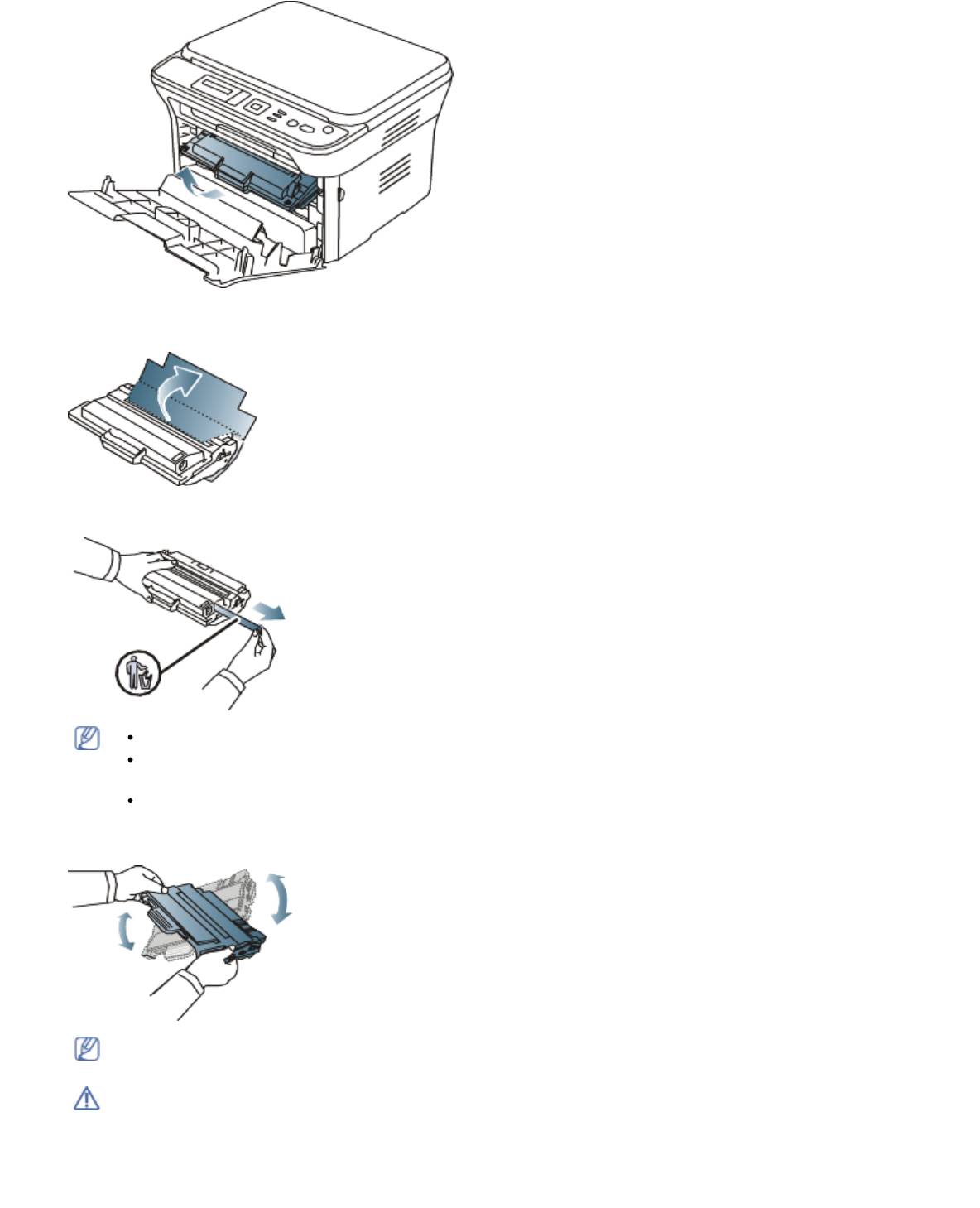
Расходные материалы
3. Снимите упаковку с нового картриджа.
4. Снимите упаковочную бумагу, удалив клейкую ленту.
5. Возьмитесь за край защитной ленты на картридже. Осторожно извлеките ленту из картриджа и выбросите ее.
Длина удаленной упаковочной ленты должна составлять более 60 см.
Удерживая картридж, тяните защитную ленту по направлению к себе, чтобы извлечь ее из. Не
допускайте разрыва ленты. Если это произойдет, использовать картридж будет нельзя.
Порядок действий изображен на рисунках на упаковке картриджа.
6. Медленно покачайте картридж из стороны в сторону 5—6 раз, чтобы тонер в нем распределился равномерно.
Это позволит получить максимальное число копий с картриджа.
Если тонер попал на одежду, стряхните его сухой тряпкой и выстирайте одежду в холодной воде. Под
воздействием горячей воды тонер въедается в ткань.
Не прикасайтесь к нижней части картриджа, окрашенной в зеленый цвет. Для этого держите его за ручку.
7. Удерживая картридж за ручку, медленно вставьте его в устройство.
Выступы картриджа и соответствующие выемки устройства обеспечивают правильное положение картриджа
при вставке и его надежную фиксацию в рабочем положении.
file:///C|/E-Doc_Biz_Client/Printers/1133/ru/ug/RU/supplies_and_accessories.htm[12/2/2011 2:39:24 PM]
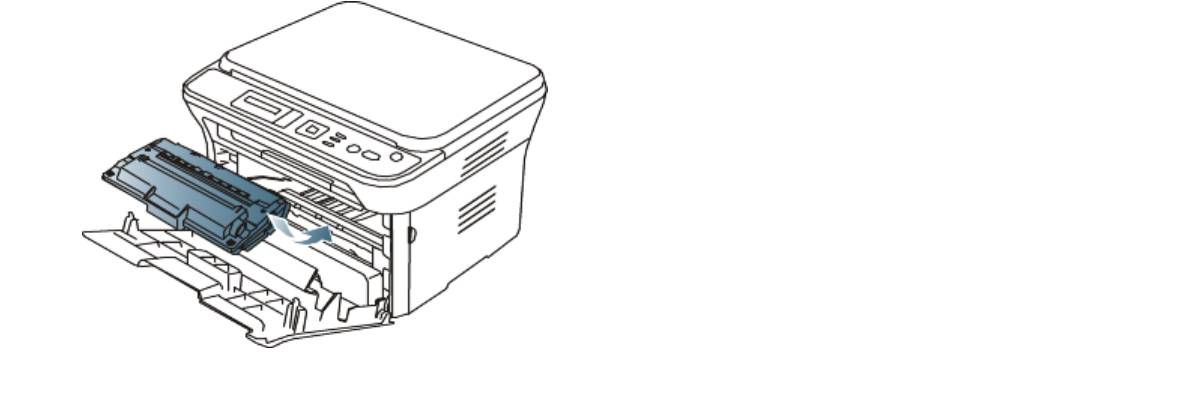
Расходные материалы
8. Закройте переднюю крышку. Убедитесь, что крышка плотно закрыта.
file:///C|/E-Doc_Biz_Client/Printers/1133/ru/ug/RU/supplies_and_accessories.htm[12/2/2011 2:39:24 PM]
Технические характеристики
Технические характеристики
В главу входят указанные ниже разделы.
Технические характеристики оборудования
Характеристики воздействия на окружающую среду
Технические характеристики электрооборудования
Спецификации материалов для печати
Указанные ниже технические характеристики могут быть изменены без предупреждения. Сведения о возможных
изменениях см. на веб-сайте www.dell.com или support.dell.com.
Технические характеристики оборудования
Элемент Описание
Размеры Высота 275,8 мм
Глубина 409 мм
Ширина 416 мм
Вес Устройство с расходными материалами 10,59 кг
Вес упаковки Бумага 2,13 кг
Пластик 0,62 кг
Характеристики воздействия на окружающую среду
Элемент Описание
[a]
Уровень шума
Режим готовности 26 дБ
Режим печати 50 дБ
Температура Работа от 10 до 32 °C
Хранение (без упаковки) от 0 до 40 °C
Относительная влажность Работа от 20 до 80 %
Хранение (без упаковки) от 10 до 80 %
[a]
Уровень звукового давления согласно ISO 7779. Тестовая конфигурация: обычные условия установки, бумага
размера А4, односторонняя печать.
Технические характеристики электрооборудования
Требования к источнику электропитания зависят от страны или региона приобретения устройства. Не
переводите величины рабочих напряжений. Это может привести к поломке устройства и потере гарантии.
Элемент Описание
Питание
Модели с рабочим напряжением 110 В 110—127 В переменного тока
[a]
Модели с рабочим напряжением 220 В 220—240 В переменного тока
Потребляемая мощность Обычный режим работы Менее 370 Вт
Режим готовности Менее 45 Вт
Режим энергосбережения Менее 10 Вт
Режим отключения питания Менее 1 Вт
[a]
Точные характеристики напряжения, частоты (Гц) и типа тока см. на этикетке на корпусе устройства.
file:///C|/E-Doc_Biz_Client/Printers/1133/ru/ug/RU/specifications.htm[12/2/2011 2:39:25 PM]
Технические характеристики
Спецификации материалов для печати
Вес материала для
[a]
[b]
печати
/емкость
Тип Размер Размеры
Лоток
Лоток 1
ручной
подачи
Обычная
Letter 216 × 279 мм
2
От 60 до 120 г/м
От 60 до
бумага
2
Legal 216 × 356 мм
250 листов
163 г/м
US Folio 216 × 330 мм
бумаги
1 лист
плотностью
A4 210 × 297 мм
2
80 г/м
Oficio 216 × 343 мм
JIS B5 182 × 257 мм
2
От 60 до 90 г/м
ISO B5 176 × 250 мм
150 листов
Executive 184 × 267 мм
бумаги
плотностью
A5 148 × 210 мм
2
80 г/м
A6 105 × 148 мм
Конверт Конверт Monarch 98 × 191 мм Недоступно для лотка
От 75 до
1
2
Конверт 10 105 × 241 мм
90 г/м
Конверт DL 110 × 220 мм
1 лист
Конверт C5 162 × 229 мм
Конверт C6 114 × 162 мм
Плотная
См. раздел, посвященный обычной бумаге См. раздел,
2
2
90 г/м
90 г/м
бумага
посвященный
1 лист
обычной бумаге
Тонкая
См. раздел, посвященный обычной бумаге См. раздел,
2
От 60 до 70 г/м
От 60 до
бумага
посвященный
2
70 г/м
обычной бумаге
1 лист
Прозрачная
См. раздел, посвященный обычной бумаге См. раздел,
Недоступно для лотка
От 138 до
пленка
посвященный
1
2
146 г/м
обычной бумаге
1 лист
[c]
Наклейки
Letter, Legal, US Folio, A4, JIS B5, ISO B5,
См. раздел,
Недоступно для лотка
От 120 до
Executive, A5, Statement
посвященный
1
2
150 г/м
обычной бумаге
1 лист
Картон Letter, Legal, US Folio, A4, JIS B5, ISO B5,
См. раздел,
Недоступно для лотка
От 105 до
Executive, A5, Statement, Открытка 4x6
посвященный
1
2
163 г/м
обычной бумаге
1 лист
Минимальный размер (нестандартный) 76 × 127 мм Недоступно для лотка
60 до
1
2
Максимальный размер (нестандартный) 216 × 356 мм
163 г/м
[a]
2
При использовании материала плотностью более 120 г/м
загружайте бумагу в лоток по одному листу.
[b]
Максимальная емкость зависит от толщины и плотности материалов, а также от условий окружающей среды.
[c]
Гладкость: 100—250 (по Шеффилду).
file:///C|/E-Doc_Biz_Client/Printers/1133/ru/ug/RU/specifications.htm[12/2/2011 2:39:25 PM]

Приложение
Приложение
Условия технической поддержки Dell
Во время оказания специалистами технической поддержки требуется сотрудничество клиента и его участие в поиске
и устранении неисправностей. При этом производится восстановление изначальных, используемых по умолчанию
конфигураций операционной системы, программного обеспечения и драйверов оборудования, которые были
настроены при поставке компанией Dell, а также проверка правильности работы принтера и всего установленного
сотрудниками компании оборудования. Техническую поддержку можно получить не только у специалистов, но и в
Интернете на веб-сайте службы поддержки Dell. Дополнительные варианты технической поддержки могут быть
доступны за отдельную плату.
Dell предоставляет ограниченную техническую поддержку принтера, а также всех установленных сотрудниками Dell
периферийных устройств и программного обеспечения. Поддержка программного обеспечения и периферийных
устройств сторонних производителей, в том числе приобретенных или установленных через веб-сайты Software &
Peripherals (DellWare), ReadyWare и Custom Factory Integration (CFI/DellPlus), оказывается их непосредственными
изготовителями.
Контактная информация компании Dell
Доступ к службе поддержки Dell можно получить на веб-сайте support.dell.com. Выберите нужный регион на
главной странице и заполните необходимые поля, чтобы получить доступ к справочным материалам и другой
информации.
В компанию Dell можно обратиться с помощью электронных средств передачи данных по указанным ниже адресам.
Веб-сайты
www.dell.com/
www.dell.com/ap/ (только для стран Азиатско-Тихоокеанского региона)
www.dell.com/jp/ (только для Японии)
www.euro.dell.com (только для Европы)
www.dell.com/la/ (для стран Латинской Америки и Карибского бассейна)
www.dell.ca (только для Канады)
Анонимный FTP-сервер
ftp.dell.com
Укажите в качестве имени пользователя слово anonymous, а в качестве пароля — свой адрес электронной почты.
Электронная служба поддержки
mobile_support@us.dell.com
support@us.dell.com
la-techsupport@dell.com (только для стран Латинской Америки и Карибского бассейна)
apsupport@dell.com (только для стран Азиатско-Тихоокеанского региона)
support.jp.dell.com (только для Японии)
support.euro.dell.com (только для Европы)
Электронная служба определения цены
apmarketing@dell.com (только для стран Азиатско-Тихоокеанского региона)
sales_canada@dell.com (только для Канады)
Гарантия и условия возврата
Компания Dell Inc. (Dell) производит свое оборудование из новых или равноценных новым деталей и составляющих
в соответствии с промышленными стандартами. Дополнительные сведения о гарантии Dell на принтер см. в
руководстве по продукту.
file:///C|/E-Doc_Biz_Client/Printers/1133/ru/ug/RU/appendix.htm[12/2/2011 2:39:26 PM]

Глоссарий
Глоссарий
Представленный глоссарий поможет ознакомиться с продуктом. Здесь разъясняется терминология, которая
обычно используется при описании процесса печати, в том числе и в данном руководстве пользователя.
802.11
802.11 — это набор стандартов беспроводной связи в локальных сетях (WLAN — wireless local area network),
разработанный комитетом стандартизации IEEE LAN/MAN (IEEE 802).
802.11b/g
Стандарт 802.11b/g позволяет использовать одно и то же оборудование в полосе частот 2,4 ГГц. Стандарт
802.11b обеспечивает полосу пропускания до 11 Мбит/с, а 802.11g — до 54 Мбит/c. На скорость передачи
данных устройств 802.11b/g может влиять излучение микроволновых печей, беспроводных телефонов и
устройств Bluetooth.
Точка доступа
Точка доступа или беспроводная точка доступа (AP — Access Point; WAP — Wireless Access Point) — устройство,
объединяющее беспроводные устройства связи в рамках беспроводных локальных сетей (WLAN). Оно действует,
как центральный передатчик и приемник радиосигналов в сети WLAN.
ADF
Автоматический податчик документов (ADF — Automatic Document Feeder) — это механизм, который
автоматически подает лист оригинала, так что аппарат может сразу отсканировать несколько страниц.
AppleTalk
AppleTalk — это определенный набор протоколов, разработанный компанией Apple для компьютерных сетей. Он
был включен в оригинальный Macintosh (1984), а сейчас его использование ограничивается компанией Apple в
пользу сетей TCP/IP.
Битовая глубина
Термин компьютерной графики, описывающий число битов, используемое для описания цвета каждого пикселя
растрового изображения. Большая глубина цвета дает более широкий диапазон отдельных цветов. С
возрастанием количества битов число возможных цветов становится излишне большим для карты цветов.
1-битный цвет обычно называют монохромным или черно-белым.
BMP
Растровый графический формат внутреннего использования графической подсистемы Microsoft Windows (GDI),
который обычно используется как простой формат графических файлов
на этой платформе.
BOOTP
Bootstrap Protocol (протокол начальной загрузки). Сетевой протокол, используемый для автоматического
получения клиентом своего IP-адреса. Получение IP-адреса происходит во время загрузки компьютеров или
операционных систем, работающих на этих компьютерах. Серверы BOOTP назначают IP-адрес каждому сетевому
клиенту из адресного пула. BOOTP дает возможность «бездисковым рабочим станциям» получать IP-адрес перед
загрузкой какой-либо современной операционной системы.
CCD
Прибор с зарядовой связью (CCD — Charge Coupled Device) — это аппаратное обеспечение, дающее возможность
выполнять задания сканирования. Механизм блокировки CCD также используется для удержания модуля CCD с
целью предотвращения повреждений при передвижении аппарата.
Сортировка
file:///C|/E-Doc_Biz_Client/Printers/1133/ru/ug/RU/glossary.htm[12/2/2011 2:39:27 PM]

Глоссарий
file:///C|/E-Doc_Biz_Client/Printers/1133/ru/ug/RU/glossary.htm[12/2/2011 2:39:27 PM]
Сортировка — это процесс печати задания наборами по нескольким копиям. Если выбрана сортировка, то
устройство печатает полный набор, а потом — дополнительные копии.
Панель управления
Панель управления — это часть корпуса, как правило, вертикальная, на которой расположены элементы
управления и индикации. Обычно они находятся на передней панели устройства.
Заполнение
Печатный термин, используемый для измерения использования тонера при печати. Например, заполнение 5 %
означает, что лист A4 приблизительно на 5 % заполнен изображениями или текстом. Если копия документа или
его оригинал содержит сложные изображения или большой объем текста, заполнение будет большим и
соответственно возрастет расход тонера.
CSV
«Значения, разделенные запятыми» (CSV — Comma Separated Values). Данный тип формата файлов
используется для обмена данными между неродственными приложениями. Этот формат файлов, как таковой
используемый в Microsoft Excel, стал псевдостандартом в промышленности, даже среди платформ не на основе
Microsoft.
DADF
Дуплексный автоподатчик документов (DADF — Duplex Automatic Document Feeder) — это механизм, который
автоматически подает и переворачивает лист оригинала, так что устройство может отсканировать его с обеих
сторон.
По умолчанию
Значение или параметр, которое действует при начальной установке принтера, его перезагрузке или
инициализации.
DHCP
DHCP (Dynamic Host Configuration Protocol — протокол динамического выбора конфигурации хост-машины)
является сетевым протоколом «клиент-сервер». Сервер DHCP предоставляет параметры конфигурации на
конкретный запрос от клиента DHCP, обычно компьютеру клиента параметры требуются для подключения к
сети. DHCP предоставляет также механизм назначения IP-адреса компьютеру клиента.
DIMM
Модуль памяти с двухрядным расположением выводов (DIMM), небольшая печатная плата, предназначенная для
хранения данных. DIMM хранит все данные принтера, такие как данные для печати и полученные факсы.
DNS
DNS (Domain Name Server — служба
доменных имен) — это система, которая хранит информацию, связанную с
доменными именами в распределенной по сети базе данных, такой как Интернет.
Матричный принтер
Матричный принтер — это тип компьютерного печатающего устройства с печатающей головкой, которая ходит
над листом вперед и назад. Печать происходит путем прижатия к бумаге пропитанной чернилами тканевой
ленты, почти как в печатной машинке.
Точек на дюйм
Точек на дюйм (DPI — Dots Per Inch) — это единица измерения разрешения, используемая для сканирования и
печати. Как правило, большее значение DPI обеспечивает более высокое разрешение, больше видимых деталей
изображения и больший размер файла.
DRPD
Режим распознавания условного звонка. Функция условного звонка — это услуга телефонной компании,

Глоссарий
file:///C|/E-Doc_Biz_Client/Printers/1133/ru/ug/RU/glossary.htm[12/2/2011 2:39:27 PM]
позволяющая использовать одну телефонную линию для работы с несколькими телефонными номерами.
Двусторонняя печать
Механизм для автоматического переворачивания листа бумаги, так что устройство может выполнять печать или
сканирование на обеих сторонах бумаги. Принтер, оснащенный модулем двухсторонней печати, может печатать
на обеих сторонах листа.
Рабочая нагрузка
Рабочая нагрузка — это количество страниц в месяц, которое принтер может напечатать без ухудшения
качества печати. Обычно принтер имеет ограничение технического ресурса, например количество страниц в
год. Технический ресурс обычно определяется средним количеством отпечатков в течение срока гарантийного
обслуживания. Например, при рабочей нагрузке 48 000 страниц в месяц, принимая в расчет 20 рабочих дней,
предельное количество страниц в день составляет 2400.
ECM
Режим исправления ошибок (ECM — Error Correction Mode) — это необязательный режим передачи данных,
имеющийся в факсимильных аппаратах или в факс-модемах класса 1. Он автоматически регистрирует и
исправляет ошибки в процессе передачи факса, которые иногда возникают из-за помех в телефонной линии.
Эмуляция
Эмуляция — это техника получения при помощи одного устройства тех же результатов, что и при помощи
другого.
Эмулятор дублирует функции одной системы при помощи другой системы, так что вторая система ведет себя как
первая. При «эмуляции» стараются точно воспроизвести внешние особенности функционирования, в отличие от
«симуляции», при которой речь идет об абстрактной модели симулируемой системы, часто имея в виду ее
внутреннее состояние.
Ethernet
Ethernet — это технология организации компьютерных сетей на базе передачи кадров, используемая при
создании локальных сетей. Она определяет запись и
блокировку на физическом уровне, форматы кадров и
протоколы на уровне MAC (управление доступом к среде)/канальном уровне модели OSI. Наиболее полно
Ethernet характеризует стандарт IEEE 802.3. Это наиболее широко распространенная технология организации
локальных сетей.
EtherTalk
Набор протоколов, разработанный компанией Apple Computer для компьютерных сетей. Он был включен в
оригинальный Macintosh (1984), а сейчас его использование ограничивается компанией Apple в пользу сетей
TCP/IP.
FDI
Внешний интерфейс устройства (FDI — Foreign Device Interface) — это плата, устанавливаемая в устройство для
подключения внешнего устройства, такого как монетоприемник или устройства для чтения карт памяти,
позволяющего предоставлять платные услуги печати.
FTP
Протокол передачи файлов (FTP — File Transfer Protocol) — это широко используемый протокол для обмена
файлами в любой сети, поддерживающей протокол TCP/IP (такой как Интернет или Интранет).
Термофиксатор
Часть лазерного принтера, которая фиксирует тонер на материале для печати. Он состоит из горячего вала и
резервного вала. После переноса тонера на бумагу он с помощью термофиксатора фиксируется на бумаге путем
нагревания под давлением — поэтому выходящая из лазерного принтера бумага теплая.
Шлюз
Соединение между компьютерными сетями или между компьютерной сетью и телефонной линией. Является

Глоссарий
file:///C|/E-Doc_Biz_Client/Printers/1133/ru/ug/RU/glossary.htm[12/2/2011 2:39:27 PM]
очень распространенным, так как представляет собой компьютер или сеть, которая разрешает доступ другому
компьютеру или сети.
Оттенки серого
Оттенки серого соответствуют светлым и темным участкам изображения при преобразовании цветных
изображений в черно-белые; различные цвета представляются разными оттенками серого.
Полутона
Тип изображения, где оттенки серого имитируются печатью точек с различной плотностью. В более интенсивно
закрашенных областях количество точек больше, а в более светлых — меньше.
Жесткий диск
Жесткий диск (HDD — Hard Disk Drive) — это устройство долговременного хранения информации, в котором
данные в цифровом виде хранятся на быстро вращающихся дисках с магнитными поверхностями.
IEEE
Институт инженеров по электротехнике и радиоэлектронике (IEEE — Institute of Electrical and Electronics
Engineers) — это международная некоммерческая организация, занимающаяся продвижением технологий,
связанных с электричеством.
IEEE 1284
Стандарт параллельного порта 1284, который был разработан Институтом инженеров по электротехнике и
радиоэлектронике (IEEE). Термин «1284-B» описывает особый тип разъема на конце параллельного кабеля,
который подключается к периферийному устройству (например, к принтеру).
Внутренняя сеть
Частная сеть, в которой используются протоколы Интернет, связь между узлами в сети и, возможно,
общедоступная система связи, обеспечивающая защиту части информации организации или операций с ее
сотрудниками. Иногда термин относится только к видимой службе, внутреннему веб-сайту.
IP-адрес
Адрес, используемый в протоколе IP, является уникальным числом, которое используется сетевыми
устройствами для идентификации и взаимодействия друг с другом по сети с использованием стандарта IP
(Internet Protocol — протокол Интернета).
IPM
Изображений в минуту (IPM — Images Per Minute) — это показатель скорости принтера. Значение IPM
показывает количество односторонних листов, которое принтер может напечатать за одну минуту
.
IPP
Интернет-протокол печати (IPP — Internet Printing Protocol) определяет стандартный протокол печати, а также
управления заданиями печати, размерами носителя, разрешением и т. п. IPP может использоваться локально
или через Интернет для сотен принтеров, он поддерживает также контроль доступа, идентификацию и
шифрование данных, что значительно расширяет его возможности и обеспечивает большую безопасность при
печати по сравнению с предыдущими протоколами.
IPX/SPX
IPX/SPX означает обмен пакетами в Интернете/последовательный обмен пакетами. Это сетевой протокол,
используемый операционной системой Novell NetWare. Как IPX, так и SPX обеспечивают службу подключения
подобно TCP/IP, при этом протокол IPX имеет сходство с IP, а SPX имеет сходство с TCP. IPX/SPX первоначально
был разработан для локальных сетей (LAN), для которых он является очень эффективным протоколом (обычно
его производительность превышает производительность протокола TCP/IP в LAN).
ISO

Глоссарий
file:///C|/E-Doc_Biz_Client/Printers/1133/ru/ug/RU/glossary.htm[12/2/2011 2:39:27 PM]
Международная организация по стандартизации (ISO — International Organization for Standardization) — это
международный орган стандартизации, членами которого являются представители национальных органов
стандартизации. ISO публикует промышленные и коммерческие стандарты, использующиеся во всем мире.
ITU-T
Международный союз электросвязи (International Telecommunication Union) — это международная организация,
созданная с целью стандартизации и регулирования международных радио- и телекоммуникаций. В его
основные задачи входит стандартизация, распределение радиочастот и организация мероприятий по связи
между разными странами, чтобы обеспечить возможность международной телефонной связи. «T» в
аббревиатуре ITU-T означает телекоммуникации.
Диаграмма ITU-T № 1
Стандартная тестовая диаграмма, публикуемая ITU-T для передачи документов по факсимильной связи.
JBIG
Объединенная экспертная группа по изображениям уровня «би» (JBIG — Joint Bi-level Image Experts Group) —
это стандарт сжатия изображений без потерь качества и четкости, который был разработан для сжатия
бинарных изображений, в частности факсов, но может применяться также для других изображений.
JPEG
Объединенная экспертная группа по фотографии (JPEG — Joint Photographic Experts Group) — это наиболее
распространенный стандартный метод сжатия фотографических изображений с частичной потерей качества.
Этот формат используется для хранения и передачи фотографий во всемирной глобальной сети.
LDAP
Облегченный протокол доступа к каталогам (LDAP — Lightweight Directory Access Protocol) — это сетевой
протокол для запросов и изменений служб каталогов, работающих по протоколу TCP/IP.
Индикатор
Светодиодный индикатор (LED — Light-Emitting Diod) — это полупроводниковый элемент, который отображает
состояние устройства.
MAC-адрес
Адрес контроля доступа к среде (MAC — Media Access Control) — это уникальный идентификатор устройства,
присоединенного к сетевой среде. MAC-адрес — это уникальное 48-битовое число, обычно записываемое в виде
12 шестнадцатеричных символов, сгруппированных попарно (например, 00-00-0c-34-11-4e). Этот адрес обычно
является жестко запрограммированным в плате сетевого интерфейса (NIC) ее производителем и
используется
для помощи маршрутизаторам, пытающимся найти устройство в больших сетях.
Многофункциональный принтер
Многофункциональный принтер (MFP — Multi Function Peripheral) — это офисное устройство, сочетающее в
одном корпусе функции принтера, копировального устройства, факса, сканера и т. п.
MH
Модифицированный алгоритм Хаффмана (MH — Modified Huffman) — это алгоритм сжатия данных
(изображений), передаваемых факсимильными аппаратами, рекомендуемый стандартом ITU-T T.4. Данный
алгоритм имеет схему продольного кодирования на основе словаря кодов, оптимизированную для эффективного
сжатия пустых участков. Так как большинство факсов состоит, в основном, из пустых участков, это позволяет
свести к минимуму время передачи большинства факсов.
MMR
Модифицированный метод модификации READ (MMR — Modified Modified READ) — это метод сжатия данных,
рекомендованный ITU-T T.6.
Модем

Глоссарий
Устройство, модулирующее сигнал несущей частоты путем кодирования цифровой информации, а также
демодулирующее такой сигнал несущей частоты путем декодирования переданной информации.
MR
Модифицированный метод READ (MMR — Modified READ) — это метод сжатия данных, рекомендованный ITU-
T T.4. Метод MR кодирует первую отсканированную строку с помощью алгоритма MH. Следующая строка
сравнивается с предыдущей, определяются различия между ними, и эти различия кодируются и передаются.
NetWare
Сетевая операционная система, разработанная компанией Novell, Inc. Сначала она использовала кооперативную
многозадачность для поддержки различных служб на ПК, а сетевые протоколы были основаны на первичном
стеке Xerox XNS. В настоящее время NetWare поддерживает как TCP/IP, так и IPX/SPX.
OPC
Органический фотопроводник (OPC — Organic Photo Conductor) — это механизм, который формирует
виртуальное изображение для печати с помощью лазерного луча. Обычно представляет собой цилиндр серого
или зеленого цвета.
Барабан постепенно изнашивается при использовании. Его следует своевременно заменять, поскольку он
покрывается царапинами от твердых частиц, имеющихся в бумаге.
Оригиналы
Первые экземпляры чего-либо, например, документа, фотографии или текста, которые копируются,
воспроизводятся или переводятся, но которые сами не были скопированы или созданы из чего-то другого.
OSI
Взаимодействие открытых систем (OSI — Open Systems Interconnection) — это модель, разработанная для связи
Международной Организацией Стандартизации (ISO). OSI представляет стандартный модульный принцип
архитектуры сети, который делит требуемый набор комплексных функций на управляемый, автономный и
функциональный слои. Этими слоями являются (сверху вниз): приложение, презентация, сессия, передача,
сеть, канал передачи данных и физическая связь.
PABX
Офисная автоматическая телефонная станция (PABX — private automatic branch exchange) — это автоматическая
телефонная система коммутации,
действующая в пределах учреждения.
PCL
Язык управления печатью (PCL — Printer Command Language) — это язык описания страниц (PDL — Page
Description Language), разработанный компанией HP в качестве протокола принтера, который стал
промышленным стандартом. Изначально разработанный для первых струйных принтеров, PCL был выпущен для
разных уровней: для термографических печатающих устройств, матричных принтеров и страничных принтеров.
Формат переносимого документа (PDF — Portable Document Format) — это защищенный патентом формат файла,
разработанный компанией Adobe Systems для представления двухмерных документов в виде, не зависящем от
отображающего устройства и его разрешения.
PostScript
PostScript (PS) — это язык описания страниц и язык программирования, используемый, в основном, в
электронике и настольных издательских системах. Для создания изображения программа PostScript проходит
через интерпретатор.
Драйвер принтера
Программа, используемая для передачи команд и данных с компьютера на принтер.
file:///C|/E-Doc_Biz_Client/Printers/1133/ru/ug/RU/glossary.htm[12/2/2011 2:39:27 PM]

Глоссарий
file:///C|/E-Doc_Biz_Client/Printers/1133/ru/ug/RU/glossary.htm[12/2/2011 2:39:27 PM]
Материалы для печати
Это материалы, такие как бумага, конверты, наклейки и прозрачная пленка, которые можно использовать в
принтерах, сканерах, факсах и копировальных аппаратах.
Страниц в минуту
Страниц в минуту (PPM) — это метод измерения скорости работы принтера, т. е. количество страниц, которые
принтер может напечатать за одну минуту.
Файл PRN
Это интерфейс драйвера устройства, который позволяет программному обеспечению взаимодействовать с ним с
помощью обычных системных команд ввода/вывода. Это упрощает выполнение многих задач.
Протокол
Это обозначение или стандарт, который устанавливает или управляет соединением, связью и передачей данных
между двумя вычислительными устройствами.
PS
См. PostScript.
PSTN
Коммутируемая телефонная сеть общего пользования (PSTN — Public-Switched Telephone Network) — это сеть
общедоступных мировых телефонных сетей с коммутацией каналов, которая обычно маршрутизируется через
коммутатор (например, в производственных помещениях).
RADIUS
Служба дистанционной аутентификации пользователей по коммутируемым линиям (RADIUS — Remote
Authentication Dial In User Service) — это протокол удаленной аутентификации и учета пользователей. RADIUS
обеспечивает централизованное управление такими данными аутентификации, как имена и пароли
пользователей, с помощью принципов «ААА» (authentication, authorization, and accounting — аутентификации,
проверки полномочий и учета) для управления сетевым доступом.
Разрешение
Это резкость изображения, измеряемая в точках на дюйм (тчк/дюйм). Чем выше количество точек на дюйм, тем
больше разрешение.
SMB
Блок серверных сообщений (SMB — Server Message Block) — это сетевой протокол, применяемый в основном для
предоставления общего доступа к файлам, принтерам, последовательным портам и различным каналам связи
между узлами сети. Он обеспечивает также механизм связи с аутентификацией.
SMTP
Простой протокол электронной почты (SMTP — Simple Mail Transfer Protocol) — это
стандарт для передачи
электронной почты в Интернете. SMTP — это относительно простой протокол на основе текста, в котором
указывается один или несколько получателей сообщения, а затем передается текст сообщения. Это протокол
клиент—сервер, по которому клиент передает сообщения электронной почты серверу.
SSID
Идентификатор комплекта услуг (SSID — Service Set Identifier) — это название беспроводной локальной сети.
Все устройства локальной беспроводной сети обладают единым SSID, благодаря чему взаимодействуют друг с
другом. Название SSID является регистрозависимым, а его длина не превышает 32 символов.
Маска подсети
Маска подсети используется в сочетании с сетевым адресом для определения того, какая часть адреса является
сетевым адресом, а какая — ведущим адресом.

Глоссарий
TCP/IP
Протокол управления передачей (TCP) и интернет-протокол (IP); набор протоколов связи, который применяет
стек протокола, на основе которого работает Интернет и большинство коммерческих сетей.
TCR
Отчет подтверждения передачи (TCR — Transmission Confirmation Report) предоставляет сведения о каждой
передаче данных, такие как состояние задания, результат передачи и количество отправленных страниц. Этот
отчет может печататься после каждого задания или только после неудачной передачи.
TIFF
Теговый формат файлов изображения (TIFF — Tagged Image File Format) — это формат растрового изображения
с переменным разрешением. Обычно TIFF описывает данные изображений, поступающие от сканера.
Изображения в формате TIFF используют тэги, то есть ключевые слова, определяющие характеристики
изображения, содержащегося в файле. Этот гибкий и независимый от платформы формат может использоваться
для изображений, полученных при помощи различных приложений обработки изображений.
Картридж с тонером
Контейнер тонера.
Тонер
Тонер — это порошок, который используется в лазерных принтерах и фотокопировальных устройствах. С его
помощью формируется текст и изображения на материалах для печати. Тонер может плавиться под
воздействием температуры термофиксатора, за счет чего он прилипает к волокнам бумаги.
TWAIN
Промышленный стандарт для сканеров и программного обеспечения. С помощью TWAIN-совместимого сканера с
TWAIN-совместимым ПО сканирование может быть запущено из программы. Это программный интерфейс
приложения записи изображений для операционных систем Microsoft Windows и Apple Macintosh.
Маршрут UNC
Универсальное соглашение об именовании (UNC — Uniform Naming Convention) — это стандартный метод
доступа к сетевым ресурсам в Windows NT и других продуктах Microsoft. Формат маршрута UNC выглядит
следующим образом: \\<имя_сервера>\<имя_ресурса>\<дополнительный_каталог>
URL
Унифицированный указатель ресурса (URL — Uniform Resource Locator) — глобальный адрес документов и
ресурсов в сети Интернет. Первая часть адреса указывает на используемый протокол, вторая определяет
IP-адрес домена, в котором находится ресурс.
USB
Универсальная последовательная шина (USB — Universal Serial Bus) — это стандарт, разработанный компанией
USB Implementers Forum, Inc., для соединения компьютеров и периферийных устройств. В отличие от
параллельного порта, USB разработан для обеспечения одновременного подключения нескольких
периферийных устройств к одному USB-порту компьютера.
Водяной знак
Водяной знак — это распознаваемое и более яркое, чем напечатанный текст, фоновое изображение или
орнамент.
WEP
Протокол шифрования в беспроводной связи (WEP — Wired Equivalent Privacy) — это протокол безопасности,
описанный стандартом IEEE 802.11, который обеспечивает тот же уровень защиты, что и в проводных
локальных сетях. Безопасность в WEP обеспечивается за счет шифрования передаваемых по радиосигналу
file:///C|/E-Doc_Biz_Client/Printers/1133/ru/ug/RU/glossary.htm[12/2/2011 2:39:27 PM]

Глоссарий
file:///C|/E-Doc_Biz_Client/Printers/1133/ru/ug/RU/glossary.htm[12/2/2011 2:39:27 PM]
данных от одной конечной точки до другой.
WIA
Архитектура записи изображений Windows (WIA — Windows Imaging Architecture) первоначально введена в
Windows XP. Сканирование можно запустить из этих операционных систем при помощи WIA-совместимого
сканера.
WPA
Защищенный доступ Wi-Fi (WPA — Wi-Fi Protected Access) — это класс систем защиты беспроводных (Wi-Fi)
компьютерных сетей, созданный для усовершенствования функций обеспечения безопасности WEP.
WPA-PSK
WPA-PSK (предварительно разделенный ключ WPA) — это специальный режим работы WPA, созданный для
малого бизнеса и домашних пользователей. Разделенный ключ (пароль) указывается в беспроводной точке
доступа (WAP) и в других портативных или настольных устройствах. В режиме WPA-PSK при каждом сеансе
связи между беспроводным клиентом и соответствующей точкой доступа происходит генерация уникального
ключа, что повышает безопасность соединения.

file:///C|/E-Doc_Biz_Client/Printers/1133/ru/ug/common/swf/jam_tray1.htm[12/2/2011 2:39:29 PM]

file:///C|/E-Doc_Biz_Client/Printers/1133/ru/ug/common/swf/jam_mp.htm[12/2/2011 2:39:29 PM]

file:///C|/E-Doc_Biz_Client/Printers/1133/ru/ug/common/swf/jam_inside.htm[12/2/2011 2:39:30 PM]

file:///C|/E-Doc_Biz_Client/Printers/1133/ru/ug/common/swf/jam_exitarea.htm[12/2/2011 2:39:31 PM]

file:///C|/E-Doc_Biz_Client/Printers/1133/ru/ug/common/swf/offline.htm[12/2/2011 2:39:31 PM]

file:///C|/E-Doc_Biz_Client/Printers/1133/ru/ug/common/swf/replace_toner.htm[12/2/2011 2:39:32 PM]


