
Dell 1133 – страница 4
Инструкция к Мфу Dell 1133
Копирование
file:///C|/E-Doc_Biz_Client/Printers/1133/ru/ug/RU/copying.htm[12/2/2011 2:39:11 PM]
Клонирование невозможна.
Удаление фоновых изображений
Эта функция удобна при копировании оригиналов с цветным фоном, например газет и каталогов.
1. Нажмите кнопку Меню (
) на панели управления.
2. Нажимайте клавиши со стрелками влево/вправо, пока не появится пункт Копирование, а затем нажмите
кнопку OK.
3. Нажимайте клавиши со стрелками влево/вправо. Когда появится пункт Настройка фона, нажмите кнопку
OK.
4. Нажимайте клавиши со стрелками влево/вправо, пока на дисплее не появится нужный параметр
брошюровки.
Выкл.: функция отключена.
Авто: оптимизация фона.
Усил.: уров. 1~2: чем выше значение, тем ярче фон.
Удал.: уров. 1~4: чем выше уровень, тем светлее фон.
5. Нажмите кнопку OK, чтобы сохранить изменения.
6. Нажмите кнопку Стоп/Сброс ( ) для возврата в режим готовности.
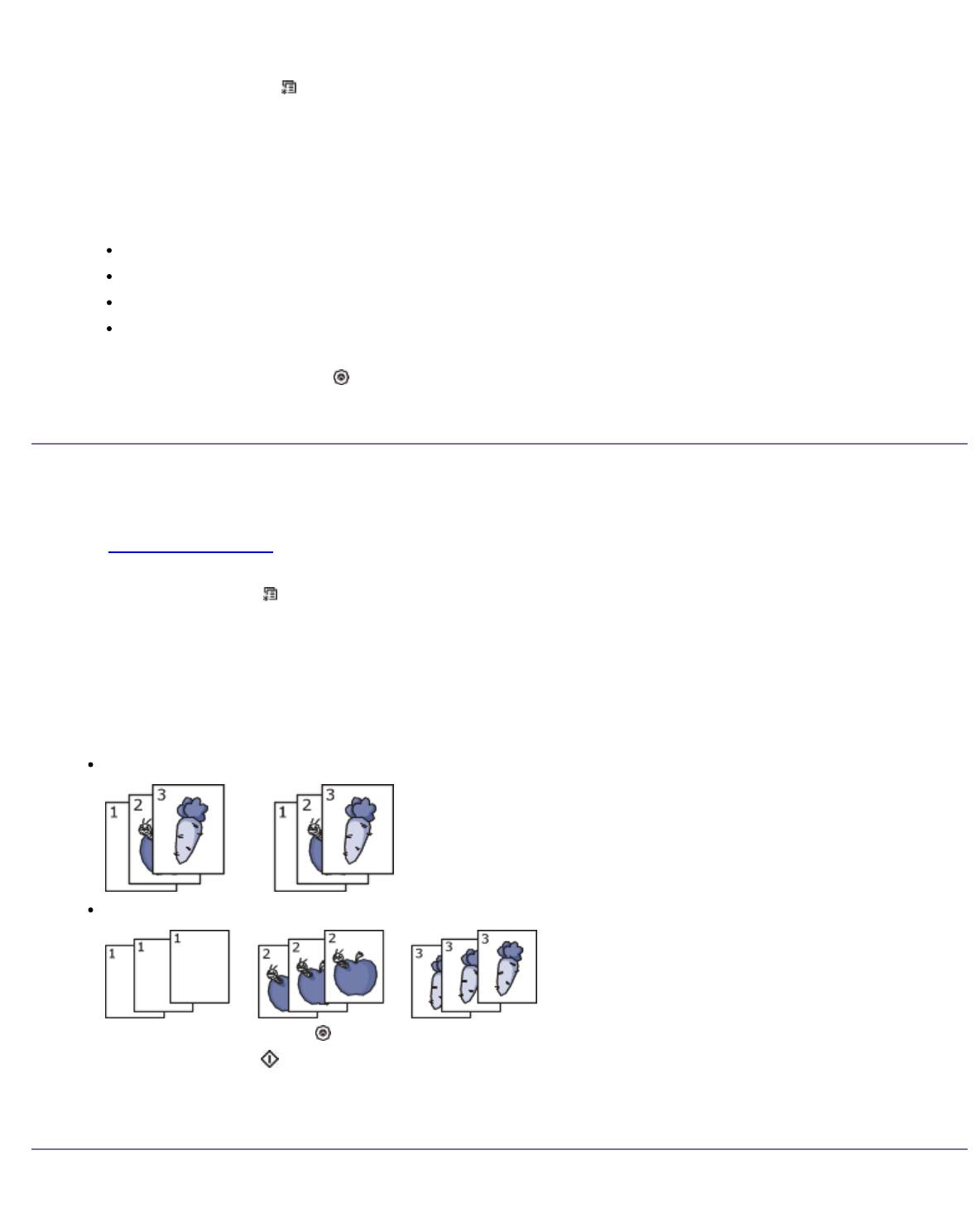
Выбор формы копий
Устройству можно задать сортировку задания копирования. Например, при печати двух копий трехстраничного
оригинала сначала будут напечатаны все три страницы документа, затем печать всего документа будет выполнена
еще раз.
1. Поместите оригинал на стекло экспонирования лицевой стороной вниз.
(См. Загрузка оригиналов.)
2. Нажмите кнопку OK и укажите количество копий с помощью клавиш со стрелками влево/вправо.
3. Нажмите кнопку Меню (
) на панели управления.
4. Нажимайте клавиши со стрелками влево/вправо, пока не появится пункт Настр. копии, а затем нажмите
кнопку OK.
5. Нажимайте клавиши со стрелками влево/вправо. Когда появится пункт Измен. умолч., нажмите кнопку OK.
6. Нажимайте клавиши со стрелками влево/вправо, пока не появится пункт Сортировка, а затем нажмите кнопку
OK.
7. Нажимайте клавиши со стрелками влево/вправо. Когда появится пункт Вкл., нажмите кнопку OK.
Вкл.: отпечатки разбиваются по наборам согласно последовательности листов оригинального документа.
Выкл.: отпечатки выводятся без сортировки по наборам.
8. Нажмите кнопку Стоп/Сброс ( ) для возврата в режим готовности.
9. Нажмите кнопку Старт (
), чтобы начать копирование.
Будет полностью напечатан один полный документ, вслед за ним — второй полный документ.
Настройка времени ожидания копирования
Функция позволяет задать интервал времени, в течение которого устройство будет ожидать команду на
копирование, прежде чем восстановит измененные с панели управления значения параметров на настройки по

Копирование
file:///C|/E-Doc_Biz_Client/Printers/1133/ru/ug/RU/copying.htm[12/2/2011 2:39:11 PM]
умолчанию.
1. Нажмите кнопку Меню ( ) на панели управления.
2. Нажимайте клавиши со стрелками влево/вправо, пока не появится пункт Настр. сист., а затем нажмите кнопку
OK.
3. Нажимайте клавиши со стрелками влево/вправо. Когда появится пункт Настройка, нажмите кнопку OK.
4. Нажимайте клавиши со стрелками влево/вправо. Когда появится пункт Время ожидания, нажмите кнопку OK.
5. Нажимайте клавиши со стрелками влево/вправо, пока не появится нужное значение времени.
При выборе значения Выкл. параметры копирования по умолчанию будут восстанавливаться только после
нажатия кнопки Старт (
) для начала копирования или кнопки Стоп/Сброс ( ) для отмены копирования.
6. Нажмите кнопку OK, чтобы сохранить изменения.
7. Нажмите кнопку Стоп/Сброс (
) для возврата в режим готовности.

Сканирование
Сканирование
Сканирование с помощью данного устройства позволяет преобразовать изображения и текст в цифровые файлы,
которые можно сохранить на компьютере.
В главу входят указанные ниже разделы.
Основной метод сканирования
Сканирование оригиналов и отправка их на компьютер (Сканир. на ПК)
Использование программы Dell Scan and Fax Manager
Сканирование с помощью TWAIN-совместимых приложений
Сканирование с помощью драйвера WIA
Сканирование в среде Macintosh
Сканирование в среде Linux
Максимальное разрешение зависит от различных факторов, в том числе от быстродействия компьютера,
свободного места на диске, памяти, размеров сканируемого изображения и заданной разрядности сканирования.
Поэтому некоторые значения разрешения (особенно наиболее высокие) могут быть недоступны при
определенных характеристиках системы и сканируемого изображения.
Основной метод сканирования
Сканировать оригиналы можно при подключении устройства с помощью кабеля USB.
Dell Scan and Fax Manager: сканирование оригиналов с помощью панели управления. После этого данные
сканирования будут сохранены на подключенных к устройству компьютерах в папке Мои документы.
Приложение Dell Scan and Fax Manager автоматически устанавливается на компьютер во время установки всего
программного обеспечения с компакт-диска, входящего в комплект поставки (см.
Использование программы
Dell Scan and Fax Manager).
TWAIN: TWAIN является приложением для обработки изображений по умолчанию. При сканировании
изображения запускается выбранное приложение, что позволяет управлять процессом сканирования (см.
раздел
Сканирование с помощью TWAIN-совместимых приложений).
SmarThru: данное программное обеспечение расширяет возможности устройства. Оно используется для
сканирования изображений и документов (см.
SmarThru).
WIA: аббревиатура WIA означает Windows Images Acquisition (Служба загрузки изображений). Для
использования этой функции компьютер должен быть подключен напрямую к устройству с помощью
USB-кабеля (см.
Сканирование с помощью драйвера WIA).
Сканирование оригиналов и отправка их на компьютер
(Сканир. на ПК)
Выполнить сканирование можно с помощью программы Dell Scan and Fax Manager, установленной на подключенный
к сети компьютер.
Это основной метод сканирования для устройства, подключенного через порт USB.
1. Убедитесь в том, что устройство подключено к компьютеру и включено.
2. Поместите оригинал на стекло экспонирования лицевой стороной вниз.
(См. Загрузка оригиналов.)
3. Нажмите кнопку Сканировать (
) на панели управления.
4. В режиме Локальный ПК нажмите кнопку OK.
Если отображается сообщение Недоступно, проверьте подключение к портам.
5. Выберите с помощью стрелок вправо и влево нужное приложение и нажмите кнопку OK.
По умолчанию установлено значение Мои документы.
file:///C|/E-Doc_Biz_Client/Printers/1133/ru/ug/RU/scanning.htm[12/2/2011 2:39:13 PM]

Сканирование
file:///C|/E-Doc_Biz_Client/Printers/1133/ru/ug/RU/scanning.htm[12/2/2011 2:39:13 PM]
Чтобы добавить или удалить папку для сохранения результатов сканирования, выберите пункты меню Dell
Scan and Fax Manager > Свойства > Настройки сканирования.
6. Нажимайте клавиши со стрелками влево/вправо, пока на дисплее не появится нужный параметр, а затем
нажмите кнопку OK.
Разрешение: указание разрешения изображения.
Цвет скан.: указание цветового режима.
Формат скан.: указание формата файлов, в котором будет сохранено изображение.
Размер скан.: указание размера изображения.
Формат скан. появляется, если в качестве места сохранения указана папка Мои документы.
Для того чтобы выполнить сканирование со стандартными настройками, нажмите кнопку Старт ( ).
7. Начнется процесс сканирования.
Отсканированное изображение сохраняется в папке Мои документы > Мои рисунки > Dell.
Для быстрого сканирования в программе Dell Scan and Fax Manager можно воспользоваться
драйвером TWAIN.
Также можно выполнить сканирование, воспользовавшись следующими пунктами меню Windows:
Пуск > Панель управления > Dell Scan and Fax Manager > Быстрое сканирование.
Использование программы Dell Scan and Fax Manager
При установке драйвера принтера также устанавливается программа Dell Scan and Fax Manager. Для того чтобы
просмотреть информацию об этой программе и проверить состояние установленного драйвера сканирования,
запустите программу Dell Scan and Fax Manager. Также, в этой программе можно изменить параметры сканирования
и добавить или удалить папки, в которых сохраняются отсканированные документы при сканировании на
компьютер.
Программу Диспетчер сканирования и факсов Dell можно использовать только в операционной системе
Windows.
1. В меню Пуск выберите пункты Панель управления > Dell Scan and Fax Manager.
2. Выберите соответствующее устройство в программе Dell Scan and Fax Manager.
3. Нажмите кнопку Свойства.
4. Вкладка Настройки сканирования позволяет менять место сохранения и параметры сканирования, добавлять
или удалять приложения и менять формат файлов.
5. По завершении настройки нажмите кнопку OK.
Приложения для сканирования
Сканирование: доступные приложения: вывод списка приложений для работы с отсканированными
изображениями из реестра компьютера. Выберите нужную программу нажмите стрелку вправо и добавьте ее
в Лицевая панель: приложения.
Лицевая панель: приложения: отображение списка приложений для открытия отсканированного
изображения.
Добавить приложение: добавление нужного приложения в Сканирование: доступные приложения.
Удалить приложение: удаление из Сканирование: доступные приложения пункта, добавленного
пользователем.
Формат файла: выбор формата сохраняемых данных. Доступны к выбору следующие форматы: BMP, JPEG,
PDF и TIFF.
Параметры сканирования
Идентификатор компьютера: отображение идентификатора компьютера.
Папка для сохранения: выбор местоположения для папки, в которую по умолчанию будут сохраняться
изображения.
Разрешение: выбор разрешения сканирования.
Цветность сканирования: выбор цвета сканирования.
Размер области сканирования: выбор размера сканирования.
Двусторонний автоподатчик: автоматическое двустороннее сканирование. Этот пункт будет недоступен,

Сканирование
file:///C|/E-Doc_Biz_Client/Printers/1133/ru/ug/RU/scanning.htm[12/2/2011 2:39:13 PM]
если модель не поддерживает данную функцию.
Предварительный просмотр: предварительный просмотр выбранных параметров сканирования. Перед
сканированием их можно изменить.
По умолчанию: возврат к исходным настройкам.
Сканирование с помощью TWAIN-совместимых
приложений
При использовании для сканирования других приложений следует убедиться в том, что они поддерживают
интерфейс TWAIN, например Adobe Photoshop.
Для сканирования с помощью TWAIN-совместимого приложения следуйте нижеприведенной инструкции.
1. Убедитесь в том, что устройство подключено к компьютеру и включено.
2. Поместите оригинал на стекло экспонирования лицевой стороной вниз.
(См. Загрузка оригиналов.)
3. Откройте приложение, например Adobe Photoshop.
4. Откройте окно TWAIN и установите значения параметров сканирования.
5. Отсканируйте и сохраните изображение.
Сканирование с помощью драйвера WIA
Устройство поддерживает драйвер загрузки рисунков Windows (WIA) для сканирования изображений. WIA —
стандартный компонент системы Microsoft Windows XP/Vista, предназначенный для работы с цифровыми камерами и
сканерами. В отличие от драйвера TWAIN, драйвер WIA позволяет сканировать изображение и работать с ним без
использования дополнительных приложений.
Этот драйвер работает только в системах Windows XP/Vista/7 и только через порт USB.
Windows XP
1. Убедитесь в том, что устройство подключено к компьютеру и включено.
2. Поместите оригинал на стекло экспонирования лицевой стороной вниз.
(См.
Загрузка оригиналов.)
3. В меню Пуск выберите пункт Панель управления > Сканеры и камеры.
4. Дважды щелкните по значку принтера. Запустится Мастер работы со сканером или камерой.
5. Нажмите кнопку Далее.
6. Определите параметры в окне Выберите предпочтения сканирования и нажмите кнопку
Предварительный просмотр, чтобы посмотреть, как будет выглядеть изображение.
7. Нажмите кнопку Далее.
8. Введите имя файла, выберите его формат и папку для его сохранения.
9. Изображение было успешно скопировано на компьютер. Выберите один из вариантов на экране.
10. Нажмите кнопку Далее.
11. Нажмите Готово.
Windows Vista
1. Убедитесь в том, что устройство подключено к компьютеру и включено.
2. Поместите оригинал на стекло экспонирования лицевой стороной вниз.
(См.
Загрузка оригиналов.)
3. В меню Пуск выберите пункт Панель управления > Оборудование и звук > Сканеры и камеры.
4. Выполните двойной щелчок по строке Сканирование документа или изображения. Откроется
приложение Факсы и сканирование Windows.
Для просмотра списка сканеров нажмите Просмотр сканеров и камер.
Если пункт Сканирование документа или изображения отсутствует, откройте программу MS
Paint и выберите пункт Файл в меню Со сканера или камеры...
5. Нажмите Новое сканирование. Откроется окно драйвера сканера.

Сканирование
6. Выберите значения параметров сканирования и нажмите кнопку Предварительный просмотр, чтобы
увидеть, как внесенные изменения отражаются на изображении.
7. Нажмите кнопку Сканировать.
Чтобы отменить задание сканирования, нажмите в окне Мастер работы со сканером или камерой кнопку
Отмена.
Windows 7
1. Убедитесь в том, что устройство подключено к компьютеру и включено.
2. Поместите оригинал на стекло экспонирования лицевой стороной вниз.
(См.
Загрузка оригиналов.)
3. В меню Пуск последовательно выберите пункты Панель управления > Оборудование и звук >
Устройства и принтеры.
4. Щелкните правой кнопкой мыши по значку драйвера устройства в окне Принтеры и факсы > Запуск
наблюдения. Откроется приложение Новое сканирование.
5. Выберите значения параметров сканирования и нажмите кнопку Предварительный просмотр, чтобы
увидеть, как внесенные изменения отражаются на изображении.
6. Нажмите кнопку Сканировать.
Сканирование в среде Macintosh
Сканирование документов можно выполнять в программе Image Capture. В состав ОС Mac входит программа
Image Capture.
1. Убедитесь в том, что устройство подключено к компьютеру и включено.
2. Поместите оригинал на стекло экспонирования лицевой стороной вниз.
(См. Загрузка оригиналов.)
3. Запустите Applications и нажмите кнопку Image Capture.
При появлении сообщения No Image Capture device connected переподключите кабель USB. Если
проблема не исчезла, см. справку по Image Capture.
4. Задайте настройки сканирования с помощью данной программы.
5. Отсканируйте и сохраните изображение.
Информацию по использованию программы Image Capture см. в справочной системе Image Capture.
Для выбора дополнительных параметров сканирования используйте TWAIN-совместимые программы.
Можно также использовать такое TWAIN-совместимое программное обеспечение, как Adobe Photoshop.
Процесс сканирования зависит от используемого TWAIN-совместимого программного обеспечения. См.
руководство пользователя программного обеспечения.
Если не удается произвести сканирование с помощью программы Image Capture, обновите систему Mac
OS до последней версии. Программа Image Capture корректно работает в системах Mac OS версии 10.3.9
и выше и Mac OS 10.4.7 и выше.
Сканирование в среде Linux
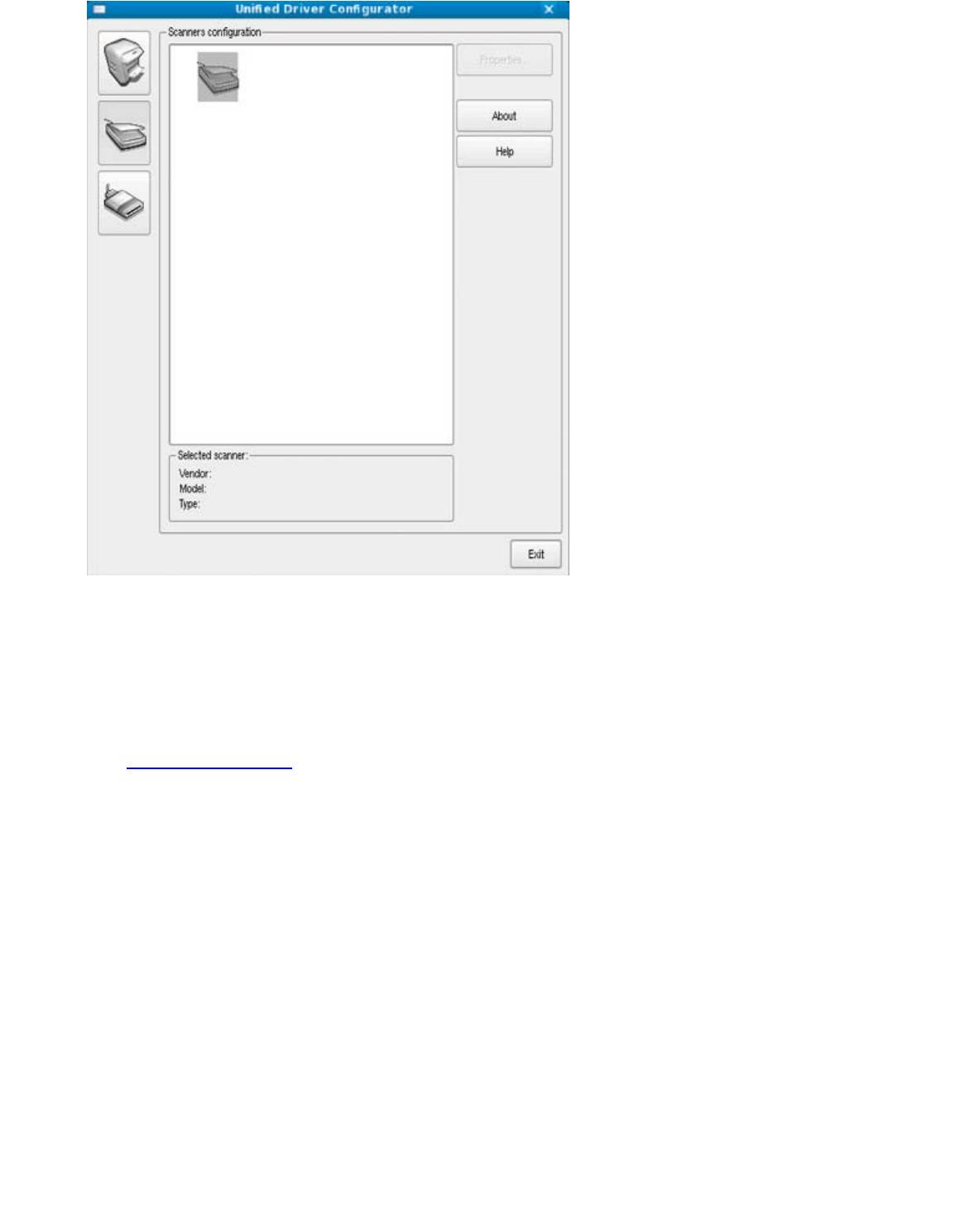
Для сканирования документов можно использовать окно Unified Driver Configurator.
Сканирование
1. Дважды нажмите значок Unified Driver Configurator на рабочем столе.
2. Нажмите кнопку , чтобы перейти к окну Scanners configuration.
3. Выберите сканер из списка.
file:///C|/E-Doc_Biz_Client/Printers/1133/ru/ug/RU/scanning.htm[12/2/2011 2:39:13 PM]
Сканирование
Если имеется только одно устройство, и оно подключено к компьютеру и включено, сканер отображается в
списке и выбирается автоматически.
Любой из подключенных к компьютеру сканеров можно выбрать в нужный момент. Например, если на одном
сканере идет сканирование, можно одновременно выбрать другой сканер, задать параметры устройства и
запустить сканирование изображения.
4. Нажмите Properties.
5. Загрузите оригиналы документов в автоподатчик лицевой стороной вверх либо поместите один оригинал на
стекло экспонирования лицевой стороной вниз.
(См. Загрузка оригиналов.)
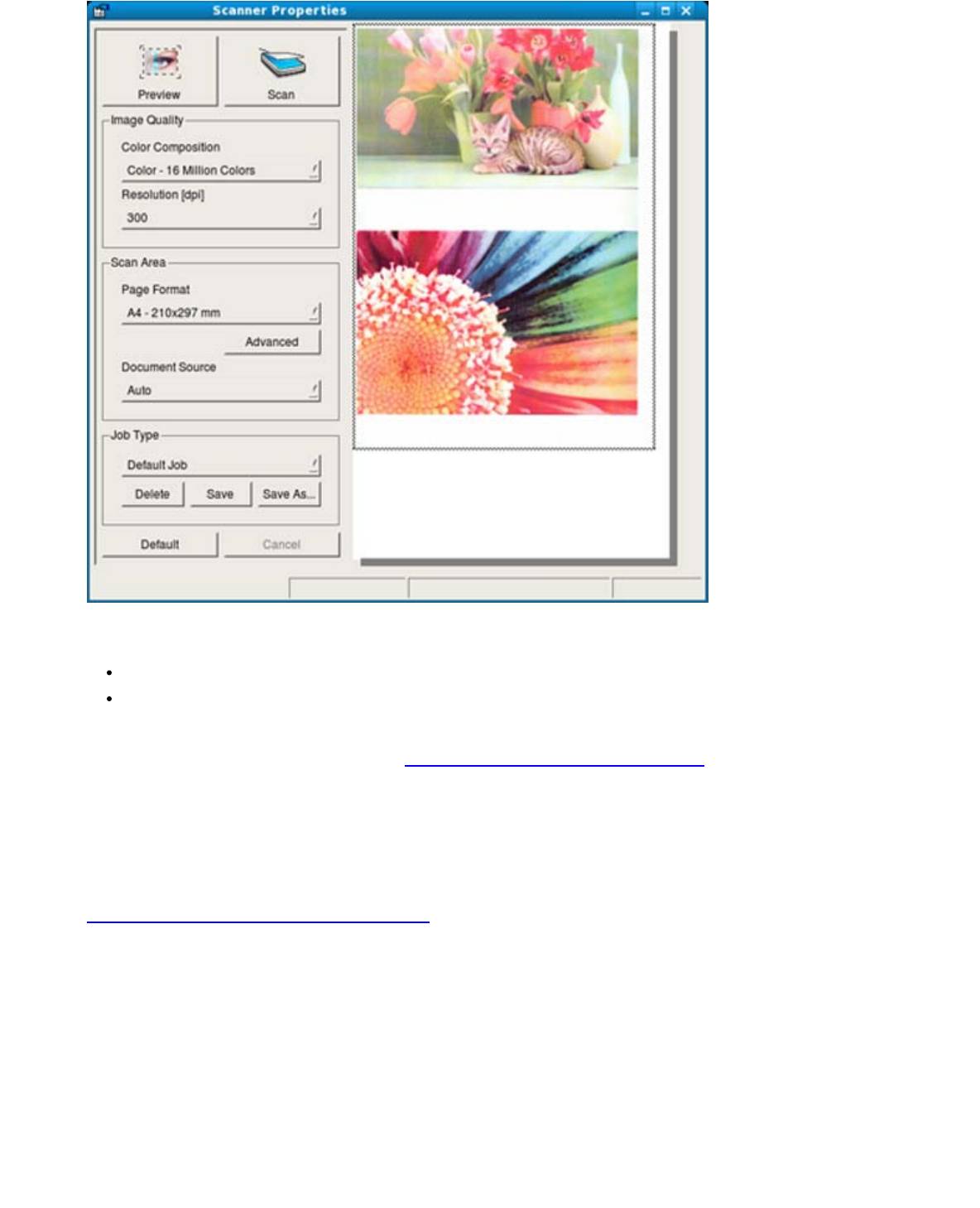
6. В окне Scanner Properties нажмите Preview.
Документ будет отсканирован, а полученное изображение появится в Preview Pane.
file:///C|/E-Doc_Biz_Client/Printers/1133/ru/ug/RU/scanning.htm[12/2/2011 2:39:13 PM]
Сканирование
7. Перетащите указатель, чтобы задать область изображения, сканируемую в Preview Pane.
8. Настройте параметры сканирования в областях Image Quality и Scan Area.
Image Quality: выбор цветовой палитры и разрешения сканирования для изображения.
Scan Area: выбор размера страницы. Кнопка Advanced служит для указания размера страницы
вручную.
Для того чтобы воспользоваться одним из готовых наборов параметров сканирования, выберите его в
раскрывающемся списке Job Type (см.
Добавление параметров типа задания).
Чтобы восстановить исходные параметры сканирования, нажмите кнопку Default.
9. По завершении настройки нажмите кнопку Scan, чтобы начать сканирование.
В нижнем левом углу окна появится строка состояния с данными о ходе сканирования. Для отмены
сканирования нажмите кнопку Cancel.
10. Появится отсканированное изображение.
Для того чтобы отредактировать отсканированное изображение, воспользуйтесь панелью инструментов (см
Использование приложения Image Manager).
11. По завершении нажмите кнопку Save на панели инструментов.
12. Выберите каталог и введите имя файла.
13. Нажмите Save.
Добавление параметров типа задания
Вы можете сохранить параметры сканирования для последующего использования.
Сохранение набора настроек Job Type:
1. Установите нужные значения параметров в окне параметров сканирования.
2. Нажмите Save As.
3. Введите имя набора настроек.
4. Нажмите кнопку OK.
Набор параметров добавляется в раскрывающийся список Saved Settings.
file:///C|/E-Doc_Biz_Client/Printers/1133/ru/ug/RU/scanning.htm[12/2/2011 2:39:13 PM]
Сканирование
Сохранение набора настроек типа задания для использования со следующим
заданием сканирования:
1. В раскрывающемся списке Job Type выберите нужный набор параметров.
2. При следующем открытии окна Scanner Properties сохраненные параметры будут автоматически
выбраны для очередного задания сканирования.
Удаление набора настроек типа задания
1. В раскрывающемся списке Job Type выберите набор параметров, который требуется удалить.
2. Нажмите Delete.
Набор настроек будет удален из списка.
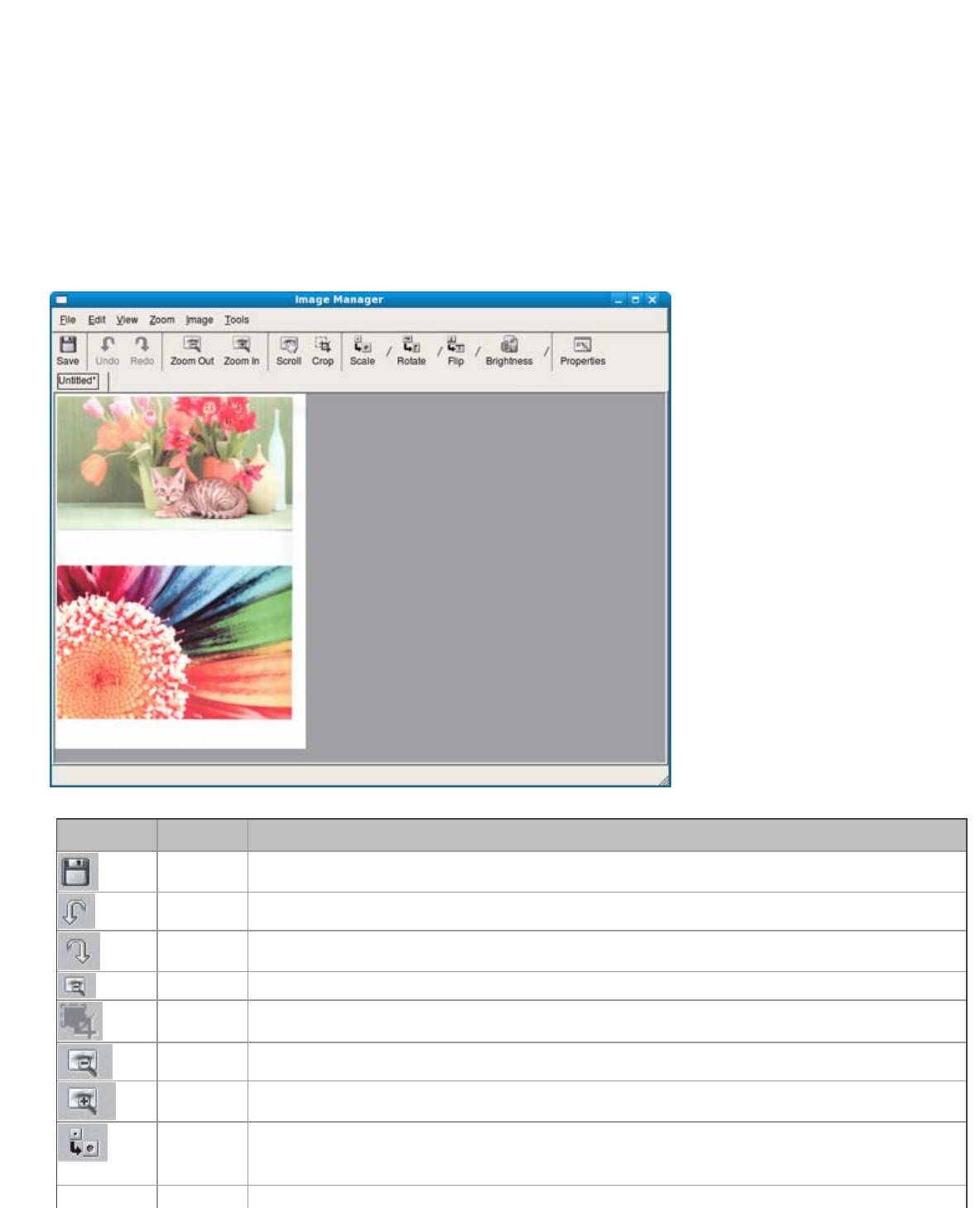
Использование приложения Image Manager
Приложение Image Manager содержит команды меню и инструменты для редактирования отсканированного
изображения.
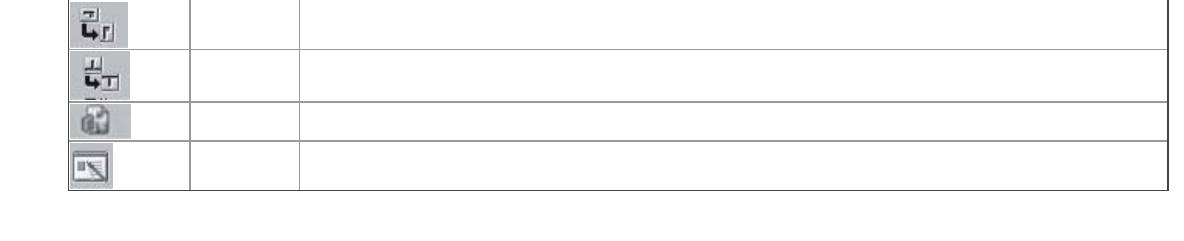
Инструменты для редактирования изображения:
Инструмент Имя Функция
Save Сохранение изображения.
Undo
Отмена последнего действия.
Redo
Восстановление отмененного действия.
Scroll
Прокрутка изображения.
Crop
Обрезка выбранной области изображения.
Zoom Out
Уменьшение изображения.
Zoom In
Увеличение изображения.
Scale Масштабирование изображения. Размер можно ввести вручную или выбрать
пропорциональное изменение масштаба, масштабирование по вертикали или по
горизонтали.
Rotate
Поворот изображения. Угол поворота в градусах выбирается из списка.
file:///C|/E-Doc_Biz_Client/Printers/1133/ru/ug/RU/scanning.htm[12/2/2011 2:39:13 PM]
Сканирование
Flip
Зеркальное отражение относительно вертикали или горизонтали.
Effect
Изменение яркости и контрастности, инвертирование изображения.
Properties
Вывод свойств изображения.
Дополнительную информацию о приложении Image Manager см. в справочной системе.
file:///C|/E-Doc_Biz_Client/Printers/1133/ru/ug/RU/scanning.htm[12/2/2011 2:39:13 PM]
Состояние устройства и дополнительные функции
Состояние устройства и дополнительные
функции
В этой главе описываются возможности просмотра информации о текущем состоянии устройства и способы
выполнения расширенной настройки. Чтобы ознакомиться со всеми функциями устройства, внимательно прочтите
приведенные ниже данные.
В главу входят указанные ниже разделы.
Настройка копирования
Печать отчета
Очистка памяти
Обзор меню
В зависимости от настроек некоторые меню могут не появляться на дисплее. Это значит, что данные функции
недоступны для этого устройства.
Настройка копирования
Настройка параметров копирования
Ряд параметров копирования можно установить заранее.
1. Нажмите кнопку Меню (
) на панели управления.
2. Нажимайте клавиши со стрелками влево/вправо, пока не появится пункт Настр. копии, а затем нажмите
кнопку OK.
3. Нажимайте клавиши со стрелками влево/вправо, пока на дисплее не появится нужный элемент настройки
копирования, а затем нажмите кнопку OK.
4. Нажимайте клавиши со стрелками влево/вправо, пока на дисплее не появится нужное значение настройки, а
затем нажмите кнопку OK.
5. Нажимайте клавиши со стрелками влево/вправо, пока на дисплее не появится нужный параметр, а затем
нажмите кнопку OK.
6. При необходимости повторите действия 4 и 6.
7. Нажмите кнопку Стоп/Сброс ( ) для возврата в режим готовности.
Изменить по умолчанию
Пункт Описание
Копии Количество копий можно указать с цифровой клавиатуры.
Сортировка
Устройству можно задать сортировку задания копирования.
Дополнительные сведения см. в разделе Выбор формы копий.
Масштабировать
Уменьшение или увеличение размера копируемого изображения.
Яркость
Регулировка уровня яркости для улучшения читаемости копии. Этот параметр полезен, если
оригинальный документ содержит тусклые или затемненные области изображения.
Тип оригинала
Повышение качества копирования путем установки типа документа в рамках текущего
задания.
Печать отчета
При необходимости вы можете напечатать отчет о конфигурации устройства, применяемых шрифтах и других
параметрах.
1. Нажмите кнопку Меню (
) на панели управления.
2. Нажимайте клавиши со стрелками влево/вправо, пока не появится пункт Настр. сист., а затем нажмите кнопку
file:///C|/E-Doc_Biz_Client/Printers/1133/ru/ug/RU/machine_status_and_advanced_feature.htm[12/2/2011 2:39:15 PM]
Состояние устройства и дополнительные функции
file:///C|/E-Doc_Biz_Client/Printers/1133/ru/ug/RU/machine_status_and_advanced_feature.htm[12/2/2011 2:39:15 PM]
OK.
3. Нажимайте клавиши со стрелками влево/вправо. Когда появится надпись Отчет, нажмите кнопку OK.
4. Нажимайте клавиши со стрелками влево/вправо. Когда отобразится отчет или список, который требуется
распечатать, нажмите кнопку OK.
Для печати всех отчетов и списков выберите Все отчеты.
5. Для продолжения печати нажмите кнопку OK при появлении Да.
Выбранный отчет будет распечатан.
Пункт Описание
Конфигурация
Сведения о параметрах, изменяемых пользователем. Этот список можно напечатать для проверки
значений параметров после их изменения.
Очистка памяти
Можно выборочно очистить данные в памяти устройства.
1. Нажмите кнопку Меню (
) на панели управления.
2. Нажимайте клавиши со стрелками влево/вправо, пока не появится пункт Настр. сист., а затем нажмите кнопку
OK.
3. Нажимайте клавиши со стрелками влево/вправо. Когда появится пункт Сброс настроек, нажмите кнопку OK.
4. Нажимайте клавиши со стрелками влево/вправо, пока на дисплее не появится элемент, который необходимо
очистить, а затем нажмите кнопку OK.
5. Нажмите OK при появлении Да, чтобы подтвердить очистку.
6. Для того чтобы удалить из памяти другой элемент, повторите действия 4 и 5.
7. Нажмите кнопку Стоп/Сброс ( ) для возврата в режим готовности.
В зависимости от настроек некоторые меню могут не появляться на дисплее. Это значит, что данные функции
недоступны для этого устройства.
Пункт Описание
Все настройки
Очистка всей памяти устройства и восстановление значений по умолчанию для всех параметров.
Настр. копии
Восстановление значений по умолчанию для параметров копирования.
Настр. скан.
Восстановление значений по умолчанию для параметров сканирования.
Настр. сист. Восстановление значений по умолчанию для параметров системы.
Обзор меню
Панель управления предоставляет доступ к различным меню для настройки устройства и использования его
функций. К этим меню можно перейти с помощью кнопки Меню ( ).
В зависимости от настроек некоторые меню могут не появляться на дисплее. Это значит, что данные функции
недоступны для этого устройства.
Пункты Пункт
Копирование Масштабировать
Яркость
Тип оригинала
Макет
Настройка фона
Настр. копии Размер скан.
Измен. умолч.
Копии
Сортировка
Масштабировать
Яркость
Тип оригинала

Состояние устройства и дополнительные функции
file:///C|/E-Doc_Biz_Client/Printers/1133/ru/ug/RU/machine_status_and_advanced_feature.htm[12/2/2011 2:39:15 PM]
Настр. сист. Настройка
Язык
Энергосбереж.
Время ожидания
Вр.ожид.задан.
Над уров. моря
Эконом. тонера
Настр. бумаги
Размер бумаги
Тип бумаги
Источн. бумаги
Отчет
Все отчеты
Конфигурация
Обслуживание
[a]
Уд.сообщ.тон.
Срок службы
Заканч. тонер
Серийный номер
Уклад.в стопку
Сброс настроек
Все настройки
Настр. копии
Настр. скан.
Настр. сист.
[a]
Это меню появляется только тогда, когда расчетный срок службы картриджа подходит к концу.

Инструменты управления
Инструменты управления
В этой главе описаны инструменты управления принтером.
В главу входят указанные ниже разделы.
Знакомство с полезными инструментами управления
Работа с программой «Монитор состояния принтера»
Работа с программой Заказ тонера для многофункционального лазерного принтера Dell 1133
Использование утилиты настройки принтера
Утилита обновления встроенного программного обеспечения
SmarThru
Работа в Linux с Unified Driver Configurator
Знакомство с полезными инструментами управления
Описываемые в перечисленных ниже разделах программы делают использование устройства более удобным.
Работа с программой «Монитор состояния принтера».
Работа с программой Заказ тонера для многофункционального лазерного принтера Dell 1133.
Использование утилиты настройки принтера.
Утилита обновления встроенного программного обеспечения.
SmarThru.
Работа в Linux с Unified Driver Configurator.
Работа с программой «Монитор состояния принтера»
Программу Монитор состояния принтера можно использовать только на компьютерах под управлением
операционной системы Microsoft Windows.
Монитор состояния принтера устанавливается автоматически при установке программного обеспечения устройства.
Ниже перечислены минимальные требования к системе для этой программы.
ОС Windows. Проверьте совместимость установленной операционной системы с устройством (см.
Требования к системе).
Описание программы Монитор состояния принтера
В случае возникновения ошибок во время печати их можно проверить в программе Монитор состояния принтера.
Для того чтобы запустить программу Монитор состояния принтера, последовательно выберите пункты Пуск >
Программы или Все программы > Dell > Принтеры Dell > имя принтера > Монитор состояния принтера.
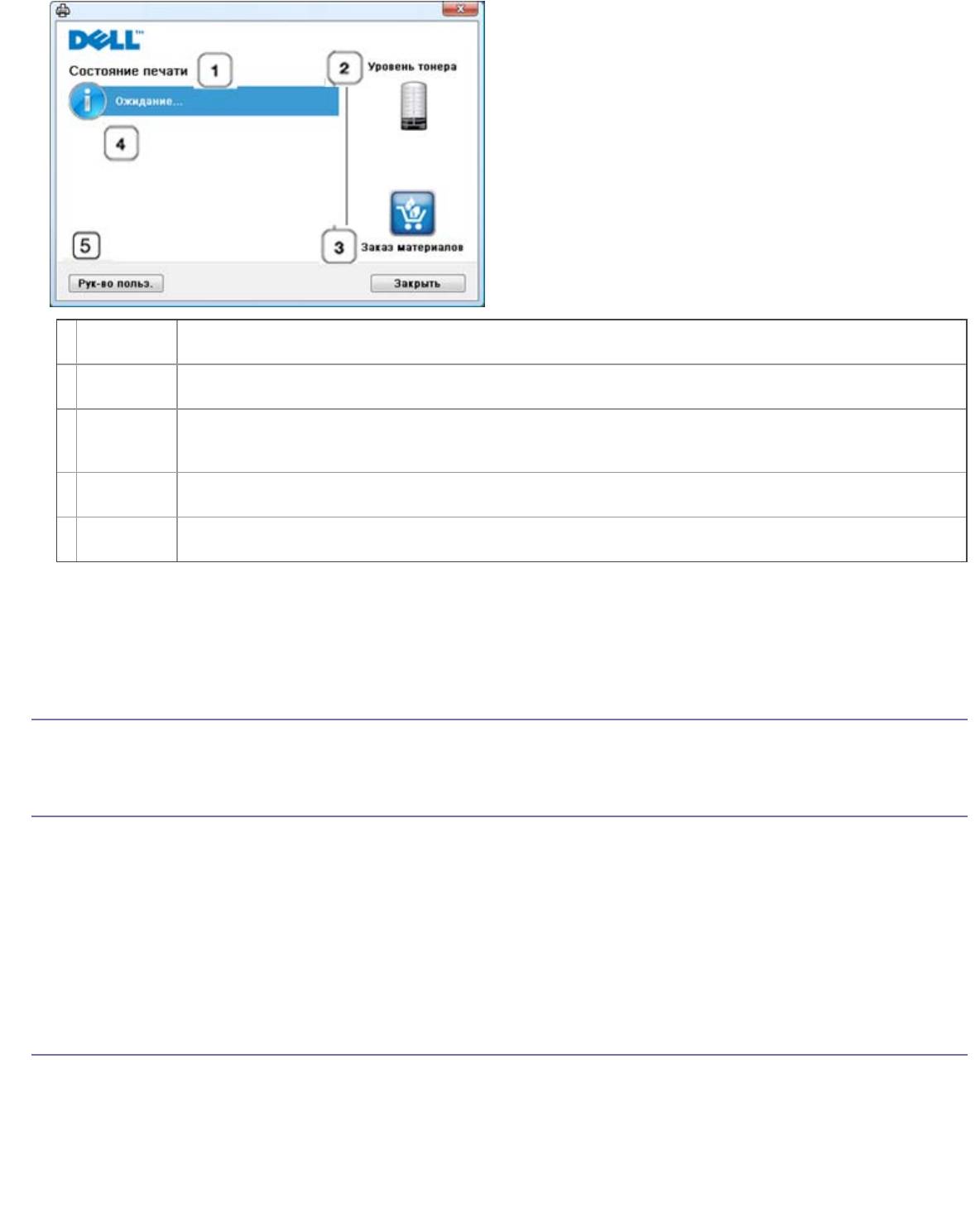
Программа Монитор состояния принтера показывает текущее состояние устройства, приблизительный уровень
заполнения картриджей тонером и прочие сведения.
file:///C|/E-Doc_Biz_Client/Printers/1133/ru/ug/RU/management_tools.htm[12/2/2011 2:39:16 PM]
Инструменты управления
Состояние
Программа Монитор состояния принтера показывает текущее состояние принтера.
1
печати
Уровень
Определение остатка тонера в картриджах.
2
тонера
Заказ
Заказ нового картриджа с тонером через Интернет.
3
расход.
мат.
Требуется
При возникновении ошибок появляется кнопка Требуется помощь. с помощью которой можно
4
помощь
открыть в руководстве пользователя раздел об устранении неисправностей.
Рук-во
Просмотр Руководства пользователя.
5
польз.
Изменение настроек программы Монитор состояния принтера
Щелкните правой кнопкой мыши по значку Монитор состояния принтера и выберите пункт Параметры.
Выполните нужные настройки в окне Параметры.
Работа с программой Заказ тонера для
многофункционального лазерного принтера Dell 1133
Кроме того, программа Заказ тонера для многофункционального лазерного принтера Dell 1133 показывает
количество оставшегося тонера и позволяет заказать новый картридж.
Использование утилиты настройки принтера
Утилита настройки принтера устанавливается автоматически вместе с остальным программным обеспечением Dell.
Открытие программы Утилита настройки принтера.
Для того чтобы запустить программу Утилита настройки принтера в ОС Windows, последовательно выберите пункты
Пуск > Программы или Все программы > Dell > Принтеры Dell > имя принтера > Утилита настройки
принтера.
Окно Утилита настройки принтера предоставляет доступ к нескольким функциям.
Чтобы получить дополнительные сведения о программе, нажмите кнопку справки.
Утилита обновления встроенного программного
обеспечения
Утилита обновления встроенного программного обеспечения позволяет производить обслуживание устройства с
помощью обновления встроенного ПО.
Для того чтобы запустить программу Утилита обновления встроенного программного обеспечения в ОС Windows,
последовательно выберите пункты Пуск > Программы или Все программы > Dell > Принтеры Dell > имя
принтера > Утилита обновления встроенного программного обеспечения.
file:///C|/E-Doc_Biz_Client/Printers/1133/ru/ug/RU/management_tools.htm[12/2/2011 2:39:16 PM]
SmarThru
Инструменты управления
Программа SmarThru находится на компакт-диске, который входит в комплект поставки. SmarThru упрощает работу
с устройством.
Запуск SmarThru
Следуйте приведенным ниже инструкциям по запуску программы SmarThru.
1. Проверьте, что устройство и компьютер правильно подключены друг к другу и включены.
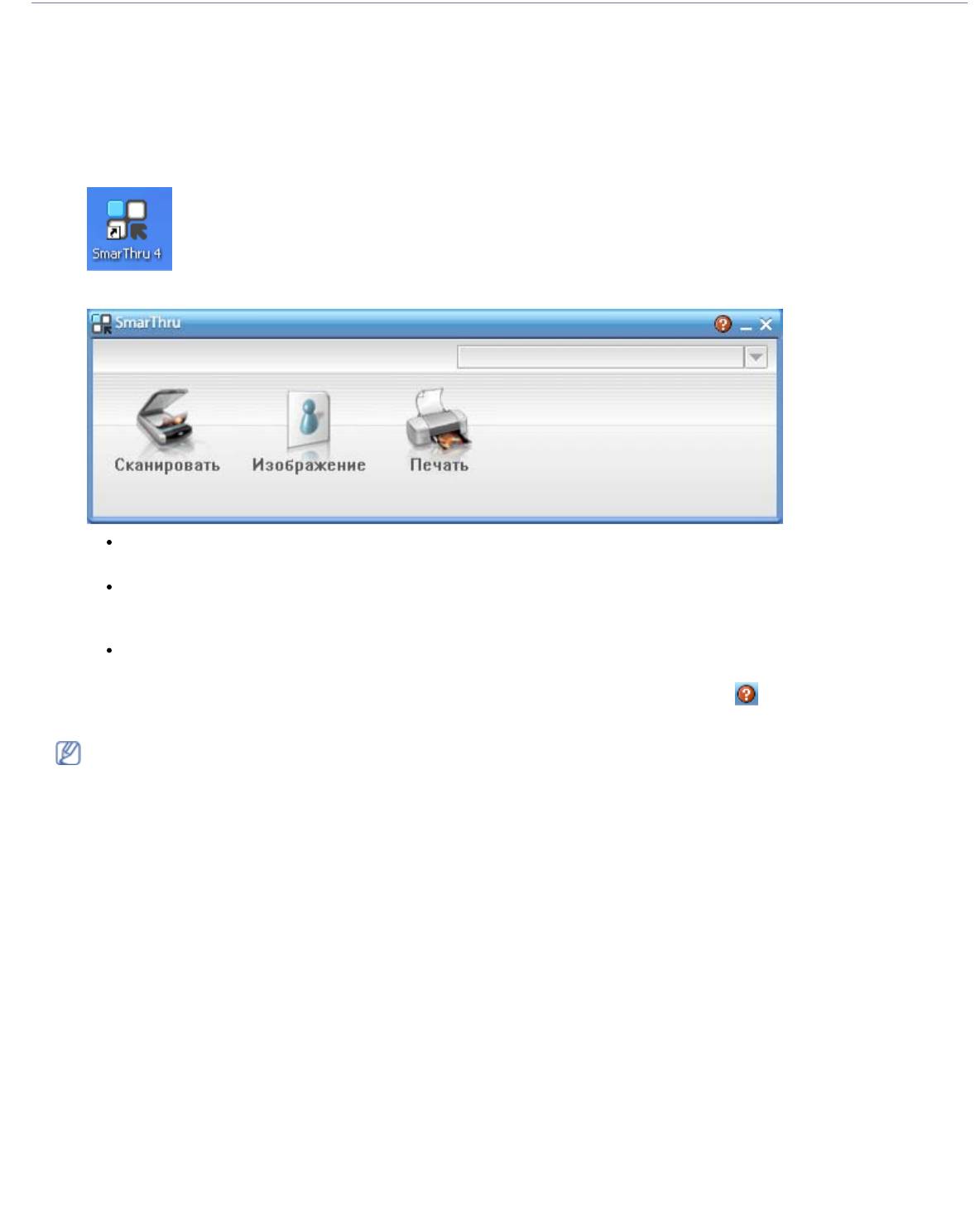
2. После установки приложения SmarThru на рабочем столе должен появиться значок SmarThru.
3. Дважды щелкните по значку SmarThru.
4. Откроется окно SmarThru.
Сканировать: позволяет сканировать изображения и сохранять их в памяти приложения или в папке,
отправлять по электронной почте или публиковать на веб-сайте.
Изображение: позволяет редактировать изображение, сохраненное как графический файл, с
последующим переносом его в выбранное приложение или в папку, отправкой по электронной почте или
публикацией на веб-сайте.
Печать: позволяет напечатать сохраненные ранее изображения. Можно выбрать печать черно-белых
или цветных изображений (если эта функция поддерживается устройством) и задать параметры печати.
Дополнительные сведения о программе SmarThru можно получить, нажав кнопку
в правом верхнем углу
окна. Откроется окно справки SmarThru, входящее в состав программы SmarThru.
Для того чтобы удалить приложение SmarThru, следуйте приведенным ниже инструкциям. Перед удалением
завершите работу всех запущенных приложений.
a. В меню Пуск выберите пункт Программы или Все программы.
b. Затем последовательно выберите пункты Принтеры Dell > SmarThru 4 > Удаление программы
SmarThru 4.
c. При появлении запроса на подтверждение прочтите сообщение и нажмите на кнопку OK.
d. Нажмите кнопку Готово.
Работа с программой SmarThru
Сканирование
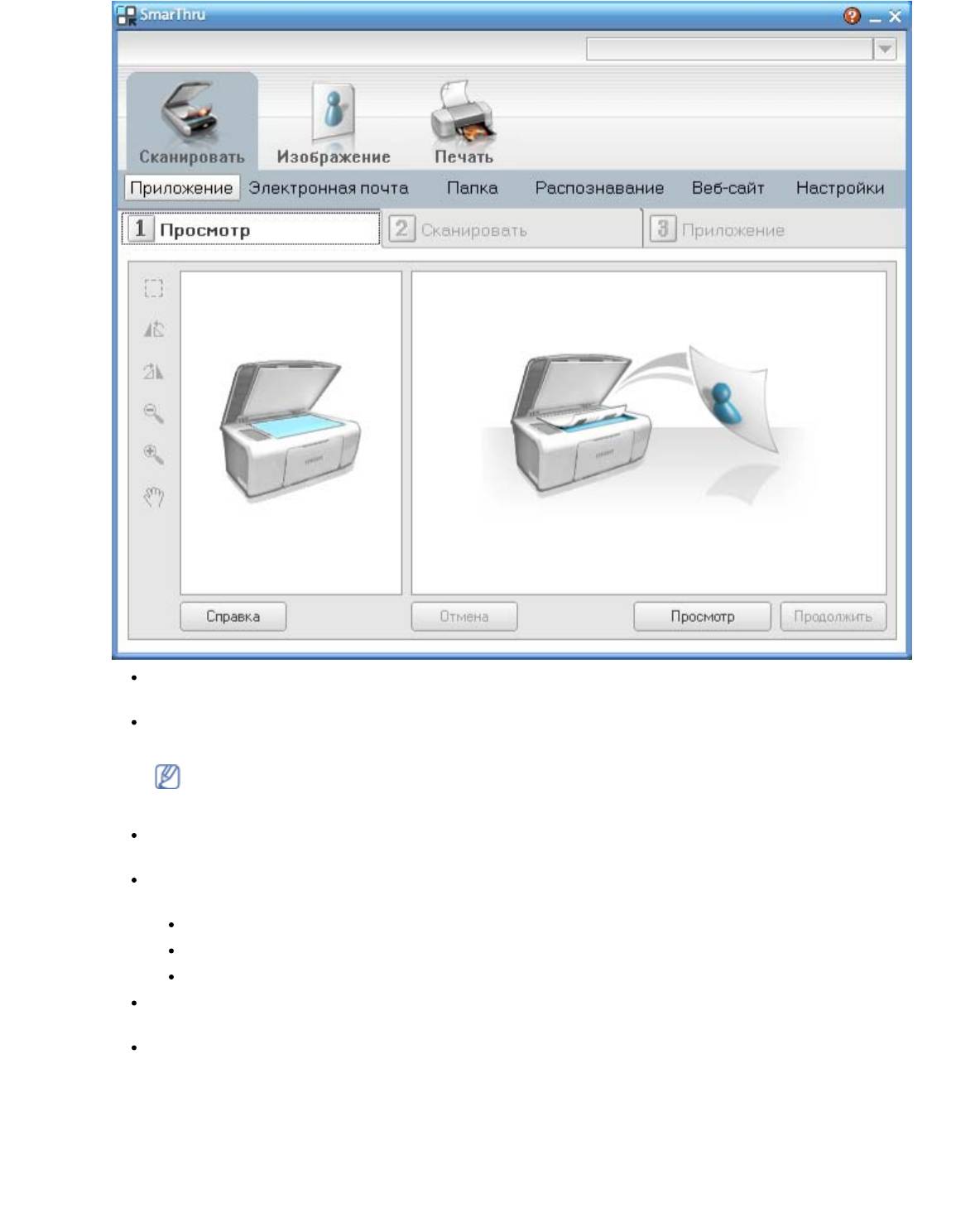
1. Нажмите кнопку Сканировать.
file:///C|/E-Doc_Biz_Client/Printers/1133/ru/ug/RU/management_tools.htm[12/2/2011 2:39:16 PM]
Инструменты управления
Приложение: сканирование изображения и сохранение результата в редакторе графики, таком как
Paint или Adobe Photoshop.
Электронная почта: сканирование изображения и отправка его по электронной почте. Позволяет
отсканировать изображение, просмотреть его и отправить по электронной почте.
Для того чтобы отправить изображение по электронной почте, необходимо иметь клиентскую
почтовую программу, например Outlook Express, установленную с вашей учетной записью
электронной почты.
Папка: сканирование изображения и сохранение результатов в папке. Позволяет отсканировать
изображение, просмотреть его и сохранить в выбранной папке.
Распознавание: сканирование изображения и распознавание текста. Позволяет отсканировать
изображение, просмотреть его и отправить в программу оптического распознавания символов.
Рекомендуемые параметры сканирования для оптического распознавания символов.
Разрешение: 200 или 300 точек на дюйм
Тип изображения: оттенки серого или черно-белое.
Веб-сайт: сканирование изображения, просмотр результата и публикация полученных данных на
веб-сайте в виде файла заданного формата.
Настройки: настройка параметров основных функций меню Сканировать. Позволяет настроить
параметры функций Приложение, Электронная почта, Распознавание и Веб-сайт.
2. Укажите параметры сканирования и нажмите кнопку Сканировать.
Печать
1. Нажмите Печать.
2. Выберите файл, который необходимо распечатать.
3. Выберите принтер, который вы хотите использовать.
file:///C|/E-Doc_Biz_Client/Printers/1133/ru/ug/RU/management_tools.htm[12/2/2011 2:39:16 PM]
Инструменты управления
4. Нажмите Печать, чтобы начать печать документа.
Работа в Linux с Unified Driver Configurator
Основным назначением средства Unified Driver Configurator является настройка параметров устройств. Для работы
программы Unified Driver Configurator необходимо установить пакет драйверов Unified Linux Driver (см. раздел
Linux).
Во время установки драйвера в системе Linux на рабочем столе автоматически создается значок Unified Driver
Configurator.
Запуск средства Unified Driver Configurator
1. Дважды щелкните по значку Unified Driver Configurator на рабочем столе.
Можно также щелкнуть по значку меню Startup и выбрать пункт Dell Unified Driver, а затем — Unified
Driver Configurator.
2. Для доступа к нужному окну настройки нажмите соответствующую кнопку слева.
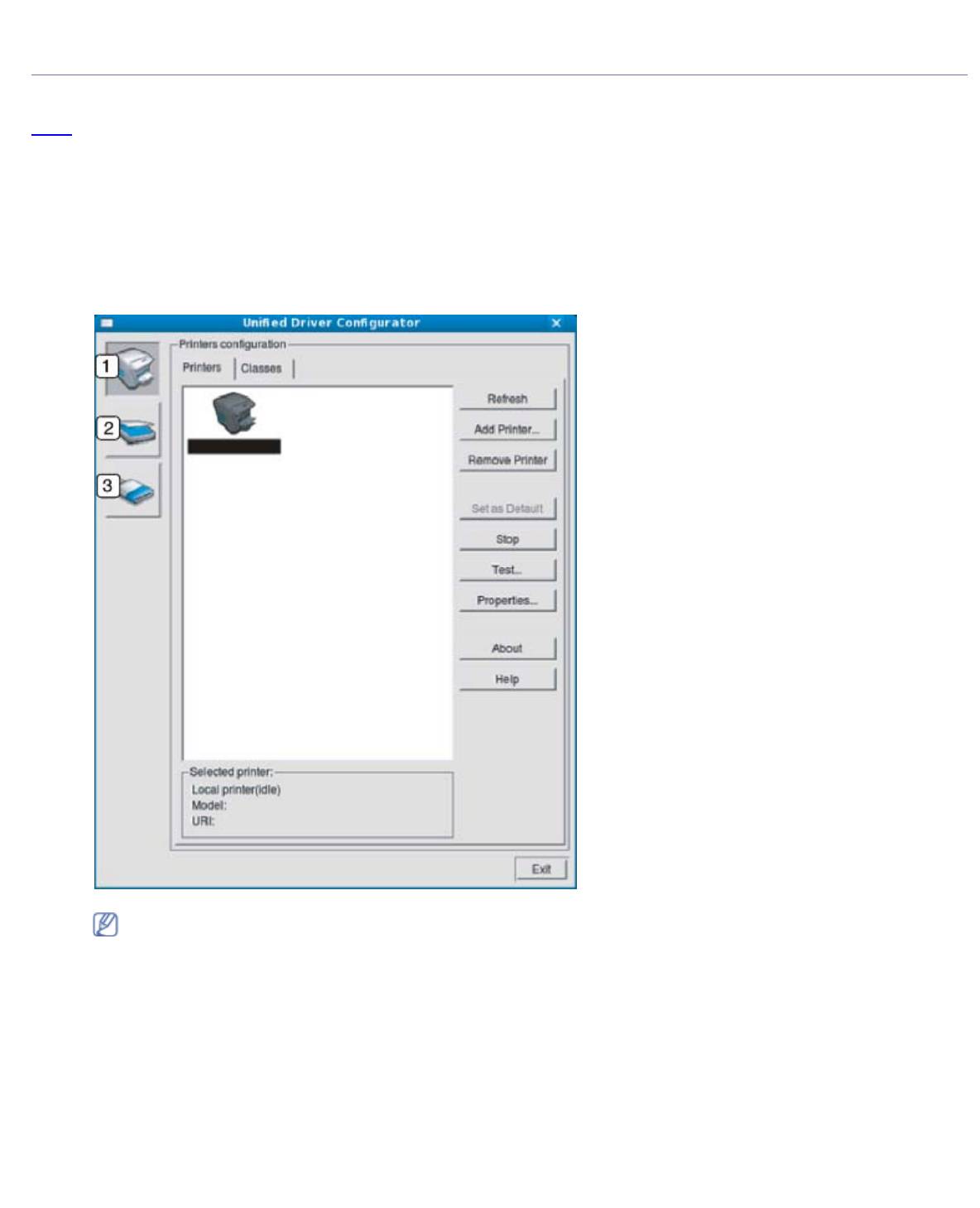
1. Printers configuration
2. Scanners сonfiguration
3. Ports configuration
Для вызова справки нажмите кнопку Help.
3. После завершения настройки нажмите кнопку Exit, чтобы завершить работу средства Unified Driver
Configurator.
Printers configuration
Окно Printers configuration имеет две вкладки: Printers и Classes.
Вкладка Printers
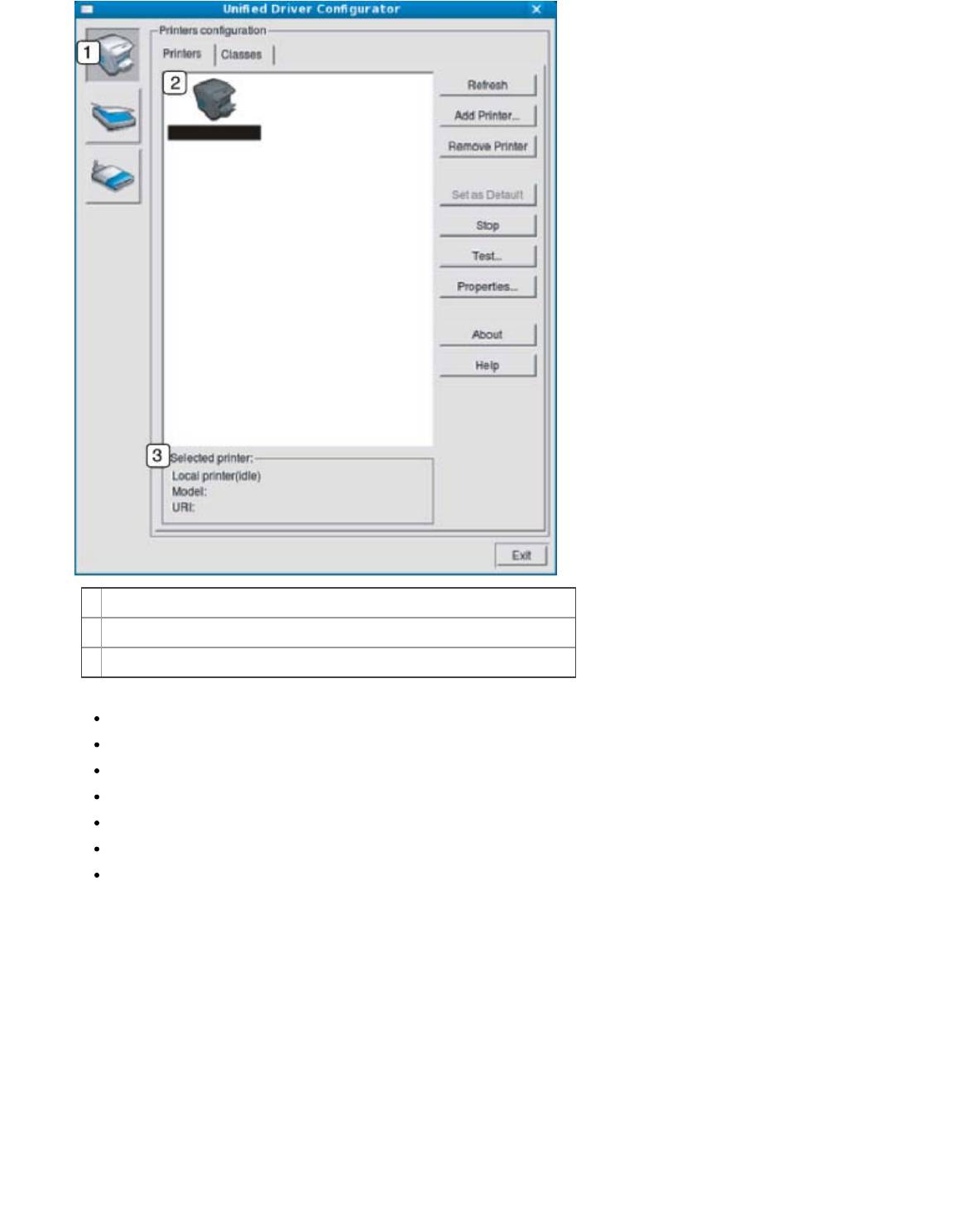
Для вывода на экран текущих параметров настройки принтера в системе нажмите кнопку со значком
устройства в левой части окна Unified Driver Configurator.
file:///C|/E-Doc_Biz_Client/Printers/1133/ru/ug/RU/management_tools.htm[12/2/2011 2:39:16 PM]
Инструменты управления
1
Переход к Printers configuration.
2
Отображение всех установленных устройств.
3
Отображение состояния, модели и URL-адреса устройства.
Ниже перечислены кнопки управления принтером.
Refresh: обновление списка доступных устройств.
Add Printer: добавление нового устройства.
Remove Printer: удаление выбранного устройства.
Set as Default: задание текущего выбранного устройства в качестве устройства по умолчанию.
Stop/Start: остановка или запуск устройства.
Test: печать пробной страницы для проверки работы устройства.
Properties: просмотр и изменение параметров принтера.
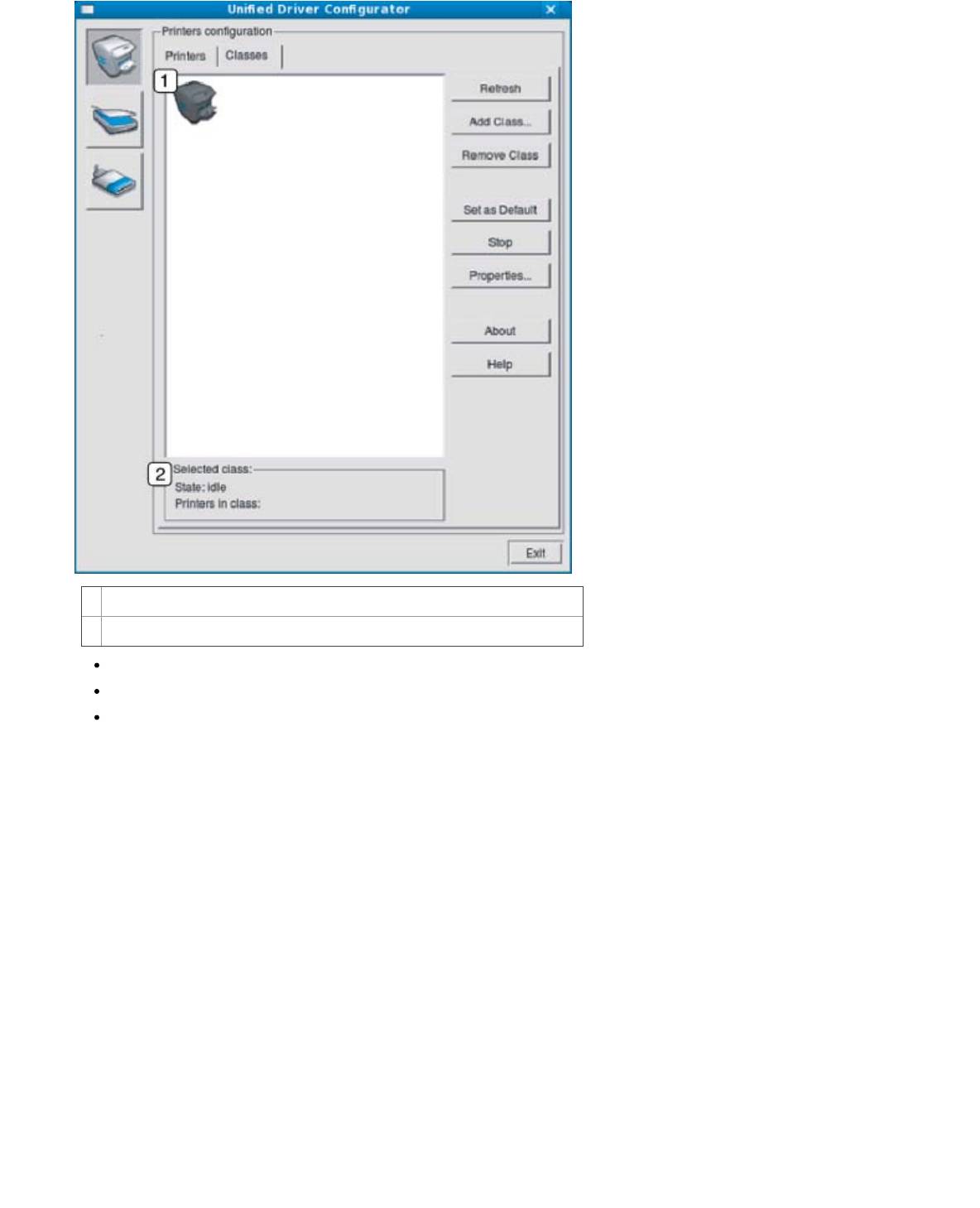
Вкладка Classes
На вкладке Classes показаны доступные классы устройств.
file:///C|/E-Doc_Biz_Client/Printers/1133/ru/ug/RU/management_tools.htm[12/2/2011 2:39:16 PM]
Инструменты управления
1
Список всех классов устройств.
2
Отображение состояния класса и числа устройств в классе.
Refresh: обновление списка классов.
Add Class: добавление нового класса устройств.
Remove Class: удаление выбранного класса устройств.
Scanners configuration
Это окно позволяет наблюдать за работой сканеров, выводить список установленных многофункциональных
устройств Dell, изменять свойства устройств и сканировать изображения.
file:///C|/E-Doc_Biz_Client/Printers/1133/ru/ug/RU/management_tools.htm[12/2/2011 2:39:16 PM]


