
Dell 1133 – страница 6
Инструкция к Мфу Dell 1133
Устранение неисправностей
Настройте параметр принтера и повторите попытку. Откройте окно
Настройка печати, откройте вкладку Бумага и выберите тип
бумаги тонкая бумага (см.
Доступ к настройкам печати).
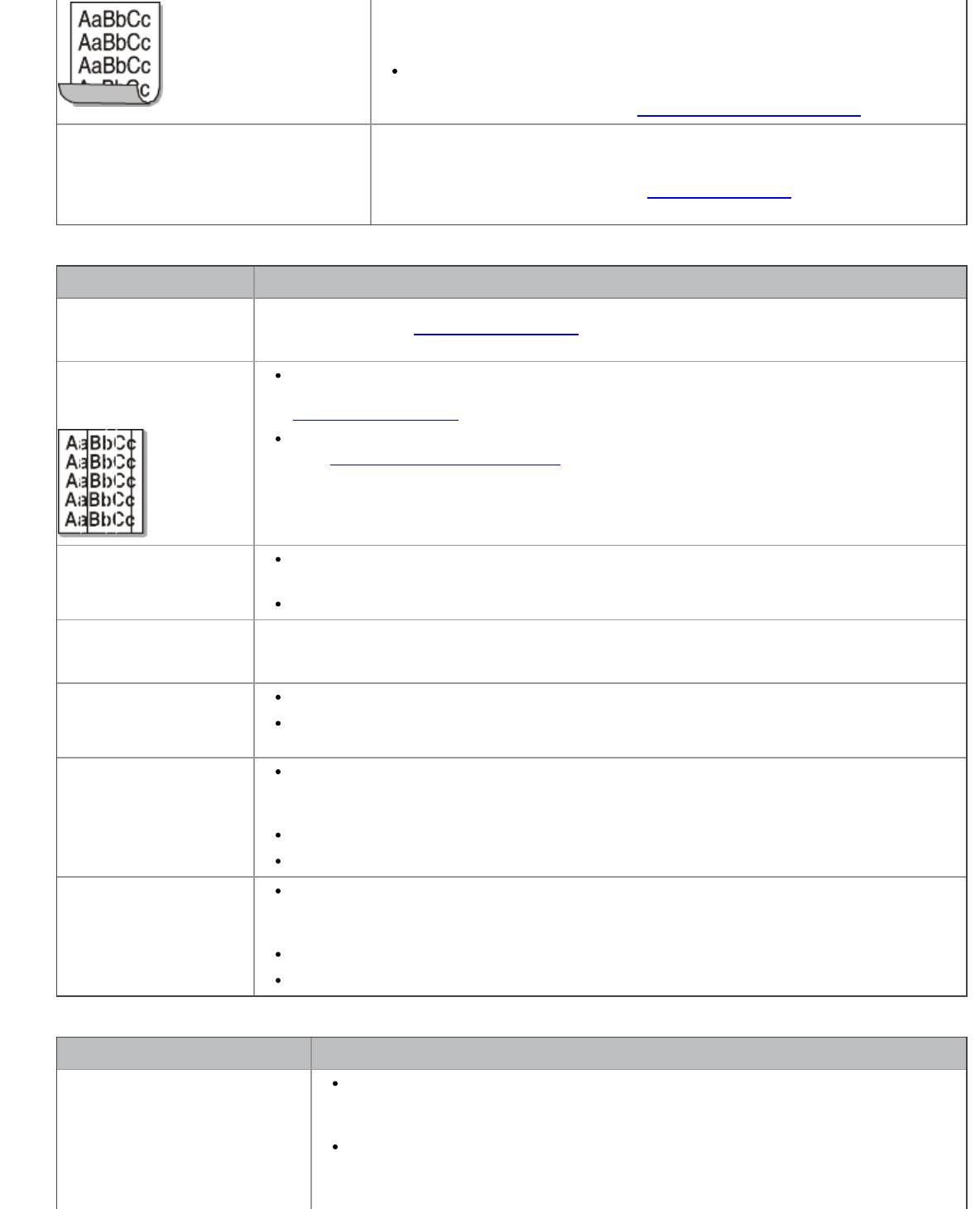
На нескольких страницах появляется
Возможно, устройство используется на высоте свыше 1000 метров над
непонятное изображение, тонер
уровнем моря. Это может влиять на качество печати: тонер может плохо
плохо закрепляется на бумаге,
закрепляться, а изображение быть тусклым. Установите для устройства
снижается яркость печати или
правильное значение высоты (см. Настройка высоты).
появляются загрязнения.
Неполадки при копировании
Состояние Рекомендуемые действия
Копии слишком
Для затемнения или осветления фона копий используйте функцию Яркость в меню
светлые или слишком
Копирование (см. Регулировка яркости).
темные
На копиях появляются
Если эти дефекты присутствуют в оригинальном документе, воспользуйтесь
линии, пятна или
функцией Яркость в меню Копирование, чтобы осветлить фон копий (см.
другие дефекты
Регулировка яркости).
Если в оригинальном документе этих дефектов нет, очистите блок сканирования
(см.
Очистка блока сканирования).
Изображение на копии
Оригинал документа должен лежать на стекле экспонирования лицевой стороной
перекошено
вниз, в автоподатчике — лицевой стороной вверх.
Убедитесь, что бумага для копирования загружена правильно.
Устройство печатает
Оригинал документа должен лежать на стекле экспонирования лицевой стороной вниз,
пустые страницы
в автоподатчике — лицевой стороной вверх.
вместо копий
С копии легко
Замените бумагу в лотке бумагой из новой упаковки.
стирается изображение
В помещении с высокой влажностью не оставляйте бумагу надолго внутри
устройства.
При копировании часто
Разверните стопку бумаги веером, чтобы разделить листы, и переверните ее в
происходит замятие
лотке. Замените бумагу в лотке новой. Проверьте положение направляющих
бумаги
бумаги и при необходимости отрегулируйте их.
Убедитесь, что в лоток загружена бумага подходящей плотности.
Проверьте, не осталось ли в устройстве обрывков после удаления замятой бумаги.
Ресурс картриджа
Возможно, оригиналы содержат картинки, закрашенные области или толстые
оказался меньше, чем
линии. Например, при печати форм, бюллетеней, книг и подобных документов
ожидалось
расходуется больше тонера.
Во время копирования крышка стекла экспонирования остается открытой.
Выключите устройство и снова включите его.
Неполадки при сканировании
Состояние Рекомендуемые действия
Сканирование не выполняется
Оригинальный документ должен лежать на стекле экспонирования
сканируемой стороной вниз, а в автоподатчике — сканируемой стороной
вверх.
Возможно, для сканирования документа недостаточно памяти. Проверьте,
работает ли функция Просмотр. Задайте более низкий уровень
разрешения сканирования.
file:///C|/E-Doc_Biz_Client/Printers/1133/ru/ug/RU/troubleshooting.htm[12/2/2011 2:39:20 PM]
Устранение неисправностей
file:///C|/E-Doc_Biz_Client/Printers/1133/ru/ug/RU/troubleshooting.htm[12/2/2011 2:39:20 PM]
Проверьте правильность подключения кабеля устройства.
Убедитесь в исправности кабеля устройства. Подключите другой, заведомо
исправный кабель. При необходимости замените кабель.
Проверьте правильность настройки параметров сканера. Проверьте
параметры сканирования в настройках программы SmarThru или в другом
используемом приложении, чтобы убедиться, что задания сканирования
отправляются на правильный порт (например, USB001).
Сканирование выполняется
Проверьте, не печатает ли устройство полученные данные. Если это так,
очень медленно
дождитесь окончания печати, прежде чем начать сканирование документа.
Изображения сканируются медленнее, чем текст.
В режиме сканирования скорость обмена данными снижается, так как для
анализа и воспроизведения отсканированного изображения требуется
большой объем памяти. В настройках BIOS компьютера включите режим
ECP. Это позволит увеличить быстродействие. Сведения о настройке BIOS
см. в руководстве пользователя компьютера.
На экран компьютера
Возможно, выполняется копирование или печать. Попробуйте снова после
выводится одно из указанных
завершения этого задания.
ниже сообщений
Выбранный порт уже используется. Перезагрузите компьютер и повторите
Устройство не может
попытку.
работать в выбранном
Неправильно подключен кабель устройства или устройство выключено.
режиме H/W.
Драйвер сканера не установлен или внешние параметры заданы
Порт используется
неправильно.
другой программой.
Убедитесь в том, что устройство правильно подключено и на него подается
Порт отключен.
питание. Затем перезагрузите компьютер.
Идет сканирование или
Неправильно подключен кабель USB или устройство выключено.
печать
отсканированных
данных. Повторите
попытку после
завершения текущего
задания.
Неправильный
дескриптор.
Ошибка сканирования.
Сбой программы Dell Scan and Fax Manager
Состояние Рекомендуемые действия
Программа Dell Scan and
Проверьте требования к системе. Dell Scan and Fax Manager работает только на
Fax Manager не работает.
компьютерах с системами Windows (см. раздел Требования к системе).
Часто встречающиеся проблемы в ОС Windows
Состояние Рекомендуемые действия
Во время установки появляется
Закройте все приложения. Удалите все приложения из группы
сообщение «Файл уже
автозагрузки принтера, затем перезагрузите Windows. Переустановите
используется»
драйвер принтера.
На экране появятся сообщения
Закройте все приложения, перезагрузите Windows и повторите попытку
«Общая ошибка защиты»,
напечатать документ.
«Ошибка OE», «Spool 32» или
«Недопустимая операция»
На экран выводится сообщение:
Эти сообщения могут появляться во время печати. Дождитесь завершения
«Ошибка печати» или «Ошибка.
устройством процесса печати. Если сообщение появляется в режиме
Превышено время ожидания
ожидания или после завершения печати, проверьте правильность
принтера».
подключения и наличие ошибок.
Подробные сведения о сообщениях об ошибках Windows представлены в руководстве пользователя ОС
Microsoft Windows.

Устранение неисправностей
Часто встречающиеся проблемы в ОС Linux
Состояние Рекомендуемые действия
Устройство не
Проверьте, установлен ли в системе драйвер принтера. Запустите программу Unified Driver
печатает
Configurator и на вкладке Printers окна Printers configuration проверьте список доступных
устройств. Данное устройство должно быть в этом списке. Если это не так, запустите Add
new printer wizard для настройки устройства.
Проверьте, включено ли устройство. В окне Printers configuration выберите устройство из
списка принтеров. Просмотрите описание устройства на панели Selected printer. Если
строка состояния содержит строку Stopped, нажмите кнопку Start. После этого принтер
должен возобновить нормальную работу. Состояние остановки (stopped) может возникать в
случае некоторых неполадок при печати. Например, это может произойти при попытке
напечатать документ, если порт многофункционального устройства занят приложением для
сканирования.
Убедитесь, что порт свободен. Поскольку объединенные в составе устройства принтер и
сканер используют один и тот же интерфейс ввода-вывода (порт), возможны попытки
одновременного доступа нескольких приложений к одному порту. Во избежание конфликтов
контроль над устройством разрешен только одному приложению. Остальным приложениям
будет отправляться сообщение о том, что устройство занято. Откройте окно настройки
портов и выберите порт, назначенный устройству. Если порт занят другим приложением,
сведения об этом отображаются на панели Selected port. В этом случае следует дождаться
завершения текущего задания или нажать кнопку Release port, если в работе приложения,
за которым закреплен порт, наблюдаются неполадки.
Проверьте, задан ли в приложении специальный параметр печати -oraw. Если параметр
командной строки содержит -oraw, удалите его, чтобы печать выполнялась правильно. В
программе Gimp front-end последовательно выберите пункты Print -> Setup printer и
измените параметр в командной строке.
В версии CUPS (Common Unix Printing System), включенной в поставку ОС SuSE Linux 9.2
(cups-1.1.21), зафиксированы неполадки при печати по протоколу IPP (Internet Printing
Protocol). Вместо печати по протоколу IPP выберите печать с использованием сокетов или
установите более позднюю версию CUPS (cups-1.1.22 либо выше).
Устройство не
Это известная проблема, возникающая в том случае, когда на цветном устройстве в
печатает
64-разрядной версии системы Linux используется пакет Ghostscript 8.51 или более ранний. Об
страницы
этой проблеме сообщалось на веб-сайте bugs.ghostscript.com в статье Ghostscript Bug 688252.
целиком, и
Она устранена в пакете AFPL Ghostscript 8.52 и более поздних версий. Для устранения этой
они выходят
проблемы загрузите последнюю версию пакета AFPL Ghostscript с веб-сайта
наполовину
http://sourceforge.net/projects/ghostscript/ и установите ее.
пустыми
Сканирование
Проверьте, есть ли в меню Acquire программы Gimp Front-end пункт Xsane: Device dialog. Если
посредством
этот пункт отсутствует, установите дополнительный модуль Xsane для программы Gimp.
программы
Дополнительный модуль Xsane для программы Gimp можно найти на компакт-диске с
Gimp Front-
дистрибутивом Linux или на домашней странице Gimp. Подробную информацию см. в справке ОС
end
Linux на компакт-диске с дистрибутивом Linux или в справке приложения Gimp Front-end.
невозможно
При использовании другого приложения для сканирования см. справку соответствующей
программы.
При печати
Во время печати не следует изменять значения параметров выполняемого задания печати
документа
(например, с помощью служебной программы LPR). Известные версии сервера CUPS прерывают
появляется
задание печати при изменении его параметров и пытаются повторно запустить прерванное
сообщение об
задание. Поскольку драйвер Unified Linux Driver блокирует порт устройства во время печати,
ошибке:
после внезапного прекращения работы драйвера порт остается заблокированным и
недоступным
«Cannot open
для последующих заданий печати. В этом случае попробуйте освободить порт, нажав кнопку
port device
Release port в окне Port configuration.
file»
Устройство
Проверьте правильность подключения устройства к компьютеру через порт USB и убедитесь,
отсутствует в
что устройство включено.
списке
Проверьте, установлен ли в системе драйвер сканера. Откройте конфигуратор Unified Linux
сканеров
Driver, перейдите к Scanners configuration и нажмите Drivers. Убедитесь, что в списке
присутствует драйвер, имя которого соответствует названию устройства.
Убедитесь, что порт свободен. Поскольку объединенные в составе устройства принтер и
file:///C|/E-Doc_Biz_Client/Printers/1133/ru/ug/RU/troubleshooting.htm[12/2/2011 2:39:20 PM]
Устранение неисправностей
file:///C|/E-Doc_Biz_Client/Printers/1133/ru/ug/RU/troubleshooting.htm[12/2/2011 2:39:20 PM]
сканер используют один и тот же интерфейс ввода-вывода (порт), возможны попытки
одновременного доступа нескольких приложений к одному порту. Во избежание конфликтов
контроль над устройством разрешен только одному приложению. Остальным приложениям
будет отправляться сообщение о том, что устройство занято. Обычно это происходит при
запуске процедуры сканирования. При этом на экране появляется соответствующее
сообщение.
Для определения источника проблемы следует открыть окно Ports configuration и выбрать
порт, назначенный сканеру. Символическое обозначение порта /dev/mfp0 соответствует
обозначению LP:0 в свойствах сканера, /dev/mfp1 соответствует LP:1, и т. д. Порты USB
начинаются с /dev/mfp4, поэтому сканеру с портом USB:0 соответствует /dev/mfp4, и так
далее по порядку номеров. Когда порт занят другим приложением, это видно на панели
Selected port. В этом случае следует дождаться завершения текущего задания или нажать
кнопку Release port, если в работе приложения, за которым закреплен порт, наблюдаются
неполадки.
Устройство не
Убедитесь в том, что документ загружен в устройство, а само устройство подключено к
сканирует
компьютеру.
Проверьте наличие ошибок ввода-вывода во время сканирования.
Дополнительные сведения о сообщениях об ошибках см. в руководстве пользователя ОС Linux.
Часто встречающиеся проблемы в ОС Macintosh
Состояние Рекомендуемые действия
Файлы PDF печатаются некорректно:
Печать файла PDF в виде изображения позволяет правильно
некоторые фрагменты графики, текста или
напечатать документ. В настройках печати Acrobat включите
иллюстраций отсутствуют
опцию Print As Image.
Печать файла PDF в виде изображения занимает больше
времени, чем обычно.
После печати документа задание не исчезает
Обновите систему Mac OS до версии 10.3.3 или более поздней.
из очереди печати в операционной системе
Mac OS X 10.3.2
В режиме печати обложки некоторые буквы
Среда Mac OS не позволяет создавать шрифты во время печати
не печатаются надлежащим образом
титульной страницы. Буквы английского алфавита и цифры в
режиме печати титульной страницы отображаются без искажений.
Неправильная передача цветов при печати
Убедитесь в том, что настройки разрешения в драйвере
документа в системе Mac OS из приложения
устройства и в программе Acrobat® Reader® совпадают.
Acrobat Reader версии 6.0 или более поздней
Дополнительную информацию о сообщениях об ошибках в системе Macintosh см. в руководстве пользователя
Mac OS.
Расходные материалы
Расходные материалы
В этой главе содержится информация по приобретению расходных материалов, дополнительных и сменных
компонентов для вашего устройства.
В главу входят указанные ниже разделы.
Порядок приобретения
Доступные материалы
Замена картриджа
Набор доступных компонентов может изменяться в зависимости от страны продажи. Список доступных
компонентов можно получить у местного торгового представителя.
Порядок приобретения
Для того чтобы заказать расходные материалы, компоненты и запчасти, сертифицированные компанией Dell,
посетите веб-сайт www.dell.com/supplies, свяжитесь с местным представителем Dell или розничным продавцом, у
которого было приобретено устройство. Для получения информации об обслуживании посетите веб-сайт
www.dell.com или support.dell.com и выберите свою страну или регион.
Доступные материалы
Когда срок службы расходных материалов заканчивается, для устройства можно заказать материалы указанных
ниже типов:
Тип
[a]
Средний ресурс
Код компонента
Картридж с тонером стандартной емкости Около 1500 страниц 3J11D
Картридж с тонером повышенной емкости Около 2500 страниц 2MMJP
[a]
Заявленный ресурс в соответствии со стандартом ISO/IEC 19752.
Информацию о замене картриджа см. в разделе
Замена картриджа.
Срок службы картриджа зависит от установленных параметров и режима обработки заданий.
Покупать картриджи и другие материалы следует в стране приобретения устройства. В противном случае они
могут оказаться несовместимыми с устройством, поскольку его конфигурация в разных странах различается.
Компания Dell не рекомендует использовать неоригинальные картриджи Dell, включая повторно заправленные
или восстановленные картриджи с тонером. Кроме того, компания Dell не гарантирует качественную печать при
использовании неоригинальных картриджей Dell. Если использование неоригинального картриджа Dell
послужило причиной поломки устройства, ремонт и обслуживание по гарантии не предоставляются.
Замена картриджа
Щелкните по этой ссылке, чтобы посмотреть ролик о том, как правильно менять картридж.
Приблизительный срок службы картриджа с тонером истек.
Появляется сообщение Срок служ. истек Замен. картридж.
В этом случае картридж требуется заменить. Проверьте тип используемого в устройстве картриджа (см.
Доступные
материалы).
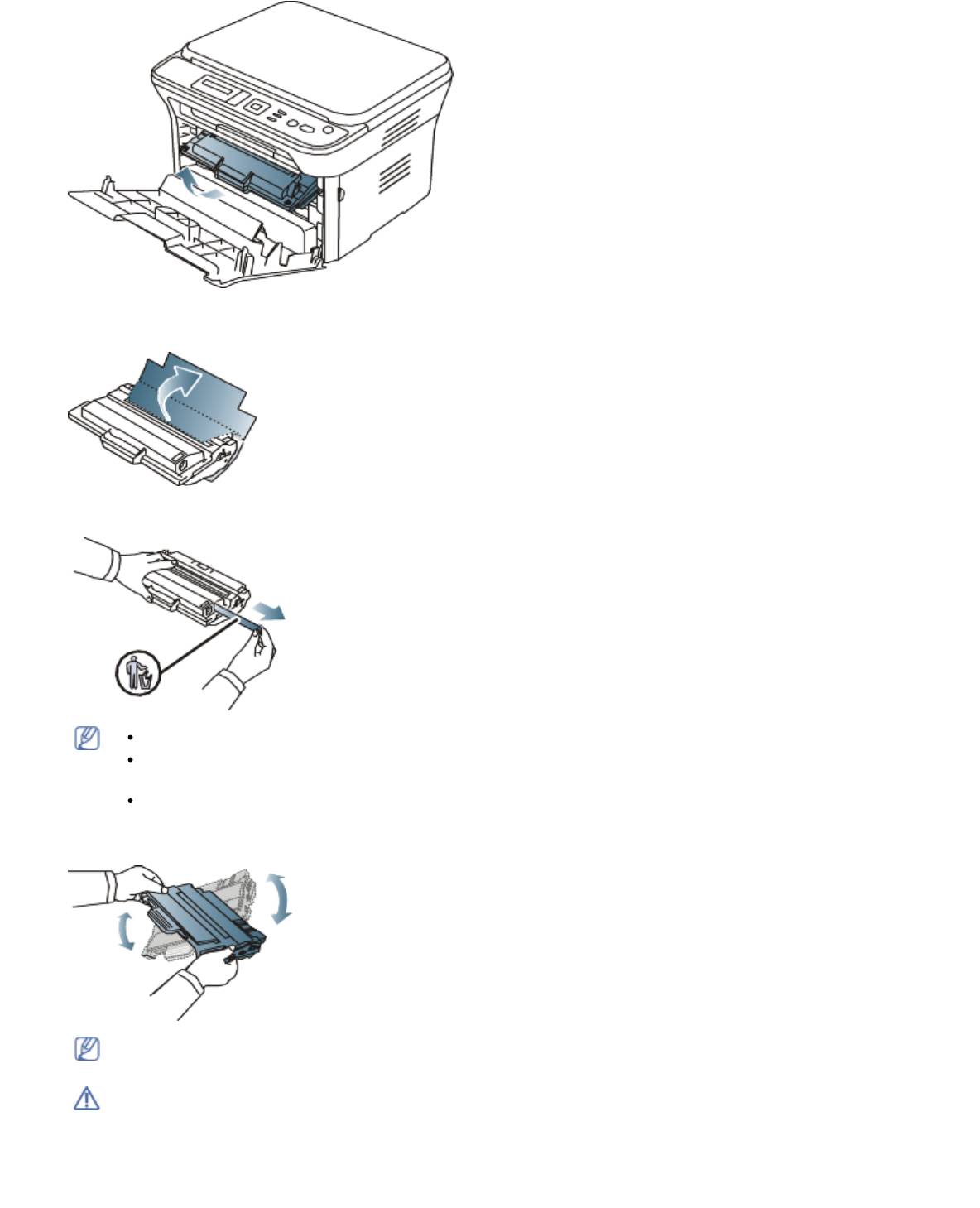
1. Откройте переднюю крышку.
2. Извлеките картридж.
file:///C|/E-Doc_Biz_Client/Printers/1133/ru/ug/RU/supplies_and_accessories.htm[12/2/2011 2:39:24 PM]
Расходные материалы
3. Снимите упаковку с нового картриджа.
4. Снимите упаковочную бумагу, удалив клейкую ленту.
5. Возьмитесь за край защитной ленты на картридже. Осторожно извлеките ленту из картриджа и выбросите ее.
Длина удаленной упаковочной ленты должна составлять более 60 см.
Удерживая картридж, тяните защитную ленту по направлению к себе, чтобы извлечь ее из. Не
допускайте разрыва ленты. Если это произойдет, использовать картридж будет нельзя.
Порядок действий изображен на рисунках на упаковке картриджа.
6. Медленно покачайте картридж из стороны в сторону 5—6 раз, чтобы тонер в нем распределился равномерно.
Это позволит получить максимальное число копий с картриджа.
Если тонер попал на одежду, стряхните его сухой тряпкой и выстирайте одежду в холодной воде. Под
воздействием горячей воды тонер въедается в ткань.
Не прикасайтесь к нижней части картриджа, окрашенной в зеленый цвет. Для этого держите его за ручку.
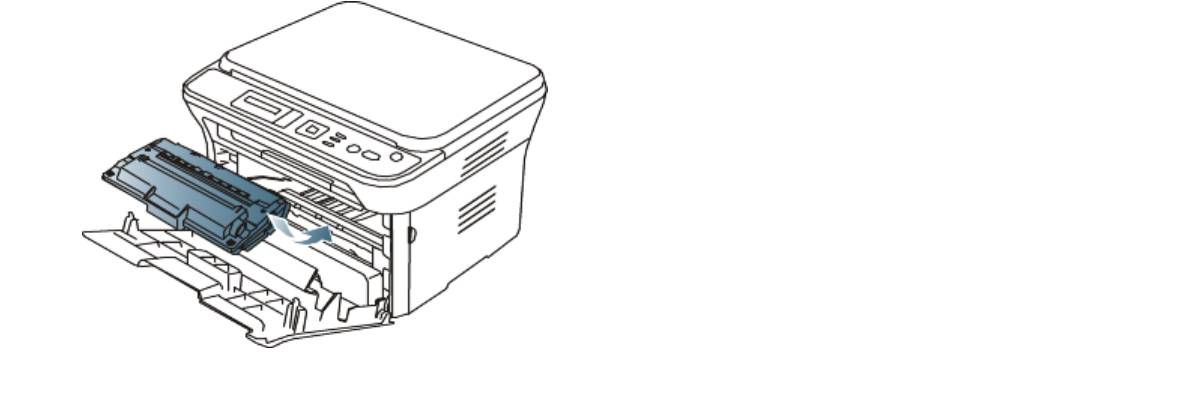
7. Удерживая картридж за ручку, медленно вставьте его в устройство.
Выступы картриджа и соответствующие выемки устройства обеспечивают правильное положение картриджа
при вставке и его надежную фиксацию в рабочем положении.
file:///C|/E-Doc_Biz_Client/Printers/1133/ru/ug/RU/supplies_and_accessories.htm[12/2/2011 2:39:24 PM]
Расходные материалы
8. Закройте переднюю крышку. Убедитесь, что крышка плотно закрыта.
file:///C|/E-Doc_Biz_Client/Printers/1133/ru/ug/RU/supplies_and_accessories.htm[12/2/2011 2:39:24 PM]
Технические характеристики
Технические характеристики
В главу входят указанные ниже разделы.
Технические характеристики оборудования
Характеристики воздействия на окружающую среду
Технические характеристики электрооборудования
Спецификации материалов для печати
Указанные ниже технические характеристики могут быть изменены без предупреждения. Сведения о возможных
изменениях см. на веб-сайте www.dell.com или support.dell.com.
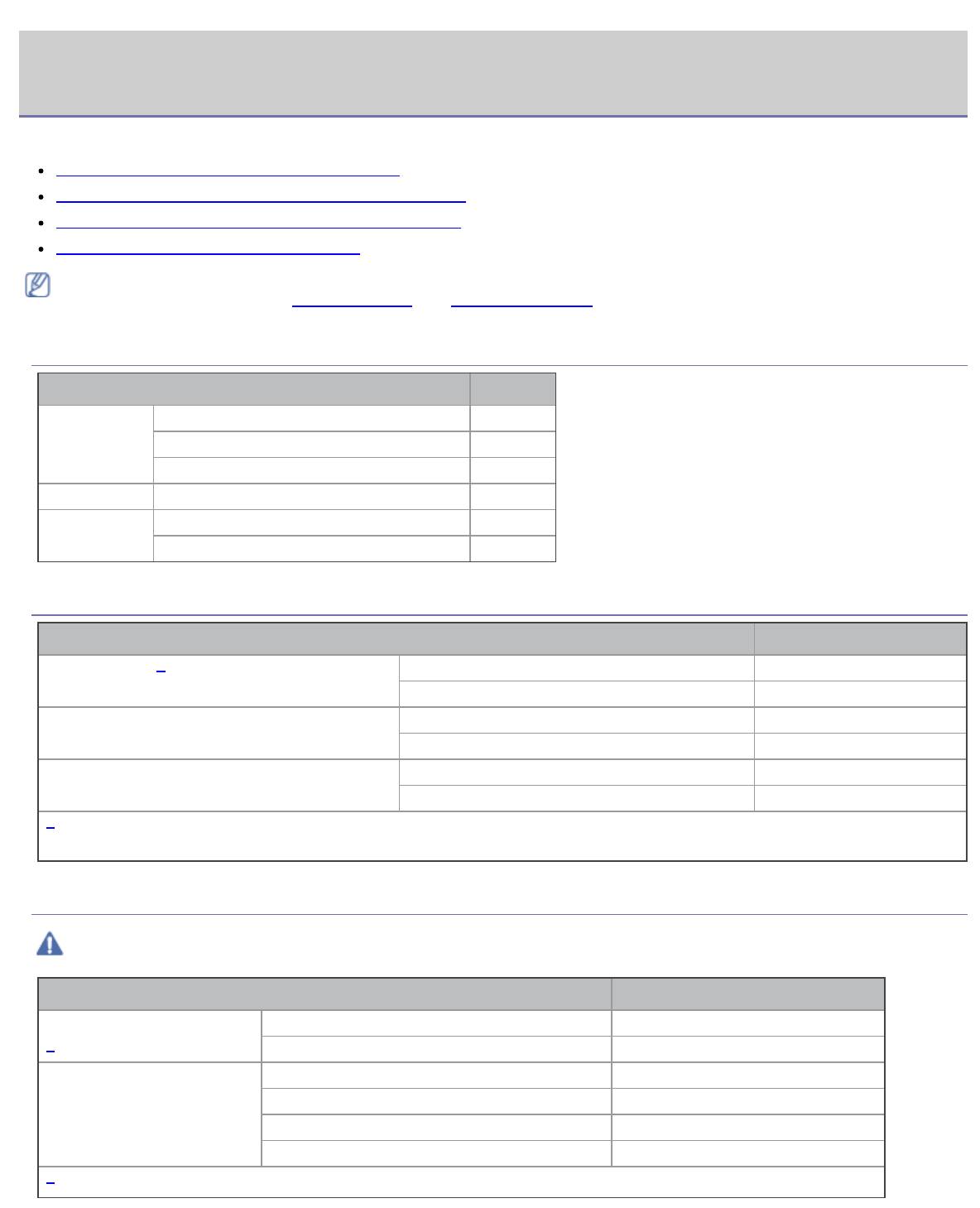
Технические характеристики оборудования
Элемент Описание
Размеры Высота 275,8 мм
Глубина 409 мм
Ширина 416 мм
Вес Устройство с расходными материалами 10,59 кг
Вес упаковки Бумага 2,13 кг
Пластик 0,62 кг
Характеристики воздействия на окружающую среду
Элемент Описание
[a]
Уровень шума
Режим готовности 26 дБ
Режим печати 50 дБ
Температура Работа от 10 до 32 °C
Хранение (без упаковки) от 0 до 40 °C
Относительная влажность Работа от 20 до 80 %
Хранение (без упаковки) от 10 до 80 %
[a]
Уровень звукового давления согласно ISO 7779. Тестовая конфигурация: обычные условия установки, бумага
размера А4, односторонняя печать.
Технические характеристики электрооборудования
Требования к источнику электропитания зависят от страны или региона приобретения устройства. Не
переводите величины рабочих напряжений. Это может привести к поломке устройства и потере гарантии.
Элемент Описание
Питание
Модели с рабочим напряжением 110 В 110—127 В переменного тока
[a]
Модели с рабочим напряжением 220 В 220—240 В переменного тока
Потребляемая мощность Обычный режим работы Менее 370 Вт
Режим готовности Менее 45 Вт
Режим энергосбережения Менее 10 Вт
Режим отключения питания Менее 1 Вт
[a]
Точные характеристики напряжения, частоты (Гц) и типа тока см. на этикетке на корпусе устройства.
file:///C|/E-Doc_Biz_Client/Printers/1133/ru/ug/RU/specifications.htm[12/2/2011 2:39:25 PM]
Технические характеристики
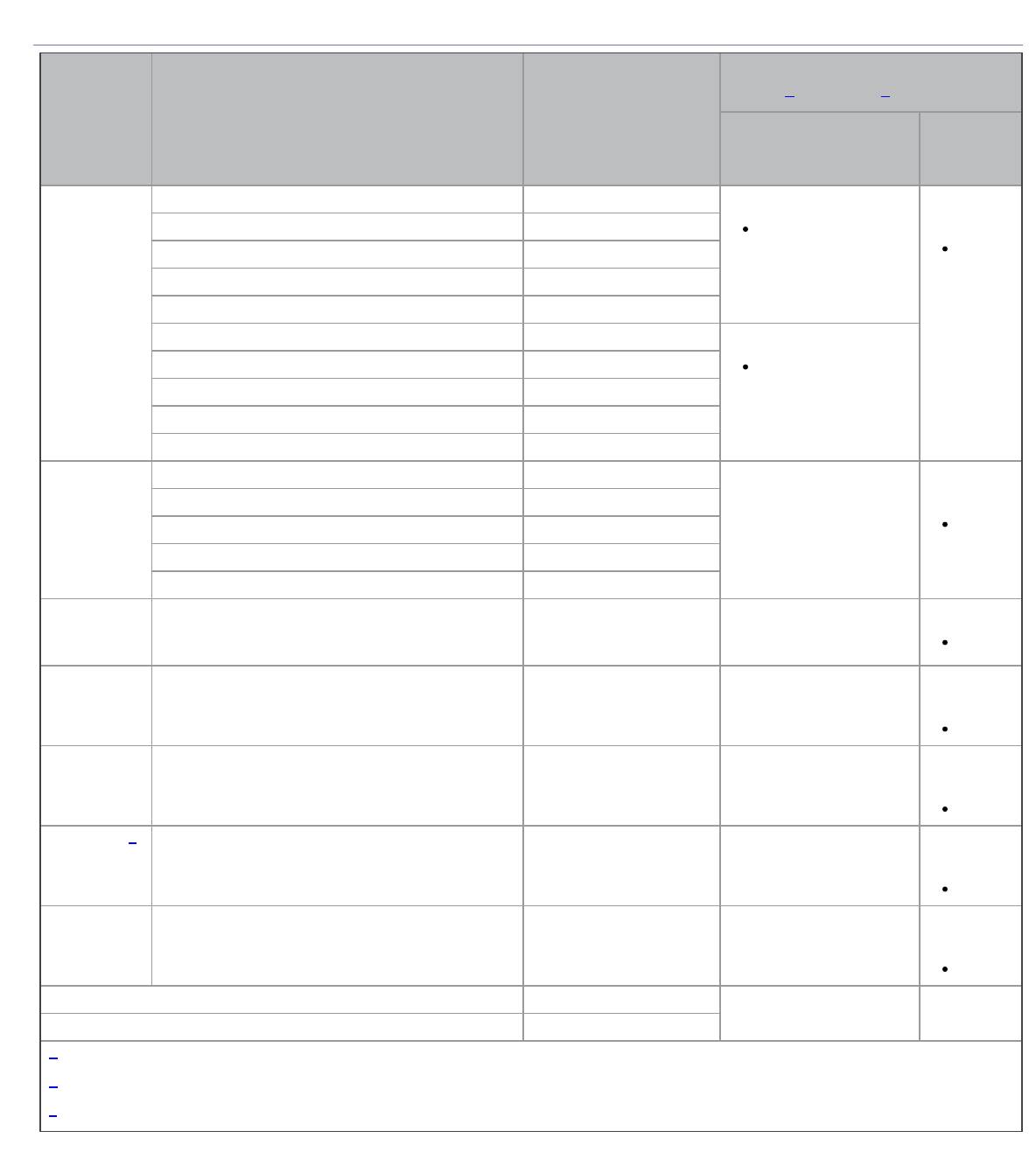
Спецификации материалов для печати
Вес материала для
[a]
[b]
печати
/емкость
Тип Размер Размеры
Лоток
Лоток 1
ручной
подачи
Обычная
Letter 216 × 279 мм
2
От 60 до 120 г/м
От 60 до
бумага
2
Legal 216 × 356 мм
250 листов
163 г/м
US Folio 216 × 330 мм
бумаги
1 лист
плотностью
A4 210 × 297 мм
2
80 г/м
Oficio 216 × 343 мм
JIS B5 182 × 257 мм
2
От 60 до 90 г/м
ISO B5 176 × 250 мм
150 листов
Executive 184 × 267 мм
бумаги
плотностью
A5 148 × 210 мм
2
80 г/м
A6 105 × 148 мм
Конверт Конверт Monarch 98 × 191 мм Недоступно для лотка
От 75 до
1
2
Конверт 10 105 × 241 мм
90 г/м
Конверт DL 110 × 220 мм
1 лист
Конверт C5 162 × 229 мм
Конверт C6 114 × 162 мм
Плотная
См. раздел, посвященный обычной бумаге См. раздел,
2
2
90 г/м
90 г/м
бумага
посвященный
1 лист
обычной бумаге
Тонкая
См. раздел, посвященный обычной бумаге См. раздел,
2
От 60 до 70 г/м
От 60 до
бумага
посвященный
2
70 г/м
обычной бумаге
1 лист
Прозрачная
См. раздел, посвященный обычной бумаге См. раздел,
Недоступно для лотка
От 138 до
пленка
посвященный
1
2
146 г/м
обычной бумаге
1 лист
[c]
Наклейки
Letter, Legal, US Folio, A4, JIS B5, ISO B5,
См. раздел,
Недоступно для лотка
От 120 до
Executive, A5, Statement
посвященный
1
2
150 г/м
обычной бумаге
1 лист
Картон Letter, Legal, US Folio, A4, JIS B5, ISO B5,
См. раздел,
Недоступно для лотка
От 105 до
Executive, A5, Statement, Открытка 4x6
посвященный
1
2
163 г/м
обычной бумаге
1 лист
Минимальный размер (нестандартный) 76 × 127 мм Недоступно для лотка
60 до
1
2
Максимальный размер (нестандартный) 216 × 356 мм
163 г/м
[a]
2
При использовании материала плотностью более 120 г/м
загружайте бумагу в лоток по одному листу.
[b]
Максимальная емкость зависит от толщины и плотности материалов, а также от условий окружающей среды.
[c]
Гладкость: 100—250 (по Шеффилду).
file:///C|/E-Doc_Biz_Client/Printers/1133/ru/ug/RU/specifications.htm[12/2/2011 2:39:25 PM]

Приложение
Приложение
Условия технической поддержки Dell
Во время оказания специалистами технической поддержки требуется сотрудничество клиента и его участие в поиске
и устранении неисправностей. При этом производится восстановление изначальных, используемых по умолчанию
конфигураций операционной системы, программного обеспечения и драйверов оборудования, которые были
настроены при поставке компанией Dell, а также проверка правильности работы принтера и всего установленного
сотрудниками компании оборудования. Техническую поддержку можно получить не только у специалистов, но и в
Интернете на веб-сайте службы поддержки Dell. Дополнительные варианты технической поддержки могут быть
доступны за отдельную плату.
Dell предоставляет ограниченную техническую поддержку принтера, а также всех установленных сотрудниками Dell
периферийных устройств и программного обеспечения. Поддержка программного обеспечения и периферийных
устройств сторонних производителей, в том числе приобретенных или установленных через веб-сайты Software &
Peripherals (DellWare), ReadyWare и Custom Factory Integration (CFI/DellPlus), оказывается их непосредственными
изготовителями.
Контактная информация компании Dell
Доступ к службе поддержки Dell можно получить на веб-сайте support.dell.com. Выберите нужный регион на
главной странице и заполните необходимые поля, чтобы получить доступ к справочным материалам и другой
информации.
В компанию Dell можно обратиться с помощью электронных средств передачи данных по указанным ниже адресам.
Веб-сайты
www.dell.com/
www.dell.com/ap/ (только для стран Азиатско-Тихоокеанского региона)
www.dell.com/jp/ (только для Японии)
www.euro.dell.com (только для Европы)
www.dell.com/la/ (для стран Латинской Америки и Карибского бассейна)
www.dell.ca (только для Канады)
Анонимный FTP-сервер
ftp.dell.com
Укажите в качестве имени пользователя слово anonymous, а в качестве пароля — свой адрес электронной почты.
Электронная служба поддержки
mobile_support@us.dell.com
support@us.dell.com
la-techsupport@dell.com (только для стран Латинской Америки и Карибского бассейна)
apsupport@dell.com (только для стран Азиатско-Тихоокеанского региона)
support.jp.dell.com (только для Японии)
support.euro.dell.com (только для Европы)
Электронная служба определения цены
apmarketing@dell.com (только для стран Азиатско-Тихоокеанского региона)
sales_canada@dell.com (только для Канады)
Гарантия и условия возврата
Компания Dell Inc. (Dell) производит свое оборудование из новых или равноценных новым деталей и составляющих
в соответствии с промышленными стандартами. Дополнительные сведения о гарантии Dell на принтер см. в
руководстве по продукту.
file:///C|/E-Doc_Biz_Client/Printers/1133/ru/ug/RU/appendix.htm[12/2/2011 2:39:26 PM]

Глоссарий
Глоссарий
Представленный глоссарий поможет ознакомиться с продуктом. Здесь разъясняется терминология, которая
обычно используется при описании процесса печати, в том числе и в данном руководстве пользователя.
802.11
802.11 — это набор стандартов беспроводной связи в локальных сетях (WLAN — wireless local area network),
разработанный комитетом стандартизации IEEE LAN/MAN (IEEE 802).
802.11b/g
Стандарт 802.11b/g позволяет использовать одно и то же оборудование в полосе частот 2,4 ГГц. Стандарт
802.11b обеспечивает полосу пропускания до 11 Мбит/с, а 802.11g — до 54 Мбит/c. На скорость передачи
данных устройств 802.11b/g может влиять излучение микроволновых печей, беспроводных телефонов и
устройств Bluetooth.
Точка доступа
Точка доступа или беспроводная точка доступа (AP — Access Point; WAP — Wireless Access Point) — устройство,
объединяющее беспроводные устройства связи в рамках беспроводных локальных сетей (WLAN). Оно действует,
как центральный передатчик и приемник радиосигналов в сети WLAN.
ADF
Автоматический податчик документов (ADF — Automatic Document Feeder) — это механизм, который
автоматически подает лист оригинала, так что аппарат может сразу отсканировать несколько страниц.
AppleTalk
AppleTalk — это определенный набор протоколов, разработанный компанией Apple для компьютерных сетей. Он
был включен в оригинальный Macintosh (1984), а сейчас его использование ограничивается компанией Apple в
пользу сетей TCP/IP.
Битовая глубина
Термин компьютерной графики, описывающий число битов, используемое для описания цвета каждого пикселя
растрового изображения. Большая глубина цвета дает более широкий диапазон отдельных цветов. С
возрастанием количества битов число возможных цветов становится излишне большим для карты цветов.
1-битный цвет обычно называют монохромным или черно-белым.
BMP
Растровый графический формат внутреннего использования графической подсистемы Microsoft Windows (GDI),
который обычно используется как простой формат графических файлов
на этой платформе.
BOOTP
Bootstrap Protocol (протокол начальной загрузки). Сетевой протокол, используемый для автоматического
получения клиентом своего IP-адреса. Получение IP-адреса происходит во время загрузки компьютеров или
операционных систем, работающих на этих компьютерах. Серверы BOOTP назначают IP-адрес каждому сетевому
клиенту из адресного пула. BOOTP дает возможность «бездисковым рабочим станциям» получать IP-адрес перед
загрузкой какой-либо современной операционной системы.
CCD
Прибор с зарядовой связью (CCD — Charge Coupled Device) — это аппаратное обеспечение, дающее возможность
выполнять задания сканирования. Механизм блокировки CCD также используется для удержания модуля CCD с
целью предотвращения повреждений при передвижении аппарата.
Сортировка
file:///C|/E-Doc_Biz_Client/Printers/1133/ru/ug/RU/glossary.htm[12/2/2011 2:39:27 PM]

Глоссарий
file:///C|/E-Doc_Biz_Client/Printers/1133/ru/ug/RU/glossary.htm[12/2/2011 2:39:27 PM]
Сортировка — это процесс печати задания наборами по нескольким копиям. Если выбрана сортировка, то
устройство печатает полный набор, а потом — дополнительные копии.
Панель управления
Панель управления — это часть корпуса, как правило, вертикальная, на которой расположены элементы
управления и индикации. Обычно они находятся на передней панели устройства.
Заполнение
Печатный термин, используемый для измерения использования тонера при печати. Например, заполнение 5 %
означает, что лист A4 приблизительно на 5 % заполнен изображениями или текстом. Если копия документа или
его оригинал содержит сложные изображения или большой объем текста, заполнение будет большим и
соответственно возрастет расход тонера.
CSV
«Значения, разделенные запятыми» (CSV — Comma Separated Values). Данный тип формата файлов
используется для обмена данными между неродственными приложениями. Этот формат файлов, как таковой
используемый в Microsoft Excel, стал псевдостандартом в промышленности, даже среди платформ не на основе
Microsoft.
DADF
Дуплексный автоподатчик документов (DADF — Duplex Automatic Document Feeder) — это механизм, который
автоматически подает и переворачивает лист оригинала, так что устройство может отсканировать его с обеих
сторон.
По умолчанию
Значение или параметр, которое действует при начальной установке принтера, его перезагрузке или
инициализации.
DHCP
DHCP (Dynamic Host Configuration Protocol — протокол динамического выбора конфигурации хост-машины)
является сетевым протоколом «клиент-сервер». Сервер DHCP предоставляет параметры конфигурации на
конкретный запрос от клиента DHCP, обычно компьютеру клиента параметры требуются для подключения к
сети. DHCP предоставляет также механизм назначения IP-адреса компьютеру клиента.
DIMM
Модуль памяти с двухрядным расположением выводов (DIMM), небольшая печатная плата, предназначенная для
хранения данных. DIMM хранит все данные принтера, такие как данные для печати и полученные факсы.
DNS
DNS (Domain Name Server — служба
доменных имен) — это система, которая хранит информацию, связанную с
доменными именами в распределенной по сети базе данных, такой как Интернет.
Матричный принтер
Матричный принтер — это тип компьютерного печатающего устройства с печатающей головкой, которая ходит
над листом вперед и назад. Печать происходит путем прижатия к бумаге пропитанной чернилами тканевой
ленты, почти как в печатной машинке.
Точек на дюйм
Точек на дюйм (DPI — Dots Per Inch) — это единица измерения разрешения, используемая для сканирования и
печати. Как правило, большее значение DPI обеспечивает более высокое разрешение, больше видимых деталей
изображения и больший размер файла.
DRPD
Режим распознавания условного звонка. Функция условного звонка — это услуга телефонной компании,

Глоссарий
file:///C|/E-Doc_Biz_Client/Printers/1133/ru/ug/RU/glossary.htm[12/2/2011 2:39:27 PM]
позволяющая использовать одну телефонную линию для работы с несколькими телефонными номерами.
Двусторонняя печать
Механизм для автоматического переворачивания листа бумаги, так что устройство может выполнять печать или
сканирование на обеих сторонах бумаги. Принтер, оснащенный модулем двухсторонней печати, может печатать
на обеих сторонах листа.
Рабочая нагрузка
Рабочая нагрузка — это количество страниц в месяц, которое принтер может напечатать без ухудшения
качества печати. Обычно принтер имеет ограничение технического ресурса, например количество страниц в
год. Технический ресурс обычно определяется средним количеством отпечатков в течение срока гарантийного
обслуживания. Например, при рабочей нагрузке 48 000 страниц в месяц, принимая в расчет 20 рабочих дней,
предельное количество страниц в день составляет 2400.
ECM
Режим исправления ошибок (ECM — Error Correction Mode) — это необязательный режим передачи данных,
имеющийся в факсимильных аппаратах или в факс-модемах класса 1. Он автоматически регистрирует и
исправляет ошибки в процессе передачи факса, которые иногда возникают из-за помех в телефонной линии.
Эмуляция
Эмуляция — это техника получения при помощи одного устройства тех же результатов, что и при помощи
другого.
Эмулятор дублирует функции одной системы при помощи другой системы, так что вторая система ведет себя как
первая. При «эмуляции» стараются точно воспроизвести внешние особенности функционирования, в отличие от
«симуляции», при которой речь идет об абстрактной модели симулируемой системы, часто имея в виду ее
внутреннее состояние.
Ethernet
Ethernet — это технология организации компьютерных сетей на базе передачи кадров, используемая при
создании локальных сетей. Она определяет запись и
блокировку на физическом уровне, форматы кадров и
протоколы на уровне MAC (управление доступом к среде)/канальном уровне модели OSI. Наиболее полно
Ethernet характеризует стандарт IEEE 802.3. Это наиболее широко распространенная технология организации
локальных сетей.
EtherTalk
Набор протоколов, разработанный компанией Apple Computer для компьютерных сетей. Он был включен в
оригинальный Macintosh (1984), а сейчас его использование ограничивается компанией Apple в пользу сетей
TCP/IP.
FDI
Внешний интерфейс устройства (FDI — Foreign Device Interface) — это плата, устанавливаемая в устройство для
подключения внешнего устройства, такого как монетоприемник или устройства для чтения карт памяти,
позволяющего предоставлять платные услуги печати.
FTP
Протокол передачи файлов (FTP — File Transfer Protocol) — это широко используемый протокол для обмена
файлами в любой сети, поддерживающей протокол TCP/IP (такой как Интернет или Интранет).
Термофиксатор
Часть лазерного принтера, которая фиксирует тонер на материале для печати. Он состоит из горячего вала и
резервного вала. После переноса тонера на бумагу он с помощью термофиксатора фиксируется на бумаге путем
нагревания под давлением — поэтому выходящая из лазерного принтера бумага теплая.
Шлюз
Соединение между компьютерными сетями или между компьютерной сетью и телефонной линией. Является

Глоссарий
file:///C|/E-Doc_Biz_Client/Printers/1133/ru/ug/RU/glossary.htm[12/2/2011 2:39:27 PM]
очень распространенным, так как представляет собой компьютер или сеть, которая разрешает доступ другому
компьютеру или сети.
Оттенки серого
Оттенки серого соответствуют светлым и темным участкам изображения при преобразовании цветных
изображений в черно-белые; различные цвета представляются разными оттенками серого.
Полутона
Тип изображения, где оттенки серого имитируются печатью точек с различной плотностью. В более интенсивно
закрашенных областях количество точек больше, а в более светлых — меньше.
Жесткий диск
Жесткий диск (HDD — Hard Disk Drive) — это устройство долговременного хранения информации, в котором
данные в цифровом виде хранятся на быстро вращающихся дисках с магнитными поверхностями.
IEEE
Институт инженеров по электротехнике и радиоэлектронике (IEEE — Institute of Electrical and Electronics
Engineers) — это международная некоммерческая организация, занимающаяся продвижением технологий,
связанных с электричеством.
IEEE 1284
Стандарт параллельного порта 1284, который был разработан Институтом инженеров по электротехнике и
радиоэлектронике (IEEE). Термин «1284-B» описывает особый тип разъема на конце параллельного кабеля,
который подключается к периферийному устройству (например, к принтеру).
Внутренняя сеть
Частная сеть, в которой используются протоколы Интернет, связь между узлами в сети и, возможно,
общедоступная система связи, обеспечивающая защиту части информации организации или операций с ее
сотрудниками. Иногда термин относится только к видимой службе, внутреннему веб-сайту.
IP-адрес
Адрес, используемый в протоколе IP, является уникальным числом, которое используется сетевыми
устройствами для идентификации и взаимодействия друг с другом по сети с использованием стандарта IP
(Internet Protocol — протокол Интернета).
IPM
Изображений в минуту (IPM — Images Per Minute) — это показатель скорости принтера. Значение IPM
показывает количество односторонних листов, которое принтер может напечатать за одну минуту
.
IPP
Интернет-протокол печати (IPP — Internet Printing Protocol) определяет стандартный протокол печати, а также
управления заданиями печати, размерами носителя, разрешением и т. п. IPP может использоваться локально
или через Интернет для сотен принтеров, он поддерживает также контроль доступа, идентификацию и
шифрование данных, что значительно расширяет его возможности и обеспечивает большую безопасность при
печати по сравнению с предыдущими протоколами.
IPX/SPX
IPX/SPX означает обмен пакетами в Интернете/последовательный обмен пакетами. Это сетевой протокол,
используемый операционной системой Novell NetWare. Как IPX, так и SPX обеспечивают службу подключения
подобно TCP/IP, при этом протокол IPX имеет сходство с IP, а SPX имеет сходство с TCP. IPX/SPX первоначально
был разработан для локальных сетей (LAN), для которых он является очень эффективным протоколом (обычно
его производительность превышает производительность протокола TCP/IP в LAN).
ISO

Глоссарий
file:///C|/E-Doc_Biz_Client/Printers/1133/ru/ug/RU/glossary.htm[12/2/2011 2:39:27 PM]
Международная организация по стандартизации (ISO — International Organization for Standardization) — это
международный орган стандартизации, членами которого являются представители национальных органов
стандартизации. ISO публикует промышленные и коммерческие стандарты, использующиеся во всем мире.
ITU-T
Международный союз электросвязи (International Telecommunication Union) — это международная организация,
созданная с целью стандартизации и регулирования международных радио- и телекоммуникаций. В его
основные задачи входит стандартизация, распределение радиочастот и организация мероприятий по связи
между разными странами, чтобы обеспечить возможность международной телефонной связи. «T» в
аббревиатуре ITU-T означает телекоммуникации.
Диаграмма ITU-T № 1
Стандартная тестовая диаграмма, публикуемая ITU-T для передачи документов по факсимильной связи.
JBIG
Объединенная экспертная группа по изображениям уровня «би» (JBIG — Joint Bi-level Image Experts Group) —
это стандарт сжатия изображений без потерь качества и четкости, который был разработан для сжатия
бинарных изображений, в частности факсов, но может применяться также для других изображений.
JPEG
Объединенная экспертная группа по фотографии (JPEG — Joint Photographic Experts Group) — это наиболее
распространенный стандартный метод сжатия фотографических изображений с частичной потерей качества.
Этот формат используется для хранения и передачи фотографий во всемирной глобальной сети.
LDAP
Облегченный протокол доступа к каталогам (LDAP — Lightweight Directory Access Protocol) — это сетевой
протокол для запросов и изменений служб каталогов, работающих по протоколу TCP/IP.
Индикатор
Светодиодный индикатор (LED — Light-Emitting Diod) — это полупроводниковый элемент, который отображает
состояние устройства.
MAC-адрес
Адрес контроля доступа к среде (MAC — Media Access Control) — это уникальный идентификатор устройства,
присоединенного к сетевой среде. MAC-адрес — это уникальное 48-битовое число, обычно записываемое в виде
12 шестнадцатеричных символов, сгруппированных попарно (например, 00-00-0c-34-11-4e). Этот адрес обычно
является жестко запрограммированным в плате сетевого интерфейса (NIC) ее производителем и
используется
для помощи маршрутизаторам, пытающимся найти устройство в больших сетях.
Многофункциональный принтер
Многофункциональный принтер (MFP — Multi Function Peripheral) — это офисное устройство, сочетающее в
одном корпусе функции принтера, копировального устройства, факса, сканера и т. п.
MH
Модифицированный алгоритм Хаффмана (MH — Modified Huffman) — это алгоритм сжатия данных
(изображений), передаваемых факсимильными аппаратами, рекомендуемый стандартом ITU-T T.4. Данный
алгоритм имеет схему продольного кодирования на основе словаря кодов, оптимизированную для эффективного
сжатия пустых участков. Так как большинство факсов состоит, в основном, из пустых участков, это позволяет
свести к минимуму время передачи большинства факсов.
MMR
Модифицированный метод модификации READ (MMR — Modified Modified READ) — это метод сжатия данных,
рекомендованный ITU-T T.6.
Модем

Глоссарий
Устройство, модулирующее сигнал несущей частоты путем кодирования цифровой информации, а также
демодулирующее такой сигнал несущей частоты путем декодирования переданной информации.
MR
Модифицированный метод READ (MMR — Modified READ) — это метод сжатия данных, рекомендованный ITU-
T T.4. Метод MR кодирует первую отсканированную строку с помощью алгоритма MH. Следующая строка
сравнивается с предыдущей, определяются различия между ними, и эти различия кодируются и передаются.
NetWare
Сетевая операционная система, разработанная компанией Novell, Inc. Сначала она использовала кооперативную
многозадачность для поддержки различных служб на ПК, а сетевые протоколы были основаны на первичном
стеке Xerox XNS. В настоящее время NetWare поддерживает как TCP/IP, так и IPX/SPX.
OPC
Органический фотопроводник (OPC — Organic Photo Conductor) — это механизм, который формирует
виртуальное изображение для печати с помощью лазерного луча. Обычно представляет собой цилиндр серого
или зеленого цвета.
Барабан постепенно изнашивается при использовании. Его следует своевременно заменять, поскольку он
покрывается царапинами от твердых частиц, имеющихся в бумаге.
Оригиналы
Первые экземпляры чего-либо, например, документа, фотографии или текста, которые копируются,
воспроизводятся или переводятся, но которые сами не были скопированы или созданы из чего-то другого.
OSI
Взаимодействие открытых систем (OSI — Open Systems Interconnection) — это модель, разработанная для связи
Международной Организацией Стандартизации (ISO). OSI представляет стандартный модульный принцип
архитектуры сети, который делит требуемый набор комплексных функций на управляемый, автономный и
функциональный слои. Этими слоями являются (сверху вниз): приложение, презентация, сессия, передача,
сеть, канал передачи данных и физическая связь.
PABX
Офисная автоматическая телефонная станция (PABX — private automatic branch exchange) — это автоматическая
телефонная система коммутации,
действующая в пределах учреждения.
PCL
Язык управления печатью (PCL — Printer Command Language) — это язык описания страниц (PDL — Page
Description Language), разработанный компанией HP в качестве протокола принтера, который стал
промышленным стандартом. Изначально разработанный для первых струйных принтеров, PCL был выпущен для
разных уровней: для термографических печатающих устройств, матричных принтеров и страничных принтеров.
Формат переносимого документа (PDF — Portable Document Format) — это защищенный патентом формат файла,
разработанный компанией Adobe Systems для представления двухмерных документов в виде, не зависящем от
отображающего устройства и его разрешения.
PostScript
PostScript (PS) — это язык описания страниц и язык программирования, используемый, в основном, в
электронике и настольных издательских системах. Для создания изображения программа PostScript проходит
через интерпретатор.
Драйвер принтера
Программа, используемая для передачи команд и данных с компьютера на принтер.
file:///C|/E-Doc_Biz_Client/Printers/1133/ru/ug/RU/glossary.htm[12/2/2011 2:39:27 PM]

Глоссарий
file:///C|/E-Doc_Biz_Client/Printers/1133/ru/ug/RU/glossary.htm[12/2/2011 2:39:27 PM]
Материалы для печати
Это материалы, такие как бумага, конверты, наклейки и прозрачная пленка, которые можно использовать в
принтерах, сканерах, факсах и копировальных аппаратах.
Страниц в минуту
Страниц в минуту (PPM) — это метод измерения скорости работы принтера, т. е. количество страниц, которые
принтер может напечатать за одну минуту.
Файл PRN
Это интерфейс драйвера устройства, который позволяет программному обеспечению взаимодействовать с ним с
помощью обычных системных команд ввода/вывода. Это упрощает выполнение многих задач.
Протокол
Это обозначение или стандарт, который устанавливает или управляет соединением, связью и передачей данных
между двумя вычислительными устройствами.
PS
См. PostScript.
PSTN
Коммутируемая телефонная сеть общего пользования (PSTN — Public-Switched Telephone Network) — это сеть
общедоступных мировых телефонных сетей с коммутацией каналов, которая обычно маршрутизируется через
коммутатор (например, в производственных помещениях).
RADIUS
Служба дистанционной аутентификации пользователей по коммутируемым линиям (RADIUS — Remote
Authentication Dial In User Service) — это протокол удаленной аутентификации и учета пользователей. RADIUS
обеспечивает централизованное управление такими данными аутентификации, как имена и пароли
пользователей, с помощью принципов «ААА» (authentication, authorization, and accounting — аутентификации,
проверки полномочий и учета) для управления сетевым доступом.
Разрешение
Это резкость изображения, измеряемая в точках на дюйм (тчк/дюйм). Чем выше количество точек на дюйм, тем
больше разрешение.
SMB
Блок серверных сообщений (SMB — Server Message Block) — это сетевой протокол, применяемый в основном для
предоставления общего доступа к файлам, принтерам, последовательным портам и различным каналам связи
между узлами сети. Он обеспечивает также механизм связи с аутентификацией.
SMTP
Простой протокол электронной почты (SMTP — Simple Mail Transfer Protocol) — это
стандарт для передачи
электронной почты в Интернете. SMTP — это относительно простой протокол на основе текста, в котором
указывается один или несколько получателей сообщения, а затем передается текст сообщения. Это протокол
клиент—сервер, по которому клиент передает сообщения электронной почты серверу.
SSID
Идентификатор комплекта услуг (SSID — Service Set Identifier) — это название беспроводной локальной сети.
Все устройства локальной беспроводной сети обладают единым SSID, благодаря чему взаимодействуют друг с
другом. Название SSID является регистрозависимым, а его длина не превышает 32 символов.
Маска подсети
Маска подсети используется в сочетании с сетевым адресом для определения того, какая часть адреса является
сетевым адресом, а какая — ведущим адресом.

Глоссарий
TCP/IP
Протокол управления передачей (TCP) и интернет-протокол (IP); набор протоколов связи, который применяет
стек протокола, на основе которого работает Интернет и большинство коммерческих сетей.
TCR
Отчет подтверждения передачи (TCR — Transmission Confirmation Report) предоставляет сведения о каждой
передаче данных, такие как состояние задания, результат передачи и количество отправленных страниц. Этот
отчет может печататься после каждого задания или только после неудачной передачи.
TIFF
Теговый формат файлов изображения (TIFF — Tagged Image File Format) — это формат растрового изображения
с переменным разрешением. Обычно TIFF описывает данные изображений, поступающие от сканера.
Изображения в формате TIFF используют тэги, то есть ключевые слова, определяющие характеристики
изображения, содержащегося в файле. Этот гибкий и независимый от платформы формат может использоваться
для изображений, полученных при помощи различных приложений обработки изображений.
Картридж с тонером
Контейнер тонера.
Тонер
Тонер — это порошок, который используется в лазерных принтерах и фотокопировальных устройствах. С его
помощью формируется текст и изображения на материалах для печати. Тонер может плавиться под
воздействием температуры термофиксатора, за счет чего он прилипает к волокнам бумаги.
TWAIN
Промышленный стандарт для сканеров и программного обеспечения. С помощью TWAIN-совместимого сканера с
TWAIN-совместимым ПО сканирование может быть запущено из программы. Это программный интерфейс
приложения записи изображений для операционных систем Microsoft Windows и Apple Macintosh.
Маршрут UNC
Универсальное соглашение об именовании (UNC — Uniform Naming Convention) — это стандартный метод
доступа к сетевым ресурсам в Windows NT и других продуктах Microsoft. Формат маршрута UNC выглядит
следующим образом: \\<имя_сервера>\<имя_ресурса>\<дополнительный_каталог>
URL
Унифицированный указатель ресурса (URL — Uniform Resource Locator) — глобальный адрес документов и
ресурсов в сети Интернет. Первая часть адреса указывает на используемый протокол, вторая определяет
IP-адрес домена, в котором находится ресурс.
USB
Универсальная последовательная шина (USB — Universal Serial Bus) — это стандарт, разработанный компанией
USB Implementers Forum, Inc., для соединения компьютеров и периферийных устройств. В отличие от
параллельного порта, USB разработан для обеспечения одновременного подключения нескольких
периферийных устройств к одному USB-порту компьютера.
Водяной знак
Водяной знак — это распознаваемое и более яркое, чем напечатанный текст, фоновое изображение или
орнамент.
WEP
Протокол шифрования в беспроводной связи (WEP — Wired Equivalent Privacy) — это протокол безопасности,
описанный стандартом IEEE 802.11, который обеспечивает тот же уровень защиты, что и в проводных
локальных сетях. Безопасность в WEP обеспечивается за счет шифрования передаваемых по радиосигналу
file:///C|/E-Doc_Biz_Client/Printers/1133/ru/ug/RU/glossary.htm[12/2/2011 2:39:27 PM]

Глоссарий
file:///C|/E-Doc_Biz_Client/Printers/1133/ru/ug/RU/glossary.htm[12/2/2011 2:39:27 PM]
данных от одной конечной точки до другой.
WIA
Архитектура записи изображений Windows (WIA — Windows Imaging Architecture) первоначально введена в
Windows XP. Сканирование можно запустить из этих операционных систем при помощи WIA-совместимого
сканера.
WPA
Защищенный доступ Wi-Fi (WPA — Wi-Fi Protected Access) — это класс систем защиты беспроводных (Wi-Fi)
компьютерных сетей, созданный для усовершенствования функций обеспечения безопасности WEP.
WPA-PSK
WPA-PSK (предварительно разделенный ключ WPA) — это специальный режим работы WPA, созданный для
малого бизнеса и домашних пользователей. Разделенный ключ (пароль) указывается в беспроводной точке
доступа (WAP) и в других портативных или настольных устройствах. В режиме WPA-PSK при каждом сеансе
связи между беспроводным клиентом и соответствующей точкой доступа происходит генерация уникального
ключа, что повышает безопасность соединения.

file:///C|/E-Doc_Biz_Client/Printers/1133/ru/ug/common/swf/jam_tray1.htm[12/2/2011 2:39:29 PM]


