
Dell 1133 – страница 5
Инструкция к Мфу Dell 1133
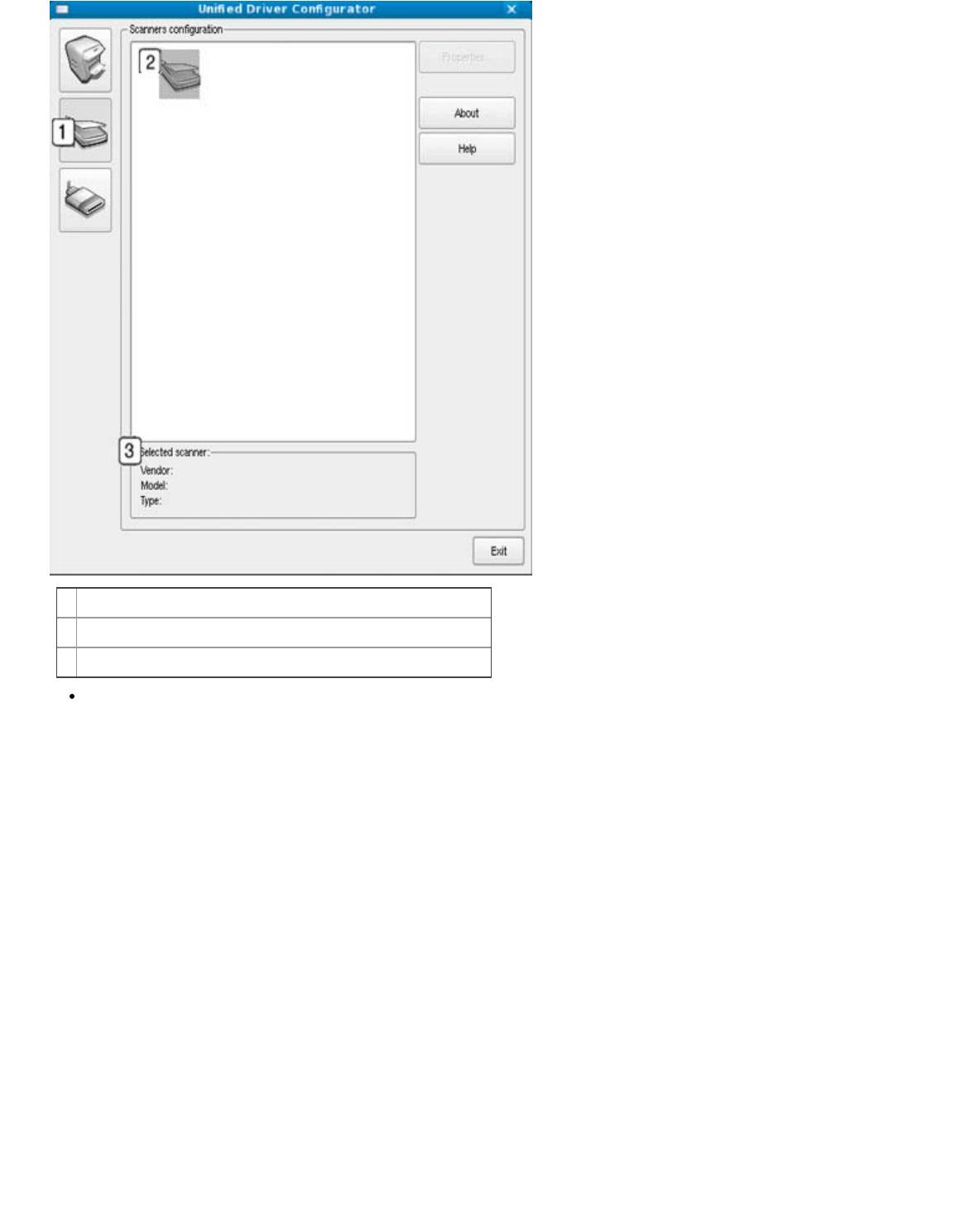
Инструменты управления
1
Переход к Scanners configuration.
2
Отображение всех установленных сканеров.
3
Сведения об изготовителе, модели и типе сканера.
Properties: изменение свойств сканирования и сканирование документа.
Ports configuration
В этом окне можно просмотреть список доступных портов, проверить состояние каждого порта и освободить порт,
если он остается в состоянии «занят» после того, как его пользователь прервал выполнение задания по той или
иной причине.
file:///C|/E-Doc_Biz_Client/Printers/1133/ru/ug/RU/management_tools.htm[12/2/2011 2:39:16 PM]
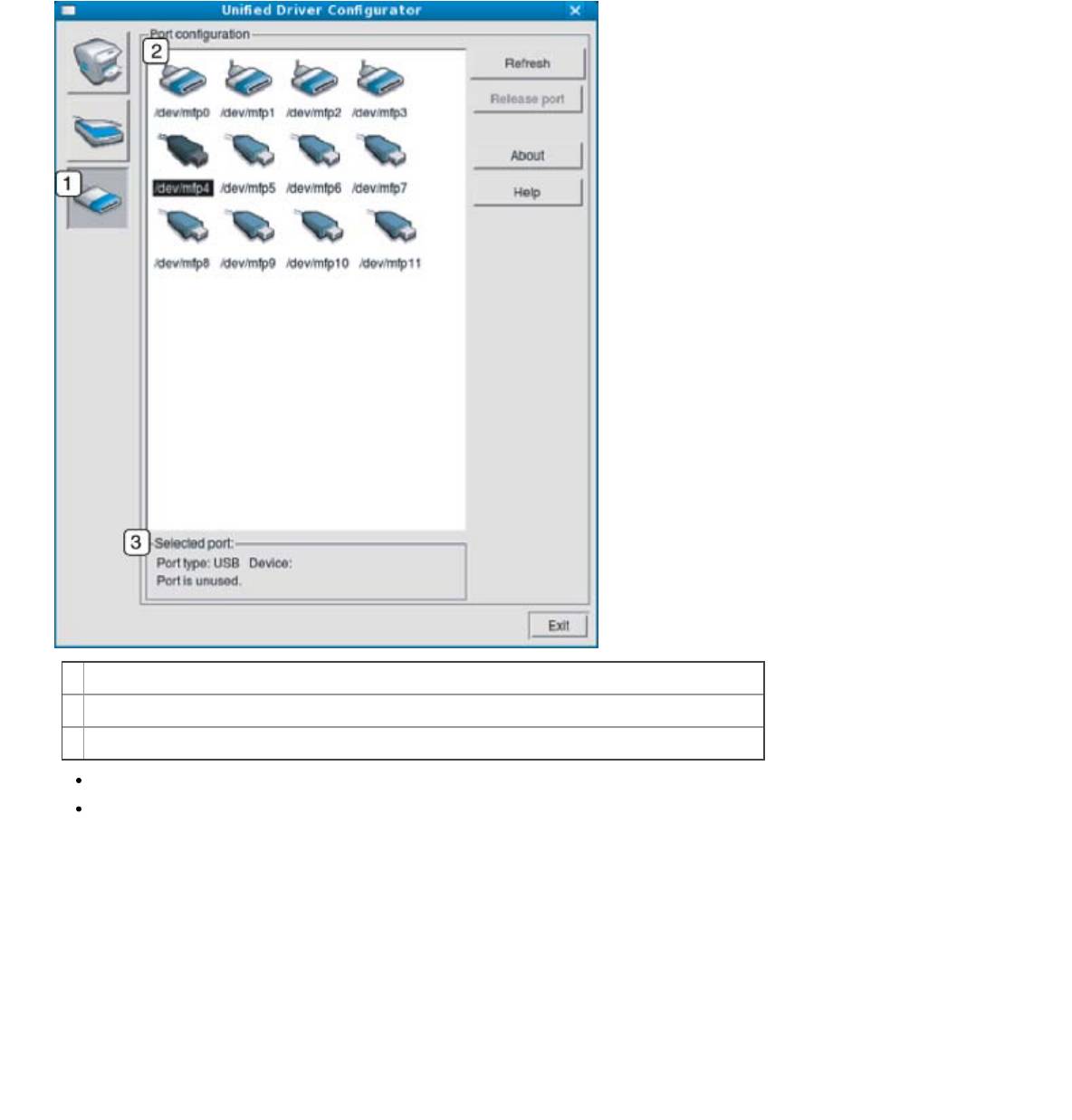
Инструменты управления
1
Переход к Ports configuration.
2
Отображение всех доступных портов.
3
Отображение типа порта, его состояния и подключенного к нему устройства.
Refresh: обновление списка доступных портов.
Release port: освобождение выбранного порта.
Совместное использование портов принтерами и сканерами
Устройство можно подключить к компьютеру-хосту через параллельный порт или порт USB. Поскольку принтер
объединяет в себе несколько устройств (принтер и сканер), необходимо правильно организовать доступ к ним
пользовательских программ через один порт ввода-вывода.
В комплект драйверов Unified Linux Driver встроен механизм разделения доступа к портам между драйверами
принтера и сканера Dell. Эти драйверы обращаются к соответствующим устройствам через так называемые
порты многофункционального устройства. Текущее состояние любого порта многофункционального устройства
отображается в окне Ports configuration. Механизм общего доступа к портам предотвращает доступ к одному
функциональному блоку устройства, если в этот момент используется другой его блок.
Установку в системе нового устройства рекомендуется осуществлять с помощью программы Unified Driver
Configurator. В этом случае можно выбрать порт ввода-вывода для нового устройства. Этпозволит обеспечить
оптимальную настройку функций устройства. Для сканера устройства порты ввода-вывода выбираются
автоматически драйвером сканера, поэтому нужные значения параметров устанавливаются по умолчанию.
file:///C|/E-Doc_Biz_Client/Printers/1133/ru/ug/RU/management_tools.htm[12/2/2011 2:39:16 PM]

Обслуживание
Обслуживание
В этой главе изложены сведения об обслуживании устройства и картриджа с тонером.
В главу входят указанные ниже разделы.
Печать отчета об устройстве
Контроль срока службы расходных материалов
Использование параметра «Предупр.:заканч.тон»
Поиск серийного номера
Чистка устройства
Хранение картриджей
Советы по перемещению и хранению устройства
Печать отчета об устройстве
Устройство позволяет распечатать отчет с указанием сведений о нем и выполненных им заданий.
1. Нажмите кнопку Меню (
) на панели управления.
2. Нажимайте клавиши со стрелками влево/вправо, пока не появится пункт Настр. сист., а затем нажмите кнопку
OK.
3. Нажимайте клавиши со стрелками влево/вправо. Когда появится надпись Отчет, нажмите кнопку OK.
4. Нажимайте клавиши со стрелками влево/вправо. Когда отобразится отчет или список, который требуется
распечатать, нажмите кнопку OK.
Для печати всех отчетов и списков выберите Все отчеты.
5. Нажимайте клавиши со стрелками влево или вправо, пока в запросе Печатать? не появится значение Да,
затем нажмите кнопку OK.
Контроль срока службы расходных материалов
При частом замятии бумаги или проблемах печати проверьте количество страниц, распечатанных устройством. При
необходимости замените соответствующие компоненты.
1. Нажмите кнопку Меню (
) на панели управления.
2. Нажимайте клавиши со стрелками влево/вправо, пока не появится пункт Настр. сист., а затем нажмите кнопку
OK.
3. Нажимайте клавиши со стрелками влево/вправо, пока не появится пункт Обслуживание, а затем нажмите
кнопку OK.
4. Нажимайте клавиши со стрелками влево/вправо, пока не появится пункт Срок службы, а затем нажмите
кнопку OK.
5. Нажимайте клавиши со стрелками влево/вправо, пока на дисплее не появится нужный элемент, а затем
нажмите кнопку OK.
Расх. материал. Распечатка страницы состояния расходных материалов.
Всего. Отображение общего количества напечатанных страниц.
На стекле. Отображение количества страниц, отсканированных при помощи стекла экспонирования.
6. Нажмите кнопку Стоп/Сброс ( ) для возврата в режим готовности.
Использование параметра «Предупр.:заканч.тон»
Если тонер в картридже заканчивается, появляется сообщение о необходимости замены картриджа. Можно
настроить параметр, определяющий вывод данного сообщения.
С помощью панели управления
1. Нажмите кнопку Меню ( ) на панели управления.
file:///C|/E-Doc_Biz_Client/Printers/1133/ru/ug/RU/maintenance.htm[12/2/2011 2:39:18 PM]

Обслуживание
2. Нажимайте клавиши со стрелками влево/вправо, пока не появится пункт Настр. сист., а затем нажмите
кнопку OK.
3. Нажимайте клавиши со стрелками влево/вправо, пока не появится пункт Обслуживание, а затем нажмите
кнопку OK.
4. Нажимайте клавиши со стрелками влево/вправо, пока не появится пункт Заканч. тонер, а затем нажмите
кнопку OK.
5. Выберите нужное значение и нажмите кнопку OK.
6. Нажмите кнопку Стоп/Сброс ( ) для возврата в режим готовности.
С помощью компьютера
1. Убедитесь в том, что установлен драйвер принтера с компакт-диска с программным обеспечением принтера.
2. Для того чтобы запустить программу Утилита настройки принтера, последовательно выберите пункты Пуск >
Программы или Все программы > Dell > Принтеры Dell > имя_драйвера_принтера > Утилита
настройки принтера.
3. Выберите Настройки принтера.
4. Выберите Настройка > Предупреждение о низком содержании тонера. Выберите соответствующее
значение и нажмите кнопку Применить.
Поиск серийного номера
При обращении в службу поддержки или регистрации в качестве пользователя на веб-сайте Dell может
потребоваться ввод серийного номера устройства. Для того чтобы ввести его, выполните указанные ниже действия.
1. Нажмите кнопку Меню (
) на панели управления.
2. Нажимайте клавиши со стрелками влево/вправо, пока не появится пункт Настр. сист., а затем нажмите кнопку
OK.
3. Нажимайте клавиши со стрелками влево/вправо, пока не появится пункт Обслуживание, а затем нажмите
кнопку OK.
4. Нажимайте клавиши со стрелками влево/вправо. Когда появится пункт Серийный номер, нажмите кнопку OK.
5. Проверьте серийный номер устройства.
6. Нажмите кнопку Стоп/Сброс ( ) для возврата в режим готовности.
Чистка устройства
При возникновении проблем с печатью или при использовании устройства в запыленной среде необходимо
регулярно выполнять его чистку для поддержания оптимальных условий для печати и продления срока его службы.
Чистка корпуса устройства с помощью средств, содержащих большое количество спирта, растворителя или
другого сильнодействующего вещества, может привести к потере цвета или деформации корпуса.
Если устройство или находящиеся рядом предметы загрязнены тонером, используйте для очистки
увлажненную тканевую салфетку. При использовании пылесоса тонер попадает в воздух. Его вдыхание
вредно для здоровья.
Чистка устройства снаружи
Для чистки корпуса устройства используйте мягкую ткань без ворса. Ткань можно немного смочить водой,
избегая при этом попадания капель на устройство или внутрь него.
Внутренняя чистка
Во время печати внутри устройства могут накапливаться обрывки бумаги, частицы тонера и пыли. Постепенно это
может привести к снижению качества печати, например появлению пятен тонера и его смазыванию. Очистка
внутренних частей устройства поможет устранить эту проблему или снизить степень ее проявления.
1. Выключите устройство и отсоедините шнур питания от розетки. Подождите, пока устройство остынет.
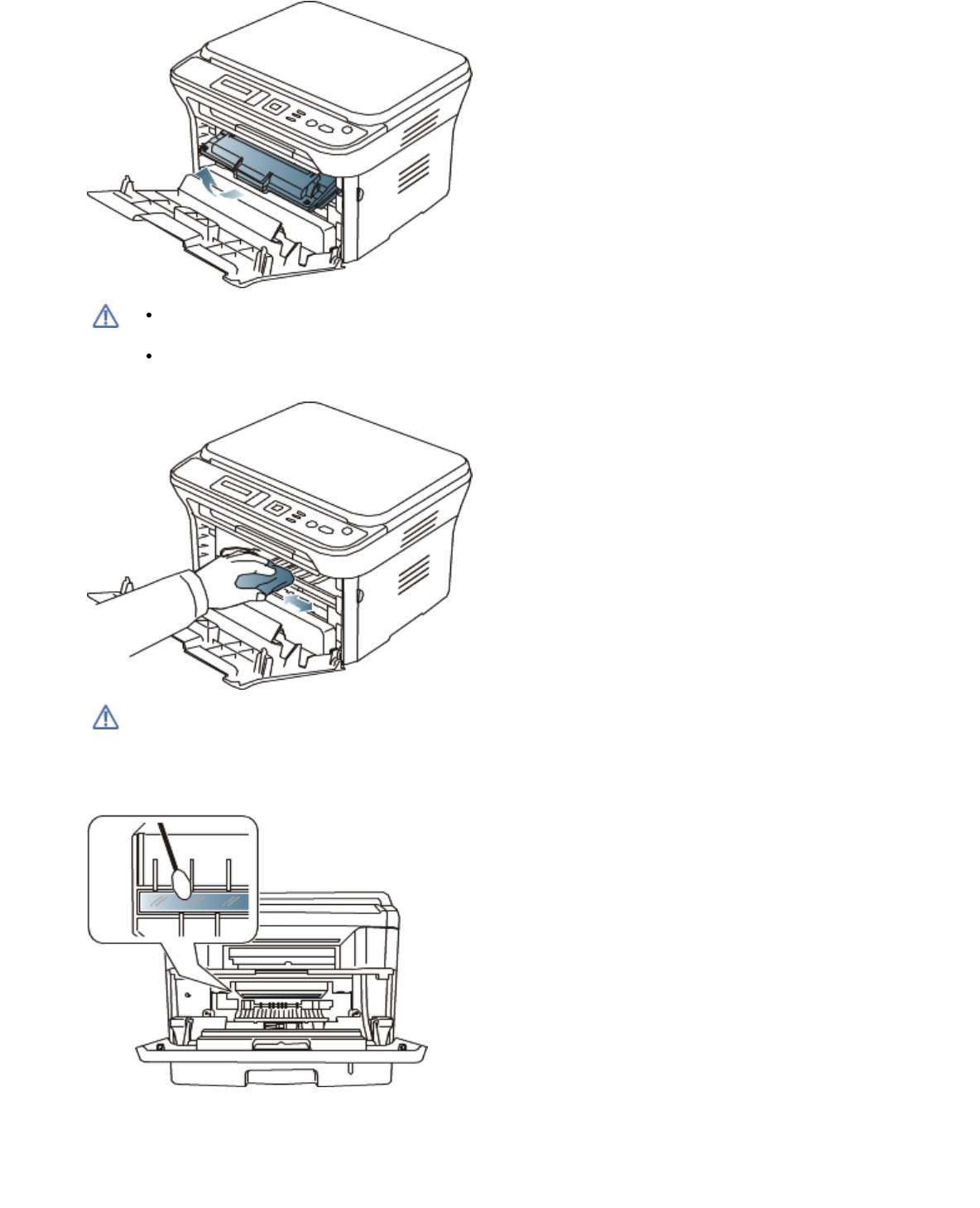
2. Откройте переднюю крышку и извлеките картридж. Положите его на чистую ровную поверхность.
file:///C|/E-Doc_Biz_Client/Printers/1133/ru/ug/RU/maintenance.htm[12/2/2011 2:39:18 PM]
Обслуживание
Во избежание выхода картриджа из строя не рекомендуется держать его на свету дольше
нескольких минут. При необходимости накройте его бумагой.
Не прикасайтесь к нижней части картриджа зеленого цвета. Для этого держите его за ручку.
3. Сухой тканью без ворса протрите место установки картриджа, чтобы удалить частицы пыли и тонера.
Во время чистки внутренних частей устройства будьте особенно осторожны с роликом переноса
изображения и другими внутренними деталями. Не используйте для чистки растворители, в частности
бензин: это может вызвать проблемы при печати и привести к повреждению устройства.
4. Найдите длинную стеклянную полоску (блок лазерного сканирования) в верхней части отсека для картриджа
и осторожно протрите стекло тампоном.
5. Установите картридж на место и закройте переднюю крышку.
6. Подключите шнур питания и включите устройство.
Очистка блока сканирования
Содержание в чистоте блока сканирования способствует получению высококачественных копий. Блок
file:///C|/E-Doc_Biz_Client/Printers/1133/ru/ug/RU/maintenance.htm[12/2/2011 2:39:18 PM]
Обслуживание
file:///C|/E-Doc_Biz_Client/Printers/1133/ru/ug/RU/maintenance.htm[12/2/2011 2:39:18 PM]
сканирования рекомендуется чистить каждый день перед началом работы. При необходимости очистку можно
повторять в течение дня.
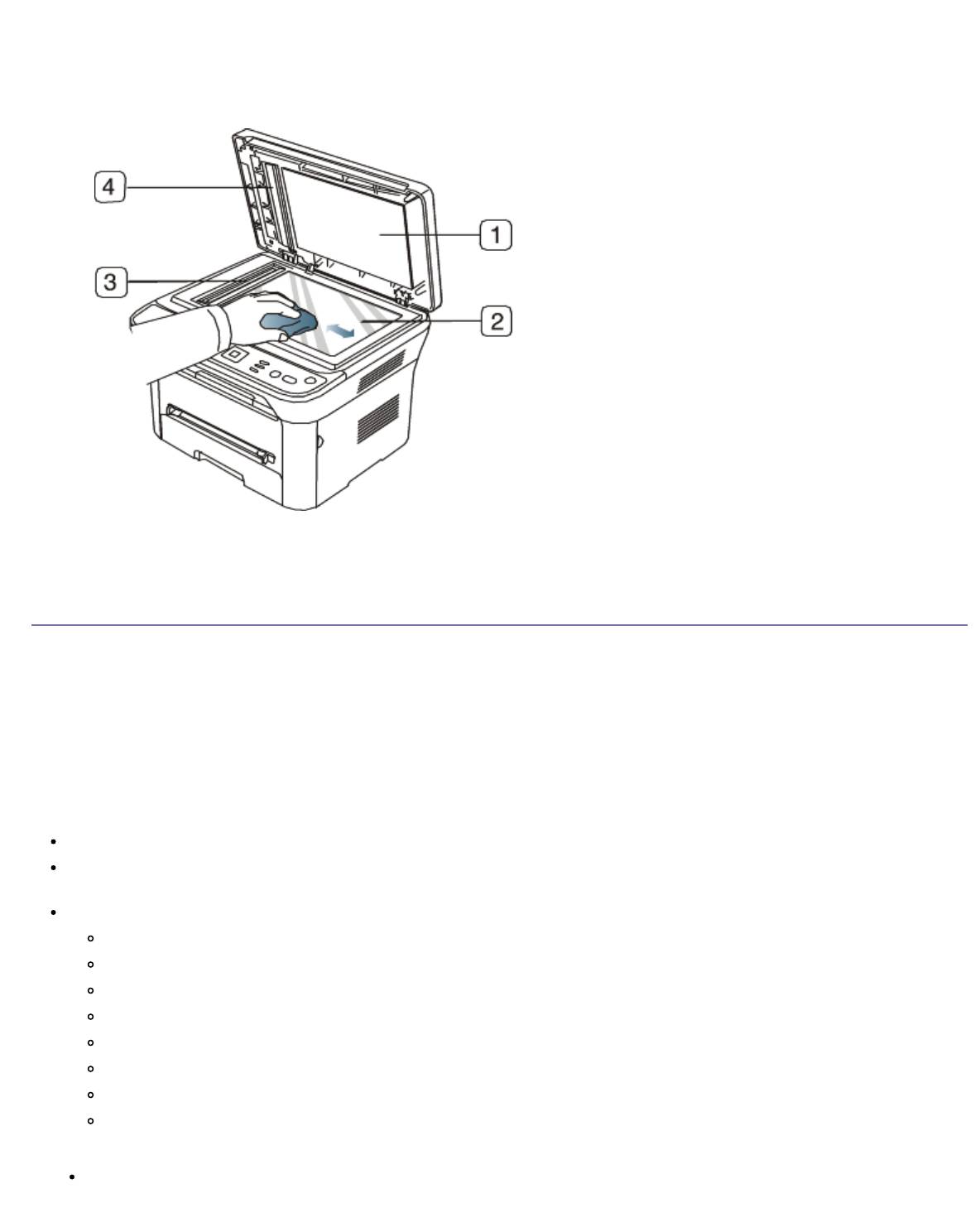
1. Слегка смочите водой мягкую ткань без ворса или бумажную салфетку.
2. Откройте крышку сканера.
3. Удалите загрязнения с поверхности стекла экспонирования и стекла автоподатчика и вытрите их насухо.
1. Крышка сканера
2. Стекло экспонирования
3. Стекло экспонирования автоподатчика
4. Белая пластина
4. Удалите загрязнения с нижней стороны крышки сканера и белой пластины и вытрите их насухо.
5. Закройте крышку сканера.
Хранение картриджей
Картриджи с тонером чувствительны к воздействию света, температуры и влаги. Для обеспечения оптимальной
работы, достижения высокого качества печати и увеличения срока службы нового картриджа с тонером компании
Dell следуйте приведенным ниже рекомендациям.
Храните картридж в тех же условиях, в которых будет эксплуатироваться принтер: это должно быть помещение с
контролируемыми температурой и уровнем влажности. До установки картридж должен находиться в оригинальной
закрытой упаковке. Если оригинальная упаковка отсутствует, накройте верхнее отверстие картриджа листом бумаги
и храните его в темном месте.
Хранение неиспользуемого картриджа в открытой упаковке значительно сокращает его полезный срок службы и
хранения. Не храните картридж на полу. После извлечения картриджа с тонером из принтера необходимо хранить
его в указанных ниже условиях.
Внутри защитного пакета из оригинальной упаковки.
Храните картриджи на ровной поверхности (не храните их в вертикальном положении) и соответствующей
стороной вверх, в положении, в котором они устанавливаются в устройство.
Не храните картриджи в следующих условиях:
при температуре выше 40 °С;
при влажности менее 20 и более 80 %;
в помещении, подверженном резким перепадам влажности и температуры;
при воздействии прямого солнечного или комнатного света;
в пыльных помещениях;
в автомобиле в течение длительного времени;
в помещениях с источниками агрессивных газов;
в помещениях с соленым воздухом.
Инструкция по использованию
Не прикасайтесь к поверхности фоточувствительного барабана картриджа.

Обслуживание
file:///C|/E-Doc_Biz_Client/Printers/1133/ru/ug/RU/maintenance.htm[12/2/2011 2:39:18 PM]
Не подвергайте картридж ударам или воздействию вибрации.
Не поворачивайте барабан вручную, особенно в направлении, противоположном вращению: это может
привести к внутреннему повреждению картриджа и просыпанию тонера.
Использование картриджей сторонних производителей (не Dell) и повторно
заправленных картриджей
Компания Dell не рекомендует и не одобряет использование в принтере неоригинальных картриджей Dell,
включая универсальные и картриджи магазинных марок, повторно заправленные или восстановленные картриджи
с тонером.
Если использование картриджей стороннего производителя, повторно заправленных или отремонтированных
картриджей послужило причиной поломки устройства, компания Dell не выполняет ремонт и обслуживание по
гарантии.
Приблизительный срок службы картриджа
Приблизительный срок службы картриджа (срок службы до полной выработки картриджа с тонером) зависит от
количества тонера, необходимого для выполнения заданий печати. Фактическое количество напечатанных
страниц может быть разным и зависит от плотности печати, условий эксплуатации, интервалов печати, а также
типа и размера материала для печати. Например, при печати большого количества графических изображений
потребление тонера существенно увеличивается и картридж приходится менять чаще.
Советы по перемещению и хранению устройства
При перемещении устройства не наклоняйте и не переворачивайте его. В противном случае на внутреннюю
поверхность может высыпаться тонер, что приведет к повреждению устройства или ухудшению качества
печати.
Для перемещения принтера требуется не менее двух человек.
Устранение неисправностей
Устранение неисправностей
В этой главе описаны действия по устранению различных неисправностей.
В главу входят указанные ниже разделы.
Перераспределение тонера
Рекомендации по предотвращению скручивания бумаги
Рекомендации по предотвращению замятия бумаги
Удаление замятой бумаги
Сведения о сообщениях на дисплее
Устранение других неполадок
Перераспределение тонера
Когда ресурс картриджа почти исчерпан, происходит следующее:
отпечатки становятся блеклыми, или на них появляются белые полосы;
появляется сообщение Подготовьте новый картридж;
индикатор Состояние мигает красным цветом.
В этом случае качество печати можно временно улучшить, перераспределив оставшийся в картридже тонер. Иногда
блеклая печать или белые полосы остаются и после перераспределения тонера.
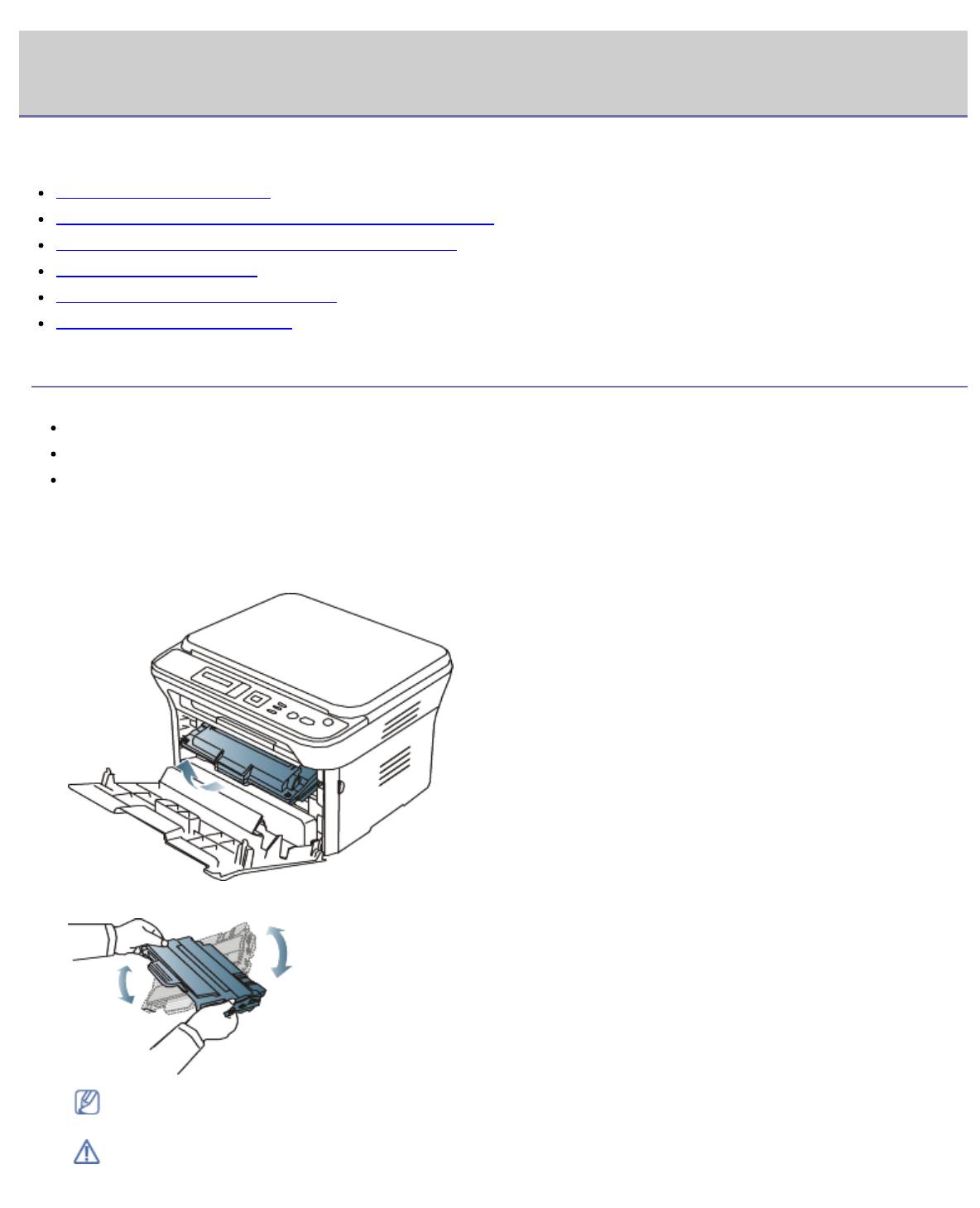
1. Откройте переднюю крышку.
2. Извлеките картридж.
3. Покачайте картридж из стороны в сторону 5—6 раз, чтобы тонер в нем распределился равномерно.
Если тонер попал на одежду, стряхните его сухой тряпкой и выстирайте одежду в холодной воде. Под
воздействием горячей воды тонер въедается в ткань.
Не прикасайтесь к нижней части картриджа, окрашенной в зеленый цвет. Для этого держите его за ручку.
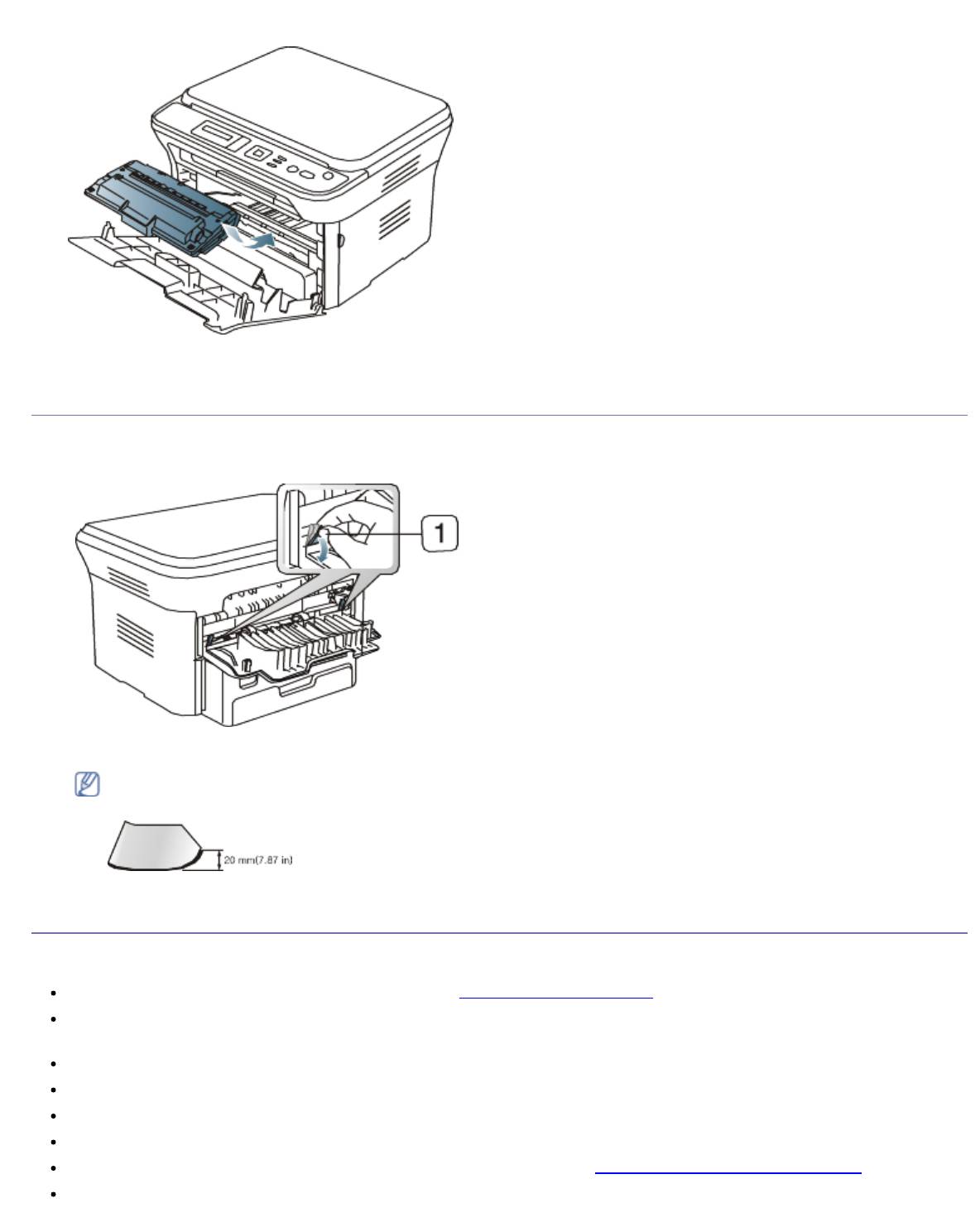
4. Удерживая картридж за ручку, медленно вставьте его в устройство.
file:///C|/E-Doc_Biz_Client/Printers/1133/ru/ug/RU/troubleshooting.htm[12/2/2011 2:39:20 PM]
Устранение неисправностей
file:///C|/E-Doc_Biz_Client/Printers/1133/ru/ug/RU/troubleshooting.htm[12/2/2011 2:39:20 PM]
Выступы картриджа и соответствующие выемки устройства обеспечивают правильное положение картриджа
при вставке и его надежную фиксацию в рабочем положении.
5. Закройте переднюю крышку. и проверьте надежность закрытия.
Рекомендации по предотвращению скручивания бумаги
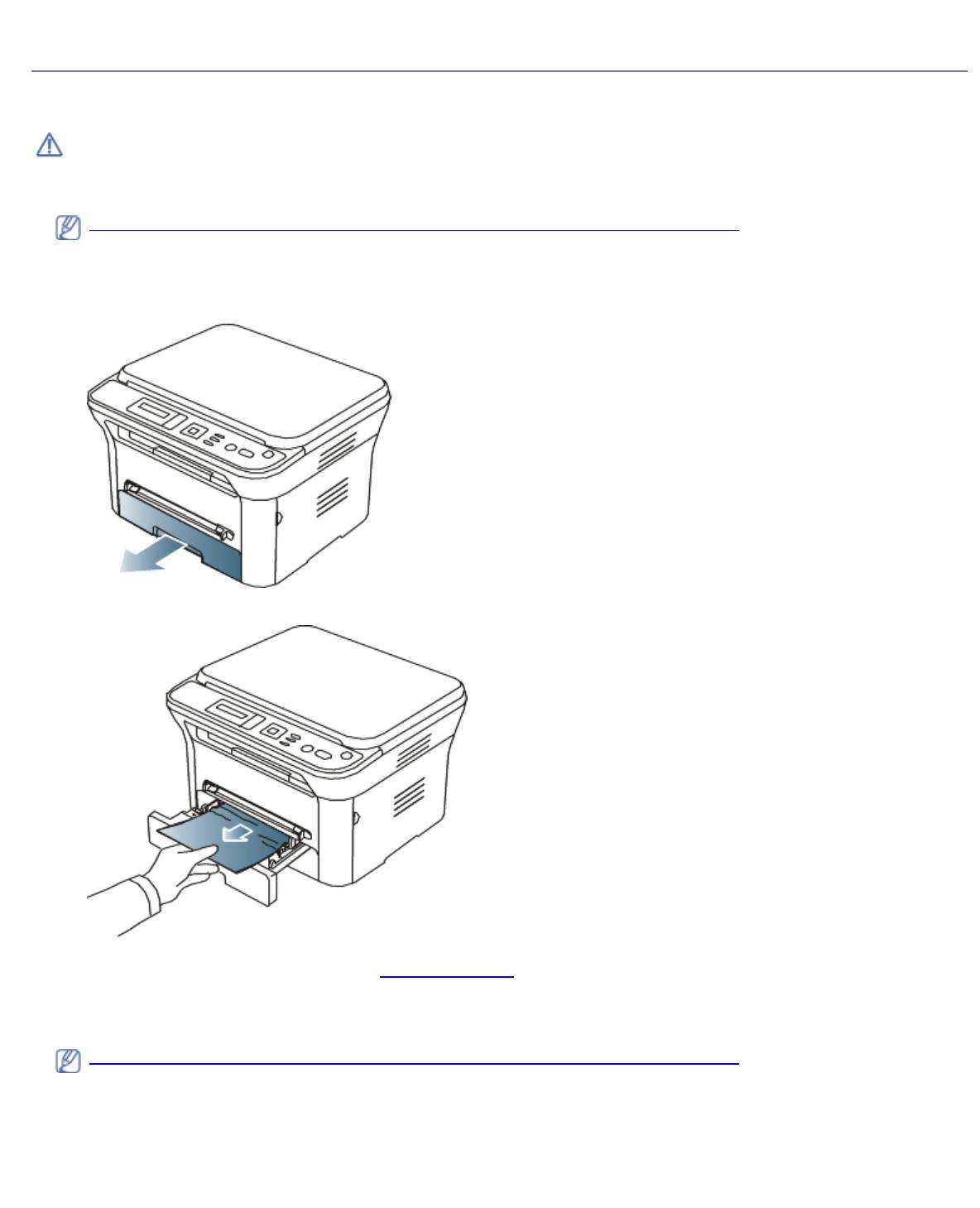
1. Откройте заднюю крышку.
2. Опустите нажимные рычаги с обеих сторон.
1. Нажимной рычаг
3.
Не закрывайте заднюю крышку во время печати.
Используйте этот способ только тогда, когда отпечаток скручивается более чем на 20 мм.
Рекомендации по предотвращению замятия бумаги
В большинстве случаев замятия бумаги можно избежать, если использовать бумагу рекомендованного типа. При
возникновении замятий следуйте приведенным ниже инструкциям.
Правильно установите ограничители бумаги (см. Загрузка бумаги в лоток).
Не перегружайте лоток: стопка бумаги в лотке не должна быть выше отметки максимального уровня бумаги на
внутренней стороне лотка.
Не вынимайте бумагу из лотка во время печати.
Перед загрузкой согните и выпрямите пачку бумаги или разверните ее края веером.
Не используйте мятую, сырую или сильно скрученную бумагу.
Не загружайте одновременно бумагу различных типов.
Используйте только рекомендованные материалы для печати (см. Настройка размера и типа бумаги).
Загружайте материалы для печати в обычный лоток лицевой стороной вниз, а в лоток ручной подачи —
Устранение неисправностей
file:///C|/E-Doc_Biz_Client/Printers/1133/ru/ug/RU/troubleshooting.htm[12/2/2011 2:39:20 PM]
лицевой стороной вверх.
Удаление замятой бумаги
При замятии бумаги на дисплей выводится предупреждающее сообщение.
Для того чтобы возобновить печать после удаления замятой бумаги, откройте и закройте переднюю крышку.
Во избежание разрыва бумаги вытягивайте ее осторожно и медленно. Для удаления замятой бумаги выполните
действия, описанные в последующих разделах.
Замятие в лотке 1
Щелкните по этой ссылке, чтобы просмотреть ролик об удалении замятой бумаги.
1. Откройте и закройте переднюю крышку, и мятая бумага автоматически вытолкнется из устройства.
Если бумага не выходит, перейдите к следующему шагу.
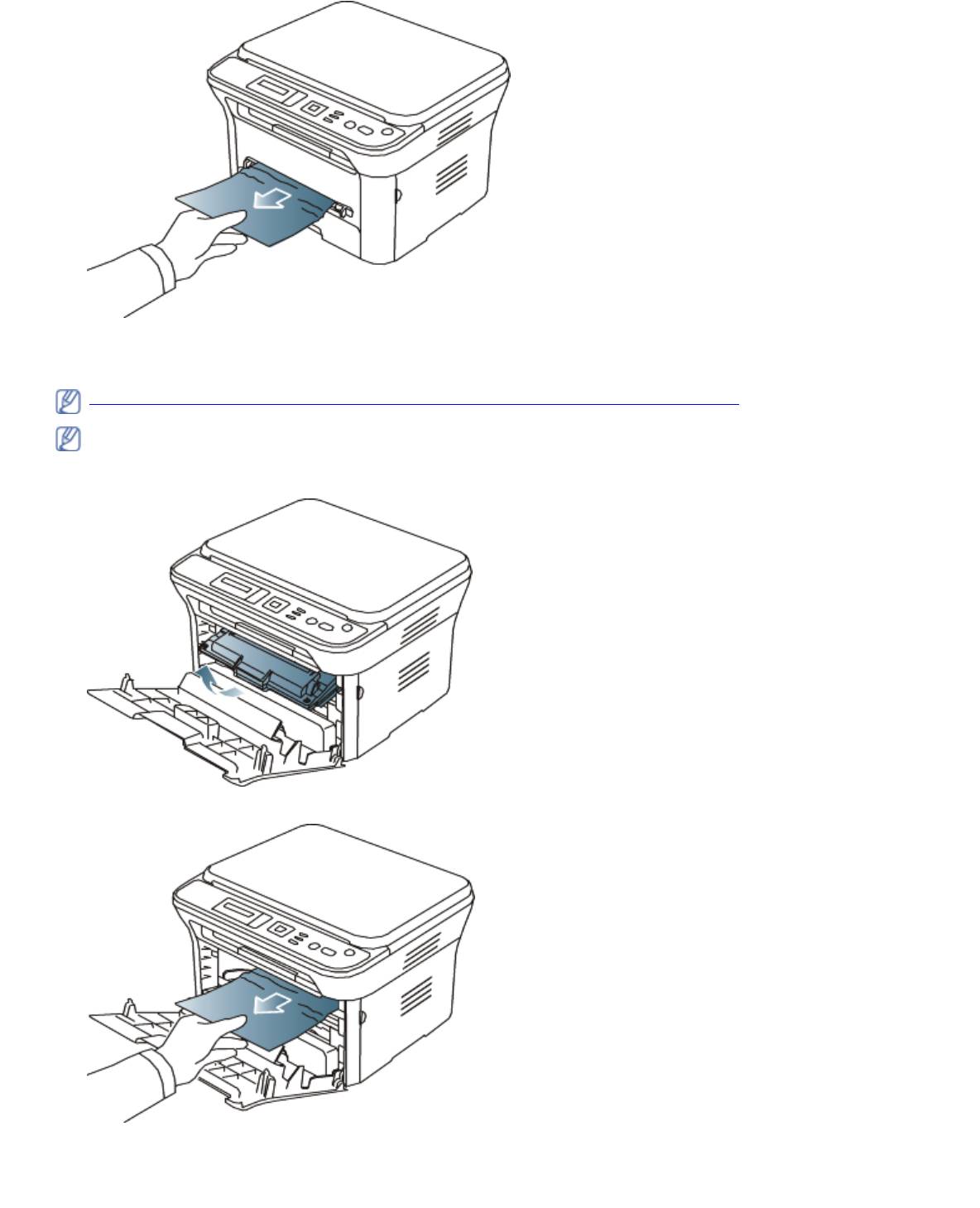
2. Извлеките лоток 1.
3. Осторожно вытяните замятую бумагу.
Если замятая бумага не извлекается или ее не видно, проверьте, не замялась ли она в области
термофиксатора или картриджа (см. Внутри принтера).
4. Вставьте лоток 1 на место до щелчка. Печать автоматически возобновится.
В лотке ручной подачи
Щелкните по этой ссылке, чтобы просмотреть ролик об удалении замятой бумаги.
1. Если бумага подается неправильно, извлеките ее из устройства.
Устранение неисправностей
2. Для того чтобы возобновить печать, откройте и закройте переднюю крышку.
Внутри принтера
Щелкните по этой ссылке, чтобы просмотреть ролик об удалении замятой бумаги.
При работе область термофиксатора сильно нагревается. При извлечении бумаги из устройства соблюдайте
осторожность.
1. Откройте переднюю крышку и извлеките картридж, аккуратно нажимая на него.
2. Осторожно вытяните замятую бумагу.
3. Установите картридж на место и закройте переднюю дверцу. Печать автоматически возобновится.
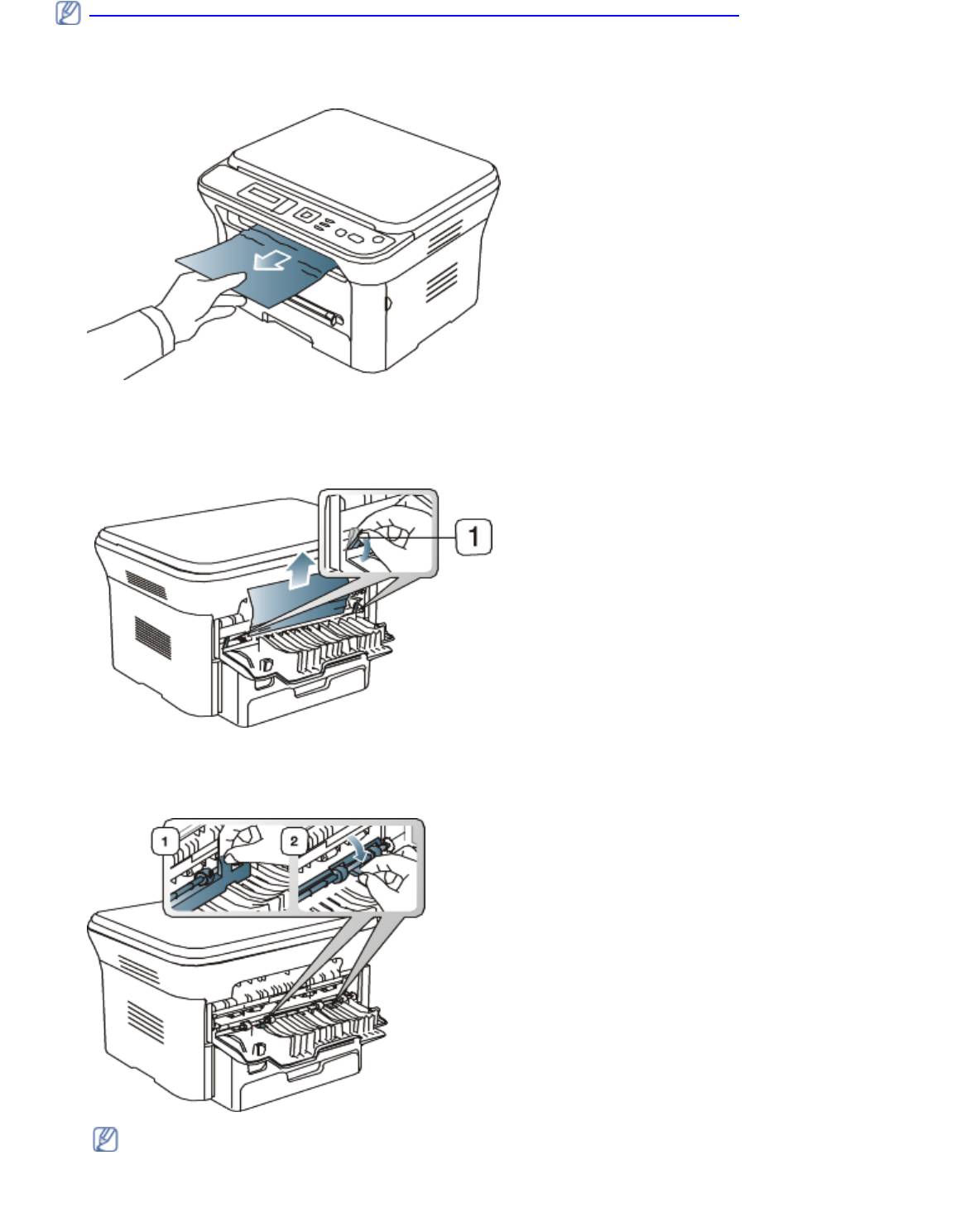
В области выхода бумаги
file:///C|/E-Doc_Biz_Client/Printers/1133/ru/ug/RU/troubleshooting.htm[12/2/2011 2:39:20 PM]
Устранение неисправностей
file:///C|/E-Doc_Biz_Client/Printers/1133/ru/ug/RU/troubleshooting.htm[12/2/2011 2:39:20 PM]
Щелкните по этой ссылке, чтобы просмотреть ролик об удалении замятой бумаги.
1. Откройте и закройте переднюю крышку, и мятая бумага автоматически вытолкнется из устройства.
Если замятую бумагу не видно, переходите к следующему шагу.
2. Осторожно извлеките бумагу из выходного лотка.
Если не удается определить место замятия или бумага извлекается с трудом, не вытягивайте ее и переходите
к следующему шагу.
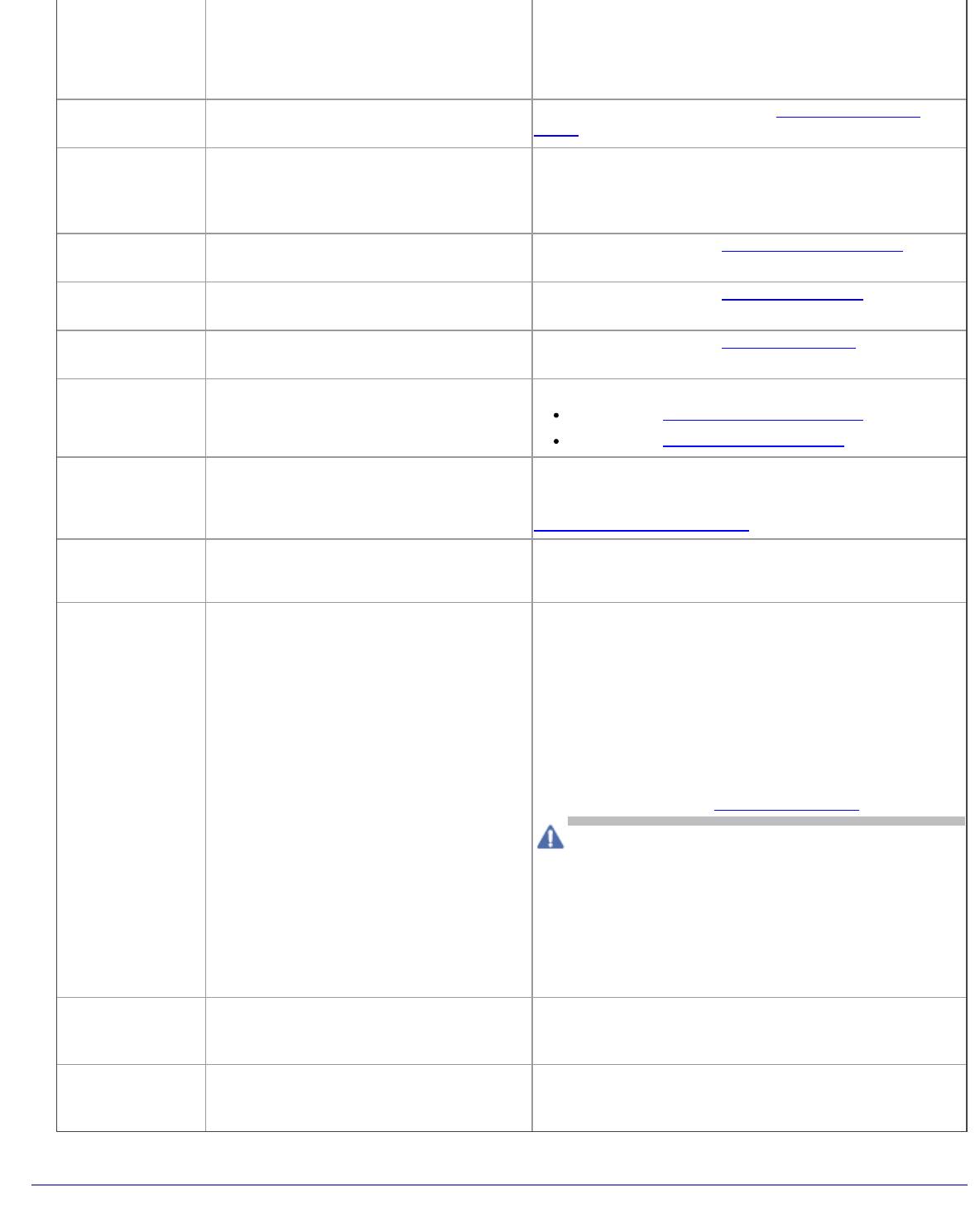
3. Откройте заднюю крышку.
4. Опустите нажимные рычаги и извлеките бумагу.
1. Нажимной рычаг
Если замятую бумагу не видно, переходите к следующему шагу.
5. Потяните рычаги крышки термофиксатора и извлеките бумагу.
Верните рычаги крышки термофиксатора в исходное положение.
При работе область термофиксатора сильно нагревается. При извлечении бумаги из устройства
соблюдайте осторожность.
6. Верните нажимные рычаги в исходное положение.

Устранение неисправностей
file:///C|/E-Doc_Biz_Client/Printers/1133/ru/ug/RU/troubleshooting.htm[12/2/2011 2:39:20 PM]
7. Закройте заднюю крышку.
8. Откройте и закройте переднюю крышку. Печать автоматически возобновится.
Сведения о сообщениях на дисплее
Сообщения на дисплее панели управления содержат информацию о состоянии устройства и ошибках печати. В
приведенной ниже таблице перечислены описания этих сообщений и сведения о способах устранения неполадок.
Значение сообщений на дисплее
Если сообщение отсутствует в таблице, выключите и вновь включите питание устройства и повторите
попытку выполнить печать. Если проблему устранить не удалось, обратитесь в службу технической
поддержки.
Обращаясь в службу технической поддержки, желательно сообщить специалисту текст сообщения об
ошибке.
В зависимости от модели и комплектации некоторые сообщения могут не появляться на дисплее.
[номер ошибки] обозначает номер ошибки.
[тип лотка] обозначает номер лотка.
[тип материала для печати] обозначает тип материала для печати.
[размер материала для печати] обозначает размер материала для печати.
[цвет] обозначает цвет тонера или блока переноса изображения.
Сообщение Значение Рекомендуемые действия
Закройте
Передняя крышка закрыта неплотно. Закройте крышку до щелчка.
крышку
Срок служ.
Приблизительный срок службы
Замените картридж с тонером (см.
Замена
истек Замен.
картриджа с тонером истек. Устройство
картриджа).
картридж
перестает печатать.
Предположительный срок службы
картриджа определяется средним
количеством отпечатков и
соответствует стандарту
ISO/IEC 19752 (см. Доступные
материалы).
Количество страниц зависит от
условий эксплуатации, интервала
печати, а также от типа и размера
материала для печати. Некоторое
количество тонера может
оставаться в картридже, даже если
появляется сообщение Срок служ.
истек Замен. картридж и
принтер прекращает печать.
Ошибка [номер
Произошла систематическая ошибка. Перезагрузите устройство и перезапустите задание
ошибки]
печати. Если проблему устранить не удалось,
Выкл. и
обратитесь в службу технической поддержки.
вкл.уст.
Установите
Картридж с тонером установлен
Переустановите картридж с тонером два-три раза,
карт.
неправильно или отсутствует.
чтобы убедится в том, что он установлен правильно.
Если не удается устранить проблему, это говорит о
том, что картридж с тонером не обнаруживается.
Обратитесь в службу технической поддержки.
Загрузите
Отсутствует бумага с заданными
Загрузите бумагу с соответствующими параметрами в
[размер
параметрами в заданном лотке.
указанный лоток (см. Загрузка бумаги в лоток).
материала для
печати] в
[номер лотка]
Несовместимый
Картридж не предназначен для данного
Замените соответствующий картридж оригинальным
карт. с тонером
устройства.
картриджем Dell (см. раздел Замена картриджа).
Устранение неисправностей
file:///C|/E-Doc_Biz_Client/Printers/1133/ru/ug/RU/troubleshooting.htm[12/2/2011 2:39:20 PM]
Вых. лоток зап.
Извлеките
бумагу
Выходной лоток заполнен. или датчик
не направлен вниз.
Как только из выходного лотка будет извлечена
бумага, устройство возобновит печать. Либо
убедитесь в том, что датчик направлен вниз. Если
проблему устранить не удалось, обратитесь в службу
технической поддержки.
В лотке
В указанном лотке отсутствует бумага. Загрузите бумагу в лоток (см. Загрузка бумаги в
нет бумаги
лоток).
Вставьте
Кассета указанного лотка не
Чтобы закрыть лоток, опустите заднюю часть лотка,
кассету
установлена, либо лоток закрыт
выровняйте его с пазом и задвиньте его в принтер.
лотка [номер
неправильно.
лотка]
Замятие в
Замятие бумаги в области лотка ручной
Устраните замятие (см. В лотке ручной подачи).
МЦЛ
подачи.
Замятие в
Замятие бумаги в области лотка 1. Устраните замятие (см. Замятие в лотке 1).
лотке 1
Замятие
Замятие бумаги внутри принтера. Устраните замятие (см. Внутри принтера).
внутри устр.
Замятие в
В области выхода бумаги произошло
Устраните замятие.
области выхода
замятие специального материала для
См. раздел В области выхода бумаги.
печати.
См. раздел В лотке ручной подачи.
Подготовьте
В указанном картридже осталось
Необходимо подготовить новый картридж для
новый
небольшое количество тонера.
замены. Качество печати можно временно улучшить
картридж
Предположительный срок службы
путем перераспределения тонера (см. раздел
картриджа истекает.
Перераспределение тонера).
Удал. защ.
Устройство не может обнаружить
Снимите с картриджа защитную ленту.
ленту и
картридж с тонером.
Обратитесь к Краткое руководство по установке.
уст.кар.с тон.
Замените карт. Приблизительный срок службы
Выберите Остановить или Продолжить, как
картриджа с тонером почти истек.
показано на панели управления. При выборе
Остановить печать прекращается. Дальнейшая
печать невозможна без замены картриджа. При
выборе Продолжить печать не будет остановлена,
но ее качество не гарантируется.
Для обеспечения наилучшего качества печати
замените картридж на новый при появлении этого
сообщения. Дальнейшее использование картриджа
может привести к возникновению проблем с
качеством печати (см. Замена картриджа).
Компания Dell не рекомендует использовать
неоригинальные картриджи Dell, например
повторно заправленные или восстановленные.
Компания Dell не гарантирует качество печати
при использовании неоригинальных картриджей.
Если использование неоригинального картриджа
Dell послужило причиной поломки устройства,
ремонт и обслуживание по гарантии не
предоставляются.
Установите
Закончился срок службы
Замените термофиксатор. Обратитесь в службу
новый
термофиксатора.
технической поддержки.
термофиксатор
Идет
Двигатель принтера выполняет
Подождите несколько минут.
самодиагн.
самодиагностику.
Подождите
Устранение других неполадок
В таблице перечислены некоторые неисправности и способы их устранения. Для устранения неполадок следуйте
Устранение неисправностей
приведенным рекомендациям. Если проблему устранить не удалось, обратитесь в службу технической поддержки.
Проблемы с электропитанием
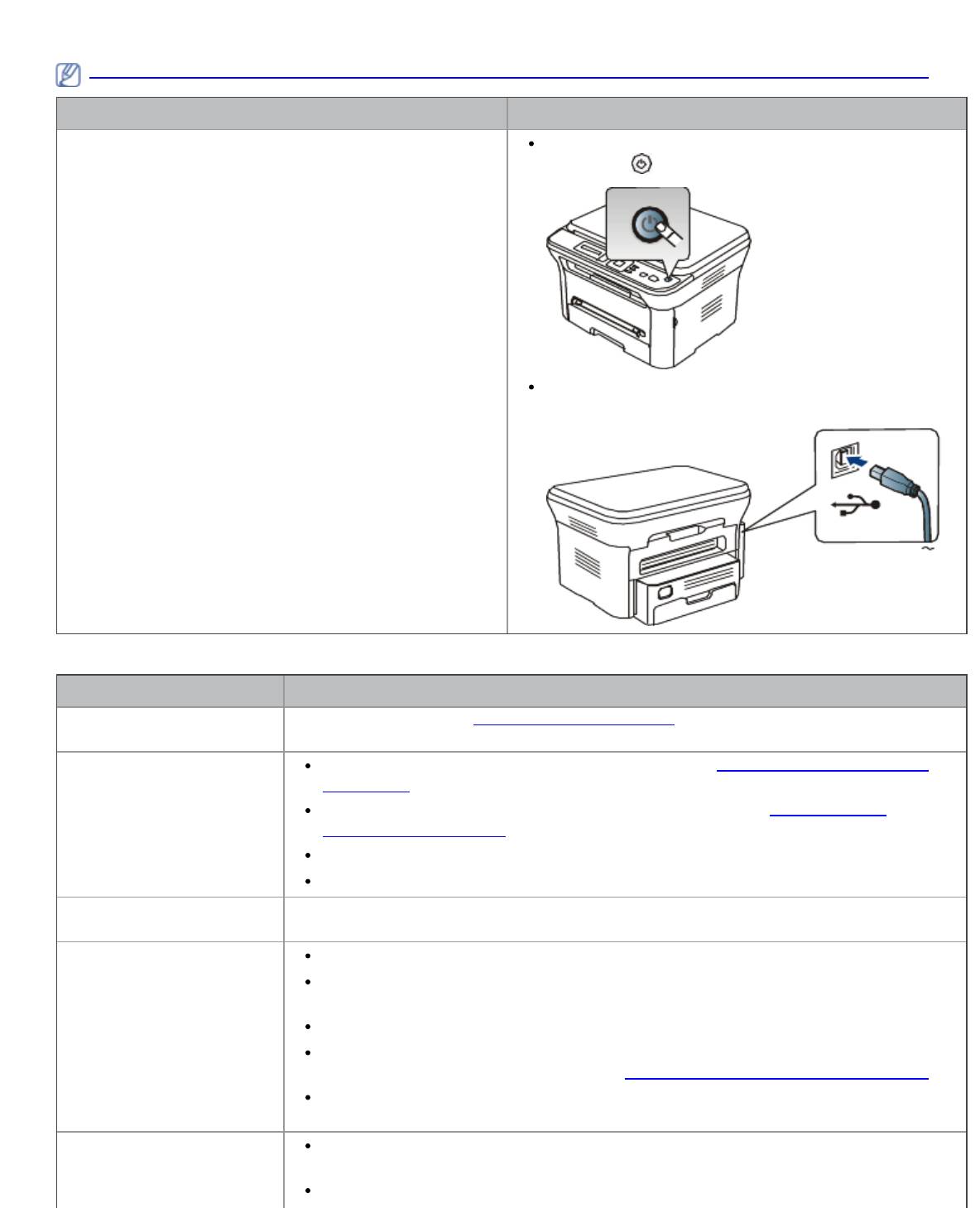
Щелкните по этой ссылке, чтобы просмотреть ролик, посвященный решению проблем с электропитанием.
Состояние Рекомендуемые действия
На устройство не подается питание,
Подключите кабель питания и нажмите кнопку
или неправильно подключен соединительный кабель
Питание ( ) на панели управления.
между компьютером и устройством
Отключите кабель устройства и подключите его
еще раз.
Проблемы при подаче бумаги
Состояние Рекомендуемые действия
Произошло замятие бумаги
Устраните замятие (см. Удаление замятой бумаги).
во время печати
Листы бумаги слипаются
Проверьте максимальную вместимость лотка (см. Спецификации материалов
для печати).
Используйте только бумагу рекомендованного типа (см. Спецификации
материалов для печати).
Извлеките бумагу из лотка, согните ее или расправьте.
Бумага может слипаться при повышенной влажности.
Не подается несколько
Возможно, в лоток загружена бумага разных типов. Загружайте только бумагу,
листов бумаги
одинаковую по типу, размеру и плотности.
Бумага не подается в
Устраните помехи внутри устройства.
устройство
Бумага загружена неправильно. Извлеките бумагу из лотка и загрузите ее
правильно.
В лотке слишком много бумаги. Извлеките из лотка излишки бумаги.
Бумага слишком толстая. Используйте только бумагу, соответствующую
требованиям данного устройства (см.
Спецификации материалов для печати).
Если оригинал не подается в устройство, попробуйте заменить резиновый блок
автоподатчика. Обратитесь в службу технической поддержки.
Постоянно происходит
В лотке слишком много бумаги. Извлеките из лотка излишки бумаги. Для
замятие бумаги
печати на специальных материалах используйте лоток ручной подачи.
Используется бумага неподходящего типа. Используйте только бумагу,
file:///C|/E-Doc_Biz_Client/Printers/1133/ru/ug/RU/troubleshooting.htm[12/2/2011 2:39:20 PM]
Устранение неисправностей
file:///C|/E-Doc_Biz_Client/Printers/1133/ru/ug/RU/troubleshooting.htm[12/2/2011 2:39:20 PM]
соответствующую требованиям данного устройства (см. Спецификации
материалов для печати).
Внутри устройства скопились обрывки бумаги. Откройте переднюю крышку и
удалите остатки бумаги.
Если оригинал не подается в устройство, попробуйте заменить резиновый блок
автоподатчика. Обратитесь в службу технической поддержки.
Прозрачные пленки
Используйте только прозрачные пленки, предназначенные для лазерных принтеров,
слипаются в области
и вынимайте их сразу после выхода из устройства.
выхода бумаги
Конверты неправильно
Проверьте положение направляющих по обе стороны конверта.
подаются в устройство
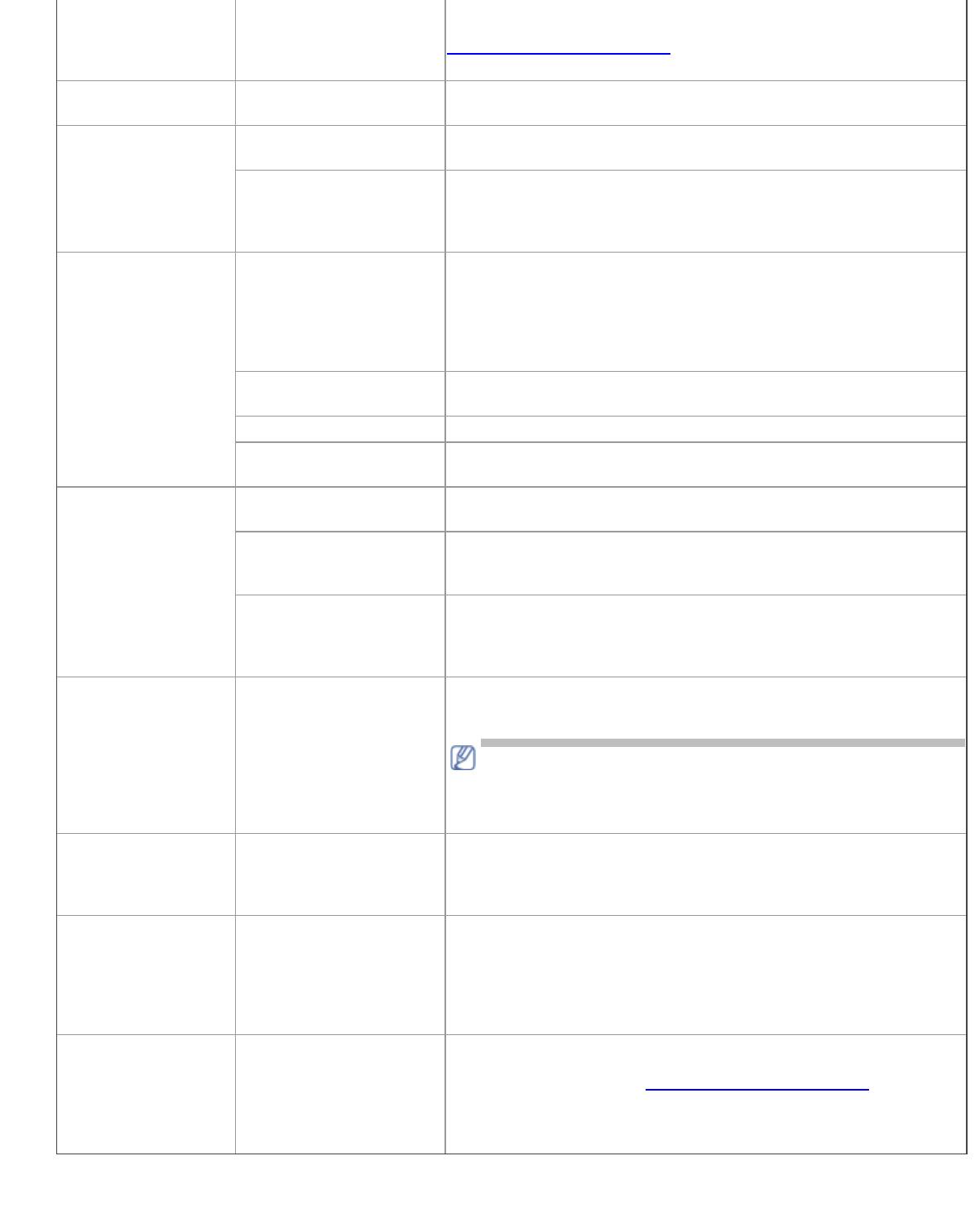
Неполадки при печати
Состояние Возможная причина Рекомендуемые действия
Устройство не
На устройство не
Проверьте подключение шнура питания.
печатает
подается питание.
Устройство не является
Установите данное устройство как используемое по умолчанию
устройством по
в ОС Windows.
умолчанию.
Проверьте наличие указанных ниже ошибок.
Не закрыта передняя крышка. Закройте переднюю крышку.
Произошло замятие бумаги. Устраните замятие (см. Удаление замятой бумаги).
Не загружена бумага. Загрузите бумагу (см. раздел Загрузка бумаги в лоток).
Не установлен картридж с тонером. Установите картридж.
При возникновении системных ошибок во время печати обратитесь к представителю
службы технической поддержки.
Неправильно подключен
Отключите кабель устройства и подключите его еще раз.
соединительный кабель
между компьютером и
устройством.
Соединительный кабель
Если возможно, подключите кабель к заведомо исправному
между компьютером и
компьютеру и напечатайте документ. Кроме того, можно
устройством неисправен.
попробовать подключить другой кабель.
Указан неправильный
Проверьте настройки принтера в операционной системе
порт.
Windows и убедитесь, что задание печати отправляется на
правильный порт. Если у компьютера несколько портов,
убедитесь, что устройство подключено к нужному порту.
Неправильно настроены
Проверьте Настройка печати и убедитесь в том, что все
параметры устройства.
параметры печати установлены правильно (см.
Доступ к
настройкам печати).
Драйвер принтера
Переустановите программное обеспечение устройства (см.
установлен
Установка драйвера устройства, подключаемого по USB).
неправильно.
Произошел сбой в
Просмотрите сообщение на дисплее панели управления, чтобы
работе устройства.
выяснить, не произошла ли системная ошибка. Обратитесь в
службу технической поддержки.
Устройство не
Размер документа
Освободите место на диске и повторно отправьте документ на
печатает
слишком велик, и на
печать.
диске компьютера
недостаточно свободного
места, чтобы разместить
задание печати.
Выходной лоток
Как только из выходного лотка будет извлечена бумага,
заполнен.
устройство возобновит печать.
Устройство подает Возможно, в окне В большинстве приложений выбрать источник бумаги можно на
Устранение неисправностей
file:///C|/E-Doc_Biz_Client/Printers/1133/ru/ug/RU/troubleshooting.htm[12/2/2011 2:39:20 PM]
материалы для
печати не из
указанного
источника бумаги
Настройка печати
неверно указаны
параметры бумаги.
вкладке «Бумага» окна Настройка печати. Правильно укажите
источник бумаги; См. экран справки драйвера принтера (см.
Доступ к настройкам печати).
Печать выполняется
Задание печати слишком
Упростите страницу или измените параметры качества печати.
слишком медленно
сложное.
Половина страницы
Неправильно выбрана
Измените ориентацию страницы в используемом приложении;
пуста
ориентация страницы.
см. экран справки драйвера принтера.
Фактический размер
Убедитесь, что размер бумаги, указанный в настройках
бумаги не соответствует
драйвера принтера, соответствует размеру бумаги, загруженной
выбранным настройкам.
в лоток, и размеру бумаги, указанному в параметрах печати
используемого приложения.
На печать выводится
Кабель устройства
Отключите и снова подключите кабель устройства. Проверьте
неправильный,
подключен неправильно
качество печати, повторно отправив на печать документ,
искаженный или
или неисправен.
который ранее печатался успешно. Подключите кабель и
неполный текст
устройство к другому компьютеру и выведите на печать
задание, которое печатается успешно. Попробуйте подключить
новый кабель.
Выбран неправильный
В соответствующем меню приложения проверьте, правильно ли
драйвер принтера.
выбрано устройство.
Сбой приложения. Отправьте задание на печать из другого приложения.
Сбой операционной
Завершите работу Windows и перезагрузите компьютер.
системы.
Выключите и снова включите устройство.
Страницы выходят из
Неисправен картридж,
Перераспределите тонер в картридже. При необходимости
устройства пустыми
или закончился тонер.
замените картридж с тонером.
Файл документа может
Проверьте, имеются ли в файле пустые страницы.
содержать пустые
страницы.
Неисправны какие-либо
Обратитесь в службу технической поддержки.
компоненты принтера
(например, контроллер
или плата).
Файлы PDF
Несовместимость файла
Печать файла PDF в виде изображения позволяет правильно
печатаются
PDF с программой
напечатать документ. В настройках печати Acrobat включите
некорректно.
Acrobat.
опцию Print As Image.
Некоторые
фрагменты графики,
Печать файла PDF в виде изображения занимает больше
текста или
времени, чем обычно.
иллюстраций
отсутствуют
Низкое качество
Разрешение фотографии
Уменьшите размер фотографии. При увеличении размера
печати фотографий.
слишком низкое.
фотографии в приложении ее разрешение снижается.
Изображения
нечеткие
Перед началом
Испарения во время
Это не является неисправностью, и печать можно продолжить.
печати вблизи
печати могут быть
выходного лотка
вызваны повышенной
устройства
влажностью бумаги.
обнаруживаются
испарения
Устройство не
Размер бумаги и
Задайте правильный размер бумаги в параметре Параметры
печатает на бумаге
настройки размера
нестандартного размера бумаги на вкладке Бумага окна
нестандартных
бумаги не совпадают.
Настройка печати (см.
Доступ к настройкам печати).
размеров (например,
на бумаге для
счетов)
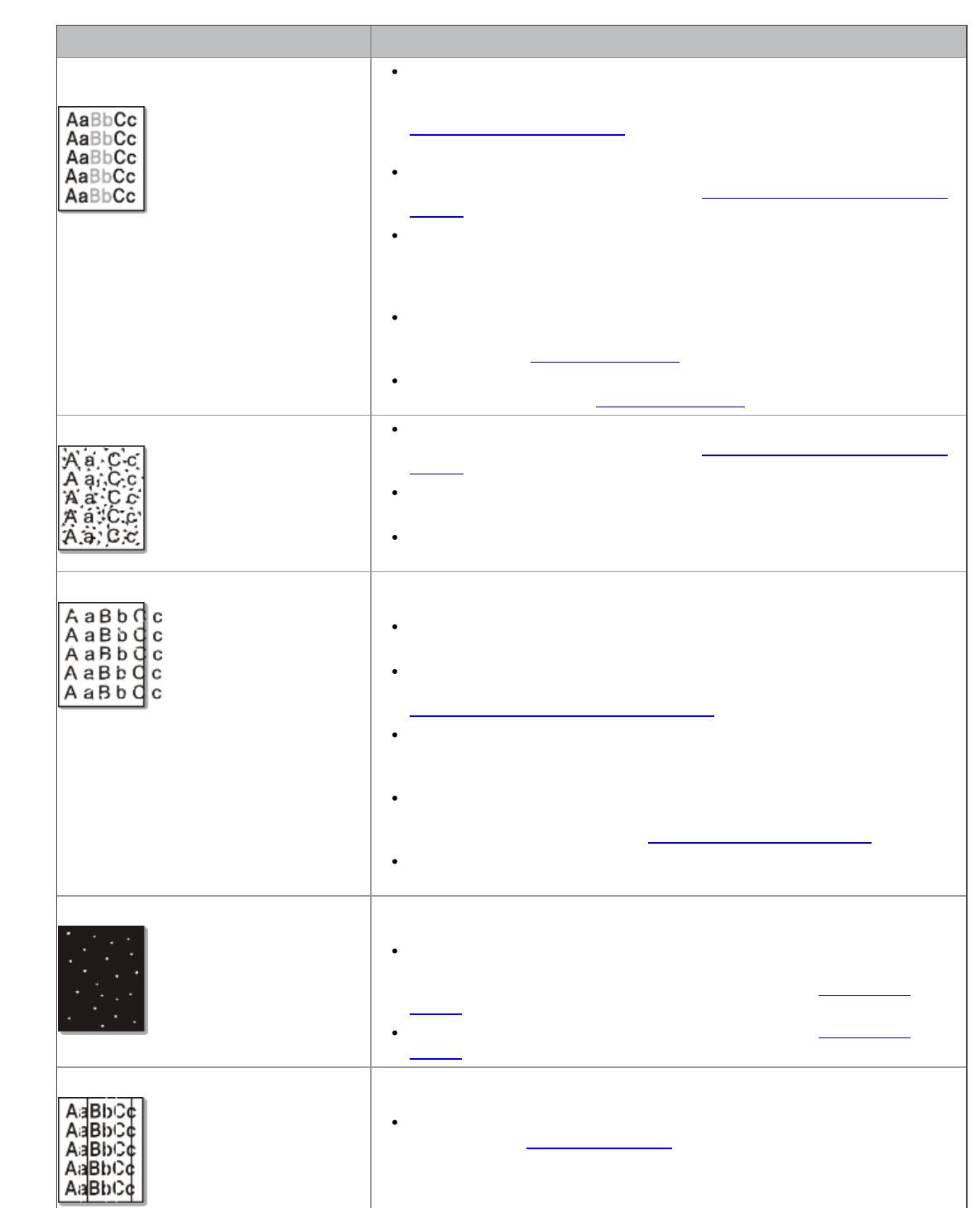
Проблемы качества печати
Если внутренние компоненты устройства загрязнены или бумага загружена неправильно, качество печати может
Устранение неисправностей
file:///C|/E-Doc_Biz_Client/Printers/1133/ru/ug/RU/troubleshooting.htm[12/2/2011 2:39:20 PM]
ухудшиться. В таблице содержатся инструкции по устранению подобных неполадок.
Состояние Рекомендуемые действия
Слишком светлое или бледное
Вертикальные белые полосы или бледные области могут появляться
изображение
на странице из-за низкого уровня тонера в картридже. Срок службы
картриджа можно временно продлить (см. раздел
Перераспределение тонера). Если качество печати не улучшилось,
установите новый картридж с тонером.
Бумага не отвечает установленным требованиям (например,
слишком влажная или жесткая) (см.
Спецификации материалов для
печати).
Если вся страница слишком светлая, значит задано слишком низкое
разрешение печати или включен режим экономии тонера. Настройте
разрешение печати и отключите режим экономии тонера; см. экран
справки драйвера принтера.
Сочетание таких недостатков печати, как блеклые участки и
смазывание, может указывать на необходимость очистки картриджа
с тонером (см.
Внутренняя чистка).
Возможно, загрязнена поверхность блока лазерного сканирования
внутри устройства (см.
Внутренняя чистка).
Пятна тонера
Бумага не отвечает установленным требованиям (например,
слишком влажная или жесткая) (см.
Спецификации материалов для
печати).
Загрязнен ролик переноса. Очистите внутренние части устройства.
Обратитесь в службу технической поддержки.
Возможно, загрязнен механизм подачи бумаги. Обратитесь в службу
технической поддержки.
Непропечатанные участки
Беспорядочно расположенные на странице бледные области обычно
округлой формы могут возникать по указанным ниже причинам.
Отдельный лист бумаги непригоден для печати. Повторите печать
задания.
Неравномерная влажность бумаги или наличие на ее поверхности
влажных пятен. Используйте бумагу другой марки (см.
Спецификации материалов для печати).
Некачественная партия бумаги. Иногда при производстве бумаги
образуются области, отталкивающие тонер. Используйте бумагу
другой марки или другого сорта.
Настройте параметр принтера и повторите попытку. Откройте окно
Настройка печати, откройте вкладку Бумага и выберите тип
бумаги плотная бумага (см.
Доступ к настройкам печати).
Если устранить неполадку не удается, обратитесь в службу
технической поддержки.
Белые точки
Белые точки могут появляться на странице по указанным ниже
причинам.
Бумага слишком жесткая; внутренние элементы устройства, в том
числе ролик переноса, интенсивно загрязняются частицами бумаги.
Очистите внутренние части устройства (см. раздел
Внутренняя
чистка).
Возможно, загрязнен механизм подачи бумаги (см. Внутренняя
чистка).
Вертикальные линии Черные вертикальные полосы могут появиться на странице по указанной
ниже причине.
Возможно, поцарапана поверхность (барабан) картриджа. Замените
картридж (см.
Замена картриджа).
Белые вертикальные полосы могут появиться на странице по указанной
ниже причине.
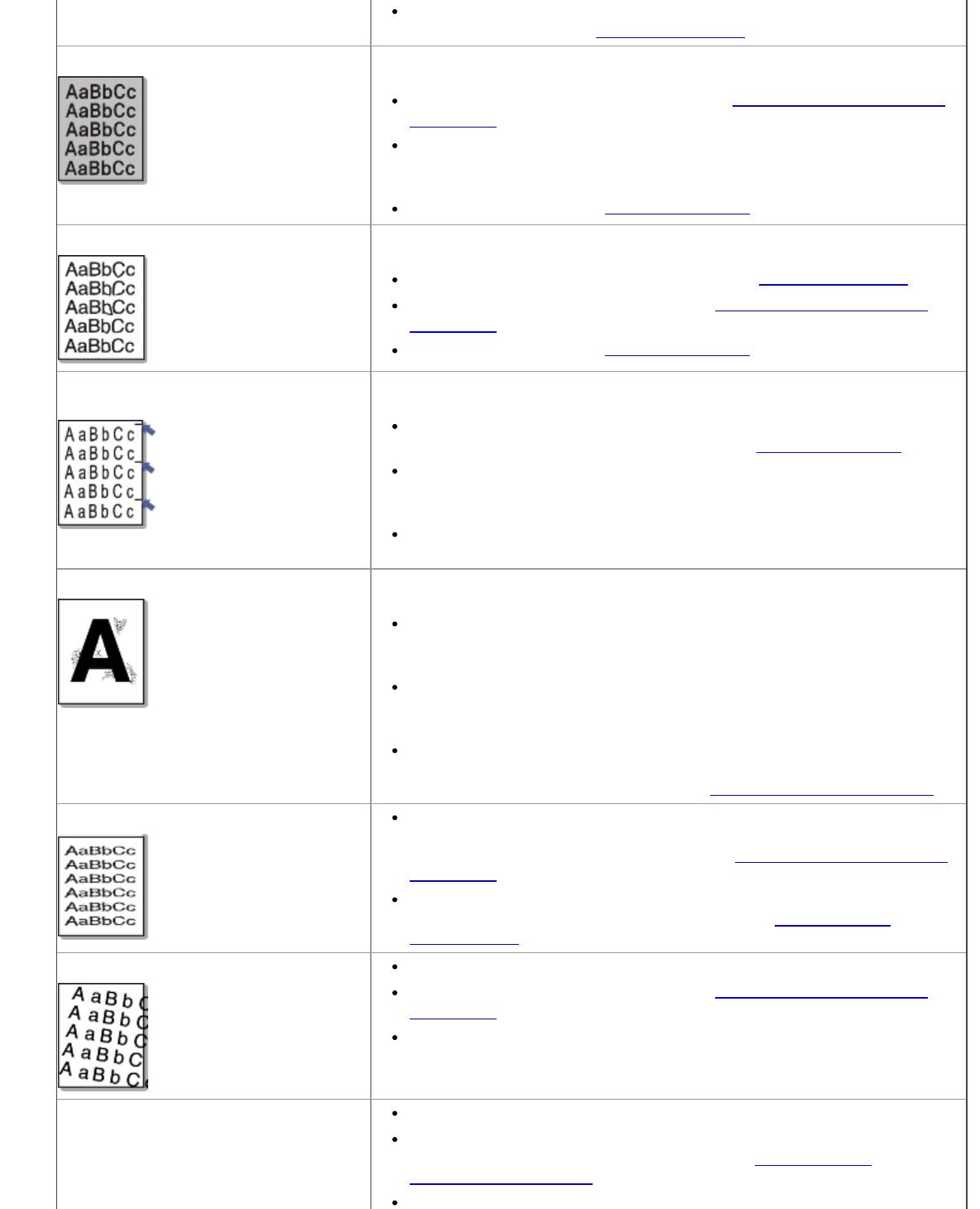
Устранение неисправностей
file:///C|/E-Doc_Biz_Client/Printers/1133/ru/ug/RU/troubleshooting.htm[12/2/2011 2:39:20 PM]
Возможно, загрязнена поверхность блока лазерного сканирования
внутри устройства (см. Внутренняя чистка).
Черный фон При слишком сильном затенении фона выполните указанные ниже
действия.
Используйте менее плотную бумагу (см. Спецификации материалов
для печати).
Проверьте условия окружающей среды: сильное затенение фона
может быть вызвано как слишком низкой, так и слишком высокой
(выше 80 %) влажностью.
Замените картридж (см. Замена картриджа).
Разводы тонера
При появлении на бумаге разводов тонера выполните указанные ниже
действия.
Очистите внутренние части устройства (см. Внутренняя чистка).
Проверьте тип и качество бумаги (см. Спецификации материалов
для печати).
Замените картридж (см. Замена картриджа).
Повторяющиеся вертикальные
На стороне листа, где выполнялась печать, появляются дефекты,
дефекты
расположенные через равные промежутки.
Возможно, поврежден картридж. Если проблема повторяется,
установите новый картридж с тонером (см.
Замена картриджа).
На некоторые детали устройства мог попасть тонер. Если дефект
появляется на обратной стороне листа, такая проблема должна
исчезнуть после печати нескольких страниц.
Поврежден блок термофиксатора. Обратитесь в службу технической
поддержки.
Рассеивание тонера
Рассеивание тонера по фону происходит из-за того, что частицы тонера
распределяются по странице случайным образом.
Возможно, бумага слишком влажная. Используйте для печати бумагу
из другой пачки. Не вскрывайте пачки до начала использования,
иначе бумага может впитать слишком много влаги.
Если рассеивание тонера происходит на конверте, измените макет
печати, чтобы не печатать на клееных швах с обратной стороны:
печать на них может привести к появлению дефектов.
Если рассеивание по фону происходит на всей поверхности
напечатанной страницы, измените разрешение в приложении или в
окне Настройка печати (см. раздел
Доступ к настройкам печати).
Деформированные символы
Если символы искажены и имеют вид незакрашенных контуров,
возможно, используется слишком гладкая бумага. Попробуйте
выполнить печать на другой бумаге (см.
Спецификации материалов
для печати).
Если символы искажены и текст волнообразно искривлен, возможно,
блок сканирования нуждается в ремонте (см.
Очистка блока
сканирования).
Перекос страницы
Проверьте, правильно ли загружена бумага.
Проверьте тип и качество бумаги (см. Спецификации материалов
для печати).
Убедитесь, что направляющие не слишком сильно и не слишком
слабо прижаты к стопке бумаги.
Сворачивание и искривление
Проверьте, правильно ли загружена бумага.
Проверьте тип и качество бумаги. Высокая температура и влажность
могут привести к скручиванию бумаги (см.
Спецификации
материалов для печати).
Переверните пачку бумаги в лотке. Попробуйте также повернуть
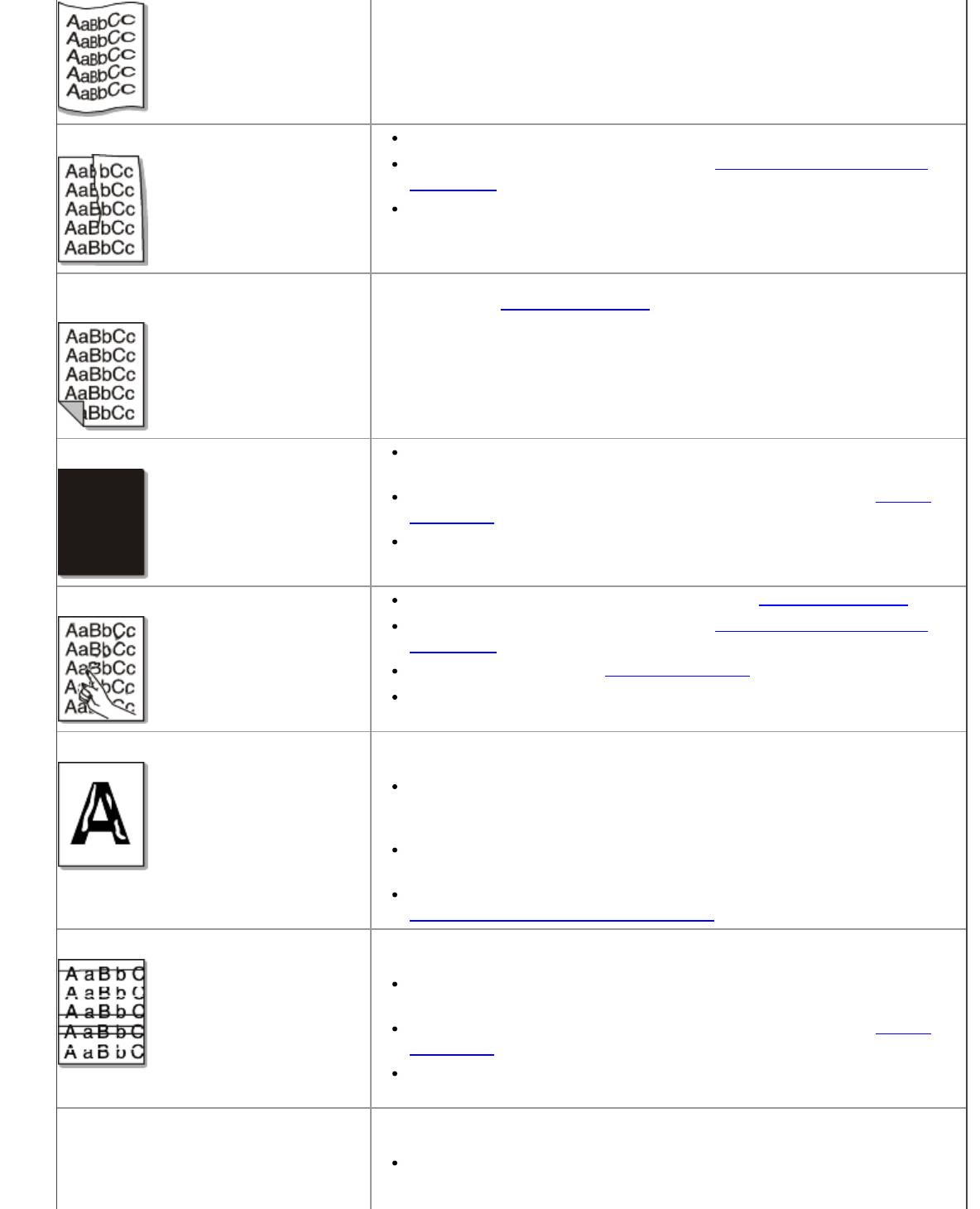
Устранение неисправностей
бумагу в лотке на 180°.
Морщинки и складки
Проверьте, правильно ли загружена бумага.
Проверьте тип и качество бумаги (см. Спецификации материалов
для печати).
Переверните пачку бумаги в лотке. Попробуйте также повернуть
бумагу в лотке на 180°.
Загрязнение напечатанных страниц с
Проверьте, не просыпался ли тонер. Очистите внутренние части
обратной стороны
устройства (см. Внутренняя чистка).
Цветные или черные страницы
Возможно, неправильно установлен картридж. Извлеките картридж и
установите его снова.
Возможно, картридж неисправен. Замените картридж (см. Замена
картриджа).
Возможно, устройство нуждается в ремонте. Обратитесь в службу
технической поддержки.
Незакрепленный тонер
Очистите внутренние части устройства (см. Внутренняя чистка).
Проверьте тип и качество бумаги (см. Спецификации материалов
для печати).
Замените картридж (см. Замена картриджа).
Если устранить дефект не удается, возможно, устройство нуждается
в ремонте. Обратитесь в службу технической поддержки.
Непропечатка символов
Непропечатка символов — это появление белых участков внутри
символов, которые должны быть полностью черного цвета.
Если печать выполняется на прозрачных пленках, попробуйте
использовать пленки другого типа. Непропечатка символов может
быть обусловлена текстурой прозрачных пленок.
Возможно, печать выполняется на стороне листа, не
предназначенной для печати. Извлеките бумагу и переверните ее.
Возможно, бумага не соответствует установленным требованиям (см.
Спецификации материалов для печати).
Горизонтальные полосы Горизонтальные черные полосы и разводы могут появляться по
указанным ниже причинам.
Возможно, неправильно установлен картридж. Извлеките картридж и
установите его снова.
Возможно, картридж неисправен. Замените картридж (см. Замена
картриджа).
Если устранить дефект не удается, возможно, устройство нуждается
в ремонте. Обратитесь в службу технической поддержки.
Сворачивание Если готовые документы скручиваются или бумага не подается в
устройство, выполните указанные ниже действия.
Переверните пачку бумаги в лотке. Попробуйте также повернуть
бумагу в лотке на 180°.
file:///C|/E-Doc_Biz_Client/Printers/1133/ru/ug/RU/troubleshooting.htm[12/2/2011 2:39:20 PM]


