
Dell 1133 – страница 2
Инструкция к Мфу Dell 1133
Приступая к работе
file:///C|/E-Doc_Biz_Client/Printers/1133/ru/ug/RU/getting_started.htm[12/2/2011 2:39:01 PM]
Установка драйвера устройства, подключаемого по USB
Локальное устройство — это устройство, подключенное к компьютеру напрямую с помощью кабеля USB.
Используйте кабель USB длиной не более 3 м.
Windows
Можно выбрать обычную или выборочную установку программного обеспечения устройства.
Следующие инструкции рекомендуются для большинства пользователей, чьи устройства напрямую подключены к
компьютеру. Будут установлены все необходимые для работы устройства компоненты.
1. Убедитесь в том, что устройство подключено к компьютеру и включено.
При появлении во время установки окна Мастер нового оборудования нажмите Отмена и закройте
окно.
2. Вставьте компакт-диск, входящий в комплект поставки, в дисковод оптических дисков.
Компакт-диск автоматически запустится, откроется окно установки.
Если окно установки не открылось, нажмите кнопку Пуск и выберите команду Выполнить. Введите
команду X:\Setup.exe, заменив X буквой дисковода оптических дисков. Нажмите кнопку ОК.
В Windows Vista, Windows 7 или Windows Server 2008 R2 нажмите Пуск > Все программы >
Стандартные > Выполнить.
Введите команду X:\Setup.exe, заменив X буквой дисковода оптических дисков, и нажмите кнопку OK.
При появлении окна Автозапуск в Windows Vista, Windows 7 или Windows Server 2008 R2 щелкните
Выполнить Setup.exe в поле Установить или выполнить программу, а затем нажмите кнопку
Продолжить или Да в окне Контроль учетных записей пользователей.
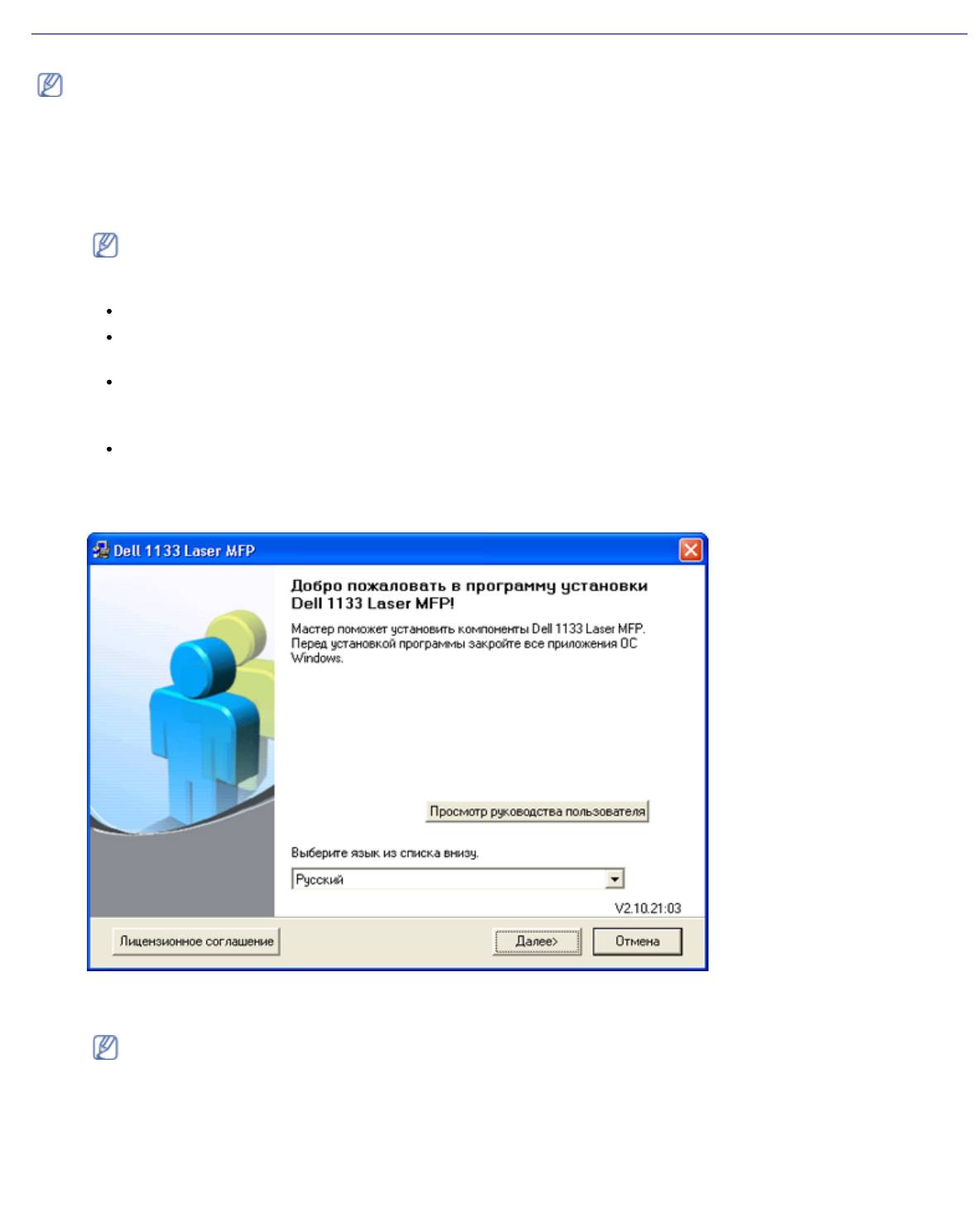
3. Нажмите кнопку Далее.
При необходимости из раскрывающегося списка выберите нужный язык.
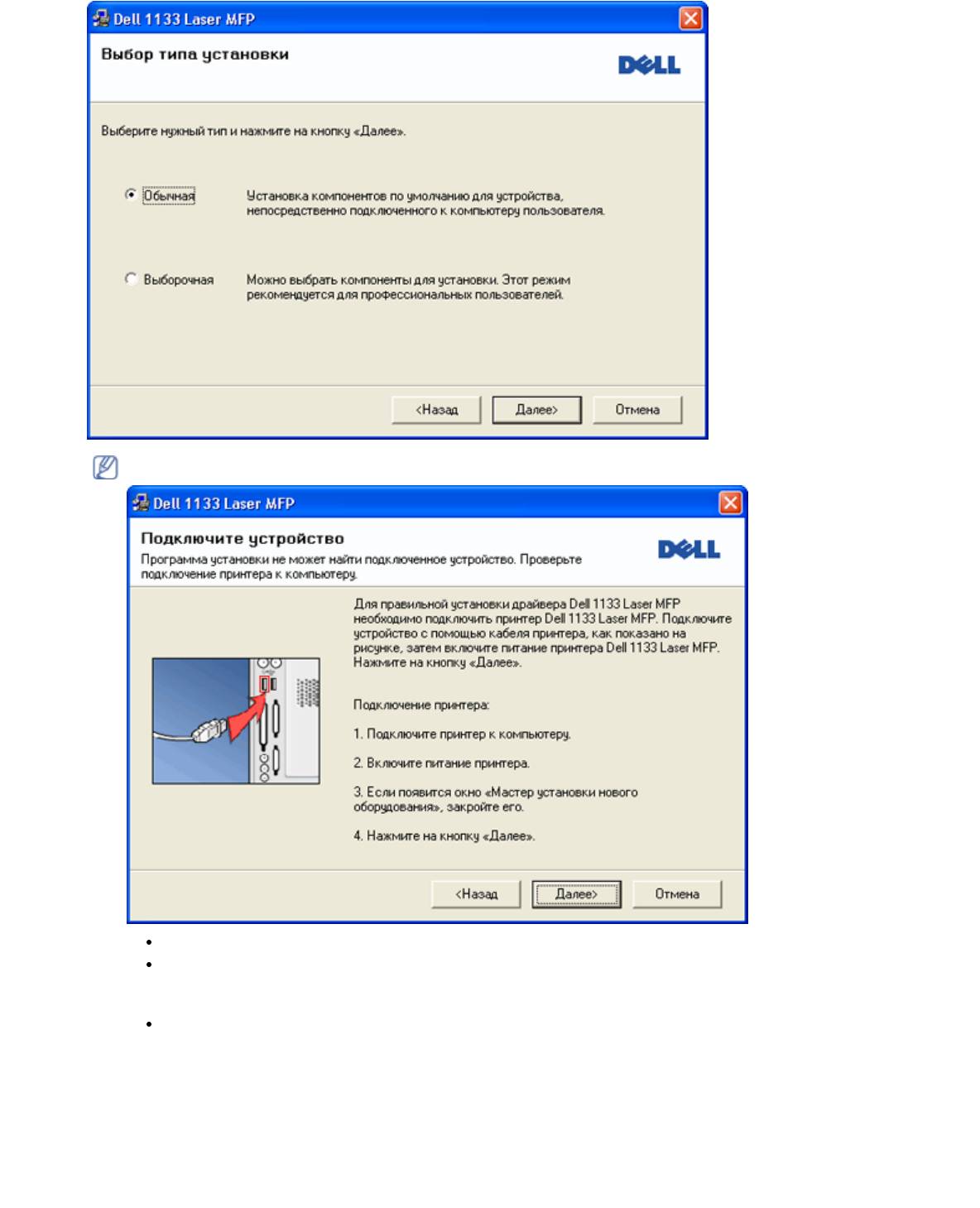
4. Выберите вариант установки Обычная для локального принтера. Нажмите кнопку Далее.
В режиме установки Выборочная можно указать способ подключения устройства, а также выбрать
компоненты, которые требуется установить. Следуйте инструкциям на экране.
Приступая к работе
Если устройство не подключено к компьютеру, откроется следующее окно:
Подключите принтер и нажмите кнопку Далее.
Если вы собираетесь подключить принтер позже, нажмите кнопку «Далее», а в следующем окне —
кнопку «Нет». Начнется установка программного обеспечения. После завершения установки
пробная страница печататься не будет.
В зависимости от устройства и используемого интерфейса окно установки может отличаться от
описанного в данном Руководство пользователя.
5. После завершения установки появится окно с предложением напечатать пробную страницу. Чтобы
напечатать пробную страницу, установите флажок и нажмите кнопку Далее. В противном случае нажмите
кнопку Далее и перейдите к шагу 7.
6. Если пробная страница напечатана правильно, нажмите кнопку Да.
В противном случае нажмите кнопку Нет для повторной печати.
7. Нажмите Готово.
file:///C|/E-Doc_Biz_Client/Printers/1133/ru/ug/RU/getting_started.htm[12/2/2011 2:39:01 PM]

Приступая к работе
file:///C|/E-Doc_Biz_Client/Printers/1133/ru/ug/RU/getting_started.htm[12/2/2011 2:39:01 PM]
В случае неправильной работы драйвера принтера выполните приведенные ниже действия или повторно
установите драйвер.
a. Подключите устройство к компьютеру и включите его.
b. В меню Пуск последовательно выберите пункты Программы (или Все программы) > Dell >
Принтеры Dell > название драйвера принтера > Обслуживание.
c. Выберите необходимые параметры и следуйте указаниям в диалоговом окне.
Macintosh
На компакт-диске с ПО находится драйвер CUPS для печати на компьютерах Macintosh.
Также на компакт-диске имеется драйвер TWAIN для сканирования на компьютерах Macintosh.
1. Убедитесь в том, что устройство подключено к компьютеру и включено.
2. Вставьте компакт-диск, входящий в комплект поставки, в дисковод оптических дисков.
3. Дважды щелкните по значку компакт-диска, появившемуся на рабочем столе Macintosh.
4. Откройте папку MAC_Installer.
5. Дважды щелкните по значку Installer OS X.
6. Введите пароль и нажмите OK.
7. Откроется окно программы установки Dell. Нажмите Continue.
8. Ознакомьтесь с лицензионным соглашением и нажмите кнопку Continue.
9. Для того чтобы принять условия лицензионного соглашения, нажмите кнопку Agree.
10. Выберите Easy Install и нажмите кнопку Install. Вариант установки Easy Install рекомендуется для
большинства пользователей. Будут установлены все необходимые для работы устройства компоненты.
В режиме Custom Install можно выбрать устанавливаемые компоненты.
11. Когда на экране появится предупреждение о том, что все работающие приложения будут закрыты, нажмите
кнопку Continue.
12. После установки нажмите кнопку Quit.
Если был установлен драйвер сканера, нажмите Restart.
13. Откройте папку Applications > Utilities > Print Setup Utility.
В Mac OS X 10.5 или 10.6 откройте папку Applications > System Preferences и выберите элемент Print
& Fax.
14. Нажмите кнопку Add в окне Printer List.
В Mac OS X 10.5 или 10.6 щелкните по значку плюса (+). На экране появится всплывающее окно.
15. В Mac OS 10.3 откройте вкладку USB.
В Mac OS X 10.4 нажмите Default Browser и найдите USB-подключение.
В Mac OS X 10.5 или 10.6 нажмите кнопку Default и найдите USB-подключение.
16. В MAC ОС 10.3, если функция автоматического выбора не работает, выберите Dell в поле Printer Model и
имя устройства в поле Model Name.
В MAC ОS 10.4, если функция автоматического выбора не работает, выберите Dell в Print Using и имя
устройства в поле Model.
Если в Mac OS X 10.5 или 10.6 если функция автоматического выбора не работает должным образом,
выберите в Print Using элемент Select a driver to use... и имя устройства.
Устройство появится в списке Printer List и будет использоваться как принтер по умолчанию.
17. Нажмите Add.
В случае если драйвер работает некорректно, удалите его и установите еще раз.
В Macintosh для этого необходимо выполнить указанные ниже действия.
a. Убедитесь в том, что устройство подключено к компьютеру и включено.
b. Вставьте компакт-диск, входящий в комплект поставки, в дисковод оптических дисков.
c. Дважды щелкните по значку компакт-диска, появившемуся на рабочем столе Macintosh.
d. Откройте папку MAC_Installer.
e. Дважды щелкните по значку Installer OS X.
f. Введите пароль и нажмите OK.
g. Откроется окно программы установки Dell. Нажмите Continue.
Приступая к работе
file:///C|/E-Doc_Biz_Client/Printers/1133/ru/ug/RU/getting_started.htm[12/2/2011 2:39:01 PM]
h. Выберите Uninstall и нажмите кнопку Uninstall.
i. Когда на экране появится предупреждение о том, что все работающие приложения будут закрыты,
нажмите кнопку Continue.
j. По завершении удаления нажмите кнопку Quit.
Linux
Для установки драйвера в системе Linux необходимо выполнить указанные ниже действия. При установке
драйвера автоматически будет установлен и универсальный пакет драйверов Linux.
На поставляемом с устройством компакт-диске находится универсальный пакет драйверов Linux для
подключения к компьютеру с операционной системой Linux. Простота установки обеспечивается
инструментом управления с графическим интерфейсом пользователя.
1. Убедитесь в том, что устройство подключено к компьютеру и включено.
2. При появлении окна Administrator Login введите в поле Login слово root, а затем системный пароль.
Для установки программного обеспечения устройства необходимо войти в систему в качестве
привилегированного пользователя (root). Если вы не являетесь привилегированным пользователем,
обратитесь к системному администратору.
3. Вставьте компакт-диск, входящий в комплект поставки, в дисковод оптических дисков.
Программное обеспечение с компакт-диска запустится автоматически.
Если этого не произойдет, щелкните в нижней части рабочего стола по значку . В окне терминала введите
указанные ниже данные.
Если привод для компакт-дисков подключен как ведущее устройство на вторичном интерфейсе и
смонтирован как /mnt/cdrom, введите:
[root@localhost root]#mount -t iso9660 /dev/hdc /mnt/cdrom
[root@localhost root]#cd /mnt/cdrom/Linux
[root@localhost Linux]#./install.sh
Если запустить программу с компакт-диска не удается, последовательно выполните следующие команды:
[root@localhost root]#umount /dev/hdc
[root@localhost root]#mount -t iso9660 /dev/hdc /mnt/cdrom
Если в системе установлен и настроен пакет программ автозапуска, программа установки запускается
автоматически.
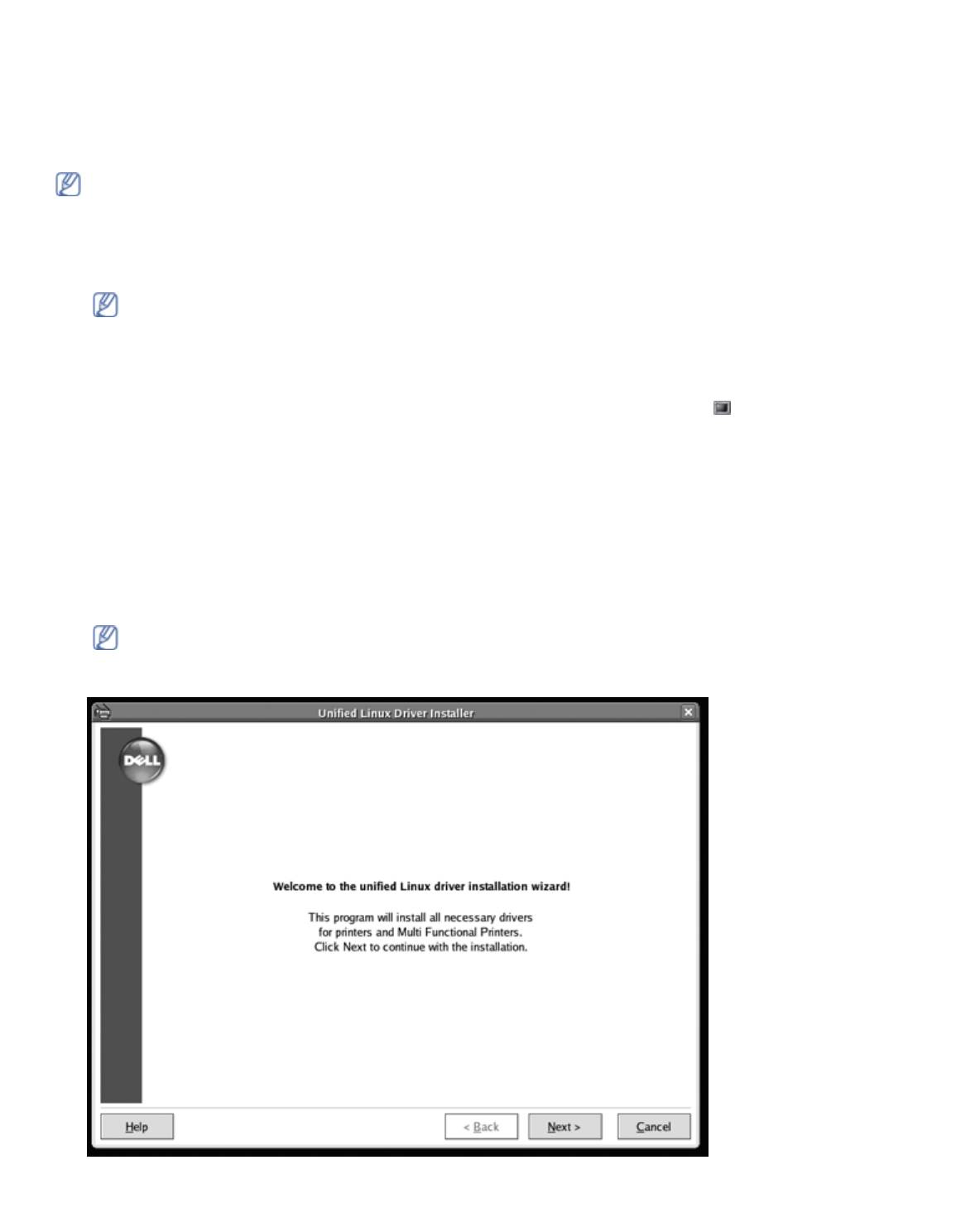
4. Когда появится экран приветствия, нажмите кнопку Next.
5. По завершении установки нажмите кнопку Finish.
Программа установки добавляет на рабочий стол значок Unified Driver Configurator, а также добавляет в
Приступая к работе
file:///C|/E-Doc_Biz_Client/Printers/1133/ru/ug/RU/getting_started.htm[12/2/2011 2:39:01 PM]
системное меню Samsung Unified Driver group. В случае затруднений обратитесь к экранной справке. Это можно
сделать через системное меню или из любого приложения пакета драйверов Windows (например, Unified Driver
Configurator или Image Manager).
Установка драйвера в текстовом режиме:
Если вы не используете графический интерфейс или установка драйвера не удалась, драйвер следует
установить в текстовом режиме.
Выполните шаги 1—3, затем запустите команду [root@localhost Linux]# ./install.sh и следуйте
появляющимся на экране инструкциям. Установка завершена.
Чтобы удалить драйвер, следуйте приведенным выше инструкциям, но при этом воспользуйтесь
командой [root@localhost Linux]# ./uninstall.sh.
В случае если драйвер работает некорректно, удалите его и установите еще раз.
Ниже описаны действия по удалению драйвера в ОС Linux.
a. Убедитесь в том, что устройство подключено к компьютеру и включено.
b. При появлении окна Administrator Login введите в поле Login слово root, а затем введите системный
пароль.
Для того чтобы удалить драйвер принтера, необходимо войти в систему в качестве привилегированного
пользователя (root). Если вы не являетесь привилегированным пользователем, обратитесь к системному
администратору.
c. Вставьте компакт-диск, входящий в комплект поставки, в дисковод оптических дисков.
Программное обеспечение с компакт-диска запустится автоматически.
Если этого не произойдет, щелкните в нижней части рабочего стола по значку . Появится окно
терминала.
Если привод для компакт-дисков подключен как ведущее устройство на вторичном интерфейсе и
смонтирован как /mnt/cdrom, введите:
[root@localhost root]#mount -t iso9660 /dev/hdc /mnt/cdrom
[root@localhost root]#cd /mnt/cdrom/Linux
[root@localhost Linux]#./uninstall.sh
Если в системе установлен и настроен пакет программ автозапуска, программа установки запускается
автоматически.
d. Нажмите кнопку Uninstall.
e. Нажмите кнопку Next.
f. Нажмите Finish.
Совместное использование локального устройства
Для совместного использования локального устройства нужно выполнить указанные ниже действия.
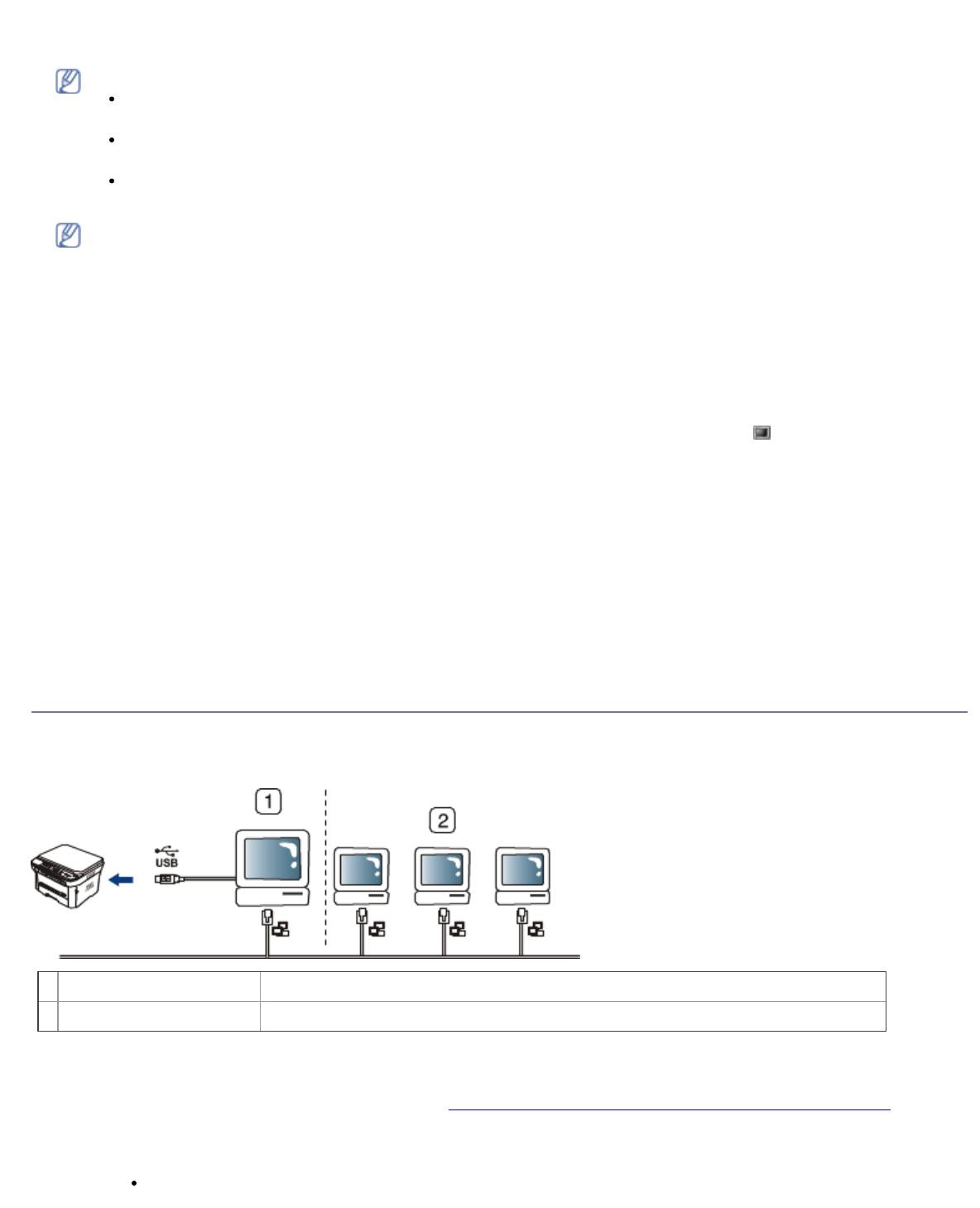
Если компьютер, к которому с помощью кабеля USB напрямую подключено устройство, имеет выход в локальную
сеть, то через него можно организовать совместное использование устройства другими компьютерами сети.
1
Главный компьютер Компьютер, к которому устройство подключено через USB-кабель.
2
Клиентские компьютеры Компьютеры, совместно использующие устройство через главный компьютер.
Windows
Настройка главного компьютера
1. Установите драйвер принтера (см. раздел Установка драйвера устройства, подключаемого по USB).
2. В системе Windows откройте меню Пуск.
3. В системе Windows 2000 последовательно выберите пункты Настройка > Принтеры.
В системе Windows XP/Server 2003 выберите пункт Принтеры и факсы.

Приступая к работе
file:///C|/E-Doc_Biz_Client/Printers/1133/ru/ug/RU/getting_started.htm[12/2/2011 2:39:01 PM]
В системах Windows Server 2008/Vista последовательно выберите пункты Панель управления >
Оборудование и звук > Принтеры.
В системе Windows 7 последовательно выберите пункты Панель управления > Оборудование и
звук > Устройства и принтеры.
В системе Windows Server 2008 R2 последовательно выберите пункты Панель управления >
Оборудование > Устройства и принтеры.
4. Щелкните по значку принтера правой кнопкой мыши.
5. В системе Windows XP/Server 2003/Server 2008/Vista выберите пункт Свойства.
В системе Windows 7 или Windows Server 2008 R2 выберите в контекстном меню пункт Свойства
принтера.
Если элемент Свойства принтера обозначен меткой ►, для выбранного принтера можно выбрать
другие драйверы.
6. Откройте вкладку Доступ.
7. Установите флажок Настройка общего доступа.
8. Установите флажок напротив Общий доступ к данному принтеру.
9. Заполните поле Имя общего ресурса. Нажмите кнопку ОК.
Настройка клиентского компьютера
1. Установите драйвер принтера (см. раздел Установка драйвера устройства, подключаемого по USB).
2. В системе Windows откройте меню Пуск.
3. Последовательно выберите пункты Все программы > Стандартные > Проводник.
4. Введите IP-адрес сервера и нажмите клавишу Enter.
Если система запросит Имя пользователя и Пароль, введите идентификатор и пароль учетной
записи пользователя главного компьютера.
5. Щелкните правой кнопкой мыши по значку принтера и выберите пункт Подключить.
6. Если появится сообщение о завершении установки, нажмите кнопку ОК.
7. Откройте документ, который необходимо распечатать, и отправьте его на печать.
Macintosh
Приведенные ниже инструкции предназначены для ОС Mac OS X 10.5 или 10.6. Инструкции по другим
версиям ОС см. в справочной системе Mac.
Настройка главного компьютера
1. Установите драйвер принтера (см. раздел Macintosh).
2. Откройте папку Applications > System Preferences и нажмите Print & Fax.
3. Выберите принтер, который будет использоваться совместно, в Printers list.
4. Выберите Share this printer.
Настройка клиентского компьютера
1. Установите драйвер принтера (см. раздел Macintosh).
2. Откройте папку Applications > System Preferences и нажмите Print & Fax.
3. Нажмите на значок +.
Откроется окно с именем совместно используемого принтера.
4. Выберите устройство и нажмите Add.
Базовая настройка
Базовая настройка
После завершения установки можно установить параметры принтера, предусмотренные по умолчанию. Если
необходимо установить или изменить значения параметров, обратитесь к следующему разделу. В этой главе
приведены пошаговые инструкции по подготовке устройства к эксплуатации.
В главу входят указанные ниже разделы.
Настройка высоты
Изменение языка сообщений на дисплее
Использование режимов экономии
Установка лотка и бумаги по умолчанию
Установка времени ожидания задания
Настройка высоты
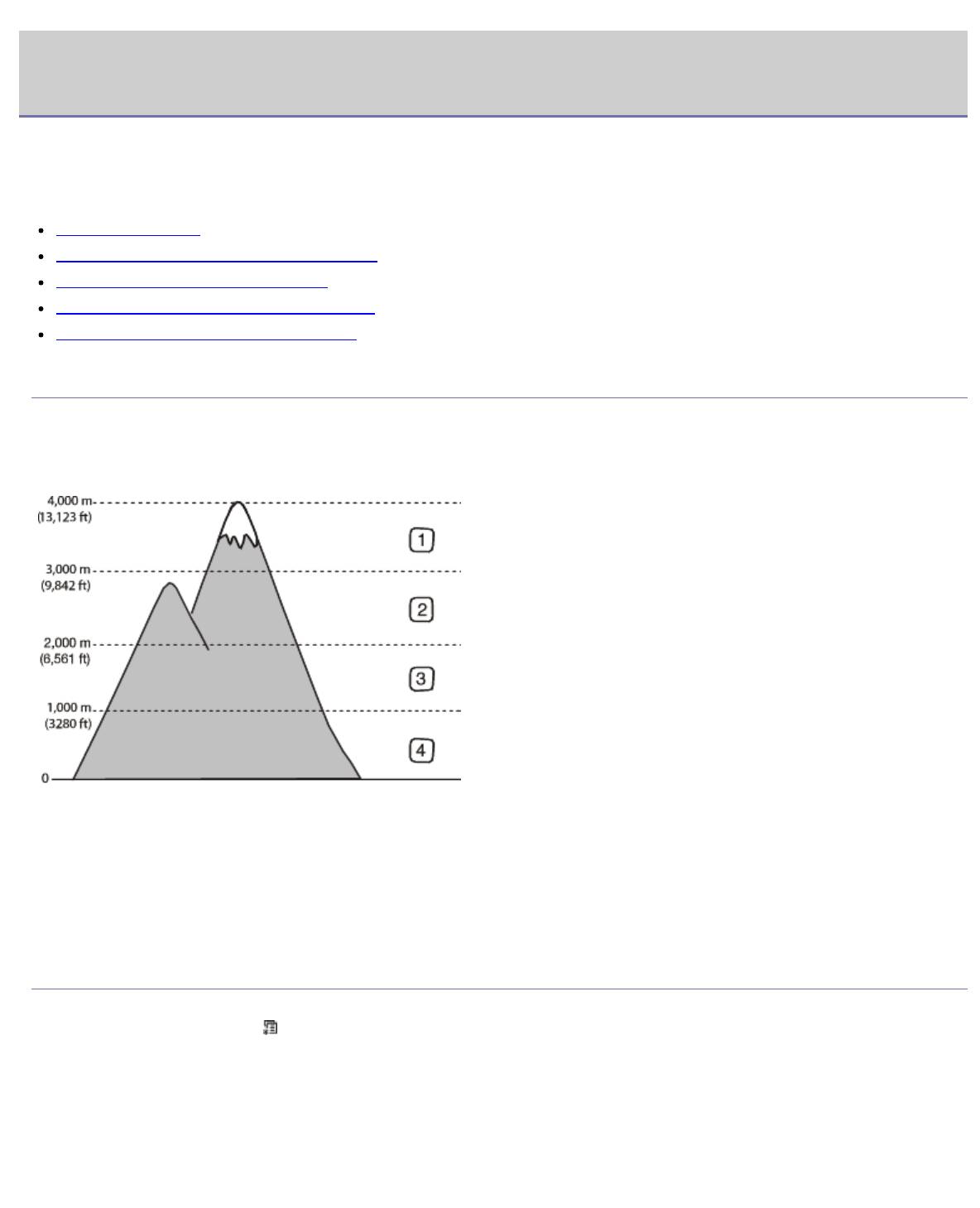
На качество печати влияет атмосферное давление, которое определяется высотой расположения устройства над
уровнем моря. Приведенные ниже инструкции помогут добиться наилучшего качества печати.
Перед тем как задать значение поправки на высоту, необходимо определить высоту расположения устройства над
уровнем моря.
1. Высота 1
2. Высота 2
3. Высота 3
4. Стандартный
1. Убедитесь в том, что установлен драйвер принтера с компакт-диска с программным обеспечением принтера.
2. Для того чтобы запустить программу Утилита настройки принтера, последовательно выберите пункты Пуск >
Программы или Все программы > Dell > Принтеры Dell > имя_драйвера_принтера > Утилита
настройки принтера.
3. В раскрывающемся списке Поправка на высоту выберите необходимые параметры.
4. Нажмите кнопку Применить.
Изменение языка сообщений на дисплее
Чтобы сменить язык дисплея, выполните указанные ниже действия.
1. Нажмите кнопку Меню (
) на панели управления.
2. Нажимайте клавиши со стрелками влево/вправо, пока не появится пункт Настр. сист., а затем нажмите кнопку
OK.
3. Нажимайте клавиши со стрелками влево/вправо. Когда появится пункт Настройка, нажмите кнопку OK.
4. Нажимайте клавиши со стрелками влево/вправо, пока на дисплее не отобразится пункт Язык, а затем нажмите
кнопку OK.
5. Нажимайте клавиши со стрелками влево/вправо, чтобы выбрать нужный язык.
6. Нажмите кнопку OK, чтобы сохранить изменения.
file:///C|/E-Doc_Biz_Client/Printers/1133/ru/ug/RU/basic_setup.htm[12/2/2011 2:39:03 PM]

Базовая настройка
7. Нажмите кнопку Стоп/Сброс ( ) для возврата в режим готовности.
Использование режимов экономии
Использование функции экономии тонера
Режим экономии тонера позволяет уменьшить расход тонера при печати. В этом режиме срок службы картриджа
увеличивается по сравнению с обычным режимом, однако снижается качество печати.
1. Нажмите кнопку Меню (
) на панели управления.
2. Нажимайте клавиши со стрелками влево/вправо, пока не появится пункт Настр. сист., а затем нажмите
кнопку OK.
3. Нажимайте клавиши со стрелками влево/вправо. Когда появится пункт Настройка, нажмите кнопку OK.
4. Нажимайте клавиши со стрелками влево/вправо. Когда появится пункт Эконом. тонера, нажмите кнопку
OK.
5. Нажимайте клавиши со стрелками влево/вправо. Когда появится пункт Вкл., нажмите кнопку OK.
6. Нажмите кнопку Стоп/Сброс ( ) для возврата в режим готовности.
При печати из приложения режим экономии тонера можно включить и отключить в окне свойств
принтера.
Использование функции энергосбережения
В случае, если устройство не используется в течение некоторого времени, эта функция применяется для
сбережения энергии.
1. Нажмите кнопку Меню (
) на панели управления.
2. Нажимайте клавиши со стрелками влево/вправо, пока не появится пункт Настр. сист., а затем нажмите
кнопку OK.
3. Нажимайте клавиши со стрелками влево/вправо. Когда появится пункт Настройка, нажмите кнопку OK.
4. Нажимайте клавиши со стрелками влево и вправо, пока на дисплее не отобразится пункт Энергосбереж., а
затем нажмите кнопку OK.
5. Нажимайте клавиши со стрелками влево и вправо, чтобы выбрать необходимое время.
6. Нажмите кнопку OK, чтобы сохранить изменения.
7. Нажмите кнопку Стоп/Сброс ( ) для возврата в режим готовности.
Установка лотка и бумаги по умолчанию
Вы можете выбрать лоток и тип бумаги, которые по умолчанию будут использоваться при печати.
С помощью панели управления
Выбор размера бумаги
1. Нажмите кнопку Меню ( ) на панели управления.
2. Нажимайте клавиши со стрелками влево/вправо, пока не появится пункт Настр. сист., а затем нажмите
кнопку OK.
3. Нажимайте клавиши со стрелками влево/вправо, пока не появится пункт Настр. бумаги, а затем нажмите
кнопку OK.
4. Нажимайте клавиши со стрелками влево/вправо. Когда появится пункт Размер бумаги, нажмите кнопку
OK.
5. Нажимайте клавиши со стрелками влево/вправо, чтобы выбрать нужный лоток для бумаги, а затем
нажмите кнопку OK.
6. Нажимайте клавиши со стрелками влево/вправо, чтобы выбрать нужный размер бумаги.
7. Нажмите кнопку OK, чтобы сохранить изменения.
8. Нажмите кнопку Стоп/Сброс ( ) для возврата в режим готовности.
Выбор типа бумаги
1. Нажмите кнопку Меню ( ) на панели управления.
2. Нажимайте клавиши со стрелками влево/вправо, пока не появится пункт Настр. сист., а затем нажмите
кнопку OK.
file:///C|/E-Doc_Biz_Client/Printers/1133/ru/ug/RU/basic_setup.htm[12/2/2011 2:39:03 PM]

Базовая настройка
file:///C|/E-Doc_Biz_Client/Printers/1133/ru/ug/RU/basic_setup.htm[12/2/2011 2:39:03 PM]
3. Нажимайте клавиши со стрелками влево/вправо, пока не появится пункт Настр. бумаги, а затем нажмите
кнопку OK.
4. Нажимайте клавиши со стрелками влево/вправо, пока не появится пункт Тип бумаги, а затем нажмите
кнопку OK.
5. Нажимайте клавиши со стрелками влево/вправо, чтобы выбрать нужный лоток для бумаги, а затем
нажмите кнопку OK.
6. Нажимайте клавиши со стрелками влево/вправо, чтобы выбрать нужный тип бумаги.
7. Нажмите кнопку OK, чтобы сохранить изменения.
8. Нажмите кнопку Стоп/Сброс (
) для возврата в режим готовности.
Выбор размера бумаги
1. Нажмите кнопку Меню ( ) на панели управления.
2. Нажимайте клавиши со стрелками влево/вправо, пока не появится пункт Настр. сист., а затем нажмите
кнопку OK.
3. Нажимайте клавиши со стрелками влево/вправо, пока не появится пункт Настр. бумаги, а затем нажмите
кнопку OK.
4. Нажимайте клавиши со стрелками влево/вправо, пока не появится пункт Источн. бумаги, а затем
нажмите кнопку OK.
5. Нажимайте клавиши со стрелками влево/вправо, чтобы выбрать нужный лоток для бумаги.
6. Нажмите кнопку OK, чтобы сохранить изменения.
7. Нажмите кнопку Стоп/Сброс ( ) для возврата в режим готовности.
С помощью компьютера
Windows
1. В системе Windows откройте меню Пуск.
2. В системе Windows 2000 последовательно выберите пункты Настройка > Принтеры.
В системе Windows XP/Server 2003 выберите пункт Принтеры и факсы.
В системах Windows Server 2008/Vista последовательно выберите пункты Панель управления >
Оборудование и звук > Принтеры.
В системе Windows 7 последовательно выберите пункты Панель управления > Оборудование и
звук > Устройства и принтеры.
В системе Windows Server 2008 R2 последовательно выберите пункты Панель управления >
Оборудование > Устройства и принтеры.
3. Щелкните по значку устройства правой кнопкой мыши.
4. В системах Windows XP/Server 2003/Server 2008/Vista выберите пункт Настройка печати.
В системах Windows 7 и Windows Server 2008 R2 выберите в контекстном меню пункт Настройка печати.
Если элемент Настройка печати обозначен меткой ►, для выбранного принтера можно выбрать
другие драйверы.
5. Перейдите на вкладку Бумага.
6. Выберите лоток и его параметры, например размер и тип бумаги.
7. Нажмите кнопку OK.
Если необходимо использовать бумагу особого формата (например, бумагу для счетов), выберите в окне
Настройка печати на вкладке Бумага элементы Размер > Правка... (см. раздел Доступ к настройкам
печати).
Macintosh
Пользователи Macintosh каждый раз при печати с другими настройками должны вручную менять параметры по
умолчанию.
1. Откройте приложение и выберите файл, который необходимо распечатать.
2. Откройте меню File и нажмите кнопку Print.
3. Перейдите на панель Paper Feed.
4. Выберите лоток для печати.
5. Перейдите на панель Paper.

Базовая настройка
6. Выберите тип бумаги, загруженной в лоток для печати.
7. Чтобы начать печать документа, нажмите на кнопку Print.
Linux
1. Откройте программу Terminal Program.
2. В окне терминала введите указанные ниже данные. [root@localhost root]# lpr <имя_файла>
3. Выберите пункт Printer и нажмите кнопку Properties…
4. Откройте вкладку Advanced.
5. Выберите лоток (источник бумаги) и его параметры, например размер и тип бумаги.
6. Нажмите кнопку OK.
Установка времени ожидания задания
Если в течение определенного периода времени пользователь ничего не вводит, устройство выходит из текущего
меню и возвращается к настройкам, установленным по умолчанию. Время ожидания в подобных случаях
определяется пользователем.
1. Нажмите кнопку Меню (
) на панели управления.
2. Нажимайте клавиши со стрелками влево/вправо, пока не появится пункт Настр. сист., а затем нажмите кнопку
OK.
3. Нажимайте клавиши со стрелками влево/вправо. Когда появится пункт Настройка, нажмите кнопку OK.
4. Нажимайте клавиши со стрелками влево/вправо, пока на дисплее не отобразится пункт Вр.ожид.задан., а
затем нажмите кнопку OK.
5. Введите время с помощью цифровой клавиатуры или стрелок влево или вправо.
6. Нажмите кнопку OK, чтобы сохранить изменения.
7. Нажмите кнопку Стоп/Сброс ( ) для возврата в режим готовности.
file:///C|/E-Doc_Biz_Client/Printers/1133/ru/ug/RU/basic_setup.htm[12/2/2011 2:39:03 PM]
Материалы и лотки
Материалы и лотки
В этой главе описывается загрузка оригиналов и материалов для печати в устройство.
В главу входят указанные ниже разделы.
Подготовка оригиналов
Загрузка оригиналов
Выбор материала для печати
Изменение размера лотка
Загрузка бумаги в лоток
Печать на нестандартных материалах
Настройка размера и типа бумаги
Использование подставки выходного лотка
Подготовка оригиналов
Не загружайте бумагу, размер которой меньше 142 × 148 мм или больше 216 × 356 мм.
Во избежание замятий, снижения качества печати или поломки устройства не следует загружать в него
следующие типы бумаги:
копировальную бумагу или бумагу с копировальным слоем;
мелованную бумагу;
лощеную или тонкую бумагу;
мятую или согнутую бумагу;
скрученную бумагу;
разорванную бумагу.
Перед загрузкой оригиналов в устройство удалите с них скрепки и скобки.
Убедитесь в том, что чернила, клей или корректурная жидкость, нанесенные на бумагу, полностью высохли.
Не загружайте одновременно бумагу различного размера и плотности.
Не загружайте буклеты, брошюры, прозрачные пленки и другие нестандартные документы.
Загрузка оригиналов
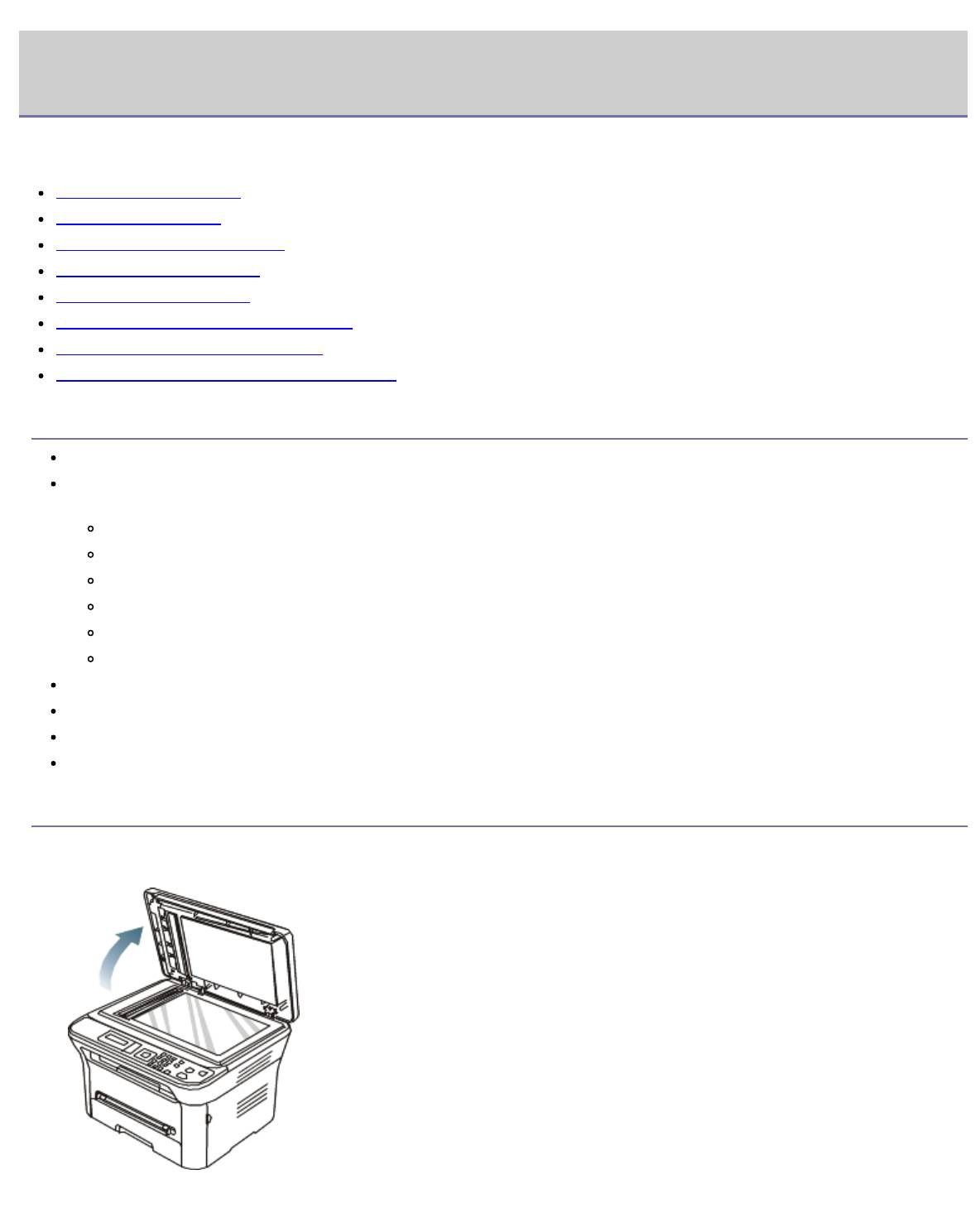
Оригинал, который требуется копировать или сканировать, помещается на стекло экспонирования.
1. Поднимите и откройте крышку сканера.
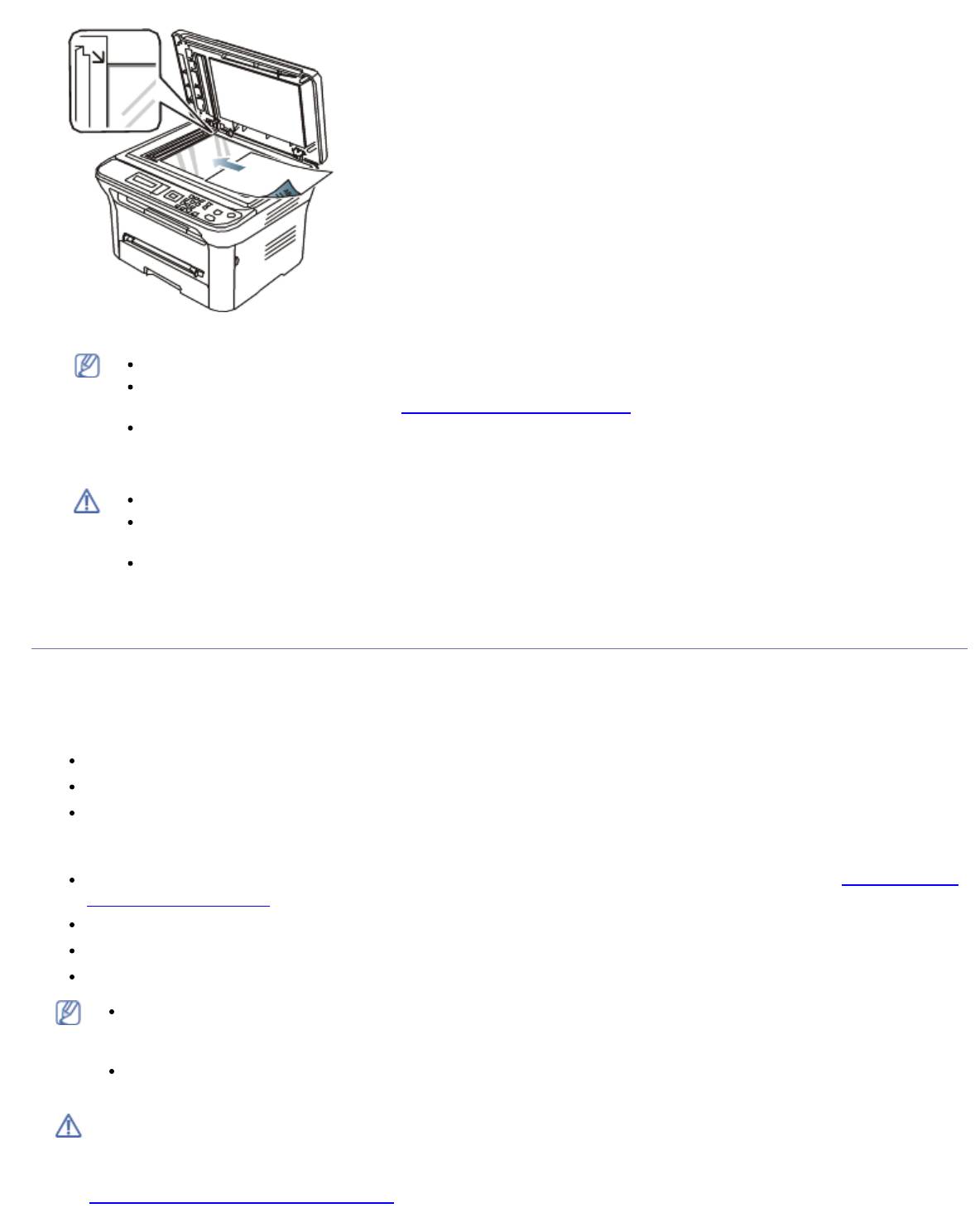
2. Поместите оригинал на стекло экспонирования лицевой стороной вниз. Выровняйте документ по направляющим
file:///C|/E-Doc_Biz_Client/Printers/1133/ru/ug/RU/media_and_tray.htm[12/2/2011 2:39:05 PM]
Материалы и лотки
file:///C|/E-Doc_Biz_Client/Printers/1133/ru/ug/RU/media_and_tray.htm[12/2/2011 2:39:05 PM]
меткам в левом верхнем углу стекла.
3. Закройте крышку сканера.
При копировании с открытой крышкой снижается качество печати и увеличивается расход тонера.
Пыль на стекле экспонирования может вызвать появление черных пятен на копиях. Не допускайте
загрязнения стекла (см. раздел
Очистка блока сканирования).
Если необходимо скопировать страницу книги или журнала, приподнимите крышку так, чтобы ее
шарниры вошли в ограничители, и закройте ее. Если толщина книги или журнала превышает 30 мм,
не закрывайте крышку при копировании.
Будьте аккуратны, не повредите стекло экспонирования. Это может привести к получению травм.
Когда закрываете крышку, не кладите руки на блок сканирования. Крышка может упасть и нанести
травму.
Избегайте попадания луча сканера в глаза во время копирования и сканирования. Это вредно для
глаз.
Выбор материала для печати
Печать можно выполнять на различных материалах, таких как обычная бумага, конверты, наклейки и прозрачные
пленки. Используйте только материалы для печати, рекомендованные для этого устройства.
Указания по выбору материала для печати
Применение материалов, не отвечающих требованиям данного руководства, может вызвать следующие проблемы:
низкое качество печати;
частое замятие бумаги;
преждевременный износ устройства.
Такие свойства бумаги, как плотность, состав, зернистость и содержание влаги, влияют на производительность
устройства и качество печати. При выборе материала для печати учитывайте указанные ниже факторы.
Тип, размер и плотность бумаги указаны в характеристиках материала для печати (см. раздел Спецификации
материалов для печати).
Желаемый результат: выбранные материалы должны соответствовать целям печати.
Яркость: более белая бумага обеспечивает более четкое и живое изображение.
Гладкость поверхности: гладкость материалов для печати влияет на четкость отпечатанного изображения.
Иногда при использовании бумаги, отвечающей всем требованиям, качество печати может оказаться
неудовлетворительным. Это может быть вызвано неправильным обращением с материалами,
недопустимым уровнем температуры и влажности или другими изменяющимися факторами.
Перед приобретением большого количества материалов для печати убедитесь, что они соответствуют
требованиям, описанным в данном руководстве пользователя.
Использование материалов для печати, не отвечающих требованиям, может привести к повреждению
устройства, требующему ремонта. Гарантийные обязательства или соглашения об обслуживании на такой
ремонт не распространяются.
Количество листов бумаги, помещаемой в лоток, варьируется в зависимости от типа материала (см. раздел
Спецификации материалов для печати).
Материалы и лотки
Размеры носителей, поддерживаемые в каждом режиме
Режим Размер Источник
Режим копирования Letter, A4, Legal, Oficio, Folio, Executive, ISO B5, JIS B5, A5, A6
Лоток 1
Лоток ручной подачи
Режим печати Все форматы, поддерживаемые устройством
Лоток 1
Лоток ручной подачи
Изменение размера лотка
Первоначально лоток отрегулирован по формату Letter или A4 в зависимости от страны продажи устройства. Для
изменения размера необходимо передвинуть ограничители бумаги.
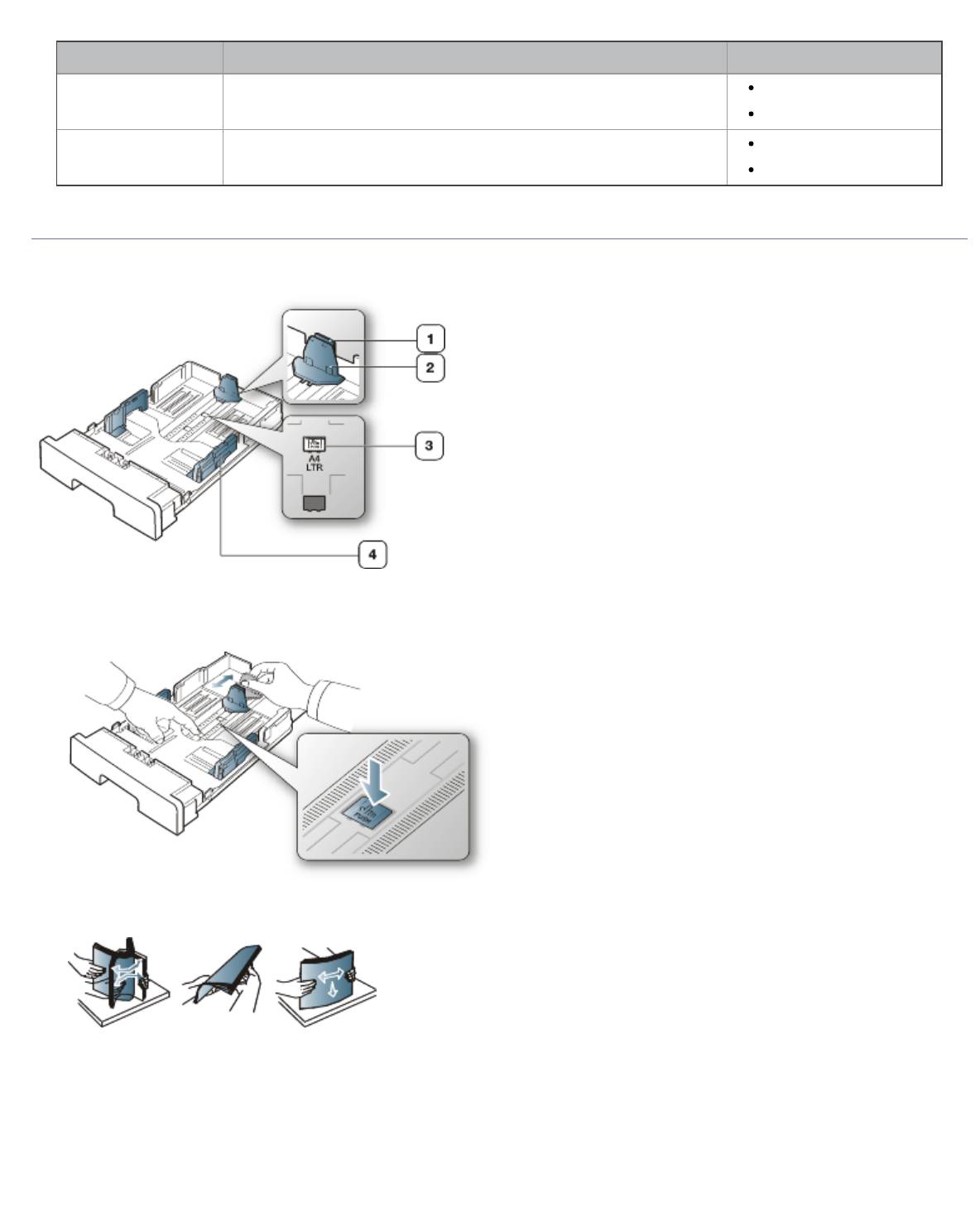
1. Подставка ограничителя длины
2. Ограничитель длины бумаги
3. Защелка ограничителя
4. Ограничитель ширины бумаги
1. Одной рукой нажмите и удерживайте защелку ограничителя, а другой прижмите ограничитель длины бумаги к
подставке. Двигайте ограничитель длины бумаги и подставку до положения, соответствующего нужному
размеру бумаги.
2. Перед загрузкой листов согните стопку бумаги в обоих направлениях либо раскройте веером край пачки, чтобы
отделить страницы друг от друга. Вставьте бумагу в лоток.
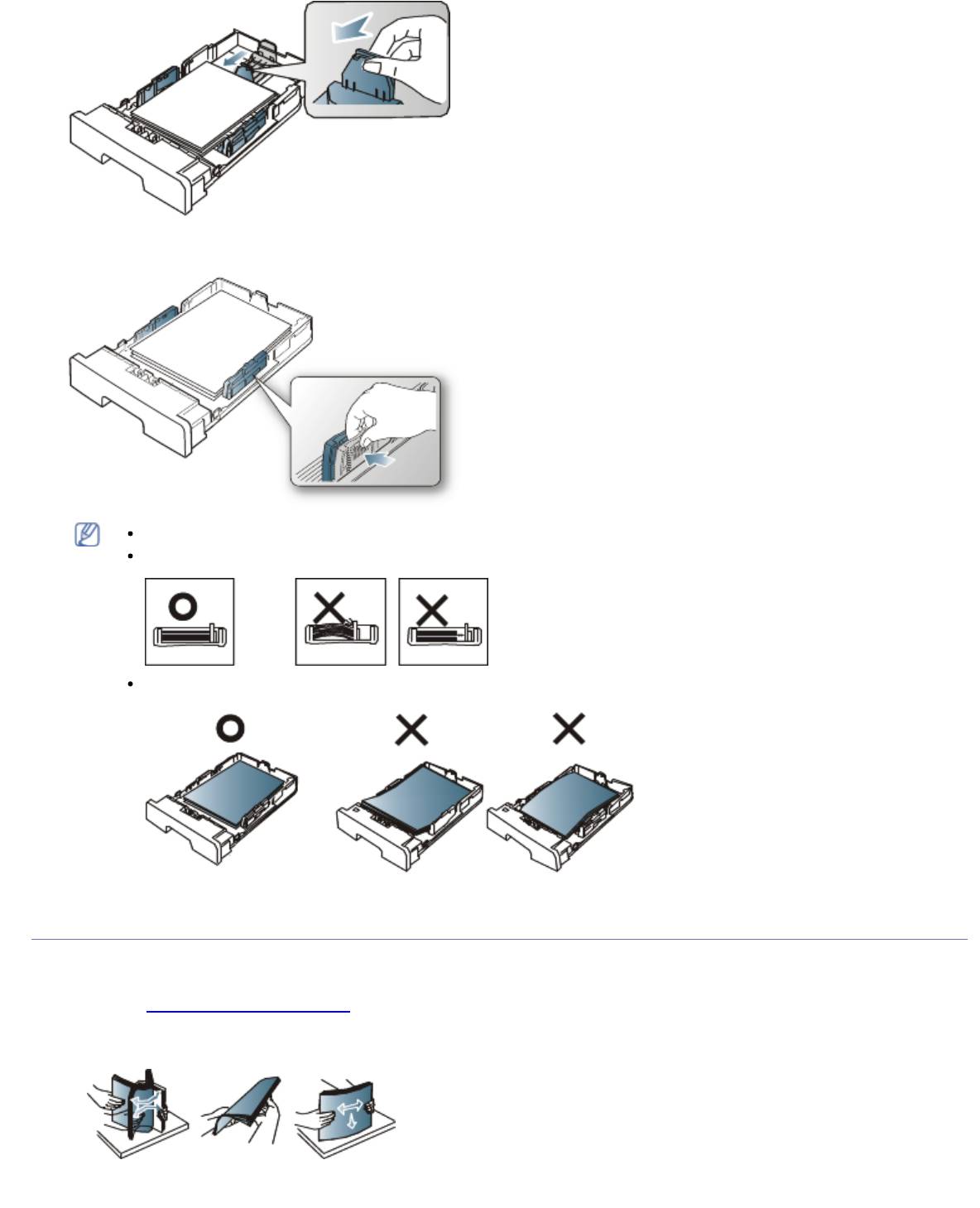
3. Поместив бумагу в лоток, сдвиньте подставку ограничителя длины, чтобы она слегка касалась края пачки
бумаги.
file:///C|/E-Doc_Biz_Client/Printers/1133/ru/ug/RU/media_and_tray.htm[12/2/2011 2:39:05 PM]
Материалы и лотки
4. Нажмите на ограничители ширины бумаги и переместите их в положение, соответствующее размеру
загружаемой бумаги (см. маркировку на дне лотка).
Не нажимайте слишком сильно на ограничитель ширины: это может привести к перекосу бумаги.
Если не отрегулировать ограничитель ширины, может произойти замятие бумаги.
Не используйте бумагу, волнистость которой превышает 6 мм.
Загрузка бумаги в лоток
Лоток 1
1. Осторожно извлеките лоток. Настройте размер лотка в соответствии с размером загружаемой бумаги (см.
раздел
Изменение размера лотка).
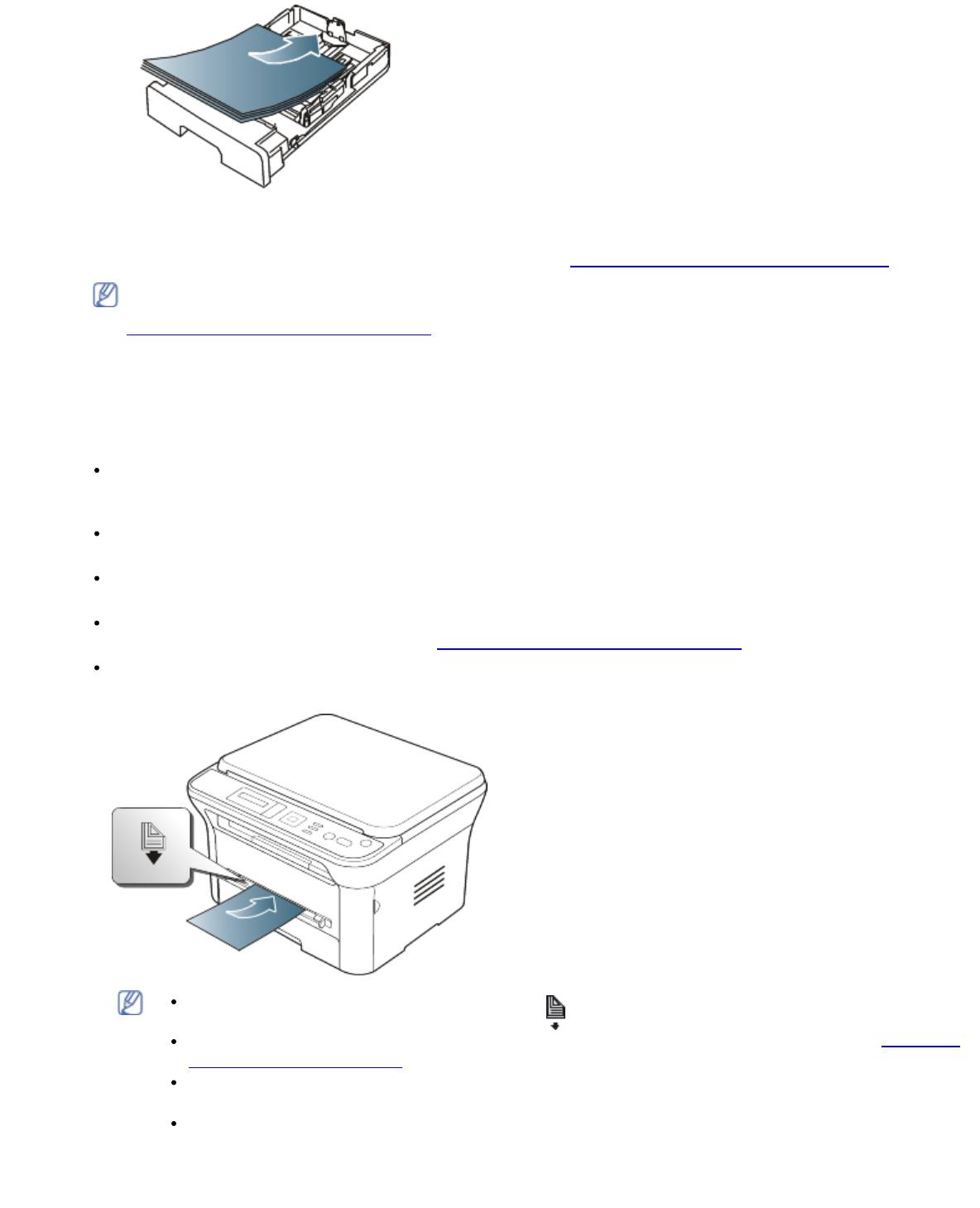
2. Перед загрузкой листов согните стопку бумаги в обоих направлениях либо раскройте веером край пачки,
чтобы отделить страницы друг от друга.
3. Разместите бумагу стороной для печати вниз.
file:///C|/E-Doc_Biz_Client/Printers/1133/ru/ug/RU/media_and_tray.htm[12/2/2011 2:39:05 PM]
Материалы и лотки
4. Вставьте лоток обратно в устройство.
5. Для печати документа установите соответствующий размер, тип и источник бумаги для лотка.
Информацию о выборе типа и размера бумаги см. в разделе
Установка лотка и бумаги по умолчанию.
При возникновении проблем с подачей бумаги следует проверить соответствие бумаги спецификациям.
Затем попробуйте подавать бумагу в лоток ручной подачи по одному листу за раз (см. раздел
Спецификации материалов для печати).
Лоток ручной подачи
В лоток ручной подачи можно помещать материалы для печати различного размера и типа, такие как почтовые
открытки, карточки для заметок и конверты. Он также удобен для печати отдельных страниц на фирменных
бланках или цветной бумаге.
Советы по использованию лотка ручной подачи
При выборе в приложении для параметра Источник значения ручная подача каждый раз при печати
страницы необходимо нажимать кнопку OK и одновременно загружать в лоток ручной подачи печатный
материал одного типа, размера и плотности.
Чтобы избежать замятия бумаги, не добавляйте в лоток ручной подачи новые листы во время печати. Эта
рекомендация распространяется и на другие материалы для печати.
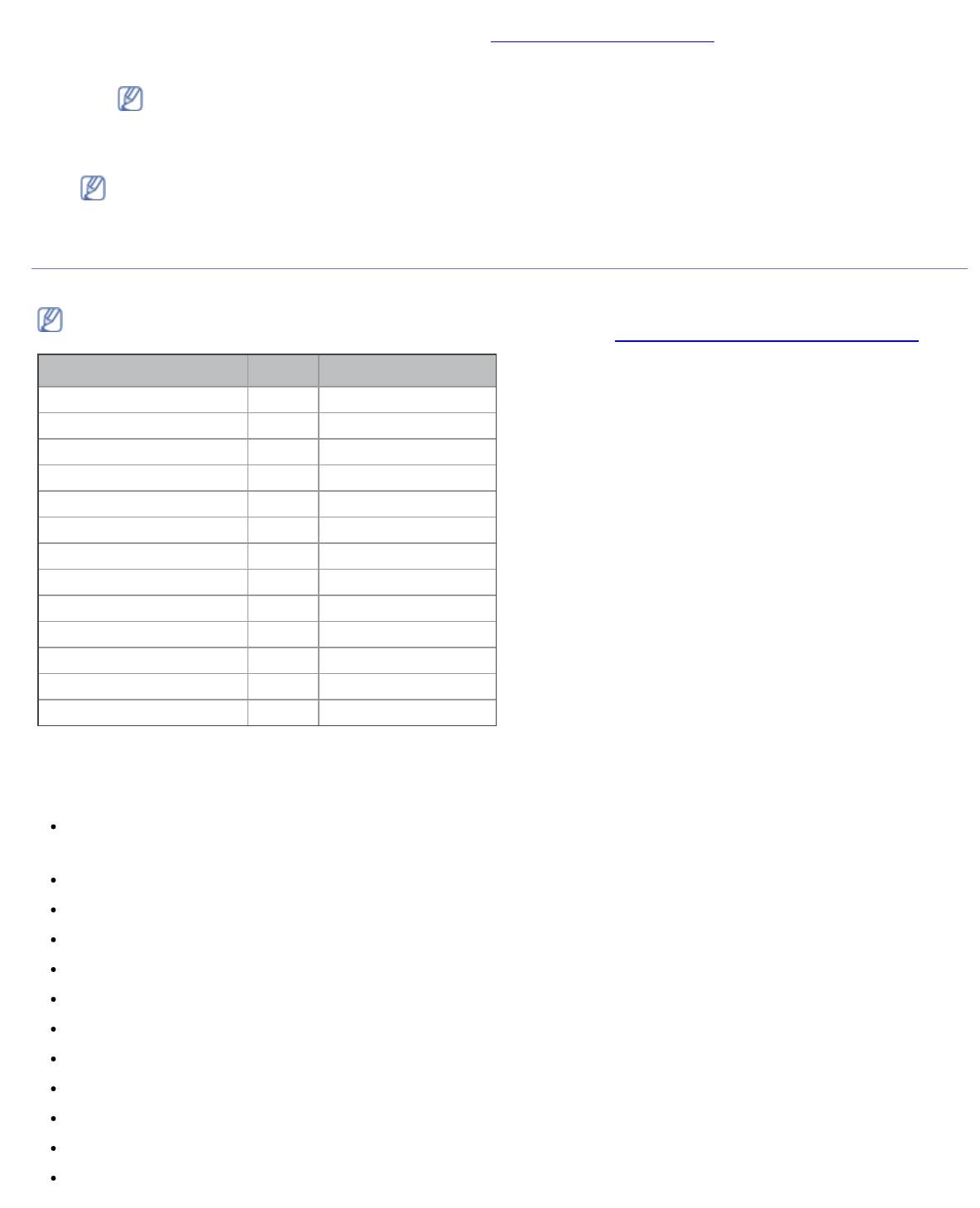
Загружайте материалы в лоток стороной для печати вверх и верхним краем вперед и располагайте их по
центру.
Во избежание замятия бумаги и снижения качества печати загружайте только материалы для печати,
указанные в рекомендациях (см. раздел
Спецификации материалов для печати).
Перед загрузкой в лоток ручной подачи открыток, конвертов и наклеек распрямите их.
1. Загрузите бумагу в лоток ручной подачи.
При загрузке не выходите за пределы метки .
При печати на нестандартных материалах следуйте указаниям по загрузке (см. раздел Печать на
нестандартных материалах).
Если при печати с использованием лотка ручной подачи листы бумаги перекрываются, откройте
лоток 1 и удалите перекрывающиеся листы, затем повторите попытку.
Если при печати возникают проблемы с подачей бумаги, подавайте бумагу вручную до тех пор,
пока не заработает подача в автоматическом режиме.
2. Зажав бумагу в лотке ручной подачи направляющими, как показано на рисунке, сдвиньте их и прижмите
к пачке. Не рекомендуется сильно прижимать их к бумаге во избежание замятия или перекоса.
file:///C|/E-Doc_Biz_Client/Printers/1133/ru/ug/RU/media_and_tray.htm[12/2/2011 2:39:05 PM]
Материалы и лотки
file:///C|/E-Doc_Biz_Client/Printers/1133/ru/ug/RU/media_and_tray.htm[12/2/2011 2:39:05 PM]
3. Для печати из приложения следует запустить его и открыть меню печати.
4. Откройте окно Настройка печати (см. раздел Доступ к настройкам печати).
5. Откройте вкладку Бумага в окне Настройка печати и выберите подходящий тип бумаги.
Например, для печати наклеек выберите тип бумаги наклейки.
6. В качестве источника бумаги выберите ручная подача, а затем нажмите OK.
7. Запустите печать из приложения.
При печати нескольких страниц следующий лист необходимо загружать по окончании печати первой
страницы и нажимать кнопку OK. Повторите это действие для каждой печатаемой страницы.
Печать на нестандартных материалах
В следующей таблице указаны типы материалов для каждого из лотков.
При использовании специальных материалов подавайте по одной единице материала за раз. Проверьте
максимальное количество материала для каждого лотка (см. раздел Спецификации материалов для печати).
Типы Лоток 1 Лоток ручной подачи
Обычная ● ●
Плотная бумага ● ●
Тонкая бумага ● ●
Высокосортная бумага ●
Цветная ●
Картон ●
Наклейки ●
Прозрачная пленка ●
Конверт ●
Форма ●
Хлопковая ●
Вторичная бумага ● ●
Архив. ● ●
(●: поддерживается, пустое поле: не поддерживается)
Типы материалов показаны в окне Настройка печати. Параметр «Тип бумаги» позволяет указать тип бумаги,
загружаемой в лоток. Его можно выбрать из списка. Параметр позволяет добиться наилучшего качества печати. Без
него можно не получить желаемого качества.
Обычная: обыкновенная бумага. Выберите этот тип, если принтер предназначен для черно-белой печати на
2
бумаге плотностью от 60 до 90 г/м
.
2
Плотная бумага: 90—105 г/м
.
2
Тонкая бумага: 60—70 г/м
.
2
Высокосортная бумага: 105—120 г/м
, плотная.
2
Цветная: 75—90 г/м
, с цветным фоном.
2
Картон: 90—163 г/м
, картон.
2
Наклейки: наклейки плотностью 120—150 г/м
.
2
Прозрачная пленка: 138—146 г/м
, прозрачная пленка.
2
Конверт: 75—90 г/м
, конверт.
2
Форма: 75—90 г/м
, готовые формы или фирменные бланки.
2
Хлопковая: 75—90 г/м
, хлопковая бумага.
2
Вторичная бумага: 75—90 г/м
, вторичная бумага.
Материалы и лотки
file:///C|/E-Doc_Biz_Client/Printers/1133/ru/ug/RU/media_and_tray.htm[12/2/2011 2:39:05 PM]
Если для печати используется вторичная бумага, на отпечатке могут быть складки.
2
Архив.: 70—90 г/м
, для долговременного хранения отпечатков, например в виде архивов, выберите эту
функцию.
Конверт
Результаты печати на конвертах зависят от их качества.
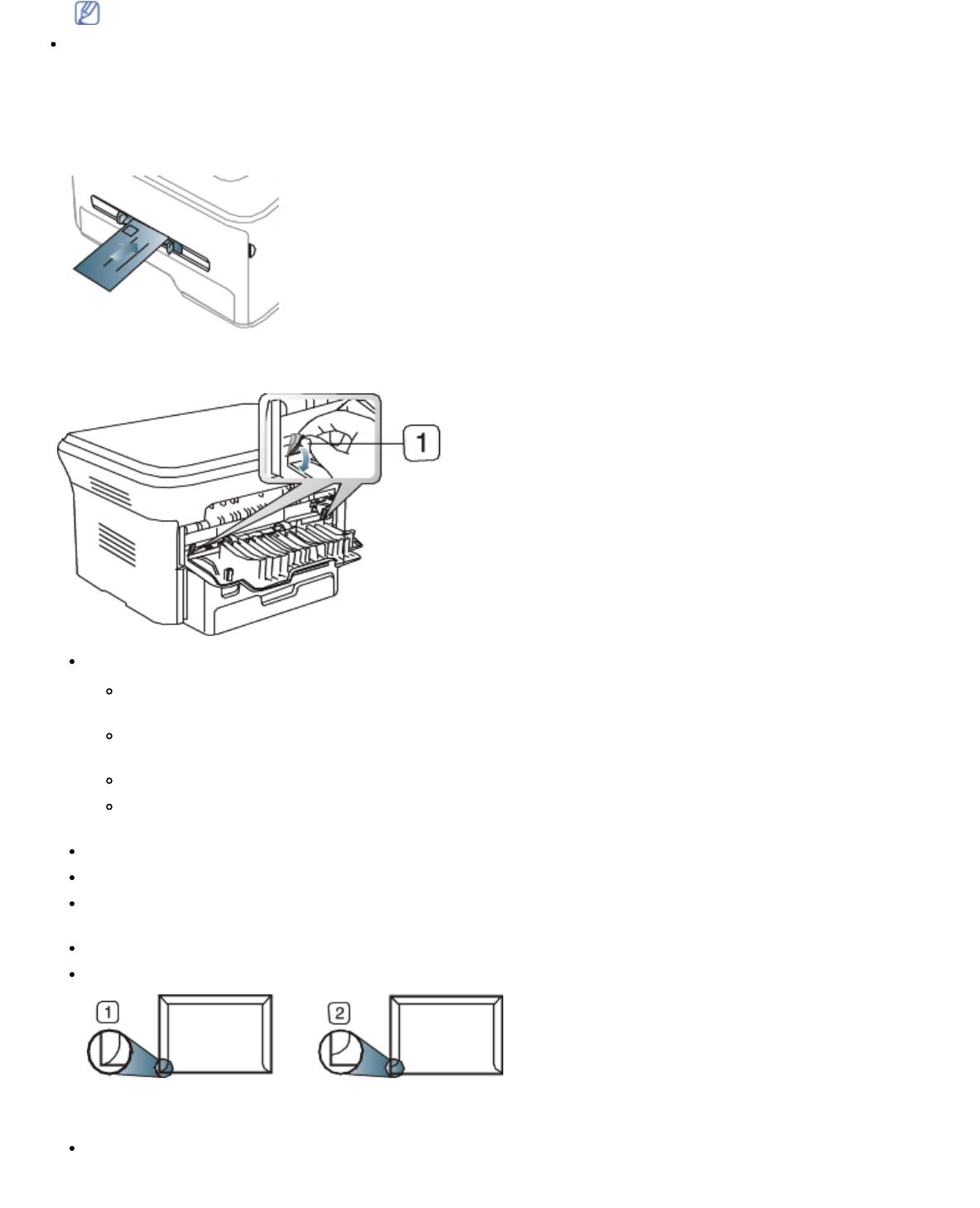
Во время печати вставляйте конверты в центр лотка для ручной подачи так, чтобы область марок располагались в
левом, ближнем к принтеру углу.
Если при печати на конвертах появляются замятия, складки или толстые черные полосы, откройте заднюю
крышку и опустите нажимной рычаг, а затем повторите печать. Не закрывайте заднюю крышку во время печати.
1. Нажимной рычаг
При выборе конвертов обращайте внимание на указанные ниже характеристики.
2
Вес: плотность бумаги конверта не должна превышать 90 г/м
, в противном случае может произойти
замятие бумаги.
Форма: до печати конверты должны храниться на ровной поверхности. Волнистость конвертов не
должна превышать 6 мм, внутри них не должно быть воздушной прослойки.
Состояние: не используйте мятые, рваные или иным образом поврежденные конверты.
Температура: конверты должны выдерживать нагревание и давление, которым они подвергнутся при
печати.
Используйте только хорошо склеенные конверты с острыми краями и четкими линиями сгиба.
Не используйте конверты с марками.
Не используйте конверты со скрепками, зажимами, окошками, мелованной подложкой, самоклеящимися
клапанами и другими синтетическими материалами.
Не используйте поврежденные или плохо склеенные конверты.
Убедитесь, что клееные швы на обоих концах конверта достигают углов.
1. Допустимо
2. Недопустимо
Конверты с клейкой полосой, защищенной бумажной лентой, или с несколькими клапанами должны
содержать клей, выдерживающий температуру закрепления тонера (в данном устройстве примерно 170 C) в
течение 0,1 секунды. Дополнительные клапаны и клеящие ленты могут привести к смятию, сморщиванию или
Материалы и лотки
file:///C|/E-Doc_Biz_Client/Printers/1133/ru/ug/RU/media_and_tray.htm[12/2/2011 2:39:05 PM]
замятию конверта, а также повреждению термофиксатора.
Для наилучшего качества печати поля должны составлять не менее 15 мм от краев конверта.
Не печатайте на участках, где совмещаются швы конверта.
Прозрачная пленка
Во избежание повреждения устройства используйте только прозрачные пленки, предназначенные для лазерных
принтеров.
Прозрачные пленки должны выдерживать температуру закрепления тонера.
После извлечения пленок из устройства кладите их на ровную поверхность.
Не оставляйте неиспользованные прозрачные пленки в лотке на продолжительное время: на них могут
осесть грязь и пыль, что приведет к появлению пятен во время печати.
Не оставляйте отпечатки пальцев на прозрачной пленке.
Чтобы изображение не выцветало, не подвергайте отпечатанные прозрачные пленки продолжительному
воздействию солнечного света.
Не используйте мятые прозрачные пленки, а также пленки со скрученными или рваными краями.
Не используйте прозрачные пленки, отделенные от подложки.
Во избежание склеивания прозрачных пленок не допускайте скопления напечатанных листов в стопку.
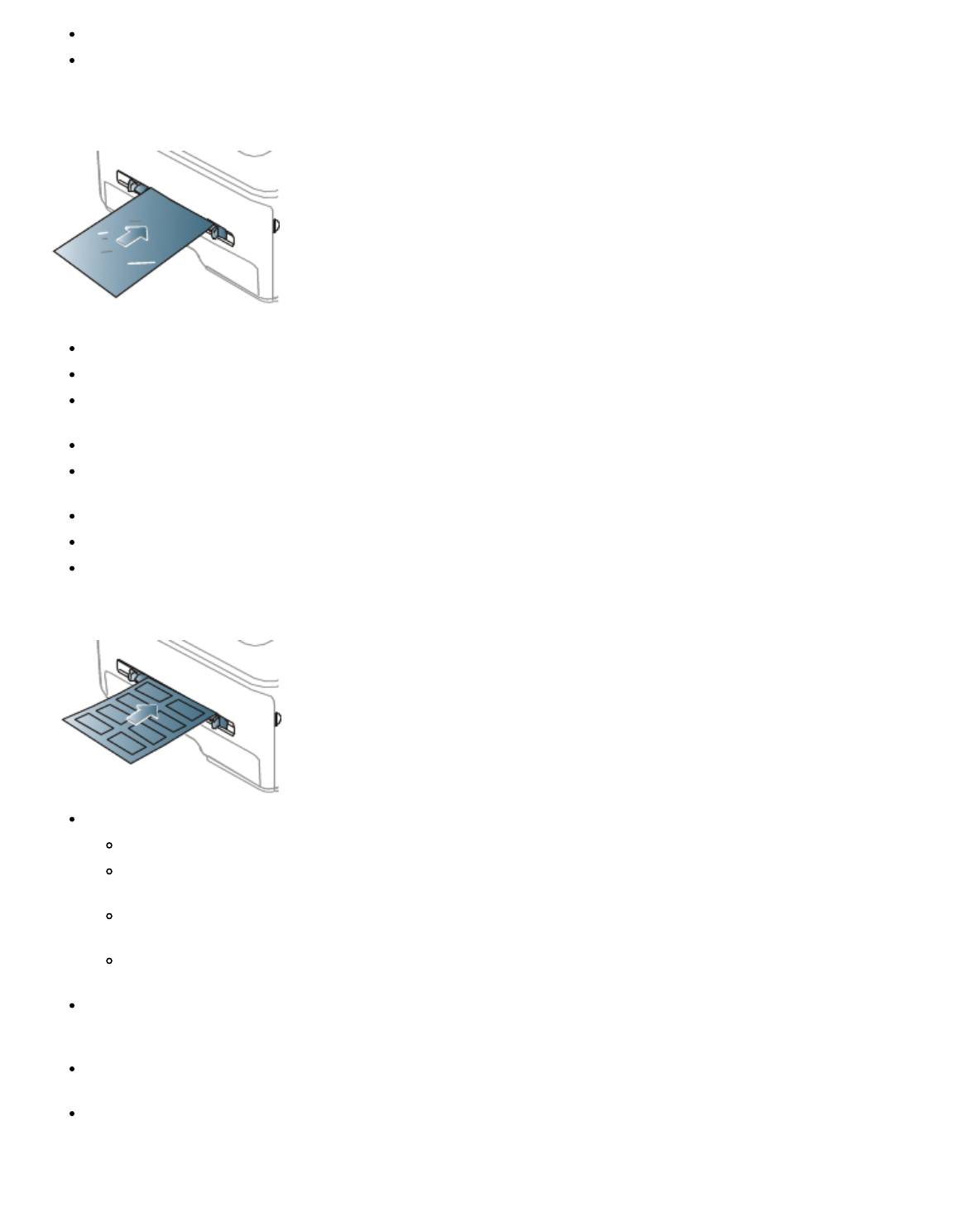
Наклейки
Во избежание повреждения устройства используйте только наклейки, предназначенные для лазерных принтеров.
При выборе наклеек обращайте внимание на указанные ниже факторы.
Наклейки: Клейкое вещество должно выдерживать температуру закрепления тонера (примерно 170 °C).
Структура: не используйте листы наклеек с открытыми участками подложки между наклейками. При
наличии таких промежутков наклейки могут отделиться от листов и вызвать трудноустранимое замятие.
Сворачивание: до печати наклейки должны храниться на ровной поверхности и иметь волнистость не
более 13 мм в любом направлении.
Состояние: не используйте наклейки со складками, пузырьками и другими признаками отделения от
подложки.
Между наклейками не должно быть промежутков с нанесенным клеем, так как в этом случае при печати они
могут отделиться от подложки, что приведет к замятию. Кроме того, клей может повредить компоненты
устройства.
Не пропускайте лист наклеек через устройство более одного раза: клейкая подложка рассчитана только на
одно прохождение через устройство.
Не используйте наклейки, отделяющиеся от подложки, а также мятые, с пузырьками или поврежденные.
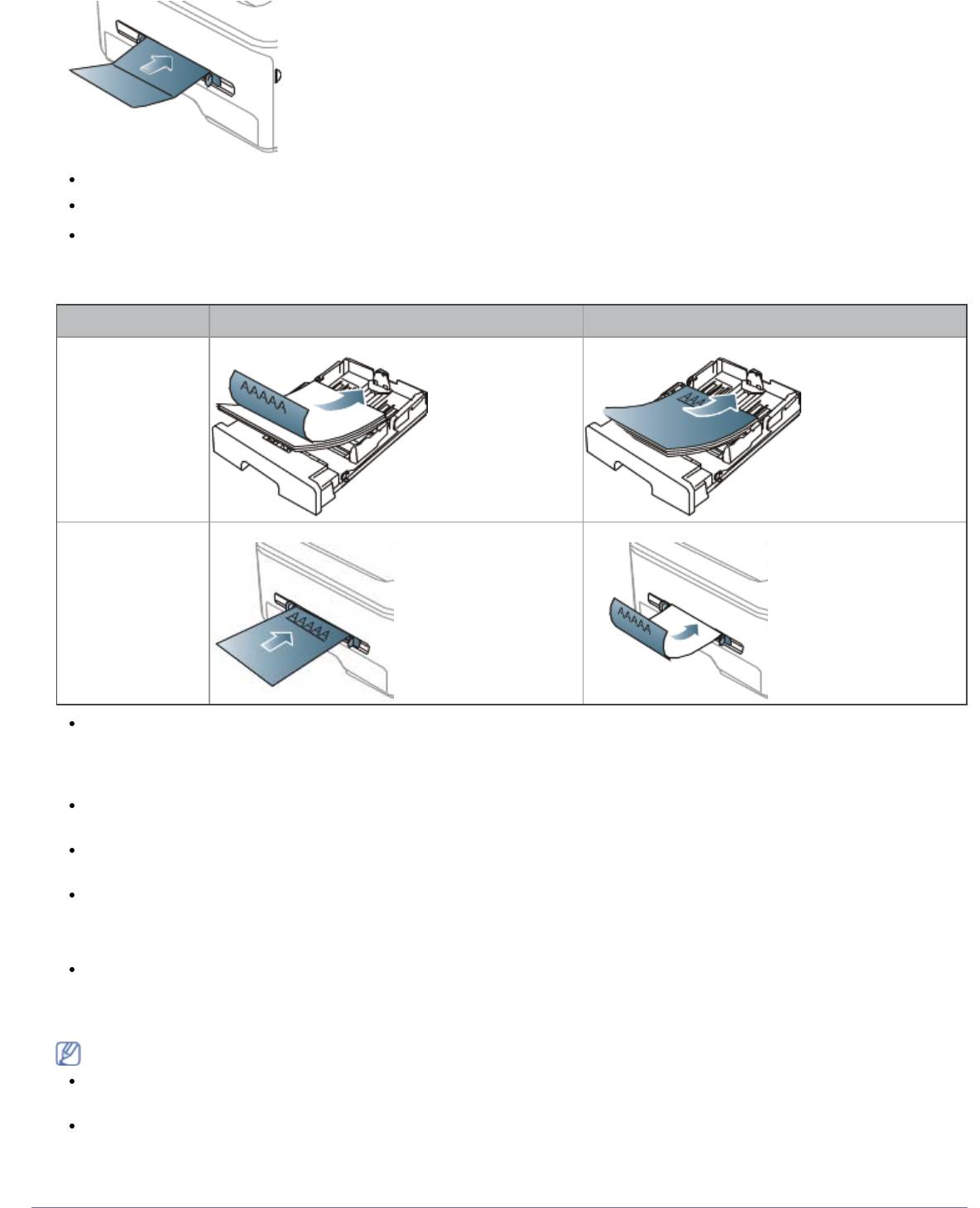
Картон и бумага нестандартного размера
Этот принтер позволяет выполнять печать на открытках, фрагментах картона и других материалах нестандартного
размера.
Материалы и лотки
Не используйте для печати материалы шириной менее 76 мм и длиной менее 127 мм.
В приложении следует установить ширину полей не менее 6,4 мм от краев материала.
2
При использовании материала плотностью более 160 г/м
старайтесь выполнять печать на обратной стороне
(лицевой стороной вверх).
Бумага для фирменных бланков и готовые формы
Односторонняя Двусторонняя
Лоток 1 Лицевой стороной вниз Лицевой стороной вверх
Лоток ручной
Лицевой стороной вверх Лицевой стороной вниз
подачи
Печать на фирменных бланках и готовых формах необходимо выполнять с использованием термостойких
красок, которые не растекаются, не испаряются и не выделяют вредные вещества под воздействием
температуры закрепления тонера в течение 0,1 с. Температура закрепления тонера указана в спецификациях
устройства (около 170 °C).
Чернила фирменных бланков и готовых форм должны быть негорючими и не должны неблагоприятно
воздействовать на ролики принтера.
Для сохранения первоначальных свойств готовые формы и фирменные бланки следует хранить во
влагонепроницаемой упаковке.
Перед загрузкой бланка или готовой формы удостоверьтесь, что краска на бумаге сухая. Во время
закрепления тонера влажная краска может размазаться, что снизит качество печати.
Фотобумага
Для данного устройства не подходит бумага для струйной фотопечати. Ее использование может привести к
повреждению устройства.
Глянцевая бумага
Загружайте бумагу в многоцелевой лоток по одному листу глянцевой стороной вверх.
Рекомендуемый материал для печати: для этого устройства только глянцевая бумага (Letter) HP Brochure
Paper (код: Q6611A).
Рекомендуемый материал для печати: для этого устройства только глянцевая бумага (A4) HP Superior Paper
160 glossy (код: Q6616A).
Настройка размера и типа бумаги
file:///C|/E-Doc_Biz_Client/Printers/1133/ru/ug/RU/media_and_tray.htm[12/2/2011 2:39:05 PM]

Материалы и лотки
После загрузки бумаги в лоток следует с помощью панели управления указать ее размер и тип. Эти настройки
действуют в режиме копирования. При печати с компьютера задайте размер и тип бумаги в используемом
приложении (см. раздел Доступ к настройкам печати).
Параметры печати, заданные в драйвере устройства, имеют приоритет над параметрами, установленными на
панели управления.
Выбор размера бумаги
1. Нажмите кнопку Меню ( ) на панели управления.
2. Нажимайте клавиши со стрелками влево/вправо, пока не появится пункт Настр. сист., а затем нажмите
кнопку OK.
3. Нажимайте клавиши со стрелками влево/вправо, пока не появится пункт Настр. бумаги, а затем нажмите
кнопку OK.
4. Нажимайте клавиши со стрелками влево/вправо. Когда появится пункт Размер бумаги, нажмите кнопку OK.
5. Нажимайте клавиши со стрелками влево/вправо, чтобы выбрать нужный лоток для бумаги, а затем нажмите
кнопку OK.
6. Нажимайте клавиши со стрелками влево/вправо, чтобы выбрать нужный размер бумаги.
7. Нажмите кнопку OK, чтобы сохранить изменения.
8. Нажмите кнопку Стоп/Сброс ( ) для возврата в режим готовности.
Если вы хотите использовать бумагу другого формата, например бумагу для счетов, выберите пункт
Правка... на вкладке Бумага в окне Настройка печати (см. Доступ к настройкам печати).
Выбор типа бумаги
1. Нажмите кнопку Меню ( ) на панели управления.
2. Нажимайте клавиши со стрелками влево/вправо, пока не появится пункт Настр. сист., а затем нажмите
кнопку OK.
3. Нажимайте клавиши со стрелками влево/вправо, пока не появится пункт Настр. бумаги, а затем нажмите
кнопку OK.
4. Нажимайте клавиши со стрелками влево/вправо, пока не появится пункт Тип бумаги, а затем нажмите
кнопку OK.
5. Нажимайте клавиши со стрелками влево/вправо, чтобы выбрать нужный лоток для бумаги, а затем нажмите
кнопку OK.
6. Нажимайте клавиши со стрелками влево/вправо, чтобы выбрать нужный тип бумаги.
7. Нажмите кнопку OK, чтобы сохранить изменения.
8. Нажмите кнопку Стоп/Сброс ( ) для возврата в режим готовности.
Выбор размера бумаги
1. Нажмите кнопку Меню ( ) на панели управления.
2. Нажимайте клавиши со стрелками влево/вправо, пока не появится пункт Настр. сист., а затем нажмите
кнопку OK.
3. Нажимайте клавиши со стрелками влево/вправо, пока не появится пункт Настр. бумаги, а затем нажмите
кнопку OK.
4. Нажимайте клавиши со стрелками влево/вправо, пока не появится пункт Источн. бумаги, а затем нажмите
кнопку OK.
5. Нажимайте клавиши со стрелками влево/вправо, чтобы выбрать нужный лоток для бумаги.
6. Нажмите кнопку OK, чтобы сохранить изменения.
7. Нажмите кнопку Стоп/Сброс ( ) для возврата в режим готовности.
Использование подставки выходного лотка
При печати большого количества страниц поверхность выходного лотка может нагреваться. Избегайте контакта
с поверхностью и не допускайте к ней детей.
Подставка выходного лотка позволяет выровнять страницы, которые собираются в выходном лотке. По умолчанию
принтер отправляет отпечатанный материал в выходной лоток. Для того чтобы использовать выходной лоток,
file:///C|/E-Doc_Biz_Client/Printers/1133/ru/ug/RU/media_and_tray.htm[12/2/2011 2:39:05 PM]
закройте заднюю крышку.


