
Asus WL-500W: Indice
Indice: Asus WL-500W

Router Wireless WL-500W Guida Rapida
Indice
1. Contenuto della confezione ..............................................................66
2. Collegamento del modem ADSL e del Router Wireless .................
66
1) Connessione cavo ...........................................................................
66
2) Status indicators .............................................................................
67
3) Opzione per montaggio su parete ...................................................
67
3.
Per iniziare .........................................................................................68
1) Connessione via cavo ......................................................................
68
2) Connessione wireless Connessione wireless ..................................
68
3) Impostazione indirizzi IP per client con e senza cavo .....................
68
4)CongurazionedelRouterWireless ................................................
69
5) Impostazione rapida ........................................................................70
4. Caratteristiche dell’applicazione.......................................................75
1)Condivisionedell’archiviazionesuUSB ...........................................75
2)CongurazionedelsitoFTP ...........................................................77
Italiano
3) Download Master .............................................................................78
4) Condivisione di una stampante USB ...............................................80
65
Router Wireless WL-500W Guida Rapida
1.
Contenuto della confezione
• 1 router wireless WL-500W
• 1 adattatore di alimentazione
• CD utilità
• cavo RJ45
• 1 guida rapida
2.
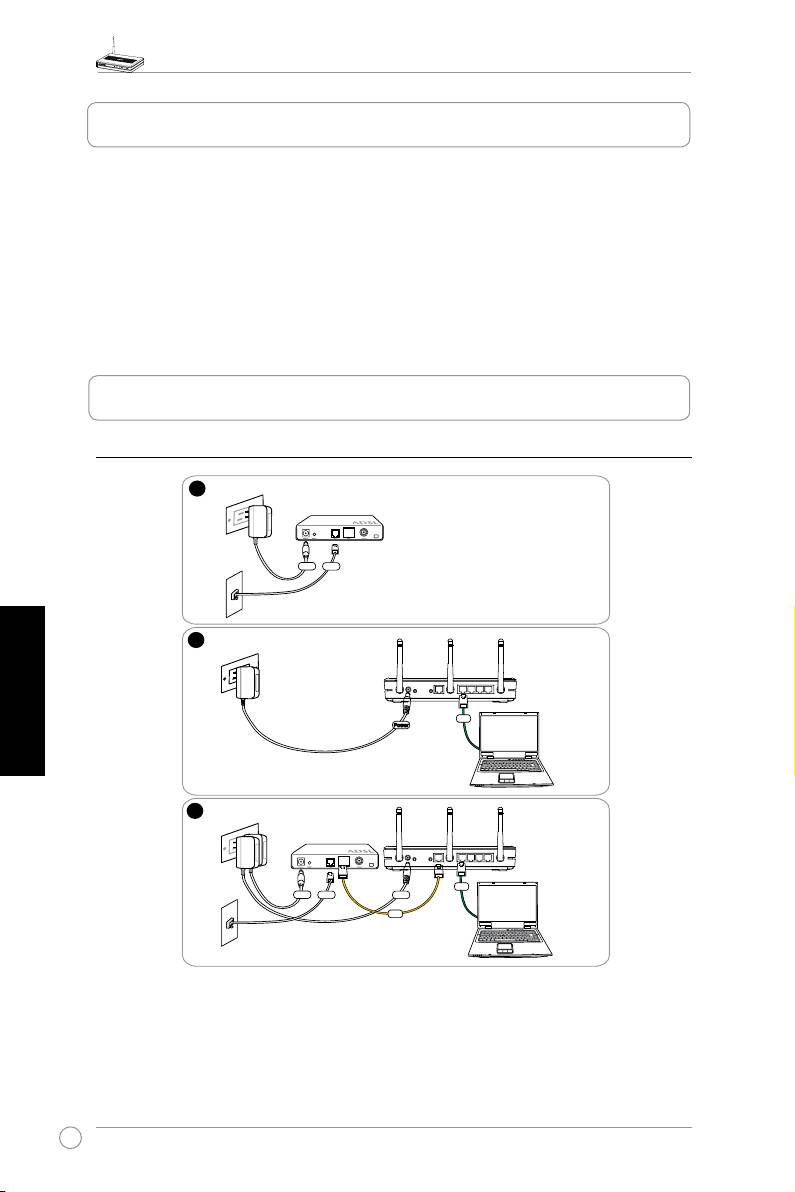
Collegamento del modem ADSL e del Router Wireless
1)
Connessione cavo
Italiano
66
1
Wall power outlet
Modem
Power
Phone
Wall telephone outlet
2
Wall power outlet
ASUS Wireless Router
LAN
Power
3
Wall power outlet
Modem
ASUS Wireless Router
LAN
Power
Phone
Power
WAN
Wall telephone outlet

Router Wireless WL-500W Guida Rapida
2) Status indicators
PWR
AIR WANLAN
PWR (Power-Accensione)
Off Sistema spento
On Sistema acceso
Lampeggia Aggiornamentormwarenonriuscito
lentamente
Lampeggia EZsetup in elaborazione
velocemente
AIR (Wireless Network)
Off Sistema spento
On Sistema wireless attivo
Lampeggia Trasmissione o ricezione dati in corso (wireless)
WAN (Wide Area Network)
Off Sistemaspentooconnettorisicinonpresenti
On ConnessionesicaaEthernet
Lampeggia Trasmissione o ricezione dati in corso (tramite Ethernet)
LAN 1-4 (Local Area Network)
Off Sistemaspentooconnettorisicinonpresenti
On ConnessionesicaaEthernet
Lampeggia Trasmissione o ricezione dati in corso (tramite Ethernet)
Italiano
3)
Opzione per montaggio su parete
Con è fornito, il Router Wireless ASUS è
progettatoperstaresuunasuperciepiatta
rialzata, sopra un mobile oppure su uno scaffale.
L’unitàpuòancheessereconvertitaperil
montaggiosupareteosoftto.
Attenersi alle fasi che seguono per montare su
parete il Router Wireless ASUS:
1. Sulla parte inferiore ci sono quattro ganci.
2. Servendosidellamascherinafornitaindotazione,segnaresuunasuperciepiattaidue
fori superiori.
3. Stringerelevitiquantonecessarioperlasciarefuoridalmuro1/4’’(ca.25mm).
4. Attaccare i due ganci superiori del Router Wireless ASUS alle viti.
Nota:
Regolare le viti se non si riesce ad attaccare il Router Wireless ASUS,
oppure se è troppo lasco.
67
WL-500W
Wireless multi-function router

Router Wireless WL-500W Guida Rapida
3. Per iniziare
Il Router Wireless WL-500WASUS, con l’appropriataconfigurazione, può soddisfare vari
scenari operativi. Le impostazioni predefinite del router wireless possono richiedere di
modichecosìdasoddisfarelenecessitàindividuali;quindi,primadiusareilRouterWireless
ASUS,controllareleimpostazionidibaseperaccertarsichetuttesianoadatteall’ambiente.
ASUSmette adisposizionel’utilità EZSetuppercongurare in modo rapidola connessione
wireless.PerutilizzareEZSetupancheperlacongurazionedelrouter,consultareilcapitolo6
del manuale utente contenuto nel CD di supporto.
Nota:
Perla congurazioneiniziale si consiglialaconnessionevia cavo per evitare
problemi dovuti a incertezze del collegamento wireless.
1) Connessione via cavo
Il router wireless ASUS WL-500W viene fornito con un cavo Ethernet compreso nella
confezione. Il router wireless ASUS ha una funzione auto-crossover integrata, pertanto per il
collegamento via cavo è possibile utilizzare sia cavi straight-through che crossover. Inserire
un’estremitàdelcavonellaportaLANchesitrovanelpannelloposterioredelrouterel’altra
estremità nella porta Ethernet sul PC.
2) Connessione wireless
Per stabilire una connessione wireless, è necessario disporre di una scheda WLAN compatible
IEEE802.11b/g.Consultareilmanualeutentedell’adattorewirelessperavereinformazionisulla
connessionewireless.Perdefault,l’SSIDdelrouterwirelessASUSè“default”(scrittoconcaratteri
Italiano
minuscoli),lacodicaèdisattivataevieneutilizzatal’autenticazioneasistemaaperto.
3) Impostazione indirizzi IP per client con e senza cavo
Per accedere al router wireless WL-500W, le impostazioni TCP/IP sui client connessi via cavo o
wireless devono essere corrette. Impostare gli indirizzi IP dei client che fanno parte della stessa
subnet di WL-500W.
Ottieni IP Automaticamente
Il Router Wireless ASUS integra le funzioni server DHCP,
quindi,sipuòfareottenereautomaticamentealPCl’
indirizzo IP dal Router Wireless ASUS.
Note:
Prima di riavviare il PC, accendere il router
wirelessevericarecheilroutersiapronto.
Impostazione manuale dell’IP
Perimpostarel’indirizzo IPmanualmente,ènecessario
conoscere leimpostazioni predenite delRouterWireless
ASUS:
• Indirizzo IP 192.168.1.1
• Subnet Mask 255.255.255.0.
68
Router Wireless WL-500W Guida Rapida
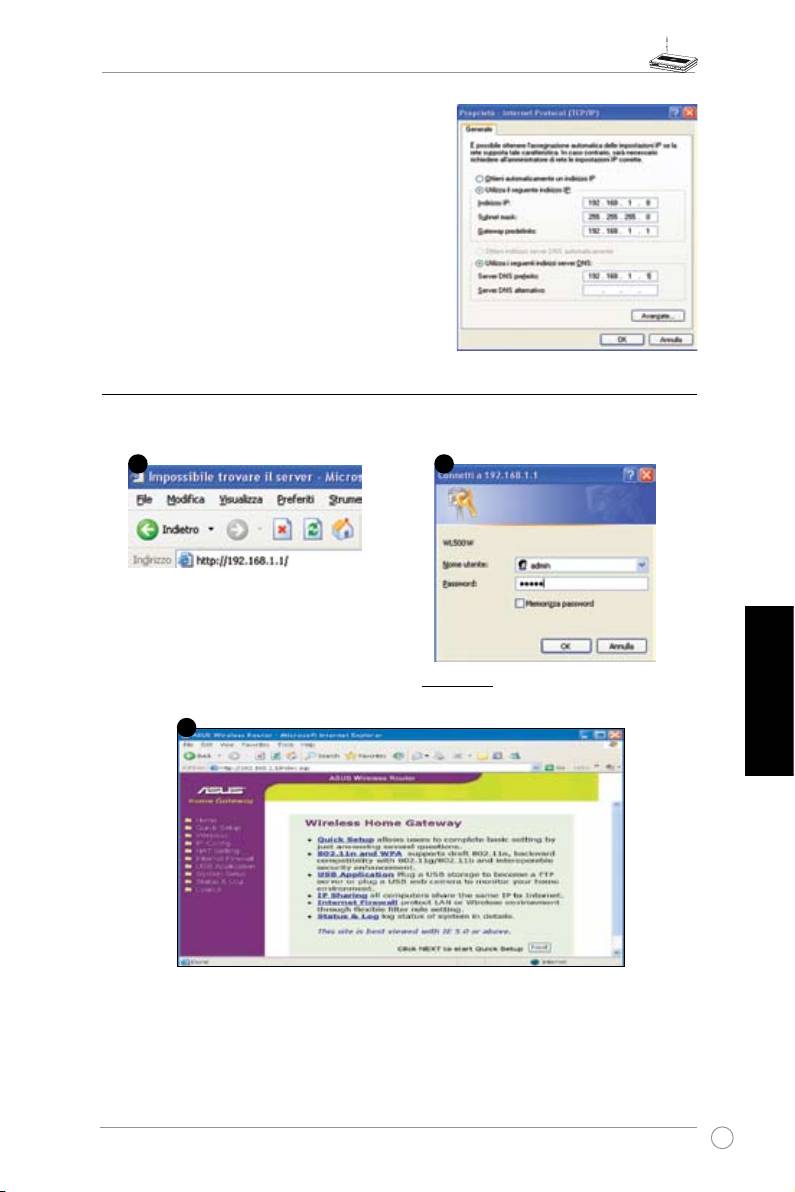
Per impostare la connessione con un indirizzo IP
assegnatomanualmente,l’indirizzodelPCedelrouter
wireless devono appartenere alla stessa subnet:
•
Indirizzo IP 192.168.1.xxx(xxx può essere
qualsiasi numero compreso tra 2 e 254
purchè non utilizzato da un altro dispositivo)
•
Subnet Mask 255.255.255.0 (come WL-
500W)
•
Gateway 192.168.1.1 (Indirizzo IP del WL-
500W)
•
DNS: 192.168.1.1 (WL-500W), oppure assegnare
un DNS server della propria rete.
4)
Congurazione del Router Wireless
Seguire le indicazioni riportate di seguito per l’interfaccia per la configurazione
Internet del WL-500W.
Inserire il seguente indirizzo nel
web browser: http://192.168.1.1
Predeniti
Nome utente:
admin
Password:
admin
Italiano
A registrazione avvenuta, viene visualizzata la home page del Router Wireless
ASUS.
Lahomepagevisualizzacollegamentirapidiperlacongurazionedellefunzionalità
principali del router.
69
2
1
3

Router Wireless WL-500W Guida Rapida
5)
Impostazione rapida
Peravviarel’impostazionerapida,fareclicsuNext(Avanti)
per accedere alla pagina Quick Setup(Impostazione rapida).
Seguire le istruzioni per impostare il Router Wireless
ASUS.
1. Selezionare il fuso orario e fare clic
su
Next
(Avanti).
2. Il router wireless ASUS supporta
cinque tipi di servizi ISP – via cavo,
PPPoE, PPTP, indirizzo IP statico e
Telstra BigPond. Selezionare il tipo
di connessione corretto e poi fare clic
su
Next
(Avanti) per continuare
Utente IP via cavo o dinamico
S e s i u s a n o i s e r v i z i I S P v i a
cavo, selezionare Cable Modem
Italiano
or other connection that gets IP
automatically (Modem via Cavo o altra
connessionecheottienel’indirizzoIP
automaticamente).Sel’ISPfornisce
nome host, indirizzo MAC ed indirizzo
server heartbeat, inserire queste
informazioni nei campi della pagina delle
impostazioni; incasocontrariofareclic
su Next (Avanti) per ignorare questa
fase.
Utenti PPPoE
Se si usano i servizi PPPoE, selezionare
ADSL connection that requires
username and password (Connessione
ADSL che richiede nome utente e
password). È conosciuto come PPPoE.
Sarà necessario inserire il nome utente e
la password forniti dal proprio ISP. Fare clic
su Next (Avanti) per continuare.
70

Router Wireless WL-500W Guida Rapida
Utenti PPTP
Se si usano i servizi PPTP, selezionare
ADSL connection that requires username,
herk036@adsl-comfort
password and IP address (Connessione
ADSL che richiede nome utente, password
ed indirizzo IP). È conosciuto come PPTP.
Inserire nei campi nome utente, password
edindirizzoIP,fornitidall’ISP.Fareclicsu
Next (Avanti) per continuare.
Utenti IP statico
Se si usa la connessione ADSL o altri tipi di
connessione che usano indirizzi IP statici,
selezionare ADSL or other connection type that
uses static IP address (Connessione ADLS o di
altro tipo che usa indirizzo IP statico). Inserire
indirizzoIP,SubnetmaskeGatewaypredenito
fornitidall’ISP.Sipuòsceglieredispecicarei
server DNS, oppure selezionare di ottenere
automaticamente il DNS.
3. Congurazione dell’interfaccia wireless.
Sp eci f ic a re l ’ SS I D ( S er v ic e Se t
Italiano
Identifier) del router wireless, si tratta
di un identificatore univoco che viene
allegato ai pacchetti trasmessi sulla
WLAN. Questo identificatore emula
una password quando un dispositivo/
periferica tenta di comunicare con il
router wireless utilizzando la WLAN.
Se si voglio proteggere i dati trasmessi, selezionare un livello medio o alto di Security Level
(livellodiprotezione)perabilitareimetodidicodica..
Medium (Medio): solo gli utenti con la stessa chiave WEP possono collegarsi al router wireless
etrasmetteredatiusandounachiavedicodicaWEP64bito128bit.
High (Alto): solo gli utenti con la stessa chiave WEP pre-condivisa possono collegarsi al
routerwirelessetrasmetteredatiusandolacodicaTKIP.
71

Router Wireless WL-500W Guida Rapida
4. Digitare quattro serie di chiavi WEP
nei campi per le chiavi WEP (10 cifre
esadecimali per WEP a 64bit, 26 cifre
esadecimali per WEP a 128bit). È anche
possibile lasciare che il sistema generi
le chiavi, digitando una Password.
Registrare la Password e le chiavi WEP
su un quaderno e fare clic su
Finish
(Fine
).
Adesempio, sesiselezionala codica
WEP a 64bit e si inserisce 11111 come
Password, le chiavi WEP vengono
generate automaticamente.
5. Fare clic su
Save&Restart (Salva e
Riavvia)
per riavviare il router wireless
e abilitare le nuove impostazioni
6. Connettere il router wireless via wireless
Per connettere il router wireless da un client wireless, è possibile utilizzare il servizio
Windows® Wireless Zero Conguration service per congurare la connessione. Se sul
computersiutilizzaunaschedawirelessASUS,sipuòutilizzarel’utilitàOneTouchWizard
(Proceduraguidatasemplicata)disponibilenelCDdisupportodellaschedaWLANper
la connessione wireless.
Configurazione della scheda WLAN con la procedura guidata ASUS One Touch
Wizard
Italiano
Se sul PC è stata installata la scheda wireless ASUS insieme alle sue utilità e driver, fare clic su
Start > Programmi >ASUS Utility > WLAN Card > One touch Wizardperavviarel’unitàOne
Touch Wizard.
72

Router Wireless WL-500W Guida Rapida
1)
Poi fare clic su
Avant
i.
2)
One Touch Wizard (Procedura guidata
semplicata)
ricerca e visualizza tutti gli
APnell’elencodelle(AvailableNetworks)
Reti disponibili. Selezionare WL-500W e
premere
Next (Avanti)
per proseguire.
3) Impostare sulla scheda WLAN le stesse
4)Perl’associazionedellaschedawirelessal
autenticazioni ecodiche della WL-500W.
WL-500W sono necessari diversi secondi.
Nei punti sopra
la Lunghezza della chiave
Premere
Next (Avanti)
per configurare
è 64 bit
, la Password è 11111 Fare clic su
le impostazioni del TCP/IP per la scheda
Next (Avanti)
per proseguire.
WLAN.
Italiano
5)Configurare l’indirizzo IP della scheda
WLAN in relazione alle condizioni della
propria rete. Una volta completata la
configurazione, fare clic su
Fine
per
uscire da One Touch Wizard (Procedura
guidatasemplicata).
73
Router Wireless WL-500W Guida Rapida
®
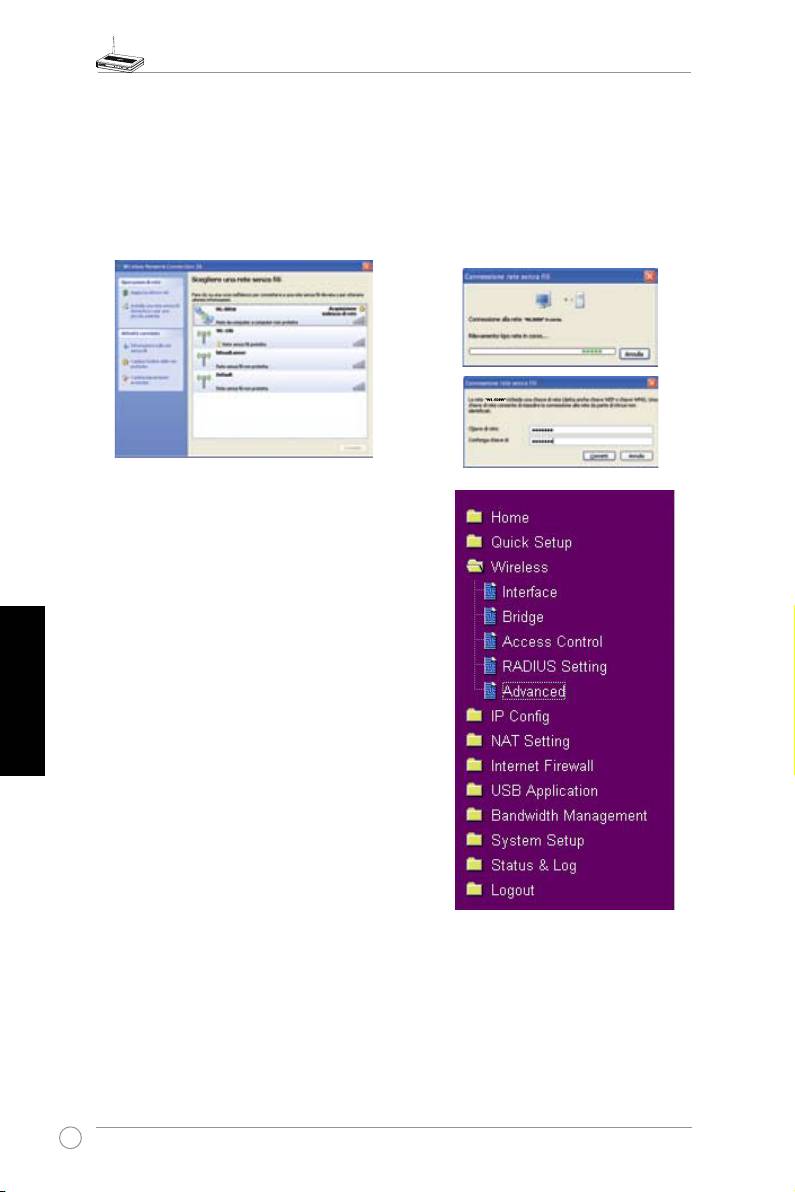
Congurazione della scheda WLAN card con il servizio Windows
WZC
SesiutilizzanoschedewirelessnondimarcaASUS,laconnessionewirelesspuòessere
conguratautilizzandoilservizioWindows®WirelessZeroConguration(WZC).
1) Fare doppio clic sull’icona della rete
2) Digitare la chiave a 10 cifre impostata sul
w i re l es s n e ll ’ ar e a di no t if i ca p er
router wireless e fare clic su
Connect
visualizzare le reti disponibili. Selezionare il
(Connetti)
. La connessione viene
router wireless e poi fare clic su
Connetti
.
completata in pochi secondi.
7. Congurazionedellecaratteristicheavanzate
Per visualizzare e impostare gli altri valori del router
wireless accedere alla pagina di configurazione per
Internet del WL-500W. Fare clic sulle voci per aprire i
sottomenueseguireleistruzioniperlacongurazione
del router. Quando si sposta il cursore su ciascuna
voce vengono visualizzati dei suggerimenti. Consultare
Italiano
il manuale utente presente nel CD di supporto per
avere maggiori informazioni.
74
Оглавление
- Index
- WL-500W SuperSpeed N Wireless Multi-Function Router Quick Start Guide
- Manufacturer Contact Information
- Table of contents
- 1. Package contents
- 3. Getting started
- 4. Application features
- WL-500W SuperSpeed N Wireless Multifunktions-Router
- Hersteller-Kontaktinformationen
- Inhaltsverzeichnis
- 1. Packungsinhalt
- 3. Erste Schritte
- 4. Anwendungsfunktionen
- Guide de démarrage rapide
- Contacts constructeur
- Table des matières
- 1. Contenu de la boîte
- 3. Pour démarrer
- 4. Applications
- WL-500W SuperSpeed N Router Wireless Multi-Funzionale
- Manufacturer Contact Information
- Indice
- 4. Caratteristiche dell’applicazione
- Enrutador Inalámbrico Multi-Función WL-500W SuperSpeed N Guía de Instalación Rápida
- Información de Contacto del Fabricante
- Tabla de Contenidos
- 1. Contenido del Paquete
- 3. Introducción
- 4. Aplicaciones
- WL-500W Суперcкоростной N Мультифункциональный беспроводный маршрутизатор Руководство по быстрой установке
- Контактная информация изготовителя
- 1. Комплект поставки
- 3. Настройка маршрутизатора
- 4. Прикладные возможности
