
Asus WL-500W: 4. Прикладные возможности
4. Прикладные возможности: Asus WL-500W

Беспроводный маршрутизатор WL-500W Руководство по быстрой установке
4. Прикладные возможности
Беспроводный маршрутизатор ASUS WL-500W предоставляет несколько прикладных функций,
таких как общее устройство хранения USB, Мастер загрузки(утилита загрузки) и общий USB
принтер. В этом кратком руководстве представлены наиболее популярные функции и процедуры
их установки. За дополнительной информацией пожалуйста обращайтесь к полной версии
руководства пользователя, находящегося на CD поддержки.
Внимание: Перед отключением USB устройства от маршрутизатора, для предотвращения
повреждения данных, вы должны отключить диск на странице Status&Log->External USB Disk.
Примечание: Перед принятием изменений и переагрузкой WL-500W, убедитесь, что все USB
устройства отключены, для перезагрузки WL-500W потребуется около 20 секунд.
1) Общее устройство хранения USB
Для использования этой функции, вам нужно подключить устройство хранения USB к порту USB2.0
на задней панели WL-500W. Убедитесь, что жесткий диск правильно разбит и отформатирован.
Примечание: FAT32 имеет ограничение размера файла в 2Гб и не поддерживает файлы большего
размера. Если вы хотите использовать файлы более 2Гб, вам нужно отформатировать диск в
файловой системе EXT2.
Создание учетной записи
Для доступа к данным на USB устройстве, вам нужно создать
учетную запись.
1. Нажмите USB Application -> User List на левой стороне
меню для открытия страницы конфигурации.
2. Введите Имя пользователя
и Пароль для учетной записи.
Нажмите Add для добавления
учетной записи.
3. Для удаления учетной записи,
выберите запись и нажмите
Del.
4. Нажмите
Apply для принятия
изменений и перезагрузки
маршрутизатора.
Создание общей папки и права доступа
Вы можете создать новую общую папку или расшарить
существующую на вашем жестком диске.
1. Нажмите USB Application -> Share Nodes на левой
стороне меню для открытия страницы конфигурации.
Русский
115

Беспроводный маршрутизатор WL-500W Руководство по быстрой установке
2. Н а ж м и т е A d d д л я
добавления общей папки.
3. Выберите папку, которую вы хотите
сделать общей в Folder Manager и
нажмите Ok. Для создания общей
папки введите имя папки в поле Add
Folder и нажмите Add.
4. Назначьте права доступа к
общей папке, указав Имя
пользователя и Права
доступа. Нажмите Add
для добавления правила.
Когда закончите, нажмите
Apply для сохранен ия
конфигурации.
5. Установите режим сетевого
окружения в Apply rules
i n s h are d n o d e l i s t ,
введите рабочую группу
в W O R K G R O U P д л я
разрешения доступа к USB
устройству WL-500W всем
компьютерам входящим в
эту группу.
6. Нажмите
Finish.
7. Нажмите Save & Restart
д л я п е р е з а г р у з к и
м а р ш р у т и з а т о р а и
применения параметров.
8. О т к р о й т е С е т е в о е
окружение с компьютера,
по дк лю чен но го к WL-
Русский
500W. Нажмите Соседние
компьютеры, вы сможете
у в и д е т ь W L - 5 0 0 W в
Workgro up. Ф ай лы н а
устройстве USB готовы к
использованию.
116

Беспроводный маршрутизатор WL-500W Руководство по быстрой установке
2) Установка FTP сайта
WL-500W также работает как FTP сайт. Вы можете сделать ваш FTP сайт доступным для всех
пользователей или установить ограничения анонимного входа. Для использования этой функции,
вам нужно подключить устройство USB к порту USB 2.0 на задней панели WL-500W. Убедитесь,
что жесткий диск правильно разбит и отформатирован.
1. Для разрешения анонимного
входа: Установите поле Network
Neighbourhood Mode в Share
all paritions in disk, поле FTP
Mode в Login to first partition.
Директория анонимного входа
- это корневая директория
первого раздела.
Для разрешения входа только
по учетным записям: Установите
поле Network Neighbourhood
Mode в Apply rules in shared
node list, поле FTP Mode в Login
to first mached shared node.
Нажмите Add для определения
доступа к директории и прав
досупа к FTP.
2. Поле
Maximum Login User
определяет максимальное
количество одновременно
подключенных пользователей.
Значение по умолчанию 6.
3. Нажмите
Finish для применения
параметров и перезагрузки. Это может
занять несколько минут.
4. Для входа на FTP сайт введите
ftp://192.168.1.1 в адресную строку
вашего браузера и нажмите Enter.
Русский
117

Беспроводный маршрутизатор WL-500W Руководство по быстрой установке
3) Мастер загрузки
Мастер загрузки помогает управлять задачами загрузки без включения вашего компьютера.
Для использования этой функции, вам нужно подключить устройство USB к маршрутизатору и
установить утилиты ASUS с компакт диска поддержки.
1. Нажмите Basic Config в папке USB Application.
2.
Установите Enable Download
Master в Yes. Если вы хотите
поделиться загружаемым файлом
с вашим сетевыми пользователями,
установите Enable Download Share
в Yes. Click Finish and save and
restart the wireless router.
3. Откройте мастер загрузки нажав Start
-> All Programs -> ASUS Utility ->WL-
500W Wireless Router -> Download
Master. Нажмите Файл-> Соединить
для соединения с WL-500W.
4. Загрузка HTTP (1)
Щелкните правой кнопкой
на ссылке и выберите
Down lo ad us in g AS US
Download. Появится окно,
показывающее процесс
загрузки.
Загрузка HTTP (2)
Щелкните правой кнопкой
на ссылке и выберите
Свойства. Скопируйте адрес
Русский
(URL).
118

Беспроводный маршрутизатор WL-500W Руководство по быстрой установке
Если вы выбрали Download using
ASUS Download, вы можете
увидеть загрузки добавленные в
список Передача. Голубая полоска
показывает состояние загрузки.
Если вы скопировали адрес,
нажмите кнопку Назначить.
Вставьте адрес в поле Получить
файл из:, выберите HTTP в
поле Options и нажмите кнопку
Загрузка.
5. Загрузка FTP
Нажмите кнопку Передача и
выберите FTP в поле Options.
Введите адрес FTP сайта, номер
пароль.
порта, имя пользователя,
Нажмите кнопку Загрузка.
6. Загрузка BT
Н ажм ите к ноп ку
Пе ред ача
и выберите BT в поле Options.
Нажмите Найти для расположения
ф а й л а . Н а ж м и т е к н о п к у
Загрузка.
7. Нажмите кнопку Папка для
просмотра загружаемого файла.
Откройте папку Complete для
просмотра или копирования
файлов на ваш локальный жесткий
диск. Незаконченные задачи
сохраняются в папке InComplete.
Русский
119

Беспроводный маршрутизатор WL-500W Руководство по быстрой установке
4) Общий USB принтер
Вы можете подключить USB принтер к порту USB2.0 WL-500W для общего использования.
Следуйте процедурам ниже для установки принтера на ваших компьютерах, используя функции
WL-500W.
Установка USB принтера
Поключите ваш USB принтер к порту USB2.0 на задней панели WL-
500W. Проверьте, что WL-500W правильно установил ваш принтер,
нажмите Status & Log -> Status. Если модель принтера правильна
и состояние принтера On-Line, вы можете использовать принтер
в вашей сети.
Установка принтера при Windows XP
Для установки принтера на ваш устройство следуйте следующим инсрукциям:
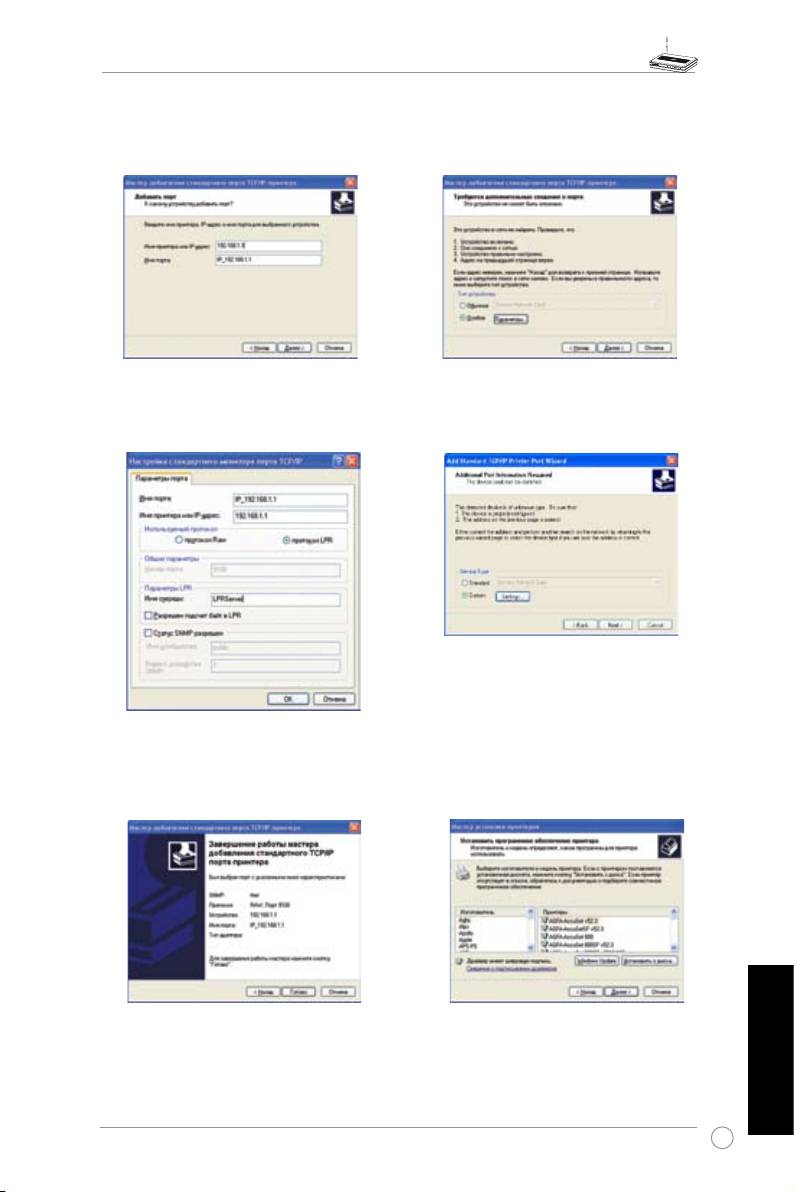
1.
Запустите мастер установки принтера
2. Выберите Локальный принтер,
Пуск->Принтеры и факсы->Установка
подключенный к этому компьютеру
принтера.
и нажмите Далее.
3. Выберите Создать новый порт и
4.
Нажмите Далее дл я настр ой ки
установите тип порта как Standard
порта TCP/IP для доступа к сетевому
TCP/IP Port, затем нажмите Далее.
принтеру.
Русский
120
Беспроводный маршрутизатор WL-500W Руководство по быстрой установке
5. Введите IP адрес WL-500W в поле Имя
6. Выберите
Особое и нажмите
принтера или IP адрес и нажмите
Параметры...
Далее.
7.
Установите Используемый протокол
8. Нажмите
Далее для завершения
в значение LPR, а поле Имя очереди в
установки стандартного порта TCP/IP.
значение LPRServer. Нажмите Далее.
9. Нажмите Готово для завершения и
10.
Установите драйвер принтера из списка
возврата в
мастер установки принтера
.
производителей. Если вашего принтера нет
в списке, нажмите Установить с диска для
ручного указания
драйвера.
Русский
121
Беспроводный маршрутизатор WL-500W Руководство по быстрой установке
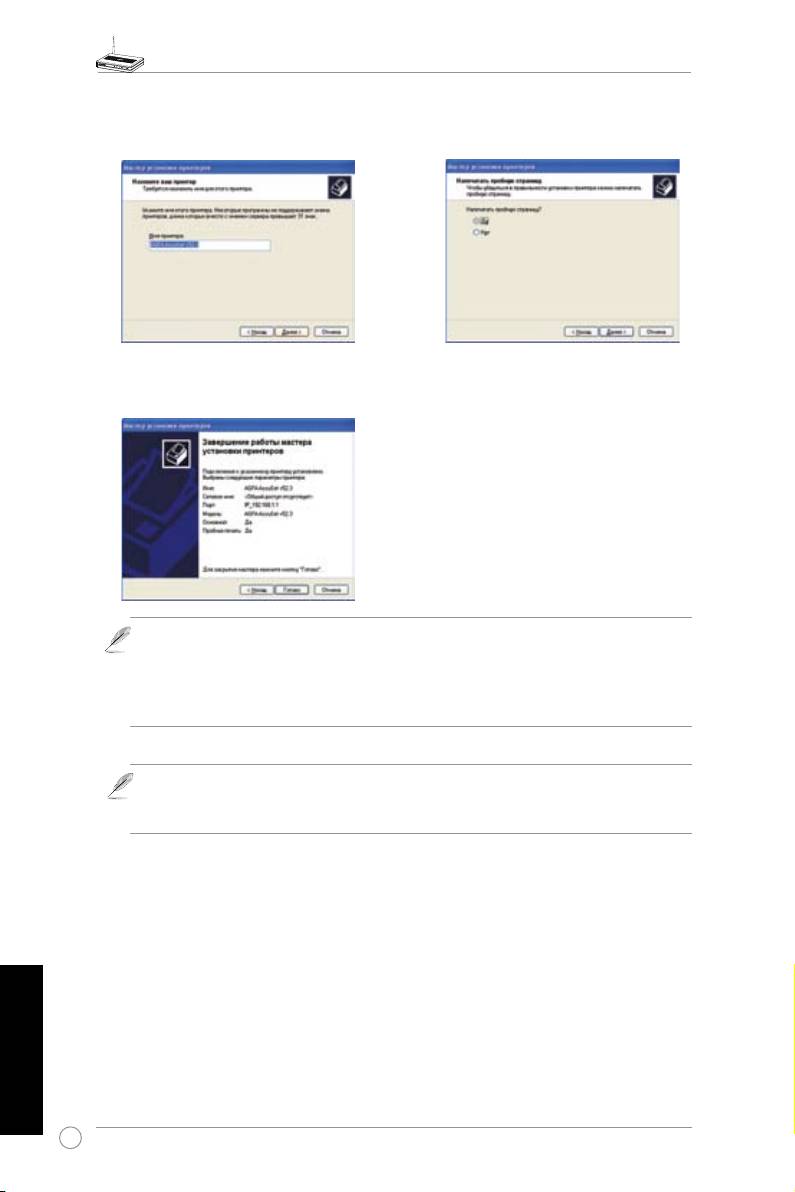
11. Нажмите Далее для присвоения
12. Выберите Да для печати тестовой
принтеру имени по умолчанию.
страницы. Нажмите Далее для печати.
13.
Установка закончена. Нажмите Готово для
выхода в мастер установки принтера.
Примечание: Если вы уже имеете установленный принтер на вашем компьютере,
щелкните правой кнопкой по иконке принтера и выберите Property -> вкладка Port
для добавления стандартного порта TCP/IP. Нажмите Add Port затем выберите
Standard TCP/IP Port и нажмите кнопку New Port. Обратитесь к шагам 5-8 процедуры
установки.
®
Примечание: Если вы используете Windows
98 или ME, которые не поддерживают
стандартный порт TCP/IP, вам нужно использовать Rеmote Port, который поддерживается
WL-500W.
Русский
122
Оглавление
- Index
- WL-500W SuperSpeed N Wireless Multi-Function Router Quick Start Guide
- Manufacturer Contact Information
- Table of contents
- 1. Package contents
- 3. Getting started
- 4. Application features
- WL-500W SuperSpeed N Wireless Multifunktions-Router
- Hersteller-Kontaktinformationen
- Inhaltsverzeichnis
- 1. Packungsinhalt
- 3. Erste Schritte
- 4. Anwendungsfunktionen
- Guide de démarrage rapide
- Contacts constructeur
- Table des matières
- 1. Contenu de la boîte
- 3. Pour démarrer
- 4. Applications
- WL-500W SuperSpeed N Router Wireless Multi-Funzionale
- Manufacturer Contact Information
- Indice
- 4. Caratteristiche dell’applicazione
- Enrutador Inalámbrico Multi-Función WL-500W SuperSpeed N Guía de Instalación Rápida
- Información de Contacto del Fabricante
- Tabla de Contenidos
- 1. Contenido del Paquete
- 3. Introducción
- 4. Aplicaciones
- WL-500W Суперcкоростной N Мультифункциональный беспроводный маршрутизатор Руководство по быстрой установке
- Контактная информация изготовителя
- 1. Комплект поставки
- 3. Настройка маршрутизатора
- 4. Прикладные возможности
