
Asus WL-320gP: 3. Conguración del Punto de Acceso Inalámbrico
3. Conguración del Punto de Acceso Inalámbrico: Asus WL-320gP
Punto de Acceso ASUS WL-320gP. Guía de Instalación Rápida
Español
64
3. Conguración del Punto de Acceso Inalámbrico
El Punto de Acceso ASUS WL-320gP, con una conguración apropiada, puede ser usado en
diferentes entornos. La configuración por defecto puede ser modificada para ser ajustada a
necesidades individuales. Por ello, antes de usar el Punto de Acceso ASUS, compruebe la
conguración básica para asegurarse de que se ajusta a su entorno de red.
Nota:
Se recomienda utilizar una conexión por cable para realizar la conguración
inicial para así evitar errores de conguración debidos a problemas inalámbricos.
1) Conexión por cable
El embalaje de su Punto de Acceso ASUS WL-320gP incluye un cable Ethernet. Como el Punto
de Acceso ASUS puede trabajar con cables cruzados, podrá usar cables Ethernet directos o
cruzados para sus conexiones. Conecte un extremo del cable al puerto LAN de la parte trasera
y el otro al puerto Ethernet de su PC.
2) Conexión inalámbrica
Para establecer una conexión inalámbrica es necesario disponer de una tarjeta de red
inalámbrica (WLAN) compatible con IEEE 802.11b/g. Consulte el manual del usuario de su
tarjeta inalámbrica para conocer el proceso de conexión. Por defecto, el identicador SSID
de su Punto de Acceso ASUS es “default” (en minúsculas), con codicación desactivada y
autenticación del sistema abierta.
3) Configuración de direcciones IP para clientes por cable e
inalámbricos
Para acceder al Punto de Acceso ASUS WL-320gP, deberá observar la conguración TCP/IP de
sus clientes por cable e inalámbricos. Dena las direcciones IP de los clientes que se encuentren
en la misma subred de la unidad WL-320gP.
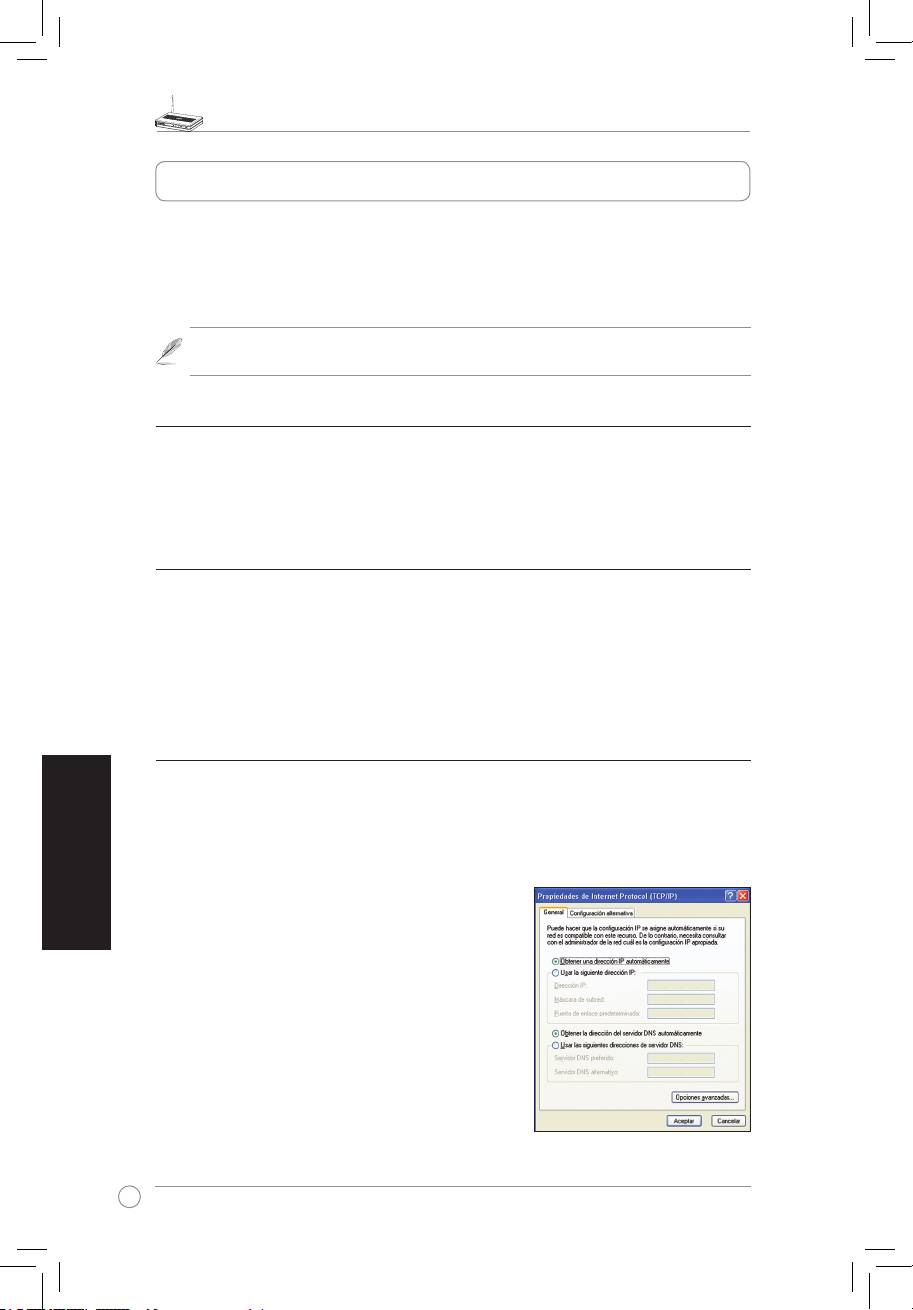
Asignación manual de la dirección IP
Para configurar la dirección IP de forma manual
necesitará conocer los valores por defecto del Punto de
Acceso ASUS:
• Dirección IP 192.168.1.1
• Máscara de subred 255.255.255.0
Para configurar la conexión con una dirección IP
manualmente asignada, tenga en cuenta que la dirección
de su PC y el Punto de Acceso deberán estar en la
misma subred:
• Dirección IP: 192.168.1.xxx (xxx puede ser cualquier
número entre 2 y 254. Asegúrese de que la dirección
IP no esta en uso por otro dispositivo)
Punto de Acceso ASUS WL-320gP. Guía de Instalación Rápida
Español
65
• Máscara de subred: 255.255.255.0 (igual que la unidad WL-320gP)
• Puerta de Enlace: 192.168.1.1 (Dirección IP de la unidad WL-320gP)
• DNS: 192.168.1.1 (WL-320gP), o asigne una dirección de servidor DNS conocida en su red.
4) Utilidades ASUS WLAN
Instalación de la utilidad
®
Siga estos pasos para instalar las utilidades ASUS WLAN en Microsoft
Windows. Inserte el
CD de soporte, y haga doble clic en setup.exe (en el directorio raíz de CD de soporte) si la
función de autoejecución ha sido desactivada.
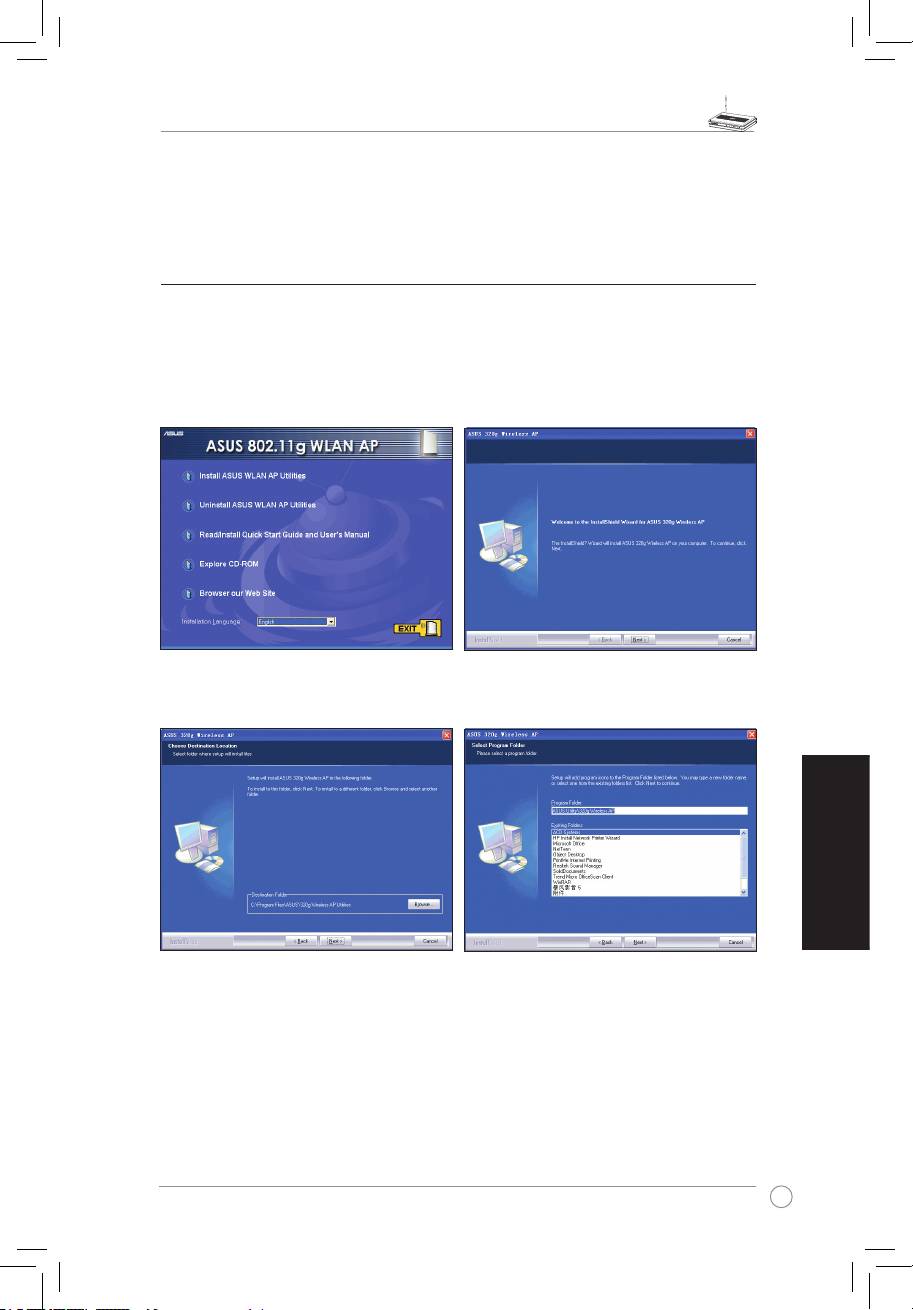
(1) Haga clic en Instalar utilidades...
(2) Haga clic en Siguiente tras visualizar
la pantalla de bienvenida.
(3) Haga clic en Siguiente para aceptar la
(4) Haga clic en Siguiente para aceptar
carpeta de destino, o haga clic en Buscar
la carpeta de programas por defecto
para especicar una ruta distinta.
o seleccione un nombre distinto.
Punto de Acceso ASUS WL-320gP. Guía de Instalación Rápida
Español
66
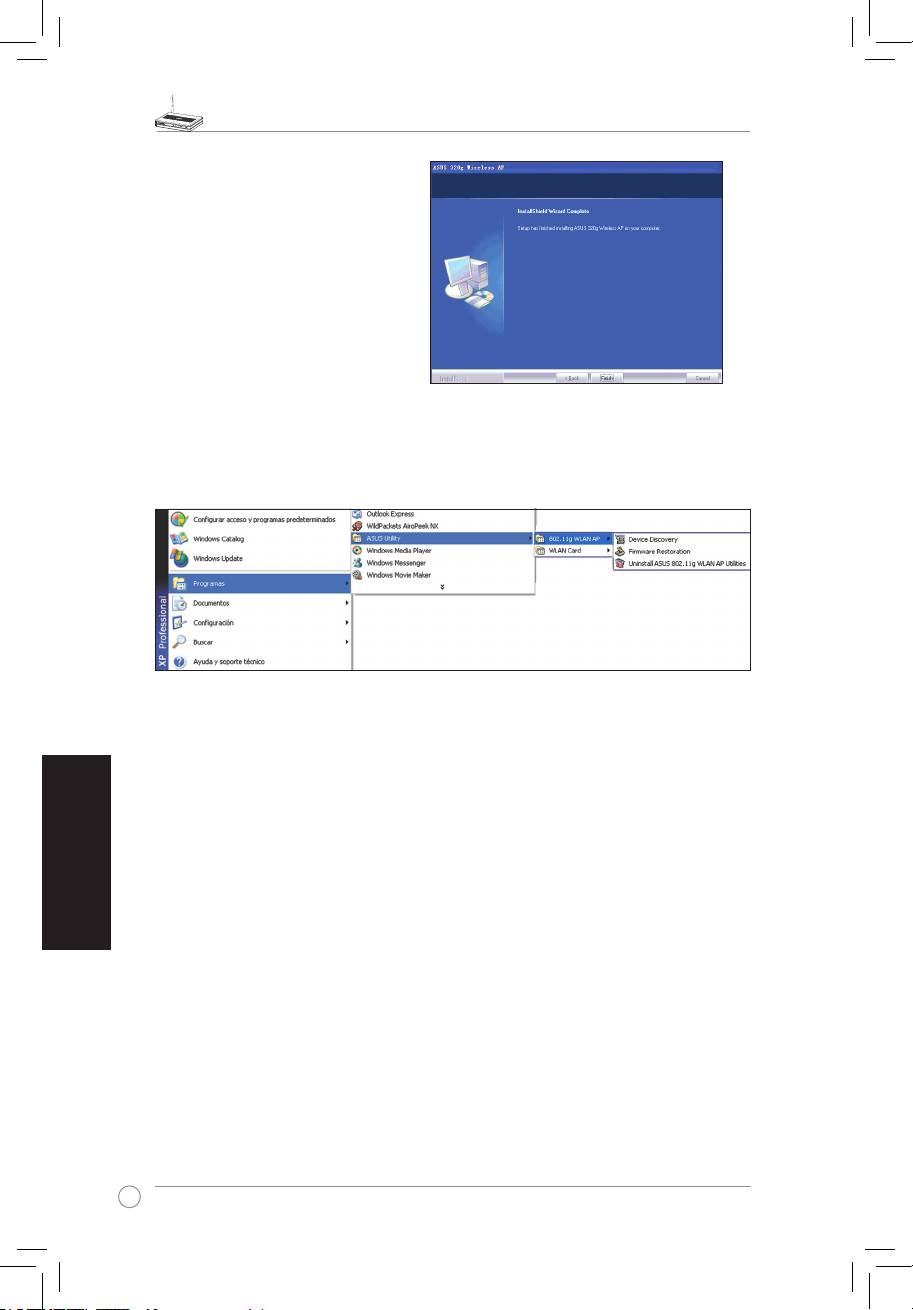
(5) Haga clic en Terminar cuando la
instalación haya sido completada.
Ejecutando las Utilidades ASUS WLAN
Tras realizar el proceso de instalación podrá ejecutar las utilidades desde el menú de Inicio.
Punto de Acceso ASUS WL-320gP. Guía de Instalación Rápida
Español
67
Herramienta "Device Discovery"
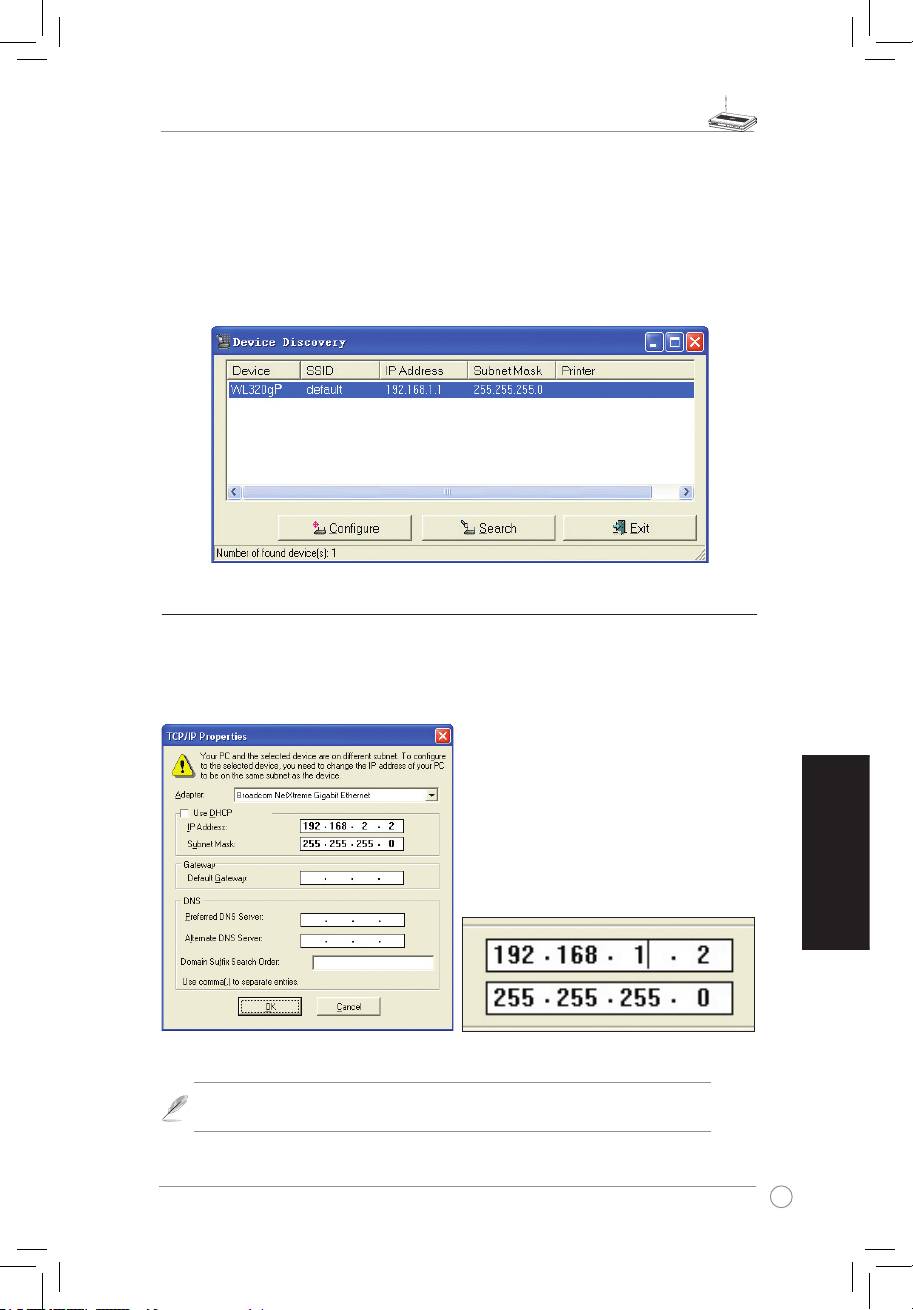
La herramienta Device Discovery permite cambiar la conguración TCP/IP de su unidad WL-320gP.
Para ejecutar Device Discovery:
Ejecute
Discovery
desde el menú de
Inicio
. Tras seleccionar su dispositivo, haga clic en
Congure
.
5) Acceso a páginas Web
Inserción manual de las direcciones
Para introducir de forma manual la dirección IP de la unidad WL-320gP, introduzca su URL
(
http://192.168.1.1)
en un navegador de Internet.
Si la dirección IP de su PC no está en la
misma subred de su unidad ASUS WL-
320gP (192.168.1.X), necesitará cambiarla.
La dirección IP está compuesta por 4
números de entre 2 y 254, separados por
puntos, siempre que no esté en uso por otro
dispositivo. No es necesario introducir una
Puerta de Enlace.
(Conguración incorrecta)
(Conguración correcta)
Nota: Puede modicar los parámetros TCP/IP a través de las propiedades de
red de Windows, como se explicó anteriormente.
Punto de Acceso ASUS WL-320gP. Guía de Instalación Rápida
Español
68
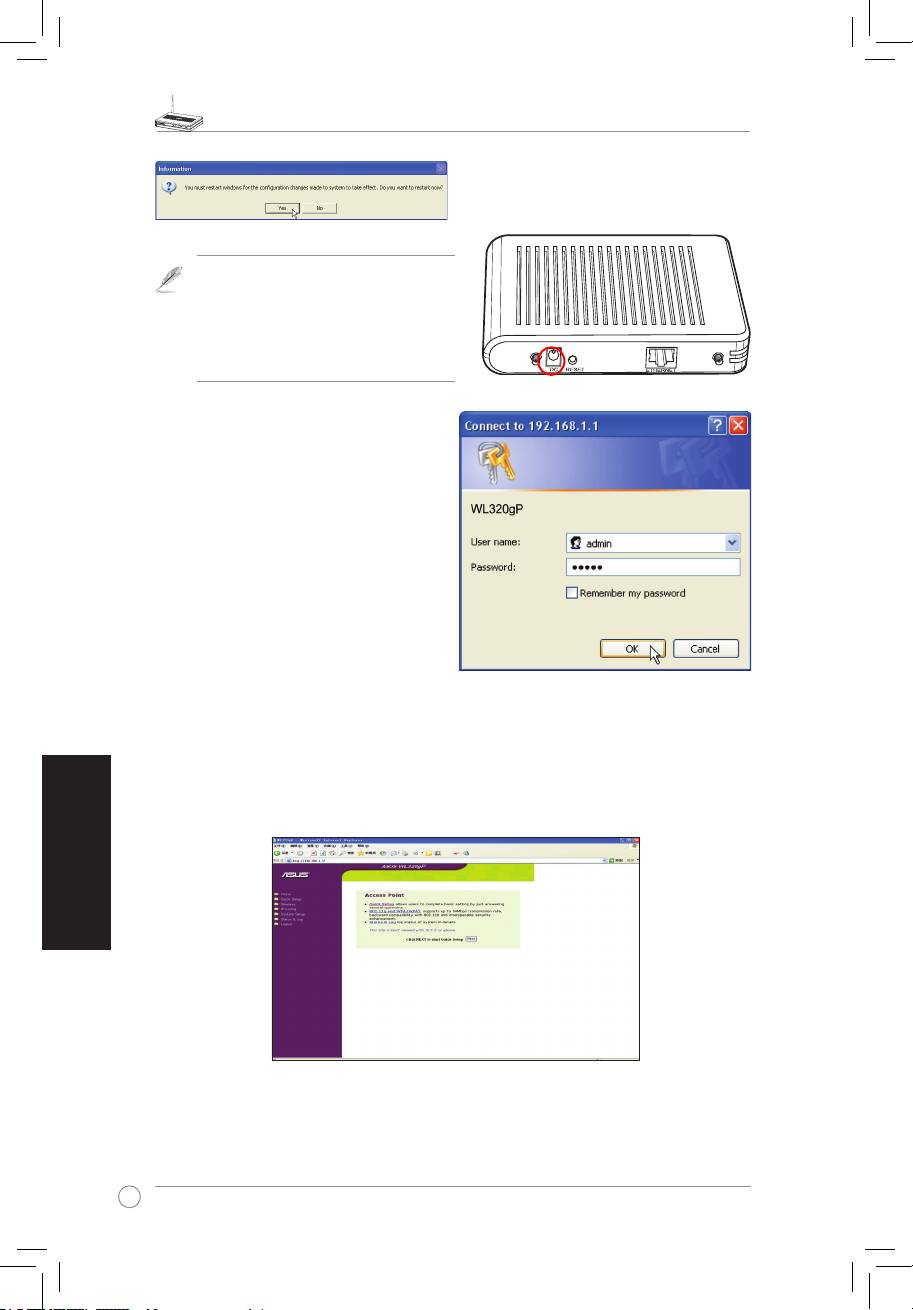
Reinice Windows si es preguntado.
Nota: Si tiene problemas con la con-
figuración IP, reinicie la unidad WL-
320gP a sus valores por defecto.
Para ello, utilice un objeto punzante
para mantener pulsado el botón de
reinicio durante cinco segundos.
Nombre de usuario y contraseña
Una vez conectado, una ventana solicitará el
nombre de usuario y contraseña para iniciar
una sesión. Los valores por defecto son “
admin
” (como nombre de usuario) y “
admin
”
como contraseña.
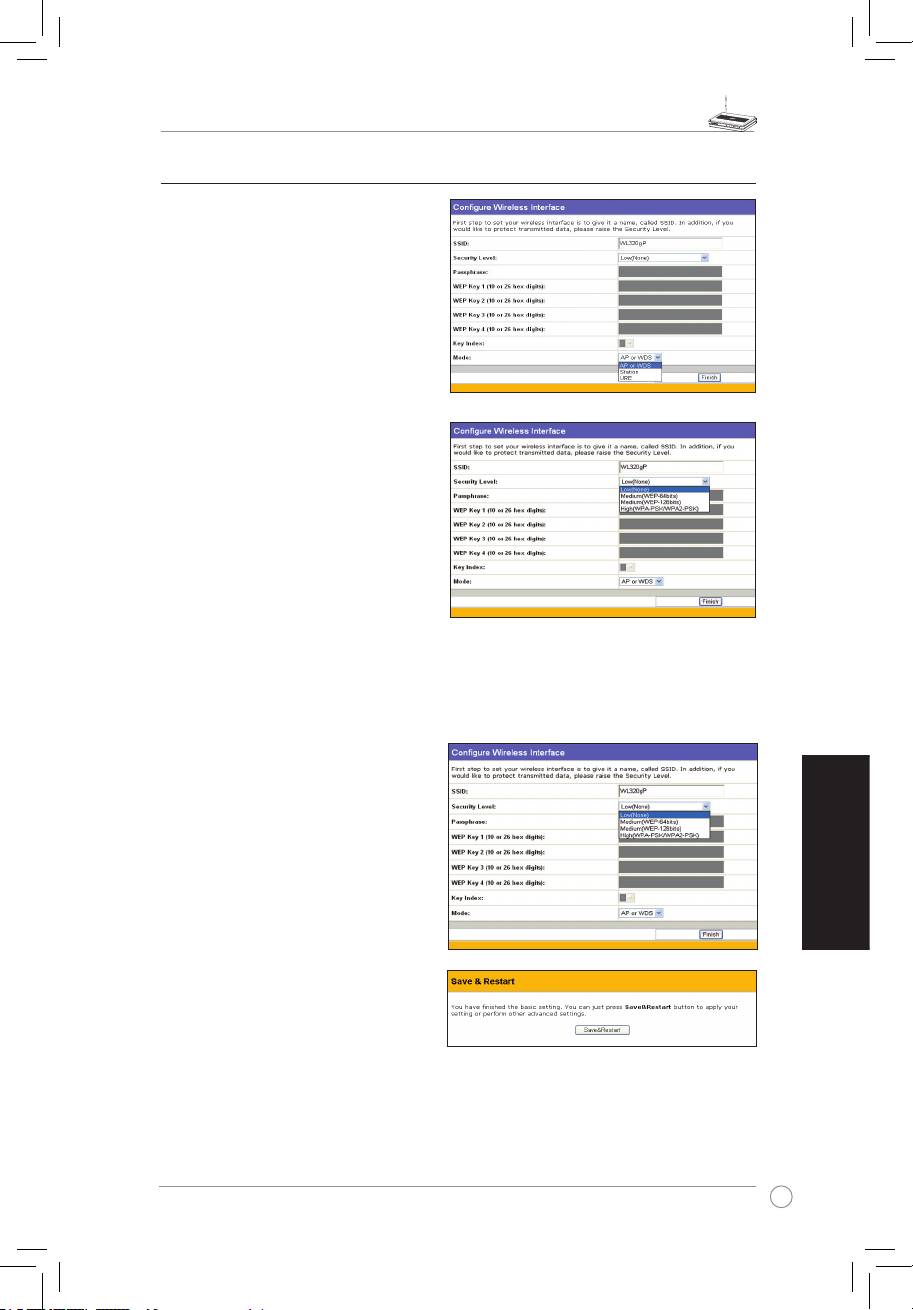
Página Principal
Tras iniciar su sesión, podrá ver la página principal del Punto de Acceso ASUS WL-320gP.
La página por defecto es la del modo Punto de Acceso. Ésta se puede cambiar al modo
Puerta de Enlace a través de
System Setup -> Operation Mode
. Tanto el modo AP (Punto
de Acceso) como el modo Puerta de Enlace soportan los modos Bridge (WDS), Repetidor
(URE) y Cliente (Station).
Haga clic en <Next> para iniciar la conguración rápida. Siga las instrucciones para
congurar el Punto de Acceso ASUS.
Punto de Acceso ASUS WL-320gP. Guía de Instalación Rápida
Español
69
6) Conguración rápida en modo Punto de Acceso
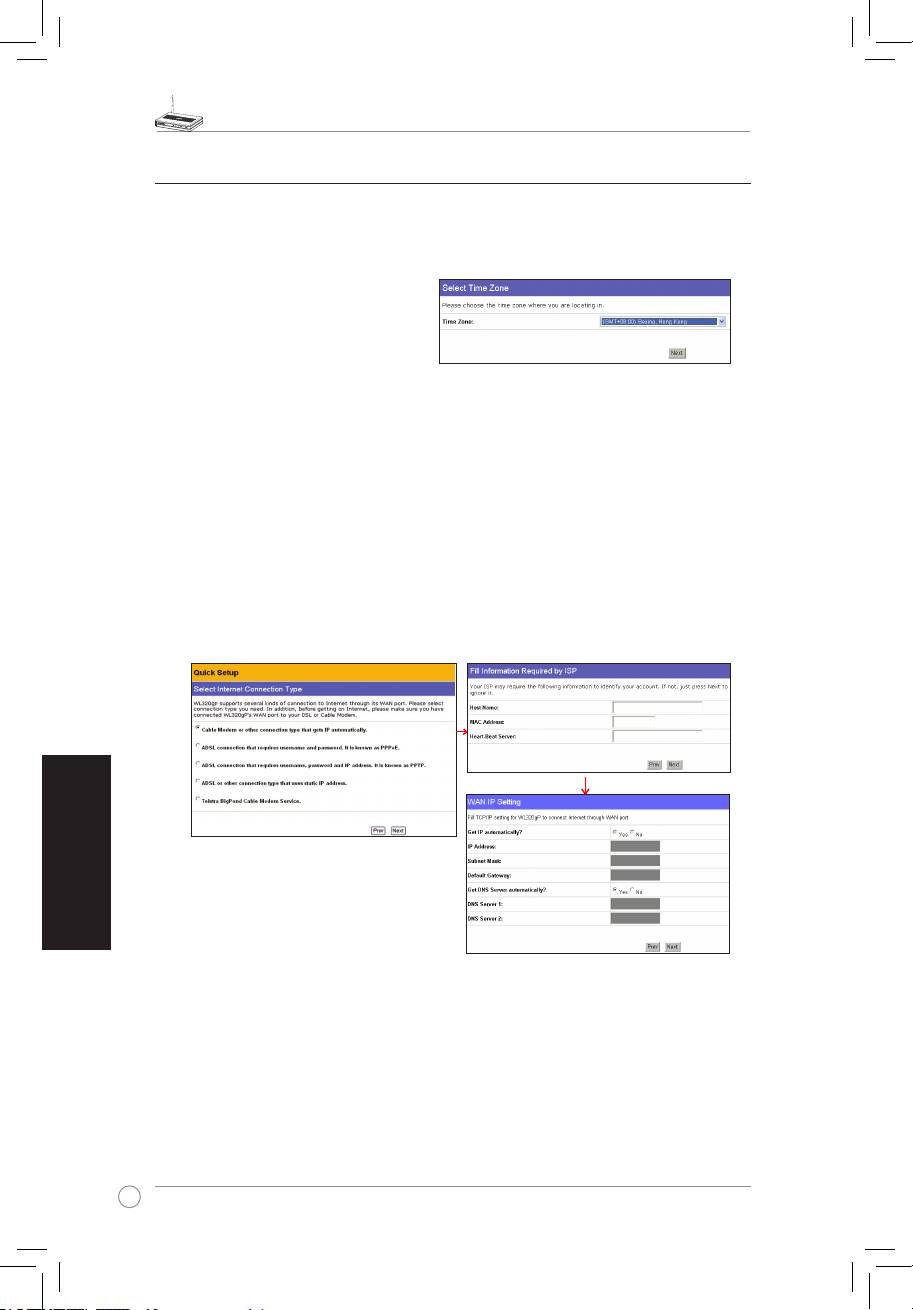
1. Haga clic en Siguiente para acceder
a la página de conguración rápida
(Quick Setup). Siga las instrucciones
para congurar el Punto de Acceso
ASUS.
2. Dena el modo como AP o WDS (Bridge),
Station (Cliente) o URE (Repetidor).
3. Congure su interfáz inalámbrica. Dena
un único identicador SSID en su Punto
de Acceso, que será agregado a los
paquetes de datos enviados en la red.
El identificador emula una contraseña
cuando un dispositivo intenta comunicarse
con su Punto de Acceso a través de la red
inalámbrica o WLAN.
Si desea proteger los datos transmitidos,
siga los pasos 4 y 5. De lo contrario, vaya
directamente al paso 6.
4. Seleccione Security Level para
permitir el uso de diferentes métodos
de codicación.
Medium: Solamente usuarios con la misma clave WEP podrán conectarse a su Punto de Acceso
inalámbrico para transmitir datos usando una codicación WEP de 64 bits o 128 bits.
5. Introduzca cuatro grupos de claves
WEP en los campos correspondientes
(10 dígitos hexadecimales para WEP
a 64 bits, 26 dígitos hexadecimales
para WEP a 128 bits). También
es posible permitir al sistema la
generación de claves a través de una
palabra de paso. Almacene ésta y las
claves WEP, y haga clic en Finish.
Por ejemplo, con un modo de
codicación WEP de 64 bits,
introduciendo 11111 como palabra
de paso, las claves WEP serán
generadas automáticamente.
6. Haga clic en Save&Restart para
reiniciar el Punto de Acceso inalámbrico y activar la nueva conguración.
Punto de Acceso ASUS WL-320gP. Guía de Instalación Rápida
Español
70
7) Conguración rápida en modo Puerta de Enlace
1. Haga clic en
System conguration -> Operation Mode -> Home Gateway.
En el modo
"Home Gateway", podrá conectarse a Internet a través de ADSL o cable módem.
2. Haga clic en
Apply
para acceder al modo Puerta de Enlace.
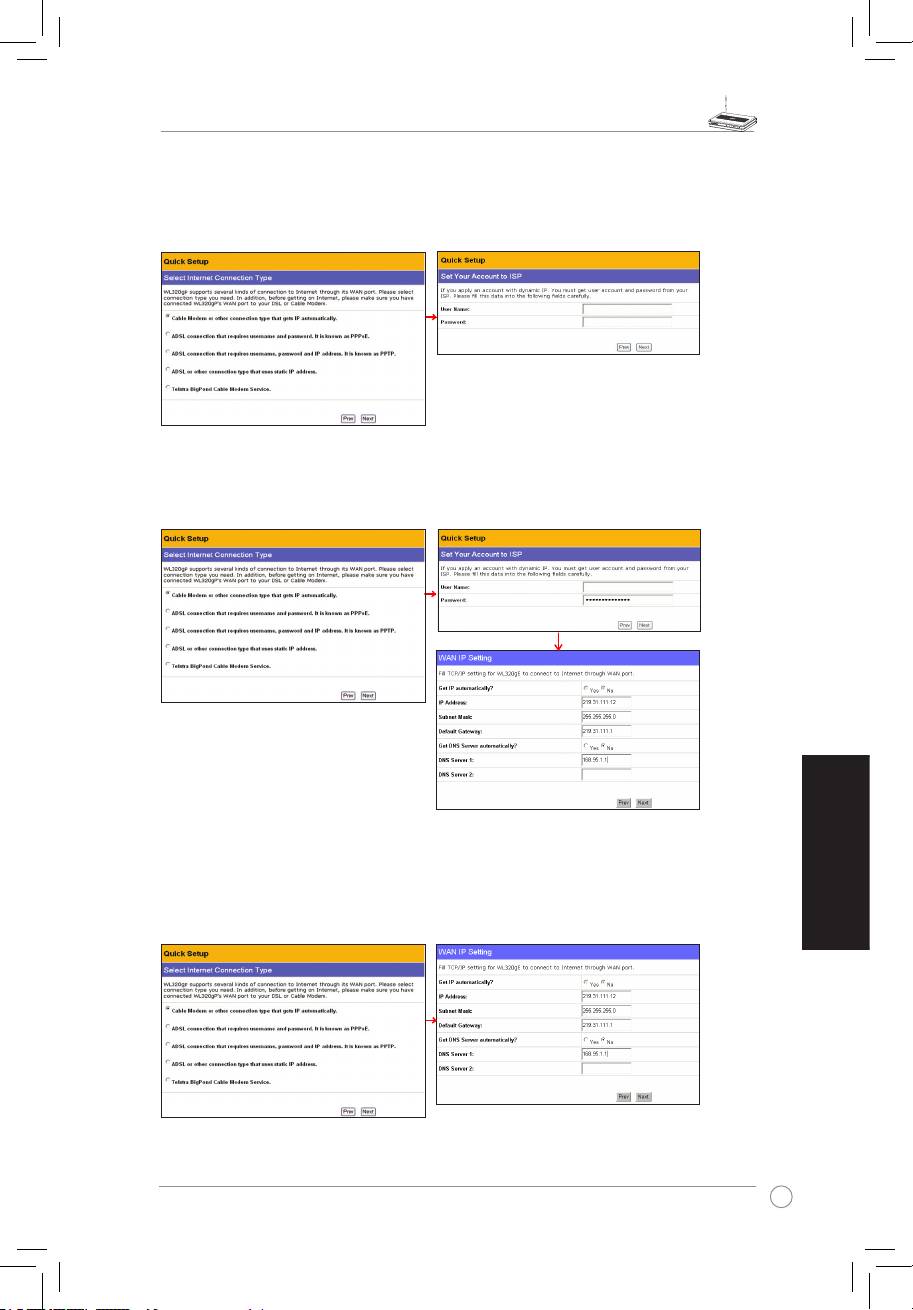
3. Seleccione su zona horaria de la cual
de la región más cercana. Haga clic en
Siguiente
para continuar.
4. El Punto de Acceso ASUS WL320gP soporta cinco tipos de servicios ISP— cable,
ADSL (PPPoE, PPTP, dirección IP estática), y Telstra BigPond. Como cada servicio tiene
sus propios protocolos y estándares, durante el proceso de conguración será necesario
introducir distintos elementos identicativos. Selección el tipo de conexión correcto y haga
clic en Siguiente para continuar.
Usuarios de Cable
Si utiliza servicios de Cable u otros en los que su ISP asigna direcciones IP automaticamente,
por favor seleccione
Cable Modem or other connection that gets IP automatically
.
Si utiliza servicios por Cable, su ISP podría proporcionarle un nombre de Host, dirección
MAC, y servidor Heartbeat. Si es así, rellene estos campos en las casillas de la página de
conguración; de lo contrario, haga clic en
Next
para saltar este paso.
Punto de Acceso ASUS WL-320gP. Guía de Instalación Rápida
Español
71
Usuarios PPPoE
Si utiliza los servicios PPPoE, seleccione la segunda línea. Podría necesitar introducir un
nombre de usuario y contraseña, que serán proporcionados por su ISP.
Usuarios PPTP
Si utiliza los servicios PPTP, podría necesitar introducir un nombre de usuario y contraseña,
así como la dirección IP, que serán proporcionados por su ISP.
herk036@adsl-comfort
Usuarios de IPs estáticas
Si utiliza ADSL u otro tipo de conexión con direcciones IP estáticas, seleccione la cuarta línea y
introduzca la dirección IP, máscara de subred, y Puerta de Enlace por defecto proporcionados
por su ISP. Puede especicar ciertos servidores DNS, o seleccionar uno automáticamente.
Punto de Acceso ASUS WL-320gP. Guía de Instalación Rápida
Español
72
5. Congure su interfaz inalámbrico. Para ello, siga las instrucciones 3 a 5 de la página 10.
Puede modicar el Punto de Acceso como WDS(Bridge), Station(Cliente), o URE(Repetidor).
Haga clic en
Save&Restart
para reiniciar su unidad y activar la nueva conguración.
8) Modos de operación
Esta sección proporciona información sobre los modos de operación del Punto de Acceso
ASUS WL-320gP.
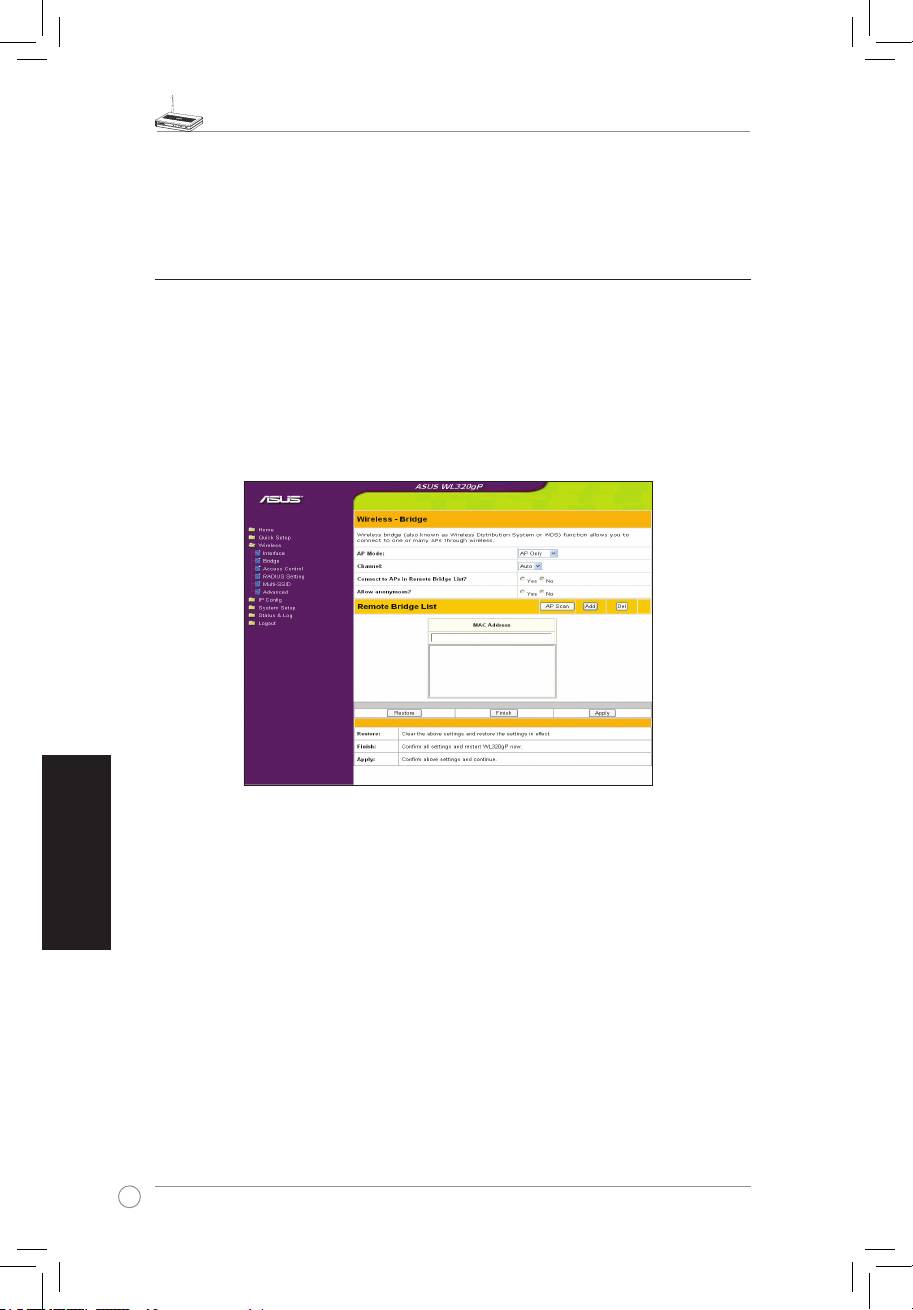
1) Modo Bridge (WDS)
Un Bridge o Puente inalámbrico, también conocido como WDS (Sistema de Distribución
Inalámbrico), permite la conexión a uno o más Puntos de Acceso. Si dene el mismo SSID en
todos los puntos de acceso, la seguridad en la red puede ser congurada hasta WPA-PSK. De
lo contrario, el tipo de seguridad máximo será WEP.
Punto de Acceso (AP)
El modo AP congura el ASUS 802.11g AP para propósitos especícos. Por defecto, el ASUS
802.11g AP está congurado como "Punto de Acceso" donde un cliente inalámbrico puede
conectarse a una red Ethernet (cableada).
WDS Only (Sólo WDS)
Con WDS, el ASUS 802.11g AP sólo podrá comunicar con otros Puntos de Acceso.
Hybrid (Híbrido)
El modo híbrido permite usar el ASUS 802.11g AP tanto como Punto de Acceso como Bridge
inalámbrico.
Channel (Canal)
Ambos Puntos de Acceso en el Puente inalámbrico deben ser congurados en el mismo
canal.

Punto de Acceso ASUS WL-320gP. Guía de Instalación Rápida
Español
73
Connect to APs in Remote Bridge List (Yes/No)
Seleccione "Yes" para conectar a Puntos de Acceso en la lista de Puentes remotos.
Allow anonymous? (Yes/No)
Seleccione "Yes" para permitir la conexión a la red de usuarios sin cuentas.
Nota:
Si tanto “Connect to APs in Remote Bridge List” como “Allow Anonymous”
están congurados como “No”, este AP no podrá conectar a otros APs. El modo AP
será modicado a “AP Only”.
2) Modo Cliente Inalámbrico (Station)
El modo Cliente inalámbrico (Station) permite que la unidad WL-320gP funcione como una
tarjeta Cliente inalámbrica siempre que el dispositivo soporte conexiones por cable (con puerto
Ethernet), como una consola de juegos, PC de sobremesa o PC Portátil. Antes de realizar la
asociación necesitará realizar la conguración inalámbrica y de codicación.
Especique el SSID y codicación del AP de destino en el menú
Wireless - Interface
y haga
clic en el botón
Finish
para guardar y aplicar la nueva conguración. Tras el reinicio, conecte
un cable Ethernet al puerto ETHERNET de la unidad WL-320gP y a otro dispositivo. De este
modo, la unidad WL-320gP funcionará como un Cliente inalámbrico.
3) Modo Repetidor Inalámbrico (URE)
El modo Repetidor inalámbrico permite a la unidad WL-320gP funcionar como un extensor
de rango. Vaya a
Wireless - Interface
(igual que en el modo Cliente) para incrementar el
rango del Punto de Acceso raíz.
9) Wireless (Conguración inalámbrica)
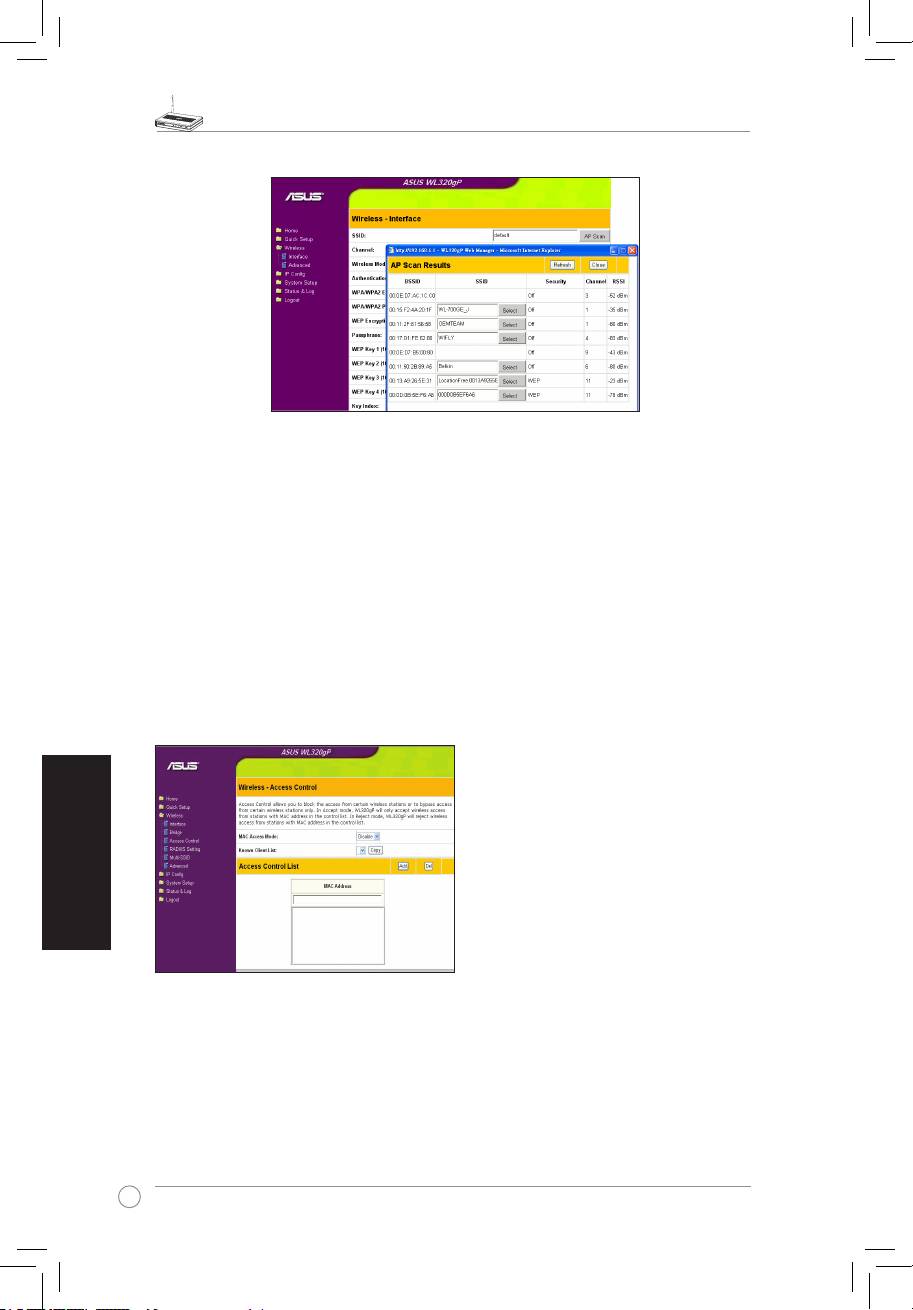
1) Informe del Sitio (AP SCAN)
"Site Survey" ayudará a la unidad WL-320gP a asociarse a un AP apropiado en modo Station
(Cliente) o URE(Repetidor). Asegúrese de que la unidad WL-320gP esta en modo Cliente o
Repetidor, y haga clic en el botón “AP SCAN” (
Wireless -> Interface
). Una ventana aparecerá,
y AP Scan recogerá una lista completa de APs incluyendo información sobre MAC, SSID,
Seguridad, Canal y RSSI (fuerza de la señal) de cada uno de ellos.
Punto de Acceso ASUS WL-320gP. Guía de Instalación Rápida
Español
74
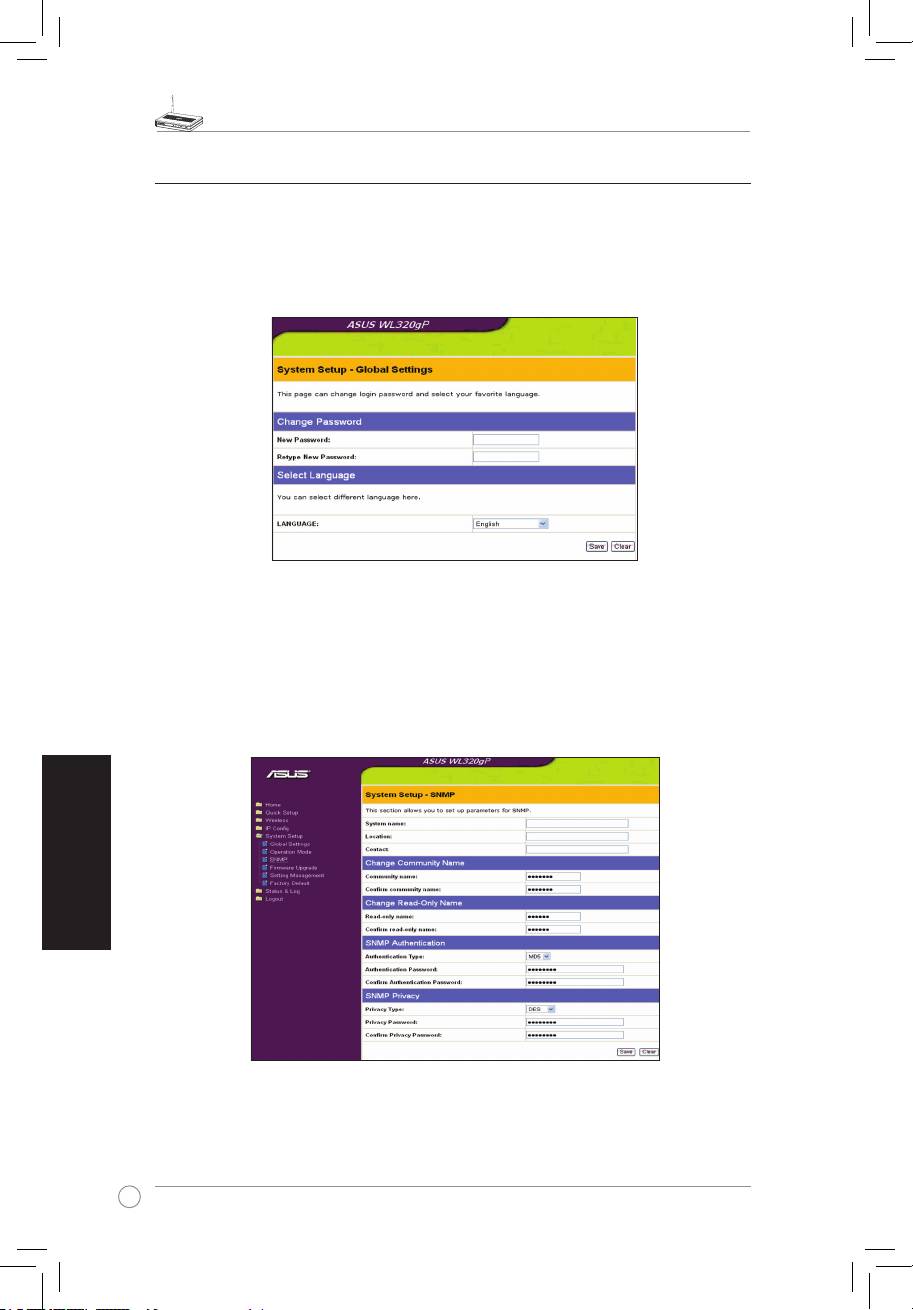
2) Control de Acceso
Para agregar seguridad, la unidad ASUS 802.11g AP tiene la habilidad no sólo de asociarse
con clientes móviles con direcciones MAC introducidas en esta página.
El ajuste por defecto (“Disable”) permite la conexión de cualquier Cliente móvil inalámbrico. “
Accept” sólo permitirá la conexión de los dispositivos introducidos en esta página. “Reject”
negará la conexión a los dispositivos introducidos en esta página.
Agregación de una dirección MAC
La lista de direcciones MAC esta formada por clientes conocidos, que son asociados al Punto
de Acceso. Para agregar una dirección MAC, simplemente seleccione la dirección MAC en la
lista y haga clic en el botón “Copy”. La dirección agregada será parte de la Lista de Control de
Acceso (ACL).
Elementos del menú:
Disable (no se requiere información)
Accept (necesita introducir información)
Reject (necesita introducir información)

Punto de Acceso ASUS WL-320gP. Guía de Instalación Rápida
Español
75
3) Multi-SSID y VLAN
El Punto de Acceso puede funcionar con una red inalámbrica primaria y hasta tres Redes
de Área Local virtuales (VLAN). Debe activar Multi-SSID y VLAN, y luego congurar cada
VLAN de forma apropiada. Cada VLAN puede funcionar con su propia VLAN ID y nivel de
seguridad independientemente.
Nota: Para asegurar la compatibilidad de varios clientes durante el proceso de
generación de informes de sitio, se sugiere especicar manualmente el SSID o Multi-
SSID de forma adecuada.
Punto de Acceso ASUS WL-320gP. Guía de Instalación Rápida
10) Conguración del sistema
1) Global Settings
Esta página sirve para modicar la contraseña para el inicio de sesión y seleccionar su
idioma preferido.
2) SNMP
SNMP es un popular protocolo para la administración y control de redes. Proporciona a los
administradores de red la habilidad de controlar el estados de los Puntos de Acceso y recibir
noticaciones de eventos críticos en éstos. Para congurar el AP para su control a través de SNMP
vaya a System conguration -> SNMP y haga clic en Save para aplicar los cambios realizados.
Por favor instale la utilidad SNMP y el archivo MIB proporcionados en el CD de utilidades.
Español
76
Оглавление
- English ............................................................................ 1 Français ........................................................................ 20 Русский .......................................................................... 39 Español......................................................................... 58 Deutsch ........................................................................ 77 Italiano .......................................................................... 96 Português ................................................................... 115 Türkçe......................................................................... 134 한국어 ......................................................................... 153
- WL-320gP Access Point Quick Start Guide
- Manufacturer Contact Information
- Table of contents
- 1. Package contents
- 3. Conguring the Wireless Access Point
- Point d’accès WL-320gP Guide de démarrage rapide
- Contacts constructeur
- Table des matières
- 1. Contenu de la boîte
- 3. Congurer le point d’accès sans l
- Точка доступа WL-320gP Руководство по быстрой установке
- Контактная информация изготовителя
- 1. Комплект поставки
- 3. Настройка точки доступа
- Punto de Acceso WL-320gP
- Información de Contacto del Fabricante
- Tabla de contenidos
- 1. Contenidos del embalaje
- 3. Conguración del Punto de Acceso Inalámbrico
- WL-320gP Access Point Schnellstarthilfe
- Kontaktinformationen des Herstellers
- Inhalt
- 1. Paketinhalt
- 3. Konguration des Wireless Access Point
- WL-320gP Access Point Guida Rapida
- Sezione Contatti
- Sommario
- 1. Contenuto della Confezione
- 3. Congurazione di Wireless Access Point
- Ponto de acesso WL-320gP
- Contactos da ASUS
- Índice
- 1. Conteúdo da embalagem
- 3. Conguração do ponto de acesso sem os
- WL-320gP Erişim Noktası Hızlı Başlangıç Kılavuzu
- Kontak Bilgisi
- İçindekiler
- 1. Paket içeriği
- 3. Kablosuz Erişim Noktasının Yapılandırılması
- WL-320gP AP
-
-
-
-
