
Asus V2-PH1: Vintage2-PH1
Vintage2-PH1: Asus V2-PH1
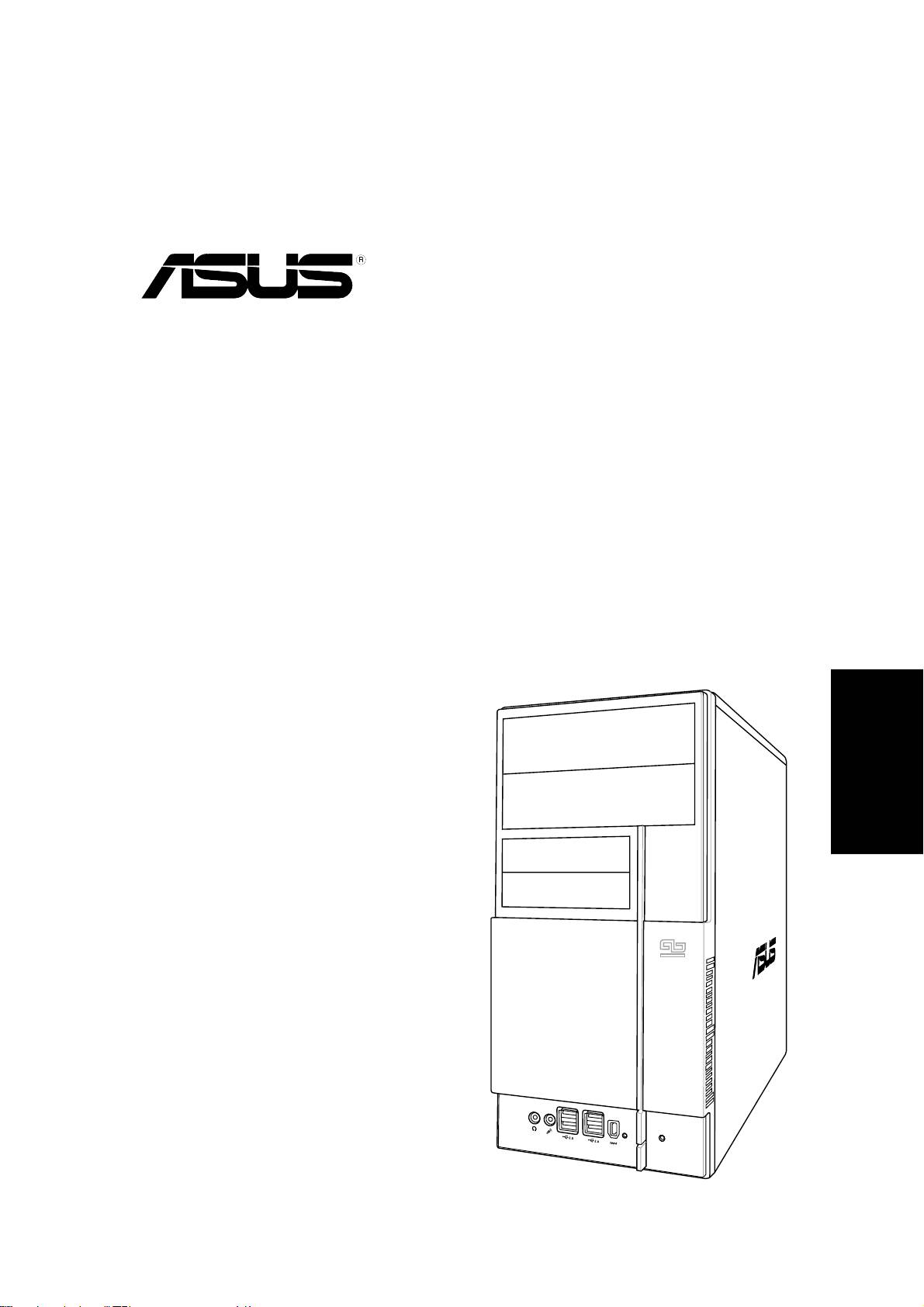
Vintage2-PH1
Számítógépház
Gyors üzembe helyezési útmutató
Magyar
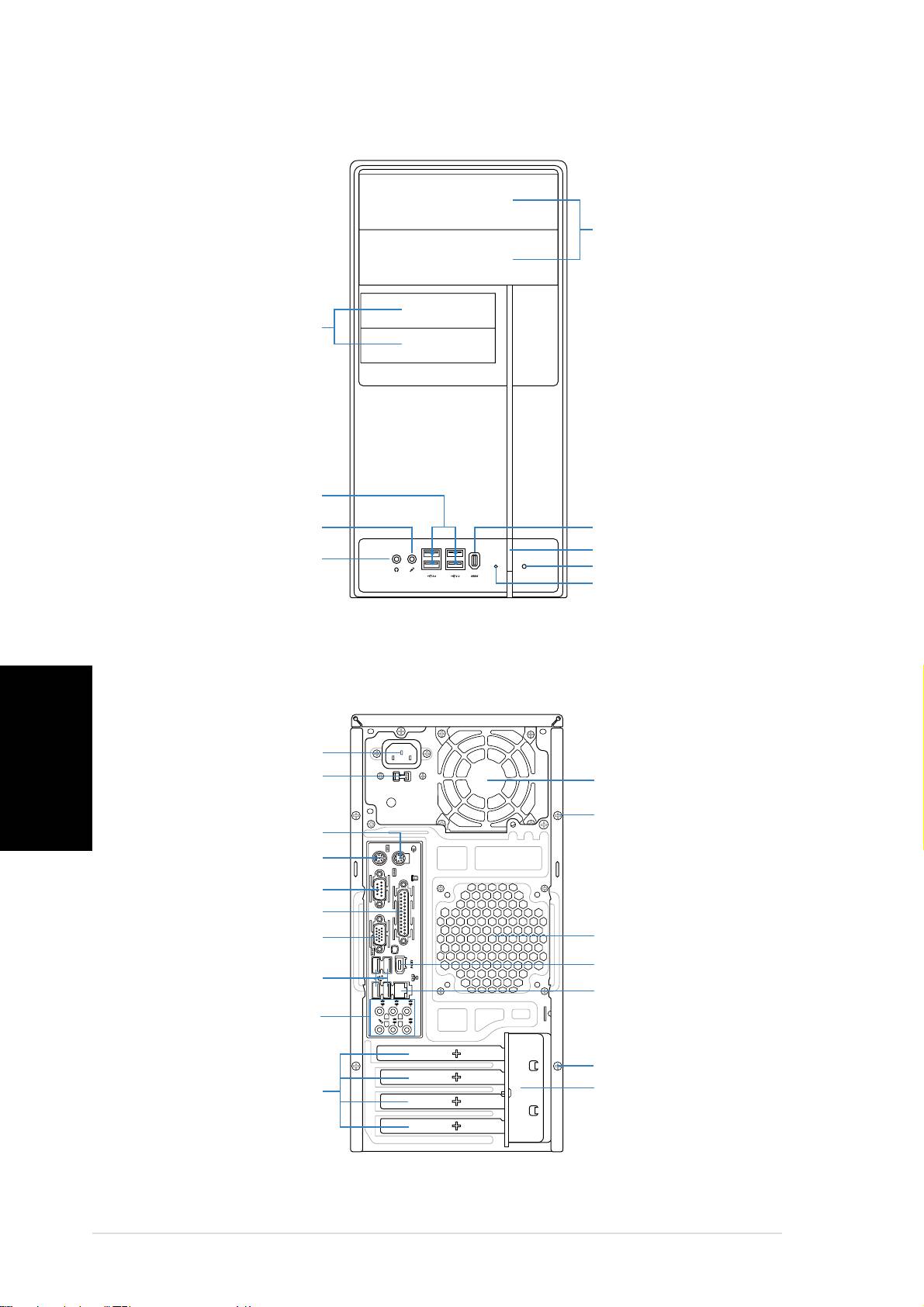
Az előlap elemei
5,25 hüvelykes
5,25 hüvelykes5,25 hüvelykes
5,25 hüvelykes5,25 hüvelykes
bõvítõhely-fedél
bõvítõhely-fedélbõvítõhely-fedél
bõvítõhely-fedélbõvítõhely-fedél
3,5 hüvelykes3,5 hüvelykes
3,5 hüvelykes3,5 hüvelykes
3,5 hüvelykes
bõvítõhely-fedélbõvítõhely-fedél
bõvítõhely-fedélbõvítõhely-fedél
bõvítõhely-fedél
USB 2.0 portokUSB 2.0 portok
USB 2.0 portokUSB 2.0 portok
USB 2.0 portok
Mikrofon portMikrofon port
Mikrofon portMikrofon port
Mikrofon port
IEEE1394 portIEEE1394 port
IEEE1394 portIEEE1394 port
IEEE1394 port
Bekapcsolás gomb
Bekapcsolás gombBekapcsolás gomb
Bekapcsolás gombBekapcsolás gomb
Fejhallgató portFejhallgató port
Fejhallgató portFejhallgató port
Fejhallgató port
Reset gomb
Reset gombReset gomb
Reset gombReset gomb
Merevlemez-
Merevlemez-Merevlemez-
Merevlemez-Merevlemez-
meghajtó jelzőfény
meghajtó jelzőfénymeghajtó jelzőfény
meghajtó jelzőfénymeghajtó jelzőfény
A hátsó panel elemei
Magyar
TápcsatlakozóTápcsatlakozó
TápcsatlakozóTápcsatlakozó
Tápcsatlakozó
FeszültségváltóFeszültségváltó
FeszültségváltóFeszültségváltó
Feszültségváltó
Bõvítõhely fém tartói
Bõvítõhely fém tartóiBõvítõhely fém tartói
Bõvítõhely fém tartóiBõvítõhely fém tartói
Fedél rögzítõcsavarja
Fedél rögzítõcsavarjaFedél rögzítõcsavarja
Fedél rögzítõcsavarjaFedél rögzítõcsavarja
PS/2 egér port
PS/2 egér portPS/2 egér port
PS/2 egér portPS/2 egér port
PS/2 billentyűzet portPS/2 billentyűzet port
PS/2 billentyűzet portPS/2 billentyűzet port
PS/2 billentyűzet port
Soros portSoros port
Soros portSoros port
Soros port
P á rhuzamos portP á rhuzamos port
P á rhuzamos portP á rhuzamos port
P á rhuzamos port
VGA port
VGA port VGA port
VGA port VGA port
Váz hűtőventilátor
Váz hűtőventilátorVáz hűtőventilátor
Váz hűtőventilátorVáz hűtőventilátor
IEEE1394 portIEEE1394 port
IEEE1394 portIEEE1394 port
IEEE1394 port
USB 2.0 portokUSB 2.0 portok
USB 2.0 portokUSB 2.0 portok
USB 2.0 portok
LAN (RJ-45) port
LAN (RJ-45) portLAN (RJ-45) port
LAN (RJ-45) portLAN (RJ-45) port
BASS
C T R
S P K
SIDE
S P K
REAR
8 csatorná s8 csatorná s
8 csatorná s8 csatorná s
8 csatorná s
MIC IN
FRONT
IN
LINE
audio portokaudio portok
audio portokaudio portok
audio portok
Fedél rögzítõcsavarja
Fedél rögzítõcsavarjaFedél rögzítõcsavarja
Fedél rögzítõcsavarjaFedél rögzítõcsavarja
Tápegység-ventilátorTápegység-ventilátor
Tápegység-ventilátorTápegység-ventilátor
Tápegység-ventilátor
Fém tartó retesz
Fém tartó reteszFém tartó retesz
Fém tartó reteszFém tartó retesz
22
22
2
Gyors üzembe helyezési útmutatóGyors üzembe helyezési útmutató
Gyors üzembe helyezési útmutatóGyors üzembe helyezési útmutató
Gyors üzembe helyezési útmutató

Belső alkatrészek
55
55
5
22
22
2
PS/2KBMS
CPU_FAN
T: Mouse
B: Keyboard
3
33
33
COM1
ATX12V
I/O
LGA775
Super
PWR_FAN
1
11
11
66
66
6
FLOPPY
PARALLEL PORT
¤
4
44
44
VGA
Bottom:
USB1
Top:
COM2
99
99
9
USB2
1394
88
88
8
77
77
7
LAN_USB34
Intel
¤
GMCH
DDR DIMM_A1 (64 bit,240-pin module)
DDR DIMM_A2 (64 bit,240-pin module)
DDR DIMM_B1 (64 bit,240-pin module)
DDR DIMM_B2 (64 bit,240-pin module)
AUDIO
945G
EATXPWR
CHA_FAN
PCIEX16
PRI_IDE
1010
1010
10
82573L
Intel
PCI1
SB_PWR
Intel FWH
Intel
¤
4Mb
11
11
1
11
11
1
ICH7
PLED
CHASSIS
SPEAKER
11
11
1
33
33
3
PCI2
CD
SATA 4SATA3
CR2032 3V
ALC882
PCIEX1_1
TI
CMOS Power
Lithium Cell
SATA1 SATA2
11
11
1
CLRTC
22
22
2
TSB43AB22A
BUZZ
F_PANEL
AAFP
SPDIF_OUT
IE1394_2
USB56
USB78
1. Előlapi panel fedele
6. CPU-foglalat
2. Üres 5,25 hüvelykes
7. DIMM foglalatok
bővítőhely optikai
8. ASUS alaplap
3. Merevlemez-meghajtó
9. Készülékház-ventilátor
bővítőhely
10. PCI Express x16 foglalat
4. Hajlékonylemez-meghajtó
11. PCI foglalatok
bővítőhely
12. PCI Express x1 foglalat
5. Tápegység
13. Fémtartó zárja
Magyar
A feszültség kiválasztása
A rendszer tápegysége 115 V/230 V
feszültségválasztó kapcsolóval
rendelkezik, amely a tápcsatlakozó
mellett található. Ez a kapcsoló a
területének megfelelő tápfeszültség
kiválasztására szolgál.
Amennyiben az Ön területén 100-
127 V a hálózati feszültség, állítsa a
kapcsolót 115 V-ra.
Amennyiben az Ön területén 200-
240 V a hálózati feszültség, állítsa a
kapcsolót 230 V-ra.
Gyors üzembe helyezési útmutatóGyors üzembe helyezési útmutató
Gyors üzembe helyezési útmutatóGyors üzembe helyezési útmutató
Gyors üzembe helyezési útmutató
33
33
3

Az oldalsó fedél és az elülső szerelvény eltávolítása
1. Távolítsa el a fedelet rögzítő csavarokat a hátlapon.
2. Húzza az oldalsó fedelet a hátsó panel irányába, amíg a kampói le nem
válnak a számítógépházról. Tegye félre a fedelet.
3. Keresse meg az elülső panel szerelőkampóit, majd emelje fel őket,
amíg le nem válnak a számítógépházról.
4. Hajtsa jobbra az elülső szerelvényt, amíg nem válnak láthatóvá a
pántszerű nyelvek a szerelvény a jobb oldalán.
5. Távolítsa el az elülső szerelvényt, majd tegye félre.
44
4
33
33
44
3
SzellőzővezetékSzellőzővezeték
SzellőzővezetékSzellőzővezeték
Szellőzővezeték
11
11
1
44
44
33
4
33
3
22
22
2
11
11
1
44
44
4
33
33
3
2
22
22
Szerelőnyílások aSzerelőnyílások a
Szerelőnyílások aSzerelőnyílások a
Szerelőnyílások a
számítógépházbanszámítógépházban
számítógépházbanszámítógépházban
számítógépházban
33
33
3
Magyar
A CPU beszerelése
®
®
• Az Ön dobozban forgalomba hozott Intel
Pentium
4 LGA775
processzor csomagjának tartalmaznia kell a CPU, a hűtőborda és
rögzítőszerkezet beszerelési utasítását. Amennyiben eltérés lenne a
jelen fejezet utasításai és a CPU dokumentációja között, az utóbbi a
mérvadó.
• Ellenőrizze az alaplapot és győződjön meg arról, hogy a PnP
védőkupak a CPU-foglalaton van és a foglalat érintkezői nem
görbültek el. Lépjen azonnal kapcsolatba a kereskedővel, ha a PnP
védőkupak hiányzik, illetve a PnP védőkupak/foglalat érintkezők/
alaplapi alkatrészek sérültnek látszanak. Az ASUS kizárólag akkor
viseli a javítás költségeit, ha a sérülés szállítás közben történt.
• Az alaplap beszerelése után őrizze meg a védőkupakot. Az ASUS
kizárólag akkor dolgozza fel a Visszáru (RMA) igényt, ha az alaplapon
lévő LGA775 foglalat tartalmazza a védőkupakot.
• A jótállás nem fedezi a CPU helytelen be-, illetve kiszerelése, vagy a
PnP védőkupak hiánya/elveszítése/helytelen eltávolítása
következtében a foglalatban okozott kárt.
44
44
4
Gyors üzembe helyezési útmutatóGyors üzembe helyezési útmutató
Gyors üzembe helyezési útmutatóGyors üzembe helyezési útmutató
Gyors üzembe helyezési útmutató

A CPU beszerelése:
1. Keresse meg a CPU-foglalatot az alaplapon.
A CPU beszerelése előtt győződjön meg arról, hogy a foglalat alapja
Önnel szemben és a szorítókar a bal oldalon van.
2. Hüvelykujjával nyomja meg a
Leszorító fülLeszorító fül
Leszorító fülLeszorító fül
Leszorító fül
kioldókart (A), majd tolja balra
(B), amíg a reteszelőfül elengedi.
A
AA
AA
Ahhoz, hogy elkerülje a
foglalat lábainak sérülését, ne
BB
BB
B
távolítsa el a PnP kupakot,
hacsak nem a CPU
beszerelését végzi.
LeszorítókarLeszorítókar
LeszorítókarLeszorítókar
Leszorítókar
3. Emelje fel a leszorítókart a nyíl
O
irányába, kb. 135
-os szögben.
33
33
3
4. Két ujjal emelje ki a berakólapot
PnP kupakPnP kupak
PnP kupakPnP kupak
PnP kupak
O
kb. 100
-os szögben (A), majd
Magyar
BerakólapBerakólap
BerakólapBerakólap
Berakólap
a PnP kupakot megnyomva
távolítsa el azt a berakólap
ablakából (B).
BB
BB
B
AA
AA
A
Gyors üzembe helyezési útmutatóGyors üzembe helyezési útmutató
Gyors üzembe helyezési útmutatóGyors üzembe helyezési útmutató
Gyors üzembe helyezési útmutató
55
55
5
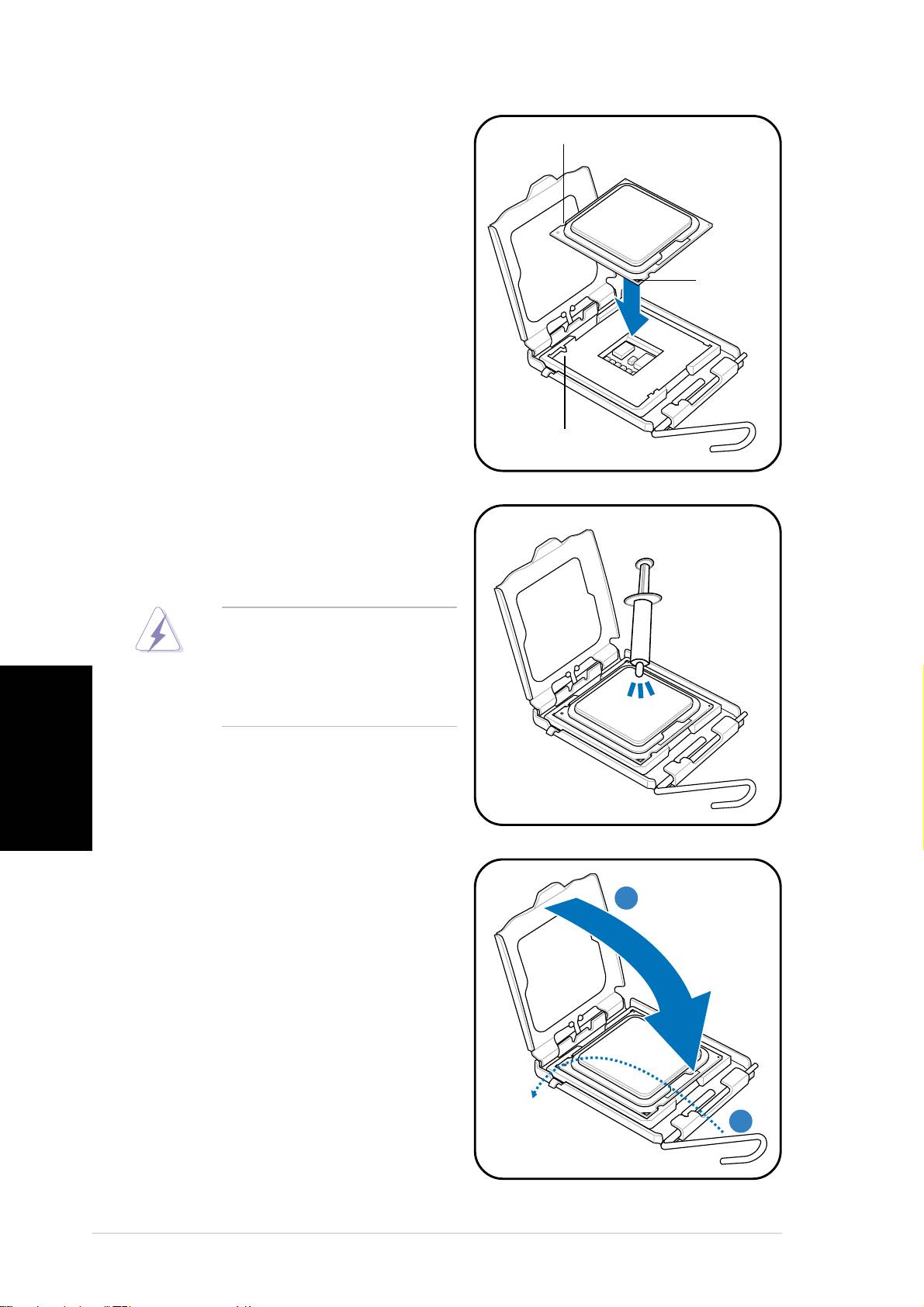
5. Helyezze a processzort az aljzat
BB
BB
B
evágás a CPU-nevágás a CPU-n
evágás a CPU-nevágás a CPU-n
evágás a CPU-n
fölé úgy, hogy az arany
háromszög jelzés az aljzat bal
alsó sarkához essen. Az
aljzatbeállító retesznek a
processzor nyílásába kell
illeszkednie.
AranyArany
AranyArany
Arany
háromszögháromszög
háromszögháromszög
háromszög
jelzésjelzés
jelzésjelzés
jelzés
Beállítógomb
BeállítógombBeállítógomb
BeállítógombBeállítógomb
6. Vigyen fel hőközvetítő pasztát a
CPU felületére, mielőtt
rászerelné a ventilátor és
hűtőborda szerelvényt.
NE NE
NE NE
N E egye meg a hőközvetítő
anyagot! Ha a szemébe kerül
vagy a bőrével érintkezik,
azonnal mossa le és forduljon
Magyar
szakorvoshoz.
7. Zárja le a berakólapot (A), majd
nyomja lefelé a leszorítókart
AA
AA
A
(B), amíg helyére nem illeszti a
leszorító fület.
B
BB
BB
66
66
6
Gyors üzembe helyezési útmutatóGyors üzembe helyezési útmutató
Gyors üzembe helyezési útmutatóGyors üzembe helyezési útmutató
Gyors üzembe helyezési útmutató
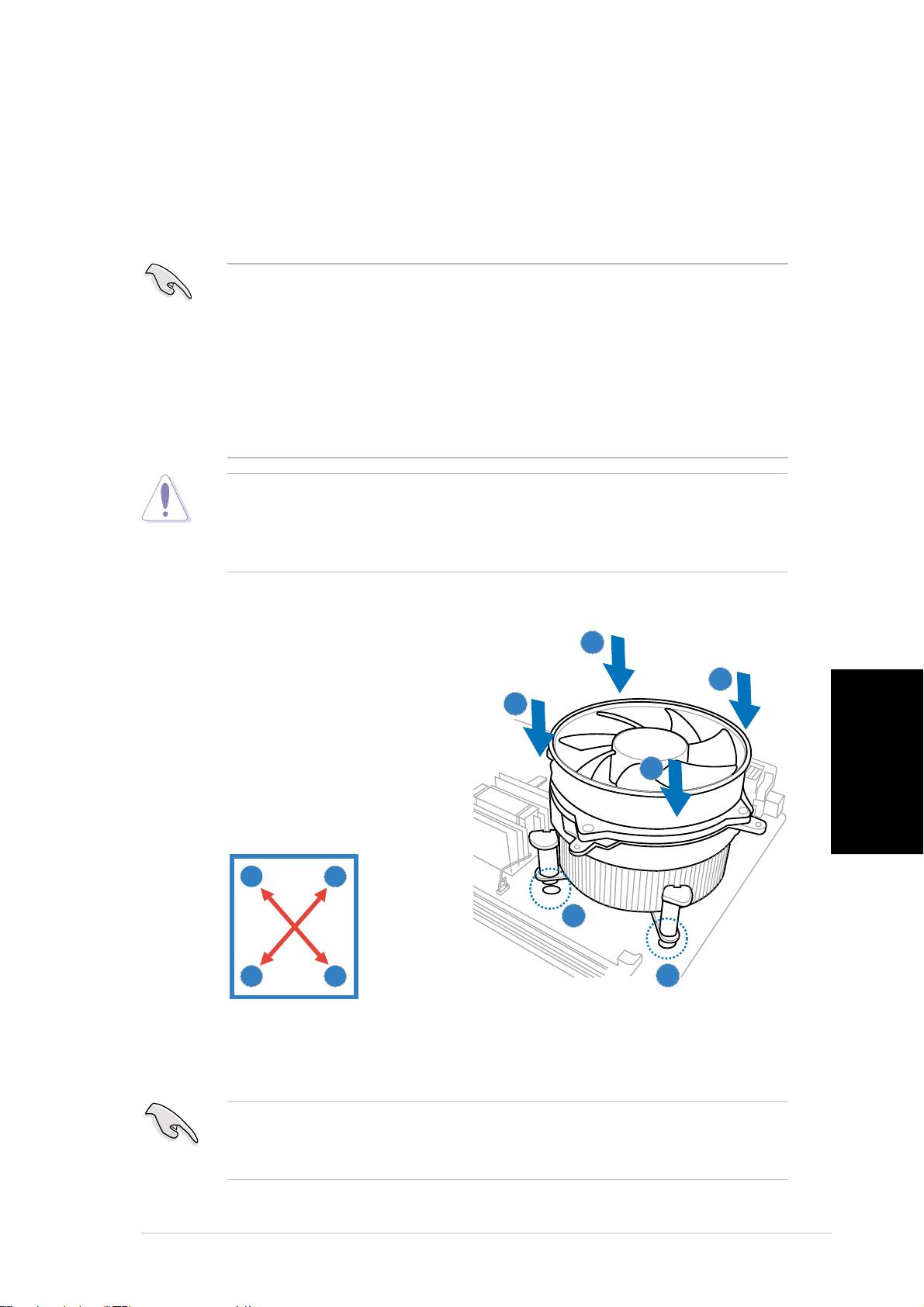
A CPU-ventilátor és hűtőborda szerelvény
beszerelése
®
®
®
®
Az Intel
Pentium
4/Intel
Pentium
D LGA775 processzorhoz speciális
hűtőborda- és ventilátor-szerelvény szükséges az optimális hőmérséklet és
teljesítmény fenntartása érdekében.
®
®
• Az Ön dobozban forgalomba hozott Intel
Pentium
4
processzorának tartalmaznia kell a ventilátor- és hűtőborda-
szerelvényt. Ha külön vásárolja meg a CPU-t, győződjön meg arról,
®
hogy kizárólag az Intel
által jóváhagyott hűtőbordát és ventilátort
használ.
®
®
• Az Ön Intel
Pentium
4 LGA775 hűtőborda- és ventilátor-
szerelvénye nyomótűs konstrukció, amelynek beszereléséhez nincs
szükség szerszámra.
Ha külön vásárolta meg CPU-hűtőborda és ventilátor-szerelvényét,
győződjön meg arról, hogy a hőközvetítő pasztát megfelelően felvitte a
CPU-hűtőborda vagy CPU felületére, mielőtt felszereli a hűtőborda- és
ventilátor-szerelvényt.
A CPU-ventilátor és hűtőborda felszerelése:
1. Helyezze a hűtőbordát a
AA
AA
A
telepített processzorra úgy,
BB
BB
B
hogy a négy csavar illeszkedjen
BB
BB
B
az alaplapon lévő nyílásokhoz.
2. Egyszerre két, egymással átlósan
AA
AA
A
szemben lévő csavart húzzon meg,
Magyar
hogy a hűtőborda és a
ventilátoregység a helyére kerüljön.
A
B
11
11
1
B
A
11
11
1
3. Ha a CPU-ventilátor és hűtőborda szerelvény a helyére került,
csatlakoztassa a CPU-ventilátor tápkábelét az alaplap CPU-ventilátor
csatlakozójához.
Ne felejtse el a CPU-ventilátor tápkábelét az alaplaphoz csatlakoztatni!
Hardver-ellenőrzési hiba fordulhat elő, ha nem csatlakoztatja ezt a
csatlakozót.
Gyors üzembe helyezési útmutatóGyors üzembe helyezési útmutató
Gyors üzembe helyezési útmutatóGyors üzembe helyezési útmutató
Gyors üzembe helyezési útmutató
77
77
7
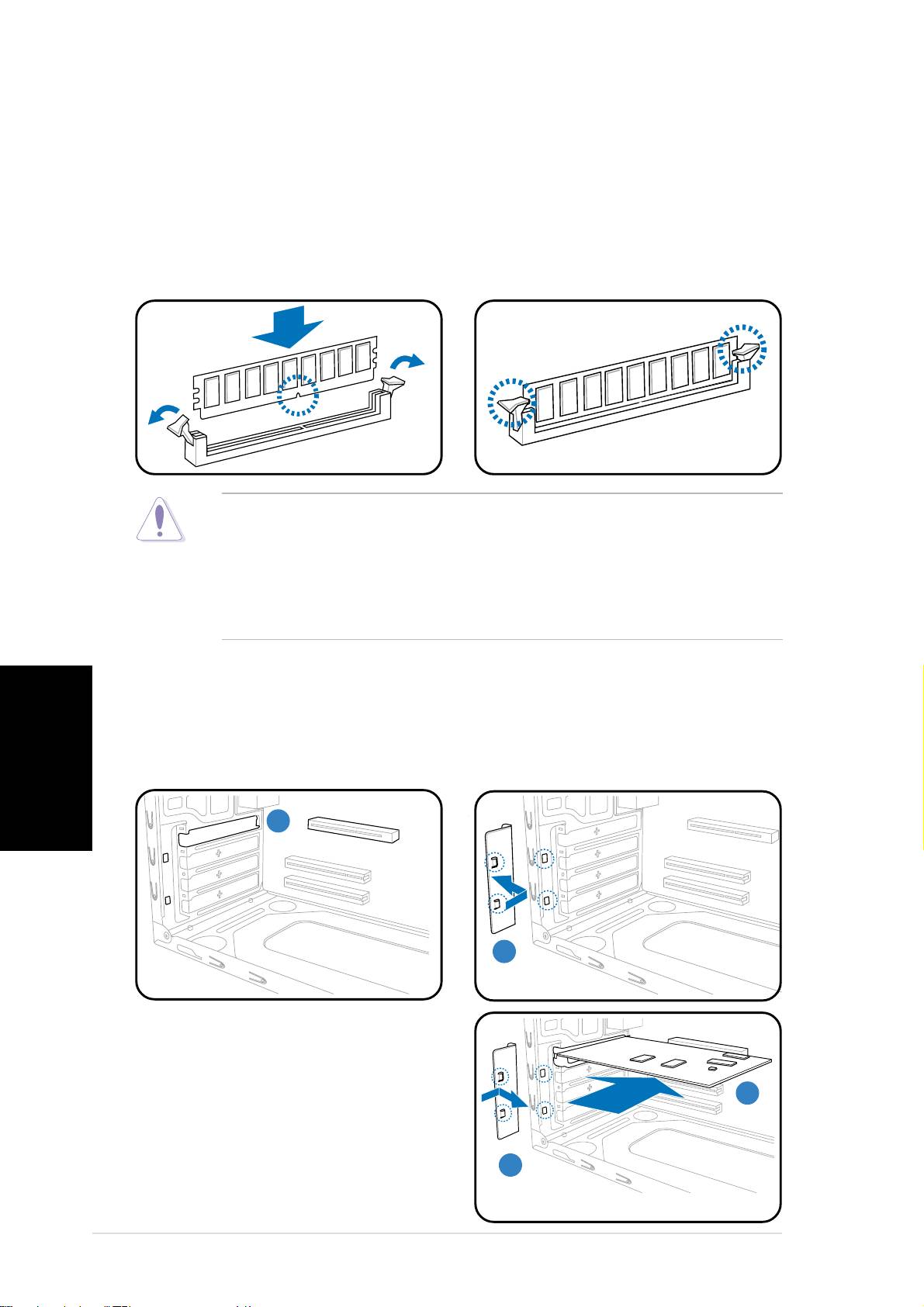
DIMM beszerelése
1. Keresse meg a DIMM-foglalatokat az alaplapon.
2. Oldja a DIMM-foglalat rögzítését a kapcsok kifelé nyomásával.
3. Illessze a DIMM-modult a foglalatba úgy, hogy a DIMM-en lévő bevágás
egy vonalba essen a foglalat kiszögellésével.
4. Nyomja a foglalatba a DIMM modult, amíg a tartókapcsok befelé nem
pattannak.
• Húzza ki a tápegységet a konnektorból, mielőtt DIMM modult
szerelne be, vagy távolítana el. Ennek figyelmen kívül hagyása az
alaplap és/vagy az alkatrészek megrongálódásához vezethet.
• A DDR DIMM modul egy nyílással rendelkezik, így az csak
egyféleképpen helyezhető be. A DIMM modul károsodásának
elkerülése érdekében NE erőltesse a modult.
Bővítőkártya beszerelése
Magyar
1. Távolítsa el ahhoz a foglalathoz
2. Távolítsa el a fémkeret
tartozó fém fedőlemezt,
reteszét.
amelyet használni szándékozik.
1
11
11
22
22
2
3. Helyezze be a kártya
csatlakozóját a foglalatba,
majd határozott mozdulattal
33
33
3
nyomja le a kártyát, amíg a
helyére nem illeszkedik.
4. Szerelje vissza a fémkeret
44
44
4
reteszét.
88
88
8
Gyors üzembe helyezési útmutatóGyors üzembe helyezési útmutató
Gyors üzembe helyezési útmutatóGyors üzembe helyezési útmutató
Gyors üzembe helyezési útmutató
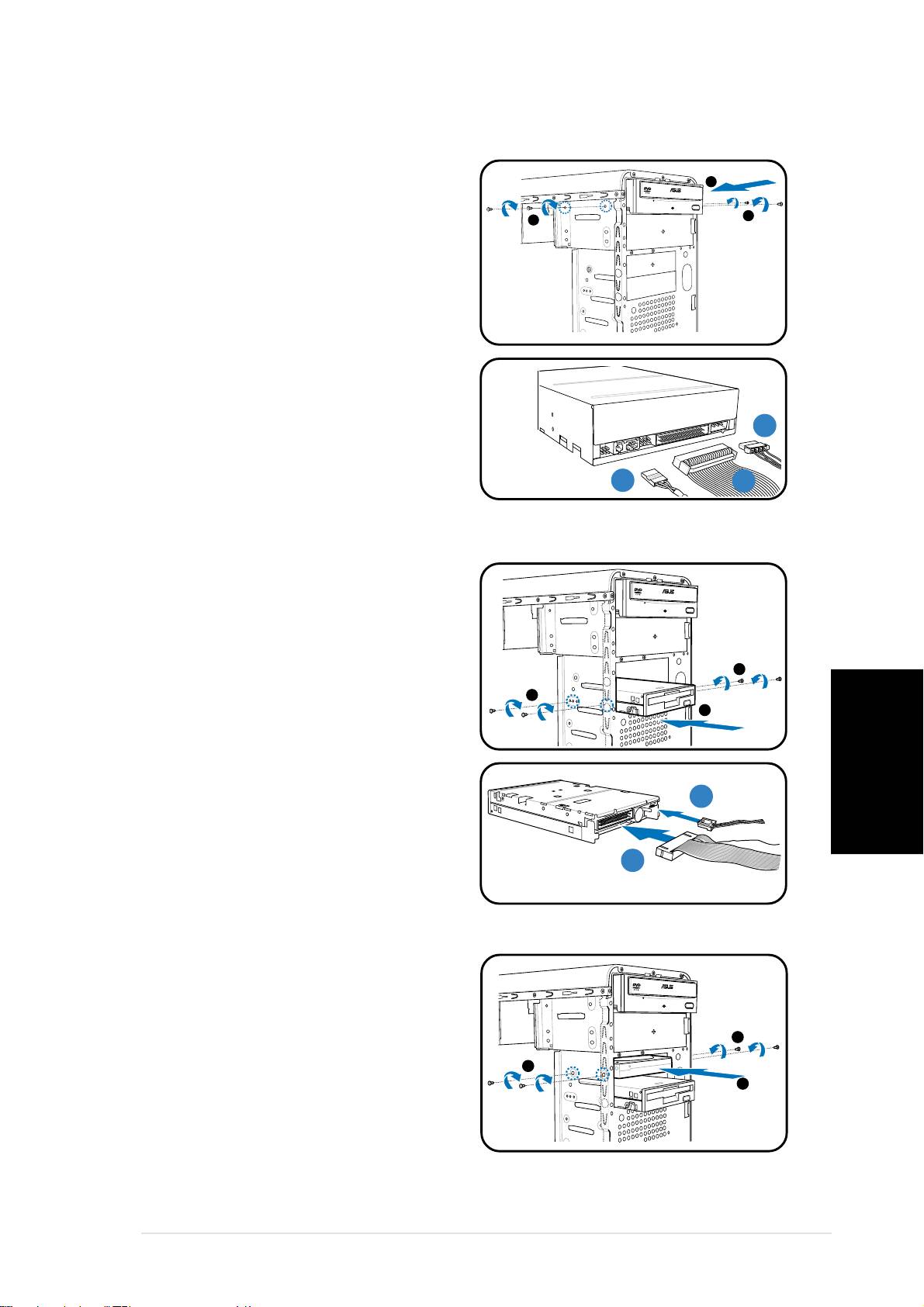
Háttértárak beszerelése
Optikai meghajtóOptikai meghajtó
Optikai meghajtóOptikai meghajtó
Optikai meghajtó
1. Fordítsa a házat a megfelelő
2
irányba, majd szerelje le a felső
5,25 hüvelykes meghajtó-
3
3
bővítőhely fémlemezét.
2. Helyezze az optikai meghajtót a
bővítőhelyre, majd óvatosan
tolja be, amíg a rögzítésére
szolgáló lyukak és a bővítőhely
lyukai egy vonalba nem esnek.
3. Rögzítse az optikai meghajtót
két-két csavarral mindkét
oldalon.
CC
CC
C
4. Csatlakoztassa a hang- (A), IDE-
(B) és tápkábel (C) dugóit a
meghajtó hátulján lévő
AA
AA
A
BB
BB
B
csatlakozókhoz.
Hajlékonylemez-meghajtóHajlékonylemez-meghajtó
Hajlékonylemez-meghajtóHajlékonylemez-meghajtó
Hajlékonylemez-meghajtó
1. Fordítsa a házat a megfelelő
irányba, majd szerelje le az alsó
3,5 hüvelykes meghajtó-
bővítőhely fémlemezét.
2. Helyezze a hajlékonylemez-
3
meghajtót a bővítőhelyre, majd
3
óvatosan tolja be, amíg a
2
rögzítésére szolgáló lyukak és a
bővítőhely lyukai egy vonalba
nem esnek.
3. Rögzítse a hajlékonylemez-
BB
BB
B
Magyar
meghajtót két-két csavarral
mindkét oldalon.
4. Csatlakoztassa a jel- (A), és
AA
AA
A
tápkábel (B) dugóit a meghajtó
hátulján lévő csatlakozókhoz.
Merevlemez-meghajtóMerevlemez-meghajtó
Merevlemez-meghajtóMerevlemez-meghajtó
Merevlemez-meghajtó
1. Fordítsa a házat a megfelelő
irányba, majd szerelje le a felső
3,5 hüvelykes meghajtó-
bővítőhely fémlemezét.
3
2. Helyezze a merevlemez-
3
2
meghajtót a bővítőhelyre, majd
óvatosan tolja be, amíg a
rögzítésére szolgáló lyukak és a
bővítőhely lyukai egy vonalba
nem esnek.
3. Rögzítse a merevlemez-meghajtót két-két csavarral mindkét oldalon.
Gyors üzembe helyezési útmutatóGyors üzembe helyezési útmutató
Gyors üzembe helyezési útmutatóGyors üzembe helyezési útmutató
Gyors üzembe helyezési útmutató
99
99
9
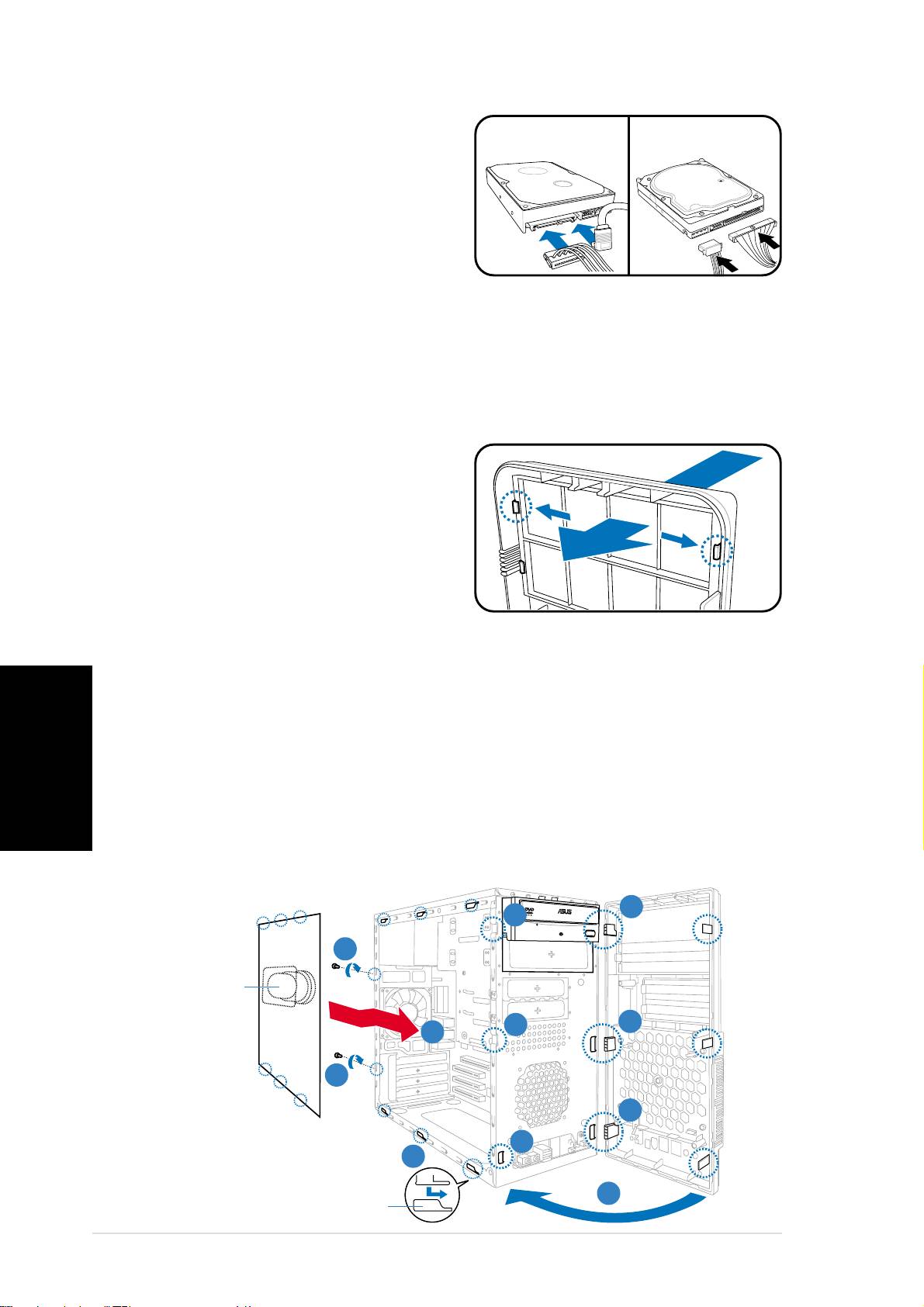
4.
SATA merevlemez-SATA merevlemez-
SATA merevlemez-SATA merevlemez-
SATA merevlemez-
SATASATA
SATASATA
SATA
IDEIDE
IDEIDE
IDE
meghajtó esetében:meghajtó esetében:
meghajtó esetében:meghajtó esetében:
meghajtó esetében:
Csatlakoztassa a SATA jel-,
illetve tápkábel dugóit a
meghajtó hátulján lévő
csatlakozókhoz.
IDE merevlemez-meghajtóIDE merevlemez-meghajtó
IDE merevlemez-meghajtóIDE merevlemez-meghajtó
IDE merevlemez-meghajtó
esetében: esetében:
esetében: esetében:
esetében: Csatlakoztassa az
IDE-, illetve tápkábel dugóit a meghajtó hátulján lévő csatlakozókhoz.
A bővítőhelyek fedeleinek eltávolítása és az elülső
szerelvény, illetve az oldalsó fedél visszaszerelése
Ha beszerelte az optikai, illetve hajlékonylemezes meghajtókat, szerelje le
az elülső szerelvény fedelét (vagy fedeleit), mielőtt azt visszaszerelné a
számítógépházba. Ehhez a
következőket kell tennie:
1. Keresse meg a bővítőhely-fedél
zárakat.
2. Nyomja kifelé a zárakat a
bővítőhely-fedél kioldásához.
3. Nyomja be a bővítőhely-fedelet,
majd tegye félre.
4. Kövesse a 3,5 hüvelykes
bővítőhely-fedél eltávolítására vonatkozó utasításokat.
Az elülső szerelvény és oldalsó fedél visszaszerelése:
1. Illessze az elülső szerelvény pántszerű nyelveit a ház jobb oldalán lévő
Magyar
nyílásokba.
2. Hajtsa balra az elülső szerelvényt, majd illessze a kampókat a ház
nyílásaiba, amíg az elülső szerelvény a helyére nem illeszkedik.
3. Illessze az oldalsó fedél kampóit a ház felső és alsó nyílásaiba.
4. Tolja az oldalsó fedelet az elülső panel irányába, amíg a helyére nem
illeszkedik.
5. Rögzítse a fedelet a két, korábban eltávolított csavarral.
11
11
1
22
22
2
55
55
5
SzellõzõvezetékSzellõzõvezeték
SzellõzõvezetékSzellõzõvezeték
Szellõzõvezeték
22
22
2
11
11
1
44
44
4
5
55
55
11
11
1
22
22
2
33
33
3
Szerelőnyílások aSzerelőnyílások a
Szerelőnyílások aSzerelőnyílások a
Szerelőnyílások a
22
22
2
számítógépházbanszámítógépházban
számítógépházbanszámítógépházban
számítógépházban
1010
1010
10
Gyors üzembe helyezési útmutatóGyors üzembe helyezési útmutató
Gyors üzembe helyezési útmutatóGyors üzembe helyezési útmutató
Gyors üzembe helyezési útmutató
