
Pioneer SC-2023-S: Playing an iPod
Playing an iPod: Pioneer SC-2023-S
Table of contents
- Remote Control Setup microphone AAA size IEC R03 dry cell batteries x2 AM loop antenna FM wire antenna These quick start guide Power cord Warranty card Safety Brochure
- Connection and initial setup
- Connecting up Connecting the speakers
- Connecting a TV and playback components Connecting antennas
- Before you start Automatically setting up for surround sound (MCACC)
- Multichannel playback Listening to the radio
- Playing an iPod
7
Basic playback (continued)
To enjoy the many functions of the
unit to the fullest extent
Install the AVNavigator into your computer, and
use the "Interactive Manual" and “Operation
Guide”.
Load the CD-ROM into your computer and
download the PDF manual from the menu screen
to read.
Functions
#
Playing a USB device
#
Bluetooth ADAPTER for Wireless Enjoyment of Music
#
Playback with NETWORK feature
#
Setting the Audio options
#
Setting the Video options
#
Using the MULTI-ZONE controls
FAQ
Glossary
Features index
Note
•
This unit supports AirPlay. For details, see page 56 of the
operating instructions and the Apple website (http://www.
apple.com).
•
This unit’s software can be updated (page 92 of the
operating instructions). With Mac OS, it can be updated
using Safari (page 95 of the operating instructions).
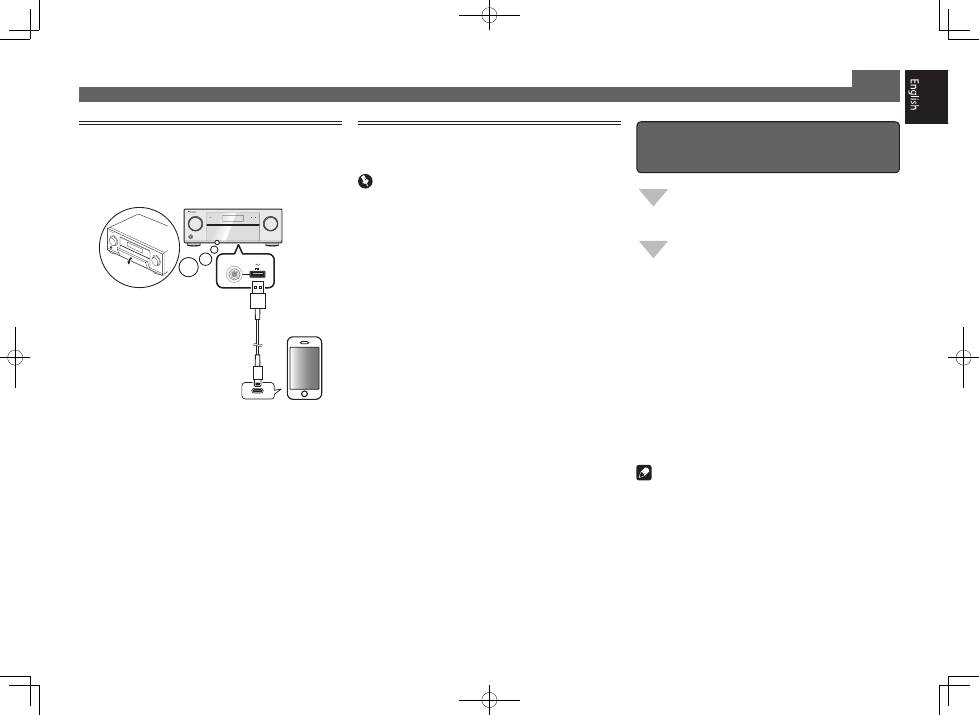
Playing an iPod
•
About one minute is required between turning the power
on and completion of startup.
1
Connect your iPod.
An iPod/iPhone/iPad can be connected to the receiver.
5 V 2.1 A
with USB
2
Press iPod USB to select the iPod/USB input.
When the display shows the names of folders and files,
you’re ready to play music from the iPod.
3
Use
/
to select a category, then press
ENTER to browse that category.
• To return to the previous level any time, press
RETURN
.
4
Use
/
to browse the selected category (e.g.,
albums).
• Use
/l
to move to previous/next levels.
5
Continue browsing until you arrive at what
you want to play, then press
to start
playback.
Listening to Internet radio stations
•
About one minute is required between turning the power
on and completion of startup.
Important
•
When using a broadband Internet connection, a contract
with an Internet service provider is required. For more
details, contact your nearest Internet service provider.
•
To listen to Internet radio stations, you must have high-
speed broadband Internet access. With a 56 K or ISDN
modem, you may not enjoy the full benefits of Internet
radio.
•
Access to content provided by third parties requires a
high speed internet connection and may also require
account registration and a paid subscription. Third
party content services may be changed, suspended,
interrupted, or discontinued at any time without notice,
and Pioneer disclaims any liability in connection with such
occurrences. Pioneer does not represent or warrant that
content services will continue to be provided or available
for a particular period of time, and any such warranty,
express or implied, is disclaimed.
1
Press NET repeatedly to select the INTERNET
RADIO input.
It may take several seconds for this receiver to access the
network.
2
Use
/
to select the Internet radio station to
play back, and then press ENTER.
iPod/iPhone/iPad
© 2013 PIONEER CORPORATION.
All rights reserved.
USB cable
included with the iPod
2
Français
Raccordement et configuration initiale
en se référant aux instructions dans
“Wiring Navi” de l’AVNavigator
(Une connexion au réseau est nécessaire
pour la configuration initiale.)
Faites les raccordements en suivant les
instructions dans
“Wiring Navi” de l’AVNavigator
(Si le récepteur n’est pas connecté à un réseau.)
Raccordement et configuration initiale
en suivant le guide rapide
Il est inutile de lire les explications dans ce guide ;
sont expliqués dans “Wiring Navi” et
dans le “Guide d’utilisation”.
est expliqué dans “Wiring Navi”, vous
pouvez passer à
de ce guide
lorsque “Wiring Navi” est terminé.
Passez à
dans ce guide.
Raccordement et configuration initiale
Utilisation de l’AVNavigator
AVNavigator pour Mac
1
La version Mac OS de l’AVNavigator peut être
téléchargée du site Pioneer (Voir la couverture arrière).
2
Lancez “AVNavigator 2013.pkg” à partir du dossier
“Downloads”.
3
Suivez les instructions apparaissant à l’écran pour
installer l’application.
4
Lancez “AVNavigator 2013”.
•
Le fichier se trouve dans le dossier “Applications” juste
en dessous du disque dur (Macintosh HD).
•
L’AVNavigator peut être utilisées avec Mac OS X (10.7 ou
10.8).
AVNavigator pour iPad
1
Téléchargez l’AVNavigator de l’App Store.
2
Lancez l’AVNavigator.
AVNavigator pour Windows
Lancez le bureau depuis l’écran de démarrage (Windows 8
seulement).
1
Posez le CD-ROM inclus dans le lecteur CD de votre ordinateur.
•
Si le menu principal du CD-ROM n’apparaît pas, double-
cliquez sur “MAIN_MENU.exe” sur le CD-ROM.
•
La première page du menu du CD-ROM apparaît.
•
Ce CD-ROM peut être utilisé avec Microsoft
®
Windows
®
XP/Windows Vista
®
/Windows
®
7/Windows
®
8.
•
Le navigateur pris en charge est Microsoft Internet Explorer
®
8, 9 ou 10.
2
Cliquez sur “AVNavigator” dans le menu “Installing Software”.
3
Suivez les instructions apparaissant à l’écran pour installer
l’application.
4
Cliquez sur [AVNavigator 2013.III] sur le bureau pour
lancer l’AVNavigator.
•
L’AVNavigator s’ouvre et Wiring Navi démarre.
•
Selon les réglages réseau ou sécurité de l’ordinateur
sur lequel l’AVNavigator est installé, les fonctions de
l’AVNavigator peuvent ne pas agir correctement.
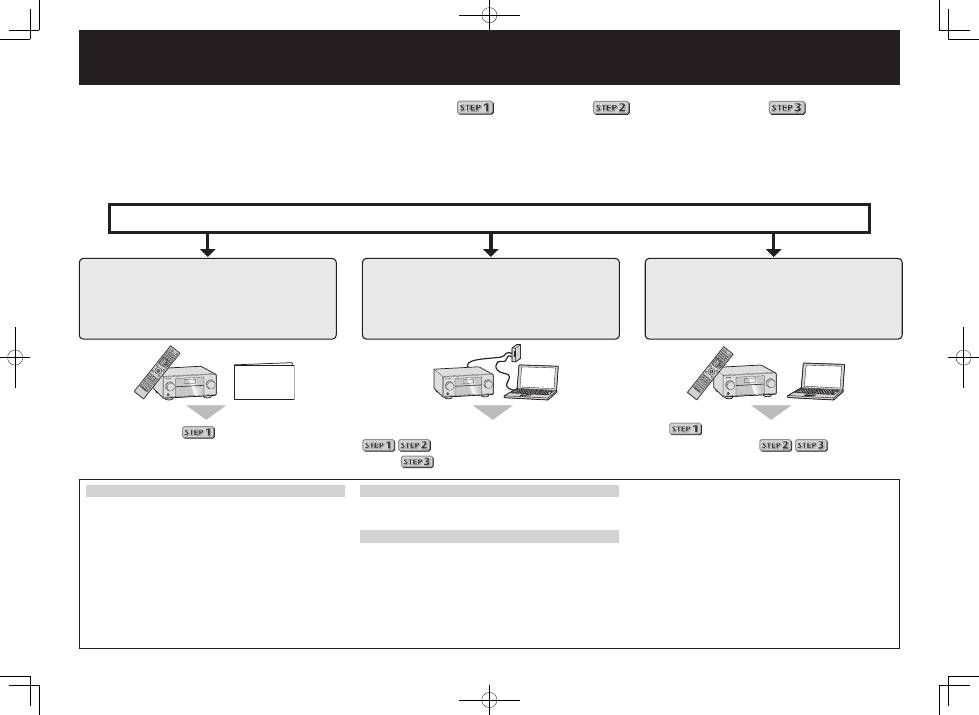
Profitez de la lecture multicanaux sur cet appareil en 3 points seulement :
Raccordement
→
Configuration initiale
→
Lecture de base
.
En installant l’AVNavigator vous pourrez faire facilement les raccordements et la configuration initiale en suivant les instructions qui apparaissent sur l’écran.
•
La version Mac OS de l’AVNavigator peut être téléchargée du site Pioneer (Voir la couverture arrière).
•
La version iPad de l’AVNavigator peut être téléchargée d’App Store.
•
Le CD-ROM fourni contient la version Windows de l’AVNavigator.
Choisissez tout d’abord une méthode de raccordement selon les enceintes utilisées.
Guide
rapide
3
Raccordement
Raccordement des enceintes
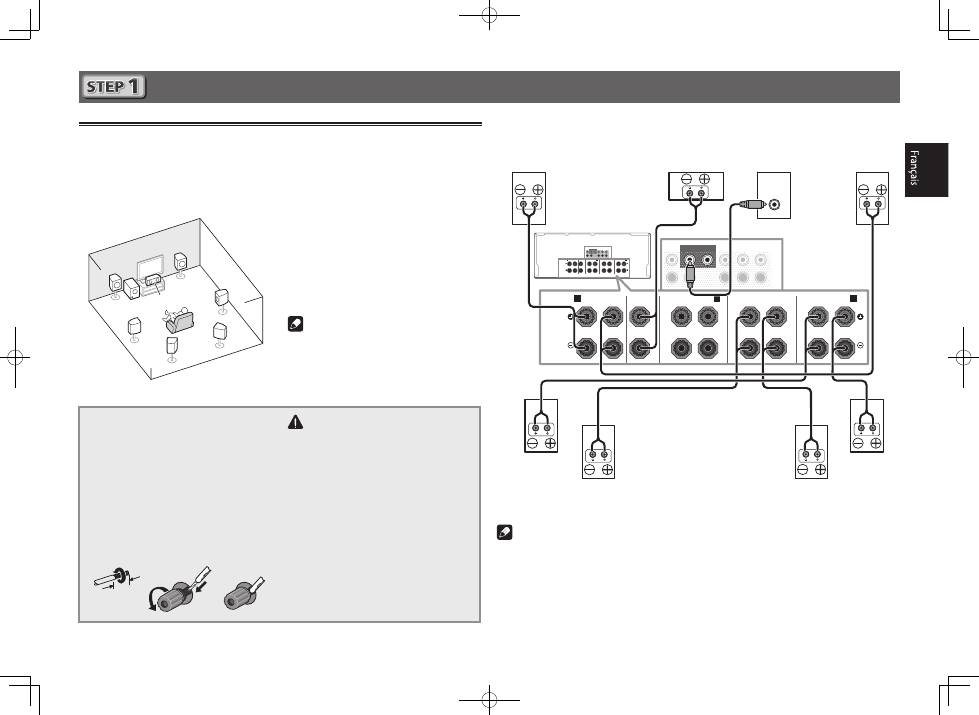
Le récepteur fonctionne avec deux enceintes stéréo seulement (enceintes avant sur le schéma)
mais il est conseillé d’utiliser au moins cinq enceintes, et avec une configuration complète le
son surround sera bien meilleur.
Pour obtenir le son surround le plus agréable, installez vos enceintes comme illustré ci-dessous.
Système surround à 7.1 canaux :
Après avoir installé les enceintes, raccordez-les de la façon ci-dessous.
L
– Avant Gauche
C
– Centre
R
– Avant Droite
SL
– Surround Gauche
SR
– Surround Droite
SBL
– Surround arrière Gauche
SBR
– Surround arrière Droite
SW
– Caisson de grave
Remarque
•
Il existe aussi d’autres façons de connecter
les enceintes (avant haute, avant large,
etc.). Pour le détail, reportez-vous à la page
19 du mode d’emploi.
Raccordement des câbles d’en-
ceintes
Veillez à bien raccorder l’enceinte de droite
à la borne droite (
R
) et l’enceinte de gauche
à la borne de gauche (
L
). Assurez-vous aussi
que les bornes positives et négatives (
+/–
)
sur le récepteur correspondent à celles des
enceintes.
1
Torsadez les fils ensemble.
2
Dévissez la borne et insérez la partie
dénudée des fils.
3
Serrez la borne.
1
2
3
10 mm
ATTENTION
•
Avant de réaliser ou de modifier des
liaisons, éteignez les appareils et
débranchez le cordon d’alimentation de
la prise électrique.
•
Ces bornes d’enceintes sont soumises à
une tension
DANGEREUSE
. Pour éviter
tout risque de décharge électrique lors
du branchement ou débranchement
des câbles d’enceintes, débranchez le
cordon d’alimentation avant de toucher
les parties non isolées.
SL
L
R
SR
SBL
SBR
SW
C
Caisson de
grave
(
SW
)
Avant Droite
(
R
)
Surround Droite
(
SR
)
Surround Gauche
(
SL
)
Avant
Gauche
(
L
)
Centre
(
C
)
Surround arrière Droite
(
SBR
)
Surround arrière Gauche
(
SBL
)
Remarque
•
Si vous raccordez une seule enceinte surround arrière, raccordez-la aux bornes
SURROUND
BACK L (Single)
.
•
Cet appareil accepte les enceintes ayant une impédance nominale de 4
W
à 16
W
.
PRE OUT
SUBWOOFER
1
2
SURROUND SURR BACK FH / FW
(Single)
(Single)
FRONT
CENTER
L
R
SPEAKERS
FRONT
CENTER
A
A
R
L
SURROUND
R
L
SURROUND BACK
R
L
FRONT HEIGHT / FRONT WIDE /
B
R
L
PRE OUT
SUBWOOFER
1
2
SURROUND SURR BACK FH / FW
(Single)
(Single)
FRONT
CENTER
L
R
SPEAKERS
FRONT
CENTER
A
A
R
L
SURROUND
R
L
SURROUND BACK
R
L
FRONT HEIGHT / FRONT WIDE /
B
R
L
LINE LEVEL
INPUT
4
Raccordement des antennes
HDMI
OUT 1
(CONTROL)
OUT 2
(HD ZONE)
ASSIGNABLE
SELECTABLE
1
-
7
IN
1
(DVD)
BD IN
IN
2
(SAT/CBL)
IN
3
(DVR/BDR)
IN
4
(VIDEO)
IN
6
IN
7
ANTENNA
AM LOOP
FM UNBAL 75
ANTENNA
AM LOOP
FM UNBAL 75
1
4
5
2
3
a
b
c
Raccordement au réseau par l’inter-
face LAN
LAN
(10/100)
WAN
3
2
1
LAN
LAN
(10/100)
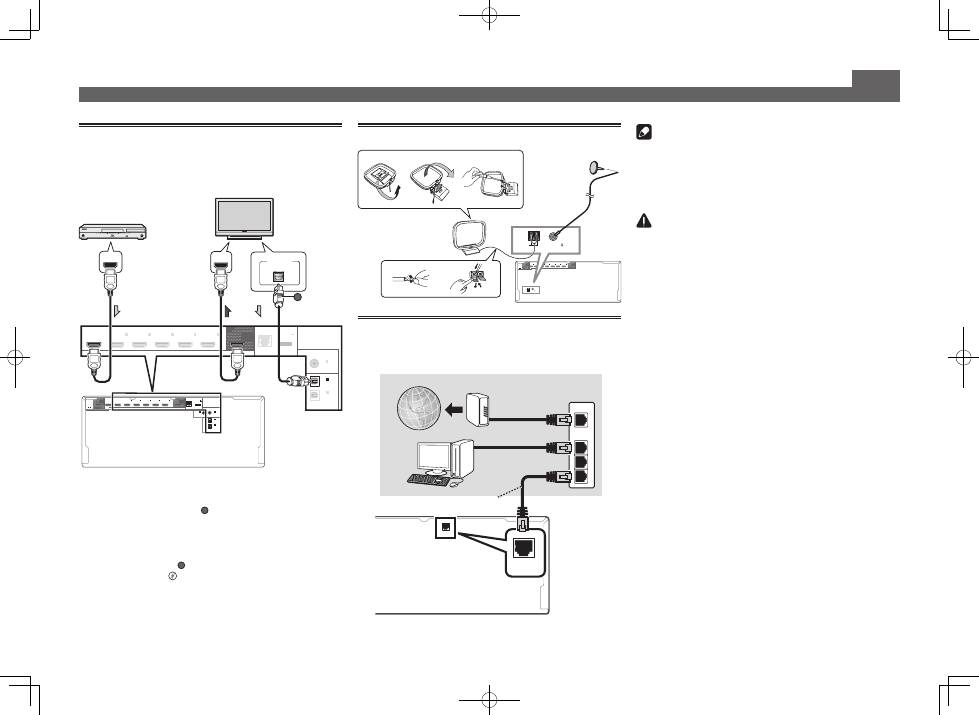
Raccordement d’un téléviseur et de
lecteurs
Remarque
•
Reportez-vous aux instructions sur le CD-ROM fourni si
vous voulez raccorder un téléviseur ou un lecteur d’une
autre façon que par une liaison HDMI.
•
Reportez-vous aux instructions sur le CD-ROM fourni pour
d’autres liaisons.
ATTENTION
Raccordement (suite)
Téléviseur compatible
HDMI/DVI
•
Si votre téléviseur ne prend pas en charge la fonction HDMI
de canal de retour audio, vous devrez effectuer une liaison par
câble numérique optique (
A
) pour écouter le son du téléviseur
via le récepteur.
•
Si votre téléviseur prend en charge la fonction HDMI de canal
de retour audio, le son du téléviseur est transmis au récepteur
par la prise HDMI et il est inutile de raccorder un câble
numérique optique (
A
). Dans ce cas, réglez
ARC
dans
HDMI
Setup
sur
ON
l
“Réglage de l’HDMI”
•
Veuillez vous reporter au Guide d’utilisation du téléviseur pour
consulter les instructions concernant les connexions et la
configuration du téléviseur.
Antenne
fil FM
Antenne cadre AM
Câble LAN (vendu séparément)
Internet
Modem
Routeur
Ordinateur
PRÉCAUTION DE VENTILATION
Lors de l’installation de l’appareil, veillez à laisser un
espace suffisant autour de ses parois de manière à
améliorer la dissipation de chaleur (au moins 20 cm sur
le dessus, 10 cm à l’arrière et 20 cm de chaque côté).
AVERTISSEMENT
Les fentes et ouvertures du coffret sont prévues pour la
ventilation, pour assurer un fonctionnement stable de
l’appareil et pour éviter sa surchauffe. Pour éviter les
risques d’incendie, ne bouchez jamais les ouvertures et
ne les recouvrez pas d’objets, tels que journaux, nappes
ou rideaux, et n’utilisez pas l’appareil posé sur un tapis
épais ou un lit.
D3-4-2-1-7b*_A1_Fr
•
Saisissez le cordon d’alimentation par la prise. Ne
débranchez jamais la fiche en tirant sur le cordon et ne
touchez jamais le cordon d’alimentation lorsque vous avez
les mains mouillées, car cela pourrait causer un court-
circuit ou une électrocution. Ne placez pas l’appareil, un
meuble ou tout autre objet sur le cordon d’alimentation et
ne coincez pas le cordon. Ne faites jamais de nœud sur
le cordon, et ne le nouez pas avec d’autres câbles. Les
cordons d’alimentation doivent être placés de telle sorte
que l’on ne risque pas de marcher dessus. Un cordon
d’alimentation endommagé peut entraîner un incendie
ou une électrocution. Vérifiez le cordon d’alimentation
de temps en temps. Si vous le trouvez abîmé, demandez
à votre service après-vente Pioneer le plus proche de le
remplacer.
Lecteur de disque Blu-ray
compatible HDMI/DVI
HDMI
LAN
(10/100)
OUT 1
(CONTROL)
OUT 2
(HD ZONE)
DC OUTPUT
for WIRELESS LAN
(OUTPUT 5 V
0.6 A MAX)
OPTICAL
COAXIAL
ASSIGNABLE
SELECTABLE
ASSIGNABLE
1
-
7
IN
1
(DVD)
BD IN
IN
2
(SAT/CBL)
IN
3
(DVR/BDR)
IN
4
(VIDEO)
IN
6
IN
7
IN
1
(TV)
IN
2
(DVR/BDR)
IN
1
(DVD)
IN
2
(SAT/CBL)
ASSIGNABLE
LAN
(10/100)
OUT 1
(CONTROL)
DC OUTPUT
for WIRELESS LAN
(OUTPUT 5 V
0.6 A MAX)
OPTICAL
COAXIAL
NABLE
BD IN
IN
2
(SAT/CBL)
IN
3
(DVR/BDR)
IN
4
(VIDEO)
IN
6
IN
7
IN
1
(TV)
IN
2
(DVR/BDR)
IN
2
(SAT/CBL)
ASSIGNABLE
DIGITAL OUT
OPTICAL
HDMI IN
HDMI OUT
A
5
Configuration initiale
Avant de commencer
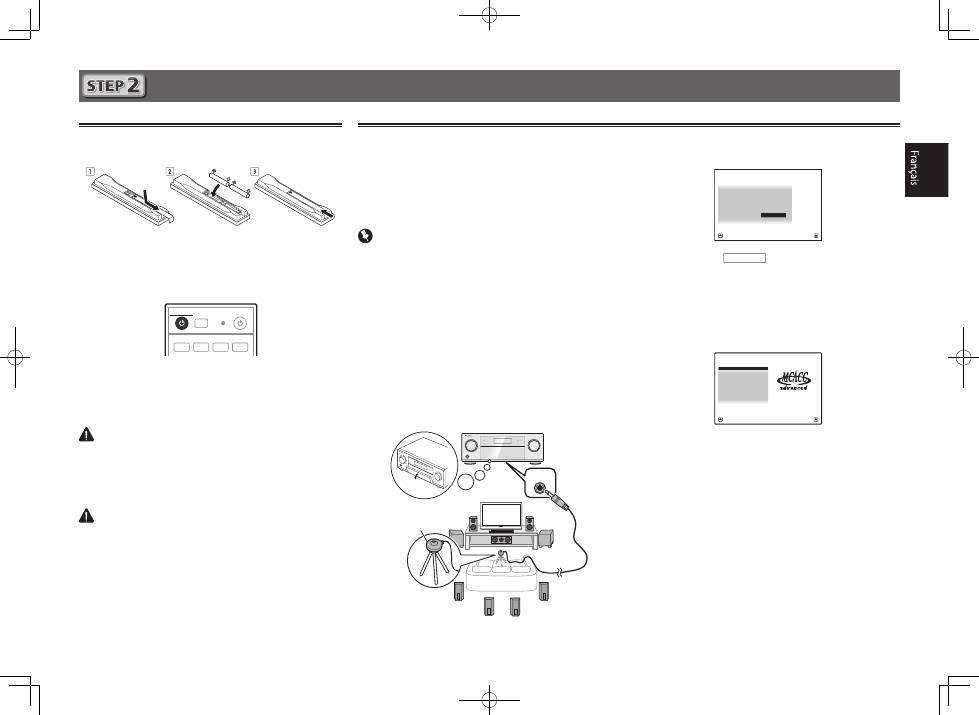
1
Insérez des piles dans la télécommande.
Les piles fournies avec l’appareil sont destinées à vérifier
le bon fonctionnement de l’appareil et risquent de ne pas
durer longtemps. Nous vous conseillons d’utiliser des
piles alcalines dont l’autonomie est plus longue.
2
Allumez le récepteur et votre téléviseur.
RCU SETUP
SOURCE
STANDBY/ON
BDR
BD
DVD
DVR
HDMI
ALL ZONE STBY
DISCRETE ON
3
Sélectionnez l’entrée du téléviseur pour qu’il
se connecte au récepteur.
4
Allumez le caisson de grave et augmentez le
volume.
AVERTISSEMENT
•
N’utilisez pas ou ne rangez pas les piles en plein soleil
ou à un endroit très chaud, comme dans une voiture ou
près d’un appareil de chauffage. Les piles pourraient fuir,
surchauffer, exploser ou prendre feu. Cela peut aussi
réduire leur durée de vie et leurs performances.
ATTENTION
•
Lors de l’insertion des piles, veillez à ne pas endommager
les ressorts au niveau des bornes (–) des piles. Les piles
pourraient fuir ou surchauffer.
•
Pour la mise au rebut des piles/batteries usées, veuillez
vous conformer aux réglementations gouvernementales
ou environnementales en vigueur dans votre pays/région.
Configuration automatique du son surround (MCACC)
Lors du calibrage acoustique multicanaux automatique
(MCACC), le microphone de configuration fourni est utilisé
pour mesurer et analyser la tonalité de test émise par les
enceintes. Cette configuration permet d’effectuer des mesures
et réglages extrêmement précis et de créer un environnement
d’écoute optimal pour chaque situation.
Important
•
Les mesures doivent être faites dans un environnement
calme.
•
Positionnez le microphone sur un trépied (si vous en avez
un) pour qu’il se trouve à hauteur d’oreilles en position
d’écoute normale. Sinon, positionnez le microphone à
hauteur d’oreille en le posant sur une table ou sur une
chaise.
•
Il ne sera pas possible d’obtenir des mesures précises s’il
y a des obstacles entre les enceintes et la position d’écoute
(microphone).
•
Pendant les mesures éloignez-vous de la position d’écoute
et actionnez la télécommande loin de toutes les enceintes.
1
Raccordez le microphone de configuration
fourni.
MCACC
SETUP MIC
L’écran
Full Auto MCACC
apparaît sur votre téléviseur.
Speaker System
: Normal(SB/FH)
1a.Full Auto MCACC
A/V RECEIVER
Exit
Return
START
EQ Type
: SYMMETRY
MCACC
: M1.MEMORY 1
THX Speaker
:
NO
2
Appuyez sur
RECEIVER
de la télécommande,
puis appuyez sur la touche ENTER.
•
La mesure automatique commence.
•
La mesure dure de 3 à 12 minutes.
3
Suivez les instructions affichées à l’écran.
•
Le réglage automatique est terminé lorsque la page Home
Menu apparaît.
1. Advanced MCACC
2. MCACC Data Check
3. Data Management
4. System Setup
5. Network Information
6. Operation Mode Setup
Exit
Return
HOME MENU
A/V RECEIVER
•
Si
Reverse Phase
s’affiche, les fils du cordon d’enceinte
(+ et –) ont peut-être été inversés. Vérifiez les liaisons des
enceintes.
Même si les liaisons sont correctes,
Reverse Phase
peut
s’afficher selon les enceintes et l’environnement ambiant.
Toutefois, ceci n’affecte pas les mesures et vous pouvez
sélectionner
Go Next
.
•
Si
ERR
s’affiche, assurez-vous que l’enceinte est raccordée
correctement.
Ex.) Vérifiez si l’enceinte surround n’a pas été raccordée
par erreur à la prise surround arrière.
4
Assurez-vous de débrancher le microphone de
configuration.
Trépied
Microphone
6
Lecture de base
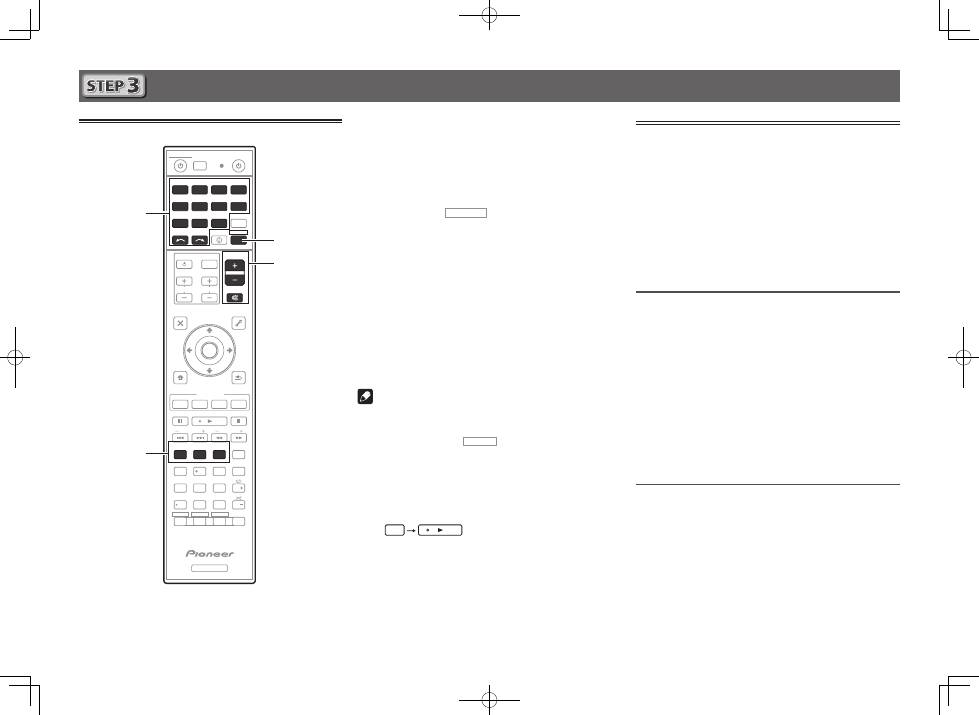
Lecture multicanaux
RECEIVER
D.ACCESS
CH LEVEL
DIMMER
SLEEP
SIGNAL SEL
SPEAKERS
MPX
PRESET
TUNE
BAND
PTY
iPod CTRL
HOME
MENU
CH
TV CONTROL
INPUT
INPUT SELECT
iPod
USB
CBL
STATUS
SAT
TUNER
ZONE 2
ZONE 3
HD ZONE
ADPT
CD
TV
RCU SETUP
SOURCE
STANDBY/ON
BDR
BD
DVD
DVR
NET
HDMI
RECEIVER
MUTE
VOLUME
VOL
TOP MENU
VIDEO
PARAMETER
AUDIO
PARAMETER
ENTER
RETURN
CLASS
ENTER
/ CLR
CH
CH
5
4
6
8
0
7
9
FEATURES
TOOLS
MENU
ALL ZONE STBY
DISCRETE ON
+Favorite
Z2
Z3
HDZ
P.CTRL+
PHASE
HDMI OUT
MCACC
AUTO/ALC/
DIRECT
AUTO
S.RTRV
STANDARD ADV SURR
ECO
PQLS
OPTION
AUDIO
DISP
MHL
2
1
3
2
4
6
3
1
Allumez le lecteur.
Ex.) Allumez le lecteur de disque Blu-ray raccordé à la
prise
HDMI BD IN
.
2
Sélectionnez l’entrée du récepteur.
Ex.) Appuyez sur
BD
pour sélectionner l’entrée
BD
.
3
Appuyez sur
RECEIVER
pour sélectionner le
mode de fonctionnement du récepteur.
4
Appuyez sur AUTO/ALC/DIRECT pour
sélectionner ‘AUTO SURROUND’.
Pour la lecture multicanaux à partir de signaux audio à 2
canaux (Téléviseur, musique, etc.), appuyez sur la touche
STANDARD
ou
ADV SURR
pour sélectionner votre mode
d’écoute préféré.
5
Démarrez la lecture sur le lecteur.
Ex.) Démarrez la lecture sur le lecteur de disque Blu-ray.
6
Utilisez VOLUME +/– pour régler le volume.
Le son peut être coupé par la touche
MUTE
.
Remarque
•
Basculez sur un des appareils soulignés pour agir des-
sus depuis la télécommande. Pour agir sur le récepteur,
appuyez d’abord sur
RECEIVER
, puis appuyez sur la touche
appropriée.
•
La télécommande du récepteur peut être utilisée pour agir
non seulement sur le récepteur mais aussi sur d’autres
dispositifs, comme un appareil iPod/USB, un lecteur de
disque Blu-ray, un téléviseur, etc.
Ex.) Lecture d’un lecteur de disque Blu-ray
BD
Écoute de la radio
1
Appuyez sur TUNER pour sélectionner le tuner.
Si nécessaire, appuyez sur
BAND
pour changer de bande
(FM ou AM).
2
Appuyez sur TUNE +/– pour accorder une
station.
•
Appuyez sur
TUNE +/–
et maintenez une seconde
enfoncée. Le récepteur recherche la station suivante.
•
Si vous écoutez une station FM mais que la réception est
faible, appuyez sur
MPX
pour sélectionner FM MONO et
réglez le récepteur sur le mode de réception mono.
Sauvegarde des stations préréglées
Si vous écoutez souvent une station radio précise, il est
intéressant d’en mémoriser la fréquence pour faire l’accord
rapidement sur cette station lorsque vous souhaitez l’écouter.
1
Appuyez sur TOOLS pendant la réception
du signal de la station que vous voulez
sauvegarder.
Le numéro de préréglage clignote.
2
Appuyez sur PRESET +/– pour sélectionner le
numéro de préréglage souhaité, puis appuyez
sur ENTER.
Le numéro de préréglage cesse de clignoter et la station
est sauvegardée.
Écouter des stations préréglées
Pour ce faire, vous devez avoir préréglé des stations.
Appuyez sur PRESET +/– pour sélectionner la
station préréglée de votre choix.
7
5 V 2.1 A
with USB
Lecture de base (suite)
Pour profiter au maximum des
nombreuses fonctions de l’appareil
Installez l’AVNavigator sur votre ordinateur et
utilisez le “Manuel interactif” et le
“Guide d’utilisation”.
Insérez le CD-ROM dans votre ordinateur et
téléchargez le manuel PDF apparaissant sur le
menu pour le lire.
Fonctions
#
Lecture d’un dispositif USB
#
ADAPTATEUR Bluetooth pour l’écoute de musique sans
fil
#
Lecture avec la fonction NETWORK
#
Réglage des options audio
#
Réglages des options vidéo
#
Utilisation des commandes MULTI-ZONE
FAQ
Glossaire
Index des fonctions
Remarque
•
Cet appareil prend en charge AirPlay. Pour le détail, repor-
tez-vous à la page 56 du mode d’emploi et au site d’Apple
(http://www.apple.com).
•
Le logiciel de cet appareil peut être mis à jour (page 92 du
mode d’emploi). Avec Mac OS, il peut être mis à jour avec
Safari (page 95 du mode d’emploi).
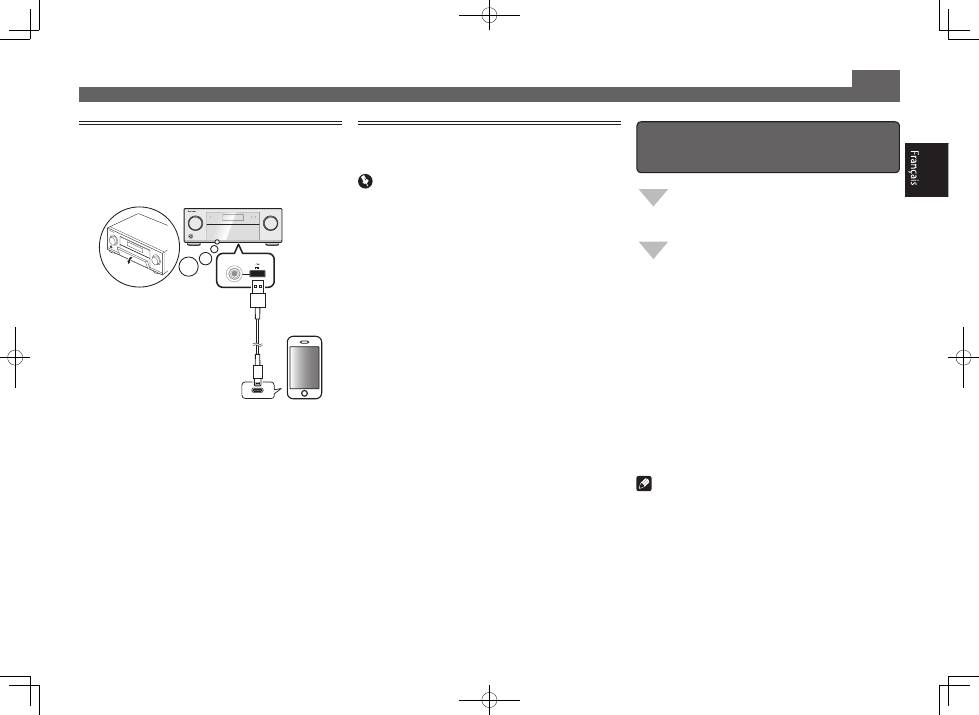
Lecture d’un iPod
•
Environ une minute est nécessaire entre la mise sous
tension et la fin de la phase de démarrage.
1
Raccordez votre iPod.
Vous pouvez raccorder un iPod/iPhone/iPad au récepteur.
2
Appuyez sur iPod USB pour sélectionner
l’entrée iPod/USB.
Lorsque les noms de dossiers et de fichiers apparaissent
sur l’afficheur, vous pouvez écouter la musique enregistrée
sur l’iPod.
3
Utilisez
/
pour sélectionner une catégorie,
puis appuyez sur ENTER pour naviguer dans
cette catégorie.
• Pour revenir à tout moment au niveau précédent,
appuyez sur
RETURN
.
4
Utilisez
/
pour naviguer dans la catégorie
sélectionnée (par exemple, albums).
• Utilisez
/l
pour passer au niveau précédent/suivant.
5
Poursuivez votre navigation jusqu’à atteindre
les éléments que vous souhaitez lire, puis
appuyez sur
pour lancer la lecture.
Ecoute des stations radio Internet
•
Environ une minute est nécessaire entre la mise sous
tension et la fin de la phase de démarrage.
Important
•
Pour utiliser une connexion Internet à haut débit, il faut
être abonné à un fournisseur de service Internet. Pour le
détail, contactez le fournisseur de service Internet le plus
proche.
•
Pour écouter les stations radio Internet, vous devez avoir
un accès haute vitesse à Internet par une large bande.
Avec un modem de 56 K ou ISDN, vous ne pourrez pas
profiter pleinement de la radio Internet.
•
L’accès aux contenus fournis par des tiers exige une
connexion Internet haut débit et peut aussi exiger la
création d’un compte et des droits de souscription. Les
services de contenus de tiers peuvent être changés,
suspendus ou interrompus à tout moment sans préavis,
et Pioneer décline toute responsabilité quant à ces
changements. Pioneer ne certifie ou garantit que les
services de contenus continueront d’être fournis ou
disponibles pendant une période précise et décline toute
garantie explicite ou implicite de ce type.
1
Appuyez plusieurs fois de suite sur NET pour
sélectionner l’entrée INTERNET RADIO.
Il faut quelques secondes au récepteur pour accéder au
réseau.
2
Utilisez
/
pour sélectionner la station
radio Internet que vous voulez écouter, puis
appuyez sur ENTER.
iPod/iPhone/iPad
© 2013 PIONEER CORPORATION.
Tous droits de reproduction et de traduction réservés.
Câble USB
fourni avec l’iPod
2
Deutsch
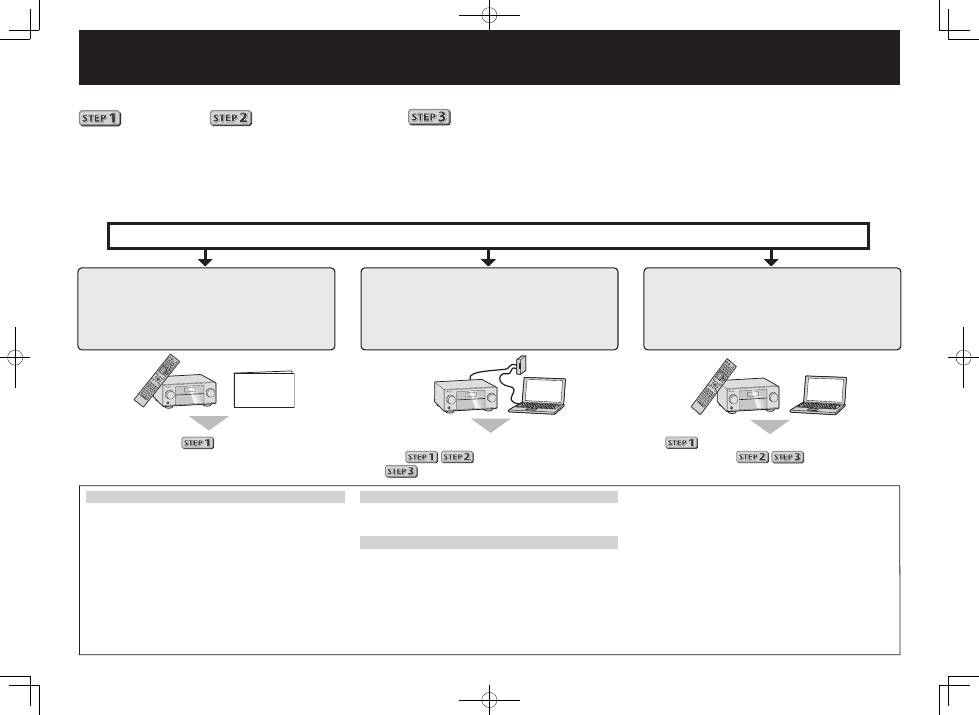
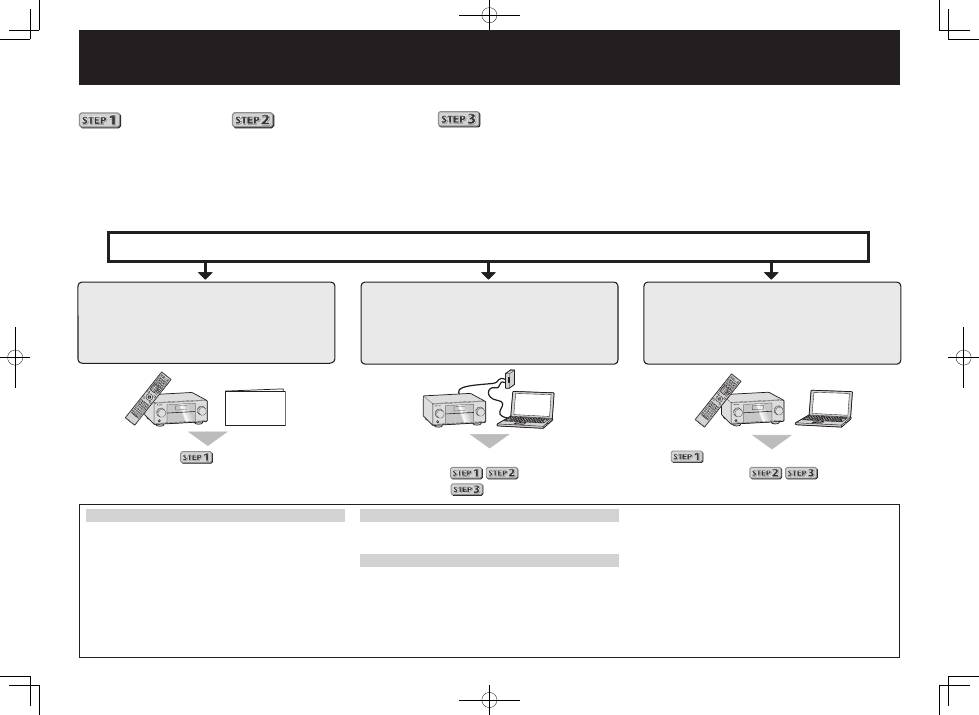
Anschluss und Anfangseinstellungen
entsprechend den Anweisungen in
„Wiring Navi“ im AVNavigator
(Anschluss am Netzwerk ist für die
Anfangseinstellungen erforderlich.)
Anschluss und Anfangseinstellungen
entsprechend den Anweisungen in „Wiring
Navi“ im AVNavigator
(Für die Situation, dass der Receiver nicht an ein
Netzwerk angeschlossen ist.)
Anschluss und Anfangseinstellungen
unter Bezug auf diese Kurzanleitung
Es ist nicht nötig, diese Anleitung für Erläuterungen
zu lesen;
wird unter „Wiring Navi“ und
in der „Operation Guide“ erläutert.
wird im „Wiring Navi“ ausgeführt; gehen
Sie deshalb zu
in dieser Anleitung
weiter, nachdem „Wiring Navi“ ausgeführt ist.
Gehen Sie zu
in dieser Anleitung
weiter.
Anschluss und Anfangseinstellungen
Genießen Sie leichte Mehrkanal-Wiedergabe mit diesem Gerät in 3 Schritten:
Anschlüsse
→
Anfangseinstellungen
→
Grundlegende Wiedergabe
.
Praktisch mit leichtem Anschluss und Anfangseinstellungen entsprechend den Anweisungen, die auf dem Bildschirm durch Installieren von
AVNavigator angezeigt werden.
•
Die Mac-OS-Version von AVNavigator kann der Pioneer-Website (Siehe Rückseite) heruntergeladen werden.
•
Die iPad-Version von AVNavigator kann vom App Store heruntergeladen werden.
•
Die mitgelieferte CD-ROM enthält die Windows-Version von AVNavigator.
Starten Sie die Verbindung durch Auswahl einer der Methoden unter den folgenden entsprechend der Wiedergabeumgebung.
Kurzanleitung
Verwendung von AVNavigator
AVNavigator für Mac
1
Die Mac-OS-Version von AVNavigator kann der Pioneer-
Website (Siehe Rückseite) heruntergeladen werden.
2
Starten Sie „AVNavigator 2013.pkg“ aus dem
„Downloads“-Ordner.
3
Befolgen Sie die Anweisungen auf der Bildschirmansicht
zur Installation.
4
Starten Sie „AVNavigator 2013“.
•
Die Datei befindet sich im „Applications“-Ordner direkt
unter der Festplatte (Macintosh HD).
•
AVNavigator kann mit Mac OS X (10.7 oder 10.8)
verwendet werden.
AVNavigator für iPad
1
Laden Sie AVNavigator vom App Store herunter.
2
Starten Sie AVNavigator.
AVNavigator für Windows
Starten Sie den Desktop vom Start-Bildschirm (nur für Windows 8).
1
Setzen Sie die mitgelieferte CD-ROM in das CD-Laufwerk
Ihres Computers.
•
Wenn die Topmenü-Bildschirmansicht der CD-ROM
nicht erscheint, doppelklicken Sie auf „MAIN_MENU.
exe“ auf der CD-ROM.
•
Das Topmenü-Bildschirmansicht der CD-ROM erscheint.
•
Diese CD-ROM kann mit den Betriebssystemen
Microsoft
®
Windows
®
XP/Windows Vista
®
/Windows
®
7/
Windows
®
8 verwendet werden.
•
Der unterstützte Browser ist Microsoft Internet Explorer
®
8,
9 oder 10.
2
Klicken Sie auf „AVNavigator“ im „Installing Software“-
Menü.
3
Befolgen Sie die Anweisungen auf der Bildschirmansicht
zur Installation.
4
Klicken Sie auf [AVNavigator 2013.III] auf dem Desktop,
um AVNavigator zu starten.
•
AVNavigator wird gestartet, und Wiring Navi startet.
•
Je nach den Netzwerk- oder Sicherheitseinstellungen auf
dem Computer, auf dem AVNavigator installiert werden
soll, können die Funktionen von AVNavigator nicht richtig
arbeiten.
3
PRE OUT
SUBWOOFER
1
2
SURROUND SURR BACK FH / FW
(Single)
(Single)
FRONT
CENTER
L
R
SPEAKERS
FRONT
CENTER
A
A
R
L
SURROUND
R
L
SURROUND BACK
R
L
FRONT HEIGHT / FRONT WIDE /
B
R
L
PRE OUT
SUBWOOFER
1
2
SURROUND SURR BACK FH / FW
(Single)
(Single)
FRONT
CENTER
L
R
SPEAKERS
FRONT
CENTER
A
A
R
L
SURROUND
R
L
SURROUND BACK
R
L
FRONT HEIGHT / FRONT WIDE /
B
R
L
LINE LEVEL
INPUT
Anschlüsse
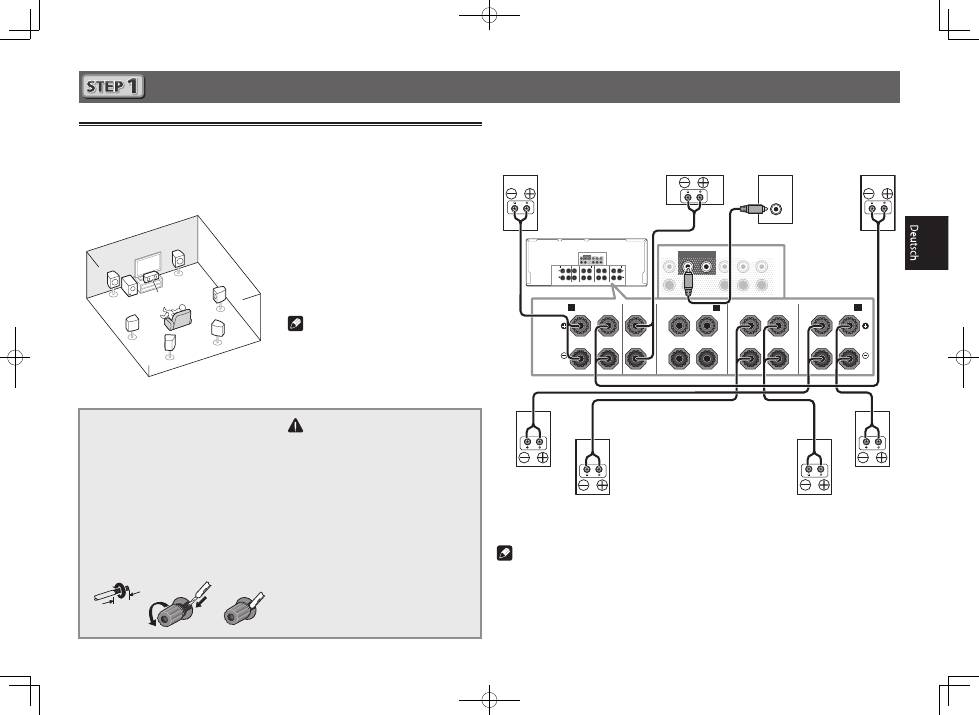
Anschluss der Lautsprecher
Der Receiver arbeitet mit nur zwei Stereolautsprechern (den vorderen Lautsprechern in der
Abbildung), aber die Verwendung von mindestens fünf Lautsprechern wird empfohlen, und eine
komplette Einrichtung ist am besten für den Surroundklang.
Stellen Sie Ihre Lautsprecher wie unten dargestellt auf, um einen angenehmen Surroundklang zu erzielen.
7.1-Kanal-Surround-System:
Schließen Sie Lautsprecher nach der Installation wie unten dargestellt an.
L
– Vorne links
C
– Center
R
– Vorne rechts
SL
– Surround links
SR
– Surround rechts
SBL
– Surround hinten links
SBR
– Surround hinten rechts
SW
– Subwoofer
Note
•
There are also other speaker connection
patterns (front height, front wide, etc.).
For details, see page 19 of the operating
instructions.
Anschluss der Lautsprecherkabel
Stellen Sie sicher, dass Sie den Lautsprecher
rechts an den rechten Anschluss (
R
) und den
Lautsprecher links an den linken Anschluss (
L
)
anschließen. Stellen Sie außerdem sicher, dass die
positiven/negativen (
+/–
) Lautsprecheranschlüsse
am Receiver den entsprechenden Anschlüssen
der Lautsprecher entsprechen.
1
Drehen Sie freiliegende Drahtstränge
zusammen.
2
Lösen Sie die Klemme und setzen Sie
den freiliegenden Draht ein.
3
Ziehen Sie die Klemme fest.
1
2
3
10 mm
AUHTUNG
•
Bevor Sie Verbindungen herstellen
oder ändern, schalten Sie bitte
die
Stromversorgung aus, und
ziehen Sie das Netzkabel aus der
Wechselstromsteckdose.
•
Diese Lautsprecheranschlüsse führen
LEBENSGEFÄHRLICHE
Spannung. Um
beim Anschließen oder Trennen der
Lautsprecherkabel Stromschlaggefahr
zu vermeiden, ziehen Sie den
Netzstecker, bevor Sie nicht isolierte
Teile berühren.
SL
L
R
SR
SBL
SBR
SW
C
Subwoofer 1
(
SW
)
Vorne rechts
(
R
)
Surround rechts
(
SR
)
Surround links
(
SL
)
Vorne links
(
L
)
Center
(
C
)
Surround hinten rechts
(
SBR
)
Surround hinten links
(
SBL
)
Hinweis
•
Falls Sie nur einen hinteren Surround-Lautsprecher anschließen, schließen Sie diesen an
die
SURROUND BACK L (Single)
-Anschlüsse an.
•
Dieses Gerät unterstützt Lautsprecher mit einer Nennimpedanz von 4
W
bis 16
W
.
4
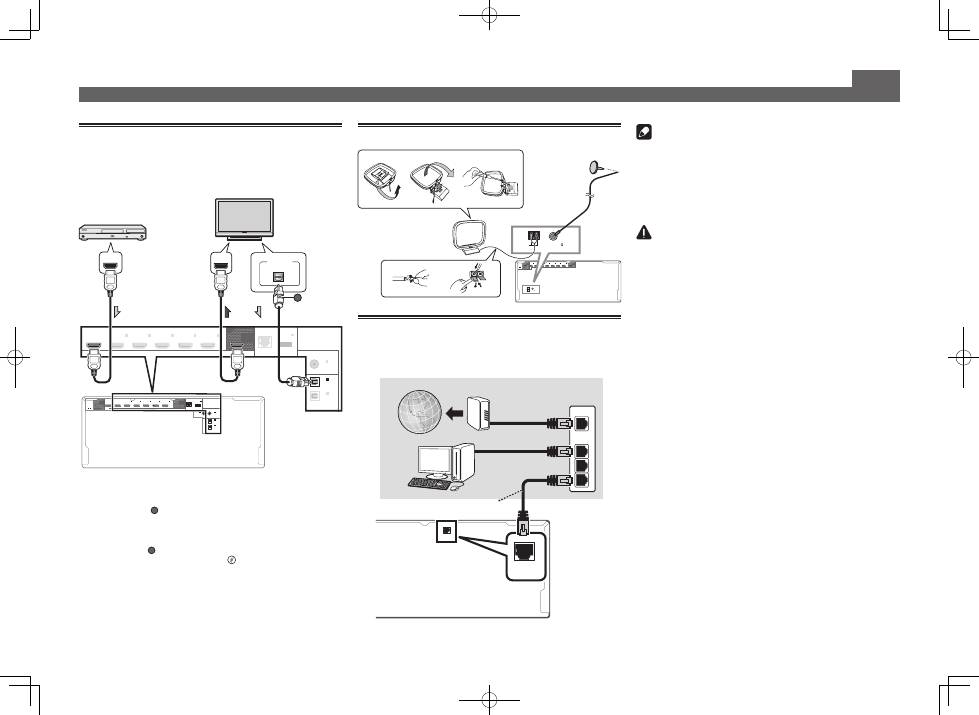
Anschluss der Antennen
HDMI
OUT 1
(CONTROL)
OUT 2
(HD ZONE)
ASSIGNABLE
SELECTABLE
1
-
7
IN
1
(DVD)
BD IN
IN
2
(SAT/CBL)
IN
3
(DVR/BDR)
IN
4
(VIDEO)
IN
6
IN
7
ANTENNA
AM LOOP
FM UNBAL 75
ANTENNA
AM LOOP
FM UNBAL 75
1
4
5
2
3
a
b
c
Herstellen der Verbindung zum
Netzwerk über die LAN-Schnittstelle
LAN
(10/100)
WAN
3
2
1
LAN
LAN
(10/100)
Anschluss eines Fernsehgeräts und
von Wiedergabe-Komponenten
Hinweis
•
Siehe Bedienungsanleitung auf der mitgelieferten
CD-ROM, wenn Sie ein Fernsehgerät oder eine
Wiedergabekomponente auf andere Weise als über HDMI-
Verbindung anschließen wollen.
•
Siehe Bedienungsanleitung auf der mitgelieferten
bezüglich Anschluss anderer Geräte.
AUHTUNG
•
Fassen Sie das Netzkabel am Stecker an. Ziehen Sie
den Stecker nicht durch Ziehen am Kabel heraus, und
berühren Sie das Netzkabel niemals mit nassen Händen,
da dies einen Kurzschluss oder einen elektrischen Schlag
verursachen könnte. Stellen Sie weder das Gerät, noch
ein Möbelstück oder einen anderen Gegenstand auf das
Netzkabel, und klemmen Sie das Netzkabel nicht ein.
Machen Sie niemals einen Knoten in das Kabel, und
befestigen Sie es auch nicht an anderen Kabeln. Netzkabel
müssen möglichst so verlegt werden, dass niemand
darauf treten kann. Ein beschädigtes Netzkabel kann
einen Brand oder einen elektrischen Schlag verursachen.
Überprüfen Sie das Netzkabel hin und wieder. Wenn Sie
eine Beschädigung feststellen, wenden Sie sich zwecks
eines Austauschs an einen von Pioneer autorisierten,
unabhängigen Kundendienst.
Anschließen
(Fortsetzung)
VORSICHTSHINWEIS ZUR BELÜFTUNG
Bei der Aufstellung dieses Gerätes muss für einen
ausreichenden Freiraum gesorgt werden, um eine
einwandfreie Wärmeabfuhr zu gewährleisten
(mindestens 20 cm oberhalb des Gerätes, 10 cm hinter
dem Gerät und jeweils 20 cm an der Seite des Gerätes).
WARNUNG
Im Gerätegehäuse sind Ventilationsschlitze und andere
Öffnungen vorgesehen, die dazu dienen, eine
Überhitzung des Gerätes zu verhindern und einen
zuverlässigen Betrieb zu gewährleisten. Um
Brandgefahr auszuschließen, dürfen diese Öffnungen
auf keinen Fall blockiert oder mit Gegenständen (z.B.
Zeitungen, Tischdecken und Gardinen) abgedeckt
werden, und das Gerät darf beim Betrieb nicht auf
einem dicken Teppich oder Bett aufgestellt sein.
D3-4-2-1-7b*_A1_De
HDMI/DVI-kompatibles
Fernsehgerät
HDMI/DVI-kompatibler
Blu-ray Disc-Player
•
Wenn der Fernseher die HDMI Audio Return Channel-Funktion
nicht unterstützt, erfordert dies den Anschluss eines optischen
Digitalkabels (
A
) zum Hören des Fernsehtons über den Receiver.
•
Wenn der Fernseher die HDMI Audio Return Channel-Funktion
unterstützt, wird der Ton des Fernsehers über den HDMI-
Anschluss zum Receiver eingespeist, sodass Sie kein
optisches
Digitalkabel (
A
) anschließen müssen
. Stellen Sie in diesem Fall
ARC
im
HDMI Setup
auf
ON
l
„
HDMI Setup
“
•
Beachten Sie auch die Bedienungsanleitung des Fernsehgeräts
für Anweisungen zum Anschließen und Einrichten für das
Fernsehgerät.
UKW-
Drahtantenne
MW-Rahmenantenne
LAN-Kabel (getrennt erhältlich)
Internet
Modem
Router
Computer
HDMI
LAN
(10/100)
OUT 1
(CONTROL)
OUT 2
(HD ZONE)
DC OUTPUT
for WIRELESS LAN
(OUTPUT 5 V
0.6 A MAX)
OPTICAL
COAXIAL
ASSIGNABLE
SELECTABLE
ASSIGNABLE
1
-
7
IN
1
(DVD)
BD IN
IN
2
(SAT/CBL)
IN
3
(DVR/BDR)
IN
4
(VIDEO)
IN
6
IN
7
IN
1
(TV)
IN
2
(DVR/BDR)
IN
1
(DVD)
IN
2
(SAT/CBL)
ASSIGNABLE
LAN
(10/100)
OUT 1
(CONTROL)
DC OUTPUT
for WIRELESS LAN
(OUTPUT 5 V
0.6 A MAX)
OPTICAL
COAXIAL
NABLE
BD IN
IN
2
(SAT/CBL)
IN
3
(DVR/BDR)
IN
4
(VIDEO)
IN
6
IN
7
IN
1
(TV)
IN
2
(DVR/BDR)
IN
2
(SAT/CBL)
ASSIGNABLE
DIGITAL OUT
OPTICAL
HDMI IN
HDMI OUT
A
5
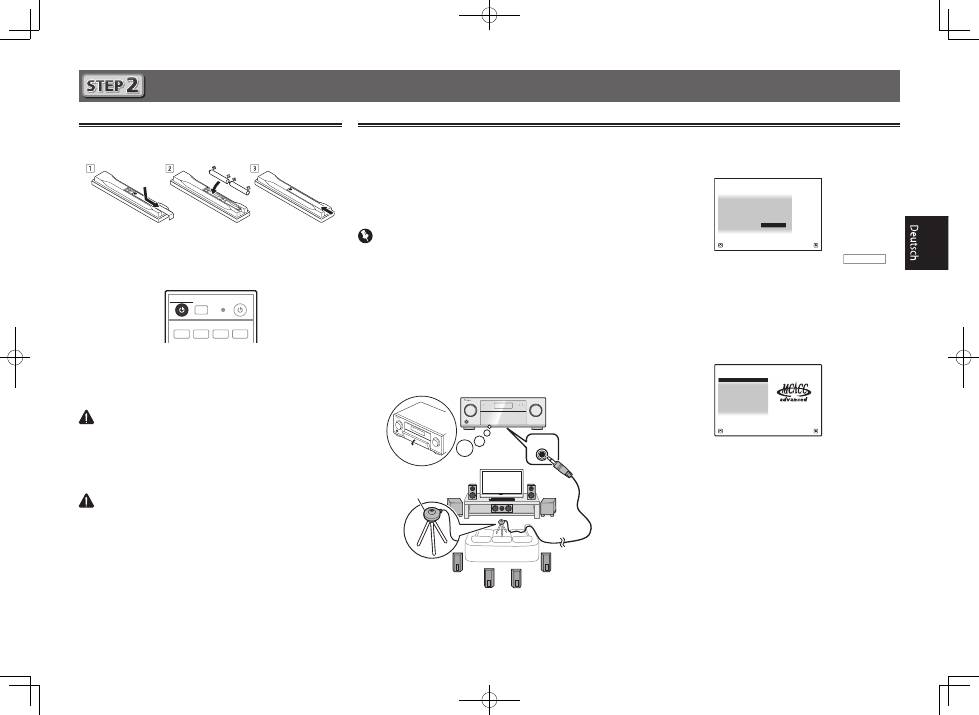
Die Auto Multi-Channel Acoustic Calibration (MCACC)
Einrichtung verwendet das mitgelieferte Setup-Mikrofon, um
den von den Lautsprechern ausgegebenen Testton zu messen
und zu analysieren. Dieses Setup aktiviert automatische
hochpräzise Messung und Einstellungen; seine verwendet
führt zu einer optimalen Hörumgebung für den Anwender.
Wichtig
•
Führen Sie die Messung in einer leisen Umgebung aus.
•
Wenn ein Stativ zur Verfügung steht, stellen Sie das Mikrofon bitte
in der Höhe auf, die Ihrer Hörposition entspricht. Wenn nicht,
stellen Sie das Mikrofon in Ohrhöhe auf einen Tisch oder Stuhl.
•
Genaue Messung kann unmöglich sein, wenn sich
Hindernisse zwischen den Lautsprechern und der
Hörposition (Mikrofon) befinden.
•
Treten Sie bei der Messung von der Hörposition zurück
und führen Sie Bedienung mit der Fernbedienung von der
Außenseite aller Lautsprecher aus.
1
Schließen Sie das mitgelieferte Setup-Mikrofon an.
MCACC
SETUP MIC
Anfangseinstellungen
Vor der Inbetriebnahme
1
Legen Sie die Batterien in die Fernbedienung ein.
Die mit dem Gerät mitgelieferten Batterien sind dazu
gedacht, den anfänglichen Betrieb zu prüfen; sie halten
nicht für längere Zeit. Wir empfehlen die Verwendung von
Alkalibatterien, da diese eine längere Lebensdauer haben.
2
Schalten Sie den Receiver und Ihr Fernsehgerät ein.
RCU SETUP
SOURCE
STANDBY/ON
BDR
BD
DVD
DVR
HDMI
ALL ZONE STBY
DISCRETE ON
3
Schalten Sie den Fernseheingang um, so dass
er mit dem Receiver verbunden ist.
4
Schalten Sie den Subwoofer ein und steigern
die Lautstärke.
WARNUNG
•
Verwenden oder lagern Sie Batterien nicht in direktem Sonnenlicht
oder an sehr heißen Orten wie im Inneren eines Fahrzeugs oder in
der Nähe von Heizkörpern. Dadurch können Batterien leck werden,
sich überhitzen oder in Brand geraten. Außerdem kann die
Lebensdauer oder Leistung von Batterien beeinträchtigt werden.
AUHTUNG
•
Stellen Sie beim Einsetzen der Batterien sicher, dass nicht
die Federn an den (–)-Batteriepolen beschädigt werden.
Dadurch können die Batterien auslaufen oder sich
überhitzen.
•
Beachten Sie bei der Entsorgung verbrauchter Batterien
und Akkus die gesetzlichen und umweltrechtlichen
Bestimmungen Ihres Wohnortes.
Automatische Einstellung des Surround-Klangs (MCACC)
Die Bildschirmansicht
Full Auto MCACC
erscheint auf
Ihrem Fernsehgerät.
Speaker System
: Normal(SB/FH)
1a.Full Auto MCACC
A/V RECEIVER
Exit
Return
START
EQ Type
: SYMMETRY
MCACC
: M1.MEMORY 1
THX Speaker
:
NO
2
Drücken Sie auf der Fernbedienung
RECEIVER
,
und drücken Sie anschließend die ENTER-Taste.
•
Die automatische Messung beginnt.
•
Die Messung dauert etwa 3 bis 12 Minuten.
3
Befolgen Sie die Anweisungen auf der
Bildschirmanzeige.
•
Die automatische Einstellung ist beendet, wenn die
Bildschirmansicht Home Menu erscheint.
1. Advanced MCACC
2. MCACC Data Check
3. Data Management
4. System Setup
5. Network Information
6. Operation Mode Setup
Exit
Return
HOME MENU
A/V RECEIVER
•
Wenn Reverse Phase angezeigt wird, kann die Verdrahtung
(+ und –) des Lautsprechers invertiert sein.
Überprüfen Sie die Lautsprecheranschlüsse.
Even if the connections are correct,
Reverse Phase
may be
displayed, depending on the speakers and the surrounding
environment. This does not affect measurements, however,
so select
Go Next
.
•
If
ERR
is displayed, check that speaker is properly
connected.
Z.B.) Prüfen Sie, ob der Surround-Lautsprecher
versehentlich an den hinteren Surround-Anschluss
angeschlossen ist.
4
Stellen Sie sicher, dass das Setup-Mikrofon
nicht angeschlossen ist.
Stativ
Mikrofon
6
Grundlegende Wiedergabe
Mehrkanalwiedergabe
RECEIVER
D.ACCESS
CH LEVEL
DIMMER
SLEEP
SIGNAL SEL
SPEAKERS
MPX
PRESET
TUNE
BAND
PTY
iPod CTRL
HOME
MENU
CH
TV CONTROL
INPUT
INPUT SELECT
iPod
USB
CBL
STATUS
SAT
TUNER
ZONE 2
ZONE 3
HD ZONE
ADPT
CD
TV
RCU SETUP
SOURCE
STANDBY/ON
BDR
BD
DVD
DVR
NET
HDMI
RECEIVER
MUTE
VOLUME
VOL
TOP MENU
VIDEO
PARAMETER
AUDIO
PARAMETER
ENTER
RETURN
CLASS
ENTER
/ CLR
CH
CH
5
4
6
8
0
7
9
FEATURES
TOOLS
MENU
ALL ZONE STBY
DISCRETE ON
+Favorite
Z2
Z3
HDZ
P.CTRL+
PHASE
HDMI OUT
MCACC
AUTO/ALC/
DIRECT
AUTO
S.RTRV
STANDARD ADV SURR
ECO
PQLS
OPTION
AUDIO
DISP
MHL
2
1
3
2
4
6
3
1
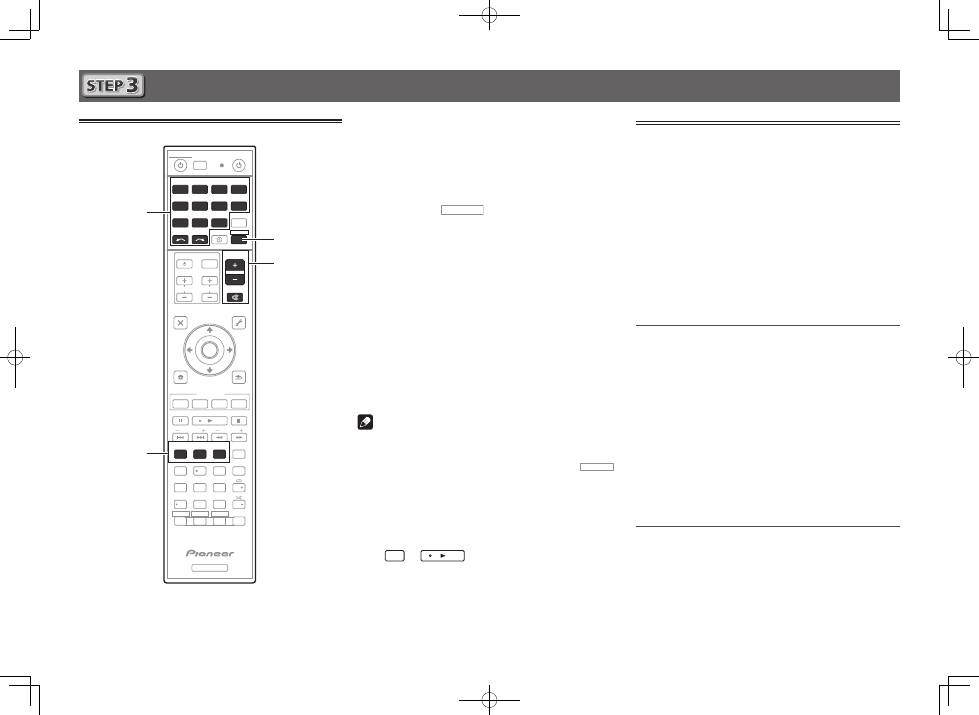
Schalten Sie die Wiedergabekomponente ein.
Z.B.) Schalten Sie den Blu-ray Disc-Player, der an den
HDMI BD IN
-Anschluss angeschlossen ist, ein.
2
Schalten Sie den Eingang des Receivers ein.
Z.B.) Drücken Sie
BD
, um den
BD
-Eingang zu wählen.
3
Drücken Sie
RECEIVER
, um auf den Receiver-
Betriebsmodus zu schalten.
4
Drücken Sie AUTO/ALC/DIRECT zur Wahl von
‚AUTO SURROUND‘.
Für Mehrkanal-Wiedergabe mit einem 2-Kanal-
Audioeingang (Fernsehgerät, Musik usw.) drücken Sie die
Taste
STANDARD
oder
ADV SURR
, um Ihren bevorzugten
Hörmodus zu wählen.
5
Starten Sie die Wiedergabe der
Wiedergabekomponente.
Z.B.) Starten Sie die Wiedergabe des Blu-ray Disc-Players.
6
Mit dem VOLUME +/– können Sie die
Lautstärke einstellen.
Der Ton kann durch Drücken der Taste
MUTE
stummgeschaltet werden.
Hinweis
•
Schalten Sie eines der unterstrichenen Geräte ein, um die
Fernbedienung zum Bedienen des Geräts zu verwenden.
Zum Bedienen des Receivers drücken Sie zuerst
RECEIVER
,
und drücken Sie dann die geeignete Taste zur Bedienung.
•
Die Fernbedienung des Receivers kann verwendet werden,
um nicht nur den Receiver sondern auch eine Reihe
anderer Geräte zu steuern, einschließlich ein iPod/USB-
Gerät, einen Blu-ray Disc-Player, ein Fernsehgerät usw.
Beisp.: Wiedergabe von einem Blu-ray Disc-Player
BD
→
Radio hören
1
Drücken Sie TUNER, um den Tuner
auszuwählen.
Drücken Sie bei Bedarf
BAND
, um den Wellenbereich
(UKW oder MW) zu wechseln.
2
Drücken Sie TUNE +/–, um auf einen Sender
abzustimmen.
•
Halten Sie
TUNE +/–
für ca. eine Sekunde gedrückt. Der
Receiver beginnt mit der Suche nach dem nächsten
Sender.
•
Wenn der Empfang eines schwach einfallenden UKW-
Senders schwach ist, drücken Sie
MPX
, um FM MONO
zu wählen und den Receiver auf Mono-Empfang
umzuschalten.
Speichern der Sender-Voreinstellung
Wenn Sie einen bestimmten Radiosender oft hören, ist es
praktisch, die Frequenz zu speichern, um den Sender später
immer dann einfach aufrufen zu können, wenn Sie ihn hören
möchten.
1
Drücken Sie TOOLS, während ein Signal
von dem zu Speichern gewünschten Sender
empfangen wird.
Die Festsendernummer blinkt.
2
Drücken Sie PRESET +/–, um den von Ihnen
gewünschten voreingestellten Sender
auszuwählen, und drücken Sie dann ENTER.
Die Festsendernummer hört auf zu blinken, und der
Receiver speichert den Sender.
Hören voreingestellter Sender
Dazu müssen zunächst Sender voreingestellt sein.
Drücken Sie PRESET +/–, um den von Ihnen
gewünschten voreingestellten Sender
auszuwählen.
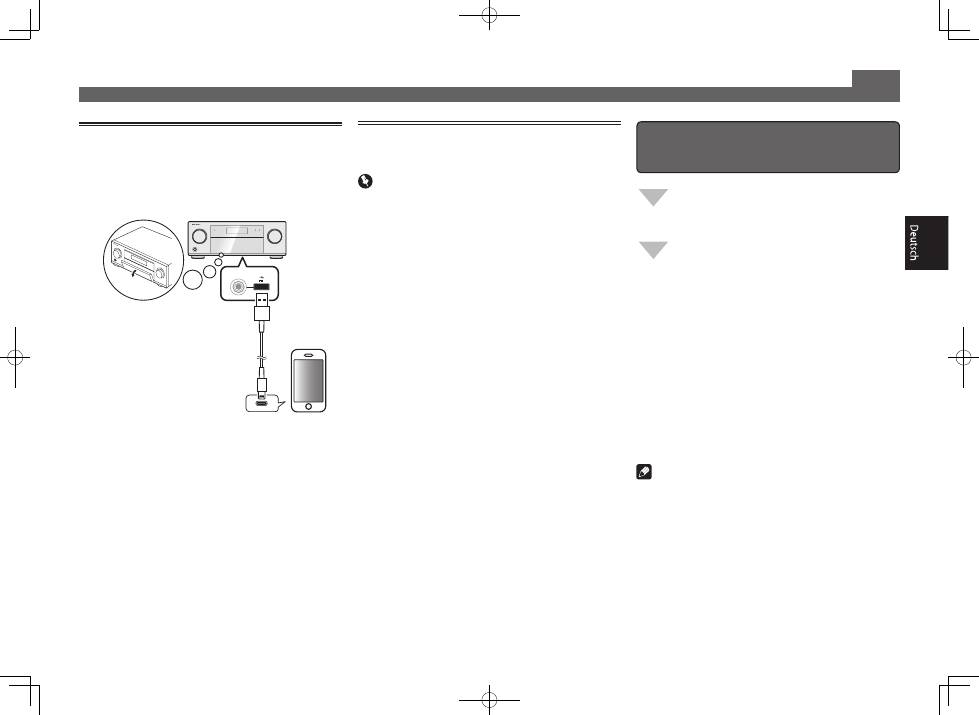
7
Grundlegende Wiedergabe
(Fortsetzung)
Um die zahlreichen Funktionen des
Geräts zum größten Umfang zu genießen
Installieren Sie AVNavigator in Ihrem Computer,
und verwenden Sie die „Interaktive Anleitung“
und die „Bedienerführung“.
Setzen Sie die CD-ROM in Ihren Computer ein
und laden Sie die PDF-Anleitung von der Menü-
Bildschirmansicht zum Lesen herunter.
Funktionen
■
Abspielen eines USB-Geräts
■
Bluetooth-ADAPTER für drahtlose Musikwiedergabe
■
Wiedergabe mit NETWORK-Merkmal
■
Einstellen der Audio-Optionen
■
Einstellen der Video-Optionen
■
Verwenden der MULTI-ZONE-Regler
Häufig gestellte Fragen
Glossar
Index der Merkmale
Hinweis
•
Dieses Gerät unterstützt AirPlay. Einzelheiten siehe Seite
58 in der Bedienungsanleitung und Apple-Website (http://
www.apple.com).
•
Die Software des Geräts kann aktualisiert werden (Seite 96
der Bedienungsanleitung). Bei Mac OS kann sie mit Safari
aktualisiert werden (Seite 98 der Bedienungsanleitung).
Abspielen eines iPod
•
Etwa eine Minute ist zwischen Einschalten und
Fertigstellen der Einrichtung erforderlich.
1
Schließen Sie Ihren iPod an.
Ein iPod/iPhone/iPad kann an den Receiver angeschlossen
werden.
2
Drücken Sie iPod USB, um den iPod/USB-
Eingang auszuwählen.
Sobald auf dem Display die Namen der Ordner und Dateien
angezeigt werden, können Sie über den iPod Musik abspielen.
3
Mit
/
können Sie eine Kategorie
auswählen. Drücken Sie anschließend ENTER,
um diese Kategorie zu durchsuchen.
• Durch Drücken von
RETURN
können Sie jederzeit zur
vorhergehenden Ebene gelangen.
4
Mit
/
können Sie die ausgewählte
Kategorie durchsuchen (z. B. Alben).
• Mit
/l
gelangen Sie zu den vorhergehenden/
nächsten Ebenen.
5
Fahren Sie mit dem Durchsuchen fort, bis Sie
die gewünschte Musik gefunden haben, und
drücken Sie zum Wiedergeben
.
Internet-Radiosender hören
•
Etwa eine Minute ist zwischen Einschalten und
Fertigstellen der Einrichtung erforderlich.
Wichtig
•
Bei Verwendung einer Broadband-Internetverbindung
müssen Sie einen Vertrag mit einem Internet-Provider
haben. Für weitere Einzelheiten wenden Sie sich an Ihren
Internet-Provider.
•
Zum Hören von Internet-Radiosendern ist Highspeed-
Broadband-Internetzugang erforderlich. Mit einem 56-K-
oder ISDN-Modem können Sie möglcherweise die Vorteile
von Internet-Radio nicht voll nutzen.
•
Dienste von Drittanbietern können eine High-Speed-
Internet-Verbindung sowie Ihre Registrierung voraussetzen
und ggfs. Gebühren nach sich ziehen. Dienste von
Drittanbietern können ohne Inkenntnissetzung verändert,
ausgesetzt, gestört oder beendet werden. Pioneer schließt
jede Haftung in Verbindung mit solchen Ereignissen
aus. Pioneer gibt keine Gewähr auf die Dauer der
Aufrechterhaltung der Dienstleistungen von Drittanbietern
und weist jede Art von Garantie hierauf von sich.
1
Drücken Sie NET wiederholt, um den INTERNET
RADIO-Eingang zu wählen.
Es kann einige Sekunden dauern, bevor dieser Receiver
auf das Netzwerk zugreift.
2
Verwenden Sie
/
, um den Internet-
Radiosender zur Wiedergabe zu wählen, und
drücken dann ENTER.
© 2013 PIONEER CORPORATION.
Alle Rechte vorbehalten.
5 V 2.1 A
with USB
iPod/iPhone/iPad
USB-Kabel mit dem
iPod mitgeliefert
2
Italiano
Collegamenti ed impostazione iniziali
secondo le istruzioni date in “Wiring
Navi” di AVNavigator.
(Il collegamento alla rete è necessario per
l’impostazione iniziale.)
Fare i collegamenti seguendo le
istruzioni date in “Wiring Navi” di
AVNavigator.
(Se il ricevitore non verrà collegato ad una rete.)
Collegamento ed impostazione iniziali
consultando questa Guida di avvio
rapida.
La lettura di questa guida per le spiegazioni del caso
non è necessaria;
verranno spiegati in
“Wiring Navi” e
della “Operation Guide”.
verrà fatto in “Wiring Navi”, così che
potete passare a
di questa guida
dopo che “Wiring Navi” è finito.
Passare a
di questa guida.
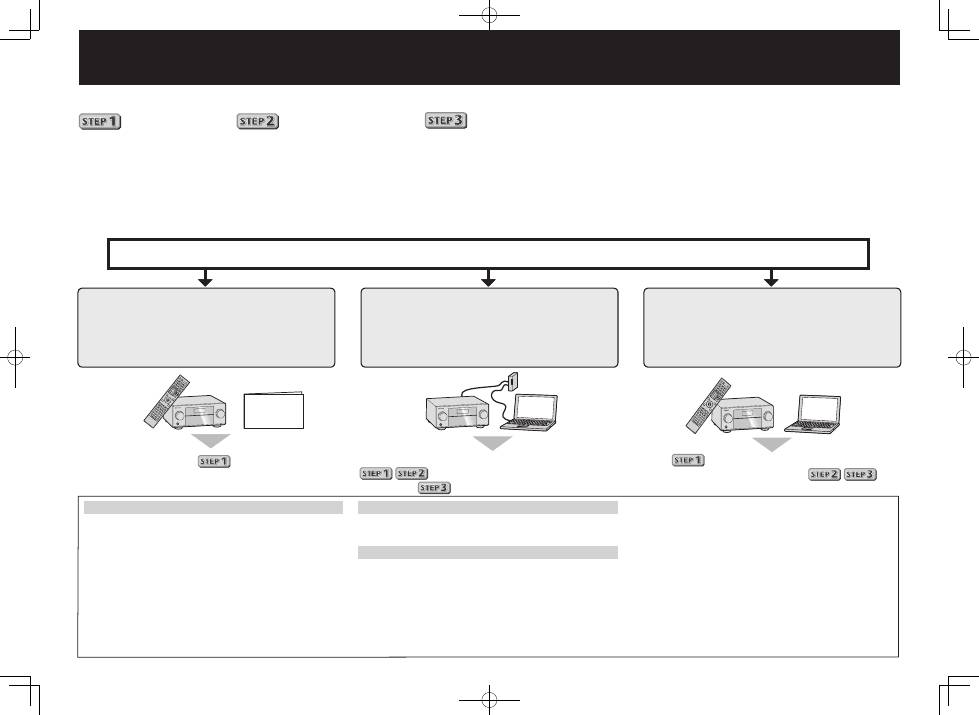
Collegamento ed impostazione iniziali
La riproduzione multicanale con questo ricevitore è ottenibile facilmente con tre operazioni:
Collegamenti
→
Impostazione iniziale
→
Riproduzione di base
.
Conveniente grazie e collegamenti facili ed impostazione iniziale seguendo le istruzioni visualizzate sullo schermo installando
AVNavigator.
•
La versione per Mac OS di AVNavigator è scaricabile presso il sito Web di Pioneer (Vedere il retro di copertina).
•
La versione per iPad di AVNavigator è scaricabile dall’App Store.
•
Il CD-ROM in dotazione contiene la versione per Windows di AVNavigator.
Avviare i collegamenti scegliendo un metodo fra i seguenti in accordo con l’ambiente di riproduzione.
Guida di
avvio rapido
Uso di AVNavigator
AVNavigator for Mac
1
La versione per Mac OS di AVNavigator è scaricabile
presso il sito Web di Pioneer (Vedere il retro di
copertina).
2
Lanciare “AVNavigator 2013.pkg” dalla cartella
“Downloads”.
3
Seguire le istruzioni di installazione sullo schermo.
4
Lanciare “AVNavigator 2013”.
•
Il file si trova nella cartella “Applications” nel livello base
del disco fisso (Macintosh HD).
•
AVNavigator è utilizzabile con Mac OS X (10.7 o 10.8).
AVNavigator for iPad
1
Scaricare AVNavigator dall’App Store.
2
Lanciare AVNavigator.
AVNavigator for Windows
Lanciare il desktop dalla schermata di avvio (solo Windows 8).
1
Caricare il CD-ROM accluso nell’unità disco del computer.
•
Se la schermata del menu principale del CD-ROM non
compare, fare doppio clic su “MAIN_MENU.exe” del CD-
ROM.
•
Apparirà la schermata del menu principale del CD-ROM.
•
Questo CD-ROM è utilizzabile con Microsoft
®
Windows
®
XP/Windows Vista
®
/Windows
®
7/Windows
®
8.
•
Il browser supportato è Microsoft Internet Explorer
®
8, 9 o 10.
2
Fare clic su “AVNavigator” del menu “Installing
Software”.
3
Seguire le istruzioni di installazione sullo schermo.
4
Fare clic su [AVNavigator 2013.III] sul desktop per avviare
AVNavigator.
•
AVNavigator parte e Wiring Navi si apre.
•
AVNavigator potrebbe non funzionare correttamente con
certe impostazioni di rete o sicurezza del computer su
cui viene installato.
3
PRE OUT
SUBWOOFER
1
2
SURROUND SURR BACK FH / FW
(Single)
(Single)
FRONT
CENTER
L
R
SPEAKERS
FRONT
CENTER
A
A
R
L
SURROUND
R
L
SURROUND BACK
R
L
FRONT HEIGHT / FRONT WIDE /
B
R
L
PRE OUT
SUBWOOFER
1
2
SURROUND SURR BACK FH / FW
(Single)
(Single)
FRONT
CENTER
L
R
SPEAKERS
FRONT
CENTER
A
A
R
L
SURROUND
R
L
SURROUND BACK
R
L
FRONT HEIGHT / FRONT WIDE /
B
R
L
LINE LEVEL
INPUT
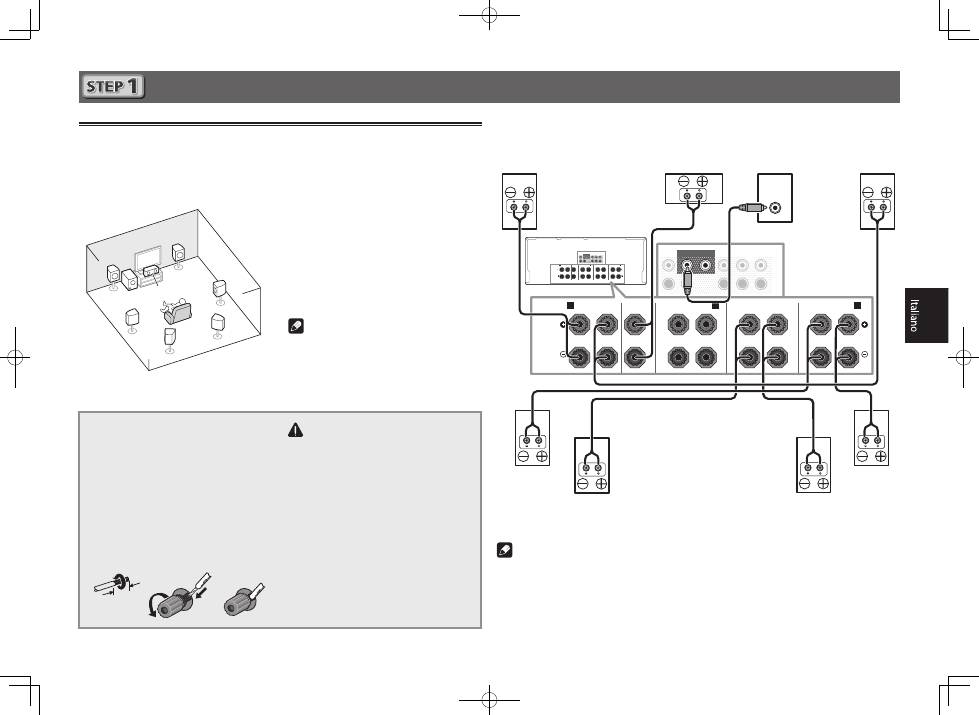
Collegamenti
Collegamento dei diffusori
Il ricevitore funziona anche con solo due diffusori stereo (i diffusori anteriori del diagramma) ma si
raccomanda l’uso di almeno cinque, e una dotazione completa è consigliabile per l’audio surround.
Per ottenere un audioo surround confortevole, installare i diffusori nel modo descritto di seguito.
Sistema surround a 7.1 canali:
Installati i diffusori, collegarli nel modo visto in figura.
L
– Anteriore sinistro
C
– Centrale
R
– Anteriore destro
SL
– Surround sinistro
SR
– Surround destro
SBL
– Surround posteriore sinistro
SBR
– Surround posteriore destro
SW
– Subwoofer
Note
•
Esistono altri tipi di collegamento dei
diffusori (anteriori di altezza, anteriori
di ampiezza, ecc.). Per dettagli, vedere
pagina 19 delle istruzioni per l’uso.
Collegamento dei cavi dei diffusori
Verificare di collegare il diffusore sulla
destra al terminale di destra (
R
) ed il sinistro
al terminale di sinistra (
L
). Controllare anche
che i terminali positivo e negativo (
+/–
)
del ricevitore corrispondano a quelli dei
diffusori.
1
Attorcigliare fra loro i fili esposti.
2
Allentare il terminale ed inserire il filo
denudato.
3
Stringere il terminale.
1
2
3
10 mm
ATTENZIONE
•
Prima di effettuare o modificare i
collegamenti, disattivare l’alimentazione
e scollegare il cavo di alimentazione
dalla presa a muro.
•
Questi terminali contengono voltaggi
PERICOLOSI
. Per evitare il rischio di
folgorazioni nel collegare o scollegare
i cavi dei diffusori, scollegare il cavo di
alimentazione prima di toccare parti
non isolate.
Subwoofer 1
(
SW
)
Anteriore destro
(
R
)
Surround destro
(
SR
)
Surround sinistro
(
SL
)
Anteriore sinistro
(
L
)
Centrale
(
C
)
Surround posteriore destro
(
SBR
)
Surround posteriore sinistro
(
SBL
)
Nota
•
Se si usa un solo diffusore surround posteriore, collegarlo ai terminali
SURROUND BACK L
(Single)
.
•
Questa unità supporta diffusori con impedenza nominale da 4
W
a 16
W
.
SL
L
R
SR
SBL
SBR
SW
C
4
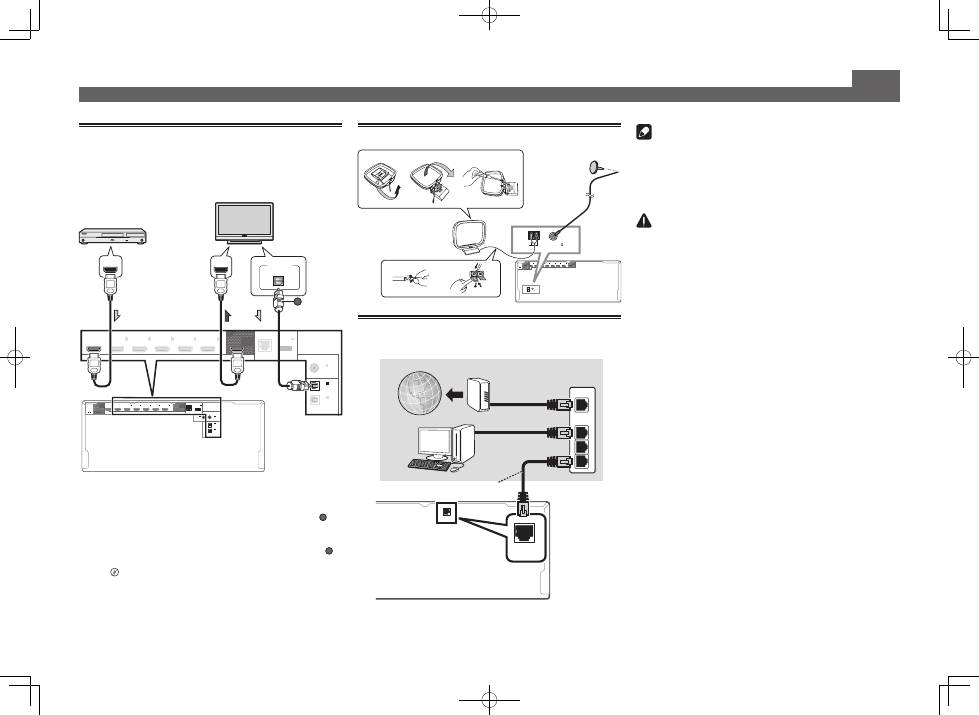
Collegamento di un televisore e
componenti di riproduzione
Nota
•
Consultare le istruzioni per l’uso incluse nel CD-ROM per
collegarsi ad un televisore o componente di riproduzione
con metodi diversi da HDMI.
•
Per il collegamento di altri dispositivi, consultare le
istruzioni per l’uso incluse nel CD-ROM.
ATTENZIONE
•
Maneggiare sempre il cavo di alimentazione dall’estremità
dotata di spina. Non estrarre la spina tirando il cavo e non
toccare mai il cavo di alimentazione con le mani bagnate,
poiché potrebbe verificarsi un cortocircuito o scariche
elettriche. Non posizionare l’unità, un mobile o un altro
oggetto sopra al cavo di alimentazione né schiacciarlo
in un altro modo. Non annodare mai il cavo né legarlo
insieme ad altri cavi. Posare i cavi di alimentazione in
modo da evitarne il calpestio. Un cavo di alimentazione
danneggiato può causare incendi o scariche elettriche.
Controllare il cavo di alimentazione di tanto in tanto.
Se fosse danneggiato, rivolgersi al più vicino centro di
assistenza autorizzato Pioneer per la sostituzione.
Collegamenti
(continua)
Collegamento delle antenne
HDMI
OUT 1
(CONTROL)
OUT 2
(HD ZONE)
ASSIGNABLE
SELECTABLE
1
-
7
IN
1
(DVD)
BD IN
IN
2
(SAT/CBL)
IN
3
(DVR/BDR)
IN
4
(VIDEO)
IN
6
IN
7
ANTENNA
AM LOOP
FM UNBAL 75
ANTENNA
AM LOOP
FM UNBAL 75
1
4
5
2
3
a
b
c
Collegamento alla rete LAN via
l’interfaccia LAN
LAN
(10/100)
WAN
3
2
1
LAN
LAN
(10/100)
AVVERTENZA PER LA VENTILAZIONE
Installare l’apparecchio avendo cura di lasciare un
certo spazio all’intorno dello stesso per consentire una
adeguata circolazione dell’aria e migliorare la
dispersione del calore (almeno 20 cm sulla parte
superiore, 10 cm sul retro, e 20 cm su ciascuno dei lati).
ATTENZIONE
L’apparecchio è dotato di un certo numero di fessure e
di aperture per la ventilazione, allo scopo di garantirne
un funzionamento affidabile, e per proteggerlo dal
surriscaldamento. Per prevenire possibili pericoli di
incendi le aperture non devono mai venire bloccate o
coperte con oggetti vari (quali giornali, tovaglie, tende o
tendaggi, ecc.), e l’apparecchio non deve essere
utilizzato appoggiandolo su tappeti spessi o sul letto.
D3-4-2-1-7b*_A1_It
Televisore HDMI/DVI
compatibile
Lettore dischi Blu-ray
HDMI/DVI compatibile
•
Se il televisore non supporta la funzione HDMI Audio Return
Channel, l’ascolto dell’audio del televisore via il ricevitore
richiede il collegamento via cavo digitale a fibre ottiche (
A
).
•
Se il televisore supporta la funzione HDMI Audio Return
Channel, l’audio del televisore arriva al ricevitore via terminale
HDMI, ed il
cavo digitale a fibre ottiche non è necessario (
A
)
.
In tal caso, regolare
ARC
in
HDMI Setup
su
ON
l
“
HDMI Setup
”
•
Per istruzioni sui collegamenti e le impostazioni del televisore,
consultare il manuale d’uso del televisore.
Antenna
FM a filo
Antenna AM a telaio
Cavo LAN (venduto separatamente)
Internet
Modem
Router
Computer
HDMI
LAN
(10/100)
OUT 1
(CONTROL)
OUT 2
(HD ZONE)
DC OUTPUT
for WIRELESS LAN
(OUTPUT 5 V
0.6 A MAX)
OPTICAL
COAXIAL
ASSIGNABLE
SELECTABLE
ASSIGNABLE
1
-
7
IN
1
(DVD)
BD IN
IN
2
(SAT/CBL)
IN
3
(DVR/BDR)
IN
4
(VIDEO)
IN
6
IN
7
IN
1
(TV)
IN
2
(DVR/BDR)
IN
1
(DVD)
IN
2
(SAT/CBL)
ASSIGNABLE
LAN
(10/100)
OUT 1
(CONTROL)
DC OUTPUT
for WIRELESS LAN
(OUTPUT 5 V
0.6 A MAX)
OPTICAL
COAXIAL
NABLE
BD IN
IN
2
(SAT/CBL)
IN
3
(DVR/BDR)
IN
4
(VIDEO)
IN
6
IN
7
IN
1
(TV)
IN
2
(DVR/BDR)
IN
2
(SAT/CBL)
ASSIGNABLE
DIGITAL OUT
OPTICAL
HDMI IN
HDMI OUT
A
5
Impostazione iniziale
Prima di iniziare
1
Mettere le batterie nel telecomando.
Le batterie accluse a questa unità servono per controllarne
il funzionamento; esse possono però non durare a lungo.
Raccomandiamo l’uso di batterie alcaline, che hanno una
durata superiore.
2
Accendere il ricevitore e il televisore.
RCU SETUP
SOURCE
STANDBY/ON
BDR
BD
DVD
DVR
HDMI
ALL ZONE STBY
DISCRETE ON
3
Cambiare l’ingresso del televisore in modo che
si colleghi al ricevitore.
4
Accendere il subwoofer ed aumentare il volume.
ATTENZIONE
•
Non usare o conservare batterie in luce solare diretta o in altri
luoghi eccessivamente caldi, ad esempio in un’automobile
o vicino ad una sorgente di calore. Questo potrebbe causare
perdite di acido, farle surriscaldare esplodere o prendere
fuoco. Può anche ridurne la durata o le prestazioni.
ATTENZIONE
•
Nell’inserire le batterie, fare attenzione a non danneggiare le
molle del loro terminale (–). Questo potrebbe causare perdite
o surriscaldamenti delle batterie.
•
Quando si smaltiscono le batterie esauste, si raccomanda di
rispettare la normativa vigente o le regole degli enti pubblici
in materia di ambiente applicabili alla propria nazione/
regione.
Impostazione automatica dell’audio surround (MCACC)
L’impostazione Auto Multi-Channel Acoustic Calibration
(MCACC) usa il microfono di impostazione allegato per
misurare ed analizzare il tono di prova emesso dai diffusori.
Questa impostazione permette la misurazione e le impostazioni
automatiche di alta precisione; facendone uso sarà possibile
creare un ambiente di ascolto ottimale per l’utente.
Importante
•
Fare la misurazione in un ambiente tranquillo.
•
Se è disponibile un treppiedi, utilizzarlo per posizionare
il microfono in modo che sia all’altezza delle orecchie
rispetto alla normale posizione di ascolto. Altrimenti, porre
il microfono ad altezza degli orecchi usando un tavolo o
una sedia.
•
La misurazione accurata potrebbe non essere possibile se
fra i diffusori e la posizione di ascolto (microfono) ci sono
ostacoli.
•
Durante la misurazione, allontanarsi dalla posizione di
ascoto ed usare il telecomando stando al di fuori del
cerchio dei diffusori.
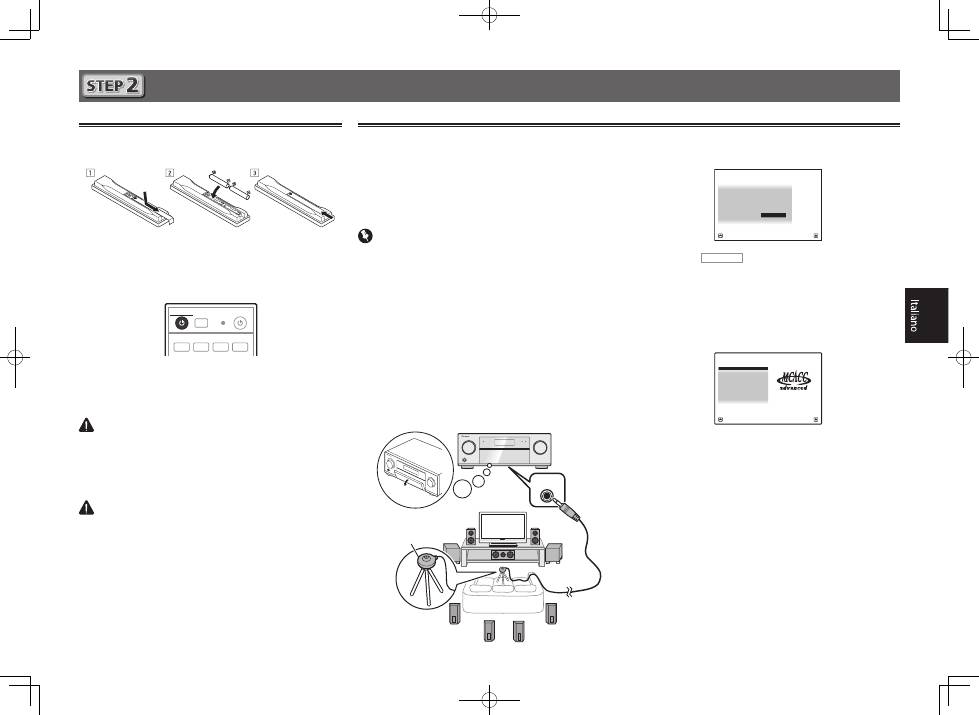
1
Collegare il microfono di impostazione in
dotazione.
MCACC
SETUP MIC
La schermata
Full Auto MCACC
appare sul televisore.
Speaker System
: Normal(SB/FH)
1a.Full Auto MCACC
A/V RECEIVER
Exit
Return
START
EQ Type
: SYMMETRY
MCACC
: M1.MEMORY 1
THX Speaker
:
NO
2
Premere
RECEIVER
del telecomando e quindi il
pulsante ENTER.
•
La misurazione automatica ha inizio.
•
La misurazione richiede da 3 a 12 minuti.
3
Seguire le istruzioni sullo schermo.
•
L’impostazione automatica è completa se la schermata
Home Menu riappare.
1. Advanced MCACC
2. MCACC Data Check
3. Data Management
4. System Setup
5. Network Information
6. Operation Mode Setup
Exit
Return
HOME MENU
A/V RECEIVER
•
Se Reverse Phase appare, i cablaggi dei diffusori (+ e –)
potrebbero essere invertiti. Controllare i collegamenti dei
diffusori.
Anche se i collegamenti sono corretti,
Reverse Phase
potrebbe venire visualizzato a seconda dei diffusori usati
e dell’ambiente circostante. Questo però non influenza le
misurazioni e si può scegliere
Go Next
.
•
Se
ERR
viene visualizzato, verificare che il diffusore sia
bene collegato.
Per es.) Controllare che il diffusore surround non sia stato
collegato per errore al terminale di surround posteriore.
4
Controllare che il microfono di impostazione
sia collegato.
Treppiedi
Microfono
6
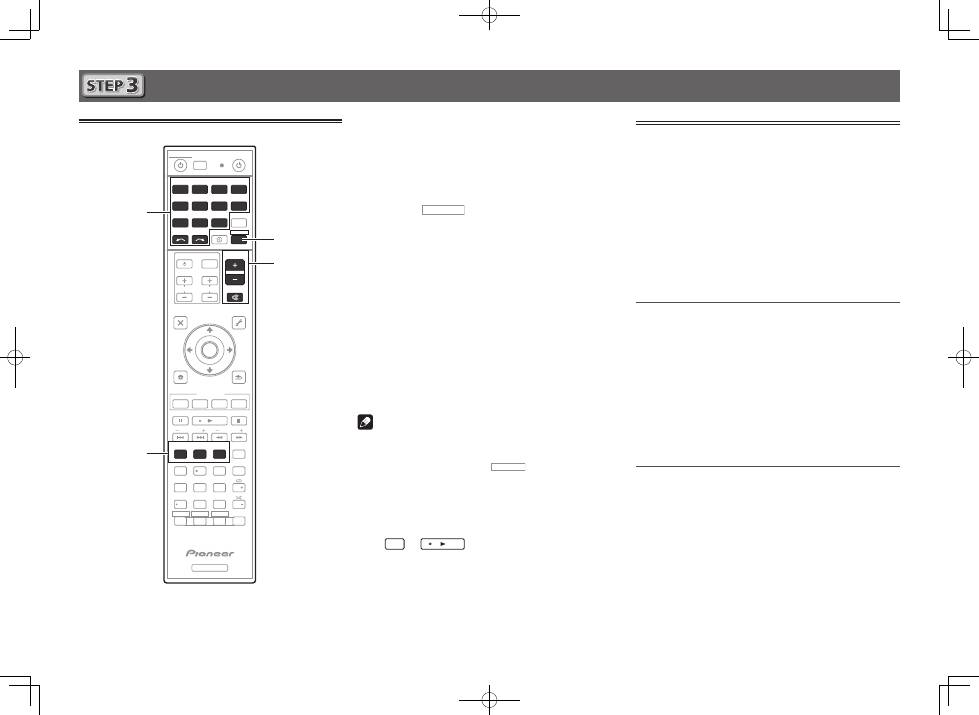
Riproduzione di base
Riproduzione multicanale
RECEIVER
D.ACCESS
CH LEVEL
DIMMER
SLEEP
SIGNAL SEL
SPEAKERS
MPX
PRESET
TUNE
BAND
PTY
iPod CTRL
HOME
MENU
CH
TV CONTROL
INPUT
INPUT SELECT
iPod
USB
CBL
STATUS
SAT
TUNER
ZONE 2
ZONE 3
HD ZONE
ADPT
CD
TV
RCU SETUP
SOURCE
STANDBY/ON
BDR
BD
DVD
DVR
NET
HDMI
RECEIVER
MUTE
VOLUME
VOL
TOP MENU
VIDEO
PARAMETER
AUDIO
PARAMETER
ENTER
RETURN
CLASS
ENTER
/ CLR
CH
CH
5
4
6
8
0
7
9
FEATURES
TOOLS
MENU
ALL ZONE STBY
DISCRETE ON
+Favorite
Z2
Z3
HDZ
P.CTRL+
PHASE
HDMI OUT
MCACC
AUTO/ALC/
DIRECT
AUTO
S.RTRV
STANDARD ADV SURR
ECO
PQLS
OPTION
AUDIO
DISP
MHL
2
1
3
2
4
6
3
1
Attivare il componente di riproduzione.
Ad es.) Accendere il lettore Blu-ray Disc collegato al
terminale
HDMI BD IN
.
2
Cambiare l’ingresso del ricevitore.
Ad es.) Premere
BD
per scegliere l’ingresso
BD
.
3
Premere
RECEIVER
per passare alla modalità di
uso del ricevitore.
4
Premere AUTO/ALC/DIRECT per scegliere
‘AUTO SURROUND’.
Per la riproduzione multicanale di segnale audio a due
canali (televisione, musica, ecc.) premere il pulsante
STANDARD
o
ADV SURR
per scegliere la modalità di
ascolto desiderata.
5
Avviare la riproduzione del componente
desiderato.
Ad es.) Avviare la riproduzione del lettore di dischi Blu-ray
Disc.
6
Utilizzare VOLUME +/– per regolare il livello
del volume.
L’audio può venir fatto tacere premendo il pulsante
MUTE
.
Nota
•
Per poter usare il telecomando per controllare un
dispositivo, passare ai dispositivi sottolineati. Per azionare
il ricevitore, premere prima
RECEIVER
e poi il pulsante
appropriato.
•
Il telecomando del ricevitore è utilizzabile anche per altri
dispositivi, ad esempio iPod/dispositivi USB, lettori Blu-
Ray Disc, televisori, ecc.
Ad es: Riproduzione con un lettore Blu-ray Disc
BD
→
Ascolto della radio
1
Per selezionare il sintonizzatore, premere
TUNER.
Se necessario, premere
BAND
per cambiar banda (FM o
AM).
2
Premere TUNE +/– per mettere in sintonia una
stazione.
•
Tenere premuto
TUNE +/–
per circa un secondo. Il
ricevitore inizia a cercare la stazione successiva.
•
Se si ascolta una stazione in FM ma la ricezione è
scadente, premere
MPX
per scegliere FM MONO e
impostare la modalità di ricezione mono del ricevitore.
Salvataggio delle stazioni preselezionate
Se si ascolta spesso una particolare stazione radio, è utile
memorizzarne la frequenza per richiamarla facilmente ogni
volta che si desidera ascoltarla.
1
Premere TOOLS durante la ricezione di un
segnale dalla stazione da memorizzare.
Il numero di preselezione lampeggia.
2
Per scegliere la stazione preselezionata
desiderata, premere PRESET +/–, poi ENTER.
Il numero di preselezione smette di lampeggiare ed il
ricevitore memorizza la stazione.
Ascolto delle stazioni preselezionate
Questa operazione richiede la presenza di stazioni
preselezionate.
Per scegliere la stazione preselezionata
desiderata, premere PRESET +/–.
7
Riproduzione di base
(continua)
Per godere al massimo delle molto
funzioni di questa unità
Installare AVNavigator nel proprio computer e
usare “Interactive Manual” e “Operation Guide”.
Inserire il CD-ROM nel computer ed aprire il
manuale PDF per poterlo leggere.
Funzioni
■
Riproduzione con un dispositivo USB
■
ADATTATORE Bluetooth per l’ascolto senza fili di
musica
■
Riproduzione via RETE
■
Impostazione delle opzioni audio
■
Impostazione delle opzioni Video
■
Uso dei controlli MULTI-ZONE
FAQ
Glossario
Indice delle caratteristiche
Note
•
Questa unità supporta AirPlay. Per dettagli, vedere pagina
56 delle istruzioni per l’uso ed il sito web di Apple (http://
apple.com).
•
Il software di questa unità può essere aggiornato (pagina
93 delle istruzioni per l’uso). In Mac OS, è aggiornabile
attraverso Safari (pagina 95 delle istruzioni per l’uso).
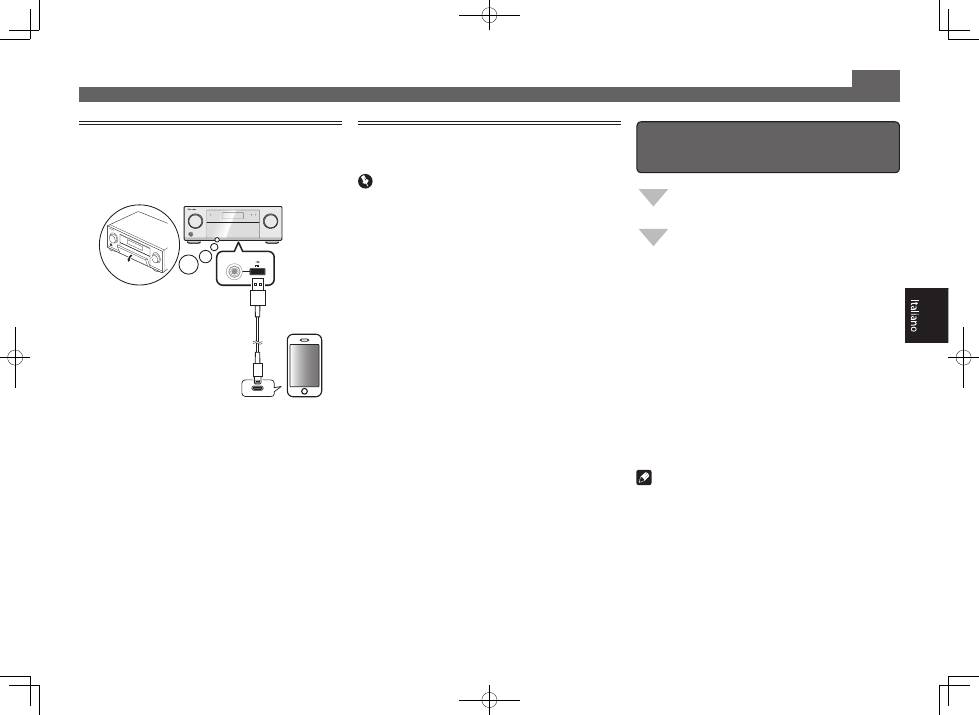
Riproduzione con un iPod
•
Fra l’accensione ed il completarsi dell’avvio passa circa un
minuto.
1
Collegare l’iPod.
Al ricevitore può essere collegato un iPod/iPhone/iPad.
5 V 2.1 A
with USB
2
Premere iPod USB per scegliere l’iPod/USB.
Quando sul display verrà visualizzato il nome di cartelle e file,
sarà possibile procedere alla riproduzione di musica dall’iPod.
3
Per selezionare una categoria, utilizzare
/
,
quindi premere ENTER per visualizzare il
contenuto della categoria.
• Per tornare in qualsiasi momento al livello precedente,
premere
RETURN
.
4
Per visualizzare il contenuto della categoria
selezionata (ad esempio gli album), utilizzare
/
.
• Per spostarsi ai livelli precedenti o successivi, utilizzare
/l
.
5
Continuare la ricerca finché non si raggiunge
il brano che si desidera ascoltare, quindi
premere
per avviare la riproduzione.
Ascolto di stazioni radio da Internet
•
Fra l’accensione ed il completarsi dell’avvio passa circa un
minuto.
Importante
•
Se si usa una connessione Internet a banda larga, è
necessario un contratto con un Internet provider. Per
dettagli, entrare in contatto con l’Internet provider più
vicino.
•
L’ascolto di stazioni radio da Internet richiede l’uso di
connessioni Internet a banda larga. Un modem da 56 K o
ISDN può non essere sufficiente a permettere l’ascolto di
stazione radio da Internet.
•
L’accesso a contenuti di terze parti richiede una
connessione a Internet di alta velocità e a volta anche un
account ed un abbonamento a pagamento. La fornitura
di contenuto di terze parti può venire cambiata, sospesa,
interrotta o smessa in qualsiasi momento senza preavviso,
senza che per questo Pioneer debba sostenerne la
responsabilità. Pioneer non afferma o garantisce che la
fornitura di contenuti continui o sia disponibile per un
particolare lasso di tempo, e qualsiasi garanzia del genere,
espressa o implicita, viene negata.
1
Premere NET più volte per scegliere l’ingresso
INTERNET RADIO.
Il ricevitore può richiedere qualche secondo per avere
accesso alla rete.
2
Usare
/
per scegliere la stazione radio da
Internet da riprodurre e poi premere ENTER.
Cavo USB
accluso all’iPod
iPod/iPhone/iPad
© 2013 PIONEER CORPORATION.
Tutti i diritti riservati.
2
Nederlands
Aansluitingen en eerste instellingen
volgend op de instructies in de “Wiring
Navi” in AVNavigator
(Aansluiting op het netwerk is vereist voor de
eerste instellingen.)
Maak de aansluitingen door de
instructies op te volgen in de “Wiring
Navi” in AVNavigator
(Voor het geval de receiver niet op een netwerk
wordt aangesloten.)
Aansluitingen en eerste instellingen
aan de hand van deze snelstartgids
Het is niet nodig om deze gids te lezen voor uitleg;
worden uitgelegd in de “Wiring Navi”
en
in de “Operation Guide”.
wordt uitgelegd in de “Wiring Navi”,
dus u kunt doorgaan naar
in
deze gids nadat “Wiring Navi” is voltooid.
Ga door naar
in deze gids.
Aansluitingen en eerste instellingen
Geniet van meerkanaals weergave met dit apparaat in 3 gemakkelijke stappen:
Aansluitingen
→
Eerste instellingen
→
Basisbediening voor afspelen
.
Groot bedieningsgemak met gemakkelijke aansluitingen en eerste instellingen aan de hand van de instructies op het scherm na de
installatie van AVNavigator.
•
De Mac-besturingssysteemversie van AVNavigator kan worden gedownload vanaf de Pioneer-website (Zie achteromslag).
•
De iPad-versie van AVNavigator kan worden gedowndload vanaf de App Store.
•
De bijgeleverde CD-ROM bevat de Windows-versie van AVNavigator.
Start met de aansluitingen nadat u een van de onderstaande methoden hebt gekozen overeenkomstig uw weergave-omgeving.
Snelstartgids
AVNavigator voor Mac
1
De Mac-besturingssysteemversie van AVNavigator kan
worden gedownload vanaf de Pioneer-website (Zie
achteromslag).
2
Start “AVNavigator 2013.pkg” vanaf de “Downloads” map.
3
Volg de aanwijzingen op het scherm om te installeren.
4
Start “AVNavigator 2013”.
•
Het bestand bevindt zich in de “Applications” map die
meteen onder de harde schijf (Macintosh HD) is.
•
AVNavigator kan met Mac OS X (10.7 of 10.8) worden
gebruikt.
AVNavigator voor iPad
1
Download AVNavigator bij de App Store.
2
Start AVNavigator.
AVNavigator voor Windows
Start het bureaublad vanaf het startscherm (alleen voor Windows 8).
1
Plaats de meegeleverde CD-ROM in het CD-station van de
computer.
•
Als het hoofdmenu van de CD-ROM niet wordt
weergegeven, dubbelklikt u op “MAIN_MENU.exe” van de
CD-ROM.
•
Het scherm met het hoofdmenu van de CD-ROM
verschijnt.
•
Deze CD-ROM kan worden gebruikt onder Microsoft®
Windows
®
XP/Windows Vista
®
/Windows
®
7/Windows
®
8.
•
Als browser wordt ondersteund Microsoft Internet Explorer
®
8, 9 of 10.
2
Klik op “AVNavigator” in het “Installing Software” menu.
3
Volg de aanwijzingen op het scherm om te installeren.
4
Klik op [AVNavigator 2013.III] op uw bureaublad om
AVNavigator op te starten.
•
AVNavigator wordt opgestart de Wiring Navi zal worden
geopend.
•
Afhankelijk van de netwerk- of beveiligingsinstellingen op
de computer waarop AVNavigator wordt geïnstalleerd, is
het mogelijk dat de functies van AVNavigator niet juist
werken.
Gebruiken van AVNavigator
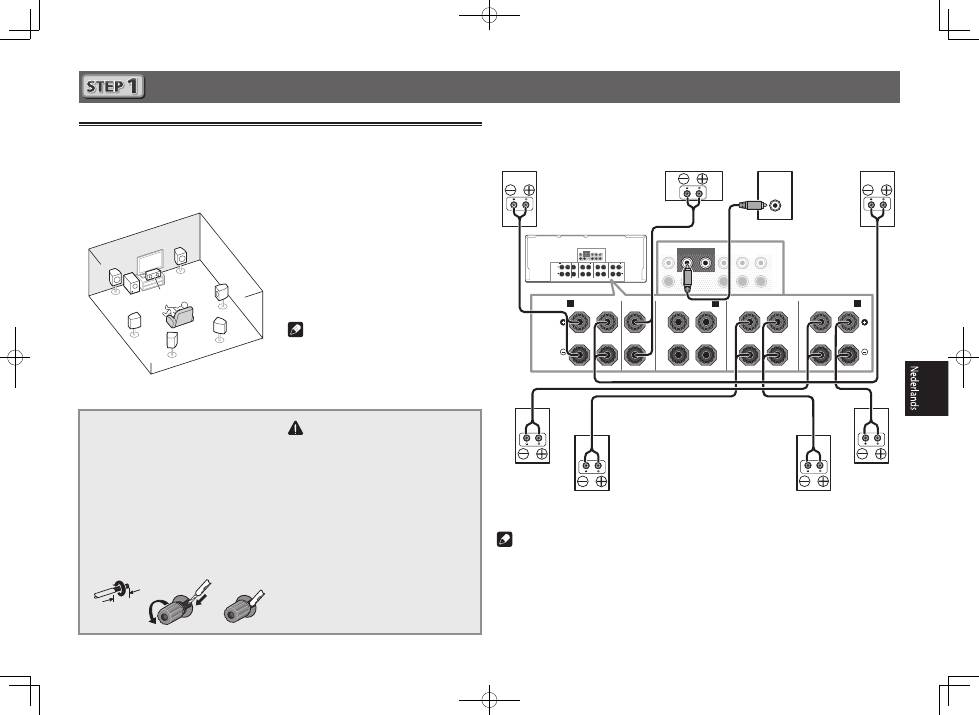
3
PRE OUT
SUBWOOFER
1
2
SURROUND SURR BACK FH / FW
(Single)
(Single)
FRONT
CENTER
L
R
SPEAKERS
FRONT
CENTER
A
A
R
L
SURROUND
R
L
SURROUND BACK
R
L
FRONT HEIGHT / FRONT WIDE /
B
R
L
PRE OUT
SUBWOOFER
1
2
SURROUND SURR BACK FH / FW
(Single)
(Single)
FRONT
CENTER
L
R
SPEAKERS
FRONT
CENTER
A
A
R
L
SURROUND
R
L
SURROUND BACK
R
L
FRONT HEIGHT / FRONT WIDE /
B
R
L
LINE LEVEL
INPUT
Aansluitingen
De luidsprekers aansluiten
Deze receiver werkt met slechts twee stereo luidsprekers (de voorluidsprekers in de afbeelding), maar gebruik van
minimaal vijf luidsprekers is aanbevolen en een volledige luidsprekeruitrusting is optimaal voor surroundgeluid.
Om een fraai surroundgeluid te verkrijgen, plaatst u de luidsprekers zoals hieronder is aangegeven.
7.1-kanaals surroundsysteem:
Nadat de luidsprekers zijn opgesteld, sluit u deze aan zoals hieronder is aangegeven.
L
– Linksvoor
C
– Midden
R
– Rechtsvoor
SL
– Surround links
SR
– Surround rechts
SBL
– Surround linksachter
SBR
– Surround rechtsachter
SW
– Subwoofer
Note
•
Er zijn ook nog andere luidspreker-
aansluitpatronen (hoog-voor, breed-voor
enz.). Zie bladzijde 19 van de handleiding
voor verdere informatie.
De luidsprekerkabels aansluiten
Sluit de luidspreker aan de rechterkant op de
rechterkanaal (
R
) aansluitingen aan en de
luidspreker aan de linkerkant op de linkerkanaal
(
L
) aansluitingen. Zorg dat de positieve en
negatieve (
+/–
) aansluitingen op de receiver
zijn verbonden met de corresponderende
aansluitingen op de luidsprekers.
1
Draai de losse kerndraadjes in elkaar.
2
Draai de aansluitschroef los en steek de
kerndraad naar
binnen.
3
Draai de aansluitschroef weer vast.
1
2
3
10 mm
WAARSCHUWING
•
Voordat u aansluitingen maakt of
wijzigt, zet u het apparaat uit en haalt
u de stekker van het
netsnoer uit het
stopcontact.
•
Deze luidsprekeraansluitingen hebben
een
GEVAARLIJKE
spanning. Om
een elektrische schok te voorkomen
bij het aansluiten of losmaken van de
luidsprekerkabels, moet u het netsnoer
losmaken voordat u eventuele niet-
geïsoleerde onderdelen aanraakt.
SL
L
R
SR
SBL
SBR
SW
C
Subwoofer 1
(
SW
)
Rechtsvoor
(
R
)
Surround rechts
(
SR
)
Surround links
(
SL
)
Linksvoor
(
L
)
Midden
(
C
)
Surround rechtsachter
(
SBR
)
Surround linksachter
(
SBL
)
Opmerking
•
Bij gebruik van slechts één surround-achterluidspreker sluit u deze op de
SURROUND
BACK L (Single)
aansluitingen aan.
•
Dit apparaat is geschikt voor luidsprekers met een nominale impedantie van 4
W
tot 16
W
.
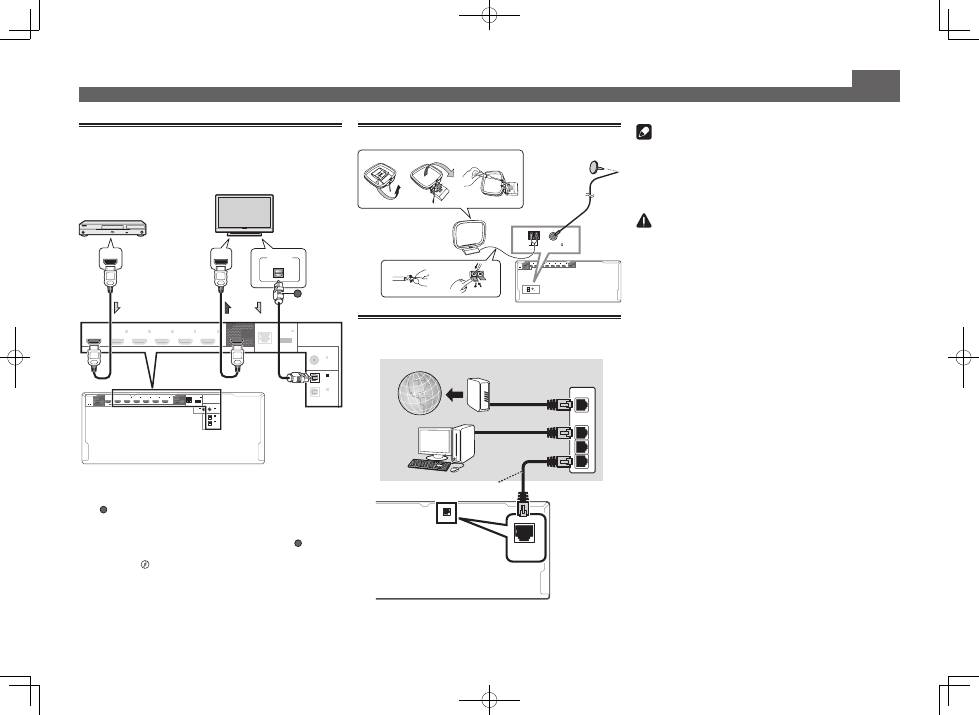
4
Een TV en weergave-apparatuur
aansluiten
Opmerking
•
Zie de handleiding op de bijgeleverde CD-ROM als u een
TV of weergave-apparaat wilt aansluiten via een andere
methode dan een HDMI-verbinding.
•
Zie de handleiding op de bijgeleverde CD-ROM voor het
aansluiten van andere apparatuur.
WAARSCHUWING
•
Houd het netsnoer bij de stekker vast. Trek de stekker
niet uit het stopcontact door aan het snoer te trekken en
raak het netsnoer nooit met natte handen aan. Dit kan
kortsluiting of een elektrische schok tot gevolg hebben.
Zorg ervoor dat u dit apparaat, een meubel of een ander
voorwerp niet op het netsnoer plaatst en dat het netsnoer
niet op een andere manier wordt afgekneld. Maak geen
knopen in het netsnoer en bind het niet samen met andere
kabels. Leid de netsnoeren zodanig dat de kans klein is
dat iemand erop gaat staan. Een beschadigd netsnoer kan
brand of een elektrische schok veroorzaken. Controleer de
staat van het netsnoer regelmatig. Als u een beschadiging
vaststelt, neemt u contact op met een onafhankelijke,
door Pioneer erkende onderhoudsdienst voor een nieuw
netsnoer.
Aansluitingen
(vervolg)
De antennes aansluiten
HDMI
OUT 1
(CONTROL)
OUT 2
(HD ZONE)
ASSIGNABLE
SELECTABLE
1
-
7
IN
1
(DVD)
BD IN
IN
2
(SAT/CBL)
IN
3
(DVR/BDR)
IN
4
(VIDEO)
IN
6
IN
7
ANTENNA
AM LOOP
FM UNBAL 75
ANTENNA
AM LOOP
FM UNBAL 75
1
4
5
2
3
a
b
c
Aansluiten op het netwerk via de
LAN-interface
LAN
(10/100)
WAN
3
2
1
LAN
LAN
(10/100)
BELANGRIJKE INFORMATIE BETREFFENDE
DE VENTILATIE
Let er bij het installeren van het apparaat op dat er
voldoende vrije ruimte rondom het apparaat is om een
goede doorstroming van lucht te waarborgen
(tenminste 20 cm boven, 10 cm achter en 20 cm aan de
zijkanten van het apparaat).
WAARSCHUWING
De gleuven en openingen in de behuizing van het
apparaat zijn aangebracht voor de ventilatie, zodat een
betrouwbare werking van het apparaat wordt verkregen
en oververhitting wordt voorkomen. Om brand te
voorkomen, moet u ervoor zorgen dat deze openingen
nooit geblokkeerd worden of dat ze afgedekt worden
door voorwerpen (kranten, tafelkleed, gordijn e.d.) of
door gebruik van het apparaat op een dik tapijt of een
bed.
D3-4-2-1-7b*_A1_Nl
HDMI/DVI-compatibele TV
HDMI/DVI-compatibele
Blu-ray disc-speler
•
Als de TV de HDMI Audio Return Channel-functie niet
ondersteunt, is de aansluiting van een optische digitale kabel
(
A
) vereist om via de receiver naar het TV-geluid te luisteren.
•
Als de TV de HDMI Audio Return Channel-functie ondersteunt,
komt het geluid van de TV via de HDMI-aansluiting de receiver
binnen, dus hoeft er geen
optische digitale kabel (
A
)
te
worden aangesloten. In dit geval zet u
ARC
bij
HDMI Setup
op
ON
l
“
HDMI-instellingen
”
•
Raadpleeg de handleiding van de TV voor aanwijzingen
betreffende de aansluitingen en instellingen van de TV.
FM-
draadantenne
AM-raamantenne
LAN-kabel (los verkrijgbaar)
Internet
Modem
Router
Computer
HDMI
LAN
(10/100)
OUT 1
(CONTROL)
OUT 2
(HD ZONE)
DC OUTPUT
for WIRELESS LAN
(OUTPUT 5 V
0.6 A MAX)
OPTICAL
COAXIAL
ASSIGNABLE
SELECTABLE
ASSIGNABLE
1
-
7
IN
1
(DVD)
BD IN
IN
2
(SAT/CBL)
IN
3
(DVR/BDR)
IN
4
(VIDEO)
IN
6
IN
7
IN
1
(TV)
IN
2
(DVR/BDR)
IN
1
(DVD)
IN
2
(SAT/CBL)
ASSIGNABLE
LAN
(10/100)
OUT 1
(CONTROL)
DC OUTPUT
for WIRELESS LAN
(OUTPUT 5 V
0.6 A MAX)
OPTICAL
COAXIAL
NABLE
BD IN
IN
2
(SAT/CBL)
IN
3
(DVR/BDR)
IN
4
(VIDEO)
IN
6
IN
7
IN
1
(TV)
IN
2
(DVR/BDR)
IN
2
(SAT/CBL)
ASSIGNABLE
DIGITAL OUT
OPTICAL
HDMI IN
HDMI OUT
A
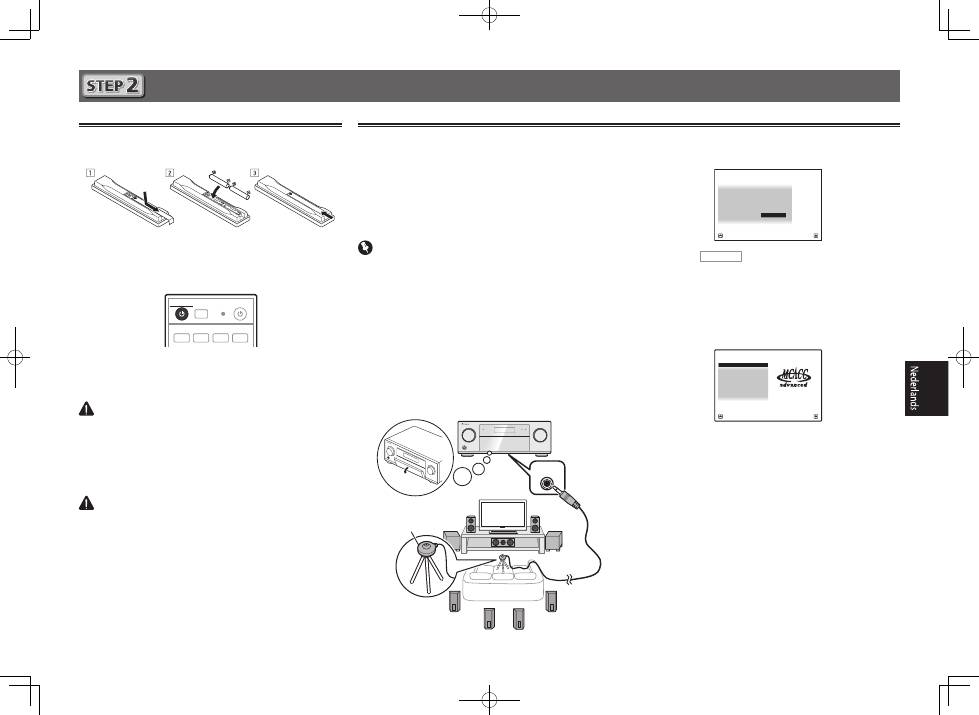
5
Eerste instellingen
Voordat u begint
1
Plaats batterijen in de afstandsbediening.
Met de batterijen die bij het apparaat worden geleverd, kunt
u controleren of alles juist werkt; het is mogelijk dat deze
batterijen geen lange levensduur hebben. Wij raden u aan
alkalibatterijen met een lange levensduur te gebruiken.
2
Zet de receiver en de TV aan.
RCU SETUP
SOURCE
STANDBY/ON
BDR
BD
DVD
DVR
HDMI
ALL ZONE STBY
DISCRETE ON
3
Schakel de ingangsfunctie van de TV om zodat
deze verbonden is met de receiver.
4
Schakel de subwoofer in en verhoog het volume.
WAARSCHUWING
•
Batterijen mogen niet in direct zonlicht of op een erg
warme plaats, zoals in de buurt van een verwarming of
in een auto die in de zon staat, gebruikt of opgeborgen
worden. Dit kan resulteren in lekkage, oververhitting,
explosie of in brand vliegen van de batterijen. Bovendien
kan de levensduur van de batterijen afnemen.
WAARSCHUWING
•
Let er bij het plaatsen van de batterijen op dat u de veren van
de (–) aansluitingen voor de batterijen niet beschadigt. Dit kan
resulteren in lekkage of oververhitting van de batterijen.
•
Wanneer u lege batterijen weggooit, gelieve daarbij de geldende
wetgeving en bepalingen na te leven.
De instellingen voor surroundgeluid automatisch maken (MCACC)
De automatische meerkanaals akoestische kalibratie (MCACC)
instelling maakt gebruik van de bijgeleverde instelmicrofoon
om de testtoon die door de luidsprekers wordt uitgevoerd te
meten en analyseren. Deze functie biedt een automatische
meting en instelling met zeer hoge nauwkeurigheid; bij gebruik
ervan wordt een optimale luisteromgeving voor de gebruiker
gecreëerd.
Belangrijk
•
Meet in een stille omgeving.
•
Als u een statief hebt, kunt u dit gebruiken om de
microfoon ongeveer op oorhoogte te plaatsen op de
normale luisterpositie. Zet de microfoon anders op
oorhoogte met behulp van een tafel of stoel.
•
Nauwkeurige metingen zijn wellicht niet mogelijk als er
een obstakel is tussen de luidsprekers en de luisterpositie
(microfoon).
•
Ga bij het meten verwijderd van de luisterpositie staan en
gebruik de afstandsbediening terwijl u aan de buitenzijde
van alle luidsprekers staat.
1
Sluit de bijgeleverde instelmicrofoon aan.
MCACC
SETUP MIC
Het scherm
Full Auto MCACC
verschijnt op uw TV.
Speaker System
: Normal(SB/FH)
1a.Full Auto MCACC
A/V RECEIVER
Exit
Return
START
EQ Type
: SYMMETRY
MCACC
: M1.MEMORY 1
THX Speaker
:
NO
2
Druk op
RECEIVER
van de afstandsbediening en
druk dan op de ENTER-knop.
•
De automatische meting begint.
•
De meting duurt ongeveer 3 tot 12 minuten.
3
Volg de instructies op het scherm.
•
De automatische instelling is voltooid wanneer het scherm
Home Menu verschijnt.
1. Advanced MCACC
2. MCACC Data Check
3. Data Management
4. System Setup
5. Network Information
6. Operation Mode Setup
Exit
Return
HOME MENU
A/V RECEIVER
•
Als Reverse Phase wordt aangegeven, kunnen de
luidsprekerdraden (+ en –) verwisseld zijn. Controleer
deaansluitingen van de luidsprekers.
Zelfs als de aansluitingen juist zijn, kan er
Reverse Phase
worden weergegeven, afhankelijk van de luidsprekers
en de omgevingsomstandigheden. Dit is echter niet van
invloed op de metingen, dus u kunt
Go Next
selecteren.
•
Als
ERR
wordt weergegeven, moet u controleren of de
luidspreker juist is aangesloten.
Controleer bijvoorbeeld of de surroundluidspreker per
vergissing op de surround-achterluidsprekeraansluiting is
aangesloten.
4
Zorg dat de instelmicrofoon wordt losgemaakt.
Statief
Microfoon
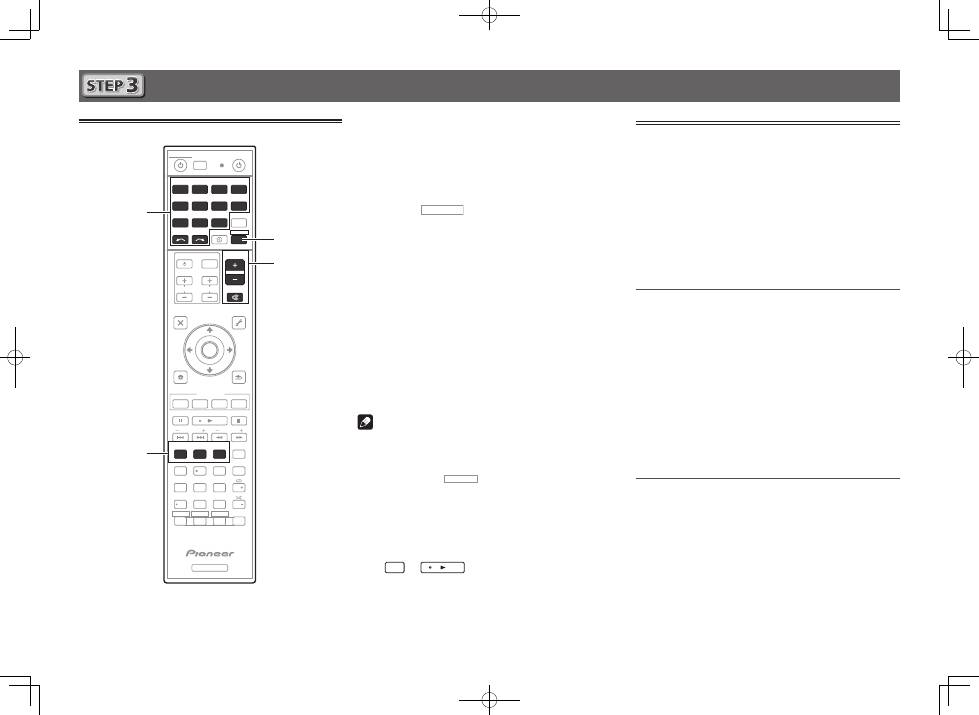
6
Basisbediening voor afspelen
Meerkanaals weergave
RECEIVER
D.ACCESS
CH LEVEL
DIMMER
SLEEP
SIGNAL SEL
SPEAKERS
MPX
PRESET
TUNE
BAND
PTY
iPod CTRL
HOME
MENU
CH
TV CONTROL
INPUT
INPUT SELECT
iPod
USB
CBL
STATUS
SAT
TUNER
ZONE 2
ZONE 3
HD ZONE
ADPT
CD
TV
RCU SETUP
SOURCE
STANDBY/ON
BDR
BD
DVD
DVR
NET
HDMI
RECEIVER
MUTE
VOLUME
VOL
TOP MENU
VIDEO
PARAMETER
AUDIO
PARAMETER
ENTER
RETURN
CLASS
ENTER
/ CLR
CH
CH
5
4
6
8
0
7
9
FEATURES
TOOLS
MENU
ALL ZONE STBY
DISCRETE ON
+Favorite
Z2
Z3
HDZ
P.CTRL+
PHASE
HDMI OUT
MCACC
AUTO/ALC/
DIRECT
AUTO
S.RTRV
STANDARD ADV SURR
ECO
PQLS
OPTION
AUDIO
DISP
MHL
2
1
3
2
4
6
3
1
Schakel het weergave-apparaat in.
Bijv.: Schakel de Blu-ray disc-speler in die op de
HDMI BD
IN
-aansluiting is aangesloten.
2
Schakel de ingangsfunctie van de receiver om.
Bijv.: Druk op
BD
om de
BD
-ingang te selecteren.
3
Druk op
RECEIVER
om de bedieningsstand van
de receiver te kiezen.
4
Druk op AUTO/ALC/DIRECT om ‘AUTO
SURROUND’ te selecteren.
Voor weergave via meerdere kanalen met een 2-kanaals
audio-invoer (TV, muziek enz.), drukt u op de knop
STANDARD
of
ADV SURR
om uw gewenste luisterfunctie
te selecteren.
5
Start met afspelen van het weergave-
apparaat.
Bijv.: Start met afspelen van de Blu-ray disc-speler.
6
Gebruik VOLUME +/– om het volume in te
stellen.
Het geluid kan worden uitgeschakeld door op de
MUTE
-
knop te drukken.
Opmerking
•
Schakel over naar een van de onderstreepte apparaten
om de afstandsbediening te gebruiken om het betreffende
apparaat te bedienen. Om de receiver te bedienen,
drukt u eerst op
RECEIVER
en dan drukt u op de vereiste
bedieningstoets.
•
De afstandsbediening van de receiver kan niet alleen
worden gebruikt om de receiver te bedienen maar ook
diverse andere apparaten waaronder een iPod/USB-
apparaat, een Blu-ray disc-speler, een TV enz.
Bijv.: Afspelen van een Blu-ray disc-speler
BD
→
Luisteren naar de radio
1
Druk op TUNER om de tuner te selecteren.
Indien nodig, drukt u op
BAND
om de andere afstemband
(FM of AM) te kiezen.
2
Druk op TUNE +/– om op een zender af te
stemmen.
•
Houd
TUNE +/–
ongeveer een seconde ingedrukt. De
receiver begint naar de volgende zender te zoeken.
•
Als u naar een FM-zender luistert maar de ontvangst zwak
is, drukt u op
MPX
om FM MONO te selecteren en de
receiver in de mono-ontvangststand te zetten.
Voorkeurzenders opslaan
Als u vaak naar een bepaalde zender luistert, is het handig als
u de frequentie opslaat in het geheugen van de receiver om de
zender later gemakkelijk te kunnen oproepen.
1
Druk op TOOLS terwijl een uitzending
ontvangen wordt van de zender die u wilt
opslaan.
Het voorkeurzendernummer knippert.
2
Druk op PRESET +/– om het gewenste
voorkeurzendernummer te selecteren en druk
dan op ENTER.
Het voorkeurzendernummer stopt met knipperen en de
receiver slaat de zender in het geheugen op.
Luisteren naar voorkeurzenders
U moet voorkeurzenders in het geheugen hebben opgeslagen
om naar voorkeurzenders te kunnen luisteren.
Druk op PRESET +/– om de gewenste
voorkeurzender te selecteren.
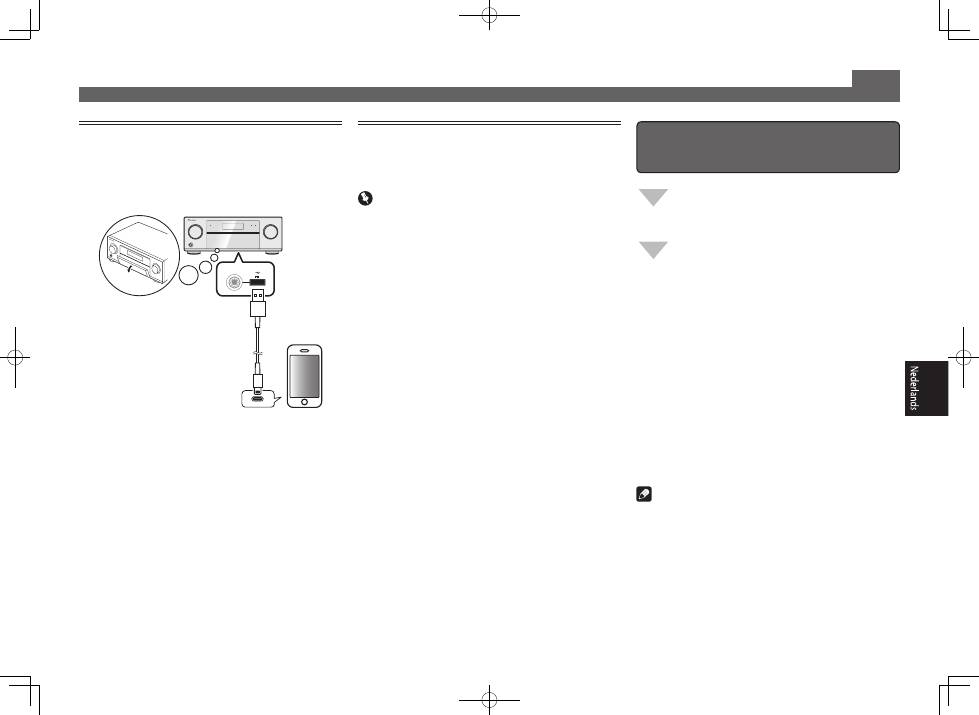
7
Basisbediening voor afspelen
(vervolg)
Om optimaal te genieten van de vele
functies van het apparaat
Installeer AVNavigator op uw computer en
gebruik de “Interactieve handleiding” en de
“Bedieningsgids”.
Plaats de CD-ROM in uw computer en download
de PDF-handleiding van het menuscherm om
deze te lezen.
Functies
■
Een USB-apparaat afspelen
■
Bluetooth ADAPTER voor draadloos genieten van
muziek
■
Afspelen met de NETWERK-functie
■
De audio-opties instellen
■
De video-opties instellen
■
MULTI-ZONE bediening gebruiken
Veelgestelde vragen
Woordenlijst
Functielijst
Note
•
Dit apparaat ondersteunt AirPlay. Zie voor verdere
informatie bladzijde 56 van de handleiding en de Apple-
website (http://www.apple.com).
•
TDe software van dit apparaat kan worden bijgewerkt
(bladzijde 92 van de handleiding). Bij een Mac-
besturingssysteem kan de software met Safari worden
bijgewerkt (bladzijde 95 van de handleiding).
Een iPod afspelen
•
Na het inschakelen van de stroom duurt het ongeveer één
minuut totdat het opstarten is voltooid.
1
Sluit uw iPod aan.
Er kan een iPod/iPhone/iPad op de receiver worden
aangesloten.
5 V 2.1 A
with USB
2
Druk op iPod USB om de iPod/USB-ingang te
selecteren.
Wanneer u de namen van de mappen en bestanden op het
display ziet, kunt u muziek afspelen van de iPod.
3
Gebruik
/
om een categorie te selecteren
en druk dan op ENTER om door die categorie
te lopen.
• Als u terug wilt naar het vorige niveau, drukt u op
RETURN
.
4
Gebruik
/
om door de geselecteerde
categorie, bijvoorbeeld albums, te bladeren.
• Gebruik
/l
om naar vorige/volgende niveaus te gaan.
5
Blader net zo lang tot u hebt gevonden wat
u wilt afspelen. Druk op
om het afspelen te
starten.
Luisteren naar internet-
radiozenders
•
Na het inschakelen van de stroom duurt het ongeveer één
minuut totdat het opstarten is voltooid.
Belangrijk
•
Wanneer u een breedband internetverbinding wilt
gebruiken, heeft u een overeenkomst met een internet
service provider nodig. Neem voor meer informatie contact
op met uw plaatselijke internet service provider.
•
Om naar internet-radiozenders te kunnen luisteren, moet u
breedband-internet hebben met hoge snelheid. Bij gebruik
van een 56 K of ISDN-modem is het vaak niet mogelijk
om een goede kwaliteit van het geluid van de internet-
radiozenders te verkrijgen.
•
Toegang tot materiaal (“content”) van derden vereist een
internetverbinding met hoge snelheid en mogelijk ook een
accountregistratie en een betaald abonnement. Diensten
met materiaal van derden kunnen op elk moment zonder
kennisgeving worden gewijzigd, opgeschort, onderbroken
of geannuleerd en Pioneer wijst elke aansprakelijkheid
in verband met dergelijke gebeurtenissen van de hand.
Pioneer maakt geen aanspraken en geeft geen garanties
dat diensten voortdurend zullen worden geleverd of een
bepaalde tijd lang beschikbaar zullen zijn en elke garantie
met een dergelijke strekking, uitdrukkelijk of impliciet,
wordt van de hand gewezen.
1
Druk enkele malen op NET om de INTERNET
RADIO-ingang te selecteren.
Het kan een paar seconden duren voordat de receiver
toegang heeft tot het netwerk.
2
Gebruik
/
om de internet-radiozender te
selecteren waarnaar u wilt luisteren en druk
dan op ENTER.
USB-kabel die bij de
iPod wordt geleverd
iPod/iPhone/iPad
© 2013PIONEER CORPORATION.
Alle rechten voorbehouden.
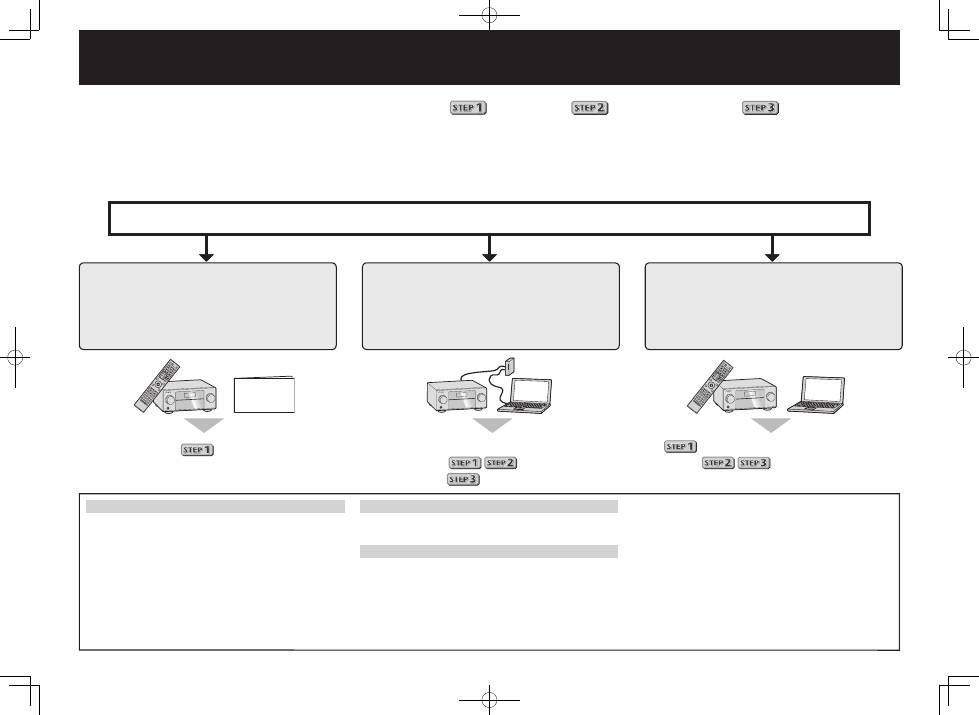
2
Español
Conexión y configuración inicial
siguiendo las instrucciones del
“Wiring Navi” en AVNavigator
(Para hacer la configuración inicial es
necesario estar conectado a la red.)
Conexión siguiendo las instrucciones
del “Wiring Navi” en AVNavigator
(Para cuando el receptor no esté conectado
a una red.)
Conexión y configuración inicial
consultando esta Guía de inicio rápido
Para conocer las explicaciones resulta necesario
leer esta guía;
se explicará en el
“Wiring Navi” y
en la “Guía de operación”.
se realizará en el “Wiring Navi”, así que
vaya a
en esta guía después de
completar el “Wiring Navi”.
Vaya a
en esta guía.
Conexión y configuración inicial
Uso del AVNavigator
AVNavigator para Mac
1
La versión del sistema operativo Mac del AVNavigator
se puede descargar del sitio web de Pioneer (Vea la
contracubierta).
2
Inicie “AVNavigator 2013.pkg” desde la carpeta
“Downloads”.
3
Siga las instrucciones que aparecen en la pantalla para
hacer la instalación.
4
Inicie “AVNavigator 2013”.
•
El archivo está situado en la carpeta “Applications” justo
debajo del disco duro (Macintosh HD).
•
El AVNavigator se puede usar con Mac OS X (10.7 ó 10.8).
AVNavigator para iPad
1
Descargue el AVNavigator de la App Store.
2
Inicie el AVNavigator.
AVNavigator para Windows
Inicie el escritorio desde la pantalla de inicio (solo para Windows 8).
1
Cargue el CD-ROM incluido en la unidad CD de su
ordenador.
•
Si no se visualiza la pantalla del menú inicial del CD-ROM,
haga doble clic en “MAIN_MENU.exe” en el CD-ROM.
•
La pantalla del menú principal del CD-ROM aparece.
•
Este CD-ROM se puede usar con Microsoft
®
Windows
®
XP/Windows Vista
®
/Windows
®
7/Windows
®
8.
•
El explorador compatible es Microsoft Internet Explorer
®
8, 9 u 10.
2
Haga clic en “AVNavigator” en el menú “Installing Software”.
3
Siga las instrucciones que aparecen en la pantalla para
hacer la instalación.
4
Haga clic en [AVNavigator 2013.III] del escritorio para
iniciar el AVNavigator.
•
AVNavigator y Wiring Navi se inician.
•
Dependiendo de la red o de los ajustes de seguridad del
ordenador en el que se va a instalar AVNavigator, las fun-
ciones de AVNavigator puede que no se realicen bien.
Disfrute de la reproducción multicanal fácil con esta unidad en 3 pasos:
Conexiones
→
Configuración inicial
→
Reproducción básica
.
Conveniente con la conexión y la configuración inicial fáciles siguiendo las instrucciones visualizadas en la pantalla instalando AVNavigator.
•
La versión del sistema operativo Mac del AVNavigator se puede descargar del sitio web de Pioneer (Vea la contracubierta).
•
La versión iPad del AVNavigator se puede descargar de la App Store.
•
El CD-ROM provisto incluye la versión Windows del AVNavigator.
De acuerdo con su entorno de reproducción, inicie la conexión eligiendo un método de entre los siguientes.
Guía de
inicio rápido
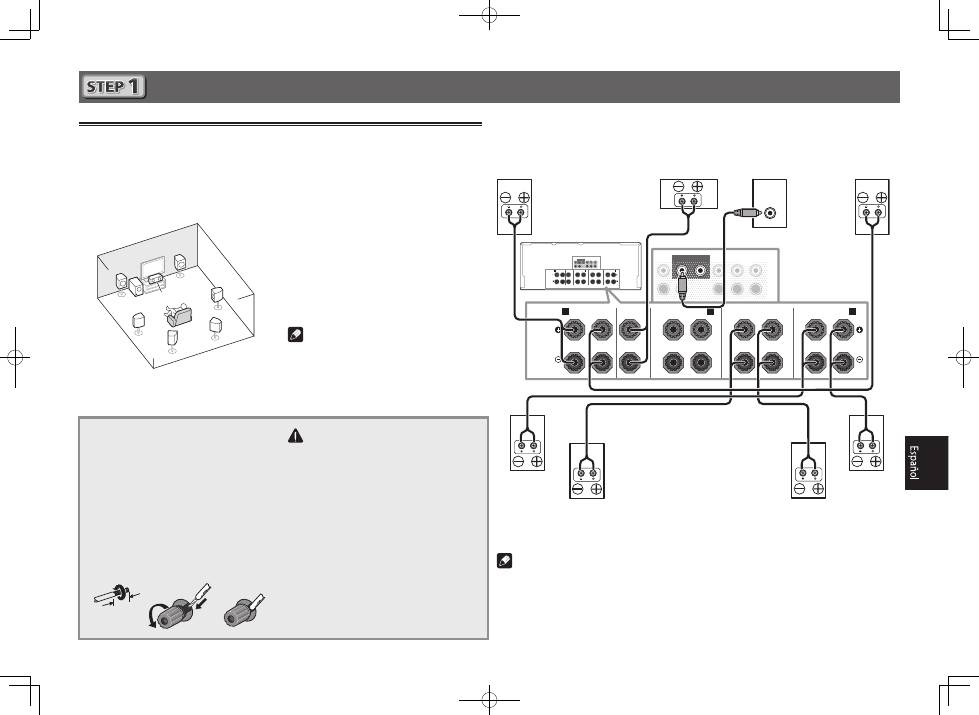
3
PRE OUT
SUBWOOFER
1
2
SURROUND SURR BACK FH / FW
(Single)
(Single)
FRONT
CENTER
L
R
SPEAKERS
FRONT
CENTER
A
A
R
L
SURROUND
R
L
SURROUND BACK
R
L
FRONT HEIGHT / FRONT WIDE /
B
R
L
PRE OUT
SUBWOOFER
1
2
SURROUND SURR BACK FH / FW
(Single)
(Single)
FRONT
CENTER
L
R
SPEAKERS
FRONT
CENTER
A
A
R
L
SURROUND
R
L
SURROUND BACK
R
L
FRONT HEIGHT / FRONT WIDE /
B
R
L
LINE LEVEL
INPUT
Conexiones
Conexión de los altavoces
El receptor funcionará con solo dos altavoces estéreo (los delanteros en el diagrama), pero se
recomienda usar un mínimo de cinco, y el juego completo es lo mejor para el sonido envolvente.
Para obtener un sonido envolvente confortable, instale sus altavoces como se indica a
continuación.
Sistema de sonido envolvente de 7.1 canales:
Después de instalar los altavoces, conéctelos como se muestra a continuación.
L
– Delantero izquierdo
C
– Central
R
– Delantero derecho
SL
– Sonido envolvente izquierdo
SR
– Sonido envolvente derecho
SBL
– Sonido envolvente trasero izquierdo
SBR
– Sonido envolvente trasero derecho
SW
– Subwoofer
Nota
•
También hay otras formas de conectar al-
tavoces (delantero alto, delantero ancho,
etc.). Para detalles, vea la página 19 del
manual de instrucciones.
Conexión de los cables de altavoces
Asegúrese de conectar el altavoz de la
derecha al terminal derecho (
R
) y el altavoz
de la izquierda al terminal izquierdo (
L
).
Asegúrese también de que los terminales
positivo y negativo (
+/–
) del receptor
concuerden con los de los altavoces.
1
Retuerza juntos los hilos del cable
expuesto.
2
Afloje el terminal e inserte el cable
expuesto.
3
Apriete el terminal.
1
2
3
10 mm
PRECAUCIÓN
•
Antes de extablecer o modificar las
conexiones, desconecte la alimentación
y desenchufe el cable de alimentación de
la toma de corriente.
•
Estos terminales de altavoces tienen
CORRIENTE PELIGROSA
. Para impedir
recibir una descarga eléctrica al conectar
o desconectar los cables de los altavoces,
desconecte el cable de la alimentación
antes de tocar cualquier parte sin aislar.
SL
L
R
SR
SBL
SBR
SW
C
Subwoofer
(
SW
)
Delantero
derecho
(
R
)
Sonido envolvente
derecho
(
SR
)
Sonido envolvente
izquierdo
(
SL
)
Delantero
izquierdo
(
L
)
Central
(
C
)
Sonido envolvente trasero
derecho
(
SBR
)
Sonido envolvente trasero
izquierdo
(
SBL
)
Nota
•
Cuando conecte un solo altavoz de sonido envolvente trasero, conéctelo a los terminales
SURROUND BACK L (Single)
.
•
Esta unidad soporta altavoces con una impedancia nominal de 4
W
a 16
W
.
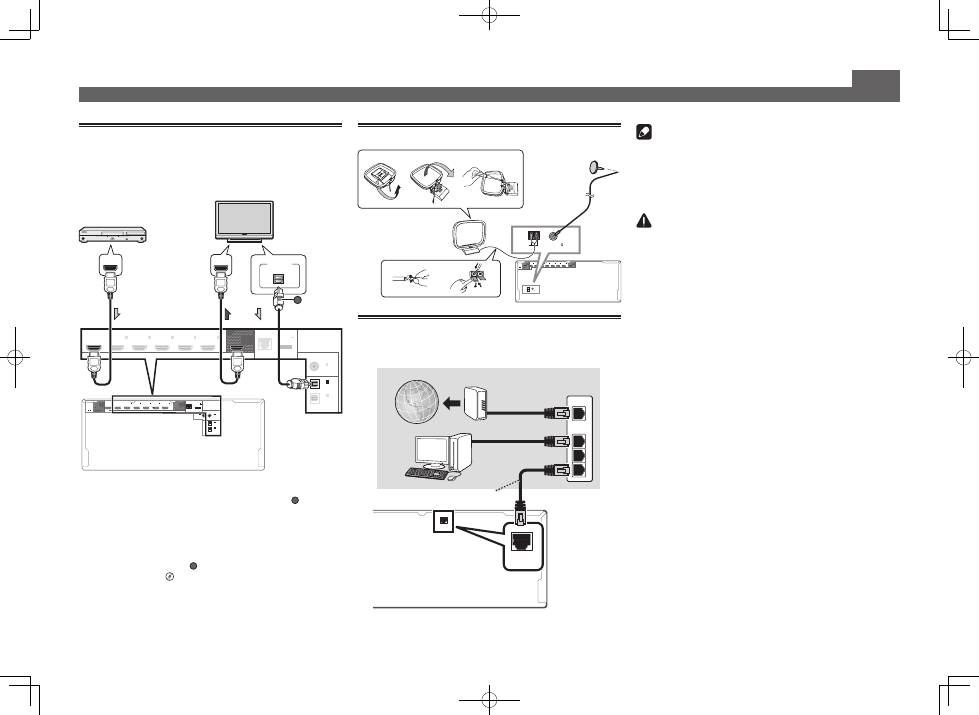
4
LAN
(10/100)
WAN
3
2
1
LAN
LAN
(10/100)
Conexión de un televisor y
componentes de reproducción
Nota
•
Consulte el manual del instrucciones del CD-ROM incluido si
quiere conectar un televisor o componente de reproducción
siguiendo otro método que no sea una conexión HDMI.
•
Consulte el manual de instrucciones del CD-ROM incluido
para las conexiones de otros aparatos.
PRECAUCIÓN
•
Al manipular el cable de alimentación, sujételo por la parte de
la clavija. No desconecte la clavija tirando del cable y nunca
toque el cable de alimentación con las manos mojadas, ya
que esto puede causar cortocircuitos o descargas eléctricas.
No coloque el equipo, un mueble ni ningún otro objeto
encima del cable de alimentación, y asegúrese de no aplastar
el cable de ningún otro modo. Nunca haga un nudo con el
cable y no lo ate a otros cables. Los cables de alimentación
deben ser tendidos de tal manera que la probabilidad de
que alguien los pise sea mínima. Un cable de alimentación
dañado puede causar fuego y descargas eléctricas. Revise
el cable de alimentación cada cierto tiempo. Si observa que
está dañado, solicite un cable de repuesto en el servicio
técnico Pioneer autorizado más cercano.
Conexiones (continuación)
Conexión de antenas
HDMI
OUT 1
(CONTROL)
OUT 2
(HD ZONE)
ASSIGNABLE
SELECTABLE
1
-
7
IN
1
(DVD)
BD IN
IN
2
(SAT/CBL)
IN
3
(DVR/BDR)
IN
4
(VIDEO)
IN
6
IN
7
ANTENNA
AM LOOP
FM UNBAL 75
ANTENNA
AM LOOP
FM UNBAL 75
1
4
5
2
3
a
b
c
Conexión a la red mediante la
interfaz LAN
Televisor compatible con
HDMI/DVI
Reproductor de discos
Blu-ray compatible con
HDMI/DVI
•
Si el televisor no soporta la función de canal de retorno de
audio HDMI, la conexión del cable digital óptico (
A
) será
necesaria para escuchar el sonido del televisor a través del
receptor.
•
Si el televisor soporta la función de canal de retorno de audio
HDMI, el sonido del televisor se introducirá en el receptor a
través del terminal HDMI, así que no será necesario conectar
un cable digital óptico (
A
). En este caso, ponga
ARC
de
HDMI
Setup
en
ON
l
“Configuración de
HDMI
”
•
Consulte el manual de instrucciones del televisor para hacer
las conexiones y la configuración del mismo.l
Antena alámbri-
ca de FM
Cable LAN (vendido por separado)
Internet
Modem
Enrutador
Ordenador
PRECAUCIÓN PARA LA VENTILACIÓN
Cuando instale este aparato, asegúrese de dejar
espacio en torno al mismo para la ventilación con el fin
de mejorar la disipación de calor (por lo menos 20 cm
encima, 10 cm detrás, y 20 cm en cada lado).
ADVERTENCIA
Las ranuras y aberturas de la caja del aparato sirven
para su ventilación para poder asegurar un
funcionamiento fiable del aparato y para protegerlo
contra sobrecalentamiento. Para evitar el peligro de
incendio, las aberturas nunca deberán taparse ni
cubrirse con nada (como por ejemplo, periódicos,
manteles, cortinas) ni ponerse en funcionamiento el
aparato sobre una alfombra gruesas o una cama.
D3-4-2-1-7b*_A1_Es
Antena de cuadro
de AM
HDMI
LAN
(10/100)
OUT 1
(CONTROL)
OUT 2
(HD ZONE)
DC OUTPUT
for WIRELESS LAN
(OUTPUT 5 V
0.6 A MAX)
OPTICAL
COAXIAL
ASSIGNABLE
SELECTABLE
ASSIGNABLE
1
-
7
IN
1
(DVD)
BD IN
IN
2
(SAT/CBL)
IN
3
(DVR/BDR)
IN
4
(VIDEO)
IN
6
IN
7
IN
1
(TV)
IN
2
(DVR/BDR)
IN
1
(DVD)
IN
2
(SAT/CBL)
ASSIGNABLE
LAN
(10/100)
OUT 1
(CONTROL)
DC OUTPUT
for WIRELESS LAN
(OUTPUT 5 V
0.6 A MAX)
OPTICAL
COAXIAL
NABLE
BD IN
IN
2
(SAT/CBL)
IN
3
(DVR/BDR)
IN
4
(VIDEO)
IN
6
IN
7
IN
1
(TV)
IN
2
(DVR/BDR)
IN
2
(SAT/CBL)
ASSIGNABLE
DIGITAL OUT
OPTICAL
HDMI IN
HDMI OUT
A
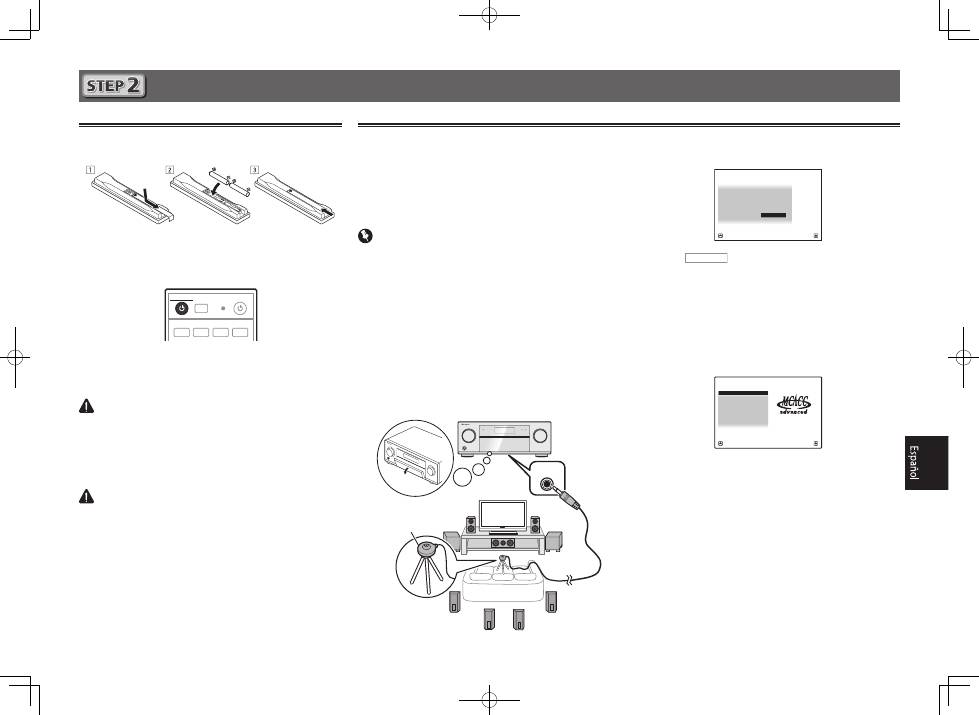
5
Configuración inicial
Antes de comenzar
1
Ponga las pilas en el mando a distancia.
Las pilas suministradas con la unidad son para verificar las
operaciones iniciales; puede que no duren mucho tiempo.
Recomendamos usar pilas alcalinas de duración más larga.
2
Encienda el receptor y el televisor.
RCU SETUP
SOURCE
STANDBY/ON
BDR
BD
DVD
DVR
HDMI
ALL ZONE STBY
DISCRETE ON
3
Cambie la entrada del televisor para conectarlo
al receptor.
4
Apague el subwoofer y suba el volumen.
ADVERTENCIA
•
No utilice ni guarde las pilas a la luz solar directa ni en
otros lugares de mucho calor como, por ejemplo, dentro de
un automóvil o cerca de una calefacción. Esto puede ser la
causa de que las pilas tengan pérdidas, se sobrecalienten,
revienten o se incendien. También se puede reducir la
duración o el rendimiento de las pilas.
PRECAUCIÓN
•
Cuando inserte las pilas, asegúrese de no dañar los resortes
de los terminales (–) de las mismas. Esto puede causar fugas
o recalentamiento en las pilas.
•
Cuando tiene que desembarazarte de las baterías usadas, por
favor se adapte a los reglamentos gubernamentales o a las
disposiciones en materia ambiental en vigor en su país/área.
Configuración automática para sonido envolvente (MCACC)
La configuración de calibración acústica automática de
múltiples canales (MCACC) usa el micrófono de configuración
suministrado para medir y analizar el tono de prueba que
sale por los altavoces. Esta configuración permite hacer
mediciones y ajustes automáticos de alta precisión; al utilizarla
se creará un entorno de audición óptimo para el usuario.
Importante
•
Mida en un entorno silencioso.
•
Si tiene un trípode, utilícelo para situar el micrófono de
modo tal que quede a nivel del oído en la posición de
audición normal. En caso contrario, sitúe el micrófono a
nivel del oído utilizando una mesa o silla.
•
Si hay obstáculos entre los altavoces y la posición de
audición (micrófono) puede que no sea posible tomar
medidas precisas.
•
Cuando mida, apártese de la posición de audición y opere
utilizando el mando a distancia desde el lado externo de
todos los altavoces.
1
Conecte el micrófono de configuración
suministrado.
MCACC
SETUP MIC
La pantalla
Full Auto MCACC
aparece en su televisor.
Speaker System
: Normal(SB/FH)
1a.Full Auto MCACC
A/V RECEIVER
Exit
Return
START
EQ Type
: SYMMETRY
MCACC
: M1.MEMORY 1
THX Speaker
:
NO
2
Pulse
RECEIVER
en el mando a distancia y luego
pulse el botón ENTER.
•
La medición automática empezará.
•
La medición tardará entre 3 y 12 minutos
aproximadamente.
3
Siga las instrucciones que aparecen en la
pantalla.
•
El ajuste automático se completa cuando aparece la
pantalla Home Menu.
1. Advanced MCACC
2. MCACC Data Check
3. Data Management
4. System Setup
5. Network Information
6. Operation Mode Setup
Exit
Return
HOME MENU
A/V RECEIVER
•
Si se visualiza
Reverse Phase
, las conexiones de los
cables de los altavoces (+ y –) pueden estar invertidas.
Compruebe las conexiones de altavoz.
Aunque las conexiones sean correctas, puede que se
visualice
Reverse Phase
, dependiendo de los altavoces y
del entorno. Sin embargo, esto no afecta a las mediciones,
así que seleccione
Go Next
.
•
Si se visualiza
ERR
, verifique que el altavoz esté conectado
correctamente.
Ej.) Verifique que el altavoz de sonido envolvente no haya
sido conectado por error al terminal del altavoz de sonido
envolvente trasero.
4
Asegúrese de que el micrófono de
configuración esté desconectado.
Trípode
Micrófono
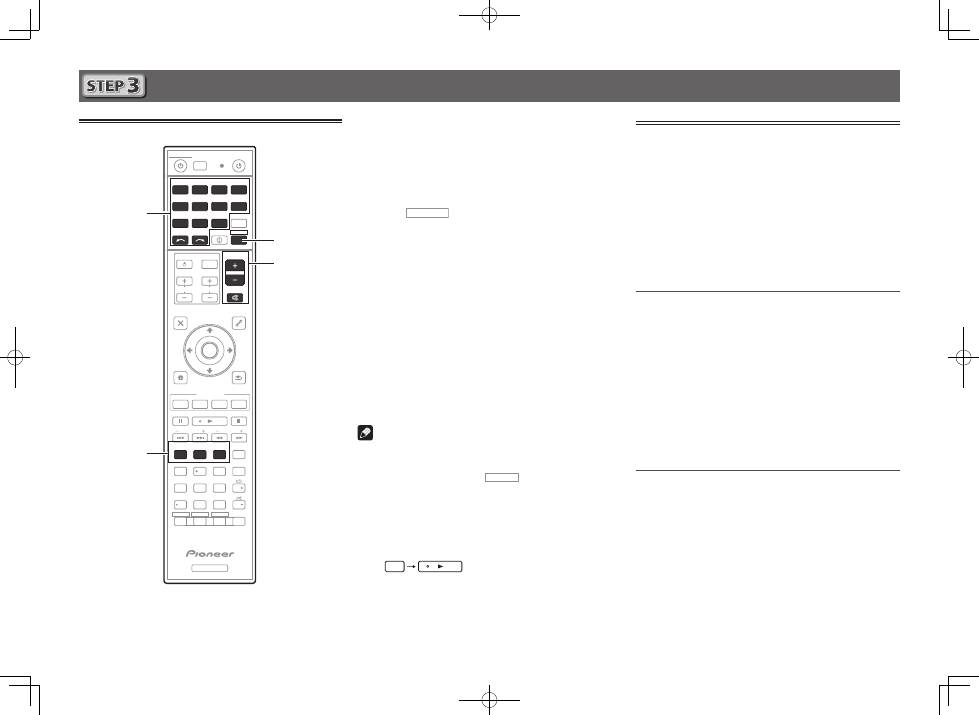
6
Reproducción básica
Reproducción multicanal
RECEIVER
D.ACCESS
CH LEVEL
DIMMER
SLEEP
SIGNAL SEL
SPEAKERS
MPX
PRESET
TUNE
BAND
PTY
iPod CTRL
HOME
MENU
CH
TV CONTROL
INPUT
INPUT SELECT
iPod
USB
CBL
STATUS
SAT
TUNER
ZONE 2
ZONE 3
HD ZONE
ADPT
CD
TV
RCU SETUP
SOURCE
STANDBY/ON
BDR
BD
DVD
DVR
NET
HDMI
RECEIVER
MUTE
VOLUME
VOL
TOP MENU
VIDEO
PARAMETER
AUDIO
PARAMETER
ENTER
RETURN
CLASS
ENTER
/ CLR
CH
CH
5
4
6
8
0
7
9
FEATURES
TOOLS
MENU
ALL ZONE STBY
DISCRETE ON
+Favorite
Z2
Z3
HDZ
P.CTRL+
PHASE
HDMI OUT
MCACC
AUTO/ALC/
DIRECT
AUTO
S.RTRV
STANDARD ADV SURR
ECO
PQLS
OPTION
AUDIO
DISP
MHL
2
1
3
2
4
6
3
1
Encienda el componente de reproducción.
Ej.) Encienda el reproductor de discos Blu-ray conectado
al terminal
HDMI BD IN
.
2
Cambie la entrada del receptor.
Ej.) Pulse
BD
para seleccionar la entrada
BD
.
3
Pulse
RECEIVER
para establecer el modo de
operación del receptor.
4
Pulse AUTO/ALC/DIRECT para seleccionar
’AUTO SURROUND’.
Para la reproducción multicanal con una entrada de audio
de 2 canales (TV, música, etc.), pulse el botón
STANDARD
o
ADV SURR
para seleccionar su modo de audición
preferido.
5
Inicie la reproducción del componente de
reproducción.
Ej.) Inicie la reproducción del reproductor de discos Blu-
ray.
6
Use VOLUME +/– para ajustar el nivel del
volumen.
El sonido se puede apagar pulsando el botón
MUTE
.
Nota
•
Cambie a uno de los aparatos subrayados para usar el
mando a distancia y controlar ese aparato. Para operar
el receptor, pulse primero
RECEIVER
y luego pulse el botón
apropiado para operarlo.
•
El mando a distancia del receptor se puede utilizar para
operar no sólo el receptor, sino también una variedad de
otros aparatos, incluyendo un iPod/USB, un reproductor
de discos Blu-ray, un televisor, etc.
Ej.) Reproducción de un reproductor de discos Blu-ray
BD
Recepción de radio
1
Pulse TUNER para seleccionar el sintonizador.
Si es necesario, pulse
BAND
para cambiar la banda (FM o
AM).
2
Pulse TUNER +/– para sintonizar una emisora.
•
Pulse y mantenga pulsado
TUNE+/–
durante más o menos
un segundo. El receptor empezará a buscar la siguiente
emisora.
•
Si está escuchando una emisora de FM pero la recepción
es débil, pulse
MPX
para seleccionar FM MONO y ponga
el receptor en el modo de recepción mono.
Presintonización de emisoras
Si escucha una emisora de radio en particular a menudo,
puede ser conveniente almacenar la frecuencia de la emisora
en el receptor para luego recuperarla fácilmente cada vez que
desee escuchar dicha emisora.
1
Pulse TOOLS mientras recibe una señal de una
emisora que quiera presintonizar.
El número de presintonización está parpadeando.
2
Pulse PRESET+/– para seleccionar la emisora
que desea y luego pulse ENTER.
El número de presintonización deja de parpadear y el
receptor almacena la emisora.
Cómo sintonizar emisoras memorizadas
Para poder utilizar esta función, primero deberá presintonizar
alguna emisoras.
Pulse PRESET+/– para seleccionar la emisora
que desea sintonizar.
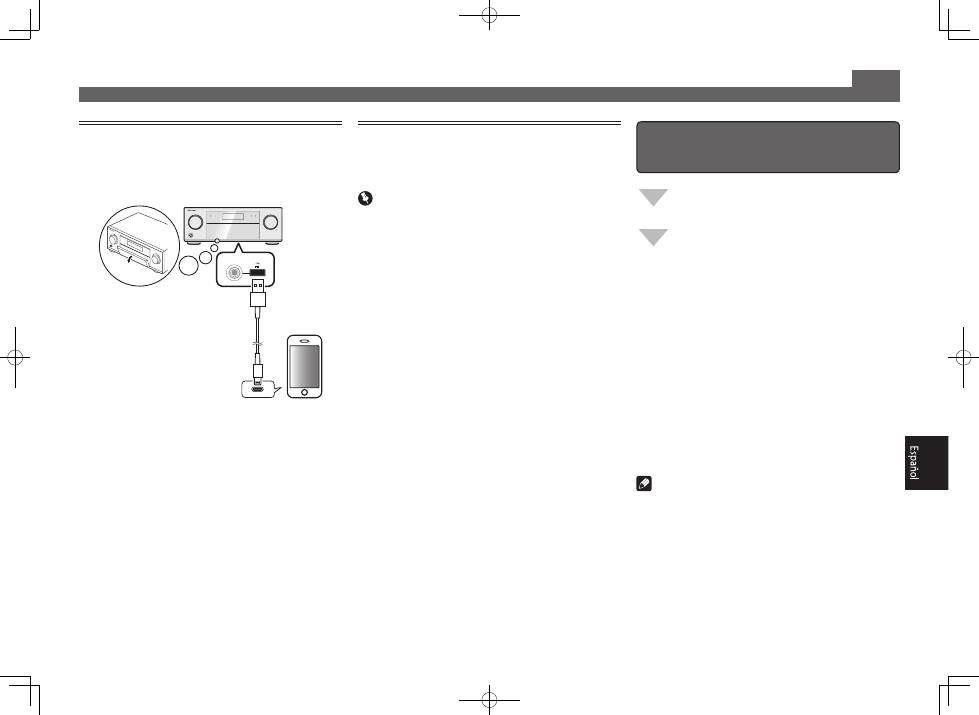
7
Reproducción básica (continuación)
Para disfrutar al máximo de las
muchas funciones de la unidad
Instale el AVNavigator en su ordenador y use el
“Manual interactivo” y la “Guía de operaciones”.
Cargue el CD-ROM en su ordenador y descargue
el manual PDF desde la pantalla de menú para
leerlo.
Funciones
#
Reproducción de un aparato USB
#
ADAPTADOR Bluetooth para disfrutar de música
inalámbrica
#
Reproducción con la característica NETWORK
#
Ajuste de las opciones de audio
#
Ajuste de las opciones de vídeo
#
Uso de los controles MULTI-ZONE
Preguntas más frecuentes
Glosario
Índice de características
Nota
•
Esta unidad es compatible con AirPlay. Para detalles,
consulte la página 56 del manual de instrucciones y visite
el sitio Web de Apple (http://www.apple.com).
•
El software de esta unidad se puede actualizar (página 93 del
manual de instrucciones). Con Mac OS, se puede actualizar
usando Safari (página 95 del manual de instrucciones).
Reproducción de un iPod
•
Es necesario esperar aproximadamente un minuto desde
que se conecta la alimentación hasta que finaliza el inicio.
1
Conecte su iPod.
Al receptor se puede conectar un iPod/iPhone/iPad.
5 V 2.1 A
with USB
2
Pulse iPod USB para seleccionar la entrada
iPod/USB.
Cuando la pantalla muestra los nombres de carpetas y
archivos, usted puede empezar a reproducir música del iPod.
3
Utilice
/
para seleccionar una categoría y,
a continuación, pulse ENTER para buscar esa
categoría.
• Para volver al nivel anterior en cualquier momento, pulse
RETURN
.
4
Utilice
/
para examinar la categoría
seleccionada (p. ej., álbumes).
• Utilice
/l
para desplazarse al nivel anterior/posterior.
5
Siga buscando hasta que encuentre lo que
quiere reproducir. A continuación, pulse
para iniciar la reproducción.
Recepción de emisoras de radio de
Internet
•
Es necesario esperar aproximadamente un minuto desde
que se conecta la alimentación hasta que finaliza el inicio.
Importante
•
Cuando use una conexión de Internet de banda ancha
necesitará firmar un contrato con un proveedor de
servicios de Internet. Para conocer más detalles, contacte
al proveedor de servicios de Internet más cercano.
•
Para escuchar emisoras de radio de Internet tendrá que
tener acceso a Internet de banda ancha de alta velocidad.
Con un modem de 56 K o ISDN tal vez no pueda disfrutar
de todos los beneficios de la radio de Internet.
•
El acceso al contenido provisto por terceros requiere
una conexión a Internet de alta velocidad, y también
puede que tenga que registrarse una cuenta y pagar una
subscripción. Los servicios de contenido de terceros
pueden ser cambiados, suspendidos, interrumpidos o
finalizados en cualquier momento y sin previo aviso, y
Pioneer no admite ninguna responsabilidad en tales
casos. Pioneer no representa ni garantiza que los
servicios de contenido continúen siendo provistos o estén
disponibles durante un periodo de tiempo particular, y
tampoco admite responsabilidad alguna, bien sea ésta
expresa o implícita.
1
Pulse repetidamente NET para seleccionar la
entrada INTERNET RADIO.
Este receptor puede tardar varios segundos en tener
acceso a la red.
2
Use
/
para seleccionar la emisora de radio
de Internet que va a reproducir y luego pulse
ENTER.
iPod/iPhone/iPad
© 2013 PIONEER CORPORATION.
Todos los derechos reservados.
Cable USB
incluido con el iPod
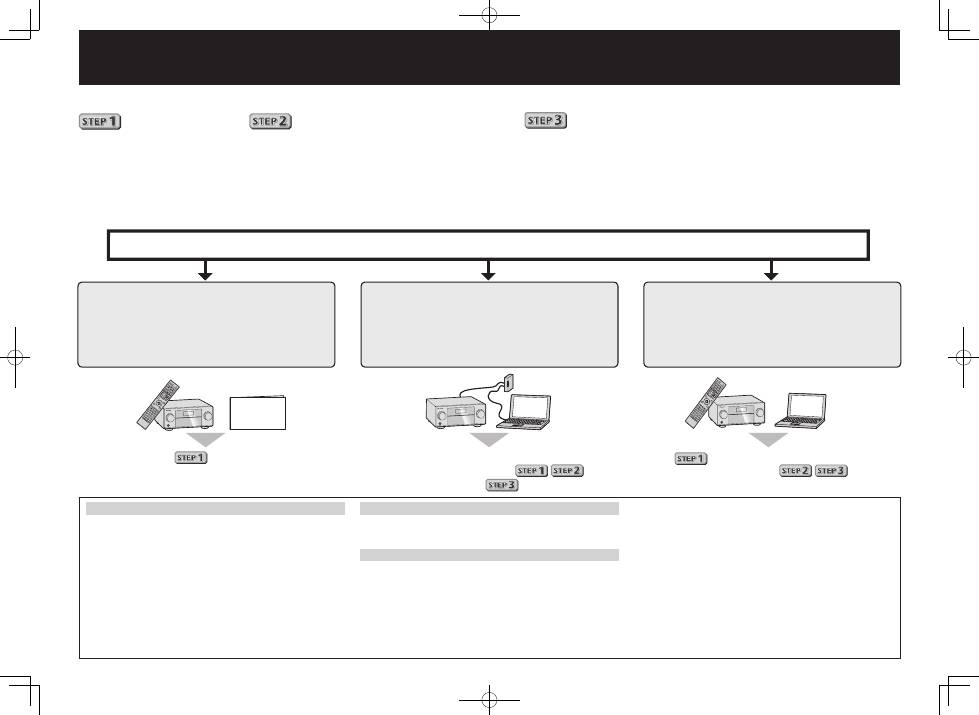
2
Русский
Подключение и первоначальная
настройка следуя инструкциям в
«Wiring Navi» в AVNavigator
(Для первоначальной настройки требуется
подключение к сети.)
Подключите следуя инструкциям в
«Wiring Navi» в AVNavigator
(В случае, если ресивер не будет
подключаться к сети.)
Подключение и первоначальная
настройка в соответствии с
данным Кратким руководством
пользователя
Есле нет необходимости в изучении данного
руководства для инструкций;
будет
описан в «Wiring Navi» и
в «Operation Guide».
будет проводиться в «Wiring Navi»,
поэтому перейдите на
в данном
руководстве после завершения «Wiring Navi».
Перейдите на
в данном руководстве.
Подключение и первоначальная настройка
Многоканальное воспроизведение на данном аппарате можно легко запустить в 3 шага:
Подключение
→
Первоначальная настройка
→
Основные операции воспроизведения
.
Установив AVNavigator, можно облегчить подключение и первоначальную настройку, которые могут выполняться следуя
инструкциям, отображаемым на экране.
• Версию AVNavigator для Mac OS можно загрузить с вебсайта Pioneer (Смотрите на задней стороне обложки).
• Версию AVNavigator для iPad можно загрузить с App Store.
• На поставляемом CD-ROM содержится версия AVNavigator для Windows.
Начните подключение, выбрав один из следующих способов в соответствии с вашей средой воспроизведения.
Краткое
руководство
пользователя
Использование AVNavigator
AVNavigator для Mac
1
Версию AVNavigator для Mac OS можно загрузить
с вебсайта Pioneer (Смотрите на задней стороне
обложки).
2
Запустите «AVNavigator 2013.pkg» с папки
«Downloads».
3
Для установки следуйте инструкциям на экране.
4
Запустите «AVNavigator 2013».
•
Файл расположен в папке «Applications» прямо под
жестким диском (Macintosh HD).
•
AVNavigator можно использовать с Mac OS X (10.7 или
10.8).
AVNavigator для iPad
1
Загрузите AVNavigator с App Store.
2
Запустите AVNavigator.
AVNavigator для Windows
На начальном экране запустите Рабочий стол (только для
Windows 8).
1
Загрузите поставляемый CD-ROM в CD дисковод
компьютера.
•
Если не отображается экран главного меню CD-ROM,
дважды щелкните по «MAIN_MENU.exe» на CD-ROM.
•
Отображается экран главного меню CD-ROM.
•
Данный CD-ROM может использоваться с Microsoft
®
Windows
®
XP/Windows Vista
®
/Windows
®
7/Windows
®
8.
•
Поддерживается браузер Microsoft Internet Explorer
®
8, 9 или 10.
2
Щелкните по «AVNavigator» в меню «Installing
Software».
3
Для установки следуйте инструкциям на экране.
4
Щелкните по [AVNavigator 2013.III] на рабочем столе и
запустите AVNavigator.
•
Запускается AVNavigator и загружается Wiring Navi.
•
В зависимости от сети или настроек системы
безопасности на компьютере, на котором установлен
AVNavigator, функции AVNavigator могут не срабатывать
соответствующим образом.
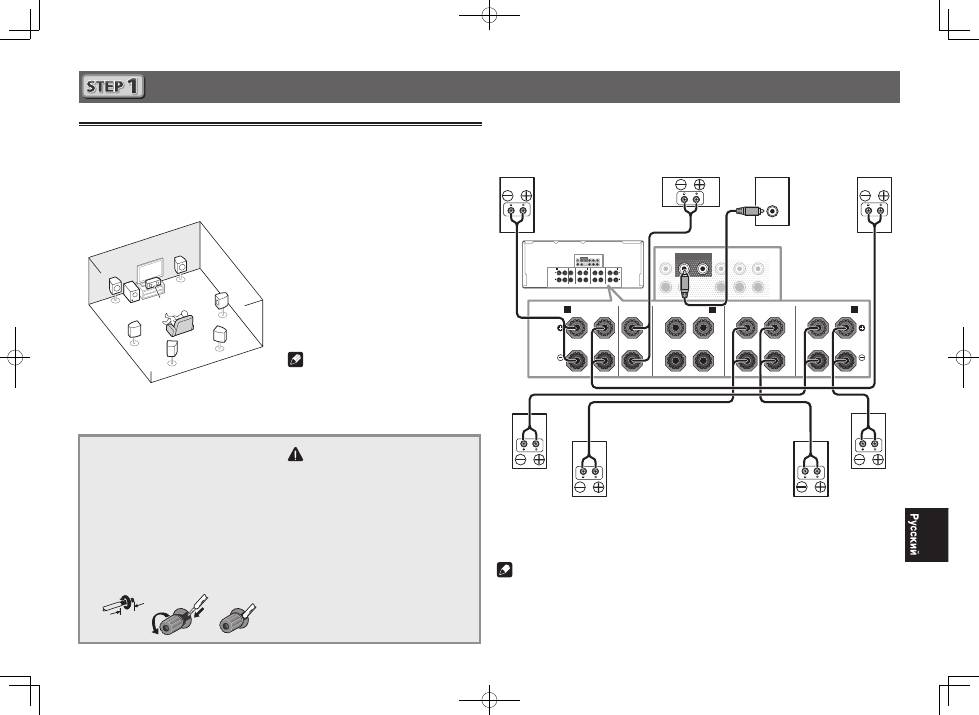
3
PRE OUT
SUBWOOFER
1
2
SURROUND SURR BACK FH / FW
(Single)
(Single)
FRONT
CENTER
L
R
SPEAKERS
FRONT
CENTER
A
A
R
L
SURROUND
R
L
SURROUND BACK
R
L
FRONT HEIGHT / FRONT WIDE /
B
R
L
PRE OUT
SUBWOOFER
1
2
SURROUND SURR BACK FH / FW
(Single)
(Single)
FRONT
CENTER
L
R
SPEAKERS
FRONT
CENTER
A
A
R
L
SURROUND
R
L
SURROUND BACK
R
L
FRONT HEIGHT / FRONT WIDE /
B
R
L
LINE LEVEL
INPUT
Подключение
Подключение громкоговорителей
Ресивер будет срабатывать только с двумя стереофоническими громкоговорителями (на рисунке
передние громкоговорители), но рекомендуется как минимум использовать пять громкоговорителей,
так как для объемного звучания будет наилучшим иметь полноценную установку.
Для получения достаточного объемного звучания установите громкоговорители как показано ниже.
7.1-канальная система объеного звучания:
После установки громкоговорителей подключите их как показано ниже.
L
– Передний левый громкоговоритель
C
– Центральный громкоговоритель
R
– Передний правый громкоговоритель
SL
– Левый громкоговоритель объемного
звучания
SR
– Правый громкоговоритель объемного
звучания
SBL
– Задний левый громкоговоритель объемного
звучания
SBR
– Задний правый громкоговоритель
объемного звучания
SW
– Низкочастотный громкоговоритель
Note
•
Существуют также другие схемы
подключения громкоговорителей (передние
верхние, передние боковые, др.). Подробнее,
смотрите стр. 19 в нструкциях по
эксплуатации.
Подключение кабелей
громкоговорителей
Будьте внимательны и подключите правый
громкоговоритель к правому (
R
) терминалу и
левый громкоговоритель к левому (
L
) терминалу.
Также убедитесь в том, что положительный и
отрицательный (
+/–
) терминалы на ресивере
совпадают с терминалами на громкоговорителях.
1
Скрутите оголенные жилы провода.
2
Освободите терминал и вставьте
оголенный провод.
3
Закрутите терминал.
1
2
3
10 mm
ПРЕДУПРЕЖДЕНИЕ
•
Перед выполнением или изменением
подключений, отключите
питание и
отсоедините кабель питания от розетки
переменного тока.
•
Данные терминалы громкоговорителей
содержат
ОПАСНОЕ ДЛЯ
ЖИЗНИ
напряжение. Во
избежание риска электрошока при
подключении или отсоединении
кабелей громкоговорителей,
перед прикосновением к любым
неизолированным частям, отсоедините
кабель питания.
SL
L
R
SR
SBL
SBR
SW
C
Низкочастотный
громкоговоритель 1
(
SW
)
Передний правый
громкоговоритель
(
R
)
Правый
громкоговоритель
объемного звучания
(
SR
)
Левый
громкоговоритель
объемного звучания
(
SL
)
Передний левый
громкоговоритель
(
L
)
Центральный
громкоговоритель
(
C
)
Задний правый
громкоговоритель
объемного звучания
(
SBR
)
Задний левый
громкоговоритель
объемного звучания
(
SBL
)
Примечание
•
При подключении только одного заднего громкоговорителя объемного звучания, подключите его
к терминалам
SURROUND BACK L (Single)
.
•
Данный аппарат поддерживает громкоговорители с номинальным сопротивлением от 4
W
до
16
W
.
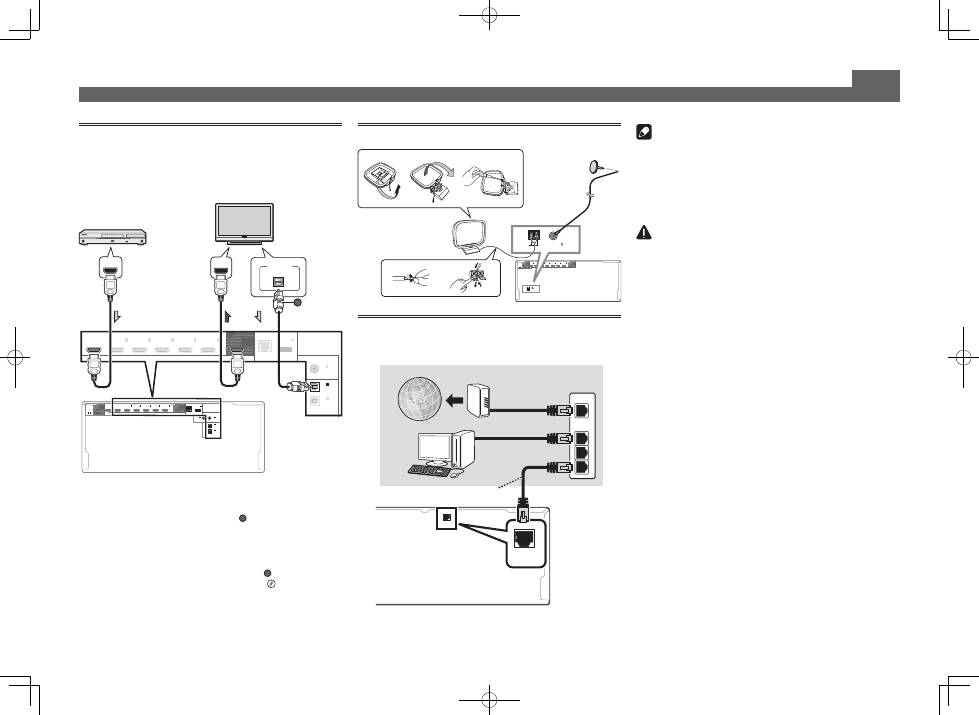
4
Подключение антенн
HDMI
OUT 1
(CONTROL)
OUT 2
(HD ZONE)
ASSIGNABLE
SELECTABLE
1
-
7
IN
1
(DVD)
BD IN
IN
2
(SAT/CBL)
IN
3
(DVR/BDR)
IN
4
(VIDEO)
IN
6
IN
7
ANTENNA
AM LOOP
FM UNBAL 75
ANTENNA
AM LOOP
FM UNBAL 75
1
4
5
2
3
a
b
c
Подключение к сети через
интерфейс LAN
LAN
(10/100)
WAN
3
2
1
LAN
LAN
(10/100)
Подключение телевизора и
компонентов воспроизведения
Примечание
•
Если нужно подключить телевизор или компонент
воспроизведения другим образом, а не через подключение
HDMI, то смотрите инструкции по эксплуатации на
поставляемом CD-ROM.
•
Для подключения других устройств смотрите инструкции
по эксплуатации на поставляемом CD-ROM.
ПРЕДУПРЕЖДЕНИЕ
•
Держите кабель питания за вилку. Вынимая вилку из
розетки, никогда не тяните за сам кабель, никогда не
дотрагивайтесь до кабеля питания влажными руками,
так как это может стать причиной короткого замыкания и
поражения электрическим током. Не допускайте установки
на кабель питания самого аппарата, предметов мебели
или других предметов и его защемления любыми другими
способами. Не допускайте образования на кабеле узлов
или его спутывания с другими кабелями. Кабели питания
следует прокладывать в таких местах, где возможность
наступить на них будет маловероятной. Поврежденный
кабель питания может стать причиной возгорания
или поражения электрическим током. Периодически
проверяйте кабель питания. Если обнаружится его
повреждение, обратитесь в ближайший сервисный центр,
уполномоченный компанией Pioneer, по поводу его замены.
Подключение (продолжение)
ОБЯЗАТЕЛЬНАЯ ВЕНТИЛЯЦИЯ
При установке устройства обеспечьте достаточное
пространство для вентиляции во избежание
повышения температуры внутри устройства (не
менее 20 см сверху, 10 см сзади и по 20 см слева и
справа).
ПРЕДУПРЕЖДЕНИЕ
В корпусе устройства имеются щели и отверстия
для вентиляции, обеспечивающие надежную
работу изделия и защищающие его от перегрева.
Во избежание пожара эти отверстия ни в коем
случае не следует закрывать или заслонять
другими предметами (газетами, скатертями и
шторами) или устанавливать оборудование на
толстом ковре или постели.
D3-4-2-1-7b*_A1_Ru
Телевизор, совместимый с
HDMI/DVI
Совместимый с HDMI/
DVI проигрыватель
Blu-ray Disc
•
Если телевизор не поддерживает функцию Канала возврата
аудиосигнала на HDMI, требуется выполнить подключение
через оптический цифровой кабель (
A
), чтобы можно было
прослушивать звучание телевизора через ресивер.
•
Если телевизор поддерживает функцию Канала возврата
аудиосигнала на HDMI, звучание телевизора поступает на
ресивер через терминал HDMI, поэтому нет необходимости
подключать
оптический цифровой кабель (
A
)
. В таком случае
установите
ARC
в
HDMI Setup
на
ON
l
«
HDMI Setup
»
•
Указания по подключению и настройке телевизора,
пожалуйста, смотрите в руководстве по эксплуатации к
телевизору.
Проволочная
антенна FM
Рамочная антенна АМ
Кабель LAN (продается отдельно)
Интернет
Модем
Маршрутизатор
Компьютер
HDMI
LAN
(10/100)
OUT 1
(CONTROL)
OUT 2
(HD ZONE)
DC OUTPUT
for WIRELESS LAN
(OUTPUT 5 V
0.6 A MAX)
OPTICAL
COAXIAL
ASSIGNABLE
SELECTABLE
ASSIGNABLE
1
-
7
IN
1
(DVD)
BD IN
IN
2
(SAT/CBL)
IN
3
(DVR/BDR)
IN
4
(VIDEO)
IN
6
IN
7
IN
1
(TV)
IN
2
(DVR/BDR)
IN
1
(DVD)
IN
2
(SAT/CBL)
ASSIGNABLE
LAN
(10/100)
OUT 1
(CONTROL)
DC OUTPUT
for WIRELESS LAN
(OUTPUT 5 V
0.6 A MAX)
OPTICAL
COAXIAL
NABLE
BD IN
IN
2
(SAT/CBL)
IN
3
(DVR/BDR)
IN
4
(VIDEO)
IN
6
IN
7
IN
1
(TV)
IN
2
(DVR/BDR)
IN
2
(SAT/CBL)
ASSIGNABLE
DIGITAL OUT
OPTICAL
HDMI IN
HDMI OUT
A
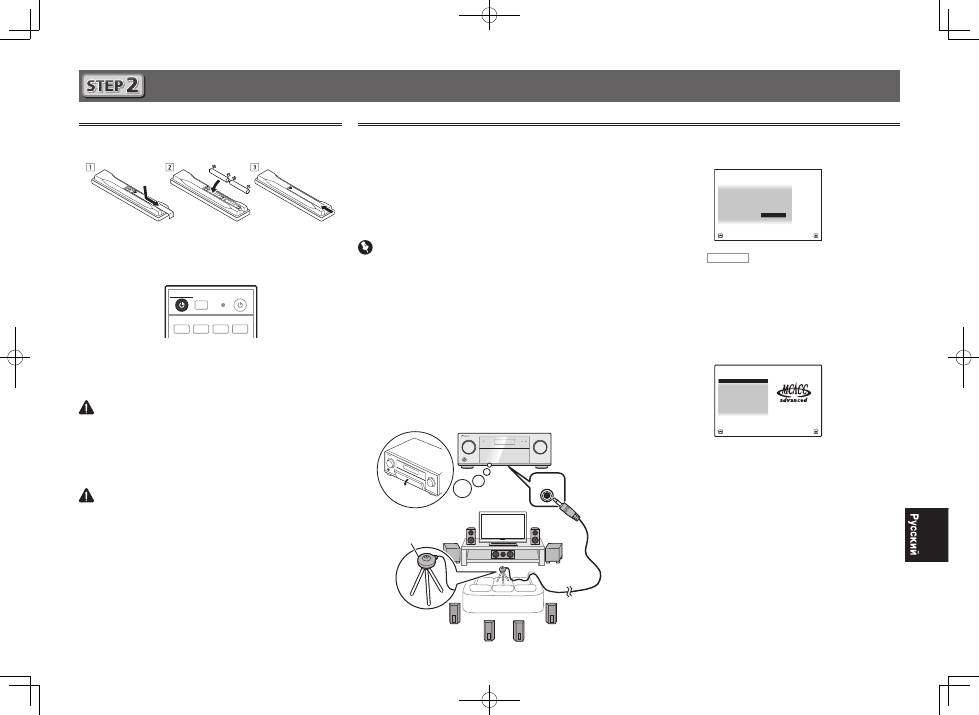
5
Первоначальная настройка
Перед началом работы
1
Установите батарейки в пульт ДУ.
Батарейки, поставляемые с данным аппаратом, предназначены
для проверки первоначальных функций управления; их может
не хватить надолго. Рекомендуется использовать щелочные
батарейки, которые обладают продолжительным сроком службы.
2
Включите ресивер и используемый телевизор.
RCU SETUP
SOURCE
STANDBY/ON
BDR
BD
DVD
DVR
HDMI
ALL ZONE STBY
DISCRETE ON
3
Переключайте вход телевизора до тех пор,
пока он не подключится к ресиверу.
4
Включите низкочатотный громкоговоритель
и поднимите уровень громкости.
ПРЕДУПРЕЖДЕНИЕ
•
Не используйте или храните батарейки в местах, подвергнутых
прямому падению солнечных лучей, или других предельно
жарких местах, например, внутри машины или возле
обогревателя. Это может вызвать протекание, перегрев,
разрыв или возгорание батареек. Это также может привести к
уменьшению срока службы и отразиться на работе батареек.
ПРЕДУПРЕЖДЕНИЕ
•
При установке батареек соблюдайте меры предосторожности,
чтобы не повредить пружины на терминалах батарейки (–). Это
может привести к протеканию или перегреву.
•
Избавляясь от использованных батареек, пожалуйста, выполняйте
действующие в вашей стране или регионе требования
правительственных предписаний или соблюдайте правила,
установленные общественной природоохранной организацией.
Автоматическая настройка объемного звучания (МСАСС)
Настройка Auto Multi-Channel Acoustic Calibration (MCACC)
с помощью поставляемого микрофона настройки измеряет
и анализирует тестовые тональные сигналы, выводимые
громкоговорителями. Данная настройка позволяет
автоматически и с высокой точностью выполнять измерения и
настройки; ее использование позволяет создать оптимальную
среду прослушивания для пользователя.
Важное предупреждение
•
Выполняйте измерения соблюдая тишину.
•
Если у вас есть штатив, используйте его для установки
микрофона приблизительно на уровне уха на обычном
месте слушателя. В противном случае разместите
микрофон на уровне уха на столе или стуле.
•
Наличие препятствий между громкоговорителями и местом
слушателя (микрофоном) может препятствовать точному
измерению.
•
Во время измерения следует находиться вне места
слушателя и управлять от пульта ДУ за пределами зоны
расположения всех громкоговорителей.
1
Подключите поставляемый микрофон
настройки.
MCACC
SETUP MIC
На телевизоре отображается экран
Full Auto MCACC
.
Speaker System
: Normal(SB/FH)
1a.Full Auto MCACC
A/V RECEIVER
Exit
Return
START
EQ Type
: SYMMETRY
MCACC
: M1.MEMORY 1
THX Speaker
:
NO
2
Нажмите
RECEIVER
на пульте ДУ, затем
нажмите кнопку ENTER.
•
Запускается автоматическое измерение.
•
Измерение займет примерно от 3 до 12 минут.
3
Следуйте инструкциям, отображаемым на
экране.
•
Автоматическая настройка завершается при отображении
экрана Home Menu.
1. Advanced MCACC
2. MCACC Data Check
3. Data Management
4. System Setup
5. Network Information
6. Operation Mode Setup
Exit
Return
HOME MENU
A/V RECEIVER
•
Если отображается Reverse Phase, это значит, что провода
громкоговорителя могли быть подключены наоборот (+ и –).
Проверьте подключения громкоговорителей.
Даже если подключения выполнены правильно, в
зависимости от громкоговорителей и окружающей среды
может отображаться Reverse
Reverse Phase
, это не влияет
на измерения, поэтому выберите
Go Next
.
•
Если отображается
ERR
, убедитесь в правильном
подключении громкоговорителя.
Напр.) Проверьте, не был-ли громкоговоритель объемного
звучания ошибочно подключен к терминалу заднего
объемного звучания.
4
Убедитесь, что микрофон настройки отсоединен.
Штатив
Микрофон
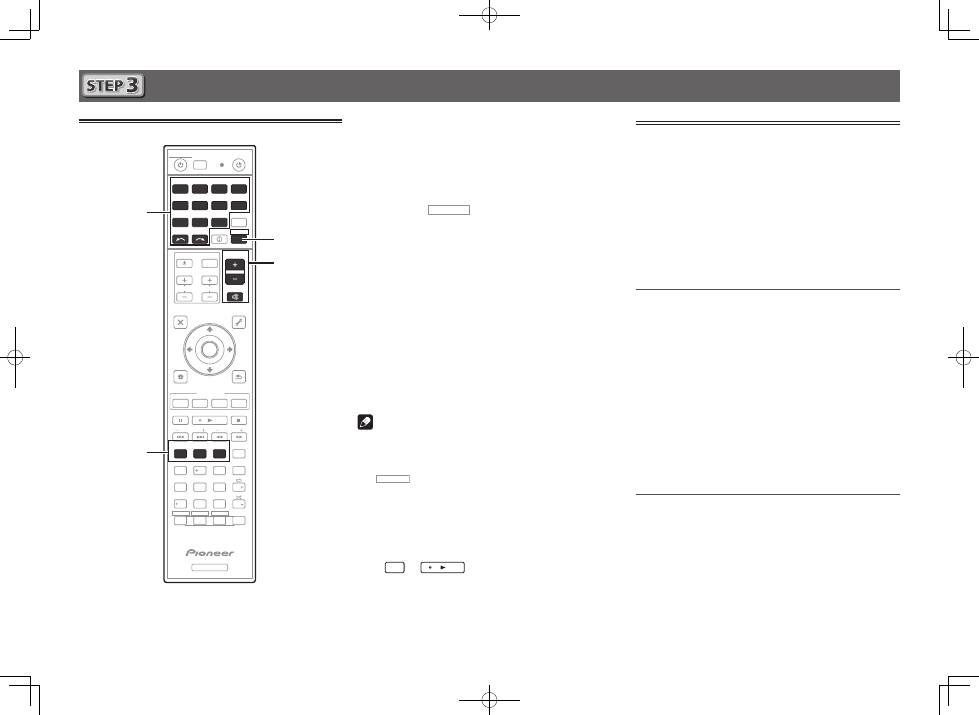
6
Основные операции воспроизведения
Многоканальное воспроизведение
RECEIVER
D.ACCESS
CH LEVEL
DIMMER
SLEEP
SIGNAL SEL
SPEAKERS
MPX
PRESET
TUNE
BAND
PTY
iPod CTRL
HOME
MENU
CH
TV CONTROL
INPUT
INPUT SELECT
iPod
USB
CBL
STATUS
SAT
TUNER
ZONE 2
ZONE 3
HD ZONE
ADPT
CD
TV
RCU SETUP
SOURCE
STANDBY/ON
BDR
BD
DVD
DVR
NET
HDMI
RECEIVER
MUTE
VOLUME
VOL
TOP MENU
VIDEO
PARAMETER
AUDIO
PARAMETER
ENTER
RETURN
CLASS
ENTER
/ CLR
CH
CH
5
4
6
8
0
7
9
FEATURES
TOOLS
MENU
ALL ZONE STBY
DISCRETE ON
+Favorite
Z2
Z3
HDZ
P.CTRL+
PHASE
HDMI OUT
MCACC
AUTO/ALC/
DIRECT
AUTO
S.RTRV
STANDARD ADV SURR
ECO
PQLS
OPTION
AUDIO
DISP
MHL
2
1
3
2
4
6
3
1
Включите компонент воспроизведения.
Напр.) Включите проигрыватель Blu-ray Disc,
подключенный к терминалу
HDMI BD IN
.
2
Переключите вход на ресивере.
Напр.) Нажмите
BD
и выберите вход
BD
.
3
Нажмите
RECEIVER
для установки в режим
управления ресивером.
4
Нажимая AUTO/ALC/DIRECT, выберите
‹AUTO SURROUND›.
Для многоканального воспроизведения 2-канального
аудиоисточника (телевизор, музыка, др.) нажмите кнопку
STANDARD
или
ADV SURR
и выберите нужный режим
прослушивания.
5
Запустите воспроизведение на компоненте
воспроизведения.
Напр.) Запустите воспроизведение на проигрывателе Blu-
ray Disc.
6
С помощью VOLUME +/– отрегулируйте
уровень громкости.
Звучание можно отключить, нажав кнопку
MUTE
.
Примечание
•
Переключитесь на один из подчеркнутых устройств, чтобы
можно было использовать пульт ДУ для управления тем
устройством. Для управления ресивером сначала нажмите
RECEIVER
, затем нажмите соответствующую кнопку для
управления.
•
Пульт ДУ ресивера можно использовать для управления
не только ресивером, но также рядом других устройств
как iPod/устройство USB, проигрыватель Blu-ray Disc,
телевизор, др.
Пример: Воспроизведение на проигрывателе Blu-ray Disc
BD
→
Прослушивание радиопередач
1
Нажмите TUNER для выбора тюнера.
При необходимости нажмите
BAND
для переключения
диапазона (FM или AM).
2
Нажав TUNE +/–, настройтесь на
радиостанцию.
•
Нажмите и удерживайте нажатой
TUNE +/–
примерно
секунду. Ресивер начнет поиск следуюей раиостанции.
•
При плохом приеме прослушиваемой радиостанции FM
нажмите
MPX
и выберите FM MONO, чтобы установить
ресивер в режим монофонического приема.
Сохранение предустановленных
радиостанций
Если вы часто слушаете какую-либо определенную
радиостанцию, очень удобно, если она будет сохранена в
памяти ресивера для последующего ее быстрого вызова в
любой момент с целью прослушивания.
1
Нажмите TOOLS во время приема сигнала с
радиостанции, которую нужно сохранить.
Мигает номер предустановки.
2
Нажимая PRESET +/–, выберите нужный
номер предустановки для радиостанции,
затем нажмите ENTER.
Номер предустановки перестает мигать и ресивер
запоминает радиостанцию.
Прослушивание предустановленных
радиостанций
Для этого требуется, чтобыл имелись некоторые
предустановленные радиостанции.
Нажимая PRESET +/–, выберите нужную
предустановленную радиостанцию.
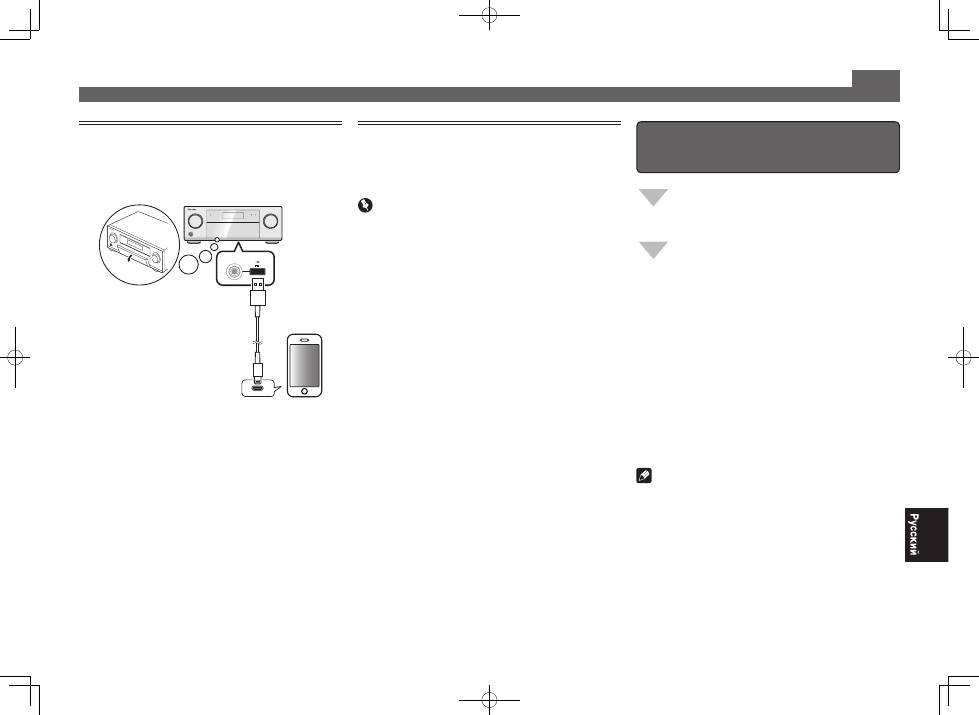
7
Основные операции воспроизведения (продолжение)
Максимальное использование
всевозможных функций аппарата
Установите AVNavigator с поставляемого CD-
ROM на компьютер и используйте «Interactive
Manual».
Вставьте CD-ROM в компьютер и загрузите
руководство в формате PDF с экрана меню
для изучения.
Функции
■
Воспроизведение устройства USB
■
Bluetooth ADAPTER для беспроводного
прослушивания музыки
■
Воспроизведение с помощью функции NETWORK
■
Настройка аудиоопций
■
Настройка видеоопций
■
Использование органов управления MULTI-ZONE
Часто задаваемые вопросы
Справочник
Указатель функций
Note
•
Данный аппарат поддерживает AirPlay. Подробнее, см. стр.
56 в инструкциях по эксплуатации, а также вебсайт Apple
(http://www.apple.com).
•
Программное обеспечение данного аппарата можно
обновлять (стр. 94 в инструкциях по эксплуатации). В
Mac OS его можно обновить с помощью Safari (стр. 96 в
инструкциях по эксплуатации).
Воспроизведение iPod
•
Для включения питания и завершения инициализации
требуется около одной минуты.
1
Подключите iPod.
К ресиверу можно подключать iPod/iPhone/iPad.
5 V 2.1 A
with USB
2
Нажав iPod USB, выберите вход iPod/USB.
После отображения на дисплее названий папок и файлов
можно будет воспроизводить музыку от iPod.
3
С помощью
/
выберите категорию,
затем нажмите ENTER для пролистывания
этой категории.
• Для возврата на предыдущий уровень в любой момент
времени нажмите
RETURN
.
4
С помощью
/
для пролистывания
выбранной категории (напр., альбомы).
• Для перемещения на предыдущий/следующий уровень
используйте
/l
.
5
Продолжайте пролистывание до тех пор,
пока не будет выбран материал, который
необходимо воспроизвести, затем нажмите
для запуска воспроизведения.
Прослушивание Интернет-
радиостанций
•
Для включения питания и завершения инициализации
требуется около одной минуты.
Важное предупреждение
•
При использовании широкополосного подключения
к Интернет, в случае необходимости свяжитесь с
провайдером Интернет услуги. Подробнее, свяжитесь с
ближайшим провайдером Интернет услуги.
•
Для прослушивания Интернет-радиостанций требуется
высокоскоростной широкополосный доступ в Интернет.
При использовании 56 K или ISDN модема, использование
всех функций Интернет-радиостанций может быть
невозможным.
•
Доступ к материалу от третьх сторон требует
высокоскоростного подключения к Интернету и может
также потребовать регистрацию аккаунта и платную
подписку. Услуги по материалам от третьих сторон
могут изменяться, приостанавливаться, прерываться
или прекращать предоставляться в любое время без
уведомления, и Pioneer не несет никакой ответственности
в таких случаях. Pioneer не заверяет или гарантирует, что
услуги по предоставлению материалов будут продолжаться
или будут доступны на определенный период времени, и
любая такая гарантия, выраженная или подразумеваемая,
не будет признаваться.
1
Повторно нажимая NET, выберите вход
INTERNET RADIO.
До доступа к сети, данному ресиверу может потребоваться
несколько секунд.
2
С помощью
/
выберите Интернет-
радиостанцию для воспроизведения, и
затем нажмите ENTER.
Кабель USB,
поставляемый с iPod
iPod/iPhone/iPad
© PIONEER CORPORATION, 2013.
Все права защищены.
<ARH7179-A>
Примечание:
В соответствии со статьей 5 Закона Российской Федерации “О защите прав
потребителя” и Указанием Правительства Российской Федерации № 720 от 16
июня 1997 года корпорация Pioneer Europe NV устанавливает условие на
следующую продолжительность срока службы официально поставляемых на
Российский рынок товаров.
Аудио и видеооборудование: 7 лет
Переносное аудиооборудование: 6 лет
Другое оборудование (наушники, микрофон и т.д.): 5 лет
Автомобильная электроника: 6 лет
D3-7-10-6_A1_Ru
© 2013 PIONEER CORPORATION.
All rights reserved.
© 2013
PIONEER CORPORATION.
Tous droits de reproduction et de traduction réservés.
Printed in / Imprimé
http://www.pioneer-rus.ru
http://www.pioneer.eu
Website for downloading AVNavigator for Mac:
Site pour télécharger l’AVNavigator pour Mac :
Website zum Herunterladen von AVNavigator für Mac:
Sito Web per scaricare AVNavigator per Mac:
Website voor downloaden van AVNavigator voor Mac:
Sitio web para descargar el AVNavigator para Mac:
Вебсайт для загрузки AVNavigator для Mac:
http://www.pioneer.eu/eur (for Europe)
http://www.pioneer.eu/uk (for U.K.)
http://www.pioneer.com.sg (for Southeast Asia)
http://www.pioneer.com.au (for Australia)
http://www.pioneernz.co.nz (for New Zealand)
http://www.pioneer-mea.com (for the Middle East and Africa)
http://www.pioneerisrael.co.il (for Israel)
