
Olympus FE-140: 3 Выберите с помощью O/N
3 Выберите с помощью O/N : Olympus FE-140
2
Операции меню
3 Выберите с помощью O/N
нужный пункт и нажмите
F.
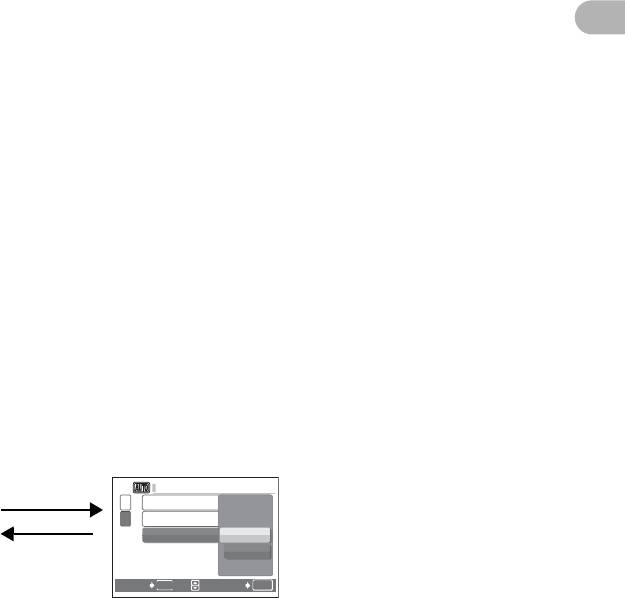
• В меню [ВИДЕОВЫХОД]
выберите тип видеосигнала
[NTSC] или [PAL] и затем
нажмите F.
• Настройка этого пункта меню
будет завершена с переходом
в предыдущее меню.
• Нажмите несколько раз кнопку
MENU, чтобы закрыть меню.
• Когда кнопка
MENU нажата до
выбора F, выбранный вами
параметр не изменится.
1
2
17
НАСТРОЙКА
F
s
X
ВИДЕОВЫХОД
NTSC
Кнопка
PAL
MENU
MENU
УСТАННАЗАД
OK
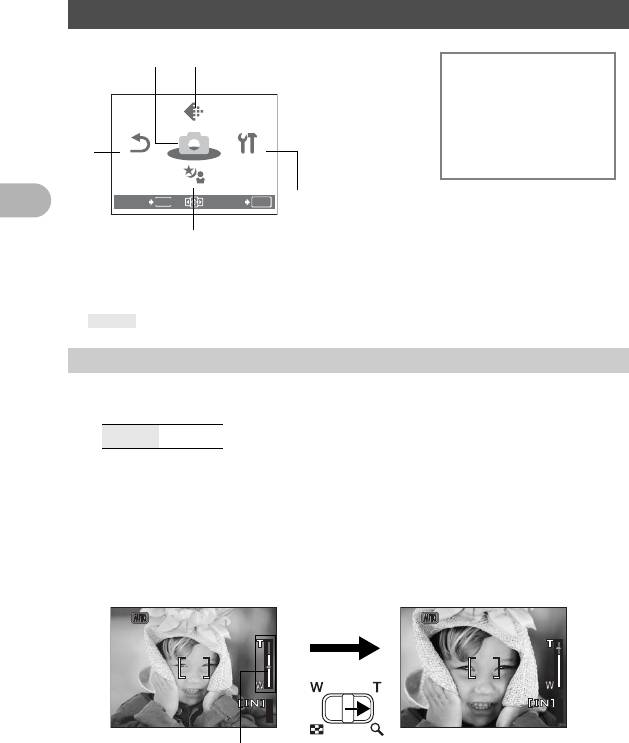
Меню режимов съемки h i l k L j h SCN n
SCN
2
• Настройки, заданные изготовителем по умолчанию, отображаются серым
().
Операции меню
1 МЕНЮ КАМЕРЫ
ЦИФРОВОЙ ЗУМ ............................... Приближение объекта съёмки
ОТКЛ./ВКЛ.
Цифровое приближение может использоваться, чтобы снимать
изображения в режиме макросъемки с большим увеличением чем при
оптическом приближении.
(Оптическое приближение × цифровое приближение = до 12×)
18
SC N
СБРОС
СБРОС
НА
НА
-
СТРОЙКА
СТРОЙКА
КАЧ
КАЧ
-ВО
ВО
ИЗОБР
ИЗОБР
.
МЕНЮ
МЕНЮ
КАМЕРЫ
КАМЕРЫ
12
1 МЕНЮ КАМЕРЫ
ЦИФРОВОЙ ЗУМ
*1
ПАНОРАМА
2 КАЧ-ВО ИЗОБР.
3 СБРОС
МЕНЮ
4 SCN (Базовый
3
КАМЕРЫ
*2
режим)
*1 Требуется карта памяти
ВЫХОД
MENU
УСТАН
OK
g “Меню
xD-Picture Card
НАСТРОЙКА”
(дополнительно).
(стр.29)
4
*2 Доступно, если выбран
SCN.
2592
2592
×
1944
1944
HQ
HQ
44
2592
2592
×
1944
1944
HQ
HQ
Оптическое
Цифровое
приближение (зум)
приближение (зум)
44
Индикатор приближения
Белая зона: зона оптического
приближения
Красная зона: зона цифрового
приближения
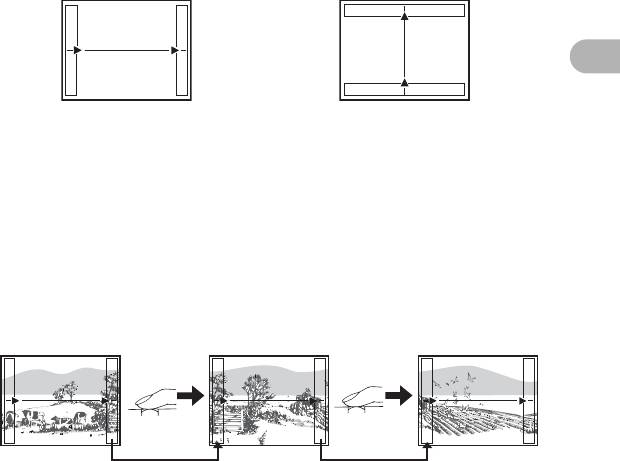
ПАНОРАМА.....................................................Создание панорамного снимка
Панорамная съёмка позволяет получать панорамные изображения с
использованием программного обеспечения OLYMPUS Master, которое
имеется на прилагаемом компакт-диске. Для панорамной съемки
необходима карта памяти Olympus xD-Picture Card (в дальнейшем этой
инструкции будет именоваться как “карта”).
2
Операции меню
Присоединение
Присоединение
снимков слева направо
снимков снизу вверх
Y: Следующий снимок
O: Следующий снимок
присоединяется с правого края.
присоединяется сверху.
X: Следующий снимок
N: Следующий снимок
присоединяется с левого края.
присоединяется снизу.
Используйте клавиши курсора, чтобы определить, с какой стороны вы
хотите присоединять изображения, и затем скомпонуйте свои снимки так,
чтобы края изображений перекрывались. Часть предыдущего изображения
в месте стыковки со следующим изображением исключается из кадра. Вам
нужно запомнить, как выглядит некоторая часть на краю кадра, и снять
следующий кадр с перекрыванием по этой части.
Для составления панорамы можно взять до 10 снимков. Чтобы выйти из
режима панорамной съемки, нажмите F.
19
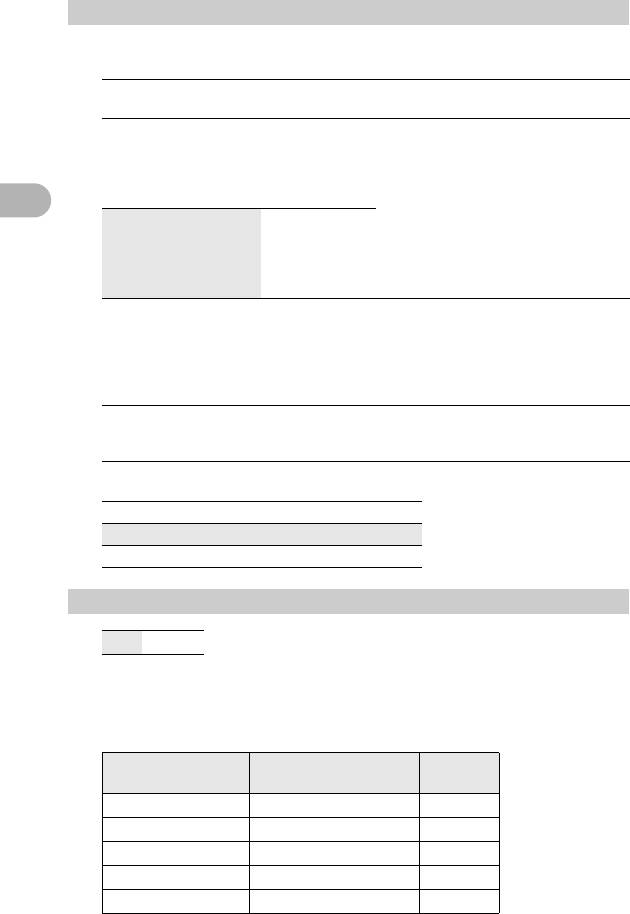
2 КАЧ-ВО ИЗОБР. Изменение качества изображения
Качество изображения фотоснимка и применение этого
параметра
Качество изображения/
Сжатие Применение
размер изображения
SHQ
Слабое
• Пригодно для печати больших
FE-130/X-720/X-740
сжатие
изображений на бумаге формата
2592 × 1944
A4.
FE-140/X-725
• Пригодно для компьютерной
2816 × 2112
коррекции изображения, такой,
2
как настройка контраста и
HQ
Стандартное
коррекция эффекта “красных
FE-130/X-720/X-740
сжатие
глаз”.
2592 × 1944
FE-140/X-725
2816 × 2112
SQ1 2048 × 1536 Стандартное
• Эта для печати в формате
сжатие
открытки.
• Пригодно для компьютерного
Операции меню
редактирования, такого, как
поворот и добавление текста к
изображению.
SQ2 640 × 480 Стандартное
• Подходит для отправки в виде
сжатие
приложения по электронной
почте.
Качество изображения
Качество изображения/размер изображения
HQ 320 × 240
SQ 160
× 120
3 СБРОС Сброс настроек и установка настроек по умолчанию
НЕТ /ДА
Чтобы сбросить настройки режима фотосъёмки и установить заводские
настройки по умолчанию, воспользуйтесь функцией сброса.
Функции, на которые влияет команда СБРОС и их значения по
умолчанию
Функция Заводская настройка
Стр. для
по умолчанию
справки
ВСПЫШКА АВТО
стр.13
& ОТКЛ.
стр.12
F 0.0
стр.12
КАЧ-ВО ИЗОБР.HQ
стр.20
ЦИФРОВОЙ ЗУМ ОТКЛ.
стр.18
20
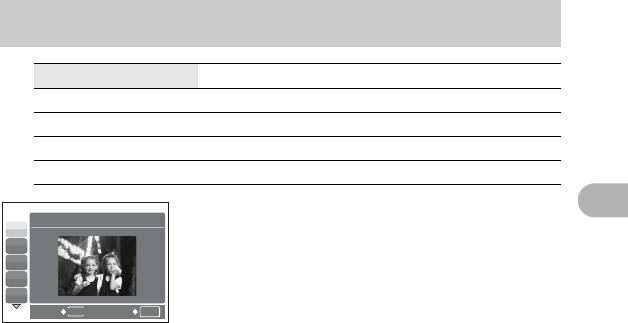
4 SCN (Базовый режим) Фотосъёмка с выбором базового режима
в соответствии с условиями съёмки
M
НОЧЬ + ПОРТРЕТ
/N В ПОМЕЩЕНИИ /b СВЕЧА
/R АВТОПОРТРЕТ /c
СВЕТЛЫЙ ПОРТРЕТ
/S ЗАКАТ
/c ФЕЙЕРВЕРК /j МУЗЕЙ /V
ЧЕРЕЗ СТЕКЛО
/V КУЛИНАРИЯ /p ДОКУМЕНТЫ /i АУКЦИОН
/Z ПЛЯЖ /a СНЕГ
• На экране выбора базового режима показаны
2
1 НОЧЬ + ПОРТРЕТ
образцы снимков и режим съёмки, который
Операции меню
M
N
наилучшим образом соответствует ситуации.
W
• При переключении на другую сцену настройки
X
каждой сцены, за исключением нескольких,
c
возвращаются к настройкам по умолчанию.
НАЗАД
MENU
УСТАН
OK
21
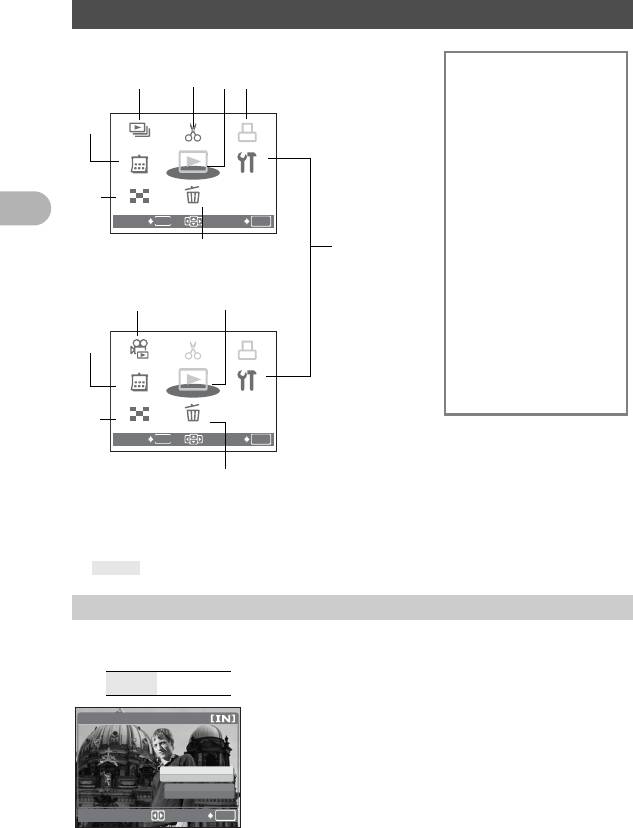
Меню режима просмотра q
Для фотоснимков
1 МЕНЮ ПРОСМ.
0
*1
y
2 СЛАЙДШОУ
3 ВОСПР. ВИДЕО
4 КАЛЕНДАРЬ
5 ИНДЕКС
6 УДАЛЕНИЕ
ВЬІБР.ФОТО
УДАЛ.ВСЕ
2
*1
7 РЕДАКТ.
Q
g “Меню
P
НАСТРОЙКА”
УБР. КР.ГЛАЗ
Для видеозаписей
(стр.29)
Ч/Б
СЕПИЯ
КАДР
ЗАГОЛОВОК
КАЛЕНДАРЬ
Операции меню
МАКЕТ
ЯРКОСТЬ
НА
НАСЫЩЕН.
*1*2
8 НАСТР. ПЕЧАТИ
• Настройки, заданные изготовителем по умолчанию, отображаются серым
().
1 МЕНЮ ПРОСМ
0 .......................................................................................Защита фотоснимков
ОТКЛ. / ВКЛ.
Защищенные снимки не могут быть удалены с
помощью функции удаления отдельных/всех
кадров, но удаляются форматированием.
• Нажмите X/Y, чтобы выбрать снимок, и затем
нажмите
O/N, чтобы установить защиту [ВКЛ.].
Эта установку можно использовать и для
защиты других снимков.
22
НА
-
-
СТРОЙКА
СТРОЙКА
ИНДЕКС
ИНДЕКС
УДАЛЕНИЕ
УДАЛЕНИЕ
НАСТР
НАСТР
.
ПЕЧАТИ
ПЕЧАТИ
РЕДАКТ
РЕДАКТ
.
МЕНЮ
МЕНЮ
ПРОСМ
ПРОСМ
ВОСПР
.
ВЫХОД
MENU
УСТАН
OK
ВОСПР
.
ВИДЕО
ВИДЕО
КАЛЕН
КАЛЕН
-
ДАРЬ
ДАРЬ
НА
НА
-
-
СТРОЙКА
СТРОЙКА
МЕНЮ
МЕНЮ
ПРОСМ
ПРОСМ
.
ИНДЕКС
ИНДЕКС
УДАЛЕНИЕ
УДАЛЕНИЕ
НАСТР
НАСТР
.
ПЕЧАТИ
ПЕЧАТИ
СЛАЙД
СЛАЙД
-
ШОУ
ШОУ
РЕДАКТ
РЕДАКТ
.
КАЛЕН
КАЛЕН
-
ДАРЬ
ДАРЬ
1287
4
5
ВЫХОД
MENU
УСТАН
OK
6
3
1
4
5
*1
Эта настройка недоступна
для видеоданных.
*2 Требуется карта памяти
6
xD-Picture Card
(дополнительно).
0
ОТКЛ.
ВКЛ.
ВЫХОД
OK
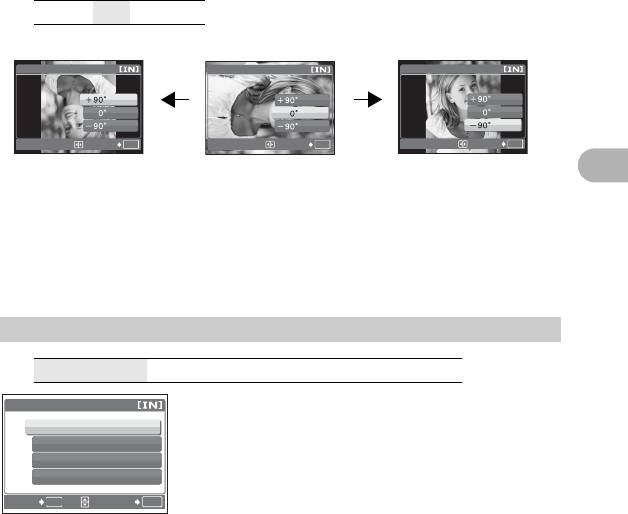
y......................................................................................... Поворот изображения
+90° / 0° / –90°
y
y
y
ВЫХОД
OK
ВЫХОД
OK
ВЫХОД
OK
+90° 0° –90°
2
Операции меню
Снимки, сделанные в вертикальном положении фотокамеры, отображаются
горизонтально. Данная функция позволит повернуть эти снимки так, что они
будут отображаться вертикально. Новая ориентация снимка сохраняется даже
после выключения питания.
• Вы можете выбрать изображение, которое хотите повернуть, с помощью
X/Y.
2 СЛАЙДШОУ Автоматический просмотр снимков
НОРМАЛЬНО /ЗАТЕМНЕНИЕ /СЛАЙД /МACШTAБ
СЛАЙДШОУ
• Выберите эффект при переходе от одного
снимка к другому.
НОРМАЛЬНО
ЗАТЕМНЕНИЕ
• Чтобы запустить демонстрацию слайдов,
СЛАЙД
нажмите
F.
МАСШТАБ
• Для каждой видеозаписи отображается только
MENU
УСТАННАЗАД
OK
первый кадр.
• Снова нажмите F, чтобы отменить показ
слайдов.
23
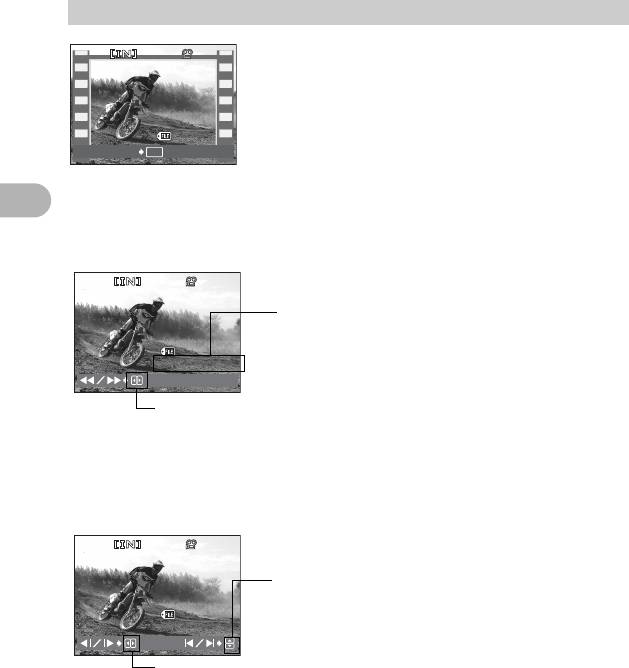
3 ВОСПР. ВИДЕО Воспроизведение видеороликов
Выберите данные со значком n и нажмите F,
чтобы запустить воспроизведение видеоролика.
Выбрав в главном меню [ВОСПР. ВИДЕО] и нажав
F, можно также просмотреть видеоролик.
’06
ВОСПР. ВИДЕО
OK
4
2
Операции при воспроизведении видеозаписи
Чтобы сделать паузу в воспроизведении, нажмите F. Чтобы включить
воспроизведение снова, нажмите
F еще раз.
Операции меню
Операции во время паузы
• Нажмите кнопку MENU, чтобы остановить воспроизведение видео.
24
06
.
02
02
.
16
16
12
12
:
30
30
100
100
-
0004
0004
Время воспроизведения/длительность видеоролика
00
Y : Каждое нажатие на кнопку изменяет скорость воспроизведения в
следующем порядке: 2×; 20× и снова 1×.
X : Включает обратное воспроизведение видеозаписи. Каждое
нажатие на кнопку изменяет скорость воспроизведения в
следующем порядке: 2×; 20× и снова 1×.
00
:
00
00
/
00
00
:
36
36
’06
06
.
02
02
.
16
16
12
12
:
30
30
100
100
-
0004
0004
32
32
0
×
24
24
HQ
0
HQ
O : Отображение первого кадра.
N : Отображение последнего кадра.
00
Y : Отображение следующего кадра.
X : Отображение предыдущего кадра.
00
:
00
00
/
00
00
:
36
36
’06
06
.
02
02
.
16
16
12
12
:
30
30
100
100
-
0004
0004
32
32
0
×
24
24
HQ
0
HQ
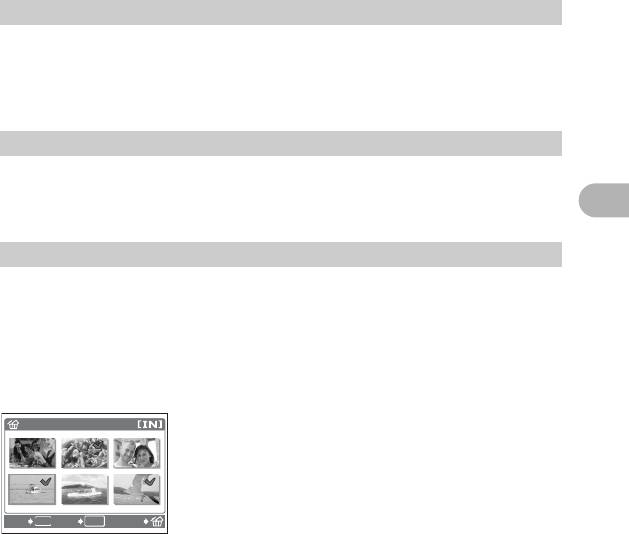
4 КАЛЕНДАРЬ Просмотр снимков в календарe
Все снимки и видеозаписи автоматически регистрируются в календаре в
соответствии с датой записи.
g “Рычаг зума Приближение при съёмке/при проcмoтрe крупным
планом” (стр.11)
5 ИНДЕКС Просмотр на экране нескольких кадров в виде индекса
На индексном экране отображается несколько фотоснимков.
g “Рычаг зума Приближение при съёмке/при проcмoтрe крупным
2
планом” (стр.11)
Операции меню
6 УДАЛЕНИЕ Удаление снимков
Защищённые снимки не могут быть удалены. Перед удалением таких
снимков нужно снять с них защиту. Удаленные снимки нельзя
восстановить. Прежде чем стирать, проверяйте каждый снимок, чтобы
избежать случайного удаления нужных кадров.
ВЫБР. ФOTO..................................................Удаление выбранных снимков
ВЫБ. ФОТО
• С помощью O/N/X/Y выберите снимок и
нажмите F, чтобы поставить R.
• Для отмены выбора нажмите F еще раз.
• После выбора снимков, нажмите S, чтобы
удалить их.
MENU
УСТАННАЗАД
OK
УДАЛЕНИЕ
УДАЛ.ВСЕ ....Удаление всех снимков во встроенной памяти или на карте
• Выберите [ДА] и нажмите F.
• Чтобы удалить все снимки, записанные во встроенной памяти, удалите
снимки, выньте из фотокамеры карту памяти.
• Чтобы стереть снимки, сохранённые на карте памяти, вставьте карту в
камеру.
25
7 РЕДАКТ. Редактирование фотоснимков
Вы можете редактировать снимки во встроенной памяти или на карте и
сохранять их как новые файлы.
Q.................................................................. Изменение размера изображения
640 × 480 /320 × 240
Эта функция изменяет размер изображения и сохраняет его в новом
файле.
2
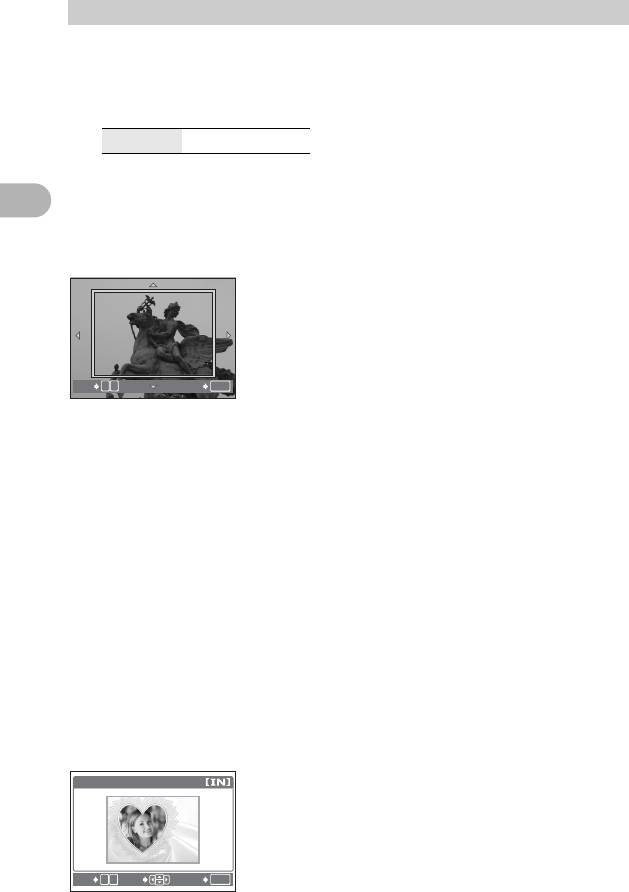
P ......................................................Изменение масштаба части изображения
Вырезает часть изображения и сохраняет её в новом файле.
• O/N/X/Y: Регулировка положения снимка.
• Рычаг зума: Регулировка размера снимка.
Операции меню
O
W T
УСТАН
OK
УБР. КР.ГЛАЗ ................................ Корректировка эффекта “красных глаз”
Данная функция служит для коррекции эффекта “красных глаз”, который
возникает при съемке со вспышкой.
Ч/Б..............................................Перевод изображения в черно-белый режим
Преобразует цветной снимок в черно-белый и сохраняет его в новом
файле.
СЕПИЯ................................................... Применение к снимку эффекта сепии
Преобразует снимок с использованием эффекта сепии и сохраняет его в
новом файле.
КАДР ........................................................... Добавление рамки к изображению
Наложение на снимок выбранной рамки и сохранение его в качестве нового
снимка.
КАДР
• Выберите с помощью X/Y рамку и нажмите F.
•C помощью X/Y выберите снимок, который вы
хотите поместить в рамку и нажмите
F.
C помощью O/N поверните изображение на 90°
по или против часовой стрелки.
O
W
T
ИЗМ.
УСТАН
OK
• Задайте положение и размер изображения и
нажмите
F.
26
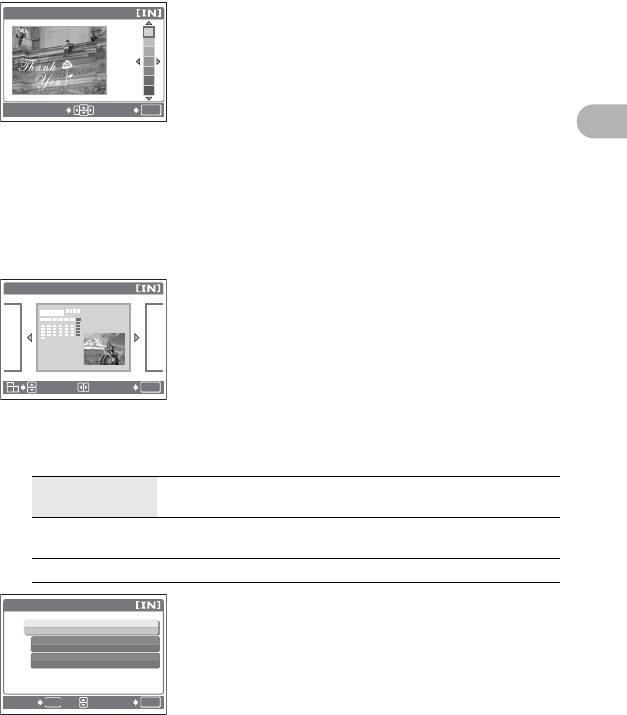
ЗАГОЛОВОК ..................................... Добавление заголовка к изображению
Наложение на снимок выбранного заголовка и сохранение его в качестве
нового снимка.
ЗАГОЛОВОК
•C помощью X/Y выберите снимок и нажмите
F.
•C помощью X/Y выберите заголовок и нажмите
F.
C помощью O/N поверните снимок на 90° по
ВЫБОР
УСТАН
OK
часовой стрелке или против часовой стрелки.
2
• Отрегулируйте положение и размер заголовка и
Операции меню
нажмите F.
•C помощью O/N/X/Yвыберите цвет заголовка
и нажмите F.
КАЛЕНДАРЬ .................................Добавление к изображениям календарей
Наложение на снимок календаря и сохранение в качестве нового снимка.
КАЛЕНДАРЬ
•C помощью X/Y выберите снимок и нажмите
F.
•C помощью X/Y выберите календарь и нажмите
F.
C помощью O/N поверните снимок на 90° по
УСТАН
OK
часовой стрелке или против часовой стрелки.
• Установите дату календаря и нажмите F.
МАКЕТ ....................................Размещение и сочетание нескольких снимков
ВСЕ СНИМКИ В макет добавляются все снимки из внутренней памяти
и с карты.
КАЛЕНДАРЬ Выбор снимков для макета из снимков за день или за
месяц.
ВЫБР. ИЗ. Выбор снимков для добавления в макет по одному.
МАКЕТ
•C помощью X/Y выберите макет и нажмите F.
• Выберите тип макета снимка и нажмите F.
ВСЕ СНИМКИ
КАЛЕНДАРЬ
• Выберите снимки и нажмите F.
ВЫБР. ИЗ.
MENU
УСТАННАЗАД
OK
27
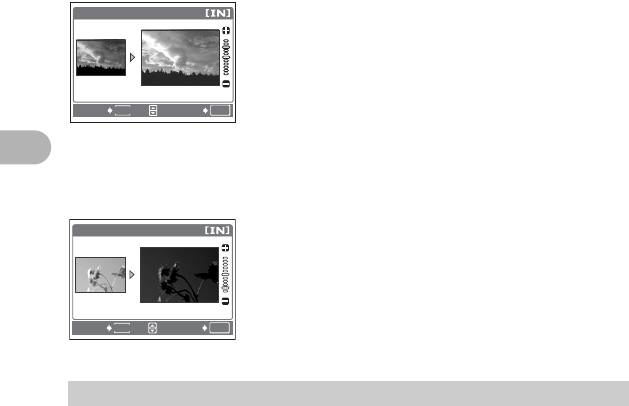
ЯРКОСТЬ .....................................................Изменение яркости изображения
Настройка яркости снимка и сохранение его в новом файле.
ЯРКОСТЬ
• Настройте яркость с помощью O/N.
MENU
УСТАННАЗАД
OK
2
НАСЫЩЕН....................Изменение цветовой насыщенности изображения
Настройка интенсивности цветов на снимке и сохранение его в новом
файле.
НАСЫЩЕН.
• Настройте насыщенность с помощью O/N.
Операции меню
MENU
УСТАННАЗАД
OK
8 НACTP. ПЕЧАТИ Резервирование для печати (DPOF)
Эта функция позволяет сохранять на карте памяти вместе со снимками
параметры печати (количество экземпляров, информацию о дате и
времени).
g“Настройки печати (DPOF)” (стр.39)
28
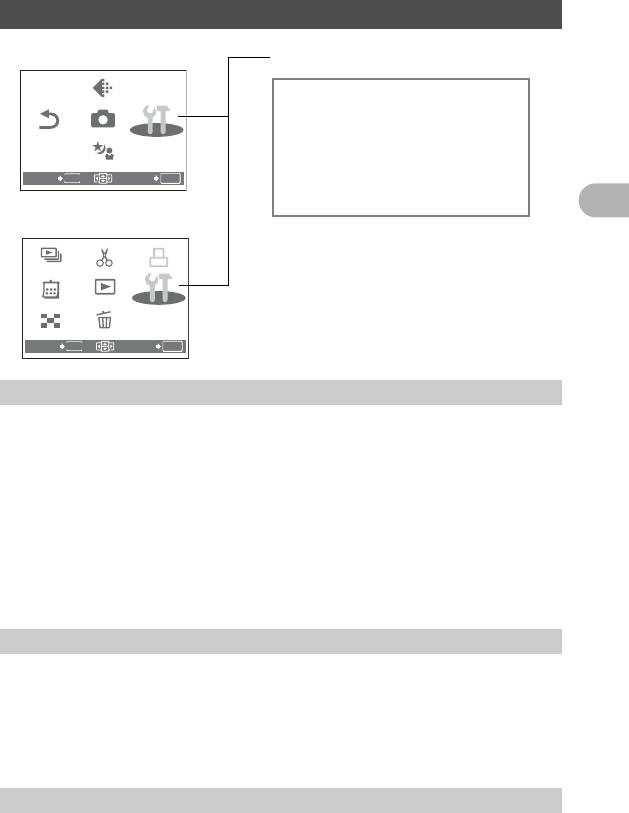
Меню НАСТРОЙКА
Режим съемки
*1
1 ФОРМАТ. (ФОРМАТ.
)
*1
2 РЕЗЕРВ.
3 W
4 ЦВЕТ
*2
5 PIXEL MAPPING
6 s
7 X
8 ВИДЕОВЫХОД
2
Режим просмотра
Операции меню
*1 Требуется карта памяти xD-Picture
Card (дополнительно).
*2 Эта настройка недоступна в режиме
просмотра.
МЕНЮ
1
ФОРМАТ.
Форматирование встроенной памяти или карты памяти
При форматировании из встроенной памяти или с карты удаляются все
имеющиеся данные, в том числе защищённые снимки. Перед
форматированием встроенной памяти или карты, обязательно сохраните
важные данные или перенесите их в компьютер.
• При форматировании встроенной памяти убедитесь в том, что в
фотокамеру не вставлена карта.
• При форматировании карты проверьте, вставлена ли в фотокамеру
карта.
• Перед использованием карты иного производителя, а не Olympus, или
отформатированной на компьютере, ее нужно отформатировать с
помощью этой фотокамеры.
2 РЕЗЕРВ. Копирование снимков из встроенной памяти на карту
Вставьте в камеру карту памяти, которая используется дополнительно.
Резервное копирование не приводит к стиранию снимков из встроенной
памяти.
• Для копирования снимков требуется некоторое время. Проверьте,
достаточно ли заряда батареи для копирования снимков, либо
воспользуйтесь сетевым блоком питания.
3 W Выбор языка текста нa экранe
Вы можете выбрать язык текста нa экранe. Наличие различных языков
зависит от места приобретения фотокамеры.
Прилагаемое программное обеспечение OLYMPUS Master позволяет
загружать в фотокамеру другие языки.
29
МЕНЮ
ПРОСМ
ПРОСМ
.
ИНДЕКС
ИНДЕКС
УДАЛЕНИЕ
УДАЛЕНИЕ
НАСТР
НАСТР
.
ПЕЧАТИ
ПЕЧАТИ
СЛАЙД
СЛАЙД
-
ШОУ
ШОУ
РЕДАКТ
РЕДАКТ
.
НА
НА
-
-
СТРОЙКА
СТРОЙКА
КАЛЕН
ВЫХОД
MENU
УСТАН
OK
КАЛЕН
-
ДАРЬ
ДАРЬ
SCN
SC N
СБРОС
СБРОС
НА
НА
-
СТРОЙКА
СТРОЙКА
КАЧ
КАЧ
-ВО
ВО
ИЗОБР
ИЗОБР
.
МЕНЮ
МЕНЮ
КАМЕРЫ
КАМЕРЫ
НАСТРОЙКА
МЕНЮ
КАМЕРЫ
ВЫХОД
MENU
УСТАН
OK
4 ЦВЕТ Выбор цвета экранных меню
НОРМАЛЬНО /ЗЕЛЕН./ РОЗ.
5 PIXEL MAPPING Настройка функции обработки изображения
Функция cканпpования пикселов позволяет фотокамере проверять и
настраивать светочувствительную матрицу ПЗС и функции обработки
изображения. Часто пользоваться этой функцией нет необходимости.
Рекомендуется использование один раз в год. Чтобы функция
2
cканпpования пикселов работала правильно, подождите после съёмки или
просмотра изображений не менее одной минуты. Если при выполнении
cканпpования пикселов вы выключили фотокамеру, включите её снова.
Выберите [PIXEL MAPPING]. Когда на экране появится надпись [СТАРТ],
нажмите F.
6 s Настройка яркости монитора
Операции меню
ЯРКОCTЬ /НОРМАЛЬНО
7 X Установка даты и времени
Дата и время сохраняются вместе с каждым снимком и используются в
имени файла.
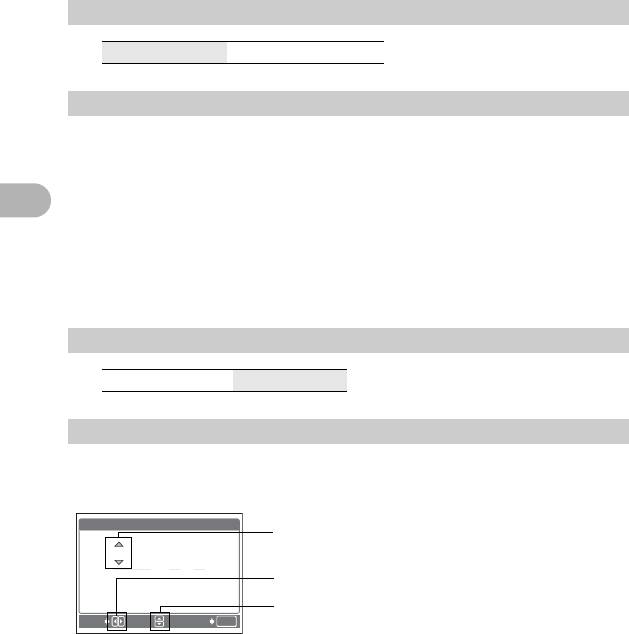
X
x
2006 . 01 . 01
• Первые две цифры года не изменяются.
• Время отображается в 24-часовом формате.
• Для точной установки нажмите F по сигналам точного времени (00
секунд).
30
2006 . 01 . 01
00 : 00
00 : 00
O/N : Выберите формат даты (Г-M-Д, M-Д-Г, Д-M-
MГ Д
X/Y
:
Перемещение к предыдущему или
следующему полю.
O/N
:
Настройка даты и времени.
ИЗМ. УСТАН
OK
8 ВИДЕОВЫХОД Просмотр изображений на телевизоре
NTSC / PAL
Настройка по умолчанию зависит от региона, где продана
фотокамера.
Чтобы просмотреть изображения с фотокамеры на телевизоре, установите
выходной видеосигнал в соответствии с типом видеосигнала вашего
телевизора.
• Типы видеосигналов для различных стран и регионов перечислены ниже.
2
Перед подключением фотокамеры к телевизору проверьте тип
видеосигнала.
Операции меню
NTSC: Северная Америка, Тайвань, Корея, Япония
PAL: Европейские страны, Китай
Просмотр снимков на экране телевизора
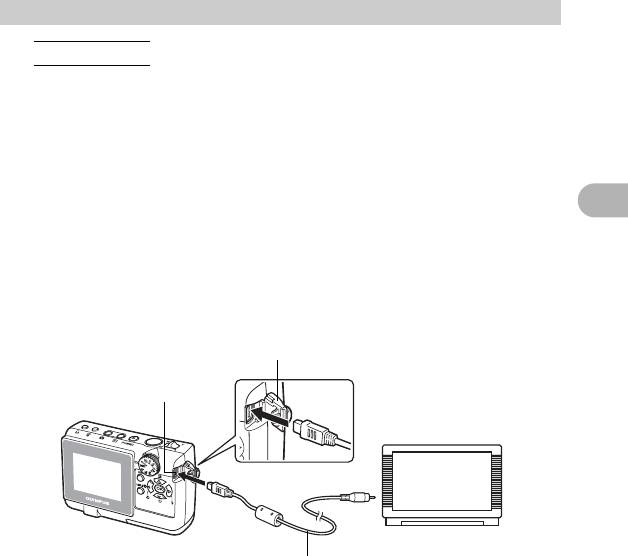
Перед подсоединением выключите фотокамеру и телевизор.
Крышка разъёма
Универсальный разъем
Подсоедините к
видеовходу
телевизора (желтый)
Видеокабель (входит в комплект)
Настройки фотокамеры
Настройки телевизора
Включите фотокамеру, нажав
Включите телевизор и
кнопку q.
переключите его на прием
• На экране телевизора
видеосигнала.
отображается последний снятый
• Сведения о настройке
кадр. Выбирайте снимки для
телевизора для приема
просмотра с помощью клавиш
видеосигнала приведены в
курсора.
инструкции по эксплуатации
телевизора.
31
Оглавление
- Кнопочные операции
- Операции меню
- 1 Нажмите кнопку MENU, 2 Выберите с помощью O/N
- 3 Выберите с помощью O/N
- Вывод снимков на печать
- 1 В режиме воспроизведения откройте на экране тот снимок,
- 3 Нажмите кнопку <.
- 1 Чтобы открыть показанный
- 4 Выберите [OK] и нажмите F.
- 6 Отсоедините кабель USB от
- 1 В режиме просмотра нажмите клавишу MENU, чтобы
- 5 Выберите настройки печати даты и
- 1 Выберите главное меню [HACTP. ПЕЧАТИ] и нажмите F.
- Подключение фотокамеры к компьютеру
- 1 Вставьте компакт-диск в привод
- 4 Следуйте инструкциям на экране.
- 1 Вставьте компакт-диск в привод CD-ROM.
- 1 Убедитесь в том, что фотокамера
- 1 Дважды щелкните по значку “OLYMPUS Master” на рабочем
- 1 Щелкните “Exit” (Выход) в главном меню.
- 2 Перед отсоединением кабеля USB проделайте следующие
- 1 Щелкните “Обзор снимков” в главном меню OLYMPUS
- 1 Щелкните “Фотопечать в домашних условиях” в
- 6 Выберите количество
- Как лучше узнать свою фотокамеру
- q
- Разное
- 1 Выключите фотокамеру. 2 Откройте крышку батарейного


