
Dell Precision T7400 (Late 2007) – страница 4
Инструкция к Компьютеру Dell Precision T7400 (Late 2007)
Оглавление
- Примечания, замечания и предупреждения
- Содержание
- 196 Содержание
- Источники информации Что требуется найти? Информация находится здесь
- Что требуется найти? Информация находится здесь
- Что требуется найти? Информация находится здесь
- Что требуется найти? Информация находится здесь
- Что требуется найти? Информация находится здесь
- Что требуется найти? Информация находится здесь
- Настройка компьютера Изменение положения корпуса компьютера Изменение вертикального положения корпуса на горизонтальное
- Изменение горизонтального положения корпуса на вертикальное Установка компьютера в ограниченное пространство
- Краткий справочник 205
- 206 Краткий справочник
- Перенос информации на новый компьютер Microsoft Windows XP
- ОДГОТОВЬТЕ НОВЫЙ КОМПЬЮТЕР К ПЕР ЕНОСУ ФАЙЛОВ — СКОПИРУЙТЕ ДАННЫЕ С ИСХОДНОГО КОМПЬЮТЕР А —
- ПЕР ЕНЕСИТЕ ДАННЫЕ НА НОВЫЙ КОМПЬЮТЕР — Мастер переноса файлов и параметров ОЗДАЙТЕ ДИСК МАСТЕРА ПЕР ЕНОСА —
- СКОПИРУЙТЕ ДАННЫЕ С ИСХОДНОГО КОМПЬЮТЕР А — ПЕР ЕНЕСИТЕ ДАННЫЕ НА НОВЫЙ КОМПЬЮТЕР —
- Microsoft Windows Vista Устройства защиты питания Фильтры бросков напряжения
- Стабилизаторы напряжения Источники бесперебойного питания
- Сведения о компьютере Вид спереди (вертикальное положение корпуса)
- 7 разъемы
- 13 индикатор сетевого соединения
- Вид сзади (вертикальное положение корпуса)
- Разъемы на задней панели
- 8 индикатор
- 11 разъемы Уход за компьютером Компьютер, клавиатура и монитор
- Мышь (неоптическая) Дисковод гибких дисков Компакт-диски и диски DVD
- Средства поиска и устранения неисправностей Индикаторы питания
- Диагностические индикаторы
- Коды диагностических индикаторов во время самотестирования при включении питания Сочетание индикаторов
- Сочетание индикаторов
- Сочетание индикаторов
- Сочетание индикаторов
- Сочетание индикаторов
- Сочетание индикаторов Кодовые сигналы
- Код Причина Код Описание Рекомендуемый способ
- Код Описание Рекомендуемый способ
- Системные сообщения A LERT! PREVIOUS ATTEMPTS AT BOOTING THIS SYSTEM HAVE FAILED CMOS CPU F LOPPY DISKETTE SEEK FAILURE (ОШИБКА ПОДВОДА ГОЛОВКИ D ISKETTE READ FAILURE (ОШИБКА ЧТЕНИЯ ДИСКЕТЫ)—Возможно, H ARD-DISK READ FAILURE (ОШИБКА ЧТЕНИЯ ЖЕСТКОГО ДИСКА)— K EYBOARD FAILURE (ОТКАЗ КЛАВИАТУРЫ)—Отказ клавиатуры или
- NO BOOT DEVICE AVAILABLE (НЕТ ЗАГРУЗОЧНЫХ УСТРОЙСТВ)— NO TIMER TICK INTERRUPT (ОТСУТСТВУЕТ ПРЕРЫВАНИЕ ОТ ТАЙМЕРА)— N ON-SYSTEM DISK OR DISK ERROR (НЕСИСТЕМНЫЙ ДИСК ИЛИ ОШИБКА OT A BOOT DISKETTE (ОТСУТСТВУЕТ ЗАГРУЗОЧНАЯ ДИСКЕТА)—
- Средство устранения неполадок оборудования Dell Diagnostics Когда использовать программу Dell Diagnostics
- Запуск программы Dell Diagnostics с жесткого диска
- Запуск программы Dell Diagnostics сдиска Drivers and Utilities 1
- 11
- Главное меню программы Dell Diagnostics Пункт меню Функция
- Вкладка Функция Поиск и устранение неисправностей
- Неполадки батарейки Неполадки дисководов
- Неполадки оптического дисковода Неполадки записи на оптический дисковод
- Неполадки жесткого диска Неполадки электронной почты, модема и подключения к Интернету
- ПОПРОБУЙТЕ ИСПОЛЬЗОВАТЬ ДРУГУЮ ТЕЛЕФОННУЮ ЛИНИЮ — ЗАПУСТИТЕ СРЕДСТВО ДИАГНОСТИКИ МОДЕМА — УБЕДИТЕСЬ, ЧТО МОДЕМ ОБМЕНИВАЕТСЯ ИНФОРМАЦИЕЙ С WINDOWS —
- УБЕДИТЕСЬ, ЧТО ВЫ ПОДКЛЮЧЕНЫ К ИНТЕРНЕТУ — Убедитесь, что вы Сообщения об ошибках
- Неполадки устройства IEEE 1394
- Неполадки клавиатуры
- Компьютер не реагирует на действия пользователя Программа не реагирует на действия пользователя Неоднократное аварийное завершение программы Программа разработана для более ранней версии операционной системы Windows
- Появляется сплошной синий экран Другие неполадки программного обеспечения Неполадки памяти Е СЛИ ВЫДАЕТСЯ СООБЩЕНИЕ О НЕДОСТАТОЧНОЙ ПАМЯТИ —
- ЕСЛИ ВОЗНИКАЮТ ДРУГИЕ ПРОБЛЕМЫ С ПАМЯТЬЮ — Неполадки мыши
- Неполадки сети Неполадки питания Е СЛИ ИНДИКАТОР ПИТАНИЯ ГОР ИТ ЗЕЛЕНЫМ СВЕТОМ, А КОМПЬЮТЕР НЕ РЕАГИРУЕТ НА ДЕЙСТВИЯ ПОЛЬЗОВАТЕЛЯ — Смотрите раздел
- ЕСЛИ ИНДИКАТОР ПИТАНИЯ МИГАЕТ ЗЕЛЕНЫМ СВЕТОМ — Компьютер Е СЛИ ИНДИКАТОР ПИТАНИЯ НЕ ГОРИТ — Компьютер выключен или не ЕСЛИ ИНДИКАТОР ПИТАНИЯ МИГАЕТ ЖЕЛТЫМ СВЕТОМ — На компьютер ЕСЛИ ИНДИКАТОР ПИТАНИЯ ГОРИТ ЖЕЛТЫМ СВЕТОМ — Возможно, УСТРАНИТЕ ПОМЕХИ — Возможными источниками помех являются.
- Неполадки принтера
- Неполадки сканера Неполадки, связанные со звуком и динамиками
- Не слышен звук из динамиков Не слышен звук из наушников
- Неполадки видеоадаптера и монитора На экране нет изображения П РОВЕРЬТЕ ПРАВИЛЬНОСТЬ ПОДСОЕДИНЕНИЯ КАБЕЛЯ МОНИТОР А — ПРОВЕРЬТЕ ИНДИКАТОР ПИТАНИЯ МОНИТОРА —
- ПРОВЕРЬТЕ ЭЛЕКТРИЧЕСКУЮ РОЗЕТКУ — Убедитесь, что электрическая П РОВЕРЬТЕ ДИАГНОСТИЧЕСКИЕ ИНДИКАТОРЫ — Смотрите раздел Текст на экране трудночитаем
- Плохое качество трехмерного изображения Информация нормально читается только на части экрана

Tartalomjegyzék
Információkeresés . . . . . . . . . . . . . . . . . . 63
A számítógép üzembe helyezése
. . . . . . . . . 69
Torony (Tower) és Asztal (Desktop)
orientáció közötti váltás
. . . . . . . . . . . . . 69
A számítógép telepítése zárt helyen
. . . . . 70
Információk átvitele egy új számítógépre
. . . . 73
Tápfeszültség védő eszközök . . . . . . . . . 77
A számítógép
. . . . . . . . . . . . . . . . . . . . . 79
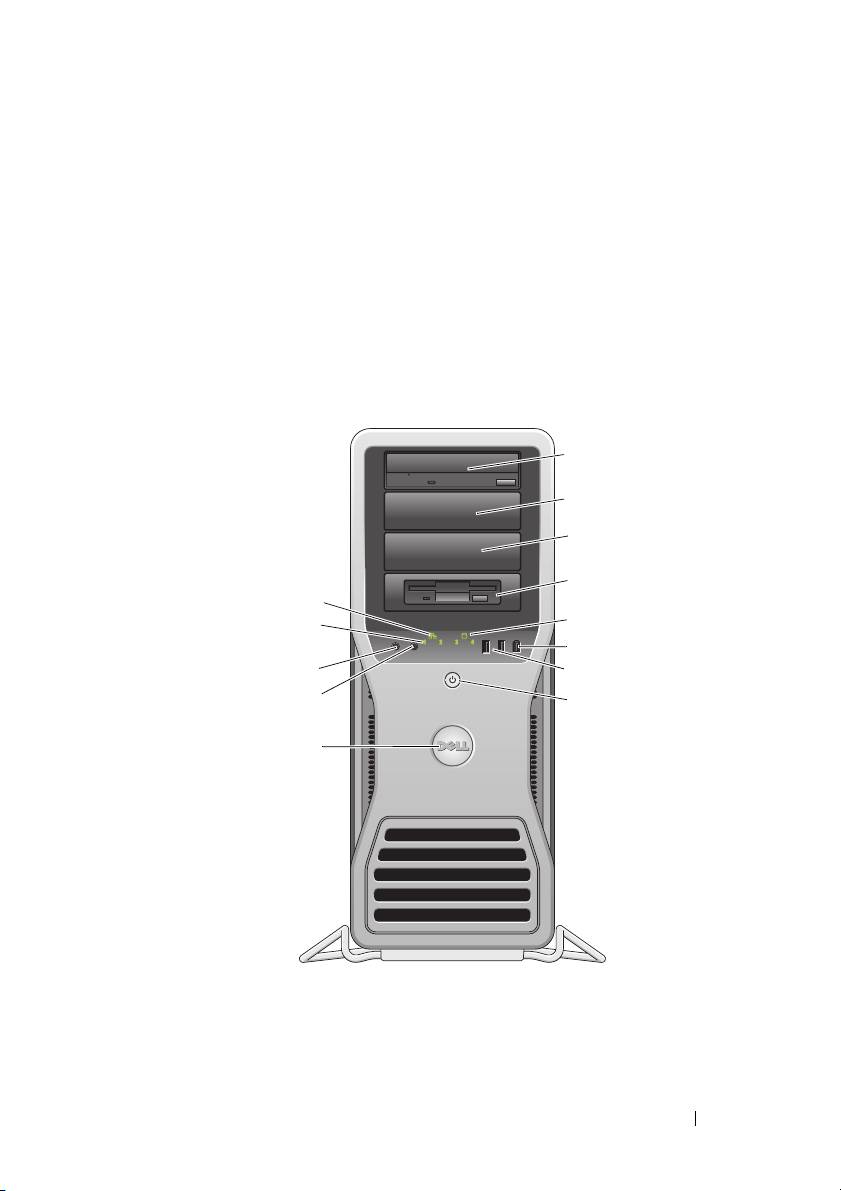
Előlnézet (Torony orientáció)
. . . . . . . . . . 79
Hátulnézet (Torony orientáció) . . . . . . . . . 82
Hátlapi csatlakozók . . . . . . . . . . . . . . . 83
A számítógép tisztítása
. . . . . . . . . . . . . . . 85
Számítógép, billentyűzet és monitor
. . . . . 85
Egér (Nem optikai)
. . . . . . . . . . . . . . . . 86
Hajlékonylemez-meghajtó
. . . . . . . . . . . 86
CD-k és DVD-k . . . . . . . . . . . . . . . . . . 86
Hibaelhárító eszközök
. . . . . . . . . . . . . . . 87
Tápfeszültség jelzőlámpák
. . . . . . . . . . . 87
Diagnosztikai jelzőlámpák . . . . . . . . . . . 88
Hangjelzés kódok . . . . . . . . . . . . . . . . 93
Rendszerüzenetek . . . . . . . . . . . . . . . . 96
Hardver hibaelhárítás . . . . . . . . . . . . . . 97
Dell Diagnostics (Dell-diagnosztika) . . . . . . 98
Hibaelhárítás . . . . . . . . . . . . . . . . . . 102
Tárgymutató . . . . . . . . . . . . . . . . . . . . . . 121
Tartalomjegyzék 61

62 Tartalomjegyzék
Információkeresés
MEGJEGYZÉS: Mivel néhány funkció vagy adathordozó opcionális,
elképzelhető, hogy nem képezi a számítógép részét. Elképzelhető, hogy
számítógépe egyes funkciói vagy adathordozói bizonyos országokban nem
működnek.
MEGJEGYZÉS: A számítógéphez kiegészítő információk is tartozhatnak.
Témakör Itt találja meg
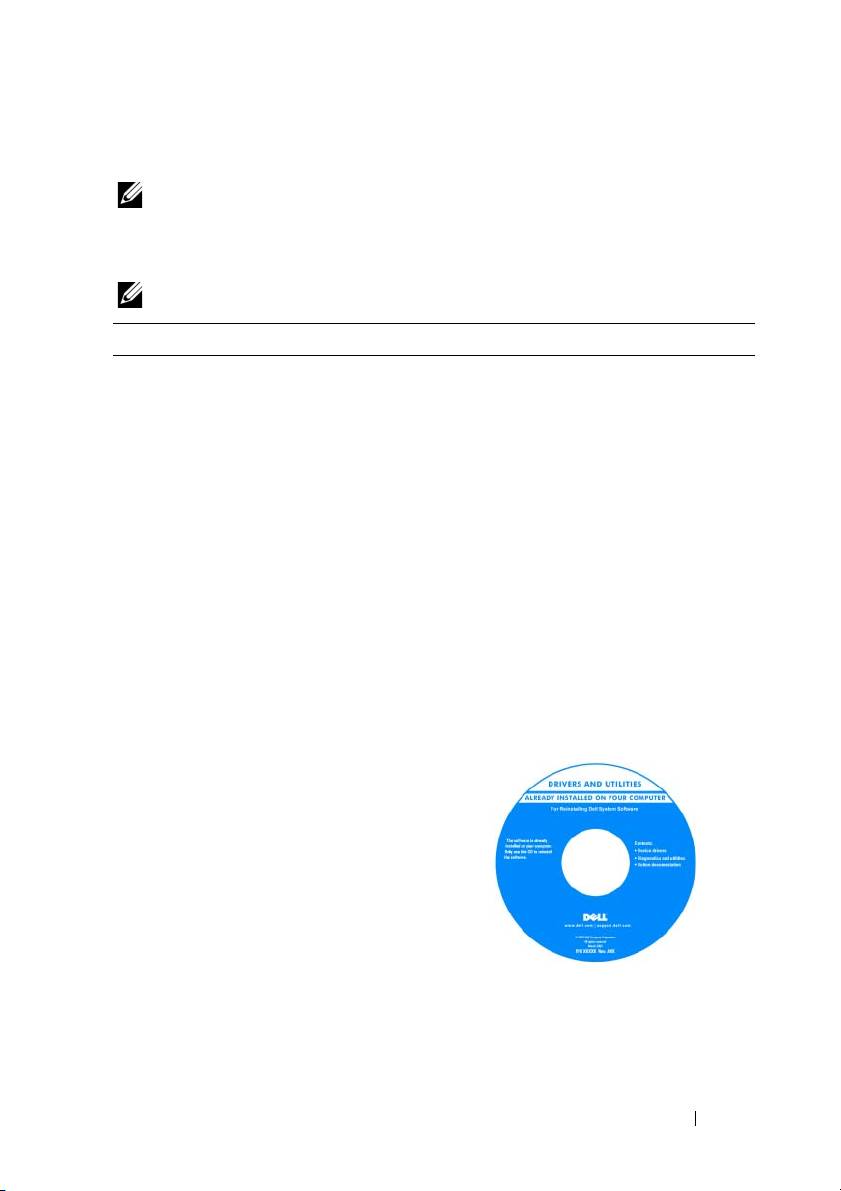
•
Diagnosztikai program a számítógéphez
Drivers and Utilities (Illesztő- és
segédprogramok) lemez
•
Illesztőprogramok a számítógéphez
MEGJEGYZÉS: Az
illeszt
ő
- és
•
Eszközdokumentáció
segédprogramokat tartalmazó Drivers
•
Desktop System Software
and Utilities
lemez opcionális lehet,
(Asztali rendszerszoftver) (DSS)
ezért elképzelhető, hogy nem része
számítógépe alaptartozékainak.
A dokumentáció és az illesztőprogramok
már telepítve vannak a számítógépen.
A Drivers and Utilities lemez segítségével
telepítheti újra az illesztőprogramokat
(lásd „Reinstalling Drivers and Utilities
(Illesztő- és segédprogramok újratelepítése)“
a Felhasználói kézikönyvben), vagy futtathatja
a Dell™ Diagnostics (Dell™ diagnosztika)
programot (lásd „Dell Diagnostics (Dell-
diagnosztika)“, oldal: 98).
MEGJEGYZÉS: A legfrissebb
illesztőprogramokat és dokumentációt
megtalálja a support.dell.com
weboldalon.
Rövid referencia útmutató 63
Témakör Itt találja meg
•
Alkatrészek eltávolítása és cseréje
Dell Precision™ Felhasználói
kézikönyv
•
Műszaki adatok
®
®
Microsoft
Windows
XP and
•
Rendszerbeállítások konfigurálása
Microsoft Windows Vista™ Help and
•
Hibakeresés és -elhárítás
Support Center (Microsoft Windows XP és
Windows Vista súgó és támogatás)
1
Kattintson a következőkre:
Start
→
Help
and Support
(Súgó és támogatás)
→
Dell User and System Guides
(Dell
Felhasználói és rendszerkézikönyvek)
→
System Guides
(Rendszerkézikönyvek).
2
Kattintson számítógépe
User’s Guide
(Felhasználói kézikönyvére).
•
Garanciális tudnivalók
Dell™ Termékismertető
•
Eladási feltételek és kikötések az Egyesült
Államokban
•
Biztonsági előírások
•
Szabályozással kapcsolatos információk
•
Ergonómiával kapcsolatos információk
•
Végfelhasználói licencmegállapodás
64 Rövid referencia útmutató
Témakör Itt találja meg
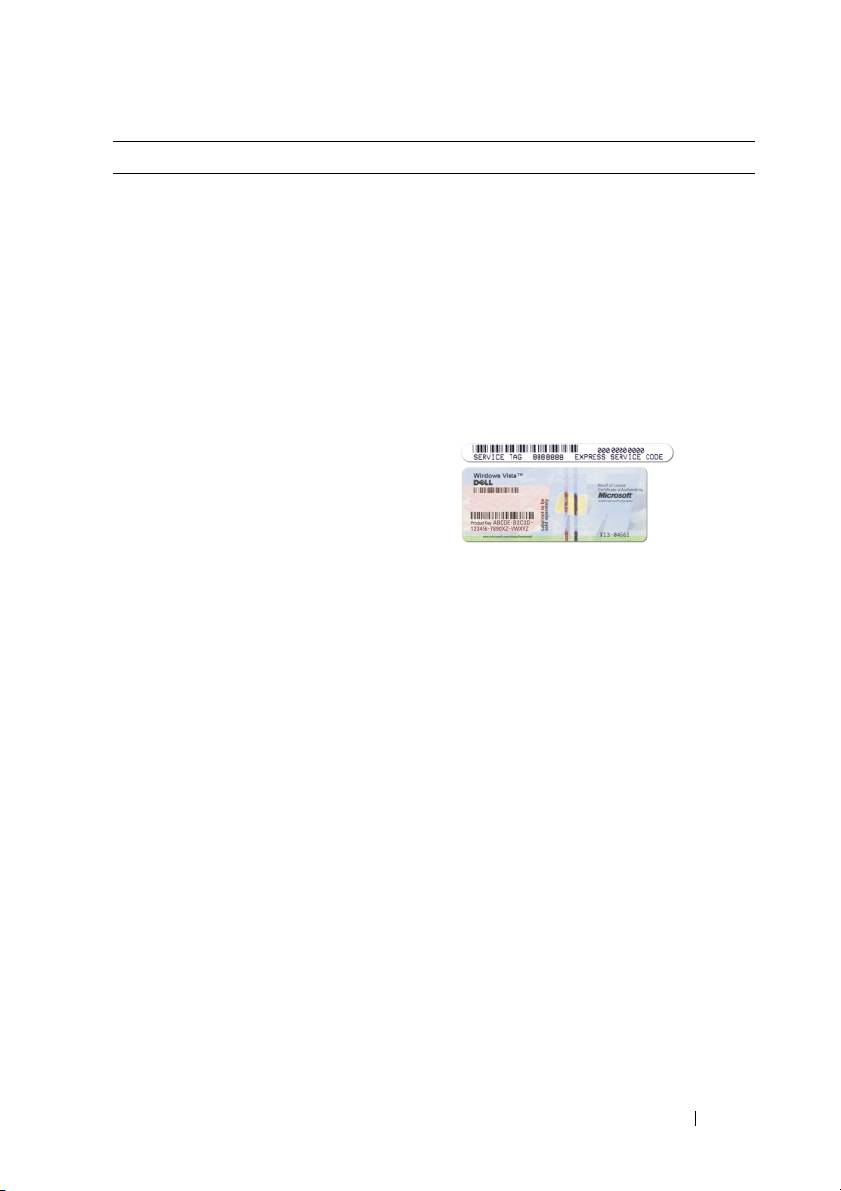
•
Szervizcímke és expressz szervizkód
Szervizcímke és Microsoft Windows
®
®
termékkulcs
•
Microsoft
Windows
Product Key
(termékkulcs)
Ezek a címkék a számítógépen találhatók:
•
A számítógépet a szervizcímkével lehet
azonosítani a
support.dell.com
webhely
használatakor vagy a műszaki támogatás
igénybevételekor.
•
A Dell műszaki támogatás igénybevételekor
az expressz szervizkód megadásával
irányíthatja a hívást a megfelelő helyre.
MEGJEGYZÉS: A megnövelt
biztonság érdekében az újonnan
kifejlesztett Microsoft Windows licenc
címke tartalmaz egy hiányzó részt
vagy
„lyukat“
a címke eltávolításának
megnehezítése érdekében.
Rövid referencia útmutató 65

Témakör Itt találja meg
•
Megoldások –– Hibakeresési útmutatások
Dell támogatási weboldal —
és tippek, cikkek technikusoktól, online
support.dell.com
tanfolyamok és gyakran feltett kérdések
MEGJEGYZÉS: A megfelelő
•
Közösség — Online eszmecsere, más
támogatási webhely megtekintéséhez
Dell-ügyfelek részvételével
válassza ki a régiót vagy az üzleti
szegmensét.
•
Frissítések –– Az egyes összetevőkre,
például a memóriára, merevlemezre és
operációs rendszerre vonatkozó frissítések
•
Ve vőszolgálat –– Elérhetőség, szervizkérés
és rendelés állapota, garanciális és javítási
információk
•
Szerviz és terméktámogatás –– Szervizhívás
állapota, szervizelőzmények,
szervizszerződés és online eszmecsere
aműszaki támogatással
•
Dell műszaki frissítési szolgáltatás —
Megelőző e-mail értesítés a szoftver és
hardver frissítésekről a számítógépe
számára
•
Referencia –– A számítógép
dokumentációja, a számítógép konfigurációs
adatai, a termék műszaki leírása, valamint
szakmai ismertető
•
Letöltések — Hitelesített illesztőprogramok,
javítócsomagok és programfrissítések
66 Rövid referencia útmutató

Témakör Itt találja meg
•
Desktop System Software (DSS) — Az
A Desktop System Software
operációs rendszer újratelepítése esetén
(asztali rendszerszoftver) letöltéséhez:
számítógépén újra kell telepítenie a DSS
1
Menjen a
support.dell.com
webhelyre,
segédprogramot is. A DSS automatikusan
válassza ki országát/régióját, majd
észleli a számítógépünket és operációs
kattintson a
Drivers & Downloads
rendszerünket, és telepíti
(Illesztőprogramok és letöltések) pontra.
a konfigurációnknak megfelelő frissítéseket,
2
Kattintson a
Select Model
(Válassza
amelyek kritikus frissítéseket nyújtanak az
ki a modellt) vagy
Enter a Tag
(Gépeljen
operációs rendszerünk számára, valamint
be egy címkét) pontra, végezze el
támogatást a processzorok, optikai
a megfelelő kijelöléseket, vagy gépelje
meghajtók, USB eszközök számára, pl.
be a megfelelő információt számítógépe
a DSS segédprogramra Dell számítógépünk
számára, majd kattintson a
Confirm
megfelelő működése érdekében van szükség.
(Megerősítés) gombra.
3
Görgessen le a
System and Configuration
Utilities
(Rendszer és konfiguráció
segédprogramok)
→
Desktop System
Software
(Asztali rendszerszoftver)
pontra, majd kattintson a
Download
Now
(Letöltés most) gombra.
MEGJEGYZÉS: A support.dell.com
felhasználói felület a választásától
függően változhat.
•
A Windows XP használata
Windows Help and Support Center
(Windows súgó és támogatás)
•
A Windows Vista használata
1
Kattintson a
Start
→
Help and Support
•
A programok és fájlok kezelése
(Súgó és támogatás) elemre.
•
Az asztal személyre szabása
2
Írjon be egy szót vagy kifejezést a probléma
leírására, majd kattintson a nyílikonra.
3
Kattintson a problémához legközelebb
álló témakörre.
4
Kövesse a kijelzőn megjelenő utasításokat.
Rövid referencia útmutató 67
Témakör Itt találja meg
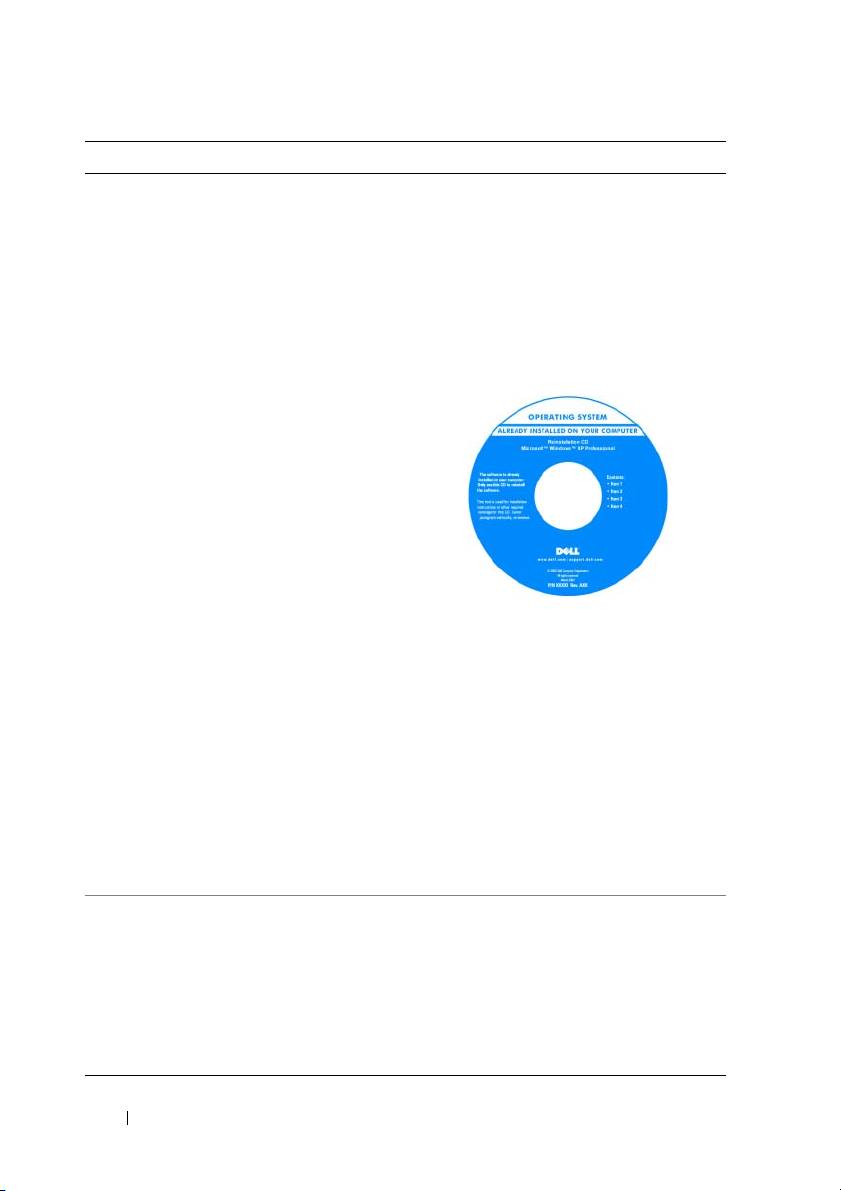
•
Az operációs rendszer újratelepítése
Az operációs rendszer lemeze
Az operációs rendszer már telepítve van
a számítógépen. Operációs rendszerének
újratelepítéséhez használja a számítógépéhez
kapott Operating System (Operációs
rendszer) lemezt (Lásd a „Restoring Your
Operating System“ (Az operációs rendszer
visszaállítása) c. fejezetet a User’s Guide
(Felhasználói kézikönyvben)).
Az operációs rendszer újratelepítése után,
a számítógéppel kapott eszközök
illesztőprogramjának újratelepítéséhez
használja az opcionális Drivers and
Utilities (illesztő- és segédprogramokat
tartalmazó) lemezt.
Az operációs rendszer product key
(termékkulcs-) címkéje a számítógépen
található.
MEGJEGYZÉS: Az operációs
rendszerünk telepítőlemezének színe
a megrendelt operációs rendszertől függ.
•
A Linux használata
A Dell által támogatott Linux
webhelyek
•
E-mail eszmecserék a Dell Precision
termékek és a Linux operációs rendszer
•
linux.dell.com
használóival
•
lists.us.dell.com/mailman/listinfo/linux-
•
További információk a Linux operációs
precision
rendszerrel és a Dell Precision
számítógéppel kapcsolatban
68 Rövid referencia útmutató
A számítógép üzembe helyezése
Torony (Tower) és Asztal (Desktop) orientáció közötti váltás
VIGYÁZAT! Az ebben a részben ismertetett műveletek elvégzése
előtt tanulmányozza a
Termékismertet
ő
t
.
MEGJEGYZÉS: Ahhoz, hogy a számítógépünk torony vagy asztal
orientációját változtatni tudjuk, a Delltől opcionálisan beszerezhető
készletet (kit) kell használnunk. Lásd a „Termékismertetőt“ a
Felhasználói
Kézikönyvben
, hogyan lehet megrendelést feladni a Dellnek.
MEGJEGYZÉS: A torony orientációjú számítógép elől egy további 3,5 collos
meghajtót támogat az asztali orientációjú számítógéphez képest.
1
Kövesse a
Felhasználói Kézikönyv
„Before You Begin“ (Mielőtt elkezdené)
c. fejezetében szereplő eljárásokat.
2
Vegyük le a számítógép burkolatát (lásd „Removing the Computer Cover“
(A számítógép burkolat eltávolítása) c. fejezetet a
Felhasználói kézikönyvben
).
3
Vegyük le a számítógép előlapját (lásd „Removing the Front Panel“
(A számítógép előlap eltávolítása) c. fejezetet a
Felhasználói kézikönyvben
).
4
Vegyük le a meghajtó paneljét, és készítsük elő a meghajtó panelt az inzertek
szükség szerinti hozzáadásával vagy eltávolításával (lásd a „Drive Panels“
(Meghajtó panelek) c. fejezetet a
Felhasználói kézikönyvben
).
Toronyról asztal orientációra váltás
1
Távolítsuk el az összes telepített hajlékony lemezes meghajtót vagy adathordozó
kártya olvasót a
Felhasználói kézikönyv
„Removing a Floppy Drive or Media
Card Reader (Tower Computer)“ (Hajlékony lemez meghajtó vagy adathordozó
kártya olvasó eltávolítása (Torony számítógép)) c. fejezetében szereplő
lépéseket követve, majd telepítsünk újra egyetlen hajlékony lemezes
meghajtót vagy adathordozó kártya olvasót a
Felhasználói kézikönyv
„Installing a Floppy Drive or Media Card Reader (Desktop Computer)“
(Hajlékony lemez meghajtó vagy adathordozó kártya olvasó telepítése
(Asztali számítógép)) c. fejezetében szereplő lépéseket követve.
2
Távolítsuk el az összes telepített optikai meghajtót a
Felhasználói kézikönyv
„Removing an Optical Drive (Tower Computer)“ (Optikai meghajtó eltávolítása
(Torony számítógép)) c. fejezetének lépéseit követve, majd telepítsük újra
a meghajtókat a
Felhasználói kézikönyv
„Installing an Optical Drive (Desktop
Computer)“ (Optikai meghajtó telepítése (Asztali számítógép)) c. fejezetében
szereplő lépéseket követve.
Rövid referencia útmutató 69

Toronyról asztal orientációra váltás
1
Távolítsuk el a hajlékony lemezes meghajtót vagy adathordozó kártya olvasót
(ha telepítve volt) a
Felhasználói kézikönyv
„Removing a Floppy Drive or
a Media Card Reader (Desktop Computer)“ (Hajlékony lemez meghajtó vagy
adathordozó kártya olvasó eltávolítása (Asztali számítógép)) c. fejezetében
szereplő lépéseket követve, majd telepítsünk újra a hajlékony lemezes meghajtót
vagy adathordozó kártya olvasót a
Felhasználói kézikönyv
„Installing a Floppy
Drive or Media Card Reader (Tower Computer)“ (Hajlékony lemez meghajtó
vagy adathordozó kártya olvasó telepítése (Torony számítógép)) c. fejezetében
szereplő lépéseket követve.
2
Távolítsuk el az összes telepített optikai meghajtót a
Felhasználói kézikönyv
„Removing an Optical Drive (Desktop Computer)“ (Optikai meghajtó eltávolítása
(Asztali számítógép)) c. fejezetének lépéseit követve, majd telepítsük újra
a meghajtókat a
Felhasználói kézikönyv
„Installing an Optical Drive (Tower
Computer)“ (Optikai meghajtó telepítése (Torony számítógép)) c. fejezet
lépéseit követve.
A számítógép telepítése zárt helyen
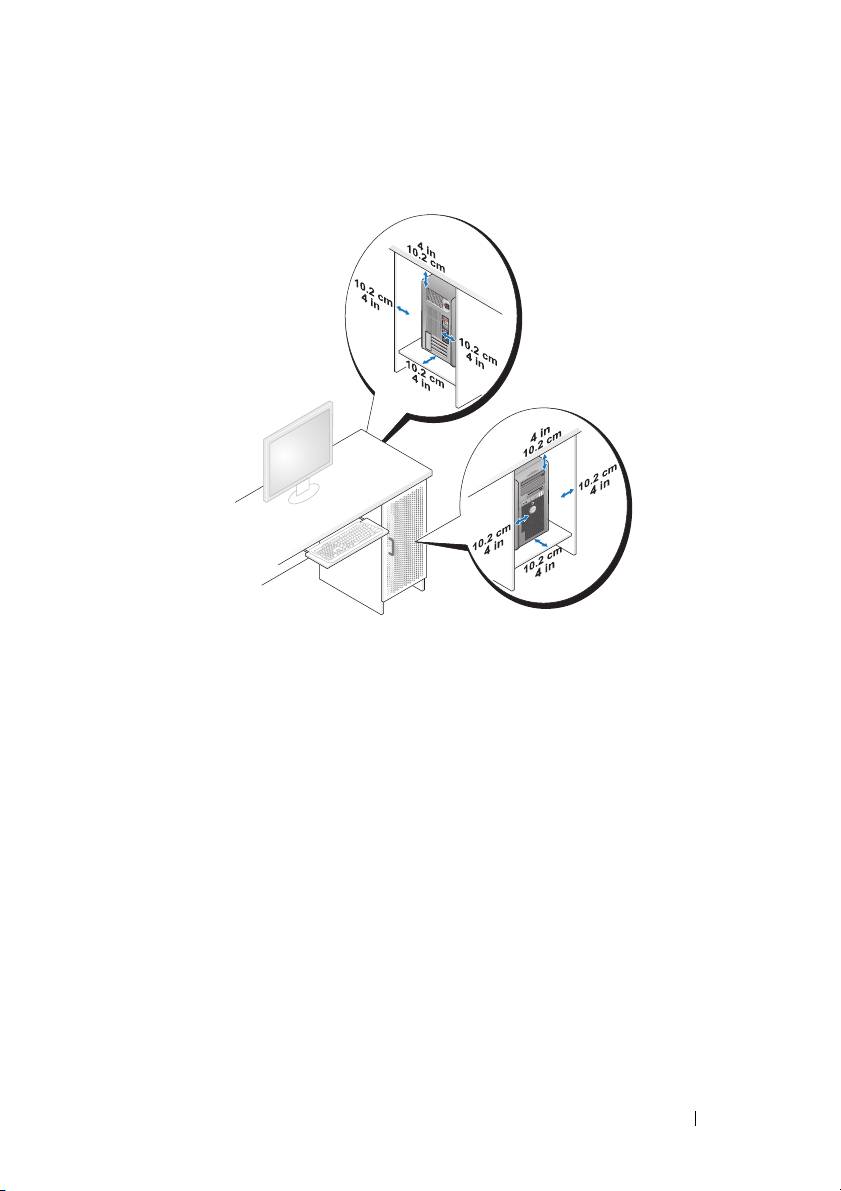
Ha számítógépünket zárt helyen telepítjük, ezzel a légáramlást akadályozhatjuk,
ami számítógépünk túlmelegedését okozhatja és teljesítményét is befolyásolhatja.
Kövesse az alábbi útmutatást, ha számítógépét zárt helyen akarja telepíteni.
FIGYELMEZTETÉS: Az e kézikönyvben előírt üzemeltetési hőmérséklet
a legnagyobb környezeti hőmérsékletet tükrözi. A környezeti hőmérsékletet
feltétlenül tekintetbe kell venni amikor a számítógépet zárt helyen telepítjük.
Számítógépünk műszaki adatait a „Műszaki adatok“ címszónál nézhetjük
meg a
Felhasználói kézikönyvben
.
70 Rövid referencia útmutató
•
A megfelelő szellőzéshez hagyjon legalább 10,2 cm térközt a számítógép
összes szellőzőnyílással ellátott oldalán.
•
Ha a számítógépet sarokban vagy egy asztal alatt telepítik, akkor hagyjon
szabadon egy legalább 5,1 cm-es (2 hüvelyk) hézagot a számítógép hátulja és
a fal között, hogy a megfelelő szellőzéshez szükséges légáramlás kialakulhasson.
•
Ha a zárt tér ajtókkal rendelkezik, akkor ügyeljünk, hogy az ajtók hagyjanak
legalább 30 százalékos légáramlást a zárt téren keresztül (elől és hátul).
Rövid referencia útmutató 71
•
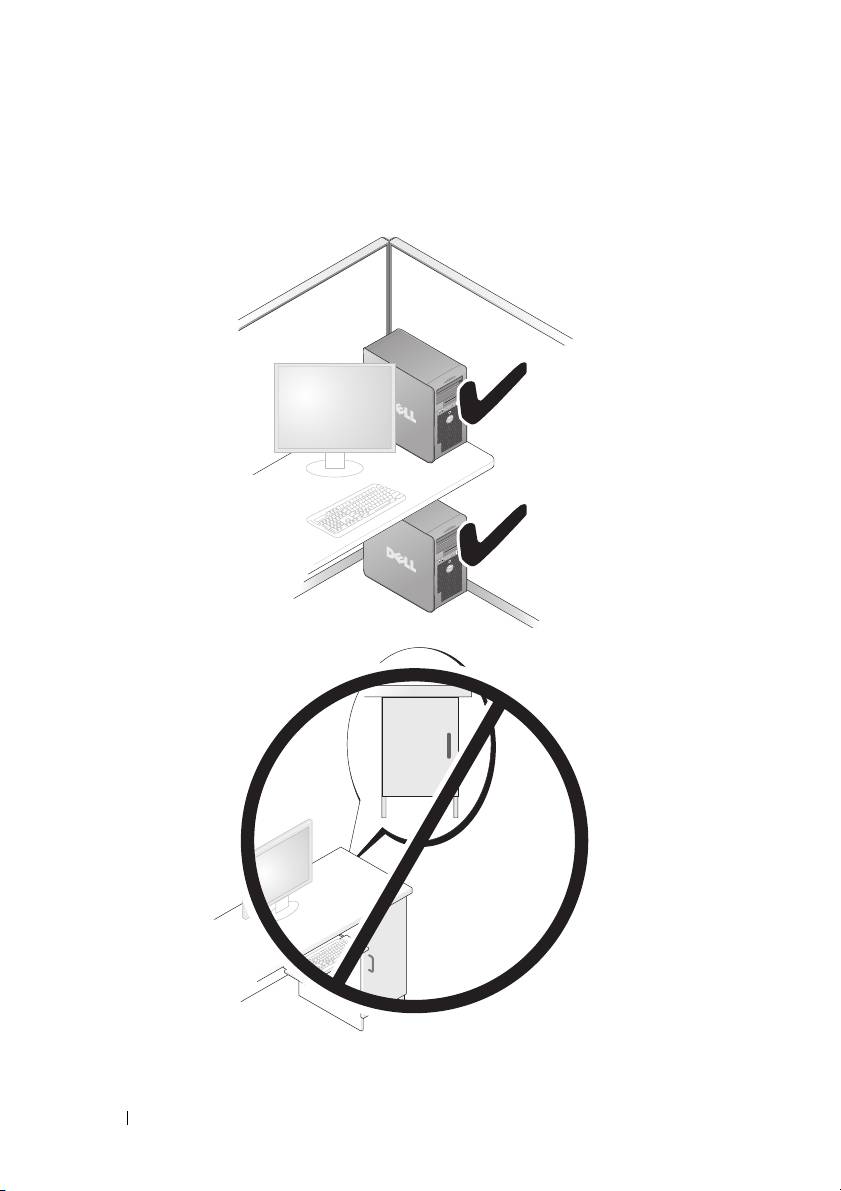
Ne telepítsük a számítógépet olyan zárt helyen, amely nem teszi lehetővé
a légáramlást. A légáramlás akadályozása
számítógépünk túlmelegedéséhez
vezethet, és teljesítményét is befolyásolhatja
.
72 Rövid referencia útmutató

Információk átvitele egy új számítógépre
Igénybe vehetjük operációs rendszerünk varázslóit, hogy segítsenek fájlokat és
más adatokat átvinni egyik számítógépről a másikra.
Microsoft Windows XP
A Microsoft
Windows XP operációs rendszer a Fájlok és beállítások átvitele varázslót
(Files and Settings Transfer Wizard) biztosítja a következő adatok átviteléhez:
•
E-mail üzenetek
•
Eszközsor beállítások
•
Ablak méretek
•
Internet könyvjelzők
Adatokat hálózaton vagy soros csatlakozáson keresztül vihetünk át egyik
számítógépről a másikra, vagy pedig úgy, hogy az adatokat cserélhető adathordozón,
pl. írható CD-n vagy DVD-n tároljuk.
MEGJEGYZÉS: Információkat vihetünk át egyik számítógépről a másikra,
ha közvetlenül összekötjük egy soros kábellel a két számítógép
bemeneti/kimeneti (I/O) portját. Ahhoz, hogy egy soros csatlakozáson
keresztül adatokat vihessünk át, használnunk kell a Vezérlőpulton (Control
Panel) található Network Connections (Hálózati kapcsolatok) segédprogramot
további konfigurációs lépések elvégzésére, pl. egy speciális csatlakozás
beállítására és a kiszolgáló (host) számítógép és a vendég (guest)
számítógép kijelölésére.
Két számítógép közötti közvetlen kábelcsatlakozás létesítéséhez szükséges
útmutatást lásd a Microsoft tudásbázis (Microsoft Knowledge Base) 305621
számú cikkét, melynek címe:
How to Set Up a Direct Cable Connection
Between Two Computers in Windows XP
(Hogyan létesítsünk közvetlen
kábelcsatlakozást két számítógép között Windows XP operációs rendszerben).
Bizonyos országokban ez az információ esetleg nem hozzáférhető.
A Files and Settings Transfer Wizard (Fájlok és beállítások átvitele varázsló)
használatához szükség van a számítógéphez adott Operating System (Operációs
rendszer) lemezre, vagy egy varázsló lemezre, amelyet a varázsló létrehozhat
számunkra.
Rövid referencia útmutató 73
MEGJEGYZÉS: Az adatátvitellel kapcsolatos további információkért
keressünk rá a support.dell.com webhelyen a 154781 számú dokumentumra
(
What Are The Different Methods To Transfer Files From My Old Computer
To My New Dell™ Computer Using the Microsoft Windows XP Operating
System?
(Milyen módszerek vannak fájlok átvitelére régi számítógépemről
az új Dell™ számítógépemre a Microsoft Windows XP operációs rendszer
használatával?)).
MEGJEGYZÉS: A Dell tudásbázis (Dell Knowledge Base) dokumentumához
bizonyos országokban nem feltétlenül lehet hozzáférni.
Files and Settings Transfer Wizard (Fájlok és beállítások átvitele varázsló)
(az Operating System lemezzel)
MEGJEGYZÉS: A Files and Settings Transfer Wizard (Fájlok és beállítások
átvitele varázsló) a forrás számítógépet, amelyről az adatokat át kell vinni
old
(régi) számítógépnek nevezi; a cél számítógépet pedig, amelyre az
adatokat át kell vinni
new
(új) számítógépnek nevezi.
A CÉL SZÁMÍTÓGÉP ELŐ KÉSZÍTÉSE A FÁJL ÁTVITELHEZ —
1
Kattintson a
Start
→
All Programs
(Minden program)
→
Accessories
(Kellékek)
→
System Tools
(Rendszereszközök)
→
Files and Settings
Transfer Wizard
(Fájlok és beállítások átvitele varázsló) menüpontra.
2
A
Which computer is this?
(Melyik ez a számítógép?) alatt kattintson a
New
computer
(Új számítógép) kapcsolóra, majd kattintson a
Next
(Tovább) gombra.
3
A
Do you have a Windows XP CD?
(Rendelkezik Windows XP CD-vel?)
kérdés alatt kattintson a
I will use the wizard from the Windows XP CD
(A Windows XP CD-ről használom a varázslót) pontra, majd kattintson
a
Next
(Tovább) gombra.
4
Nézze meg az információt a
Now go to your old computer
(Most menjen
a régi számítógépére) alatt, majd menjen a forrás számítógépre.
Ne
kattintson
a
Next
(Tovább)
gombra.
ADATOK MÁSOLÁSA A FORRÁS SZÁMÍTÓGÉPRŐ L —
1
Helyezze be a Windows XP
Operating System
(Operációs rendszer) lemezt
a forrás számítógépbe.
Megjelenik a
Welcome to Microsoft Windows XP
(Üdvözli
a Microsoft Windows XP) képernyő.
2
Kattintson a
Perform additional tasks
(További feladatok végzése) pontra.
74 Rövid referencia útmutató

3
A
What do you want to do?
(Mit akar tenni?) kérdés alatt kattintson a
Transfer
files and settings
(Fájlok és beállítások átvitele) pontra.
Megjelenik a
Files and Settings Transfer Wizard
(Fájlok és beállítások átvitele
varázsló) ablaka.
4
Kattintson a
Next
(Tovább) gombra.
5
A
Which computer is this?
(Melyik ez a számítógép?) alatt kattintson az
Old
computer
(Régi számítógép) kapcsolóra, majd kattintson a
Next
(Tovább) gombra.
6
A
Select a transfer method
(Válasszon egy átviteli módszert) alatt kattintson
a választott átviteli módszerre, majd a
Next
(Tovább)
gombra.
7
A
What do you want to transfer?
(Mit akar átvinni?) alatt kattintson az átviendő
adatokra, majd kattintson a
Next
(Tovább) gombra.
A kijelölt adatok átmásolódnak, megjelenik a
Completing the Collection
Phase
(Gyűjtő fázis befejezése) képernyő.
8
Kattintson a
Finish
(Befejezés) gombra.
ADATOK ÁTVITELE A CÉL SZÁMÍTÓGÉPRE —
1
Menjen a cél számítógépre.
2
A
Now go to your old computer
(Menjen a régi számítógépére) alatt kattintson
a
Next
(Tovább) gombra.
3
A
Where are the files and settings?
(Hol vannak a fájlok és a beállítások?)
alatt kattintson arra a módszerre, amelyet beállításainak és fájljainak átviteléhez
választ, majd kattintson a
Next
(Tovább) gombra.
A varázsló olvassa az összegyűjtött fájlokat és beállításokat, majd a cél
számítógépre viszi őket. Amikor az átvitel kész, megjelenik a
Finished
(Kész)
képernyő.
4
Kattintson a
Finished
(Kész) gombra, majd indítsa újra a számítógépet.
Files and Settings Transfer Wizard (Fájlok és beállítások átvitele varázsló)
(az Operating System lemez nélkül)
Ahhoz, hogy a Files and Settings Transfer Wizard (Fájlok és beállítások átvitele
varázsló) varázslót az Operating System (Operációs rendszer) lemez nélkül
futtatni lehessen, létre kell hoznunk egy varázsló lemezt. A varázsló lemez lehetővé
teszi, hogy létrehozzunk egy biztonsági másolat (backup) kép fájlt (image file)
cserélhető adathordozón.
Rövid referencia útmutató 75

MEGJEGYZÉS: A Files and Settings Transfer Wizard (Fájlok és beállítások
átvitele varázsló) a forrás számítógépet, amelyről az adatokat át kell vinni
old
(régi) számítógépnek nevezi; a cél számítógépet pedig, amelyre az
adatokat át kell vinni
new
(új) számítógépnek nevezi.
VARÁZSLÓ LEMEZ LÉTREHOZÁSA —
1
A cél számítógépen kattintson a
Start
→
All Programs
(Minden program)
→
Accessories
(Kellékek)
→
System Tools
(Rendszereszközök)
→
Files and
Settings Transfer Wizard
(Fájlok és beállítások átvitele varázsló) menüpontra.
2
A
Which computer is this?
(Melyik ez a számítógép?) alatt kattintson a
New
computer
(Új számítógép) kapcsolóra, majd kattintson a
Next
(Tovább) gombra.
3
A
Do you have a Windows XP CD?
(Rendelkezik Windows XP CD-vel?)
kérdés alatt kattintson az
I want to create a Wizard Disk in the following
drive
(Varázsló lemezt akarok létrehozni a következő meghajtón) pontra,
majd kattintson a
Next
(Tovább) gombra.
4
Helyezzen be egy írható CD-t vagy DVD-t, majd kattintson az
OK
gombra.
5
Nézze meg az információt a
Now go to your old computer
(Most menjen
a régi számítógépére) alatt, majd menjen a forrás számítógépre.
Ne
kattintson
a
Next
(Tovább) gombra.
ADATOK MÁSOLÁSA A FORRÁS SZÁMÍTÓGÉPRŐ L —
1
Helyezze be a varázsló lemezt a forrás számítógépbe.
2
Kattintson a
Start
→
Run
(Futtatás) elemre.
3
Kattintson a
Browse...
(Tallózás) gombra és navigáljon a
fastwiz
elemre
a varázsló lemezen, majd kattintson az
OK
gombra.
4
A
Which computer is this?
(Melyik ez a számítógép?) alatt kattintson az
Old computer
(Régi számítógép) kapcsolóra, majd kattintson a
Next
(Tovább)
gombra.
5
A
Select a transfer method
(Válasszon egy átviteli módszert) alatt kattintson
a választott átviteli módszerre, majd a
Next
(Tovább) gombra.
6
A
What do you want to transfer?
(Mit akar átvinni?) alatt kattintson az átviendő
adatokra, majd kattintson a
Next
(Tovább) gombra.
A kijelölt adatok átmásolódnak, megjelenik a
Completing the Collection
Phase
(Gyűjtő fázis befejezése) képernyő.
7
Kattintson a
Finish
(Befejezés) gombra.
76 Rövid referencia útmutató

ADATOK ÁTVITELE A CÉL SZÁMÍTÓGÉPRE —
1
Menjen a cél számítógépre.
2
A
Now go to your old computer
(Menjen a régi számítógépére) alatt kattintson
a
Next
(Tovább) gombra.
3
A
Where are the files and settings?
(Hol vannak a fájlok és a beállítások?)
alatt kattintson arra a módszerre, amelyet beállításainak és fájljainak átviteléhez
választ, majd kattintson a
Next
(Tovább) gombra.
A varázsló olvassa az összegyűjtött fájlokat és beállításokat, majd a cél
számítógépre viszi őket. Amikor az átvitel kész, megjelenik a
Finished
(Kész)
képernyő.
4
Kattintson a
Finished
(Kész) gombra, majd indítsa újra a számítógépet.
Microsoft Windows Vista
1
Kattintson a Windows Vista Start gombra , majd kattintson a
Transfer files
and settings
(Fájlok és beállítások átvitele)
→
Start Windows Easy Transfer
(Windows könnyű átvitel indítása) elemre.
2
A
User Account Control
párbeszéddobozban kattintson a
Continue
(Folytatás)
gombra.
3
Kattintson a
Start a new transfer
(Új átvitel indítása) vagy a
Continue a transfer
in progress
(Folyamatban lévő átvitel folytatása)
gombra.
Kövesse a Windows Easy Transfer (Windows könnyű átvitel) varázslónak
a képernyőn megjelenő utasításait.
Tápfeszültség védő eszközök
Többféle eszköz áll rendelkezésre a tápfeszültség ingadozásai és kimaradásai
elleni védelemre:
•
Túlfeszültség védők
•
Hálózati kiegyenlítők
•
Szünetmentes tápegységek (UPS)
Rövid referencia útmutató 77

Túlfeszültség védők
A túlfeszültség védők és a túlfeszültség elleni védelemmel felszerelt elosztós
hosszabbítók segítenek megvédeni számítógépünket az olyan feszültségugrásoktól
(tüskéktől) amelyek elektromos viharok során vagy feszültség-kimaradások
után keletkeznek. Egyes túlfeszültség védők gyártói garanciát is mellékelnek
bizonyos fajta károk esetére. Gondosan olvassuk el a garanciát, amikor kiválasztjuk
a túlfeszültség védőt, és hasonlítsuk össze az energia (joule) besorolásokat, hogy
megállapíthassuk a különböző eszközök viszonylagos hatásosságát. A nagyobb
joule besorolással rendelkező eszköz több védelmet kínál.
FIGYELMEZTETÉS: A legtöbb túlfeszültség védő nem véd a a közeli
villámcsapások által okozott feszültség-ingadozásoktól vagy feszültség-
kimaradásoktól. Ha villámlik a környéken, akkor húzzuk ki a telefonvezetéket
fali dugaszoló aljzatból és csatlakoztassuk le a számítógépet a hálózati
dugaszoló aljzatról.
Sok túlfeszültség védő telefon jack-dugóval rendelkezik a modem védelemhez. Lásd
a túlfeszültség védő dokumentációját a modem csatlakoztatási utasításait illetően.
FIGYELMEZTETÉS: Nem minden túlfeszültség védő kínál hálózati
adapter védelmet. Csatlakoztassuk le a számítógépes hálózati kábelt
a számítógépes hálózat fali csatlakozójáról elektromos viharok esetén.
Hálózati kiegyenlítők
FIGYELMEZTETÉS: A hálózati kiegyenlítők nem védenek a feszültség-
kimaradások ellen.
A hálózati kiegyenlítőket úgy alakították ki, hogy a váltakozó feszültséget egy
megfelelően állandó értéken tartsák.
Szünetmentes tápegységek
FIGYELMEZTETÉS: Adatvesztést vagy fájl károsodást okozhat, ha az
áramkimaradás akkor következik be, amikor éppen adatokat mentünk ki
merevlemezre.
MEGJEGYZÉS: A maximális akkumulátor élettartam biztosítása érdekében
csak a számítógépünket csatlakoztassuk az UPS-re. A többi eszközt, pl.
a nyomtatót, csatlakoztassuk egy másik, túlfeszültség elleni védelemmel
ellátott elosztóra.
78 Rövid referencia útmutató
Az UPS véd a feszültség ingadozásai és kimaradásai ellen. Az UPS eszközök
egy akkumulátort tartalmaznak, amely ideiglenesen ellátja tápfeszültséggel
a csatlakoztatott eszközöket, amíg a villamos hálózatban feszültségkimaradás van.
Amikor a hálózati feszültség jelen van, az akkumulátor töltődik. Nézzük meg az UPS
gyártó dokumentációját az akkumulátor üzemidejét illetően, illetve győződjünk
meg róla, hogy az eszközt jóváhagyta-e az Underwriters Laboratories (UL).
A számítógép
Előlnézet (Torony orientáció)
1
2
3
4
13
5
12
6
11
7
10
8
9
Rövid referencia útmutató 79

1–3 5,25 collos
Tartalmazhatnak CD/DVD meghajtót, adathordozó
meghajtó
kártya olvasót, hajlékonylemez-meghajtót, vagy egy
helyek
SATA merevlemez-meghajtót egy 5,25 collos keretben.
Merevlemez-keretek csak az 5,25 collos meghajtó
helyeken használhatók. A hajlékonylemez-
-meghajtó/adathordozó kártya olvasó és
a merevlemez-meghajtó-keretek nem cserélhetők fel
egymással.
4 5,25 collos
Tartalmazhatnak CD/DVD meghajtót, adathordozó
meghajtó hely
kártya olvasót, hajlékonylemez-meghajtót, vagy egy
speciális
SATA merevlemez-meghajtót egy 5,25 collos keretben.
3,5 collos
Az itt látható meghajtó-panel lap csak hajlékonylemez-
meghajtó panel
meghajtóval vagy adathordozó kártya meghajtóval
lemezzel
használható; a lapot a négy 5,25 collos meghajtó hely
bármelyike elé felszerelhetjük. További tájékozódás
végett lásd a „Dell Panels“ (Dell panelek) címszó alatt
a
Felhasználói kézikönyvben
.
Merevlemez-keretek csak az 5,25 collos meghajtó
helyeken használhatók. A hajlékonylemez-
-meghajtó/adathordozó kártya olvasó és
a merevlemez-meghajtó-keretek nem cserélhetők fel
egymással.
5 merevlemez
A merevlemez lámpája akkor ég, amikor a számítógép
aktivitásjelző
adatokat olvas a merevlemezől ill. ír fel a merevlemezre.
lámpa
A lámpa olyankor is éghet, amikor egy eszköz, pl.
a CD meghajtónk működik.
6 IEEE 1394-es
Használjuk az IEEE 1394 csatlakozót az olyan nagy
csatlakozó
sebességű eszközökhöz, mint pl. a videokamera és
akülső adattároló eszközök.
7 USB 2.0
használjuk az előlapi USB csatlakozókat az olyan
csatlakozók (2)
eszközökhöz, amelyeket egyszer-egyszer alkalmilag
csatlakoztatunk, pl. flash memória kulcsokhoz,
kamerákhoz, vagy rendszerindításra alkalmas
(„bootolható“) USB eszközökhöz.
A Dell javasolja, hogy a hátlapi USB csatlakozókat
olyan eszközökhöz használjuk, amelyek rendszerint
állandóan csatlakoztatva vannak, pl. a nyomtatóhoz és
billentyűzethez.
80 Rövid referencia útmutató
