
Dell Precision 490 Desktop: Индикаторы диагностики Сигналы диагностических светодиодов во время процедуры POST Светодиоды Описание проблемы Варианты решения
Индикаторы диагностики Сигналы диагностических светодиодов во время процедуры POST Светодиоды Описание проблемы Варианты решения: Dell Precision 490 Desktop
Оглавление
- Примечания, предупреждения и важная информация Сокращения и акронимы
- Содержание
- Поиск информации Возможные направления поиска Где искать
- Возможные направления поиска Где искать
- Возможные направления поиска Где искать
- Возможные направления поиска Где искать
- Установка компьютера (вертикальное положение корпуса) 1 2
- 3
- Видеоплата для подключения одного и двух мониторов, с одним разъемом VGA-адаптер с дуальным Y-кабелем DVI-адаптер с дуальным Y-кабелем
- Видеоплата для подключения двух мониторов, с одним DVI- и одним VGA-разъемом Видеоплата для подключения двух мониторов, с двумя DVI-разъемами
- 4 5
- 6 Установка компьютера (горизонтальное положение корпуса) 1
- 2 3
- Видеоплата для подключения одного и двух мониторов, с одним разъемом VGA-адаптер с дуальным Y-кабелем DVI-адаптер с дуальным Y-кабелем
- Видеоплата для подключения двух мониторов, с одним DVI- и одним VGA-разъемом Видеоплата для подключения двух мониторов, с двумя DVI-разъемами
- 4 5 6
- О компьютере Вид спереди (вертикальное положение корпуса)
- 13 индикаторы диагностики (4)
- Вид сзади (вертикальное положение корпуса)
- Разъемы задней панели
- 11 разъем последовательного порта
- Вид спереди (горизонтальное положение корпуса)
- 13 Индикаторы диагностики (4)
- Вид сзади (горизонтальное положение корпуса)
- Вид изнутри
- Вид изнутри — повернутый отсек для жесткого диска
- Элементы системной платы
- Цвета кабелей
- Дополнительная информация, содержащаяся в руководстве пользователя Снятие крышки корпуса компьютера 1 2
- 3 4 5 6 7
- Уход за компьютером Решение проблем Советы по устранению неполадок Несовместимость программного и аппаратного обеспечения
- Восстановление системы в Microsoft Создание точки восстановления Восстановление более раннего работоспособного состояния компьютера
- Отмена последнего восстановления системы Включение функции System Restore Использование последней работоспособной конфигурации
- Другие возможности решения конфликтов аппаратного и программного обеспечения Программа Dell Diagnostics Когда использовать программу Dell Diagnostics
- Запуск программы Dell Diagnostics с жесткого диска Запуск программы Dell Diagnostics с компакт-диска Drivers and Utilities
- Перед началом тестирования Звуковые коды Код Причина
- Код Причина Сообщения об ошибках
- Индикаторы диагностики Коды индикаторов диагностики перед выполнением теста POST Индикаторы диагностики
- Индикаторы диагностики
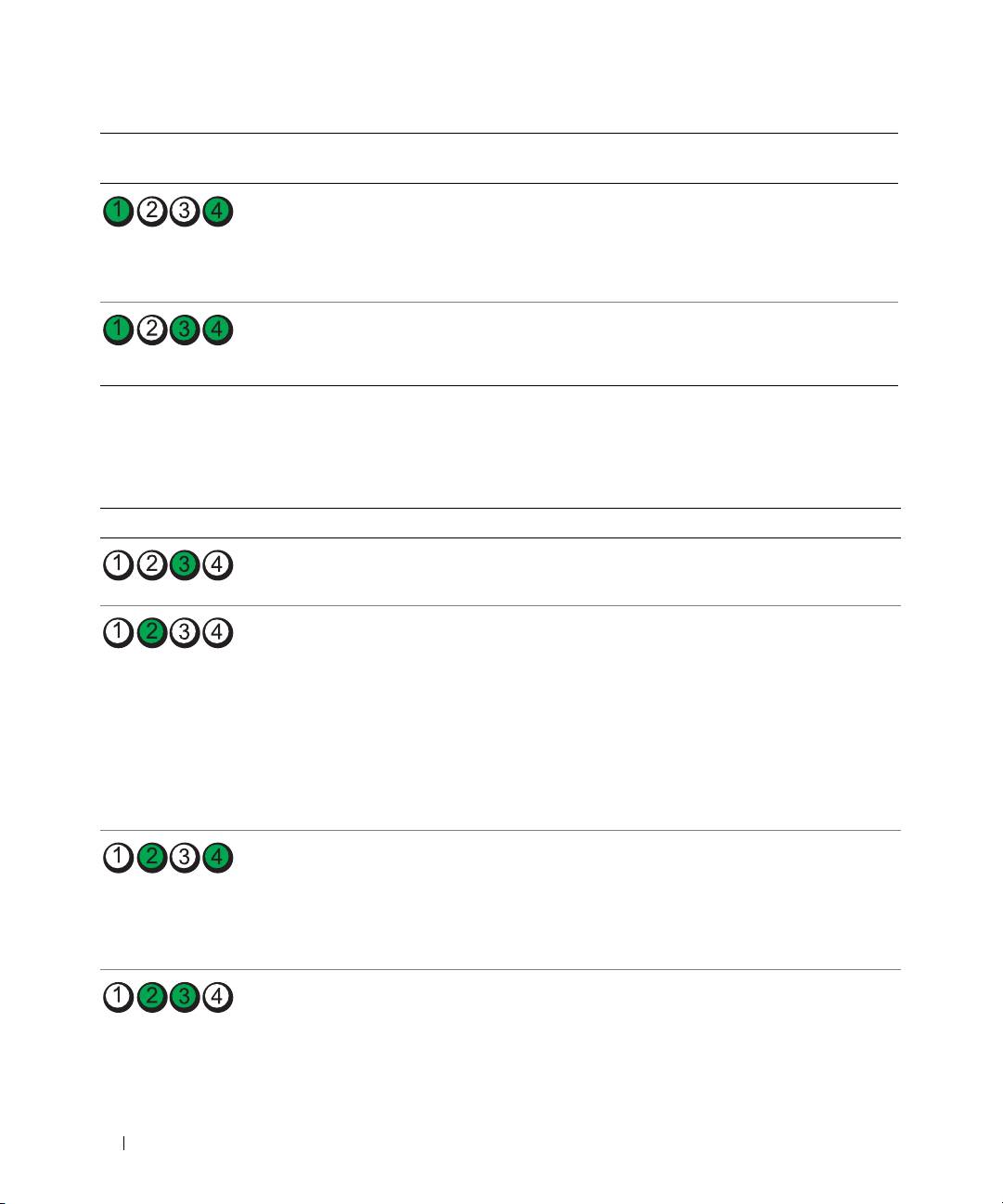
- Индикаторы диагностики Сигналы диагностических светодиодов во время процедуры POST Светодиоды Описание проблемы Варианты решения
- Светодиоды Описание проблемы Варианты решения
- Светодиоды Описание проблемы Варианты решения
- Часто задаваемые вопросы Как сделать... Решение Источник информации
- Как сделать... Решение Источник информации
- Индекс
Индикаторы
Индикатор
Описание проблемы Варианты решения
диагностики
питания
оранжевый Возможно, обнаружен сбой в
Проверьте подключение требуемых шнуров
сменном компоненте, таком
питания к надстроечным платам памяти
как надстроечная плата
или видео.
(мигает)
видео или памяти.
Выполните процедуру раздела "Проблемы с
электропитанием" Руководства пользователя.
оранжевый Возможно, произошел сбой
Проверьте подключение обоих кабелей между
источника питания.
источником питания и материнской платой.
(мигает)
Сигналы диагностических светодиодов во время процедуры POST
Когда индикаторы диагностики отображают прохождение процедуры POST, индикатор питания горит
постоянным зеленым светом.
Светодиоды Описание проблемы Варианты решения
Возможно, сбой процессора. Переустановите процессор и перезагрузите компьютер.
Возможно, сбой платы
1
Определите существование конфликта путем удаления
расширения.
платы (кроме видеоплаты) и перезагрузки компьютера.
2
Если ошибка не исчезла, установите эту плату и выньте
другую, затем снова перезагрузите компьютер.
3
Повторите эти действия для каждой платы. Если
компьютер загрузился нормально, неисправна последняя
извлеченная плата (см. раздел “Несовместимость
программного и аппаратного обеспечения” на стр. 271).
4
Если неисправность не устранена, обратитесь
в компанию Dell
.
Возможно, сбой видеоплаты.
1
Если установлена видеоплата, выньте ее и установите
заново. Затем перезагрузите компьютер.
2
Если проблема не устранена, установите заведомо
работающую видеоплату и перезагрузите компьютер.
3
Если ошибка не исчезает или компьютер обладает
встроенной видеоплатой, обратитесь в корпорацию Dell
.
Возможно, сбой дисковода
Подсоедините заново все кабели питания и данных,
гибких дисков или жесткого
затем перезагрузите компьютер.
диска.
280 Краткий справочник
