
Dell Precision 490 Desktop – страница 11
Инструкция к Компьютеру Dell Precision 490 Desktop
Оглавление
- Примечания, предупреждения и важная информация Сокращения и акронимы
- Содержание
- Поиск информации Возможные направления поиска Где искать
- Возможные направления поиска Где искать
- Возможные направления поиска Где искать
- Возможные направления поиска Где искать
- Установка компьютера (вертикальное положение корпуса) 1 2
- 3
- Видеоплата для подключения одного и двух мониторов, с одним разъемом VGA-адаптер с дуальным Y-кабелем DVI-адаптер с дуальным Y-кабелем
- Видеоплата для подключения двух мониторов, с одним DVI- и одним VGA-разъемом Видеоплата для подключения двух мониторов, с двумя DVI-разъемами
- 4 5
- 6 Установка компьютера (горизонтальное положение корпуса) 1
- 2 3
- Видеоплата для подключения одного и двух мониторов, с одним разъемом VGA-адаптер с дуальным Y-кабелем DVI-адаптер с дуальным Y-кабелем
- Видеоплата для подключения двух мониторов, с одним DVI- и одним VGA-разъемом Видеоплата для подключения двух мониторов, с двумя DVI-разъемами
- 4 5 6
- О компьютере Вид спереди (вертикальное положение корпуса)
- 13 индикаторы диагностики (4)
- Вид сзади (вертикальное положение корпуса)
- Разъемы задней панели
- 11 разъем последовательного порта
- Вид спереди (горизонтальное положение корпуса)
- 13 Индикаторы диагностики (4)
- Вид сзади (горизонтальное положение корпуса)
- Вид изнутри
- Вид изнутри — повернутый отсек для жесткого диска
- Элементы системной платы
- Цвета кабелей
- Дополнительная информация, содержащаяся в руководстве пользователя Снятие крышки корпуса компьютера 1 2
- 3 4 5 6 7
- Уход за компьютером Решение проблем Советы по устранению неполадок Несовместимость программного и аппаратного обеспечения
- Восстановление системы в Microsoft Создание точки восстановления Восстановление более раннего работоспособного состояния компьютера
- Отмена последнего восстановления системы Включение функции System Restore Использование последней работоспособной конфигурации
- Другие возможности решения конфликтов аппаратного и программного обеспечения Программа Dell Diagnostics Когда использовать программу Dell Diagnostics
- Запуск программы Dell Diagnostics с жесткого диска Запуск программы Dell Diagnostics с компакт-диска Drivers and Utilities
- Перед началом тестирования Звуковые коды Код Причина
- Код Причина Сообщения об ошибках
- Индикаторы диагностики Коды индикаторов диагностики перед выполнением теста POST Индикаторы диагностики
- Индикаторы диагностики
- Индикаторы диагностики Сигналы диагностических светодиодов во время процедуры POST Светодиоды Описание проблемы Варианты решения
- Светодиоды Описание проблемы Варианты решения
- Светодиоды Описание проблемы Варианты решения
- Часто задаваемые вопросы Как сделать... Решение Источник информации
- Как сделать... Решение Источник информации
- Индекс
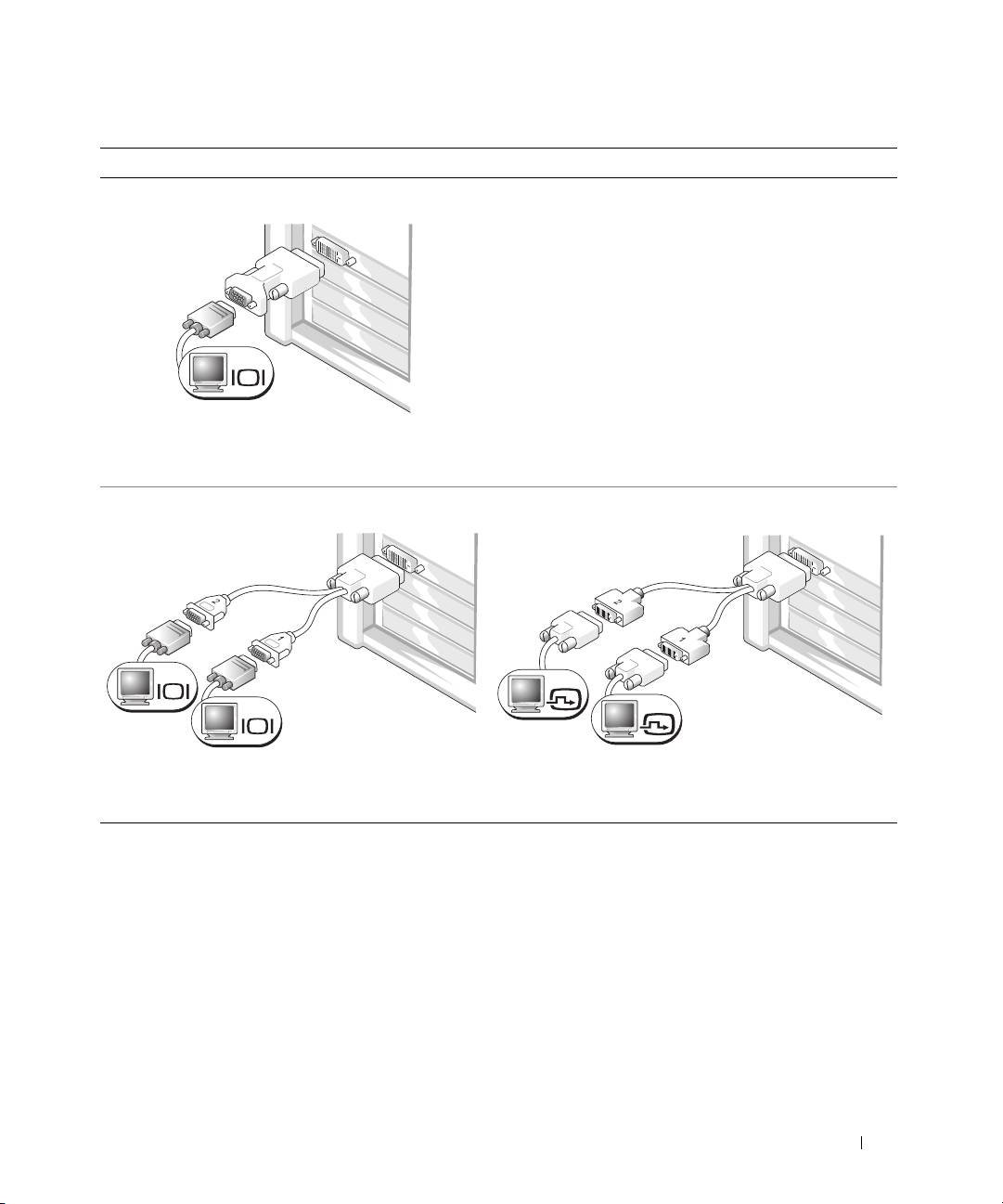
W przypadku kart z możliwością obsługi jednego lub dwóch monitorów z jednym złączem
Jeden adapter VGA:
VGA
Użyj adaptera VGA do podłączenia komputera
do monitora VGA, jeśli posiadasz kartę graficzną
z możliwością obsługi jednego monitora.
Podwójny adapter VGA z kablem Y:
Podwójny adapter DVI z kablem Y:
VGA
DVI
DVI
VGA
Użyj odpowiedniego kabla Y do podłączenia
Użyj odpowiedniego kabla Y do podłączenia komputera
komputera do jednego lub dwóch monitorów VGA,
do jednego lub dwóch monitorów DVI, jeśli posiadasz kartę
jeśli posiadasz kartę graficzną z jednym złączem.
graficzną z jednym złączem.
Kabel do podłączenia dwóch monitorów jest oznaczony kolorami; niebieskie złącze jest przeznaczone
dla głównego monitora, a czarne — dla drugiego monitora. Aby możliwa była obsługa dwóch monitorów,
muszą one być podłączone do komputera w momencie jego uruchamiania.
Informator 201
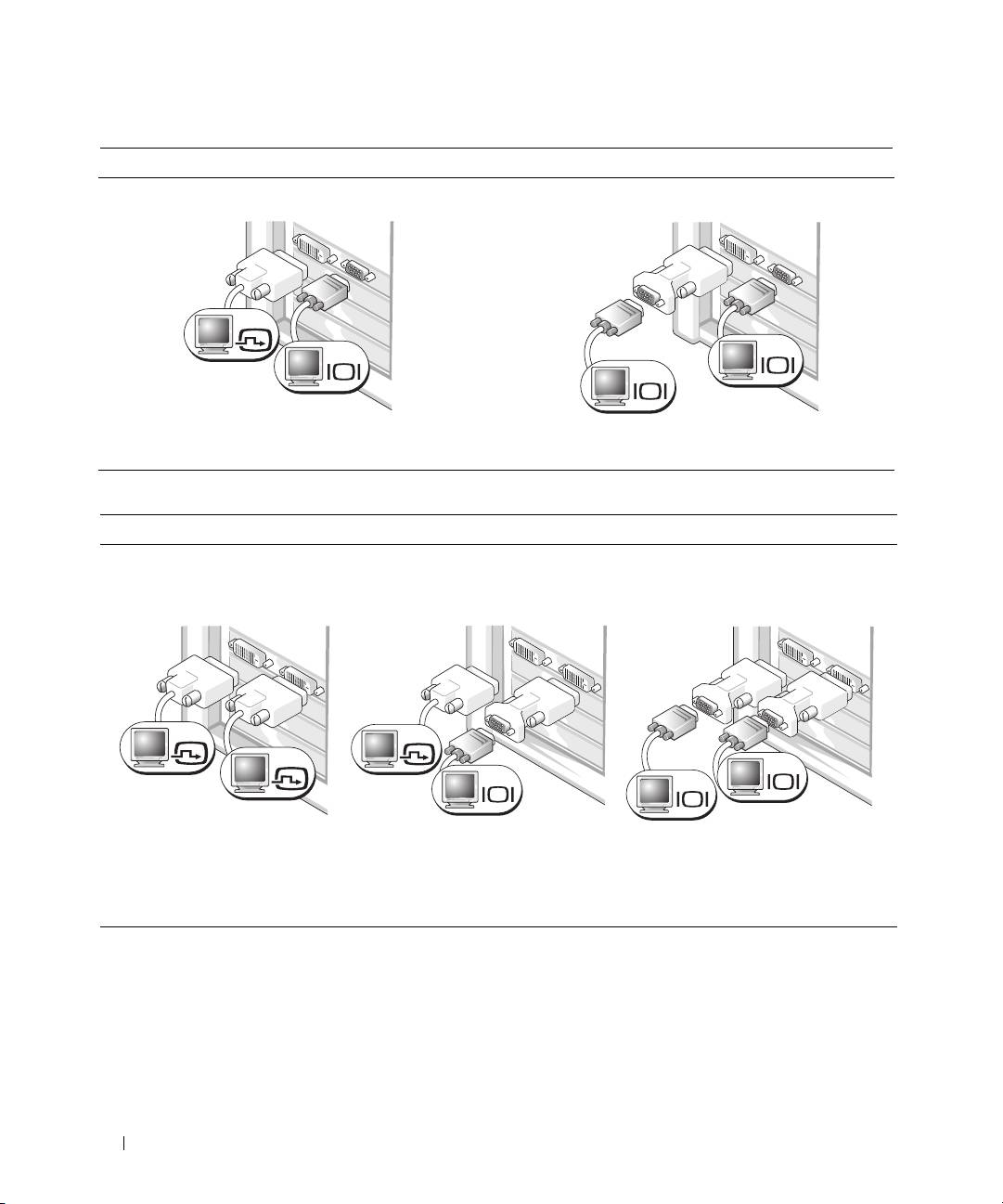
W przypadku kart z możliwością obsługi dwóch monitorów z jednym złączem DVI i jednym złączem VGA
Jedno złącze DVI i jedno złącze VGA:
Dwa złącza VGA z jednym adapterem VGA:
DVI
VGA
VGA
VGA
Użyj odpowiednich złączy, aby podłączyć komputer
Użyj adaptera VGA, aby podłączyć komputer do dwóch
do jednego lub dwóch monitorów
monitorów VGA.
W przypadku kart z możliwością obsługi dwóch monitorów z dwoma złączami DVI
Dwa złącza DVI:
Dwa złącza DVI z jednym
Dwa złącza DVI z dwoma
adapterem VGA:
adapterami VGA:
DVI
DVI
DVI
VGA
VGA
VGA
Użyj złączy DVI, aby podłączyć
Użyj adaptera VGA, aby podłączyć
Użyj dwóch adapterów VGA, aby
komputer do jednego lub dwóch
monitor VGA do jednego ze
podłączyć dwa monitory VGA do złączy
monitorów DVI.
złączy DVI znajdujących się
DVI znajdujących się w komputerze.
w komputerze.
202 Informator
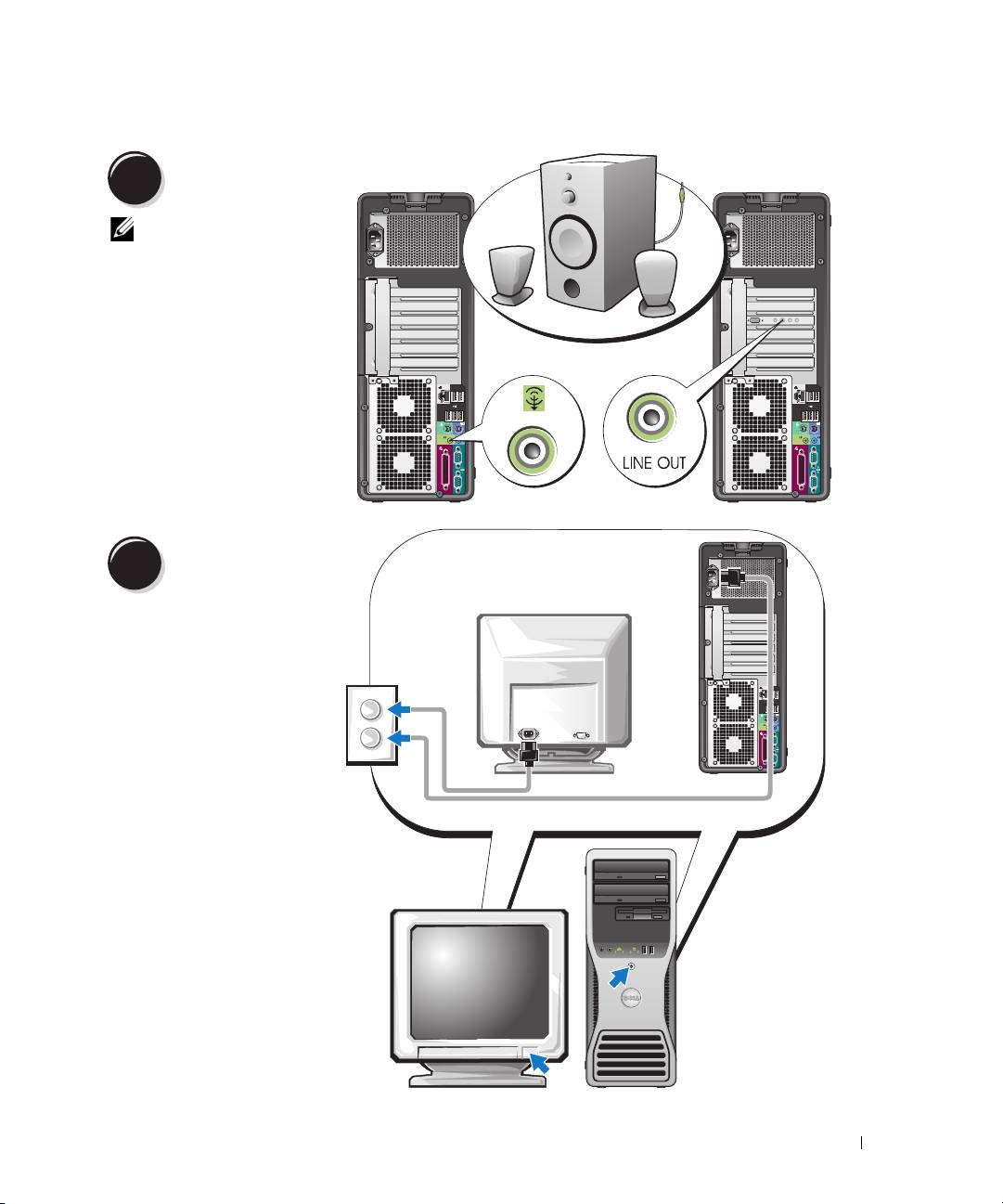
Podłącz głośniki.
4
UWAGA: Jeśli
komputer ma
zainstalowaną kartę
dźwiękową, podłącz
do niej głośniki.
Podłącz kable
zasilania i włącz
5
komputer oraz
monitor.
Informator 203
Zainstaluj dodatkowe oprogramowanie lub urządzenia.
6
Przed zainstalowaniem jakichkolwiek urządzeń lub oprogramowania, które nie zostały dostarczone wraz z
komputerem, należy przeczytać dołączoną do nich dokumentację bądź skontaktować się ze sprzedawcą, aby
sprawdzić, czy dane oprogramowanie lub urządzenie jest kompatybilne z posiadanym komputerem i systemem
operacyjnym.
Konfiguracja komputera w ustawieniu „wieża” została zakończona.
Konfiguracja komputera (ustawienie w pozycji desktop)
OSTRZEZENIE: Przed rozpoczęciem którejkolwiek z procedur z tej sekcji należy zastosować się
do instrukcji dotyczących bezpieczeństwa opisanych w Przewodniku z informacjami o produkcie.
Aby odpowiednio skonfigurować komputer, należy wykonać wszystkie opisane czynności.
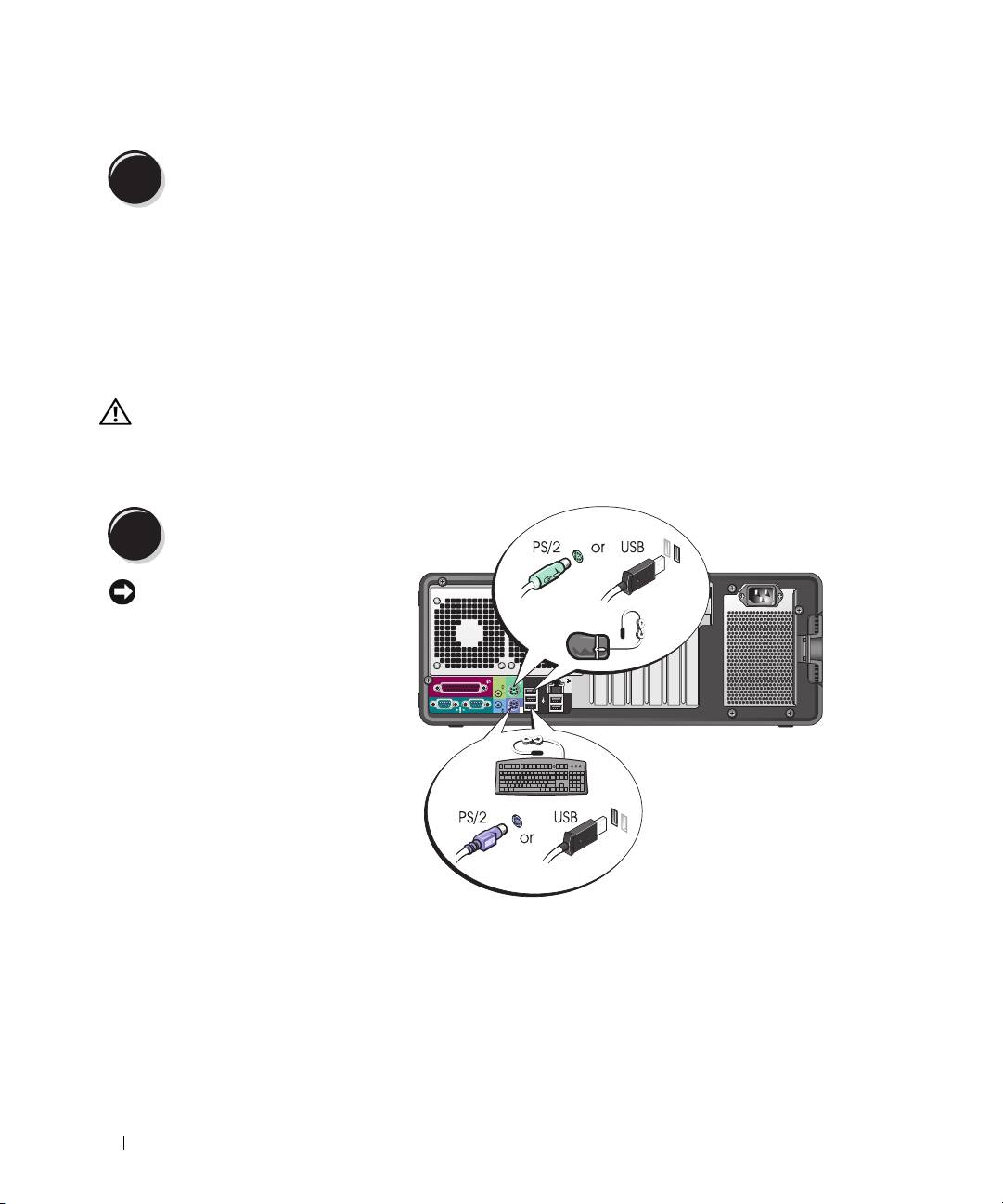
Podłącz klawiaturę i mysz.
1
POUCZENIE: Nie podłączaj
kabla modemu do karty
sieciowej. Napięcie z sieci
telefonicznej może ją
uszkodzić.
204 Informator
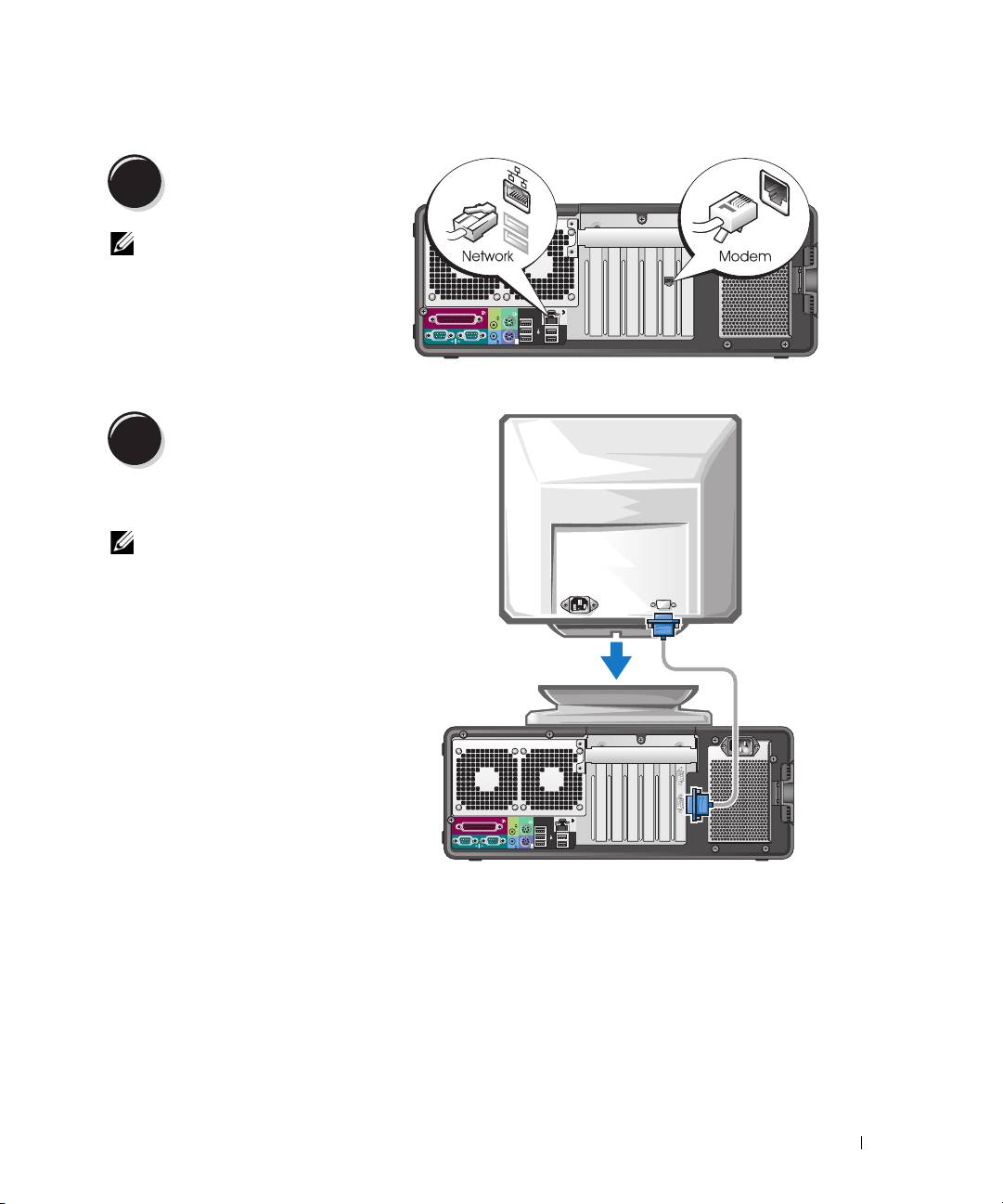
Podłącz modem lub
2
kabel sieciowy.
UWAGA: Jeśli komputer
ma zainstalowaną kartę
sieciową, podłącz do niej
kabel sieciowy.
Podłącz monitor.
3
W zależności od karty graficznej monitor
można podłączyć na różne sposoby.
UWAGA: Do podłączenia monitora
do komputera konieczne może
okazać się użycie adaptera lub
kabla dołączonego do zestawu
komputerowego.
Informator 205
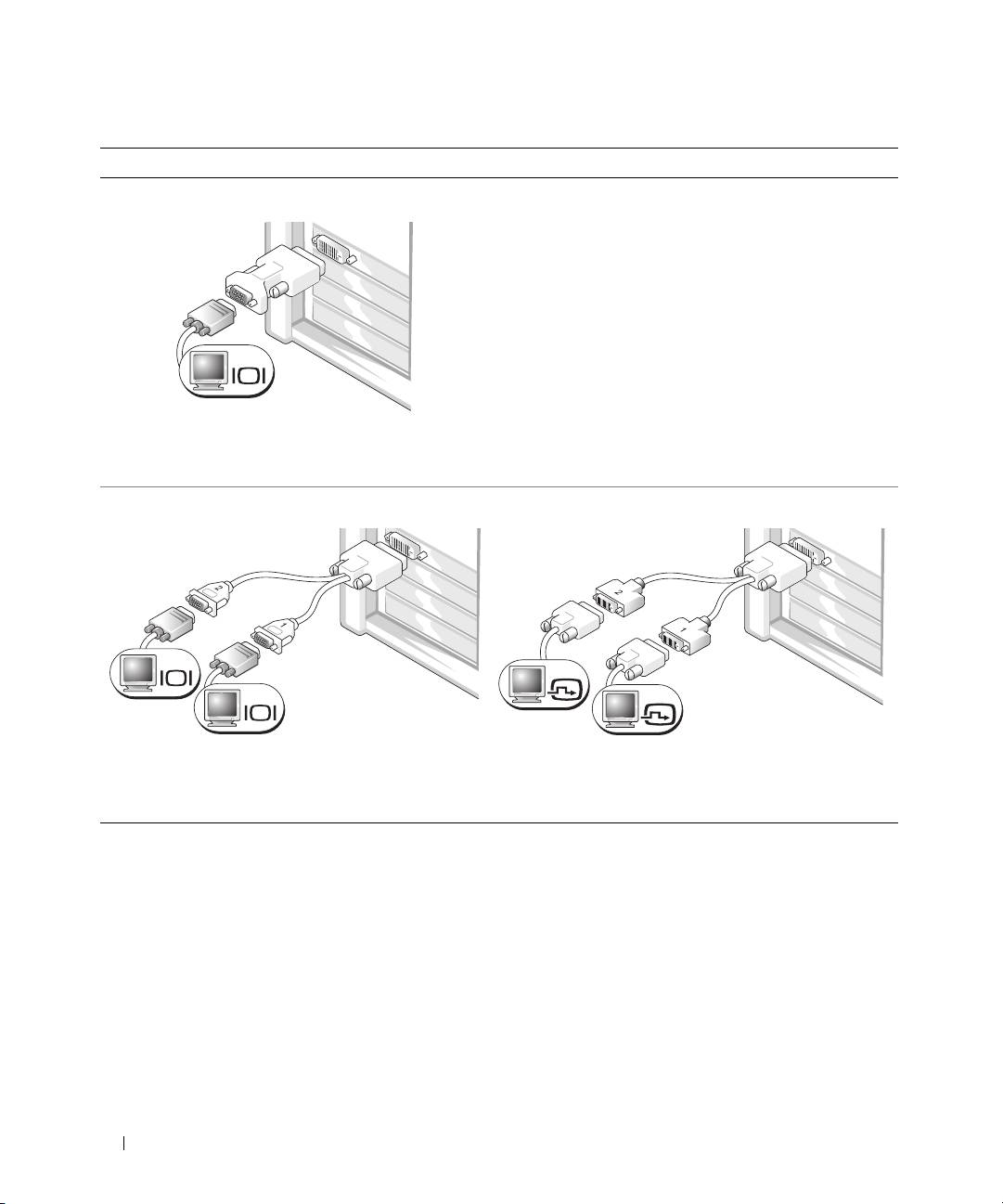
W przypadku kart z możliwością obsługi jednego lub dwóch monitorów z jednym złączem
Adapter VGA:
VGA
Użyj adaptera VGA do podłączenia komputera
do monitora VGA, jeśli posiadasz kartę graficzną
z możliwością obsługi jednego monitora.
Podwójny adapter VGA z kablem Y:
Podwójny adapter DVI z kablem Y:
VGA
DVI
VGA
DVI
Użyj odpowiedniego kabla Y do podłączenia
Użyj odpowiedniego kabla Y do podłączenia komputera
komputera do jednego lub dwóch monitorów VGA,
do jednego lub dwóch monitorów DVI, jeśli posiadasz kartę
jeśli posiadasz kartę graficzną z jednym złączem.
graficzną z jednym złączem.
Kabel do podłączenia dwóch monitorów jest oznaczony kolorami; niebieskie złącze jest przeznaczone
dla głównego monitora, a czarne — dla drugiego monitora. Aby możliwa była obsługa dwóch monitorów,
muszą one być podłączone do komputera w momencie jego uruchamiania.
206 Informator
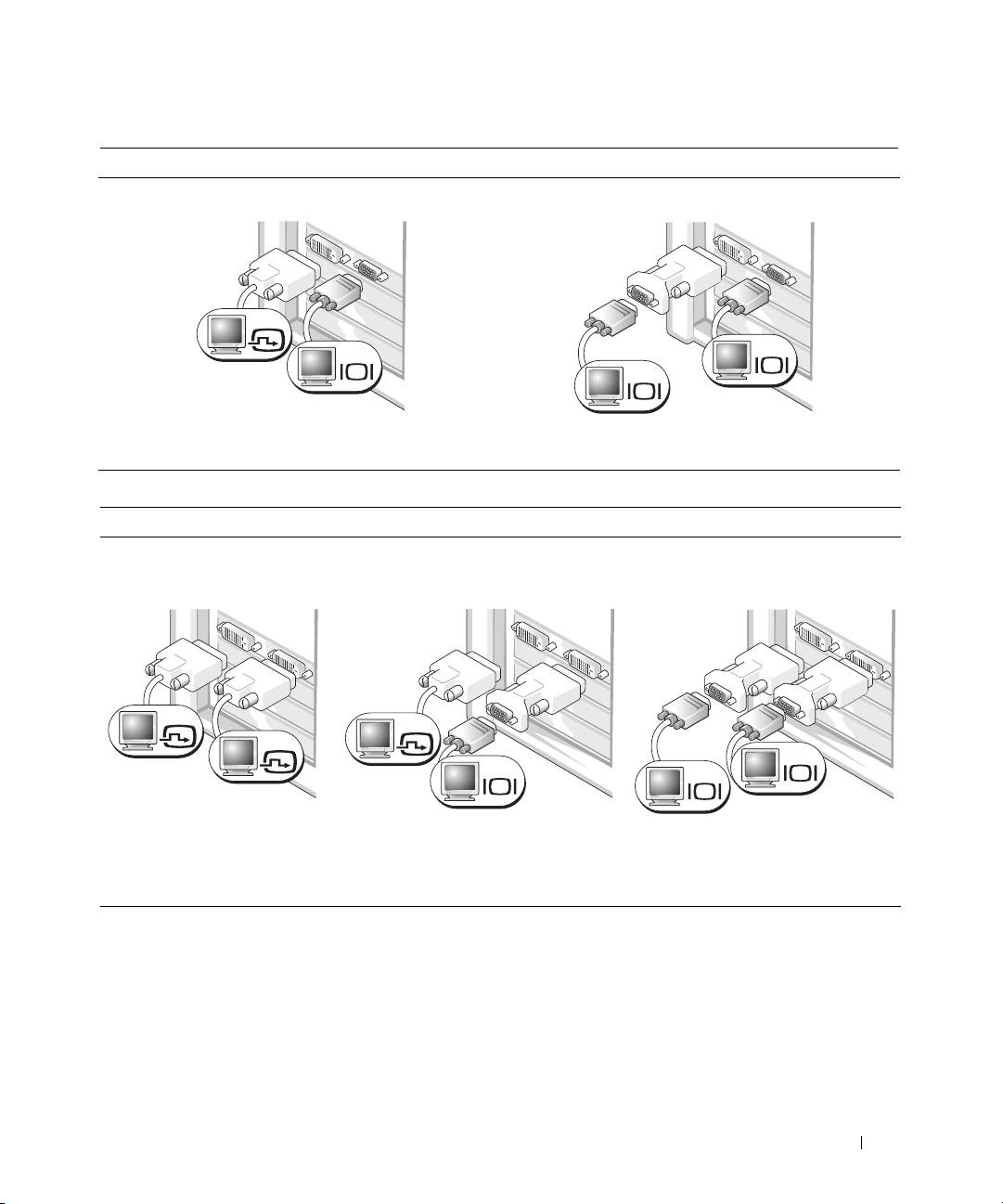
W przypadku kart z możliwością obsługi dwóch monitorów z jednym złączem DVI i jednym złączem VGA
Jedno złącze DVI i jedno złącze VGA:
Dwa złącza VGA z jednym adapterem VGA:
DVI
VGA
VGA
VGA
Użyj odpowiednich złączy, aby podłączyć komputer
Użyj adaptera VGA, aby podłączyć komputer do dwóch
do jednego lub dwóch monitorów
monitorów VGA.
W przypadku kart z możliwością obsługi dwóch monitorów z dwoma złączami DVI
Dwa złącza DVI:
Dwa złącza DVI z jednym
Dwa złącza DVI z dwoma
adapterem VGA:
adapterami VGA:
DVI
DVI
DVI
VGA
VGA
VGA
Użyj złączy DVI, aby podłączyć
Użyj adaptera VGA, aby podłączyć
Użyj dwóch adapterów VGA, aby
komputer do jednego lub dwóch
monitor VGA do jednego ze złączy
podłączyć dwa monitory VGA do
DVI monitorów.
DVI znajdujących się w komputerze.
złączy DVI znajdujących się w
komputerze.
Informator 207
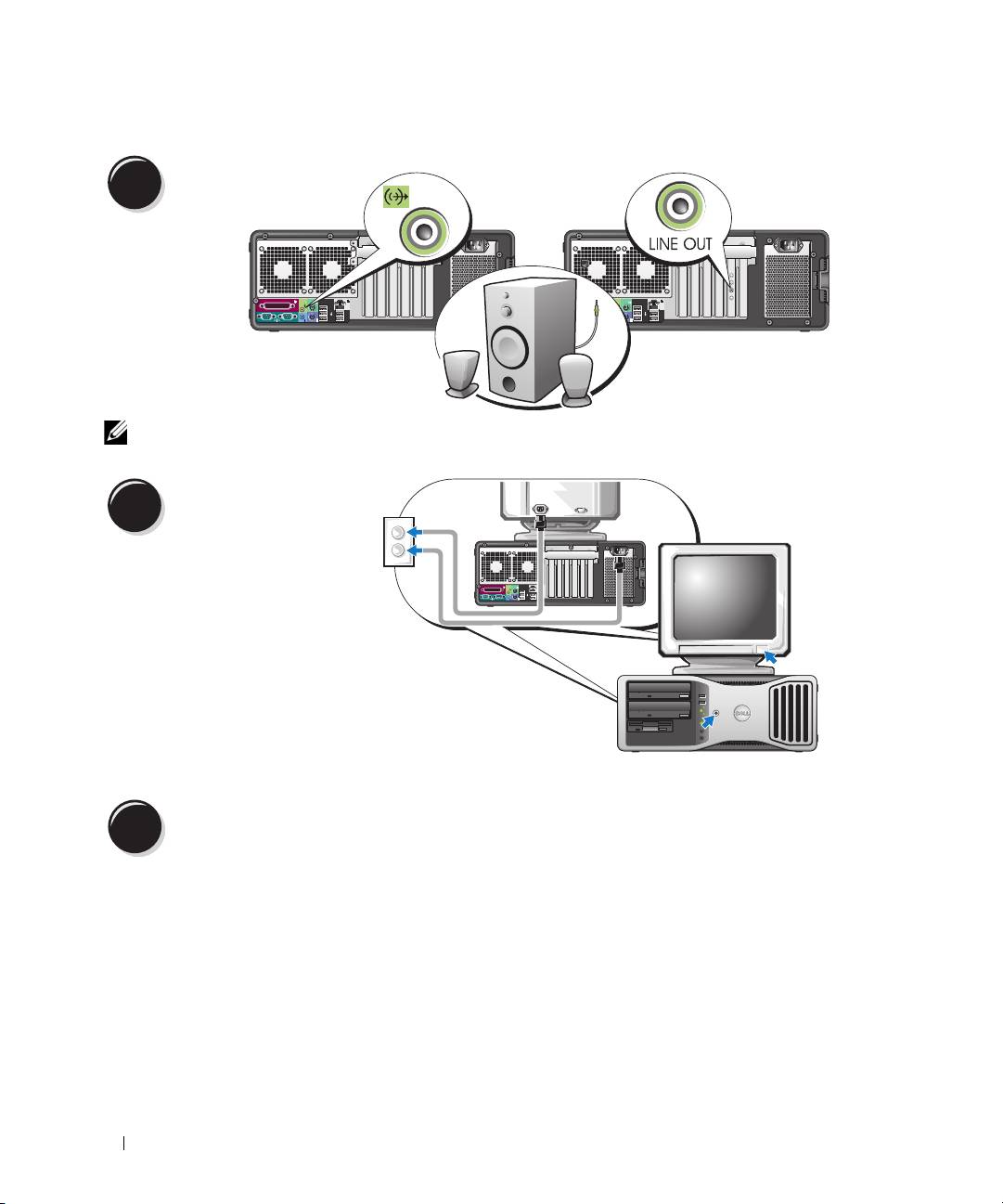
Podłącz głośniki.
4
UWAGA: Jeśli komputer ma zainstalowaną kartę dźwiękową, podłącz do niej głośniki.
Podłącz kable zasilania
i włącz komputer oraz
5
monitor.
Zainstaluj dodatkowe oprogramowanie lub urządzenia.
6
Przed zainstalowaniem jakichkolwiek urządzeń lub oprogramowania, które nie zostały dostarczone wraz z
komputerem, należy przeczytać dołączoną do nich dokumentację bądź skontaktować się ze sprzedawcą, aby
sprawdzić, czy dane oprogramowanie lub urządzenie jest kompatybilne z posiadanym komputerem i systemem
operacyjnym.
Konfiguracja komputera w ustawieniu „desktop” została zakończona.
208 Informator
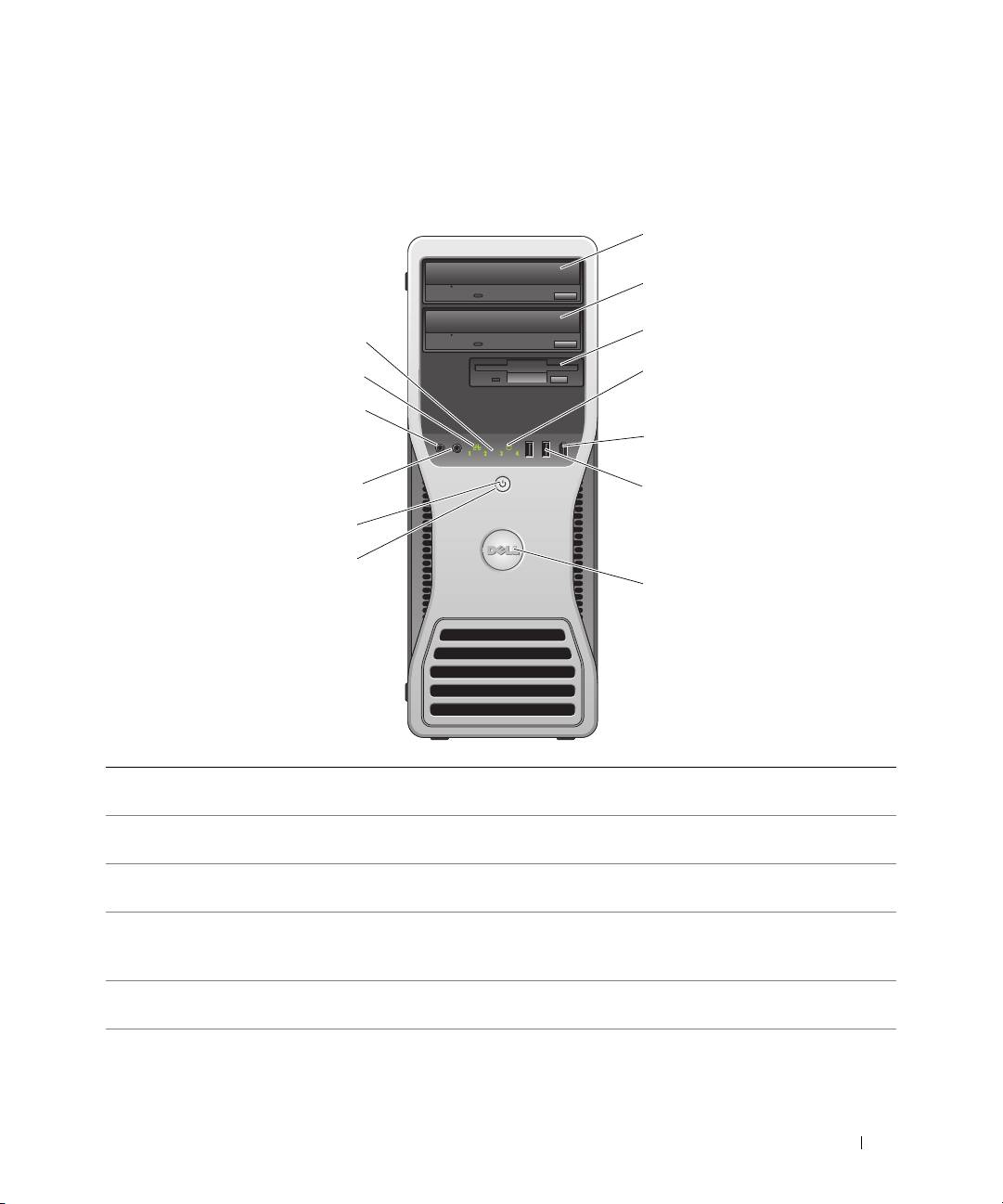
Informacje dotyczące komputera
Widok z przodu (ustawienie w pozycji „wieża”)
1 górna wnęka na
Znajduje się w niej napęd CD/DVD
5,25 calowy napęd
2 dolna wnęka na
Można ją wykorzystać na opcjonalny napęd CD/DVD.
5,25 calowy napęd
3 wnęka FlexBay Można jej użyć na opcjonalny trzeci dysk twardy (SATA lub SAS), napęd
dyskietek bądź czytnik kart pamięci.
4 lampka aktywności
Lampka dysku twardego świeci się podczas odczytu danych z dysku twardego lub
dysku twardego
ich zapisu na dysku twardym. Lampka może także świecić, gdy działa urządzenie,
takie jak odtwarzacz CD.
5 złącze IEEE 1394
Złącze IEEE 1394 jest przeznaczone dla szybkich urządzeń przetwarzania danych,
(opcjonalne)
takich jak cyfrowe kamery wideo lub zewnętrzne urządzenia pamięci masowej.
Informator 209
1
2
3
13
4
12
11
5
1
6
9
8
7

6 złącza USB 2.0 (2) Przednich złączy USB należy używać do podłączania rzadko używanych urządzeń,
takich jak klucze pamięci flash czy kamera, lub urządzeń startowych USB (więcej
informacji na temat uruchamiania z urządzenia USB można znaleźć w sekcji
„Konfiguracja systemu”
w Podręczniku użytkownika).
Korzystanie z tylnych złączy USB zalecane jest w przypadku urządzeń
podłączanych na stałe, takich jak drukarki czy klawiatury.
7 Obrotowa plakietka
Aby obrócić plakietkę Dell przy zmianie ustawienia z pozycji „wieża” na
Dell™
„desktop”, zdejmij
przedni panel
, przekręć go i obróć plastykowy uchwyt
znajdujący się za plakietką.
8 przycisk zasilania Przycisk ten służy do włączania komputera.
POUCZENIE: Aby uniknąć utraty danych, nie należy używać przycisku
zasilania w celu wyłączenia komputera. Zamiast tego należy zamknąć
system operacyjny.
UWAGA: Przycisk zasilania może także służyć do wybudzania systemu
ze stanu uśpienia lub wprowadzania systemu w stan oszczędzania energii.
Więcej informacji znajduje się w sekcji „Zarządzanie energią” w
Podręczniku użytkownika.
9 lampka zasilania Lampka zasilania świeci się i miga lub świeci światłem stałym, wskazując różne stany:
• Lampka nie świeci — komputer jest wyłączony.
• Stałe zielone światło — normalny stan działania komputera.
• Lampka miga na zielono — komputer znajduje się w stanie oszczędzania energii.
• Lampka miga lub świeci kolorem bursztynowym — patrz: sekcja „Problemy
z zasilaniem” w
Podręczniku użytkownika
.
Aby wyjść ze stanu oszczędzania energii, należy nacisnąć przycisk zasilania bądź
użyć klawiatury lub myszy, jeśli są one skonfigurowane jako urządzenia budzące
w programie Device Manager (Menedżer urządzeń) systemu Windows. Więcej
informacji na temat stanów uśpienia i wychodzenia ze stanu oszczędzania energii
zawiera Podręcznik użytkownika.
Opis kodów lampek, które są pomocne w rozwiązywaniu problemów z
komputerem, znajduje się w sekcji „Lampki diagnostyczne” na stronie 230.
10 złącze słuchawek Złącze słuchawek służy do podłączania słuchawek.
11 złącze mikrofonu Złącze mikrofonu służy do podłączania mikrofonu komputera osobistego w celu
przekazywania głosowego lub muzycznego sygnału wejściowego do programu
dźwiękowego lub telefonicznego.
12 lampka aktywności sieci Lampka aktywności sieci jest włączona, gdy istnieje prawidłowe połączenie
między siecią o przepustowości 10 Mb/s, 100 Mb/s lub 1000 Mb/s (bądź 1 Gb/s)
a komputerem.
13 lampki diagnostyczne (4) Lampki te są pomocne podczas rozwiązywania problemów z komputerem na
podstawie kodów diagnostycznych. Więcej informacji znajduje się w sekcji
„Lampki diagnostyczne” na stronie 230.
210 Informator
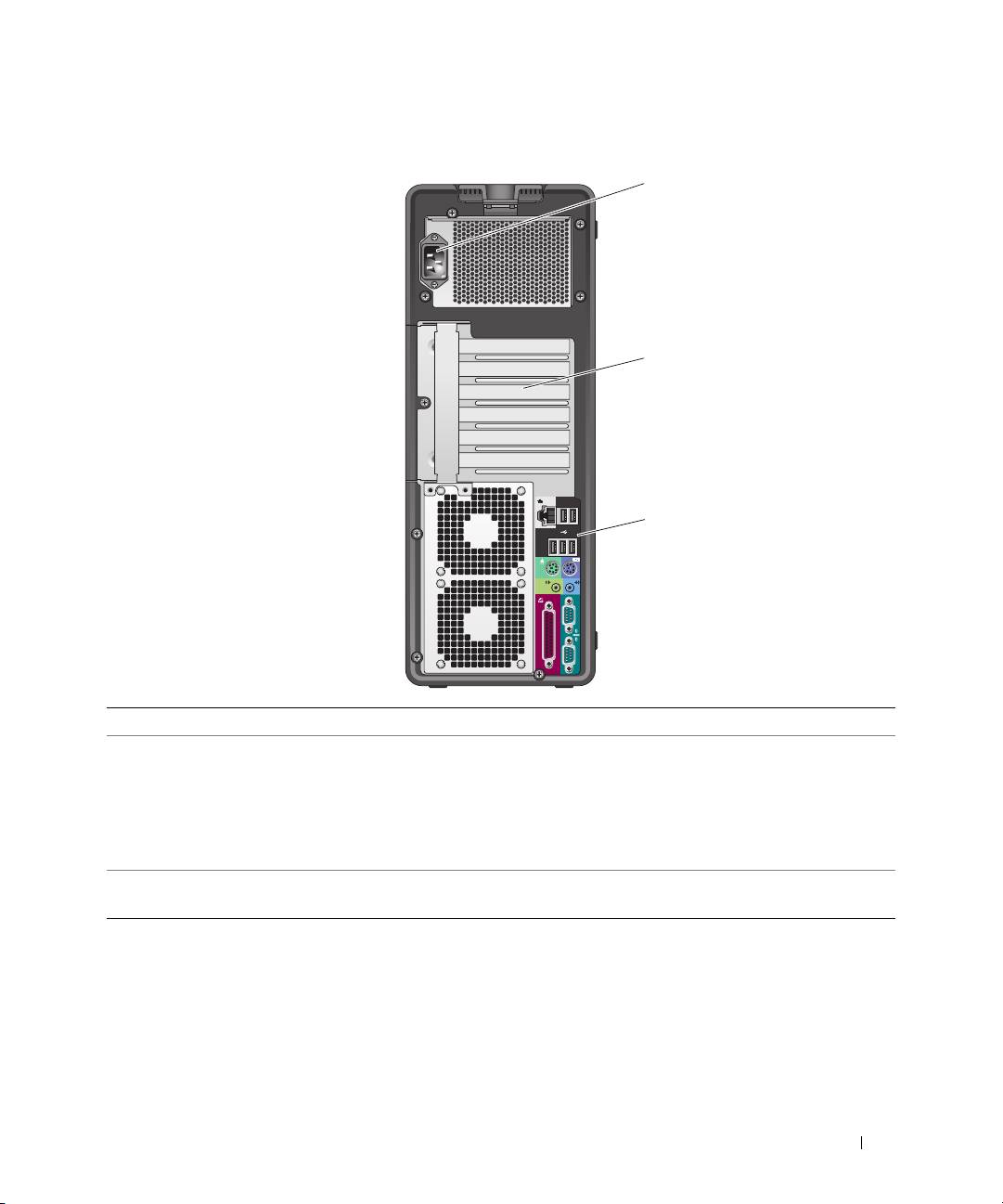
Widok z tyłu (ustawienie w pozycji „wieża”)
1
2
3
1 złącze zasilania Umożliwia podłączenie kabla zasilania.
2 gniazda kart Umożliwiają dostęp do złączy zainstalowanych kart PCI, PCI-X lub PCI Express.
UWAGA: Cztery środkowe gniazda umożliwiają podłączenie kart pełnej
długości: jedno gniazdo PCI-X, jedno PCI Express x8 (podłączone jako x4),
jedno PCI Express x16 i jedno PCI; gniazda złączy u góry i u dołu
umożliwiają podłączenie kart połówkowej długości: jedno gniazdo PCI-X
i jedno PCI Express x8 (podłączone jako x4).
3 złącza na panelu
Do
odpowiednich złączy
podłącza się urządzenia szeregowe, USB lub inne.
tylnym
Informator 211
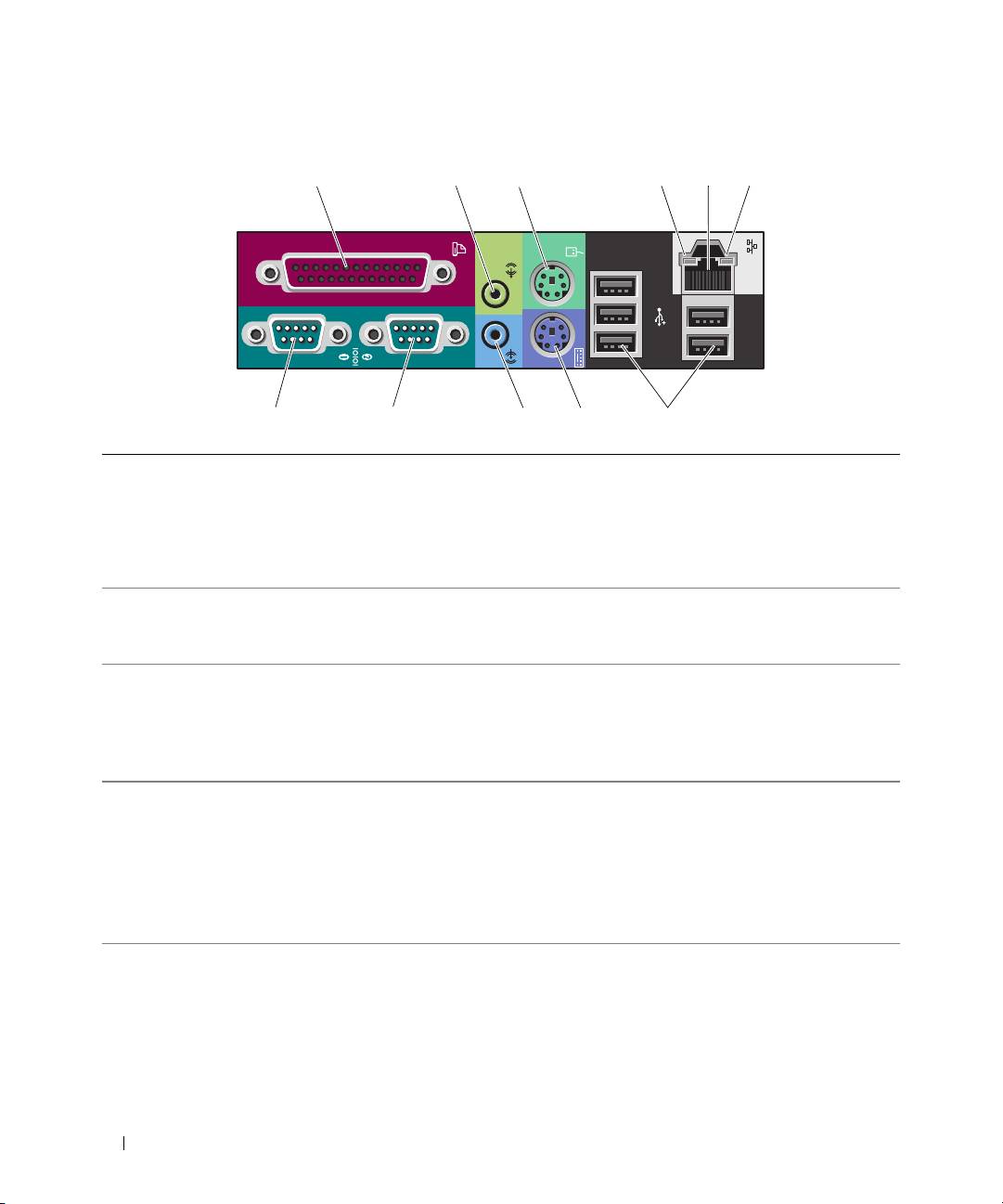
Złącza na panelu tylnym
1 złącze równoległe Do złącza równoległego podłącza się urządzenia równoległe, takie jak drukarka.
Drukarkę USB należy podłączać do złącza USB.
UWAGA: Zintegrowane złącze równoległe jest automatycznie wyłączane,
jeśli komputer wykryje zainstalowaną kartę zawierającą złącze równoległe
korzystające z tego samego adresu. Więcej informacji znajduje się w
Podręczniku użytkownika.
2 złącze wyjścia
Zielone złącze wyjścia liniowego umożliwia podłączenie słuchawek i większości
liniowego/słuchawek
głośników z wbudowanymi wzmacniaczami.
W komputerach z kartą dźwiękową należy użyć złącza na karcie.
3 złącze myszy PS/2 Standardową mysz należy podłączać do zielonego złącza myszy. Przed
podłączeniem myszy do komputera należy wyłączyć komputer i wszystkie
podłączone urządzenia. Mysz USB należy podłączać do złącza USB.
®
Jeżeli na komputerze jest zainstalowany system operacyjny Microsoft
®
Windows
XP, na twardym dysku znajdują się odpowiednie sterowniki myszy.
4 lampka integralności
• Zielona — dobra jakość połączenia pomiędzy siecią o przepustowości 10 Mb/s
łącza
akomputerem.
• Pomarańczowa — dobra jakość połączenia pomiędzy siecią o przepustowości
100 Mb/s a komputerem.
• Żółta — dobra jakość połączenia pomiędzy siecią o przepustowości 1000 Mb/s
(lub 1 Gb/s) a komputerem.
• Wyłączona — komputer nie wykrywa fizycznego połączenia z siecią.
212 Informator
1 23 5
11 10 9 8 7
46

5 złącze karty sieciowej Aby podłączyć komputer do sieci lub urządzenia szerokopasmowego, podłącz jeden
koniec kabla sieciowego do gniazda sieciowego bądź urządzenia sieciowego lub
szerokopasmowego. Drugi koniec kabla sieciowego podłącz do złącza karty
sieciowej w komputerze. Kliknięcie oznacza, że kabel sieciowy został
właściwie zamocowany.
UWAGA: Nie podłączaj kabla telefonicznego do złącza sieciowego.
W przypadku konfigurowania wielu połączeń sieciowych (np. oddzielnie
intranetowych i ekstranetowych) w komputerach z dodatkową kartą sieciową należy
używać złączy znajdujących się na karcie i z tyłu komputera.
Zaleca się stosowanie na potrzeby sieci okablowania oraz złączy kategorii 5. Jeśli
istnieje konieczność użycia okablowania kategorii 3, należy ustawić szybkość sieci
na 10 Mb/s, aby zapewnić prawidłowe działanie.
6 lampka aktywności sieci Miga na żółto, gdy komputer przesyła lub odbiera dane poprzez sieć. Duże
natężenie ruchu sieciowego może spowodować, że lampka będzie stale włączona.
7 złącza USB 2.0 (5) Zaleca się używanie przednich złączy USB do podłączania urządzeń rzadko
używanych, takich jak klucze pamięci flash, aparaty fotograficzne lub urządzenia
startowe USB. Tylnych złączy USB należy używać do podłączania urządzeń na
stałe, np. drukarek i klawiatur.
8 złącze klawiatury PS/2 Standardową klawiaturę należy podłączać do purpurowego złącza klawiatury.
Klawiaturę USB należy podłączać do złącza USB.
9 złącze wejścia liniowego Niebieskie złącze wejścia liniowego umożliwia podłączenie urządzenia
nagrywającego/odtwarzającego, takiego jak magnetofon, odtwarzacz CD czy
magnetowid.
W komputerach z kartą dźwiękową należy użyć złącza na karcie.
10 złącze szeregowe Umożliwia podłączenie do portu szeregowego urządzeń szeregowych, takich jak
urządzenia przenośne. Jeśli jest to konieczne, adres tego portu można zmienić w
konfiguracji systemu. Więcej informacji znajduje się w Podręczniku użytkownika.
11 złącze szeregowe Umożliwia podłączenie do portu szeregowego urządzeń szeregowych, takich jak
urządzenia przenośne. Jeśli jest to konieczne, adres tego portu można zmienić w
konfiguracji systemu. Więcej informacji znajduje się w Podręczniku użytkownika.
Informator 213
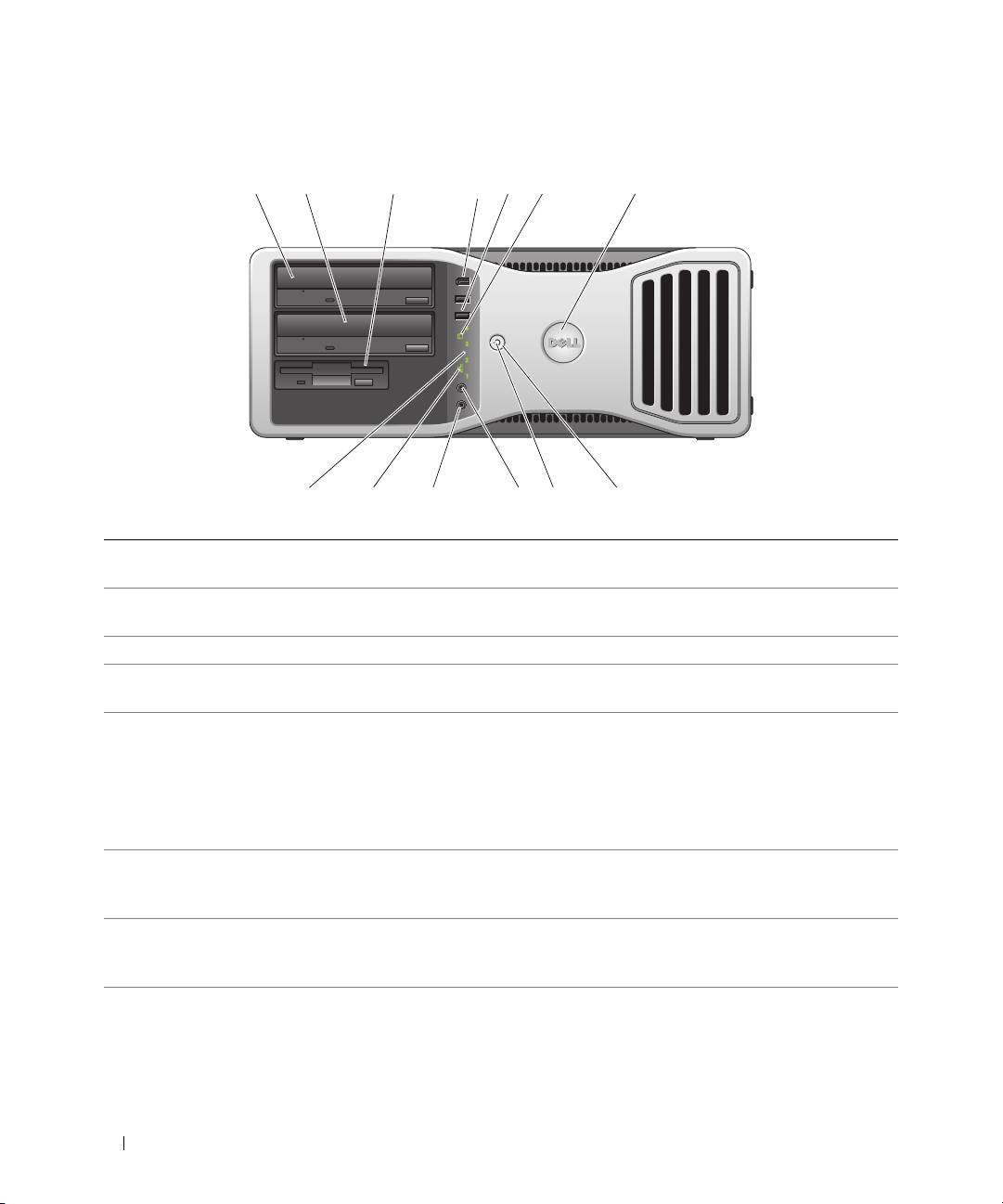
Widok z przodu (ustawienie w pozycji „desktop”)
1 23 56 7
4
91111213
8
1 górna wnęka na
Znajduje się w niej napęd CD/DVD
5,25 calowy napęd
2 dolna wnęka na
Można ją wykorzystać na opcjonalny napęd CD/DVD lub dysk twardy SATA.
5,25 calowy napęd
3 wnęka FlexBay Można jej użyć na napęd dyskietek lub czytnik kart pamięci.
4 Złącze IEEE 1394
Złącze IEEE 1394 jest przeznaczone dla szybkich urządzeń przetwarzania danych,
(opcjonalne)
takich jak cyfrowe kamery wideo lub zewnętrzne urządzenia pamięci masowej.
5 złącza USB 2.0 (2) Przednich złączy USB należy używać do podłączania rzadko używanych urządzeń,
takich jak klucze pamięci flash czy kamera, lub urządzeń startowych USB (więcej
informacji na temat uruchamiania z urządzenia USB można znaleźć w sekcji
„Konfiguracja systemu”
w
Podręczniku użytkownika
).
Korzystanie z tylnych złączy USB zalecane jest w przypadku urządzeń
podłączanych na stałe, takich jak drukarki czy klawiatury.
6 lampka aktywności
Lampka dysku twardego świeci się podczas odczytu danych z dysku twardego lub
dysku twardego
ich zapisu na dysku twardym. Lampka może także świecić, gdy działa urządzenie,
takie jak odtwarzacz CD.
7 Obrotowa plakietka
Aby obrócić plakietkę Dell przy zmianie ustawienia z pozycji „wieża” na
Dell™
„desktop”, zdejmij
przedni panel
, przekręć go i obróć plastykowy uchwyt
znajdujący się za plakietką.
214 Informator

8 przycisk zasilania Przycisk ten służy do włączania komputera.
POUCZENIE: Aby uniknąć utraty danych, nie należy używać przycisku
zasilania w celu wyłączenia komputera. Zamiast tego należy zamknąć
system operacyjny.
UWAGA: Przycisk zasilania może także służyć do wybudzania systemu ze
stanu uśpienia lub wprowadzania systemu w stan oszczędzania energii.
Więcej informacji znajduje się w Podręczniku użytkownika.
9 lampka zasilania Lampka zasilania miga lub świeci światłem stałym, wskazując różne stany:
• Lampka nie świeci — komputer jest wyłączony.
• Stałe zielone światło — normalny stan działania komputera.
• Lampka miga na zielono — komputer znajduje się w stanie oszczędzania energii.
• Lampka miga lub świeci kolorem bursztynowym — patrz: sekcja „Problemy
z zasilaniem” w
Podręczniku użytkownika
.
Aby wyjść ze stanu oszczędzania energii, należy nacisnąć przycisk zasilania bądź
użyć klawiatury lub myszy, jeśli są one skonfigurowane jako urządzenia budzące
w programie Device Manager (Menedżer urządzeń) systemu Windows. Więcej
informacji na temat stanów uśpienia i wychodzenia ze stanu oszczędzania energii
zawiera Podręcznik użytkownika.
Opis kodów lampek, które są pomocne w rozwiązywaniu problemów z
komputerem, znajduje się w sekcji „Lampki diagnostyczne” na stronie 230.
10 złącze słuchawek Złącze słuchawek służy do podłączania słuchawek.
11 złącze mikrofonu Złącze mikrofonu służy do podłączania mikrofonu komputera osobistego w celu
przekazywania głosowego lub muzycznego sygnału wejściowego do programu
dźwiękowego lub telefonicznego.
12 lampka aktywności
Lampka aktywności sieci jest włączona, gdy istnieje prawidłowe połączenie między
sieci
siecią o przepustowości 10 Mb/s, 100 Mb/s lub 1000 Mb/s (bądź 1 Gb/s)
a komputerem.
13 lampki diagnostyczne (4) Lampki te są pomocne podczas rozwiązywania problemów z komputerem na
podstawie kodów diagnostycznych. Więcej informacji znajduje się w sekcji
„Lampki diagnostyczne” na stronie 230.
Informator 215
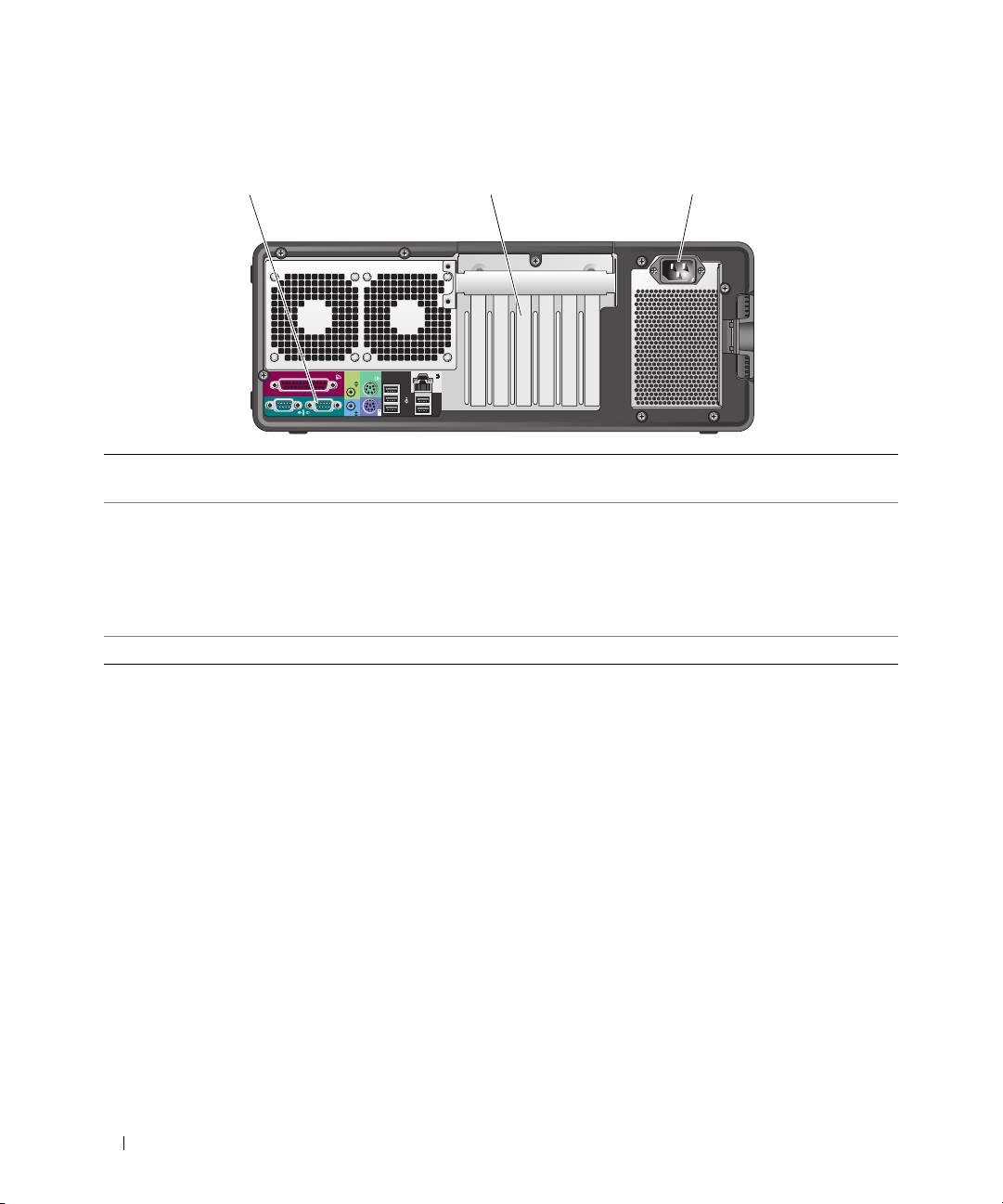
Widok z tyłu (ustawienie w pozycji „desktop”)
1 2 3
1 złącza na panelu
Do
odpowiednich złączy
podłącza się urządzenia szeregowe, USB lub inne.
tylnym
2 gniazda kart Umożliwiają dostęp do złączy zainstalowanych kart PCI, PCI-X lub PCI Express.
UWAGA:
Pierwsze gniazdo z lewej strony i dwa gniazda po prawej stronie umożliwiają
podłączenie kart połówkowej długości: jedno gniazdo PCI Express x8 (podłączone
jako x4) oraz dwa gniazda PCI-X. Trzy środkowe gniazda umożliwiają podłączenie kart
pełnej długości: jedno gniazdo PCI Express x16, jedno PCI Express x8 (podłączone
jako x4) i jedno gniazdo PCI.
3 złącze zasilania Umożliwia podłączenie kabla zasilania.
216 Informator
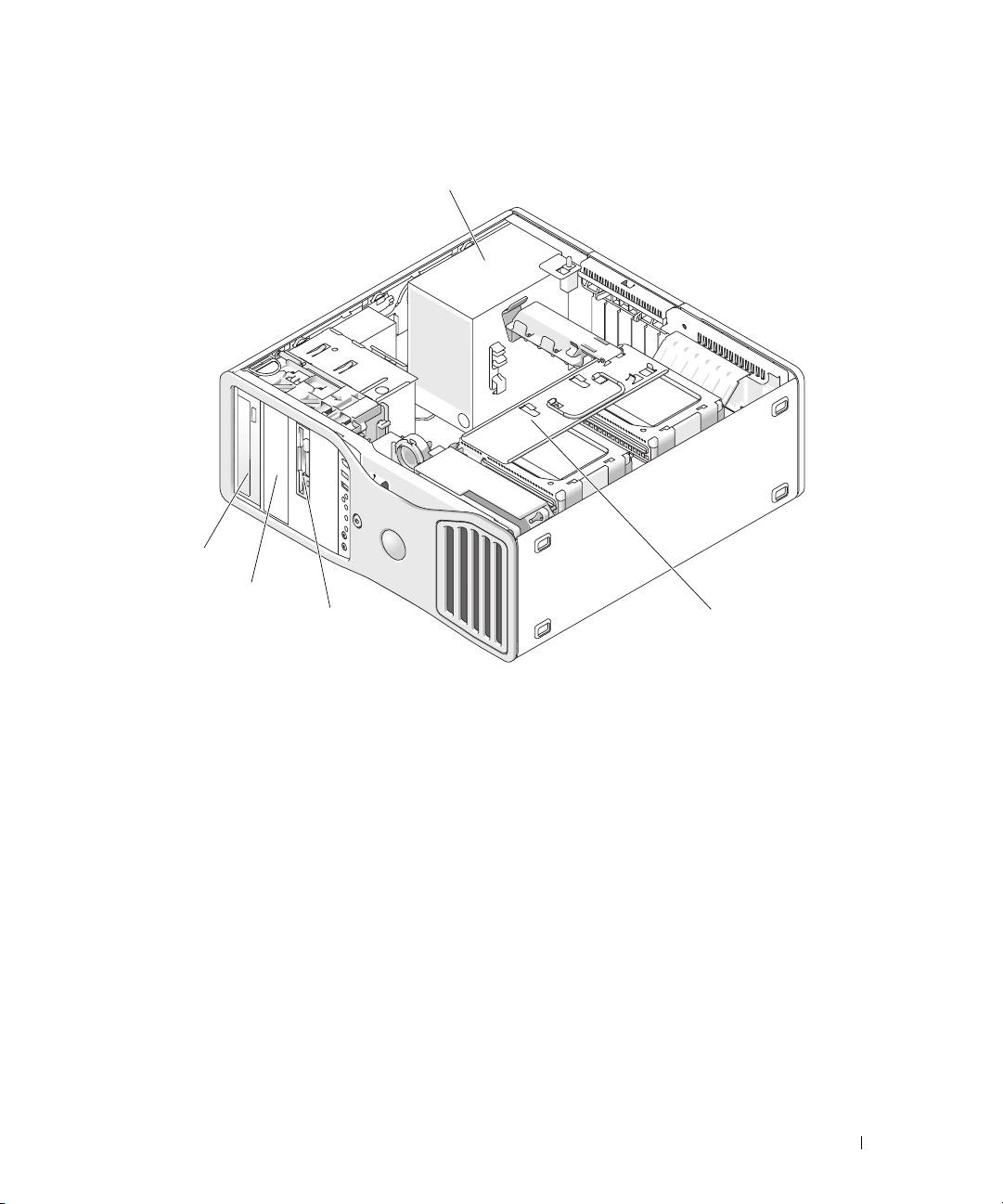
Widok wewnątrz
1
5
4
3
2
1 zasilacz 2 obrotowa wnęka na dysk twardy 3 wnęka FlexBay
4 dolna wnęka na 5,25 calowy napęd 5 górna wnęka na 5,25 calowy napęd
Informator 217
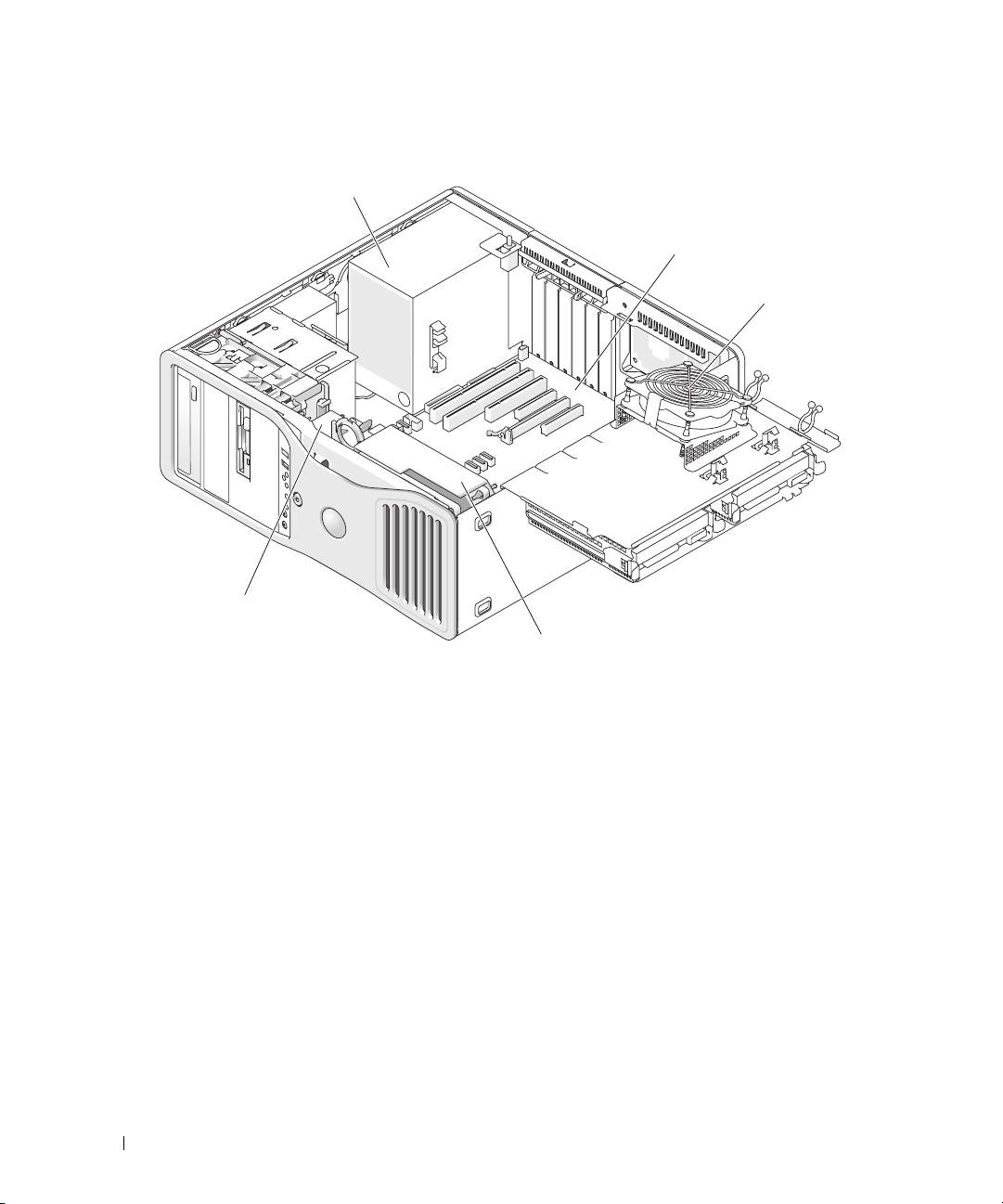
Widok wewnątrz – wyjęta wnęka na dysk twardy
1
2
3
5
4
1 zasilacz 2 płyta systemowa 3 wentylator pamięci
4 przedni wentylator 5 wentylator karty
218 Informator
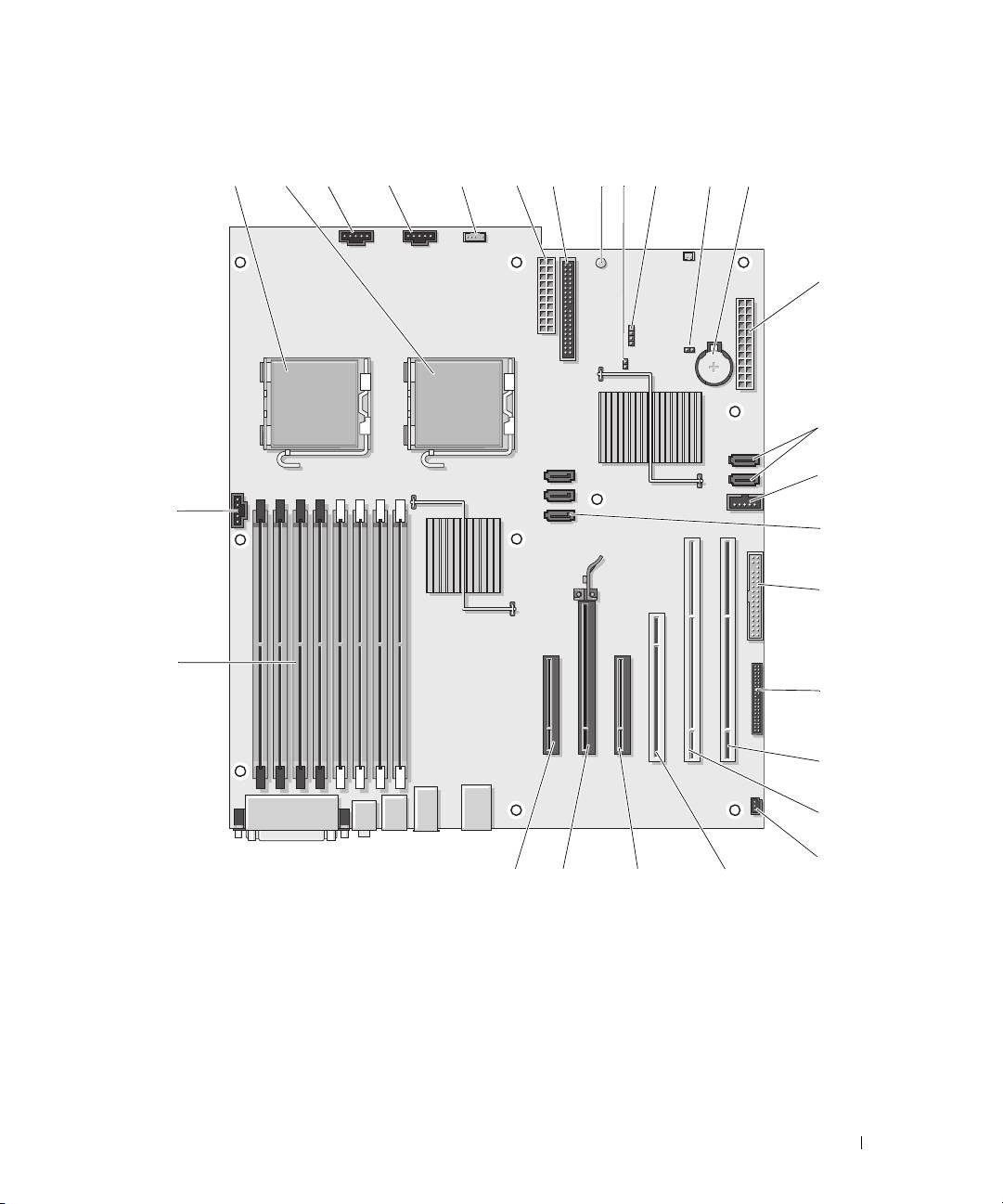
Elementy płyty systemowej
Informator 219
3 4567 12
26
22232425
2
27
10
13
14
15
16
17
19
20
119
18
21
1
8

1 złącze procesora głównego (CPU_0) 15 złącze FlexBay (USB)
2 dodatkowe złącze procesora (CPU_1) 16 złącza SATA (SATA_2, SATA_1, SATA_0)
3 złącze przedniego wentylatora (FAN_FRONT) 17 napęd dyskietek (DSKT)
4 złącze wentylatora obudowy karty (FAN_CCAG) 18 złącze panelu przedniego (FRONTPANEL)
5 złącze głośników wewnętrznych (INT_SPKR) 19 gniazdo karty PCI-X (SLOT6_PCIX)
6 złącze zasilania (POWER2) 20 gniazdo karty PCI-X (SLOT5_PCIX)
7 złącze napędu IDE (IDE) 21 wskaźnik otwarcia obudowy (INTRUDER)
8 lampka zasilania trybu czuwania (AUX_PWR) 22 gniazdo karty PCI (SLOT4_PCI)
9 zworka hasła (PSWD) 23 gniazdo karty PCI-Express x8, podłączone jako
x4 (SLOT3_PCIE)
10 złącze zewnętrznej diody LED twardego dysku
24 gniazdo karty PCI-Express x16 (SLOT2_PCIE)
(AUX_LED)
11 zworka zerowania RTC (RTCRST) 25 gniazdo karty PCI-Express x8, podłączone jako
x4 (SLOT1_PCIE)
12 gniazdo baterii (BATTERY) 26 złącza modułów pamięci (DIMM_1-8)
13 główne złącze zasilania (POWER1) 27 złącze wentylatora pamięci (FAN_MEM)
14 złącza SATA (SATA_4, SATA_3)
Kolory kabli
Urządzenie Kolor
Dysk twardy SATA niebieski kabel
Napęd dyskietek czarny uchwyt
Napęd CD/DVD pomarańczowy uchwyt
Panel przedni żółty uchwyt
Dostęp do Podręcznika użytkownika
Podręcznik użytkownika
zawiera dodatkowe informacje o komputerze, takie jak:
• Specyfikacje techniczne
• Informacje dotyczące zmiany ustawienia komputera z pozycji „desktop” na pozycję „wieża”
• Widoki z przodu i z tyłu komputera wraz ze wszystkimi dostępnymi złączami
• Widoki wewnątrz komputera, w tym szczegółowa grafika płyty systemowej i złączy
• Instrukcje dotyczące czyszczenia komputera
• Informacje dotyczące funkcji oprogramowania, takich jak kontrolka technologii Legacy Select,
korzystanie z hasła oraz opcje konfiguracji systemu
220 Informator
