
Dell Latitude XT (Late 2007): Notes, Notices, and Cautions
Notes, Notices, and Cautions: Dell Latitude XT (Late 2007)
Оглавление
- Notes, Notices, and Cautions
- Примечания, уведомления и предупреждения
- Содержание
- Информационные ресурсы Источники информации Что требуется найти? Информация находится здесь
- Что требуется найти? Информация находится здесь
- Что требуется найти? Информация находится здесь
- Что требуется найти? Информация находится здесь
- Что требуется найти? Информация находится здесь
- Что требуется найти? Информация находится здесь
- Что требуется найти? Информация находится здесь
- Что требуется найти? Информация находится здесь
- Что требуется найти? Информация находится здесь
- Настройка компьютера О планшетном компьютере
- Вид спереди
- Вид слева
- Вид справа Вид сзади
- Вид снизу
- Перо в деталях Использование аккумулятора
- Работа аккумулятора
- Проверка заряда аккумулятора Программа Dell™ QuickSet Battery Meter Индикатор заряда
- Проверка заряда аккумулятора Проверка работоспособности аккумулятора Предупреждение о недостаточном заряде аккумулятора
- Краткий справочник
- Зарядка аккумулятора Извлечение аккумулятора
- Извлечение аккумулятора.
- Хранение аккумулятора Поиск и устранение неисправностей Блокировки и неисправности программного обеспечения Планшетный компьютер не отвечает на запросы Программа не отвечает Завершение программы.
- Постоянно возникает сбой программы Программа разработана для предыдущих версий Windows. Windows Vista Windows XP Появляется сплошной синий экран
- Другие неисправности программного обеспечения Dell Diagnostics Когда использовать программу Dell Diagnostics
- Запуск программы Dell Diagnostics с жесткого диска
- Запуск программы Dell Diagnostics с компакт$диска Drivers and Utilities (Драйверы и утилиты)
- Основное меню Dell Diagnostics Параметр Функция
- Параметр Функция Вкладка Функция
- Вкладка Функция
- Указатель
- Указатель

Notes, Notices, and Cautions
NOTE: A NOTE indicates important information that helps you make better use of
your computer.
NOTICE: A NOTICE indicates either potential damage to hardware or loss of data
and tells you how to avoid the problem.
CAUTION: A CAUTION indicates a potential for property damage, personal injury,
or death.
____________________
Information in this document is subject to change without notice.
© 2007 Dell Inc. All rights reserved.
Reproduction in any manner whatsoever without the written permission of Dell Inc. is strictly
forbidden.
Trademarks used in this text: Dell, the DELL logo, Wi-Fi Catcher, ExpressCharge, and Latitude are
trademarks of Dell Inc.; Microsoft, Windows, and Windows Vista are either trademarks or registered
trademarks of Microsoft Corporation in the United States and/or other countries.
Other trademarks and trade names may be used in this document to refer to either the entities claiming
the marks and names or their products. Dell Inc. disclaims any proprietary interest in trademarks and
trade names other than its own.
Model PP12S
December 2007 P/N PU185 Rev. A01

Contents
Resources . . . . . . . . . . . . . . . . . . . . . . . . . 5
Finding Information
. . . . . . . . . . . . . . . . . . 5
Setting Up Your Computer
. . . . . . . . . . . . . 12
About Your Tablet-PC
. . . . . . . . . . . . . . . . . . 12
Front View
. . . . . . . . . . . . . . . . . . . . . 13
Left Side View
. . . . . . . . . . . . . . . . . . . 14
Right Side View
. . . . . . . . . . . . . . . . . . 15
Back View
. . . . . . . . . . . . . . . . . . . . . 15
Bottom View
. . . . . . . . . . . . . . . . . . . . 16
Pen View
. . . . . . . . . . . . . . . . . . . . . . 17
Using a Battery
. . . . . . . . . . . . . . . . . . . . . 17
Battery Performance
. . . . . . . . . . . . . . . . 18
Checking the Battery Charge
. . . . . . . . . . . 19
Charging the Battery
. . . . . . . . . . . . . . . . 21
Removing the Battery
. . . . . . . . . . . . . . . 22
Storing a Battery
. . . . . . . . . . . . . . . . . . 23
Troubleshooting . . . . . . . . . . . . . . . . . . . . . 23
Lockups and Software Problems
. . . . . . . . . 23
Dell Diagnostics
. . . . . . . . . . . . . . . . . . 25
Index . . . . . . . . . . . . . . . . . . . . . . . . . . . . . . . 31
Contents 3

4 Contents

Resources
Finding Information
NOTE: Some features or media may be optional and may not ship with your Tablet-
PC. Some features or media may not be available in certain countries.
NOTE: Additional information may ship with your Tablet-PC.
NOTE: You must use the optical drive in the D/Bay or the optional media base to
access the Driver’s and Utilities media.
What Are You Looking For? Find It Here
• A diagnostic program for my Tablet-PC
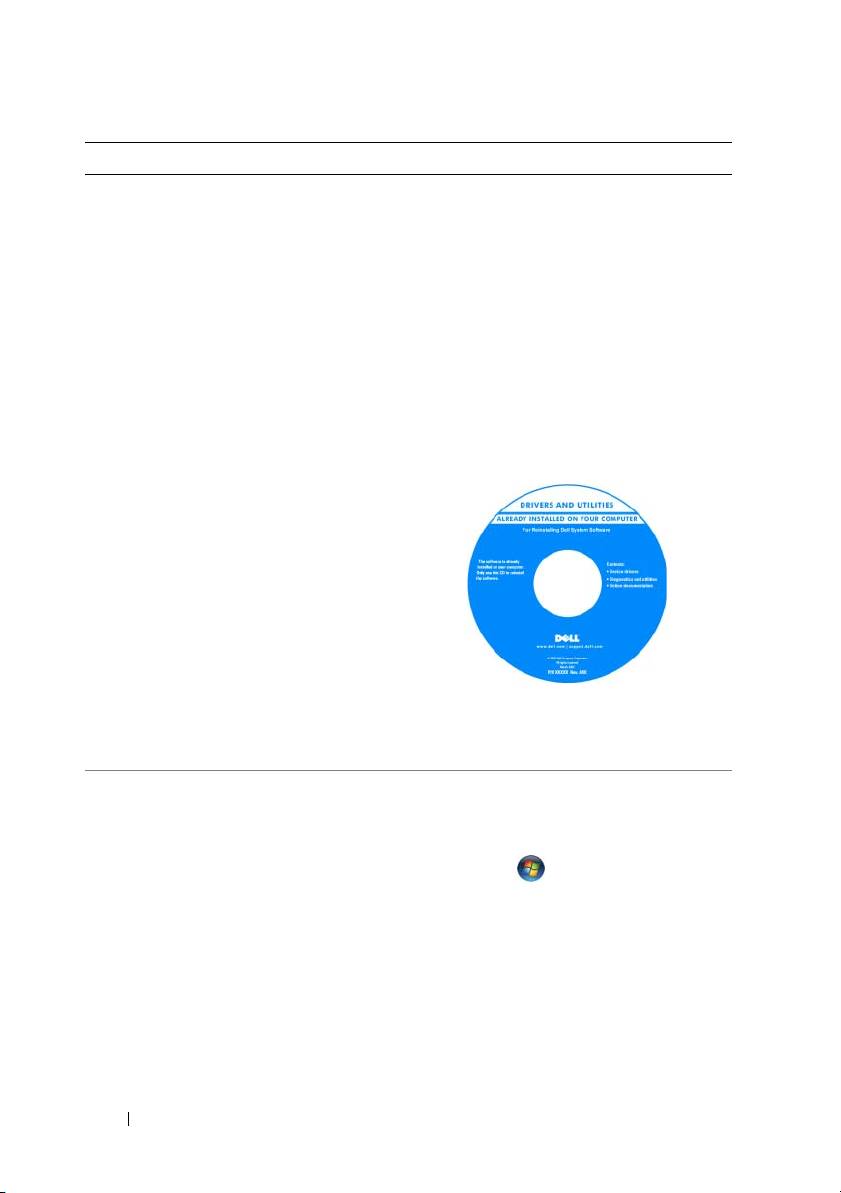
Drivers and Utilities Media
• Drivers for my Tablet-PC
NOTE: The Drivers and Utilities media may
be optional and may not ship with your
• My device documentation
Tablet-PC.
Quick Reference Guide 5
What Are You Looking For? Find It Here
• Notebook System Software (NSS)
Documentation and drivers are already
installed on your Tablet-PC. You can use
the Drivers and Utilities media to reinstall
drivers (see “Reinstalling Drivers and
Utilities” in your User’s Guide) or to run
the Dell Diagnostics (see "Dell
Diagnostics" on page 25).
Readme files may be included on your
media to provide last-minute updates
about technical changes to your Tablet-
PC or advanced technical-reference
material for technicians or experienced
users.
NOTE: Drivers and documentation updates
can be found at support.dell.com.
• How to remove and replace parts
Dell™ Latitude™ XT User’s Guide
• Specifications
Microsoft Windows XP and Windows
• How to configure system settings
Vista™ Help and Support Center
1
Click
Start
(
or
Start
in Windows
• How to troubleshoot and solve problems
XP)
→
Help and Support
→
Dell User
and System Guides
→
System Guides
.
2
Click the
User’s Guide
for your
computer.
6 Quick Reference Guide
What Are You Looking For? Find It Here
• Warranty information
Dell™ Product Information Guide
• Terms and Conditions (U.S. only)
• Safety instructions
• Regulatory information
• Ergonomics information
• End-User License Agreement
• How to set up my Tablet-PC
Quick Reference Card
• Summary of your Tablet-PC features
• Available accessories for your Tablet-PC
Quick Reference Guide 7
What Are You Looking For? Find It Here
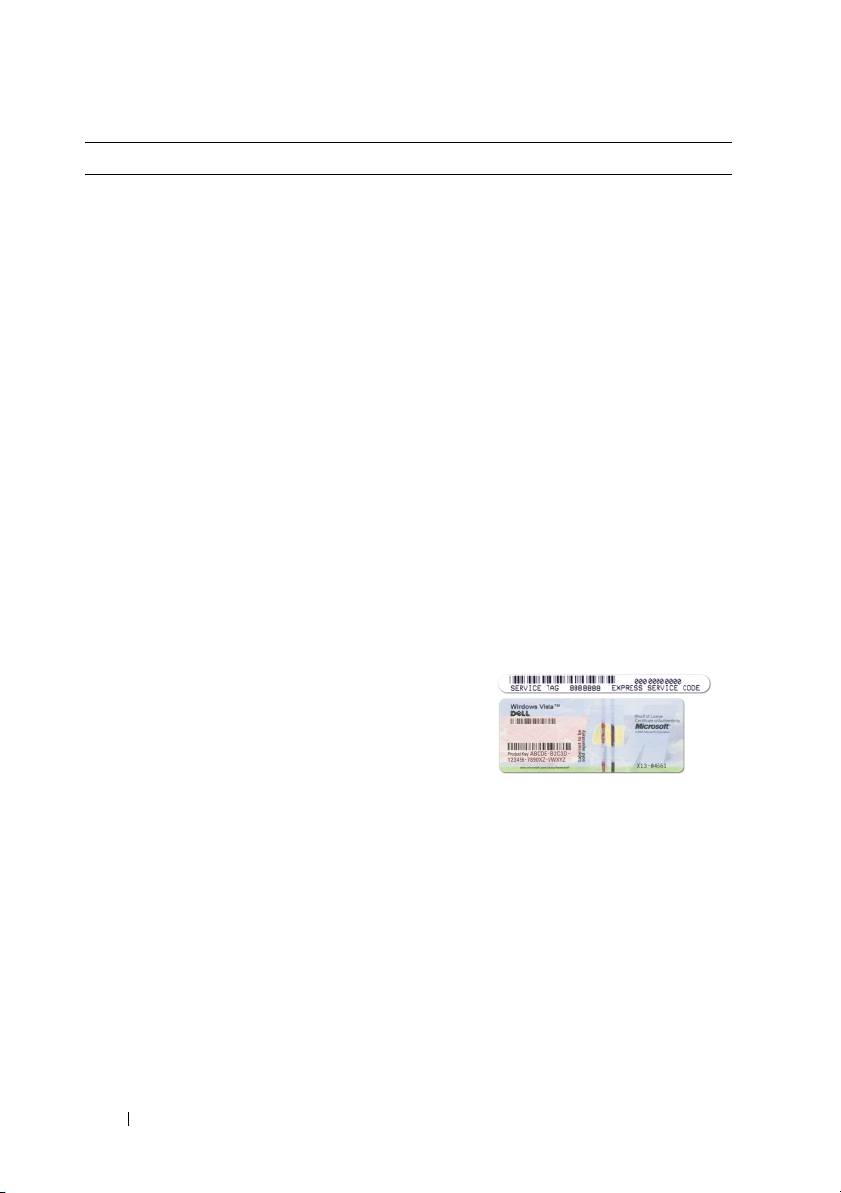
• Service Tag and Express Service Code
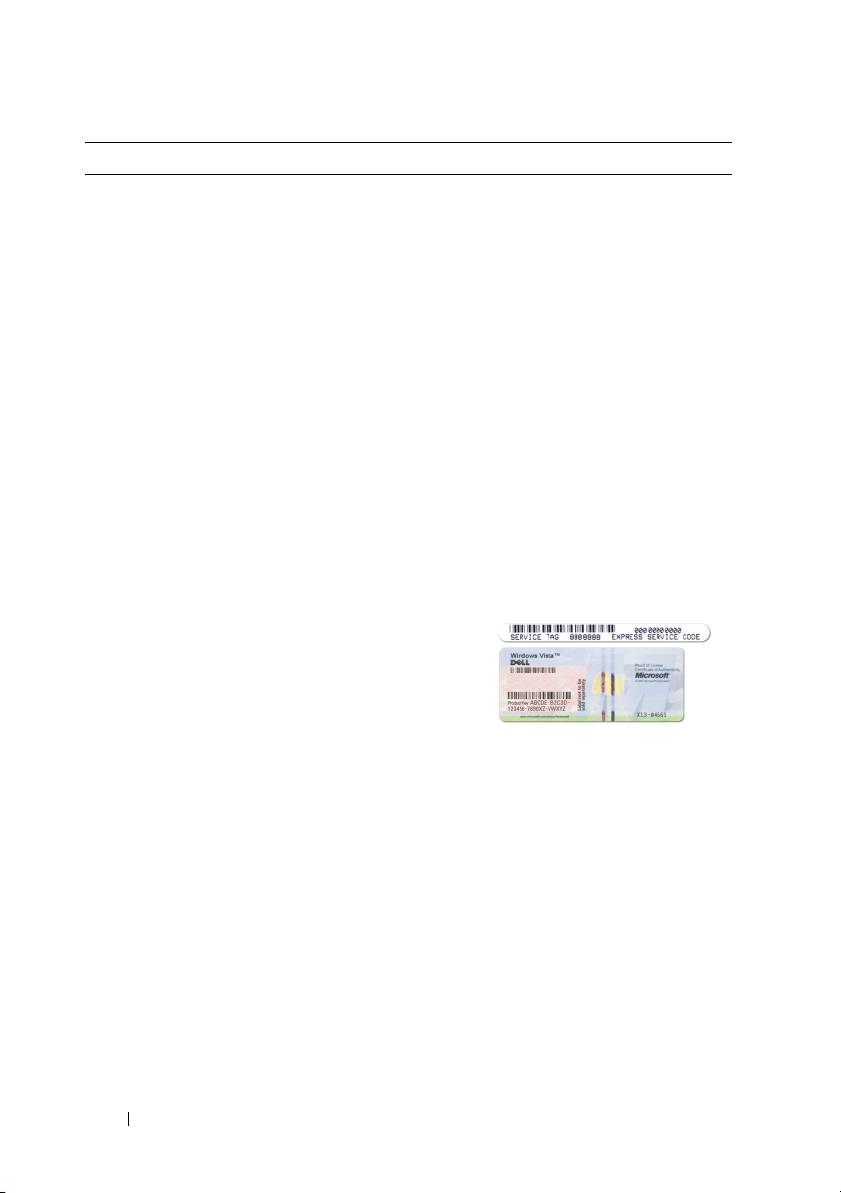
Service Tag and Microsoft Windows
®
®
License
• Microsoft
Windows
License Label
NOTE: Your Tablet-PC’s Service Tag label is
located on the bottom of your Tablet-PC
near the memory and mini-card cover (see
"Bottom View" on page 16).
NOTE: You can also find your Service Tag
information through the System Setup
program. See “System Setup Screens” in
your User’s Guide.
Your Tablet-PC’s Service Tag contains
both a Service Tag number and an Express
Service Code.
• Use the Service Tag to identify your
Tablet-PC when you use
support.dell.com
or contact support.
• Enter the Express Service Code to direct
your call when contacting support.
®
NOTE: Your Tablet-PC’s Microsoft
®
Windows
License label is located under
the main battery in the battery bay of your
Tablet-PC (see "Removing the Battery" on
page 22).
• Use the product key on the license label
if you need to reinstall your operating
system.
NOTE: As an increased security measure,
the newly designed Microsoft Windows
License incorporates a missing portion or
“hole” to discourage removal of the label.
8 Quick Reference Guide

What Are You Looking For? Find It Here
• Solutions — Troubleshooting hints and
Dell Support Website — support.dell.com
tips, articles from technicians, and
NOTE: Select your region or business
online courses, frequently asked
segment to view the appropriate support
questions
site.
• Community — Online discussion with
other Dell customers
• Upgrades — Upgrade information for
components, such as memory, the hard
drive, and the operating system
• Customer Care — Contact information,
service call and order status, warranty,
and repair information
• Service and Support — Service call
status and support history, service
contract, online discussions with
technical support
• Dell Technical Update Service —
Proactive e-mail notification of software
and hardware updates for my Tablet-PC
• Reference — Tablet-PC documentation,
details on my Tablet-PC configuration,
product specifications, and white papers
• Downloads — Certified drivers, patches,
and software updates
• Notebook System Software (NSS) — If
To download Notebook System Software:
you reinstall the operating system for
1
Go to
support.dell.com
and click
your Tablet-PC, you should also reinstall
Drivers & Downloads.
the NSS utility. NSS provides critical
2
Enter your Service Tag or Product Type
updates for your operating system and
and Product Model, and click
Go
.
support for processors, optical drives,
3
Scroll to
System and Configuration
USB devices, and so on. NSS is necessary
Utilities
→
Dell Notebook System
for correct operation of your Dell Tablet-
Software
and click
Download Now
.
PC. The software automatically detects
4
Select
Drivers & Downloads
and
your Tablet-PC and operating system,
click
Go
.
and installs the updates appropriate for
your configuration.
NOTE: The support.dell.com user interface
may vary depending on your selections.
Quick Reference Guide 9

What Are You Looking For? Find It Here
• Software upgrades and troubleshooting
Dell Support Utility
hints — Frequently asked questions, hot
The Dell Support Utility is an automated
topics, and general health of your
upgrade and notification system installed
computing environment
on your Tablet-PC. This support provides
real-time health scans of your computing
environment, software updates, and
relevant self-support information. Access
the Dell Support Utility from the
icon in the Windows Notification area. For
more information, see “Dell Support
Utility” in your
User’s Guide
.
• How to find information about your
Windows Welcome Center
Tablet-PC and its components
The Windows Welcome Center
• How to connect to the Internet
automatically appears when you use the
Tablet-PC for the first time. You can
• How to add user accounts for different
choose to have it appear every time you
people
start your Tablet-PC, or turn it off. Once
• How to transfer files and settings from
turned off, to access the Welcome Center:
another Tablet-PC
Windows Vista — Click Start
→
Welcome Center.
Windows XP — Click Start→ Help and
Support→Welcome to Tablet PC.
• How to use Microsoft Windows Vista™
Windows Help and Support
and Windows XP
1
Click
Start
(
or
Start
in Windows
XP)
→
Help and Support
.
• How to work with programs and files
2
In
Search Help
, type a word or phrase that
• How to personalize my desktop
describes your problem, and then press
<Enter> or click the magnifying glass.
3
Click the topic that describes your
problem.
4
Follow the instructions on the screen.
10 Quick Reference Guide
What Are You Looking For? Find It Here
• Information on tablet features and
Dell QuickSet Help
functionality, network activity, the Power
To view
Dell QuickSet Help
, press the
Management Wizard, hotkeys, and
QuickSet tablet settings button (see "Front
other items controlled by Dell QuickSet
View" on page 13), or
right-click the
®
QuickSet icon in the Microsoft
®
Windows
Notification area, and select
Help. The Windows Notification area is
located in the lower-right corner of your
screen.
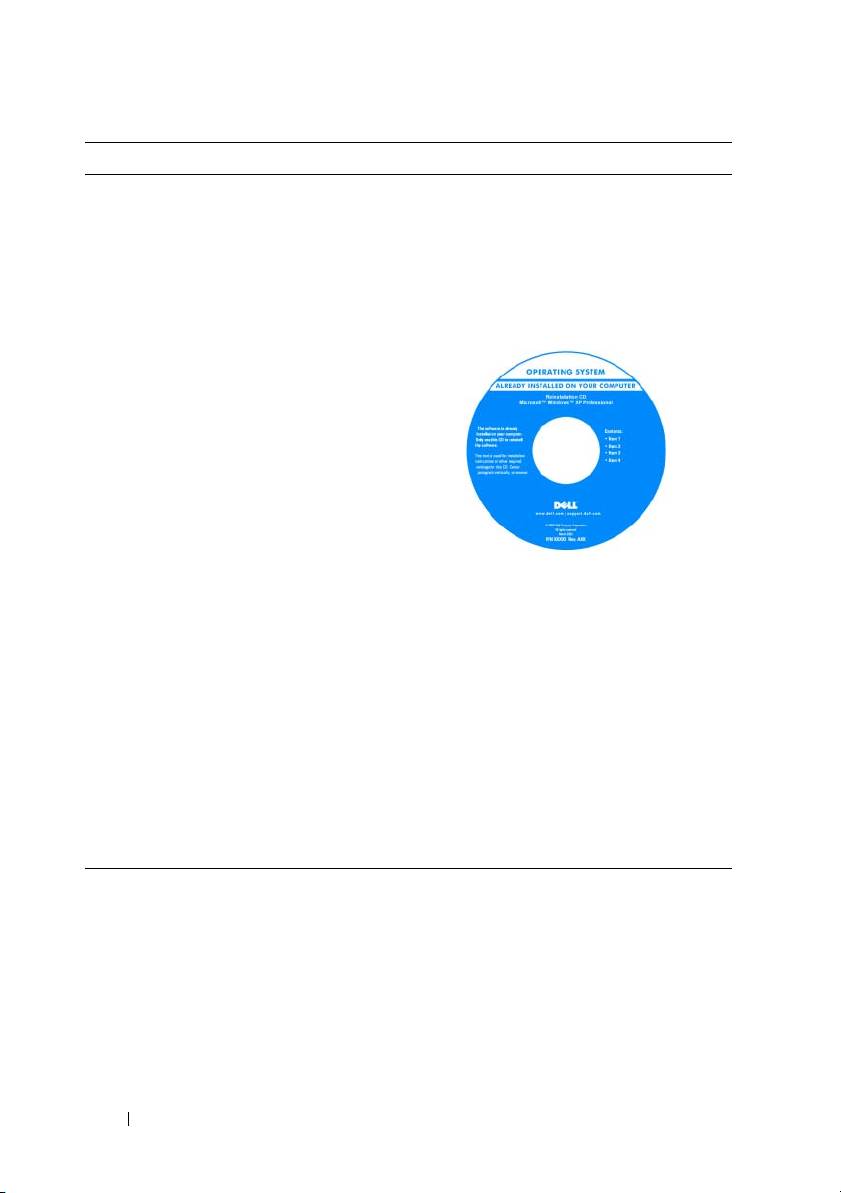
• How to reinstall my operating system
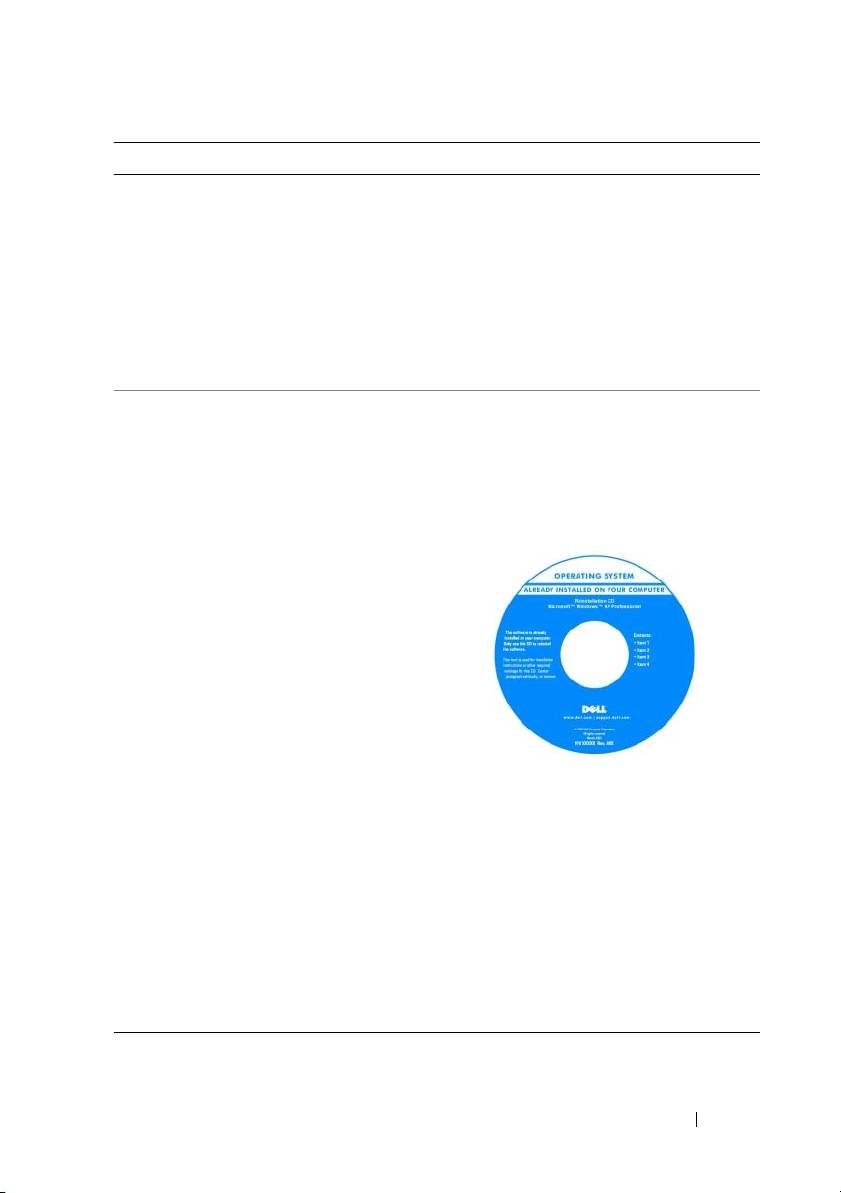
Operating System Media
The operating system is already installed
on your Tablet-PC. To reinstall your
operating system, use the Operating
System media. See “Using the Operating
System Media” in your User’s Guide.
After you reinstall your operating system,
use the Drivers and Utilities media to
reinstall drivers for the devices that came
with your Tablet-PC.
Your operating system product key is on
®
®
the Microsoft
Windows
License Label
located in your Tablet-PC’s main battery
bay (see "Removing the Battery" on
page 22).
NOTE: The color of your media varies
based on the operating system you ordered.
Quick Reference Guide 11
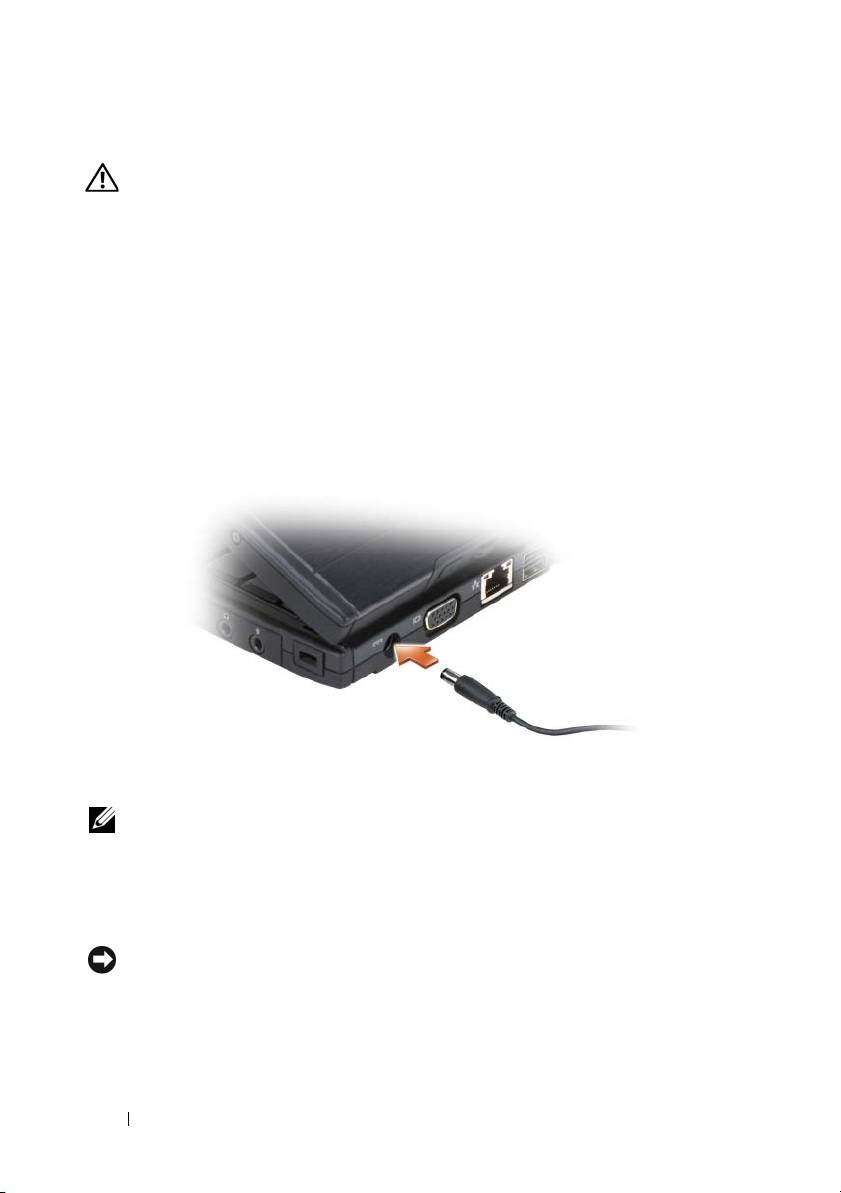
Setting Up Your Computer
CAUTION: Before you begin any of the procedures in this section, follow the
safety instructions in the Product Information Guide.
1
Unpack the accessories box.
2
Set aside the contents of the accessories box, which you will need to
complete the setup of your computer.
The accessories box also contains user documentation and any software or
additional hardware (such as PC Cards, drives, or batteries) that you have
ordered.
3
Connect the AC adapter to the AC adapter connector on the computer
and to the electrical outlet.
4
Open the computer display and press the power button to turn on the
computer (see "Front View" on page 13).
NOTE: It is recommended that you turn on and shut down your computer at least
once before you install any cards or connect the computer to a docking device or
other external device, such as a printer.
About Your Tablet-PC
NOTICE: To avoid damaging your display, ensure that your Tablet-PC is in notebook
mode and that the display is closed when you travel.
12 Quick Reference Guide
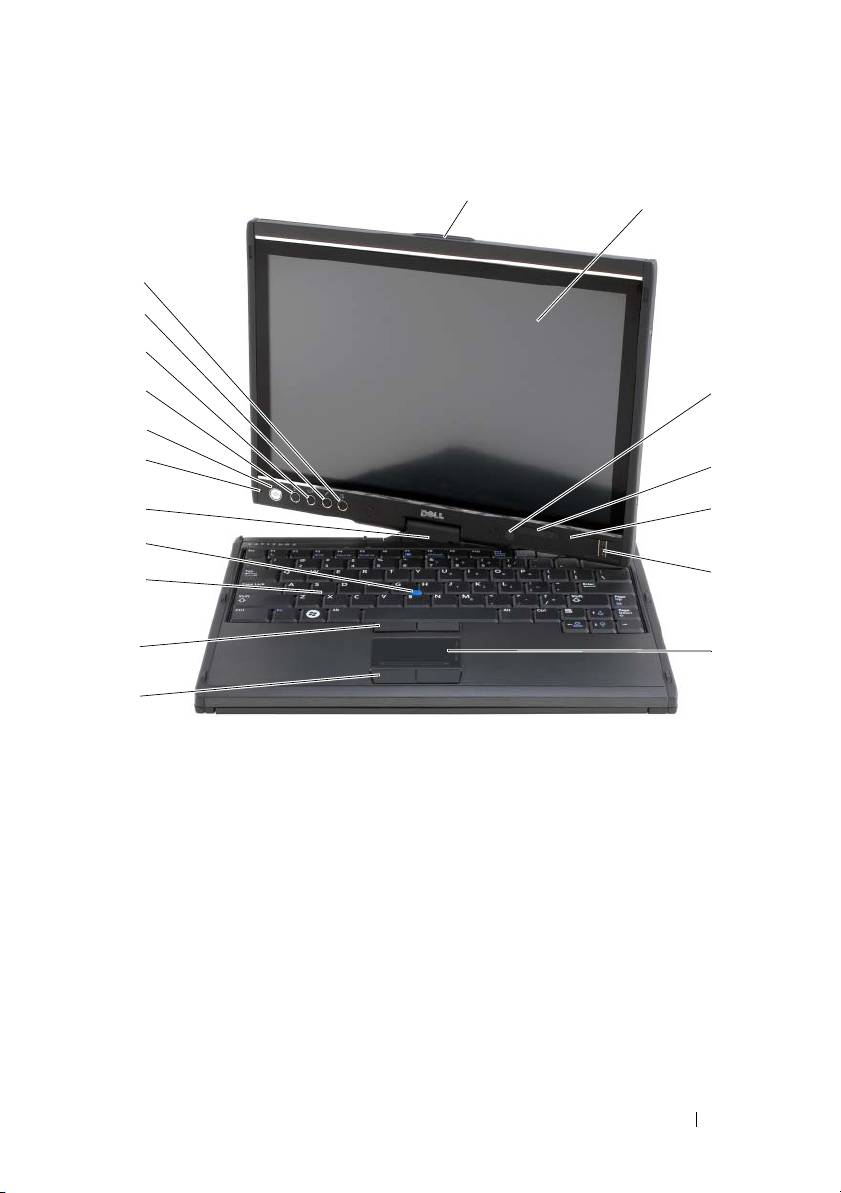
Front View
1
2
18
17
16
15
3
14
13
4
12
5
11
6
10
9
7
8
1grip 2display
3 ambient light sensor (with Dual-bulb
4 device status lights
CCFL LCD option only)
5 digital array microphone 6 biometric reader
7 touch pad 8 touch pad buttons
9 track stick buttons 10 keyboard
11 track stick 12 rotating hinge
13 digital array microphone 14 power button
®
15 Windows
security button 16 screen rotate button
17 QuickSet tablet settings button 18 e-mail application shortcut button
Quick Reference Guide 13
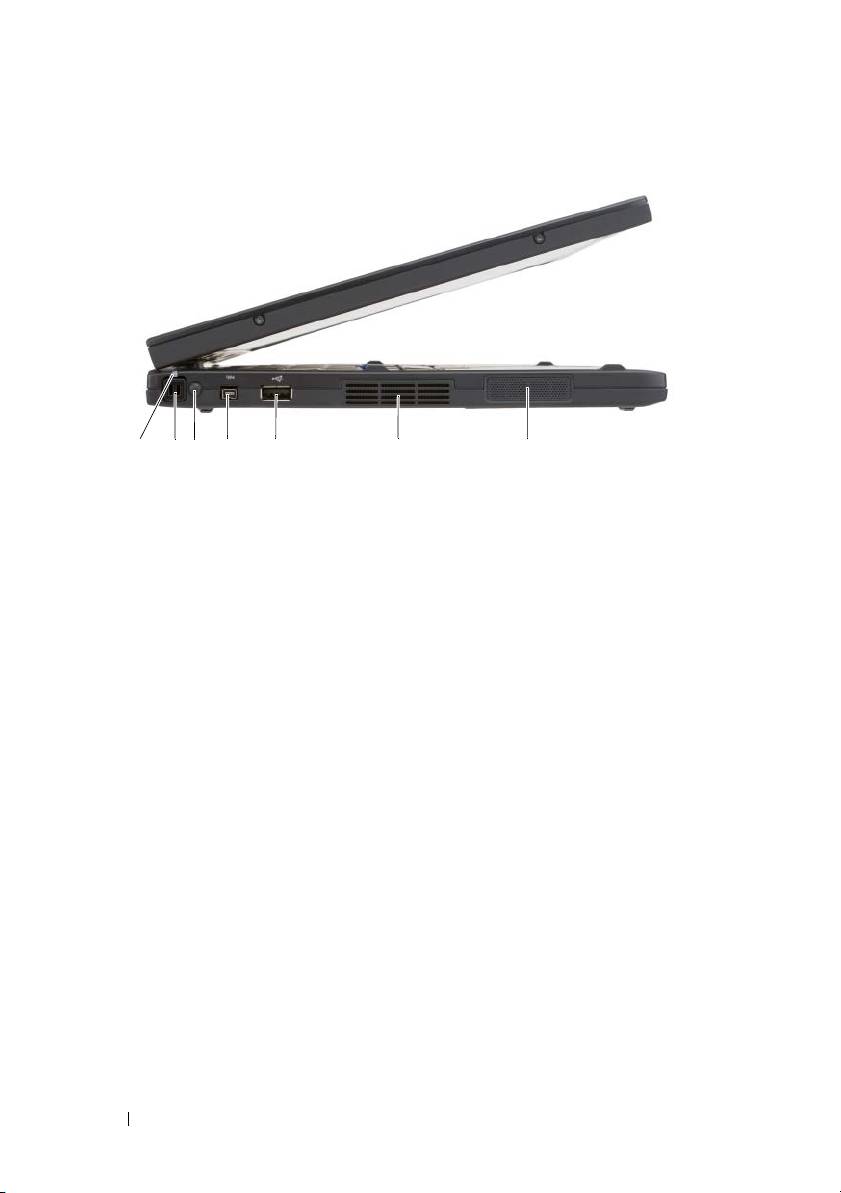
Left Side View
321
4675
1 pen indicator LED 2 pen
3 external wireless WAN antenna
4 IEEE 1394 connector
NOTE: The external antenna is only
provided with WWAN cards and is
not included in the standard system
configuration. The system comes
with a plug that needs to be removed
prior to installing the antenna and
WWAN card.
5 USB connector 6 air vent
7 speaker
14 Quick Reference Guide
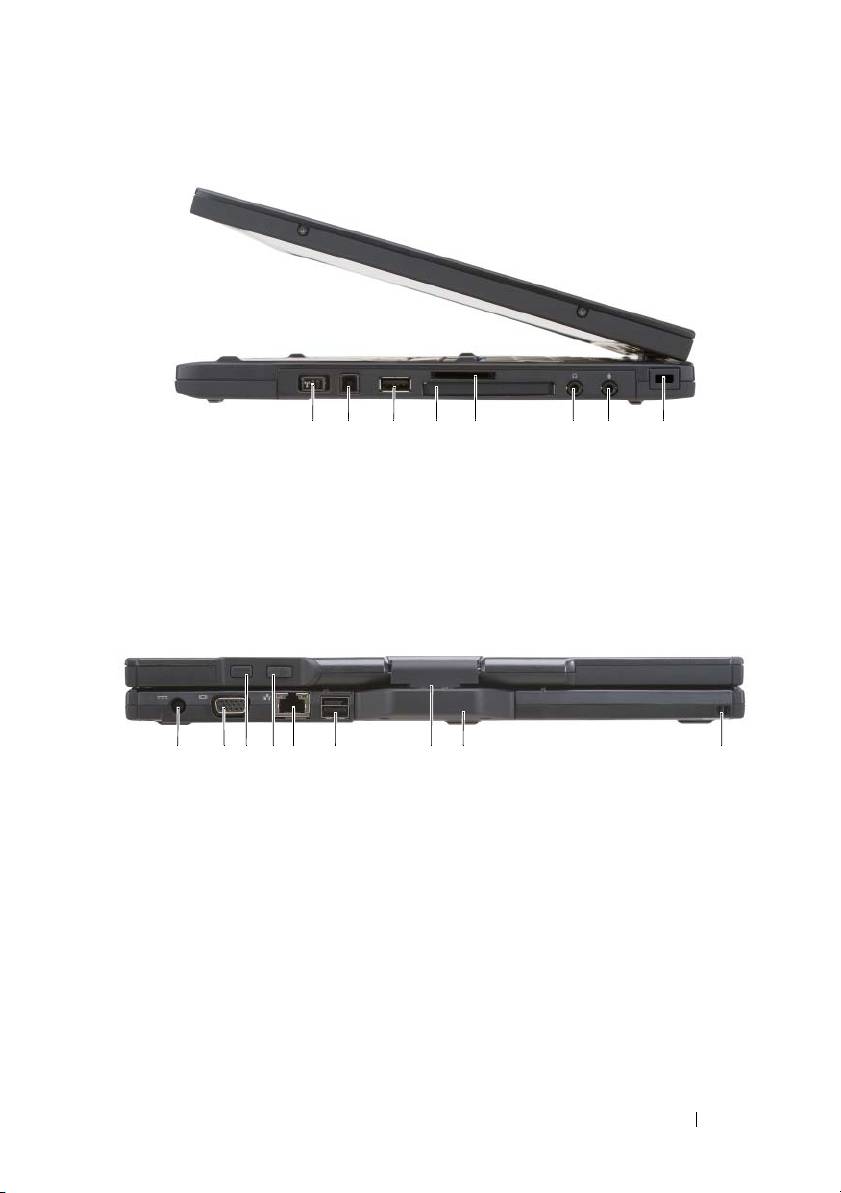
Right Side View
1 4 5 82 3 76
1 wireless radio on/off switch 2 Wi-Fi Catcher™ button
3 USB connector 4 ExpressCard slot
5 Secure Digital (SD) card slot 6 headphones connector
7 microphone connector 8 security cable slot
Back View
1 2
3
4 6 97
5
8
1 AC adapter connector 2 video connector
3 tablet back button 4 scroll control button
5 network connector 6 powered USB connector
7 rotating hinge 8 tablet grip
9 pen tether slot
Quick Reference Guide 15
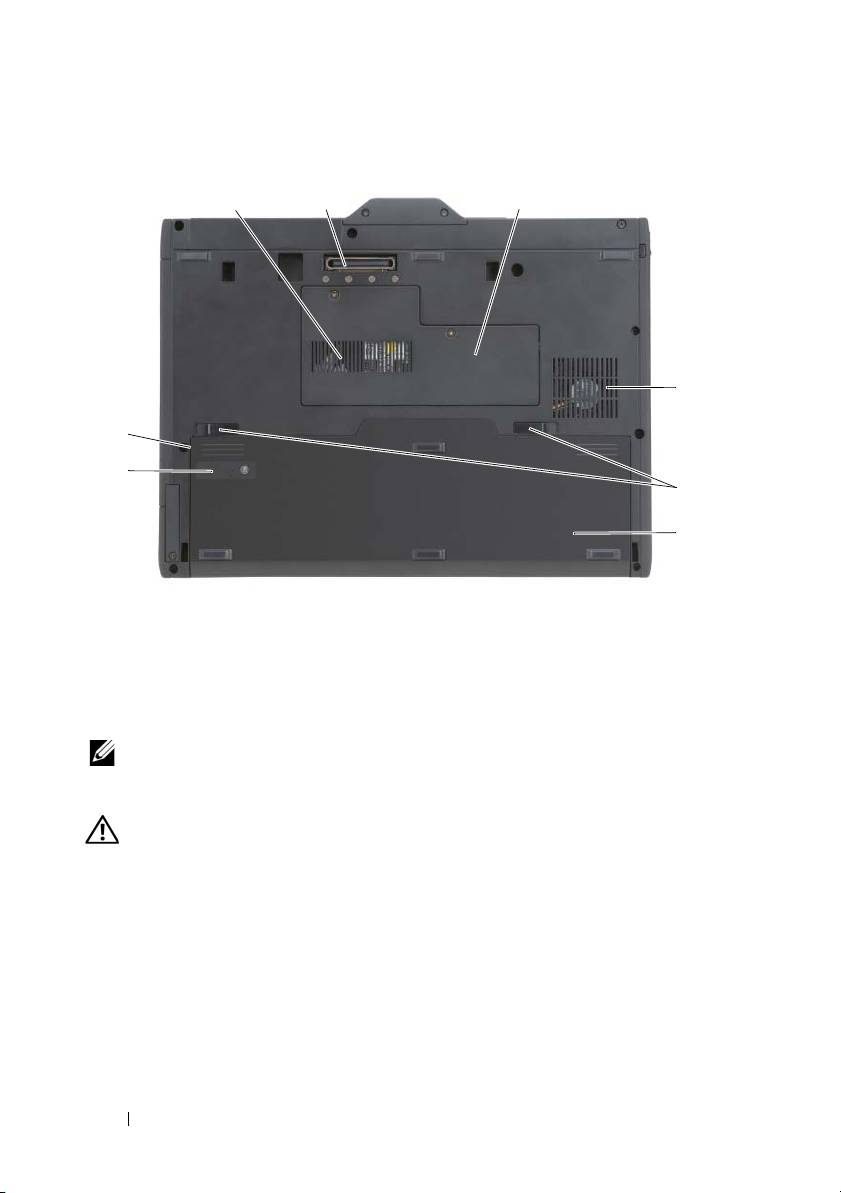
Bottom View
1
2 3
4
8
7
5
6
1 air vent 2 docking-device connector
3 memory module and mini-card cover 4 fan vent
5 battery-bay latch releases (2) 6 main battery
7 battery charge gauge/health gauge 8 battery bay (beneath main battery)
®
®
NOTE: Your Tablet-PC’s Microsoft
Windows
License label is located under the
main battery in the battery bay of your Tablet-PC (see "Removing the Battery" on
page 22).
CAUTION: Do not block, push objects into, or allow dust to accumulate in the air
vents. Do not store your Tablet-PC in a low-airflow environment, such as a closed
briefcase, while it is running. Restricting the airflow can damage the Tablet-PC or
cause a fire. The Tablet-PC turns on the fan when the Tablet-PC gets hot. Fan noise
is normal and does not indicate a problem with the fan or the Tablet-PC.
16 Quick Reference Guide
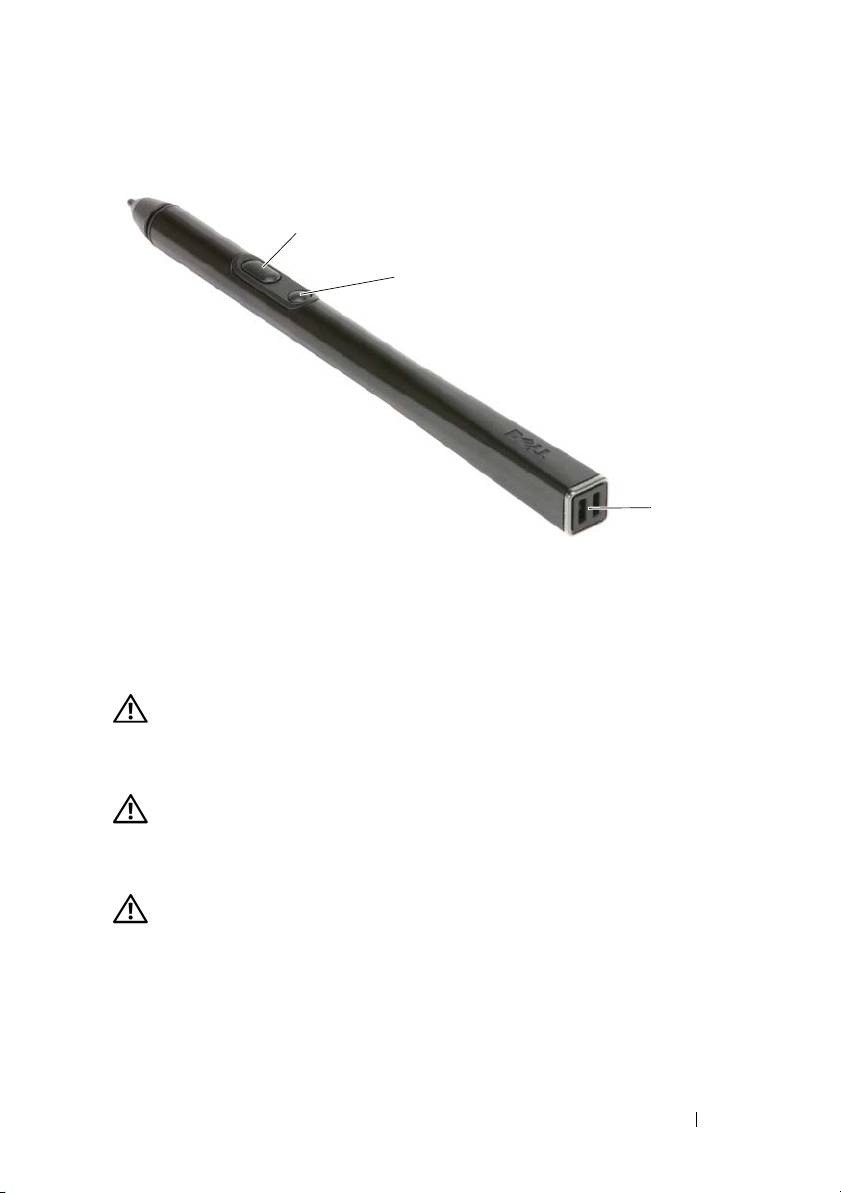
Pen View
2
3
1
1 pen tether slots 2 right-click pen button
3 erase pen button
Using a Battery
CAUTION: Using an incompatible battery may increase the risk of fire or
explosion. Replace the battery only with a compatible battery purchased from
Dell. The battery is designed to work with your Dell computer. Do not use a battery
from other computers with your computer.
CAUTION: Do not dispose of batteries with household waste. When your battery
no longer holds a charge, call your local waste disposal or environmental agency
for advice on disposing of a lithium-ion battery. See “Battery Disposal” in the
Product Information Guide.
CAUTION: Misuse of the battery may increase the risk of fire or chemical burn.
Do not puncture, incinerate, disassemble, or expose the battery to temperatures
above 65°C (149°F). Keep the battery away from children. Handle damaged or
leaking batteries with extreme care. Damaged batteries may leak and cause
personal injury or equipment damage.
Quick Reference Guide 17
Battery Performance
NOTE: For information about the Dell warranty for your computer, see the Product
Information Guide or separate paper warranty document that shipped with your
computer.
For optimal computer performance and to help preserve BIOS settings,
operate your Dell™ Tablet-PC with the main battery installed at all times.
One battery is supplied as standard equipment in the battery bay.
NOTE: Because the battery may not be fully charged, use the AC adapter to
connect your new computer to an electrical outlet the first time you use the
computer. For best results, operate the computer with the AC adapter until the
battery is fully charged. To view battery charge status, check the Power Meter in
Power Options (see “Accessing Power Options Properties” in your User’s Guide.)
NOTE: Battery operating time varies depending on operating conditions.
NOTE: It is recommended that you connect your computer to an electrical outlet
when writing to a CD or DVD.
Operating time on battery power is significantly reduced when you perform
operations including, but not limited to, the following:
• Using optical drives.
• Using wireless communications devices, PC Cards, Express Cards, media
memory cards, or USB devices.
• Using high-brightness display settings, 3D screen savers, or other power-
intensive programs such as complex 3D graphics applications.
• Running the computer in maximum performance mode. See “Configuring
Power Management Settings” in your
User’s Guide
for information about
accessing Windows Power Options Properties or Dell QuickSet, which you
can use to configure power management settings.
You can check the battery charge before you insert the battery into the
computer. You can also set power management options to alert you when the
battery charge is low.
18 Quick Reference Guide

Checking the Battery Charge
The following features provide information on the battery charge:
• Dell QuickSet Battery Meter
• Microsoft Windows
Power Meter
window and
Power icon
(
in
Windows Vista and
in Windows XP)
• Battery charge gauge and health gauge
• Low-battery warning
Dell™ QuickSet Battery Meter
If Dell QuickSet is installed, press <Fn><F3> to display the QuickSet
Battery Meter. The Battery Meter displays status, battery health, charge level,
and charge completion time for the battery in your computer.
For more information about QuickSet, right-click the QuickSet icon in the
taskbar, and click Help.
Charge Gauge
By using the charge gauge on the battery, you can check:
• Battery charge (check by pressing and
releasing
the status button)
• Battery health (check by pressing and
holding
the status button)
The battery operating time is largely determined by the number of times it is
charged. After hundreds of charge and discharge cycles, batteries lose some
charge capacity—or battery health. That is, a battery can show a status of
“charged” but maintain a reduced charge capacity (health).
Check the Battery Charge
To check the battery charge, press and release the status button on the battery
charge gauge to illuminate the charge-level lights. Each light represents
approximately 20 percent of the total battery charge. For example, if the
battery has 80 percent of its charge remaining, four of the lights are on. If no
lights appear, the battery has no charge.
Quick Reference Guide 19

Check the Battery Health
NOTE: You can check battery health in one of two ways: by using the charge gauge
on the battery as described below or by using the Battery Meter in Dell QuickSet.
For information about QuickSet, right-click the icon in the taskbar, and click Help.
To check the battery health using the charge gauge, press and hold the status
button on the battery charge gauge for at least 3 seconds. If no lights appear,
the battery is in good condition, and more than 80 percent of its original
charge capacity remains. Each light represents an incremental degradation. If
five lights appear, less than 60 percent of the charge capacity remains, and you
should consider replacing the battery. See "Using a Battery" on page 17 for
more information about the battery operating time.
Low-Battery Warning
NOTICE: To avoid losing or corrupting data, save your work immediately after a
low-battery warning, then connect the computer to an electrical outlet. If the
battery runs completely out of power, hibernate mode begins automatically.
A pop-up window warns you when the battery charge is approximately
90 percent depleted. If two batteries are installed, the low-battery warning
means that the combined charge of both batteries is approximately
90 percent depleted. The computer enters hibernate mode when the battery
charge is at a critically low level.
You can change the settings for the battery alarms in QuickSet or the Power
Options Properties window. See “Configuring Power Management Settings”
in your User’s Guide for information about accessing QuickSet or the Power
Options Properties window.
To manually enter hibernate mode in Windows Vista, click the Windows
Vista Start button , and move your mouse over the right triangle beside
the Lock icon to open the Power Options Properties window, and then click
Hibernate.
To manually enter hibernate mode in Windows XP, you must first enable
Hibernate mode.
To enable Hibernate mode:
1
Click
Start
→
Control Panel
→
Performance and Maintenance
→
Power
Options
.
2
Click the
Hibernate
tab.
20 Quick Reference Guide

3
Select
Enable hibernation
.
4
Click
Apply
and
OK
.
To enter Hibernate mode:
1
Type the <Ctrl><Alt><Del> key sequence.
2
Select
Shut Down
→
Hibernate
.
If you have set you set the power management options to Hibernate in the
Power Options Properties window or the QuickSet Power Management
Wizard, you may also use one of the following methods to enter hibernate
mode:
• Press the power button.
• Close the display.
• Press <Fn><Esc>.
NOTE: Some PC Cards or Express Cards may not operate correctly after the
computer exits hibernate mode. Remove and reinsert the card, or simply restart
(reboot) your computer.
To exit hibernate mode, press the power button. The computer may take a
short time to exit hibernate mode. You cannot make the computer exit
hibernate mode by pressing a key or touching the touch pad or track stick. For
more information on hibernate mode, see the documentation that came with
your operating system.
Charging the Battery
When you connect the computer to an electrical outlet or install a battery
while the computer is connected to an electrical outlet, the computer checks
the battery charge and temperature. If necessary, the AC adapter then charges
the battery and maintains the battery charge.
NOTE: With Dell™ ExpressCharge™, when the computer is turned off, the AC
adapter charges a completely discharged battery to 80 percent in about 1 hour and
to 100 percent in approximately 2 hours. Charge time is longer with the computer
turned on. You can leave the battery in the computer for as long as you like. The
battery’s internal circuitry prevents the battery from overcharging.
If the battery is hot from being used in your computer or being in a hot
environment, the battery may not charge when you connect the computer to
an electrical outlet.
Quick Reference Guide 21
The battery is too hot to start charging if the light flashes alternately
green and orange. Disconnect the computer from the electrical outlet and
allow the computer and the battery to cool to room temperature. Then
connect the computer to an electrical outlet to continue charging the battery.
For information about resolving problems with a battery, see “Power
Problems” in your User’s Guide.
Removing the Battery
CAUTION: Using an incompatible battery may increase the risk of fire or
explosion. Replace the battery only with a compatible battery purchased from
Dell. The battery is designed to work with your Dell™ computer. Do not use a
battery from other computers with your computer.
CAUTION: Before performing these procedures, turn off the computer, disconnect
the AC adapter from the electrical outlet and the computer, disconnect the modem
from the wall connector and computer, and remove any other external cables from
the computer.
NOTICE: You must remove all external cables from the computer to avoid possible
connector damage.
NOTICE: If you choose to replace the battery with the computer in standby mode,
you have up to 1 minute to complete the battery replacement before the computer
shuts down and loses any unsaved data.
To remove the battery:
1
If the computer is connected to a docking device (docked), undock it. See
the documentation that came with your docking device for instructions.
2
Ensure that the computer is turned off or hibernated in a power
management mode.
3
Slide the battery-bay latch release on the bottom of the computer, and
then remove the battery from the bay.
22 Quick Reference Guide
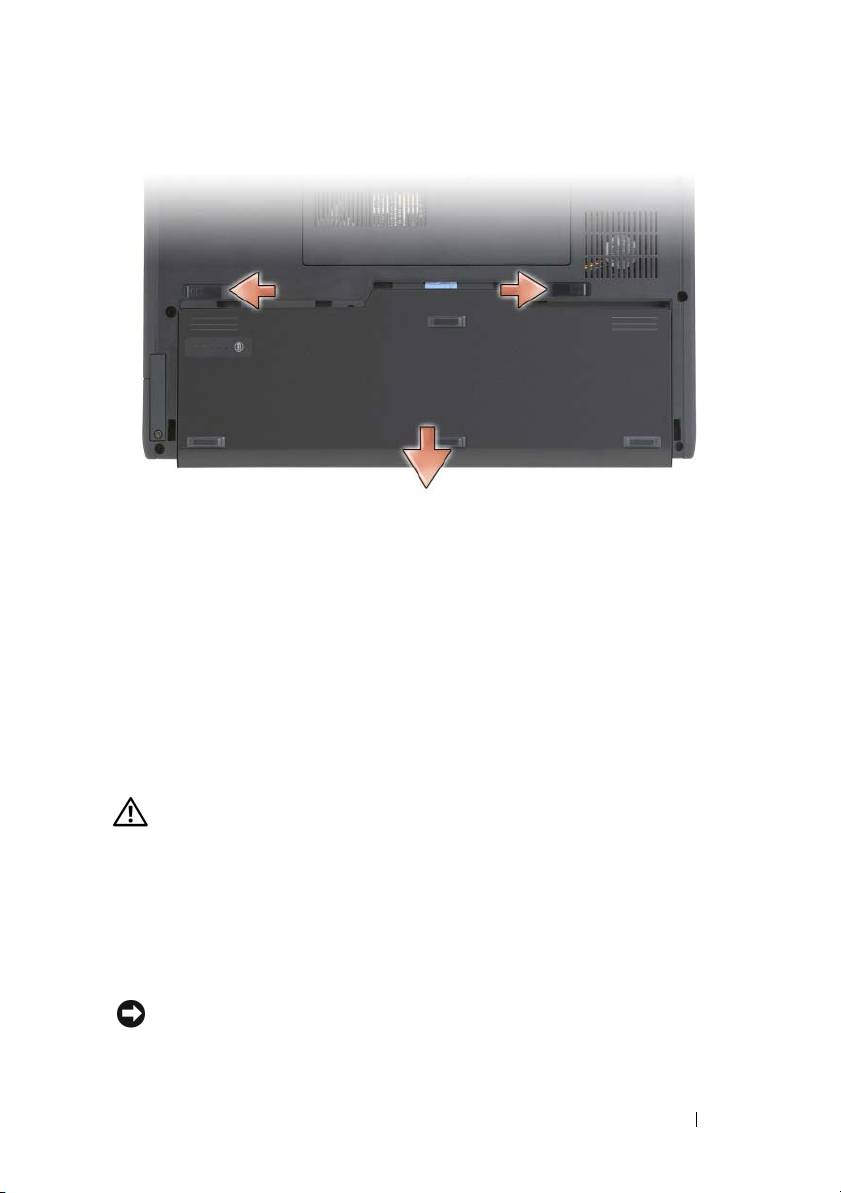
To replace the battery, follow the removal procedure in reverse order.
Storing a Battery
Remove the battery when you store your computer for an extended period of
time. A battery discharges during prolonged storage. After a long storage
period, fully recharge the battery (see "Charging the Battery" on page 21)
before you use it.
Troubleshooting
Lockups and Software Problems
CAUTION: Before you begin any of the procedures in this section, follow the
safety instructions in the Product Information Guide.
The Tablet-PC does not start up
ENSURE THAT THE POWER CABLE IS FIRMLY CONNECTED TO THE TABLET-PC AND
TO THE ELECTRICAL OUTLET
The Tablet-PC stops responding
NOTICE: You may lose data if you are unable to perform an operating system
shutdown.
Quick Reference Guide 23

TURN THE TABLET-PC OFF — If you are unable to get a response by pressing a
key on your keyboard or touching your display with the pen or your finger,
press and hold the power button for at least 8 to 10 seconds (until the Tablet-
PC turns off), and then restart your Tablet-PC.
A program stops responding
END THE PROGRAM —
1
Press <Ctrl><Shift><Esc> simultaneously to access the Task Manager.
2
Click the
Applications
tab.
3
Click to select the program that is no longer responding.
4
Click
End Task
.
A program crashes repeatedly
NOTE: Most software includes installation instructions in its documentation, or on
a CD or DVD.
C
HECK THE SOFTWARE DOCUMENTATION — If necessary, uninstall and then
reinstall the program.
A program is designed for an earlier Windows operating system
RUN THE PROGRAM COMPATIBILITY WIZARD — The Program Compatibility
Wizard configures a program so that it runs in an environment similar to
previous versions of Windows.
Windows Vista
1
Click
Start
→
Control Panel
→
Programs
→
Use an older program with
this version of Windows.
2
In the welcome screen, click
Next
.
3
Follow the instructions on the screen.
Windows XP
1
Click
Start
→
Help and Support
→
Fixing a problem
→
Application and
software problems.
2
Click
Run Software that Worked with previous versions
.
24 Quick Reference Guide

3
In the welcome screen, click
Next
.
4
Follow the instructions on the screen.
A solid blue screen appears
TURN THE TABLET-PC OFF — If you are unable to get a response by pressing a
key on your keyboard or touching your display with the pen or your finger,
press and hold the power button for at least 8 to 10 seconds (until the Tablet-
PC turns off), and then restart your Tablet-PC.
Other software problems
CHECK THE SOFTWARE DOCUMENTATION OR CONTACT THE SOFTWARE
MANUFACTURER FOR TROUBLESHOOTING INFORMATION —
• Ensure that the program is compatible with the operating system installed
on your Tablet-PC.
• Ensure that your Tablet-PC meets the minimum hardware requirements
needed to run the software. See the software documentation for
information.
• Ensure that the program is installed and configured properly.
• Verify that the device drivers do not conflict with the program.
• If necessary, uninstall and then reinstall the program.
BACK UP YOUR FILES IMMEDIATELY
USE A VIRUS-SCANNING PROGRAM TO CHECK THE HARD DRIVE, CDS , OR DVDS
SAVE AND CLOSE ANY OPEN FILES OR PROGRAMS AND SHUT DOWN YOUR TABLET-
PC
THROUGH THE START MENU
Dell Diagnostics
CAUTION: Before you begin any of the procedures in this section, follow the
safety instructions in the Product Information Guide.
NOTICE: The Dell Diagnostics works only on Dell™ computers.
NOTE: You must use the optical drive in the D/Bay or the optional media base to
access the Driver’s and Utilities media.
Quick Reference Guide 25

When to Use the Dell Diagnostics
If you experience a problem with your Tablet-PC, perform the checks in
Lockups and Software Problems (see "Lockups and Software Problems" on
page 23), and run the Dell Diagnostics before you contact Dell for technical
assistance.
It is recommended that you print these procedures before you begin.
See “Using the System Setup Program” in your User’s Guide to review your
Tablet-PC’s configuration information, and ensure that the device that you
want to test displays in the system setup program and is active.
Start the Dell Diagnostics from your hard drive or from the Drivers and
Utilities media.
NOTE: The Drivers and Utilities media is optional and may not ship with your
Tablet-PC.
Starting the Dell Diagnostics From Your Hard Drive
The Dell Diagnostics is located on a hidden diagnostic utility partition on
your hard drive.
NOTE: If your Tablet-PC does not display a screen image, contact Dell (see
“Contacting Dell” in your User’s Guide).
NOTE: If the Tablet-PC is connected to a docking device (docked), undock it. See
“Undocking Your Tablet-PC From the Media Base” and “Undocking Your Tablet-PC
From the Battery Slice” in your User’s Guide for instructions if applicable.
1
Ensure that the Tablet-PC is connected to an electrical outlet that is
known to be working properly.
2
Turn on (or restart) your Tablet-PC.
3
Start the Dell Diagnostics in one of the following two ways:
NOTE: If you wait too long and the operating system logo appears, continue
®
®
to wait until you see the Microsoft
Windows
desktop; then, shut down your
Tablet-PC and try again.
– When the DELL™ logo appears, press <F12> immediately. Select
Diagnostics
from the boot menu and press <Enter>.
NOTE: Before attempting the following option, the Tablet-PC must be
powered down completely.
– Press and hold the <Fn> key while powering the Tablet-PC on.
26 Quick Reference Guide

The Tablet-PC runs the Pre-boot System Assessment (PSA), a series of
initial tests of your system board, keyboard, display, memory, hard drive, etc.
• During the assessment, answer any questions that appear.
• If failures are detected during the Pre-boot System Assessment,
write down the error code(s) and contact Dell (see “Contacting
Dell” in your
User’s Guide
).
If the Pre-boot System Assessment completes successfully, the following
message appears: “
Booting Dell Diagnostic Utility
Partition.Press any key to continue
.”
4
Press any key to start the Dell Diagnostics from the diagnostics utility
partition on your hard drive.
NOTE: If you see a message stating that no diagnostics utility partition has
been found, run the Dell Diagnostics from the Drivers and Utilities media.
5
When the Dell Diagnostics Main Menu appears, select the test you want
to run. See "Dell Diagnostics Main Menu" on page 28.
Starting the Dell Diagnostics From the Drivers and Utilities Media
1
Insert the
Drivers and Utilities
media
.
2
Shut down and restart the Tablet-PC.
When the DELL logo appears, press <F12> immediately.
NOTE: If you wait too long and the operating system logo appears, continue
®
®
to wait until you see the Microsoft
Windows
desktop; then, shut down your
Tablet-PC and try again.
NOTE: The next steps change the boot sequence for one time only. On the
next start-up, the Tablet-PC boots according to the devices specified in the
system setup program.
3
When the boot device list appears, highlight
CD/DVD/CD-RW
and press
<Enter>.
4
Select the
Boot from CD-ROM
option from the menu that appears and
press <Enter>.
5
Ty p e
1
to start the CD menu and press <Enter> to proceed.
6
Select
Run the 32 Bit Dell Diagnostics
from the numbered list. If
multiple versions are listed, select the version appropriate for your
Tablet-PC.
Quick Reference Guide 27
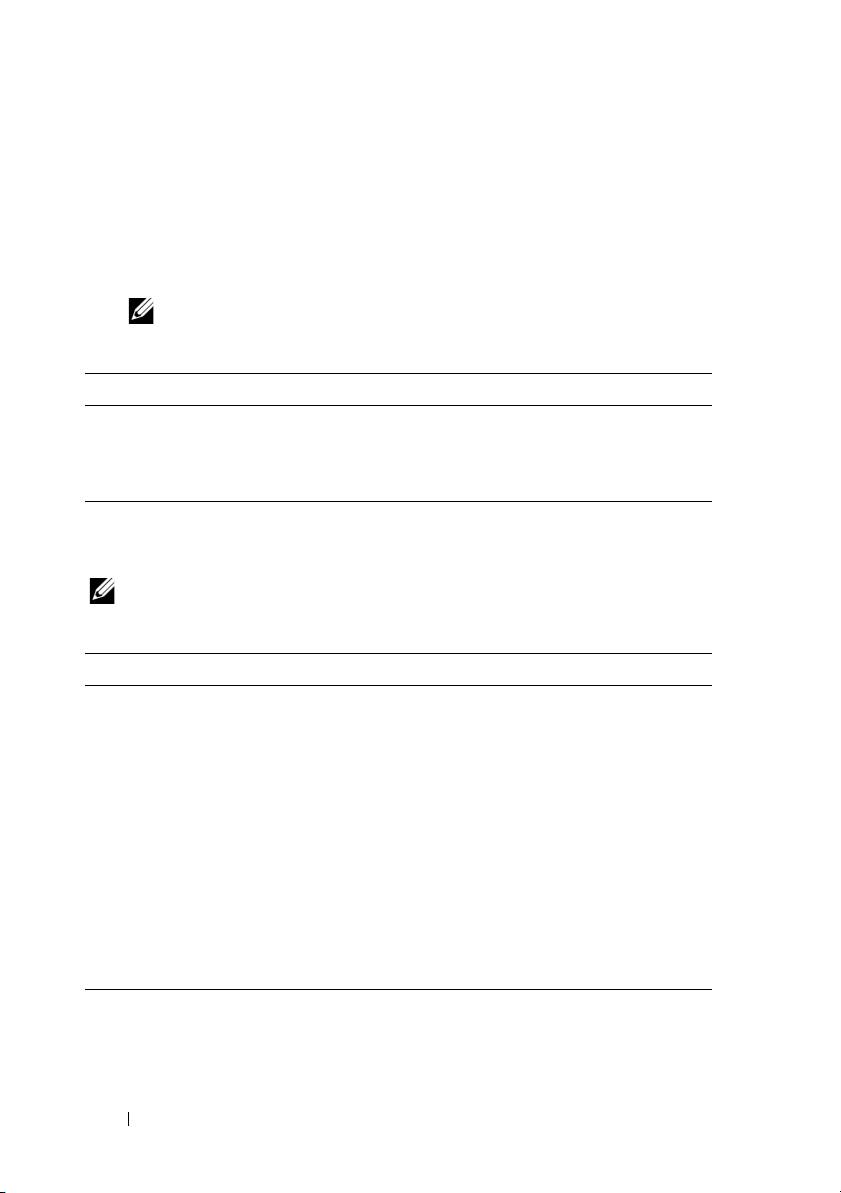
7
When the Dell Diagnostics
Main Menu
appears, select the test you want
to run.
Dell Diagnostics Main Menu
1
After the Dell Diagnostics loads and the
Main
Menu
appears, click the
button for the option you want.
NOTE: It is recommended that you select Test System to run a complete test
on your Tablet-PC.
Option Function
Test Memory Run the stand-alone memory test
Test System Run System Diagnostics
Exit Exit the Diagnostics
2
After you have selected the
Test System
option from the main menu, the
following menu appears:
NOTE: It is recommended that you select Extended Test from the menu below to
run a more thorough check of devices in the Tablet-PC.
Option Function
Express Test Performs a quick test of devices in the
system. This typically can take 10 to
20 minutes.
Extended Test Performs a thorough check of devices in
the system. This typically can take an
hour or more.
Custom Test Use to test a specific device or
customize the tests to be run.
Symptom Tree This option allows you to select tests
based on a symptom of the problem you
are having. This option lists the most
common symptoms.
28 Quick Reference Guide

3
If a problem is encountered during a test, a message appears with an error
code and a description of the problem. Write down the error code and
problem description and contact Dell (see “Contacting Dell” in your
User’s Guide
).
NOTE: The Service Tag for your Tablet-PC is located at the top of each test
screen. If you contact Dell, technical support will ask for your Service Tag.
4
If you run a test from the
Custom Test or Symptom Tree
option, click the
applicable tab described in the following table for more information.
Tab Function
Results Displays the results of the test and any
error conditions encountered.
Errors Displays error conditions encountered,
error codes, and the problem
description.
Help Describes the test and may indicate
requirements for running the test.
Configuration Displays your hardware configuration
for the selected device.
The Dell Diagnostics obtains
configuration information for all
devices from system setup, memory, and
various internal tests, and it displays
the information in the device list in
the left pane of the screen. The device
list may not display the names of all
the components installed on your
Tablet-PC or all devices attached to
your Tablet-PC.
Parameters Allows you to customize the test by
changing the test settings.
5
When the tests are complete, close the test screen to return to the
Main
Menu
screen. To exit the Dell Diagnostics and restart the Tablet-PC, close
the
Main
Menu
screen.
6
Remove the Dell
Drivers and Utilities
media
(if applicable).
Quick Reference Guide 29

30 Quick Reference Guide

Index
B
documentation (continued)
User’s Guide, 6
battery
warranty, 7
charge gauge, 19
Drivers and Utilities media
charging, 21
Dell Diagnostics, 25
checking the charge, 19
performance, 18
removing, 22
storing, 23
E
End User License Agreement, 7
ergonomics information, 7
C
computer
crashes, 23, 25
H
stops responding, 23
hardware
Dell Diagnostics, 25
D
Dell Diagnostics, 25
L
Dell support site, 9
labels
diagnostics
Microsoft Windows, 8
Dell, 25
Service Tag, 8
documentation
End User License Agreement, 7
ergonomics, 7
M
online, 9
media
Product Information Guide, 7
operating system, 11
regulatory, 7
safety, 7
Index 31

O
Starting the Dell Diagnostics
From the Drivers and
operating system
Utilities Media, 27
reinstalling, 11
Starting the Dell Diagnostics
Operating System media, 11
From Your Hard Drive, 26
support website, 9
system views
P
back, 15
problems
bottom, 16
blue screen, 25
front, 13
computer crashes, 23, 25
left side, 14
computer stops responding, 23
right side, 15
Dell Diagnostics, 25
general, 23
program crashes, 24
T
program stops responding, 24
software, 24-25
troubleshooting
Dell Diagnostics, 25
Product Information Guide, 7
U
Q
User’s Guide, 6
QuickSet Help, 11
W
R
warranty information, 7
regulatory information, 7
Windows Vista
reinstalling, 11
S
safety instructions, 7
Service Tag, 8
software
problems, 24-25
32 Index

Brzi referentni priručnik za
Dell™ Latitude™ XT
Model PP12S
www.dell.com | support.dell.com

Napomene, obavijesti i upozorenja
NAPOMENA:
OBAVIJESTI označava važne informacije koje vam pomažu pri
boljem korištenju računala.
OBAVIJEST:
OPREZ označava moguće oštećenje hardvera ili gubitak podataka i
informira vas kako taj problem možete izbjeći.
OPREZ:
OPREZ označava moguću opasnost od kvarova, fizičkih ozljeda ili
smrtnih slučajeva.
____________________
Informacije u ovom dokumentu podložne su promjeni bez prethodne najave.
© 2007 Dell Inc. Sva prava pridržana.
Bilo koji oblik reprodukcije bez pisanog odobrenja tvrtke Dell Inc. strogo je zabranjen.
Trgovaèki znakovi koji se koriste u ovom tekstu: Dell, DELL logo, Wi-Fi Catcher, ExpressCharge i
Latitude zaštitni su znakovi tvrtke Dell Inc.; Microsoft, Windows i Windows Vista zaštitni su ili
registrirani znakovi tvrtke Microsoft Corporation u Sjedinjenim Amerièkim Državama i/ili drugim
državama.
U dokumentu se možda koriste i drugi trgovaèki znakovi i zaštiæeni nazivi koji oznaèavaju entitete
koji su vlasnici tih znakova ili njihove proizvode. Dell Inc. odrièe se bilo kakvih vlasnièkih interesa
za navedene trgovaèke znakove i zaštiæene nazive, osim vlastitih.
Model PP12S
Prosinac 2007. B/D PU185 Izm. izdanje A01

Sadržaj
Resursi
. . . . . . . . . . . . . . . . . . . . . . . . . .
37
Traženje informacija
. . . . . . . . . . . . . . . . .
37
Postavljanje računala
. . . . . . . . . . . . . . . . .
45
O vašem Tablet-PC računalu
. . . . . . . . . . . . . . .
45
Pogled sprijeda
. . . . . . . . . . . . . . . . . . . .
46
Pogled s lijeve strane
. . . . . . . . . . . . . . . . .
47
Pogled s desne strane
. . . . . . . . . . . . . . . .
48
Pogled straga
. . . . . . . . . . . . . . . . . . . . .
48
Pogled odozdo
. . . . . . . . . . . . . . . . . . . .
49
Pregled olovke
. . . . . . . . . . . . . . . . . . . .
50
Korištenje baterije
. . . . . . . . . . . . . . . . . . . .
50
Izvedba baterije
. . . . . . . . . . . . . . . . . . . .
51
Provjera napunjenosti baterije
. . . . . . . . . . . . .
52
Punjenje baterije
. . . . . . . . . . . . . . . . . . .
54
Vađenje baterije
. . . . . . . . . . . . . . . . . . .
55
Pohrana baterije
. . . . . . . . . . . . . . . . . . .
56
Rješavanje problema
. . . . . . . . . . . . . . . . . . .
56
Problemi sa zaključavanjem i softverom
. . . . . . . .
56
Dell Diagnostics
. . . . . . . . . . . . . . . . . . . .
58
Index
. . . . . . . . . . . . . . . . . . . . . . . . . . . . .
63
Sadržaj
35

36
Sadržaj

Resursi
Traženje informacija
NAPOMENA:
Neke značajke ili mediji možda nisu obavezni te se neće
isporučivati s vašim Tablet računalom. Neke značajke ili mediji možda nisu dostupni
u određenim zemljama.
NAPOMENA:
S vašim Tablet računalom možda ćete dobiti i dodatne informacije.
NAPOMENA:
U D pogonu ili dodatnom pogonu za medije morate koristiti optički
pogon za pristup mediju Driver’s and Utilities.
Što tražite? Pronađite to ovdje
• Dijagnostički program za moje Tablet
Medij Drivers and Utilities
računalo
NAPOMENA:
Medij Drivers and Utilities
•Upravljački programi za moje Tablet
nije obvezan i možda ga nećete dobiti
računalo
prilikom kupnje tablet-PC-ja.
• Dokumentacija za moje računalo
Priručnik za brzi početak rada
37

Što tražite? Pronađite to ovdje
• Softver za sustav prijenosnog računala
Dokumentacija i upravljački programi već
(NSS)
su instalirani na vašem Tablet računalu.
Medij Drivers and Utilities možete koristiti
za ponovno instaliranje upravljačkih
programa (vidi “Reinstalling Drivers and
Utilities” (Ponovno instaliranje
upravljačkih i uslužnih programa) u
dokumentu Korisnički priručnik) ili za
pokretanje programa Dell Diagnostics (vidi
“Dell Diagnostics” na stranici 58).
Readme datoteke mogu se nalaziti na
mediju i sadržavati najnovija ažuriranja
tehničkih promjena na Tablet računalu ili
napredni tehnički referentni materijal za
tehničare ili iskusne korisnike.
NAPOMENA:
Najnovije informacije o
upravljačkim programima i dokumentaciji
možete pronaći na
support.dell.com
.
38
Priručnik za brzi početak rada

Što tražite? Pronađite to ovdje
• Uklanjanje i zamjena dijelova
Korisnički priručnik za Dell™ Latitude™ XT
• Specifikacije
Microsoft Windows XP i Windows Vista™
• Konfiguriranje postavki sustava
Centar za pomoć i podršku
• Rješavanje problema
1
Pritisnite
Start
(ili
Start
u OS
Windows XP)
→
Help and Support
(Pomoć i podrška)
→
Dell User and
System Guides
(Dell Korisnički
priručnici i priručnici za sustav)
→
System Guides
(Priručnici za sustav).
2
Pritisnite
User’s Guide
(Korisnički
priručnik) za svoje računalo.
• Informacije o jamstvu
Dell™ priručnik s informacijama o
proizvodu
• Uvjeti i pravila korištenja (samo za SAD)
• Sigurnosne upute
• Regulatorne informacije
• Informacije o ergonomiji
• Licencni sporazum s krajnjim korisnikom
• Postavljanje Tablet računala
Kartica brzih referenci
• Sažetak značajki Tablet računala
• Dostupan pribor za Tablet računalo
Priručnik za brzi početak rada
39
Što tražite? Pronađite to ovdje
• Service Tag (Servisna oznaka) i Express
Servisna oznaka i licenca za Microsoft
Service Code (Šifra za ekspresnu uslugu)
Windows
®
• Licencna oznaka za Microsoft
NAPOMENA:
Servisna licencna oznaka
®
za Tablet računalo nalazi se s donje strane
Windows
Tablet računala pokraj poklopca za
memoriju i mini-karticu (vidi “Pogled
odozdo” na stranici 49).
NAPOMENA:
Informacije o servisnoj
oznaci možete pronaći i u programu za
postavljanje sustava. Vidi “System Setup
Screens” (Zasloni za postavljanje sustava)
u Korisničkom priručniku.
Servisna oznaka za Tablet računalo sadrži i
broj servisne oznake i ekspresnu servisnu
šifru.
• Servisnu oznaku koristite za identifikaciju
svog Tablet računala kad koristite
support.dell.com
ili se obraćate službi za
tehničku podršku.
• Šifru za ekspresnu uslugu unesite za
usmjeravanje poziva prilikom
kontaktiranja službi za podršku.
NAPOMENA:
Licencna oznaka
®
®
Microsoft
Windows
za tablet-PC nalazi se
ispod glavne baterije u odjeljku za bateriju
tablet-PC-ja (pogledajte “Vađenje baterije”
na stranici 55).
•U slučaju da trebate ponovno instalirati
operativni sustav, upotrijebite ključ
proizvoda na licencnoj oznaci.
NAPOMENA:
Kao dodatna mjera zaštite,
nova Microsoft Windows licenca sadržava i
nedostajući dio ili “rupu” kako bi se
onemogućilo uklanjanje oznake.
40
Priručnik za brzi početak rada

Što tražite? Pronađite to ovdje
• Solutions (Rješenja) — Savjeti za
Web-mjesto za podršku tvrtke Dell —
rješavanje problema, članci tehničara i
support.dell.com
online tečajevi, često postavljana pitanja
NAPOMENA:
Odaberite odjeljak za
• Community (Zajednica) — Online
područja ili tvrtke za prikaz odgovarajuće
rasprava s ostalim Dell korisnicima
stranice podrške.
• Upgrades (Ažuriranja) — Informacije za
nadogradnju komponenata, poput
memorije, tvrdog diska te operativnog
sustava
• Customer Care (Briga o korisnicima) —
Kontakt informacije, servisni pozivi i
stanje narudžbe, jamstva te informacije o
popravcima
• Service and support (Servis i podrška) —
Status poziva za servis i prethodne
pružene podrške, servisni ugovor, online
diskusije s tehničkom podrškom
• Dell Technical Update Service (Usluga
tehničkog ažuriranja Dell proizvoda) —
proaktivne obavijesti e-poštom za softver
i hardver za Tablet računalo
• Reference — dokumentacija za Tablet
računalo, pojedinosti o konfiguraciji
Tablet računala, specifikacije proizvoda i
članci
• Downloads (Preuzimanja) — Certificirani
upravljački programi, zakrpe te ažuriranja
softvera
Priručnik za brzi početak rada
41

Što tražite? Pronađite to ovdje
• Notebook System Software (NSS) —
Za preuzimanje Notebook System Software
Ako instalirate operativni sustav na svoje
(Softver za sustav prijenosnog računala):
Tablet računalo, trebali biste instalirati i
1
Idite na
support.dell.com
i odaberite
NSS upravljački program. NSS osigurava
Drivers & Downloads (Upravljački
kritična ažuriranja za operativni sustav i
programi i datoteke za preuzimanje).
podršku za procesore, optičke pogone,
2
Unesite servisnu oznaku ili vrstu ili model
USB uređaje i slično. NSS je neophodan
proizvoda, a zatim pritisnite
Go
(Idi).
za ispravan rad vašeg Dell Tablet
3
Idite na
System and Configuration
računala. Softver automatski prepoznaje
Utilities
(Uslužni programi za sustav i
vaše Tablet računalo i operativni sustav i
konfiguraciju)
→
Dell Notebook System
instalira ažuriranja koja odgovaraju vašoj
Software
(Sistemski softver za Dell
konfiguraciji.
Notebook računala) i pritisnite
Download
Now
(Preuzmi sada).
4
Odaberite
Drivers & Downloads
(Upravljački programi i preuzimanja) i
pritisnite
Go
(Idi).
NAPOMENA:
Korisničko sučelje
support.dell.com
može se razlikovati
ovisno o vašim odabirima.
• Software upgrades and troubleshooting
Dell Support Utility (Uslužni program za
hints (Nadogradnje sustava i savjeti za
podršku)
rješavanje problema) — Često
Dell Support Utility je automatizirani
postavljana pitanja, vruće teme i općenito
sustav nadogradnje i obavješćivanja
zdravlje vaše računalne okoline
instaliran na vaše Tablet računalo. Ova
podrška osigurava skeniranje zdravlja vaše
računalne okoline u stvarnom vremenu,
ažuriranja softvera i relevantne informacije
za samostalnu podršku. Uslužnom
programu za Dellovu podršku pristupite
putem ikone
u području obavijesti
sustava Windows. Za više informacija
pogledajte “Dell Support Utility (Dell
uslužni program za podršku)” u dokumentu
Korisnički priručnik
.
42
Priručnik za brzi početak rada

Što tražite? Pronađite to ovdje
• Pronalaženje informacija o Tablet
Windows Welcome Center
računalu i komponentama
Windows Welcome Center automatski se
• Priključivanje na Internet
pojavljuje pri prvom korištenju Tablet
• Dodavanje korisničkih računa za različite
računala. Možete odabrati i mogućnost
osobe
pojavljivanja svaki put kada pokrenete
Tablet računalo ili kada ga isključujete.
• Prijenos datoteka i postavki s drugog
Jednom kad je isključen, za pristup
Tablet računala
Welcome Center:
Windows Vista — Pritisnite Start →
Welcome Center.
Windows XP — Pritisnite Start→ Help
and Support (Pomoć i
podrška)→Welcome to Tablet PC
(Dobrodošli u Tablet PC).
• Kako koristititi Microsoft Windows
Windows Help and Support (Pomoć i
Vista™ i Windows XP
podrška sustava Windows)
• Kako koristiti programe i datoteke
1
Pritisnite
Start
(ili
Start
u OS
Windows XP)
→
Help and Support
• Kako prilagoditi radnu površinu
(Pomoć i podrška).
2
U
Search Help
(Pretraži pomoć) upišite
riječ ili frazu koja opisuje vaš problem, a
zatim pritisnite <Enter> ili povećalo.
3
Pritisnite temu koja opisuje vaš problem.
4
Slijedite upute na zaslonu.
• Informacije o značajkama i
Dell QuickSet Help (QuickSet pomoć)
funkcionalnosti tableta, mrežnoj
Za prikaz
Dell QuickSet Help
(Pomoći Dell
aktivnosti, Power Management Wizard
QuickSet) pritisnite gumb QuickSet postavki
(Čarobnjaku za upravljanje energijom),
tableta (pogledajte “Pogled sprijeda” na
hotkeyima i drugim stavkama koje
stranici 46
ili desnom tipkom miša pritisnite
nadzire Dell QuickSet
ikonu QuickSet na području obavijesti
®
®
sustava Microsoft
Windows
te pritisnite
Help (Pomoć). Područje s obavijestima
sustava Windows smješteno je u donjem
desnom kutu zaslona.
• Kako ponovno instalirati operativni
Medij Operating System
sustav
Priručnik za brzi početak rada
43
Što tražite? Pronađite to ovdje
Operativni sustav je već instaliran na vašem
Tablet računalu. Za ponovno instaliranje
operativnog sustava koristite medij
Operating System. Pogledajte “Using the
Operating System Media” (Korištenje
medija Operating System) u svom
Korisničkom priručniku.
Nakon ponovnog instaliranja operativnog
sustava koristite medij Drivers and Utilities
za ponovnu instalaciju upravljačkih
programa ili uređaja koje ste dobili uz
Tablet računalo.
Ključ proizvoda za vaš operativni sustav
®
nalazi se na licencnoj oznaci Microsoft
®
Windows
na odjeljku za glavnu bateriju
Tablet računala (vidi “Vađenje baterije” na
stranici 55).
NAPOMENA:
Boja medija razlikuje se
ovisno o operativnom sustavu koji ste
naručili.
44
Priručnik za brzi početak rada
Postavljanje računala
OPREZ:
Prije nego što započnete bilo koji postupak u ovom odjeljku,
slijedite sigurnosne upute u
Priru
č
niku s informacijama o proizvodu
.
1
Raspakirajte kutiju s dodatnom opremom.
2
Sa strane ostavite sadržaj kutije s dodatnom opremom koji će vam trebati za
dovršavanje postavljanja računala.
U kutiji s dodatnom opremom nalazi se i dokumentacija za korisnika i sve
programe i dodatni hardver (npr. PC kartice, upravljački pogoni ili baterije)
koje ste naručili.
3
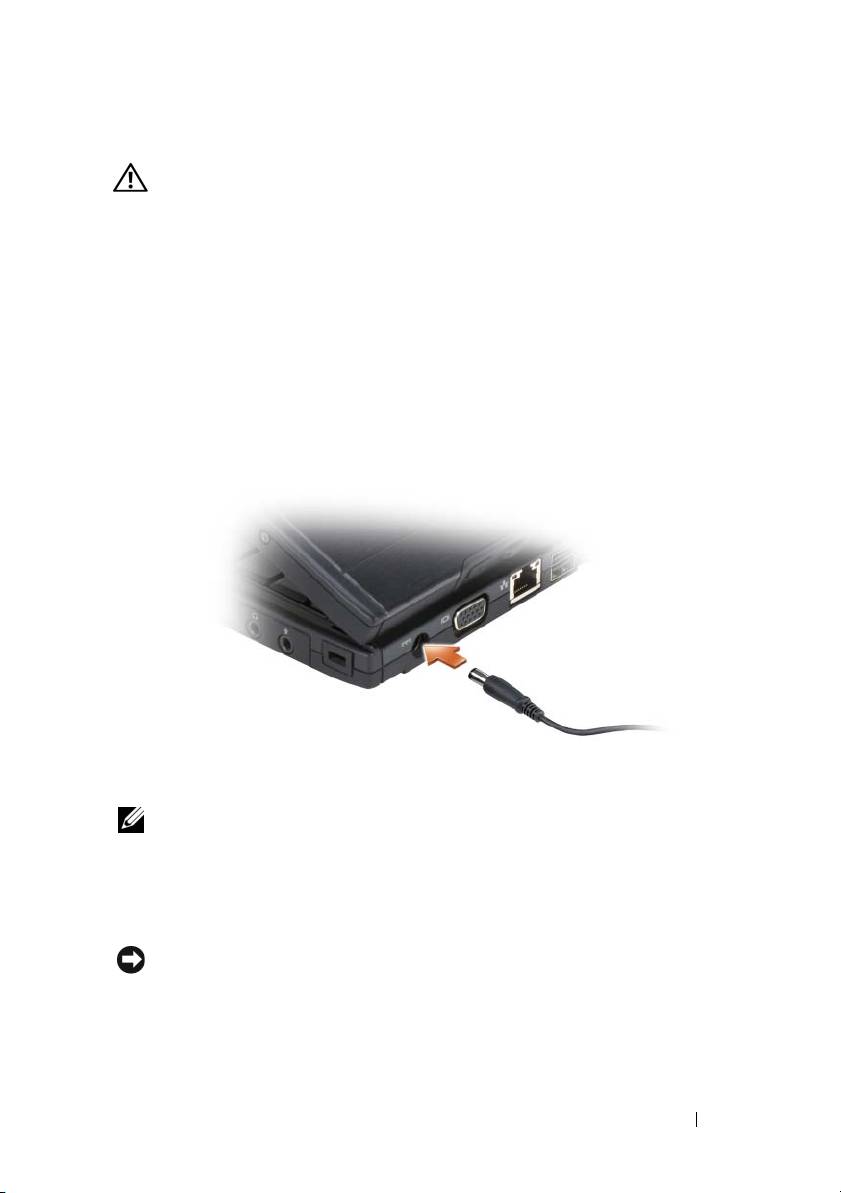
Spojite AC adapter na priključak za AC adapter na računalu i na električnu
utičnicu.
4
Otvorite zaslon računala i pritisnite gumb za uključivanje/isključivanje kako
biste uključili računalo (pogledajte “Pogled sprijeda” na stranici 46).
NAPOMENA:
Preporučujemo da uključite i isključite računalo najmanje jednom
prije nego što instalirate bilo koju karticu ili spojite računalo na uređaj za spajanje ili
drugi vanjski uređaj, poput pisača.
O vašem Tablet-PC računalu
OBAVIJEST:
Kako biste izbjegli oštećivanje zaslona, neka prilikom putovanja
Tablet-PC bude u načinu rada prijenosnog računala, a zaslon zatvoren.
Priručnik za brzi početak rada
45
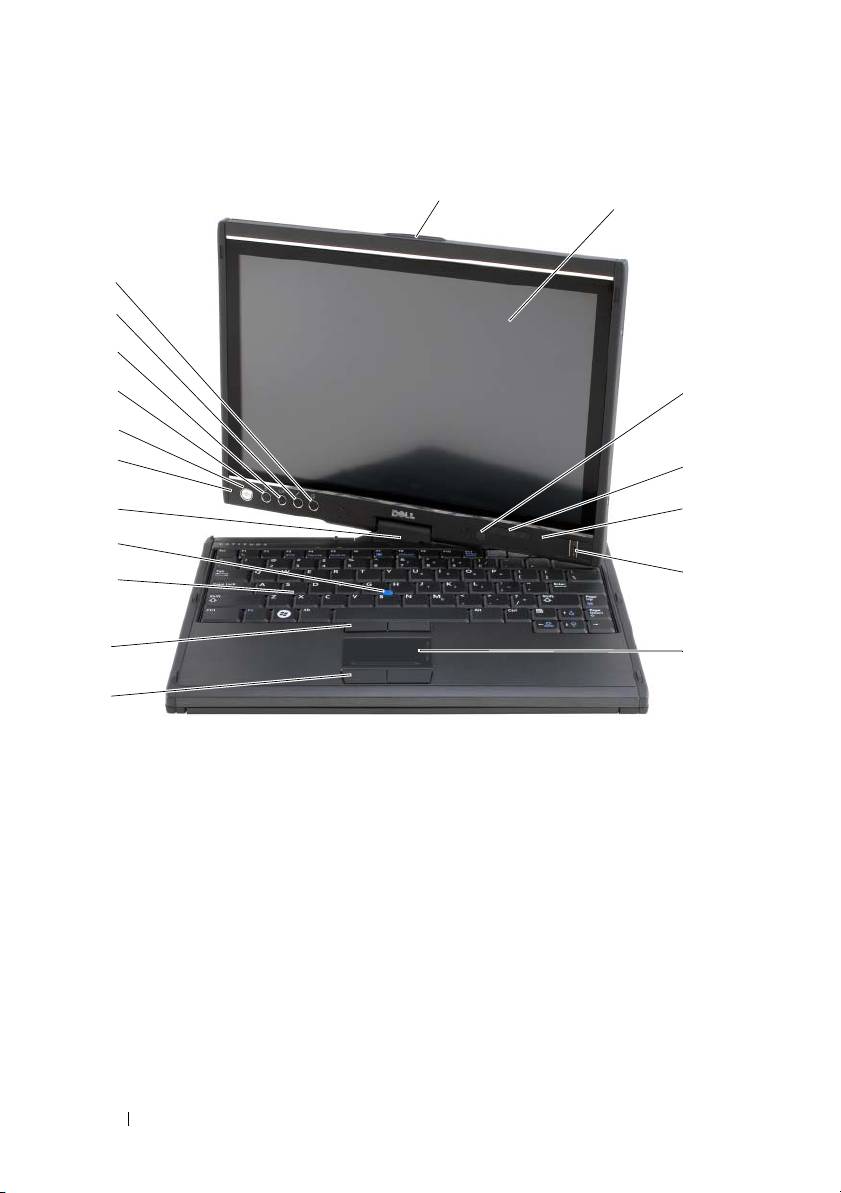
Pogled sprijeda
1
2
18
17
16
15
3
14
13
4
12
5
11
6
10
9
7
8
1
rukohvat
2
zaslon
3
senzor za ambijentalnu rasvjetu
4
statusne lampice uređaja
(samo uz CCFL LCD opciju s
dvostrukom žaruljom)
5
digitalni mikrofon
6
biometrički čitač
7
touch pad
8
touch pad tipke
9
gumbi za track stick
10
tipkovnica
11
track stick
12
rotacijska šarka
13
digitalni mikrofon
14
gumb za uključivanje/isključivanje
®
15
Windows
sigurnosni gumb
16
gumb za rotiranje zaslona
17
gumb za postavke QuickSet tablet
18
gumb za brzi pristup aplikaciji e-pošte
46
Priručnik za brzi početak rada
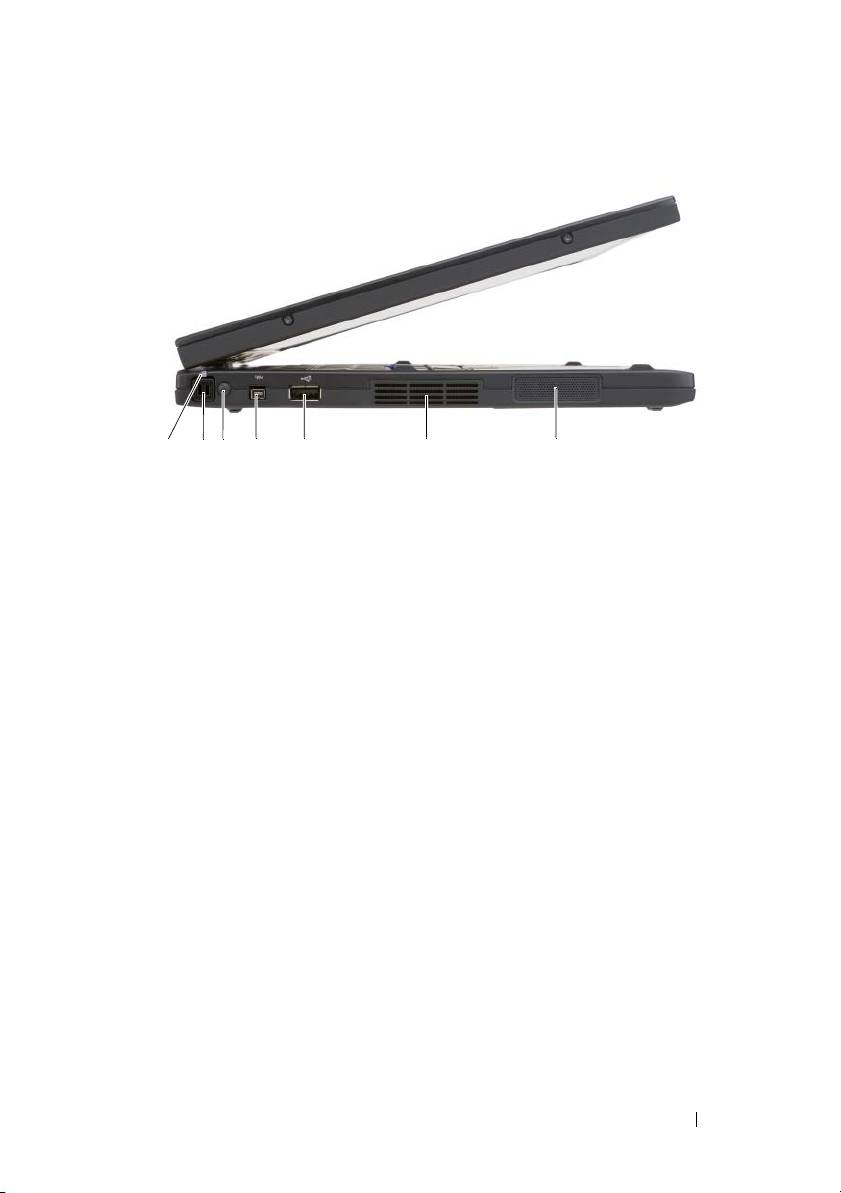
Pogled s lijeve strane
321
4675
1
LED dioda za prikaz olovke
2
olovka
3
vanjska antena za bežičnu WAN mrežu
4
IEEE 1394 priključak
NAPOMENA:
Vanjska antena se
isporučuje samo s WWAN karticama i
nije uključena u standardnu
konfiguraciju sustava. Sustav se
isporučuje s priključkom kojeg treba
ukloniti prije instalacije antene i WWAN
kartice.
5
USB priključak
6
ventilacijski otvor
7
zvučnik
Priručnik za brzi početak rada
47
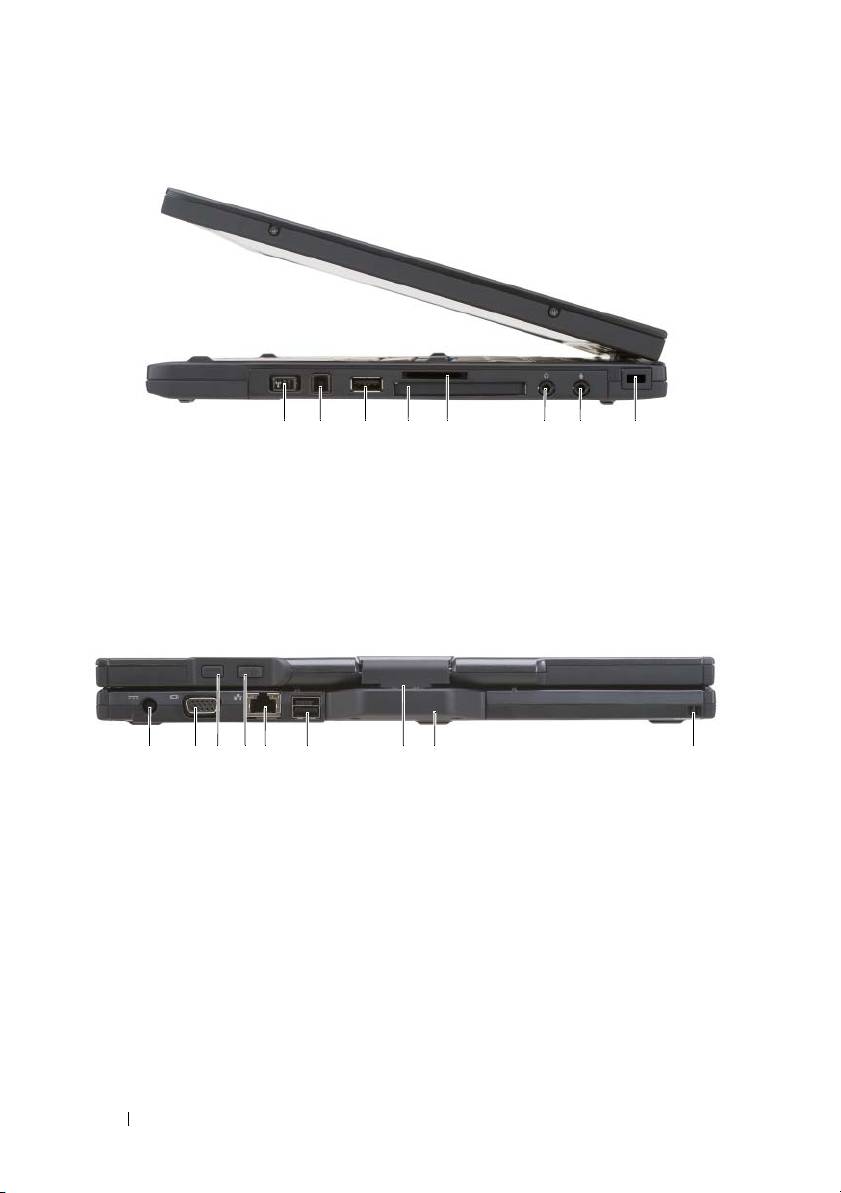
Pogled s desne strane
1 4 5 82 3 76
1
prekidač za bežični radio
2
gumb za Wi-Fi Catcher™
3
USB priključak
4
ExpressCard utor
5
otvor za Secure Digital (SD) karticu
6
priključak za slušalice
7
priključak za mikrofon
8
sigurnosni utor za kabel
Pogled straga
1 2
3
4 6 97
5
8
1
priključak AC adaptera
2
video priključak
3
tablet stražnji gumb
4
gumb za kontrolu kretanja
5
mrežni priključak
6
USB priključak s napajanjem
7
rotacijska šarka
8
tablet ručka
9
otvor za pričvršćivanje držača olovke
48
Priručnik za brzi početak rada
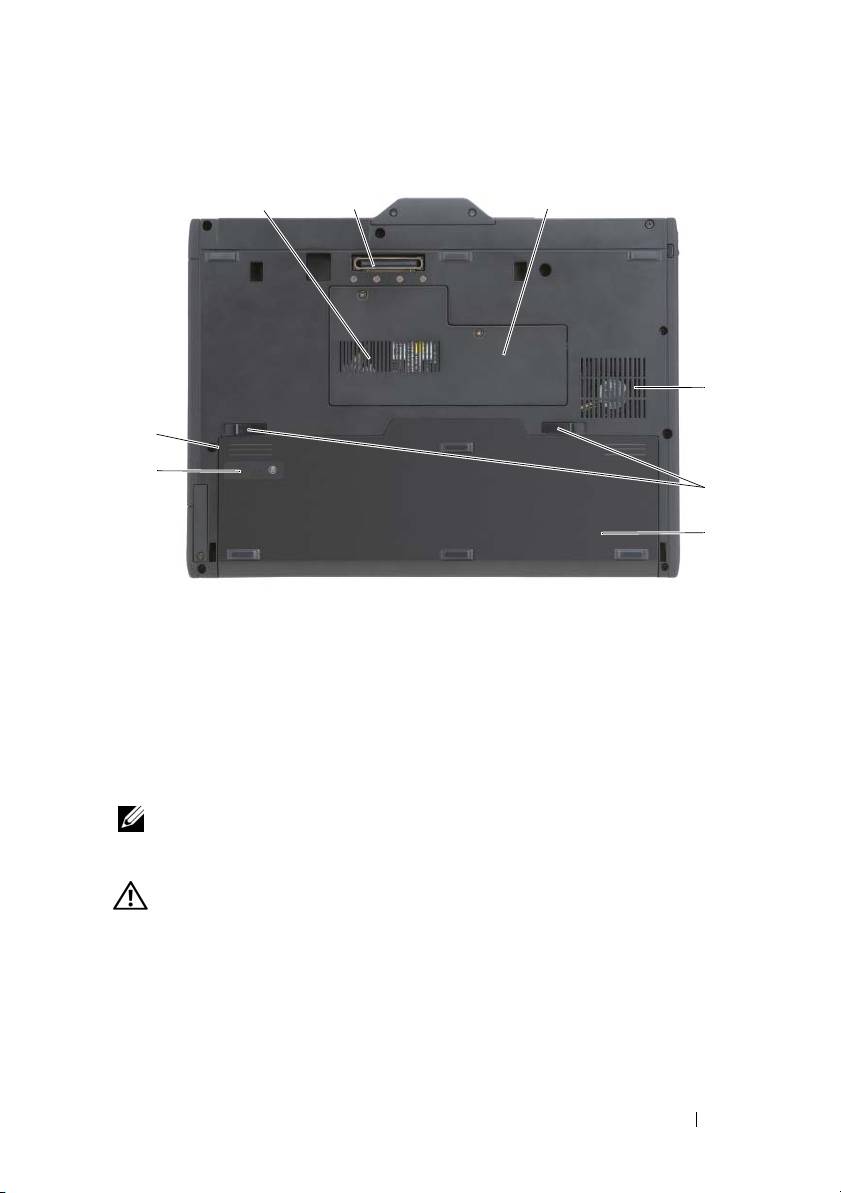
Pogled odozdo
1
2 3
4
8
7
5
6
1
otvor za ventilaciju
2
priključak uređaja za spajanje
3
poklopac za memorijski modul i mini
4
ventilacijski otvor
karticu
5
brave za otvaranje pregrada za
6
glavna baterija
baterije (2)
7
mjerač napunjenosti baterije/mjerač
8
odjeljak za bateriju (ispod glavne
zdravlja
baterije)
®
®
NAPOMENA:
Licencna oznaka Microsoft
Windows
za tablet-PC nalazi se
ispod glavne baterije u odjeljku za bateriju tablet-PC-ja (pogledajte “Vađenje
baterije” na stranici 55).
OPREZ:
Ventilacijske otvore nemojte blokirati, nemojte u njih gurati različite
predmete i nemojte dopustiti da se u njima nagomila prašina. Uključeno
Tablet računalo ne odlažite na mjestima sa slabom ventilacijom, na primjer u
kovčegu. Ograničeni protok zraka može uzrokovati kvar na Tablet računalu ili
požar. Tablet računalo uključuje ventilator ako se ugrije. Buka od ventilatora je
normalna i ne ukazuje na problem ni s ventilatorom ni s Tablet računalom.
Priručnik za brzi početak rada
49
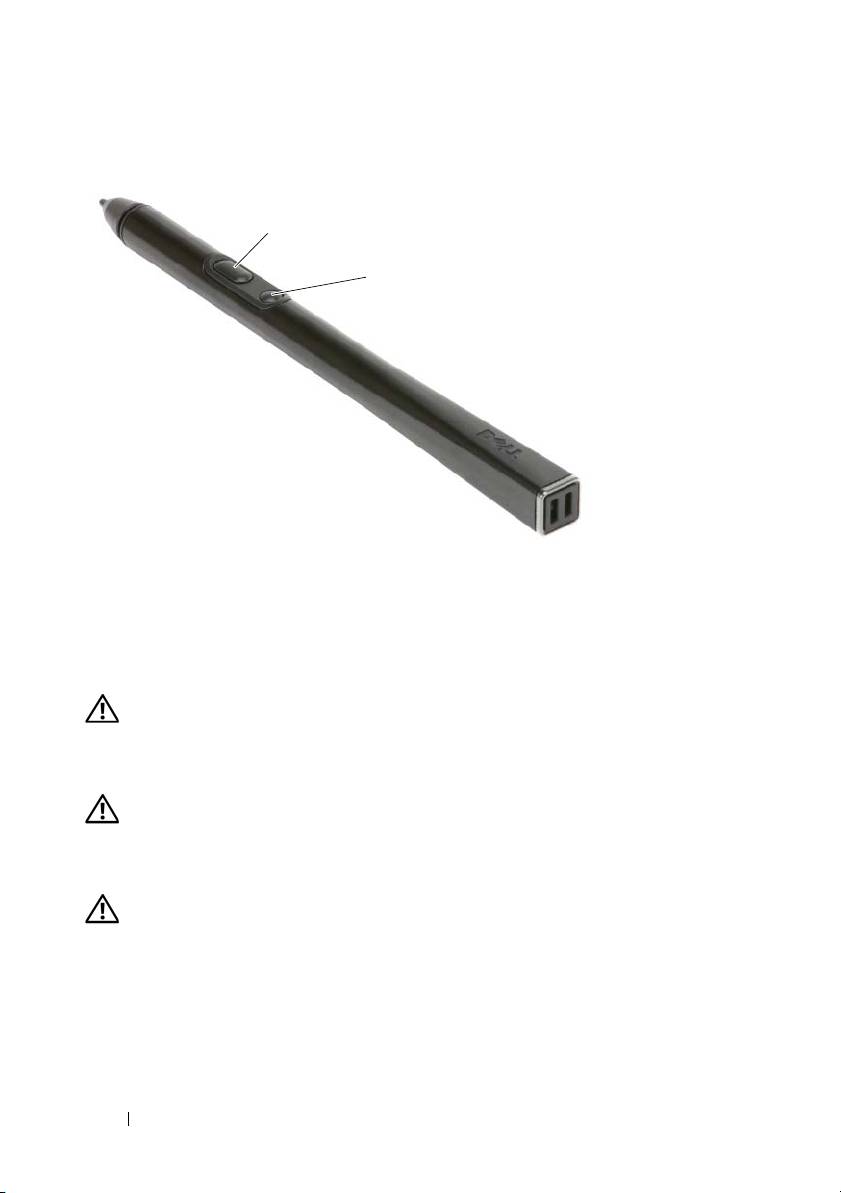
Pregled olovke
2
3
1
otvori za pričvršćivanje držača olovke
2
gumb za desni pritisak olovke
3
gumb za brisanje
Korištenje baterije
OPREZ:
Korištenje nekompatibilne baterije može povećati rizik od požara ili
eksplozije. Bateriju zamijenite isključivo kompatibilnom baterijom koju
prodaje tvrtka Dell. Baterija je proizvedena za rad s Dell računalima. Ne
koristite bateriju iz drugih računala u svom računalu.
OPREZ:
Ne odlažite baterije s kućnim otpadom. Kada se baterija potpuno
isprazni, kontaktirajte lokalnu agenciju za odlaganje otpada ili agenciju za
očuvanje okoliša kako bi vas savjetovali o odlaganju litij-ionskih baterija. Vidi
“Odlaganje baterija” u
Priru
č
niku s informacijama o proizvodu
.
OPREZ:
Pogrešna upotreba baterije može povećati rizik od požara ili
kemijskih opeklina. Nmojte probijati, paliti, rastavljati bateriju ili je izlagati
temperaturama većim od 65°C (149°F). Držite bateriju izvan dosega djece.
Postupajte pažljivo s oštećenim baterijama ili onima koje cure. Oštećene
baterije mogu curiti i prouzročiti ozljede ljudi ili štetu na opremi.
50
Priručnik za brzi početak rada

Izvedba baterije
NAPOMENA:
Informacije o Dell jamstvu za svoje računalo potražite u Priručniku s
informacijama o proizvodu ili zasebnom dokumentu s jamstvom koji ste dobili s
računalom.
Za optimalan rad računala te za čuvanje BIOS postavki neka glavna baterija
bude uvijek instalirana dok radite na Dell™ Tablet-PC-ju. Jedna baterija se
isporučuje kao serijska oprema u utoru za baterije.
NAPOMENA:
Budući da baterija možda nije u potpunosti napunjena, koristite AC
adapter kako biste novo računalo spojili na električnu utičnicu prilikom prvog
korištenja računala. Za najbolje rezultate koristite računalo s AC adapterom dok u
potpunosti ne napunite bateriju. Ako želite vidjeti stanje napunjenosti baterije,
označite Power Meter (Mjerač napajanja) pod Power Options (Mogućnosti
napajanja) (pogledajte “Accessing Power Options Properties (Pristupanje opcijama
napajanja)” u User’s Guide (Korisničkom priručniku)).
NAPOMENA:
Vrijeme rada baterije varira ovisno o uvjetima rada.
NAPOMENA:
Preporuča se da računalo spojite u električnu utičnicu prilikom
snimanja na CD ili DVD.
Radno vrijeme na mjeraču napunjenosti baterije značajno se smanjuje kad vršite
radnje koje uključuju, ali se ne ograničavaju, na sljedeće:
• Korištenje optičkih pogona.
• Korištenje uređaja za bežičnu komunikaciju, PC kartice, ExpressCards,
medijske memorijske kartice ili USB uređaji.
• Korištenje postavki zaslona visoke svjetline, 3D čuvara zaslona ili drugih
programa koji zahtijevaju veliku potrošnju energije, kao što su složene 3D
grafičke aplikacije.
• Pokretanje računala u načinu maksimalnih performansi. Pogledajte
“Configuring Power Management Settings (Konfiguriranje postavki
upravljanja napajanjem)” u
Korisničkom priručniku
za informacije o
pristupanju Windows Power Options Properties (Svojstvima mogućnosti
napajanja sustava Windows) ili Dell QuickSetu, koje možete koristiti za
konfiguriranje postavki upravljanja napajanjem.
Napunjenost baterije možete provjeriti prije umetanja baterije u računalo.
Također možete postaviti mogućnosti upravljanja energijom da vas obavijeste
kada je baterija skoro prazna.
Priručnik za brzi početak rada
51

Provjera napunjenosti baterije
Sljedeće značajke daju informacije o napunjenosti baterije:
• Dell™ QuickSet Battery Meter
• Microsoft Windows
Power Meter
(Mjerač napajanja) prozor i ikona
Power
(Napajanje) ( u W
indows Vista i u Windows XP)
•Mjerač napunjenosti baterije i mjerač stanja
• Upozorenje o praznoj bateriji
Dell™ QuickSet Battery Meter
Ako je instaliran Dell QuickSet, pritisnite <Fn><F3> za prikaz QuickSet
mjerača napunjenosti baterije. Mjerač napunjenosti baterije prikazuje status,
zdravlje baterije, razinu napunjenosti te vrijeme potrebno za punjenje baterije u
računalu.
Za više informacija o QuickSetu pritisnite desnom tipkom miša na ikonu
QuickSet na traci zadataka, a zatim pritisnite Help (Pomoć).
Mjerač napunjenosti
Korištenjem mjerača napunjenosti na bateriji možete provjeriti:
• Napunjenost baterije (provjerite pritiskom i
otpuštanjem
statusnog gumba)
• Zdravlje baterije (provjerite pritiskom i
držanjem
statusnog gumba)
Vrijeme rada baterije je uvelike određeno brojem punjenja. Nakon stotina
ciklusa punjenja i pražnjenja, baterije gube kapacitet punjenja—ili zdravlje
baterije. To znači da baterije mogu pokazivati da su “napunjene”, ali imati
smanjeni kapacitet punjenja (zdravlje).
Provjerite razinu napunjenosti baterije
Kako biste provjerili napunjenost baterije, pritisnite i otpustite statusni gumb na
mjeraču napunjenosti baterije kako biste osvijetlili razinu punjenja. Svako
svjetlo predstavlja otprilike 20 posto ukupne napunjenosti baterije. Primjerice,
ukoliko su upaljena četiri svjetla, baterija ima još 80 posto energije. Ako nema
svjetla, baterija je prazna.
52
Priručnik za brzi početak rada

Provjera zdravlja baterije
NAPOMENA:
Zdravlje baterije možete provjeriti na jedan od dva načina: pomoću
mjerača napunjenosti baterije, kako je opisano u nastavku ili pomoću Mjerača
baterije u Dell QuickSet. Za informacije o QuickSetu desnom tipkom miša pritisnite
ikonu na alatnoj traci i pritisnite
Help
(Pomoć).
Kako biste provjerili zdravlje baterije pomoću mjerača napunjenosti, pritisnite i
držite statusni gumb na mjeraču napunjenosti baterije najmanje 3 sekunde. Ako
nema svjetla, baterija je u dobrom stanju; ostalo je više od 80% izvornog
kapaciteta. Svako svjetlo predstavlja postupno opadanje. Ako se pojavi pet
svjetala, ostalo je manje od 60 posto kapaciteta te biste trebali razmisliti o
zamjeni baterije. Više informacija o vremenu trajanja rada baterije potražite u
dokumentu “Korištenje baterije” na stranici 50.
Upozorenje o praznoj bateriji
OBAVIJEST:
Kako biste izbjegli gubitak ili oštećenje podataka, spremite svoj rad
odmah nakon pojavljivanja upozorenja o praznoj bateriji te spojite računalo na
električnu utičnicu. Ako se baterija potpuno isprazni, odmah se uključuje način rada
mirovanja.
Skočni prozor vas upozorava kad je napunjenost baterije iscrpljena 90 posto.
Ako su instalirane dvije baterije, upozorenje o praznoj bateriji znači da je
kombinirana napunjenost obje baterije pala za oko 90 posto. Računalo ulazi u
način rada mirovanja kad je napunjenost baterije kritično niska.
Postavke za alarme baterije možete promijeniti u QuickSetu ili prozoru Power
Options Properties (Svojstva opcija napajanja). Pogledajte “Configuring
Power Management Settings” (Konfiguriranje postavki upravljanja napajanjem)
u Korisničkom priručniku za sve informacije o pristupu prozoru QuickSet ili
Power Options Properties (Opcijama napajanja za QuickSet).
Za ručni ulazak u stanje hibernacije u sustavu Windows Vista, pritisnite
Windows Vista Start gumb i pomičite miš preko desnog trokuta pored ikone
blokade kako biste otvorili prozor Power Options Properties (Svojstva
mogućnosti napajanja), a zatim pritisnite Hibernate (Hibernacija).
Kako biste ručno ušli u stanje hibernacije u sustavu Windows XP, prvo morate
omogućiti stanje hibernacije.
Priručnik za brzi početak rada
53

Za omogućenje stanja hibernacije:
1
Pritisnite
Start
→
Control Panel
(Upravljačka ploča)
→
Performance and
Maintenance
(Izvedba i održavanje)
→
Power Options
(Opcije napajanja).
2
Pritisnite karticu
Hibernate
(Hibernacija).
3
Odaberite
Enable hibernation
(Omogući hibernaciju).
4
Pritisnite
Apply
(Primijeni) i
OK
(U redu).
Za ulazak u stanje hibernacije:
1
Pritisnite ove tipke <Ctrl><Alt><Del>.
2
Odaberite
Shut Down
(Isključi)
→
Hibernate
(Hibernacija).
Ovisno o tome kako ste postavili opcije upravljanja energijom u prozoru
Hibernate (Hibernacija) u prozoru Power Options Properties (Svojstva opcija
napajanja) ili programu QuickSet Power Management Wizard (QuickSet
Čarobnjak upravljanja energijom), možete koristiti jednu od sljedećih metoda za
ulazak u način rada mirovanja:
• Pritisnite gumb za uključivanje i isključivanje.
• Zaklopite zaslon.
• Pritisnite <Fn><Esc>.
NAPOMENA:
Neke PC kartice ili ExpressCards možda ne funkcioniraju ispravno
nakon što računalo izađe iz stanja hibernacije. Uklonite i ponovno umetnite karticu ili
jednostavno ponovno pokrenite računalo.
Kako biste izašli iz stanja mirovanja, pritisnite gumb za uključivanje i
isključivanje. Računalu može trebati malo vremena da napusti stanje mirovanja.
Računalo neće izaći iz stanja mirovanja pritiskom na tipku ili dodirom touch
pada. Za više informacija o stanju mirovanja pogledajte dokumentaciju koju ste
dobili s operativnim sustavom.
Punjenje baterije
Kada spojite računalo na izvor napajanja ili umetnete bateriju dok je računalo
priključeno na izvor energije, računalo provjerava napunjenost baterije i
temperaturu. Po potrebi, AC adapter zatim puni bateriju i odražava bateriju
punom.
NAPOMENA:
Pomoću funkcije Dell™ ExpressCharge™ AC adapter puni potpuno
ispražnjenu bateriju na 80 posto za 1 sat i na 100 posto za oko 2 sata kad je
računalo isključeno. Vrijeme punjenja je dulje ako je računalo uključeno. Bateriju u
računalu možete ostaviti koliko god želite. Interni sklopovi baterije sprječavaju
prekomjerno punjenje baterije.
54
Priručnik za brzi početak rada
Ako je baterija vruća od korištenja u računalu ili je u vrućem okolišu, možda se
neće puniti kada priključite računalo na izvor napajanja.
Baterija je prevruća za punjenje ako lampica svijetli naizmjence zeleno i
narančasto. Isključite računalo iz izvora napajanja i ostavite računalo i bateriju
da se ohlade na sobnu temperaturu. Zatim priključite računalo na izvor
napajanja kako biste nastavili puniti bateriju.
Informacije o rješavanju problema s baterijom možete pronaći pod “Power
Problems (Problemi s napajanjem)” u Korisničkom priručniku.
Vađenje baterije
OPREZ:
Korištenje nekompatibilne baterije može povećati rizik od požara ili
eksplozije. Bateriju zamijenite isključivo kompatibilnom baterijom koju
prodaje tvrtka Dell. Baterija je proizvedena za rad s Dell računalima. Ne
koristite bateriju iz drugih računala u svom računalu.
OPREZ:
Prije nego provedete ove postupke, isključite računalo, iskopčajte
AC adapter iz izvora napajanja i iz računala, isključite modem iz zidne utičnice
i računala te uklonite sve vanjske kabele iz računala.
OBAVIJEST:
Morate ukloniti sve vanjske kabele iz računala kako biste izbjegli
moguća oštećenja konektora.
OBAVIJEST:
Ako odlučite zamijeniti bateriju s računalom u stanju pripravnosti,
imate oko 1 minute da izvršite zamjenu baterije prije nego se računalo ugasi, a vi
izgubite sve nespremljene podatke.
Za uklanjanje baterije:
1
Ako je računalo spojeno na uređaj za spajanje, isključite ga. Računalo mora
biti isključeno.
2
Osigurajte da računalo bude isključeno, u stanju hibernacije ili povezano na
mrežno napajanje.
3
Gurnite poklopac odjeljka za baterije s donje strane računala i zatim izvadite
bateriju iz računala.
Priručnik za brzi početak rada
55
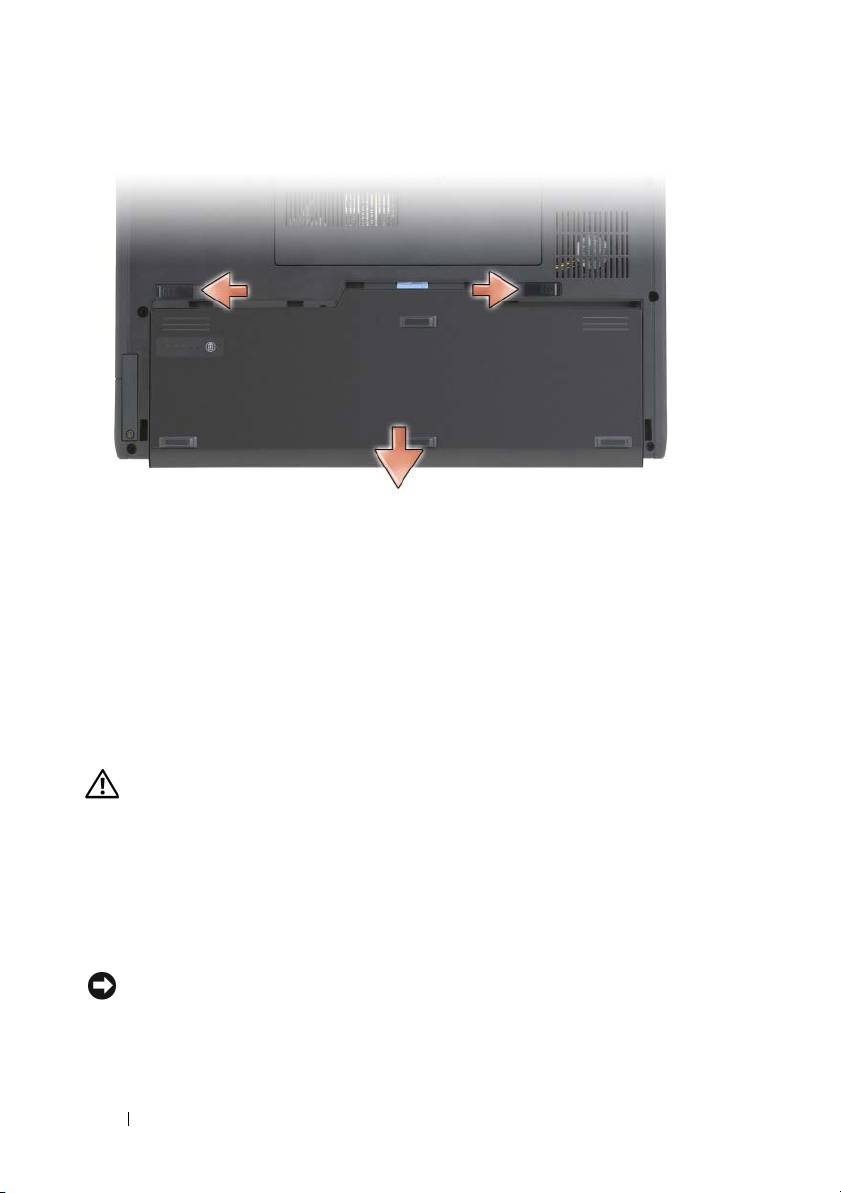
Za zamjenu bateriju postupak uklanjanja slijedite obrnutim redoslijedom.
Pohrana baterije
Izvadite bateriju kada pohranjujete računalo na duže vrijeme. Baterija se prazni
za vrijeme dulje pohrane. Nakon dugog razdoblja nekorištenja, prije korištenja
sasvim napunite bateriju (pogledajte “Punjenje baterije” na stranici 54).
Rješavanje problema
Problemi sa zaključavanjem i softverom
OPREZ:
Prije nego što započnete bilo koji postupak u ovom odjeljku, slijedite
sigurnosne upute u
Priru
č
niku s informacijama o proizvodu
.
Tablet računalo se ne pokreće
P
AZITE
NA
TO
DA
KABEL
ZA
NAPAJANJE
BUDE
DOBRO
PRIKLJUČ EN
NA
T
ABLET
RAČ UNALO
I
U
MREŽNO
NAPAJANJE
Tablet računalo se više ne odaziva
OBAVIJEST:
Ako se operativni sustav ne može isključiti, možete izgubiti podatke.
56
Priručnik za brzi početak rada

I
SKLJUČ ITE
T
ABLET
RAČ UNALO
—
Ako ne možete dobiti odgovor nakon
pritiska na tipkovnicu ili dodira zaslona olovkom ili prstom, pritisnite i zadržite
gumb za napajanje najmanje 8 do 10 sekundi (dok se Tablet računalo ne
isključi), a zatim ponovno pokrenite Tablet računalo.
Program prestaje reagirati
Z
ATVORITE
PROGRAM
—
1
Pritisnite <Ctrl><Shift><Esc> istovremeno za pristup Upravitelju zadacima.
2
Pritisnite karticu
Applications
(Aplikacije).
3
Pritisnite za odabir programa koji više ne reagira.
4
Pritisnite
End Task
(Završi zadatak).
Program se stalno ruši
NAPOMENA:
S većinom softvera se u dokumentaciji, CD-u ili DVD-u isporučuju
upute o instaliranju.
P
ROVJERITE
DOKUMENTACIJU
SOFTVERA
—
Po potrebi deinstalirajte i zatim
ponovno instalirajte program.
Program je napravljen za ranije verzije operativnog sustava Windows
P
OKRENITE
Č
AROBNJAK
ZA
KOMPATIBILNOST
PROGRAMA
—
Program
Compatibility Wizard (Čarobnjak za kompatibilnost programa) konfigurira
program tako da radi na okruženju sličnom prethodnim verzijama OS Windows.
Windows Vista
1
Pritisnite
Start
→
Control Panel
(Upravljačka ploča)
→
Programs
(Programi)
→
Use an older program with this version of Windows
(Koristi
stariji program s ovom verzijom sustava Windows).
2
Na zaslonu dobrodošlice pritisnite
Next
(Sljedeće).
3
Slijedite upute na zaslonu.
Windows XP
1
Pritisnite
Start
→
Help and Support
(Pomoć i podrška)
→
Fixing a
problem
(Popravljanje problema)
→
Application and software problems
(Problemi s aplikacijama ili softverom).
2
Pritisnite
Run Software that Worked with previous versions
(Pokreni
softver koji je radio s prethodnim verzijama).
Priručnik za brzi početak rada
57

3
Na zaslonu dobrodošlice pritisnite
Next
(Sljedeće).
4
Slijedite upute na zaslonu.
Pojavljuje se plavi zaslon
I
SKLJUČ ITE
T
ABLET
RAČ UNALO
—
Ako ne možete dobiti odgovor nakon
pritiska na tipkovnicu ili dodira zaslona olovkom ili prstom, pritisnite i zadržite
gumb za napajanje najmanje 8 do 10 sekundi (dok se Tablet računalo ne
isključi), a zatim ponovno pokrenite Tablet računalo.
Ostali problemi sa softverom
P
ROUČ ITE
DOKUMENTACIJU
SOFTVERA
ILI
KONTAKTIRAJTE
PROIZVOĐ AČ A
SOFTVERA
ZA
INFORMACIJE
O
RJEŠAVANJU
PROBLEMA
—
• Pazite da program bude kompatibilan s operativnim sustavom instaliranim na
Tablet računalu.
• Pazite da Tablet računalo zadovoljava minimalne hardverske zahtjeve koji su
potrebni za pokretanje softvera. Pogledajte dokumentaciju softvera za
informacije.
• Provjerite je li program ispravno instaliran i konfiguriran.
• Provjerite jesu li pogonski programi uređaja u konfliktu s programom.
• Po potrebi deinstalirajte i zatim ponovno instalirajte program.
O
DMAH
STVORITE
SIGURNOSNU
KOPIJU
Z
A
PROVJERU
Č VRSTOG
DISKA
CD-
A
ILI
DVD-
A
KORISTITE
PROTUVIRUSNI
PROGRAM
S
PREMITE
I
ZATVORITE
SVE
OTVORENE
DATOTEKE
ILI
PROGRAME
I
ISKLJUČ ITE
T
ABLET
RAČ UNALO
PUTEM
IZBORNIKA
S
TART
Dell Diagnostics
OPREZ:
Prije nego što započnete bilo koji postupak u ovom odjeljku, slijedite
sigurnosne upute u
Priru
č
niku s informacijama o proizvodu
.
OBAVIJEST:
Dell Diagnostics funkcionira samo na Dell™ računalima.
NAPOMENA:
U D pogonu ili dodatnom pogonu za medije morate koristiti optički
pogon za pristup mediju Driver’s and Utilities.
58
Priručnik za brzi početak rada

Kada koristiti program Dell Diagnostics
Ako se pojave problemi s Tablet računalom, izvršite provjere u poglavlju
Lockups and Software Problems (vidi ), a zatim pokrenite Dell Diagnostics prije
no što se obratite tvrtki Dell radi tehničke podrške “Problemi sa zaključavanjem
i softverom” na stranici 56.
Preporučuje se da ispišete ove postupke prije nego što započnete.
Vidi “Using the System Setup Program” (Korištenje programa za postavljanje
sustava) u Korisničkom priručniku radi pregleda konfiguracije Tablet računala i
pazite na to da uređaj koji želite testirati bude naveden u programu za
postavljanje i da bude aktivan.
Pokrenite program Dell Diagnostics s tvrdog diska ili s medija Drivers and
Utilities.
Pokretanje Dell Diagnostics s tvrdog diska
NAPOMENA:
Medij Drivers and Utilities nije obvezan i možda ga nećete dobiti uz
Tablet-računalo.
Pokretanje Dell Diagnostics s tvrdog diska
Dell Diagnostics je smještena na skrivenoj uslužnoj particiji za dijagnozu na
vašem tvrdom disku.
NAPOMENA:
Ako Tablet računalo ne prikazuje sliku na zaslonu, obratite se tvrtki
Dell (vidi “Contacting Dell” (Kontaktirajte tvrtku Dell) u Korisničkom priručniku).
NAPOMENA:
Ako je Tablet računalo priključeno na stanicu, isključite ga. Vidi
“Undocking Your Tablet-PC From the Media Base” (Isključivanje računala iz stanice)
i “Undocking Your Tablet-PC From the Battery Slice” (Isključivanje Tablet računala iz
baterijskog uređaja) u Korisničkom priručniku, ako to bude potrebno.
1
Provjerite je li Tablet računalo priključeno na električnu mrežu i radi li
ispravno.
2
Uključite ga (ili ponovno pokrenite).
3
Pokrenite program Dell Diagnostics na sljedeći način:
NAPOMENA:
Ako budete čekali predugo i pojavi se logo operativnog
®
sustava, pričekajte dok se ne pojavi radna površina sustava Microsoft
®
Windows
; zatim isključite Tablet računalo i pokušajte ponovo.
– Kad se pojavi DELL™ logo, odmah pritisnite <F12>. Iz izbornika za
pokretanje odaberite
Diagnostics
(Dijagnostika) i pritisnite <Enter>.
NAPOMENA:
Prije pokušaja izvršavanja te opcije, Tablet računalo mora biti
potpuno isključeno.
Priručnik za brzi početak rada
59

– Pritisnite i zadržite tipku <Fn> dok uključujete Tablet računalo.
Tablet računalo pokreće Pre-boot System Assessment (PSA), seriju početnih
testova na matičnoj ploči, tipkovnici, zaslonu, memoriji, čvrstom disku itd.
• Za vrijeme procjene odgovarajte na sva pitanja koja se pojave.
• Ako se tijekom izvođenja Pre-boot System Assessment otkrije
pogreška, ispišite kod(ove) pogreške i kontaktirajte Dell (pogledajte
“Contacting Dell (Kontaktirajte Dell)” u
Korisničkom priručniku
).
Ako se Pre-boot System Assessment dovrši uspješno, pojavljuje se sljedeća
poruka: “
Booting Dell Diagnostic Utility Partition
.
Press any key to continue
” (Pokretanje particije uslužnog
programa Dell Diagnostics. Za nastavak pritisnite bilo koju tipku).
4
Pritisnite bilo koju tipku kako biste pokrenuli Dell Diagnostics iz uslužne
particije za dijagnostiku na tvrdom disku.
NAPOMENA:
Ako ugledate poruku kako particija s dijagnostičkim alatima
nije pronađena, pokrenite opciju Dell Diagnostics (Dell Dijagnostika) s medija
Drivers and Utilities.
5
Kada se pojavi Main Menu (Glavni izbornik) programa Dell Diagnostics,
odaberite test koji želite pokrenuti Pogledajte “Glavni izbornik programa
Dell Diagnostics” na stranici 61.
Pokretanje Dell Diagnostics s medija Drivers and Utilities
1
Umetnite medij
Drivers and Utilities
.
2
Isključite i ponovo pokrenite Tablet računalo.
Kad se pojavi DELL odmah pritisnite <F12>.
NAPOMENA:
Ako budete čekali predugo i pojavi se logo operativnog
®
sustava, pričekajte dok se ne pojavi radna površina sustava Microsoft
®
Windows
; zatim isključite Tablet računalo i pokušajte ponovo.
NAPOMENA:
Sljedeći koraci samo privremeno mijenjaju sekvenciju
učitavanja sustava. Prilikom sljedećeg pokretanja Tablet računalo se pokreće
prema uređajima navedenim u programu za postavljanje sustava.
3
Kada se pojavi popis uređaja za pokretanje, označite
CD/DVD/CD-RW
i
pritisnite <Enter>.
4
Odaberite mogućnost
Boot from CD-ROM
(Podizanje sustava sa
CD-ROM-a) na izborniku koji se pojavi i pritisnite <Enter>.
5
Upišite
1
za pokretanje izbornika CD-a i pritisnite <Enter> za nastavak.
60
Priručnik za brzi početak rada
6
Odaberite
Run the 32 Bit Dell Diagnostics
(Pokretanje 32-bitne Dell
Dijagnostike) s numeriranog popisa. Ako je navedeno više verzija, odaberite
odgovarajuću verziju za svoje Tablet- računalo.
7
Kada se pojavi
Main Menu
(Glavni izbornik) programa Dell Diagnostics,
odaberite test koji želite pokrenuti
Glavni izbornik programa Dell Diagnostics
1
Nakon pokretanja programa Dell Diagnostics i pojavljivanja glavnog
izbornika
Main
Menu
pritisnite gumb koji odgovara željenoj opciji.
NAPOMENA:
Preporučuje se da odaberete
Test System
(Ispitivanje
sustava) kako biste pokrenuli kompletno ispitivanje Tablet računala.
mogućnost Funkcija
Test Memory
Samostalno testiranje memorije
(Testiranje memorije)
Test System
Pokretanje dijagnostike sustava
(Testiranje sustava)
Exit (Izlaz) Izlaz iz dijagnostike
2
Nakon odabira mogućnosti
Test System
(Testiranje sustava) na glavnom
izborniku se pojavljuje sljedeći izbornik:
NAPOMENA:
Preporučuje se da odaberete
Extended Test
(Prošireni test) iz
donjeg izbornika kako biste napravili opsežnije ispitivanje uređaja u Tablet računalu.
mogućnost Funkcija
Express test
Obavlja brzo testiranje uređaja u sustavu. To može
(Ekspresni test)
potrajati 10 do 20 minuta.
Extended Test
Obavlja detaljnu provjeru uređaja u sustavu. Obično traje
(Prošireni test)
oko jedan sat ili više.
Custom Test
Koristite ga za testiranje specifičnih uređaja ili
(Uobičajeni test)
prilagođavanje testova koje treba obaviti.
Symptom Tree
Ova mogućnost omogućuje vam odabir testova na osnovi
(Stablo simptoma)
simptoma problema koje imate. Ova opcija navodi
uobičajene simptome.
Priručnik za brzi početak rada
61

3
Ako se za vrijeme testa naiđe na problem, pojavljuje se poruka sa šifrom
pogreške i opisom problema. zapišite šifru pogreške i opis problema i
obratite se tvrtki Dell (vidi “Contacting Dell” (Kontaktirajte tvrtku Dell) u
Korisničkom priručniku
).
NAPOMENA:
Servisna oznaka vašeg Tablet računala nalazi se vrhu svakog
zaslona ispitivanja. Ako se obratite tvrtci Dell, tehnička podrška će vas pitati za
servisnu oznaku.
4
Ako pokrenete test iz mogućnosti Custom Test (Uobičajeni test) ili Symptom
Tree (Stablo simptoma), za više informacija pritisnite odgovarajuću karticu
opisanu u sljedećoj tablici.
Kartica Funkcija
Results
Prikazuje rezultate testa i sve pogreške koje su pronađene.
(Rezultati)
Errors
Prikazuje sve pogreške koje su pronađene, šifre pogrešaka
(Pogreške)
te opis problema.
Help
Prikazuje test i može naznačiti zahtjeve koji su potrebni za
(Pomoć)
pokretanje testa.
Parameters
Prikazuje konfiguraciju vašeg hardvera za odabrani uređaj.
(Konfiguracija)
Dell Diagnostics dobiva informacije o konfiguraciji za sve
uređaje iz postavljanja sustava, memorije i svih različitih
vanjskih testova te prikazuje informacije na popisu uređaja
u lijevom prozoru na zaslonu. Popis uređaja možda ne
sadrži nazive svih komponenata instaliranih na Tablet
računalu ili svih uređaja priključenih na Tablet računalo.
Parameters
Dozvoljavaju vam da prilagodite test izmjenom postavki
Parametri
testa.
5
Kada se testovi dovrše, zatvorite testni zaslon kako biste se vratili na zaslon
Main
Menu
(Glavni izbornik). Za napuštanje programa Dell Diagnostics i
ponovno pokretanje Tablet računala zatvorite zaslon glavnog računala
Main
Menu
.
6
Uklonite Dell medij
Drivers and Utilities
(ako je primjenjivo).
62
Priručnik za brzi početak rada

Index
B
I
baterija
informacije o ergonomiji, 39
izvedba, 51
informacije o jamstvu, 39
mjerač napunjenosti, 52
pohrana, 56
provjera napunjenosti, 52
K
punjenje, 54
Korisnički priručnik, 39
vađenje, 55
L
D
Licenčni sporazum s krajnjim
Dell Diagnostics, 58
korisnikom, 39
dijagnostika
Dell, 58
dokumentacija
M
ergonomiija, 39
medij Drivers and Utilities
jamstvo, 39
Dell Diagnostics, 58
Korisnički priručnik, 39
Licenčni sporazum s krajnjim
medij Operating System, 43
korisnikom, 39
mediji
na mreűi, 41
operativni sustav, 43
Priručnik s informacijama o
proizvodu, 39
regulatorne, 39
N
sigurnost, 39
natpisi
Microsoft Windows, 40
Servisna oznaka, 40
H
hardver
Dell Diagnostics, 58
Index
63

O
Q
operativni sustav
QuickSet Help (QuickSet
ponovno instaliranje, 43
pomoć), 43
P
R
Pokretanje Dell Diagnostics s
računalo
medija Drivers and
kvarovi, 58
Utilities, 60
sustav pada, 56
Pokretanje Dell Diagnostics s
računalo se ne odaziva, 56
tvrdog diska, 59
računalo se više ne odaziva, 56
pregledi sustava
regulatorne informacije, 39
desna strana, 48
rješavanje
lijeva strana, 47
Dell Diagnostics, 58
odozdo, 49
sprijeda, 46
straga, 48
S
Priručnik s informacijama o
proizvodu, 39
Servisna oznaka, 40
problemi
sigurnosne upute, 39
Dell Diagnostics, 58
softver
općenito, 56
problemi, 57-58
plavi zaslon, 58
stranica Dellove podrške, 41
program prestaje reagirati, 57
program se ruši, 57
sustav pada, 56
računalo se kvari, 58
računalo se ne odaziva, 56
računalo se više ne odaziva, 56
W
softver, 57-58
web-mjesto podrške, 41
sustav pada, 56
Windows Vista
ponovno instaliranje, 43
64
Index

Dell™ Latitude™ XT
Stručná referenční příručka
Model PP12S
www.dell.com | support.dell.com

Poznámky, upozornění a varování
POZNÁMKA:
POZNÁMKA označuje důležité informace, které napomáhají lepšímu
využití počítače.
UPOZORNĚNÍ:
UPOZORNĚNÍ označuje nebezpečí poškození hardwaru nebo ztráty dat
a popisuje, jak se lze problému vyhnout.
VÝSTRAHA: VAROVÁNÍ upozorňuje na potenciální poškození majetku a riziko
úrazu nebo smrti.
____________________
Informace v tomto dokumentu se mohou bez předchozího upozornění změnit.
© 2007 Dell Inc. Všechna práva vyhrazena.
Jakákoli reprodukce bez písemného povolení spoleènosti Dell Inc. je pøísnì zakázaná.
Obchodní znaèky použité v tomto textu: Dell, logo DELL, Wi-Fi Catcher, ExpressCharge a Latitude
jsou obchodními znaèkami spoleènosti Dell Inc.; Microsoft, Windows a Windows Vista jsou
obchodními znaèkami nebo registrovanými obchodními známkami spoleènosti Microsoft Corporation
ve Spojených státech a/nebo dalších zemích.
Ostatní obchodní znaèky a názvy mohou být v tomto dokumentu použity buï v souvislosti s
organizacemi, které si na tyto znaèky a názvy èiní nárok, nebo s jejich produkty. Spoleènost Dell Inc.
si neèiní nárok na jiné obchodní znaèky a názvy než své vlastní.
Model PP12S
Prosinec 2007 P/N PU185 Revize A01

Obsah
Zdroje . . . . . . . . . . . . . . . . . . . . . . . . . . 69
Kde hledat informace
. . . . . . . . . . . . . . . .
69
Instalace počítače
. . . . . . . . . . . . . . . . . .
77
Informace o vašem tablet PC . . . . . . . . . . . . . . 77
Čelní pohled
. . . . . . . . . . . . . . . . . . . . .
78
Pohled zleva
. . . . . . . . . . . . . . . . . . . . .
79
Pohled zprava
. . . . . . . . . . . . . . . . . . . .
79
Pohled zezadu
. . . . . . . . . . . . . . . . . . . .
80
Pohled zespodu
. . . . . . . . . . . . . . . . . . .
81
Zobrazení pera
. . . . . . . . . . . . . . . . . . . .
82
Používání baterie . . . . . . . . . . . . . . . . . . . . 82
Výkon baterie
. . . . . . . . . . . . . . . . . . . .
83
Kontrola nabití baterie
. . . . . . . . . . . . . . . .
84
Dobíjení baterie
. . . . . . . . . . . . . . . . . . .
86
Vyjímání baterie
. . . . . . . . . . . . . . . . . . .
87
Skladování baterie
. . . . . . . . . . . . . . . . . .
88
Odstraňování problémů . . . . . . . . . . . . . . . . . 88
Vyhledávání a problémy se softwarem
. . . . . . . .
88
Diagnostický program Dell Diagnostics
. . . . . . .
90
Rejstřík
. . . . . . . . . . . . . . . . . . . . . . . . . . . . . .
95
Obsah
67

68
Obsah

Zdroje
Kde hledat informace
POZNÁMKA:
Některé funkce nebo média jsou doplňková a nemusela být s vaším
tablet PC dodána. Některé funkce nebo média pravděpodobně nebudou v některých
zemích k dispozici.
POZNÁMKA:
Dodatečné informace byly pravděpodobně dodány s vaším tablet PC.
POZNÁMKA:
Pro přístupu k médiu
Ovladače a nástroje
musíte použít optickou jednotku
v D slotu nebo volitelnou bázi média.
Hledané informace Kde je naleznete
• Diagnostický program pro tablet PC
Médium s ovladači a nástroji
•Ovladače pro tablet PC
POZNÁMKA:
Médium
Ovladače a nástroje
může být volitelné a nemusí být s vaším tablet
• Dokumentace k zařízení
PC dodáno.
Stručná referenční příručka
69
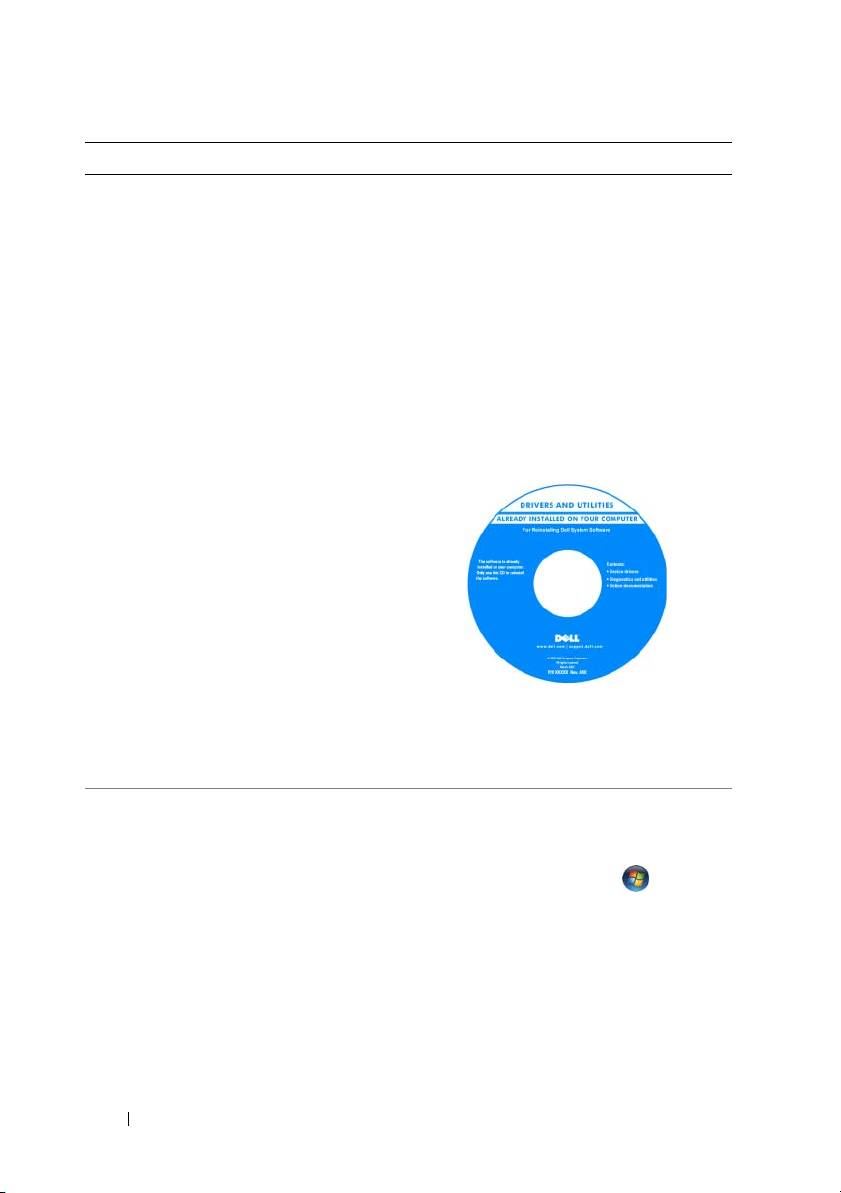
Hledané informace Kde je naleznete
• Notebook System Software (NSS)
Dokumentace a ovladače jsou v tablet PC
již nainstalovány. Médium Ovladače a
nástroje slouží k přeinstalaci ovladačů
(viz část „Přeinstalování ovladačů a
nástrojů“ v Příručce uživatele) nebo ke
spouštění diagnostického programu Dell
Diagnostics (viz část „Diagnostický
program Dell Diagnostics“ na straně 90).
Na médiích mohou být uloženy soubory
Readme, které přinášejí nejaktuálnější
technické informace týkající se vašeho
tablet PC nebo podrobný referenční
materiál pro techniky a pokročilé uživatele.
POZNÁMKA:
Nejnovější ovladače a
aktualizace dokumentace jsou k dispozici na
webu
support.dell.com
.
• Odstraňování a výměna součástí
Příručka uživatele Dell™ Latitude™ XT
• Technické údaje
Nápověda a podpora v systémech Microsoft
• Konfigurace systému
Windows XP a Windows Vista™
• Odstraňování a řešení problémů
1
Klepněte na tlačítko
Start
(nebo
Start
v systému Windows XP)
→
Nápověda a podpora
→
Příručky
uživatele a systému Dell
→
Příručky
systému
.
2
Klepněte na
Příručku uživatele
pro svůj
počítač.
70
Stručná referenční příručka
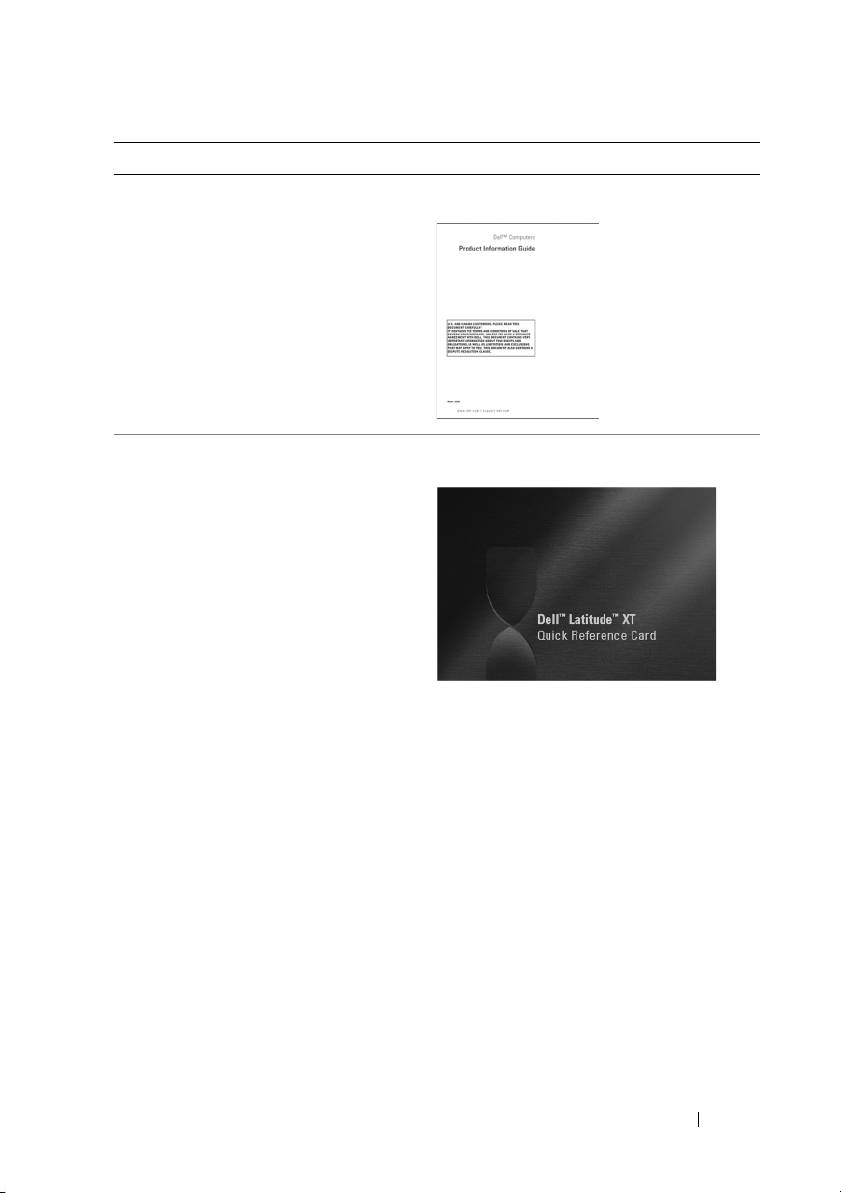
Hledané informace Kde je naleznete
• Informace o záruce
Informační příručka produktu Dell™
• Podmínky (jen USA)
•Bezpečnostní pokyny
• Informace o předpisech
• Informace o ergonomii
• End-User License Agreement
• Jak nastavit můj tablet PC
Quick Reference Card
• Shrnutí funkcí vašeho tablet PC
•Příslušenství dostupné pro váš tablet PC
Stručná referenční příručka
71
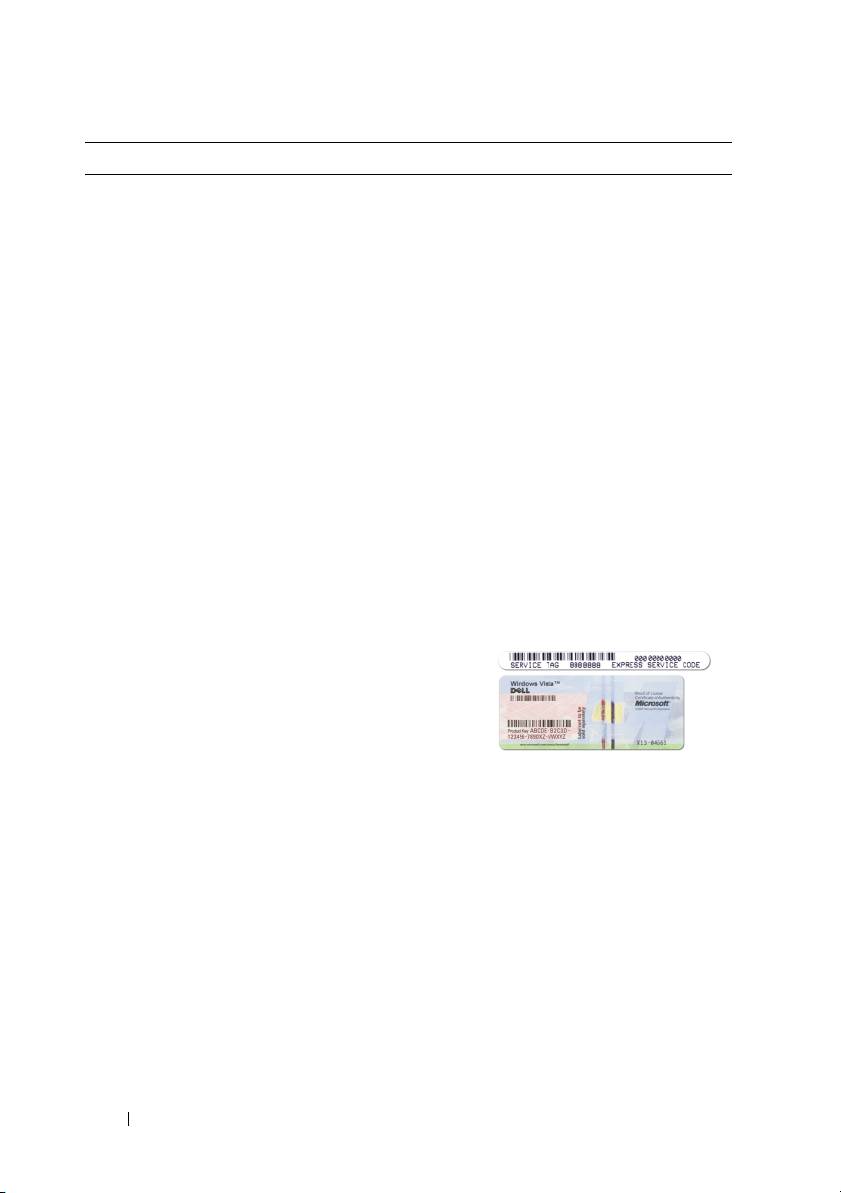
Hledané informace Kde je naleznete
• Servisní štítek a kód expresní služby
Servisní štítek a licence systému Microsoft
®
®
Windows
• Licenční štítek Microsoft
Windows
POZNÁMKA:
Servisní štítek vašeho tablet
PC je umístěn na spodní straně vašeho tablet
PC u krytu pamět’ové a mini karty (viz „Pohled
zespodu“ na straně 81).
POZNÁMKA:
Informace ze servisního štítku
můžete nalézt také pomocí programu
systémového nastavení. Viz část „Obrazovky
nastavení systému“ v
Příručce uživatele
.
Servisní štítek vašeho tablet PC obsahuje
jak číslo servisního štítku, tak kód expresní
služby.
• Servisní štítek použijte pro identifikaci
vašeho tablet PC na internetové stránce
support.dell.com
nebo při kontaktu s
technickou podporou.
• Zadejte heslo expresní služby, aby vaše
volání mohlo být při kontaktování
podpory přesměrováno.
POZNÁMKA:
Licenční štítek systému
®
®
Microsoft
Windows
je na vašem tablet PC
umístěn pod hlavní baterií v přihrádce pro
baterii (viz část „Vyjímání baterie“ na
straně 87).
• Chcete-li přeinstalovat stávající operační
sytém, použijte produktový klíč na
licenčním štítku.
POZNÁMKA:
V novém licenčním štítku
systému Microsoft Windows je pro lepší
zabezpečení otvor (chybějící část), která
zabraňuje odstranění štítku.
72
Stručná referenční příručka

Hledané informace Kde je naleznete
• Řešení – Rady a tipy k řešení potíží,
Internetová stránka podpory Dell –
články techniků a online kurzy, časté
support.dell.com
otázky
POZNÁMKA:
Po vybrání oblasti nebo
• Community (Veřejnost) – Diskuze online
obchodního segmentu se zobrazí příslušná
s ostatními zákazníky společnosti Dell
stránka odborné pomoci.
• Upgrade (Aktualizace) – Aktualizace
informací pro součásti jako je pamět’,
pevný disk a operační systém
•Péče o zákazníky – Kontaktní informace,
servisní volání a stav objednávky, záruka
a informace o opravách
• Servis a podpora – Stav servisního
požadavku a historie odborné podpory,
servisní kontrakt, diskuze online s
odbornou podporou
• Technická aktualizační služba Dell –
Proaktivní e-mailové upozornění na
aktualizace softwaru a hardwaru pro váš
tablet PC
• Reference – Dokumentace k tablet PC,
údaje o individuální konfiguraci tablet
PC, specifikace produktů a oficiální
dokumenty
• Soubory ke stažení – Certifikované
ovladače, opravy a aktualizace softwaru
Stručná referenční příručka
73

Hledané informace Kde je naleznete
• Notebook System Software (NSS) –
Jak stáhnout nástroj Notebook System
Jestliže nově instalujete operační systém
Software:
svého tablet PC, měli byste nově
1
Přejděte na internetovou stránku
nainstalovat také nástroj NSS. Nástroj
support.dell.com
a klepněte na možnost
NSS přináší kritické aktualizace pro
Drivers & Downloads (Ovladače a
operační systém a podporu pro procesory,
soubory ke stažení).
optické jednotky, USB zařízení a tak dále.
2
Zadejte svoji služební značku nebo typ
Nástroj NSS je nezbytný pro správnou
produktu a model produktu a klepněte na
funkci vašeho tablet PC Dell. Tento
možnost
Go
(Přejít).
software automaticky rozpozná tablet PC
3
Přejděte do části
System and
a operační systém a nainstaluje
Configuration Utilities
(Systémové a
aktualizace, které odpovídají individuální
konfigurační nástroje)
→
Dell Notebook
konfiguraci.
System Software
(Systémový software
pro notebooky Dell) a klepněte na
možnost
Download Now
(Stáhnout nyní).
4
Vyberte položku
Drivers & Downloads
(Ovladače a soubory ke stažení) a
klepněte na tlačítko
Go
(Přejít).
POZNÁMKA:
Uživatelské rozhraní
internetové stránky
support.dell.com
se
může lišit v závislosti na provedených
výběrech.
• Aktualizace softwaru a tipy pro
Nástroj Dell Support Utility
odstraňování problémů – časté dotazy,
Nástroj Dell Support Utility je systém
žhavá témata celkový stav počítačového
automatických aktualizací a oznamování
prostředí
nainstalovaný v tablet PC. Tato podpora
sleduje v reálném čase stav vašeho
počítačového prostředí, aktualizace
softwaru a odpovídající informace o vlastní
podpoře. Otevřete nástroj Dell Support
Utility pomocí ikony v oblasti
oznamování systému Windows. Další
informace naleznete v části „Nástroj podpory
Dell“ v
Příručce uživatele
.
74
Stručná referenční příručka

Hledané informace Kde je naleznete
• Jak vyhledat informace o vašem tablet PC
Windows Welcome Center
a jeho komponentech
Windows Welcome Center se automaticky
• Jak se připojit k Internetu
objeví při prvním použití tablet PC. Můžete
•Jak přidat uživatelské účty pro další
si zvolit, zda chcete, aby se objevilo při
uživatele
každém spuštění vašeho tablet PC, nebo ho
vypnout. Po vypnutí přejděte do Uvítacího
•Jak přesunout soubory a nastavení z
centra:
jiného tablet PC
Systém Windows Vista — Klepněte na
tlačítko Start
→ Uvítací centrum.
Systém Windows XP — Klepněte na
tlačítko Start→ Nápověda a podpora→
Vítá vás systém Tablet PC.
• Používání systémů Microsoft Windows
Nápověda a podpora Windows
Vista™ a Windows XP
1
Klepněte na tlačítko
Start
(
nebo
• Jak pracovat s programy a soubory
Start
v systému Windows XP)
→
Nápověda a podpora
.
•Jak přizpůsobit pracovní plochu
2
Do
Nápovědy
napište slovo nebo frázi,
která popisuje vaše potíže, a potom
klepněte na <Enter> nebo na lupu.
3
Klepněte na téma popisující vaše potíže.
4
Postupujte podle pokynů na obrazovce.
• Informace o funkcích a funkčnosti tablet
Nápověda sady Dell QuickS
PC, sít’ová aktivita, průvodce řízením
Chcete-li zobrazit nápovědu k sadě
Dell
spotřeby, klávesové zkratky a další
QuickSet
, stiskněte tlačítko nastavení sady
položky ovládané sadou Dell QuickSet
QuickSet (viz část „Čelní pohled“ na
straně 78),
nebo klepněte pravým tlačítkem
myši na ikonu sady QuickSet v oznamovací
®
®
oblasti systému Microsoft
Windows
a
zvolte příkaz Nápověda.
Stručná referenční příručka
75
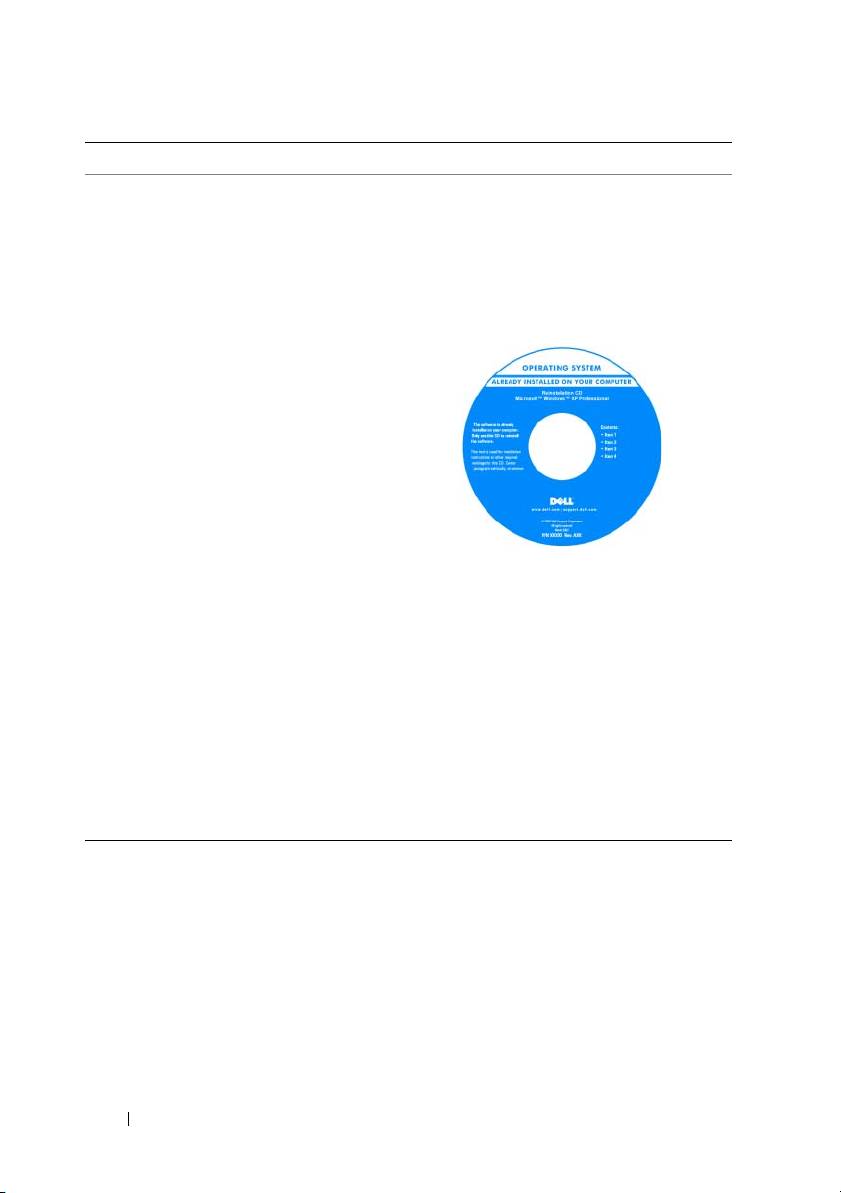
Hledané informace Kde je naleznete
• Nová instalace operačního systému
Médium s operačním systémem
Operační systém je v tablet PC již
nainstalován. Když budete chtít
přeinstalovat operační systém, použijte
médium Operační systém. Viz část
„Používání média operačního systému“
v Příručce uživatele.
Po přeinstalování operačního systému
přeinstalujte ovladače pro zařízení dodaná s
tablet PC pomocí média Ovladače a
nástroje.
Produktový klíč vašeho operačního
systému je uveden na licenčním štítku
®
®
systému Microsoft
Windows
umístěného na přihrádce na hlavní baterii
vašeho tablet PC (viz „Vyjímání baterie“ na
straně 87).
POZNÁMKA:
Barva vašeho média závisí na
operačním systému, který jste si objednali.
76
Stručná referenční příručka
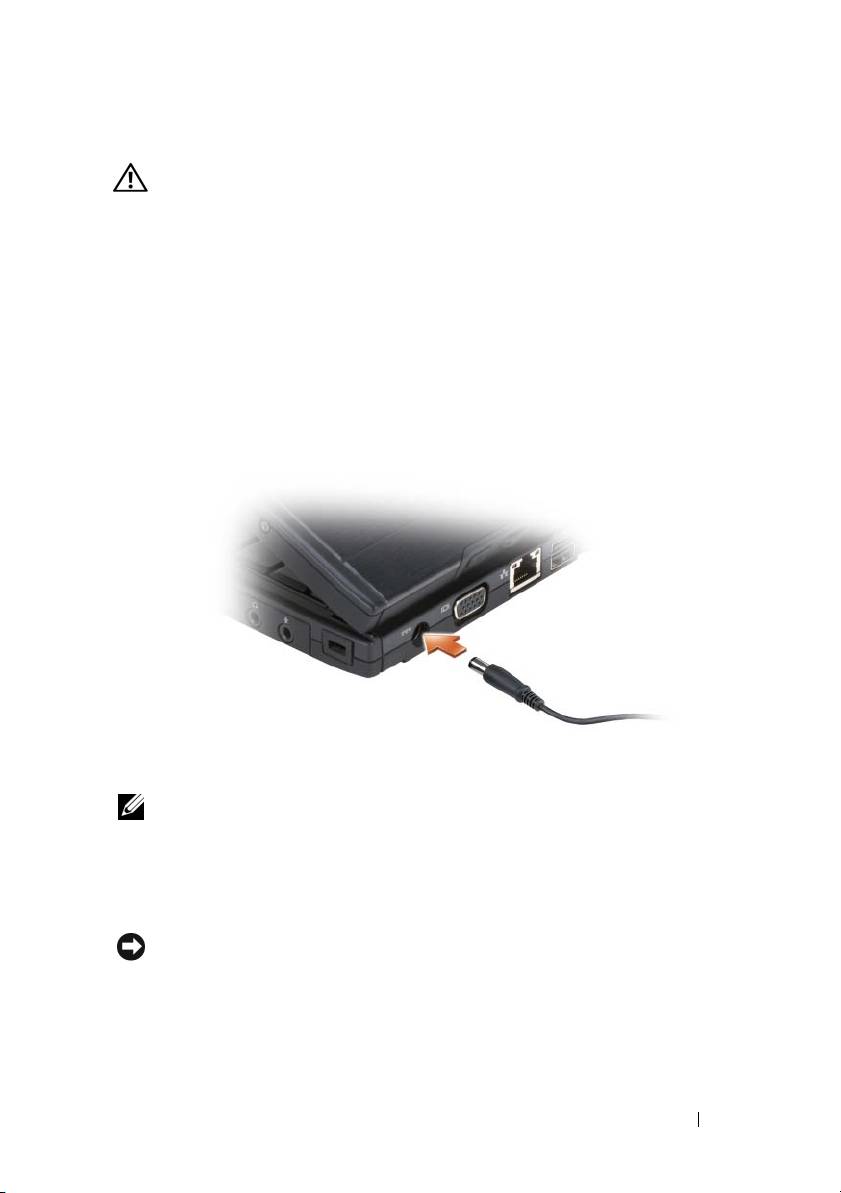
Instalace počítače
VÝSTRAHA: Před prováděním některého z postupů uvedených v této části si
přečtěte bezpečnostní pokyny v Informační příručce produktu.
1
Rozbalte krabici s příslušenstvím.
2 Odložte na stranu obsah krabice s příslušenstvím, který budete používat při
instalaci počítače.
V krabici s příslušenstvím je obsažena i dokumentace a objednaný
software či doplňkový hardware (například karty PC Card, jednotky a
baterie).
3 Ke konektoru napájení počítače a do zásuvky napájení připojte napájecí
adaptér.
4 Otevřete displej počítače a stisknutím vypínače zapněte počítač (viz „Čelní
pohled“ na straně 78).
POZNÁMKA:
Před instalací karet nebo připojením počítače k dokovacímu zařízení nebo
jinému externímu zařízení, například k tiskárně, doporučujeme počítač alespoň jednou
zapnout a vypnout.
Informace o vašem tablet PC
UPOZORNĚNÍ:
Aby během přepravy nedošlo k poškození displeje, vždy zkontrolujte,
zda je váš tablet PC v režimu notebooku a má zavřený displej.
Stručná referenční příručka
77
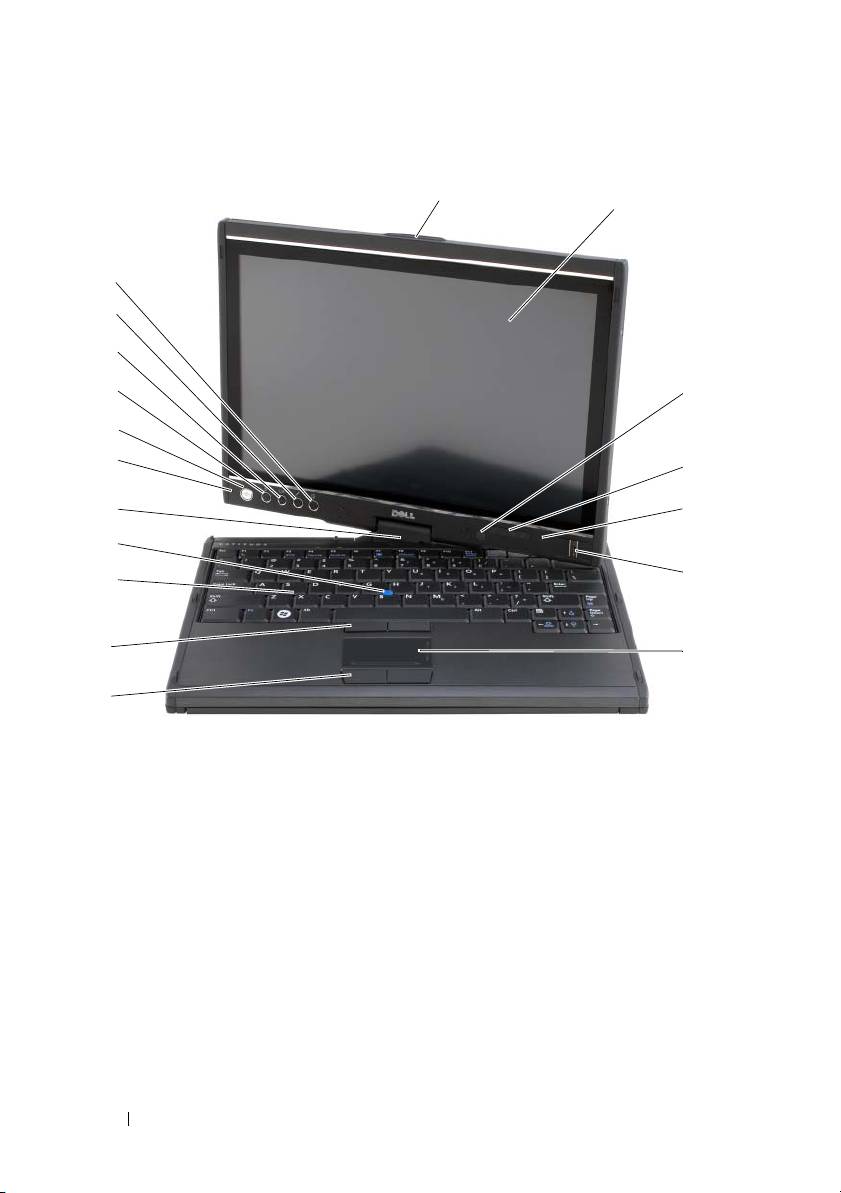
Čelní pohled
1
2
18
17
16
15
3
14
13
4
12
5
11
6
10
9
7
8
1
úchyt
2
displej
3
čidlo pokojového osvětlení (s duální
4
kontrolky zařízení
žárovkou CCFL, pouze pro LCD)
5
digitální mikrofon
6
biometrický snímač
7
dotyková podložka
8
tlačítka dotykové podložky
9
tlačítka tyčinky
10
klávesnice
11
tyčinka
12
otočný pant
13
digitální mikrofon
14
tlačítko napájení
15
tlačítko zabezpečení systému
16
tlačítko otáčení obrazovky
®
Windows
17
tlačítko nastavení nástroje QuickSet
18
klávesová zkratka e-mailové aplikace
78
Stručná referenční příručka
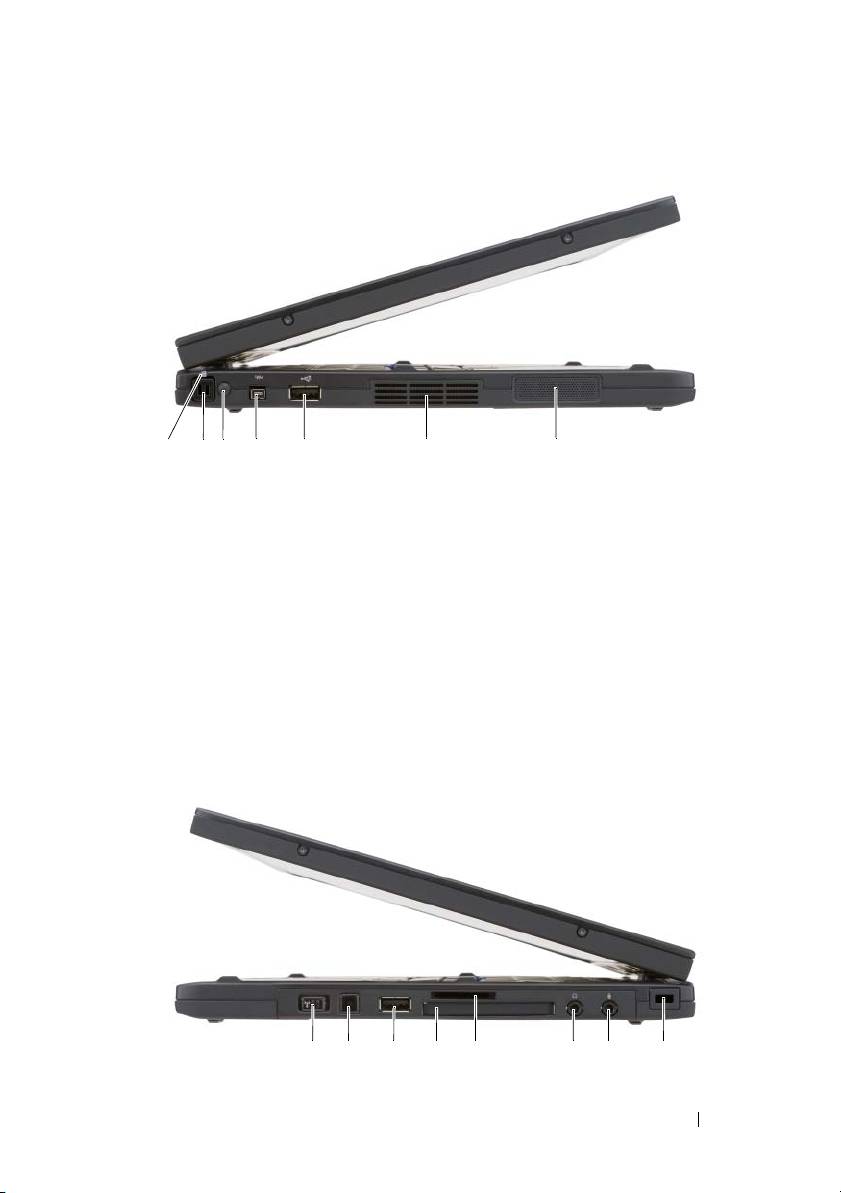
Pohled zleva
321
4675
1
LED indikátor pera
2
pero
3
externí bezdrátová WAN anténa
4
konektor IEEE 1394
POZNÁMKA:
Externí anténa je
k dispozici pouze s kartou WWAN a
není součástí standardní konfigurace
systému. Systém je vybaven zástrčkou,
kterou je nutné před instalací antény
a karty WWAN vyjmout.
5
USB konektor
6
větrací otvor
7
reproduktor
Pohled zprava
1 4 5 82 3 76
Stručná referenční příručka
79
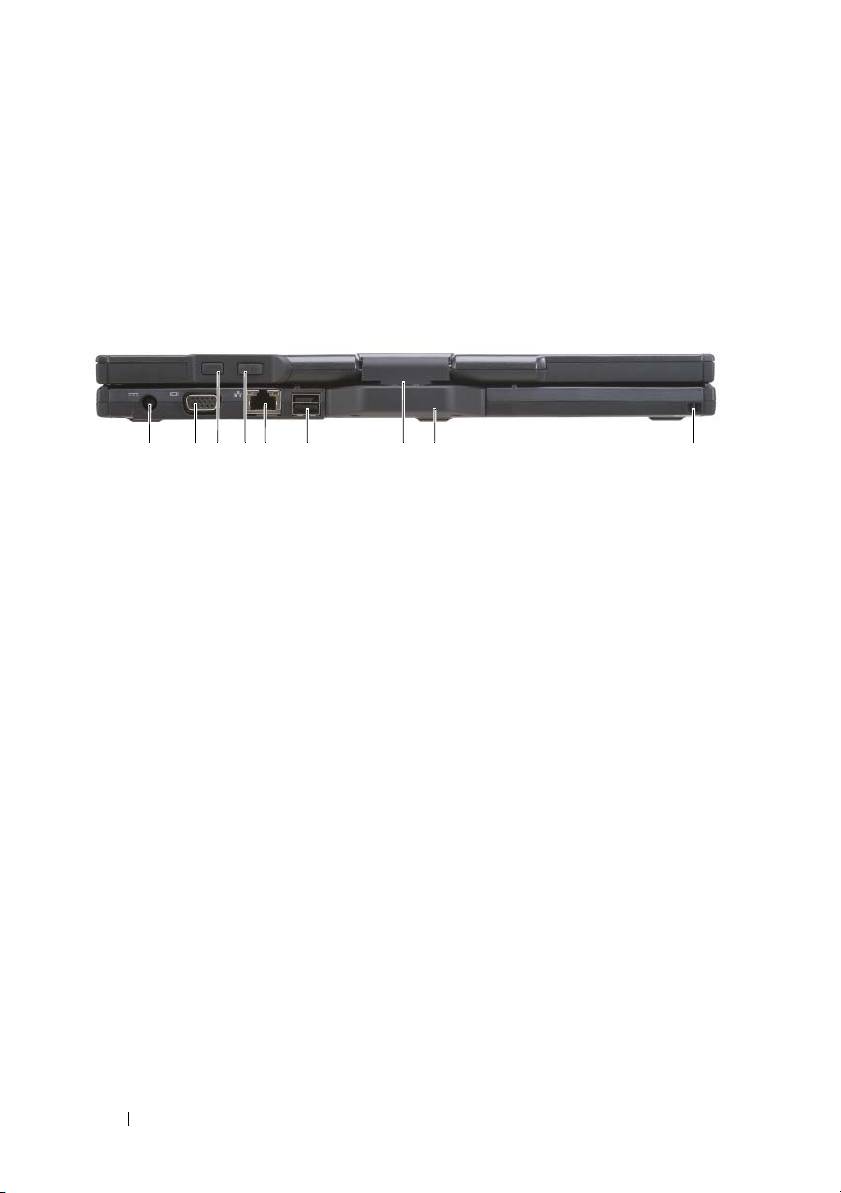
1
vypínač bezdrátového rádia
2
tlačítko Wi-Fi Catcher™
3
USB konektor
4
slot pro kartu ExpressCard
5
slot pro kartu Secure Digital (SD)
6
konektor pro sluchátka
7
konektor pro mikrofon
8
bezpečnostní oko
Pohled zezadu
1 2
3
4 6 97
5
8
1
konektor napájení
2
konektor zobrazovacího zařízení
3
zadní tlačítko tablet PC
4
tlačítko rolování
5
sít’ový konektor
6
napájený USB konektor
7
otočný pant
8
držadlo tablet PC
9
přihrádka na pero
80
Stručná referenční příručka
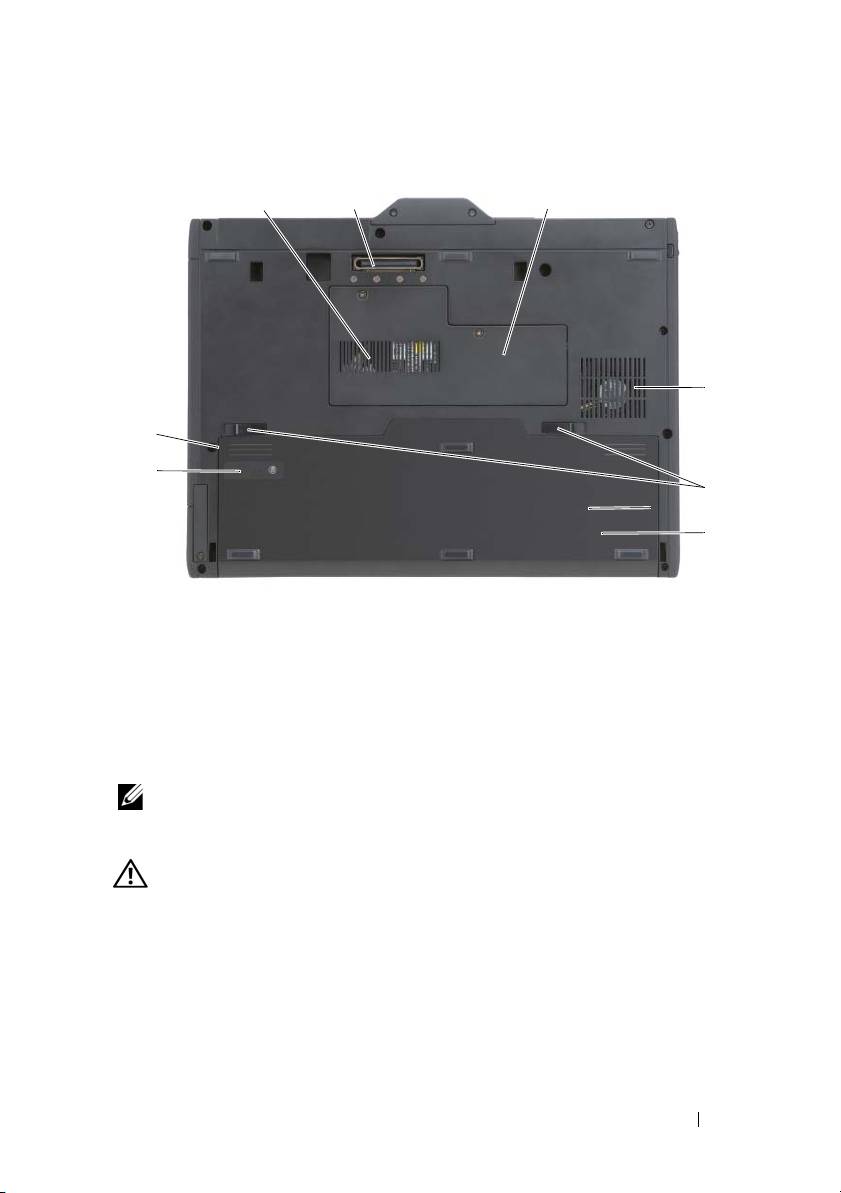
Pohled zespodu
1
2 3
4
8
7
5
1
6
1
větrací otvor
2
konektor pro připojení k dokovacímu
zařízení
3
kryt pamět’ového modulu a mini karty
4
otvor ventilátoru
5
západky přihrádky na baterii (2)
6
hlavní baterie
7
ukazatel nabití baterie / ukazatel stavu
8
přihrádka na baterii (pod hlavní baterií)
notebooku
®
®
POZNÁMKA:
Licenční štítek systému Microsoft
Windows
vašeho tablet PC je
umístěn pod hlavní baterií v přihrádce pro baterii (viz část „Vyjímání baterie“ na
straně 87).
VÝSTRAHA: Nezakrývejte větrací otvory, dejte pozor, aby se do nich nedostaly
žádné předměty, a zabraňte shromažd’ování prachu v nich. Spuštěný tablet PC
neuchovávejte v prostředí se slabým větráním, například v uzavřeném kufříku. Při
nedostatečném proudění vzduchu hrozí poškození tablet PC nebo požár. Jakmile se
tablet PC zahřeje, automaticky spustí ventilátor. Zvuk ventilátoru je normální a
nejedná se o žádný problém s ventilátorem ani s tablet PC.
Stručná referenční příručka
81
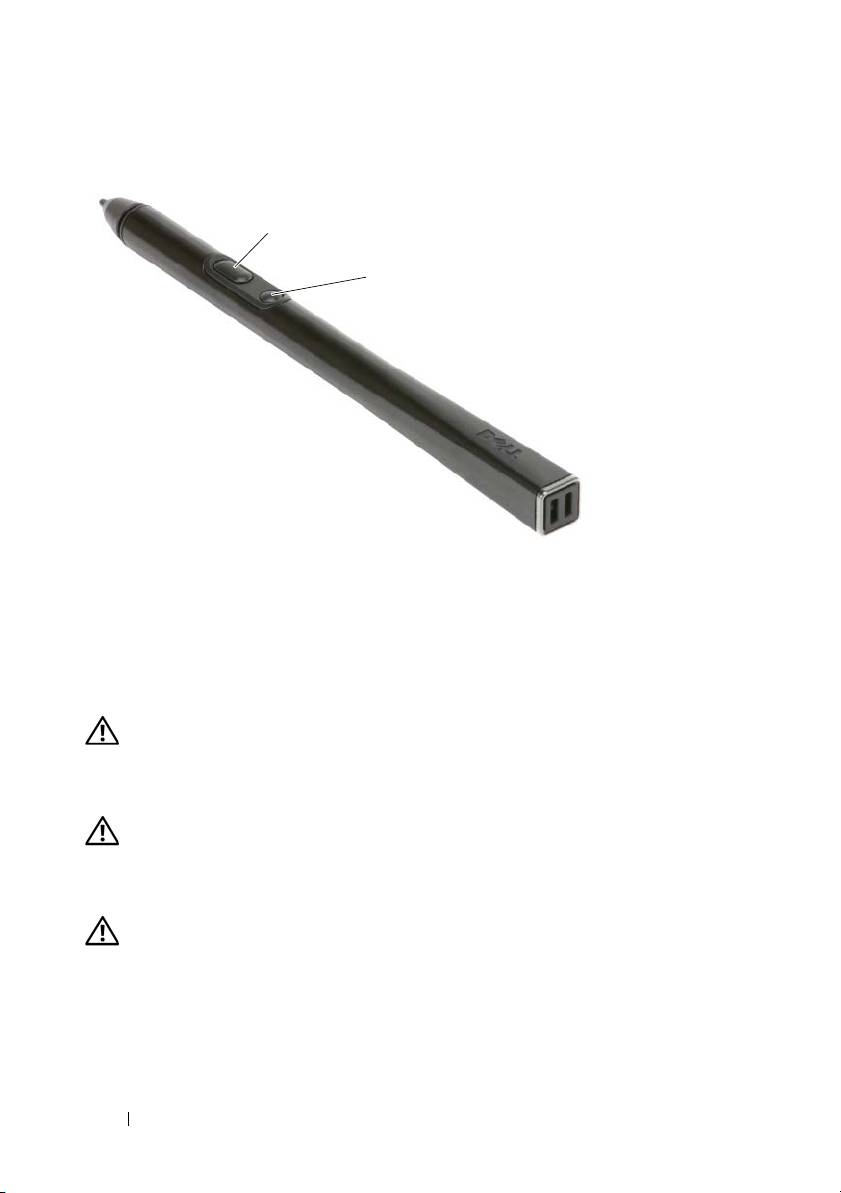
Zobrazení pera
2
3
1
otvory pro připevnění pera
2
tlačítko pera pro klepnutí
pravým tlačítkem
3
tlačítko pera pro mazání
Používání baterie
VÝSTRAHA: V případě používání nevhodné baterie hrozí zvýšené nebezpečí
požáru nebo výbuchu. Baterii nahrad’te pouze kompatibilní baterií zakoupenou u
prodejce Dell. Tato baterie je určena pro napájení tohoto počítače Dell. V tomto
počítači nepoužívejte baterie vyjmuté z jiných počítačů.
VÝSTRAHA: Baterie nevhazujte do domácího odpadu. Pokud baterii již nelze nabít,
informujte se o možnosti likvidace baterií Li-Ion u místní organizace pro likvidaci
odpadu nebo ochranu životního prostředí. Viz část „Likvidace baterie“ v Informační
příručce k produktu.
VÝSTRAHA: V případě nevhodné manipulace s baterii hrozí zvýšené nebezpečí
požáru nebo popálení chemikáliemi. Baterii neperforujte, nespalujte, nedemontujte
ani nevystavujte teplotě nad 65 °C (149 °F). Udržujte baterii mimo dosah dětí. Při
manipulaci s poškozenými nebo tekoucími bateriemi postupujte s maximální
opatrností. Z poškozených baterií mohou vytékat chemické látky, které mohou
způsobit zranění osob nebo poškození zařízení.
82
Stručná referenční příručka

Výkon baterie
POZNÁMKA:
Informace o záruce společnosti Dell na tento počítač najdete v
příručce s
informacemi o produktu
nebo v samostatném dokumentu se zněním záruky, který byl
dodán s počítačem.
K dosažení optimálního výkonu a uchování natavení systému BIOS mějte
vpočítači Dell™ Tablet-PC vždy instalovanou hlavní baterii.
POZNÁMKA:
Vzhledem k tomu, že baterie nemusí být zcela nabitá, před prvním
použitím připojte nový počítač pomocí napájecího adaptéru k elektrické zásuvce. Chcete-
li dosáhnout optimálního výsledku, používejte počítač s napájecím adaptérem, dokud
nebude baterie zcela nabitá. Pokud chcete zobrazit stav baterie, zkontrolujte měřič
napájení v možnostech napájení (viz část „Přístup k vlastnostem možností napájení“
v
Příručce uživatele
).
POZNÁMKA:
Provozní délka baterie se liší v závislosti na provozních podmínkách.
POZNÁMKA:
Před zápisem na CD nebo DVD disk doporučujeme připojit počítač k
elektrické zásuvce.
Provozní doba při napájení z baterie se výrazně zkrátí při provádění
následujících operací:
• používání optických jednotek;
• používání zařízení pro bezdrátovou komunikaci, karet PC Card, karet
ExpressCard, pamět’ových karet nebo USB zařízení;
• používání nastavení displeje s vysokým jasem, 3D spořiče obrazovky nebo
jiných programů citlivých na napájení, například složité 3D grafické
aplikace;
• používání počítače v režimu maximálního výkonu. Informace o přístupu
k vlastnostem možností napájení systému Windows nebo sadě Dell
QuickSet, které slouží ke konfiguraci nastavení napájení, naleznete v části
„Konfigurace nastavení řízení proudu“ v Příručce uživatele.
Před vložením do počítače můžete zkontrolovat napětí baterie. Můžete rovněž
nastavit možnosti řízení spotřeby, které vás upozorní na vybití baterie.
Stručná referenční příručka
83

Kontrola nabití baterie
Informace o stavu nabití baterie poskytují následující funkce:
•Měřič baterie Dell QuickSet
• Okno Měřič napájení systému Windows a ikona Napájení (
v systému
Windows Vista a
v systému Windows XP)
• Indikátor nabití baterie a stavu baterie
• Varování o nízkém stavu baterie
Měřič baterie Dell™ QuickSet
Je-li nainstalována sada Dell QuickSet, stisknutím <Fn><F3> zobrazíte měřič
baterie QuickSet. V okně měřiče baterie je zobrazen stav, úroveň nabití a doba
do dokončení nabíjení baterie v počítači.
Další informace o nástroji QuickSet získáte po klepnutí pravým tlačítkem myši
na ikonu QuickSet v hlavním panelu a pak klepnutím na možnost Nápověda.
Nabití baterie
Pomocí indikátoru nabití baterie můžete kontrolovat:
• nabití baterie (stisknutím a uvolněním stavového tlačítka);
• stav baterie (stisknutím a přidržením stavového tlačítka).
Na délku provozu baterie má z velké části vliv frekvence nabíjení. Po stovkách
cyklů nabití a vybití se snižuje kapacita nabíjení neboli stav baterie. To znamená,
že baterie může zobrazovat plné nabití, a přesto může mít omezenou kapacitu
(zhoršený stav).
Kontrola nabití baterie
Chcete-li zkontrolovat nabití baterie, stiskněte a uvolněte stavové tlačítko na
měřiči nabití na baterii, aby se zobrazily indikátory úrovně nabití. Každý
indikátor představuje přibližně 20 procent celkové kapacity baterie. Například
pokud baterii zbývá 80 procent energie, svítí čtyři indikátory. Pokud nesvítí
žádný indikátor, baterie je vybitá.
84
Stručná referenční příručka

Kontrola stavu baterie
POZNÁMKA:
Stav baterie lze zkontrolovat jedním z následujících způsobů: pomocí
měřáku nabití na baterii, jak je popsáno níže, nebo pomocí měřáku baterie v sadě Dell
QuickSet. Chcete-li získat další informace o sadě QuickSet, klepněte pravým tlačítkem
myši na ikonu na hlavním panelu a potom klepněte na položku
Help
(Nápověda).
Chcete-li zkontrolovat stav baterie pomocí měřiče, stiskněte a přidržte stavové
tlačítko na měřiči nabití baterie alespoň 3 sekundy. Pokud se nezobrazí žádné
indikátory, baterie je v dobrém stavu a má k dispozici více než 80 procent své
původní kapacity nabíjení. Každý indikátor představuje postupné zhoršení.
Pokud se zobrazí pět indikátorů, zbývá méně než 60 procent kapacity nabíjení a
je třeba zvážit pořízení nové baterie. V kapitole naleznete více informací o
provozní době baterie „Používání baterie“ na straně 82.
Upozornění na vybití baterie
UPOZORNĚNÍ:
Chcete-li zabránit ztrátě nebo poškození dat, uložte okamžitě po
zobrazení upozornění o vybití baterie veškerou rozpracovanou práci a připojte počítač k
elektrické zásuvce. Jestliže se baterie zcela vybije, automaticky se spustí režim spánku.
Rozevírací okno vás varuje, jakmile bude vyčerpáno přibližně 90 procent
energie baterie. Pokud jsou nainstalovány dvě baterie, signál upozornění na
vybití baterie znamená, že společná kapacita obou baterií je vyčerpána přibližně
z 90 procent. Jakmile napětí baterie klesne na kritickou úroveň, počítač přejde
do režimu spánku.
Nastavení alarmů baterie můžete změnit v nástroji QuickSet nebo v okně
Možnosti napájení – vlastnosti. Informace o přístupu k sadě QuickSet nebo
oknu Vlastnosti možností napájení naleznete v části „Konfigurace nastavení
řízení proudu“ v Příručce uživatele.
Chcete-li počítač ručně přepnout do režimu spánku v systému Windows Vista,
klepněte na tlačítko Start , aa přesuňte ukazatel myši nad trojúhelníkovou
šipku vedle ikony zámku. Tím zobrazíte okno Vlastnosti možností napájení,
ve kterém klepněte na příkaz Režim spánku.
Pokud chcete počítač ručně p
řepnout do režimu spánku v systému Windows XP,
musíte nejprve režim spánku povolit.
Postup povolení režimu spánku:
1
Klepněte na tlačítko
Start
→
Ovládací panely
→
Výkon a údržba
→
Možnosti napájení
.
2 Klepněte na kartu Režim spánku.
Stručná referenční příručka
85

3 Zaškrtněte políčko Zapnout podporu režimu spánku.
4 Klepněte na tlačítko Použít a OK.
Přepnutí do režimu spánku:
1
Stiskněte kombinaci kláves <Ctrl><Alt><Del>.
2 Vyberte možnost Vypnout → Režim spánku.
Pokud jste nastavili možnosti řízení spotřeby na režim spánku v okně
Vlastnosti možností napájení nebo v pomocí nástroje QuickSet Power
Management Wizard, můžete počítač do režimu spánku přepnout také některým
z následujících způsobů:
• Stiskněte vypínač.
•Zavřete displej.
• Stiskněte <Fn><Esc>.
POZNÁMKA:
Některé karty PC Card nebo ExpressCard nemusí po vypnutí režimu
spánku fungovat správně. Vyjměte kartu a znovu ji vložte nebo restartujte počítač.
Režim spánku ukončíte stisknutím vypínače. Ukončování režimu spánku může
počítači chvíli trvat. Režim spánku nelze ukončit stisknutím jakékoliv klávesy,
dotykem na dotykovou podložku ani tyčinkou. Více informací o režimu spánku
naleznete v dokumentaci přiložené k vašemu operačnímu systému.
Dobíjení baterie
Když připojíte počítač k elektrické zásuvce nebo když nainstalujete baterii do
počítače, který je připojen k elektrické zásuvce, počítač zkontroluje nabití
baterie a teplotu. Napájecí adaptér potom podle potřeby nabije baterii a bude ji
udržovat nabitou.
POZNÁMKA:
Je-li počítač vypnutý, s nabíječkou Dell™ ExpressCharge™ napájecí
adaptér nabije zcela vybitou baterii na 80 procent přibližně za hodinu a na 100 procent
přibližně za 2 hodiny. Je-li počítač zapnutý, je doba nabíjení delší. Baterii můžete
ponechat v počítači libovolně dlouho. Vnitřní okruh baterie zabraňuje přebití baterie.
Pokud byla baterie používána v počítači nebo byla v horkém prostředí a je
horká, po připojení počítače do elektrické zásuvky se baterie pravděpodobně
nenabije.
Pokud indikátor bliká střídavě zeleně a oranžově, baterie je příliš horká, aby
se mohla začít nabíjet. Odpojte počítač z elektrické zásuvky a nechte počítač a
baterii vychladnout na pokojovou teplotu. Potom připojte počítač k elektrické
zásuvce a pokračujte v nabíjení baterie.
86
Stručná referenční příručka
Informace o řešení problémů s baterií naleznete v části „Problémy s napájením“
v Příručce uživatele.
Vyjímání baterie
VÝSTRAHA: V případě používání nevhodné baterie hrozí zvýšené nebezpečí
požáru nebo výbuchu. Baterii nahrad’te pouze kompatibilní baterií zakoupenou u
prodejce Dell. Tato baterie je určena pro napájení tohoto počítače Dell™. V tomto
počítači nepoužívejte baterie vyjmuté z jiných počítačů.
VÝSTRAHA: Před prováděním těchto postupů vypněte počítač, odpojte napájecí
adaptér z elektrické zásuvky a od počítače, odpojte modem ze stěnového
konektoru a od počítače a odpojte ostatní vnější kabely od počítače.
UPOZORNĚNÍ:
Aby se zabránilo možnému poškození kabelů, musíte od počítače
odpojit všechny externí kabely.
UPOZORNĚNÍ:
Pokud se rozhodnete vyměnit baterii, když se počítač nachází v
pohotovostním režimu, musíte provést výměnu do 1 minuty. Potom se počítač vypne a
veškerá neuložená data budou ztracena.
Postup při odstraňování baterie:
1
Je-li počítač připojen k základnové stanici, odpojte ho. Pokyny naleznete v
dokumentaci dodané se základnovou stanicí.
2 Zkontrolujte, zda je počítač vypnutý nebo uspaný v režimu řízení spotřeby.
3 Vy suň te západku přihrádky na baterii v dolní části počítače a poté baterii
vyjměte ze zásobníku.
Stručná referenční příručka
87
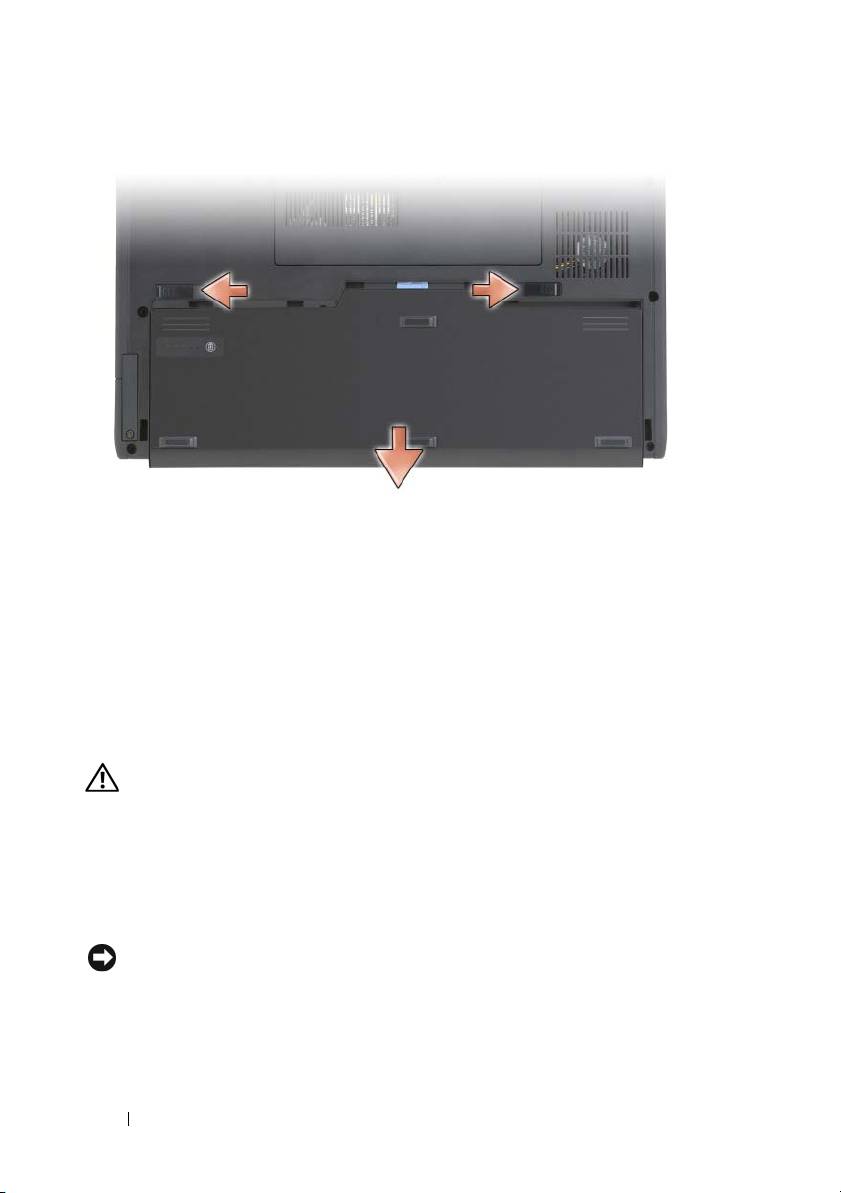
Při výměně baterie postupujte podle pokynů v opačném pořadí.
Skladování baterie
Před dlouhodobým uložením počítače vyjměte baterii. Během dlouhodobého
skladování se baterie vybije. Po delším skladování baterii před použitím plně
dobijte (viz část „Dobíjení baterie“ na straně 86).
Odstraňování problémů
Vyhledávání a problémy se softwarem
VÝSTRAHA: Před prováděním některého z postupů uvedených v této části si
přečtěte bezpečnostní pokyny v Informační příručce produktu.
Tablet PC se nespouští
ZAJISTĚTE, ABY BYL NAPÁJECÍ KABEL PEVNĚ PŘIPOJEN K TABLET PC A K ELEKTRICKÉ ZÁSUVCE
Tablet PC přestává reagovat
UPOZORNĚNÍ:
Pokud nemůžete provést ukončení operačního systému, možná ztratíte
nějaká data.
88
Stručná referenční příručka

VYPNĚTE TABLET PC — Pokud po stisknutí tlačítka na klávesnici nebo po dotknutí se
displeje perem nebo prstem počítač nereaguje, stiskněte vypínač a přidržte ho po
dobu min. 8 až 10 sekund (až se tablet PC vypne) a potom tablet PC restartujte.
Program přestává reagovat
UKONČETE PROGRAM —
1
Stiskněte současně <Ctrl><Shift><Esc>, chcete-li zobrazit Správce úloh.
2 Klepněte na kartu Aplikace.
3 Klepnutím vyberte program, který přestal reagovat.
4 Klepněte na tlačítko Ukončit úlohu.
Program opakovaně havaruje
POZNÁMKA:
Většina softwaru obsahuje návod k instalaci ve své dokumentaci nebo na
CD či DVD.
ZKONTROLUJTE DOKUMENTACI K SOFTWARU. — V případě potřeby software odinstalujte a
znovu nainstalujte.
Program je navržen pro starší verzi operačního systému Windows
SPUST ’TE PRŮVODCE NASTAVENÍM KOMPATIBILITY PROGRAMU — Průvodce nastavením
kompatibility konfiguruje program tak, aby pracoval v prostředí podobném
předchozí verzi systému.
Windows Vista
1
Klepněte na
Start
→
Ovládací panely
→
Programy
→
Používat starší
program s touto verzí Windows
.
2 Na uvítací obrazovce klepněte na tlačítko Další.
3 Postupujte podle pokynů na obrazovce.
Windows XP
1
Klepněte na tlačítko
Start
→
Nápověda a odborná pomoc
→
Odstraňování
problémů
→
Potíže s aplikacemi a softwarem
.
2 Klepněte na možnost Spuštění softwaru, který fungoval s předchozími
verzemi.
3 Na uvítací obrazovce klepněte na tlačítko Další.
4 Postupujte podle pokynů na obrazovce.
Stručná referenční příručka
89

Zobrazuje se celá modrá obrazovka
VYPNĚTE TABLET PC — Pokud po stisknutí tlačítka na klávesnici nebo po dotknutí se
displeje perem nebo prstem počítač nereaguje, stiskněte vypínač a přidržte ho po
dobu min. 8 až 10 sekund (až se tablet PC vypne) a potom tablet PC restartujte.
Jiné problémy se softwarem
POKYNY PRO ODSTRANĚNÍ PROBLÉMŮ VYHLEDEJTE V DOKUMENTACI K SOFTWARU NEBO SE OBRAŮTE
NA VÝROBCE SOFTWARU —
•Přesvědčte se, zda je program kompatibilní s operačním systémem
nainstalovaným v tablet PC.
•Přesvědčte se, zda tablet PC splňuje minimální požadavky na hardware,
které jsou nezbytné pro spuštění softwaru. Další informace najdete v
dokumentaci k softwaru.
•Přesvědčte se, zda je program řádně nainstalován a nakonfigurován.
•Ověřte, zda nedochází ke konfliktu ovladačů zařízení s programem.
•V případě potřeby software odinstalujte a znovu nainstalujte.
IHNED ZAZÁLOHUJTE SVÉ SOUBORY
PROGRAMEM NA VYHLEDÁVÁNÍ VIRŮ NECHTE PROHLÉDNOUT PEVNÝ DISK, CD NEBO DVD.
U
LOŽTE A ZAVŘETE VŠECHNY OTEVŘENÉ SOUBORY, UKONČETE VŠECHNY SPUŠTĚNÉ PROGRAMY A
VYPNĚTE TABLET PC PROSTŘEDNICTVÍM NABÍDKY START.
Diagnostický program Dell Diagnostics
VÝSTRAHA: Před prováděním některého z postupů uvedených v této části si
přečtěte bezpečnostní pokyny v Informační příručce produktu.
UPOZORNĚNÍ:
Diagnostický program Dell Diagnostics lze používat pouze u počítačů
společnosti Dell™.
POZNÁMKA:
Pro přístupu k médiu
Ovladače a nástroj
musíte použít optickou jednotku
v D slotu nebo volitelnou bázi média.
90
Stručná referenční příručka

Kdy použít diagnostický program Dell Diagnostics
Dojde-li k problémům s tablet PC, před kontaktováním odborné pomoci
společnosti Dell proveďte kontrolní kroky uvedené v části Vyhledávání a
problémy se softwarem (viz „Vyhledávání a problémy se softwarem“ na
straně 88).
Doporučujeme vám si tyto postupy před zahájením práce vytisknout.
Informace o konfiguraci tablet PC naleznete v části „Používání programu
nastavení systému“ v Příručce uživatele, kde můžete také zkontrolovat, zda je
zařízení, které chcete zkoušet, zobrazeno v programu nastavení systému a zda je
aktivní.
Spust’te diagnostický program Dell Diagnostics z pevného disku nebo z média
Ovladače a nástroje.
POZNÁMKA:
Médium
Ovladače a nástroje
je volitelné a možná nebylo s vaším tablet
PC dodáno.
Spuštění diagnostického programu Dell Diagnostics z pevného disku
Diagnostický program Dell Diagnostics se nachází na skrytém oddílu s
diagnostickým programem na pevném disku.
POZNÁMKA:
Pokud tablet PC nezobrazuje obraz na displeji, kontaktujte společnost Dell
(viz část „Kontaktování společnosti Dell“ v
Příručce uživatele
).
POZNÁMKA:
Příslušné pokyny naleznete v části „Vyjmutí tablet PC ze základny médií“ a
„Vyjmutí tablet PC z přídavné baterie“ v
Příručce uživatele.
1
Ověřte, že je tablet PC připojen k elektrické zásuvce, která správně funguje.
2 Zapněte (nebo restartujte) tablet PC.
3 Spust’te diagnostický program Dell Diagnostics jedním z následujících
dvou způsobů:
POZNÁMKA:
Jestliže čekáte příliš dlouho a zobrazí se logo operačního systému,
®
®
počkejte na zobrazení pracovní plochy Microsoft
Windows
. Pak tablet PC
ukončete a zkuste to znovu.
– Ihned po zobrazení loga DELL™ stiskněte klávesu <F12>. V nabídce
po spuštění vyberte možnost Diagnostics (Diagnostika) a stiskněte
klávesu <Enter>.
POZNÁMKA:
Před realizací následující možnosti musí být zcela snížen výkon
tablet PC.
–Během spouštění tablet PC stiskněte a přidržte klávesu <Fn>.
Stručná referenční příručka
91

Na tablet PC je spuštěn test PSA (pre-boot system assessment), což je řada
testů systémové desky, klávesnice, obrazovky, paměti, pevného disku atd.
•Během testů odpovězte na všechny kladené otázky.
• Pokud při prověření systému před spuštěním dojde k chybám,
zapište si kódy chyb a kontaktujte společnost Dell (viz část
„Kontaktování společnosti Dell“ v Příručce uživatele).
Pokud je prověření systému před spuštěním úspěšně dokončeno, zobrazí se
následující zpráva: „Booting Dell Diagnostic Utility
Partition. Press any key to continue. (Probíhá zavádění
oddílu diagnostického nástroje Dell Diagnostics. Pokračujte stisknutím
libovolné klávesy.)“
4 Stisknutím libovolné klávesy spustíte diagnostický program Dell
Diagnostics z oddílu s diagnostickým programem na pevném disku.
POZNÁMKA:
Jestliže se zobrazí zpráva, že na disku nebyl nalezen žádný oddíl s
diagnostickým programem, spust’te diagnostický program Dell Diagnostics z média
Ovladače a nástroje
.
5 Když se zobrazí hlavní nabídka diagnostického programu Dell
Diagnostics, zvolte test, který chcete spustit. Viz „Hlavní nabídka
diagnostického programu Dell Diagnostics“ na straně 93.
Spuštění diagnostického programu Dell Diagnostics z média Ovladače a nástroje
1
Vložte médium
Ovladače a nástroje
.
2 Vyp ně te a znovu spust’te tablet PC.
Když se zobrazí logo DELL, stiskněte ihned klávesu <F12>.
POZNÁMKA:
Jestliže čekáte příliš dlouho a zobrazí se logo operačního systému,
®
®
počkejte na zobrazení pracovní plochy Microsoft
Windows
. Pak tablet PC
ukončete a zkuste to znovu.
POZNÁMKA:
Další kroky změní spouštěcí sekvenci pouze jednou. Při příštím
spuštění se tablet PC zavede podle zařízení uvedených v programu nastavení
systému.
3 Až se zobrazí seznam zařízení pro zavedení systému, zvýrazněte
CD/DVD/CD-RW a stiskněte klávesu <Enter>.
4 V zobrazené nabídce vyberte možnost Zavést z disku CD-ROM a
stiskněte klávesu <Enter>.
5 Zadáním 1 spustíte nabídku CD a pokračujte stisknutím klávesy <Enter>.
92
Stručná referenční příručka
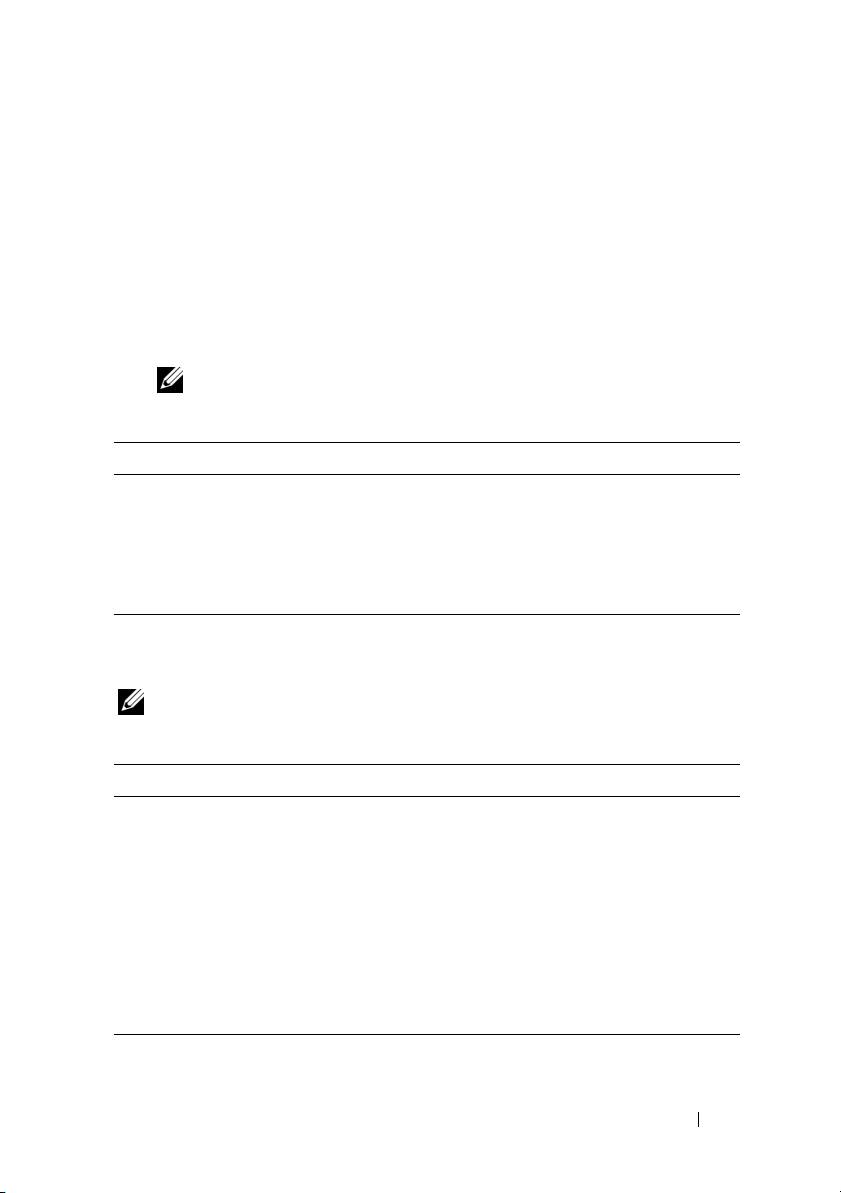
6 Z očíslovaného seznamu zvolte položku Spustit 32bitový diagnostický
program Dell Diagnostics. Je-li v seznamu uvedeno několik verzí, zvolte
verzi odpovídající vašemu tablet PC.
7 Když se zobrazí Hlavní nabídka diagnostického programu Dell
Diagnostics, zvolte test, který chcete spustit.
Hlavní nabídka diagnostického programu Dell Diagnostics
1
Po spuštění programu Dell Diagnostics a zobrazení Hlavní
nabídky
klepněte
na tlačítko požadované činnosti.
POZNÁMKA:
Doporučujeme, abyste vybrali
Test System
, čímž spustíte
kompletní test svého tablet PC.
Možnost Funkce
Test Memory
Spustí samostatný test paměti
(test paměti)
Test System
Spustí diagnostiku systému
(test systému)
Exit (ukončit) Ukončí diagnostiku
2 Jakmile vyberete možnost Test System z hlavního menu, zobrazí se
následující menu.
POZNÁMKA:
Doporučujeme, abyste z menu vybrali
Extended Test
, čímž spustíte
důkladnější kontrolu zařízení v tablet PC.
Možnost Funkce
Express Test
Provede rychlý test zařízení v systému. Obvykle trvá 10 až
(Expresní zkouška)
20 minut.
Extended Test
Provádí důkladnou kontrolu zařízení v systému. Obvykle
(Podrobná zkouška)
trvá hodinu a déle.
Custom Test
Použijte k testování specifického zařízení nebo pro
(Vlastní test)
upravení testů, které se mají spouštět.
Symptom Tree
Tato možnost vám umožňuje vybrat testy podle symptomu
(Strom příznaků)
problému, který máte. Tato možnost uvádí nejobvyklejší
symptomy.
Stručná referenční příručka
93

3 Pokud na problém narazíte během testu, zobrazí se hlášení s chybovým
kódem a popisem daného problému. Zapište si kód chyby a popis
problému a kontaktujte společnost Dell (viz část „Kontaktování
společnosti Dell“ v Příručce uživatele).
POZNÁMKA:
Servisní štítek vašeho tablet PC se nachází v horní části obrazovky
při každém testu. Když se obrátíte na společnost Dell, pracovníci technické
podpory budou údaje ze servisního štítku požadovat.
4 Pokud spouštíte test Custom Test (Vlastní test) nebo Symptom Tree
(Strom příznaků), klepnutím na příslušnou kartu popsanou v následující
tabulce získáte další informace.
Karta Funkce
Results (Výsledky) Zobrazuje výsledky zkoušky a případně zjištěné chyby.
Errors (Chyby) Zobrazí chybové stavy, chybové kódy a popis daného
problému.
Help (Nápověda) Popisuje test a může obsahovat požadavky pro spuštění
test.
Configuration
Zobrazí konfiguraci hardwaru pro vybrané zařízení.
(Konfigurace)
Diagnostický program Dell Diagnostics zjistí konfigurační
údaje pro všechna zařízení ze systémového nastavení, z
paměti a z různých interních testů a zobrazí dané údaje v
seznamu zařízení v levé části obrazovky. V seznamu
nemusí být uvedeny všechny názvy součástí
nainstalovaných v tablet PC nebo k němu připojených.
Parameters
Umožňuje upravit test změnou nastavení testu.
(Parametry)
5 Jakmile budou testy dokončeny, zavřete testovací obrazovku a vrat’te se na
obrazovku Hlavní nabídka. Diagnostický program Dell Diagnostics
ukončíte a tablet PC restartujete zavřením okna Hlavní nabídky.
6 Vyj měte médium Ovladače a nástroje Dell (pokud potřebujete).
94
Stručná referenční příručka

Rejstřík
B
E
baterie
ergonomické informace, 71
dobíjení, 86
kontrola nabití, 84
měřič nabití, 84
H
skladování, 88
hardware
výkon, 83
diagnostický program Dell
vyjímání, 87
Diagnostics, 90
bezpečnostní pokyny, 71
I
D
informace o předpisech, 71
diagnostický program Dell
informace o záruce, 71
Diagnostics, 90
Informační příručka produktu, 71
diagnostika
internetová stránka podpory, 73
Dell, 90
internetová stránka podpory Dell, 73
disk CD s operačním systémem, 76
disky CD
operační systém, 76
L
dokumentace
labels
bezpečnost, 71
Microsoft Windows, 72
ergonomie, 71
Servisní štítek, 72
Informační příručka produktu, 71
Licenční smlouva s koncovým
Licenční smlouva s koncovým
uűivatelem, 71
uűivatelem, 71
o předpisech, 71
online, 73
M
Příručka uűivatele, 70
média Ovladače a nástroje
záruka, 71
diagnostický pr, 90
Rejstřík 95

N
Spuštění diagnostického programu
Dell Diagnostics z média
nápověda sady QuickSet, 75
Ovladače a nástroje, 92
Spuštění diagnostického programu
Dell Diagnostics z pevného
O
disku, 91
odstraňování problémů
diagnostický program Dell
Diagnostics, 90
W
operační systém
Windows XP
nová instalace, 76
nová instalace, 76
P
Z
počítač
zobrazení systému
havárie, 88, 90
čelní, 78
přestává reagovat, 88
levá strana, 79
Příručka uűivatele, 70
pravá strana, 79
zespodu, 81
problémy
zezadu, 80
diagnostický program Dell
Diagnostics, 90
havárie počítače, 88, 90
havárie programu, 89
modrá obrazovka, 90
obecně,88
počítač přestává reagovat, 88
program přestává reagovat, 89
software, 89-90
S
Servisní štítek, 72
software
problémy, 89-90
96 Rejstřík

Dell™ Latitude™ XT
Rövid kezelési útmutató
típus PP12S
www.dell.com | support.dell.com

Megjegyzések, figyelmeztetések és
óvintézkedések
MEGJEGYZÉS:
A MEGJEGYZÉSEK a számítógép biztonságosabb és hatékonyabb
használatát elősegítő fontos tudnivalókat tartalmaznak.
FIGYELMEZTETÉS:
A FIGYELMEZTETÉSEK a hardvereszközökre veszélyes, illetve
esetleg adatvesztést okozó problémákra hívják fel a figyelmet, és tájékoztatnak a
problémák elkerülésének módjáról.
VIGYÁZAT! Az ÓVINTÉZKEDÉSEK esetleges tárgyi és személyi sérülésekre, illetve
életveszélyre hívják fel a figyelmet.
____________________
A jelen dokumentum tartalma előzetes figyelmeztetés nélkül megváltozhat.
© 2007 Dell Inc. Minden jog fenntartva.
A Dell Inc. előzetes írásos engedélye nélkül szigorúan tilos a dokumentumot bármiféle módon
sokszorosítani.
A szövegben használt védjegyek: a Dell, a DELL embléma, a Wi-Fi Catcher, az ExpressCharge és a
Latitude a Dell Inc. védjegyei. A Microsoft, a Windows és a Windows Vista a Microsoft Corportation
védjegyei vagy bejegyzett védjegyei az Egyesült Államokban és/vagy más országokban.
A dokumentumban egyéb védjegyek és védett nevek is szerepelhetnek, amelyek a védjegyet vagy
nevet bejegyeztető cégre, valamint annak termékeire vonatkoznak. A Dell Computer Corporation
kizárólag a saját védjegyeiből és bejegyzett neveiből eredő jogi igényeket érvényesíti.
típus PP12S
2007. december A.sz. PU185 Mód. A01

Tartalomjegyzék
Erőforrások . . . . . . . . . . . . . . . . . . . . . . . 101
Információ
. . . . . . . . . . . . . . . . . . . . . . 101
A számítógép üzembe helyezése
. . . . . . . . . . . 109
Információk a tábla PC-ről
. . . . . . . . . . . . . . . 109
Elölnézet
. . . . . . . . . . . . . . . . . . . . . . . 110
Bal oldali nézet
. . . . . . . . . . . . . . . . . . . . 111
Jobb oldali nézet
. . . . . . . . . . . . . . . . . . . 112
Hátulnézet
. . . . . . . . . . . . . . . . . . . . . . 112
Alulnézet
. . . . . . . . . . . . . . . . . . . . . . . 113
Toll nézete
. . . . . . . . . . . . . . . . . . . . . . 114
Akkumulátor használata
. . . . . . . . . . . . . . . . . 114
Az akkumulátor teljesítménye
. . . . . . . . . . . . . 115
Az akkumulátor töltöttségének ellenőrzése
. . . . . . 116
Az akkumulátor töltése
. . . . . . . . . . . . . . . . 118
Az akkumulátor eltávolítása
. . . . . . . . . . . . . . 119
Az akkumulátor tárolása
. . . . . . . . . . . . . . . 120
Hibaelhárítás . . . . . . . . . . . . . . . . . . . . . . 120
Lefagyások és szoftveres problémák
. . . . . . . . . 120
Dell Diagnostics
. . . . . . . . . . . . . . . . . . . 122
Tárgymutató . . . . . . . . . . . . . . . . . . . . . . . . . 129
Tartalomjegyzék
99

100
Tartalomjegyzék

Erőforrások
Információ
MEGJEGYZÉS:
Néhány szolgáltatás vagy adathordozó opcionális lehet, és nem biztos,
hogy a tábla PC-vel együtt szállítjuk. Elképzelhető, hogy számítógépe egyes funkciói
bizonyos országokban nem működnek.
MEGJEGYZÉS:
Lehet, hogy további információkat is kap a tábla PC-hez.
MEGJEGYZÉS:
A
Driver’s and Utilities
(Illesztőprogramok és segédprogramok)
adathordozó eléréséhez a D/Bay-ben vagy opcionális adathordozó-bázisban lévő optikai
meghajtó szükséges.
Témakör Itt találja meg
• Diagnosztikai program a tábla PC-hez
Drivers and Utilities (Illesztőprogramok és
segédprogramok) adathordozó
• Illesztőprogramok a tábla PC-hez
MEGJEGYZÉS:
A
Drivers and Utilities
•Eszközdokumentáció
(Illesztőprogramok és segédprogramok)
adathordozó opcionális lehet, és nem biztos,
hogy a tábla PC-vel együtt szállítjuk.
Rövid ismertető
101
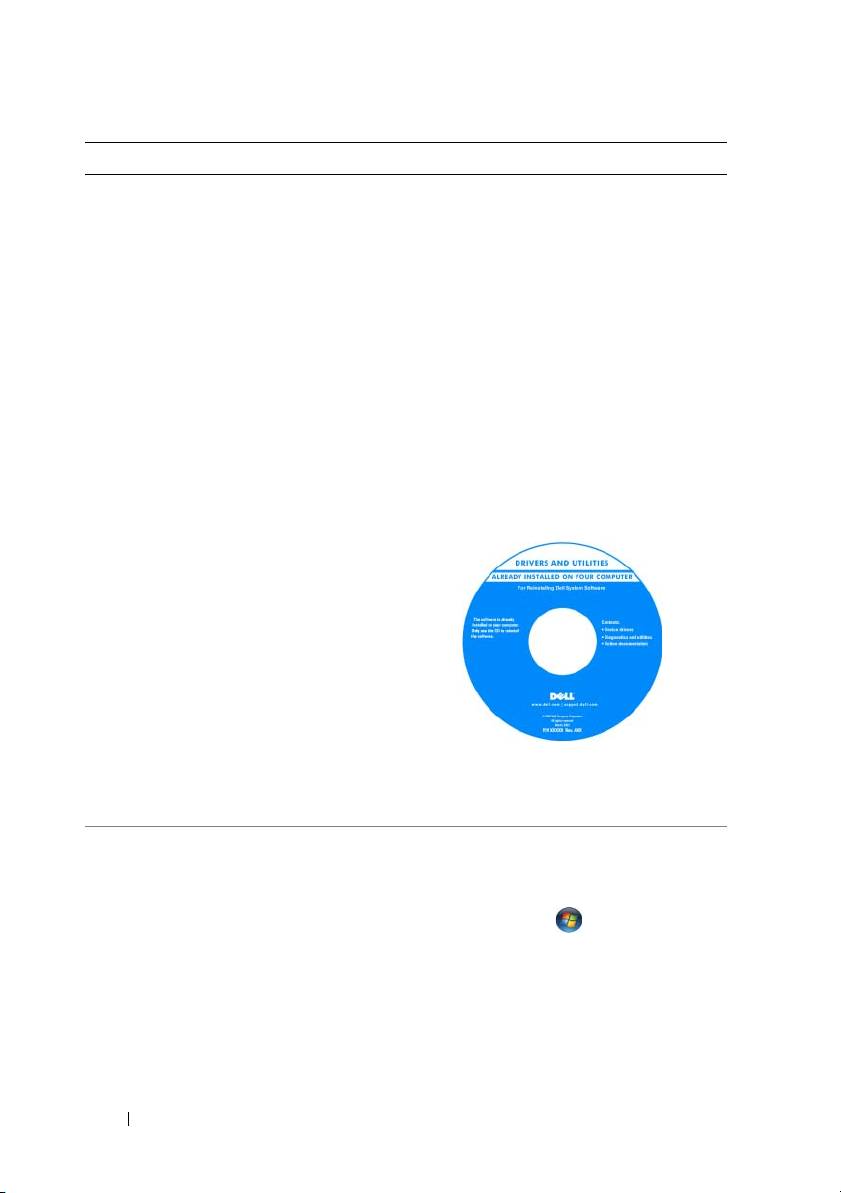
Témakör Itt találja meg
• Notebook System Software (NSS)
A dokumentációt és az illesztőprogramokat
már előre telepítettük a tábla PC-re.
A Drivers and Utilities (Illesztőprogramok
és segédprogramok) adathordozó
használatával újratelepítheti az
illesztőprogramokat (lásd:
„Illesztőprogramok és segédprogramok
újratelepítése” a Felhasználói kézikönyvben),
vagy futtathatja a Dell diagnosztikát (lásd:
„Dell Diagnostics”, 122. oldal).
Az adathordozón olvassel fájlok lehetnek,
melyek naprakész információkat
tartalmaznak a tábla PC technikai
változtatásairól, illetve speciális technikai
referenciaanyagként szolgálnak a
szakemberek és a tapasztalt felhasználók
számára.
MEGJEGYZÉS:
A legfrissebb
illesztőprogramokat és dokumentációt
megtalálja a
support.dell.com
weboldalon.
• Alkatrészek eltávolítása és cseréje
Dell™ Latitude™ XT Felhasználói kézikönyv
•Műszaki adatok
Microsoft Windows XP és Windows Vista™
Súgó és támogatás központ
• Rendszerbeállítások konfigurálása
• Hibakeresés és hibaelhárítás
1
Kattintson a
Start
gomb (vagy
Start
gomb
a Windows XP-ben)
→
Súgó és
támogatás
→
Dell felhasználói és
rendszer kézikönyv
→
Rendszer
kézikönyv
.
2
Kattintson a számítógépének megfelelő
Felhasználói kézikönyvre
.
102
Rövid ismertető
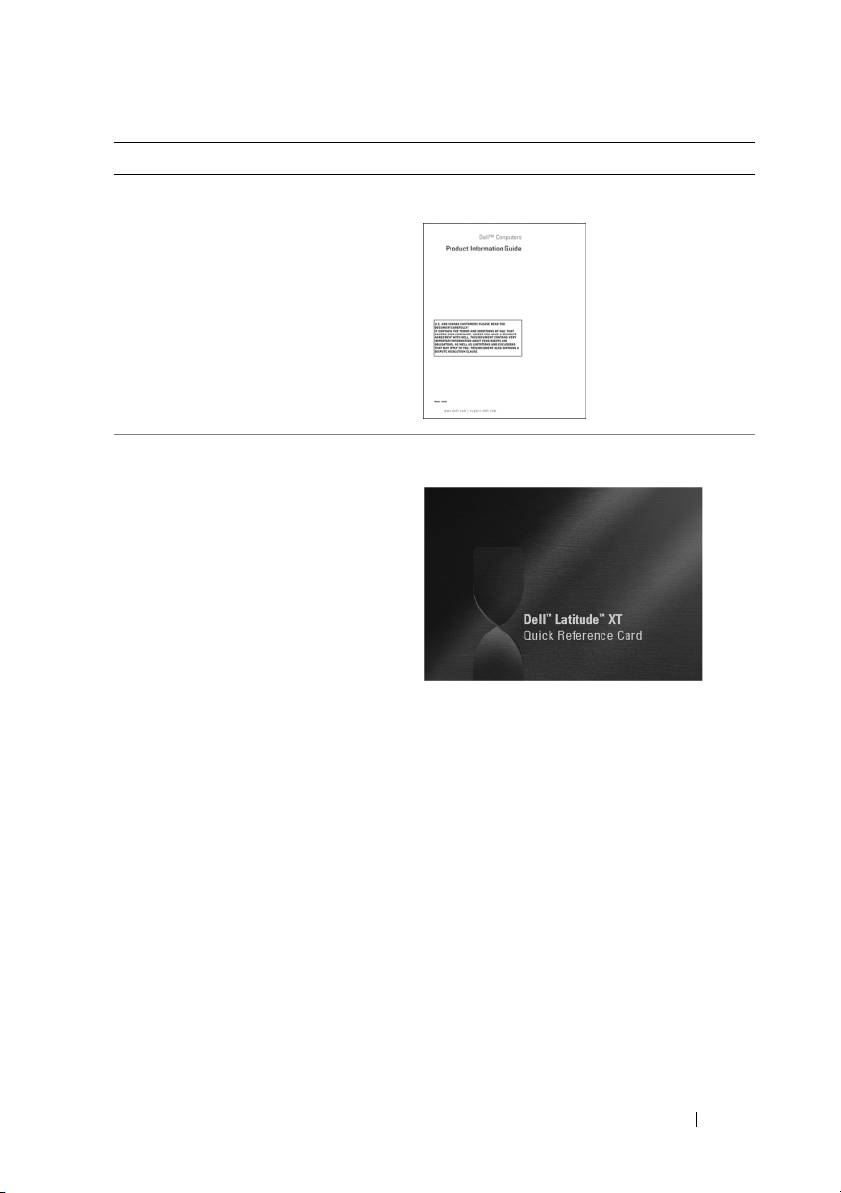
Témakör Itt találja meg
• Garanciával kapcsolatos tudnivalók
Dell™ Termékinformációs kézikönyv
• Eladási feltételek és kikötések az
Egyesült Államokban
• Biztonsági előírások
• Szabályozással kapcsolatos
információk
• Ergonómiával kapcsolatos információk
• Végfelhasználói licencszerződés
• A tábla PC beállítása
Rövid ismertető kártya
• A tábla PC szolgáltatásainak
összefoglalása
• A tábla PC-hez kapható tartozékok
Rövid ismertető
103
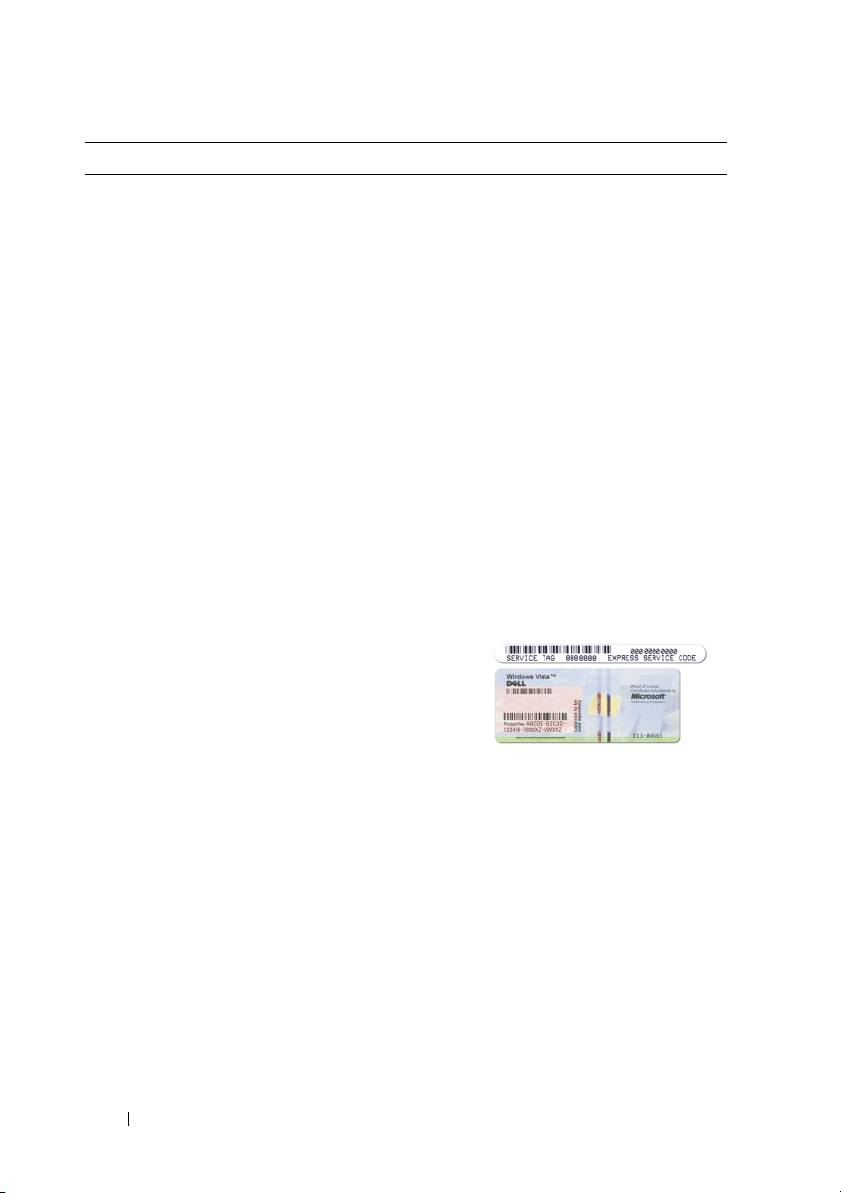
Témakör Itt találja meg
• Szervizcímke és expressz szervizkód
Szervizcímke és Microsoft Windows licenc
®
®
•Microsoft
Windows
licenccímke
MEGJEGYZÉS:
A tábla PC szervizcímkéja
a tábla PC alján található, a memória és
minikártya fedelének közelében (lásd:
„Alulnézet”, 113. oldal).
MEGJEGYZÉS:
A szervizcímkén szereplő
adatokat a rendszerbeállító programbon
keresztül is megtalálhatja. Lásd:
„Rendszerbeállítási képernyők” a
Felhasználói
kézikönyvben.
A tábla PC szervizcímkéjén szerepel
a szervizcímke száma és az expressz
szervizkód.
•A
support.dell.com
webhely
használatakor, vagy a műszaki támogatás
igénybevételekor a szervizcímkével tudja
azonosítani a tábla PC-t.
• Az ügyfélszolgálat felhívásakor adja meg
Expressz szervizkódját, hogy hívását a
megfelelő szakemberhez irányíthassuk.
®
MEGJEGYZÉS:
A tábla PC Microsoft
®
Windows
licenccímkéje a fő akkumulátor
alatt, a tábla PC akkumulátorrekeszében
található (lásd: „Az akkumulátor eltávolítása”,
119. oldal).
• Ha újra kell telepítenie az operációs
rendszert, akkor használja a Microsoft
Windows licenszcímkén szereplő
termékkulcsot.
MEGJEGYZÉS:
A biztonság növelése
érdekében az új tervezésű Microsoft Windows
licenszcímke egy hiányzó részt vagyis „lyukat”
tartalmaz, hogy nehezebb legyen a címke
eltávolítása.
104
Rövid ismertető

Témakör Itt találja meg
• Megoldások – Ötletek és tippek
Dell támogatás honlapja – support.dell.com
hibaelhárításhoz, technikusok szakmai
MEGJEGYZÉS:
A megfelelő támogatási
írásai, gyakran feltett kérdések és
weboldal megnyitásához válassza ki a kívánt
online tanfolyamok
régiót vagy üzleti szegmenst.
• Közösség – online eszmecsere a Dell
más ügyfeleivel
• Bővítések – Az egyes részegységekkel,
például a memóriával, a
merevlemezzel és az operációs
rendszerrel kapcsolatos frissített
információk
• Vevőszolgálat – Elérhetőség,
szervizhívás és rendelés állapota,
garanciális és javítási információk
• Szerviz és terméktámogatás –
Szervizhívás állapota és
szervizelőzmények, szervizszerződés,
online eszmecsere a műszaki
támogatással
• Dell technikai frissítő szolgáltatás –
proaktív e-mail értesítés a tábla
PC-hez kiadott szoftver- és
hardverfrissítésekről
• Referencia – a tábla PC
dokumentációja, a tábla PC
konfigurációs adatai, a termék műszaki
leírása, valamint a vonatkozó
törvények
• Letöltések – hivatalos
illesztőprogramok, javítások és
szoftverfrissítések
Rövid ismertető
105

Témakör Itt találja meg
• Notebook System Software (NSS) –
A Notebook System Software letöltése:
ha újratelepíti az operációs rendszert
1
Látogasson el a
support.dell.com
a tábla PC-n, újra kell telepítenie az
webhelyre, és kattintson a Drivers &
NSS-segédprogramot. Az NSS fontos
Downloads (Segédprogramok és
frissítéseket tartalmaz a
letöltések) hivatkozásra.
számítógépén lévő operációs
rendszerhez, valamint támogatást
2
Adja meg szervizcímkéjének számát vagy
biztosít processzorokhoz, optikai
a terméktípust és a termékmodellt, majd
meghajtókhoz, USB eszközökhöz stb.
kattintson a
Go
(Ugrás) hivatkozásra.
Az NSS segédprogramra a Dell tábla
3
Görgessen a
System and Configuration
PC megfelelő működése érdekében
Utilities
(Rendszer- és konfigurációs
van szükség. Ez a szoftver
segédprogramok)
→
Dell Notebook
automatikusan felismeri tábla PC-t és
System Software
elemhez, és kattintson a
operációs rendszerét, majd feltelepíti
Download Now
(Letöltés most)
a konfigurációnak megfelelő
frissítéseket.
lehetőségre.
4
Válassza ki a
Divers and Downloads
(Illesztőprogramok és letöltések) elemet,
és kattintson a
Go
(Ugrás) gombra.
MEGJEGYZÉS:
A
support.dell.com
felhasználói felület a választásától függően
változhat.
• Szoftverfrissítések és hibakeresési
Dell Support Utility
tippek – Gyakran feltett kérdések, élő
A Dell támogató segédprogram egy a tábla
levelezőlisták és a számítási környezet
PC-re telepített automatizált frissítő és
általános állapota
figyelmeztető rendszer. A támogatás
valósidejű állapotfigyelést végez a
számítógépes környezetben, gondoskodik a
szoftverfrissítésről, valamint fontos
öntámogatási információkat nyújt. A Dell
támogató segédprogram a Windows
értesítési területen lévő
ikonnal érhető
el. További információkért lásd a „Dell
Support Utility” című fejezetet a
Felhasználói kézikönyvben
.
106
Rövid ismertető

Témakör Itt találja meg
• Hogyan találhat információkat a tábla
A Windows üdvözlőközpont
PC-ről és összetevőiről?
A Windows üdvözlőközpont a tábla PC első
• Hogyan kapcsolódhat az internethez?
használatakor automatikusan megjelenik.
• Hogyan hozhat létre felhasználói
Beállíthatja, hogy minden alkalommal
fiókokat különböző embereknek?
megjelenjen, amikor be-, illetve kikapcsolja
tábla PC-jét. Az Üdvözlőközpontot az
• Hogyan vihetők át fájlok és beállítások
alábbi úton érheti el, ha ki van kapcsolva:
egy másik tábla PC-ről?
Windows Vista — kattintson a Start
gomb
→ Üdvözlőközpont elemre.
Windows XP — kattintson a Start gomb→
Súgó és támogatás→ Üdvözöljük a Tábla
PC-ben elemre.
• A Microsoft Windows Vista™ és a
Windows súgó és támogatás
Windows XP használata
1 Kattintson a Start
gomb (vagy a
• A programok és fájlok kezelése
Start gomb
a Windows XP-ben)
→
Súgó
és támogatás
elemre.
• Az asztal személyre szabása
2
A
Súgó keresési mezőjébe
írjon be egy szót
vagy kifejezést, amely leírja a problémát,
majd nyomja meg az <Enter> billentyűt,
vagy kattintson a nagyító ikonra.
3
Kattintson a problémához legközelebb
álló témakörre.
4
Kövesse a kijelzőn megjelenő
utasításokat.
• Információk a tábla PC
Dell QuickSet súgó
szolgáltatásairól, működéséről, a
A
Dell QuickSet Help
megtekintéséhez
hálózati aktivitásról, az
nyomja meg a QuickSet tábla beállítás
Energiagazdálkodási varázslóról, a
gombot (lásd: „Elölnézet”, 110. oldal), vagy
gyorsbillentyűkről és más a Dell
®
kattintson jobb egérgombbal a Microsoft
QuickSet által vezérelt elemekről
®
Windows
értesítési területén lévő QuickSet
ikonra, és válassza a
Súgó
lehetőséget. A
Windows értesítési terület a képernyő jobb
alsó sarkában található.
Rövid ismertető
107
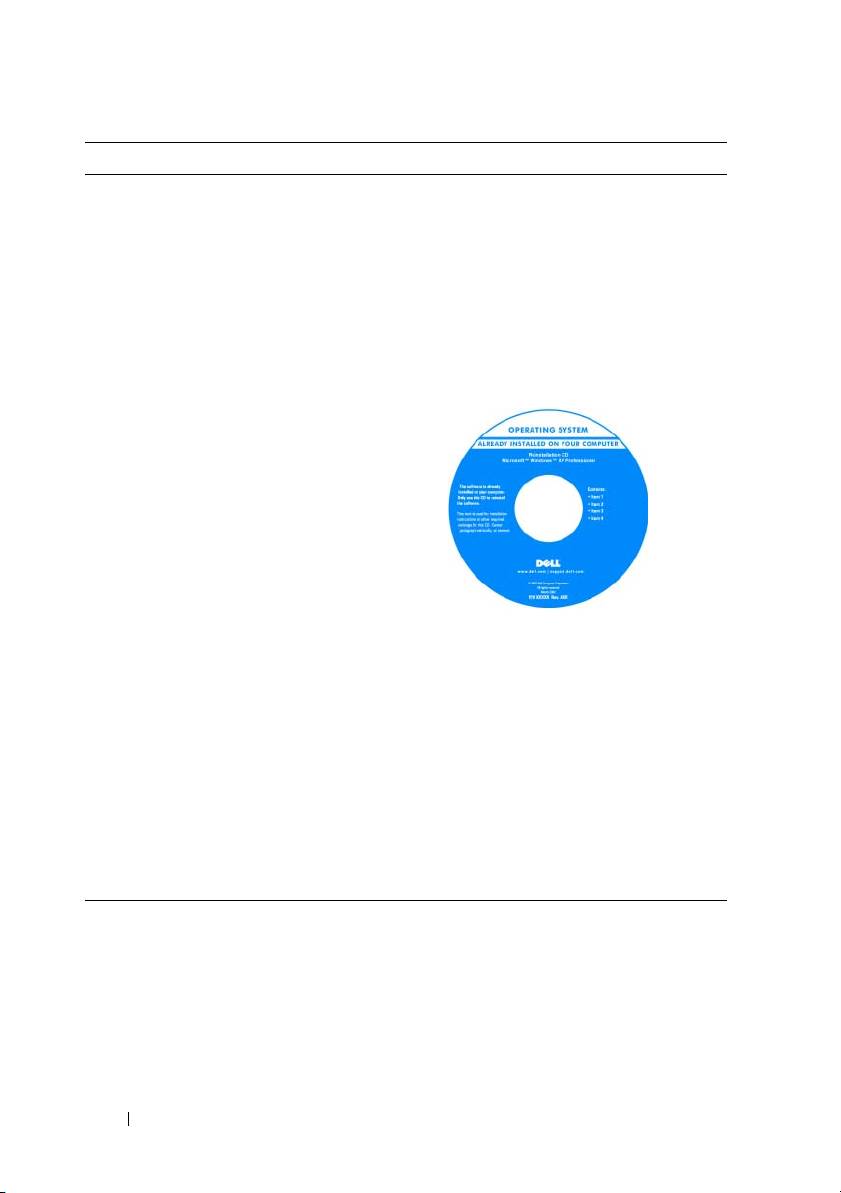
Témakör Itt találja meg
• Az operációs rendszer újratelepítése
Operating System (Operációs rendszer)
adathordozó
Az operációs rendszer már telepítésre került
a tábla PC-re. Az operációs rendszer
újratelepítéséhez használja az Operating
System (Operációs rendszer) adathordozót.
Lásd „Az Operációs rendszer adathordozó
használata” című részt a Felhasználói
kézikönyvben.
Az operációs rendszer újratelepítése után
használja a Drivers and Utilities
(Illesztőprogramok és segédprogramok)
adathordozót a tábla PC-vel együtt
szállított eszközök újratelepítéséhez.
Az operációs rendszer termékkulcsa
®
®
aMicrosoft
Windows
licenccímkén
található a tábla PC fő
akkumulátorrekeszében (lásd: „Az
akkumulátor eltávolítása”, 119. oldal).
MEGJEGYZÉS:
Az adathordozó színét a
megrendelt operációs rendszer határozza meg.
108
Rövid ismertető
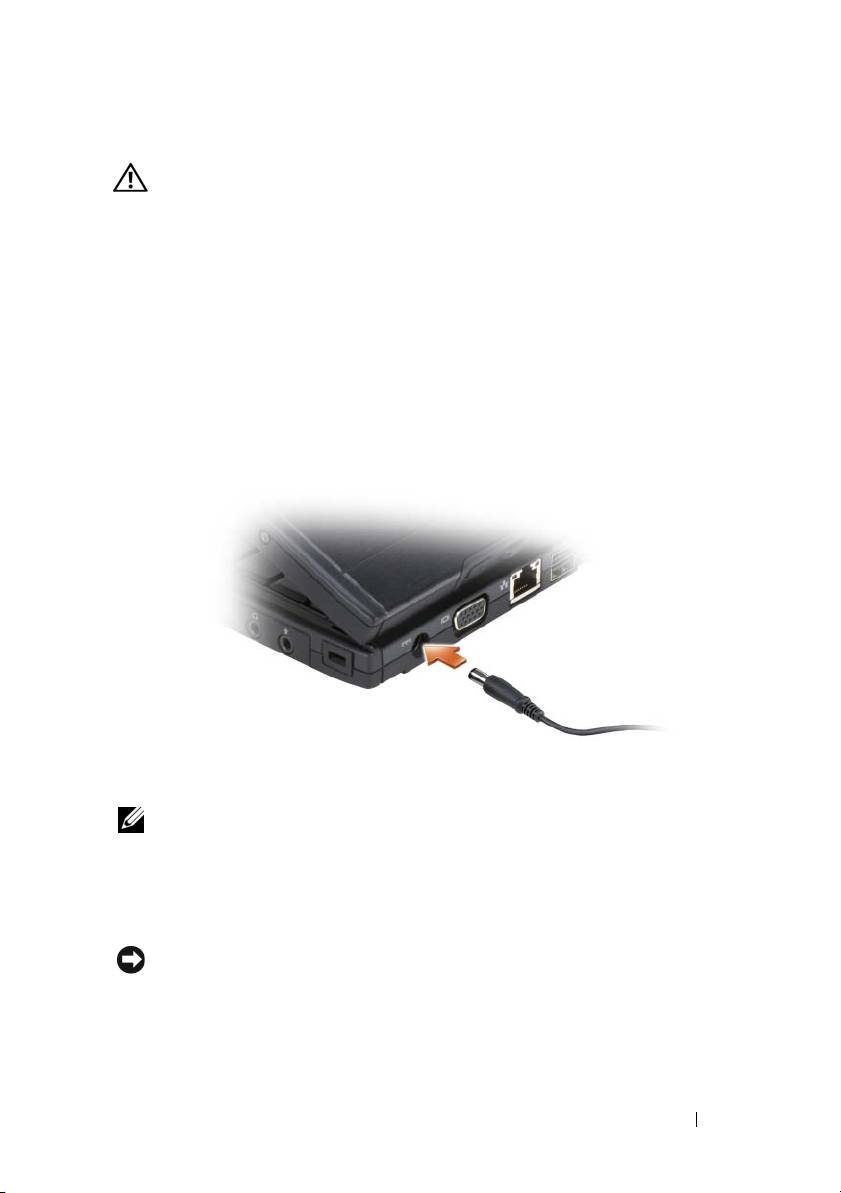
A számítógép üzembe helyezése
VIGYÁZAT! Az ebben a részben ismertetett műveletek elvégzése előtt
tanulmányozza a Termékinformációs kézikönyv biztonsági előírásait.
1
Csomagolja ki a tartozékokat.
2
Rakja ki egymás mellé a tartozékokat a dobozból. Ezekre szüksége lesz a
számítógép üzembe helyezéséhez.
A tartozékok dobozában találja a dokumentációt és a számítógéphez
megrendelt programokat vagy további hardvereszközöket (például
PC-kártyákat, meghajtókat vagy akkumulátorokat) is.
3
Csatlakoztassa a váltakozó áramú tápadaptert a számítógép
tápcsatlakozójához és a fali csatlakozóaljzathoz.
4
Nyissa fel a számítógép kijelzőjét, és a számítógép bekapcsolásához nyomja
meg a bekapcsoló (power) gombot (lásd: „Elölnézet”, 110. oldal).
MEGJEGYZÉS:
Javasoljuk, hogy bármilyen kártya telepítése előtt, továbbá a
számítógép dokkoló állomáshoz vagy egyéb külső eszközhöz, például nyomtatóhoz
történő csatlakoztatása előtt egyszer kapcsolja be, majd állítsa le a számítógépet.
Információk a tábla PC-ről
FIGYELMEZTETÉS:
A kijelző sérülésének elkerülése érdekében utazás közben
feltétlenül állítsa a tábla PC-t notebook üzemmódba, és zárja le a kijelzőt.
Rövid ismertető
109
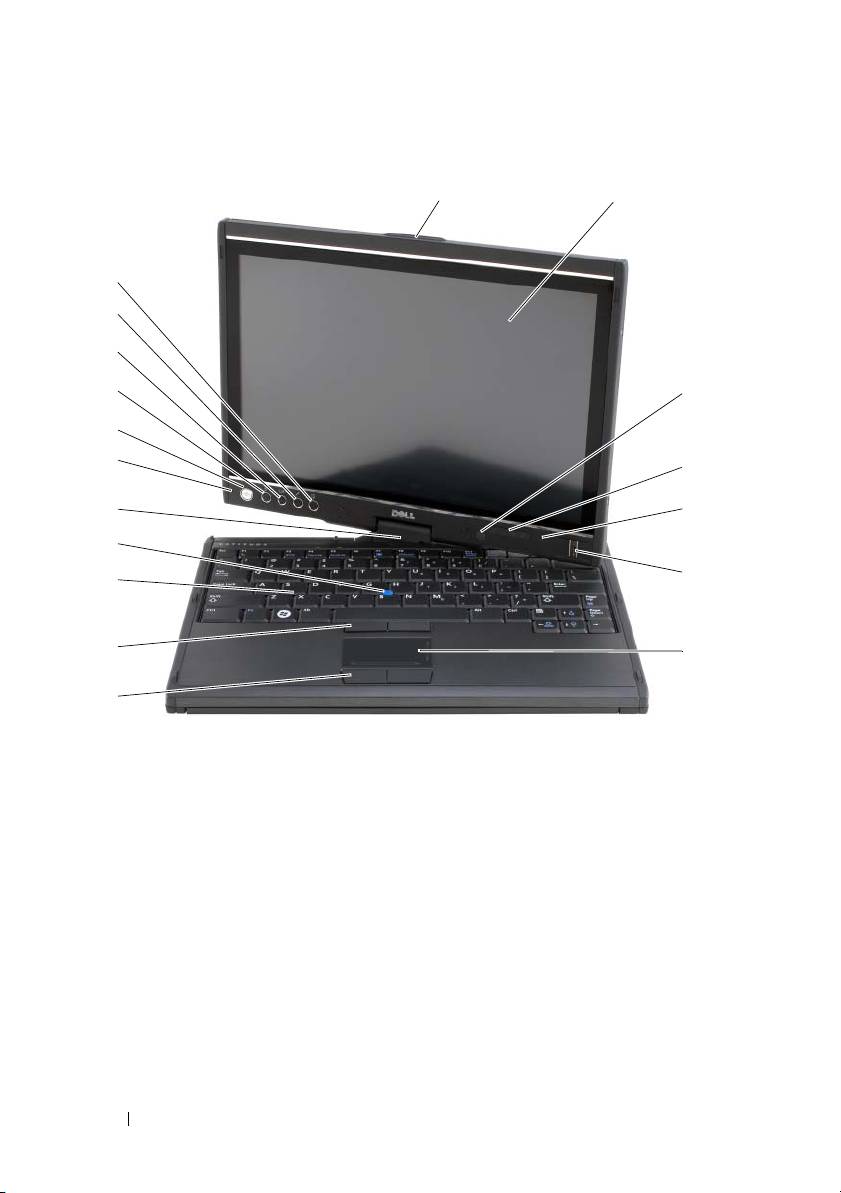
Elölnézet
1
2
18
17
16
15
3
14
13
4
12
5
11
6
10
9
7
8
1 fogantyú 2 képernyő
3 környzetifény-érzékelő (csak CCFL LCD
4 az eszközök állapotjelző lámpái
duplaizzós opcióval)
5 digitális tömbmikrofon 6 biometrikus olvasó
7 érintőpanel (touch pad) 8 az érintőpanel gombjai
9 a joystick gombjai 10 billentyűzet
11 joystick-bütyök 12 forgó csuklópánt
13 digitális tömbmikrofon 14 ki- bekapcsoló gomb
®
15 Windows
biztonsági gomb 16 képernyőforgató gomb
17 QuickSet táblabeállító gomb 18 e-mail alkalmazás gyorsgombja
110
Rövid ismertető
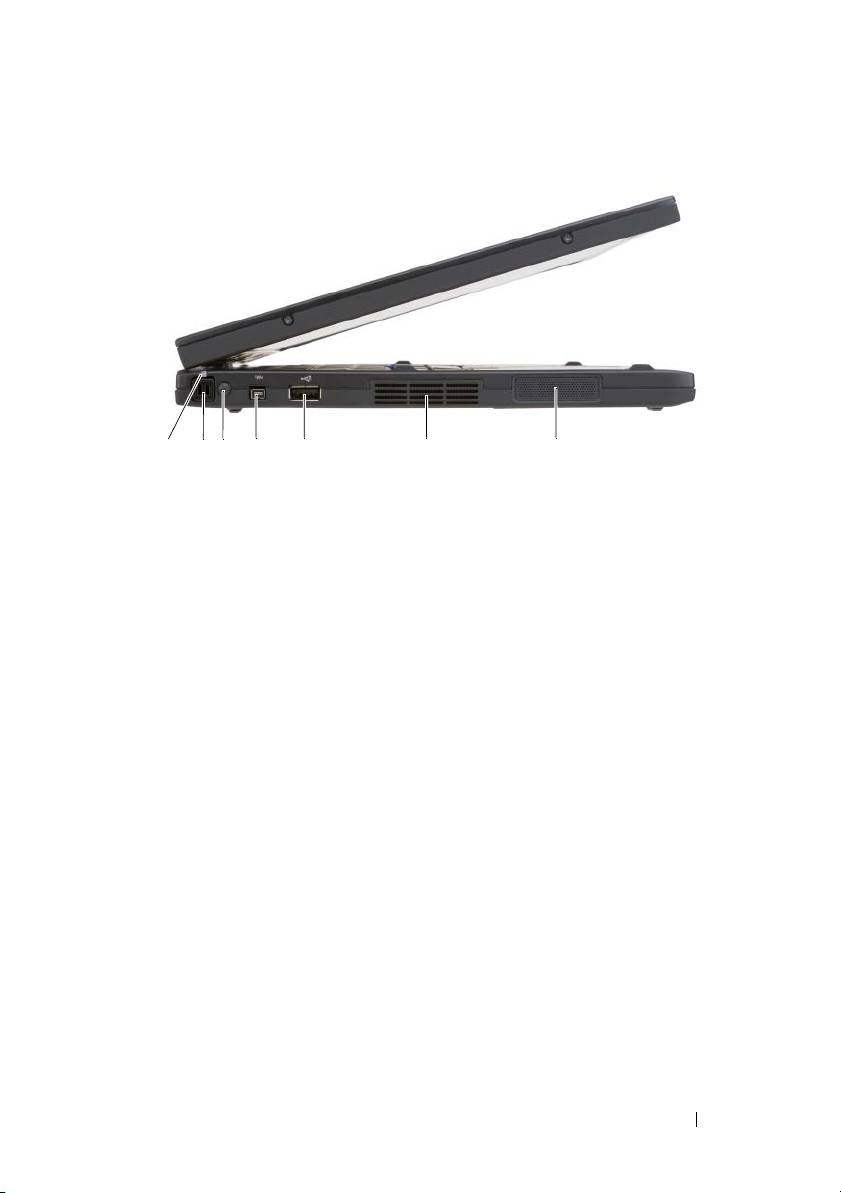
Bal oldali nézet
321
4675
1 tolljelző fény 2 toll
3 külső, vezeték nélküli WAN antenna
4 IEEE 1394-csatlakozó
MEGJEGYZÉS:
A külső antenna csak
a WWAN kártyák megléte esetén
található, nem képezi a normál
rendszerkonfiguráció részét. A rendszer
egy porvédő dugóval érkezik, amit az
antenna és a WWAN kártya
behelyezése előtt el kell távolítani.
5 USB-csatlakozó 6 szellőzőnyílás
7 hangszóró
Rövid ismertető
111
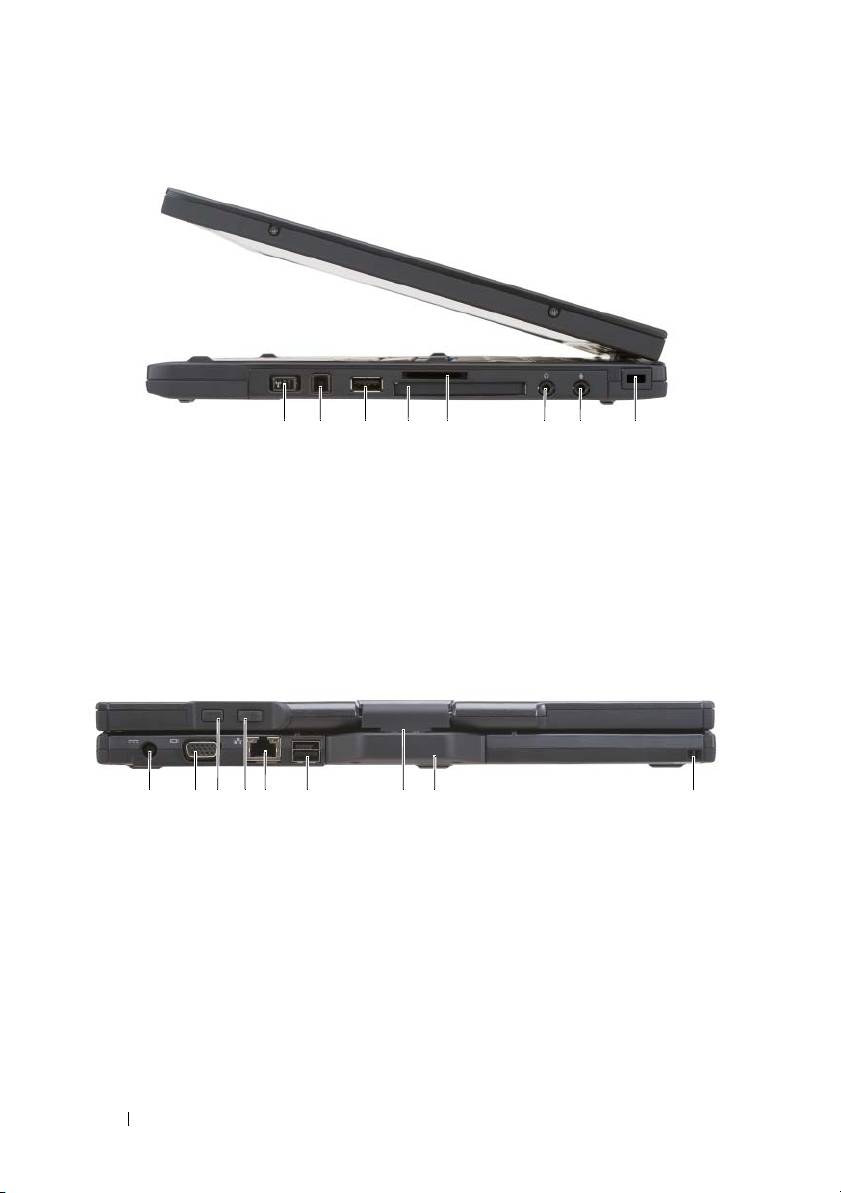
Jobb oldali nézet
1 4 5 82 3 76
1 vezeték nélküli rádió be-/kikapcsoló
2 Wi-Fi Catcher™ gomb
gombja
3 USB-csatlakozó 4 ExpressCard kártya csatlakozóaljzat
5 Secure Digital (SD) kártyanyílás 6 fejhallgató csatlakozója
7 a mikrofon csatlakozója 8 a biztonsági kábel rögzítésére szolgáló
nyílás
Hátulnézet
1 2
3
4 6 97
5
8
1 a hálózati adapter csatlakozója 2 monitorcsatlakozó
3 tábla vissza gombja 4 görgetésvezérlő gomb
5 hálózati csatlakozó 6 tápellátással rendelkező USB-
csatlakozó
7 forgó csuklópánt 8 tábla fogantyúja
9 toll rögzítésére szolgáló nyílás
112
Rövid ismertető
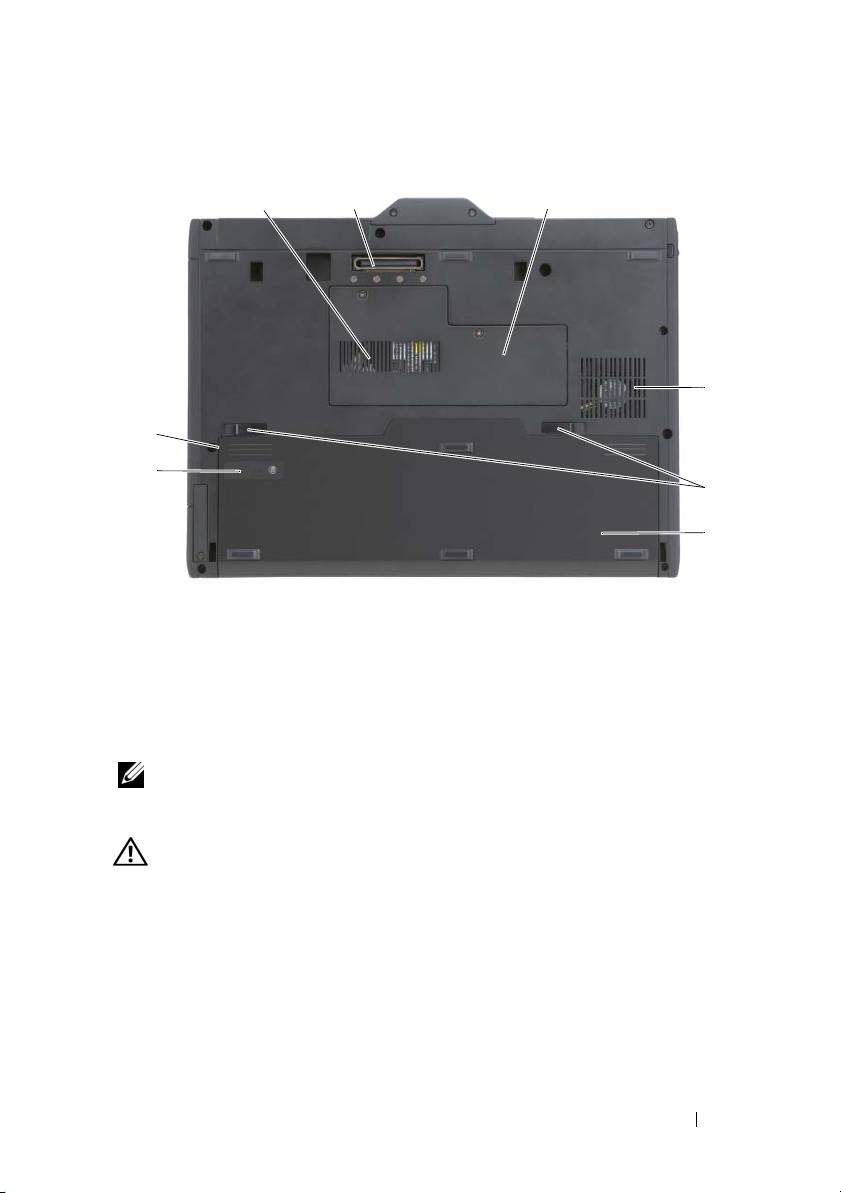
Alulnézet
1
2 3
4
8
7
5
6
1 szellőzőnyílás 2 dokkoló-csatlakozó
3 memóriamodul és a minikártya fedele 4 ventilátor szellőzőnyílás
5 akkumulátor-rekesz kioldógombok (2) 6 fő akkumulátor
7 akkumulátor töltöttség mérő/kondíció
8 akkumulátorrekesz (a fő akkumulátor
mérő
alatt)
®
®
MEGJEGYZÉS:
A tábla PC Microsoft
Windows
licenccímkéje a fő akkumulátor
alatt, a tábla PC akkumulátorrekeszében található (lásd: „Az akkumulátor eltávolítása”,
119. oldal).
VIGYÁZAT! A számítógép szellőző- és egyéb nyílásait soha ne zárja el, a
nyílásokba semmit ne dugjon be, illetve ne hagyja, hogy a nyílásokban por rakódjon
le. Működés közben ne tartsa a tábla PC-t rosszul szellőzött helyen, például zárt
táskában. Megfelelő szellőzés hiányában károsodhat a tábla PC, vagy tűz
keletkezhet. A tábla PC bekapcsolja a ventilátort, amikor a berendezés
felforrósodik. A ventilátor zaja normális, nem jelenti azt, hogy probléma van a
ventilátorral vagy a tábla PC-vel.
Rövid ismertető
113
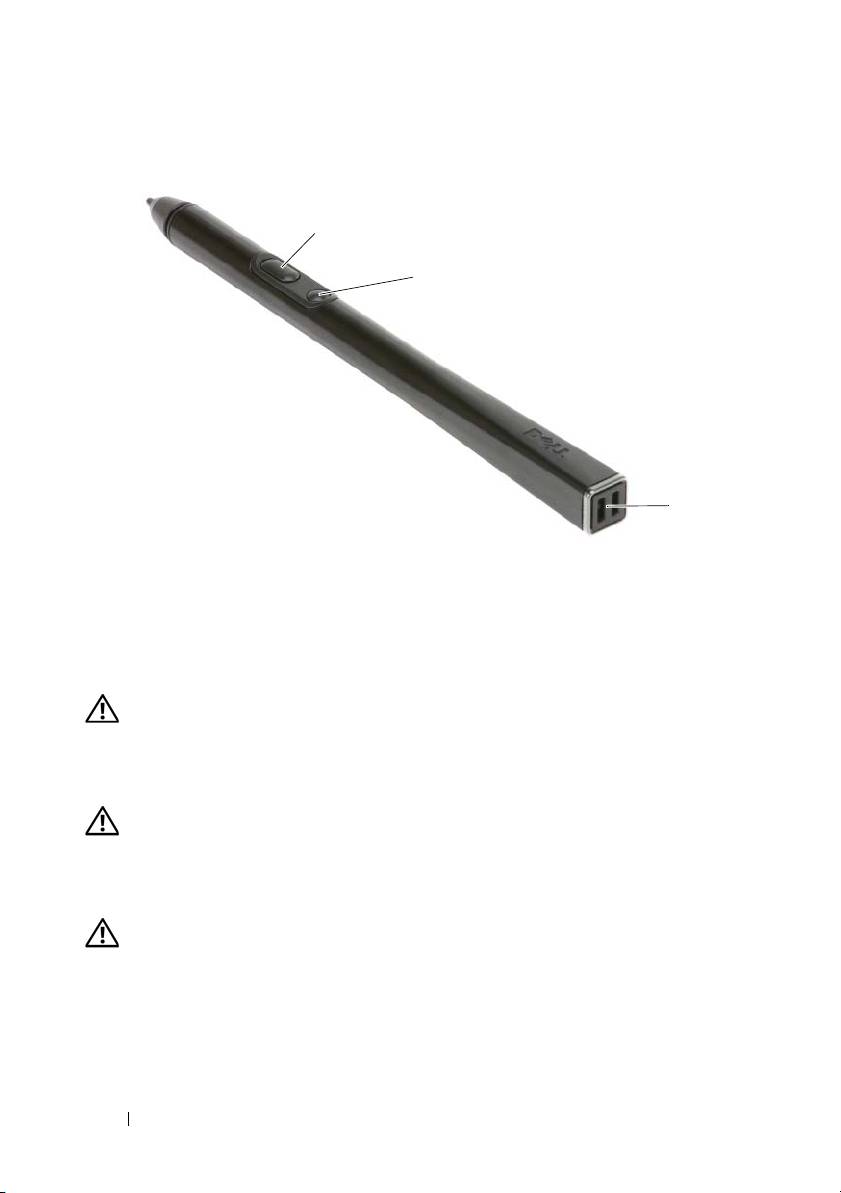
Toll nézete
2
3
1
1 toll rögzítésére szolgáló nyílás 2 toll jobb-gomb
3 toll törlés gombja
Akkumulátor használata
VIGYÁZAT! Nem megfelelő akkumulátor használata növeli a tűz- és
robbanásveszélyt. Az akkumulátort csak a Dell által forgalmazott kompatibilis
akkumulátorra cserélje. Dell számítógépét lítium-ion akkumulátorral történő
üzemre tervezték. Számítógépéhez ne használjon más számítógépekből kiszerelt
akkumulátort.
VIGYÁZAT! Az akkumulátort ne dobja a háztartási hulladékba. Ha az akkumulátor
már nem tartja meg a töltést, lépjen kapcsolatba a helyi hulladékkezelő vagy
környezetvédelmi képviselettel, és érdeklődjön a használt lítium-ion akkumulátor
elhelyezésének módjáról. Lásd a „Használt akkumulátorok kezelése” című részt a
Termékismertetőben.
VIGYÁZAT! Nem megfelelő akkumulátor használata növeli a tűz- és
robbanásveszélyt. Az akkumulátort ne lyukassza ki, ne égesse el, ne szerelje szét,
és ne tegye ki 65°C-nál magasabb hőmérsékletnek. Az akkumulátort gyermekek
elől elzárva tartsa. A sérült vagy szivárgó akkumulátortelepet különleges
körültekintéssel kezelje. A sérült akkumulátor szivároghat, ami személyi
sérüléshez vagy a berendezés károsodásához vezethet.
114
Rövid ismertető

Az akkumulátor teljesítménye
MEGJEGYZÉS:
A számítógépre vonatkozó Dell garanciával kapcsolatban lásd a
Termékinformációs kézikönyvet
vagy a számítógéphez járó különálló, a garanciavállalással
kapcsolatos információkat tartalmazó dokumentumot.
A számítógép optimális teljesítménye és a BIOS beállítások megőrzése
érdekében a Dell™ tábla-PC-t mindig behelyezett akkumulátorral üzemeltesse.
A számítógép alapfelszereltségének része egy akkumulátor az
akkumulátorrekeszben.
MEGJEGYZÉS:
Mivel elképzelhető, hogy az akkumulátor nincs teljesen feltöltve, első
használatkor hálózatról üzemeltesse a számítógépet a váltóáramú adapter segítségével.
A legjobb eredmény elérése érdekében az akkumulátor teljes feltöltéséig működtesse a
számítógépet a váltóáramú adapterről. Az akkumulátor töltöttségi állapotának
megtekintéséhez nézze meg az Energiagazdálkodási lehetőségeknél az Energiaellátás-
mérőt (lásd „Az energiagazdálkodási lehetőségek tulajdonságainak elérése” a
Felhasználói kézikönyvben
).
MEGJEGYZÉS:
Az akkumulátor üzemideje a működési feltételektől függ.
MEGJEGYZÉS:
Javasoljuk, hogy CD vagy DVD írásakor csatlakoztassa a számítógépet
elektromos hálózatra.
Az akkumulátorral eltöltött működési idő jelentősen csökken, ha az alábbi
műveleteket (nem csak ezeket) végzi:
• Optikai meghajtók használata.
• Vezeték nélküli kommunikációs eszközök, PC kártyák, ExpressCard
kártyák, adathordozó memóriakártyák vagy USB eszközök használata.
• A képernyő nagy fényerővel történő használata, 3D képernyővédők vagy
egyéb, nagy erőforrást igénylő, például összetett 3D játékok használata.
• Számítógép futtatása maximális teljesítmény üzemmódban. Lásd:
„Energiagazdálkodási beállítások megadása” a
Felhasználói kézikönyvben,
ha többet szeretne tudni a Windows Energiagazdálkodási lehetőségek
tulajdonságairól vagy a Dell QuickSet segédprogramról, melyek
segítségével megadhatja az energiagazdálkodási beállításokat.
Az akkumulátor behelyezése előtt ellenőrizheti annak feltöltöttségét.
Beállíthatja az energiagazdálkodást úgy, hogy a rendszer riasztást küldjön, ha az
akkumulátor töltése alacsony.
Rövid ismertető
115

Az akkumulátor töltöttségének ellenőrzése
Az alábbi funkciók adnak információt az akkumulátor töltéséről:
• Dell QuickSet akkumulátormérő
• Microsoft Windows
Telepmérő
ablak és
Tápellátás ikon
(
a Windows
Vista és
a Windows XP esetén)
• akkumulátor töltöttség mérő és kondíció mérő
• Alacsony akkumulátorfeszültség figyelmeztetés
Dell™ QuickSet akkumulátor-mérő
Ha a Dell QuickSet telepítésre került, nyomja meg az <Fn><F3> gombokat a
QuickSet akkumulátormérő megjelenítéséhez. Az akkumulátormérő a
számítógép akkumulátorának állapotát, kondícióját, feltöltöttségét és a feltöltés
befejezéséhez szükséges időt mutatja.
A QuickSet-tel részleteseben megismerkedhet, ha a Windows tálcán jobb
egérgombbal a QuickSet ikonra, majd a megjelenő
Súgó
ikonra kattint.
Töltésmérő
Az akkumulátor töltésmérőjével a következőket ellenőrizheti:
• Az akkumulátor töltöttsége (az állapot gomb megnyomásával, majd
elengedésével
ellenőrizheti)
• Az akkumulátor kondíciója (az állapot gombot megnyomásával, majd
lenyomva tartásával
ellenőrizheti)
Az akkumulátor üzemidejét nagymértékben meghatározza a feltöltések száma.
Több száz töltési és merülési ciklus után az akkumulátorok veszítenek töltési
kapacitásukból – vagy kondíciójukból. Azaz lehet, hogy az akkumulátor állapota
„feltöltött”, mégis alacsonyabb a töltéskapacitása (kondíciója).
Akkumulátor-töltés ellenőrzése
Az akkumulátor töltöttségének ellenőrzéséhez
nyomja meg,
majd engedje fel
az
akkumulátor töltöttségmérőjének állapotjelző gombját, hogy világítani
kezdjenek a töltöttségi szintet jelző fények. Minden jelzőfény körülbelül
20 százalékát jelzi a teljes töltöttségnek. Ha például az akkumulátor
feltöltöttsége 80%-os, négy lámpa világít. Ha egy jelzőfény sem világít, az
akkumulátor teljesen lemerült.
116
Rövid ismertető

Akkumulátor állapotának ellenőrzése
MEGJEGYZÉS:
Kétféleképpen ellenőrizheti az akkumulátor állapotát: az akkumulátoron
található töltöttségmérő segítségével (lásd lentebb), vagy a Dell QuickSet akkumulátor-
mérőjét használva. A QuickSet segédprogrammal kapcsolatos további információkért
kattintson a jobb egérgombbal a tálcán a program ikonjára, majd pedig a
Súgó
feliratra.
Az akkumulátor állapotának a töltöttségmérővel való ellenőrzéséhez
tartsa
lenyomva
legalább három másodpercig a töltöttségmérőn található állapotjelző
gombot. Ha nem villan fel egyik fény sem, az akkumulátor kondíciója megfelelő,
az eredeti kapacitásának több mint 80 százaléka. Minden egyes jelzőfény
fokozatos teljesítményromlást jelez. Ha öt jelzőfény világít, akkor az
akkumulátor kapacitása 60% alatt van, vagyis lassan cserére szorul. Lásd:
„Akkumulátor használata”, 114. oldal, ha további információkra kíváncsi az
akkumulátor működési idejével kapcsolatban.
Alacsony akkumulátorfeszültség figyelmeztetés
FIGYELMEZTETÉS:
Az adatvesztés vagy adatsérülés elkerülése érdekében az
alacsony akkumulátorfeszültségre fgyelmeztetés esetén azonnal mentse munkáját, majd
csatlakoztassa számítógépét egy tápcsatlakozó aljzatba. Ha az akkumulátor teljesen
lemerül, a rendszer automatikusan hibernált üzemmódra vált.
Felugró ablak jelzi, ha az akkumulátor körülbelül 90%-ban lemerült. Ha a
rendszer két akkumulátorról üzemel, az alacsony akkumulátorfeszültség jelzés
azt jelenti, hogy a két akkumulátor együttes töltöttsége 90 százalékkal csökkent.
Ha a töltöttségi szint elér egy kritikus értéket, a számítógép hibernált módba lép.
Az akkumulátortöltés-riasztásokkal kapcsolatos beállításokat a QuickSet
segédprogramban, vagy az
Energiagazdálkodási lehetőségek
ablakban tudja
megváltoztatni. A QuickSet vagy az
Energiagazdálkodási beállítások
tulajdonságai
ablak elérésével kapcsolatban lásd az „Energiagazdálkodási
beállítások konfigurálása” című fejezetet a
Felhasználói kézikönyvben
.
Kézzel történő hibernált üzemmódba való belépéshez a Windows Vista-ban,
kattintson a Windows Vista Start gombra , és vigye a kurzort a lakat ikon
mellet lévő derékszögű háromszög fölé, nyissa meg az
Energiagazdálkodási
lehetőségek
ablakot, majd kattintson a
hibernálás
pontra.
Kézzel történő hibernált üzemmódba való belépéshez a Windows XP-ben,
először engedélyeznie kell a hibernált üzemmódot.
Rövid ismertető
117

A hibernált mód aktiválásához:
1
Kattintson a
Start
→
Vezérlőpult
→
Teljesítmény és karbantartás
→
Energiagazdálkodási lehetőségek
elemre.
2
Kattintson a
Hibernálás
fülre.
3
Jelölje be a
Hibernálás engedélyezése
négyzetet.
4
Kattintson az
Alkalmaz
és az
OK
gombra.
Belépés a hibernált módba:
1
Nyomja le egyszerre a <Ctrl><Alt><Del> billentyűket.
2
Válassza ki a
Leállítás
→
Hibernálás
elemet.
Amennyiben az energiagazdálkodási lehetőségeket
Hibernálásra
állította
az
Energiagazdálkodási lehetőségek tulajdonságai
ablakban vagy a QuickSet
Energiagazdálkodási varázslóban a következő módszerek egyikével kapcsolhatja
be a hibernált üzemmódot:
• Nyomja meg a be-/kikapcsoló gombot.
• Zárja le a kijelzőt.
• Használja az <Fn><Esc> billentyűkombinációt.
MEGJEGYZÉS:
Néhány PC kártya vagy express kártya nem biztos, hogy megfelelően
működik, miután a számítógép kilépett a hibernált üzemmódból. Távolítsa el, és helyezze
be újra a kártyát, vagy egyszerűen csak indítsa újra a számítógépet.
A hibernált üzemmódból való kilépéshez nyomja meg a tápellátás gombot. A
számítógépnek eltarthat egy rövid ideig amíg kilép a hibernált üzemmódból. A
számítógép kihozható a hibernált üzemmódból egy billentyű megnyomásával,
esetleg az érintőpad vagy pöcökegér megérintésével. A hibernált üzemmódról
további információkat talál az operációs rendszerhez kapott dokumentációból.
Az akkumulátor töltése
Amikor a számítógépet elektromos dugaszolóaljzatba csatlakoztatja, illetve
tápcsatlakozó aljzatba csatlakoztatott állapotban szerel bele akkumulátort, a
számítógép ellenőrzi az akkumulátor töltöttségét és hőmérsékletét. Szükség
esetén a tápadapter ekkor tölteni kezdi az akkumulátort, és fenntartja a
töltöttségi szintet.
MEGJEGYZÉS:
A számítógép kikapcsolt állapotában a táphálózati adapter a Dell™
ExpressCharge™ segítségével a teljesen lemerült akkumulátort 80 százalékra körülbelül
1 óra, 100 százalékra körülbelül 2 óra alatt képes feltölteni. Bekapcsolt számítógép
esetén a töltési idő hosszabb. Az akkumulátort tetszőleges ideig a számítógépben
hagyhatja. Az akkumulátort belső áramkörei megvédik a túltöltéstől.
118
Rövid ismertető
Ha az akkumulátor a számítógépben történő használattól vagy a környezettől
felforrósodik, elképzelhető, hogy a számítógép az elektromos dugaszolóaljzatba
való csatlakoztatás után nem kezd töltődni.
Ha a lámpa felváltva zöld és narancssárga színűen villog, az akkumulátor túl
forró a töltéshez. Húzza ki a számítógépet a hálózati aljzatból, majd hagyja,
hogy a számítógép és az akkumulátor szobahőmérsékletűre hűljön. Ezután az
akkumulátor töltésének folytatásához csatlakoztassa a számítógépet egy hálózati
aljzatba.
Az akkumulátorral kapcsolatos problémák megoldásával kapcsolatban további
információkért lásd az „Energiaellátási problémák” című fejezetet a
Felhasználói
kézikönyvben
.
Az akkumulátor eltávolítása
VIGYÁZAT! Nem megfelelő akkumulátor használata növeli a tűz- és
robbanásveszélyt. Az akkumulátort csak a Dell által forgalmazott kompatibilis
akkumulátorra cserélje. Az akkumulátort Dell™ számítógéppel való üzemeltetésre
tervezték. Számítógépéhez ne használjon más számítógépekből kiszerelt
akkumulátort.
VIGYÁZAT! Mielőtt a következő műveletekbe kezdene, kapcsolja ki a
számítógépet, húzza ki az adaptert az elektromos dugaszolóaljzatból és a
számítógépből, húzza ki a modemet a fali aljzatból és a számítógépből, majd
válasszon le minden külső kábelt a számítógépről.
FIGYELMEZTETÉS:
A csatlakozók esetleges sérülésének elkerülése érdekében minden
kábelt húzzon ki a számítógépből.
FIGYELMEZTETÉS:
Amennyiben a számítógép készenléti üzemmódjában szeretné
kicserélni az akkumulátort, akkor erre legfeljebb 1 perc áll rendelkezésére, mielőtt a
számítógép kikapcsol, és ezzel elvész minden el nem mentett adat.
Az akkumulátor eltávolítása:
1
Amennyiben a számítógép dokkolva van, válassza le a dokkolóállomásról.
Ehhez olvassa el a dokkolóeszköz használati útmutatóját.
2
Győződjön meg arról, hogy a számítógép ki van kapcsolva, vagy
felfüggesztett üzemmódban van.
3
A számítógép alján csúsztassa el az akkumulátorrekesz kioldóját, majd
vegye ki az akkumulátort a rekeszből.
Rövid ismertető
119
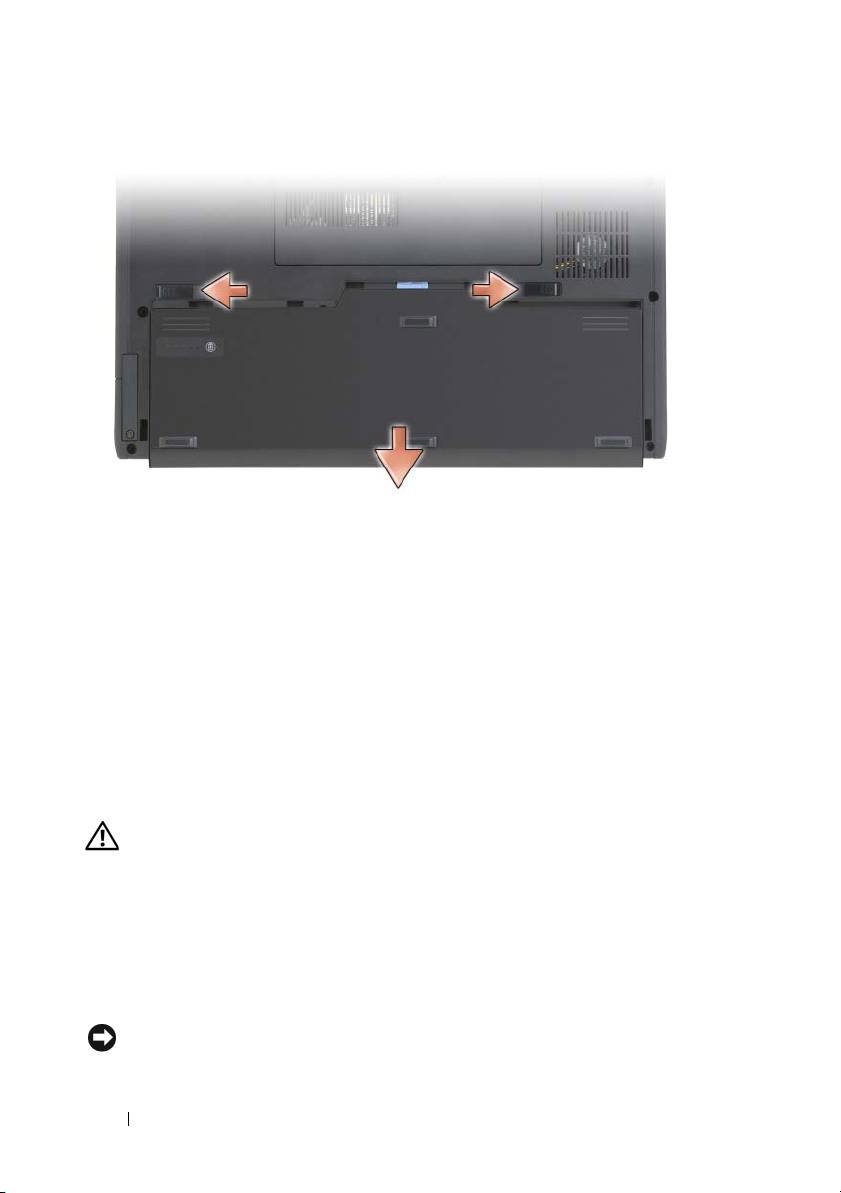
Az akkumulátor visszaszereléséhez végezze el a kiszerelés műveletsorát fordított
sorrendben.
Az akkumulátor tárolása
Ha számítógépét hosszabb ideig nem használja, szerelje ki az akkumulátort.
Hosszabb tárolás alatt az akkumulátor lemerül. Hosszabb tárolás után,
a használatba vétel előtt teljesen töltse fel az akkumulátort (lásd: „Az
akkumulátor töltése”, 118. oldal).
Hibaelhárítás
Lefagyások és szoftveres problémák
VIGYÁZAT! Az ebben a részben ismertetett műveletek elvégzése előtt
tanulmányozza a Termékinformációs kézikönyv biztonsági előírásait.
A tábla PC nem indul el
GYŐZŐDJÖN MEG RÓLA, HOGY A TÁPKÁBEL MEGFELELŐEN CSATLAKOZIK A TÁBLA PC-HEZ ÉS A
HÁLÓZATI ALJZATHOZ.
A tábla PC nem válaszol
FIGYELMEZTETÉS:
Ha nem tudja az operációs rendszert kikapcsolni, adatai
elveszhetnek.
120
Rövid ismertető

KAPCSOLJA KI A TÁBLA PC-T —
Amennyiben a számítógép egy billentyű
megnyomására vagy a kijelzőnek egy tollal vagy ujjal való megérintésére nem
válaszol, akkor nyomja meg, és 8–10 másodpercig tartsa benyomva a ki-/
bekapcsoló gombot (amíg a tábla PC kikapcsol), majd indítsa újra a tábla PC-t.
Egy program nem válaszol
ÁLLÍTSA LE A PROGRAMOT —
1
Nyomja meg egyszerre a <Ctrl><Shift><Esc> gombokat a
Feladatkezelő megjelenítéséhez.
2
Kattintson az
Alkalmazások
fülre.
3
Válassza ki azt a programot, amely nem válaszol.
4
Kattintson a
Feladat befejezése
gombra.
Egy program ismételten leáll
MEGJEGYZÉS:
A legtöbb szoftverhez mellékeltek telepítési útmutatót CD-n, DVD-n
vagy a szoftver dokumentációjában.
OLVASSA ÁT A SZOFTVER DOKUMENTÁCIÓJÁT —
Szükség esetén távolítsa el,
majd telepítse újra a programot.
A program csak a Windows egy korábbi változatán fut.
FUTTASSA A PROGRAMKOMPATIBILITÁS VARÁZSLÓ SEGÉDPROGRAMOT —
A
Programkompatibilitás varázslóval a program úgy konfigurálható, hogy az egy
korábbi Windows verzió operációs környezetében is futtatható legyen.
Windows Vista
1
Kattintson a
Start
→
Vezérlőpult
→
Programok
→
Régebbi program
használata a Windows ezen változatával
.
2
Az üdvözlő képernyőn kattintson a
Tovább
gombra.
3
Kövesse a kijelzőn megjelenő utasításokat.
Windows XP
1
Kattintson a
Start
→
Súgó és támogatás
→
Problémamegoldás
→
Alkalmazási és szoftverhibák elemekre
.
2
Kattintson
Az előző verziókkal működő szoftver futtatása
lehetőségre.
Rövid ismertető
121

3
Az üdvözlő képernyőn kattintson a
Továb b
gombra.
4
Kövesse a kijelzőn megjelenő utasításokat.
Kék képernyő jelenik meg
KAPCSOLJA KI A TÁBLA PC-T —
Amennyiben a számítógép egy billentyű
megnyomására vagy a kijelzőnek egy tollal vagy ujjal való megérintésére nem
válaszol, akkor nyomja meg, és 8–10 másodpercig tartsa benyomva a ki-/
bekapcsoló gombot (amíg a tábla PC kikapcsol), majd indítsa újra a tábla PC-t.
Egyéb szoftveres probléma
HIBAKERESÉSI INFORMÁCIÓKÉRT TANULMÁNYOZZA ÁT A SZOFTVER
DOKUMENTÁCIÓJÁT, VAGY LÉPJEN KAPCSOLATBA ANNAK GYÁRTÓJÁVAL —
• Győződjön meg róla, hogy a program kompatibilis a tábla PC-re telepített
operációs rendszerrel.
• Győződjön meg róla, hogy a tábla PC megfelel a szoftver futtatásához
szükséges minimális hardverkövetelményeknek. Információkat a szoftver
dokumentációjában talál.
• Győződjön meg róla, hogy a program telepítése és konfigurációja
megfelelő.
• Ellenőrizze, hogy az eszközök illesztőprogramjai nem ütköznek a
programmal.
• Szükség esetén távolítsa el, majd telepítse újra a programot.
AZONNAL MENTSE A FÁJLOKAT
A MEREVLEMEZ, CD-K, ILLETVE DVD-K ELLENŐRZÉSÉHEZ FUTTASSON EGY VÍRUSELLENŐRZŐ
PROGRAMOT.
M
ENTSEN, ÉS ZÁRJON BE MINDEN NYITOTT FÁJLT VAGY PROGRAMOT, ÉS ÁLLÍTSA LE A TÁBLA PC-T A
S
TART MENÜN KERESZTÜL.
Dell Diagnostics
VIGYÁZAT! Az ebben a részben ismertetett műveletek elvégzése előtt
tanulmányozza a Termékinformációs kézikönyv biztonsági előírásait.
FIGYELMEZTETÉS:
A Dell diagnosztika kizárólag Dell™ számítógépeken működik.
MEGJEGYZÉS:
A
Driver’s and Utilities
(Illesztőprogramok és segédprogramok)
adathordozó eléréséhez a D/Bay-ben vagy opcionális adathordozó-bázisban lévő
optikaimeghajtó szükséges.
122
Rövid ismertető
Mikor van szükség a Dell Diagnostics használatára?
Ha problémája támad a tábla PC-vel, végezze el a Lefagyások és
szoftverproblémák részben leírt ellenőrzéseket (lásd: „Lefagyások és szoftveres
problémák”, 120. oldal), futtassa a Dell diagnosztikát, és csak ezután forduljon a
Dellhez technikai segítségnyújtásért.
Mielőtt nekiállna, érdemes kinyomtatni a lépéseket.
Lásd „A rendszerbeállító program használata” a
Felhasználói kézikönyvben
a tábla
PC konfigurációs adatainak áttekintéséhez, valamint annak biztosítására, hogy a
tesztelni kívánt eszköz megjelenik a rendszerbeállító programban és aktív.
Indítsa el a Dell Diagnostics programot a merevlemezről vagy a
Drivers and
Utilities
(Illesztőprogramok és segédprogramok) hordozóról.
MEGJEGYZÉS:
A
Drivers and Utilities
(Illesztőprogramok és segédprogramok)
adathordozó opcionális, és nem biztos, hogy a tábla PC-vel együtt érkezik.-
A Dell diagnosztika indítása a merevlemezről
A Dell Diagnosztika a merevlemezen található egy rejtett diagnosztikai
segédprogram-partíción.
MEGJEGYZÉS:
Ha a tábla PC nem jelenít meg képet, vegye fel a kapcsolatot a Dell
képviseletével (az elérhetőségeket lásd a
Felhasználói kézikönyv
„A Dell elérhetőségei”
című részében).
MEGJEGYZÉS:
Amennyiben a tábla PC-t dokkolta, válassza le a dokkolóállomásról. A
vonatkozó útmutatásokat „A tábla PC leválasztása a médiafoglalatról” és „A tábla PC
leválasztása az akkumulátortöltőről” című részben találja a
Felhasználói kézikönyvben
.
1
Győződjön meg róla, hogy a tábla PC csatlakozik az elektromos hálózathoz
és a csatlakozóaljzat nem hibás.
2
Kapcsolja be (vagy indítsa újra) a tábla PC-t.
3
Indítsa el a Dell Diagnostics programot a következő módok egyikén:
MEGJEGYZÉS:
Ha túl sokáig vár, és megjelenik az operációs rendszer
®
®
emblémája, akkor várjon tovább, amíg megjelenik a Microsoft
Windows
munkaasztal, majd állítsa le a tábla PC-t, és próbálkozzon újra.
– Amikor a DELL™ embléma megjelenik, azonnal nyomja meg az
<F12> billentyűt. Válassza a
Diagnostics
(Diagnosztika) elemet a
boot menüből, és nyomja meg az <Enter> billentyűt.
MEGJEGYZÉS:
Mielőtt a következő opcióval próbálkozna, a tábla PC-t teljesen le
kell választani az elektromos hálózatról.
– A tábla PC indulása közben tartsa nyomva az <Fn> gombot.
Rövid ismertető
123

A tábla PC a Pre-boot System Assessment (PSA) alkalmazást futtatja, amely
lényegében a rendszertáblák, billentyűzet, kijelző, memória, merevlemez stb.
ellenőrzését végzi el.
• A vizsgálat során válaszoljon a program által feltett kérdésekre.
• Ha a hibákat a rendszerindítás előtti ellenőrzés fedezi fel, jegyezze
fel a hibakódo(ka)t, és vegye fel a kapcsolatot a Dell
képviseletével, (lásd a „A Dell elérhetőségei” című részt a
Felhasználói kézikönyvben
).
A PSA sikeres végrehajtása esetén, az alábbi üzenet jelenik meg: „
Booting
Dell Diagnostic Utility Partition. Press any key to
continue
(Rendszerindítás a Dell diagnosztikai segédprogram
partícióról. Nyomjon meg egy gombot a folytatáshoz)”.
4
Valamelyik gomb megnyomásával indítsa el a Dell diagnosztikát a
merevlemezen lévő diagnosztikai segédprogram-partícióról.
MEGJEGYZÉS:
Ha egy üzenet arra figyelmeztet, hogy nem található a
diagnosztikai segédprogram-partíció, futtassa a Dell Diagnostics segédprogramot a
Drivers and Utilities
(Illesztőprogramok és segédprogramok) adathordozóról.
5
Amikor megjelenik a Dell Diagnostics Main Menu (Fő menü) képernyője,
válassza ki a futtatni kívánt tesztet. Lásd: „A Dell Diagnostics főmenüje”,
125. oldal.
A Dell diagnosztika elindítása az illesztő- és segédprogramokat tartalmazó
adathordozóról
1
Helyezze be a
Drivers and Utilities
(Illesztőprogramok és
segédprogramok) adatozót.
2
Állítsa le, és indítsa újra a tábla PC-t.
Amikor megjelenik a DELL embléma, azonnal nyomja meg az <F12>
billentyűt.
MEGJEGYZÉS:
Ha túl sokáig vár, és megjelenik az operációs rendszer
®
®
emblémája, akkor várjon tovább, amíg megjelenik a Microsoft
Windows
munkaasztal, majd állítsa le a tábla PC-t, és próbálkozzon újra.
MEGJEGYZÉS:
Az alábbi lépések csak egyszer változtatják meg a
rendszerbetöltési sorrendet. Következő indításkor a tábla PC a rendszerbeállítások
programban megadott eszközről fog elindulni.
124
Rövid ismertető
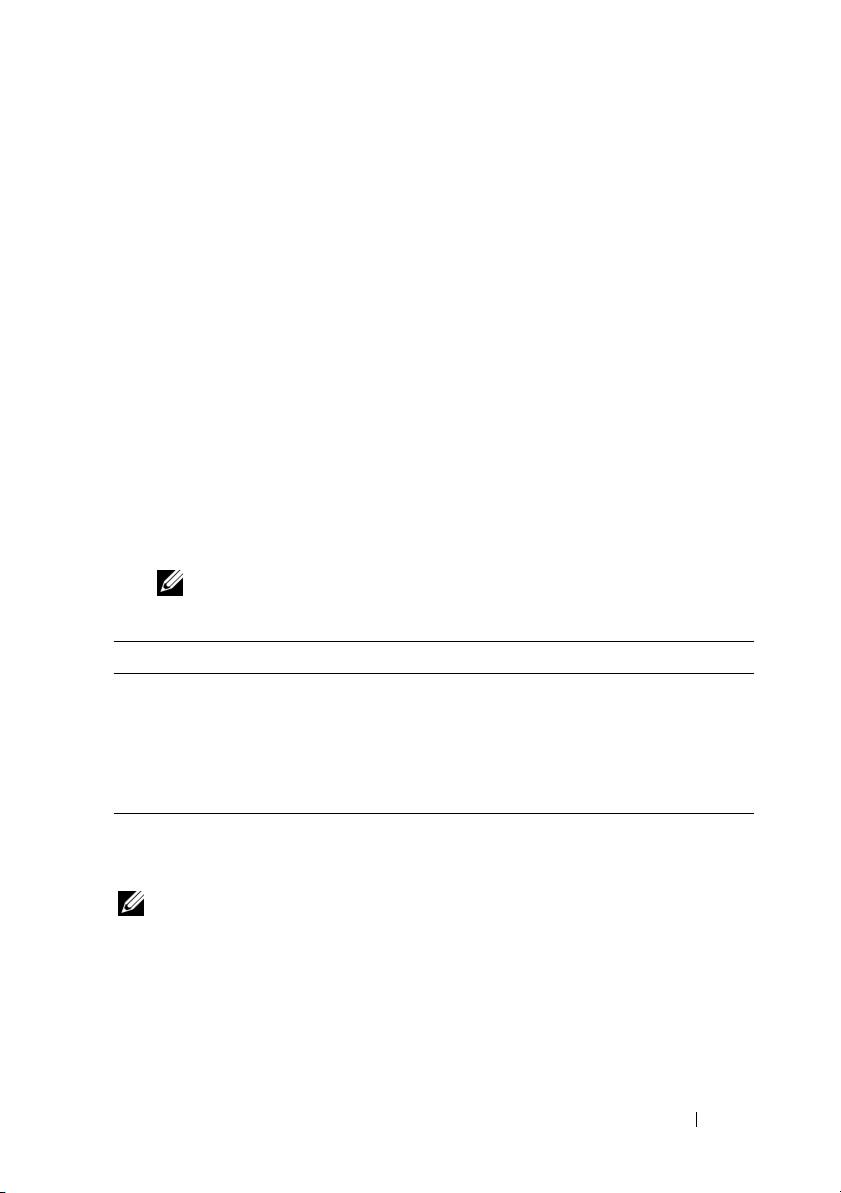
3
Amikor megjelenik a bootoló eszközök listája, jelölje ki a
CD/DVD/CD-RW
lehetőséget, és nyomja meg az <Enter> gombot.
4
A megjelenő menüből válassza ki a
Boot from CD-ROM
(CD/DVD
meghajtóról történő indítás) lehetőséget, és nyomja meg az <Enter>
gombot.
5
Nyomja meg az
1
gombot a CD menü elindításához, majd nyomja meg az
<Enter> billentyűt a folytatáshoz.
6
A számozott listában válassza a
Run the 32 Bit Dell Diagnostics
(A
32 bites Dell Diagnostics futtatása) parancsot. Ha több verzió is fel van
sorolva, válassza a tábla PC-nek megfelelőt.
7
Amikor megjelenik a Dell Diagnostics
Main Menu
(Fő menü) képernyője,
válassza ki a futtatni kívánt tesztet.
A Dell Diagnostics főmenüje
1
A Dell Diagnostics betöltődését és a
Main
Menu
(Fő menü) képernyő
megjelenését követően kattintson a kívánt beállításnak megfelelő gombra.
MEGJEGYZÉS:
Javasoljuk, hogy válassza a
Test System
(Rendszer tesztelése)
elemet egy teljes teszt futtatásához.
Lehetőség Funkció
Test Memory
Különálló memóriateszt futtatása
(Memória tesztelése)
Test System
Rendszerdiagnosztika futtatása
(Rendszer tesztelése)
Exit
(Kilépés) Kilépés a Diagnostics programból
2
A
Test System
(Rendszer tesztelése) opció főmenüben való kiválasztása
után a következő menü jelenik meg:
MEGJEGYZÉS:
Javasoljik, hogy válassza az
Extended Test
(Bővített teszt)
lehetőséget, amely sokkal átfogóbb és alaposabb ellenőrzést végez a tábla PC-n.
Rövid ismertető
125
Lehetőség Funkció
Express Test
A rendszereszközök gyors ellenőrzése. Ez általában
(Gyorsteszt)
10–20 percet vesz igénybe.
Extended Test
Átfogó rendszerteszt. Ez általában egy órát vagy többet
(Bővített teszt)
vesz igénybe.
Custom Test
Specifikus eszköz ellenőrzése vagy tesztfuttatások
(Egyéni teszt)
testreszabása.
Symptom Tree
Ezzel az opcióval a teszteket az aktuális hiba tünetei
(Jelenség szerinti
alapján végzi. Ez az opció a leggyakoribb tüneteket
vizsgálat)
listázza.
3
Ha a probléma egy teszt során merült fel, megjelenik egy üzenet a
hibakóddal és a probléma leírásával. Írja le a hibakódot és a probléma
leírását, majd vegye fel a kapcsolatot a Dell-lel (lásd a „Kapcsolatfelvétel a
Dell-lel” részt a
Felhasználói kézikönyvben
).
MEGJEGYZÉS:
A tábla PC szervizcímkéje minden tesztképernyő tetején fel van
tüntetve. Amikor felhívja a Dellt, a műszaki támogatást ellátó munkatársak meg
fogják kérdezni a szervizcímke adatait.
4
Ha a
Custom Test
(Egyéni teszt) vagy a
Symptom Tree
(Jelenség szerinti
vizsgálat) opcióval futtat tesztet, további információkért kattintson az
alábbi táblázatban ismertetett fülek közül a megfelelőre.
Fül Funkció
Results (Eredmény) A Results (Eredmény) panellapon a teszt eredménye és
az esetleg megtalált hibák jelennek meg.
Errors (Hibák) A Errors (Hibák) panellap megjeleníti a talált hibákat, a
hibakódokat és a probléma leírását.
Help (Súgó) A Help (Súgó) panellapon a teszt leírása látható és
megjelenítheti az annak futtatásához szükséges
feltételeket.
126
Rövid ismertető

Fül Funkció
Configuration
A Configuration (Konfiguráció) panellapon a kijelölt
(Konfiguráció)
eszköz hardverkonfigurációja látható.
A Dell diagnosztika a rendszerbeállításból, a memóriából
és a különféle belső tesztekből megszerzi az összes eszköz
konfigurációs információit, és megjeleníti ezeket az
információkat a képernyő bal paneljében található
eszközlistában. Előfordulhat, hogy a listán nem szerepel a
tábla PC-be helyezett, vagy ahhoz csatlakoztatott
valamennyi eszköz.
Parameters
A Parameters (Paraméterek) panellapon a teszt futtatási
(Paraméterek)
beállításait lehet megváltoztatni.
5
A teszt befejezését és kiértékelését követően zárja be a teszt ablakát a
Main
Menu
(Fő menü) ablakba való visszatéréshez. Ha ki akar lépni a Dell
diagnosztikából, és újra kívánja indítani a tábla PC-t, zárja be a
Main
menu
(Fő menü) képernyőt.
6
Vegye ki a Dell
Drivers and Utilities
(Illesztőprogramok és
segédprogramok) adathordozót
(ha még nem tette meg).
Rövid ismertető
127

128
Rövid ismertető

Tárgymutató
A
C
A Dell diagnosztika elindítása az
címkék
illesztő- és
Microsoft Windows, 104
segédprogramokat
szervizcímke, 104
tartalmazó
adathordozóról, 124
A Dell diagnosztika indítása a
D
merevlemezről, 123
Dell Diagnostics, 122
a rendszer nézetei
Dell támogatási weboldal, 105
alsó,113
bal oldali, 111
diagnosztika
elölnézet,110
Dell, 122
jobb oldali,112
dokumentáció
a rendszer nézeti
biztonság, 103
hátulnézet,112
ergonómia, 103
Felhasználói kézikönyv, 102
adathordozó
garancia, 103
operációs rendszer, 108
online, 105
akkumulátor
szabályozás, 103
eltávolítás,119
Termékinformációs
tárolás, 120
kézikönyv, 103
teljesítmény,115
Végfelhasználói
töltés,118
licencszerződés, 103
töltésmérő,116
Drivers and Utilities hordozó
töltöttség ellenőrzése,116
Dell Diagnostics, 122
B
E
biztonsági utasítások, 103
ergonómiai adatok, 103
Tárgymutató
129

F
Q
Felhasználói kézikönyv, 102
QuickSet súgó, 107
G
R
garancia, 103
rendszernézetek
alsó,113
H
S
hardver
számítógép
Dell Diagnostics, 122
nem válaszol, 120
hibaelhárítás
számítógép összeomlás, 120
Dell Diagnostics, 122
Szervizcímke, 104
szoftver
probléma, 121-122
O
operációs rendszer
újratelepítés, 108
T
Operációs rendszer
támogatási weboldal, 105
adathordozó, 108
Termékinformációs
kézikönyv, 103
törvényi szabályozás, 103
P
probléma
a számítógép nem válaszol, 120
V
program leállás, 121
Végfelhasználói
program nem válaszol, 121
licencszerződés, 103
számítógép összeomlás, 120
szoftver, 121-122
problémák
W
általános, 120
Windows Vista
Dell Diagnostics, 122
újratelepítés, 108
130
Tárgymutató

Skrócone informacje o systemie
Dell™ Latitude™ XT
Model PP12S
www.dell.com | support.dell.com

Uwagi, ostrzeżenia i przestrogi
UWAGA:
Napis UWAGA wskazuje na ważną informację, która pozwala lepiej
wykorzystać posiadany system komputerowy.
OSTRZEŻENIE:
OSTRZEŻENIE wskazuje na możliwość uszkodzenia sprzętu lub utraty
danych i informuje o sposobie uniknięcia problemu.
PRZESTROGA: PRZESTROGA informuje o sytuacjach, w których występuje ryzyko
uszkodzenia sprzętu, obrażeń lub śmierci.
____________________
Informacje zawarte w tym dokumencie mogą ulec zmianie bez uprzedzenia.
© 2007 Dell Inc. Wszelkie prawa zastrzeżone
Powielanie dokumentu w jakikolwiek sposób bez pisemnej zgody firmy Dell Inc. jest surowo
zabronione.
Znaki towarowe użyte w niniejszym tekście: Dell, logo DELL, Wi-Fi Catcher, ExpressCharge
i Latitude są znakami towarowymi firmy Dell Inc.; Microsoft, Windows i Windows Vista są znakami
towarowymi lub zastrzeżonymi znakami towarowymi firmy Microsoft Corporation w Stanach
Zjednoczonych i innych krajach.
Tekst może zawierać także inne znaki i nazwy towarowe, odnoszące się do podmiotów posiadających
prawa do tych znaków i nazw lub do ich produktów. Firma Dell Inc. nie rości sobie praw własności
do marek i nazw towarowych innych niż jej własne.
Model PP12S
Grudzień 2007 Nr ref. PU185 Wersja A01

Spis treści
Zasoby . . . . . . . . . . . . . . . . . . . . . . . . . . 135
Wyszukiwanie informacji
. . . . . . . . . . . . . . . 135
Przygotowywanie komputera do pracy
. . . . . . . . 143
Informacje o komputerze Tablet-PC
. . . . . . . . . . . 143
Widok od przodu
. . . . . . . . . . . . . . . . . . . 144
Widok od lewej
. . . . . . . . . . . . . . . . . . . 145
Widok od prawej
. . . . . . . . . . . . . . . . . . . 146
Widok od tyłu
. . . . . . . . . . . . . . . . . . . . 146
Widok od spodu
. . . . . . . . . . . . . . . . . . . 147
Pen View
. . . . . . . . . . . . . . . . . . . . . . 148
Korzystanie z akumulatora
. . . . . . . . . . . . . . . 148
Wydajność akumulatora
. . . . . . . . . . . . . . . 149
Sprawdzanie stanu naładowania akumulatora
. . . . . 150
Ładowanie akumulatora
. . . . . . . . . . . . . . . 152
Wymiana akumulatora
. . . . . . . . . . . . . . . . 153
Przechowywanie akumulatora
. . . . . . . . . . . . . 154
Rozwiązywanie problemów . . . . . . . . . . . . . . . 154
Blokowanie się i problemy z oprogramowaniem
. . . . 154
Program Dell Diagnostics
. . . . . . . . . . . . . . . 157
Indeks . . . . . . . . . . . . . . . . . . . . . . . . . . . . . 163
Spis treści 133

134 Spis treści

Zasoby
Wyszukiwanie informacji
UWAGA:
Niektóre funkcje lub nośniki mogą być opcjonalne i mogą nie być dostarczane
z danym komputerem Tablet-PC. Niektóre funkcje lub nośniki mogą być niedostępne
w pewnych krajach.
UWAGA:
Z komputerem Tablet-PC mogą być dostarczone dodatkowe informacje.
UWAGA:
Aby uzyskać dostęp do nośnika
Driver’s and Utilities
, należy użyć napędu
optycznego we wnęce D/Bay.
Co chcesz znaleźć? Znajdziesz tutaj
• Program diagnostyczny dla komputera
Dysk CD Drivers and Utilities
Ta b l et - P C
UWAGA:
Nośnik
Drivers and Utilities
jest
• Sterowniki dla komputera Tablet-PC
opcjonalny i może nie być wysyłany ze wszystkimi
komputerami Tablet-PC.
• Dokumentacja urządzeń
Skrócone informacje o systemie
135
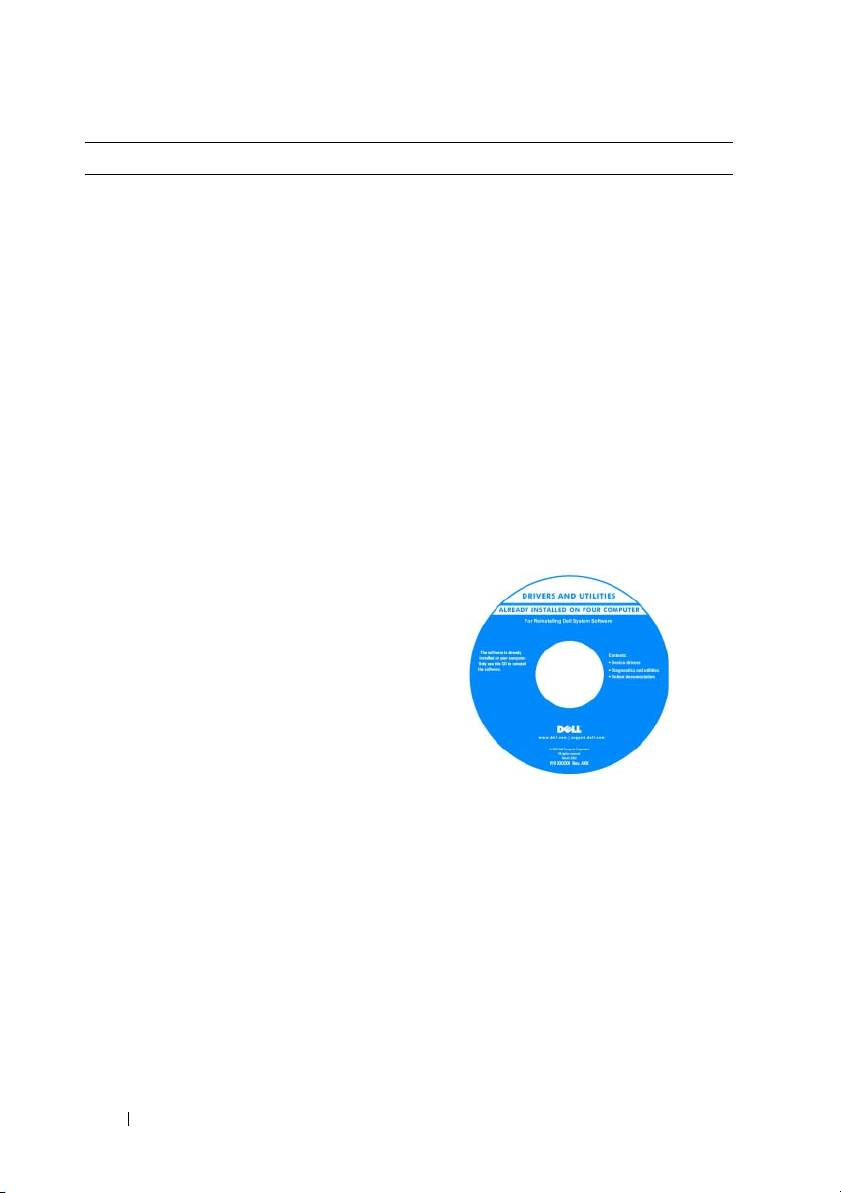
Co chcesz znaleźć? Znajdziesz tutaj
• Oprogramowanie systemowe
Dokumentacja i sterowniki zostały już
komputera przenośnego (NSS)
zainstalowane na komputerze Tablet-PC.
Można użyć nośnika Drivers and Utilities do
ponownego zainstalowania sterowników
(patrz „Ponowna instalacja sterowników
i programów narzędziowych” w Przewodniku
użytkownika) lub do uruchomienia programu
Dell Diagnostics (patrz „Program Dell
Diagnostics” na stronie 157).
Na nośniku mogą znajdować się pliki
Readme, dostarczające najnowszych
informacji na temat zmian technicznych,
które zostały dokonane w komputerze
Tablet-PC, lub zaawansowanych materiałów
technicznych, przeznaczonych dla
pracowników obsługi technicznej lub
doświadczonych użytkowników.
UWAGA:
Aktualizacje sterowników
i dokumentacji można znaleźć pod adresem
support.euro.dell.com
.
136
Skrócone informacje o systemie
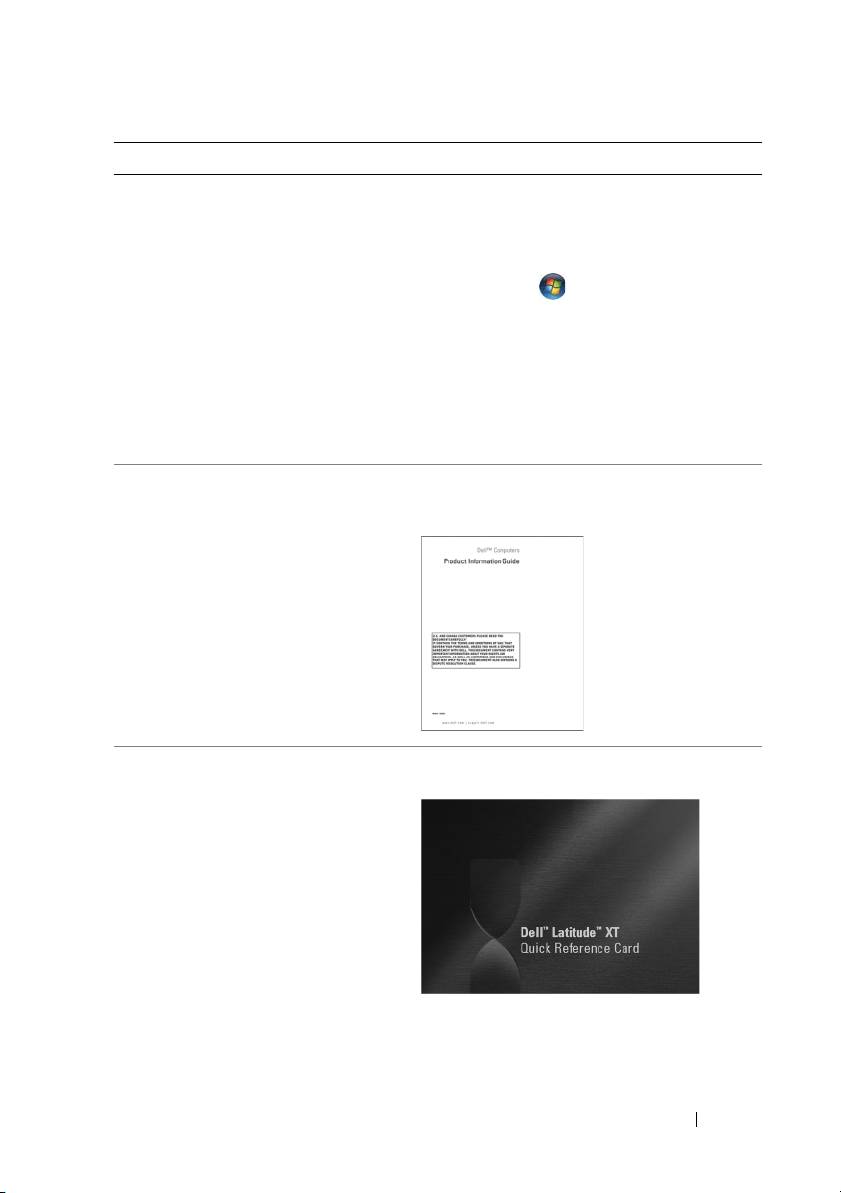
Co chcesz znaleźć? Znajdziesz tutaj
• Wyjmowanie i wymiana podzespołów
Przewodnik użytkownika Dell™ Latitude™ XT
• Dane techniczne
Centrum pomocy i obsługi technicznej
• Konfiguracja ustawień systemowych
systemu Microsoft Windows XP oraz Windows
Vista™
• Rozwiązywanie problemów
1
Kliknij
Start
(lub
Start
wWindowsXP)
→
Help and Support
(Pomoc i obsługa techniczna)
→
Dell User
and System Guides
(Przewodniki
użytkownika i systemowe Dell)
→
System
Guides
(Przewodniki systemowe).
2
Kliknij
Przewodnik użytkownika
dla danego
komputera.
• Informacje dotyczące gwarancji
Przewodnik z informacjami o produkcie
firmy Dell™
• Warunki sprzedaży w Stanach
Zjednoczonych
• Instrukcje dotyczące bezpieczeństwa
• Informacje dotyczące przepisów
prawnych
• Informacje dotyczące ergonomii
• Umowa licencyjna użytkownika
końcowego
• Jak skonfigurować komputer
Skrócone informacje o systemie
Ta b l et - P C
• Podsumowanie funkcji komputera
Ta b l et - P C
• Akcesoria dostępne dla komputera
Ta b l et - P C
Skrócone informacje o systemie
137
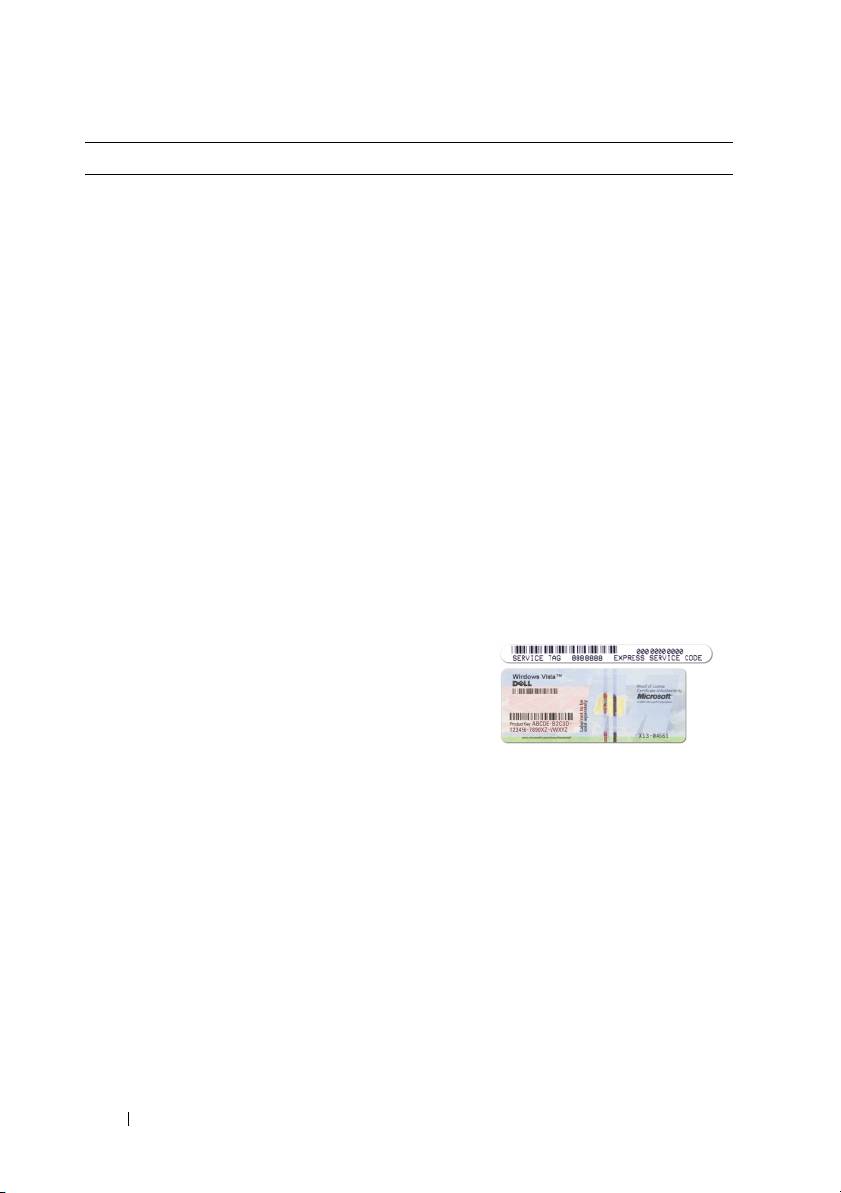
Co chcesz znaleźć? Znajdziesz tutaj
• Znacznik serwisowy i kod usług
Znacznik serwisowy i licencja Microsoft
expresowych
Windows
®
• Etykieta licencji systemu Microsoft
UWAGA:
Znacznik serwisowy komputera
®
Windows
Tablet-PC znajduje się na spodzie komputera
Tablet-PC obok osłony pamięci i karty Mini (patrz
„Widok od spodu” na stronie 147).
UWAGA:
Informacje o znaczniku serwisowym
można również znaleźć za pomocą programu
konfiguracji systemu. Patrz „Ekrany konfiguracji
systemu” w
Przewodniku użytkownika
.
Znacznik serwisowy komputera Tablet-PC
zawiera zarówno numer znacznika
serwisowego, jak i kod usług ekspresowych.
• Znacznik serwisowy pozwala
zidentyfikować komputer Tablet-PC
podczas korzystania z witryny
support.euro.dell.com lub kontaktu
z pomocą techniczną.
• Wprowadź kod usług ekspresowych, aby
przekierować połączenie, kontaktując się
z pomocą techniczną.
®
UWAGA:
Etykieta licencji Microsoft
®
Windows
dla komputera Tablet-PC umieszczona
jest we wnęce pod głównym akumulatorem
(patrz „Wymiana akumulatora” na stronie 153).
• Jeśli zaistnieje konieczność ponownej
instalacji systemu operacyjnego, należy
użyć klucza produktu podanego na
etykiecie licencyjnej.
UWAGA:
Jako środek zwiększenia
bezpieczeństwa, nowo zaprojektowana licencja
systemu Microsoft Windows zawiera wizjer Port-
Hole™, zniechęcająca użytkownika do
zdejmowania etykiety.
138
Skrócone informacje o systemie

Co chcesz znaleźć? Znajdziesz tutaj
• Solutions (Rozwiązania) —
Witryna internetowa pomocy technicznej
wskazówki dotyczące rozwiązywania
firmy Dell — support.dell.com
problemów, porady, artykuły na
UWAGA:
Wybierz swój region lub segment
tematy techniczne, kursy online,
biznesowy, aby wyświetlić odpowiednią stronę
często zadawane pytania
pomocy technicznej.
• Community (Społeczność) —
Dyskusje online z innymi klientami
firmy Dell
•Upgrades (Aktualizacje) —
Informacje aktualizacyjne dotyczące
takich komponentów jak pamięć, dysk
twardy i system operacyjny
• Customer Care (Obsługa klienta) —
Informacje kontaktowe, o stanie
zamówień i zgłoszeń serwisowych,
gwarancyjne i dotyczące napraw
• Service and support (Serwis i pomoc
techniczna) — Informacje o stanie
zgłoszenia i historii pomocy,
kontrakcie serwisowym oraz
możliwość rozmowy online
z pracownikiem pomocy technicznej
• Dell Technical Update Service
(Usługa technicznej aktualizacji firmy
Dell) — Aktywne powiadamianie
pocztą elektroniczną o aktualizacjach
oprogramowania i sprzętu dla danego
komputera Tablet-PC
• References (Odsyłacze) —
Umożliwiają przejście do
dokumentacji komputera Tablet-PC,
szczegółowych informacji
o konfiguracji komputera Tablet-PC,
specyfikacji produktów oraz artykułów
• Downloads (Pliki do pobrania) —
Certyfikowane sterowniki, poprawki
i uaktualnienia oprogramowania
Skrócone informacje o systemie
139

Co chcesz znaleźć? Znajdziesz tutaj
• Oprogramowanie narzędziowe NSS —
Aby pobrać program NSS:
W przypadku ponownej instalacji
1
Przejdź na stronę support.euro.dell.com
systemu operacyjnego, należy również
i kliknij opcję Drivers & Downloads
zainstalować ponownie narzędzie
(Sterowniki i materiały do pobrania).
NSS. NSS udostępnia krytyczne
2
Wprowadź znacznik serwisowy lub typ
aktualizacje systemu operacyjnego
produktu i kliknij przycisk
Go
(Przejdź).
oraz obsługę procesorów, napędów
3
Przewiń do opcji
System and
optycznych, urządzeń USB itd. NSS
Configuration Utilities
(Narzędzia
jest niezbędny do prawidłowego
systemowe i konfiguracyjne)
→
Dell
działania komputera Tablet-PC firmy
Notebook System Software
Dell. To oprogramowanie
(Oprogramowanie dla komputerów
automatycznie wykrywa komputer
przenośnych Dell) i kliknij polecenie
Tablet-PC i system operacyjny oraz
Download Now
(Pobierz teraz).
instaluje aktualizacje odpowiednie do
4
Wybierz opcję
Drivers & Downloads
danej konfiguracji.
(Sterowniki i pliki do pobrania) i kliknij
Go
(Przejdź).
UWAGA:
Interfejs użytkownika witryny
support.euro.dell.com
może się różnić
w zależności od wybranych opcji.
• Aktualizacje oprogramowania
Program narzędziowy pomocy technicznej
i wskazówki dotyczące rozwiązywania
firmy Dell
problemów — Często zadawane
Program pomocy technicznej firmy Dell jest
pytania, najnowsze tematy i ogólny
to system automatycznej aktualizacji
stan systemu komputerowego
i powiadamiania instalowany na komputerze
Tablet-PC. Ta usługa zapewnia skanowanie
stanu środowiska obliczeniowego w czasie
rzeczywistym, aktualizacje oprogramowania
i odpowiednie informacje pomocy
technicznej do samodzielnego
wykorzystania. Dostęp do programu
narzędziowego pomocy technicznej firmy
Dell można uzyskać,
klikając ikonę
w obszarze powiadamiania
systemu Windows.
Więcej informacji – patrz „Dell Support
Utility” w
Przewodniku użytkownika
.
140
Skrócone informacje o systemie

Co chcesz znaleźć? Znajdziesz tutaj
• Jak znaleźć informacje o komputerze
Centrum powitalne Windows
Tablet-PC i jego elementach
Centrum powitalne Windows jest
• Jak połączyć się z Internetem
automatycznie wyświetlane przy pierwszym
• Jak dodać konta użytkownika dla
użyciu komputera Tablet-PC. Można
różnych osób
ustawić, aby pojawiało się ono przy każdym
uruchomieniu komputera Tablet-PC, lub
• Jak przenieść pliki i ustawienia
wyłączyć je. Aby uzyskać dostęp do centrum
z innego komputera Tablet-PC
powitalnego po jego wyłączeniu:
Windows Vista — Kliknąć Start
→
Welcome Center (Centrum powitalne).
Windows XP — Kliknąć Start→ Help
and Support (Pomoc i obsługa
techniczna)→ Welcome to Tablet PC
(Witamy w Tablet PC).
• Jak korzystać z Microsoft Windows
Pomoc i obsługa techniczna systemu
Vista™ oraz Windows XP
Windows
• Jak pracować z programami i plikami
1 Kliknąć Start
(
lub
Start
wWindowsXP)
→
Help and Support
• Jak spersonalizować pulpit
(Pomoc i obsługa techniczna).
2
W polu
Search Help
(Wyszukaj pomoc)
wpisz słowo lub frazę opisującą problem,
a następnie naciśnij klawisz <Enter> lub
kliknij lupę.
3
Kliknij temat opisujący problem.
4
Wykonaj instrukcje pokazane na ekranie.
• Informacje na temat funkcji
Pomoc programu Dell QuickSet
komputera typu tablet, współpracy
Aby uzyskać dostęp do
pomocy programu Dell
z sieciami, kreatora programu
QuickSet
, kliknij przycisk ustawień trybu
zarządzania energią i innych opcji
tabletu programu QuickSet (patrz „Widok od
kontrolowanych przez program Dell
przodu” na stronie 144) lub
kliknij prawym
QuickSet
przyciskiem myszy ikonę programu QuickSet
w obszarze powiadamiania systemu
®
®
Microsoft
Windows
i wybierz opcję Help
(Pomoc). Obszar powiadamiania systemu
Windows znajduje się w prawym dolnym
rogu ekranu.
Skrócone informacje o systemie
141
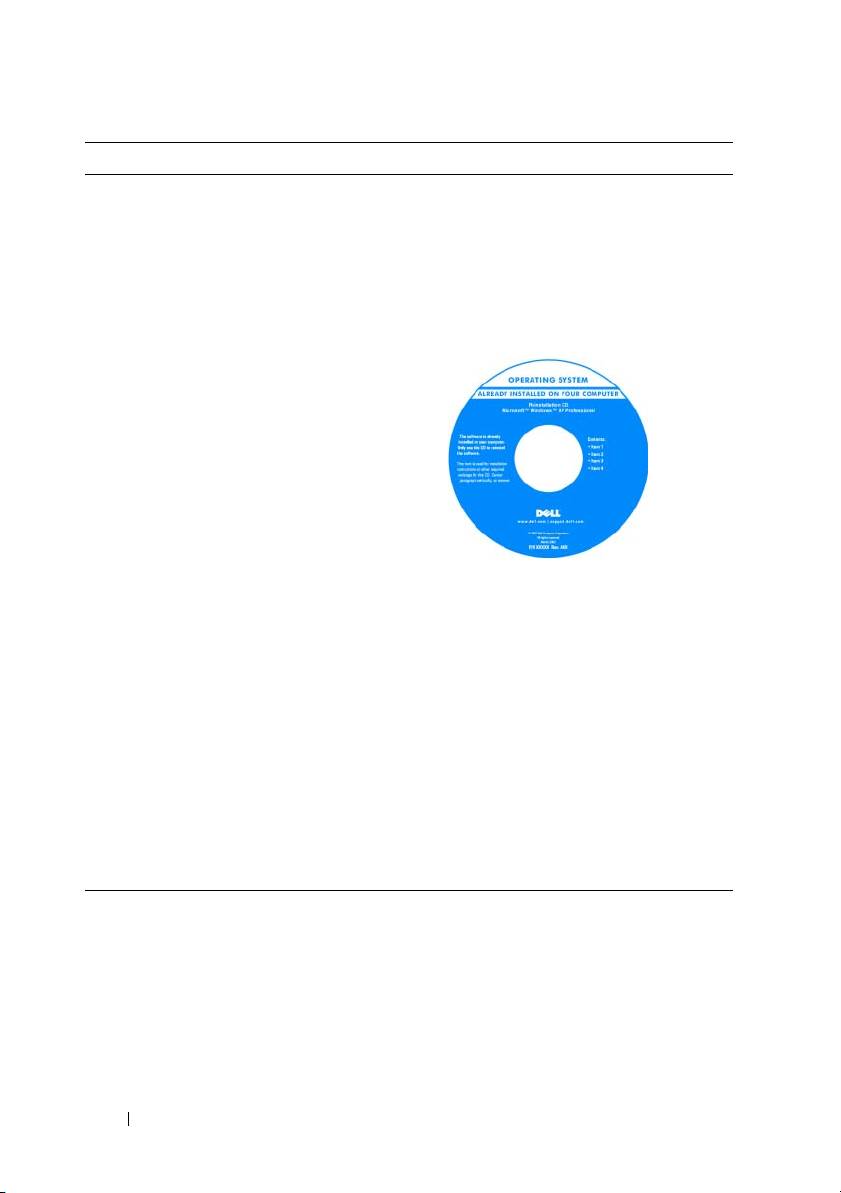
Co chcesz znaleźć? Znajdziesz tutaj
• Jak ponownie zainstalować system
Nośnik z systemem operacyjnym
operacyjny
System operacyjny został już zainstalowany
w komputerze Tablet-PC. Aby ponownie
zainstalować system operacyjny, użyj nośnika
z systemem operacyjnym. Patrz „Korzystanie
z nośnika z systemem operacyjnym”
w Przewodniku użytkownika.
Po dokonaniu ponownej instalacji systemu
operacyjnego należy użyć nośnika Drivers and
Utilities w celu ponownego zainstalowania
sterowników urządzeń dostarczonych wraz
z komputerem Tablet-PC.
Klucz produktu dla systemu operacyjnego
znajduje się na etykiecie licencji systemu
®
®
Microsoft
Windows
umieszczonej we
wnęce akumulatora głównego komputera
Tablet-PC (patrz „Wymiana akumulatora”
na stronie 153).
UWAGA:
Kolor nośnika różni się w zależności od
zamówionego systemu operacyjnego.
142
Skrócone informacje o systemie
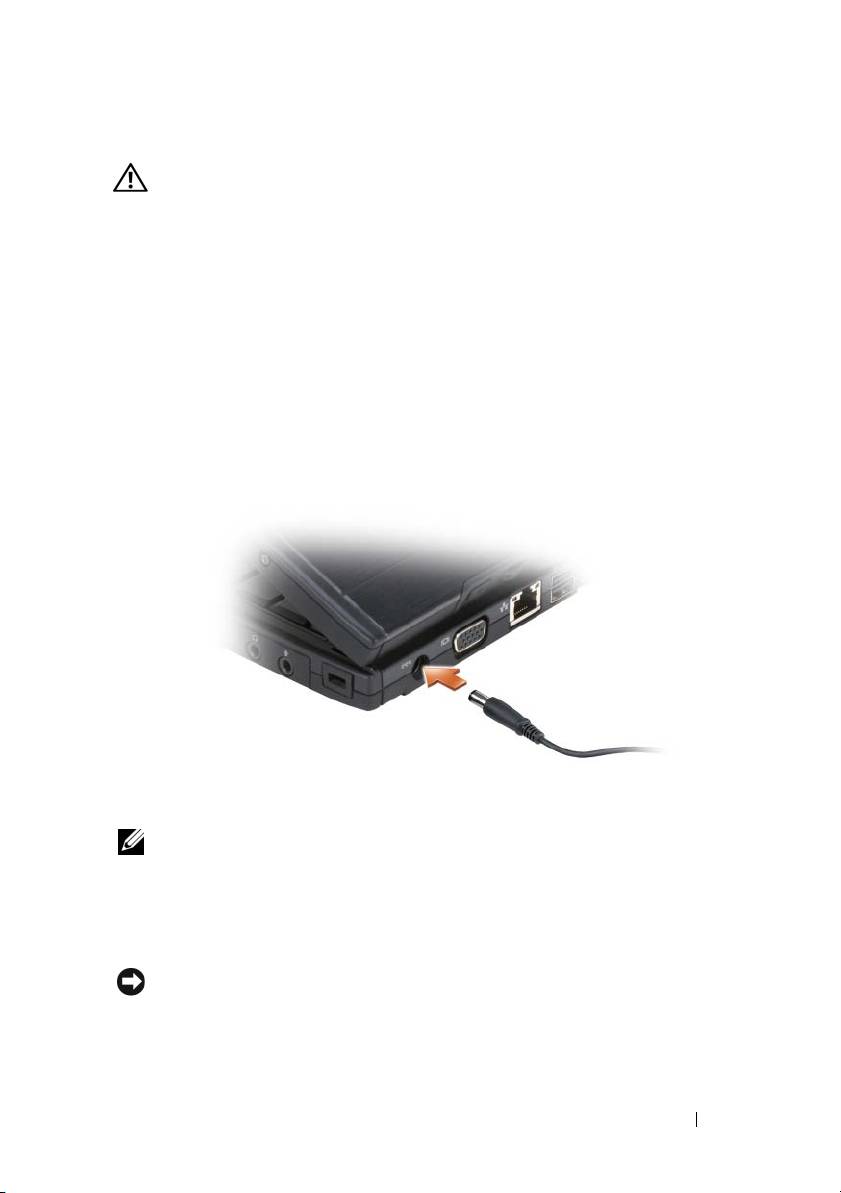
Przygotowywanie komputera do pracy
PRZESTROGA: Przed rozpoczęciem dowolnej z procedur opisanych w tej części
należy zapoznać się z instrukcjami dotyczącymi bezpieczeństwa, zamieszczonymi
w Przewodniku z informacjami o produkcie.
1
Rozpakuj pojemnik z akcesoriami.
2
Zawartość pojemnika z akcesoriami należy na razie odłożyć; elementy te
będą potrzebne, aby zakończyć przygotowywanie komputera do pracy.
Pojemnik z akcesoriami zawiera także dokumentację użytkownika oraz
zamówione oprogramowanie lub sprzęt dodatkowy (taki jak karty PC,
napędy lub akumulatory).
3
Podłącz zasilacz do złącza zasilacza w komputerze oraz do gniazda
elektrycznego.
4
Podnieś ekran komputera i naciśnij przycisk zasilania, aby włączyć
komputer (patrz „Widok od przodu” na stronie 144).
UWAGA:
Zaleca się przynajmniej jednokrotne włączenie i wyłączenie komputera przed
zainstalowaniem jakichkolwiek kart lub podłączeniem komputera do urządzenia
dokującego bądź innego urządzenia zewnętrznego, takiego jak drukarka.
Informacje o komputerze Tablet-PC
OSTRZEŻENIE:
Aby zapobiec uszkodzeniu wyświetlacza, należy upewnić się, że
komputer Tablet-PC pracuje w trybie notebooka. Podczas transportu komputer powinien
być zamknięty.
Skrócone informacje o systemie
143
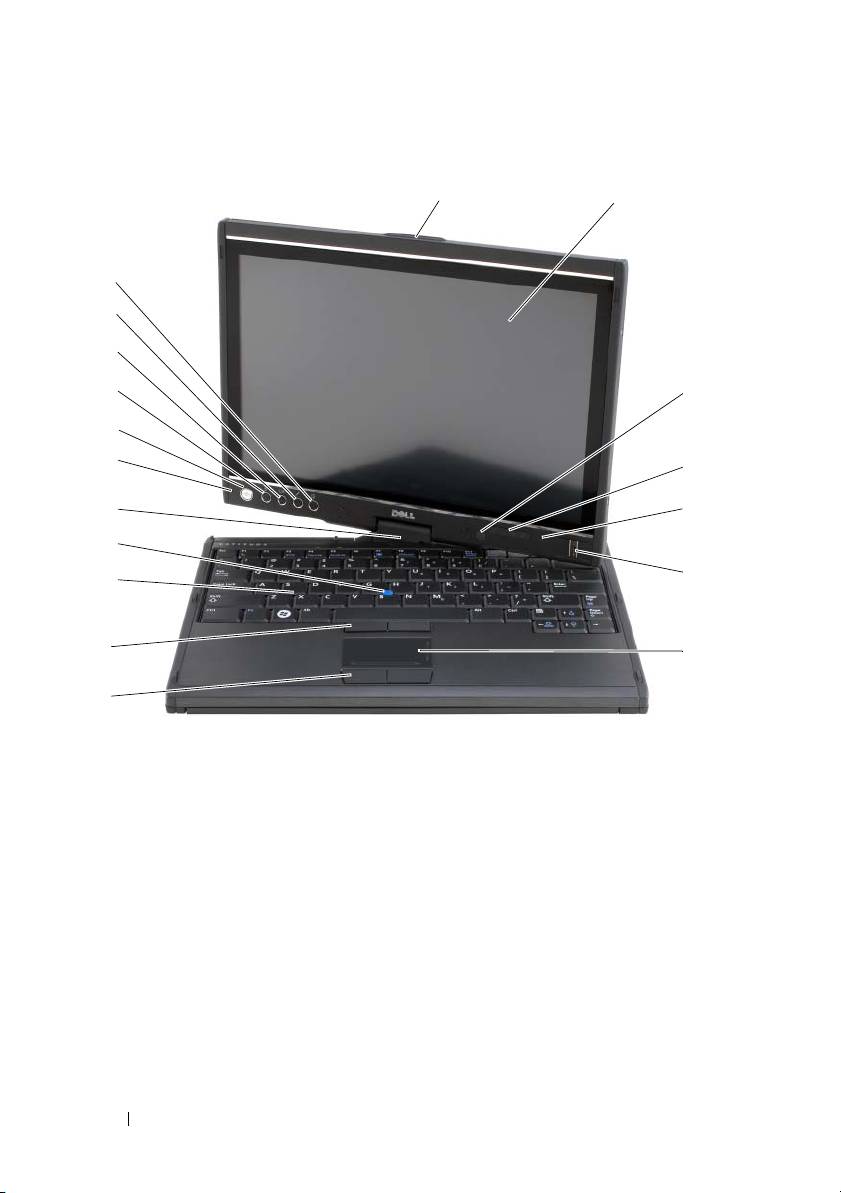
Widok od przodu
1
2
18
17
16
15
3
14
13
4
12
5
11
6
10
9
7
8
1
uchwyt
2
wyświetlacz
3
czujnik oświetlenia otoczenia (tylko
4
lampki stanu urządzenia
z opcją Dual-bulb CCFL LCD)
5
mikrofon cyfrowy
6
czytnik biometryczny
7
panel dotykowy
8
przyciski panelu dotykowego
9
przyciski wodzika
10
klawiatura
11
wodzik
12
zawias obrotowy
13
mikrofon cyfrowy
14
przycisk zasilania
®
15
przycisk bezpieczeństwa Windows
16
przycisk obrotu ekranu
17
przycisk ustawień komputera Tablet
18
przycisk skrótu aplikacji poczty
programu QuickSet
elektronicznej
144
Skrócone informacje o systemie
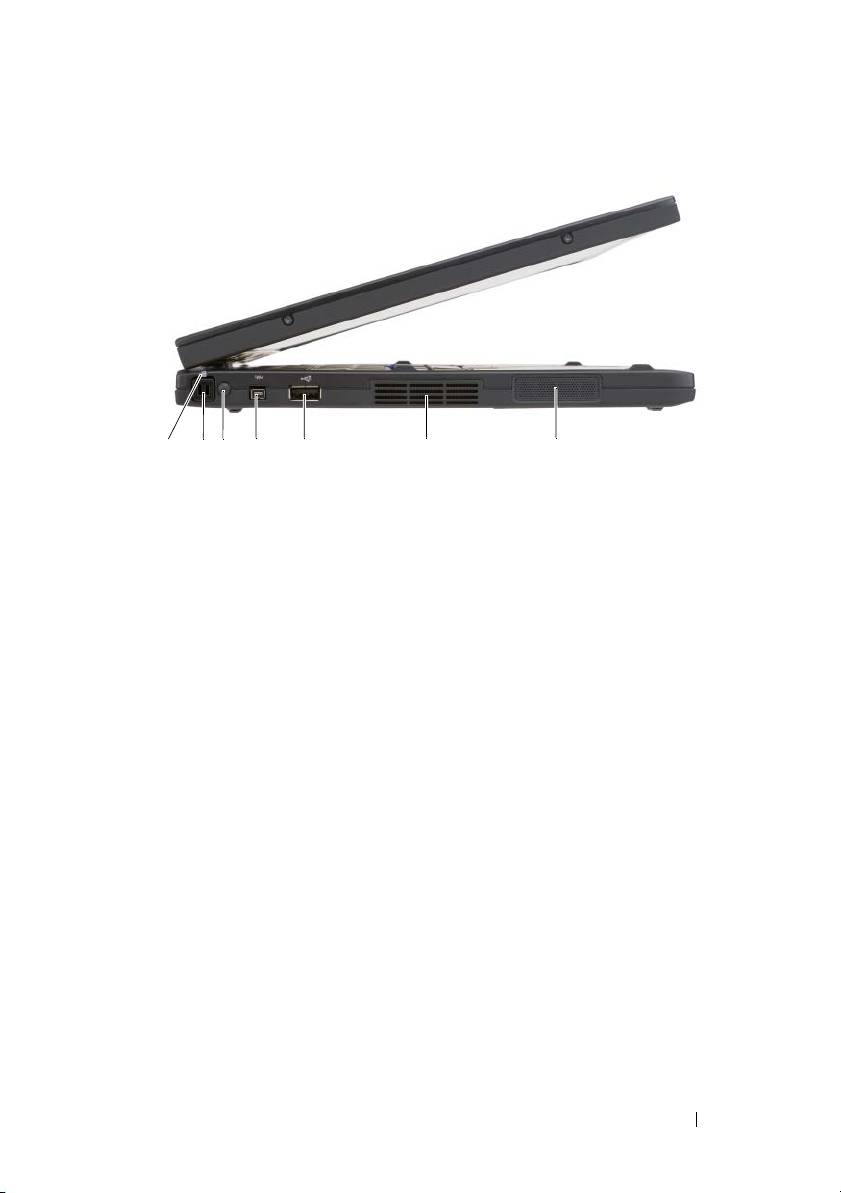
Widok od lewej
321
4675
1
dioda LED wskaźnika pióra
2
pióro
3
zewnętrzna antena bezprzewodowej sieci
4
złącze IEEE 1394
WAN
UWAGA:
Antena zewnętrzna jest
dostarczana wyłącznie z kartami WWAN i nie
jest uwzględniona w standardowej konfiguracji
systemu. System wyposażony jest w zatyczkę,
którą należy usunąć przed zainstalowaniem
anteny i karty WWAN.
5
złącze USB
6
otwory wentylacyjne
7
głośnik
Skrócone informacje o systemie
145
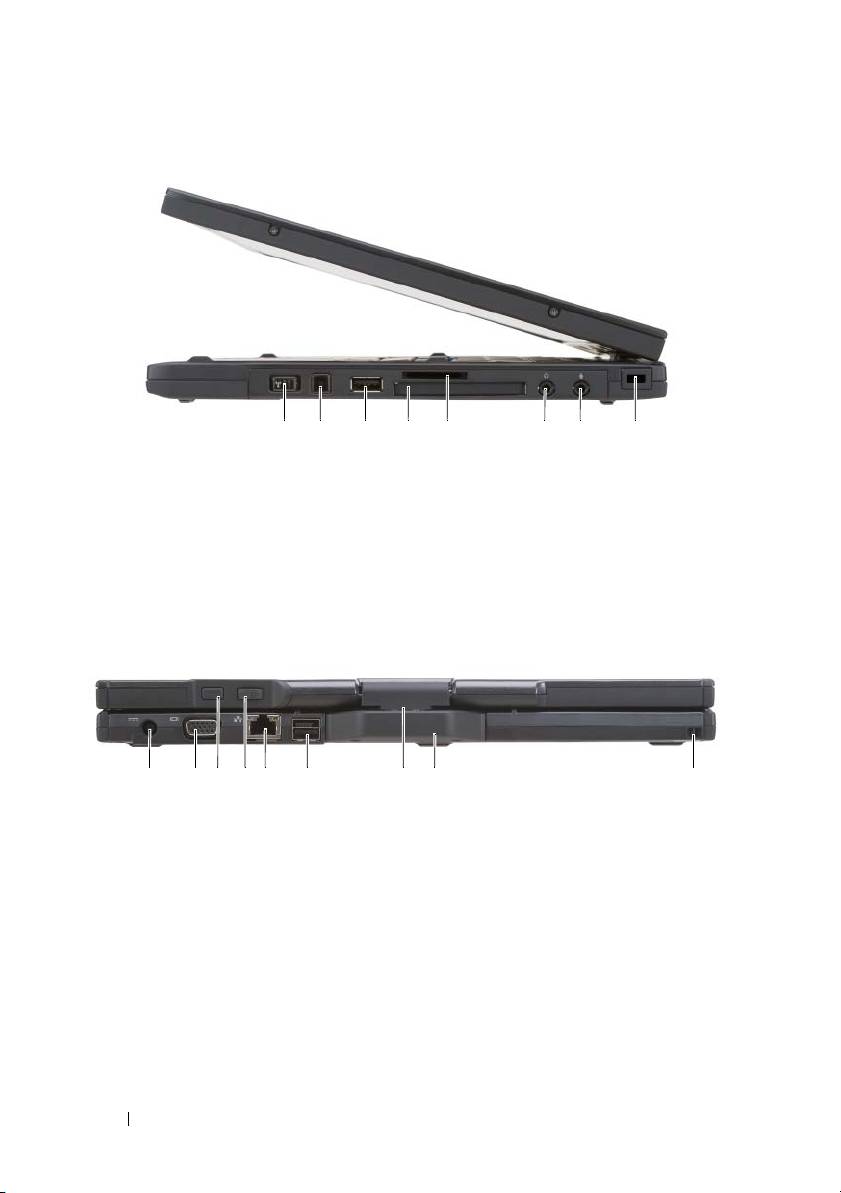
Widok od prawej
1 4 5 82 3 76
1
przełącznik włączania/wyłączania
2
przycisk Wi-Fi Catcher™
łączności radiowej
3
złącze USB
4
gniazdo karty ExpressCard
5
gniazdo karty Secure Digital (SD)
6
złącze słuchawek
7
złącze mikrofonu
8
gniazdo linki zabezpieczającej
Widok od tyłu
1 2
3
4 6 97
5
8
1
złącze zasilacza
2
złącze karty graficznej
3
przycisk tylny komputera Tablet
4
przycisk sterowania przewijaniem
5
złącze sieciowe
6
zasilane złącze USB
7
zawias obrotowy
8
uchwyt komputera Tablet
9
gniazdo linki pióra
146
Skrócone informacje o systemie
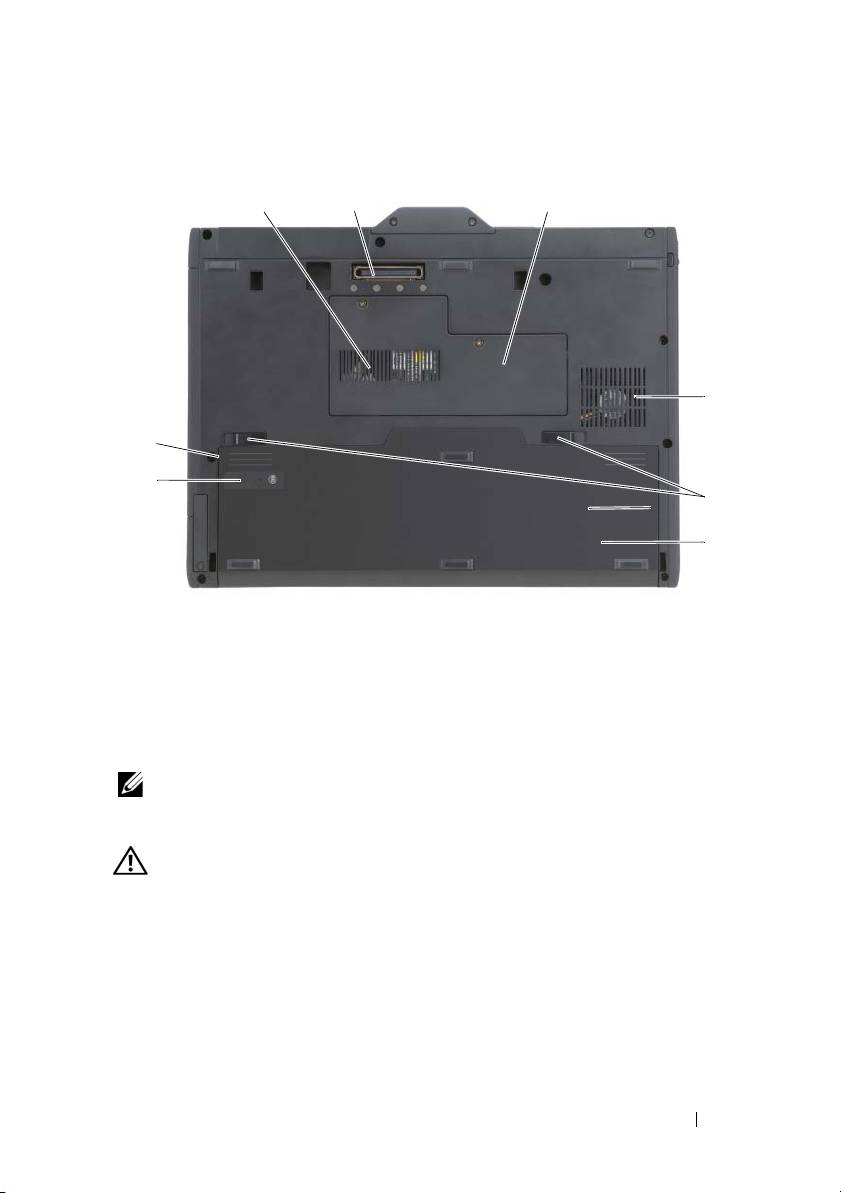
Widok od spodu
1
2 3
4
8
7
5
1
6
1
otwór wentylacyjny
2
złącze urządzenia dokującego
3
pokrywa modułu pamięci i karty Mini
4
wentylator
5
zatrzaski zwalniające wnęki akumulatora (2)
6
akumulator główny
7
miernik stanu naładowania/żywotności
8
wnęka akumulatora (pod
akumulatora
akumulatorem głównym)
®
®
UWAGA:
Etykieta licencji Microsoft
Windows
dla komputera Tablet-PC umieszczona
jest we wnęce pod głównym akumulatorem (patrz „Wymiana akumulatora” na
stronie 153).
PRZESTROGA: Otworów wentylacyjnych nie wolno zasłaniać, zatykać ich ani
dopuszczać, aby gromadził się w nich kurz. Gdy komputer Tablet-PC jest
uruchomiony, nie należy go przechowywać w miejscach o słabej wentylacji, na
przykład w zamkniętej aktówce. Ograniczony przepływ powietrza grozi
uszkodzeniem komputera Tablet-PC lub pożarem. Komputer Tablet-PC włącza
wentylator, gdy się nagrzeje. Wentylator może wytwarzać szum, co jest
zjawiskiem normalnym i nie oznacza problemów ani z wentylatorem, ani
z komputerem Tablet-PC.
Skrócone informacje o systemie
147
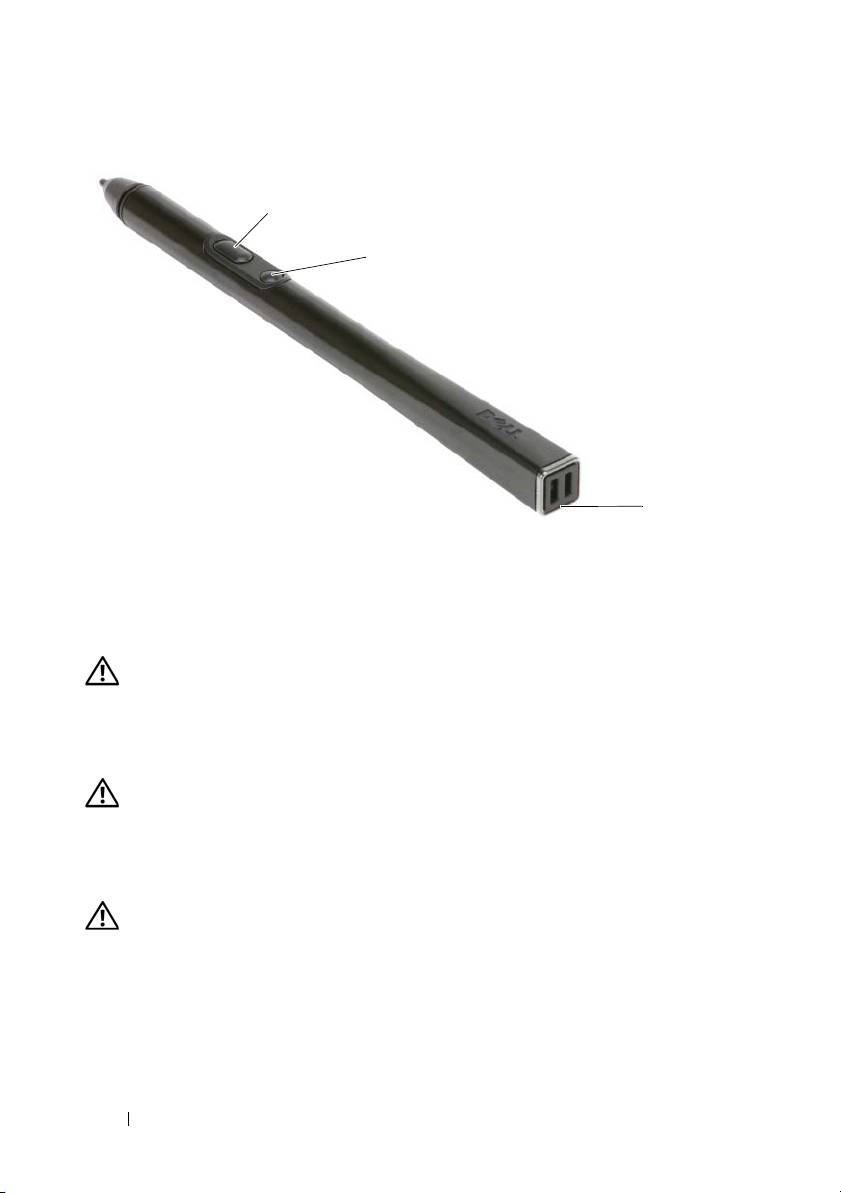
Pen View
2
3
1
1
gniazda linki pióra
2
prawy przycisk
3
przycisk usuwania na piórze
Korzystanie z akumulatora
PRZESTROGA: Użycie nieodpowiedniego akumulatora może zwiększyć zagrożenie
pożarem lub wybuchem. Należy stosować tylko zgodne akumulatory zakupione
w firmie Dell. Akumulator jest zaprojektowany do pracy z komputerem firmy Dell.
W opisywanym urządzeniu nie należy stosować akumulatorów z innych
komputerów.
PRZESTROGA: Zużytych akumulatorów nie należy wyrzucać razem z innymi
odpadkami. Jeżeli akumulator straci pojemność, należy skontaktować się
z lokalnym punktem utylizacji odpadów lub wydziałem ochrony środowiska, aby
uzyskać informacje dotyczące sposobu utylizacji akumulatorów litowo-jonowych.
Patrz „Utylizacja akumulatora” w Przewodniku z informacjami o produkcie.
PRZESTROGA: Niewłaściwe użycie akumulatora może zwiększyć zagrożenie
pożarem lub poparzeniem środkami chemicznymi. Akumulatora nie wolno
dziurawić, palić, rozbierać ani wystawiać na działanie temperatury powyżej 65°C
(149°F). Akumulator należy przechowywać w miejscu niedostępnym dla dzieci.
Z akumulatorem zniszczonym lub takim, z którego nastąpił wyciek, należy
obchodzić się z wyjątkową ostrożnością. W uszkodzonych akumulatorach może
nastąpić wyciek, który może doprowadzić do obrażeń ciała lub uszkodzenia
sprzętu.
148
Skrócone informacje o systemie

Wydajność akumulatora
UWAGA:
Informacje na temat gwarancji firmy Dell dla posiadanego komputera można
znaleźć w
Przewodniku z informacjami o produkcie
lub w oddzielnym papierowym
dokumencie, dostarczonym wraz z komputerem.
W celu zapewnienia optymalnego działania komputera oraz zapobieżeniu
utracie ustawień systemu BIOS, należy zawsze używać komputera Dell™
Tablet-PC z zainstalowanym głównym akumulatorem. Standardowe
wyposażenie stanowi akumulator umieszczony we wnęce akumulatora.
UWAGA:
Ponieważ akumulator może nie być całkowicie naładowany, podczas
pierwszego użycia komputera należy użyć zasilacza i podłączyć nowy komputer do
gniazda zasilania. W celu uzyskania najlepszych wyników należy używać komputera
podłączonego do zasilacza do chwili całkowitego naładowania akumulatora. Aby
zobaczyć stan naładowania akumulatora, należy sprawdzić miernik w opcjach zasilania
(patrz „Dostęp do właściwości opcji zasilania” w
Przewodniku użytkownika
.)
UWAGA:
Czas pracy akumulatora jest różny w zależności od warunków pracy.
UWAGA:
Firma Dell zaleca, aby przed wykonaniem zapisu na dysk CD lub DVD
podłączyć komputer do gniazda elektrycznego.
Czas pracy na akumulatorze ulega znaczącemu zmniejszeniu, jeśli wykonuje się
między innymi jedną z poniższych operacji:
• Korzystanie z napędów optycznych.
• Korzystanie z urządzeń komunikacji bezprzewodowej, kart PC, kart
ExpressCard, kart pamięci lub urządzeń USB.
• Ustawianie wysokiej jaskrawości wyświetlacza, używanie trójwymiarowych
wygaszaczy ekranu lub innych programów o dużym zapotrzebowaniu na
energię, takich jak kompleksowe trójwymiarowe aplikacje graficzne.
• Praca komputera w trybie maksymalnej wydajności. Patrz „Konfiguracja
ustawień zarządzania energią” w
Przewodniku użytkownika
odnośnie do
informacji na temat uzyskiwania dostępu do właściwości opcji zasilania
Windows lub Dell QuickSet, gdzie można skonfigurować ustawienia
zarządzania energią.
Przed włożeniem akumulatora do komputera można sprawdzić poziom jego
naładowania. Można również tak ustawić opcje zarządzania energią, aby
użytkownik był ostrzegany, gdy poziom naładowania akumulatora będzie niski.
Skrócone informacje o systemie
149

Sprawdzanie stanu naładowania akumulatora
Następujące funkcje pozwalają uzyskać informacje na temat stanu naładowania
akumulatora:
• Miernik akumulatora Dell QuickSet
• Okno Microsoft Windows
Miernik energii
oraz ikona
Zasilanie
(
w Windows Vista oraz w Windows XP)
• Miernik ładowania i żywotności akumulatora
• Ostrzeżenie o niskim poziomie naładowania akumulatora
Miernik akumulatora programu Dell™ QuickSet
Jeśli program Dell QuickSet został zainstalowany, naciśnij <Fn><F3>, aby
wyświetlić miernik akumulatora programu QuickSet. Miernik akumulatora
wyświetla informacje o stanie, zużyciu i czasie pozostałym do pełnego
naładowania akumulatora w komputerze.
Aby uzyskać więcej informacji o funkcji QuickSet, kliknij prawym przyciskiem
myszy ikonę QuickSet na pasku zadań, a następnie kliknij polecenie
Help
(Pomoc).
Miernik naładowania
Korzystając z miernika ładowania można sprawdzić:
• Naładowanie akumulatora (naciśnięcie i
zwolnienie
przycisku)
• Żywotność akumulatora (naciśnięcie i
przytrzymanie
przycisku)
Okres eksploatacji akumulatora jest w dużym stopniu zależny od tego, ile razy
był ładowany. Po kilkuset cyklach ładowania i rozładowywania pojemność
akumulatora, czyli maksymalny poziom naładowania, zaczyna się zmniejszać.
Oznacza to, że akumulator może wskazywać stan „naładowania” przy
zmniejszonej pojemności ładowania.
Sprawdzanie poziomu naładowania akumulatora
Aby sprawdzić poziom naładowania akumulatora, należy
nacisnąć
i zwolnić
przycisk stanu umieszczony na mierniku naładowania akumulatora, aby włączyć
lampki poziomu naładowania. Każda lampka oznacza około 20% pełnego
naładowania akumulatora. Jeśli akumulator jest np. naładowany na 80%, świecą
się cztery lampki. Jeśli nie świeci się żadna lampka, akumulator nie jest
naładowany.
150
Skrócone informacje o systemie

Sprawdzanie pojemności akumulatora
UWAGA:
Pojemność akumulatora można sprawdzić na następujące dwa sposoby:
korzystając z miernika naładowania w opisany poniżej sposób lub miernika akumulatora
w programie Dell QuickSet. Aby uzyskać więcej informacji na temat funkcji QuickSet,
należy kliknąć prawym przyciskiem myszy ikonę na pasku zadań, a następnie wybrać
opcję
Help
(Pomoc).
Aby sprawdzić stopień zużycia akumulatora za pomocą miernika naładowania,
należy
nacisnąć i przytrzymać
przycisk stanu na mierniku naładowania
akumulatora przez co najmniej 3 sekundy. Jeśli nie zaświeci się żadna lampka,
oznacza to, że akumulator jest w dobrym stanie, czyli jego maksymalna
pojemność wynosi przynajmniej 80% oryginalnej pojemności. Każda lampka
oznacza jeden stopień zużycia. Zapalenie się pięciu lampek oznacza, że
maksymalna pojemność spadła poniżej 60% oryginalnej pojemności, a więc
akumulator należy wymienić. Dalsze informacje na temat żywotności
akumulatora można znaleźć w części „Korzystanie z akumulatora” na
stronie 148.
Ostrzeżenie dotyczące rozładowania akumulatora
OSTRZEŻENIE:
W celu uniknięcia utraty lub uszkodzenia danych, należy zapisać wyniki
pracy natychmiast po pojawieniu się ostrzeżenia o niskim poziomie naładowania
akumulatora, a następnie podłączyć komputer do zasilania elektrycznego. Jeśli
akumulator rozładuje się całkowicie, przejście w tryb hibernacji nastąpi automatycznie.
Okno zawierające ostrzeżenie jest wyświetlane, gdy akumulator rozładuje się
w około 90%. Jeśli zainstalowane są dwa akumulatory, ostrzeżenie dotyczące
rozładowania akumulatora oznacza rozładowanie się w około 90% w stosunku do
łącznego poziomu naładowania obu akumulatorów. Gdy poziom naładowania
akumulatora jest krytycznie niski, komputer zostaje przestawiony w tryb
hibernacji.
Ustawienia alarmów akumulatora można zmienić w programie QuickSet lub
woknie
Power Options Properties
(Właściwości: Opcje zasilania). Patrz
„Konfigurowanie ustawień zarządzania energią” w
Przewodniku użytkownika
odnośnie informacji na temat uzyskiwania dostępu do QuickSet lub okna
Power
Options Properties
(Właściwości: Opcje zasilania).
Aby ręcznie włączyć tryb hibernacji w Windows Vista, kliknij przycisk Start
Windows Vista , przesuń mysz nad prawy trójkąt za ikoną blokady w celu
otwarcia okna
Power Options Properties
(Właściwości: Opcje zasilania), po
czym kliknij
Hibernate
(Hibernacja).
Skrócone informacje o systemie
151

Aby ręcznie włączyć tryb hibernacji w Windows XP, musisz najpierw aktywować
ten tryb.
Aby aktywować tryb hibernacji:
1
Kliknij
Start
→
Control Panel
(Panel sterowania)
→
Performance and
Maintenance
(Wydajność i konserwacja)
→
Power Options
(Opcje
zasilania).
2
Kliknij zakładkę
Hibernate
(Hibernacja).
3
Wybierz
Enable hibernation
(Włącz hibernację).
4
Kliknij
Apply
(Zastosuj) i
OK
.
Aby przejść do trybu hibernacji:
1
Naciśnij sekwencję klawiszy <Ctrl><Alt><Del>.
2
Wybierz
Shut Down
(Zamknij)
→
Hibernate
(Hibernacja).
Jeżeli w opcjach zarządzania energią wybrano
Hibernate
(Hibernacja) w oknie
Power Options Properties
(Właściwości: Opcje zasilania) lub w QuickSet Power
Management Wizard, możesz także przejść do trybu hibernacji na jeden
z następujących sposobów:
• Naciśnij przycisk zasilania.
•Zamknij wyświetlacz.
• Naciśnij klawisze <Fn><Esc>.
UWAGA:
Nie wszystkie karty PC lub ExpressCard działają poprawnie po wyprowadzeniu
komputera z trybu hibernacji. Należy wtedy wyjąć i ponownie włożyć kartę lub po prostu
ponownie uruchomić komputer (dokonać ponownego rozruchu).
Aby wyjść z trybu hibernacji, należy nacisnąć przycisk zasilania. Wychodzenie
z trybu hibernacji może zająć trochę czasu. Nie można wyjść z trybu hibernacji,
naciskając klawisz bądź dotykając panel dotykowy lub wodzik. Więcej informacji
na temat trybu hibernacji można znaleźć w dokumentacji dostarczonej
z systemem operacyjnym.
Ładowanie akumulatora
Za każdym razem, gdy komputer podłączany jest do gniazda elektrycznego lub
w podłączonym do gniazda elektrycznego komputerze instalowany jest
akumulator, komputer sprawdza poziom naładowania akumulatora i jego
temperaturę. W razie potrzeby zasilacz ładuje akumulator, a następnie
podtrzymuje poziom jego naładowania.
152
Skrócone informacje o systemie
UWAGA:
Przy wyłączonym komputerze i z urządzeniem Dell™ ExpressCharge™,
zasilacz prądu zmiennego ładuje całkowicie rozładowany akumulator do poziomu 80%
w ciągu około 1 godziny, a do 100% w ciągu około 2 godzin. Czas ładowania jest dłuższy
przy włączonym komputerze. Akumulator można pozostawić w komputerze na dowolnie
długi czas. Wewnętrzny zespół obwodów elektrycznych zapobiega nadmiernemu
naładowaniu akumulatora.
Jeśli akumulator się rozgrzeje wskutek używania go w komputerze lub poddaniu
go działaniu wysokiej temperatury, ładowanie może się nie rozpocząć po
podłączeniu komputera do gniazda elektrycznego.
Jeśli lampka miga na przemian na zielono i pomarańczowo, oznacza to, że
temperatura akumulatora jest zbyt wysoka, aby możliwe było rozpoczęcie jego
ładowania. Należy komputer odłączyć od gniazda elektrycznego i pozwolić mu
oraz akumulatorowi ostygnąć do temperatury otoczenia. Następnie ponownie
podłącz komputer do gniazda elektrycznego i kontynuuj ładowanie akumulatora.
Odnośnie do informacji na temat rozwiązywania problemów związanych
z akumulatorem – patrz „Problemy z zasilaniem” w
Przewodniku użytkownika
.
Wymiana akumulatora
PRZESTROGA: Użycie nieodpowiedniego akumulatora może zwiększyć
zagrożenie pożarem lub wybuchem. Należy stosować tylko zgodne akumulatory
zakupione w firmie Dell. Akumulator jest zaprojektowany do pracy z komputerem
firmy Dell™. W opisywanym urządzeniu nie należy stosować akumulatorów
z innych komputerów.
PRZESTROGA: Przed przystąpieniem do wykonywania tych czynności należy
wyłączyć komputer, odłączyć zasilacz od gniazdka ściennego i komputera,
odłączyć modem od gniazdka ściennego i komputera oraz odłączyć wszystkie
kable wychodzące z komputera.
OSTRZEŻENIE:
Aby uniknąć ewentualnego uszkodzenia złącza, należy odłączyć
wszystkie zewnętrzne kable od komputera.
OSTRZEŻENIE:
Jeśli akumulator jest wymieniany, gdy komputer znajduje się w trybie
gotowości, to cała operacja nie powinna trwać dłużej niż 1 minutę. Po tym czasie system
zostanie zamknięty, a wszystkie niezapisane dane zostaną utracone.
Aby wyjąć akumulator:
1
Jeśli komputer jest podłączony do urządzenia dokującego (zadokowany),
należy go odłączyć. Informacje na ten temat można znaleźć
w dokumentacji urządzenia dokującego.
Skrócone informacje o systemie
153
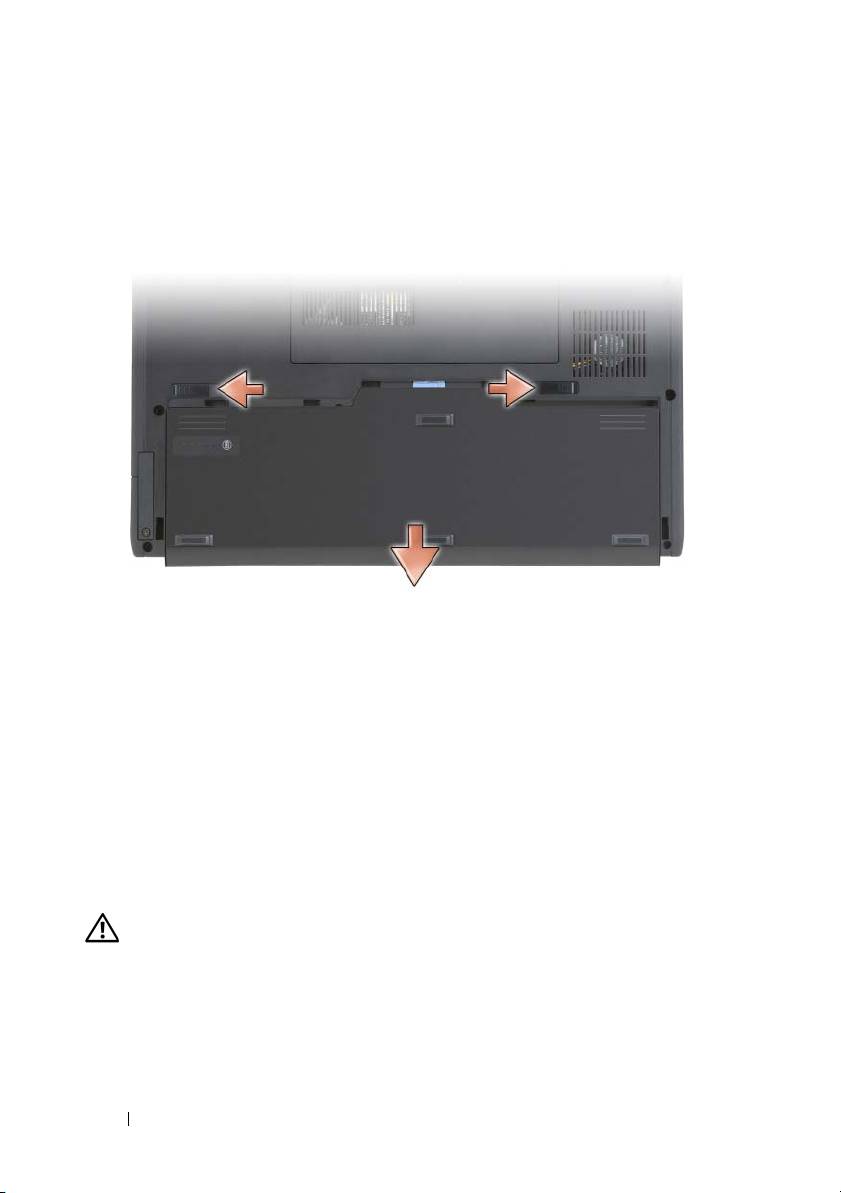
2
Upewnij się, że komputer jest wyłączony lub znajduje się w stanie
hibernacji w trybie zarządzania energią.
3
Przesuń zatrzask zwalniający wnęki na akumulator u dołu komputera,
a następnie wyjmij akumulator z wnęki.
Aby włożyć akumulator, wykonaj procedurę jego wyjmowania w odwrotnej
kolejności.
Przechowywanie akumulatora
Jeśli komputer ma być przechowywany przez dłuższy czas, należy wyjąć z niego
akumulator. Akumulator może ulec rozładowaniu, jeśli będzie przechowywany
bezużytecznie przez dłuższy czas. Po długim okresie przechowywania należy
całkowicie naładować akumulator (patrz „Ładowanie akumulatora” na
stronie 152) przed rozpoczęciem korzystania z komputera.
Rozwiązywanie problemów
Blokowanie się i problemy z oprogramowaniem
PRZESTROGA: Przed rozpoczęciem dowolnej z procedur opisanych w tej części
należy zapoznać się z instrukcjami dotyczącymi bezpieczeństwa, zamieszczonymi
w Przewodniku z informacjami o produkcie.
Nie można uruchomić komputera Tablet-PC
Upewnij się, że kabel zasilania jest prawidłowo podłączony do
komputera Tablet-PC i gniazda zasilania
154
Skrócone informacje o systemie

Komputer Tablet-PC przestał reagować
OSTRZEŻENIE:
Gdy nie można prawidłowo zamknąć systemu operacyjnego, istnieje
ryzyko utraty danych.
Wyłącz komputer Tablet-PC —
Jeśli nie można uzyskać odpowiedzi przez
naciśnięcie klawisza na klawiaturze lub dotknięcie wyświetlacza piórem lub
palcami, należy nacisnąć i przytrzymać przycisk zasilania przez co najmniej 8 do
10 sekund (aż komputer Tablet-PC się wyłączy), a następnie ponownie
uruchomić komputer Tablet-PC.
Program przestał reagować
Zakończ działanie programu —
1
Naciśnij jednocześnie klawisze <Ctrl><Shift><Esc>, aby otworzyć
Menedżera zadań.
2
Kliknij zakładkę
Applications
(Aplikacje).
3
Kliknij nazwę programu, który nie odpowiada.
4
Kliknij przycisk
End Task
(Zakończ zadanie).
Program stale się zawiesza
UWAGA:
Do większości programów dołączane są instrukcje na temat instalacji na
dyskach CD lub DVD.
Sprawdź dokumentację programu —
Jeżeli jest to konieczne, odinstaluj
i zainstaluj ponownie program.
Program został zaprojektowany w celu wcześniejszej wersji systemu operacyjnego
Windows
Uruchom kreator zgodności programów —
Kreator zgodności programów
skonfiguruje program tak, aby działał w środowisku podobnym do poprzednich
wersji Windows.
Windows Vista
1
Kliknij
Start
→
Control Panel
(Panel sterowania)
→
Programs
(
Programy
)→
Use an older program with this version of Windows
(Użyj
starszego programu dla tej wersji Windows).
2
Na ekranie powitalnym kliknij
Next
(Dalej).
3
Wykonaj instrukcje pokazane na ekranie.
Skrócone informacje o systemie
155

Windows XP
1
Kliknij
Start
→
Help and Support
(Pomoc i obłsuga techniczna)
→
Fixing
a problem
(Rozwiązywanie problemów)
→
Application and software
problems
(Aplikacje i problemy z oprogramowaniem).
2
Kliknij
Run Software that Worked with previous versions
(Uruchom
oprogramowanie, które działało z poprzednimi wersjami).
3
Na ekranie powitalnym kliknij
Next
(Dalej).
4
Wykonaj instrukcje pokazane na ekranie.
Pojawia się niebieski ekran
Wyłącz komputer Tablet-PC —
Jeśli nie można uzyskać odpowiedzi przez
naciśnięcie klawisza na klawiaturze lub dotknięcie wyświetlacza piórem lub
palcami, należy nacisnąć i przytrzymać przycisk zasilania przez co najmniej 8 do
10 sekund (aż komputer Tablet-PC się wyłączy), a następnie ponownie
uruchomić komputer Tablet-PC.
Inne problemy związane z oprogramowaniem
Sprawdź dokumentację dostarczoną wraz z oprogramowaniem lub
skontaktuj się z producentem oprogramowania w celu uzyskania
informacji na temat rozwiązywania problemów —
• Sprawdź, czy program jest zgodny z systemem operacyjnym
zainstalowanym w komputerze Tablet-PC.
• Sprawdź, czy komputer Tablet-PC spełnia minimalne wymagania
sprzętowe potrzebne do uruchomienia programu. Zapoznaj się
z dokumentacją oprogramowania.
• Sprawdź, czy program został poprawnie zainstalowany i skonfigurowany.
• Sprawdź, czy sterowniki urządzeń nie powodują konfliktów z programem.
• Jeżeli jest to konieczne, odinstaluj i zainstaluj ponownie program.
Natychmiast utwórz kopie zapasowe swoich plików.
Użyj programu antywirusowego, aby sprawdzić dysk twardy i dyski CD
oraz DVD
Zapisz i zamknij otwarte pliki lub programy i wyłącz komputer Tablet-
PC za pomocą menu
156
Skrócone informacje o systemie
Program Dell Diagnostics
PRZESTROGA: Przed rozpoczęciem dowolnej z procedur opisanych w tej części
należy zapoznać się z instrukcjami dotyczącymi bezpieczeństwa, zamieszczonymi
w Przewodniku z informacjami o produkcie.
OSTRZEŻENIE:
Program Dell Diagnostics działa tylko z komputerami firmy Dell™.
UWAGA:
Aby uzyskać dostęp do nośnika
Driver’s and Utilities
należy użyć napędu
optycznego we wnęce D/Bay.
Kiedy należy używać programu Dell Diagnostics
W razie problemów z komputerem Tablet-PC, przed zasięgnięciem pomocy
w firmie Dell wykonaj testy w części Blokowanie się komputera i problemy
z oprogramowaniem (patrz „Blokowanie się i problemy z oprogramowaniem” na
stronie 154) i uruchom program Dell Diagnostics.
Przed rozpoczęciem zalecane jest wydrukowanie tych procedur.
Patrz „Korzystanie z programu konfiguracji systemu” w
Przewodniku
użytkownika
w celu zapoznania się z informacjami o konfiguracji Twojego
komputera Tablet-PC i upewnienia się, że urządzenie, które chcesz sprawdzić
pojawia się w programie konfiguracji systemu i jest aktywne.
Uruchom program Dell Diagnostics z dysku twardego lub dysku CD
Drivers and
Utilities.
Uruchamianie programu Dell Diagnostics z dysku twardego
UWAGA:
Nośnik
Drivers and Utilities
jest opcjonalny i może nie być wysyłany ze
wszystkimi komputerami Tablet-PC.
Uruchamianie programu Dell Diagnostics z dysku twardego
Program Dell Diagnostics znajduje się na ukrytej partycji narzędzi
diagnostycznych na dysku twardym komputera.
UWAGA:
Jeżeli Twój Tablet-PC nie wyświetla obrazu ekranu, skontaktuj się z firmą Dell
(patrz „Kontaktowanie się z firmą Dell” w
Przewodniku użytkownika
).
UWAGA:
Jeśli komputer Tablet-PC jest podłączony do urządzenia dokującego
(zadokowany), należy go odłączyć. Patrz „Odłączanie Tablet-PC od podstawy mediów”
i „Odłączanie Tablet-PC od podstawy akumulatora” w
Przewodniku użytkownika
odnośnie
odpowiednich instrukcji.
Skrócone informacje o systemie
157

1
Upewnij się, że komputer Tablet-PC jest podłączony do sprawnego gniazda
elektrycznego.
2
Włącz (lub uruchom ponownie) komputer Tablet-PC.
3
Program Dell Diagnostics można uruchomić na jeden z dwóch
następujących sposobów.
UWAGA:
W przypadku zbyt długiego czasu oczekiwania zostanie wyświetlone
logo systemu operacyjnego. Poczekaj do chwili wyświetlenia pulpitu systemu
®
®
Microsoft
Windows
, a następnie wyłącz komputer Tablet-PC i ponów próbę.
– Po wyświetleniu logo firmy Dell™ naciśnij natychmiast klawisz
<F12>. Wybierz opcję
Diagnostics
(Diagnostyka) z menu
uruchamiania i naciśnij klawisz <Enter>.
UWAGA:
Zanim wypróbujesz poniższą opcję, upewnij się, że komputer Tablet-PC
został całkowicie wyłączony.
– Podczas uruchamiania komputera Tablet-PC naciśnij i przytrzymaj
klawisz <Fn>.
Komputer Tablet-PC uruchomi funkcję Pre-boot System Assessment (PSA),
czyli serię testów diagnostycznych sprawdzających płytę systemową,
klawiaturę, dysk twardy, wyświetlacz, pamięć itd.
• Podczas przeprowadzania testów odpowiadaj na wszystkie
wyświetlane pytania.
• Jeżeli podczas wstępnej kontroli systemu wykryte zostaną błędy,
zapisz kody błędów i skontaktuj się z firmą Dell (patrz
„Kontaktowanie się z firmą Dell” w
Przewodniku użytkownika
).
Jeżeli wstępna kontrola systemu zakończy się pomyślnie, pojawi się
następujący komunikat: „
Booting Dell Diagnostic Utility
Partition. Press any key to continue
(Ładowanie partycji
narzędzi diagnostycznych. Naciśnij dowolny przycisk, aby kontynuować)”.
4
Naciśnij dowolny klawisz, aby uruchomić program Dell Diagnostics
z partycji narzędzi diagnostycznych na dysku twardym.
UWAGA:
Jeżeli wyświetlony zostanie komunikat informujący, że nie znaleziono
partycji narzędzi diagnostycznych, należy uruchomić program Dell Diagnostics
z dysku CD
Drivers and Utilities
.
5
Po wyświetleniu menu głównego (Main Menu) programu Dell Diagnostics
wybierz test, który ma zostać wykonany. Patrz „Menu główne programu
Dell Diagnostics” na stronie 159.
158
Skrócone informacje o systemie

Uruchamianie programu Dell Diagnostics z nośnika Drivers and Utilities
1
Włóż nośnik
Drivers and Utilities
.
2
Wyłącz i ponownie uruchom komputer Tablet-PC.
Po wyświetleniu logo firmy Dell™ natychmiast naciśnij klawisz <F12>.
UWAGA:
W przypadku zbyt długiego czasu oczekiwania zostanie wyświetlone
logo systemu operacyjnego. Poczekaj do chwili wyświetlenia pulpitu systemu
®
®
Microsoft
Windows
, a następnie wyłącz komputer Tablet-PC i ponów próbę.
UWAGA:
Kolejne czynności powodują jednorazową zmianę sekwencji
uruchamiania. Przy następnym uruchomieniu komputer Tablet-PC wykorzysta
sekwencję uruchomieniową zgodnie z urządzeniami podanymi w programie
konfiguracji systemu.
3
Po wyświetleniu listy urządzeń umożliwiających uruchomienie komputera
wybierz opcję
CD/DVD/CD-RW
i naciśnij klawisz <Enter>.
4
W wyświetlonym menu wybierz opcję
Boot from CD-ROM
(Uruchom
z napędu CD-ROM) i naciśnij klawisz <Enter>.
5
Wpisz
1
, aby uruchomić menu dysku CD, a następnie naciśnij <Enter>,
aby kontynuować.
6
Wybierz opcję
Run the 32 Bit Dell Diagnostics
(Uruchom 32-bitową
wersję programu Dell Diagnostics) z listy numerowanej. Jeśli pojawi się
kilka wersji, wybierz wersję odpowiadającą danemu komputerowi
Ta b le t - PC .
7
Po wyświetleniu
Menu głównego
(Main Menu) programu Dell Diagnostics
wybierz test, który ma zostać wykonany.
Menu główne programu Dell Diagnostics
1
Po załadowaniu programu Dell Diagnostics i wyświetleniu ekranu
Main
Menu
(Menu główne) kliknij przycisk wybranej opcji.
UWAGA:
W celu przeprowadzenia kompletnego testu komputera Tablet-PC
zalecane jest wybranie opcji
Test System
(Testuj system).
Opcja Funkcja
Test Memory
Run the stand-alone memory test (Uruchom test pamięci
(Testuj pamięć)
niezależnej)
Test System
Run System Diagnostics (Uruchom diagnostykę systemu)
(Testuj system)
Exit (Zakończ) Exit the Diagnostics (Wyjście z programu diagnostycznego)
Skrócone informacje o systemie
159

2
Po wybraniu opcji
Test System
(Testuj system) z głównego menu
wyświetlone zostanie następujące menu:
UWAGA:
Zalecane jest wybranie z poniższego menu opcji
Extended Test
(Test
rozszerzony). Pozwoli to wykonać dokładniejsze sprawdzenie urządzeń w komputerze
Tablet-PC.
Opcja Funkcja
Express Test
Wykonanie szybkiego testu urządzeń w systemie. Taki
(Test szybki)
test trwa z reguły od 10 do 20 minut.
Extended Test
Wykonanie kompleksowej kontroli urządzeń w systemie.
(Test rozszerzony)
Zwykle trwa ona godzinę lub dłużej.
Custom Test
Przetestowanie konkretnego urządzenia lub
(Test niestandardowy)
dostosowanie uruchamianych testów do potrzeb
użytkownika.
Symptom Tree
Ta opcja umożliwia wybór testu w zależności od
(Drzewo objawów)
symptomów problemu. Znajduje się w niej lista
najczęściej występujących objawów.
3
Jeśli w trakcie testu wystąpił problem, wyświetlany jest komunikat
zawierający kod błędu i opis problemu. Zapisz kod problemu oraz jego opis
i skontaktuj się z firmą Dell (patrz „Kontaktowanie się z firmą Dell”
w
Przewodniku użytkownika
).
UWAGA:
W górnej części każdego z ekranów testowych umieszczony jest numer
seryjny komputera. Udzielający pomocy pracownik działu obsługi technicznej
zapyta o numer seryjny komputera.
4
Jeśli wybrano test z grupy
Custom Test
(Test niestandardowy) lub
Symptom Tree
(Drzewo objawów), dodatkowe informacje można uzyskać,
klikając odpowiednią zakładkę, opisaną w poniższej tabeli.
Zakładka Funkcja
Results (Wyniki) Zawiera wyniki testu i wykryte błędy.
Errors (Błędy) Wyświetla wykryte błędy, kody błędu i opis problemu.
Help (Pomoc) Zawiera opis testu i ewentualne warunki wymagane do
jego przeprowadzenia.
160
Skrócone informacje o systemie

Zakładka Funkcja
Configuration
Wyświetla konfigurację sprzętową wybranego
(Konfiguracja)
urządzenia.
Program Dell Diagnostics pobiera informacje
o konfiguracji wszystkich urządzeń z programu
konfiguracji systemu, z pamięci oraz różnych testów
wewnętrznych i wyświetla te informacje na liście
urządzeń w lewym oknie ekranu. Lista urządzeń może
nie zawierać nazw wszystkich komponentów
zamontowanych w komputerze Tablet-PC lub
przyłączonych do niego urządzeń peryferyjnych.
Parameters
Pozwala dostosować test do indywidualnych wymagań
(Parametry)
przez zmianę ustawień.
5
Po zakończeniu wykonywania testów zamknij ekran testu, aby powrócić do
ekranu
Main
Menu
(Menu główne). Aby zakończyć działanie programu
Dell Diagnostics i uruchomić ponownie komputer Tablet-PC, zamknij
ekran
Main
Menu
(Menu główne).
6
Wyjmij z napędu
dysk
Drivers and Utilities
firmy Dell (jeśli był używany).
Skrócone informacje o systemie
161

162
Skrócone informacje o systemie

Indeks
A
E
akumulator
etykiety
ładowanie, 152
Microsoft Windows, 138
miernik naładowania, 150
Znacznik serwisowy, 138
przechowywanie, 154
sprawdzanie stanu
naładowania, 150
I
wydajność, 149
informacje dotyczące
wyjmowanie, 153
ergonomii, 137
informacje o gwarancji, 137
D
informacje prawne, 137
Dell
instrukcje dotyczące
bezpieczeństwa, 137
witryna pomocy technicznej, 139
diagnostyka
Dell, 157
K
dokumentacja
komputer
bezpieczeństwo, 137
awaria, 154-156
ergonomia, 137
przestał reagować, 154-155
gwarancja, 137
prawo, 137
Przewodnik użytkownika, 137
Przewodnik z informacjami o
N
produkcie, 137
nośnik
Umowa licencyjna użytkownika
system operacyjny, 142
końcowego, 137
nośnik z systemem
wersja elektroniczna, 139
operacyjnym, 142
dysk Drivers and Utilities
Dell Diagnostics, 157
Indeks
163

O
system operacyjny
ponowna instalacja, 142
oprogramowanie
problemy, 155-156
U
P
Umowa licencyjna użytkownika
końcowego, 137
Pomoc programu QuickSet, 141
uruchamianie programu Dell
problemy
Diagnostics z dysku
awaria komputera, 154-156
twardego, 157
Dell Diagnostics, 157
uruchamianie programu Dell
komputer przestał
Diagnostics z nośnika
reagować, 154-155
Drivers and Utilities, 159
niebieski ekran, 156
ogólne, 154
oprogramowanie, 155-156
W
program przestał reagować, 155
program się zawiesza, 155
widoki komputera
lewa strona, 145
Program Dell Diagnostics, 157
prawa strona, 146
Przewodnik użytkownika, 137
przód, 144
Przewodnik z informacjami o
spód, 147
produkcie, 137
tył, 146
widoki systemu
spód, 147
R
Windows Vista
rozwiązywanie problemów
ponowna instalacja, 142
Dell Diagnostics, 157
witryna internetowa pomocy
technicznej, 139
S
sprzęt
Z
Dell Diagnostics, 157
znacznik serwisowy, 138
164
Indeks

Краткий справочник
Dell™ Latitude™ XT
Модель PP12S
www.dell.com | support.euro.dell.com
