
Dell Latitude XT (Late 2007) – страница 4
Инструкция к Ноутбуку Dell Latitude XT (Late 2007)
Оглавление
- Notes, Notices, and Cautions
- Примечания, уведомления и предупреждения
- Содержание
- Информационные ресурсы Источники информации Что требуется найти? Информация находится здесь
- Что требуется найти? Информация находится здесь
- Что требуется найти? Информация находится здесь
- Что требуется найти? Информация находится здесь
- Что требуется найти? Информация находится здесь
- Что требуется найти? Информация находится здесь
- Что требуется найти? Информация находится здесь
- Что требуется найти? Информация находится здесь
- Что требуется найти? Информация находится здесь
- Настройка компьютера О планшетном компьютере
- Вид спереди
- Вид слева
- Вид справа Вид сзади
- Вид снизу
- Перо в деталях Использование аккумулятора
- Работа аккумулятора
- Проверка заряда аккумулятора Программа Dell™ QuickSet Battery Meter Индикатор заряда
- Проверка заряда аккумулятора Проверка работоспособности аккумулятора Предупреждение о недостаточном заряде аккумулятора
- Краткий справочник
- Зарядка аккумулятора Извлечение аккумулятора
- Извлечение аккумулятора.
- Хранение аккумулятора Поиск и устранение неисправностей Блокировки и неисправности программного обеспечения Планшетный компьютер не отвечает на запросы Программа не отвечает Завершение программы.
- Постоянно возникает сбой программы Программа разработана для предыдущих версий Windows. Windows Vista Windows XP Появляется сплошной синий экран
- Другие неисправности программного обеспечения Dell Diagnostics Когда использовать программу Dell Diagnostics
- Запуск программы Dell Diagnostics с жесткого диска
- Запуск программы Dell Diagnostics с компакт$диска Drivers and Utilities (Драйверы и утилиты)
- Основное меню Dell Diagnostics Параметр Функция
- Параметр Функция Вкладка Функция
- Вкладка Функция
- Указатель
- Указатель
6
Odaberite
Run the 32 Bit Dell Diagnostics
(Pokretanje 32-bitne Dell
Dijagnostike) s numeriranog popisa. Ako je navedeno više verzija, odaberite
odgovarajuću verziju za svoje Tablet- računalo.
7
Kada se pojavi
Main Menu
(Glavni izbornik) programa Dell Diagnostics,
odaberite test koji želite pokrenuti
Glavni izbornik programa Dell Diagnostics
1
Nakon pokretanja programa Dell Diagnostics i pojavljivanja glavnog
izbornika
Main
Menu
pritisnite gumb koji odgovara željenoj opciji.
NAPOMENA:
Preporučuje se da odaberete
Test System
(Ispitivanje
sustava) kako biste pokrenuli kompletno ispitivanje Tablet računala.
mogućnost Funkcija
Test Memory
Samostalno testiranje memorije
(Testiranje memorije)
Test System
Pokretanje dijagnostike sustava
(Testiranje sustava)
Exit (Izlaz) Izlaz iz dijagnostike
2
Nakon odabira mogućnosti
Test System
(Testiranje sustava) na glavnom
izborniku se pojavljuje sljedeći izbornik:
NAPOMENA:
Preporučuje se da odaberete
Extended Test
(Prošireni test) iz
donjeg izbornika kako biste napravili opsežnije ispitivanje uređaja u Tablet računalu.
mogućnost Funkcija
Express test
Obavlja brzo testiranje uređaja u sustavu. To može
(Ekspresni test)
potrajati 10 do 20 minuta.
Extended Test
Obavlja detaljnu provjeru uređaja u sustavu. Obično traje
(Prošireni test)
oko jedan sat ili više.
Custom Test
Koristite ga za testiranje specifičnih uređaja ili
(Uobičajeni test)
prilagođavanje testova koje treba obaviti.
Symptom Tree
Ova mogućnost omogućuje vam odabir testova na osnovi
(Stablo simptoma)
simptoma problema koje imate. Ova opcija navodi
uobičajene simptome.
Priručnik za brzi početak rada
61

3
Ako se za vrijeme testa naiđe na problem, pojavljuje se poruka sa šifrom
pogreške i opisom problema. zapišite šifru pogreške i opis problema i
obratite se tvrtki Dell (vidi “Contacting Dell” (Kontaktirajte tvrtku Dell) u
Korisničkom priručniku
).
NAPOMENA:
Servisna oznaka vašeg Tablet računala nalazi se vrhu svakog
zaslona ispitivanja. Ako se obratite tvrtci Dell, tehnička podrška će vas pitati za
servisnu oznaku.
4
Ako pokrenete test iz mogućnosti Custom Test (Uobičajeni test) ili Symptom
Tree (Stablo simptoma), za više informacija pritisnite odgovarajuću karticu
opisanu u sljedećoj tablici.
Kartica Funkcija
Results
Prikazuje rezultate testa i sve pogreške koje su pronađene.
(Rezultati)
Errors
Prikazuje sve pogreške koje su pronađene, šifre pogrešaka
(Pogreške)
te opis problema.
Help
Prikazuje test i može naznačiti zahtjeve koji su potrebni za
(Pomoć)
pokretanje testa.
Parameters
Prikazuje konfiguraciju vašeg hardvera za odabrani uređaj.
(Konfiguracija)
Dell Diagnostics dobiva informacije o konfiguraciji za sve
uređaje iz postavljanja sustava, memorije i svih različitih
vanjskih testova te prikazuje informacije na popisu uređaja
u lijevom prozoru na zaslonu. Popis uređaja možda ne
sadrži nazive svih komponenata instaliranih na Tablet
računalu ili svih uređaja priključenih na Tablet računalo.
Parameters
Dozvoljavaju vam da prilagodite test izmjenom postavki
Parametri
testa.
5
Kada se testovi dovrše, zatvorite testni zaslon kako biste se vratili na zaslon
Main
Menu
(Glavni izbornik). Za napuštanje programa Dell Diagnostics i
ponovno pokretanje Tablet računala zatvorite zaslon glavnog računala
Main
Menu
.
6
Uklonite Dell medij
Drivers and Utilities
(ako je primjenjivo).
62
Priručnik za brzi početak rada

Index
B
I
baterija
informacije o ergonomiji, 39
izvedba, 51
informacije o jamstvu, 39
mjerač napunjenosti, 52
pohrana, 56
provjera napunjenosti, 52
K
punjenje, 54
Korisnički priručnik, 39
vađenje, 55
L
D
Licenčni sporazum s krajnjim
Dell Diagnostics, 58
korisnikom, 39
dijagnostika
Dell, 58
dokumentacija
M
ergonomiija, 39
medij Drivers and Utilities
jamstvo, 39
Dell Diagnostics, 58
Korisnički priručnik, 39
Licenčni sporazum s krajnjim
medij Operating System, 43
korisnikom, 39
mediji
na mreűi, 41
operativni sustav, 43
Priručnik s informacijama o
proizvodu, 39
regulatorne, 39
N
sigurnost, 39
natpisi
Microsoft Windows, 40
Servisna oznaka, 40
H
hardver
Dell Diagnostics, 58
Index
63

O
Q
operativni sustav
QuickSet Help (QuickSet
ponovno instaliranje, 43
pomoć), 43
P
R
Pokretanje Dell Diagnostics s
računalo
medija Drivers and
kvarovi, 58
Utilities, 60
sustav pada, 56
Pokretanje Dell Diagnostics s
računalo se ne odaziva, 56
tvrdog diska, 59
računalo se više ne odaziva, 56
pregledi sustava
regulatorne informacije, 39
desna strana, 48
rješavanje
lijeva strana, 47
Dell Diagnostics, 58
odozdo, 49
sprijeda, 46
straga, 48
S
Priručnik s informacijama o
proizvodu, 39
Servisna oznaka, 40
problemi
sigurnosne upute, 39
Dell Diagnostics, 58
softver
općenito, 56
problemi, 57-58
plavi zaslon, 58
stranica Dellove podrške, 41
program prestaje reagirati, 57
program se ruši, 57
sustav pada, 56
računalo se kvari, 58
računalo se ne odaziva, 56
računalo se više ne odaziva, 56
W
softver, 57-58
web-mjesto podrške, 41
sustav pada, 56
Windows Vista
ponovno instaliranje, 43
64
Index

Dell™ Latitude™ XT
Stručná referenční příručka
Model PP12S
www.dell.com | support.dell.com

Poznámky, upozornění a varování
POZNÁMKA:
POZNÁMKA označuje důležité informace, které napomáhají lepšímu
využití počítače.
UPOZORNĚNÍ:
UPOZORNĚNÍ označuje nebezpečí poškození hardwaru nebo ztráty dat
a popisuje, jak se lze problému vyhnout.
VÝSTRAHA: VAROVÁNÍ upozorňuje na potenciální poškození majetku a riziko
úrazu nebo smrti.
____________________
Informace v tomto dokumentu se mohou bez předchozího upozornění změnit.
© 2007 Dell Inc. Všechna práva vyhrazena.
Jakákoli reprodukce bez písemného povolení spoleènosti Dell Inc. je pøísnì zakázaná.
Obchodní znaèky použité v tomto textu: Dell, logo DELL, Wi-Fi Catcher, ExpressCharge a Latitude
jsou obchodními znaèkami spoleènosti Dell Inc.; Microsoft, Windows a Windows Vista jsou
obchodními znaèkami nebo registrovanými obchodními známkami spoleènosti Microsoft Corporation
ve Spojených státech a/nebo dalších zemích.
Ostatní obchodní znaèky a názvy mohou být v tomto dokumentu použity buï v souvislosti s
organizacemi, které si na tyto znaèky a názvy èiní nárok, nebo s jejich produkty. Spoleènost Dell Inc.
si neèiní nárok na jiné obchodní znaèky a názvy než své vlastní.
Model PP12S
Prosinec 2007 P/N PU185 Revize A01

Obsah
Zdroje . . . . . . . . . . . . . . . . . . . . . . . . . . 69
Kde hledat informace
. . . . . . . . . . . . . . . .
69
Instalace počítače
. . . . . . . . . . . . . . . . . .
77
Informace o vašem tablet PC . . . . . . . . . . . . . . 77
Čelní pohled
. . . . . . . . . . . . . . . . . . . . .
78
Pohled zleva
. . . . . . . . . . . . . . . . . . . . .
79
Pohled zprava
. . . . . . . . . . . . . . . . . . . .
79
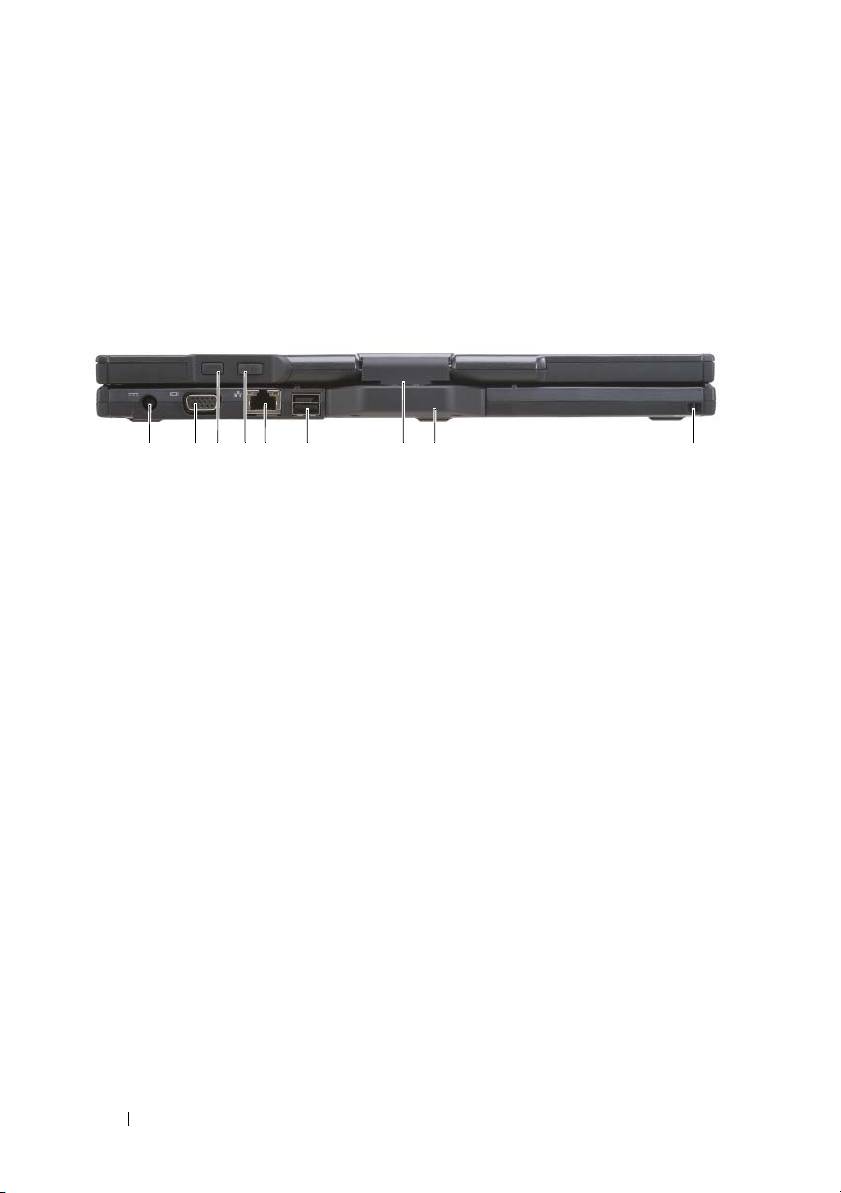
Pohled zezadu
. . . . . . . . . . . . . . . . . . . .
80
Pohled zespodu
. . . . . . . . . . . . . . . . . . .
81
Zobrazení pera
. . . . . . . . . . . . . . . . . . . .
82
Používání baterie . . . . . . . . . . . . . . . . . . . . 82
Výkon baterie
. . . . . . . . . . . . . . . . . . . .
83
Kontrola nabití baterie
. . . . . . . . . . . . . . . .
84
Dobíjení baterie
. . . . . . . . . . . . . . . . . . .
86
Vyjímání baterie
. . . . . . . . . . . . . . . . . . .
87
Skladování baterie
. . . . . . . . . . . . . . . . . .
88
Odstraňování problémů . . . . . . . . . . . . . . . . . 88
Vyhledávání a problémy se softwarem
. . . . . . . .
88
Diagnostický program Dell Diagnostics
. . . . . . .
90
Rejstřík
. . . . . . . . . . . . . . . . . . . . . . . . . . . . . .
95
Obsah
67

68
Obsah

Zdroje
Kde hledat informace
POZNÁMKA:
Některé funkce nebo média jsou doplňková a nemusela být s vaším
tablet PC dodána. Některé funkce nebo média pravděpodobně nebudou v některých
zemích k dispozici.
POZNÁMKA:
Dodatečné informace byly pravděpodobně dodány s vaším tablet PC.
POZNÁMKA:
Pro přístupu k médiu
Ovladače a nástroje
musíte použít optickou jednotku
v D slotu nebo volitelnou bázi média.
Hledané informace Kde je naleznete
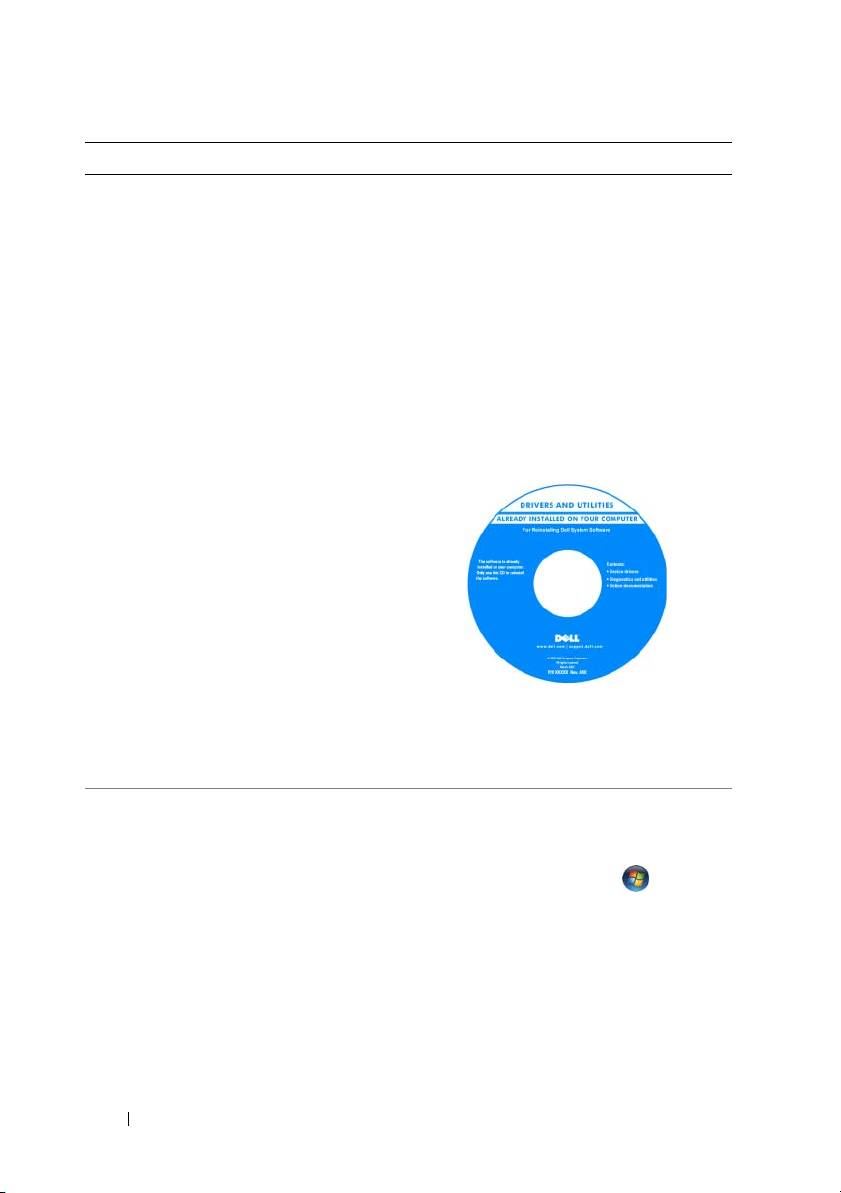
• Diagnostický program pro tablet PC
Médium s ovladači a nástroji
•Ovladače pro tablet PC
POZNÁMKA:
Médium
Ovladače a nástroje
může být volitelné a nemusí být s vaším tablet
• Dokumentace k zařízení
PC dodáno.
Stručná referenční příručka
69
Hledané informace Kde je naleznete
• Notebook System Software (NSS)
Dokumentace a ovladače jsou v tablet PC
již nainstalovány. Médium Ovladače a
nástroje slouží k přeinstalaci ovladačů
(viz část „Přeinstalování ovladačů a
nástrojů“ v Příručce uživatele) nebo ke
spouštění diagnostického programu Dell
Diagnostics (viz část „Diagnostický
program Dell Diagnostics“ na straně 90).
Na médiích mohou být uloženy soubory
Readme, které přinášejí nejaktuálnější
technické informace týkající se vašeho
tablet PC nebo podrobný referenční
materiál pro techniky a pokročilé uživatele.
POZNÁMKA:
Nejnovější ovladače a
aktualizace dokumentace jsou k dispozici na
webu
support.dell.com
.
• Odstraňování a výměna součástí
Příručka uživatele Dell™ Latitude™ XT
• Technické údaje
Nápověda a podpora v systémech Microsoft
• Konfigurace systému
Windows XP a Windows Vista™
• Odstraňování a řešení problémů
1
Klepněte na tlačítko
Start
(nebo
Start
v systému Windows XP)
→
Nápověda a podpora
→
Příručky
uživatele a systému Dell
→
Příručky
systému
.
2
Klepněte na
Příručku uživatele
pro svůj
počítač.
70
Stručná referenční příručka
Hledané informace Kde je naleznete
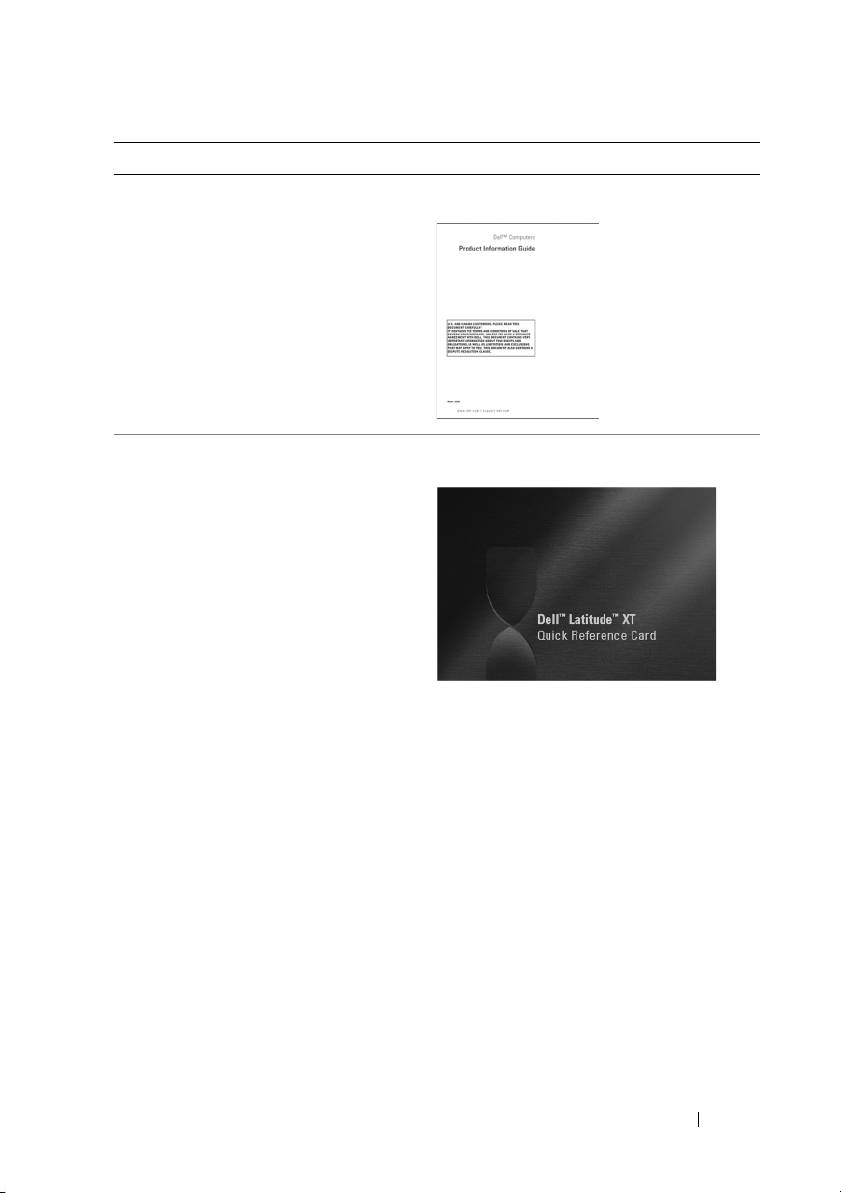
• Informace o záruce
Informační příručka produktu Dell™
• Podmínky (jen USA)
•Bezpečnostní pokyny
• Informace o předpisech
• Informace o ergonomii
• End-User License Agreement
• Jak nastavit můj tablet PC
Quick Reference Card
• Shrnutí funkcí vašeho tablet PC
•Příslušenství dostupné pro váš tablet PC
Stručná referenční příručka
71
Hledané informace Kde je naleznete
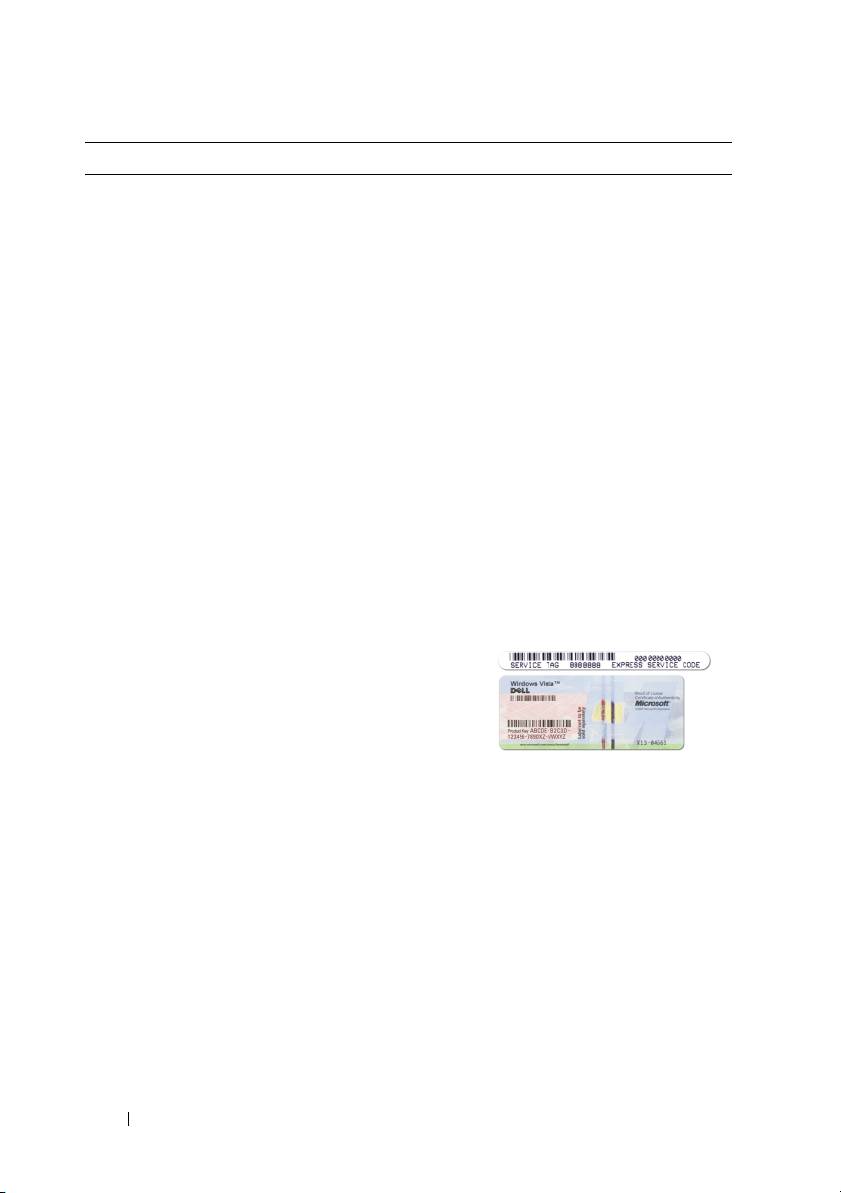
• Servisní štítek a kód expresní služby
Servisní štítek a licence systému Microsoft
®
®
Windows
• Licenční štítek Microsoft
Windows
POZNÁMKA:
Servisní štítek vašeho tablet
PC je umístěn na spodní straně vašeho tablet
PC u krytu pamět’ové a mini karty (viz „Pohled
zespodu“ na straně 81).
POZNÁMKA:
Informace ze servisního štítku
můžete nalézt také pomocí programu
systémového nastavení. Viz část „Obrazovky
nastavení systému“ v
Příručce uživatele
.
Servisní štítek vašeho tablet PC obsahuje
jak číslo servisního štítku, tak kód expresní
služby.
• Servisní štítek použijte pro identifikaci
vašeho tablet PC na internetové stránce
support.dell.com
nebo při kontaktu s
technickou podporou.
• Zadejte heslo expresní služby, aby vaše
volání mohlo být při kontaktování
podpory přesměrováno.
POZNÁMKA:
Licenční štítek systému
®
®
Microsoft
Windows
je na vašem tablet PC
umístěn pod hlavní baterií v přihrádce pro
baterii (viz část „Vyjímání baterie“ na
straně 87).
• Chcete-li přeinstalovat stávající operační
sytém, použijte produktový klíč na
licenčním štítku.
POZNÁMKA:
V novém licenčním štítku
systému Microsoft Windows je pro lepší
zabezpečení otvor (chybějící část), která
zabraňuje odstranění štítku.
72
Stručná referenční příručka

Hledané informace Kde je naleznete
• Řešení – Rady a tipy k řešení potíží,
Internetová stránka podpory Dell –
články techniků a online kurzy, časté
support.dell.com
otázky
POZNÁMKA:
Po vybrání oblasti nebo
• Community (Veřejnost) – Diskuze online
obchodního segmentu se zobrazí příslušná
s ostatními zákazníky společnosti Dell
stránka odborné pomoci.
• Upgrade (Aktualizace) – Aktualizace
informací pro součásti jako je pamět’,
pevný disk a operační systém
•Péče o zákazníky – Kontaktní informace,
servisní volání a stav objednávky, záruka
a informace o opravách
• Servis a podpora – Stav servisního
požadavku a historie odborné podpory,
servisní kontrakt, diskuze online s
odbornou podporou
• Technická aktualizační služba Dell –
Proaktivní e-mailové upozornění na
aktualizace softwaru a hardwaru pro váš
tablet PC
• Reference – Dokumentace k tablet PC,
údaje o individuální konfiguraci tablet
PC, specifikace produktů a oficiální
dokumenty
• Soubory ke stažení – Certifikované
ovladače, opravy a aktualizace softwaru
Stručná referenční příručka
73

Hledané informace Kde je naleznete
• Notebook System Software (NSS) –
Jak stáhnout nástroj Notebook System
Jestliže nově instalujete operační systém
Software:
svého tablet PC, měli byste nově
1
Přejděte na internetovou stránku
nainstalovat také nástroj NSS. Nástroj
support.dell.com
a klepněte na možnost
NSS přináší kritické aktualizace pro
Drivers & Downloads (Ovladače a
operační systém a podporu pro procesory,
soubory ke stažení).
optické jednotky, USB zařízení a tak dále.
2
Zadejte svoji služební značku nebo typ
Nástroj NSS je nezbytný pro správnou
produktu a model produktu a klepněte na
funkci vašeho tablet PC Dell. Tento
možnost
Go
(Přejít).
software automaticky rozpozná tablet PC
3
Přejděte do části
System and
a operační systém a nainstaluje
Configuration Utilities
(Systémové a
aktualizace, které odpovídají individuální
konfigurační nástroje)
→
Dell Notebook
konfiguraci.
System Software
(Systémový software
pro notebooky Dell) a klepněte na
možnost
Download Now
(Stáhnout nyní).
4
Vyberte položku
Drivers & Downloads
(Ovladače a soubory ke stažení) a
klepněte na tlačítko
Go
(Přejít).
POZNÁMKA:
Uživatelské rozhraní
internetové stránky
support.dell.com
se
může lišit v závislosti na provedených
výběrech.
• Aktualizace softwaru a tipy pro
Nástroj Dell Support Utility
odstraňování problémů – časté dotazy,
Nástroj Dell Support Utility je systém
žhavá témata celkový stav počítačového
automatických aktualizací a oznamování
prostředí
nainstalovaný v tablet PC. Tato podpora
sleduje v reálném čase stav vašeho
počítačového prostředí, aktualizace
softwaru a odpovídající informace o vlastní
podpoře. Otevřete nástroj Dell Support
Utility pomocí ikony v oblasti
oznamování systému Windows. Další
informace naleznete v části „Nástroj podpory
Dell“ v
Příručce uživatele
.
74
Stručná referenční příručka

Hledané informace Kde je naleznete
• Jak vyhledat informace o vašem tablet PC
Windows Welcome Center
a jeho komponentech
Windows Welcome Center se automaticky
• Jak se připojit k Internetu
objeví při prvním použití tablet PC. Můžete
•Jak přidat uživatelské účty pro další
si zvolit, zda chcete, aby se objevilo při
uživatele
každém spuštění vašeho tablet PC, nebo ho
vypnout. Po vypnutí přejděte do Uvítacího
•Jak přesunout soubory a nastavení z
centra:
jiného tablet PC
Systém Windows Vista — Klepněte na
tlačítko Start
→ Uvítací centrum.
Systém Windows XP — Klepněte na
tlačítko Start→ Nápověda a podpora→
Vítá vás systém Tablet PC.
• Používání systémů Microsoft Windows
Nápověda a podpora Windows
Vista™ a Windows XP
1
Klepněte na tlačítko
Start
(
nebo
• Jak pracovat s programy a soubory
Start
v systému Windows XP)
→
Nápověda a podpora
.
•Jak přizpůsobit pracovní plochu
2
Do
Nápovědy
napište slovo nebo frázi,
která popisuje vaše potíže, a potom
klepněte na <Enter> nebo na lupu.
3
Klepněte na téma popisující vaše potíže.
4
Postupujte podle pokynů na obrazovce.
• Informace o funkcích a funkčnosti tablet
Nápověda sady Dell QuickS
PC, sít’ová aktivita, průvodce řízením
Chcete-li zobrazit nápovědu k sadě
Dell
spotřeby, klávesové zkratky a další
QuickSet
, stiskněte tlačítko nastavení sady
položky ovládané sadou Dell QuickSet
QuickSet (viz část „Čelní pohled“ na
straně 78),
nebo klepněte pravým tlačítkem
myši na ikonu sady QuickSet v oznamovací
®
®
oblasti systému Microsoft
Windows
a
zvolte příkaz Nápověda.
Stručná referenční příručka
75
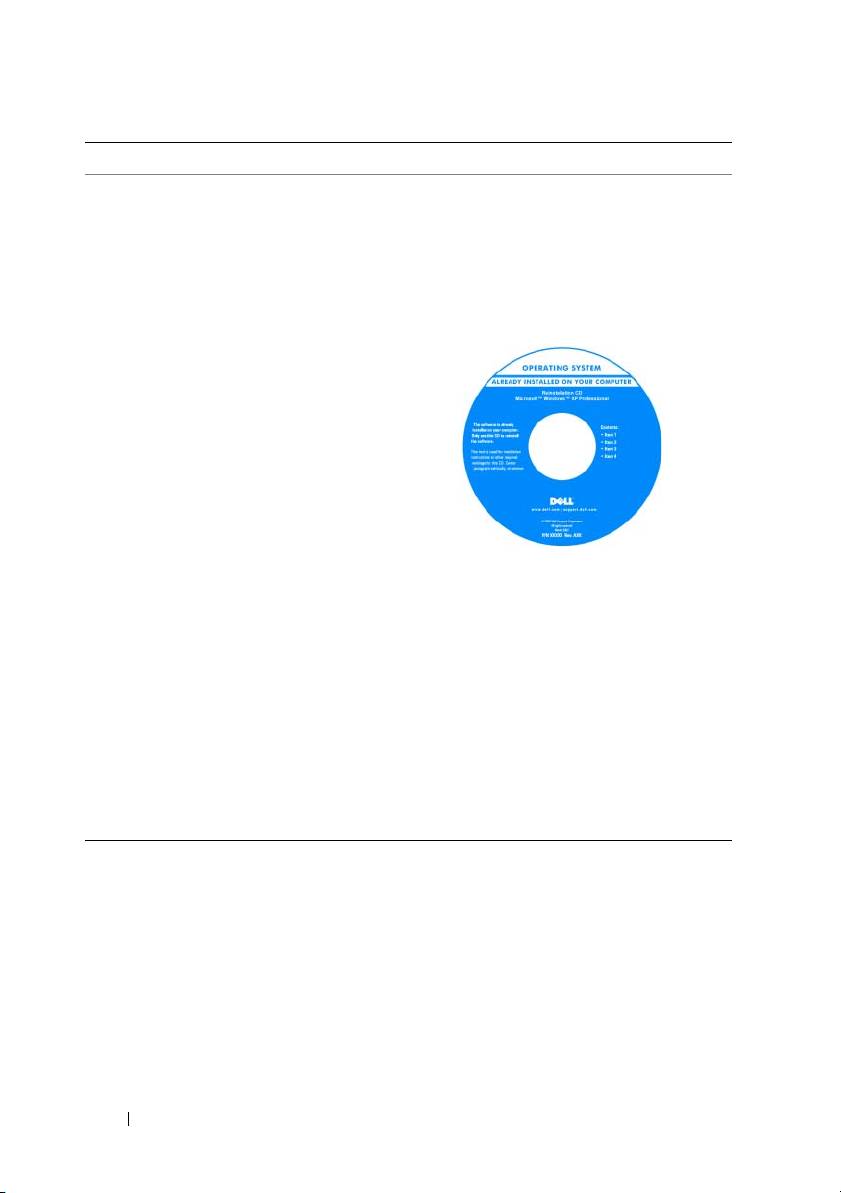
Hledané informace Kde je naleznete
• Nová instalace operačního systému
Médium s operačním systémem
Operační systém je v tablet PC již
nainstalován. Když budete chtít
přeinstalovat operační systém, použijte
médium Operační systém. Viz část
„Používání média operačního systému“
v Příručce uživatele.
Po přeinstalování operačního systému
přeinstalujte ovladače pro zařízení dodaná s
tablet PC pomocí média Ovladače a
nástroje.
Produktový klíč vašeho operačního
systému je uveden na licenčním štítku
®
®
systému Microsoft
Windows
umístěného na přihrádce na hlavní baterii
vašeho tablet PC (viz „Vyjímání baterie“ na
straně 87).
POZNÁMKA:
Barva vašeho média závisí na
operačním systému, který jste si objednali.
76
Stručná referenční příručka
Instalace počítače
VÝSTRAHA: Před prováděním některého z postupů uvedených v této části si
přečtěte bezpečnostní pokyny v Informační příručce produktu.
1
Rozbalte krabici s příslušenstvím.
2 Odložte na stranu obsah krabice s příslušenstvím, který budete používat při
instalaci počítače.
V krabici s příslušenstvím je obsažena i dokumentace a objednaný
software či doplňkový hardware (například karty PC Card, jednotky a
baterie).
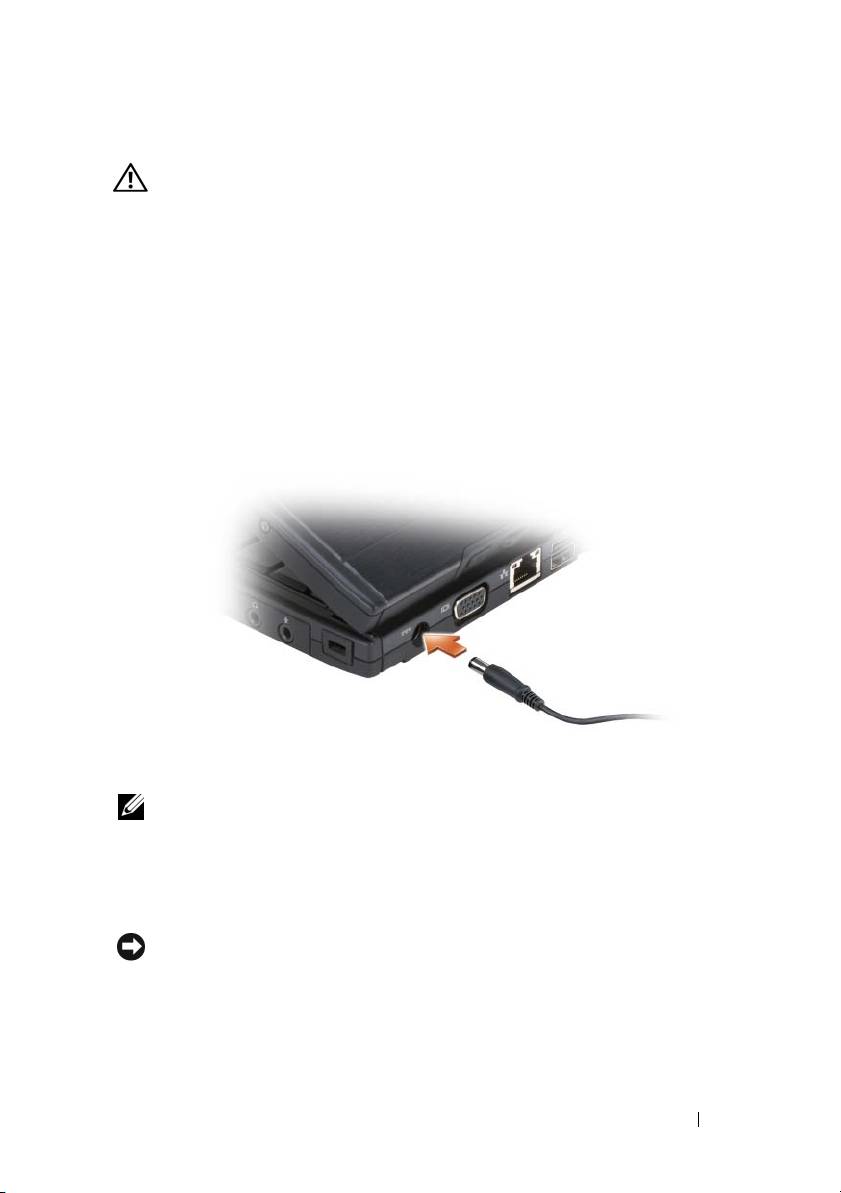
3 Ke konektoru napájení počítače a do zásuvky napájení připojte napájecí
adaptér.
4 Otevřete displej počítače a stisknutím vypínače zapněte počítač (viz „Čelní
pohled“ na straně 78).
POZNÁMKA:
Před instalací karet nebo připojením počítače k dokovacímu zařízení nebo
jinému externímu zařízení, například k tiskárně, doporučujeme počítač alespoň jednou
zapnout a vypnout.
Informace o vašem tablet PC
UPOZORNĚNÍ:
Aby během přepravy nedošlo k poškození displeje, vždy zkontrolujte,
zda je váš tablet PC v režimu notebooku a má zavřený displej.
Stručná referenční příručka
77
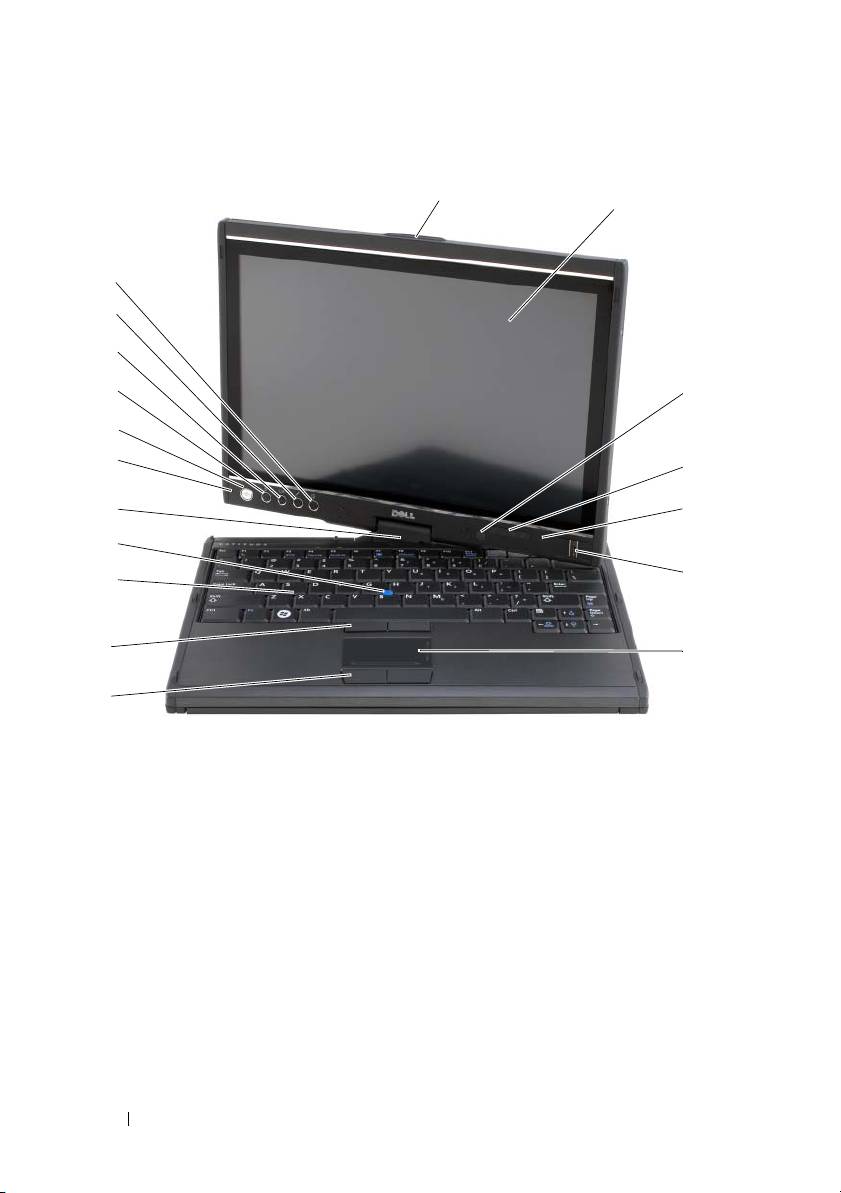
Čelní pohled
1
2
18
17
16
15
3
14
13
4
12
5
11
6
10
9
7
8
1
úchyt
2
displej
3
čidlo pokojového osvětlení (s duální
4
kontrolky zařízení
žárovkou CCFL, pouze pro LCD)
5
digitální mikrofon
6
biometrický snímač
7
dotyková podložka
8
tlačítka dotykové podložky
9
tlačítka tyčinky
10
klávesnice
11
tyčinka
12
otočný pant
13
digitální mikrofon
14
tlačítko napájení
15
tlačítko zabezpečení systému
16
tlačítko otáčení obrazovky
®
Windows
17
tlačítko nastavení nástroje QuickSet
18
klávesová zkratka e-mailové aplikace
78
Stručná referenční příručka
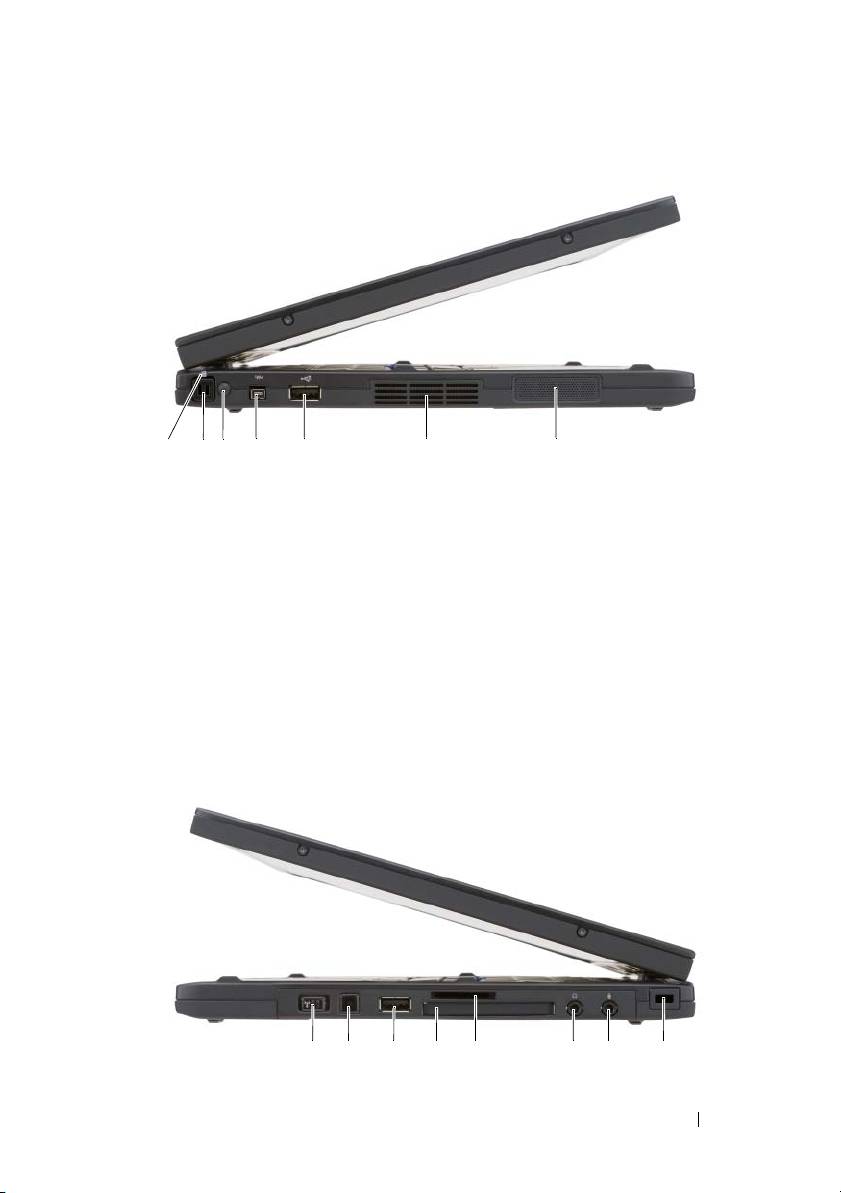
Pohled zleva
321
4675
1
LED indikátor pera
2
pero
3
externí bezdrátová WAN anténa
4
konektor IEEE 1394
POZNÁMKA:
Externí anténa je
k dispozici pouze s kartou WWAN a
není součástí standardní konfigurace
systému. Systém je vybaven zástrčkou,
kterou je nutné před instalací antény
a karty WWAN vyjmout.
5
USB konektor
6
větrací otvor
7
reproduktor
Pohled zprava
1 4 5 82 3 76
Stručná referenční příručka
79
1
vypínač bezdrátového rádia
2
tlačítko Wi-Fi Catcher™
3
USB konektor
4
slot pro kartu ExpressCard
5
slot pro kartu Secure Digital (SD)
6
konektor pro sluchátka
7
konektor pro mikrofon
8
bezpečnostní oko
Pohled zezadu
1 2
3
4 6 97
5
8
1
konektor napájení
2
konektor zobrazovacího zařízení
3
zadní tlačítko tablet PC
4
tlačítko rolování
5
sít’ový konektor
6
napájený USB konektor
7
otočný pant
8
držadlo tablet PC
9
přihrádka na pero
80
Stručná referenční příručka
