
Dell Latitude D531 – страница 4
Инструкция к Ноутбуку Dell Latitude D531
Оглавление
- Примечания, замечания и предупреждения Аббревиатуры и сокращения
- Содержание 1 Источники информации 2 Сведения о компьютере 3 Перенос информации на новый компьютер 4 Использование аккумулятора
- 5 Использование клавиатуры и сенсорной панели 6 Использование дисплея 7 Использование мультимедийных устройств
- 8 Установка и использование сетей 9 Использование плат
- 10 Защита компьютера 11 Уход за компьютером 12 Поиск и устранение неисправностей
- Содержание
- 13 Программа настройки системы 14 Переустановка программного обеспечения
- 15 Установка и замена компонентов 16 Dell™ QuickSet 17 Обращение с компьютером во время поездок
- 18 Получение справки 19 Технические характеристики 20 Приложение

5
Подсоедините два штекера RCA на другом конце звукового кабеля к входным разъемам на телевизоре
или другом аудиоустройстве.
6
Включите телевизор, включите подключенное аудиоустройство (если это применимо), а затем
включите компьютер.
7
В разделе «Включение параметров отображения для телевизора» на стр. 61 описано, как убедиться,
что компьютер распознает телевизор и правильно с ним работает.
Подключение наушников Cyberlink (CL)
ПРИМЕЧАНИЕ.
Наушники CL можно использовать только при наличии в компьютере дисковода DVD.
Если в компьютере имеется дисковод DVD, можно включить цифровой звук для воспроизведения
дисков DVD.
1
Запустите программу
Cyberlink PowerDVD
.
2
Вставьте диск DVD в дисковод DVD.
Если начнется воспроизведение диска DVD, нажмите кнопку остановки.
3
Нажмите
Settings
(Настройки).
4
Выберите пункт
DVD
.
5
Щелкните значок
DVD Audio Setting
(Настройка параметров звука DVD).
6
С помощью стрелок, расположенных рядом с параметром
Speaker Configuration
(Конфигурация
динамиков), прокрутите имеющиеся варианты и выберите
Headphones
(Наушники).
7
С помощью стрелок, расположенных рядом с параметром
Audio listening mode
(Режим
прослушивания звука), прокрутите имеющиеся варианты и выберите
CL Headphone
(Наушники CL).
8
С помощью стрелок, расположенных рядом с параметром
Dynamic range compression
(Сжатие
динамического диапазона), выберите наиболее подходящий вариант.
9
Нажмите один раз кнопку
Back
(Назад), затем снова нажмите кнопку
Back
(Назад), чтобы
вернуться к экрану главного меню.
Включение параметров отображения для телевизора
ПРИМЕЧАНИЕ.
Для обеспечения нормального отображения необходимо перед включением настроек
отображения подключить телевизор к компьютеру.
Microsoft Windows XP
1
Нажмите кнопку
Пуск
, укажите пункт
Настройка
, а затем откройте
Панель управления
.
2
Дважды щелкните
Экран
и откройте вкладку
Параметры
.
3
Нажмите кнопку
Дополнительно
.
4
Откройте вкладку для платы видеоадаптера.
Использование мультимедийных устройств
61

ПРИМЕЧАНИЕ.
Чтобы определить тип платы видеоадаптера, установленной в компьютере, воспользуйтесь
центром справки и поддержки Windows. Для перехода в центр справки и поддержки нажмите
Пуск
→
Справка и поддержка
. В разделе
Выбор задания
выберите
Использование служебных программ для
просмотра информации о компьютере и диагностики неполадок
.
Затем в разделе
Сведения о компьютере
выберите
Оборудование
.
5
В разделе устройств отображения выберите соответствующий пункт для использования одного дисплея
или нескольких дисплеев, проверив при этом соответствие параметров дисплея вашему выбору.
Microsoft Windows Vista
1
Нажмите в Windows Vista кнопку «Пуск»
→
Панель управления
→
Оформление
и персонализация
.
2
В разделе
Персонализация
выберите
Изменить разрешение экрана
.
Откроется окно
Свойства: экран
.
3
Нажмите кнопку
Дополнительно
.
4
Откройте вкладку для платы видеоадаптера.
ПРИМЕЧАНИЕ.
Чтобы определить тип платы видеоадаптера, установленной в компьютере, воспользуйтесь
центром справки и поддержки Windows. Чтобы открыть центр справки и поддержки в Windows Vista,
нажмите кнопку «Пуск»
→
Справка и поддержка
. В разделе
Выбор задания
выберите
Использование
служебных программ для просмотра информации о компьютере и диагностики неполадок
.
Затем в разделе
Сведения о компьютере
выберите
Оборудование
.
5
В разделе устройств отображения выберите соответствующий пункт для использования одного
дисплея или нескольких дисплеев, проверив при этом соответствие параметров дисплея вашему
выбору.
62
Использование мультимедийных устройств
Установка и использование сетей
Установка компьютерной сети обеспечивает возможность подключения компьютера к Интернету,
другому компьютеру или сети. Например, установив сеть дома или в небольшом офисе, можно
выводить задания на печать на совместно используемый принтер, получать доступ к дискам
и
файлам на другом компьютере, просматривать другие сети или работать в Интернете. Вы
можете создать локальную сеть (LAN) с помощью сетевого кабеля или кабеля широкополосного
модема, или создать беспроводную локальную сеть (WLAN).
®
®
®
В состав операционных систем Microsoft
Windows
XP и Microsoft Windows Vista
входят
мастера, помогающие объединить компьютеры в сеть. Для просмотра дополнительной
информации по работе в сети нажмите Пуск или
→ Справка и поддержка.
Подсоединение сетевого кабеля или кабеля
широкополосного модема
Перед подключением компьютера к сети необходимо установить в компьютер сетевой адаптер
и
подсоединить к нему сетевой кабель.
1
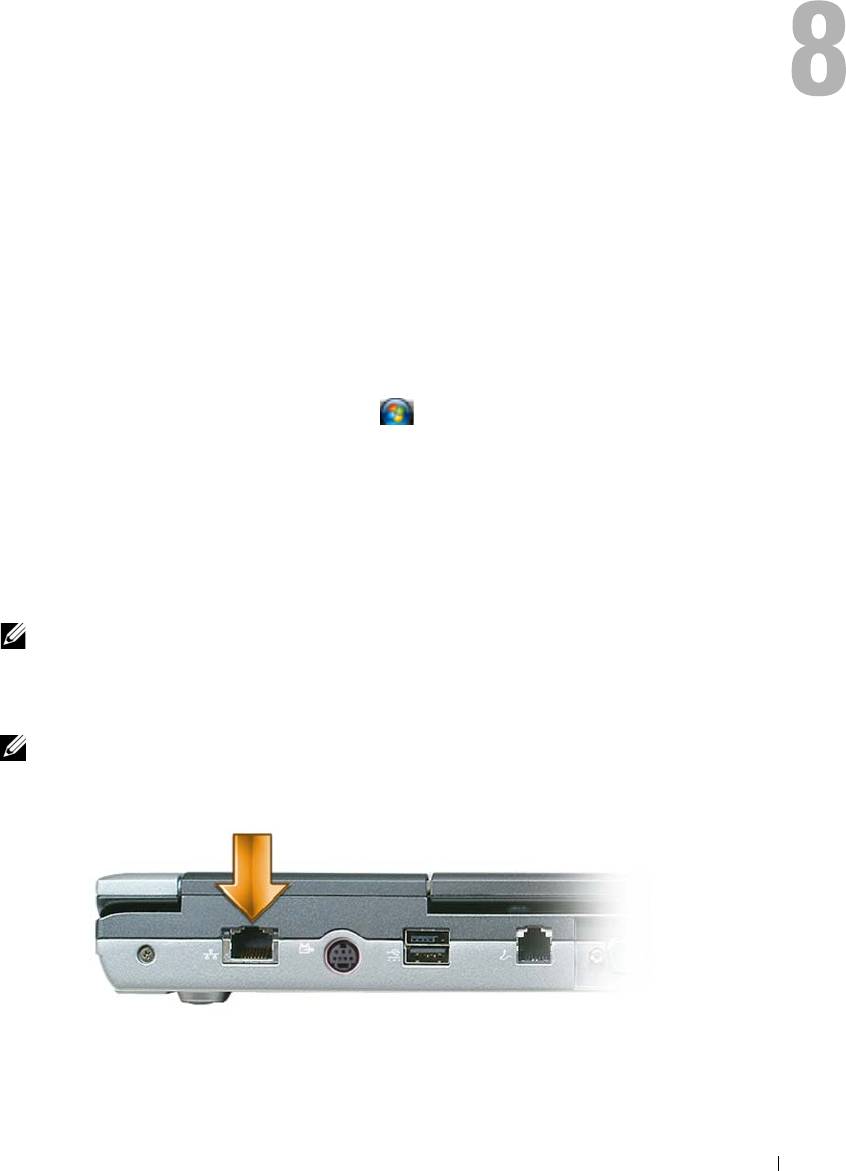
Подсоедините сетевой кабель к разъему сетевого адаптера на задней панели компьютера.
ПРИМЕЧАНИЕ.
Вставьте разъем кабеля до щелчка, а затем осторожно потяните кабель, чтобы
убедиться в надежности его подсоединения.
2
Подсоедините другой конец сетевого кабеля к устройству подключения к сети или внешнему
коммутационному сетевому разъему.
ПРИМЕЧАНИЕ.
Не подсоединяйте сетевой кабель к настенной телефонной розетке.
Установка и использование сетей
63

Установка сети
Windows XP:
1
Нажмите
Пуск
→
Все программы
→
Стандартные
→
Связь
→
Мастер настройки сети
→
Далее
→
Контрольный список: установка сети
.
ПРИМЕЧАНИЕ.
При выборе способа подключения
Этот компьютер имеет прямое подключение
к
Интернету
включается брандмауэр, встроенный в систему Windows XP с пакетом обновления 2 (SP2).
2
Выполните действия по контрольному списку.
3
Вернитесь в мастер настройки сети и следуйте инструкциям.
Windows Vista:
1
Нажмите в Windows Vista кнопку «Пуск»
→
Подключение
→
Установка подключения или
сети
.
2
Выберите один из вариантов в разделе
Выберите вариант подключения
.
3
Нажмите кнопку
Далее
и следуйте инструкциям в мастере.
Беспроводная локальная сеть
Беспроводная локальная сеть (WLAN) представляет собой ряд подключенных между собой компьютеров,
обменивающихся данными друг с другом посредством радиосвязи, а не с помощью сетевого кабеля,
подсоединенного к каждому компьютеру. В беспроводной локальной сети для объединения компьютеров
в сеть и обеспечения доступа в Интернет или сеть используется устройство радиосвязи, которое
называется точкой доступа или беспроводным маршрутизатором. Связь между точкой доступа или
беспроводным маршрутизатором и беспроводной сетевой платой в компьютере обеспечивается
путем широковещательной радиопередачи данных через антенны.
Что необходимо для подключения к беспроводной локальной сети
Для установки беспроводной локальной сети необходимы:
•
высокоскоростной (широкополосный) доступ в Интернет (например, по кабелю или по технологии
DSL)
•
подключенный и работоспособный широкополосный модем
•
беспроводной маршрутизатор или точка доступа
•
беспроводная сетевая плата для каждого компьютера, который вы хотите подключить к беспроводной
локальной сети
•
сетевой кабель с сетевым (RJ-45) разъемом
64
Установка и использование сетей

Проверка беспроводной сетевой платы
В зависимости от ваших решений, принятых при покупке компьютера, он может иметь различные
конфигурации. Подтвердить наличие в компьютере беспроводной сетевой платы и определить ее тип
можно одним из указанных ниже способов:
•
кнопка
Пуск
и пункт
Подключение
•
подтверждение заказа на компьютер
Кнопка «Пуск» и пункт «Подключение»
В Microsoft Windows XP нажмите Пуск→ Подключение→ Отобразить все подключения.
В Microsoft Windows Vista нажмите → Подключение→ Просмотр сетевых компьютеров
и устройств.
Если в разделе ЛВС или высокоскоростной Интернет нет пункта Беспроводное сетевое
подключение, то, возможно, в компьютере нет беспроводной сетевой платы.
Если пункт Беспроводное сетевое подключение имеется, то в компьютере имеется беспроводная
сетевая плата. Для просмотра подробной информации о беспроводной сетевой плате выполните
следующее.
1
Щелкните правой кнопкой мыши
Беспроводное сетевое подключение
.
2
Выберите
Свойства
.
Откроется окно
Свойства беспроводного сетевого подключения
. Название и номер модели
беспроводной сетевой платы указаны в списке на вкладке
Общие
.
ПРИМЕЧАНИЕ.
Если на компьютере установлен параметр
Классическое меню Пуск
, то для
просмотра сетевых подключений можно нажать кнопку
Пуск
→
Настройка
→
Сетевые подключения
.
Если пункт
Беспроводное сетевое подключение
не появится, возможно, в компьютере нет
беспроводной сетевой платы.
Подтверждение заказа на компьютер
В подтверждении, полученном вами при заказе компьютера, перечислены аппаратные средства
и
программное обеспечение, входящие в комплект поставки компьютера.
Использование беспроводного маршрутизатора и широкополосного модема
1
Обратитесь к своему поставщику услуг Интернета, чтобы получить конкретную информацию
о требованиях к подключению через широкополосный модем.
2
Прежде чем пытаться установить беспроводное подключение к Интернету, убедитесь в наличии
проводного доступа в Интернет через широкополосный модем (смотрите раздел «Подсоединение
сетевого кабеля или кабеля широкополосного модема» на стр. 63).
Установка и использование сетей
65

3
Установите программное обеспечение, необходимое для беспроводного маршрутизатора. В комплект
поставки беспроводного маршрутизатора может входить установочный компакт-диск. На
установочных компакт-дисках обычно содержится информация по установке, а также по поиску
и устранению неисправностей. Установите необходимое программное обеспечение в соответствии
с инструкциями производителя маршрутизатора.
4
Выключите свой компьютер и все находящиеся поблизости компьютеры с функцией беспроводной
связи с помощью меню
Пуск
или меню .
5
Отсоедините кабель питания широкополосного модема от электросети.
6
Отсоедините сетевой кабель от компьютера и модема.
7
Отсоедините кабель адаптера переменного тока от беспроводного маршрутизатора, чтобы на
маршрутизатор не подавалось питание.
ПРИМЕЧАНИЕ.
Подождите не менее 5 минут после отсоединения широкополосного модема, прежде чем
продолжите установку сети.
8
Вставьте сетевой кабель в сетевой (RJ-45) разъем широкополосного модема, отключенного от
электросети.
9
Подсоедините другой конец сетевого кабеля в сетевой (RJ-45) разъем для подключения к Интернету
на беспроводном маршрутизаторе, отключенном от электросети.
10
Убедитесь, что к широкополосному модему не подсоединены никакие другие сетевые кабели или
кабели USB, кроме сетевого кабеля, соединяющего модем и беспроводной маршрутизатор.
ПРИМЕЧАНИЕ.
Повторно запустите беспроводное оборудование в указанном ниже порядке, чтобы
предотвратить возможные неполадки подключения.
11
Включите
только
широкополосный модем и подождите не менее 2 минут, пока его работа не
стабилизируется. По прошествии 2 минут перейдите к шагу 12.
12
Включите беспроводной маршрутизатор и подождите не менее 2 минут, пока его работа не
стабилизируется. По прошествии 2 минут перейдите к шагу 13.
13
Запустите компьютер и дождитесь завершения процесса загрузки.
14
Чтобы выполнить указанные действия по настройке беспроводного маршрутизатора, ознакомьтесь
с прилагаемой к нему документацией.
•
Установите связь между компьютером и беспроводным маршрутизатором.
•
Настройте параметры беспроводного маршрутизатора, чтобы обеспечить его связь
с широкополосным маршрутизатором.
•
Узнайте широковещательное имя беспроводного маршрутизатора. Технические специалисты
называют широковещательное имя маршрутизатора «идентификатором набора служб» (SSID)
или «сетевым именем».
15
При необходимости настройте параметры беспроводной сетевой платы, чтобы обеспечить
подключение к беспроводной сети (смотрите раздел «Подключение к беспроводной локальной
сети» на стр. 67).
66
Установка и использование сетей

Подключение к беспроводной локальной сети
ПРИМЕЧАНИЕ.
Перед подключением к беспроводной локальной сети следует выполнить инструкции,
указанные в разделе
«Беспроводная локальная сеть» на стр. 64.
ПРИМЕЧАНИЕ.
Эти инструкции по работе в сети не относятся к внутренним платам с беспроводной
®
технологией Bluetooth
и устройствам сотовой связи.
В этом разделе описан общий порядок подключения к сети с помощью беспроводной технологии.
Конкретные сетевые имена и параметры конфигурации могут быть другими. Дополнительную
информацию по подготовке к подключению компьютера к беспроводной локальной сети смотрите
в
разделе «Беспроводная локальная сеть» на стр. 64.
Для подключения к сети необходимо установить специальное программное обеспечение и драйверы
для беспроводной сетевой платы. Программное обеспечение уже установлено.
ПРИМЕЧАНИЕ.
В случае удаления или повреждения данного программного обеспечения необходимо
следовать инструкциям, приведенным в документации пользователя беспроводной сетевой платы.
Проверьте тип беспроводной сетевой платы, установленной в компьютер, а затем поищите ее название на
вебузле технической поддержки компании Dell™
support.dell.com
. Информацию о типе беспроводной
сетевой платы, установленной в компьютер, смотрите в разделе
«Проверка беспроводной сетевой платы»
на стр. 65.
Определение диспетчера беспроводного сетевого устройства
В зависимости от программного обеспечения, установленного на компьютере, для управления сетевыми
устройствами могут использоваться различные утилиты конфигурирования беспроводной сети:
•
клиентская утилита, прилагаемая к беспроводной сетевой плате
•
операционная система Windows XP или Windows Vista
Чтобы определить, какая утилита конфигурирования беспроводной сети обеспечивает управление
беспроводной сетевой платой в Windows XP, выполните следующее.
1
Нажмите
Пуск
→
Настройка
→
Панель управления
→
Сетевые подключения
.
2
Щелкните правой кнопкой мыши значок
Беспроводное сетевое подключение
, а затем выберите
Показать доступные беспроводные сети
.
Если в окне Выбор беспроводной сети появится сообщение Windows не может конфигурировать
это соединение, значит, управление беспроводной сетевой платой осуществляется клиентской
утилитой, прилагаемой к плате.
Если в окне Выбор беспроводной сети появится сообщение Выберите один из пунктов
в
нижеприведенном списке, чтобы подключиться к беспроводной сети в зоне действия или
получить дополнительную информацию, значит, управление беспроводной сетевой платой
осуществляется операционной системой Windows XP.
Чтобы определить, какая утилита конфигурирования беспроводной сети обеспечивает управление
беспроводной сетевой платой в Windows Vista, выполните следующее.
1
Нажмите
→
Подключение
→
Управление беспроводными сетями
.
2
Чтобы открыть экран свойств беспроводной сети, дважды щелкните профиль.
Установка и использование сетей
67

Конкретную информацию по утилите конфигурирования беспроводной сети, установленной на
компьютере, смотрите в документации по беспроводной сети (нажмите Пуск или
→ Справка
и поддержка).
Завершение подключения к беспроводной локальной сети
Если при включении компьютера в зоне его действия будет обнаружена какая-либо сеть (для работы
в которой компьютер не настроен), появится всплывающее окно рядом со значком сети в области
уведомлений (в нижнем правом углу рабочего стола Windows).
Следуйте инструкциям в подсказках утилиты, появляющихся на экране.
После настройки компьютера для работы в выбранной беспроводной сети появится еще одно
всплывающее окно с уведомлением о том, что компьютер подключен к этой сети.
После этого при каждом входе в систему в зоне действия выбранной беспроводной сети то же
всплывающее окно будет сообщать о беспроводном сетевом подключении.
ПРИМЕЧАНИЕ.
Если выбрана защищенная сеть, при появлении запроса необходимо ввести ключ WEP или
WPA. Параметры защиты являются уникальными для вашей сети. Компания Dell не располагает подобной
информацией.
ПРИМЕЧАНИЕ.
Подключение компьютера к сети может занять до 1 минуты.
Контроль состояния беспроводной сетевой платы
Индикатор активности беспроводной сети позволяет легко контролировать состояние беспроводных
устройств в компьютере. Для включения или выключения индикатора активности беспроводной сети
нажмите значок QuickSet на панели задач и выберите Hotkey Popups (Контекстные «горячие»
клавиши). Если не установлен флажок Wireless Activity Indicator Off (Индикатор активности
беспроводной сети выключен), то индикатор включен. Если флажок Wireless Activity Indicator Off
(Индикатор активности беспроводной сети выключен) установлен, то индикатор выключен.
Индикатор активности беспроводной сети показывает, включены или отключены встроенные
беспроводные устройства компьютера. При включении или отключении функции беспроводной
работы в сети изменяется вид индикатора активности беспроводной сети, показывая текущее состояние.
Для просмотра дополнительной информации по индикатору активности беспроводной сети в программе
Dell QuickSet нажмите правой кнопкой мыши значок QuickSet на панели задач и выберите Help (Справка).
68
Установка и использование сетей
Мобильная широкополосная сеть
Мобильная широкополосная сеть, также называемая беспроводной глобальной сетью (WWAN),
представляет собой высокоскоростную цифровую сотовую сеть, обеспечивающую доступ в Интернет
на гораздо более обширной территории по сравнению с беспроводной локальной сетью (WLAN),
которая обычно охватывает территорию в радиусе всего от 30 до 300 м. Компьютер может
обеспечивать доступ к мобильной широкополосной сети, пока компьютер находится в зоне действия
сотовой сети передачи данных. Обратитесь к своему оператору, чтобы уточнить зону действия
высокоскоростной цифровой сотовой сети.
ПРИМЕЧАНИЕ.
Даже если вы можете делать звонки со своего сотового телефона в какойто географической
местности, это не обязательно означает, что данная местность находится в зоне действия сотовой сети
передачи данных.
Подключение к мобильной широкополосной сети
ПРИМЕЧАНИЕ.
В зависимости от компьютера для подключения к мобильной широкополосной сети можно
использовать мобильную широкополосную плату PC Card или ExpressCard.
Для установления мобильного широкополосного сетевого подключения необходимо следующее:
•
мобильная широкополосная плата PC Card или ExpressCard
ПРИМЕЧАНИЕ.
инструкции по использованию плат PC Card или ExpressCard смотрите в разделе
«Использование плат» на стр. 73.
•
активированная мобильная широкополосная плата PC Card или ExpressCard, или активированный
модуль идентификации абонента (SIM-карта) вашего оператора
•
утилита платы мобильной широкополосной сети Dell Mobile Broadband Card (уже установленная
на компьютере, если вы приобрели плату при его покупке, или находящаяся на компакт-диске,
прилагаемом к плате, если она была приобретена отдельно от компьютера)
Если эта утилита будет испорчена или стерта с компьютера, смотрите инструкции в руководстве
пользователя утилиты платы мобильной широкополосной сети Dell Mobile Broadband Card. Для
просмотра руководства пользователя нажмите
Пуск
или
→
Справка и поддержка
, или
воспользуйтесь компакт-диском, прилагаемом к плате, если вы приобрели ее отдельно от компьютера.
Проверка платы мобильной широкополосной сети Dell
В зависимости от ваших решений, принятых при покупке компьютера, он может иметь различные
конфигурации. Чтобы определить конфигурацию компьютера, смотрите один из следующих документов:
•
подтверждение вашего заказа
•
Центр справки и поддержки Microsoft Windows
Чтобы проверить плату мобильной широкополосной сети в центре справки и поддержки Windows,
выполните следующее.
1
Нажмите
Пуск
→
Справка и поддержка
→
Использование служебных программ для просмотра
информации о компьютере и диагностики неполадок
.
Установка и использование сетей
69
2
В разделе
Служебные программы
нажмите
Сведения о компьютере
→
Поиск информации об
установленном оборудовании
.
На экране Сведения об этом компьютере - Оборудование можно посмотреть тип платы мобильной
широкополосной сети, установленной в компьютер, а также другие аппаратные средства.
ПРИМЕЧАНИЕ.
Плата мобильной широкополосной сети указана в списке
Модемы
.
Подключение к мобильной широкополосной сети
ПРИМЕЧАНИЕ.
Перед подключением к Интернету необходимо активировать услугу мобильной
широкополосной связи, обратившись к оператору сотовой связи. Инструкции и дополнительную
информацию по использованию утилиты платы мобильной широкополосной сети Dell Mobile Broadband
Card смотрите в руководстве пользователя, для чего следует нажать
Пуск
или
→
Справка
и поддержка
. Руководство пользователя также имеется на вебузле технической поддержки компании Dell
по адресу
support.dell.com
и на компактдиске, прилагаемом к плате мобильной широкополосной сети.
Используйте утилиту платы мобильной широкополосной сети Dell Mobile Broadband Card для
установления мобильного широкополосного сетевого подключения к Интернету и управления этим
подключением.
1
Чтобы запустить утилиту платы мобильной широкополосной сети
Dell Mobile Broadband Card,
щелкните ее значок
на рабочем столе Windows.
2
Нажмите кнопку
Connect
(Подключиться).
ПРИМЕЧАНИЕ.
Кнопка
Connect
(Подключиться) меняется на кнопку
Disconnect
(Отключиться).
3
Чтобы управлять сетевым подключением с помощью этой утилиты, следуйте инструкциям на экране.
или
1
Нажмите
Пуск
→
Все программы
→
Dell Wireless
(Беспроводные устройства Dell).
2
Нажмите
Dell Wireless Broadband
(Беспроводное широкополосное устройство Dell) и следуйте
инструкциям на экране.
Управление параметрами настройки сети
Функция Location Profiler (Настройка местоположения) в программе Dell QuickSet помогает
настраивать параметры сети в соответствии с физическим местонахождением компьютера. Она
включает две категории настроек профиля:
•
настройки профиля местоположения
•
общие настройки мобильности
Категорию Location Profile Settings (Настройки профиля местоположения) можно использовать для
создания профилей доступа в Интернет с компьютера, находящегося на работе, дома или в местах
общего пользования, где предоставляются интернет-услуги. Категория General Mobility Settings
(Общие настройки мобильности) позволяет изменять способ применения сетевых подключений.
Профили включают различные сетевые настройки и оборудование, которые необходимы при
использовании компьютера в различных местах.
70
Установка и использование сетей

Для просмотра дополнительной информации по программе Dell QuickSet щелкните правой кнопки
мыши значок QuickSet на панели задач и выберите Help (Справка).
®
®
Брандмауэр Microsoft
Windows
Брандмауэр Windows обеспечивает базовую защиту от несанкционированного доступа к компьютеру,
подключенному к Интернету. Брандмауэр Windows автоматически включается при запуске мастера
настройки сети.
Если для сетевого подключения задействован брандмауэр Windows, его значок отображается на
красном фоне в области Сетевые подключения Панели управления.
ПРИМЕЧАНИЕ.
Включение брандмауэра Windows не отменяет необходимости использования
антивирусных программ.
Для просмотра дополнительной информации нажмите
Пуск
→ Панель управления→
Безопасность→ Брандмауэр Windows, или нажмите Пуск или
→
Справка и поддержка.
Установка и использование сетей
71

72
Установка и использование сетей
Использование плат
Типы плат
Платы PC Card
Информацию о поддерживаемых платах PC Card смотрите в разделе
«Технические характеристики» на стр. 151.
ПРИМЕЧАНИЕ.
Плата PC Card не является загрузочным устройством.
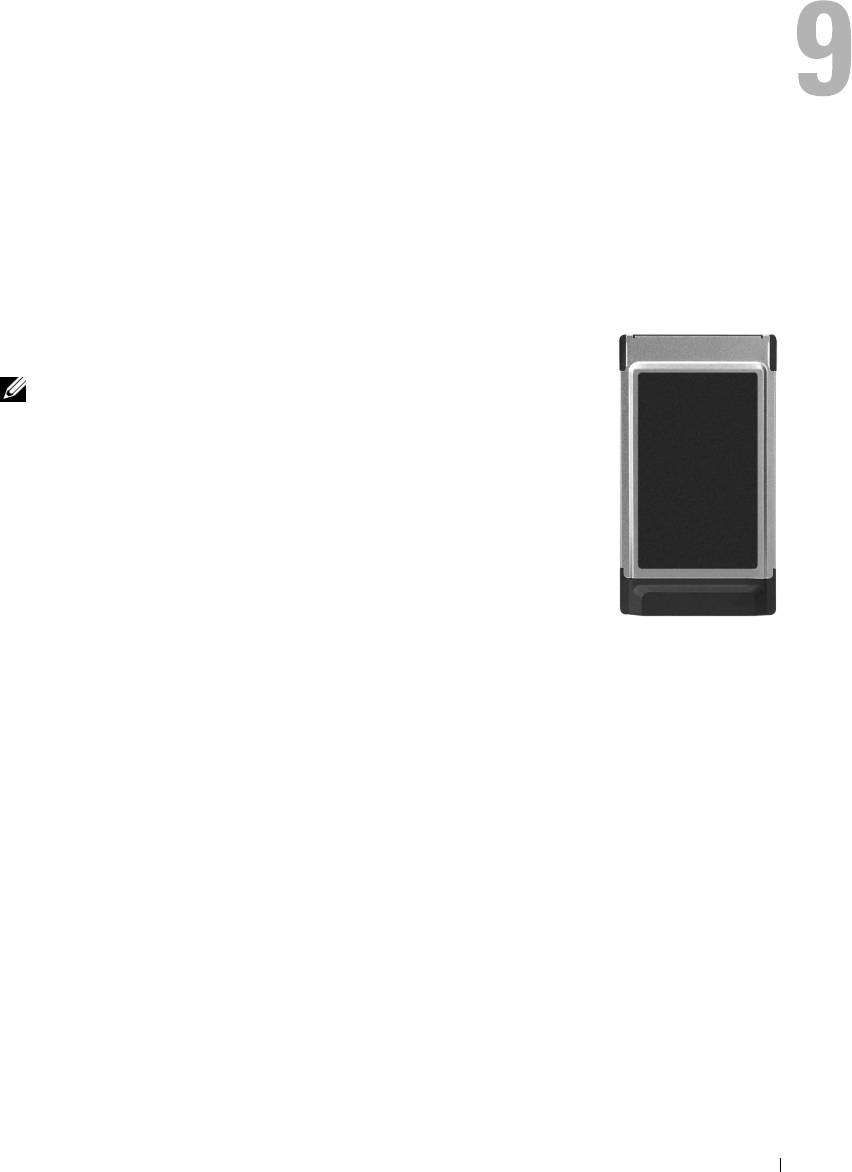
В слоте PC Card имеется один разъем, в который можно установить
одну плату типа I или II. Слот PC Card поддерживает технологию
CardBus и платы PC Card с расширенным интерфейсом. Понятие
«тип» применяется в отношении толщины платы, а не ее
функциональных возможностей.
Заглушки PC Card
В новом компьютере в слоты PC Card вставлены пластмассовые
заглушки. Заглушки защищают неиспользуемые слоты от пыли и
прочих загрязнений. Сохраните заглушку и вставляйте ее в слот PC
Card, если в нем нет платы. Заглушки от других компьютеров могут не подойти.
Порядок извлечения заглушки описан в разделе «Извлечение платы PC Card или заглушки» на
стр. 75.
Платы PC Card с расширенным интерфейсом
Плата PC Card с расширенным интерфейсом (например, беспроводной сетевой адаптер)
длиннее стандартной платы и выступает из компьютера. При использовании плат PC Card
с
расширенным интерфейсом соблюдайте указанные меры предосторожности.
•
Оберегайте выступающий край установленной платы. Удар по краю платы может
привести к повреждению системной платы.
•
Перед укладкой компьютера в сумку для переноски обязательно извлеките плату PC Card
с расширенным интерфейсом.
Использование плат
73
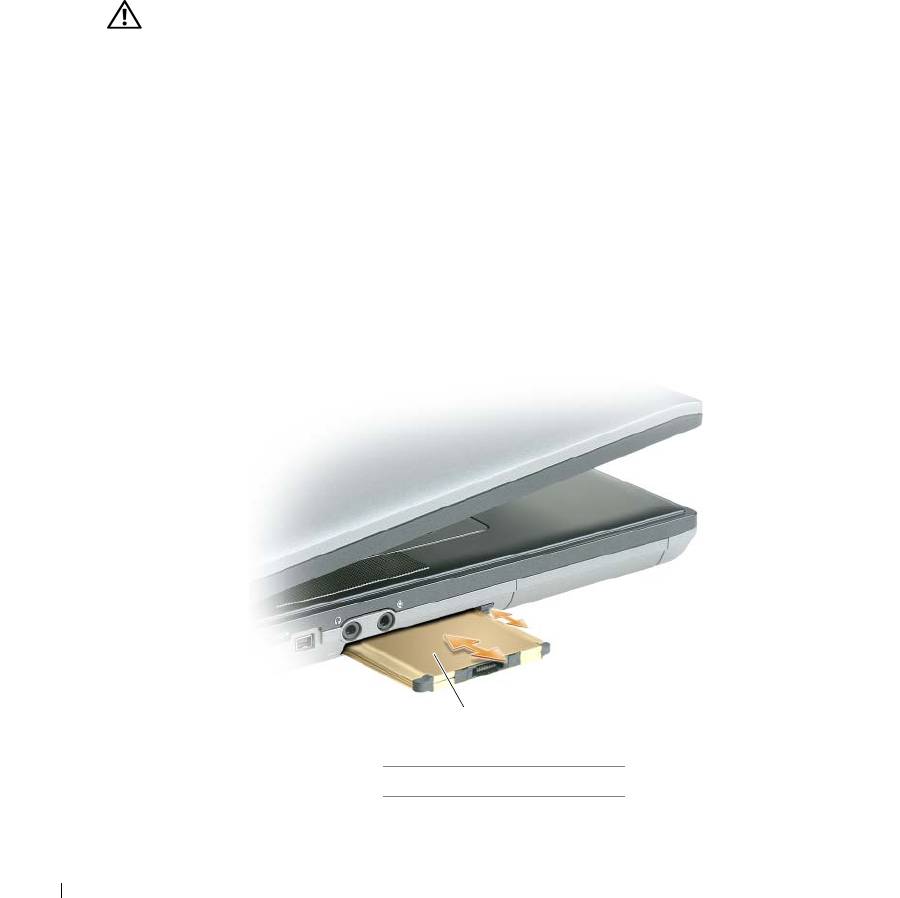
Установка платы PC Card или ExpressCard
Плату PC Card или ExpressCard можно устанавливать в работающий компьютер. Компьютер
автоматически распознает плату.
На плате PC Card и ExpressCard обычно имеется значок (например, треугольник или стрелка),
указывающий, каким концом вставлять плату в слот. Конструкция платы такова, что вставить ее
неправильно невозможно. Если непонятно, как вставлять плату в компьютер, посмотрите
документацию, прилагаемую к плате.
ПРЕДУПРЕЖДЕНИЕ.
Перед тем как приступить к выполнению операций данного раздела,
выполните инструкции по технике безопасности, описанные в
Информационном руководстве по
продуктам
, и изучите раздел «Перед началом работы с внутренними компонентами компьютера»
на стр. 122.
www.dell.com | support.dell.com
Чтобы установить плату PC Card, выполните следующее.
1
Возьмите плату так, чтобы ее верхняя часть была обращена вверх, а указатель был
направлен в сторону слота. Перед установкой платы переведите защелку в положение
«открыто».
2
Вставьте плату в слот и задвиньте ее в разъем до упора.
Если карта не вставляется, не применяйте силу. Проверьте, правильно ли расположена
карта, и повторите попытку.
1
1 плата PC Card
74
Использование плат
Компьютер распознает большинство плат PC Card и автоматически загружает необходимые
драйверы. Если программа конфигурирования выдаст запрос на загрузку драйверов
производителя, используйте гибкий диск или компакт-диск, прилагаемые к плате PC Card.
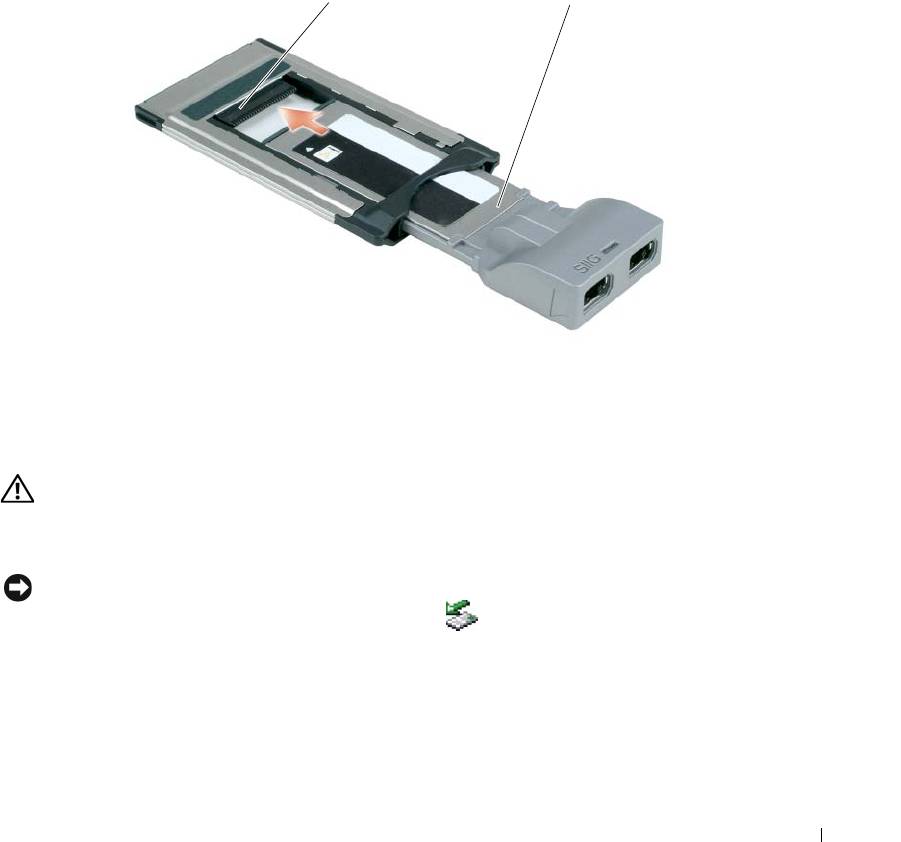
Чтобы установить плату ExpressCard, выполните следующее.
1
Вставьте плату ExpressCard в адаптер PC Card (этот адаптер прилагается к плате ExpressCard).
2
Установите плату ExpressCard с адаптером таким же образом, как плату PC Card (смотрите
раздел «Платы PC Card» на стр. 73).
1
2
1 слот 2 плата ExpressCard
Извлечение платы PC Card или заглушки
ПРЕДУПРЕЖДЕНИЕ.
Перед тем как приступить к выполнению операций данного раздела,
выполните инструкции по технике безопасности, описанные в
Информационном руководстве по
продуктам
, и изучите раздел «Перед началом работы с внутренними компонентами компьютера»
на стр. 122.
ВНИМАНИЕ.
Прежде чем извлекать плату из компьютера, воспользуйтесь утилитой
конфигурирования платы PC Card (щелкните значок
на панели задач), чтобы выбрать плату
и остановить ее работу. Если предварительно не отключить плату в утилите конфигурирования,
может произойти потеря данных. Извлекая плату, не тяните за ее кабель, если он подсоединен.
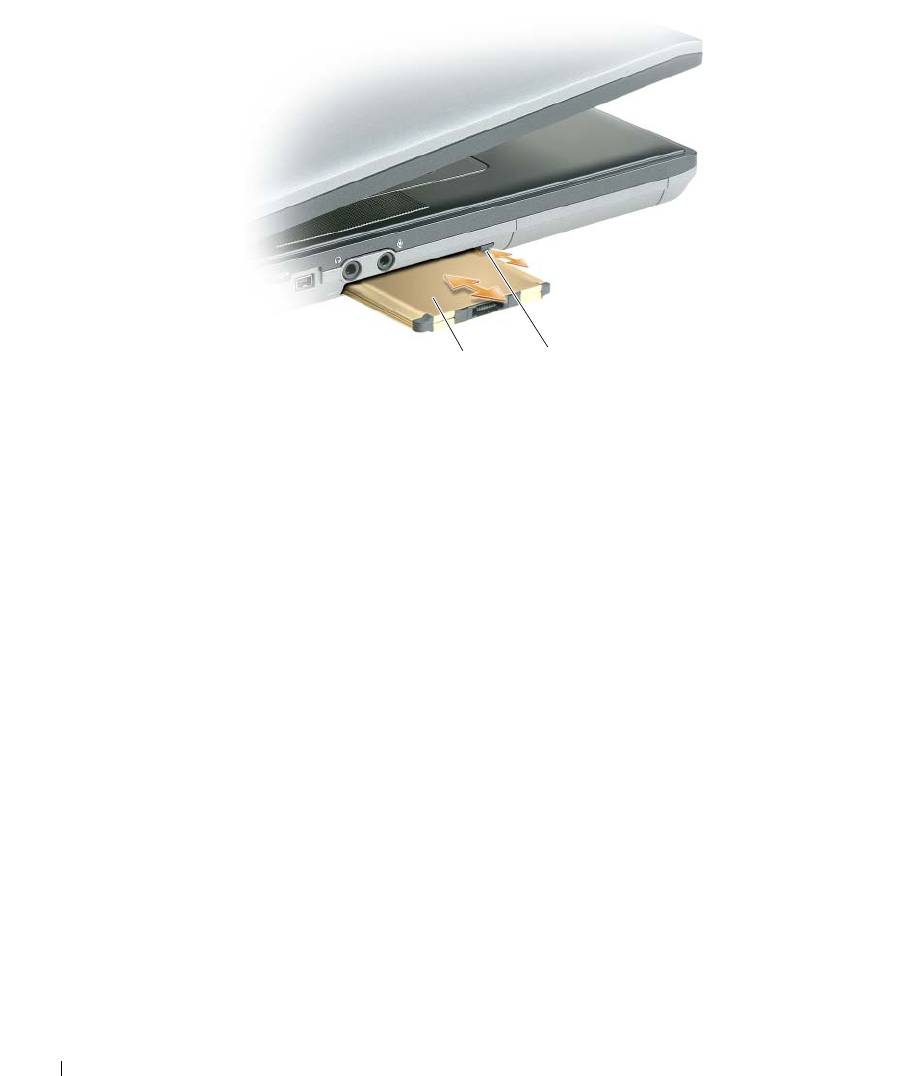
Нажмите на защелку и извлеките плату или заглушку. Некоторые защелки необходимо нажать
дважды: первый раз, чтобы открылась защелка, и второй раз, чтобы выдвинулась плата.
Сохраните заглушку, чтобы использовать ее, когда в слоте не будет установлена плата PC Card.
Заглушки защищают неиспользуемые слоты от пыли и прочих загрязнений.
Использование плат
75
www.dell.com | support.dell.com
1
2
1 плата PC Card 2 кнопка защелки
76
Использование плат
Защита компьютера
ПРИМЕЧАНИЕ.
Информацию по защите компьютера во время поездок смотрите в разделе
«Обращение с компьютером во время поездок» на стр. 143.
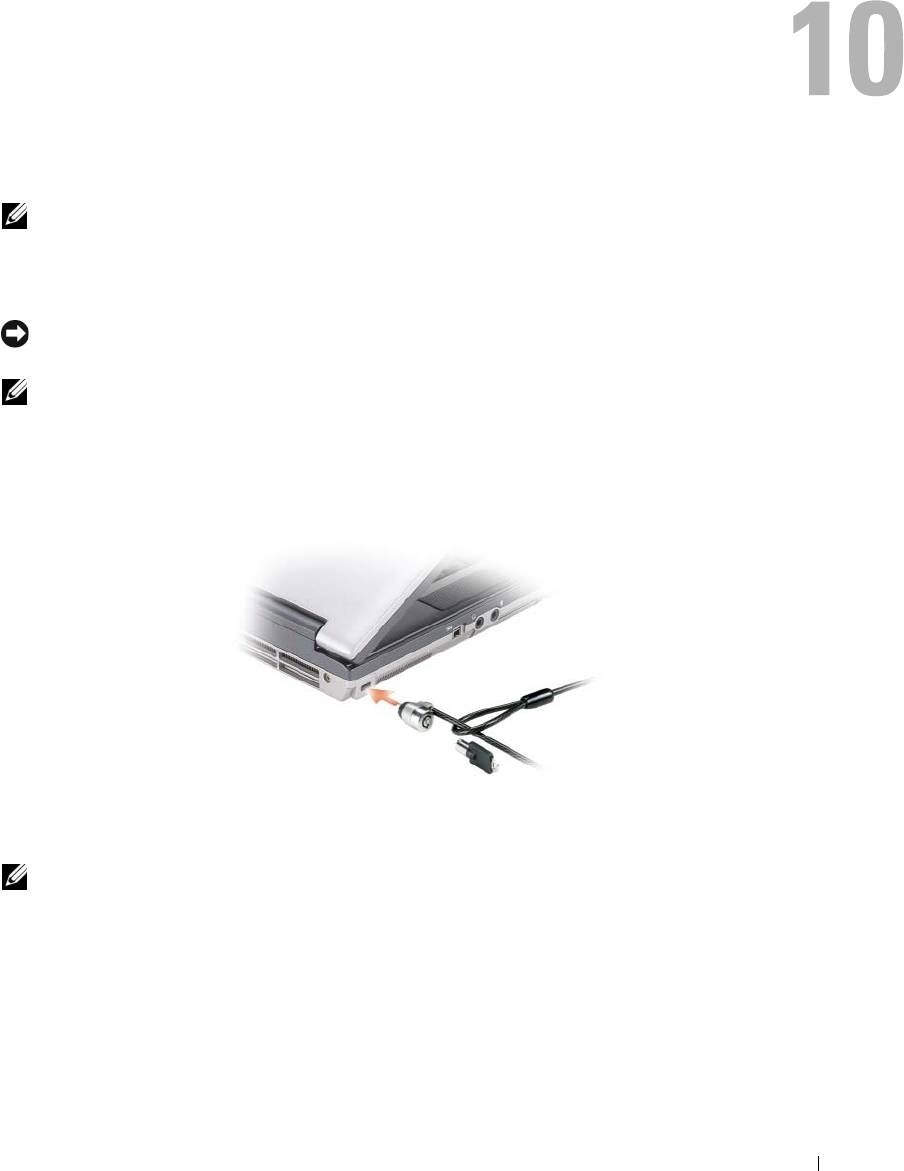
Замок защитного троса
ВНИМАНИЕ.
Перед покупкой устройства защиты от кражи убедитесь, что оно подходит к гнезду для
защитного троса на компьютере.
ПРИМЕЧАНИЕ.
Замок защитного троса не входит в комплект поставки компьютера.
Замок защитного троса является устройством защиты от кражи, которое можно купить в магазине.
Чтобы использовать замок, закрепите его в гнезде для защитного троса на компьютере Dell™.
Дополнительную информацию смотрите в инструкциях, прилагаемых к такому устройству.
Пароли
ПРИМЕЧАНИЕ.
При покупке компьютера пароли не заданы.
Основной пароль, пароль администратора и пароль защиты жесткого диска предотвращают
несанкционированный доступ к компьютеру различными способами. В следующей таблице
описаны типы и функции паролей, доступных на компьютере.
Защита компьютера
77

Тип пароля Функциональные возможности
Основной/системный
•
Защищает компьютер от несанкционированного
доступа
Пароль
•
Обеспечивает системным администраторам или
администратора
специалистам по обслуживанию доступ к компьютерам
с целью ремонта или перенастройки параметров
•
Позволяет ограничить доступ к программе настройки
системы таким же образом, каким основной пароль
ограничивает доступ к компьютеру
•
Может использоваться вместо основного пароля
Пароль защиты
•
Обеспечивает защиту данных на встроенном или
жесткого диска
внешнем жестком диске (если таковой используется)
от несанкционированного доступа
ВНИМАНИЕ.
Пароли обеспечивают высокий уровень защиты данных на компьютере или жестком диске.
Вместе с тем они не являются абсолютно надежными. Для обеспечения более высокой степени безопасности
потребуются дополнительные средства защиты, например смарткарты, программы шифрования данных
или платы PC Card с функциями шифрования.
ПРИМЕЧАНИЕ.
Некоторые жесткие диски не поддерживают использование паролей для их защиты.
Если вы забудете какие-либо из своих паролей, обратитесь к системному администратору или в компанию
Dell (смотрите раздел
«Обращение в компанию Dell» на стр. 149). В целях безопасности персоналу
службы технической поддержки компании Dell потребуется удостоверить вашу личность, чтобы не
допустить несанкционированного использования компьютера другим лицом.
Использование основного/системного пароля
Основной (системный) пароль защищает компьютер от несанкционированного доступа.
Чтобы создать учетные записи пользователей и добавить или изменить пароли, нажмите Учетные
записи пользователей на Панели управления. Если назначен основной пароль, его необходимо
вводить при каждом включении компьютера.
Если вы не введете пароль в течение 2 минут, операционная система компьютера вернется в предыдущее
состояние.
ВНИМАНИЕ.
При отключении пароля администратора также отключается основной пароль.
Если задан пароль администратора, его можно использовать вместо основного пароля. Компьютер не
выдает специального запроса на ввод пароля администратора.
78
Защита компьютера

Использование пароля администратора
Пароль администратора обеспечивает системным администраторам и специалистам службы
технической поддержки доступ к компьютерам для ремонта или изменения настроек. Системные
администраторы и специалисты службы технической поддержки могут присваивать одинаковые
пароли администратора группам компьютеров, позволяя пользователям самим задавать уникальные
основные пароли.
Чтобы задать или сменить пароли администраторов, выберите на Панели управления пункт Учетные
записи пользователей.
Если назначен пароль администратора, в программе настройки системы становится доступен
параметр Configure Setup (Конфигурация программы настройки). Параметр Configure Setup
(Конфигурация программы настройки) позволяет ограничить доступ к программе настройки
системы так же, как основной пароль ограничивает доступ к компьютеру.
Пароль администратора можно использовать вместо основного пароля. При получении запроса на
ввод основного пароля можно ввести пароль администратора.
ВНИМАНИЕ.
При отключении пароля администратора также отключается основной пароль.
ПРИМЕЧАНИЕ.
Пароль администратора обеспечивает доступ к компьютеру, но не обеспечивает доступ
к
жесткому диску, если тот защищен паролем.
Если вы забыли основной пароль, а пароль администратора не был задан, или если вы забыли оба
пароля, обратитесь к системному администратору или в компанию Dell (смотрите раздел
«Обращение в компанию Dell» на стр. 149).
Использование пароля защиты жесткого диска
Пароль защиты жесткого диска защищает от несанкционированного доступа данные, которые
находятся на жестком диске. Если используется внешний жесткий диск, для него также можно задать
пароль, который может совпадать с паролем основного жесткого диска или отличаться от него.
Если задан пароль защиты жесткого диска, необходимо вводить его при каждом включении
компьютера и при выходе из ждущего режима для возобновления работы.
Если включена защита жесткого диска паролем, необходимо вводить его при каждом включении
компьютера. Появится сообщение с запросом пароля жесткого диска.
Для продолжения введите пароль (не более восьми символов) и нажмите клавишу <Enter>.
Если вы не введете пароль в течение 2 минут, операционная система компьютера вернется в предыдущее
состояние.
При вводе неправильного пароля появится сообщение, указывающее, что введен неверный пароль.
Чтобы повторить попытку, нажмите клавишу <Enter> еще раз.
Защита компьютера
79

После трехкратного ввода неправильного пароля компьютер выполнит попытку загрузки с другого
устройства, если параметр Boot First Device (Загрузка с первого устройства) в программе настройки
системы это позволяет. Если параметр Boot First Device (Загрузка с первого устройства) не дает
возможности выполнить загрузку с другого устройства, компьютер вернется в состояние, в котором
он находился после включения.
Если пароль защиты жесткого диска, пароль защиты внешнего жесткого диска и основной пароль
совпадают, потребуется ввести только основной пароль. Если пароль защиты жесткого диска
отличается от основного пароля, потребуется ввести оба пароля. Два разных пароля обеспечивают
более высокую степень защиты.
Если пароль администратора уже задан, когда пользователь создает пароль защиты основного диска,
то пароль администратора можно использовать вместо пароля защиты основного жесткого диска. Эта
функция позволяет администратору разблокировать жесткие диски, защищенные паролем, если
только пароли администратора заданы до развертывания систем.
С этой функцией связаны две особенности, помогающие обеспечить сохранность пароля защиты
жесткого диска.
•
С помощью пароля администратора можно будет разблокировать жесткий диск только на той
системе, на которой пароль защиты жесткого диска был создан. Это значит, что защищенный
паролем жесткий диск нельзя вынуть из одной системы, установить его во вторую систему и снять
блокировку, используя пароль администратора на второй системе.
•
Если пароль администратора будет задан на системе после создания пароля защиты жесткого
диска, вы не сможете разблокировать жесткий диск с помощью пароля администратора.
Модуль проверенной платформы (TPM)
ПРИМЕЧАНИЕ.
В компьютерах, поставляемых в Китай, функция TPM отсутствует.
ПРИМЕЧАНИЕ.
Функция TPM поддерживает шифрование только в том случае, если операционная система
поддерживает TPM. Дополнительную информацию смотрите в документации по программному
обеспечению TPM и в файлах справки, входящих в состав программного обеспечения.
TPM является аппаратно-реализованным средством защиты данных, которое можно использовать
для создания компьютерных ключей шифрования и управления ими. В сочетании с программными
средствами защиты данных, TPM повышает безопасность сетей и компьютеров за счет таких функций,
как защита файлов и электронной почты. Функция TPM включается путем выбора соответствующего
пункта в меню настройки системы.
ВНИМАНИЕ.
Для защиты данных TPM и ключей шифрования необходимо соблюдать процедуры
резервного копирования, описанные в
Broadcom Secure Foundation Getting Started Guide
(Руководстве по
основам защиты данных компании Broadcom). Если такие резервные файлы окажутся неполными,
утраченными или поврежденными, компания Dell не сможет оказать содействие в восстановлении
зашифрованных данных.
80
Защита компьютера


