
Dell Latitude D531 – страница 2
Инструкция к Ноутбуку Dell Latitude D531
Оглавление
- Примечания, замечания и предупреждения Аббревиатуры и сокращения
- Содержание 1 Источники информации 2 Сведения о компьютере 3 Перенос информации на новый компьютер 4 Использование аккумулятора
- 5 Использование клавиатуры и сенсорной панели 6 Использование дисплея 7 Использование мультимедийных устройств
- 8 Установка и использование сетей 9 Использование плат
- 10 Защита компьютера 11 Уход за компьютером 12 Поиск и устранение неисправностей
- Содержание
- 13 Программа настройки системы 14 Переустановка программного обеспечения
- 15 Установка и замена компонентов 16 Dell™ QuickSet 17 Обращение с компьютером во время поездок
- 18 Получение справки 19 Технические характеристики 20 Приложение
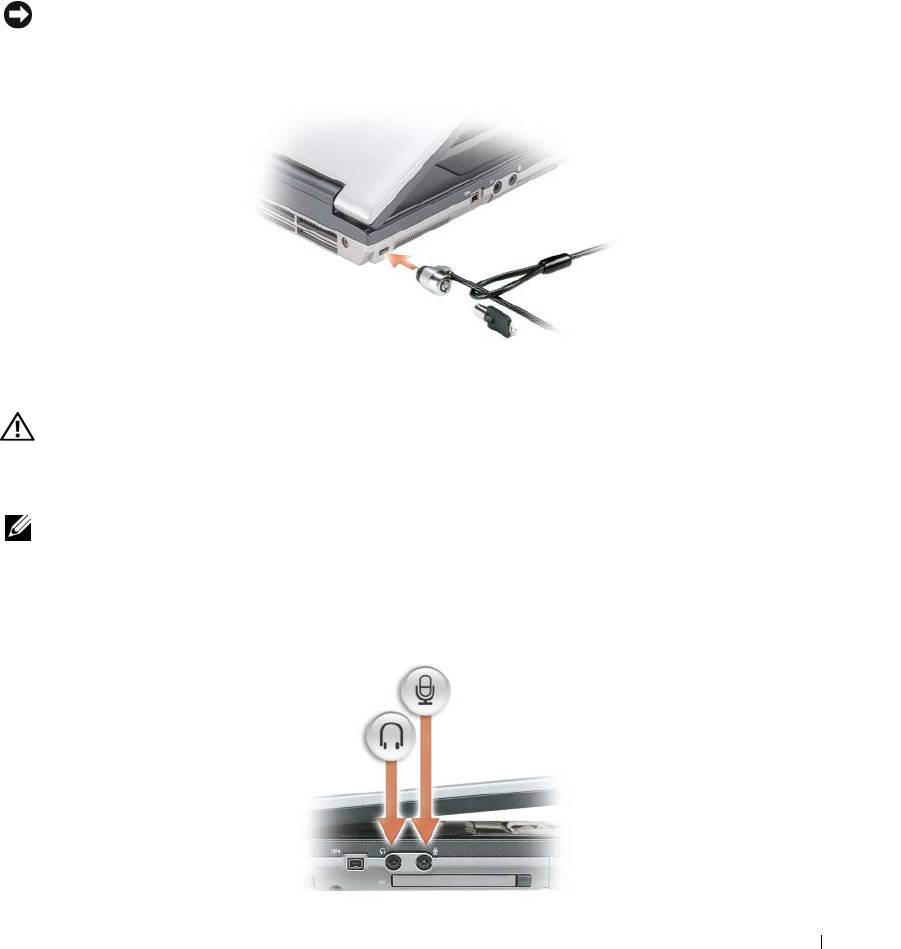
1
гнездо защитного кабеля
2
вентиляционное отверстие
3
разъем IEEE 1394
4
аудиоразъемы (2)
5
слот PC Card
6
жесткий диск
ГНЕЗДО
ЗАЩИТНОГО
КАБЕЛЯ
—
Позволяет прикрепить к компьютеру имеющееся в продаже устройство
защиты от кражи. Дополнительную информацию смотрите в инструкциях, прилагаемых к такому устройству.
ВНИМАНИЕ.
Перед покупкой устройства защиты от кражи убедитесь, что оно подходит к гнезду для
защитного троса.
ВЕНТИЛЯЦИОННОЕ
ОТВЕР СТИЕ
—
Встроенный вентилятор создает поток воздуха, проходящий через
вентиляционные отверстия и предотвращающий перегрев компьютера.
ПРЕДУПРЕЖДЕНИЕ.
Не закрывайте вентиляционные отверстия, не вставляйте в них посторонние
предметы и не допускайте, чтобы в них накапливалась пыль. Не держите работающий компьютер в местах
с недостаточной вентиляцией, например в закрытом портфеле. Недостаточная вентиляция может
повредить компьютер или привести к пожару.
ПРИМЕЧАНИЕ.
Вентилятор включается только в случае нагрева компьютера. Работающий вентилятор
шумит, что является нормальным и не указывает на неисправность вентилятора или компьютера.
РАЗЪЕМ
IEEE 1394 —
Служит для подключения устройств, поддерживающих высокую скорость передачи
данных по стандарту IEEE 1394a, например цифровых видеокамер.
АУДИОР АЗЪЕМЫ
Сведения о компьютере
21
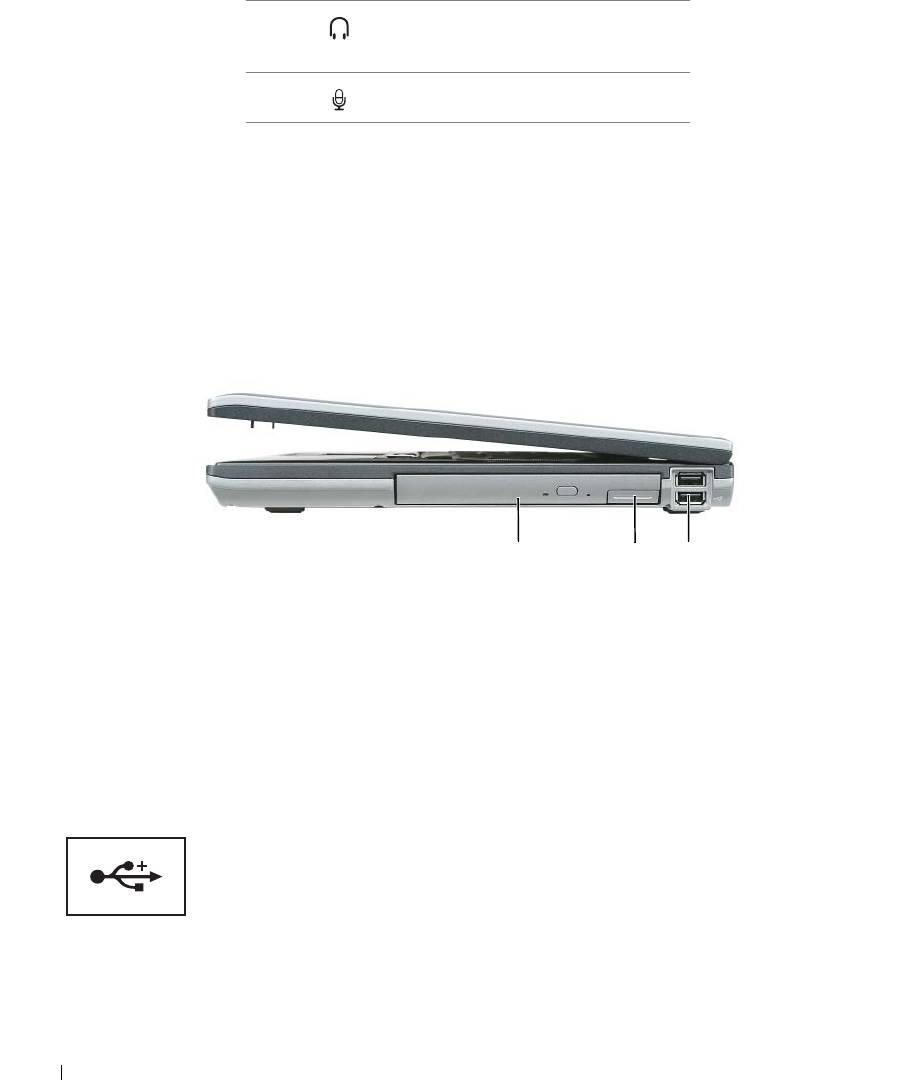
Разъем предназначен для подключения наушников
или динамиков.
Разъем предназначен для подключения микрофона.
СЛОТ
PC C
ARD
—
В него можно установить одну плату PC Card, например модем или сетевой адаптер, или
плату ExpressCard в адаптере. В новом компьютере этот слот закрыт пластмассовой заглушкой. Дополнительную
информацию смотрите в разделе «Использование плат» на стр. 73.
ЖЕСТКИЙ
ДИСК
—
Служит для хранения программного обеспечения и данных.
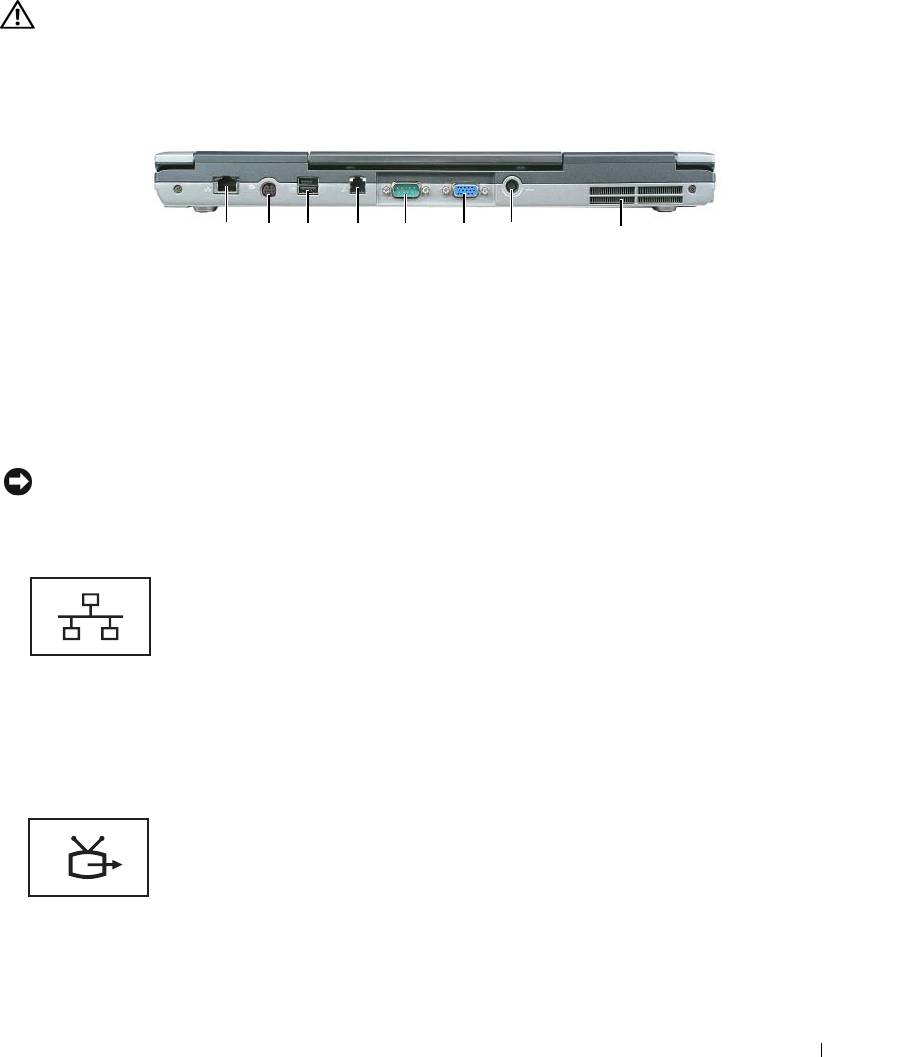
Вид справа
1 3
2
1
отсек внешних накопителей
2
кнопка защелки устройства
3
разъемы USB (2)
ОТСЕК
ВНЕШНИХ
НАКОПИТЕЛЕЙ
—
В него можно устанавливать такие устройства, как оптический дисковод,
второй аккумулятор или дорожный модуль Dell TravelLite™. Дополнительную информацию смотрите в разделе
«Сведения об отсеке внешних накопителей» на стр. 138.
КНОПКА
ЗАЩЕЛКИ
УСТР ОЙСТВА
—
Высвобождает устройство, установленное в отсек внешних накопителей.
Инструкции смотрите в разделе «Сведения об отсеке внешних накопителей» на стр. 138.
РАЗЪЕМЫ
USB
Служат для подключения устройств USB (например, мыши,
клавиатуры или принтера). К этому разъему также можно
подключать дополнительный дисковод гибких дисков,
используя соответствующий кабель.
22
Сведения о компьютере
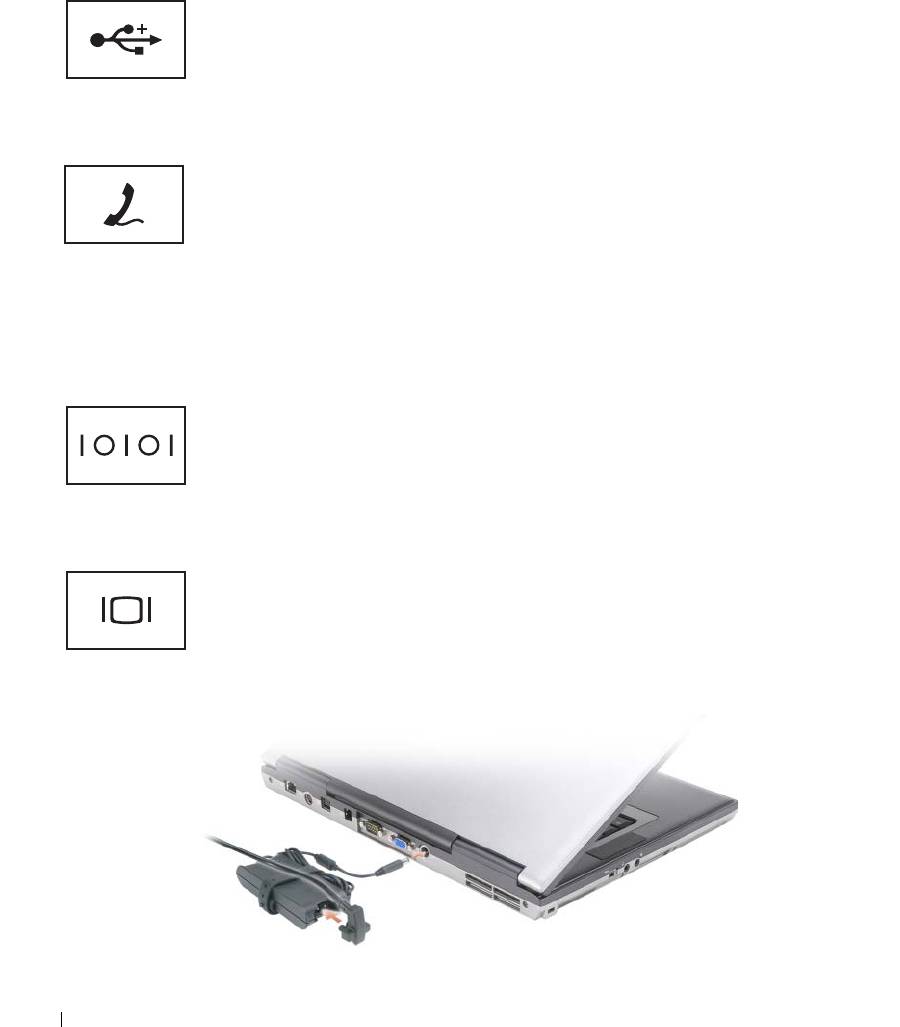
Вид сзади
ПРЕДУПРЕЖДЕНИЕ.
Не закрывайте вентиляционные отверстия, не вставляйте в них посторонние
предметы и не допускайте, чтобы в них накапливалась пыль. Не держите работающий компьютер в местах
с недостаточной вентиляцией, например в закрытом портфеле. Недостаточная вентиляция может
повредить компьютер или привести к пожару.
8123 4 5 6 7
1
сетевой разъем (RJ-45)
2
разъем S-video (ТВ-выход)
3
разъемы USB (2)
4
разъем модема (RJ-11)
5
разъем последовательного
6
разъем VGA
порта
7
разъем адаптера переменного
8
вентиляционные отверстия
тока
СЕТЕВОЙ
РАЗЪЕМ
(RJ*45)
ВНИМАНИЕ.
Сетевой разъем немного больше по размеру, чем разъем модема. Во избежание
повреждения компьютера не подсоединяйте к сетевому разъему телефонный кабель.
Служит для подключения компьютера к сети. Два
индикатора рядом с разъемом указывают состояние
подключения и процесса передачи информации по
проводной сети.
Информацию по использованию сетевого адаптера
смотрите в руководстве пользователя этого устройства,
прилагаемом к компьютеру. Смотрите раздел «Источники
информации» на стр. 11.
РАЗЪЕМ
S*
VIDEO
(ТВ*
ВЫХОД
)
Служит для подключения компьютера к телевизору.
Дополнительную информацию смотрите в разделе
«Подключение компьютера к телевизору или
аудиоустройству» на стр. 59.
Сведения о компьютере
23
РАЗЪЕМЫ
USB
Служат для подключения устройств USB (например, мыши,
клавиатуры или принтера). К этому разъему также можно
подключать дополнительный дисковод гибких дисков,
используя соответствующий кабель.
РАЗЪЕМ
МОДЕМА
(RJ*11)
Если в компьютере имеется дополнительный встроенный
модем, подключите телефонную линию к соответствующему
разъему.
Информацию по использованию модема смотрите
в интерактивной документации по модему, прилагаемой
к компьютеру. Информацию по доступу к интерактивным
руководствам пользователя смотрите в разделе «Источники
информации» на стр. 11.
РАЗЪЕМ
ПОСЛЕДОВАТЕЛЬНОГО
ПОР ТА
Служит для подключения последовательных устройств
(например, мыши или карманного устройства).
РАЗЪЕМ
VGA
Служит для подключения внешнего VGA-монитора.
Дополнительную информацию смотрите в разделе
«Использование дисплея» на стр. 45.
РАЗЪЕМ
АДАПТЕР А
ПЕР ЕМЕННОГО
ТОКА
—
Служит для подключения к компьютеру адаптера переменного тока.
24
Сведения о компьютере
Адаптер преобразует напряжение переменного тока в напряжение постоянного тока, необходимое для питания
компьютера. Адаптер переменного тока можно подключать как к включенному, так и к выключенному компьютеру.
ПРЕДУПРЕЖДЕНИЕ.
Адаптер переменного тока можно подключить к электросети в любой стране мира.
Однако в разных странах используются разные разъемы электропитания и сетевые фильтры.
Использование несовместимого кабеля, а также неправильное подключение кабеля к сетевому фильтру
или электросети могут привести к повреждению оборудования или пожару.
ВНИМАНИЕ.
При отсоединении адаптера переменного тока от компьютера возьмитесь за разъем кабеля
адаптера, а не за сам кабель, и извлеките его уверенно, но осторожно, чтобы не повредить кабель.
ВЕНТИЛЯЦИОННЫЕ
ОТВЕР СТИЯ
—
Встроенный вентилятор создает поток воздуха, проходящий через
вентиляционные отверстия и предотвращающий перегрев компьютера.
ПРЕДУПРЕЖДЕНИЕ.
Не закрывайте вентиляционные отверстия, не вставляйте в них посторонние
предметы и не допускайте, чтобы в них накапливалась пыль. Не держите работающий компьютер в местах
с недостаточной вентиляцией, например в закрытом портфеле. Недостаточная вентиляция может
повредить компьютер или привести к пожару.
ПРИМЕЧАНИЕ.
Вентилятор включается только в случае нагрева компьютера. Работающий вентилятор
шумит, что является нормальным и не указывает на неисправность вентилятора или компьютера.
Вид снизу
1 3
2
7
6
5
4
Сведения о компьютере
25
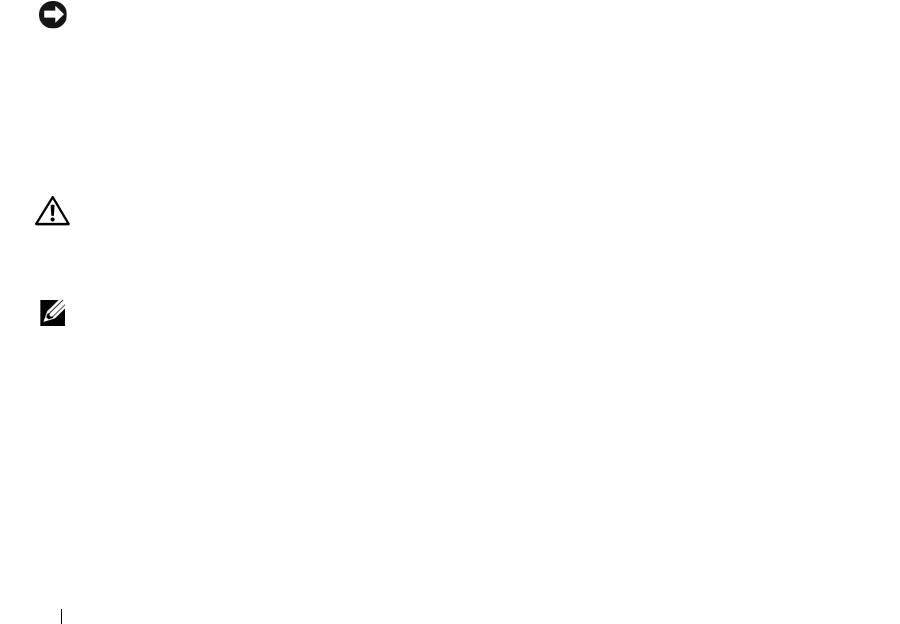
1
шкала заряда аккумулятора
2
кнопка защелки отсека
3
аккумулятор
аккумулятора
4
крышка отсека модуля
5
слот стыковочного
6
вентиляционные
памяти/батарейки типа
устройства
отверстия
«таблетка»
7
жесткий диск
ШКАЛА
ЗАР ЯДА
АККУМУЛЯТОРА
—
Показывает информацию о заряде аккумулятора. Дополнительную
информацию смотрите в разделе «Использование аккумулятора» на стр. 31.
КНОПКА
ЗАЩЕЛКИ
ОТСЕКА
АККУМУЛЯТОРА
—
Высвобождает аккумулятор. Инструкции смотрите в разделе
«Использование аккумулятора» на стр. 31.
АККУМУЛЯТОР
—
После установки аккумулятора можно пользоваться компьютером, не подключая его
к электросети. Дополнительную информацию смотрите в разделе «Использование аккумулятора» на стр. 31.
КР ЫШКА
ОТСЕКА
МОДУЛЯ
ПАМЯТИ
/
БАТАР ЕЙКИ
ТИПА
«
ТАБЛЕТКА
» —
Закрывает отсек, в который
устанавливаются один модуль памяти и батарейка типа «таблетка». Дополнительную информацию смотрите в разделе
«Установка и замена компонентов» на стр. 121.
СЛОТ
СТЫКОВОЧНОГО
УСТР ОЙСТВА
—
Позволяет подсоединить компьютер к стыковочному устройству.
Дополнительную информацию смотрите в документации, прилагаемой к стыковочному устройству.
ВНИМАНИЕ.
Встроенная технология Undock & Go™ позволяет отстыковывать компьютер без перехода
в
ждущий режим. Функция автоматического перехода в ждущий режим не действует в отстыкованном
компьютере. Поэтому убедитесь, что установки панели управления
Электропитание
не препятствуют
переходу компьютера в ждущий режим. Если отключить переход компьютера в ждущий режим путем
изменения параметров панели управления
Электропитание
, значительно повысится вероятность быстрой
разрядки аккумулятора или перегрева компьютера.
ВЕНТИЛЯЦИОННЫЕ
ОТВЕР СТИЯ
—
Встроенный вентилятор создает поток воздуха, проходящий через
вентиляционные отверстия и предотвращающий перегрев компьютера.
ПРЕДУПРЕЖДЕНИЕ.
Не закрывайте вентиляционные отверстия, не вставляйте в них посторонние
предметы и не допускайте, чтобы в них накапливалась пыль. Не держите работающий компьютер в местах
с недостаточной вентиляцией, например в закрытом портфеле. Недостаточная вентиляция может
повредить компьютер или привести к пожару.
ПРИМЕЧАНИЕ.
Вентилятор включается только в случае нагрева компьютера. Работающий вентилятор
шумит, что является нормальным и не указывает на неисправность вентилятора или компьютера.
ЖЕСТКИЙ
ДИСК
—
Служит для хранения программного обеспечения и данных.
26
Сведения о компьютере
Перенос информации на новый компьютер
®
®
Операционная система Microsoft
Windows
XP включает в себя мастер переноса файлов
и
параметров для переноса данных с исходного компьютера на новый компьютер. Можно
переносить различные данные:
•
сообщения электронной почты
•
параметры панелей инструментов
•
размеры окон
•
избранные страницы Интернета
Данные переносятся на новый компьютер по сети или по соединению компьютеров через
последовательный порт; можно также сохранить их на съемном носителе, например на
записываемом компакт-диске, для последующего переноса на новый компьютер.
ПРИМЕЧАНИЕ.
Кроме того, можно перенести информацию со старого на новый компьютер, подключив
последовательный кабель непосредственно к портам вводавывода обоих компьютеров. Чтобы
перенести данные через последовательный порт, откройте Панель управления, а затем запустите
утилиту «Сетевые подключения» и выполните дополнительную настройку, например установите
расширенное подключение и установите для компьютеров значения «хост» и «гость».
Инструкции по прямому соединению двух компьютеров с помощью кабеля смотрите в справочной базе
данных Microsoft Knowledge Base в статье №305621 под названием
How to Set Up a Direct Cable
Connection Between Two Computers in Windows XP
(Как установить прямое соединение двух компьютеров
с помощью кабеля в системе Windows XP). Эта информация может быть недоступна в некоторых странах.
Чтобы перенести данные на новый компьютер, требуется запустить мастер переноса файлов
и
параметров. Для этой цели можно использовать дополнительный диск Operating System
(Операционная система) или создать диск с мастером переноса файлов и параметров.
Мастер переноса файлов и параметров
Windows XP
Использование мастера с диском Operating System (Операционная система)
ПРИМЕЧАНИЕ.
Для выполнения этой процедуры требуется диск
Operating System
(Операционная
система). Этот диск является дополнительным и может поставляться не со всеми компьютерами.
Перенос информации на новый компьютер
27

Чтобы подготовить новый компьютер к передаче файлов, выполните следующее.
1
Запустите мастер переноса файлов и параметров: нажмите
Пуск
→
Все программы
→
Стандартные
→
Служебные
→
Мастер переноса файлов и параметров
.
2
При появлении экрана приветствия
мастера переноса файлов и параметров
нажмите кнопку
Далее
.
3
На экране
Это какой компьютер?
выберите
Новый компьютер
→
Далее
.
4
В окне
У вас есть компакт-диск с Windows XP?
выберите
Запустить мастер переноса файлов
и параметров с компакт-диска Windows XP
→
Далее
.
5
При появлении экрана
Теперь перейдите к вашему исходному компьютеру
перейдите к старому
или исходному компьютеру. Пока
не нажимайте
кнопку
Далее
.
Чтобы скопировать данные с исходного компьютера, выполните следующее.
1
Вставьте в исходный компьютер диск
Windows XP Operating System
(Операционная система Windows XP).
2
На экране
Вас приветствует Microsoft Windows XP
щелкните
Выполнение иных задач
.
3
В разделе
Что вы хотите сделать?
выберите
Перенести файлы и параметры
.
4
На экране приветствия
мастера переноса файлов и параметров
нажмите кнопку
Далее
.
5
На экране
Это какой компьютер?
выберите
Исходный компьютер
→
Далее
.
6
На экране
Выберите способ переноса
выберите нужный способ.
7
На экране
Что необходимо перенести?
выберите данные, которые вы хотите перенести, и нажмите
кнопку
Далее
.
По завершении копирования информации появится экран
Завершение этапа сбора необходимых
данных
.
8
Нажмите кнопку
Готово
.
Чтобы перенести данные на новый компьютер, выполните следующее.
1
На экране
Теперь перейдите к вашему исходному компьютеру
на новом компьютере нажмите
кнопку
Далее
.
2
На экране
Где находятся файлы и параметры?
выберите желаемый способ переноса файлов
и параметров, затем нажмите кнопку
Далее
.
Мастер прочитает собранные файлы и параметры установки и применит их на новом компьютере.
После переноса всех файлов и параметров настройки появится экран
Завершено
.
3
Нажмите кнопку
Готово
и перезагрузите новый компьютер.
Использование мастера без диска Operating System (Операционная система)
Для запуска мастера переноса файлов и параметров без диска Operating System (Операционная
система) необходимо создать диск мастера переноса, с помощью которого можно будет записать
резервный файл образа на съемном носителе.
28
Перенос информации на новый компьютер

Чтобы создать диск мастера переноса воспользуйтесь новым компьютером с операционной системой
Windows XP и выполните указанные шаги.
1
Запустите мастер переноса файлов и параметров: нажмите
Пуск
→
Все программы
→
Стандартные
→
Служебные
→
Мастер переноса файлов и параметров
.
2
При появлении экрана приветствия
мастера переноса файлов и параметров
нажмите кнопку
Далее
.
3
На экране
Это какой компьютер?
выберите
Новый компьютер
→
Далее
.
4
На экране
У вас есть компакт-диск с Windows XP?
выберите
Создать дискету мастера переноса
в следующем дисководе
→
Далее
.
5
Вставьте съемный носитель, например записываемый компакт-диск, и нажмите кнопку
OK
.
6
Когда диск будет создан и появится сообщение
Теперь перейдите к вашему исходному
компьютеру
,
не нажимайте
кнопку
Далее
.
7
Перейдите к исходному компьютеру.
Чтобы скопировать данные с исходного компьютера, выполните следующее.
1
Вставьте диск мастера в исходный компьютер.
2
Нажмите
Пуск
→
Выполнить
.
3
В поле
Открыть
окна
Запуск программы
укажите путь к файлу
fastwiz
(на соответствующем
съемном носителе) и нажмите
OK
.
4
На экране приветствия
мастера переноса файлов и параметров
нажмите кнопку
Далее
.
5
На экране
Это какой компьютер?
выберите
Исходный компьютер
→
Далее
.
6
На экране
Выберите способ переноса
выберите нужный способ.
7
На экране
Что необходимо перенести?
выберите данные, которые вы хотите перенести, и нажмите
кнопку
Далее
.
По завершении копирования информации появится экран
Завершение этапа сбора необходимых
данных
.
8
Нажмите кнопку
Готово
.
Чтобы перенести данные на новый компьютер, выполните следующее.
1
На экране
Теперь перейдите к вашему исходному компьютеру
на новом компьютере нажмите
кнопку
Далее
.
2
На экране
Где находятся файлы и параметры?
выберите желаемый способ переноса файлов
и параметров, затем нажмите кнопку
Далее
. Следуйте инструкциям на экране.
Мастер прочитает собранные файлы и параметры установки и применит их на новом компьютере.
После переноса всех файлов и параметров настройки появится экран
Завершено
.
3
Нажмите кнопку
Готово
и перезагрузите новый компьютер.
Перенос информации на новый компьютер
29
ПРИМЕЧАНИЕ.
Дополнительную информацию по этой процедуре смотрите на вебузле
support.dell.com
в
документе №154781 (
What Are The Different Methods To Transfer Files From My Old Computer to My New
®
®
Dell™ Computer Using the Microsoft
Windows
XP Operating System?
(Какие имеются различные способы
переноса файлов со старого компьютера на новый компьютер Dell™ с помощью операционной системы
®
®
Microsoft
Windows
XP?)).
ПРИМЕЧАНИЕ.
Этот документ в справочной базе данных Dell™ Knowledge Base может быть недоступен
в
некоторых странах.
®
Windows Vista
1
Нажмите в Windows Vista кнопку «Пуск» , выберите
Перенос файлов и параметров
настройки
→
Запуск средства переноса данных Windows
.
2
В диалоговом окне
Контроль учетных записей пользователей
нажмите кнопку
Продолжить
.
3
Нажмите
Start a new transfer
(Начать новый перенос) или
Continue a transfer in progress
(Продолжить выполнение переноса).
Следуйте инструкциям, выводимым на экран мастером переноса данных Windows.
30
Перенос информации на новый компьютер
Использование аккумулятора
Работа аккумулятора
ПРИМЕЧАНИЕ.
Информацию относительно гарантии компании Dell на компьютер смотрите
в
Информационном руководстве по продуктам
или в отдельном гарантийном документе, прилагаемом
к компьютеру.
Для обеспечения оптимальной производительности и сохранения настроек BIOS в переносном
компьютере Dell™ обязательно должен находиться основной аккумулятор. Один аккумулятор
установлен в соответствующий отсек в стандартной комплектации.
ПРИМЕЧАНИЕ.
Так как аккумулятор может быть заряжен не полностью, воспользуйтесь адаптером
переменного тока для подключения компьютера к электросети при первом использовании. Для
обеспечения наилучших результатов используйте компьютер с адаптером переменного тока до полной
зарядки аккумулятора. Чтобы посмотреть состояние заряда аккумулятора, нажмите
Пуск
→
Настройки
→
Панель управления
→
Электропитание
→
Индикатор батарей
.
Время работы аккумулятора зависит от условий эксплуатации. В отсек внешних накопителей
можно дополнительно установить второй аккумулятор, что значительно увеличит время работы.
ПРИМЕЧАНИЕ.
Время работы аккумулятора (время, в течение которого аккумулятор остается
заряженным) со временем уменьшается. В зависимости от частоты и условий использования
аккумулятора может потребоваться его замена в течение срока службы компьютера.
ПРИМЕЧАНИЕ.
Во время записи на компактдиск или диск DVD рекомендуется подключать
компьютер к электросети.
Время работы значительно снижается при выполнении операций, включая, помимо прочего,
следующие операции:
•
использование оптических дисководов;
•
использование устройств беспроводной связи, плат PC Card, плат ExpressCard,
мультимедийных карт памяти и устройств USB;
•
использование дисплея в режиме высокой яркости, трехмерных экранных заставок или других
ресурсоемких программ (например, сложных трехмерных графических приложений);
•
работа компьютера в режиме максимальной производительности (информацию о порядке
открытия окна «Свойства: Электропитание» в Windows или запуска программы Dell QuickSet,
которые можно использовать для настройки параметров управления потреблением энергии,
смотрите в разделе «Настройка параметров управления потреблением энергии» на стр. 35).
Использование аккумулятора
31
Перед установкой аккумулятора в компьютер можно проверить его заряд. Можно также установить
параметры управления потреблением энергии, чтобы получать оповещения о снижении заряда
аккумулятора.
ПРЕДУПРЕЖДЕНИЕ.
Использование несовместимого аккумулятора может повысить риск пожара или
взрыва. Заменяйте аккумулятор только на совместимый аккумулятор, приобретенный в торговой сети
компании Dell. Данный аккумулятор предназначен для работы с этим компьютером Dell. Не устанавливайте
в свой компьютер аккумулятор другого компьютера.
ПРЕДУПРЕЖДЕНИЕ.
Не выбрасывайте аккумуляторы вместе с бытовыми отходами. Если аккумулятор
больше не держит заряд, свяжитесь с местной службой по утилизации отходов или управлением по охране
окружающей среды для получения инструкций по утилизации литий*ионных или литий*полимерных
аккумуляторов. Смотрите раздел «Утилизация аккумуляторов» в
Информационном руководстве по
продуктам
.
ПРЕДУПРЕЖДЕНИЕ.
Неправильное обращение с аккумулятором может повысить риск возгорания или
химического ожога. Не протыкайте, не сжигайте и не разбирайте аккумулятор, и не нагревайте его до
температуры выше 65 °C. Храните аккумулятор в недоступном для детей месте. Соблюдайте осторожность
при обращении с поврежденными или протекающими аккумуляторами. Поврежденный аккумулятор может
протечь и причинить травму или повредить оборудование.
Проверка заряда аккумулятора
Информацию о заряде аккумулятора можно узнать с помощью индикатора аккумулятора в программе
Dell QuickSet, окна Индикатор батарей и значка индикатора батарей (
или ) в Microsoft Windows,
шкалы заряда и шкалы емкости аккумулятора, а также предупреждения о низком заряде аккумулятора.
Индикатор аккумулятора в программе Dell™ QuickSet
Если установлена программа Dell QuickSet, нажмите клавиши <Fn><F3>, чтобы отобразить индикатор
аккумулятора QuickSet. На индикаторе аккумулятора отображаются состояние, емкость, уровень
заряда и время окончания зарядки аккумулятора компьютера.
Для просмотра дополнительной информации по программе QuickSet щелкните правой кнопки мыши
значок QuickSet на панели задач и выберите Help (Справка).
®
®
Индикатор батарей Microsoft
Windows
Индикатор батарей в Windows показывает оставшийся заряд аккумулятора. Чтобы проверить
индикатор батарей, дважды щелкните значок индикатора (
или ) на панели задач.
При подключении компьютера к электросети появляется значок .
Шкала заряда
Путем однократного нажатия или нажатия и удерживания кнопки состояния на шкале заряда
аккумулятора можно проверить:
•
заряд аккумулятора (проверяется путем нажатия и
отпускания
кнопки состояния)
•
емкость аккумулятора (проверяется путем нажатия и
удерживания
кнопки состояния)
32
Использование аккумулятора
Время работы аккумулятора в значительной мере определяется количеством циклов его зарядки.
После нескольких сотен циклов зарядки-разрядки аккумуляторы теряют часть зарядной емкости.
Таким образом, индикатор может показывать состояние «заряжен», но при этом зарядная емкость
аккумулятора будет меньше номинальной.
Проверка заряда аккумулятора
Для проверки заряда аккумулятора нажмите и отпустите кнопку состояния на шкале заряда
аккумулятора, чтобы загорелись индикаторы уровня заряда. Каждый индикатор соответствует
примерно 20 % от полного заряда аккумулятора. Например, если осталось 80 % от заряда
аккумулятора, то горят четыре индикатора. Если не горит ни один индикатор, аккумулятор
полностью разряжен.
Проверка емкости аккумулятора
ПРИМЕЧАНИЕ.
Проверить емкость аккумулятора можно одним из двух способов: с помощью шкалы
заряда аккумулятора, как описано ниже, и с помощью индикатора аккумулятора в программе Dell QuickSet.
Для просмотра информации по программе QuickSet щелкните правой кнопкой мыши значок на панели
задач и выберите
Help
(Справка).
Для проверки емкости аккумулятора с помощью шкалы заряда нажмите и удерживайте кнопку
состояния на шкале заряда аккумулятора не менее 3
секунд. Если не горит ни один индикатор,
аккумулятор находится в хорошем состоянии и остается более 80 % от первоначальной зарядной
емкости. Каждый индикатор обозначает инкрементное снижение емкости. Пять горящих
индикаторов означают, что осталось менее 60 %
от зарядной емкости, и следует подумать о замене
аккумулятора. Дополнительную информацию о времени работы аккумулятора смотрите в разделе
«Аккумулятор» на стр. 156.
Предупреждение о низком заряде аккумулятора
ВНИМАНИЕ.
Во избежание потери или повреждения данных сохраните свою работу сразу после
получения предупреждения о низком заряде аккумулятора. Затем подключите компьютер к электросети
или установите второй аккумулятор в отсек внешних накопителей. Если аккумулятор полностью
разрядится, автоматически запустится спящий режим.
Всплывающее окно с предупреждением появляется, когда аккумулятор разрядится примерно на 90 %.
Если установлено два аккумулятора, предупреждение о низком заряде означает, что оба
аккумулятора в совокупности разряжены примерно на 90 %. Компьютер переходит в спящий режим,
когда заряд аккумулятора становится недопустимо низким.
Параметры оповещения о разрядке аккумулятора можно изменить в программе QuickSet или в окне
Свойства: Электропитание. Информацию о порядке запуска программы QuickSet или открытия
окна Свойства: Электропитание смотрите в разделе
«Настройка параметров управления
потреблением энергии» на стр. 35.
Использование аккумулятора
33

Снижение потребления энергии от аккумулятора
Для снижения потребления энергии от аккумулятора выполняйте следующие действия.
•
По возможности подключайте компьютер к электросети, так как срок службы аккумулятора
в значительной мере определяется количеством циклов разрядки и перезарядки.
•
Оставляя компьютер без присмотра на длительный срок, переводите компьютер в ждущий режим
или спящий режим (режим гибернации). Смотрите раздел «Режимы управления потреблением
энергии» на стр. 34.
•
Для выбора параметров оптимизации потребления энергии компьютером используйте мастер
управления потреблением энергии (в Microsoft Windows XP) или окно
Свойства:
Электропитание
. Эти параметры можно настроить таким образом, чтобы они изменялись при
нажатии кнопки питания, закрытии дисплея или нажатии клавиш <Fn><Esc>.
ПРИМЕЧАНИЕ.
Информацию по снижению потребления энергии от аккумулятора смотрите в разделе
«Настройка параметров управления потреблением энергии» на стр. 35.
Режимы управления потреблением энергии
Ждущий режим
Ждущий режим обеспечивает экономию энергии за счет отключения дисплея и жесткого диска в случае
отсутствия активных действий пользователя в течение заданного периода времени (время ожидания).
При выходе из ждущего режима компьютер возвращается в то же состояние, в каком он находился до
перехода в ждущий режим.
ВНИМАНИЕ.
Если находящийся в ждущем режиме компьютер потеряет питание переменным током
и
питание от аккумулятора, может произойти потеря данных.
Чтобы перейти в ждущий режим, выполните следующее.
•
Нажмите кнопку
Start
, а затем нажмите
Выключение
→
Ждущий режим
.
или
•
В зависимости от параметров управления потреблением энергии, заданных в окне
Свойства:
Электропитание
или в мастере управления потреблением энергии Power Management Wizard
программы QuickSet, воспользуйтесь одним из приведенных ниже способов:
–
нажмите кнопку питания;
–
закройте дисплей;
–
нажмите клавиши <Fn><Esc>.
Чтобы выйти из ждущего режима, нажмите кнопку питания или откройте крышку дисплея (в зависимости
от заданных параметров управления потреблением энергии). Нельзя вывести компьютер из ждущего
режима нажатием какой-либо клавиши или прикосновением к сенсорной панели или микроджойстику.
34
Использование аккумулятора
Спящий режим (режим гибернации)
Спящий режим (режим гибернации) обеспечивает снижение потребления энергии за счет того, что
системные данные копируются в зарезервированную область на жестком диске, а затем компьютер
полностью выключается. При выходе из спящего режима (режима гибернации) компьютер
возвращается в то же состояние, в каком он находился до перехода в спящий режим (режим гибернации).
ВНИМАНИЕ.
Пока компьютер находится в спящем режиме (режиме гибернации), нельзя извлечь
устройства или отстыковать компьютер.
Компьютер переходит в спящий режим (режим гибернации), если уровень заряда аккумулятора
становится недопустимо низким.
Чтобы вручную перейти в спящий режим (режим гибернации), выполните следующее.
•
Нажмите кнопку
Пуск
, нажмите
Выключение
, нажмите и удерживайте клавишу <Shift>, а затем
нажмите
Гибернация
.
или
•
В зависимости от параметров управления потреблением энергии, заданных в окне
Свойства:
Электропитание
или в мастере управления потреблением энергии Power Management Wizard
программы QuickSet, перейдите в спящий режим (режим гибернации), воспользовавшись одним из
приведенных ниже способов:
–
нажмите кнопку питания;
–
закройте дисплей;
–
нажмите клавиши <Fn><F1>.
ПРИМЕЧАНИЕ.
После выхода компьютера из спящего режима (режима гибернации) могут возникнуть
неполадки в работе некоторых плат PC Card или ExpressCard. Извлеките и переустановите плату (смотрите раздел
«Извлечение платы PC Card или заглушки» на стр. 75) или просто перезапустите (перезагрузите) компьютер.
Чтобы выйти из спящего режима (режима гибернации), нажмите кнопку питания. Компьютеру может
потребоваться некоторое время для выхода из спящего режима (режима гибернации). Нельзя вывести
компьютер из спящего режима (режима гибернации) нажатием какой-либо клавиши или
прикосновением к сенсорной панели или микроджойстику. Дополнительную информацию о спящем
режиме (режиме гибернации) смотрите в документации, прилагаемой к операционной системе.
Настройка параметров управления потреблением энергии
Для настройки параметров управления потреблением энергии на компьютере можно воспользоваться
мастером управления потреблением энергии Power Management Wizard в программе QuickSet или
окном «Свойства: Электропитание» в Windows.
•
Для просмотра дополнительной информации по программе QuickSet щелкните правой кнопки
мыши значок QuickSet на панели задач и выберите
Help
(Справка).
•
Чтобы открыть окно
Свойства: Электропитание
, нажмите кнопку
Пуск
, а затем нажмите
Панель
управления
→
Производительность и обслуживание
→
Электропитание
. Для получения
информации по любому полю в окне
Свойства: Электропитание
нажмите знак вопроса в строке
заголовка, а затем щелкните область, по которой вам нужна информация.
Использование аккумулятора
35
Зарядка аккумулятора
ПРИМЕЧАНИЕ.
При использовании адаптера переменного тока все аккумуляторы используют технологию
Dell™ ExpressCharge™. При выключенном компьютере аккумулятор заряжается до 80 % от своей емкости
в
течение примерно одного часа, а до 100 % от своей емкости – примерно за два часа. Можно оставлять
аккумулятор в компьютере на неограниченное время. Внутренняя схема аккумулятора предотвращает его
избыточную зарядку.
ПРИМЕЧАНИЕ.
Для использования ExpressCharge и 9элементного аккумулятора необходимо использовать
адаптер переменного тока мощностью 90 Вт.
При подключении компьютера к электросети или во время установки аккумулятора в компьютер,
который уже подключен к электросети, выполняется проверка температуры и заряда аккумулятора.
При необходимости адаптер переменного тока производит подзарядку аккумулятора и поддерживает
его заряд.
Если аккумулятор нагрелся при работе в компьютере или из-за высокой температуры окружающей
среды, то при подключении компьютера к электросети подзарядка аккумулятора может не выполняться.
Если индикатор мигает поочередно зеленым и оранжевым светом, значит, температура аккумулятора
слишком высока для начала подзарядки. Отключите компьютер от электросети и дайте компьютеру
и
аккумулятору охладиться до комнатной температуры. Затем подключите компьютер к электросети
для продолжения подзарядки аккумулятора.
Дополнительную информацию по устранению неполадок аккумулятора смотрите в разделе
«Неполадки питания» на стр. 101.
Замена аккумулятора
ПРЕДУПРЕЖДЕНИЕ.
Использование несовместимого аккумулятора может повысить риск пожара или
взрыва. Заменяйте аккумулятор только на совместимый аккумулятор, приобретенный в торговой сети
компании Dell. Такие аккумуляторы специально разработаны для использования в компьютерах Dell™. Не
устанавливайте в свой компьютер аккумулятор другого компьютера.
ПРЕДУПРЕЖДЕНИЕ.
Перед выполнением этой процедуры выключите компьютер, отсоедините адаптер
переменного тока от электросети и компьютера, отсоедините модем от розетки и компьютера, а также
отсоедините от компьютера все другие внешние кабели.
ВНИМАНИЕ.
Во избежание возможного повреждения разъемов необходимо отсоединить от компьютера
все внешние кабели.
Информацию по замене второго аккумулятора, устанавливаемого в отсек внешних накопителей,
смотрите в разделе
«Извлечение устройств из отсека внешних накопителей и их установка в отсек»
на стр. 139.
Чтобы извлечь аккумулятор, выполните следующее.
1
Если компьютер подсоединен к стыковочному устройству (подстыкован), расстыкуйте его.
Соответствующие инструкции смотрите в документации, прилагаемой к стыковочному устройству.
36
Использование аккумулятора
2
Убедитесь, что компьютер выключен, или находится в спящем режиме (режиме гибернации), или
подключен к источнику переменного тока.
ВНИМАНИЕ.
Извлечение аккумулятора из компьютера, находящегося в режиме ожидания (без питания от
сети переменного тока) вызывает выключение компьютера и может привести к потере данных.
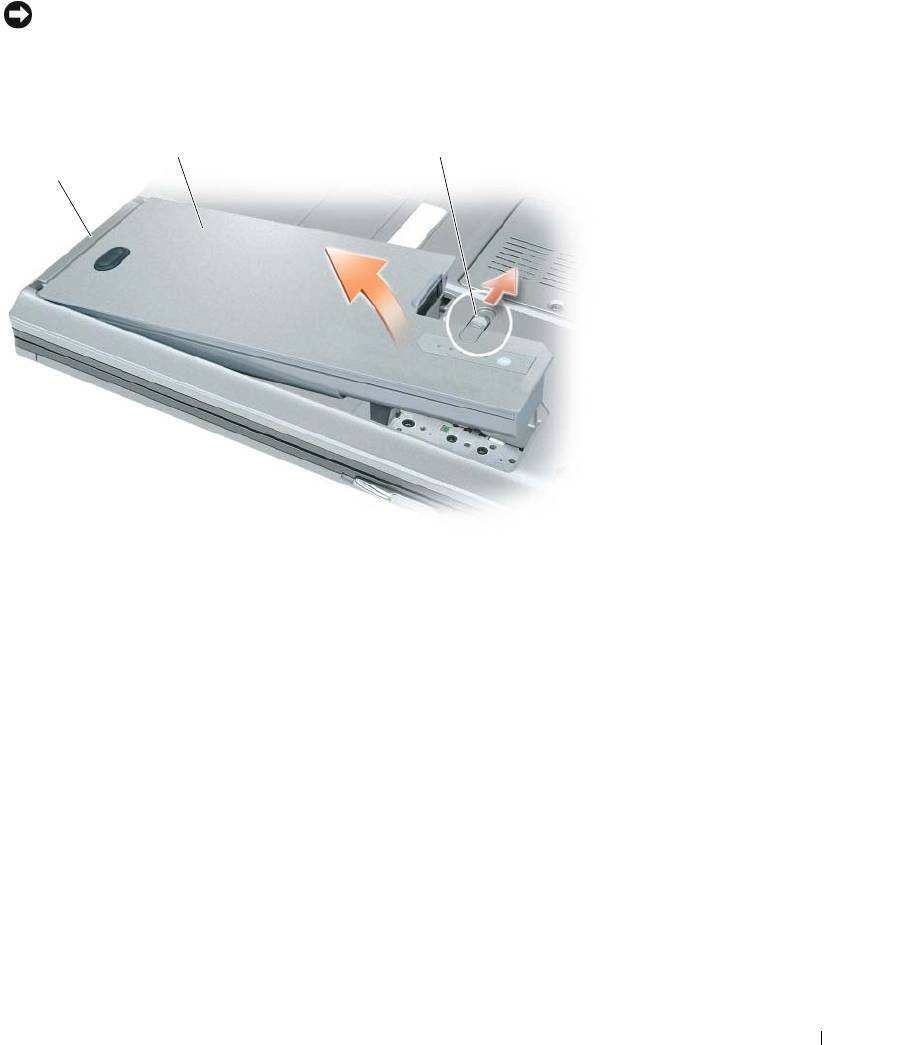
3
Сдвинув и удерживая кнопку защелки отсека аккумулятора на нижней панели компьютера,
извлеките аккумулятор из отсека.
2 3
1
Чтобы установить аккумулятор на место, выполните процедуру извлечения в обратном порядке.
Хранение аккумулятора
Если компьютер не используется в течение длительного времени, следует вынуть аккумулятор. При
длительном хранении аккумулятор разряжается. Прежде чем использовать аккумулятор после
длительного периода хранения, полностью зарядите аккумулятор (смотрите раздел «Зарядка
аккумулятора» на стр. 36).
Использование аккумулятора
37

38
Использование аккумулятора
Использование клавиатуры и сенсорной
панели
Цифровая клавиатура
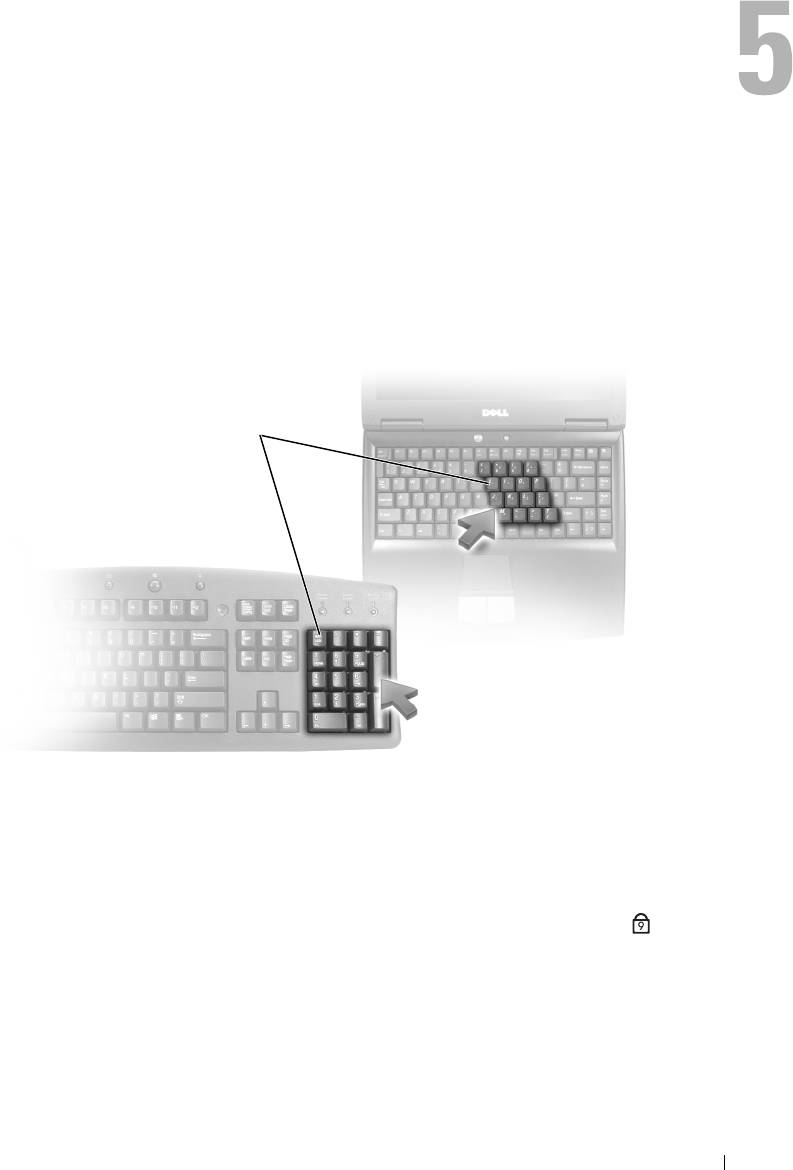
цифровая клавиатура
Встроенная цифровая клавиатура работает так же, как и внешняя цифровая клавиатура. Каждая
клавиша выполняет несколько функций. Цифры и символы указаны синим цветом на правой
части клавиш клавиатуры. Чтобы ввести цифру или символ, нажмите и не отпускайте клавишу
<Fn>, а затем нажмите требуемую клавишу.
•
Чтобы включить цифровую клавиатуру, нажмите клавишу <Num Lk>. Индикатор
9
указывает, что цифровая клавиатура находится в активном состоянии.
•
Чтобы отключить цифровую клавиатуру, снова нажмите клавишу <Num Lk>.
Использование клавиатуры и сенсорной панели
39

Сочетания клавиш
Системные функции
<Ctrl><Shift><Esc> Открытие окна Диспетчер задач.
Аккумулятор
<Fn><F3> Отображение индикатора аккумулятора в программе
Dell™ QuickSet (смотрите раздел «Проверка заряда
аккумулятора» на стр. 32).
Беспроводная связь
<Fn><F2> Включение и отключение беспроводной сети
и беспроводной технологии Bluetooth. Отображение
состояния каждого радиоустройства, установленного
в компьютер.
Управление отображением
<Fn><F8> Переключение видеоизображение на следующий
вариант отображения. Варианты включают
встроенный дисплей, внешний монитор, а также
одновременное использование дисплея и монитора.
<Fn><F7> Переключение между разрешениями широкоэкранного
и стандартного форматов видеоизображения.
<Fn> и клавиша «стрелка влево» При работе от аккумулятора служит для активации
датчика внешнего освещения, который регулирует
яркость дисплея в зависимости от уровня
естественного освещения на данный момент.
Состояние датчика внешнего освещения отображается
во всплывающем окне.
<Fn> и клавиша «стрелка вверх» Увеличение яркости только на встроенном дисплее (но
не на внешнем мониторе). Уровень яркости датчика
внешнего освещения отображается во всплывающем окне.
<Fn> и клавиша «стрелка вниз» Уменьшение яркости только на встроенном дисплее
(но не на внешнем мониторе). Уровень яркости датчика
внешнего освещения отображается во всплывающем окне.
40
Использование клавиатуры и сенсорной панели


