
Dell Latitude D531 – страница 3
Инструкция к Ноутбуку Dell Latitude D531
Оглавление
- Примечания, замечания и предупреждения Аббревиатуры и сокращения
- Содержание 1 Источники информации 2 Сведения о компьютере 3 Перенос информации на новый компьютер 4 Использование аккумулятора
- 5 Использование клавиатуры и сенсорной панели 6 Использование дисплея 7 Использование мультимедийных устройств
- 8 Установка и использование сетей 9 Использование плат
- 10 Защита компьютера 11 Уход за компьютером 12 Поиск и устранение неисправностей
- Содержание
- 13 Программа настройки системы 14 Переустановка программного обеспечения
- 15 Установка и замена компонентов 16 Dell™ QuickSet 17 Обращение с компьютером во время поездок
- 18 Получение справки 19 Технические характеристики 20 Приложение
Управление потреблением энергии
<Fn><Esc> Также называется клавишей приостановки. Активация
режима управления потреблением энергии. Это
сочетание клавиш можно перепрограммировать на
активацию другого режима с помощью вкладки
Дополнительно в окне Свойства: Электропитание
(смотрите раздел «Настройка параметров управления
потреблением энергии» на стр. 35).
<Fn><F1> Перевод системы в спящий режим (режим гибернации).
Для этого требуется программа Dell QuickSet
(смотрите раздел «Dell™ QuickSet» на стр. 141).
Функции динамиков
<Fn><Page Up> Увеличение громкости встроенных и внешних
динамиков (если они подключены).
<Fn><Page Dn> Уменьшение громкости встроенных и внешних
динамиков (если они подключены).
<Fn><End> Включение и отключение встроенных и внешних
динамиков (если они подключены).
®
®
Функции клавиши с логотипом Microsoft
Windows
Клавиша с логотипом Windows и <m> Свертывание всех открытых окон.
Клавиша с логотипом Windows
Восстановление всех свернутых окон. Это
и <Shift><m>
сочетание клавиш обеспечивает восстановление
(развертывание) всех окон, которые были свернуты
перед этим нажатием клавиши с логотипом
Windows в сочетании с клавишей <m>.
Клавиша с логотипом Windows и <e> Запуск Проводника Windows.
Клавиша с логотипом Windows и <r> Открытие диалогового окна Запуск программы.
Клавиша с логотипом Windows и <f> Открытие диалогового окна Результаты поиска.
Клавиша с логотипом Windows
Открытие диалогового окна Результаты поиска –
и <Ctrl><f>
компьютеры (если компьютер подключен к сети).
Клавиша с логотипом Windows
Открытие диалогового окна Свойства системы.
и <Pause>
Использование клавиатуры и сенсорной панели
41
Чтобы настроить работу клавиатуры (например, частоту повторяемости символов), откройте Панель
управления, щелкните Принтеры и другое оборудование, а затем выберите Клавиатура.
Дополнительную информацию по Панели управления смотрите в центре справки и поддержки
Windows. Для перехода в центр справки и поддержки нажмите Пуск или
→
Справка и поддержка.
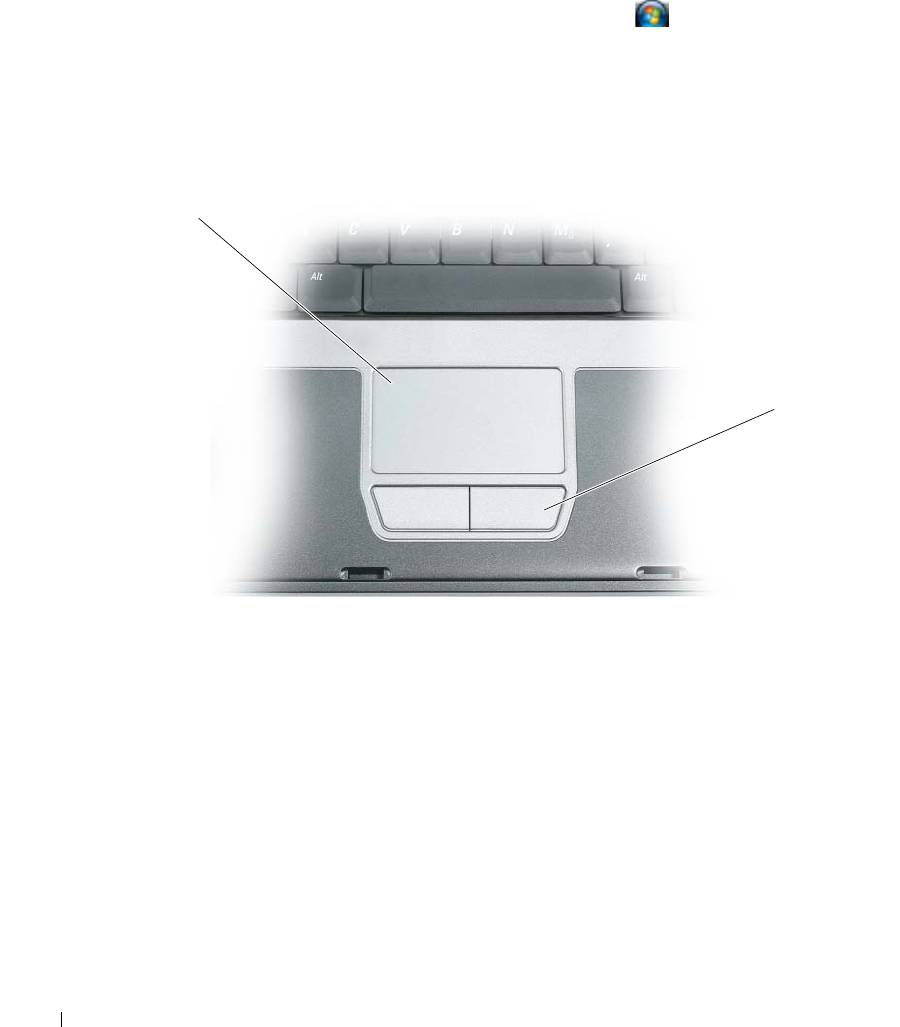
Сенсорная панель
Сенсорная панель, реагируя на давление и движение пальца, позволяет перемещать курсор на экране.
Используйте сенсорную панель и ее кнопки так, как обычно используете мышь.
1
2
1 сенсорная панель 2 кнопки сенсорной
панели
•
Для перемещения курсора легко проведите пальцем по сенсорной панели.
•
Чтобы выбрать объект, легко ударьте один раз пальцем по поверхности сенсорной панели или
нажмите большим пальцем левую кнопку сенсорной панели.
•
Чтобы выбрать и переместить (или перетащить) объект, поместите на него курсор и дважды очень
легко ударьте пальцем по сенсорной панели. После второго удара, не отрывая палец от сенсорной
панели, переместите выбранный объект, двигая пальцем по поверхности панели.
•
Чтобы дважды щелкнуть объект, поместите на него курсор и дважды легко ударьте пальцем по
сенсорной панели или дважды нажмите большим пальцем левую кнопку сенсорной панели.
42
Использование клавиатуры и сенсорной панели

Настройка сенсорной панели
Отключить сенсорную панель или изменить ее параметры можно в окне Свойства: Мышь.
1
Откройте Панель управления, а затем нажмите
Мышь
. Дополнительную информацию по Панели
управления смотрите в центре справки и поддержки Windows.
Для перехода в центр справки
и поддержки нажмите
Пуск
или
→
Справка и поддержка
.
2
В окне
Свойства: Мышь
:
•
чтобы отключить сенсорную панель, откройте вкладку
Оборудование
;
•
чтобы изменить параметры сенсорной панели, откройте вкладку
Сенсорная панель
.
3
Чтобы сохранить параметры и закрыть окно, нажмите кнопку
OK
.
Использование клавиатуры и сенсорной панели
43

44
Использование клавиатуры и сенсорной панели

Использование дисплея
Свойства дисплея
Настройка яркости
Когда компьютер Dell™ работает от аккумулятора, можно сэкономить энергию, установив яркость
дисплея на минимальный уровень, обеспечивающий комфортную работу, путем нажатия клавиши
<Fn> и клавиши «стрелка вверх» или «стрелка вниз» на клавиатуре.
ПРИМЕЧАНИЕ.
Сочетания клавиш, используемые для настройки яркости, влияют только на дисплей
переносного компьютера, но не влияют на мониторы или проекторы, подключенные к переносному
компьютеру или стыковочному устройству. Если компьютер подключен к внешнему монитору, а вы
попытаетесь изменить уровень яркости, может появиться индикатор яркости, но уровень яркости
внешнего устройства не изменится.
Для настройки яркости дисплея используются следующие клавиши:
•
чтобы увеличить яркость встроенного дисплея (но не внешнего монитора), нажмите клавишу
<Fn> и клавишу «стрелка вверх»;
•
чтобы уменьшить яркость встроенного дисплея (но не внешнего монитора), нажмите клавишу
<Fn> и клавишу «стрелка вниз».
Переключение видеоизображения
При запуске компьютера с подключенным и включенным внешним устройством (например,
внешним монитором или проектором) изображение может появиться либо на дисплее компьютера,
либо на внешнем устройстве.
Чтобы переключить видеоизображение только на дисплей, только на внешнее устройство или на
дисплей и внешнее устройство одновременно, нажмите клавиши <Fn><F8>.
Разрешение дисплея и частота обновления
ПРИМЕЧАНИЕ.
После изменения текущих настроек разрешения дисплея изображение может
показаться размытым или текст может стать трудночитаемым, если установленное разрешение не
поддерживается компьютером и дисплеем. Прежде чем изменять любые настройки дисплея,
запишите текущие настройки, чтобы можно было вернуться к ним в случае необходимости.
Использование дисплея
45

Улучшить читаемость текста и изменить внешний вид изображений на экране можно путем настройки
разрешения дисплея. По мере увеличения разрешения текст и изображения на экране выглядят
мельче. Напротив, уменьшение разрешения зрительно увеличивает текст и изображения и может быть
полезным для людей с нарушениями зрения. Чтобы отображать какую-либо программу с каким-то
конкретным разрешением, и плата видеоадаптера, и дисплей должны поддерживать эту программу,
а
также должны быть установлены необходимые видеодрайверы.
ПРИМЕЧАНИЕ.
Используйте только видеодрайверы, установленные компанией Dell, которые
обеспечивают оптимальную производительность в сочетании с установленной компанией Dell
операционной системой.
Если вы выберете разрешение или цветовую палитру, которые выше поддерживаемых дисплеем,
настройки будут автоматически отрегулированы до ближайших поддерживаемых значений.
Чтобы настроить разрешение дисплея и частоту обновления, выполните шаги, указанные ниже
в
разделе, относящемся к операционной системе, используемой в компьютере.
Microsoft® Windows® XP
1
Нажмите кнопку
Пуск
→
Настройка
→
Панель управления
.
2
В разделе
Выберите категорию
выберите
Оформление и темы
.
3
В разделе
Выберите задание...
выберите область, которую вы хотите изменить, или в разделе
или выберите значок панели управления
нажмите
Экран
.
4
В окне
Свойства: экран
откройте вкладку
Параметры
.
5
Попробуйте установить различные значения для параметров
Качество цветопередачи
и
Разрешение
экрана
.
ПРИМЕЧАНИЕ.
По мере увеличения разрешения значки и текст на экране выглядят более мелкими.
®
Microsoft Windows Vista
1
Нажмите кнопку «Пуск» в Windows Vista и щелкните правой кнопкой мыши
Панель управления
.
2
В разделе
Оформление и персонализация
выберите
Изменить разрешение экрана
.
3
Чтобы уменьшить или увеличить разрешение экрана, переместите влево или вправо ползунок
в разделе
Разрешение
окна
Параметры экрана
.
4
Для просмотра дополнительных инструкций щелкните
Как улучшить отображение?
.
Если установленное значения разрешения экрана выше поддерживаемого дисплеем, компьютер
переходит в панорамный режим. В панорамном режиме нельзя вывести на экран все видеоизображение
полностью, и может быть не видна панель задач, которая обычно отображается в нижней части
рабочего стола. Чтобы просмотреть части видеоизображения, которые не видны, можно
воспользоваться сенсорной панелью для «панорамирования» (или перемещения) изображения вверх,
вниз, влево и вправо.
46
Использование дисплея

ВНИМАНИЕ.
Если задать неподдерживаемую частоту обновления экрана, можно повредить внешний
монитор. Прежде чем регулировать частоту обновления на внешнем мониторе, изучите руководство
пользователя, прилагаемое к монитору.
®
Использование Центра управления ATI Catalyst
Центр управления ATI Catalyst представляет собой графическое пользовательское приложение,
которое обеспечивает доступ к функциям отображения, имеющимся в установленных аппаратных
и
программных средствах компании ATI. Центр управления Catalyst обеспечивает тонкую настройку
параметров графики, включение или отключение внешних устройств отображения, а также изменение
ориентации рабочего стола. Многие из этих функций дают возможность предварительного просмотра
изменений перед их применением.
ПРИМЕЧАНИЕ.
Для поддержки всех функциональных возможностей Центра управления Catalyst
необходимо установить Microsoft .NET 1.1 или 2.0.
Центр управления Catalyst обеспечивает два вида для просмотра программного обеспечения:
•
Стандартный вид – упрощенный вид, включающий мастера, которые помогают неопытному
пользователю начать работу.
•
Расширенный вид дает более опытным пользователям доступ к настройке всего набора функций
программного обеспечения.
В Центре управления Catalyst можно задать индивидуальные настройки для упрощения доступа
к
наиболее часто используемым функциям.
Используйте Центр управления Catalyst для доступа ко всеобъемлющей интерактивной справочной
системе. Помимо этого, вы можете посетить веб-узел ATI по адресу www.ati.com, чтобы получить
дополнительную информацию по использованию Центра управления Catalyst.
Запуск Центра управления Catalyst
Запустить Центр управления Catalyst можно из любой точки доступа, указанной ниже:
•
меню «Пуск» в Windows
•
ярлыки на рабочем столе
•
заранее заданные клавиши быстрого выбора команд
Использование меню «Пуск»
С панели задач Windows нажмите Пуск→ Все программы→ ATI Catalyst Control Center (Центр
управления ATI Catalyst)→ ATI Catalyst Control Center (Центр управления ATI Catalyst).
Использование ярлыка на рабочем столе
Во время установки Центра управления Catalyst мастер установки предлагает поместить ярлык на
рабочий стол. Если вы воспользуетесь этой возможностью, то можно будет запускать Центр
управления Catalyst, дважды щелкнув ярлык на рабочем столе.
Использование дисплея
47

Использование клавиш быстрого выбора команд
Для запуска Центра управления Catalyst можно нажать заранее заданное сочетание клавиш
<Ctrl><Alt><c>, или можно задать собственное сочетание клавиш быстрого выбора команд
с
помощью функции Hotkey Manager (Диспетчер клавиш быстрого выбора команд) Центра
управления Catalyst.
Использование внешнего монитора или проектора
При запуске компьютера с подключенным и включенным внешним устройством (например,
внешним монитором или проектором) изображение может появиться либо на дисплее компьютера,
либо на внешнем устройстве.
Чтобы переключить видеоизображение только на дисплей, только на внешнее устройство или на
дисплей и внешнее устройство одновременно, нажмите клавиши <Fn><F8>.
Использование внешнего монитора
Расширение дисплея компьютера
Вы можете подключить к компьютеру внешний монитор или проектор и использовать его в качестве
продолжения дисплея (такой режим называется «работой с двумя независимыми дисплеями» или
«расширенным рабочим столом»). Этот режим позволяет использовать оба экрана независимо друг
от друга и перетаскивать объекты с одного экрана на другой, по сути вдвое увеличивая площадь
видимого рабочего пространства.
Чтобы использовать режим «расширенного рабочего стола», выполните шаги, указанные ниже в разделе,
относящемся к операционной системе, используемой в компьютере.
®
®
Microsoft
Windows
XP
1
Подключите к компьютеру внешний монитор, телевизор или проектор.
2
Нажмите кнопку
Пуск
→
Настройка
→
Панель управления
.
3
В разделе
Выберите категорию
выберите
Оформление и темы
.
4
В разделе
Выберите задание...
выберите область, которую вы хотите изменить, или в разделе
или выберите значок панели управления
нажмите
Экран
.
5
В окне
Свойства: экран
откройте вкладку
Параметры
.
ПРИМЕЧАНИЕ.
Если вы выберете разрешение или цветовую палитру, которые выше поддерживаемых
дисплеем, настройки будут автоматически отрегулированы до ближайших поддерживаемых значений.
Дополнительную информацию смотрите в документации по операционной системе.
6
Щелкните значок монитора 2, установите флажок
Расширить рабочий стол на этот монитор
,
а затем нажмите кнопку
Применить
.
7
Установите в поле
Разрешение экрана
соответствующие значения для обоих дисплеев и нажмите
кнопку
Применить
.
48
Использование дисплея

8
Если вам будет предложено перезагрузить компьютер, выберите
Применить новые параметры
цветопередачи без перезагрузки
и нажмите
OK
.
9
При появлении запроса нажмите
OK
, чтобы изменить размеры рабочего стола.
10
При появлении запроса нажмите
Да
, чтобы сохранить настройки.
11
Нажмите
OK
, чтобы закрыть окно
Свойства: Экран
.
Чтобы отключить режим работы с двумя независимыми дисплеями, выполните следующее.
1
В окне
Свойства: Экран
откройте вкладку
Параметры
.
2
Щелкните значок монитора 2, снимите флажок
Расширить рабочий стол на этот монитор
, а затем
нажмите кнопку
Применить
.
При необходимости нажмите клавиши <Fn><F8>, чтобы переключить изображение экрана обратно
на дисплей компьютера.
®
Windows Vista
1
Нажмите кнопку «Пуск» в Windows Vista и щелкните правой кнопкой мыши
Панель управления
.
2
В разделе
Оформление и персонализация
выберите
Изменить разрешение экрана
.
3
В окне
Параметры экрана
щелкните значок монитора 2, установите флажок
Расширить рабочий
стол на этот монитор
, а затем нажмите кнопку
Применить
.
4
Нажмите
OK
, чтобы закрыть окно
Параметры экрана
.
Чтобы отключить режим расширенного рабочего стола, выполните следующее.
1
В окне
Параметры экрана
откройте вкладку
Параметры
.
2
Щелкните значок монитора 2, снимите флажок
Расширить рабочий стол на этот монитор
,
а затем нажмите кнопку
Применить
.
Смена основного дисплея
Для переназначения основного и вспомогательного дисплеев (например, чтобы использовать
внешний монитор в качестве основного дисплея после стыковки) выполните шаги, указанные ниже
в
разделе, относящемся к операционной системе, используемой в компьютере.
®
®
Microsoft
Windows
XP
1
Нажмите кнопку
Пуск
и выберите
Панель управления
.
2
В разделе
Выберите категорию
выберите
Оформление и темы
.
3
В разделе
Выберите задание...
выберите область, которую вы хотите изменить, или в разделе
или выберите значок панели управления
нажмите
Экран
.
4
Откройте вкладку
Параметры
→
Дополнительно
→
Экраны
.
Дополнительную информацию смотрите в документации, прилагаемой к видеоплате.
Использование дисплея
49
®
Windows Vista
1
Нажмите кнопку «Пуск» в Windows Vista и щелкните правой кнопкой мыши
Панель управления
.
2
В разделе
Оформление и персонализация
выберите
Изменить разрешение экрана
.
3
В окне
Параметры экрана
щелкните значок монитора 2, установите флажок
Использовать этот
монитор как основной
, а затем нажмите кнопку
Применить
.
4
Нажмите
OK
, чтобы закрыть окно
Параметры экрана
.
Снижение потребления энергии от аккумулятора
Если при смене местоположения (например, при переходе с искусственного освещения на прямой
солнечный свет) не настроить дисплей, то это может привести к чрезмерному потреблению энергии
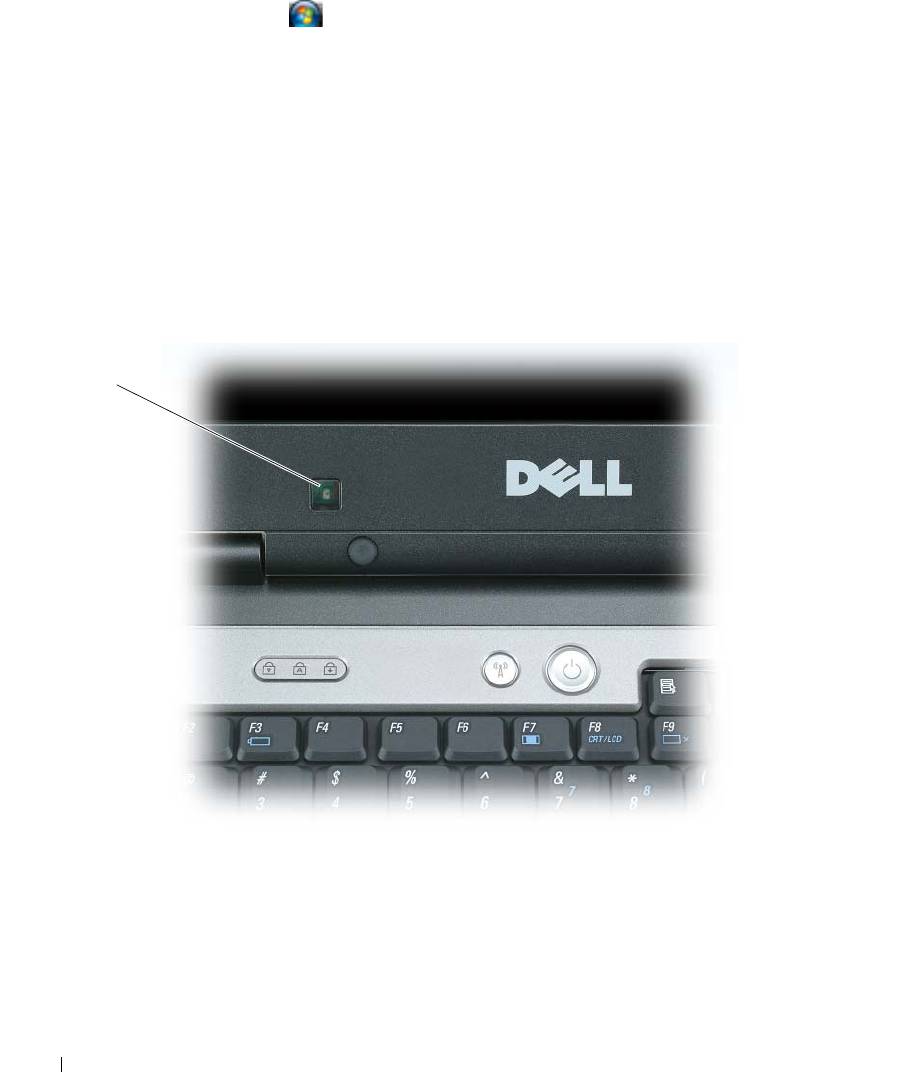
от аккумулятора. Датчик внешнего освещения контролирует интенсивность внешнего освещения
и
оптимизирует настройки дисплея в целях снижения потребления энергии от аккумулятора.
1
1 датчик внешнего освещения
50
Использование дисплея

Датчик внешнего освещения расположен на передней панели дисплея компьютера. Датчик служит
для обнаружения имеющегося естественного освещения и автоматического усиления или
уменьшения яркости дисплея с целью компенсации плохого или чрезмерного внешнего освещения.
Так как повышенная яркость ведет к увеличению потребления энергии, датчик контролирует
интенсивность внешнего освещения и уменьшает яркость в условиях низкой освещенности во
избежание необоснованно высокого потребления энергии от аккумулятора.
ПРИМЕЧАНИЕ.
Датчик внешнего освещения отключается при подключении компьютера к сети
переменного тока.
Датчик внешнего освещения можно включать или отключать, нажимая клавишу <Fn> в сочетании
с
клавишей «стрелка влево».
ПРИМЕЧАНИЕ.
Не закрывайте датчик внешнего освещения никакими наклейками. Если закрыть датчик,
он (если он включен) автоматически установит яркость дисплея на минимальный уровень.
В новом компьютере датчик внешнего освещения отключен. Если включить датчик, а затем
воспользоваться любым из сочетаний клавиш для настройки яркости дисплея, датчик отключится
и
яркость дисплея соответствующим образом увеличится или уменьшится.
Программа Dell QuickSet позволяет включать или отключать датчик внешнего освещения. Вы также
можете регулировать максимальные и минимальные значения яркости, которые действуют при
включенном датчике внешнего освещения. Для просмотра дополнительной информации по
программе QuickSet щелкните правой кнопки мыши значок QuickSet на панели задач и выберите
Help (Справка).
ПРИМЕЧАНИЕ.
При перезагрузке компьютера датчик внешнего освещения возвращается в состояние
(включен или отключен), в котором он был до настройки.
ПРИМЕЧАНИЕ.
Датчик внешнего освещения регулирует подсветку дисплея только на переносном
компьютере. Он не регулирует яркость внешних мониторов или проекторов.
Использование дисплея
51

52
Использование дисплея
Использование мультимедийных устройств
Воспроизведение компакт-дисков или дисков DVD
ВНИМАНИЕ.
Не нажимайте на лоток для компактдисков и дисков DVD, открывая или закрывая его.
Если дисковод не используется, лоток должен быть закрыт.
ВНИМАНИЕ.
Не двигайте компьютер во время воспроизведения компактдисков или дисков DVD.
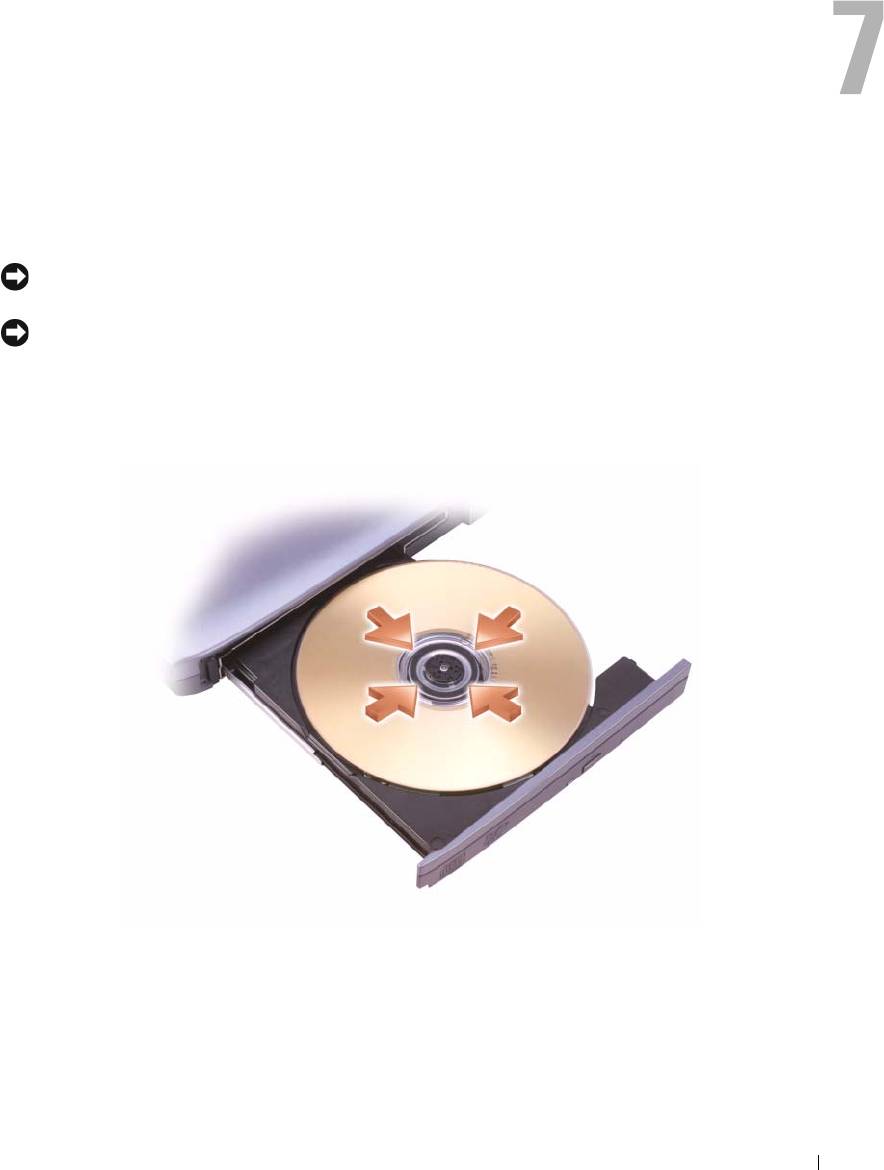
1
Нажмите кнопку выброса на передней панели дисковода.
2
Выдвиньте лоток.
3
Установите диск в центре лотка, чтобы сторона с этикеткой была обращена вверх, и закрепите
его на шпинделе.
Использование мультимедийных устройств
53
ПРИМЕЧАНИЕ.
Если вы используете устройство, которое было поставлено с другим компьютером, нужно
установить драйверы и программное обеспечение, необходимые для воспроизведения дисков DVD или
записи данных. Дополнительную информацию смотрите на диске
Drivers and Utilities
(Драйверы и утилиты)
(диск
Drivers and Utilities
(Драйверы и утилиты) является дополнительным и может не поставляться
с
компьютером или в некоторых странах).
4
Задвиньте лоток обратно в дисковод.
Чтобы отформатировать компакт-диски для хранения данных, создать музыкальные компакт-диски
или копировать компакт-диски, изучите программное обеспечение по работе с компакт-дисками,
поставленное с компьютером.
ПРИМЕЧАНИЕ.
Убедитесь, что при создании компактдисков не нарушаются законы об авторских правах.
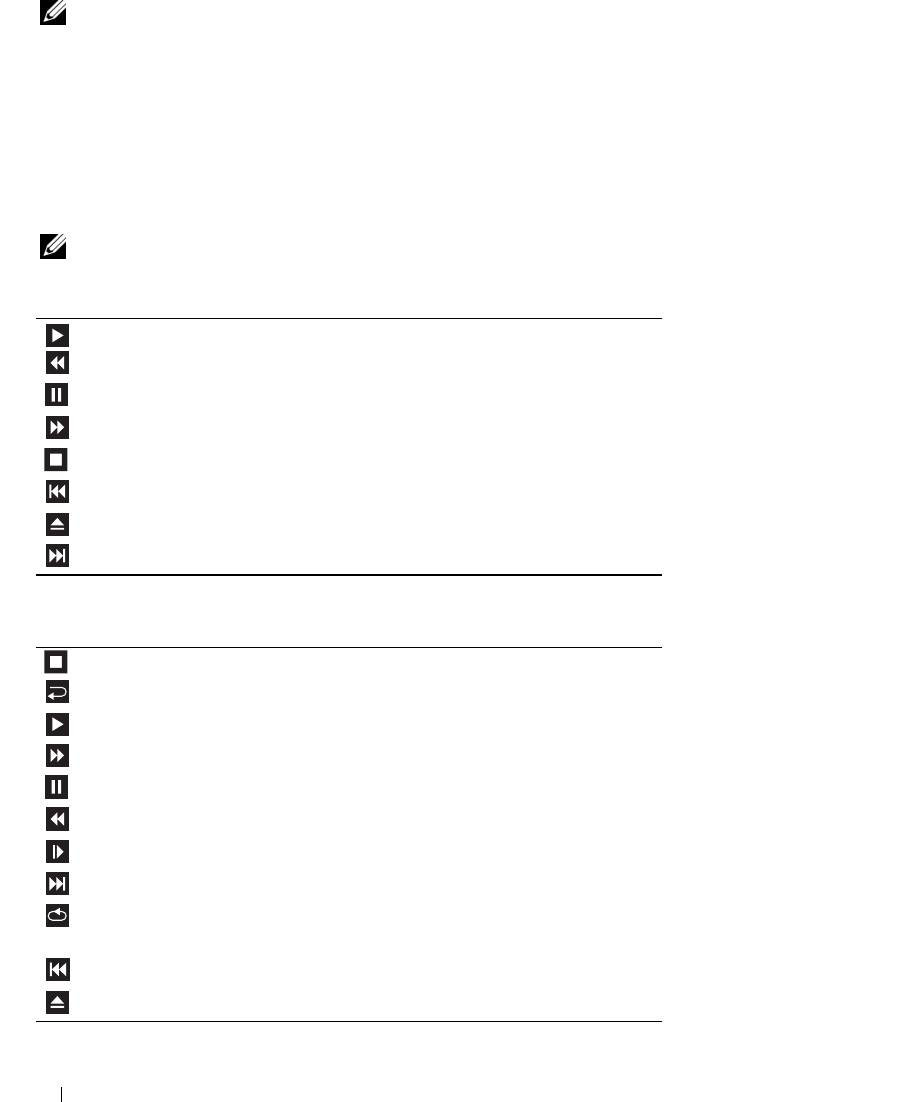
На проигрывателе компакт-дисков имеются следующие основные кнопки:
Воспроизведение.
Переход назад в пределах текущей дорожки.
Пауза.
Переход вперед в пределах текущей дорожки.
Стоп.
Переход к предыдущей дорожке.
Выброс.
Переход к следующей дорожке.
На проигрывателе DVD имеются следующие основные кнопки:
Стоп.
Повторный запуск текущего раздела.
Воспроизведение.
Перемотка вперед.
Пауза.
Перемотка назад.
Переход на один кадр вперед в режиме паузы.
Переход к следующей части или следующему разделу.
Непрерывное воспроизведение текущей части или
текущего раздела.
Переход к предыдущей части или предыдущему разделу.
Выброс.
54
Использование мультимедийных устройств

Для просмотра дополнительной информации по воспроизведению компакт-дисков или дисков DVD
нажмите Help (Справка) на проигрывателе компакт-дисков или проигрывателе DVD (если таковые
имеются).
Копирование компакт-дисков и дисков DVD
ПРИМЕЧАНИЕ.
Убедитесь, что при создании компактдисков и дисков DVD не нарушаются законы об
авторских правах.
Этот раздел относится только к компьютерам с дисководом CD-RW, DVD+/-RW или
комбинированным дисководом CD-RW/DVD.
ПРИМЕЧАНИЕ.
Типы дисководов компактдисков и дисков DVD, предлагаемые компанией Dell, могут быть
различными в разных странах.
Далее показано, как сделать точную копию компакт-диска или диска DVD с помощью программы
Roxio Creator Plus - Dell Edition. Программу Roxio Creator Plus также можно использовать для других
целей, включая создание музыкальных компакт-дисков из аудиофайлов, хранящихся на компьютере,
или резервное копирование важных данных. Для получения справочной информации откройте
программу Roxio Creator Plus, а затем щелкните знак вопроса в правом верхнем углу окна.
Создание копии компактдиска или диска DVD
ПРИМЕЧАНИЕ.
Комбинированные дисководы CDRW/DVD не поддерживают запись на диски DVD. Если
возникнут проблемы записи при использовании комбинированного дисковода CDRW/DVD, проверьте
наличие исправлений программного обеспечения на вебузле технической поддержки Sonic по адресу
sonic.com
.
Пишущие дисководы DVD, установленные в компьютеры Dell™, поддерживают запись и чтение
дисков DVD+/-R, DVD+/-RW и двухслойных дисков DVD+R DL, но не поддерживают запись и могут
не поддерживать чтение дисков DVD-RAM и двухслойных дисков DVD-R DL.
ПРИМЕЧАНИЕ.
Большинство имеющихся в продаже дисков DVD имеют защиту авторских прав и их
невозможно скопировать с помощью программы Roxio Creator Plus.
1
Откройте программу Roxio Creator Plus.
2
На вкладке
Copy
(Копировать) нажмите
Disc Copy
(Копировать диск).
3
Чтобы сделать копию компакт-диска или диска DVD, выполните следующее.
•
Если имеется один дисковод CD/DVD
, проверьте правильность настроек и нажмите кнопку
Disc Copy
(Копировать диск). Компьютер прочитает исходный компакт-диск или диск DVD
и скопирует данные во временную папку на жестком диске компьютера.
При появлении соответствующего запроса вставьте чистый компакт-диск или диск DVD
в дисковод и нажмите кнопку
OK
.
Использование мультимедийных устройств
55

•
Если имеются два дисковода CD/DVD
, выберите дисковод, в который вставлен исходный
компакт-диск или диск DVD, а затем нажмите кнопку
Disc
Copy
(Копировать диск).
Компьютер скопирует данные с исходного компакт-диска или диска DVD на чистый компакт-
диск или диск DVD.
После завершения копирования исходного компакт-диска или диска DVD автоматически откроется
лоток с записанным компакт-диском или диском DVD.
Использование чистых компактдисков и дисков DVD
Дисководы CD-RW поддерживают запись только на записываемые компакт-диски (включая
высокоскоростные диски CD-RW), в то время как дисководы для записи дисков DVD поддерживают
запись как на записываемые компакт-диски, так и на записываемые диски DVD.
Для записи музыки или постоянного хранения файлов данных используйте чистые диски CD-R.
После достижения максимальной емкости при записи диска CD-R повторная запись на этот диск
будет невозможна (дополнительную информацию смотрите в документации Sonic). Если требуется
возможность удаления, повторной записи или обновления данных на диске, используйте чистые
диски CD-RW.
Чистые диски DVD+/-R можно использовать для постоянного хранения больших объемов данных.
После создания диска DVD+/-R повторная запись на него может оказаться невозможной в
зависимости от того, был ли диск «завершен» или «закрыт» на конечном этапе процесса создания
диска. Если требуется возможность удаления, повторной записи или обновления данных на диске,
используйте чистые диски DVD+/-RW.
Пишущие дисководы компактдисков
Тип носителя Чтение Запись Перезапись
CD-R Да Да Нет
CD-RWДаДаДа
56
Использование мультимедийных устройств

Пишущие дисководы DVD
Тип носителя Чтение Запись Перезапись
CD-R Да Да Нет
CD-RWДаДаДа
DVD+R Да Да Нет
DVD-R Да Да Нет
DVD+RW Да Да Да
DVD-RW Да Да Да
DVD+R DL Да Да Нет
DVD-R DL Может быть Нет Нет
DVD-RAM Может быть Нет Нет
Полезные советы
•
После запуска программы Roxio Creator Plus и открытия проекта Creator перетащите файлы на
®
®
диск CD-R или CD-RW с помощью Проводника Microsoft
Windows
.
•
Для записи музыкальных компакт-дисков, которые затем можно будет воспроизводить на обычных
стереосистемах, используйте диски CD-R. Диски CD-RW могут не воспроизводиться на многих
домашних или автомобильных стереосистемах.
•
С помощью программы Roxio Creator Plus нельзя создать аудиодиски DVD.
•
Музыкальные файлы в формате МР3 могут проигрываться только на МР3-плеерах или на
компьютерах с установленным программным обеспечением для проигрывания МР3-файлов.
•
Имеющиеся в продаже проигрыватели DVD, используемые в домашних кинотеатрах, могут
поддерживать не все существующие форматы дисков DVD. Список форматов, поддерживаемых
проигрывателем DVD, можно найти в документации, прилагаемой к проигрывателю DVD, или
узнать, обратившись к производителю.
•
Не следует выполнять запись на чистых дисках CD-R или CD-RW до максимальной емкости;
например, не копируйте файл объемом 650 МБ на чистый компакт-диск емкостью 650 МБ.
Дисководу CD-RW требуется 1–2 МБ свободного места для «завершения» записи.
•
Потренируйтесь в записи компакт-дисков на чистом диске CD-RW, пока не освоитесь со всеми
приемами записи. Если вы допустите ошибку, можно будет удалить данные на диске CD-RW
и повторить попытку. Чистые диски CD-RW также можно использовать для проверки проектов
с музыкальными файлами перед окончательной записью на чистый диск CD-R.
•
Дополнительную информацию смотрите на веб-узле Sonic по адресу
sonic.com
.
Использование мультимедийных устройств
57
Регулировка громкости
ПРИМЕЧАНИЕ.
Если динамики отключены, вы не будете слышать воспроизводимый компактдиск или
диск DVD.
1
Откройте окно
Громкость
.
2
Чтобы увеличить или уменьшить громкость, нажмите и перетащите вверх или вниз ползунок
в колонке
Громкость
.
Для просмотра дополнительной информации по параметрам регулировки громкости нажмите
Справка в окне Громкость.
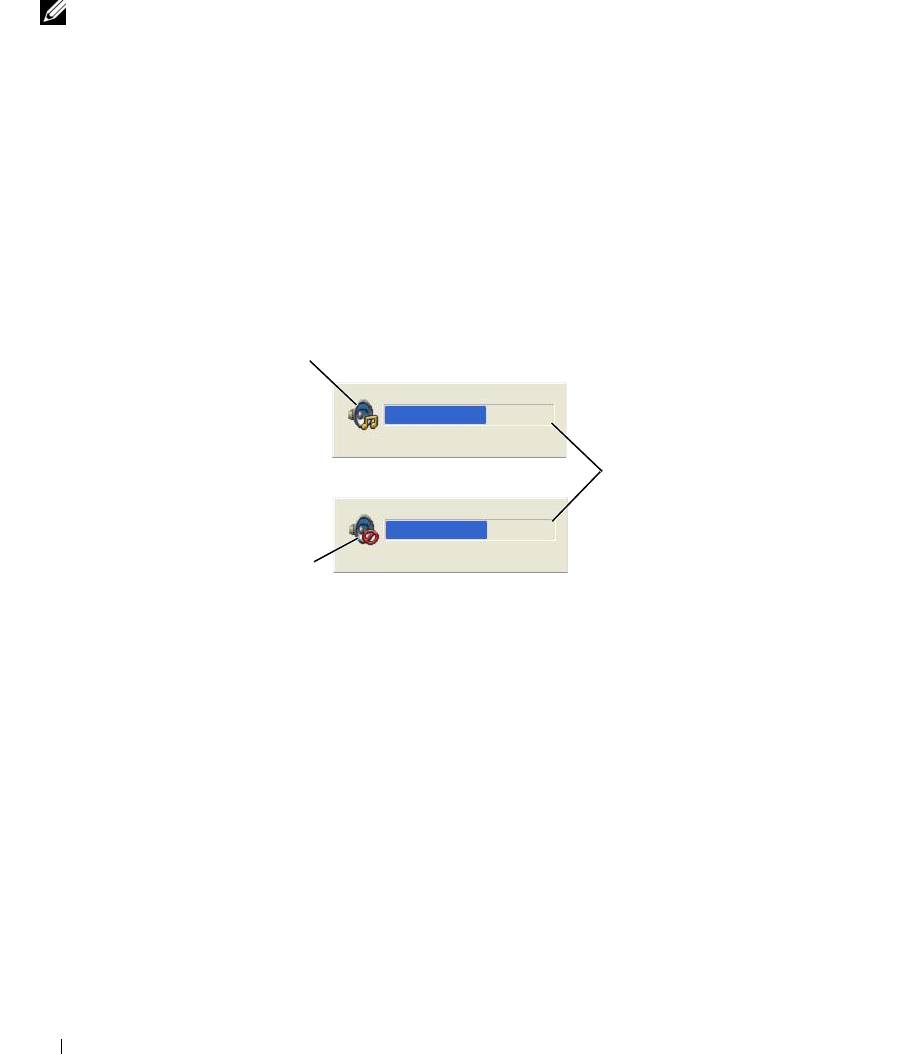
Индикатор громкости отображает текущий уровень громкости (в том числе отключенный звук),
установленный на компьютере. Чтобы отобразить индикатор громкости на экране или скрыть его,
можно либо щелкнуть значок QuickSet на панели задач и установить или снять флажок Disable On
Screen Volume Meter (Не показывать индикатор громкости на экране), либо нажать кнопки
регулировки громкости.
1
2
3
1 значок регулятора
2 индикатор громкости 3 значок отключенного
громкости
динамика
При включенном индикаторе громкости отрегулировать громкость можно с помощью кнопок
регулировки громкости или путем нажатия указанных клавиш:
•
для увеличения громкости нажмите клавиши <Fn><PageUp>;
•
для уменьшения громкости нажмите клавиши <Fn><PageDn>;
•
для отключения звука нажмите клавиши <Fn><End>.
Для просмотра дополнительной информации по программе QuickSet щелкните правой кнопкой
мыши значок на панели задач и выберите Help (Справка).
58
Использование мультимедийных устройств

Настройка изображения
Если появится сообщение об ошибке, указывающее, что текущие разрешение и насыщенность цвета
требуют слишком много памяти и мешают воспроизведению диска DVD, настройте параметры
отображения. Инструкции смотрите в следующем разделе, соответствующем операционной системе,
установленной на компьютере.
Microsoft Windows XP
1
Нажмите
Пуск
→
Панель управления
→
Оформление и темы
.
2
В разделе
Выберите задание...
выберите
Изменить разрешение экрана
.
3
В разделе
Разрешение экрана
нажмите и перетащите ползунок, чтобы уменьшить заданное
разрешение.
4
В раскрывающемся меню
Качество цветопередачи
выберите
Среднее (16 бит)
и нажмите
OK
.
®
Microsoft Windows Vista
1
Нажмите в Windows Vista кнопку «Пуск»
→
Панель управления
→
Оформление
и персонализация
.
2
В разделе
Персонализация
выберите
Изменить разрешение экрана
.
Откроется окно
Свойства: экран
.
3
В поле
Разрешение:
нажмите и перетащите ползунок, чтобы уменьшить заданное разрешение.
4
В раскрывающемся меню
Качество цветопередачи
выберите
Среднее (16 бит)
.
5
Нажмите кнопку
OK
.
Если компьютер выключен или находится в спящем режиме (режиме гибернации)
Если компьютер выключен или находится в спящем режиме (режиме гибернации), то при нажатии
кнопки Dell MediaDirect™ запустится компьютер и автоматически запустится прикладная программа
Dell MediaDirect.
ПРИМЕЧАНИЕ.
Если вы по собственному желанию переформатируете жесткий диск, нельзя будет
переустановить Dell Media Experience™ или Dell MediaDirect. Для переустановки этих мультимедийных
приложений понадобится установочное программное обеспечение. Обратитесь за помощью в корпорацию
Dell (смотрите раздел
«Обращение в компанию Dell» на стр. 149).
Подключение компьютера к телевизору или аудиоустройству
ПРИМЕЧАНИЕ.
Видео и звуковой кабели для подключения компьютера к телевизору или другому
аудиоустройству могут не входить в комплект поставки компьютера. Кабели и переходные цифровые
звуковые кабели для подключения к телевизору можно приобрести у компании Dell.
Для подключения компьютера к телевизору или аудиоустройству можно использовать стандартный
кабель S-video и стандартный звуковой кабель.
Использование мультимедийных устройств
59
ПРИМЕЧАНИЕ.
Компьютер поддерживает цифровой звуковой интерфейс Sony/Philips (S/PDIF) при
использовании дополнительного стыковочного устройства Dell D/Dock или репликатора портов D/Port.
Информацию по включению цифрового звука S/PDIF смотрите в документации, прилагаемой к устройству
D/Dock или D/Port.
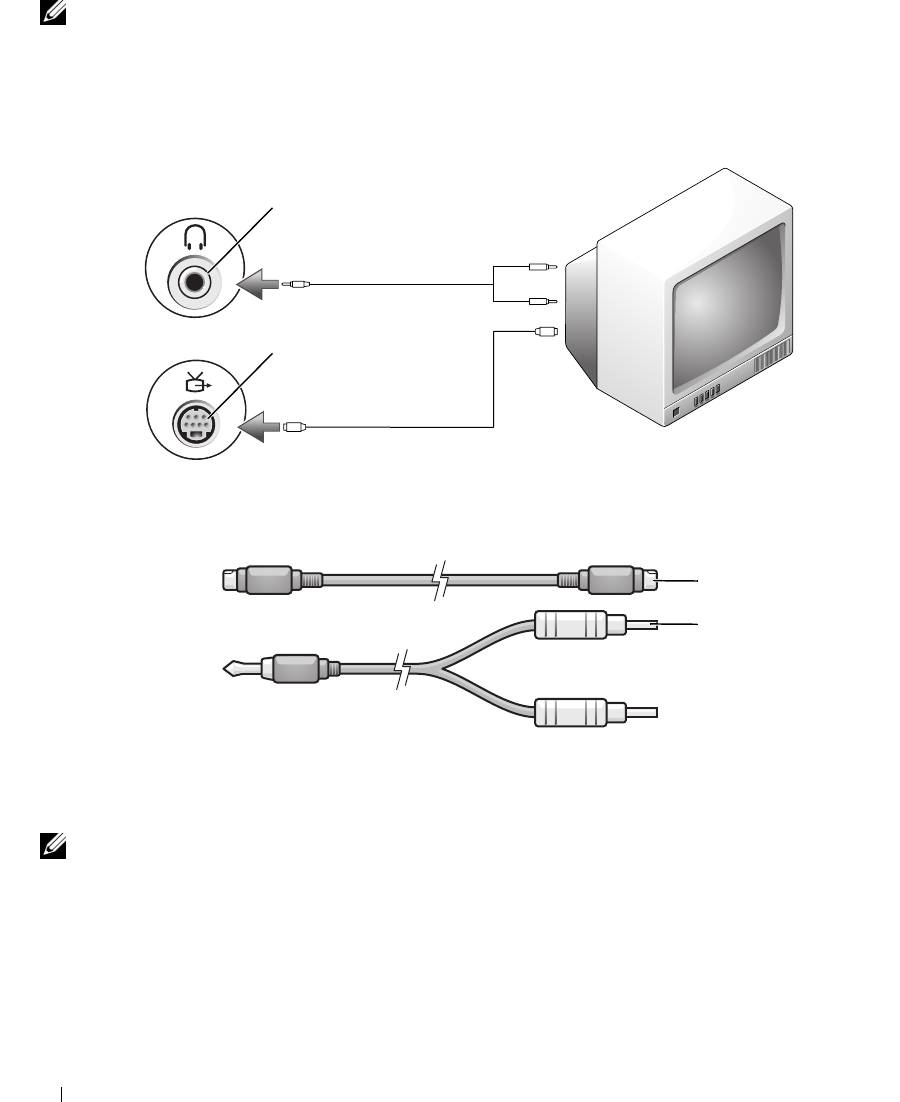
Кабель Svideo и стандартный звуковой кабель
1
2
1 аудиоразъем 2 разъем S-video (ТВ-выход)
1
2
1 стандартный кабель S-video 2 стандартный звуковой кабель
1
Выключите компьютер и телевизор или аудиоустройство, которое требуется подключить.
ПРИМЕЧАНИЕ.
Если телевизор или аудиоустройство поддерживают видеосигнал Svideo, но не
поддерживают цифровой аудиосигнал S/PDIF, можно подсоединить кабель Svideo к разъему Svideo
(ТВвыход) на компьютере напрямую (без переходного цифрового звукового кабеля для подключения
к
телевизору).
2
Подсоедините один конец кабеля S-video к выходному разъему S-video на компьютере.
3
Подсоедините другой конец кабеля S-video к входному разъему S-video на телевизоре.
4
Подсоедините конец звукового кабеля с одним штекером к разъему для наушников на компьютере.
60
Использование мультимедийных устройств


